






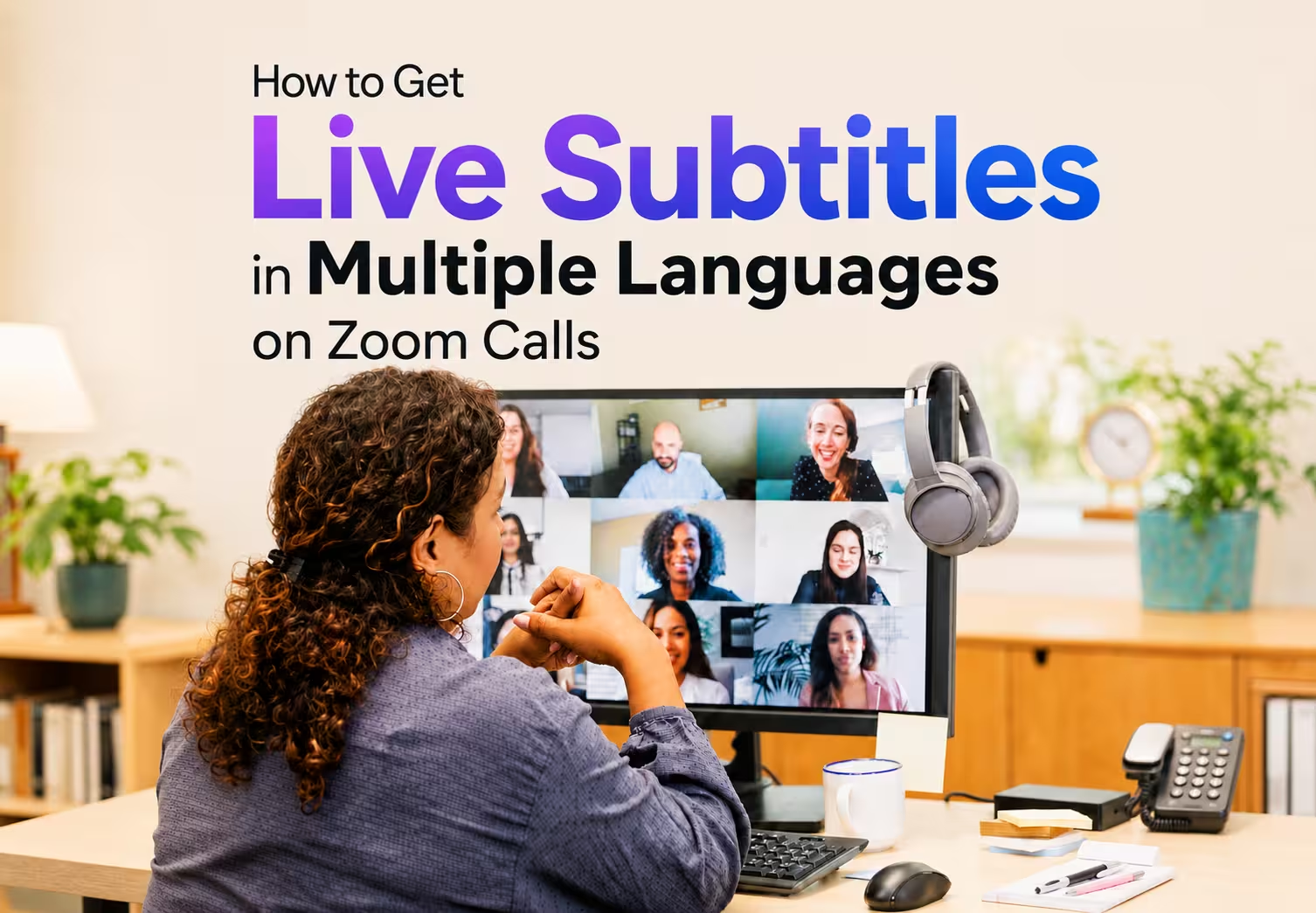
Zoom में कई भाषाओं के लाइव सबटाइटल के लिए पात्र मीटिंग में अनुवादित कैप्शन चालू करें या कंप्यूटर पर JotMe साथ चलाएँ। Zoom का विकल्प होस्ट के पात्र प्लान/ऐड-ऑन पर और JotMe का अपने मोड, मिनटों व ऑडियो पर निर्भर है। JotMe में अलग बॉट नहीं जुड़ता, लेकिन अनुमति और संस्था की रिकॉर्डिंग नीति फिर भी लागू होती है।
एक ही भाषा के कैप्शन और अलग-अलग श्रोताओं को अलग भाषा में अनुवाद देना अलग जरूरतें हैं। यह मार्गदर्शिका Zoom के कैप्शन, भाषा बदलने के चरण और होस्ट की सेटिंग समझाती है। फिर JotMe का साथ में उपयोग करने का तरीका है। हर कॉल या हर भाषा का समर्थन समान नहीं होता।
मुख्य बातें
- Zoom कैप्शन की उपलब्धता वेब पोर्टल और एडमिन सेटिंग से तय होती है। एडमिन चालू करने का अधिकार केवल होस्ट/सह-होस्ट को दे, तो प्रतिभागी अनुरोध भेजते हैं।
- Zoom के स्वचालित कैप्शन में 49 भाषा/क्षेत्रीय विकल्प हैं। अनुवाद में नॉर्वेजियन सामान्य सूची में, कैटलन/वेल्श लक्ष्य-विशेष और ग्रीक/बंगाली कुछ सीमित जोड़ियों में हैं; दोनों सूचियाँ अलग रखें।
- Pro या Business नाम देखकर अनुवादित कैप्शन शामिल मानना ठीक नहीं। पात्र होस्ट प्लान या Translated Captions ऐड-ऑन जाँचें। पुराने $12.03/$15.58 प्रति माह वाले स्रोत मूल्य वर्तमान दर की पुष्टि नहीं हैं।
- JotMe में मोड और सुविधा के अनुसार भाषा-सहायता मिलती है। सीमित ट्रायल से शुरुआत कर सकते हैं और अपनी जरूरत के अनुसार प्लान चुन सकते हैं। अलग Zoom प्लगइन नहीं चाहिए, लेकिन कॉल में ट्रांसक्रिप्शन की अनुमति जरूरी है।
क्या Zoom में अपने क्लोज़्ड कैप्शन हैं?
हाँ। Zoom के स्वचालित कैप्शन बोली गई भाषा का पाठ दिखाते हैं। उपलब्ध ट्रांसक्रिप्ट पैनल में चलती बातचीत भी पढ़ सकते हैं। कैप्शन की भाषा चुनना अनुवाद चालू करना नहीं है; अनुवादित कैप्शन अलग पात्रता वाला विकल्प है।
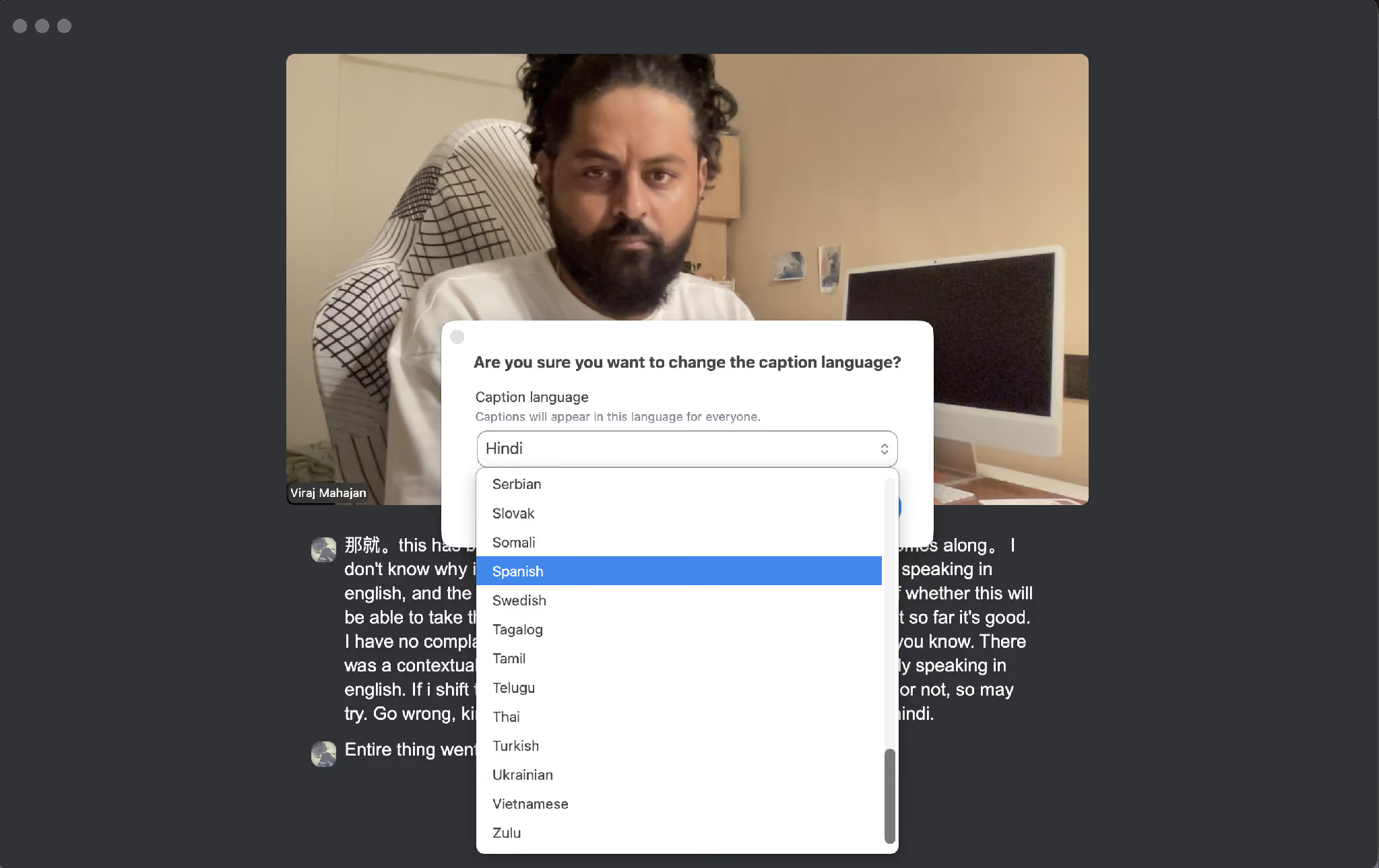
वर्तमान स्वचालित कैप्शन सूची में हिंदी, अंग्रेज़ी, स्पैनिश, जापानी, सरल चीनी, अरबी और ज़ुलू सहित 49 भाषा/क्षेत्रीय विकल्प हैं। भुगतान वाले खातों पर सुविधा डिफ़ॉल्ट रूप से चालू होती है, लेकिन एडमिन भाषा और पहुँच बदल सकता है। कुछ खातों में सेटिंग उपलब्ध न हो तो Zoom से संपर्क करना पड़ सकता है।
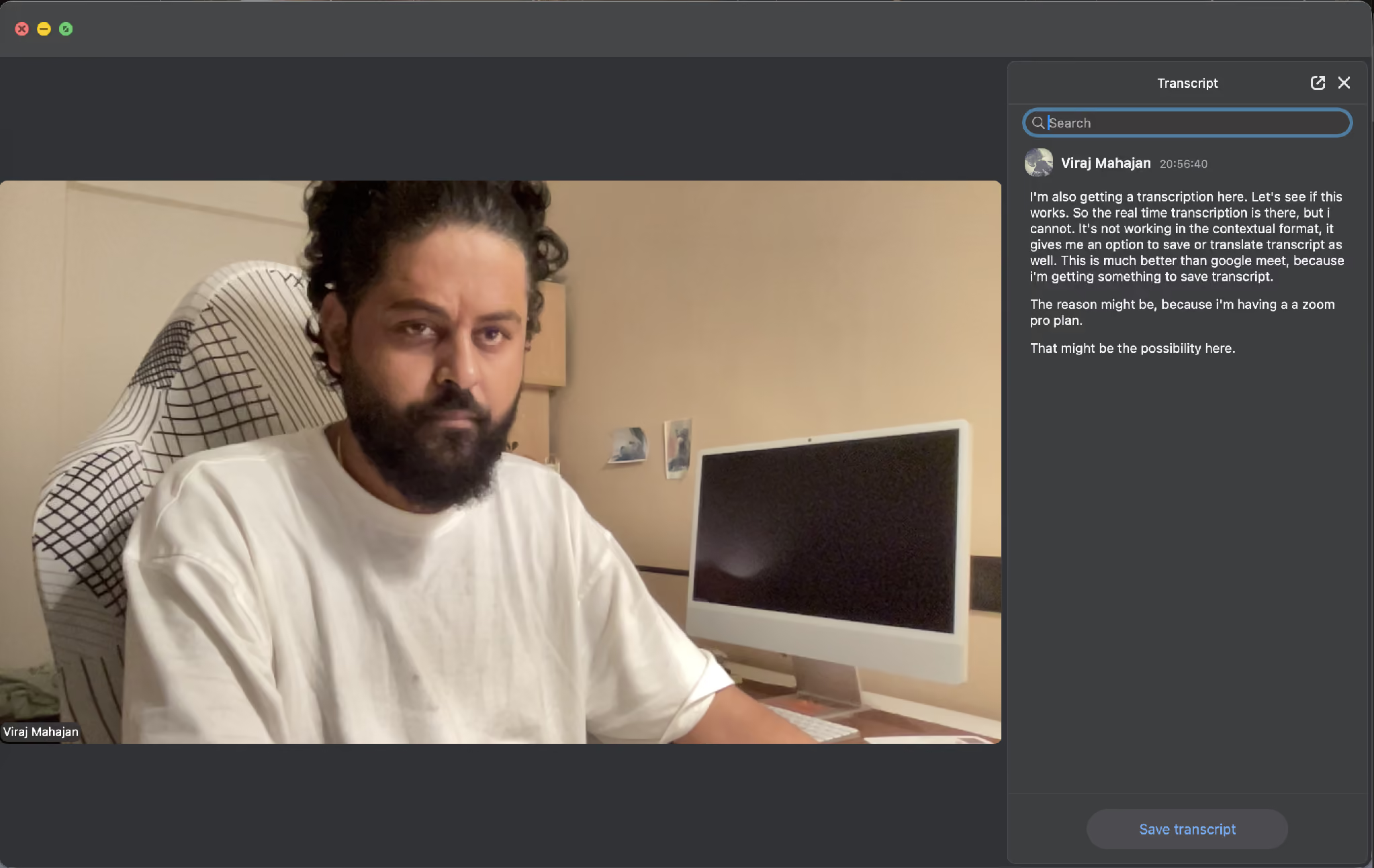
Zoom ट्रांसक्रिप्ट पैनल में सेशन का पाठ पढ़ सकते हैं। सहेजने की अनुमति हो तो Save transcript विकल्प मिल सकता है। मूल लेख के Pro उदाहरण में ट्रांसक्रिप्ट और कुछ सेव करने के विकल्प दिखे थे; इससे हर Pro खाते को अनुवाद या हर रिकॉर्ड सुविधा मिलना सिद्ध नहीं होता।
Zoom की सुविधाएँ बदलती रहती हैं। संबंधित जानकारी के लिए Zoom की नई सुविधाओं का लेख भी देखें और अपने खाते के वर्तमान विकल्प जाँचें।
Zoom में सबटाइटल और भाषा कैसे बदलें?
मीटिंग टूलबार से उपलब्ध कैप्शन चालू करें। फिर बोली की भाषा चुनें और पात्र सेशन में अलग से अनुवाद की लक्ष्य भाषा तय करें। नीचे डेस्कटॉप के सामान्य चरण हैं; संस्करण के अनुसार मेनू बदल सकता है।
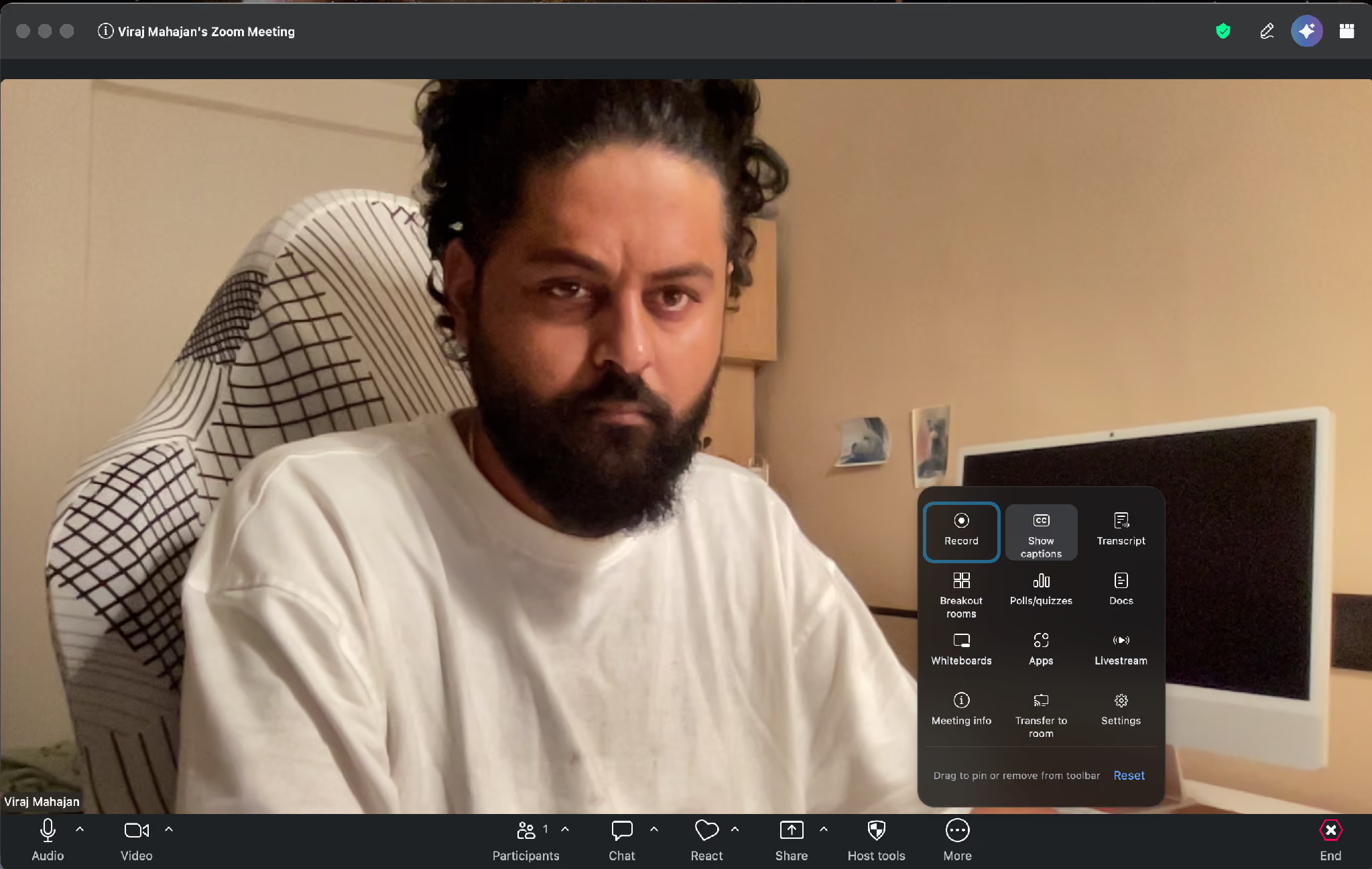
चरण 1: मीटिंग में शामिल होकर Show captions दबाएँ। जरूरत हो तो More → Captions खोलें। भाषा जाँचें: वर्तमान डेस्कटॉप मार्गदर्शिका डिफ़ॉल्ट को होस्ट के OS से जोड़ती है, जबकि कुछ मोबाइल/वेब निर्देश अंग्रेज़ी बताते हैं।
चरण 2: Show captions के पास तीर खोलें, Caption language में वक्ता की भाषा चुनें और पुष्टि करें। इससे पहचान की जाने वाली भाषा बदलती है, अनुवाद नहीं होता। केवल मूल कैप्शन की भाषा बदलने का असर दूसरे प्रतिभागियों पर भी हो सकता है।
चरण 3: पात्र अनुवादित-कैप्शन सेशन में उसी मेनू के Captions and translation में Translation चालू करें, लक्ष्य भाषा चुनें और Save दबाएँ। अन्य लोग अनुमत सूची में अपनी लक्ष्य भाषा अलग चुन सकते हैं।
पूरा तरीका और मौजूदा भाषा-सूची Zoom की कैप्शन दूसरी भाषा में देखने की मार्गदर्शिका में है। मेनू में दिखने वाले भाषा-जोड़े होस्ट के खाते की सेटिंग से आते हैं।
Zoom मीटिंग के सबटाइटल की सीमाएँ क्या हैं?
मुख्य सीमाएँ खाते के नियंत्रण, होस्ट की पात्रता और उपलब्ध भाषा-जोड़ों से जुड़ी हैं। पाठ दिखाना, अनुवाद करना और उसे सहेजना अलग अनुमतियाँ हो सकती हैं। विकल्प चुनते समय तीनों जाँचें।
- होस्ट और एडमिन का नियंत्रण: कैप्शन चालू करने का अधिकार होस्ट/सह-होस्ट तक सीमित हो सकता है। तब प्रतिभागी अनुरोध भेजते हैं। JotMe अलग कंप्यूटर प्रक्रिया से उपलब्ध ऑडियो का पाठ बना सकता है, लेकिन इससे किसी की नीति या आवश्यक सहमति को दरकिनार करने का अधिकार नहीं मिलता।
- होस्ट की अनुवाद पात्रता: Zoom के अनुवादित कैप्शन के लिए Business Plus, पात्र Enterprise स्तर या आवंटित ऐड-ऑन चाहिए। श्रोता का अपना भुगतान हर बार पर्याप्त नहीं है। JotMe अपने खाते के मोड और सीमा से काम करता है; उसकी अपनी लागत व ऑडियो जरूरतें हैं।
- Pro और Business की तुलना: सामान्य प्लान में अनुवाद शामिल है या अलग ऐड-ऑन चाहिए, यह वर्तमान फीचर तालिका से जाँचें। स्रोत के $12.03 और $15.58 वाले पुराने मूल्य क्षेत्र, मुद्रा या बिलिंग के साथ बदल सकते हैं।
- भाषा और क्षेत्रीय जोड़ियों की सीमा: हर स्रोत–लक्ष्य जोड़ा उपलब्ध नहीं है। उदाहरण के लिए, फ़्रांस और कनाडा की फ़्रेंच के बीच सीधा कैप्शन अनुवाद समर्थित नहीं बताया गया है। JotMe में भी चुने गए मोड की सूची जाँचें; व्यापक कैटलॉग से हर लाइव जोड़े की उपलब्धता न निकालें।
- भाषा बदलने पर पहचान: मूल परीक्षण में अंग्रेज़ी के बाद हिंदी आने पर कैप्शन बिगड़े। यह उसी रिकॉर्डेड उदाहरण का परिणाम है; सही बोली की भाषा न चुनी हो तो आउटपुट प्रभावित हो सकता है। इसे हर हिंदी Zoom कॉल की त्रुटि-दर का प्रमाण न मानें।
- सहेजा ट्रांसक्रिप्ट और लाइव कैप्शन अलग हैं: Zoom के लाइव कैप्शन मीटिंग के बाद सहेजे या डाउनलोड नहीं किए जा सकते। रिकॉर्ड रखने के लिए Meeting transcript चालू होना और आपकी भूमिका को सहेजने की अनुमति मिलना ज़रूरी है। JotMe की अलग ट्रांसक्रिप्ट उपलब्ध ऑडियो, शुरू किए गए सेशन और शेष मिनट पर निर्भर है; संगठन की रिकॉर्डिंग नीति का पालन करें।
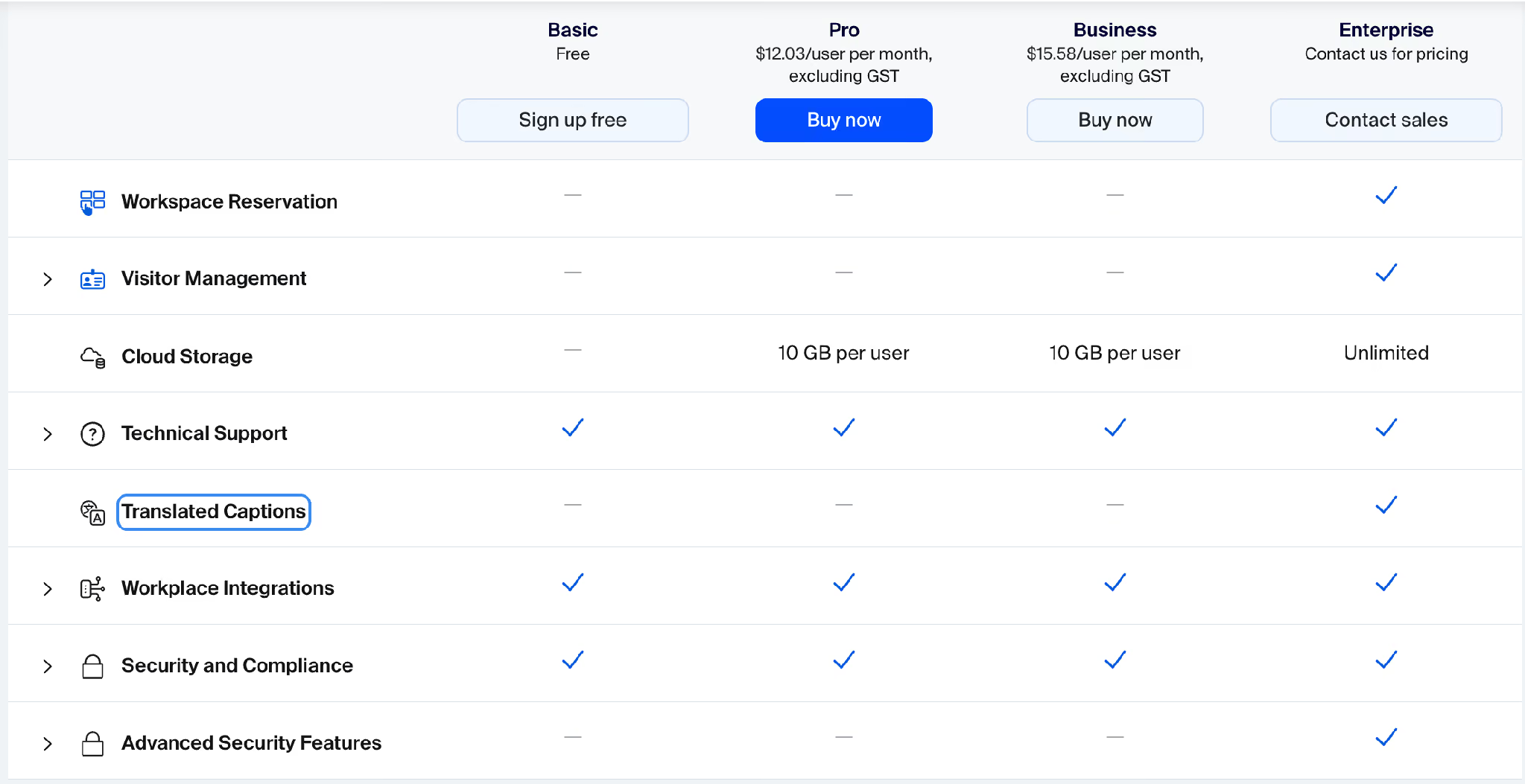
मूल लेख की Zoom प्लान तालिका एक पुराने क्षण का स्क्रीनशॉट है। वर्तमान समावेशन और ऐड-ऑन पात्रता के लिए आधिकारिक विवरण देखें; केवल Enterprise वाला चेक देखकर हर दूसरे विकल्प को अनुपलब्ध न मानें।
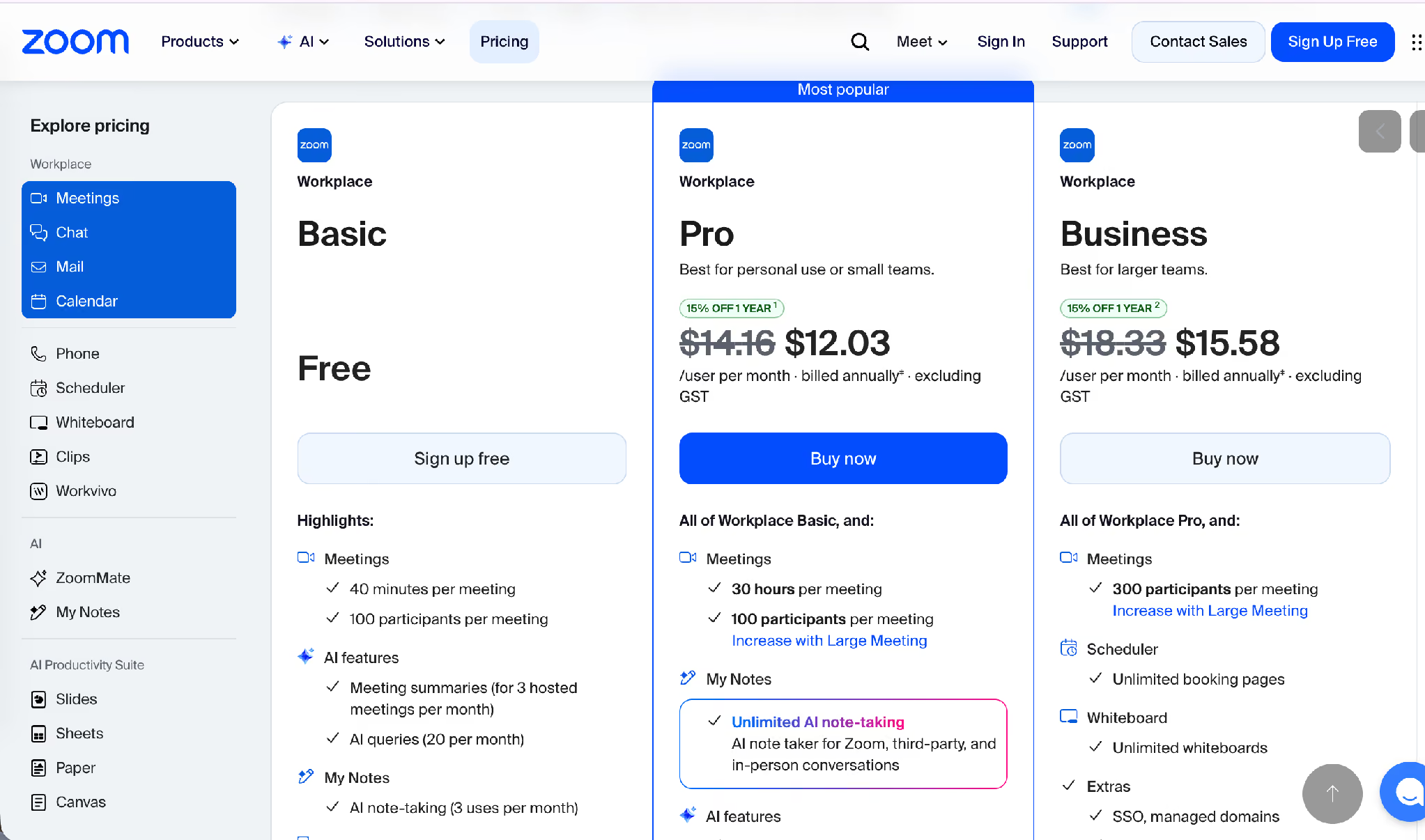
Pro और Business में अनुवादित कैप्शन के लिए मौजूदा ऐड-ऑन या समावेशन जाँचें; स्रोत चित्र वर्तमान कीमत की स्वतंत्र पुष्टि नहीं है।
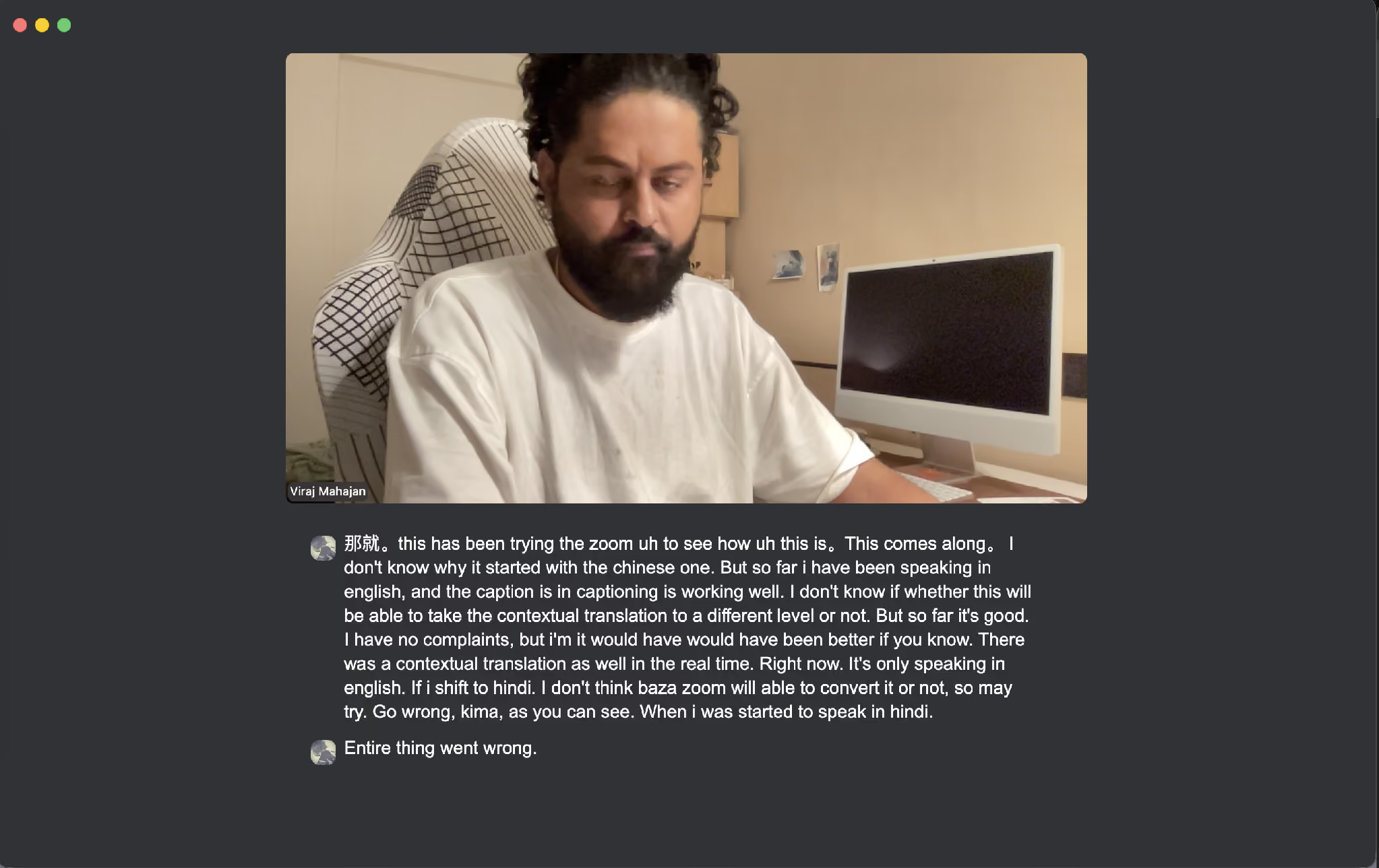
मूल चित्र के अंग्रेज़ी उदाहरण में पाठ ठीक दिखा। हिंदी में बदलने पर लेखक ने खराब आउटपुट बताया। सही भाषा सेटिंग और समान ऑडियो में नया परीक्षण यहाँ नहीं किया गया है।
JotMe का लाइव अनुवाद भी उपयोग-सीमा और प्लान पर निर्भर है। स्रोत में मुफ्त 20 मिनट प्रति माह, Pro $10/200 मिनट और Premium $15/500 मिनट जैसे पुराने उदाहरण हैं। इन्हें वर्तमान कोटा या असीमित रिकॉर्डिंग का वादा न मानें। वर्तमान ट्रायल, मिनट, क्रेडिट और बिलिंग की जानकारी देखें।
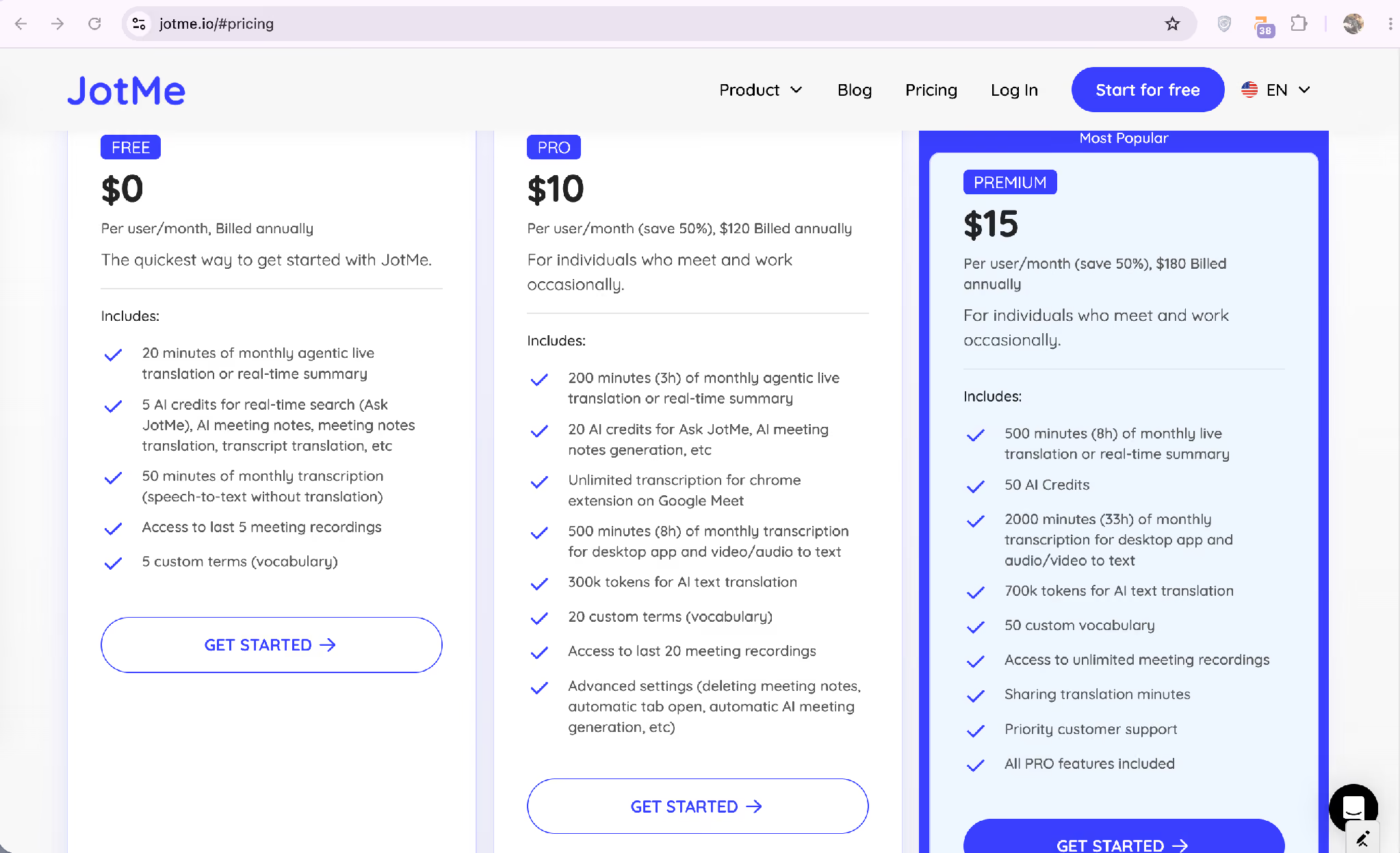
नीचे तीनों विकल्पों की कार्यप्रणाली की तुलना है; पुराने स्रोत मूल्य को वर्तमान खरीद प्रस्ताव न मानें:
Zoom कॉल में कई भाषाओं के लाइव सबटाइटल कैसे पाएँ?
Zoom के साथ JotMe डेस्कटॉप ऐप चलाएँ। उपलब्ध सिस्टम ऑडियो व अपना माइक्रोफ़ोन चुनें, भाषा सेट करें और Play दबाएँ। मूल व अनुवादित पाठ साथ दिख सकता है। अलग बॉट नहीं जुड़ता, लेकिन आवश्यक सहमति, संस्था की नीति और अपने खाते की सीमा लागू रहती है।
मूल सेशन में English (India) बोली और Chinese (Simplified, Mainland) लक्ष्य चुनी गई थी। Zoom पीछे चल रहा था। नीचे अंग्रेज़ी से चीनी का वही दर्ज उदाहरण है, नया परीक्षण नहीं:
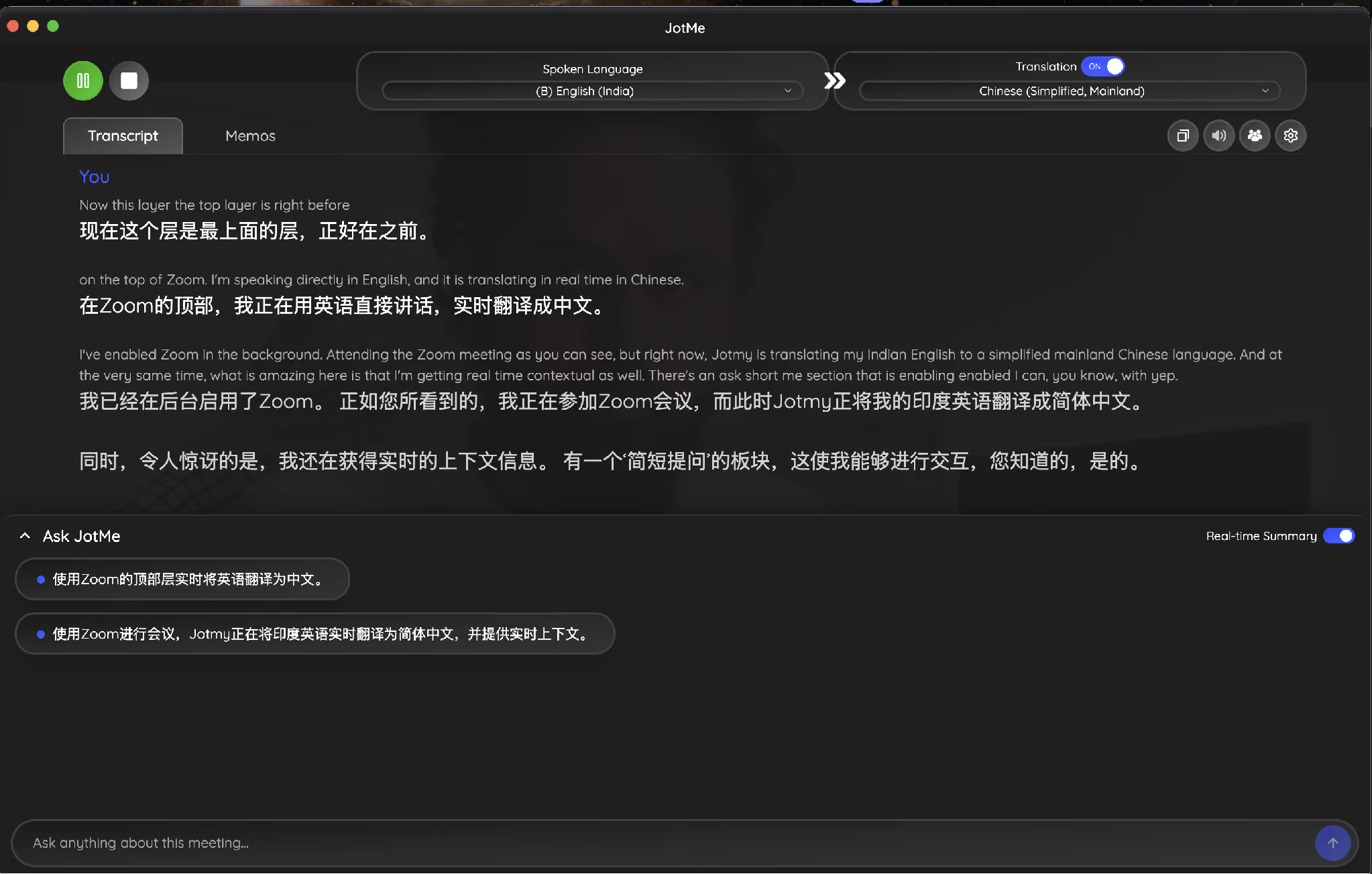
बोली गई अंग्रेज़ी: “on the top of Zoom. I’m speaking directly in English, and it is translating in real time in Chinese.” अर्थ: “Zoom के ऊपर [JotMe खुला है]। मैं अंग्रेज़ी बोल रहा हूँ और इसका चीनी में लाइव अनुवाद हो रहा है।”
Real-time Summary चालू हो तो उपलब्ध चर्चा के मुख्य बिंदु पढ़ सकते हैं। इसमें लाइव अनुवाद मिनट खर्च होते हैं। आउटपुट की भाषा और पाठ जाँचें; इसे पूरे सेशन के अंतिम, समीक्षा किए गए नोट्स का विकल्प न मानें।
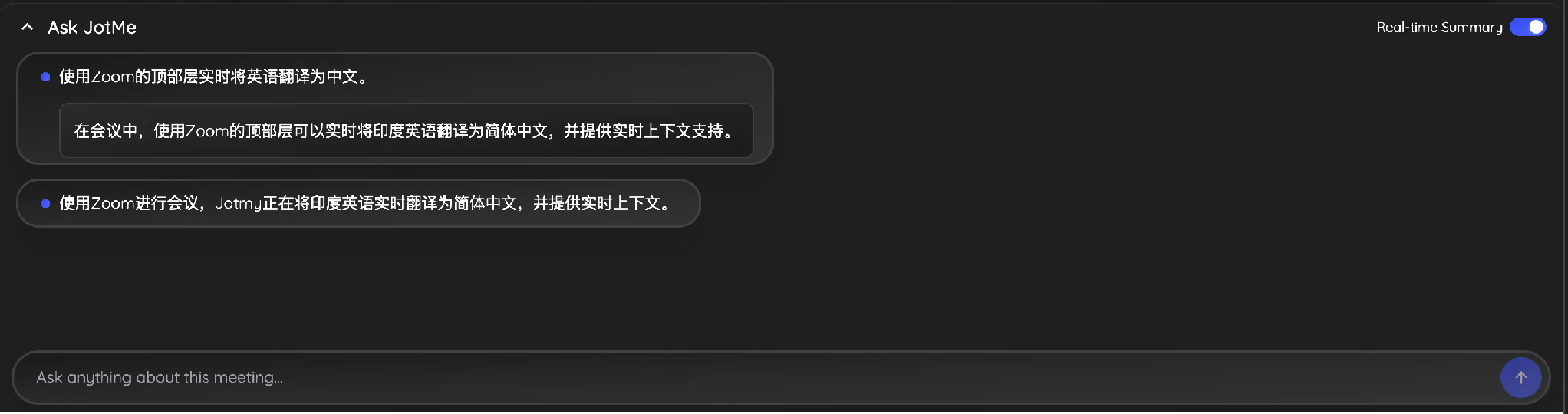
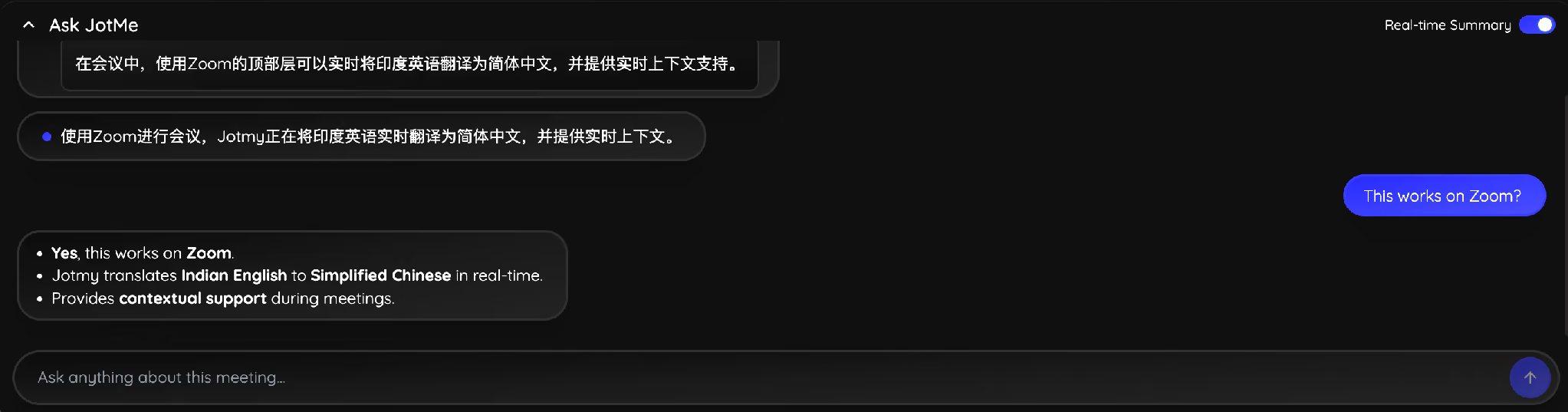
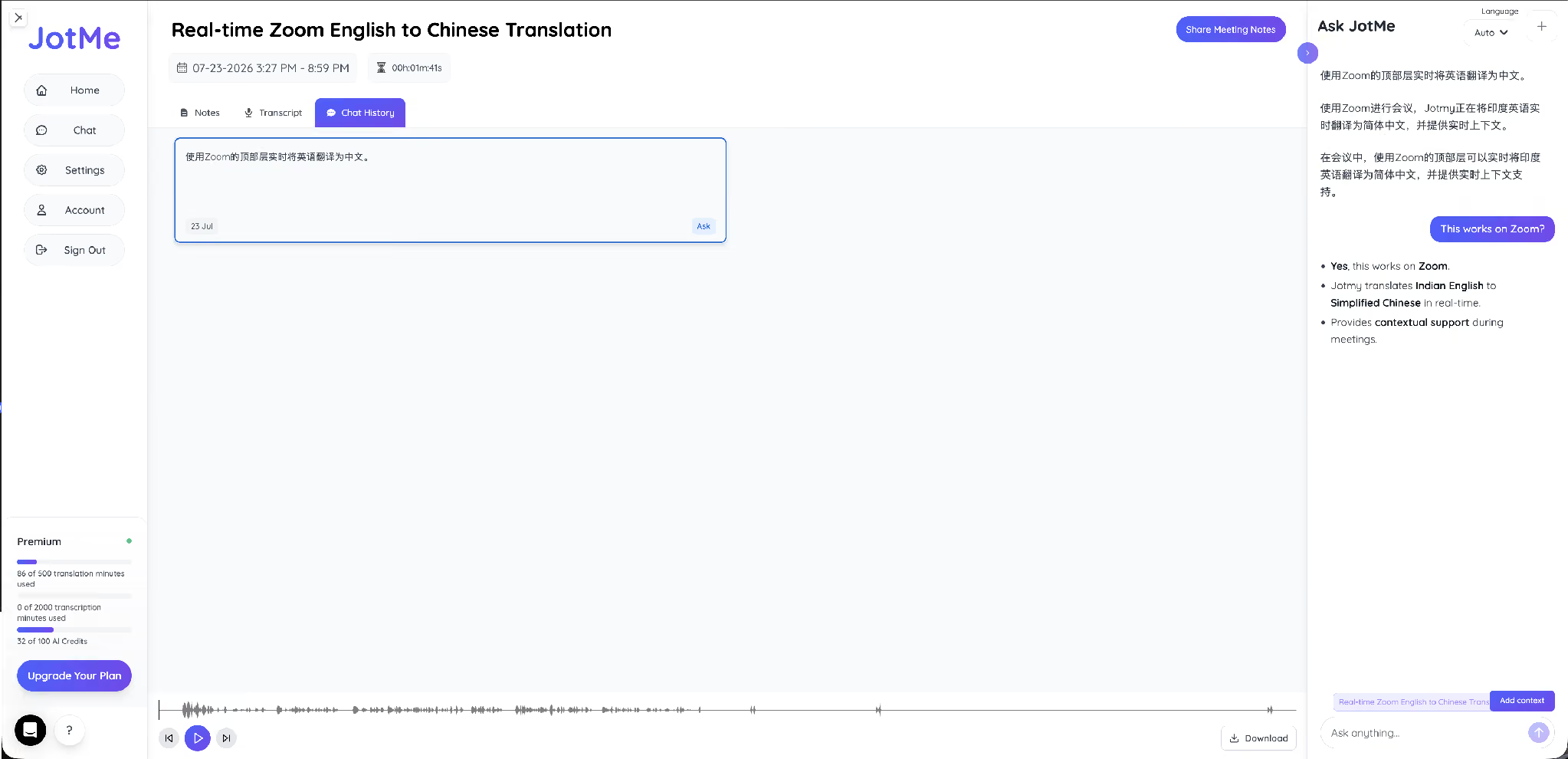
Ask JotMe चलते सेशन की ट्रांसक्रिप्ट व नोट्स पर सवालों के उत्तर दे सकता है। मूल उदाहरण में उसने Zoom वाला सेटअप समझाया। AI का ऐसा उत्तर अपने-आप तकनीकी सत्यापन या हर डिवाइस पर काम करने का प्रमाण नहीं है।
समर्थित कंप्यूटर पर JotMe का उपयोग Zoom के अलग प्लान के साथ किया जा सकता है। वही लाइव अनुवाद कार्यप्रवाह उपलब्ध ऑडियो के अनुसार Meet और Teams पर भी चलता है। दुभाषिया चैनल व आवाज़ के अलग विकल्पों के लिए Zoom मीटिंग अनुवाद की मार्गदर्शिका देखें।
बहुभाषी सबटाइटल के साथ Zoom मीटिंग होस्ट और रिकॉर्ड कैसे करें?
नीचे चार सामान्य चरण हैं। सेटअप में लगने वाला समय अनुमतियों और डिवाइस पर निर्भर है; निश्चित दो मिनट की गारंटी नहीं। रिकॉर्डिंग और अनुवाद शुरू करने से पहले प्रतिभागियों को जानकारी दें।
चरण 1: Zoom ऐप से मीटिंग तय करके शुरू करें और सामान्य तरीके से प्रतिभागियों को बुलाएँ।
चरण 2: उपलब्ध हो तो टूलबार में Show captions चालू करें, ताकि मूल भाषा के कैप्शन चाहने वाले उन्हें पढ़ सकें।
चरण 3: JotMe में ऑडियो, बोली और लक्ष्य भाषा चुनें, फिर सेशन शुरू करें। Zoom अपनी विंडो में चलता रहता है।
चरण 4: अनुमति और पात्रता हो तो Zoom के Record विकल्प से रिकॉर्ड करें। साथ शुरू हुआ JotMe सेशन अपनी ट्रांसक्रिप्ट बना सकता है। स्क्रीन पर दिखता अनुवाद अपने-आप Zoom की वीडियो फ़ाइल में शामिल नहीं होता; दोनों रिकॉर्ड के आउटपुट अलग जाँचें।
ऑडियो और खोजने योग्य पाठ साथ रखने के लिए JotMe की मीटिंग रिकॉर्डिंग सुविधा देखें। रिकॉर्डिंग का विकल्प, उपलब्ध ऑडियो और उपयोग-सीमा जाँचें; केवल स्क्रीन पर कैप्शन दिखने से रिकॉर्डिंग बन जाने की धारणा न रखें।
बहुभाषी सबटाइटल वाली Zoom कॉल के बाद क्या मिलता है?
सफल JotMe सेशन के बाद उपलब्ध द्विभाषी ट्रांसक्रिप्ट पढ़ सकते हैं। AI मीटिंग नोट्स अलग से तैयार हो सकते हैं और Ask JotMe की बातचीत सेशन के इतिहास में रहती है। पाठ मिलाकर नाम व निर्णय जाँचें; सटीकता की पुष्टि के लिए कभी मूल रिकॉर्डिंग भी सुननी पड़ सकती है।
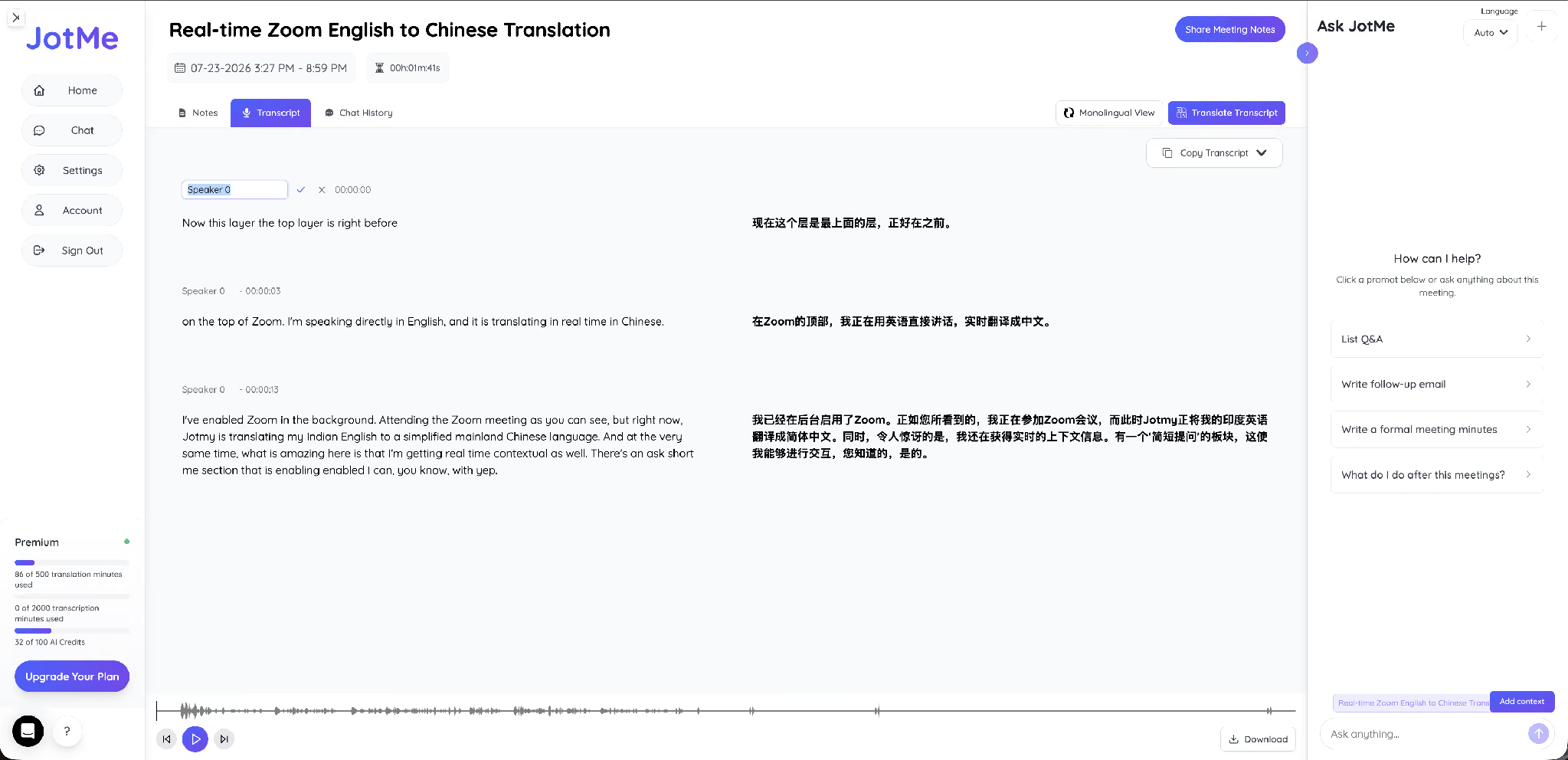
AI नोट्स में Gist, Summary, Action Items और Key Points जैसे हिस्से मिल सकते हैं। मूल सेशन में प्रदर्शन का सेटअप और अगले काम दर्ज थे। वर्तमान 21 नोट्स भाषाओं, उपलब्ध क्रेडिट और पाठ की समीक्षा का ध्यान रखें।
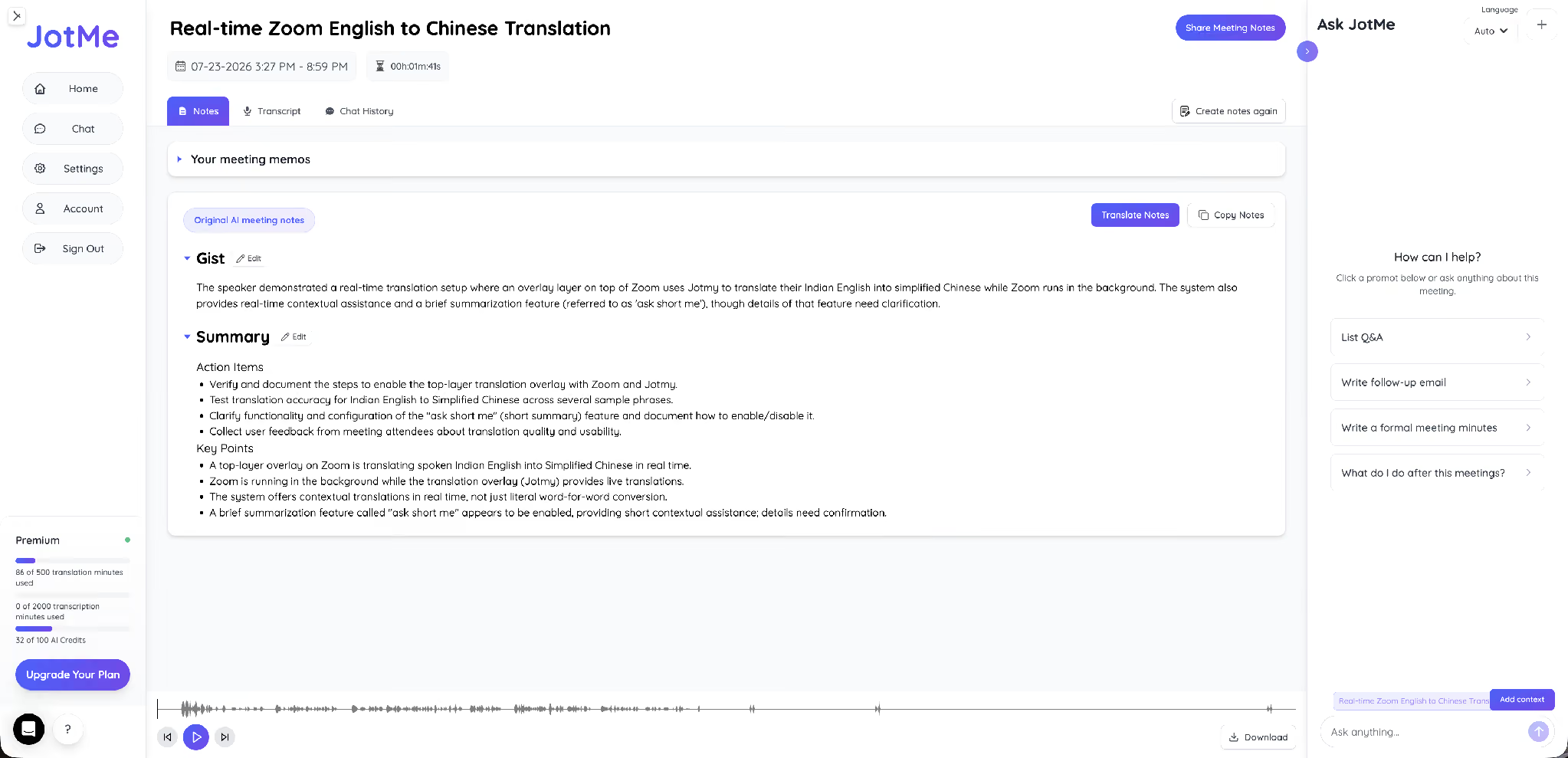
Ask JotMe का इतिहास उस सेशन में पूछे गए सवाल और मिले उत्तर रखता है। इसे मीटिंग की हर बात का प्रमाणित रिकॉर्ड या दूसरे सेशन का स्वतः संदर्भ न मानें।
दोनों कार्यप्रवाह की तुलना के लिए Zoom AI Companion और JotMe का लेख पढ़ सकते हैं। वर्तमान पात्रता व सुविधाएँ अलग से जाँचें।
अगली Zoom कॉल के लिए कौन-सा सेटअप चुनें?
यदि होस्ट का प्लान पात्र है और आपकी भाषाएँ व जोड़े समर्थित हैं, तो Zoom के अपने अनुवादित कैप्शन पर्याप्त हो सकते हैं। प्रत्येक श्रोता अनुमत लक्ष्य चुन सकता है। केवल “कुछ भाषाएँ” कहकर इसकी मौजूदा विस्तृत सूची को कम न आँकें; अपनी जरूरत पर तुलना करें।
अलग ऐप से ट्रांसक्रिप्ट चाहिए या Zoom से बाहर भी वही कार्यप्रवाह इस्तेमाल करना हो, तो Zoom के साथ JotMe आज़मा सकते हैं। मोड, भाषा, मिनट और ऑडियो सेटअप पहले जाँचें। इसे हर होस्ट-नीति से स्वतंत्र, हर भाषा में उपलब्ध या बिना शर्त रिकॉर्ड रखने का विकल्प न मानें।
अक्सर पूछे जाने वाले सवाल
क्या Zoom के मुफ्त प्लान में क्लोज़्ड कैप्शन मिलते हैं?
खाते में अनुमति होने पर Zoom के मूल स्वचालित कैप्शन मुफ्त उपयोगकर्ता भी देख सकते हैं। एडमिन सेटिंग सीमित कर सकता है। अनुवादित कैप्शन अलग हैं: पात्र होस्ट या उसे आवंटित Translated Captions ऐड-ऑन चाहिए। मुफ्त अकाउंट से ऐसी पात्र मीटिंग में शामिल श्रोता और मुफ्त अकाउंट वाला होस्ट एक जैसी स्थिति नहीं हैं।
Zoom के कैप्शन कितनी भाषाओं में मिलते हैं?
वर्तमान सहायता सूची में स्वचालित कैप्शन के 49 भाषा/क्षेत्रीय विकल्प हैं। अनुवादित कैप्शन में 36 सामान्य विकल्पों के साथ कुछ सीमित जोड़े हैं। नॉर्वेजियन सामान्य सूची में है; कैटलन और वेल्श लक्ष्य-विशेष हैं तथा बंगाली और ग्रीक के कुछ जोड़े सीमित हैं। उपलब्ध मेनू होस्ट की सेटिंग पर निर्भर करता है।
क्या प्रतिभागी Zoom में खुद सबटाइटल चालू कर सकते हैं?
आमतौर पर उपलब्ध कैप्शन प्रतिभागी खुद चालू कर सकते हैं। एडमिन इसे होस्ट या सह-होस्ट तक सीमित करे, तो अनुरोध भेजना पड़ता है। अनुवाद की उपलब्धता होस्ट की पात्रता और अनुमत भाषा-जोड़ों पर निर्भर है; अपने खाते का भुगतान अकेले इसे नहीं बदलता।
Zoom के अनुवादित कैप्शन का कितना खर्च है?
ये कुछ Business Plus व Enterprise स्तरों में या पात्र खातों पर अलग ऐड-ऑन से उपलब्ध हैं। होस्ट को सही लाइसेंस आवंटित होना चाहिए। मूल लेख के Pro/Business डॉलर मूल्य पुराने उदाहरण हैं, वर्तमान क्षेत्रीय कीमत नहीं। मौजूदा प्लान, ऐड-ऑन और बिलिंग अवधि की कीमत जाँचें।
क्या एक Zoom कॉल में दो से अधिक भाषाओं के सबटाइटल मिल सकते हैं?
हाँ। पात्र Zoom अनुवादित-कैप्शन सेशन में हर व्यक्ति उपलब्ध लक्ष्य भाषा अलग चुन सकता है। JotMe के साझा सेशन में भी मोड व होस्ट के विकल्प के अनुसार स्वतंत्र भाषा मिल सकती है। इसे हर लाइव मोड में 200+ भाषाएँ या असीमित मुफ्त श्रोता समझना सही नहीं है।
क्या Zoom कॉल के बाद सबटाइटल सहेज सकते हैं?
Zoom के लाइव कैप्शन मीटिंग के बाद सहेजे या डाउनलोड नहीं किए जा सकते। पाठ रखने के लिए Meeting transcript सक्षम होना और आपकी भूमिका को सहेजने की अनुमति मिलना ज़रूरी है। अनुमति से शुरू किए गए JotMe सेशन में उपलब्ध द्विभाषी ट्रांसक्रिप्ट से AI मीटिंग सारांश और नोट्स तैयार कर सकते हैं। खाते की सीमा, गोपनीयता और रिकॉर्ड की समीक्षा जाँचें।
JotMe आज़माएँ
मीटिंग, इवेंट और रोज़मर्रा के काम के लिए सटीक अनुवाद—आपके संदर्भ को याद रखने वाली AI मेमोरी के साथ।


