






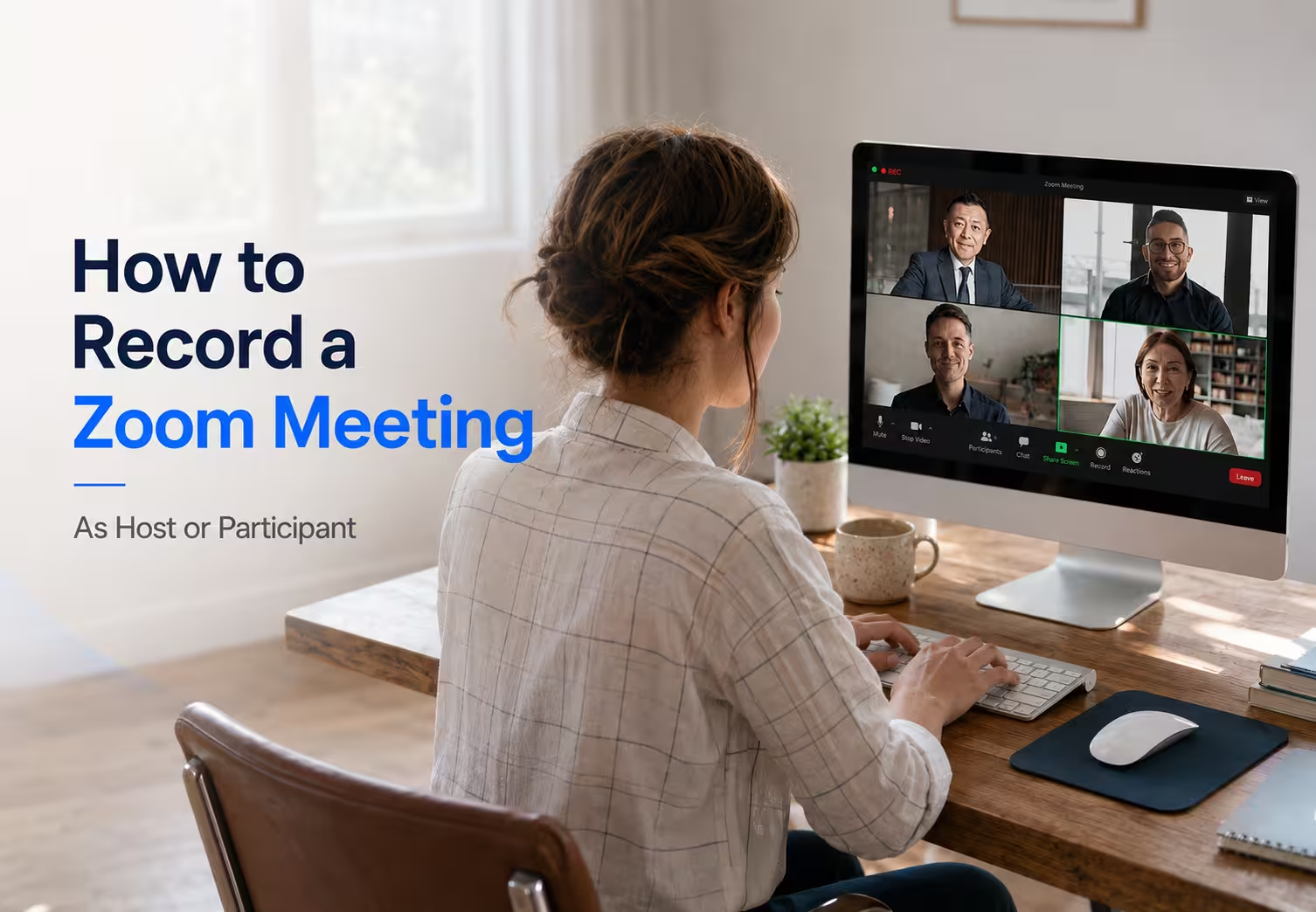
Zoom के अपने रिकॉर्डर से होस्ट, अधिकृत को-होस्ट या अनुमति प्राप्त प्रतिभागी बैठक रिकॉर्ड कर सकते हैं। डेस्कटॉप पर लोकल फ़ाइल सेव होती है, जबकि क्लाउड के लिए समर्थित सशुल्क लाइसेंस चाहिए। प्रतिभागी के कंप्यूटर रिकॉर्डिंग अधिकार होस्ट नियंत्रित करता है।
बहुभाषी बैठक में रिकॉर्डिंग के साथ बातचीत समझना भी ज़रूरी होता है। Zoom में रिकॉर्डिंग के अलावा अनुवाद और AI सुविधाएँ भी चुने प्लान में उपलब्ध हैं। JotMe एक अलग विकल्प है: यह समर्थित कंप्यूटर ऑडियो से लाइव ट्रांसक्रिप्ट, अनुवाद और बाद के नोट्स में मदद करता है। भाषाओं का समर्थन मोड के अनुसार जाँचें।
इस गाइड में होस्ट और प्रतिभागी के रिकॉर्डिंग अधिकार, डेस्कटॉप तथा मोबाइल के चरण और बिना मीटिंग बॉट जोड़े बहुभाषी बातचीत का ट्रांसक्रिप्ट बनाने का तरीका समझें।
मुख्य बातें
- होस्ट और अधिकृत को-होस्ट रिकॉर्डिंग शुरू कर सकते हैं; प्रतिभागी के कंप्यूटर रिकॉर्डिंग अधिकार होस्ट देता है।
- Zoom Basic में डेस्कटॉप पर लोकल रिकॉर्डिंग है। क्लाउड के लिए उपयुक्त सशुल्क लाइसेंस चाहिए।
- Zoom मोबाइल ऐप से रिकॉर्डिंग क्लाउड में जाती है; समर्थित सशुल्क खाता और होस्ट या को-होस्ट अधिकार ज़रूरी हैं।
- बाहरी कैप्चर टूल Zoom के रिकॉर्डर से अलग है। इसका इस्तेमाल भी ज़रूरी सहमति और संगठन के रिकॉर्डिंग नियमों के अनुसार करें।
- JotMe तब उपयोगी है जब रिकॉर्डिंग के साथ लाइव अनुवाद, ट्रांसक्रिप्शन और AI नोट्स भी चाहिए हों।
Zoom मीटिंग कौन रिकॉर्ड कर सकता है?
Zoom में मुख्य रिकॉर्डिंग नियंत्रण होस्ट के पास हैं। अधिकृत को-होस्ट भी रिकॉर्डिंग शुरू या रोक सकता है। प्रतिभागी अपने कंप्यूटर पर तभी रिकॉर्ड कर सकता है जब होस्ट उसे संबंधित अनुमति दे।
अधिकारों का अंतर इस तरह समझें:
होस्ट Participants पैनल में प्रतिभागी के नाम के पास More खोलकर Allow Record चुन सकता है। अनुमति मिलने पर प्रतिभागी को रिकॉर्डिंग नियंत्रण दिखते हैं। होस्ट बाद में Forbid Record से अनुमति वापस ले सकता है।
प्रतिभागी कंप्यूटर रिकॉर्डिंग की अनुमति माँग सकता है। होस्ट उस अनुरोध को स्वीकार या अस्वीकार करता है; बटन दिखने और अधिकार मिलने को अलग समझें।
Zoom के अपने रिकॉर्डर से रिकॉर्डिंग शुरू होने पर सूचना दिखाई जाती है। खाते और डिवाइस के अनुसार सहमति संदेश या ऑडियो सूचना भी हो सकती है।
लोकल और क्लाउड रिकॉर्डिंग में क्या अंतर है?
मुख्य अंतर फ़ाइल कहाँ सेव होती है और बैठक के बाद उसे कैसे इस्तेमाल या साझा करते हैं, इसका है।
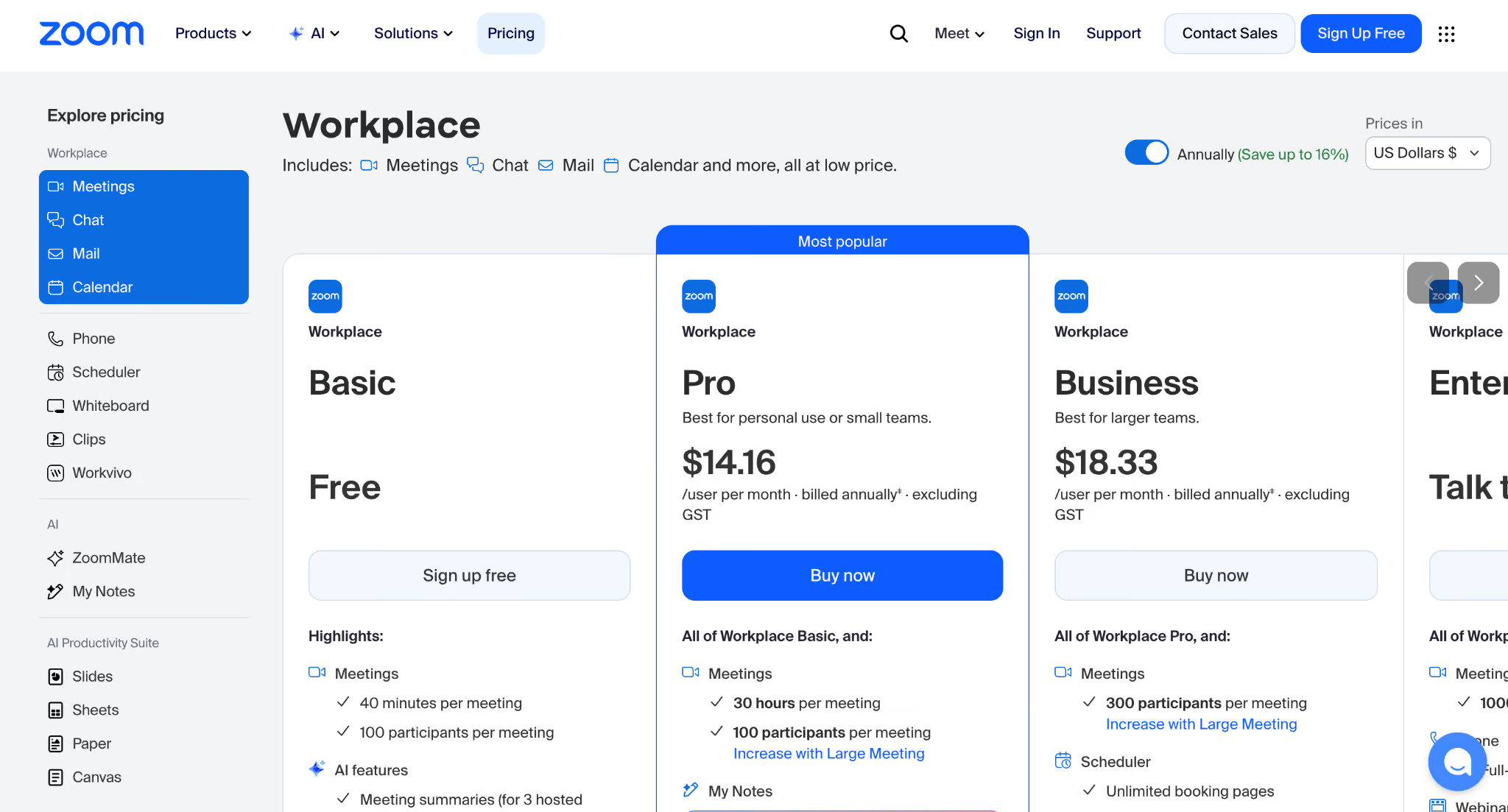
Zoom की वर्तमान स्टोरेज तालिका में Pro और Business के लिए प्रति लाइसेंस प्राप्त उपयोगकर्ता 10 GB मीटिंग रिकॉर्डिंग स्टोरेज है। यह क्षमता खाते के स्तर पर साझा पूल बनती है। कुछ ऊँचे प्लान में अधिक या असीमित मीटिंग रिकॉर्डिंग स्टोरेज है; इसे Zoom Phone के स्टोरेज से अलग देखें।
क्लाउड रिकॉर्डिंग Pro, Business, Education और Enterprise जैसे समर्थित सशुल्क लाइसेंस पर मिलती है। मूल लेख में Pro की कीमत सालाना भुगतान पर $14.16 प्रति उपयोगकर्ता प्रति माह के बराबर, या मासिक भुगतान पर $16.99 थी; Business का सालाना बराबर $18.33 था। ये वर्तमान भारत की कीमतों की पुष्टि नहीं हैं—मुद्रा, कर, बिलिंग और अंतिम प्रस्ताव Zoom पर देखें।
मुफ़्त खाते पर लोकल रिकॉर्डिंग का लाभ यह है कि फ़ाइल सेव करने के लिए Zoom क्लाउड स्टोरेज नहीं चाहिए। कंप्यूटर पर पर्याप्त जगह और रिकॉर्डिंग की अनुमति होना ज़रूरी है।
डेस्कटॉप और मोबाइल पर Zoom मीटिंग रिकॉर्ड करने के चरण
दोनों डिवाइस पर तरीका अलग है। पहले डेस्कटॉप रिकॉर्डिंग देखते हैं।
डेस्कटॉप पर Zoom रिकॉर्डिंग
होस्ट हों या रिकॉर्डिंग की अनुमति मिली हो, तो ये चरण अपनाएँ।
चरण 1: Zoom बैठक शुरू करें या उसमें शामिल हों।
चरण 2: मीटिंग टूलबार में Record विकल्प ढूँढें।
चरण 3: लोकल फ़ाइल के लिए Record on this Computer चुनें। समर्थित खाते और अधिकार हों तो क्लाउड विकल्प चुन सकते हैं।
चरण 4: बीच में रोकने के लिए Pause या Stop Recording दबाएँ। Pause से उसी रिकॉर्डिंग को आगे बढ़ा सकते हैं; Stop के बाद फिर शुरू करने पर अलग खंड बन सकता है।
लोकल रिकॉर्डिंग बैठक के बाद कंप्यूटर पर कन्वर्ट होती है। प्रक्रिया पूरी होने दें। क्लाउड रिकॉर्डिंग ऑनलाइन प्रोसेस होकर तैयार होने पर Zoom वेब पोर्टल में मिलती है।
मोबाइल पर Zoom रिकॉर्डिंग
Zoom iOS या Android पर लोकल रिकॉर्डिंग नहीं करता। मोबाइल रिकॉर्डिंग के लिए क्लाउड सुविधा वाला सशुल्क लाइसेंस, होस्ट या को-होस्ट अधिकार और सक्षम क्लाउड रिकॉर्डिंग चाहिए।
चरण 1: होस्ट या अधिकृत को-होस्ट के रूप में बैठक खोलें।
चरण 2: मीटिंग टूलबार में Record खोलें और Start Recording चुनें। संस्करण के अनुसार यह More में मिल सकता है।
चरण 3: उसी नियंत्रण से रिकॉर्डिंग Pause या Stop करें।
चरण 4: बैठक के बाद तैयार रिकॉर्डिंग Zoom वेब पोर्टल में खोलें।
ध्यान दें: फ़ोन पर मुफ़्त Zoom खाते से उसके अपने रिकॉर्डिंग विकल्प द्वारा लोकल MP4 सेव नहीं कर सकते।
प्रतिभागी के रूप में Zoom रिकॉर्डिंग
पहले होस्ट से अनुमति माँगें। Participants में अपने नाम के पास More खोलकर कंप्यूटर रिकॉर्डिंग का अनुरोध भेजने वाला विकल्प चुनें। होस्ट अनुमति स्वीकार या अस्वीकार करेगा। Zoom के अपने रिकॉर्डिंग नियंत्रण से उसके निर्णय को दरकिनार नहीं किया जा सकता।
अनुमति न मिले तो पहले पूछें कि होस्ट रिकॉर्डिंग या नोट्स साझा कर सकता है या नहीं। कंप्यूटर के रिकॉर्डर या OBS Studio जैसे बाहरी टूल अलग ऑडियो/वीडियो कैप्चर करते हैं, लेकिन ये अनुमति न मिलने पर गुप्त रिकॉर्डिंग का विकल्प नहीं हैं। इन्हें केवल आवश्यक सहमति और संगठन की नीति के अनुसार इस्तेमाल करें।
JotMe डेस्कटॉप ऐप Zoom के अपने Record बटन से अलग, समर्थित सिस्टम ऑडियो और माइक्रोफ़ोन से ट्रांसक्रिप्ट तथा नोट्स बनाता है। कॉल में अलग बॉट जोड़ने की ज़रूरत नहीं होती। फिर भी प्रतिभागियों को जानकारी दें और रिकॉर्डिंग या ट्रांसक्रिप्शन की ज़रूरी अनुमति लें; तकनीकी रूप से अलग कैप्चर होना सहमति की जगह नहीं लेता।
दूसरी भाषा में बातचीत समझने के लिए हमारी Zoom अनुवाद गाइड भी पढ़ें। उसमें चालू बैठक के साथ लाइव अनुवाद का तरीका है।
हमारी Zoom के अनुवाद टूल की तुलना में छह विकल्प, उनकी भाषाएँ, सेटअप और लाइव मीटिंग में उपयोग का अंतर देखें। इससे रिकॉर्ड रखने के साथ बातचीत समझने के लिए सही टूल चुनने में मदद मिलती है।
रिकॉर्डिंग या ट्रांसक्रिप्शन शुरू करने से पहले लागू सहमति और कार्यालय की नीति स्पष्ट करें। Zoom का अपना रिकॉर्डर सूचना देता है, लेकिन बाहरी कैप्चर से वही इन-ऐप सूचना मिलना ज़रूरी नहीं। केवल सूचना न दिखने से रिकॉर्डिंग की अनुमति मानकर न चलें।
Zoom रिकॉर्डिंग कहाँ सेव होती है?
लोकल रिकॉर्डिंग के सामान्य डिफ़ॉल्ट फ़ोल्डर ये हैं:
Windows: C:\Users\[Username]\Documents\Zoom
Mac: /Users/[Username]/Documents/Zoom
Linux: home/[Username]/Documents/Zoom
डेस्कटॉप ऐप में Settings → Recording → Local recording storage से स्थान देखें या बदलें।
क्लाउड फ़ाइल के लिए Zoom वेब पोर्टल में Recordings & Transcripts खोलें और Cloud recordings चुनें। विषय, मीटिंग ID या उपलब्ध ट्रांसक्रिप्ट के शब्दों से खोजें; खाते के अनुसार दूसरे फ़िल्टर भी मिलते हैं।
क्लाउड रिकॉर्डिंग की कोई एक सार्वभौमिक समाप्ति अवधि नहीं है। एडमिन तय दिनों के बाद अपने-आप हटाने की सेटिंग लगा सकते हैं। Trash सक्षम हो तो हटाई फ़ाइल सामान्यतः 30 दिन तक वापस मिल सकती है; Trash बंद होने या स्थायी रूप से हटाए जाने पर यह गुंजाइश नहीं रहती।
सशुल्क खाते से Basic पर आने की स्थिति अलग है। Zoom के अनुसार 30 दिन में उपयुक्त सदस्यता बहाल न होने पर संबंधित क्लाउड रिकॉर्डिंग हट सकती हैं। ज़रूरी रिकॉर्ड पहले सेव कर लें और खाते की वर्तमान स्थिति जाँचें।
दो या अधिक भाषाओं वाली Zoom कॉल का रिकॉर्ड कैसे रखें?
बहुभाषी कॉल में Zoom AI नोट्स टूल के रूप में JotMe इस्तेमाल कर सकते हैं। यह Zoom की बातचीत का लाइव ट्रांसक्रिप्ट और अनुवाद देता है। बोली जाने वाली भाषाएँ, टेक्स्ट अनुवाद के लक्ष्य और आवाज़ के विकल्प मोड के अनुसार अलग हैं; कुल भाषा संख्या को हर सुविधा या हर जोड़ी पर लागू न करें। सेटअप इस तरह करें:
चरण 1: Zoom बैठक में शामिल हों और JotMe डेस्कटॉप ऐप खोलें।
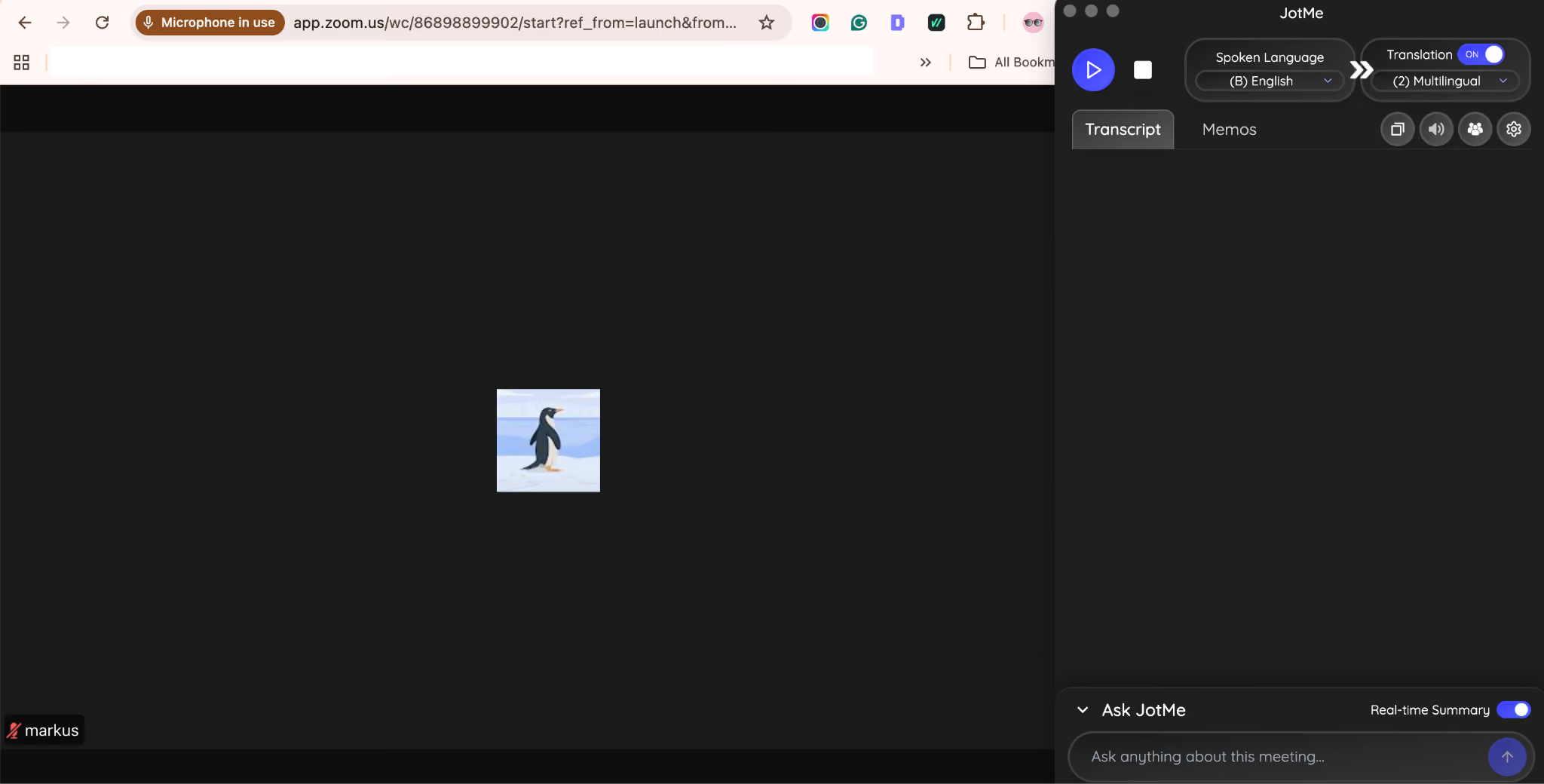
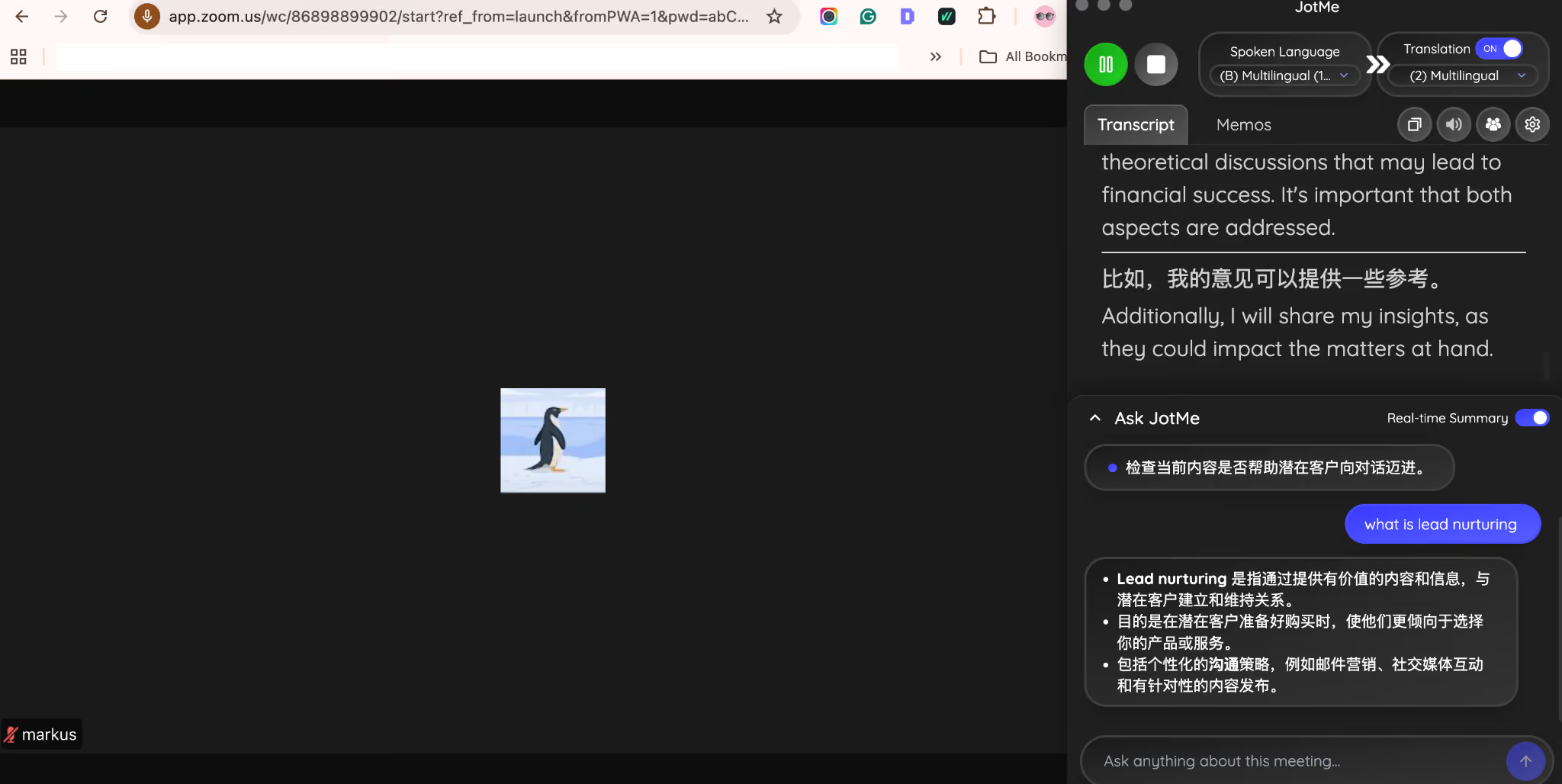
चरण 2: बोलने की भाषा में उपयुक्त बहुभाषी मोड और अनुवाद की लक्ष्य भाषाएँ चुनें। उदाहरण के लिए, अंग्रेज़ी और चीनी बोलने वाले साथियों के लिए अपने चुने मोड में उपलब्ध सही चीनी भाषा या क्षेत्रीय विकल्प और अंग्रेज़ी जाँचें।
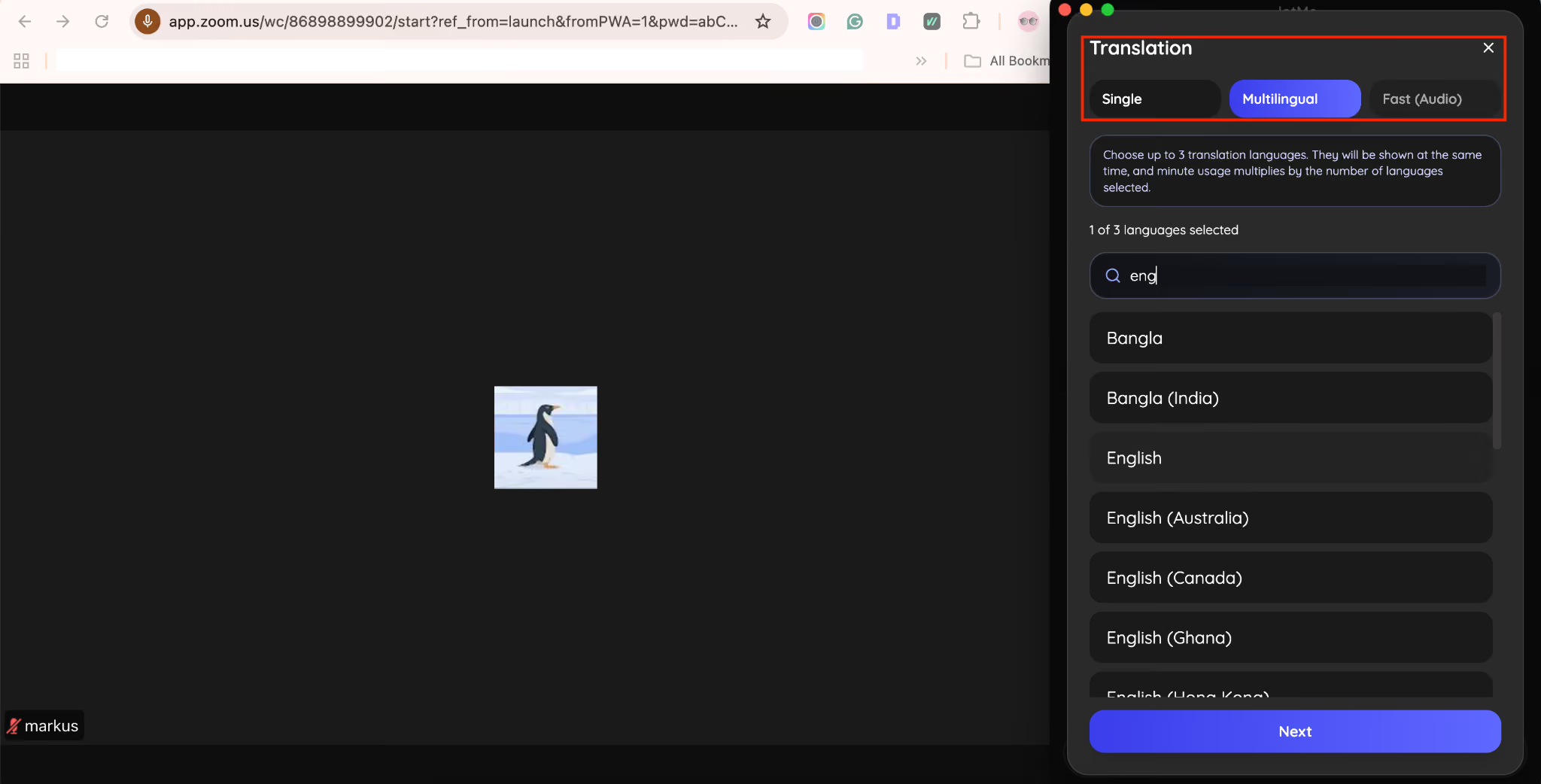
चरण 3: आवश्यक ऑडियो अनुमतियों के साथ सत्र शुरू करें और JotMe में लाइव अनुवाद पढ़ें। AI Ask से कठिन शब्द का अर्थ या बैठक के मुख्य बिंदु पूछ सकते हैं। महत्वपूर्ण जवाब ट्रांसक्रिप्ट से मिलाएँ।
चरण 4: बैठक के बाद सेव ट्रांसक्रिप्ट और उपलब्ध AI नोट्स खोलें। JotMe से फ़ॉलो-अप ईमेल का मसौदा बनवाकर जाँचें; मसौदा तैयार होना अपने-आप ईमेल भेजना नहीं है।
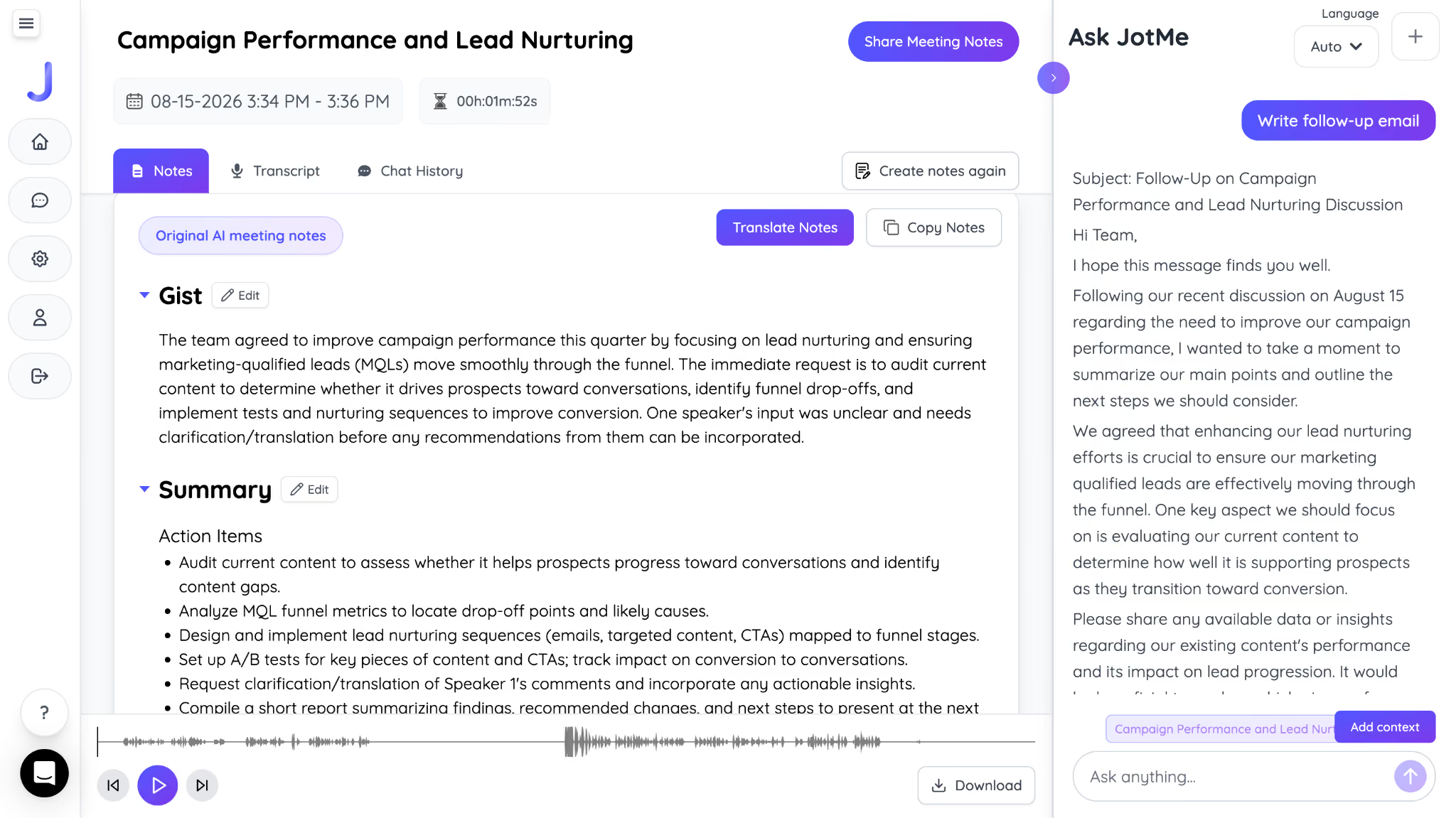
इस तरह केवल ऑडियो दोबारा सुनने पर निर्भर नहीं रहना पड़ता। खोजने योग्य ट्रांसक्रिप्ट और AI नोट्स से निर्णय, अगले काम और बहुभाषी चर्चा के खास हिस्से जल्दी ढूँढ सकते हैं। नोट्स साझा करने से पहले ज़रूरी नाम, तारीख और ज़िम्मेदारियाँ जाँचें।
अक्सर पूछे जाने वाले सवाल
क्या बिना अनुमति Zoom मीटिंग रिकॉर्ड कर सकते हैं?
Zoom के अपने रिकॉर्डिंग नियंत्रण होस्ट के अधिकारों पर निर्भर हैं। प्रतिभागी को कंप्यूटर पर रिकॉर्डिंग के लिए होस्ट की अनुमति चाहिए। बाहरी रिकॉर्डर अलग तरीके से काम करता है, लेकिन इससे संस्था की नीति या ज़रूरी सहमति से छूट नहीं मिलती। रिकॉर्डिंग शुरू करने से पहले संबंधित लोगों की अनुमति लें।
क्या रिकॉर्डिंग शुरू होने पर Zoom सबको बताता है?
Zoom के अपने रिकॉर्डर से रिकॉर्डिंग शुरू होने पर स्क्रीन पर संकेत दिखता है। फ़ोन से जुड़े लोगों को ऑडियो सूचना भी मिल सकती है। खाते और मीटिंग की सेटिंग के अनुसार सहमति वाला संदेश भी दिख सकता है। बाहरी टूल से कैप्चर करने पर यही Zoom सूचना अपने-आप दिखे, यह ज़रूरी नहीं।
Record बटन क्यों नहीं दिख रहा?
अक्सर वजह रिकॉर्डिंग की अनुमति न होना, एडमिन का रिकॉर्डिंग बंद करना या Basic खाते पर क्लाउड रिकॉर्डिंग चलाना होता है। मुफ़्त Basic खाते से समर्थित डेस्कटॉप पर लोकल रिकॉर्डिंग हो सकती है; क्लाउड रिकॉर्डिंग के लिए उपयुक्त सशुल्क लाइसेंस चाहिए।
Zoom की क्लाउड रिकॉर्डिंग कितने समय तक रहती है?
हर खाते के लिए एक जैसी समाप्ति अवधि नहीं है। होस्ट या एडमिन अपने-आप हटाने की अवधि तय कर सकते हैं। Trash सक्षम हो तो हटाई रिकॉर्डिंग सामान्यतः 30 दिन तक वापस मिल सकती है; Trash बंद होने या स्थायी रूप से हटाने पर यह सुविधा नहीं मिलती। स्टोरेज चुने प्लान पर निर्भर है।
क्या Zoom के मुफ़्त प्लान में रिकॉर्डिंग हो सकती है?
हाँ। Basic मुफ़्त खाते पर समर्थित डेस्कटॉप ऐप से रिकॉर्डिंग कंप्यूटर पर सेव कर सकते हैं, बशर्ते रिकॉर्डिंग सक्षम हो और आपके पास आवश्यक अधिकार हों। क्लाउड रिकॉर्डिंग के लिए समर्थित सशुल्क लाइसेंस चाहिए।
क्या Zoom कॉल का केवल ऑडियो रिकॉर्ड कर सकते हैं?
कंप्यूटर रिकॉर्डिंग में Zoom वीडियो के साथ अलग M4A ऑडियो फ़ाइल सेव कर सकता है। उस बातचीत को खोजने योग्य बनाने के लिए रिकॉर्डिंग से ट्रांसक्रिप्ट और नोट्स बनाने वाला कार्य इस्तेमाल करें; जैसे JotMe का समर्थित फ़ाइल ट्रांसक्रिप्शन।
JotMe आज़माएँ
मीटिंग, इवेंट और रोज़मर्रा के काम के लिए सटीक अनुवाद—आपके संदर्भ को याद रखने वाली AI मेमोरी के साथ।


