







मीटिंग आगे बढ़ाते हुए कोई महत्वपूर्ण बात छूट सकती है। लाइव ट्रांसक्रिप्ट पढ़ने से चर्चा समझने और बाद में जाँचने में मदद मिल सकती है। इसे हर शब्द के सही रिकॉर्ड की गारंटी न मानें।
Zoom के लाइव कैप्शन और सहेजे ट्रांसक्रिप्ट की भूमिका अलग है। मौजूदा ट्रांसक्रिप्ट सेटिंग और पहुँच की नीति जाँचें। JotMe भी कंप्यूटर ऑडियो से लाइव ट्रांसक्रिप्शन का विकल्प देता है। दोनों की सटीकता ऑडियो, भाषा और तकनीकी शब्दों पर निर्भर है; तुलनीय परीक्षण के बिना एक को हमेशा बेहतर न मानें।
JotMe Pro में हर महीने 500 ट्रांसक्रिप्शन मिनट और 200 अनुवाद मिनट हैं। सालाना बिलिंग पर मासिक समतुल्य US$10 या मासिक बिलिंग पर US$20 है। नोट्स और AI सुविधाओं की क्रेडिट सीमा अलग है; मूल लेख की US$9 दर पुरानी है।
Zoom की बातचीत का JotMe में लाइव ट्रांसक्रिप्शन पाने के चरण:
- JotMe इंस्टॉल करें: आधिकारिक वेबसाइट से अपने कंप्यूटर के लिए ऐप डाउनलोड करें।
- Zoom मीटिंग खोलें: मीटिंग में शामिल हों और JotMe भी खोलें।
- बोली जाने वाली भाषा चुनें: Spoken Language में वक्ता की भाषा चुनें। केवल उसी भाषा का ट्रांसक्रिप्ट चाहिए तो Translation बंद रखें।
- लाइव ट्रांसक्रिप्शन शुरू करें: ऑडियो स्रोत और अनुमति जाँचकर Play दबाएँ।
चरण 1: अपने डिवाइस पर JotMe कैसे इंस्टॉल करें?
JotMe की आधिकारिक वेबसाइट पर जाएँ और मुफ़्त आज़माने वाला विकल्प चुनकर Mac या Windows का इंस्टॉलर डाउनलोड करें। निर्देशों के अनुसार सेटअप और आवश्यक ऑडियो अनुमतियाँ पूरी करें।
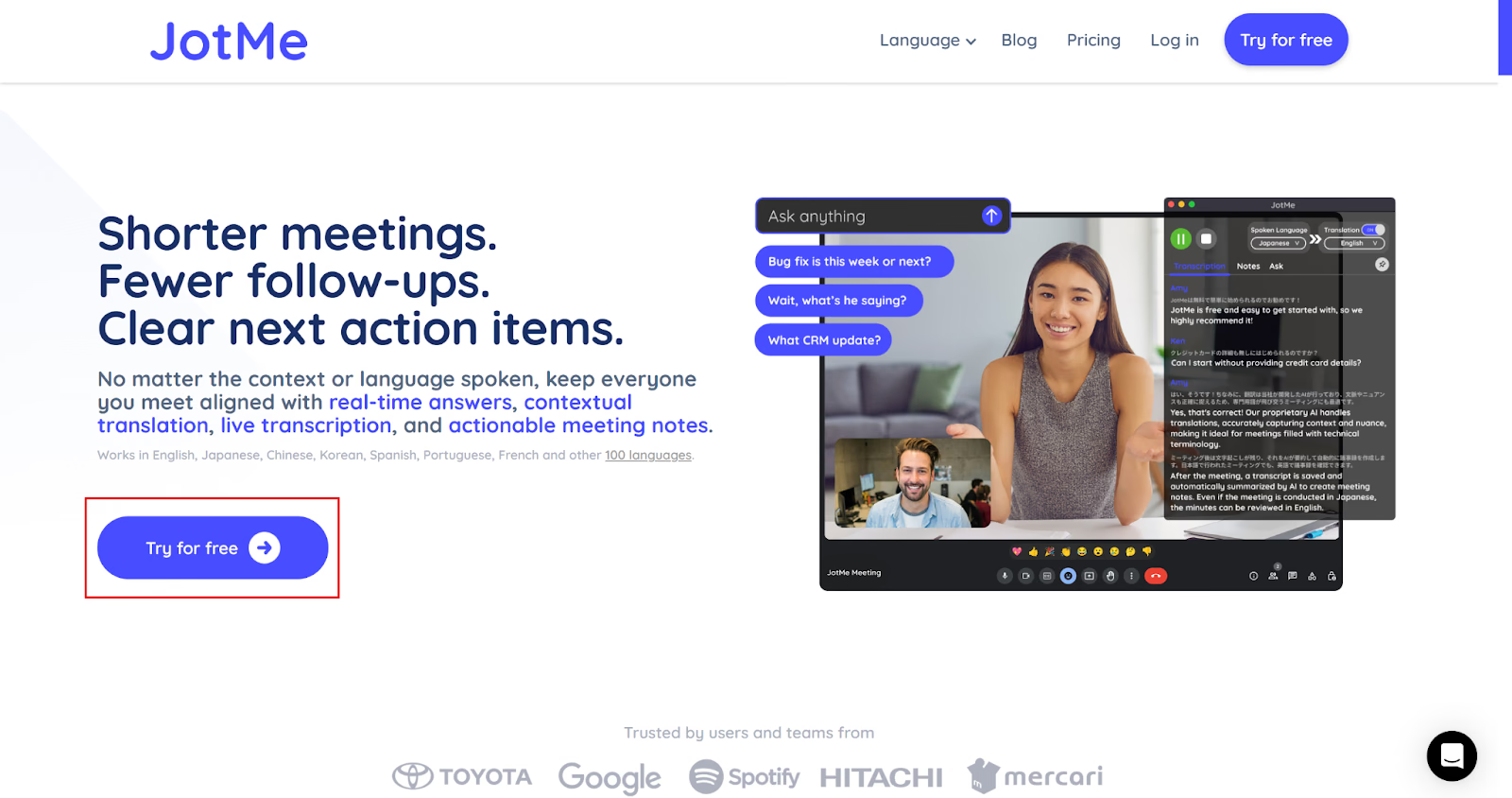
चरण 2: Zoom मीटिंग के साथ JotMe कैसे खोलें?
Zoom Workplace डेस्कटॉप ऐप या ब्राउज़र से मीटिंग में शामिल हों। फिर JotMe डेस्कटॉप खोलें। अलग विंडो का स्थान अपनी सुविधा से बदल सकते हैं।
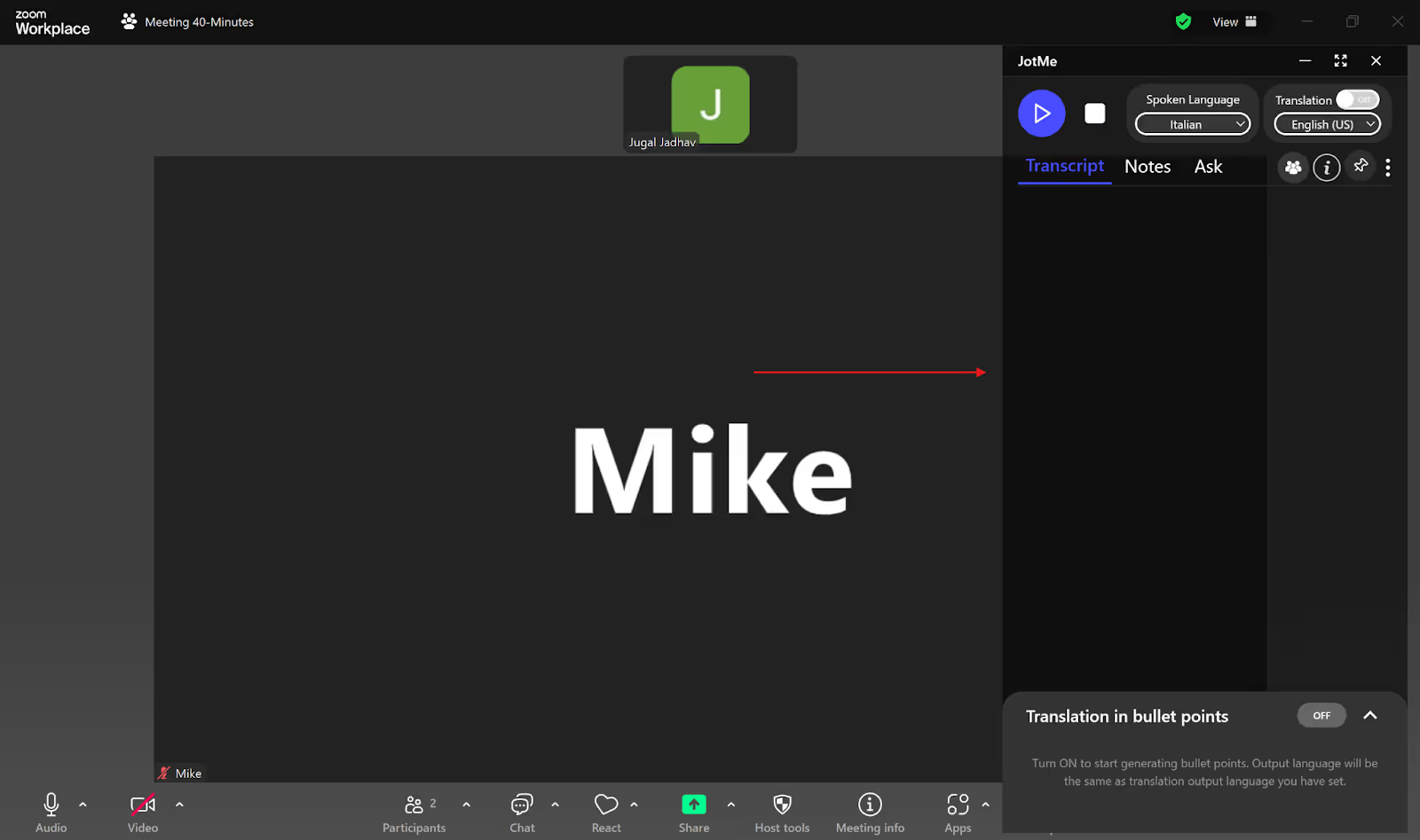
चरण 3: JotMe में ट्रांसक्रिप्शन की भाषा कैसे चुनें?
Spoken Language में मीटिंग के वक्ता की भाषा चुनें। ट्रांसक्रिप्ट मूल बोली गई भाषा में होगा। केवल ट्रांसक्रिप्शन चाहिए तो Translation बंद रखें; अनुवाद की लक्ष्य भाषा अलग सेटिंग है।
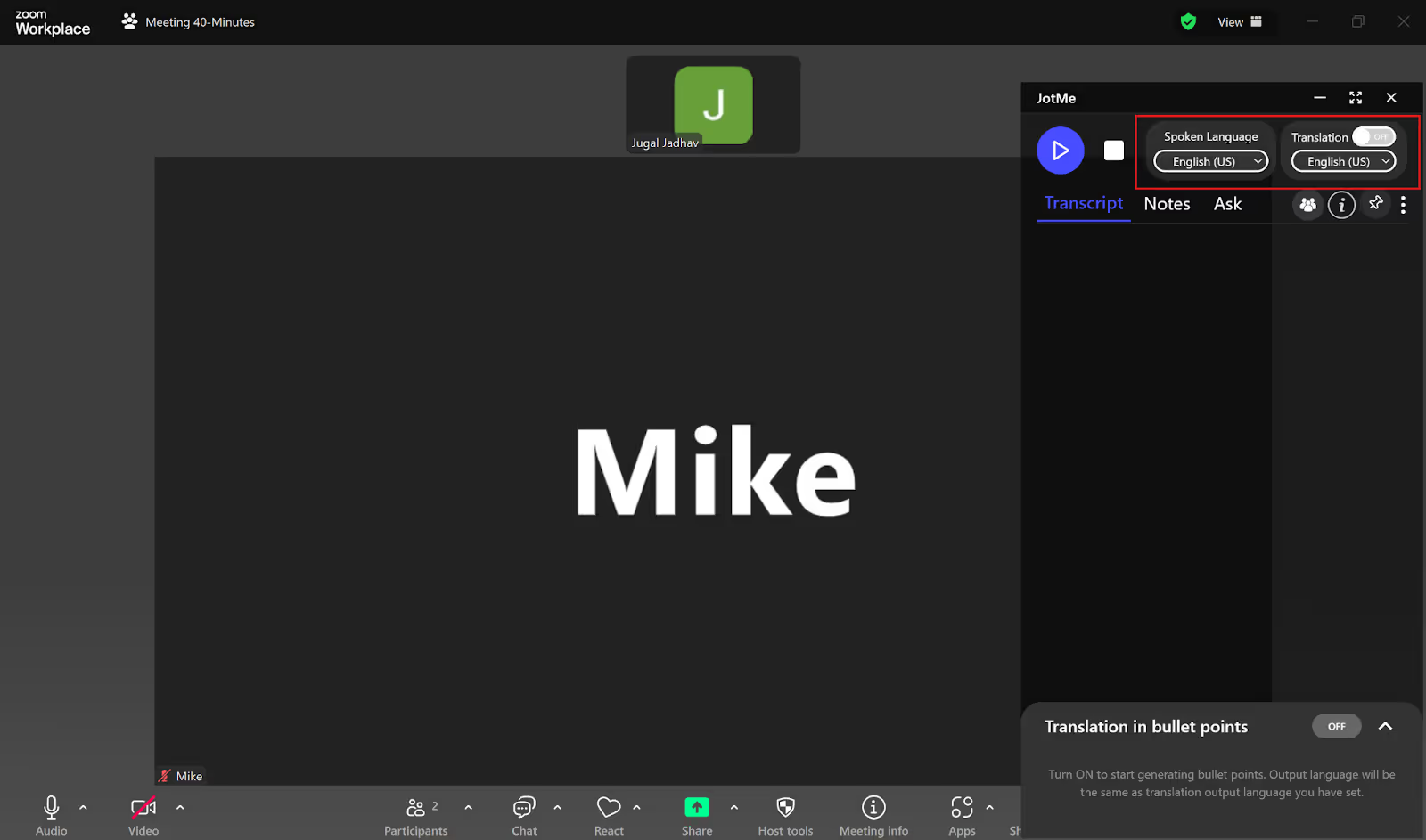
चरण 4: लाइव ट्रांसक्रिप्शन कैसे शुरू करें?
भाषा चुनने और ऑडियो स्रोत की जाँच के बाद Play दबाएँ।
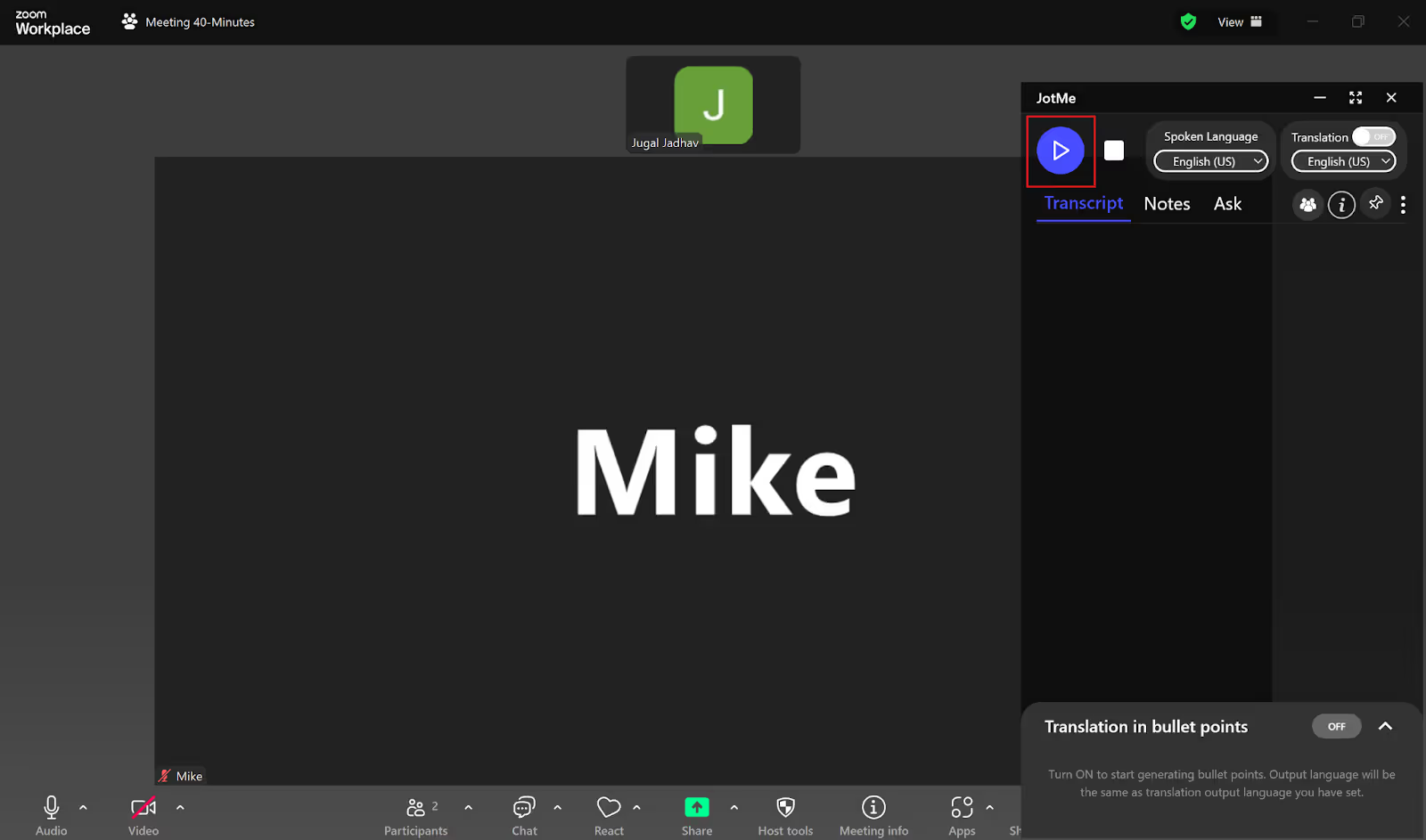
सत्र चालू होने पर कैप्चर हुई आवाज़ का टेक्स्ट दिखेगा। मीटिंग के बाद खाते में सहेजा गया ट्रांसक्रिप्ट देखें। शुरू होने से पहले की बात या ऑडियो कटने से छूटा अंश अपने-आप पूरा नहीं होता।
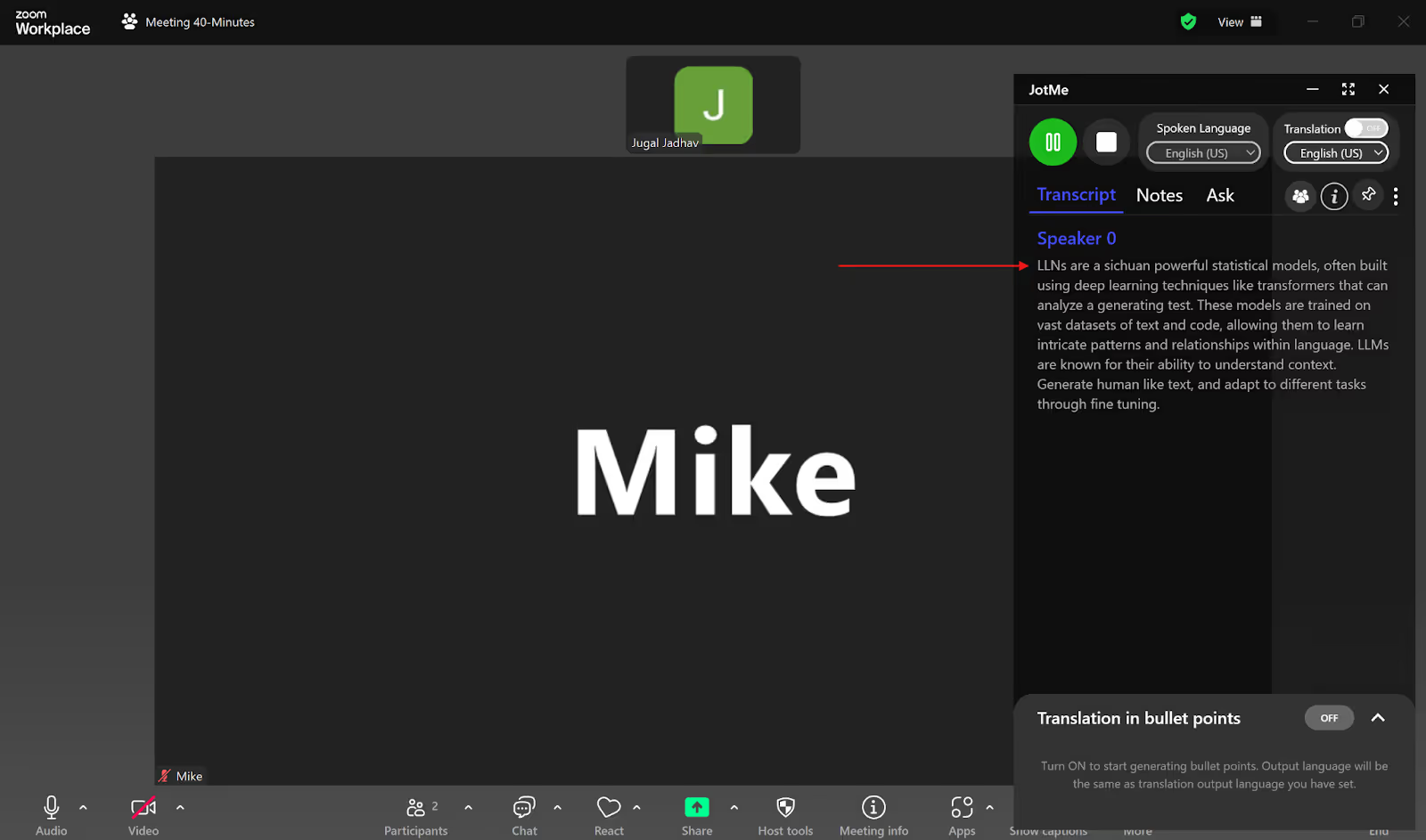
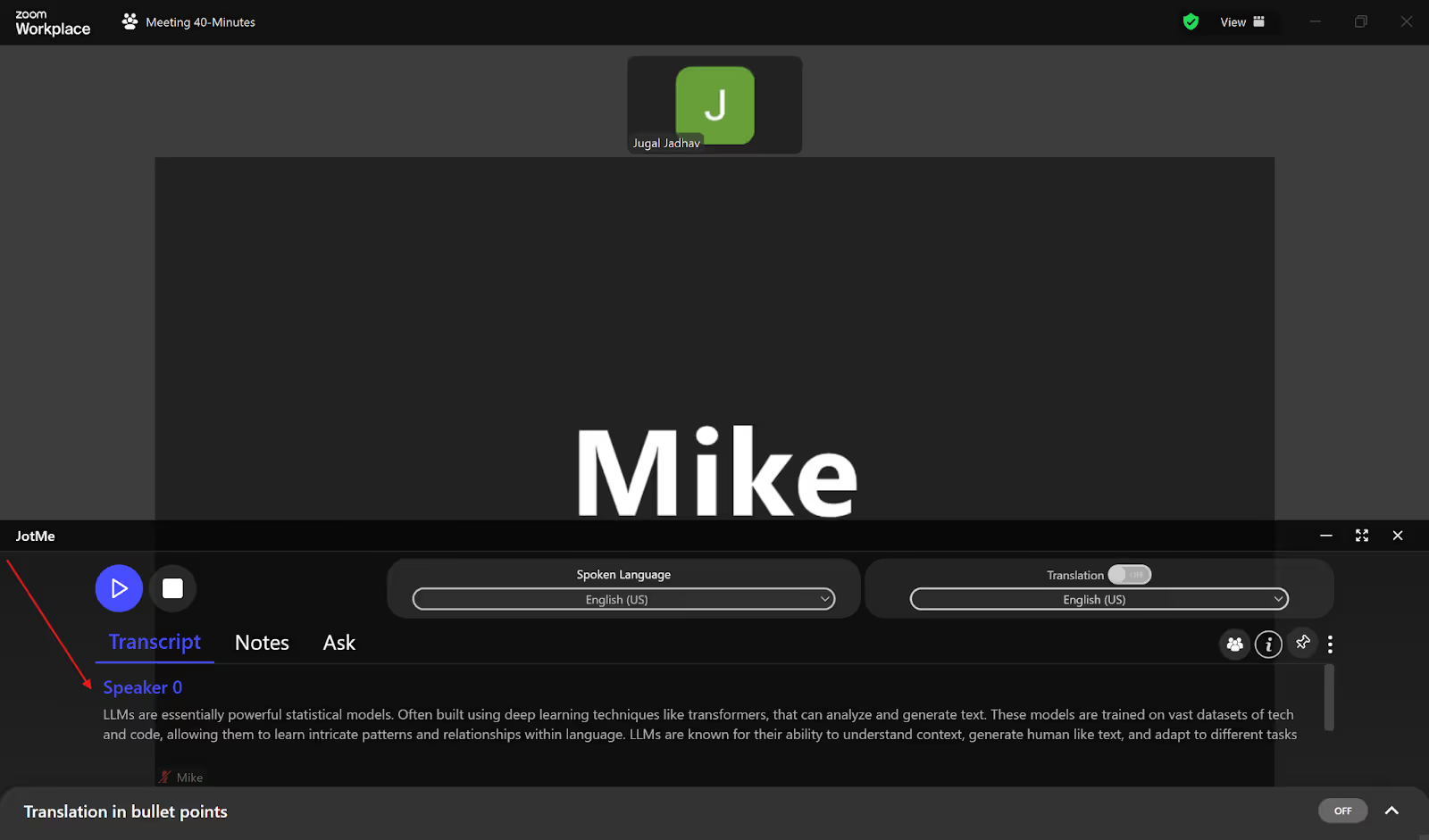
JotMe की विंडो का आकार और स्थान बदलकर ट्रांसक्रिप्ट कैप्शन की तरह पढ़ सकते हैं।
क्या Zoom में अपनी ट्रांसक्रिप्शन सुविधा है?
हाँ। Zoom में मैनुअल, स्वचालित और समर्थित तीसरी सेवा के लाइव कैप्शन हैं। सहेजे Meeting transcript, My Notes और क्लाउड रिकॉर्डिंग का ऑडियो ट्रांसक्रिप्शन अलग सुविधाएँ हैं। पात्र क्लाउड रिकॉर्डिंग के ट्रांसक्रिप्ट में VTT फ़ाइल मिल सकती है।
Zoom Phone का लाइव कॉल ट्रांसक्रिप्शन मीटिंग के कैप्शन से अलग है और उसकी अपनी पात्रता तथा एडमिन सेटिंग हैं। इसलिए Phone कॉल, Zoom मीटिंग और क्लाउड रिकॉर्डिंग के एक जैसे नियम न मानें।
- प्लान और सुविधा अलग जाँचें: क्लाउड रिकॉर्डिंग का ऑडियो ट्रांसक्रिप्शन पात्र भुगतान वाले खाते पर निर्भर है, लेकिन साधारण कैप्शन और सीमित My Notes को भी हमेशा भुगतान वाला कहना सही नहीं है। JotMe के मुफ़्त प्लान में 50 मासिक ट्रांसक्रिप्शन मिनट हैं; सहेजे ट्रांसक्रिप्ट और AI नोट्स की उपलब्धता व खपत अलग जाँचें।
- सटीकता: Zoom या JotMe दोनों में उच्चारण, तेज़ बातचीत, शोर और तकनीकी शब्दों से त्रुटि हो सकती है। संदर्भ मदद करता है, लेकिन चिकित्सा या अन्य महत्वपूर्ण निर्णय में मूल वक्ता और योग्य पेशेवर से पुष्टि करें। बिना परीक्षण JotMe हमेशा सही और Zoom हमेशा गलत नहीं कहा जा सकता।
- सहेजा रिकॉर्ड और लाइव कैप्शन: मई 2026 के बदलाव के अनुसार Zoom के कैप्शन लाइव पढ़ने के लिए हैं; सहेजा Meeting transcript अलग से चालू होता है और उसकी रिटेंशन नीति अलग है। JotMe में सहेजे गए ट्रांसक्रिप्ट भी खाते और सेटिंग के अनुसार देखें।
Zoom की बातचीत का ट्रांसक्रिप्शन बनाने में JotMe कैसे मदद करता है?
मूल लेख ने MarketsandMarkets का हवाला देकर 2026 के लिए speech-to-text API बाज़ार का US$5.4 अरब का अनुमान दिया था। यह पूर्वानुमान JotMe की मांग या सटीकता का माप नहीं है। आगे बहुभाषी इनपुट, AI मदद और मीटिंग के बाद रिकॉर्ड की अलग भूमिकाएँ देखें।
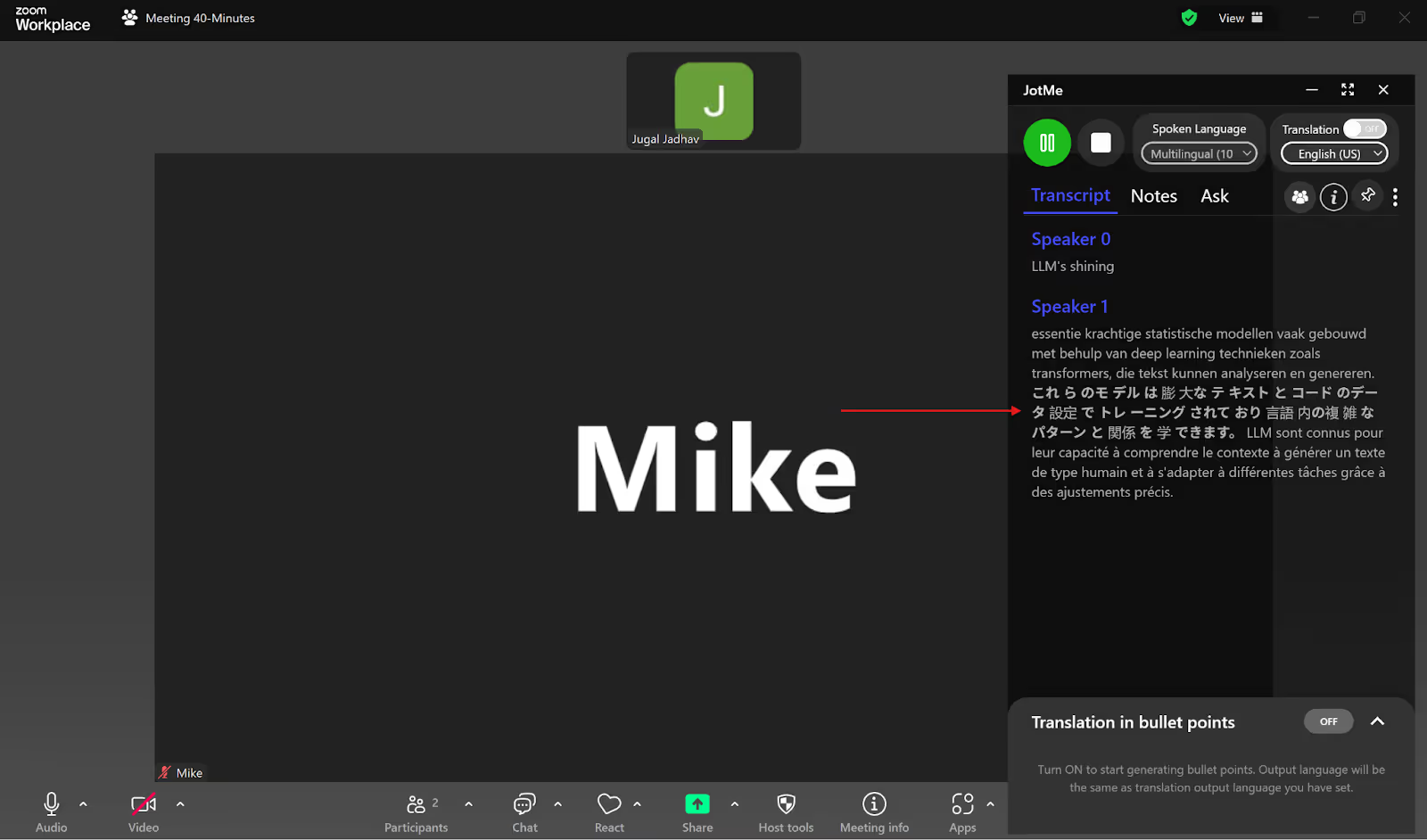
लाइव बहुभाषी ट्रांसक्रिप्शन
अलग भाषा बोलने वाले ग्राहकों के साथ उपलब्ध बहुभाषी इनपुट मोड चुन सकते हैं। Multilingual विकल्प में समर्थित भाषाएँ जाँचें; हर मॉडल में एक साथ 10 या सभी भाषाएँ मान लेना सही नहीं है। सही भाषा और साफ़ ऑडियो से बातचीत पढ़ने में मदद मिलती है।
AI से चैट
मीटिंग के बाद उपलब्ध ट्रांसक्रिप्ट पर AI से सवाल पूछ सकते हैं। ब्लॉग, सोशल पोस्ट, ईमेल या दस्तावेज़ का मसौदा बनाने के लिए विषय, संदर्भ और अपनी संरचना दें। जवाब की समीक्षा करें। तैयार मसौदा भेजना या किसी बाहरी ऐप में पोस्ट करना अलग कार्रवाई है; यह अपने-आप नहीं होता।
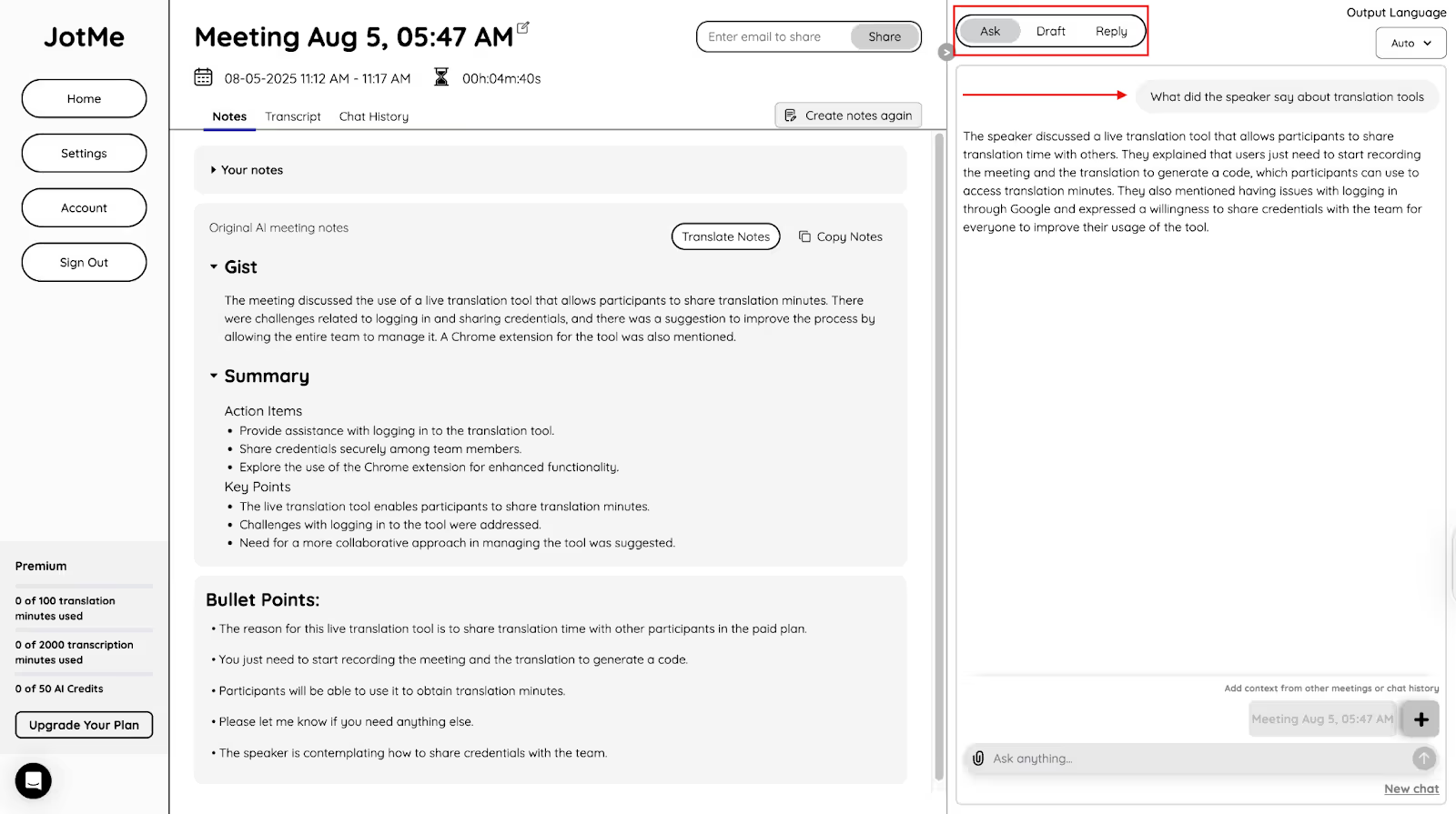
मीटिंग के बाद का ट्रांसक्रिप्ट
सहेजे ट्रांसक्रिप्ट के टाइमस्टैम्प से मीटिंग के किसी हिस्से पर वापस जा सकते हैं और विवरण जाँच सकते हैं। उपलब्ध Translate विकल्प में लक्ष्य भाषा चुनें; लागू AI क्रेडिट खर्च हो सकते हैं। हर रिकॉर्ड तत्काल और हमेशा उपलब्ध रहने की गारंटी नहीं है।
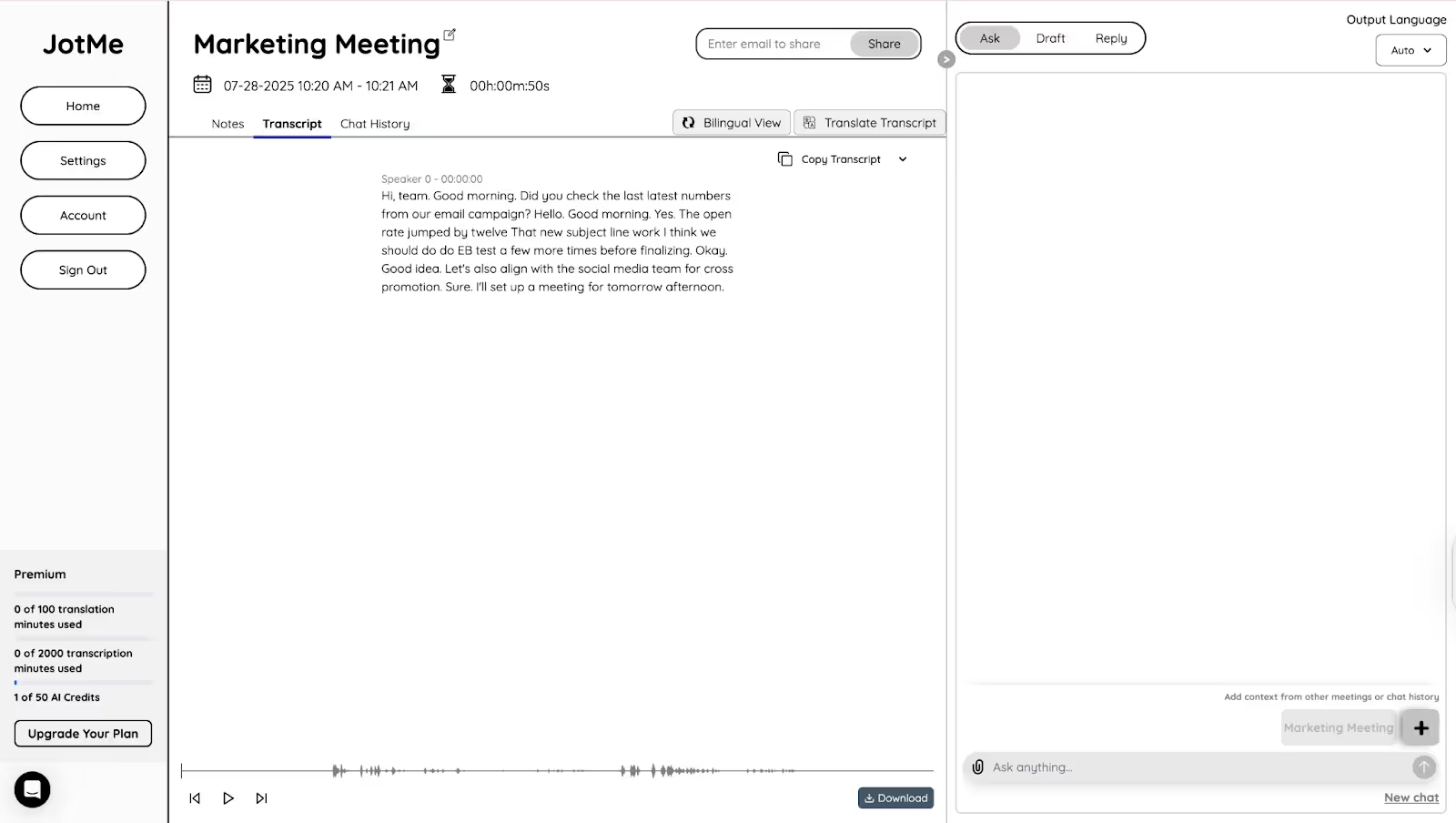
AI मीटिंग नोट्स
बात सुनते हुए हाथ से नोट्स लेना कठिन हो सकता है। मूल लेख ने Zoom सर्वेक्षण में 48% नेताओं द्वारा नोट्स पर अपेक्षा से अधिक समय लगने का आँकड़ा दिया था। यह JotMe का समय बचाने का परीक्षण या सभी मीटिंग का माप नहीं है।
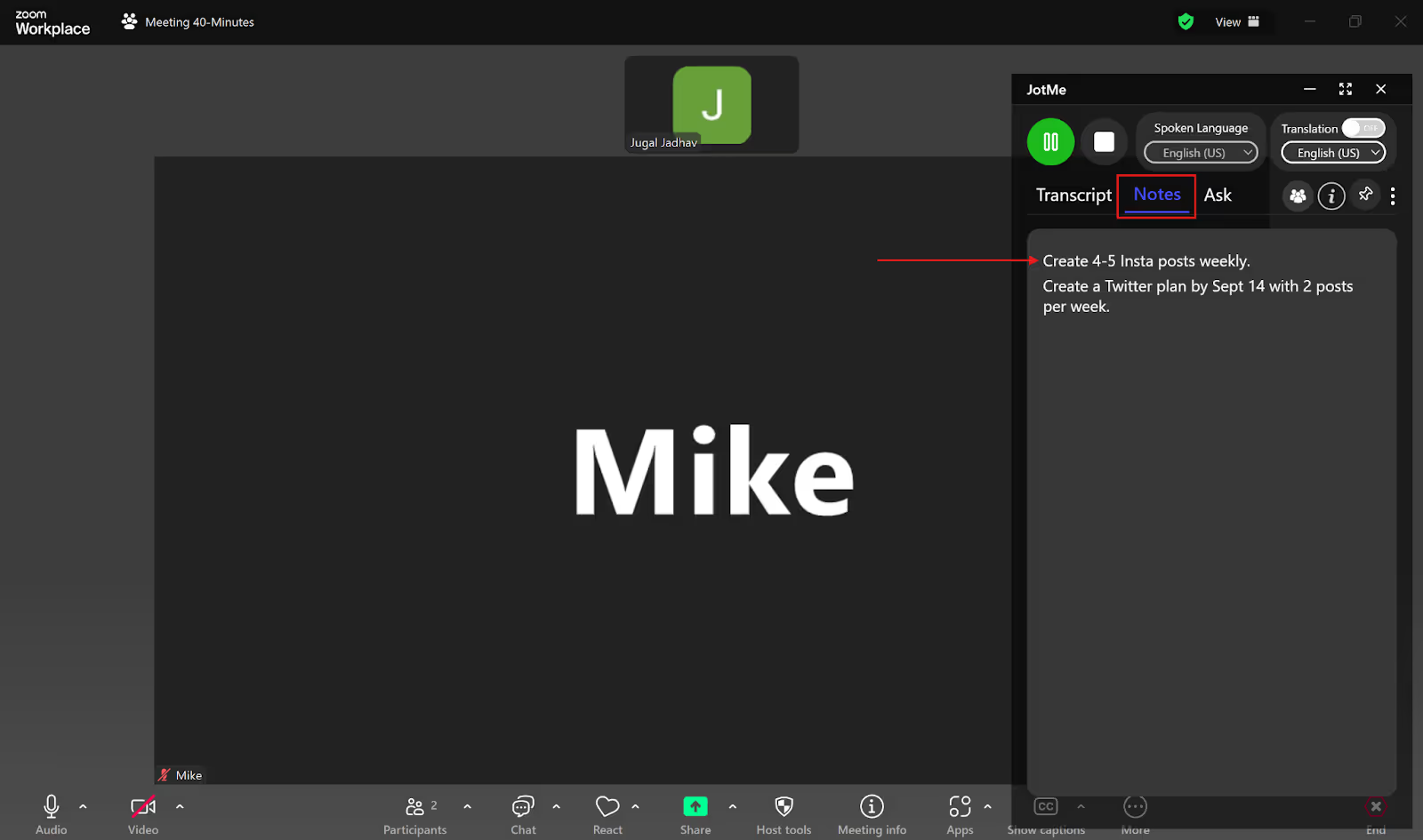
मीटिंग के दौरान Notes में अपने बिंदु जोड़ें। उपलब्ध AI नोट्स प्रक्रिया में यह संदर्भ उपयोगी हो सकता है; तैयार मसौदे की समीक्षा करें।
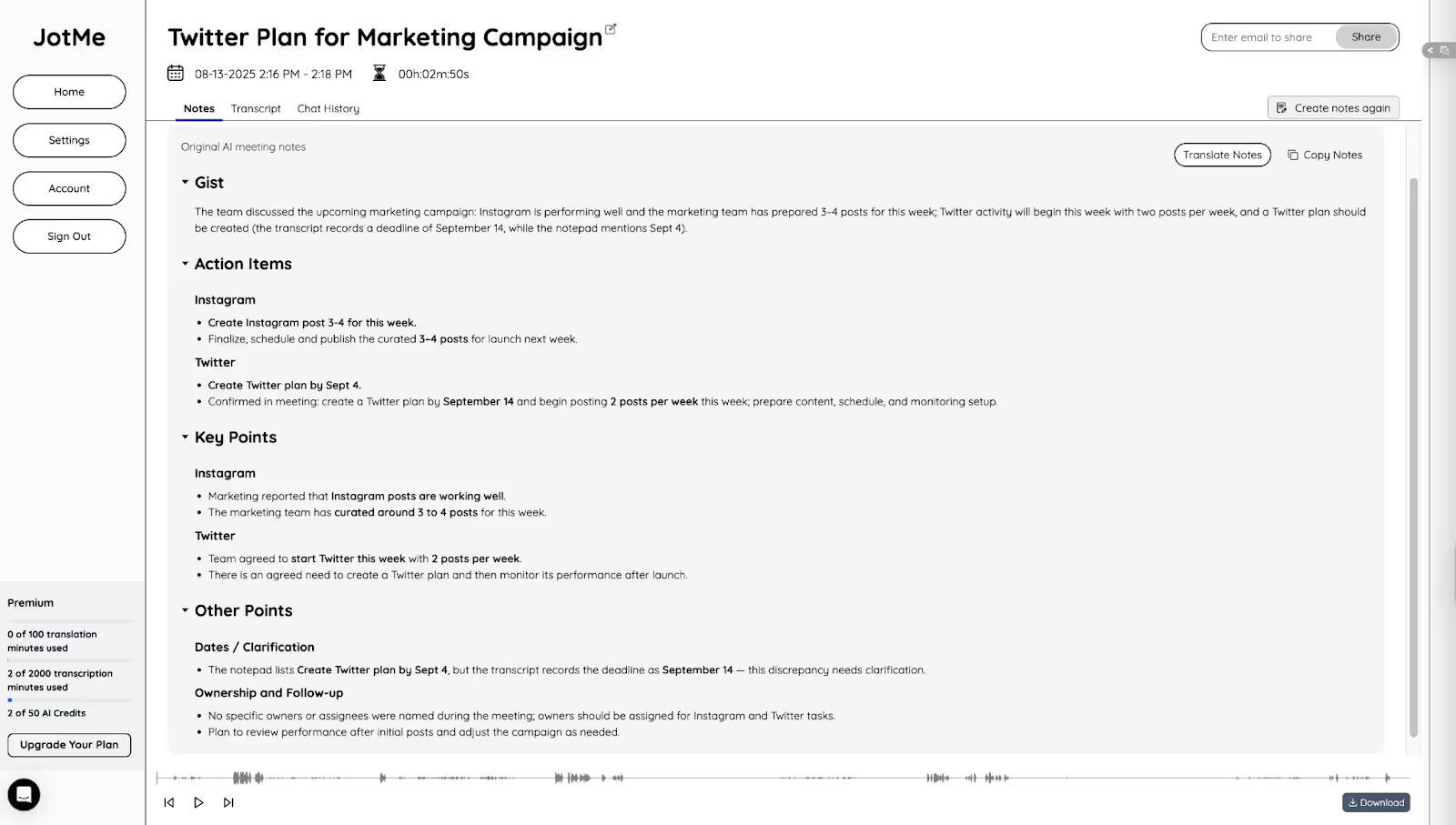
उपलब्ध ट्रांसक्रिप्ट से JotMe AI सारांश और मुख्य बिंदु तथा अगले काम का मसौदा बना सकता है। नोट्स की समर्थित आउटपुट भाषा अलग चुनें और नाम, निर्णय व ज़िम्मेदार व्यक्ति जाँचें।
Zoom मीटिंग का ट्रांसक्रिप्ट बेहतर कैसे पाएँ?
Zoom की अपनी सुविधाएँ या JotMe की अलग प्रक्रिया चुनते समय ऑडियो, भाषा, पहुँच और प्लान की सीमा जाँचें। बेहतर पढ़ने योग्य टेक्स्ट के लिए ये कदम अपनाएँ:
- बातचीत का क्रम स्पष्ट रखें: एक समय पर एक व्यक्ति बोले। नाम, संख्या और तकनीकी शब्द स्पष्ट कहें तथा ज़रूरत हो तो दोहराकर पुष्टि करें।
- शोर कम रखें: शांत जगह और अच्छे माइक्रोफ़ोन या हेडसेट का उपयोग करें। शोर घटाने वाली तकनीक मदद कर सकती है, लेकिन हर शोर हटने की गारंटी नहीं है।
- विकल्प पहले आज़माएँ: Zoom के कैप्शन, सहेजे ट्रांसक्रिप्ट और JotMe के ट्रांसक्रिप्शन की अपनी-अपनी सीमा है। मुफ़्त और भुगतान वाली सुविधाएँ अलग जाँचें तथा अपनी भाषाओं और मीटिंग जैसे ऑडियो पर परीक्षण करें।
JotMe के मुफ़्त प्लान में हर महीने 50 ट्रांसक्रिप्शन मिनट और 5 AI क्रेडिट हैं। AI नोट्स, सारांश और मीटिंग के बाद नोट्स या ट्रांसक्रिप्ट के अनुवाद की लागू खपत जाँचें। हर सुविधा असीमित मुफ़्त नहीं है।
उपलब्ध मुफ़्त प्लान में JotMe आज़माकर अपनी Zoom बातचीत के ट्रांसक्रिप्शन की समीक्षा करें।
अक्सर पूछे जाने वाले सवाल
Zoom मीटिंग का ट्रांसक्रिप्शन मुफ़्त में कैसे आज़माएँ?
Zoom के Basic खाते में स्वचालित लाइव कैप्शन और सीमित My Notes सुविधाएँ हैं; सहेजे ट्रांसक्रिप्ट और क्लाउड रिकॉर्डिंग की शर्तें अलग हैं। JotMe के मुफ़्त प्लान में हर महीने 50 ट्रांसक्रिप्शन मिनट हैं। बोली जाने वाली भाषा, कंप्यूटर ऑडियो अनुमति और स्रोत चुनकर सत्र शुरू करें।
क्या Zoom मीटिंग के बाद ट्रांसक्रिप्ट मिल सकता है?
हाँ, अगर संबंधित ट्रांसक्रिप्ट सुविधा चालू थी और आपको उस रिकॉर्ड तक पहुँच है। Zoom के लाइव कैप्शन, सहेजे Meeting transcript, My Notes और क्लाउड रिकॉर्डिंग अलग प्रक्रियाएँ हैं। JotMe में भी केवल कैप्चर और सहेजा गया रिकॉर्ड देखें; पहले छूटी बातचीत अपने-आप नहीं मिलती।
क्या AI से Zoom मीटिंग का ट्रांसक्रिप्शन हो सकता है?
हाँ। JotMe जैसे प्लेटफ़ॉर्म समर्थित कंप्यूटर ऑडियो से लाइव ट्रांसक्रिप्ट बना सकते हैं। इनपुट भाषा चुने हुए मोड पर निर्भर है। मीटिंग के बाद उपलब्ध ट्रांसक्रिप्ट से AI नोट्स का मसौदा बना और समीक्षा कर सकते हैं।
Zoom ट्रांसक्रिप्शन के लिए कौन-सा ऐप आज़माएँ?
JotMe लाइव ट्रांसक्रिप्शन, अनुवाद और सहेजे गए रिकॉर्ड की समीक्षा का विकल्प है। बहुभाषी इनपुट के लिए उपलब्ध मोड और भाषाएँ जाँचें। पुरानी 45 भाषाएँ या एक साथ 10 इनपुट की संख्या हर मोड पर लागू नहीं है; अपनी मीटिंग जैसे ऑडियो पर पहले परीक्षण करें।
JotMe आज़माएँ
मीटिंग, इवेंट और रोज़मर्रा के काम के लिए सटीक अनुवाद—आपके संदर्भ को याद रखने वाली AI मेमोरी के साथ।


