






अकेले मुफ़्त व्यक्तिगत Gmail खाते से अपनी मीटिंग के लिए मूल रिकॉर्डिंग अधिकार नहीं मिलते। पात्र विकल्पों में Business Standard/Plus, कुछ Enterprise और Essentials संस्करण, Education Plus, Teaching and Learning Upgrade, Workspace Individual तथा कम से कम 2 TB वाले Google One सदस्य शामिल हो सकते हैं। होस्ट की पात्रता, लाइसेंस और व्यवस्थापक की अनुमति भी ज़रूरी हैं।
फ़्रीलांसर, विद्यार्थी और छोटी टीम अक्सर केवल वीडियो फ़ाइल नहीं चाहते। उन्हें बातचीत, निर्णय और कही गई बात का उपयोगी रिकॉर्ड चाहिए।
JotMe, Google Meet के साथ अलग प्लेटफ़ॉर्म के रूप में चल सकता है। समर्थित प्रक्रिया में मीटिंग बॉट बुलाए बिना ट्रांसक्रिप्ट और लाइव अनुवाद पढ़ सकते हैं। लाइव कैप्शन, रिकॉर्ड की गई ऑडियो या वीडियो फ़ाइल और मीटिंग के बाद AI नोट्स अलग सुविधाएँ हैं; अपनी प्रक्रिया और उपयोग सीमा जाँचें।
इस गाइड में Google की रिकॉर्डिंग पात्रता, रिकॉर्डिंग के चरण और मुफ़्त खाते के साथ उपलब्ध विकल्प समझेंगे। साथ ही जानेंगे कि बहुभाषी अनुवाद के लिए JotMe कहाँ मदद कर सकता है।
Google Meet के कौन-से प्लान रिकॉर्ड कर सकते हैं?
Google की रिकॉर्डिंग कुछ पात्र संस्करणों में मिलती है। बटन खोजने से पहले अपना प्लान, होस्ट की पात्रता और व्यवस्थापक की सेटिंग जाँचें। नीचे की तालिका सामान्य मार्गदर्शन है; खाते में दिख रही पात्रता निर्णायक है।
पात्र प्लान होने पर भी भूमिका और सेटिंग महत्त्वपूर्ण हैं। होस्ट की रिकॉर्डिंग पात्रता ज़रूरी है। Host Management बंद होने पर संगठन के अन्य लोग पात्र हो सकते हैं; बाहर के व्यक्ति को co-host बनाए जाने पर भी अनुमति मिल सकती है। अपनी सदस्यता को किसी भी होस्ट की मीटिंग रिकॉर्ड करने का अधिकार न मानें।
Google Meet की अपनी सुविधा से रिकॉर्ड कैसे करें?
पात्र खाते और अनुमति के साथ कंप्यूटर पर रिकॉर्डिंग शुरू करने के चरण:
चरण 1: होस्ट या रिकॉर्डिंग की अनुमति वाले co-host के रूप में Google Meet शुरू करें या जुड़ें।
चरण 2: नीचे दाईं ओर Meeting tools खोलें और Recording चुनें।
चरण 3: फ़ाइल के साथ कैप्शन चाहिए तो भाषा चुनें। फिर Start recording दबाएँ और पॉप-अप में पुष्टि करें।
चरण 4: मीटिंग जारी रखें। रिकॉर्डिंग शुरू होने पर प्रतिभागियों को सूचना मिलती है। संगठन ने अलग सहमति प्रक्रिया लगाई हो तो उसका पालन भी करें।
चरण 5: रोकने के लिए Meeting tools > Recording > Stop recording चुनें और पॉप-अप में पुष्टि करें।
एक रिकॉर्डिंग अधिकतम 8 घंटे चलती है और उसके बाद अपने आप बंद होती है। सभी लोगों के निकलने पर भी बंद हो जाती है। लंबे आयोजन में एक लगातार फ़ाइल पर निर्भर होने के बजाय ज़रूरी सत्रों और रिकॉर्डिंग की योजना पहले बनाएँ।
मुफ़्त खाते से Google Meet कैसे रिकॉर्ड करें?
मुफ़्त Google Meet खाते के साथ कही गई बात का रिकॉर्ड रखने के लिए Google Meet पर JotMe उपयोगी हो सकता है। मीटिंग में बॉट जोड़ना ज़रूरी नहीं। Chrome एक्सटेंशन से अंग्रेज़ी का जापानी अनुवाद या अन्य समर्थित लक्ष्य भाषा पढ़ सकते हैं। यह एक्सटेंशन वीडियो रिकॉर्डर नहीं है; यह Meet के कैप्शन चैनल से ट्रांसक्रिप्ट और अनुवाद दिखाता है। AI नोट्स की प्रक्रिया अलग है।
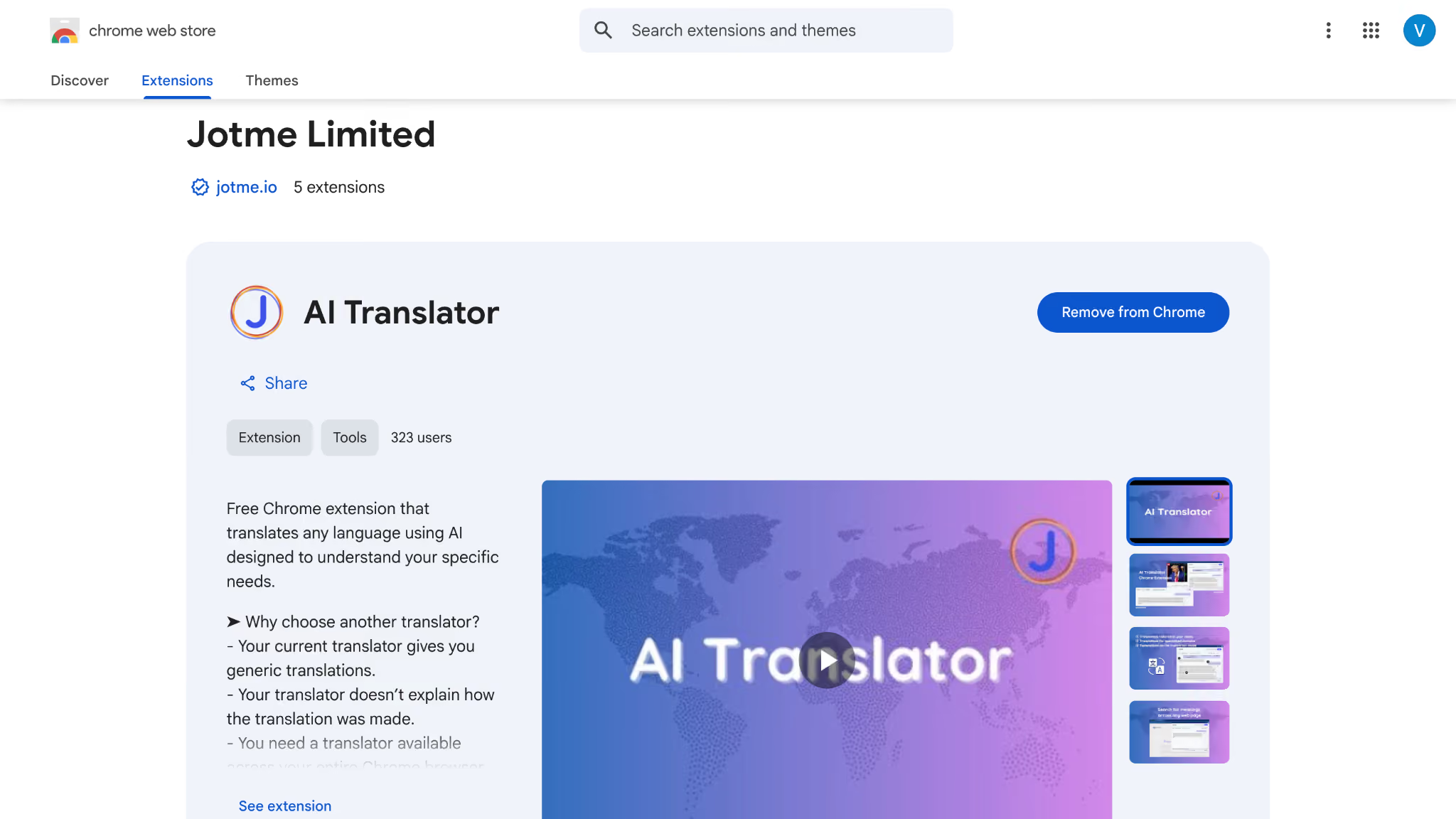
चरण 1: JotMe Chrome एक्सटेंशन इंस्टॉल करके Google Meet खोलें। एक्सटेंशन मीटिंग पेज पर अपना पैनल दिखाता है। ट्रांसक्रिप्ट खाली हो तो Meet के कैप्शन चालू होने की जाँच करें।
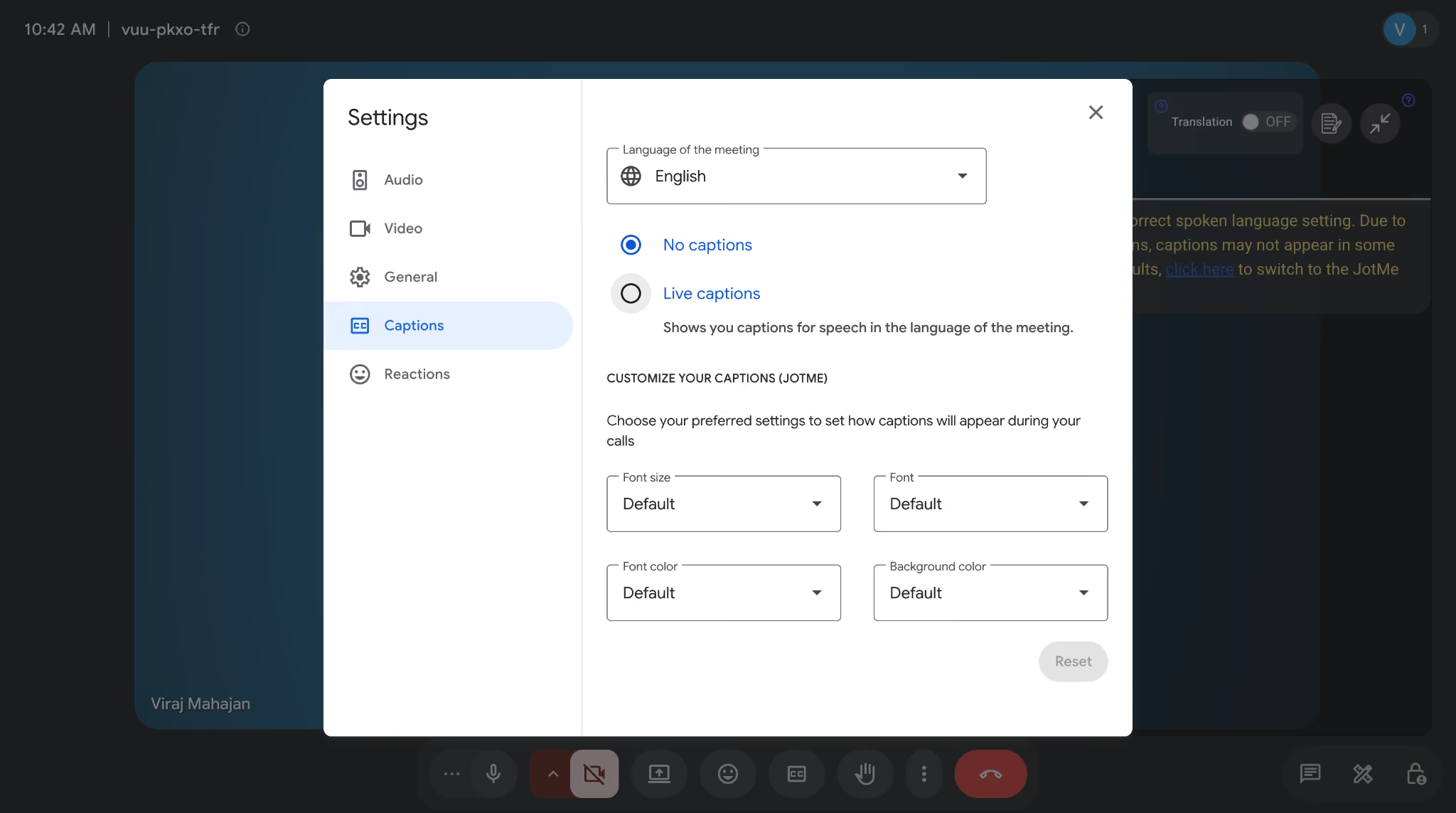
चरण 2: बोली जाने वाली भाषा और अनुवाद पढ़ने की लक्ष्य भाषा चुनें। स्रोत कैप्शन भाषा को वास्तविक बातचीत से मिलाएँ।
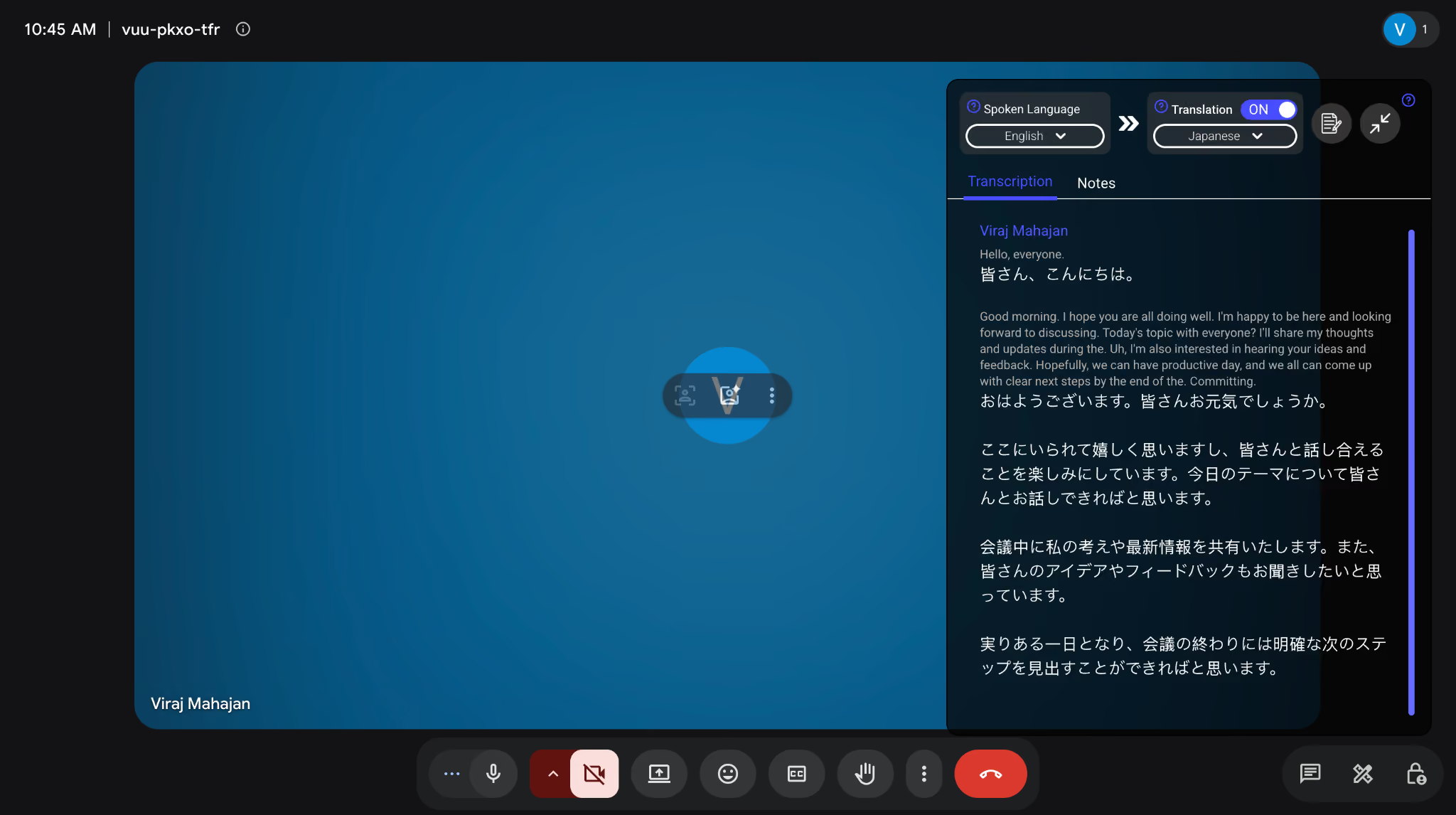
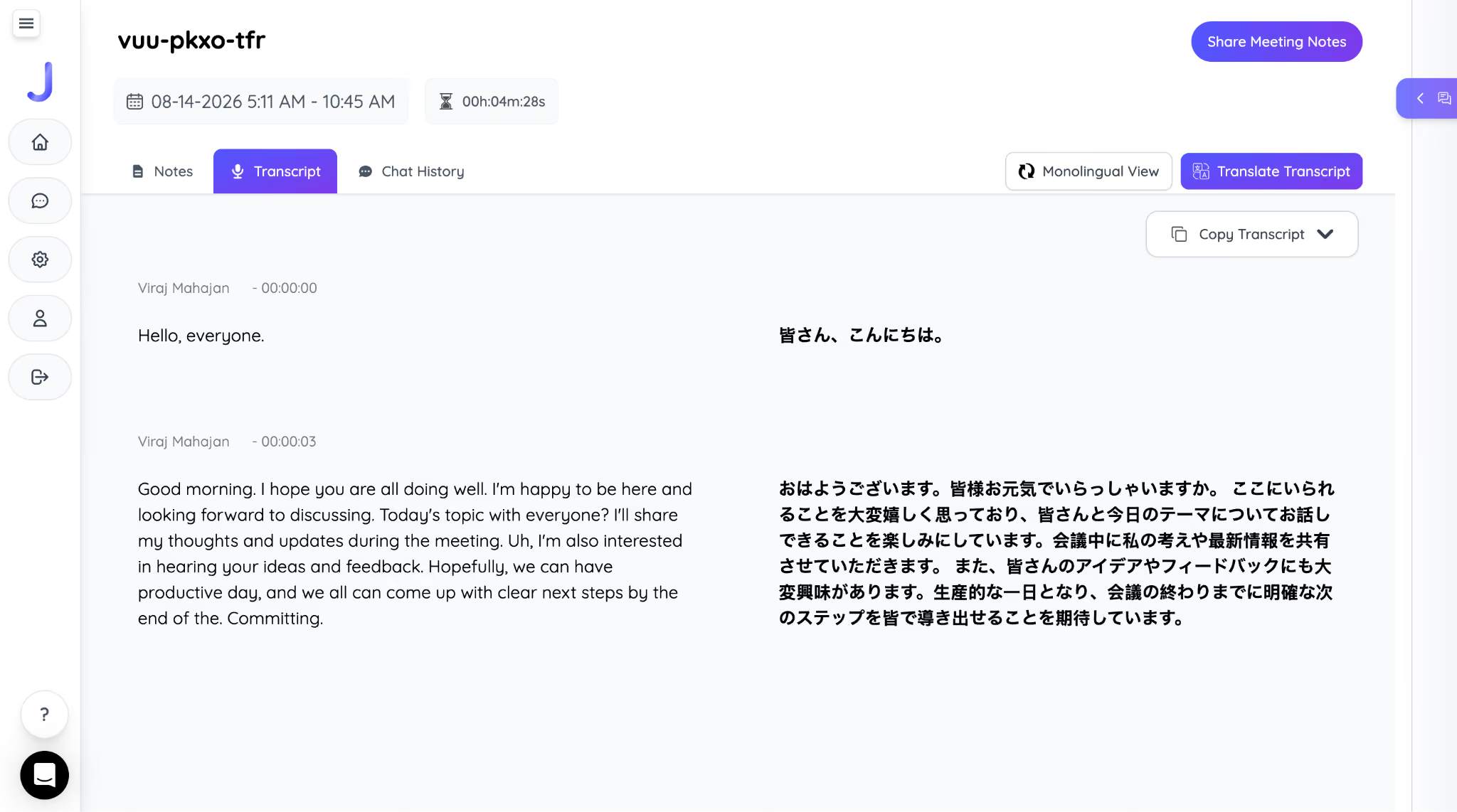
चरण 3: अनुवाद चालू होने और Meet के कैप्शन मिलने पर पैनल में मूल पाठ और उसका लाइव अनुवाद दिखाई देता है।
चरण 4: मीटिंग के बाद उपलब्ध रिकॉर्ड और नोट्स खोलकर दो भाषाओं वाला ट्रांसक्रिप्ट देखें। AI मीटिंग नोट्स के लिए संबंधित रिकॉर्ड, कार्रवाई और क्रेडिट सीमा जाँचें; उन्हें समीक्षा योग्य मसौदा मानें।
Google Meet रिकॉर्डिंग कहाँ सेव होती है?
Google Meet रिकॉर्डिंग मीटिंग आयोजक की Google Drive में सेव होती है। Google Meet फ़ोल्डर में हर मीटिंग का अलग सबफ़ोल्डर बनता है। पुराने रिकॉर्डिंग फ़ोल्डर को Legacy Meet Recordings नाम से वहाँ रखा जा सकता है; पुराने लिंक काम करते रहते हैं।
रिकॉर्डिंग लिंक आयोजक और रिकॉर्डिंग शुरू करने वाले व्यक्ति को ईमेल से मिलता है। ऑनलाइन देखने के लिए प्रोसेसिंग पूरी होने दें। लंबी रिकॉर्डिंग में अधिक समय लग सकता है और कैप्शन बाद में उपलब्ध हो सकते हैं।
साझा करने के लिए Google Drive में फ़ाइल खोलकर Share चुनें। स्थानीय प्रति के लिए अनुमति होने पर Download चुनें। Google की 2026 की व्यवस्थापक गाइड नए रिकॉर्डिंग दर्शकों और टिप्पणीकारों के डाउनलोड/कॉपी अधिकार का बदलाव बताती है, लेकिन व्यवस्थापक और फ़ाइल मालिक इन्हें नियंत्रित कर सकते हैं।
बहुभाषी Google Meet का रिकॉर्ड ऑफ़लाइन उपयोग के लिए कैसे रखें?
मीटिंग रिकॉर्ड करके बाद में अनुवाद करना और लाइव दोभाषी ट्रांसक्रिप्ट रखना अलग प्रक्रियाएँ हैं। रिकॉर्ड की गई पूरी बातचीत में भी संदर्भ हो सकता है। उसे अपने आप कम सटीक या संदर्भहीन न मानें। दोनों तरीकों में आवाज़ की गुणवत्ता, नाम, तकनीकी शब्द और समीक्षा महत्त्वपूर्ण हैं।
लाइव दोभाषी ट्रांसक्रिप्ट में मीटिंग के दौरान ही मूल और अनुवाद देख सकते हैं। JotMe का Google Meet अनुवाद बातचीत का संदर्भ इस्तेमाल कर सकता है, फिर भी नाम और विशेषज्ञ शब्द जाँचें। संदर्भ से हर शब्द सुरक्षित रहने की गारंटी नहीं मिलती।
चरण 1: Google Meet शुरू करने से पहले JotMe डेस्कटॉप ऐप इंस्टॉल करके खोलें। समर्थित ऑडियो कैप्चर और ज़रूरी सिस्टम अनुमतियाँ सेट करें।
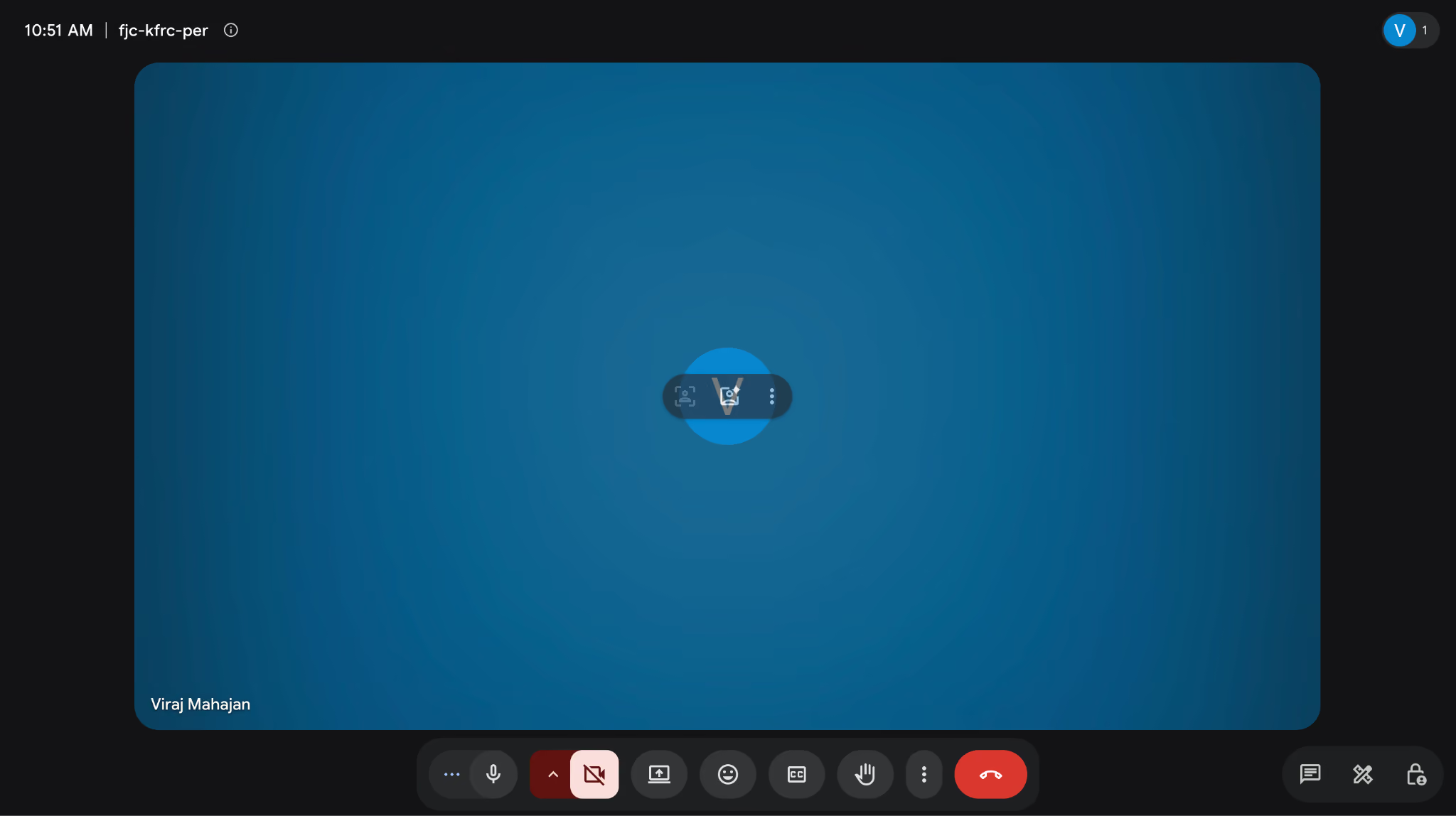
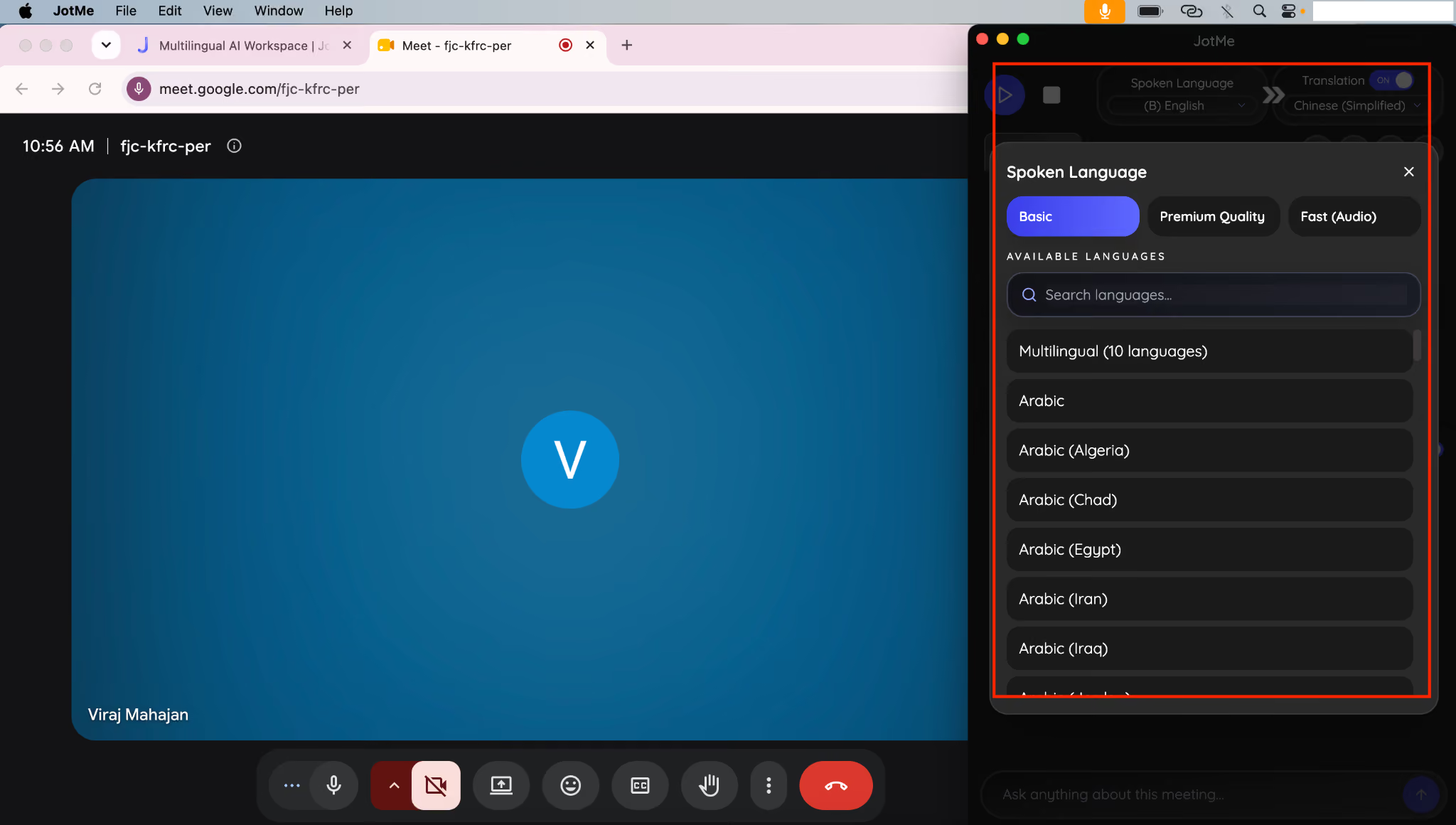
चरण 2: Meet कॉल से जुड़ें, फिर JotMe के भाषा बार में बोली जाने वाली भाषा और अनुवाद की लक्ष्य भाषा चुनें।
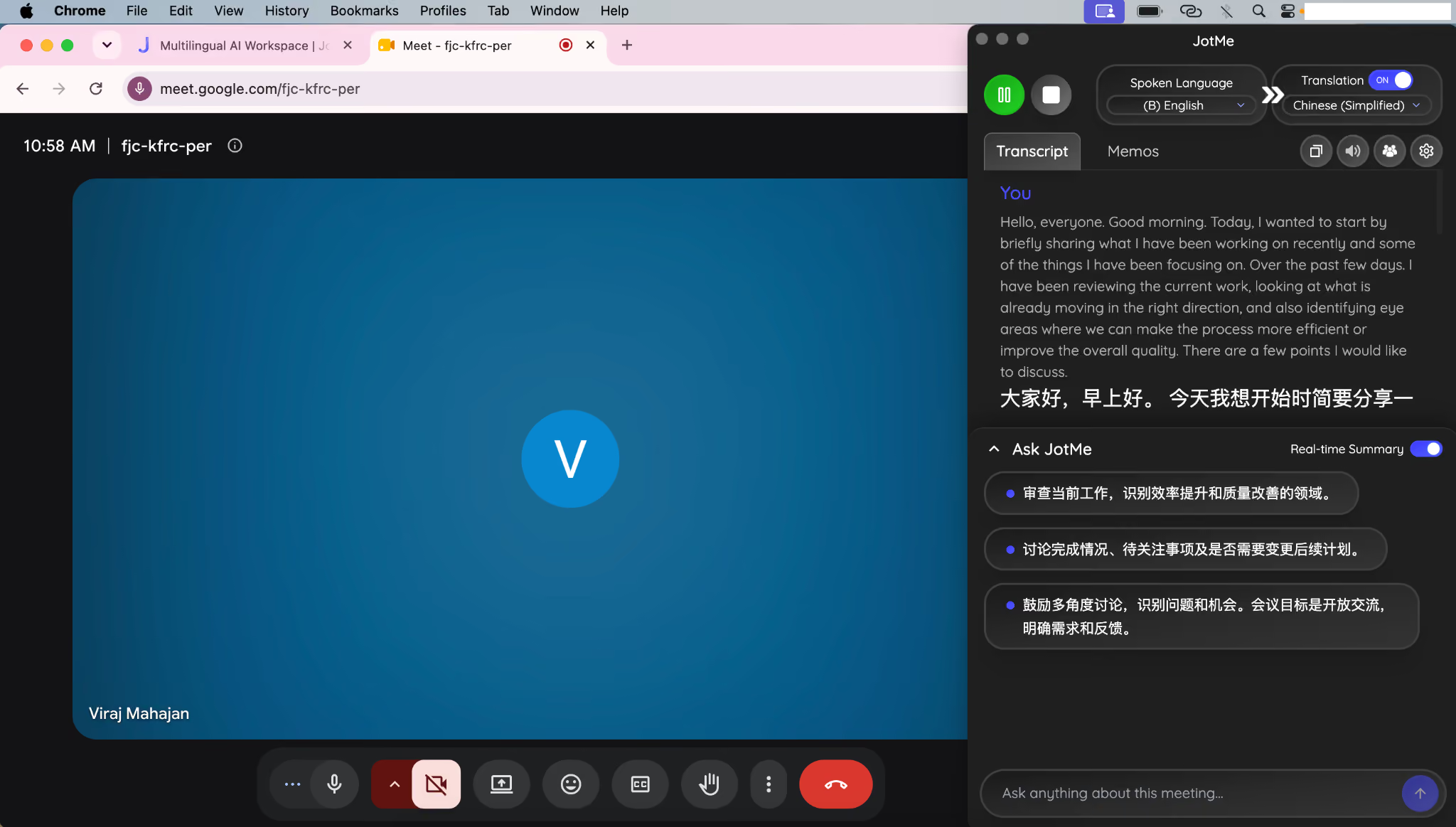
चरण 3: JotMe को मीटिंग बॉट बुलाने की ज़रूरत नहीं होती। लाइव प्रक्रिया चालू होने पर ट्रांसक्रिप्ट में मूल बात और अनुवाद दिख सकते हैं। प्रतिभागियों को जानकारी देने और संगठन की नीति का पालन करने की ज़िम्मेदारी बनी रहती है।
चरण 4: कॉल के बाद उपलब्ध रिकॉर्ड से दोभाषी ट्रांसक्रिप्ट सेव या एक्सपोर्ट करें। ऑफ़लाइन प्रति चाहिए तो उसे पहले डाउनलोड करें; रिकॉर्ड देखने के लिए ऑनलाइन पहुँच और उपयोग सीमा अलग हो सकती है।
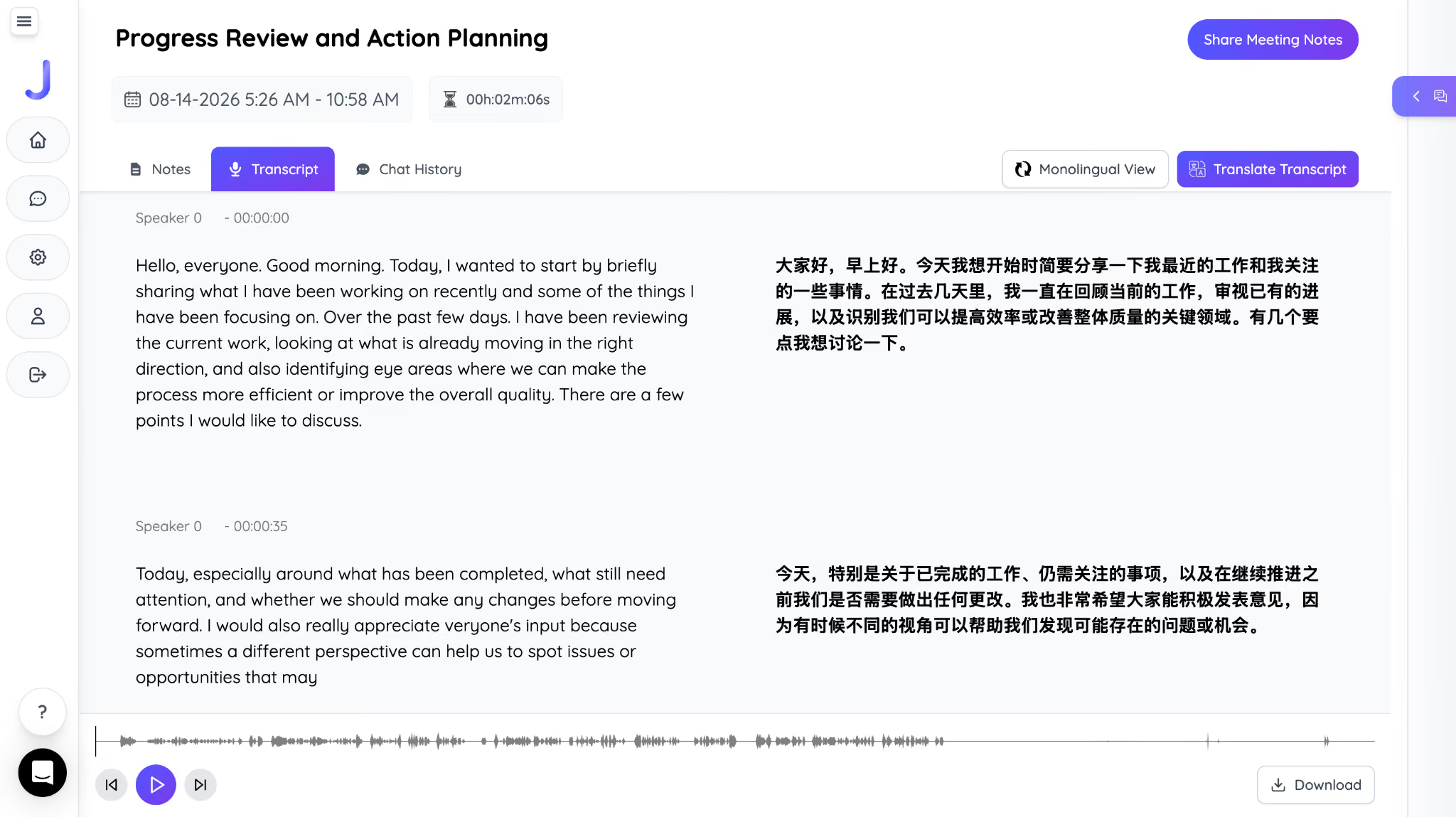
नियमित कॉल के लिए डेस्कटॉप ऐप या Chrome एक्सटेंशन चुनते समय दोनों प्रक्रियाओं की तुलना देखें। मीटिंग के प्रकार के अनुसार ऑडियो कैप्चर अलग है। Google Meet में अपने-आप अनुवाद की गाइड में Google के मूल विकल्प और भाषा उपलब्धता की और जानकारी है।
अक्सर पूछे जाने वाले सवाल
क्या होस्ट को बताए बिना Google Meet रिकॉर्ड कर सकते हैं?
Google Meet की अपनी रिकॉर्डिंग शुरू और बंद होने पर प्रतिभागियों को सूचना मिलती है। डिवाइस पर अलग स्क्रीन रिकॉर्डिंग Google की रिकॉर्डिंग सुविधा से अलग है; उससे बिना जानकारी या अनुमति रिकॉर्ड करने का अधिकार नहीं मिलता। संगठन की नीति और लागू सहमति नियम जाँचें।
क्या Google Meet रिकॉर्डिंग शुरू होने पर प्रतिभागियों को बताता है?
हाँ। Google की रिकॉर्डिंग शुरू या बंद होने पर प्रतिभागियों को सूचना दिखाई जाती है। अपनी डिवाइस की अलग रिकॉर्डिंग को Meet की इस सूचना प्रक्रिया के बराबर न मानें।
Google Meet रिकॉर्डिंग तैयार होने में कितना समय लगता है?
प्रोसेसिंग का समय मीटिंग की लंबाई और सेवा की स्थिति पर निर्भर है। Drive में फ़ाइल चलने योग्य होने से पहले प्रोसेसिंग पूरी होनी चाहिए। कैप्शन रिकॉर्डिंग फ़ाइल तैयार होने के कुछ घंटे बाद भी उपलब्ध हो सकते हैं। निश्चित मिनटों में तैयार होने का वादा नहीं है।
क्या अतिथि किसी और की Google Meet रिकॉर्ड कर सकते हैं?
यह होस्ट की रिकॉर्डिंग पात्रता, आपकी भूमिका और व्यवस्थापक की सेटिंग पर निर्भर है। Google की उपयोगकर्ता गाइड के अनुसार, होस्ट के संगठन से बाहर का व्यक्ति भी co-host बनाए जाने पर पात्र हो सकता है। केवल अपना रिकॉर्डिंग वाला प्लान होना पर्याप्त नहीं है; मीटिंग के मौजूदा नियंत्रण जाँचें।
क्या Google Meet रिकॉर्डिंग की समय-सीमा है?
हाँ। Google की रिकॉर्डिंग अधिकतम 8 घंटे चल सकती है और सीमा पर अपने आप रुक जाती है। सभी प्रतिभागियों के निकल जाने पर भी रिकॉर्डिंग बंद होती है।
क्या मोबाइल पर Google Meet रिकॉर्ड कर सकते हैं?
Google की अपनी रिकॉर्डिंग सुविधा पात्र कंप्यूटर या Android डिवाइस पर उपलब्ध है। iOS ऐप के लिए यही मूल रिकॉर्डिंग प्रक्रिया नहीं दी गई है। iPhone या iPad की स्क्रीन रिकॉर्डिंग में कॉल का पूरा ऑडियो मिलना निश्चित नहीं; ऑडियो और अनुमति की सीमा जाँचें।
JotMe आज़माएँ
मीटिंग, इवेंट और रोज़मर्रा के काम के लिए सटीक अनुवाद—आपके संदर्भ को याद रखने वाली AI मेमोरी के साथ।


