







अगर आपका JotMe Chrome एक्सटेंशन काम नहीं कर रहा है, तो यह समस्या सिर्फ़ आपके साथ नहीं है। कुछ Google खातों में Google Meet पर Chrome एक्सटेंशन के इस्तेमाल पर पाबंदियाँ होती हैं। JotMe अब अपने डेस्कटॉप और मोबाइल ऐप पर ज़्यादा ध्यान दे रहा है, जहाँ बेहतर AI फ़ीचर दिए जा सकते हैं। जानें कि डेस्कटॉप ऐप पर आसानी से कैसे जाएँ और ट्रांसक्रिप्शन तथा लाइव अनुवाद जारी रखें।
- Chrome ब्राउज़र से एक्सटेंशन हटाएँ
- डेस्कटॉप ऐप डाउनलोड करें
- ट्रांसक्रिप्शन और अनुवाद शुरू करें
चरण 1: JotMe Chrome एक्सटेंशन हटाएँ
अगर Chrome एक्सटेंशन में सत्र चालू है, तो JotMe डेस्कटॉप ऐप पर दूसरा सत्र नहीं चलेगा। एक खाता एक साथ कई सत्र नहीं चला सकता। Chrome में पज़ल वाले आइकन पर क्लिक करें, JotMe खोजें और एक्सटेंशन हटाएँ या बंद करें।
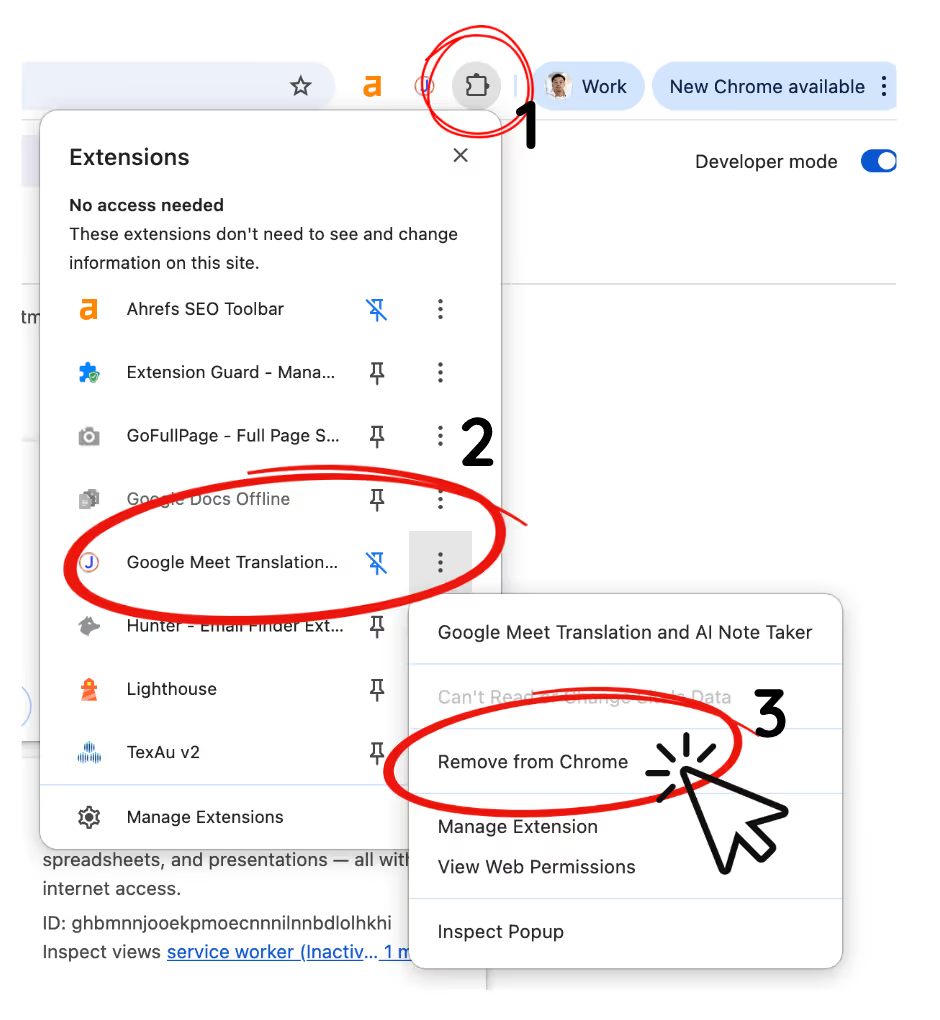
चरण 2: JotMe डेस्कटॉप ऐप डाउनलोड करें
JotMe की वेबसाइट पर जाएँ और “मुफ़्त आज़माएँ” बटन पर क्लिक करें। अपने डिवाइस के लिए सही इंस्टॉलर चुनें: macOS (Apple Silicon), macOS (Intel) या Windows। डाउनलोड करके इंस्टॉल करें और ब्राउज़र की सीमाओं से बाहर AI ट्रांसक्रिप्शन का इस्तेमाल करें।
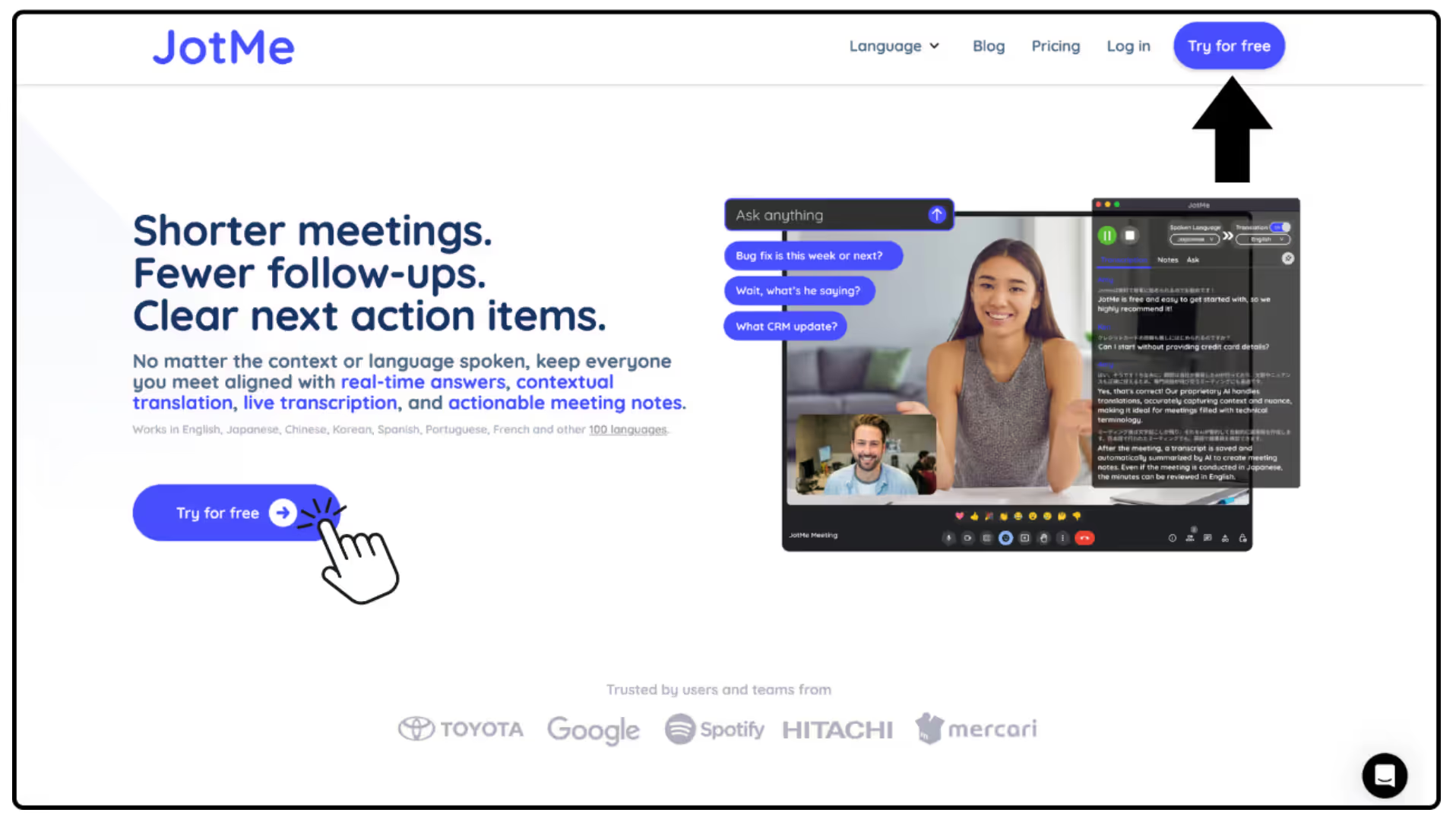
चरण 3: डेस्कटॉप ऐप पर ट्रांसक्रिप्शन और अनुवाद शुरू करें
डेस्कटॉप ऐप खोलें, बोली जाने वाली भाषा और अनुवाद की भाषा चुनें, फिर Start पर क्लिक करके मीटिंग का रियल-टाइम ट्रांसक्रिप्शन और अनुवाद शुरू करें। इस्तेमाल के सभी चरण यहाँ देखें: https://www.jotme.io/how-to-use-jotme।
JotMe आज़माएँ
मीटिंग, इवेंट और रोज़मर्रा के काम के लिए सटीक अनुवाद—आपके संदर्भ को याद रखने वाली AI मेमोरी के साथ।


