






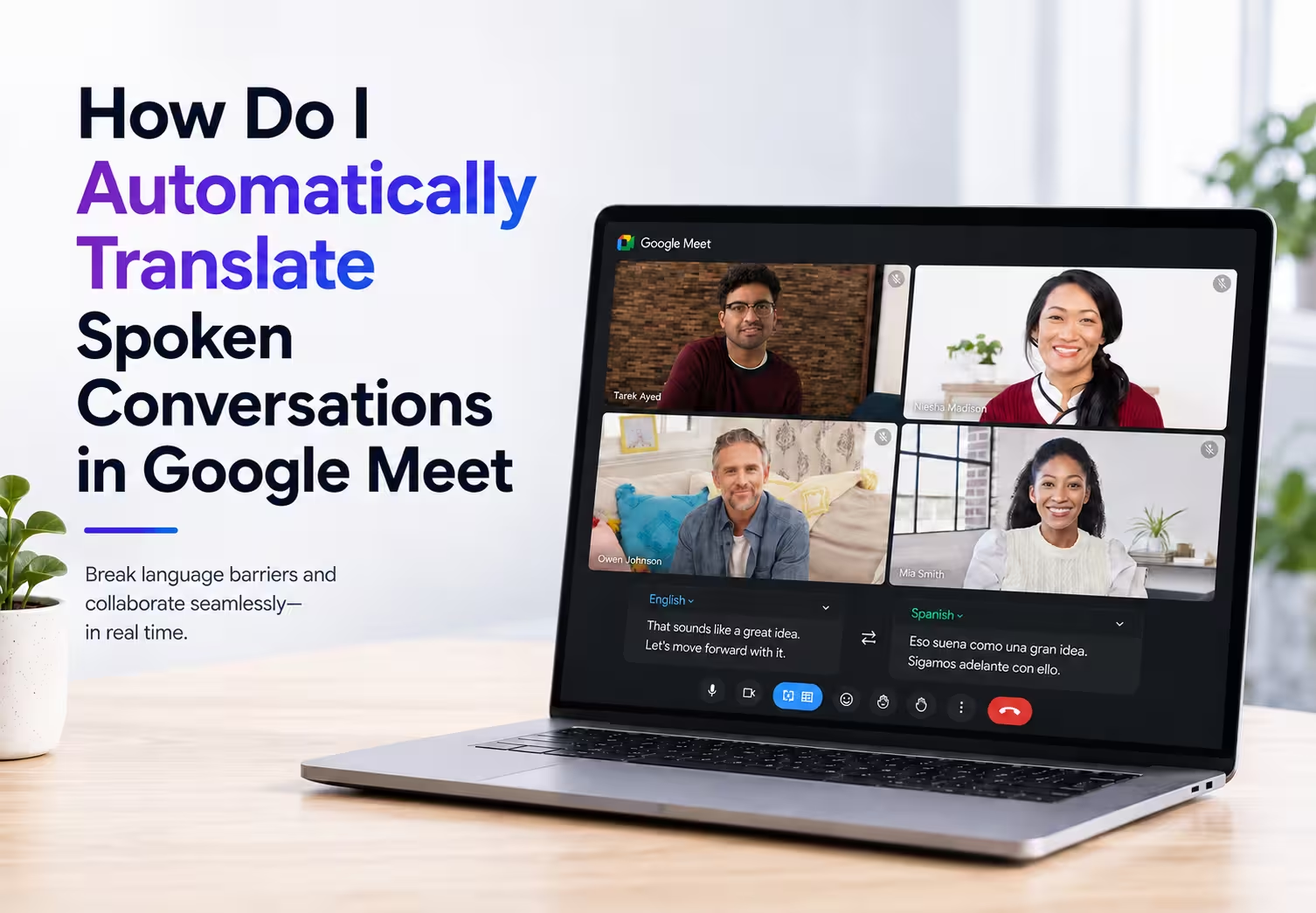
Google Meet की बातचीत का अनुवाद दो मुख्य तरीकों से कर सकते हैं: पात्र मीटिंग में Google की अंतर्निहित आवाज़ या कैप्शन अनुवाद सुविधा चालू करें, या कॉल के साथ अलग अनुवाद प्लेटफ़ॉर्म चलाएँ। JotMe डेस्कटॉप ऐप और Chrome एक्सटेंशन दूसरे तरीके के विकल्प हैं। दोनों का इनपुट, भाषा समर्थन और उपयोग सीमा अलग है; वर्तमान Google सुविधा को केवल पाँच भाषाओं तक सीमित और दोनों JotMe उत्पादों को समान 200 से अधिक लाइव भाषाओं वाला न मानें।
Google Meet लाइव अनुवाद खोजते समय सामान्य कैप्शन, अनुवादित कैप्शन और अनुवादित आवाज़ में भ्रम हो सकता है। पुराने संस्करण में सीमित भाषा जोड़ियाँ थीं, लेकिन वर्तमान Speech Translation सूची में जापानी, कोरियाई और हिंदी भी हैं। अगर विकल्प नहीं दिखता, तो केवल भाषा नहीं, पात्र प्लान, होस्ट, डिवाइस, क्षेत्र और एडमिन की अनुमति भी जाँचें।
यह गाइड Google Meet के वर्तमान विकल्प, उनकी शर्तें और JotMe के दोनों सेटअप समझाती है। स्क्रीनशॉट मूल लेख की कॉल के हैं; उन्हें हर नए इंटरफ़ेस या खाते की स्थिति का प्रमाण न मानें।
मुख्य बातें
- Google की अंतर्निहित सुविधा: Speech Translation की शुरुआती 2026 रिलीज़ में अंग्रेज़ी के साथ कुछ यूरोपीय भाषाएँ थीं। वर्तमान आधिकारिक सूची में 63 भाषाएँ हैं, जिनमें हिंदी, जापानी और कोरियाई भी शामिल हैं।
- महत्वपूर्ण शर्तें: वर्तमान सुविधा में लोग अपनी सुनने की भाषा चुन सकते हैं। अनुवादित आवाज़ रिकॉर्डिंग या लाइवस्ट्रीम में नहीं आती। पात्र प्लान, डिवाइस, क्षेत्र और वक्ता की सहमति फिर भी आवश्यक हैं।
- JotMe डेस्कटॉप का तरीका: JotMe डेस्कटॉप ऐप डाउनलोड करें, कॉल में जुड़ें और ऊपर से बोली जा रही भाषा, अनुवाद भाषा तथा उपयुक्त मॉडल चुनें। उपलब्ध सत्र संदर्भ के साथ Ask JotMe भी इस्तेमाल कर सकते हैं।
- JotMe Chrome एक्सटेंशन का तरीका: एक्सटेंशन Google Meet में पैनल जोड़ता है और उपलब्ध Meet कैप्शन का अनुवाद करता है। अलग बॉट कॉल में नहीं जुड़ता। पहली बार भाषा सेटअप और खाते की सीमा जाँचें; ट्रांसक्रिप्ट और उपलब्ध नोट्स बाद में काम आ सकते हैं।
Google Meet का स्वचालित आवाज़ अनुवाद क्या करता है
Google Meet का Speech Translation कॉल के दौरान बोली गई बात को श्रोता की चुनी भाषा में सुनाता है। Google की 4 फ़रवरी 2026 की शुरुआती उपलब्धता घोषणा ऐतिहासिक रिलीज़ का संदर्भ है; उस समय की भाषाएँ वर्तमान सीमा नहीं हैं। आज की पात्रता और भाषाओं के लिए मौजूदा सहायता पृष्ठ देखें।
Google के पुराने इंजीनियरिंग विवरण में आवाज़ को पाठ, पाठ को अनुवाद और फिर आवाज़ में बदलने की तीन-चरण प्रक्रिया से 10–20 सेकंड तक विलंब का उदाहरण था। यह हर मौजूदा उत्पाद का मापा विलंब नहीं है। कुछ सेकंड में उपयोगी अनुवाद देना लक्ष्य है, लेकिन नेटवर्क, भाषा और बातचीत के अनुसार वास्तविक देरी बदलती है; 2–3 सेकंड को सार्वभौमिक गारंटी न मानें।
Google Meet में Translated captions भी हैं, जो आवाज़ सुनाने के बजाय अनुवादित पाठ दिखाते हैं। साधारण कैप्शन, अनुवादित कैप्शन और Speech Translation के काम तथा पात्रता अलग हैं; गलत विकल्प देखना खाते में खराबी का प्रमाण नहीं है।
Google अनुवादित कैप्शन की भाषा सूची और नियंत्रणों के चरण अपने Google Meet अनुवादित कैप्शन सहायता पृष्ठ पर देता है। रिलीज़ का संदर्भ JotMe ब्लॉग के Google Meet के नए फ़ीचर लेख में भी देख सकते हैं, लेकिन लाइव पात्रता का अंतिम आधार वर्तमान आधिकारिक दस्तावेज़ रखें।
JotMe डेस्कटॉप ऐप से Google Meet का अनुवाद कैसे करें
JotMe डेस्कटॉप सेटअप के चार चरण हैं: ऐप डाउनलोड करें, Google Meet कॉल में सामान्य तरीके से जुड़ें, ऊपर बोली जा रही और लक्ष्य भाषा चुनें तथा अनुवाद शुरू करें। भाषा और अनुवाद संयोजन मॉडल व मोड के अनुसार बदलते हैं। जापानी, कोरियाई, चीनी, हिंदी या तमिल जैसी ज़रूरतों के लिए वास्तविक चयनकर्ता देखें; कुल टेक्स्ट भाषाओं का आँकड़ा हर लाइव इनपुट पर लागू न करें।
चरण 1: JotMe डेस्कटॉप ऐप डाउनलोड करके खोलें
JotMe डेस्कटॉप ब्राउज़र के साथ चलता है। JotMe सेटअप गाइड में इंस्टॉलेशन और पहली बार की अनुमतियाँ देखें। ऑडियो कैप्चर, खाते और संगठन की नीति के लिए ज़रूरी सेटिंग पूरी करें।
चरण 2: Google Meet कॉल में जुड़ें
JotMe डेस्कटॉप को कॉल में बॉट भेजने की आवश्यकता नहीं होती, इसलिए अलग JotMe प्रतिभागी नहीं जुड़ता। यह क्लाइंट कॉल में उपयोगी हो सकता है, लेकिन ऑडियो प्रसंस्करण छिपाने की सुविधा नहीं है। रिकॉर्डिंग, ट्रांसक्रिप्शन और अनुवाद के लिए सहमति व संगठन की नीति मानें।
चरण 3: बोली जा रही और अनुवाद की भाषा चुनें
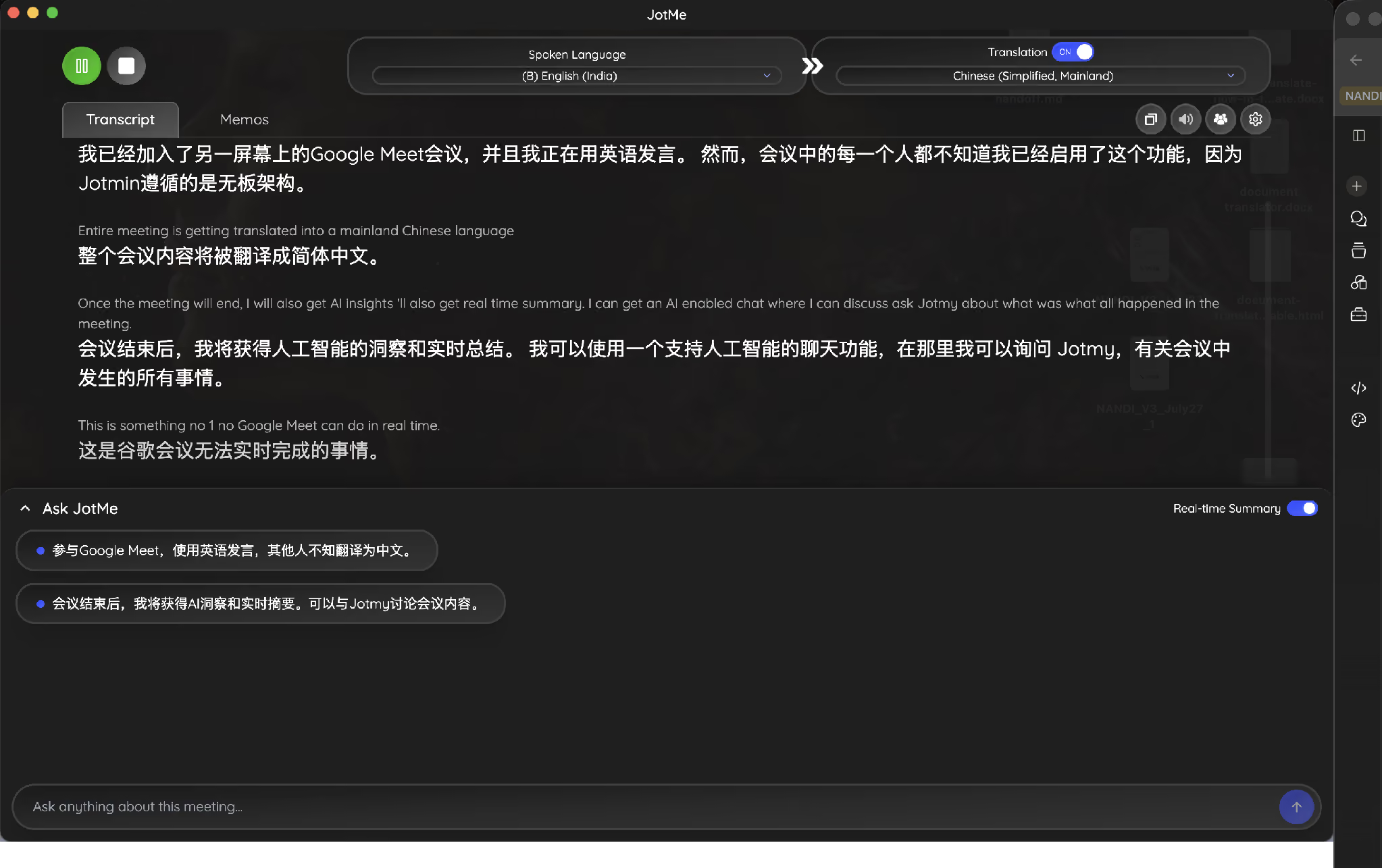
मूल स्क्रीनशॉट में Spoken Language अंग्रेज़ी (भारत) और Translation चीनी (सरलीकृत, मुख्यभूमि) है। इस सेटअप में अंग्रेज़ी के नीचे चीनी पाठ दिखता है। अंग्रेज़ी से चीनी और उलटी दिशा को एक ही स्रोत चयन से स्वतः दोनों तरफ चलना न मानें; भाषा बदलने या समर्थित बहुभाषी मोड की ज़रूरत हो सकती है।
चरण 4: Ask JotMe और रीयल-टाइम सारांश इस्तेमाल करें
मूल स्क्रीनशॉट के नीचे Ask JotMe और Real-time Summary विकल्प दिखते हैं। उपलब्ध लाइव बुलेट-सारांश बातचीत के साथ अपडेट हो सकते हैं और इनमें अनुवाद मिनटों का उपयोग होता है। देर से जुड़ा व्यक्ति दर्ज संदर्भ समझने में इनकी मदद ले सकता है; दो पंक्तियों में हर पिछली बात या सत्र से पहले की 20 मिनट की अनसुनी चर्चा मिलने की गारंटी नहीं है। Ask JotMe उपलब्ध सत्र पाठ से सवालों में मदद करता है।
नोट: डेस्कटॉप के Transcript के पास Memos में अपने लिखे बिंदु जोड़ सकते हैं। ये उसी सत्र से जुड़े रहते हैं; इन्हें अपने-आप पहचाने गए सभी अंतिम कार्यों की सूची न मानें।
JotMe Chrome एक्सटेंशन में Google Meet लाइव अनुवाद कैसे सेट करें
JotMe Chrome एक्सटेंशन इंस्टॉल करें, Google Meet खोलें और पैनल में स्रोत व लक्ष्य भाषा सेट करें। पहली बार सेटअप पूरा करना पड़ सकता है। एक्सटेंशन Meet के कैप्शन चैनल से पाठ पढ़ता है, इसलिए उपलब्ध कैप्शन, सही स्रोत भाषा, खाते की सीमा और चालू अनुवाद की स्थिति जाँचें।
चरण 1: JotMe एक्सटेंशन इंस्टॉल करके Meet कॉल खोलें
एक्सटेंशन मीटिंग पेज पर भाषा और अनुवाद नियंत्रण वाला पैनल जोड़ता है। ट्रांसक्रिप्शन और अपने नोट लिखने के विकल्प उपलब्ध इंटरफ़ेस में देखें; पुरानी तस्वीर का हर टैब नाम वर्तमान संस्करण में समान होना ज़रूरी नहीं है।
चरण 2: ड्रॉपडाउन से अनुवाद भाषा चुनें
वर्तमान लक्ष्य चयनकर्ता में अंग्रेज़ी, जापानी, चीनी, कोरियाई, हिंदी, थाई, वियतनामी, फ़्रेंच, जर्मन, इतालवी, पुर्तगाली, रूसी और स्पैनिश के 13 विकल्प हैं। यह Chrome एक्सटेंशन की सूची है; Google के वर्तमान Speech Translation में भी जापानी और कोरियाई हैं।
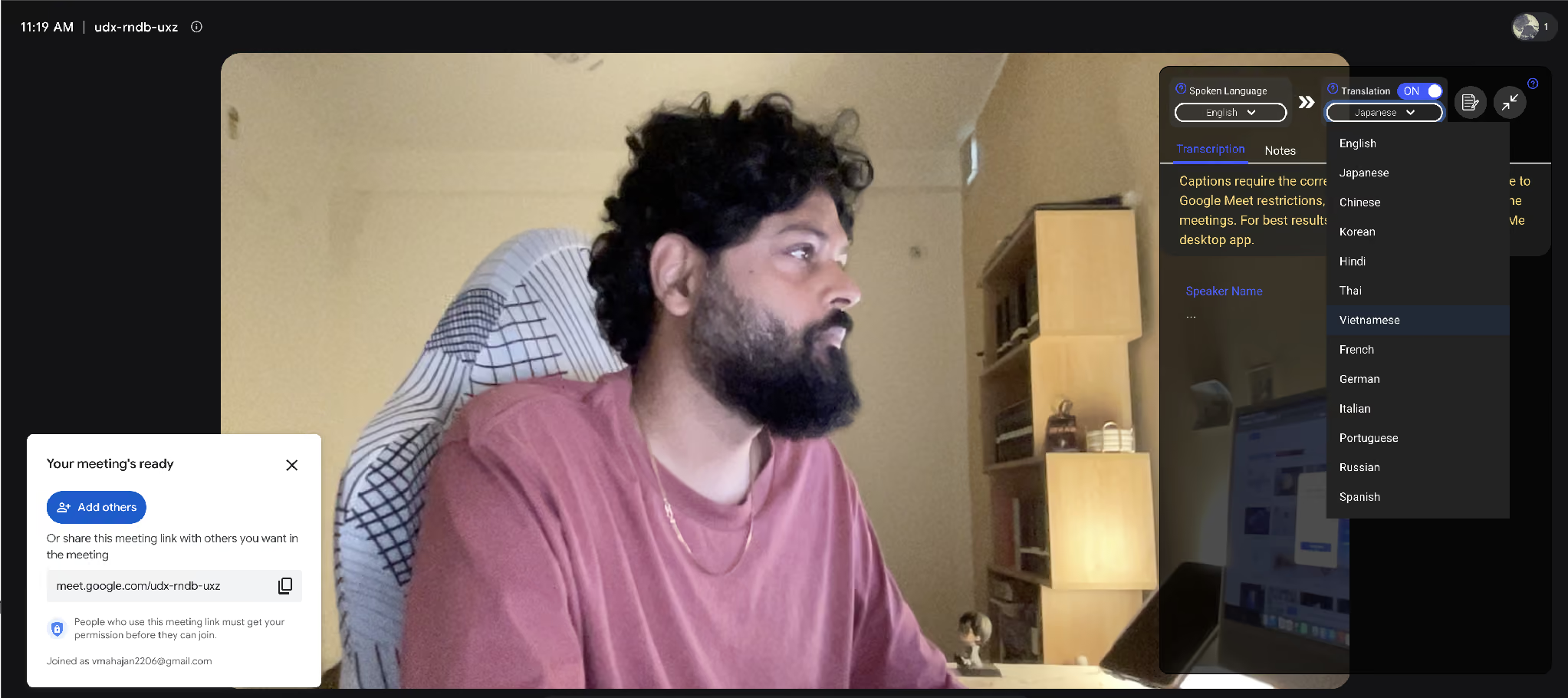
मूल स्क्रीनशॉट में भी सही स्रोत भाषा और Meet कैप्शन की उपलब्धता की चेतावनी है। कैप्शन प्रतिबंधित हों तो एक्सटेंशन पाठ नहीं पढ़ पाएगा। डेस्कटॉप का ऑडियो कैप्चर तरीका अलग है; JotMe Chrome एक्सटेंशन और डेस्कटॉप ऐप की तुलना में अपनी मीटिंग के लिए उपयुक्त विकल्प देखें। दोनों में सहमति और संगठन की नीति लागू हैं।
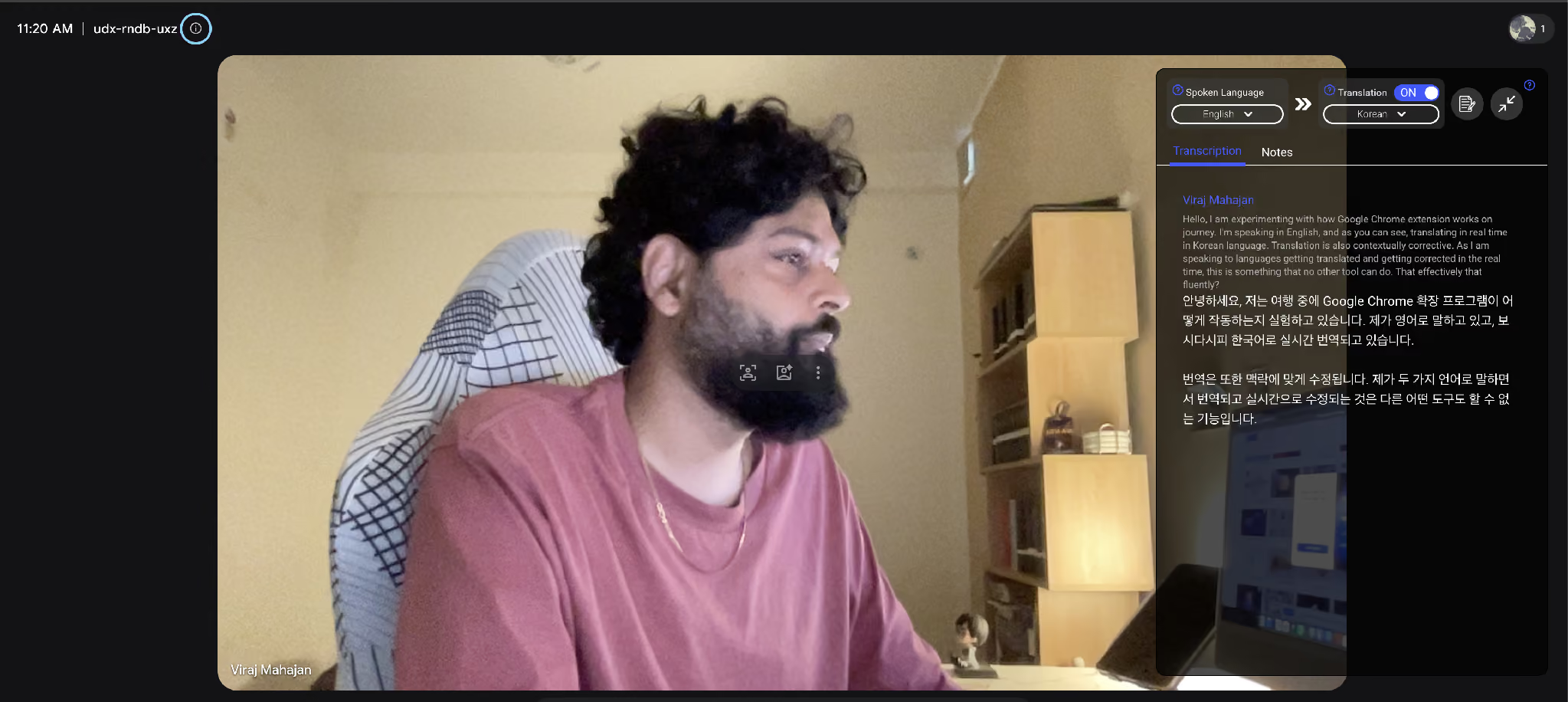
चरण 3: बोलना शुरू करें और दोनों भाषाओं का पाठ पढ़ें
मूल उदाहरण में अंग्रेज़ी से कोरियाई लाइव अनुवाद दिखता है: स्रोत पाठ के बाद कोरियाई अनुवाद है। बोलते समय आंशिक पाठ बदल सकता है। यह सभी वाक्यों के अंत में अर्थ हमेशा सही हो जाने का प्रमाण नहीं है; महत्वपूर्ण बात की पुष्टि करें।
चरण 4: कॉल के बाद नोट्स और ट्रांसक्रिप्ट देखें
कॉल के बाद उपलब्ध AI मीटिंग नोट्स, ट्रांसक्रिप्ट, एक्सपोर्ट और साझा करने के नियंत्रण खाते में देखें। नोट्स के 21 आउटपुट विकल्प और अनुवाद की भाषा सूची अलग हैं। ओसाका के सप्लायर और लंदन की टीम के लिए उपयुक्त भाषा में रिकॉर्ड साझा कर सकते हैं, लेकिन पहले प्रसंस्करण, अनुमति और साझा सामग्री जाँचें। Google Meet अनुवाद पृष्ठ संबंधित विकल्प समझाता है।
Google Meet के लाइव कैप्शन एक ही भाषा क्यों दिखाते हैं
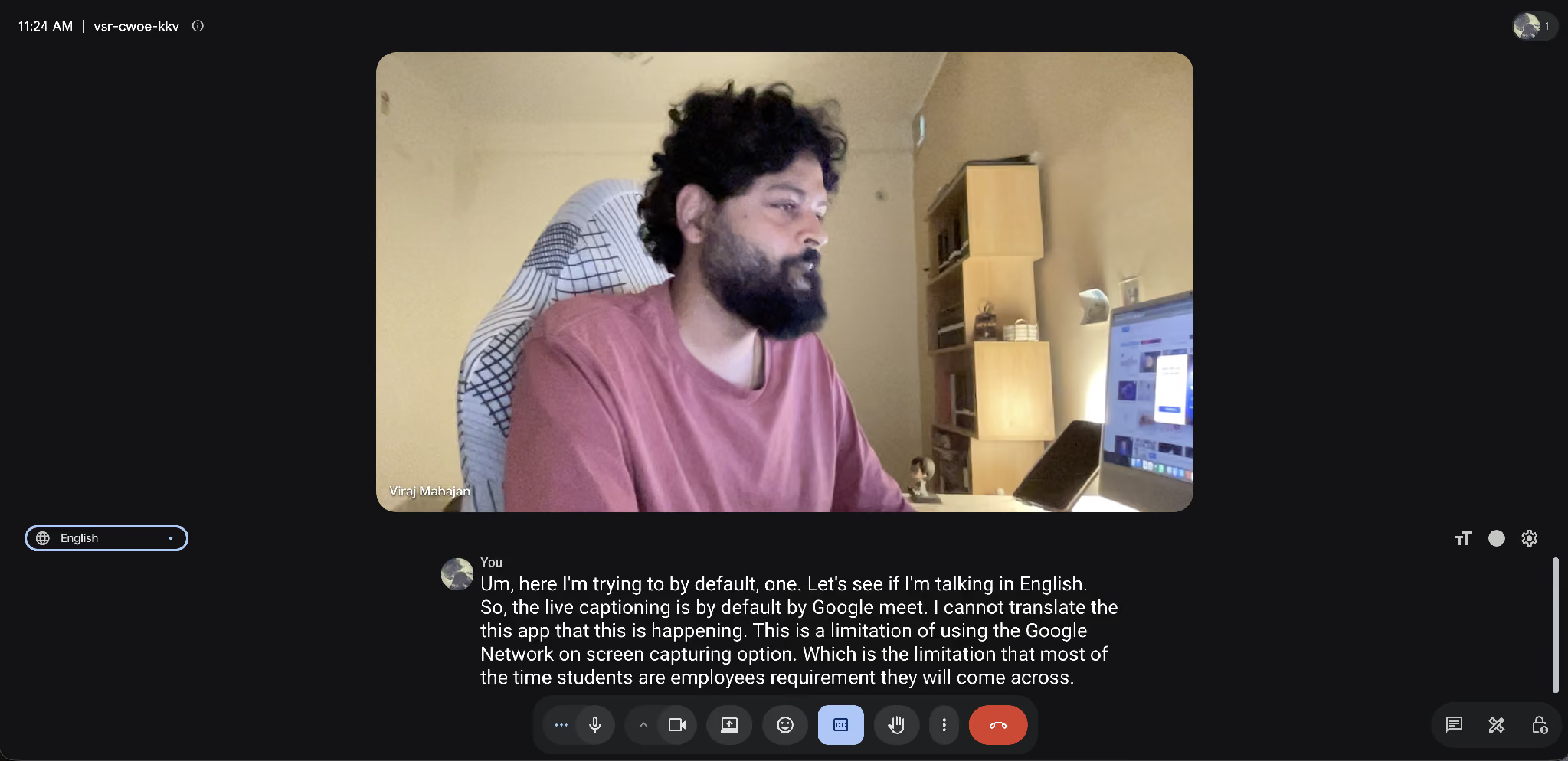
सामान्य लाइव कैप्शन बोली गई बात का उसी भाषा में पाठ बनाते हैं। दूसरी भाषा पढ़ने के लिए Translated captions और अनुवादित आवाज़ सुनने के लिए Speech Translation चुनें। नीचे का मूल स्क्रीनशॉट अंग्रेज़ी भाषण के अंग्रेज़ी कैप्शन दिखाता है; इससे खाते के सभी अनुवाद विकल्प अनुपलब्ध साबित नहीं होते।
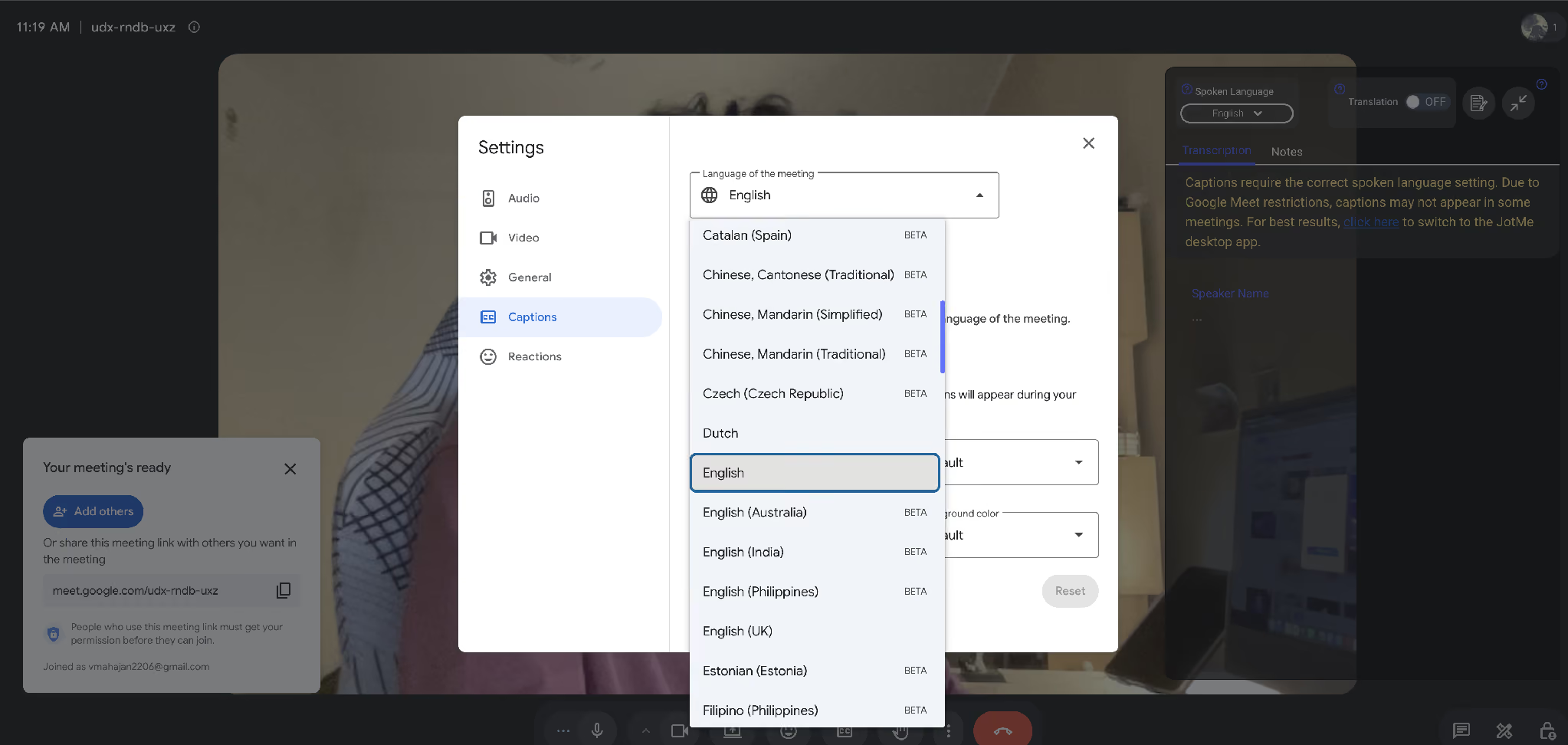
स्रोत भाषा की सूची को लक्ष्य अनुवाद की सूची समझना आसान है। मूल स्क्रीनशॉट में Catalan, Mandarin और Cantonese के विकल्प, Czech, Dutch तथा अंग्रेज़ी के क्षेत्रीय विकल्प दिखते हैं। वर्तमान इंटरफ़ेस में Captions and translation से Translated captions चुनकर Translate from और Translate to देखें; स्रोत पहचान और लक्ष्य अनुवाद अलग सेटिंग हैं।
क्लाइंट कॉल से पहले जाँचने वाली छह शर्तें
- भाषा चयन: पुराने संस्करण की एक ही भाषा जोड़ी वाली सीमा वर्तमान पूरी सुविधा का नियम नहीं है। मौजूदा Speech Translation में श्रोता अपनी पसंद की भाषा चुनता है; संबंधित वक्ता की अनुमति भी चाहिए।
- वर्तमान भाषा सूची: अब 63 भाषाएँ सूचीबद्ध हैं, जिनमें जापानी, कोरियाई, हिंदी, वियतनामी, तमिल और थाई हैं। पुरानी अंग्रेज़ी-प्लस-पाँच सूची के बजाय मौजूदा आधिकारिक सूची और अपने खाते की उपलब्धता देखें।
- अनुवादित आवाज़ रिकॉर्ड नहीं होती: Meet रिकॉर्डिंग या लाइवस्ट्रीम में Speech Translation की आवाज़ नहीं बचती। अलग Record captions विकल्प और ट्रांसक्रिप्ट की भाषा शर्तें अलग हैं।
- Meet हार्डवेयर रूम की सीमा: वहाँ के प्रतिभागी बाहर के लोगों का अनुवाद सुन सकते हैं, लेकिन कमरे में बोली गई उनकी अपनी आवाज़ इस सुविधा से अनुवादित नहीं होती।
- डिवाइस समर्थन: हर डिवाइस पर समान उपलब्धता न मानें। अपने कंप्यूटर या मोबाइल के वर्तमान सहायता पृष्ठ और कॉल में दिखते नियंत्रण जाँचें; पुराने “मोबाइल जल्द आएगा” कथन को स्थायी स्थिति न मानें।
- पात्रता और सीमा: शेड्यूल की गई मीटिंग में पात्र होस्ट या सीधे कॉल में कम-से-कम एक पात्र व्यक्ति चाहिए। अधिकतर सूचीबद्ध प्लान में 90 मिनट और Ultra/AI Expanded Access में आठ घंटे प्रति मीटिंग की सीमा है; एडमिन और क्षेत्र की शर्तें भी देखें।
जून 2026 में घोषित Gemini 3.5 Live Translate के 70 से अधिक भाषाओं और 2,000 से अधिक संयोजनों वाले प्रीव्यू दावे ऐतिहासिक घोषणा का संदर्भ हैं। वर्तमान Meet सहायता पृष्ठ अपनी अलग उपलब्ध 63 भाषाओं की सूची देता है। जापानी या कोरियाई अब केवल भविष्य की संभावना नहीं हैं; पुराने प्रीव्यू आँकड़े को आज की पूरी रिलीज़ सीमा या कीमत का आधार न बनाएँ।
Google Meet का अंतर्निहित अनुवाद और JotMe: किसे चुनें
Google का अंतर्निहित विकल्प अतिरिक्त ऐप के बिना काम आ सकता है। JotMe अलग ऐपों में उपयोग, अपने सत्र रिकॉर्ड और अलग अनुवाद कार्यप्रवाह के लिए उपयोगी हो सकता है। चुनाव केवल पुरानी पाँच भाषाओं वाली तुलना से न करें; वास्तविक भाषाएँ, आवाज़ बनाम कैप्शन, उपयोग सीमा और साझा करने की ज़रूरत देखें।
मूल लेख में JotMe के लगभग 1,700 से अधिक संगठनों और 300,000 उपयोगकर्ताओं का उल्लेख है। ये स्रोत में दिए आँकड़े हैं, इस हिंदी संस्करण का नया स्वतंत्र उपयोग ऑडिट नहीं। Google Meet के लिए JotMe हब में संबंधित सेटअप गाइड मिलते हैं।
Google Meet के साथ अलग AI अनुवाद प्लेटफ़ॉर्म किसे चाहिए
अलग अनुवाद प्लेटफ़ॉर्म तब उपयोगी हो सकता है जब आपके खाते में Google की संबंधित सुविधा न हो, दूसरे मीटिंग ऐप भी इस्तेमाल हों या आपको विशेष सत्र रिकॉर्ड चाहिए। नीचे तीन उदाहरण हैं; इन्हें वर्तमान Google सुविधा में जापानी, कोरियाई या हिंदी अनुपलब्ध होने का प्रमाण न मानें।
जापानी और कोरियाई सप्लायरों के साथ काम करने वाली ऑपरेशंस टीमें
सप्लायर मीटिंग में अंग्रेज़ी से जापानी अनुवाद के साथ दोनों भाषाओं का पाठ उपयोगी हो सकता है। नागोया के सप्लायर से उत्पादन शेड्यूल पर बात करते समय सही स्रोत, लक्ष्य और मोड चुनें। तकनीकी शब्द, मात्रा और डिलीवरी तारीख की तुलना करें तथा जरूरत पर वक्ता से पुष्टि लें। लाइव पाठ से मदद मिलती है, पर गलत अनुवाद से देरी कभी नहीं होगी ऐसी गारंटी नहीं है।
दूसरी भाषा में लेक्चर सुनने वाले छात्रों के लिए अनुवाद
पुणे का छात्र जर्मन प्रोफ़ेसर का लेक्चर सुनते समय पहले जाँच सकता है कि संस्थान का होस्ट पात्र Google प्लान पर है या नहीं। निःशुल्क छात्र खाता अपने-आप सभी सुविधाओं से बाहर नहीं होता। छात्रों के लिए अनुवाद ऐप का दोभाषी ट्रांसक्रिप्ट पढ़ाई में मदद कर सकता है; रिकॉर्ड बनाने से पहले संस्थान की अनुमति, गोपनीयता और अपनी उपयोग सीमा जाँचें।
तीन भाषाओं में डिज़ाइन और प्रोडक्ट समीक्षा
कोरियाई डिज़ाइन टीम, वियतनामी QA लीड और अंग्रेज़ी बोलने वाले प्रोडक्ट मैनेजर अपनी भाषा में समझना चाह सकते हैं। वर्तमान Google Speech Translation में भी श्रोता भाषा चुन सकते हैं। JotMe का समर्थित साझा सत्र अलग विकल्प है; संबंधित मोड, प्रतिभागी-मिनट और स्रोत भाषा की सेटिंग जाँचें। साझा रिकॉर्ड की समीक्षा करें, क्योंकि अलग नोट्स के मतभेद अपने-आप मिट जाने की गारंटी नहीं है।
Google Meet अनुवाद का कौन-सा सेटअप पहले आज़माएँ
यदि Google की अंतर्निहित सुविधा में आपकी भाषा और मीटिंग की पात्रता उपलब्ध है, तो उससे शुरू कर सकते हैं। JotMe का Chrome एक्सटेंशन कैप्शन आधारित अनुवाद और डेस्कटॉप ऐप अलग ऑडियो कार्यप्रवाह देता है। चयन में रिकॉर्ड, दूसरे ऐपों का उपयोग, अनुमति, भाषा और मिनटों का खर्च देखें; केवल पुरानी पाँच भाषाओं की सीमा के कारण JotMe आवश्यक मानना सही नहीं है।
महत्वपूर्ण मीटिंग से पहले छोटी परीक्षण कॉल करें। एक्सटेंशन इंस्टॉल करें, सही स्रोत और लक्ष्य भाषा चुनें तथा लगभग दो मिनट बोलकर पाठ जाँचें। यह सुझाया परीक्षण समय है, ट्रायल की गारंटीकृत सीमा नहीं। JotMe Google Meet अनुवाद सेटअप में दोनों तरीके और मूल स्क्रीनशॉट देखें।
अक्सर पूछे जाने वाले सवाल
क्या Google Meet बातचीत का अपने-आप अनुवाद कर सकता है?
हाँ। Meet का Speech Translation पात्र मीटिंग में वक्ता की सहमति से आवाज़ का अनुवाद सुना सकता है। वर्तमान सूची में हिंदी, जापानी और कोरियाई सहित 63 भाषाएँ हैं। शेड्यूल की गई मीटिंग में होस्ट और सीधे Meet कॉल में कम-से-कम एक व्यक्ति का पात्र प्लान चाहिए। हर श्रोता अपनी पसंद की भाषा चुन सकता है; इसे पुरानी अंग्रेज़ी-प्लस-पाँच भाषाओं वाली एक जोड़ी की सीमा न मानें।
मेरे Google Meet कैप्शन का अनुवाद क्यों नहीं हो रहा?
सामान्य लाइव कैप्शन बोली गई भाषा का पाठ बनाते हैं; दूसरी भाषा के लिए अलग Translated captions या Speech Translation चुनना पड़ता है। स्रोत भाषा, लक्ष्य भाषा, खाते की पात्रता, एडमिन सेटिंग और उपलब्धता जाँचें। निःशुल्क खाते में सामान्य कैप्शन होना और अनुवाद की पात्रता अलग बातें हैं; सामान्य कैप्शन भी न मिलना सभी निःशुल्क खातों का नियम नहीं है।
क्या JotMe Google Meet की प्रतिभागी सूची में बॉट जोड़ता है?
JotMe का डेस्कटॉप ऐप और Chrome एक्सटेंशन कॉल में अलग बॉट प्रतिभागी नहीं भेजते। डेस्कटॉप को ज़रूरी ऑडियो अनुमति और एक्सटेंशन को Meet के कैप्शन चैनल की उपलब्धता चाहिए। बॉट न जुड़ने का अर्थ होस्ट की नीति, संगठन की अनुमति या प्रतिभागियों की सहमति को दरकिनार करना नहीं है।
Google Meet मीटिंग में JotMe कितनी भाषाओं का अनुवाद कर सकता है?
JotMe डेस्कटॉप में लाइव भाषा समर्थन चुने मॉडल और मोड पर निर्भर है। Chrome एक्सटेंशन का वर्तमान लक्ष्य चयनकर्ता 13 भाषाएँ देता है; वह Meet के उपलब्ध कैप्शन से पाठ लेता है। AI मीटिंग नोट्स के 21 आउटपुट विकल्प अलग हैं। Basic/Premium लाइव कैप्शन की 200 से अधिक लक्ष्य भाषाओं और कुल संभावित संयोजनों को हर लाइव मोड की समान सूची न मानें।
क्या निःशुल्क प्लान पर Google Meet का अनुवाद कर सकता हूँ?
JotMe की मौजूदा ट्रायल अवधि और उपलब्ध मिनट खाते में जाँचें; पुराने 20 मिनट हर महीने वाले विवरण को वर्तमान अधिकार न मानें। Google में पात्र होस्ट की शेड्यूल की गई मीटिंग या सीधे कॉल में किसी एक पात्र व्यक्ति की मौजूदगी से अन्य लोग सुविधा इस्तेमाल कर सकते हैं। केवल निःशुल्क व्यक्तिगत खाता होना अपने-आप पात्रता नहीं देता, पर ऐसे प्रतिभागी हर स्थिति में बाहर भी नहीं होते।
क्या Google Meet में जापानी और कोरियाई आवाज़ का अनुवाद आने वाला है?
वर्तमान आधिकारिक Speech Translation सूची में जापानी और कोरियाई पहले से शामिल हैं। जून 2026 की निजी प्रीव्यू घोषणा को आज की एकमात्र उपलब्ध स्थिति न मानें। खाते, डिवाइस, क्षेत्र, उम्र और एडमिन की शर्तें जाँचें; अपने महत्वपूर्ण कॉल से पहले वर्तमान सुविधा आज़माएँ।
क्या Google Meet कॉल के बाद ट्रांसक्रिप्ट मिलेगा?
JotMe में उपलब्ध दोनों भाषाओं का ट्रांसक्रिप्ट और तैयार AI मीटिंग नोट्स देख या साझा कर सकते हैं; खाते, प्रसंस्करण और उपयोग की शर्तें लागू हैं। Meet की रिकॉर्डिंग में अनुवादित आवाज़ नहीं आती, लेकिन अलग Record captions और ट्रांसक्रिप्शन विकल्पों की अपनी भाषा व पात्रता शर्तें हैं। इसलिए Google में किसी तरह का अनुवादित रिकॉर्ड कभी नहीं बचता कहना सही नहीं है।
JotMe आज़माएँ
मीटिंग, इवेंट और रोज़मर्रा के काम के लिए सटीक अनुवाद—आपके संदर्भ को याद रखने वाली AI मेमोरी के साथ।


