






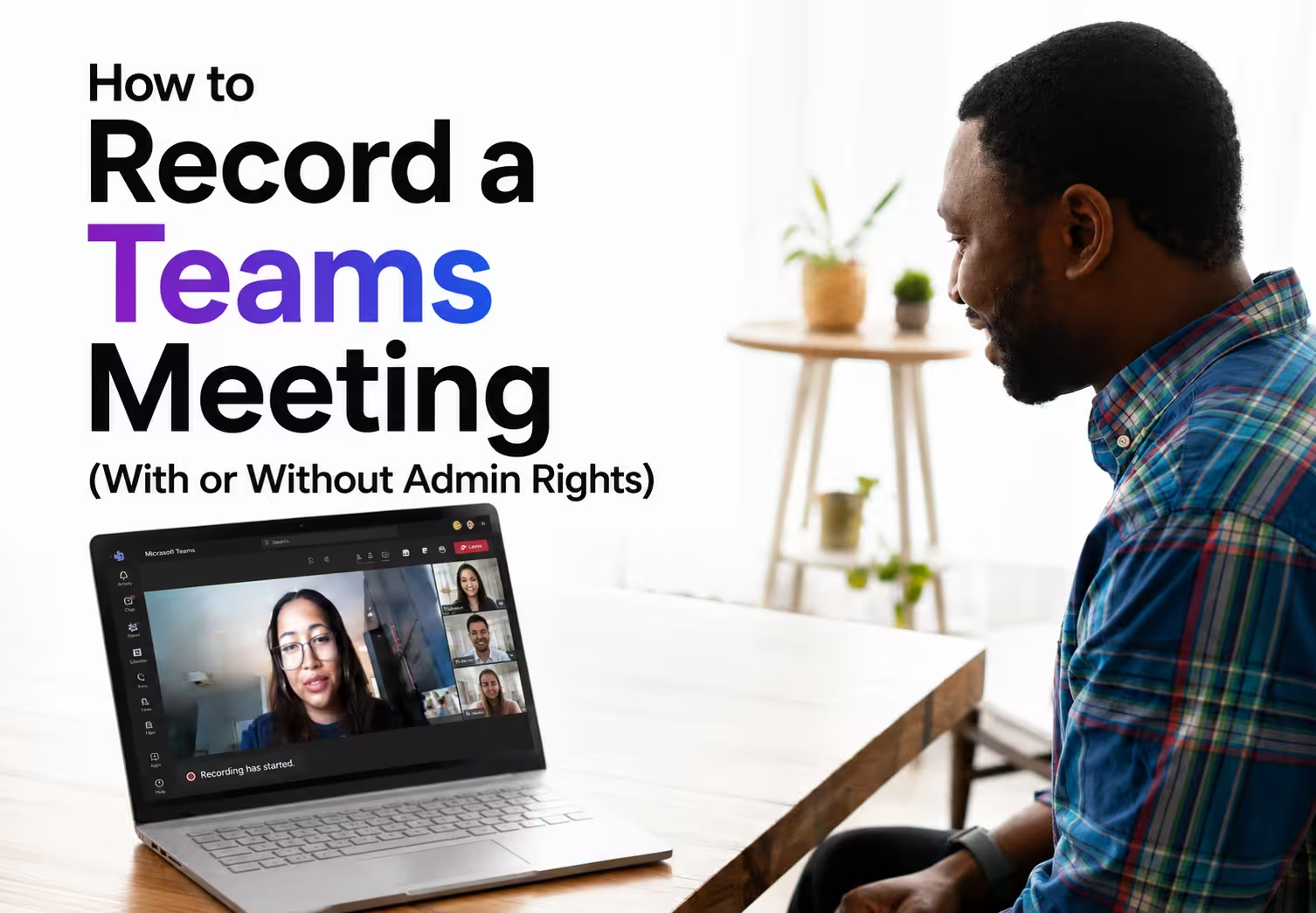
संगठन की Microsoft Teams मीटिंग रिकॉर्ड करने के लिए पात्र खाते से मीटिंग खोलें। More actions में Record या संस्करण के अनुसार Record and transcribe चुनें। आवश्यक भाषा और रिकॉर्डिंग विकल्प की पुष्टि करें। फ़ाइल सामान्यतः आयोजक के OneDrive या चैनल के SharePoint में मिलती है।
Record विकल्प न मिले तो खाते का प्रकार, भूमिका, आयोजक की अनुमति और IT नीति जाँचें। लॉक के चिह्न पर दिखने वाला कारण पढ़ें; केवल अपनी स्क्रीन से संगठन की पाबंदी नहीं बदल सकते।
इस गाइड में Teams की मूल रिकॉर्डिंग, विकल्प न मिलने के कारण और सहेजी गई फ़ाइल की जगह समझाई गई है। स्वीकृत परिस्थितियों में अपने कंप्यूटर से ऑडियो कैप्चर करने के लिए JotMe की अलग प्रक्रिया भी दी गई है।
Teams मीटिंग कौन रिकॉर्ड कर सकता है
संगठन के खाते में आयोजक, सह-आयोजक और पात्र प्रस्तुतकर्ता की रिकॉर्डिंग क्षमता लाइसेंस, नीति और मीटिंग विकल्प पर निर्भर है। सामान्य अतिथि या बाहरी प्रतिभागी मूल रिकॉर्डिंग शुरू नहीं कर सकते। व्यक्तिगत Teams का रिकॉर्डिंग तरीका अलग है।
संगठन की मीटिंग में ये तीन बातें जाँचें:
- लाइसेंस: अपने काम या स्कूल के खाते की रिकॉर्डिंग पात्रता देखें। व्यक्तिगत Teams की अलग रिकॉर्डिंग सुविधा को संगठन वाले लाइसेंस नियम से न मिलाएँ।
- संगठन: होस्ट संस्था का खाता और बाहरी अतिथि खाता एक जैसे अधिकार नहीं देते।
- व्यवस्थापक की नीति: IT नीति और आयोजक के रिकॉर्डिंग विकल्प अनुमति सीमित कर सकते हैं।
Teams में रिकॉर्डिंग पर लॉक दिखे तो उसका tooltip पढ़ें। नीचे पुराना स्क्रीनशॉट रिकॉर्डिंग उपलब्ध होने का उदाहरण है; वर्तमान मेनू अलग दिख सकता है।
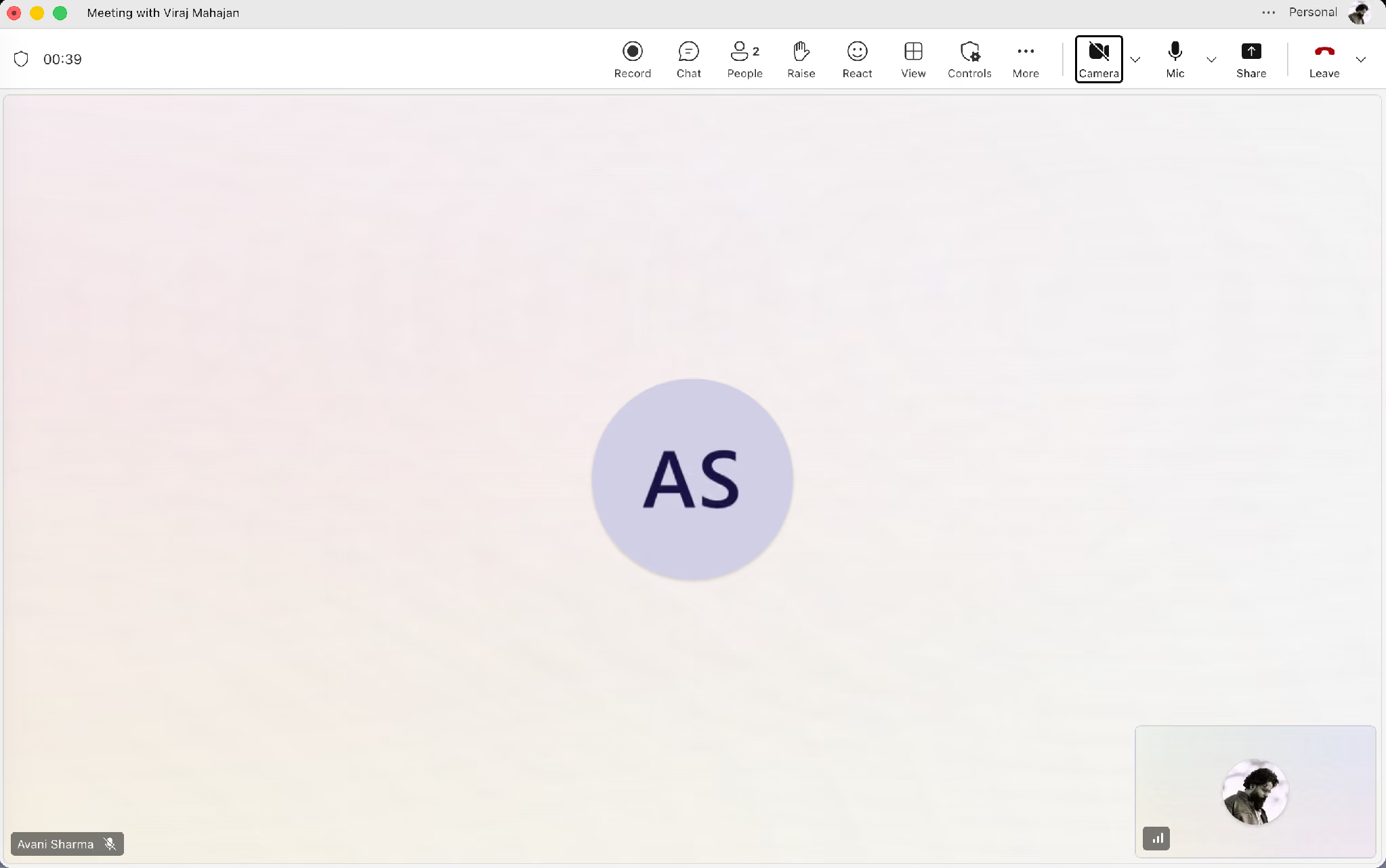
बाहरी क्लाइंट की मीटिंग में सामान्य रिकॉर्डिंग के लिए होस्ट संस्था के पात्र व्यक्ति की मदद चाहिए हो सकती है। स्वीकृत डेस्कटॉप ऑडियो कैप्चर का विकल्प JotMe के Teams पृष्ठ पर देखें।
डेस्कटॉप, वेब और मोबाइल पर Teams रिकॉर्डिंग कैसे शुरू करें
समर्थित Teams क्लाइंट में रिकॉर्डिंग नियंत्रण खोलें। बटन की जगह और नाम संस्करण के अनुसार बदल सकते हैं।
- चरण 1: समर्थित डेस्कटॉप, वेब या मोबाइल क्लाइंट से मीटिंग में जुड़ें।
- चरण 2: मीटिंग नियंत्रण में तीन बिंदुओं वाला More actions खोलें।
- चरण 3: Record या Record and transcribe चुनें। भाषा और क्या रिकॉर्ड करना है चुनकर Confirm या उपलब्ध Start recording दबाएँ।
- चरण 4: रिकॉर्डिंग का संकेत और प्रतिभागियों को सूचना आने की पुष्टि करें।
- चरण 5: समाप्त करने के लिए रिकॉर्डिंग रोकने का नियंत्रण चुनें। केवल अपना कॉल छोड़ना रिकॉर्डिंग बंद करने के बराबर नहीं है।
Teams की मूल रिकॉर्डिंग शुरू होने पर प्रतिभागियों को सूचना देता है। रिकॉर्डिंग और ट्रांसक्रिप्शन की स्थिति अलग देखकर सुनिश्चित करें कि कौन-सी प्रक्रिया चल रही है।
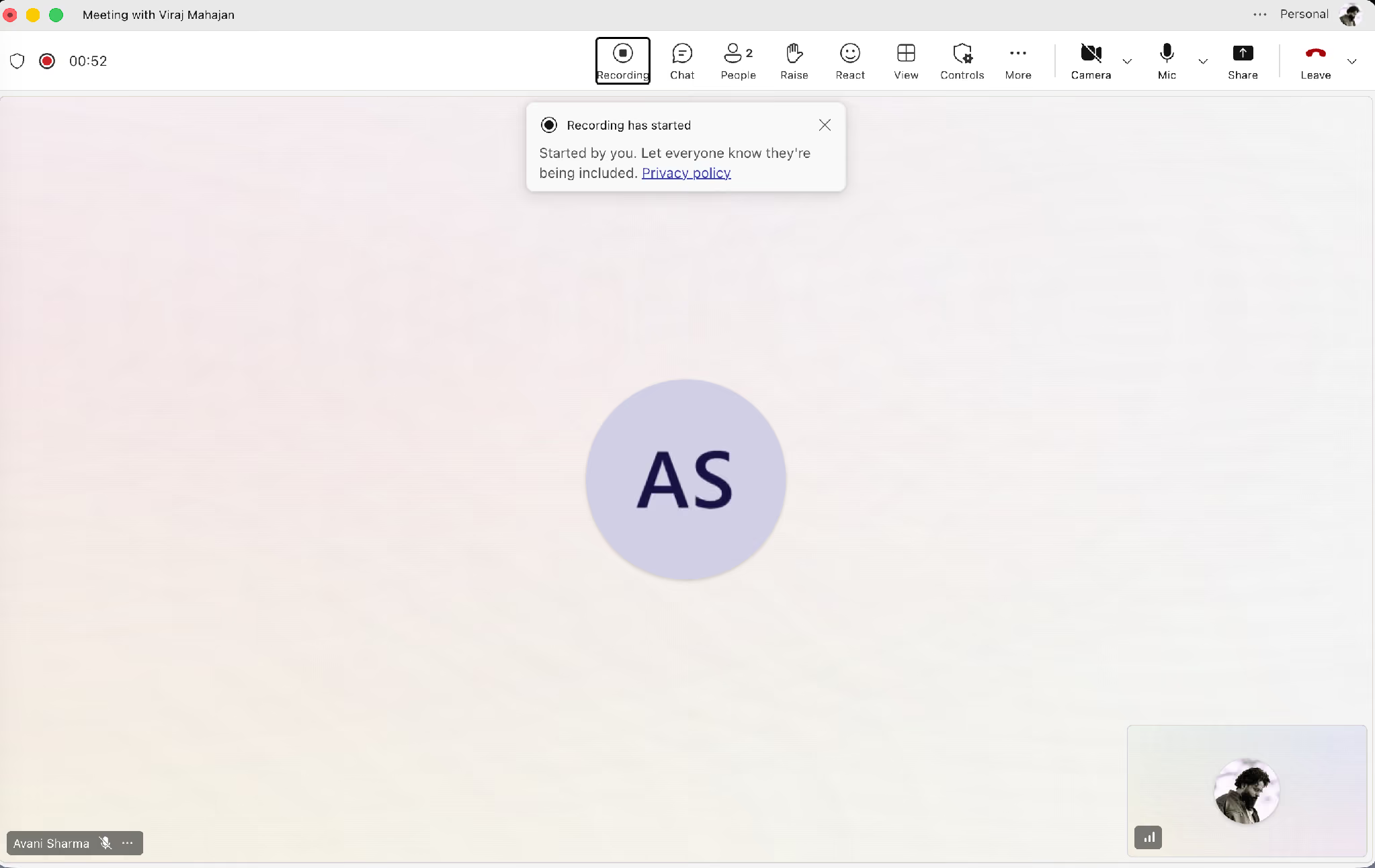
रोकते समय उपलब्ध पुष्टि पढ़ें और देखें कि केवल ट्रांसक्रिप्शन रुका है या रिकॉर्डिंग भी। महत्वपूर्ण निर्णय का हिस्सा छूट गया हो तो प्रतिभागियों से फिर पुष्टि करें।
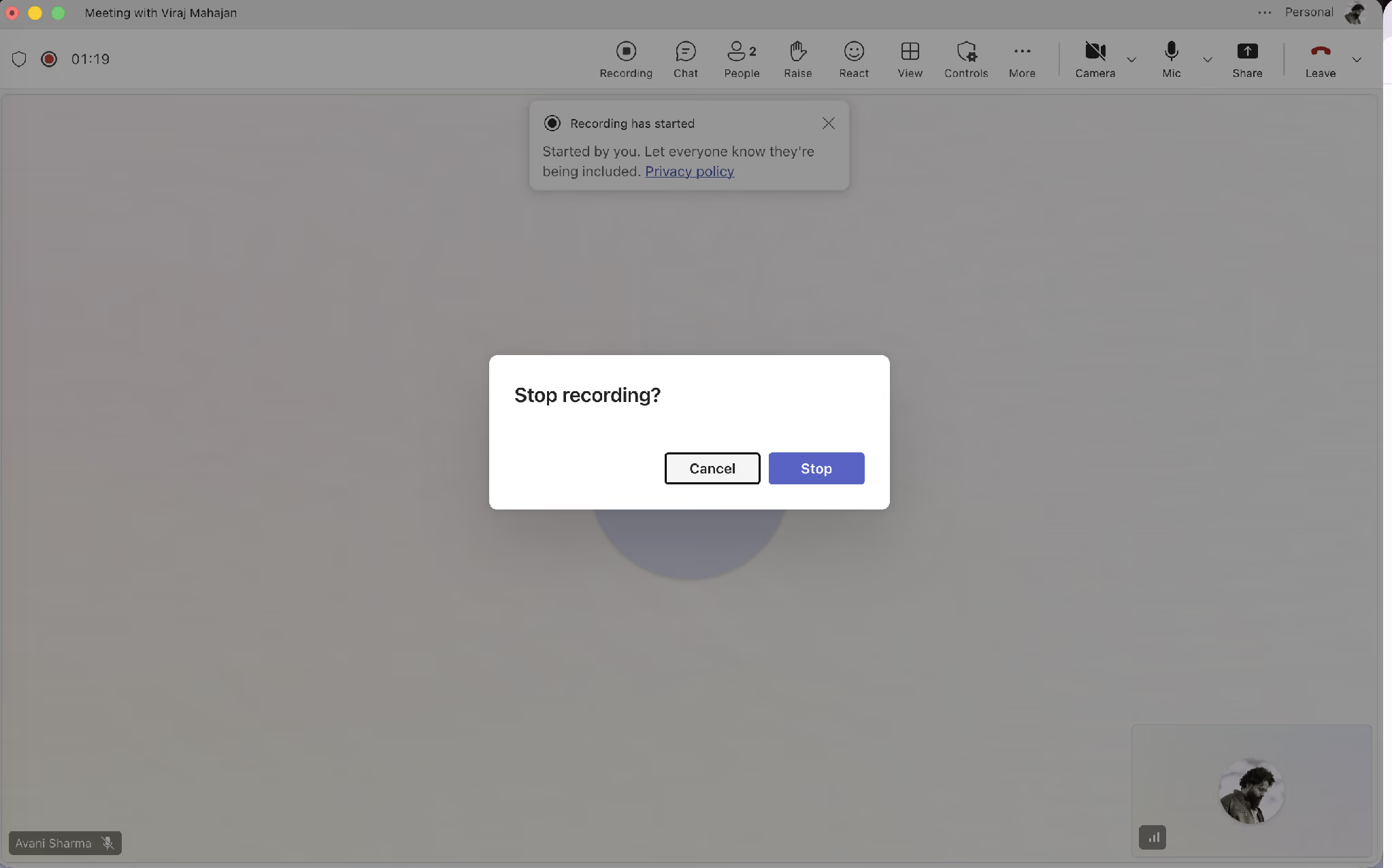
रिकॉर्डिंग पर निर्भर होने से पहले ये सीमाएँ देखें:
- सभी के मीटिंग छोड़ने पर रिकॉर्डिंग रुकती है। Microsoft की रिकॉर्डिंग शुरू करने, रोकने और खोजने की गाइड के अनुसार कोई अंदर रह जाए तो रिकॉर्डिंग हर चार घंटे में समाप्त होकर फिर शुरू हो सकती है; चार घंटे को पूरी मीटिंग की अधिकतम अवधि न मानें।
- कैप्चर से जुड़े बदलावों के लिए Microsoft Teams अपडेट भी देखें।
Teams में Record बटन धुंधला या गायब क्यों है
पहले लॉक का कारण पढ़ें, फिर खाते, भूमिका, लाइसेंस और नीति की जाँच करें। केवल एक कारण को हर खाते पर लागू न करें।
- अतिथि या बाहरी खाते से जुड़े हैं: होस्ट संस्था के पात्र व्यक्ति से रिकॉर्डिंग और बाद में पहुँच माँगें।
- भूमिका पर्याप्त नहीं है: आयोजक से रिकॉर्डिंग विकल्प और अपनी भूमिका जँचवाएँ; प्रस्तुतकर्ता बनना भी सभी नीतियों को अपने आप नहीं बदलता।
- लाइसेंस या खाते की सीमा है: व्यवस्थापक से उस काम या स्कूल के खाते की पात्रता जाँचें। व्यक्तिगत Teams की उपलब्ध रिकॉर्डिंग सुविधा के नियम अलग हैं।
- IT नीति रोकती है: व्यवस्थापक से आपके खाते और आयोजक को दी गई रिकॉर्डिंग नीति जँचवाएँ। बदलाव लागू होने में समय लग सकता है।
व्यवस्थापक को मीटिंग का प्रकार, खाता और दिख रहा सटीक संदेश भेजें। उनसे Meeting recording और संबंधित आयोजक की अनुमति जाँचने को कहें। समाधान या उसी दिन बदलाव होने का समय पहले से तय न मानें।
IT की अनुमति लंबित हो तो स्वीकृत विकल्प पूछें। अगली प्रक्रियाएँ भी आपके कंप्यूटर की अनुमति, संस्था की नीति और सहमति के अधीन हैं; वे पूरी तरह ऑफ़लाइन प्रोसेसिंग का दावा नहीं हैं।
Teams रिकॉर्डिंग कहाँ मिलती है और कौन देख सकता है
संगठन की मीटिंग और कॉल के प्रकार के अनुसार जगह बदल सकती है। सामान्य और चैनल मीटिंग के मुख्य रास्ते ये हैं:
- सामान्य मीटिंग: प्रायः आयोजक के OneDrive की Recordings फ़ोल्डर में।
- चैनल मीटिंग: टीम के SharePoint में; फ़ाइल तक पहुँच चैनल और फ़ाइल अनुमतियों पर निर्भर है।
प्रोसेसिंग के बाद मीटिंग चैट, चैनल या Recap में रिकॉर्डिंग का लिंक देखें। तुरंत उपलब्ध न हो तो प्रोसेसिंग और स्टोरेज की स्थिति जाँचें।
फ़ाइल की समाप्ति और रिटेंशन शर्तें देखें। बाहरी लोगों को लिंक मिलने भर से पहुँच नहीं मिलती; मालिक को स्पष्ट रूप से साझा करना पड़ सकता है। आयोजक का OneDrive उपलब्ध न हो तो वैकल्पिक स्टोरेज के नियम लागू हो सकते हैं।
JotMe में सहेजा हुआ सत्र अपने खाते की Recordings लाइब्रेरी में मिल सकता है। रिकॉर्डिंग, ट्रांसक्रिप्ट और AI नोट्स की उपलब्धता स्टोरेज सेटिंग और खाते की पहुँच सीमा पर निर्भर है। दूसरी सेवा की नीति अलग होने से अपनी संस्था की नीति समाप्त नहीं होती।
मीटिंग में बॉट जोड़े बिना Teams का ऑडियो कैसे रिकॉर्ड करें
अनुमति प्राप्त कंप्यूटर पर JotMe डेस्कटॉप में सिस्टम ऑडियो कैप्चर कर सकते हैं। अलग बॉट प्रतिभागी जोड़ना ज़रूरी नहीं है। ऑडियो अनुमतियाँ, प्रतिभागियों की जानकारी और संस्था की स्वीकृत उपयोग नीति पहले जाँचें।
कुछ AI नोट-टेकर मीटिंग में बॉट जोड़ते हैं; दूसरे डिवाइस से ऑडियो लेते हैं। JotMe डेस्कटॉप का दूसरा तरीका समर्थित सेटअप में उपयोगी है, लेकिन वह अपने आप केवल स्थानीय स्टोरेज या नियमों से छूट नहीं देता।
कॉल से पहले ये तीन सेटअप चरण करें:
- JotMe डेस्कटॉप ऐप खोलें और ऑडियो की अनुमति जाँचें
- बोली जाने वाली और अनुवाद की लक्ष्य भाषा चुनें
- कैप्चर शुरू करें और टेक्स्ट व ऑडियो की जाँच करें
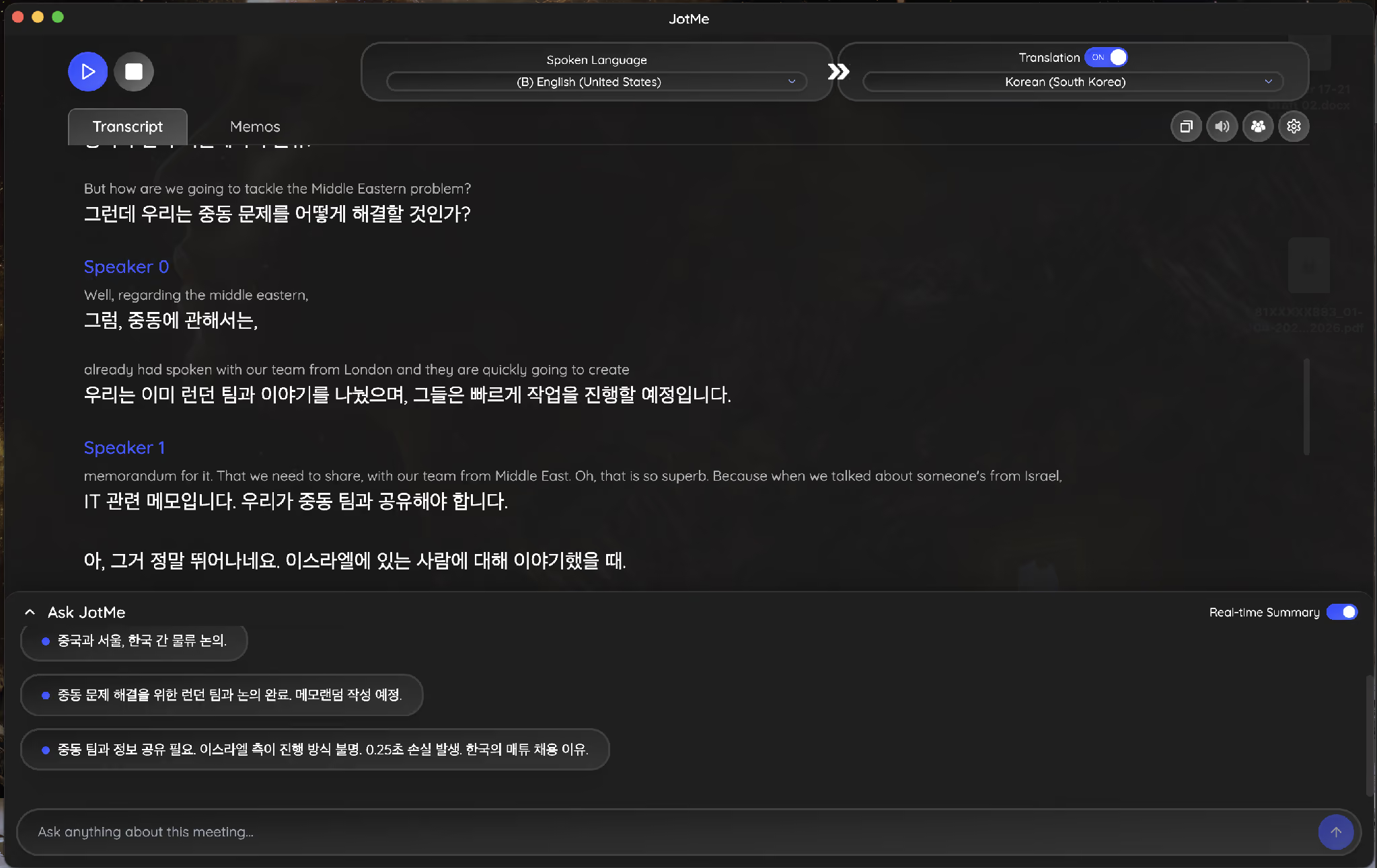
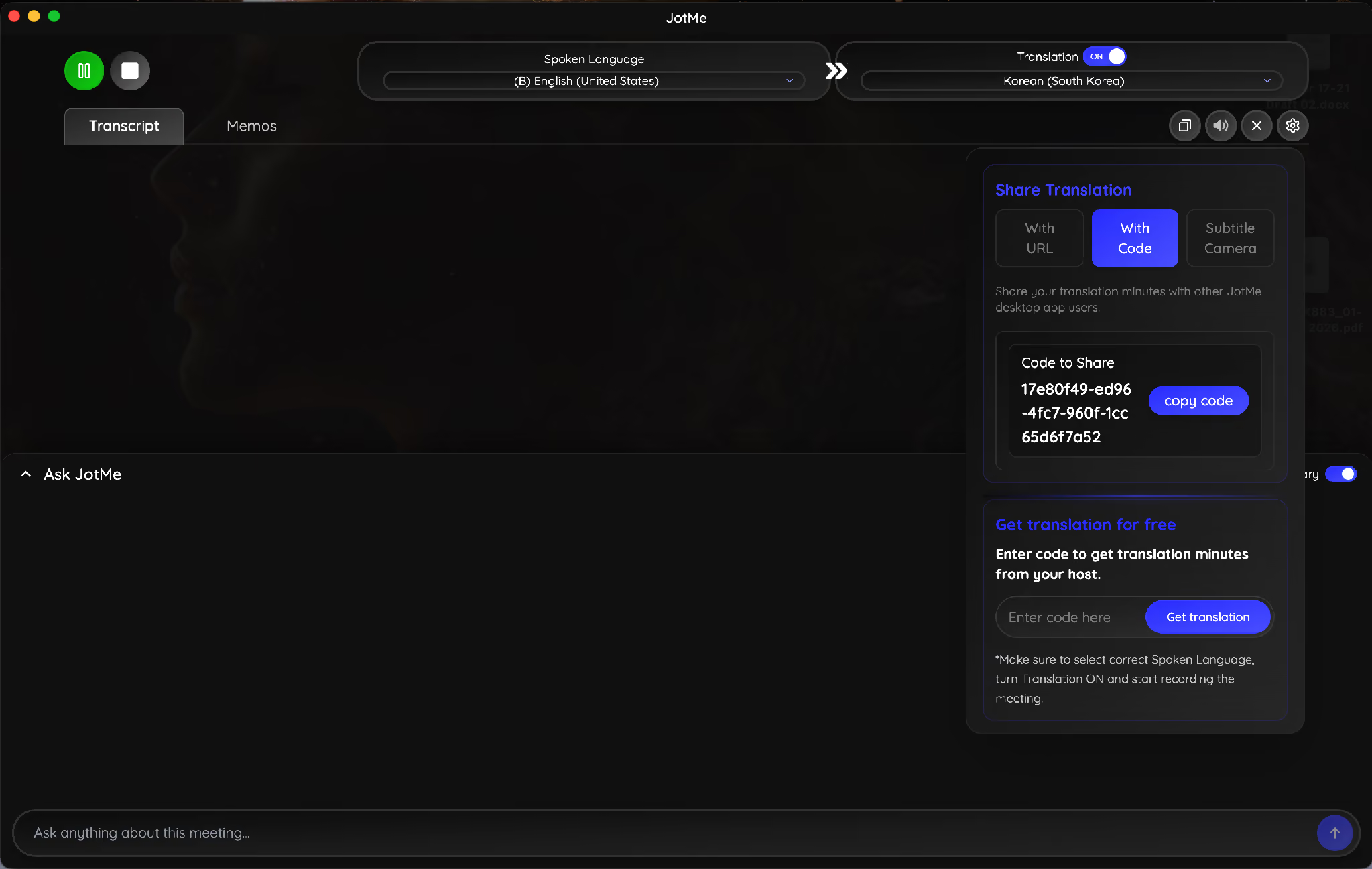
नीचे मूल उदाहरण में अंग्रेज़ी (अमेरिका) स्रोत और कोरियाई लक्ष्य चुने गए हैं। स्क्रीन पर दोनों भाषाओं का ट्रांसक्रिप्ट दिखता है।
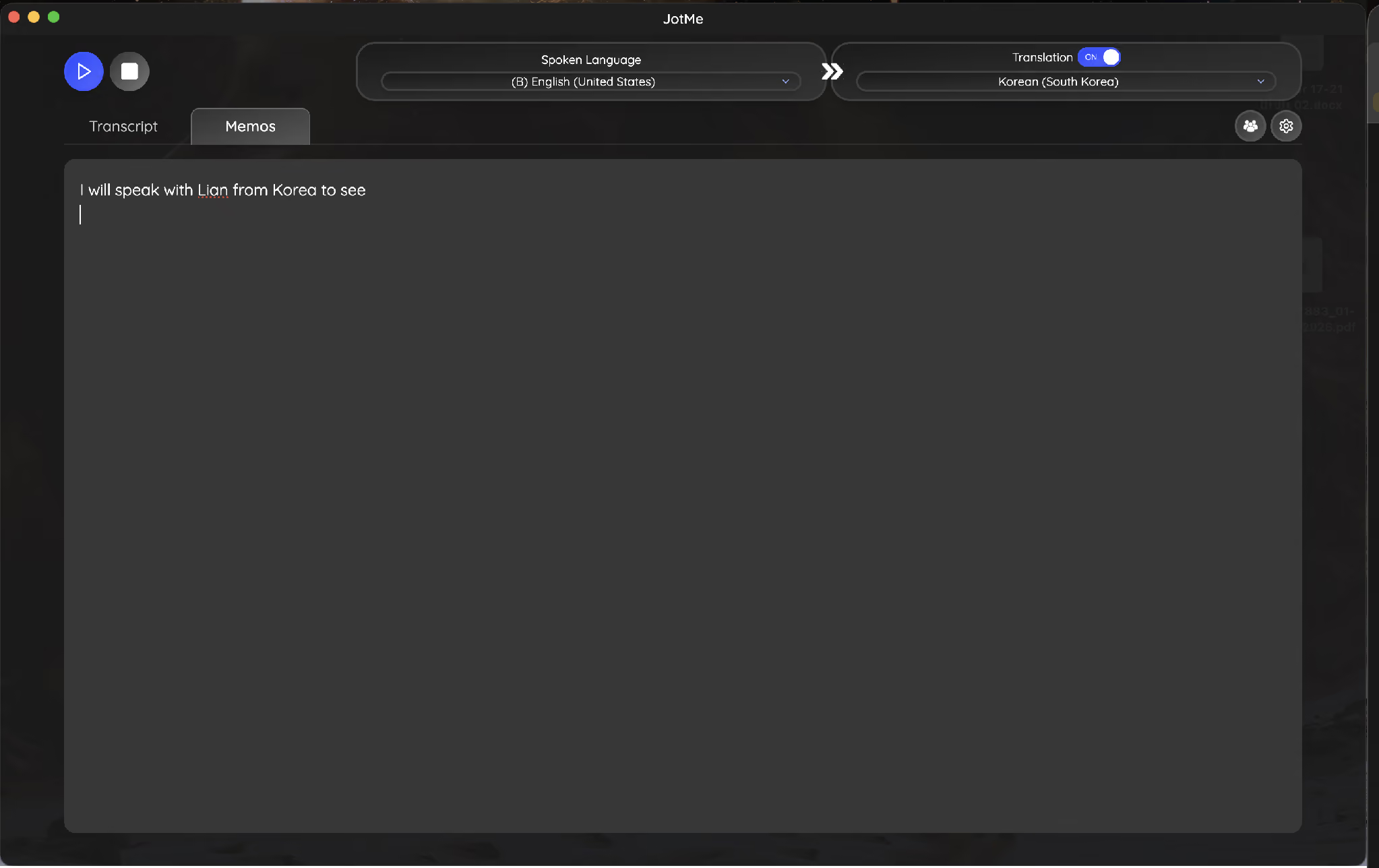
मीटिंग के दौरान Note टैब में अपनी बात लिख सकते हैं। आपकी लिखी सामग्री My notes में रहती है और बाद के AI नोट्स के लिए संदर्भ बन सकती है। किसी अनुस्मारक का हर बार सही कार्रवाई-बिंदु बनना सुनिश्चित नहीं है; परिणाम की समीक्षा करें।
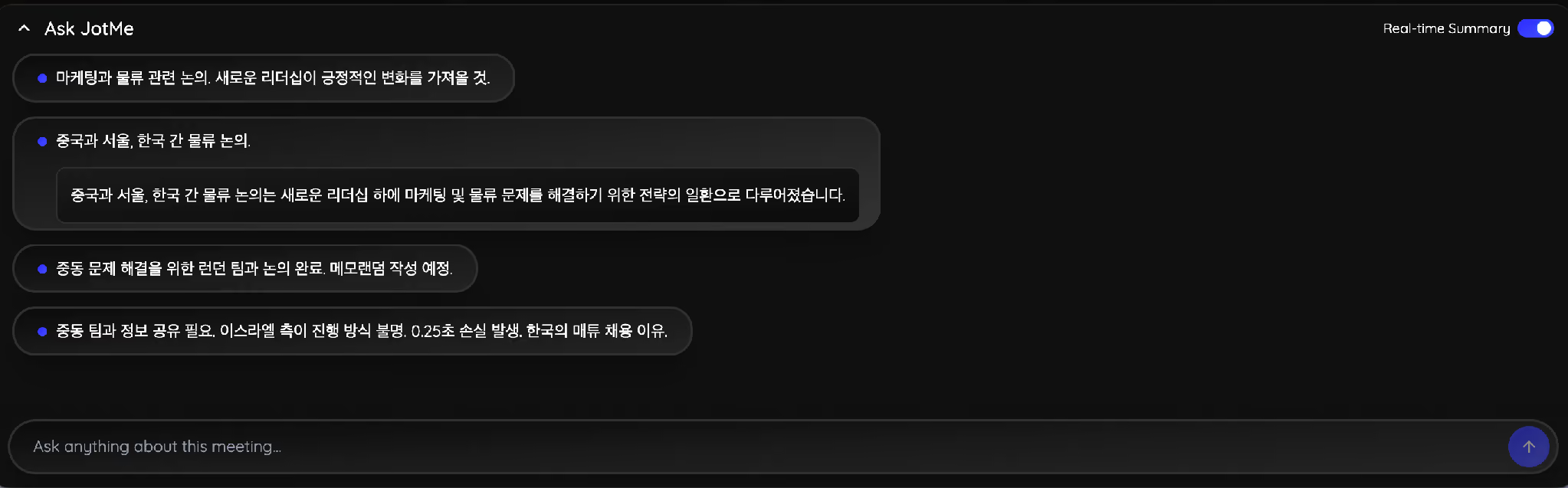
लाइव सारांश समर्थित सेटअप में बातचीत के दौरान अपडेट हो सकता है। मूल उदाहरण में अंतरराष्ट्रीय टीम की बातचीत से कोरियाई में बिंदु दिखाए गए हैं। यह उसी प्रदर्शन का परिणाम है; सभी निर्णय सही पकड़े जाने की गारंटी नहीं है।
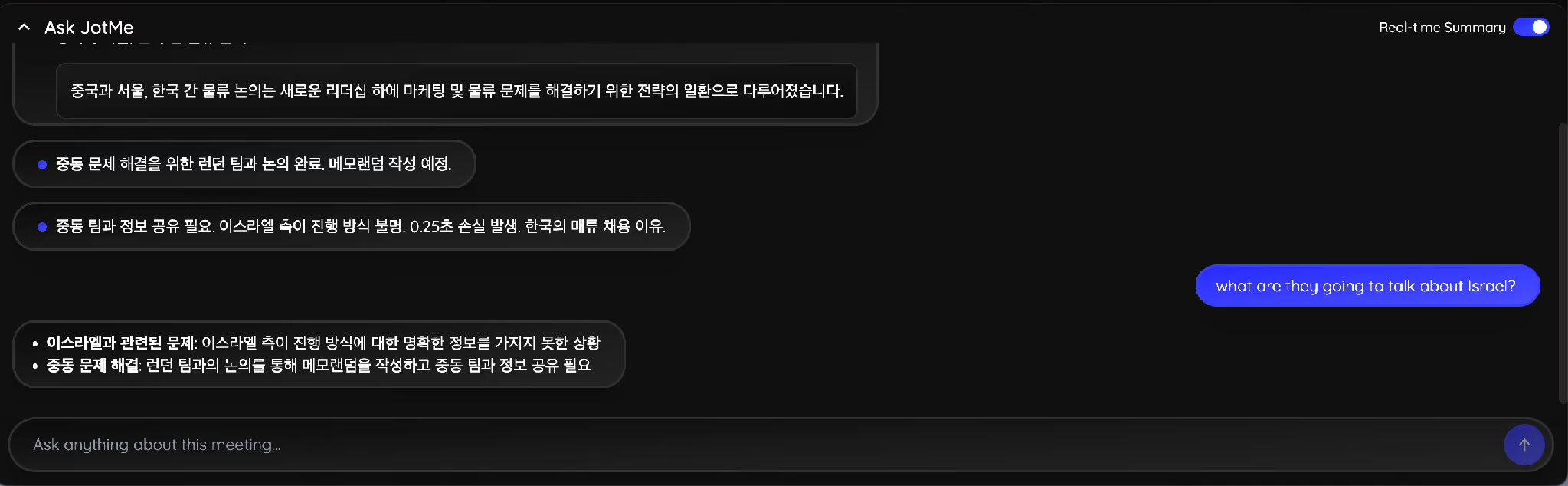
मीटिंग के दौरान सहायक से किसी चर्चा पर सवाल पूछ सकते हैं। उपलब्ध ट्रांसक्रिप्ट और संदर्भ से मिला जवाब मूल बातचीत से मिलाकर जाँचें, खासकर व्यक्ति, स्थान और तय कार्रवाई के लिए।
होस्ट URL, कोड या समर्थित subtitle camera से लाइव अनुवाद साझा कर सकता है। कोड से जुड़ने वाले अपने JotMe ऐप में समर्थित लक्ष्य भाषा पढ़ सकते हैं; होस्ट के मिनट और भाषा मोड की सीमा लागू है। कैमरा सभी श्रोताओं को अलग व्यक्तिगत भाषा नहीं देता। प्रक्रिया Teams लाइव अनुवाद पृष्ठ पर देखें।
Teams रिकॉर्डिंग और लाइव अनुवाद में क्या अंतर है
लाइव कैप्शन पढ़ना और वीडियो में अनूदित पाठ सहेजना अलग हैं। Teams में ट्रांसक्रिप्शन चालू हो तो रिकॉर्डिंग के प्लेबैक में कैप्शन मिल सकते हैं। केवल लाइव अनुवाद देखकर यह न मानें कि हर भाषा उसी रूप में वीडियो में सहेजी गई है।
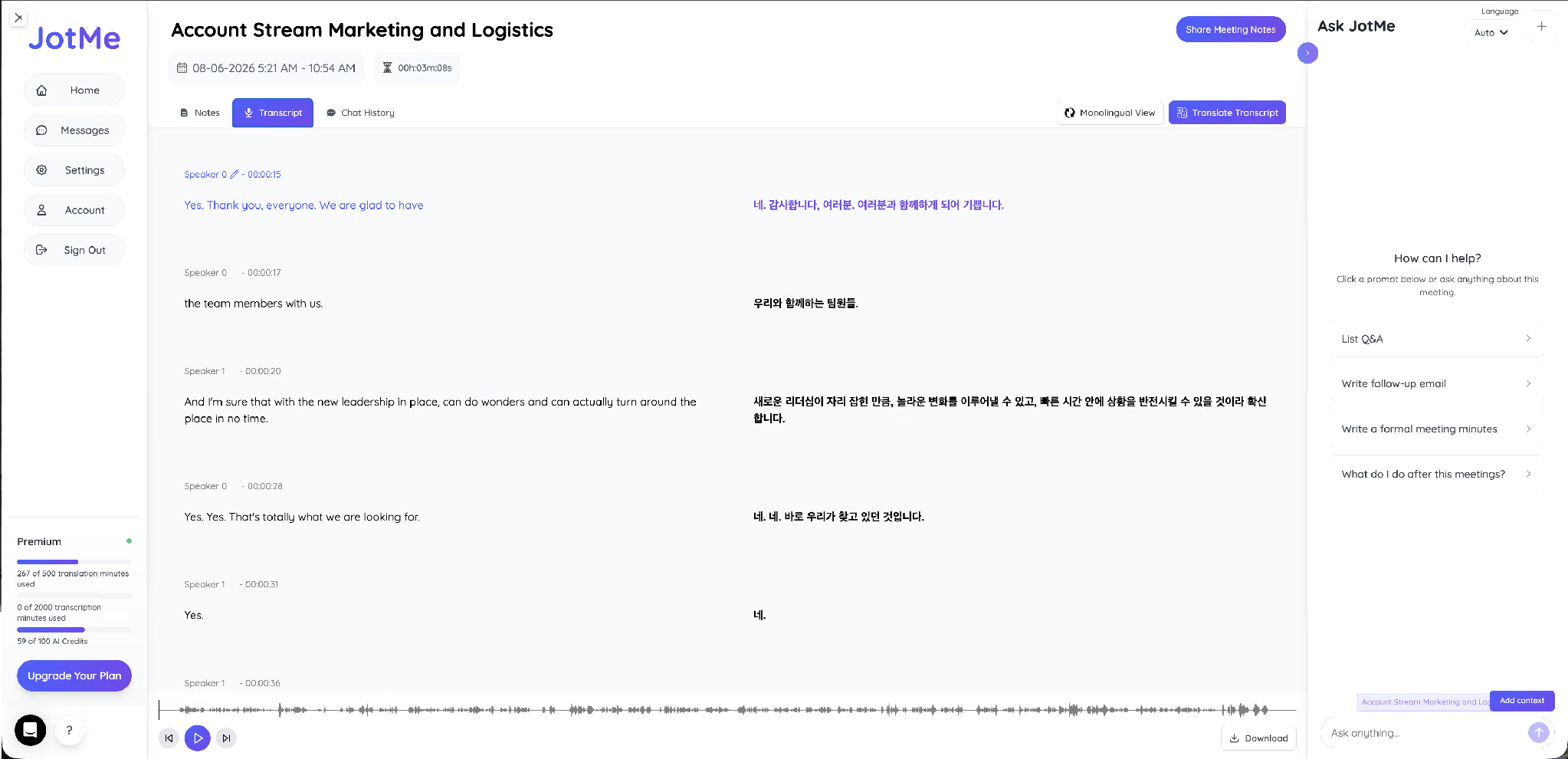
JotMe में सहेजे गए ट्रांसक्रिप्ट में मूल और अनुवाद देख सकते हैं। समर्थित रिकॉर्डिंग में समय-बिंदु से ऑडियो चलाएँ। ऑडियो अपलोड पूरा होना ज़रूरी है; स्टोरेज में कुछ न सहेजने का विकल्प चुना था तो रिकॉर्ड नहीं बनेगा।
सत्र रुकने के बाद JotMe ट्रांसक्रिप्ट और आपके लिखे नोट्स से Gist, सारांश और कार्रवाई-बिंदुओं का मसौदा बना सकता है। Teams मीटिंग सारांश Enhanced में देखें। उसे तैयार होने में समय लग सकता है और उपलब्धता स्टोरेज व खाते की सीमा पर निर्भर है।
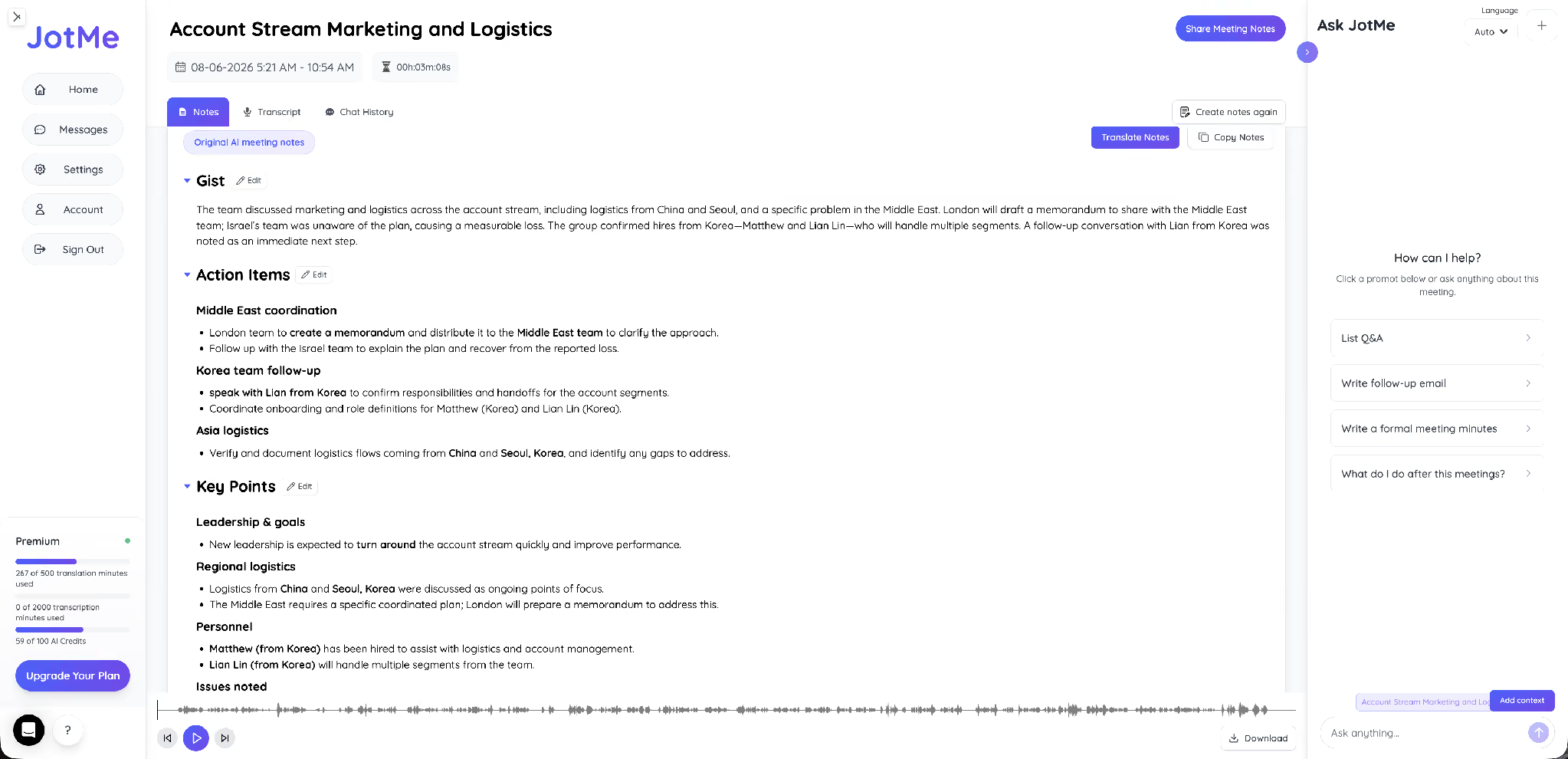
Other Points में अतिरिक्त बातें और आपके नोट्स से मिली जानकारी आ सकती है। उससे किसी व्यक्ति की भावना या ज़िम्मेदारी का अंतिम निष्कर्ष न निकालें; कार्रवाई-बिंदु की व्यक्ति और समय-सीमा सहित पुष्टि करें।

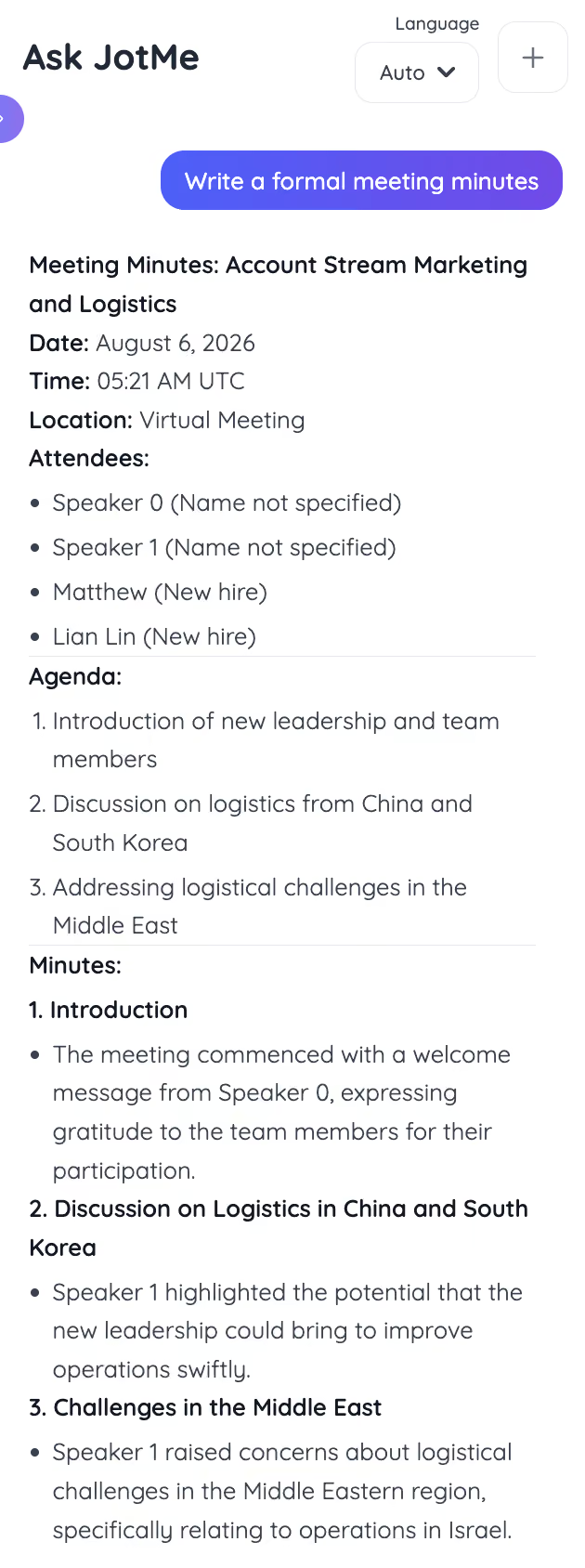
औपचारिक मीटिंग मिनट्स माँगकर तारीख, उपस्थित लोग, एजेंडा और चर्चा के अनुभाग वाला मसौदा बना सकते हैं। बोर्ड या क्लाइंट को भेजने से पहले उसे संपादित और सत्यापित करें। AI नोट्स के 21 समर्थित आउटपुट भाषाओं में विकल्प हैं; यह हर प्राप्तकर्ता तक अपने आप अनुवाद पहुँचने की गारंटी नहीं है।
रिकॉर्डिंग और ट्रांसक्रिप्ट की प्रक्रियाएँ अलग हैं। टेक्स्ट तैयार करने का तरीका Teams मीटिंग का ट्रांसक्रिप्शन कैसे करें गाइड में देखें।
अन्य विकल्पों के लिए Teams के लाइव अनुवाद ऐप की तुलना देखें। टेक्स्ट के 200+ लक्ष्य, आवाज़ के स्रोत और वॉइस आउटपुट की अलग सूचियाँ हैं; इन्हें सभी मोड में उपलब्ध भाषा जोड़ियों की एक संख्या न मानें।
Teams रिकॉर्डिंग के लिए कौन-सा तरीका चुनें
खाते, आयोजक की अनुमति और IT नीति के अनुसार Teams की मूल रिकॉर्डिंग चुन सकते हैं। स्टोरेज और फ़ाइल साझा करने की शर्तें पहले देखें। बहुभाषी मीटिंग में भी उसके ट्रांसक्रिप्शन और पात्र अनुवाद विकल्प उपलब्ध हो सकते हैं।
स्वीकृत कंप्यूटर ऑडियो कैप्चर और लाइव अनुवाद चाहिए तो JotMe डेस्कटॉप का परीक्षण करें। यह अलग बॉट के बिना काम कर सकता है। खाते की भूमिका, रिकॉर्डिंग की सहमति और संस्था के डेटा नियमों का पालन करें।
अक्सर पूछे जाने वाले सवाल
क्या अतिथि Teams मीटिंग रिकॉर्ड कर सकते हैं?
संगठन की सामान्य Teams रिकॉर्डिंग में अतिथि, बाहरी और बिना साइन-इन वाले प्रतिभागी स्वयं रिकॉर्डिंग शुरू नहीं कर सकते। होस्ट संस्था के पात्र व्यक्ति से रिकॉर्ड करने और फ़ाइल साझा करने को कहें। डेस्कटॉप कैप्चर भी केवल संस्था की नीति और सहमति के अनुसार करें। अलग compliance recording की शर्तें सामान्य रिकॉर्डिंग से अलग हैं।
क्या Teams में रिकॉर्डिंग शुरू होने पर सभी को सूचना मिलती है?
हाँ। Teams की सामान्य रिकॉर्डिंग शुरू होने पर प्रतिभागियों को सूचना मिलती है। डेस्कटॉप पर किसी दूसरे ऐप से कैप्चर करना अलग प्रक्रिया है; उसमें भी लोगों को जानकारी दें और अनुमति संबंधी नियम मानें।
Teams रिकॉर्डिंग कितने समय तक रहती है?
संगठन के खाते में समय-सीमा, फ़ाइल अनुमति और रिटेंशन नीति जाँचें। Teams के व्यक्तिगत उपयोग का क्लाउड रिकॉर्डिंग तरीका अलग है; Microsoft की मौजूदा गाइड उसमें 30 दिन तक रखने का उल्लेख करती है।
क्या मोबाइल पर Teams मीटिंग रिकॉर्ड कर सकते हैं?
समर्थित Teams मोबाइल ऐप में पात्र खाते, भूमिका और नीति के साथ रिकॉर्डिंग विकल्प देखें। संगठन की रिकॉर्डिंग फ़ोन में स्थानीय वीडियो की तरह नहीं रहती; उसकी क्लाउड स्टोरेज और पहुँच की शर्तें जाँचें।
क्या Teams रिकॉर्डिंग में अनुवादित कैप्शन मिलते हैं?
मीटिंग के लाइव अनुवादित कैप्शन को वीडियो में स्थायी रूप से जुड़ा हुआ पाठ न मानें। लेकिन रिकॉर्डिंग के साथ ट्रांसक्रिप्शन चालू था तो प्लेबैक में closed captions मिल सकते हैं। उपलब्ध रिकॉर्ड, भाषा और बाद के अनुवाद की अलग जाँच करें।
व्यवस्थापक की नीति बदले बिना Teams मीटिंग कैसे रिकॉर्ड करें?
नीति रिकॉर्डिंग रोकती है तो पहले व्यवस्थापक या आयोजक से स्वीकृत प्रक्रिया पूछें। अनुमति हो तो JotMe जैसे डेस्कटॉप ऐप में कंप्यूटर ऑडियो कैप्चर का विकल्प देख सकते हैं। बॉट न जोड़ने का अर्थ नीति या प्रतिभागियों की सहमति से छूट नहीं है।
JotMe आज़माएँ
मीटिंग, इवेंट और रोज़मर्रा के काम के लिए सटीक अनुवाद—आपके संदर्भ को याद रखने वाली AI मेमोरी के साथ।


