





Google Meet का लाइव अनुवाद: कैप्शन और JotMe का सेटअप

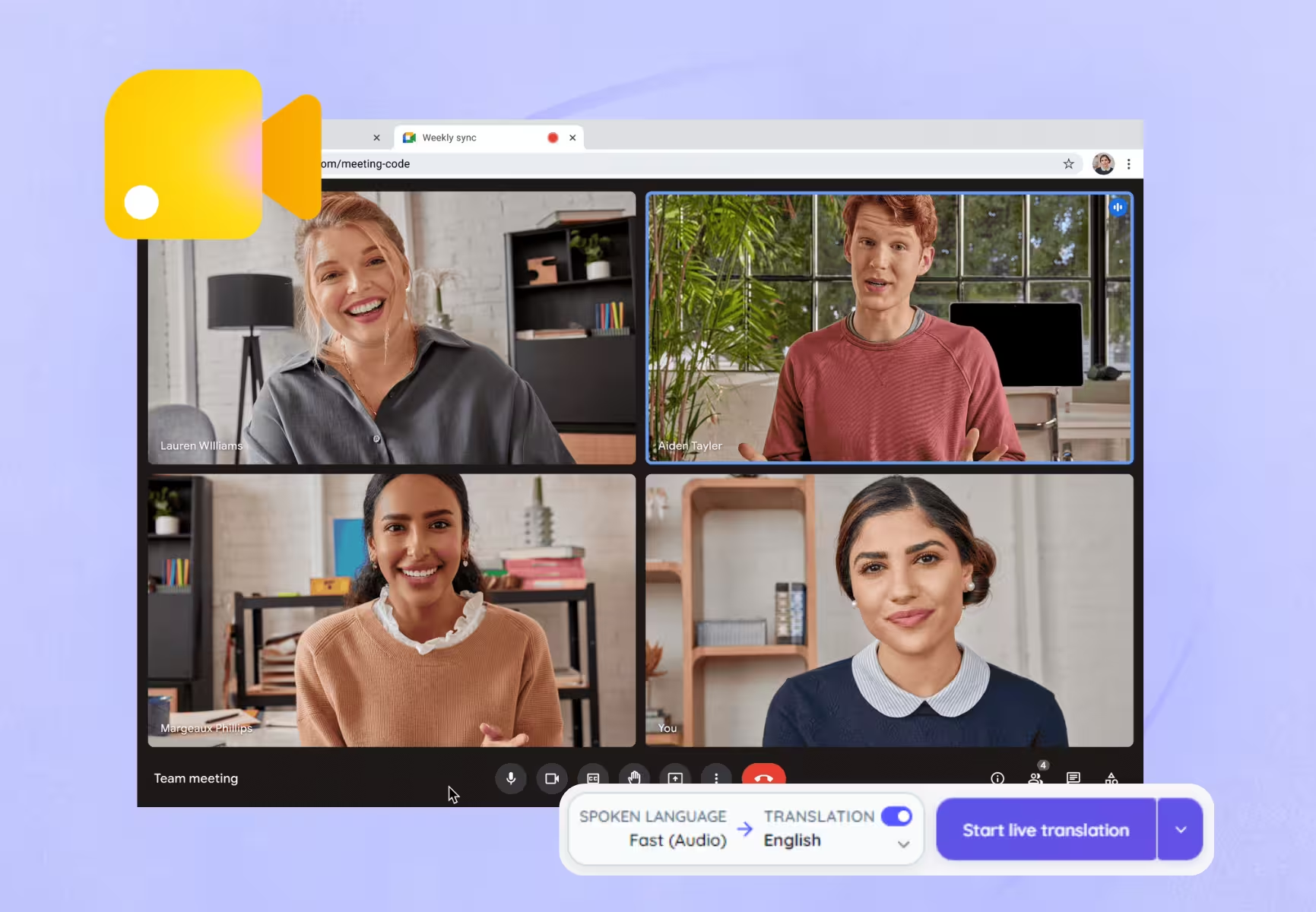
Google Meet में पात्र सेशन पर अनुवादित कैप्शन और Speech Translation मिलते हैं। उनकी भाषा-सूचियाँ व सीमाएँ अलग हैं। JotMe एक और विकल्प है: डेस्कटॉप ऐप उपलब्ध ऑडियो लेता है और Chrome एक्सटेंशन Meet के कैप्शन का पाठ। अपनी भाषाओं के लिए सही मोड जाँचकर चुनें।
इस मार्गदर्शिका में Meet के अपने अनुवाद और JotMe का सेटअप है। अंग्रेज़ी से स्पैनिश का उदाहरण, अनुवाद न दिखने की जाँच और पाठ व आवाज़ के अनुवाद का अंतर समझेंगे। वर्तमान पात्रता और इंटरफ़ेस के अनुसार कुछ नियंत्रण स्रोत चित्रों से अलग हो सकते हैं।
क्या Google Meet में लाइव अनुवाद है?
हाँ। अनुवादित कैप्शन दूसरी भाषा का पाठ दिखाते हैं और Speech Translation समर्थित बातचीत का अनुवादित ऑडियो सुनाता है। साधारण लाइव कैप्शन केवल मूल भाषा का पाठ बनाते हैं; उन्हें चालू करना अपने-आप अनुवाद नहीं है।
Meet की बोली स्पैनिश चुनने का मतलब है कि सिस्टम स्पैनिश सुनकर उसका पाठ बनाए। इससे अंग्रेज़ी अपने-आप स्पैनिश में नहीं बदलती। अंग्रेज़ी को स्पैनिश में पढ़ने के लिए अनुवाद की स्रोत और लक्ष्य भाषा अलग चुनें।
कैप्शन का अनुवाद करने के लिए More options → Settings → Captions में कैप्शन चालू करें, Translated captions चुनें और स्रोत/लक्ष्य तय करें। Google के अनुवादित कैप्शन दस्तावेज़ में Business Standard/Plus, Enterprise Standard/Plus और AI Pro for Education जैसे पात्र संस्करण हैं। पुरानी Enterprise Starter की जून 2025 तक की प्रविष्टि को वर्तमान पात्रता न मानें।
Meet के अपने आवाज़-अनुवाद की अधिक जानकारी के लिए Google Meet के अपने आप अनुवाद की मार्गदर्शिका देखें।
Google Meet के साथ JotMe का लाइव अनुवाद कैसे इस्तेमाल करें?
JotMe डेस्कटॉप ऐप या Chrome एक्सटेंशन इंस्टॉल करके साइन इन करें। बोली और लक्ष्य भाषा चुनें। डेस्कटॉप ऐप कंप्यूटर का उपलब्ध मीटिंग ऑडियो लेता है। एक्सटेंशन Meet कैप्शन का पाठ पढ़ता है, इसलिए उसका काम कैप्शन उपलब्ध होने पर निर्भर है।
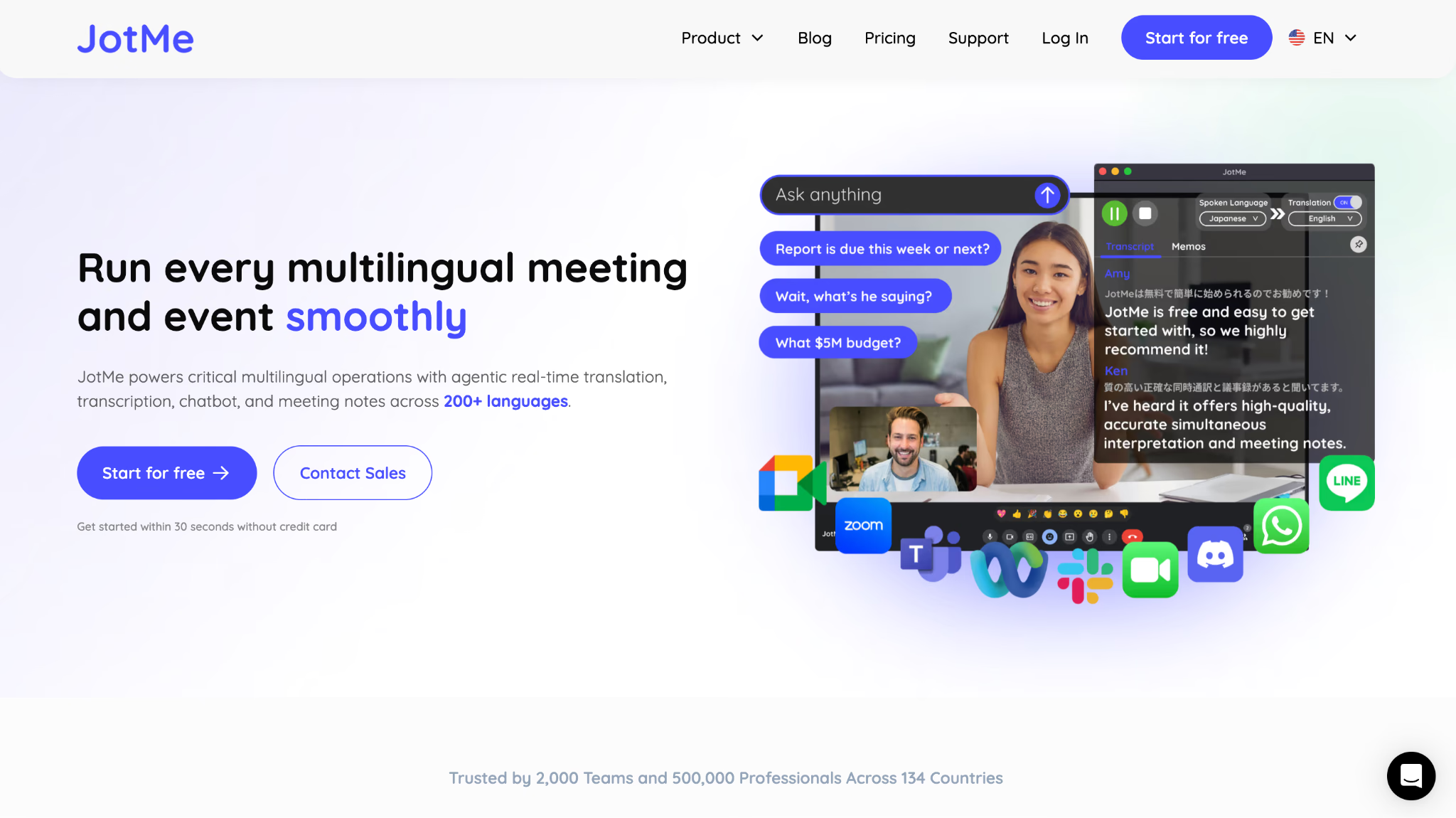
डेस्कटॉप ऐप या Chrome एक्सटेंशन चुनें
Meet के अलावा दूसरी कॉल में भी काम करना हो या ऑडियो-आधारित सुविधाएँ चाहिएँ, तो डेस्कटॉप ऐप देखें। Chrome में केवल Meet के अंदर अनुवादित पाठ पढ़ना हो, तो एक्सटेंशन एक विकल्प है। भाषा और उपयोग-सीमा दोनों में अलग हो सकती हैं।
JotMe की शुरुआती मार्गदर्शिका में प्लेटफ़ॉर्म के विकल्प समझाए गए हैं। Meet के कार्यप्रवाह के लिए Google Meet के साथ JotMe वाला पृष्ठ देखें।
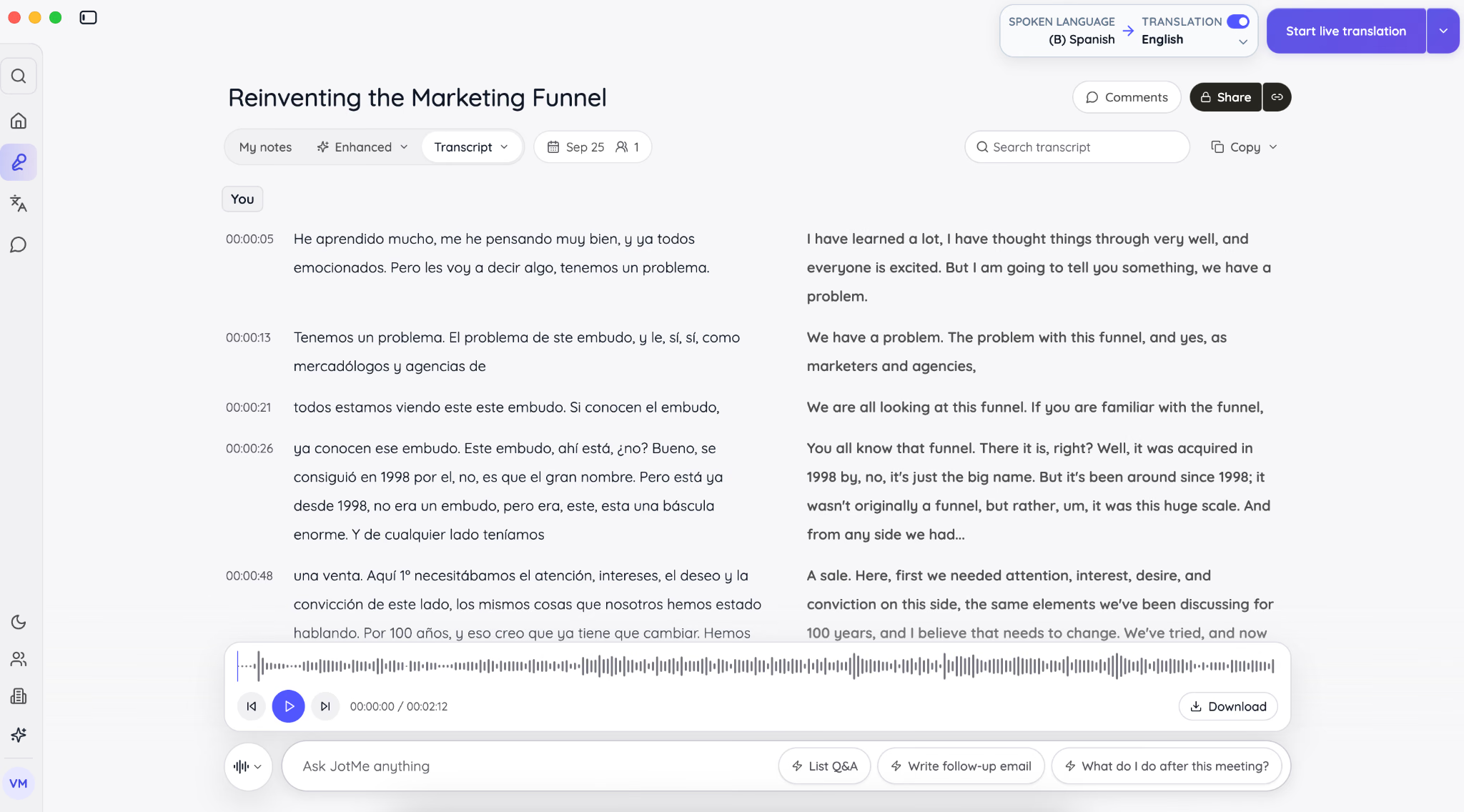
तरीका 1: JotMe डेस्कटॉप ऐप तैयार करें
चरण 1: Windows, Apple Silicon Mac या Intel Mac का सही इंस्टॉलर डाउनलोड करें। ऐप खोलकर अपने खाते से साइन इन करें। संदेह हो तो डेस्कटॉप इंस्टॉलेशन मार्गदर्शिका देखें।
चरण 2: सामान्य तरीके से Meet खोलें। JotMe में Start live translation चुनें। यह अलग बॉट जोड़े बिना साथ चलता है; ट्रांसक्रिप्शन की आवश्यक जानकारी और अनुमति पहले लें।
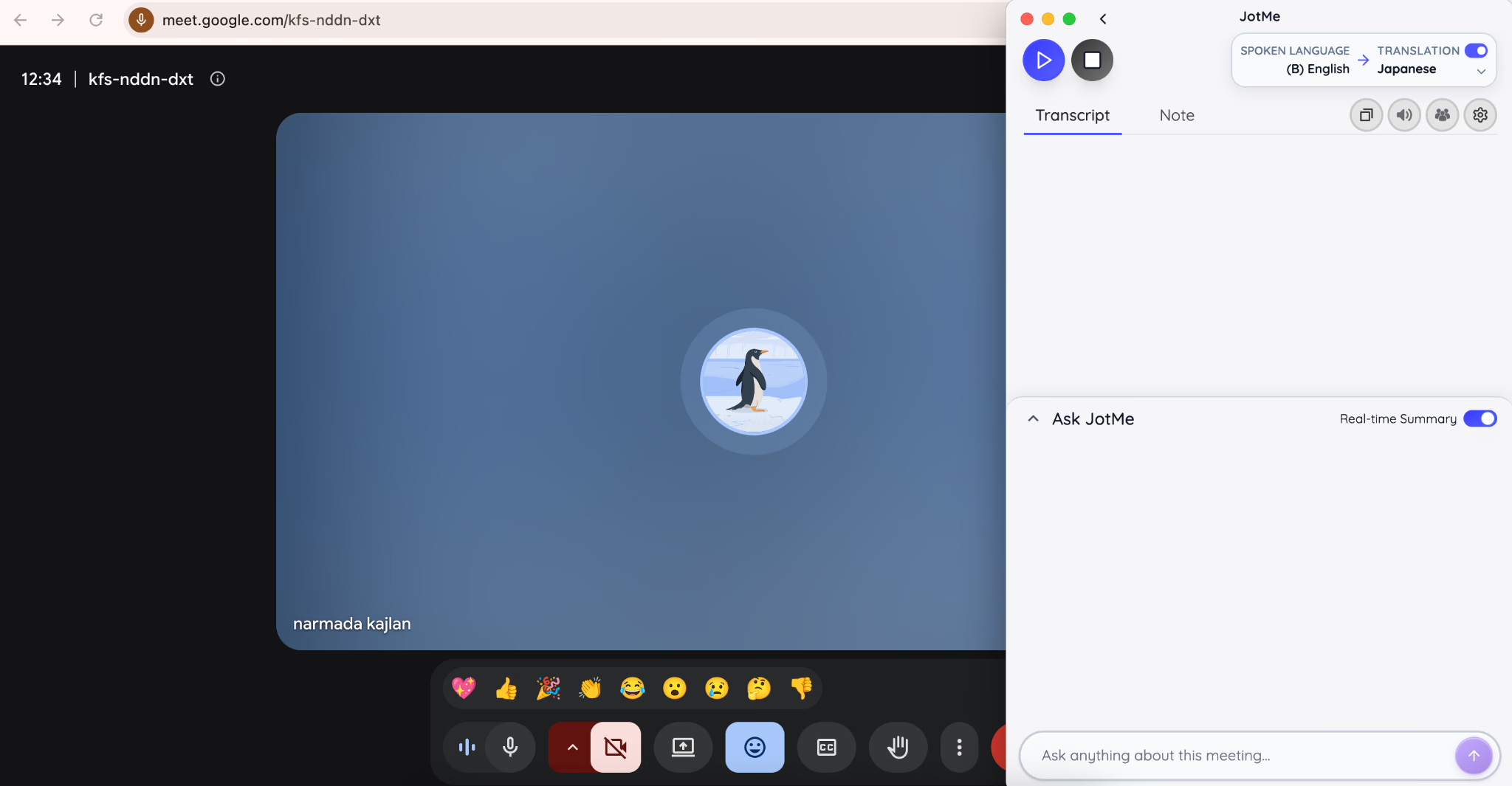
चरण 3: बोली, लक्ष्य भाषा और ऑडियो स्रोत चुनकर Start या Play दबाएँ। JotMe उपलब्ध आवाज़ का मूल पाठ और चुना गया अनुवाद दिखाएगा।
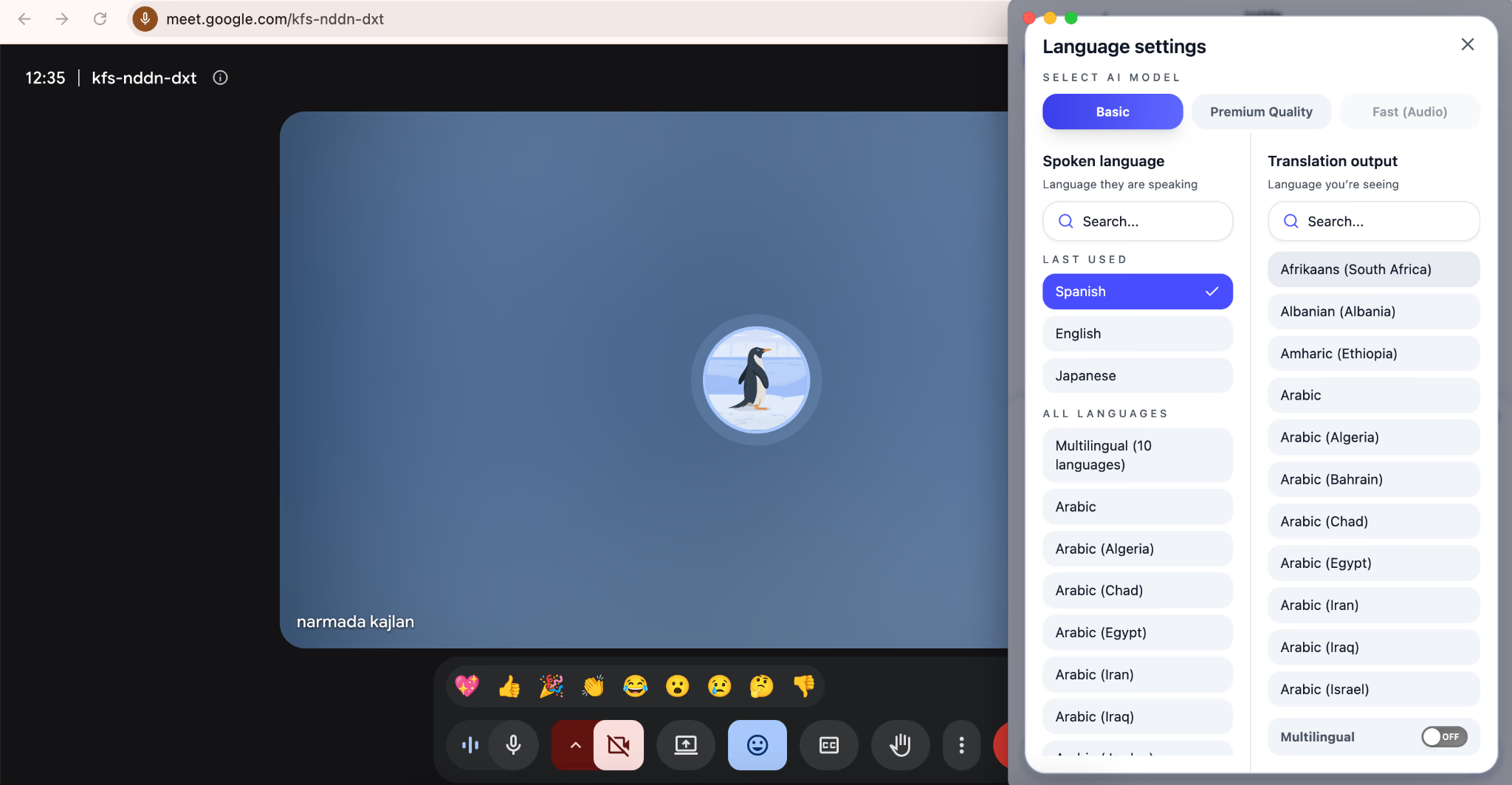
चरण 4: कॉल के बाद JotMe रोकें और सहेजा सेशन जाँचें। Google Meet की ट्रांसक्रिप्ट से आगे का काम करने से पहले नाम, तारीख और ज़िम्मेदारियाँ सही करें।
तरीका 2: JotMe Chrome एक्सटेंशन तैयार करें
चरण 1: Add to Chrome दबाएँ, इंस्टॉलेशन स्वीकार करें और Chrome के Extensions मेनू से JotMe पिन करें।
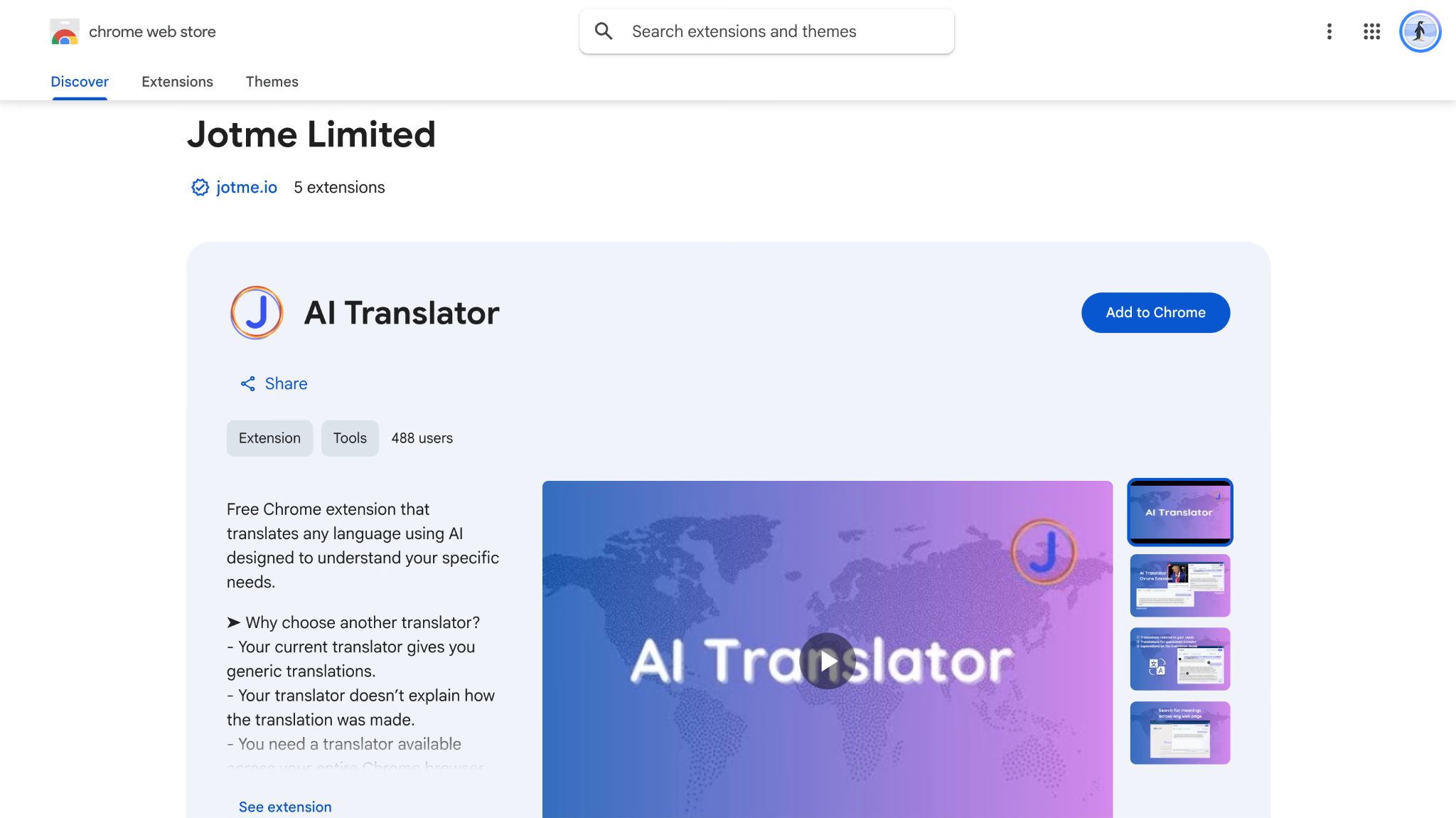
चरण 2: टूलबार के आइकन से साइन इन करें। जिस Chrome प्रोफ़ाइल में एक्सटेंशन लगाया है उसी में Meet खोलें। JotMe का पैनल मीटिंग पृष्ठ के अंदर दिखता है।
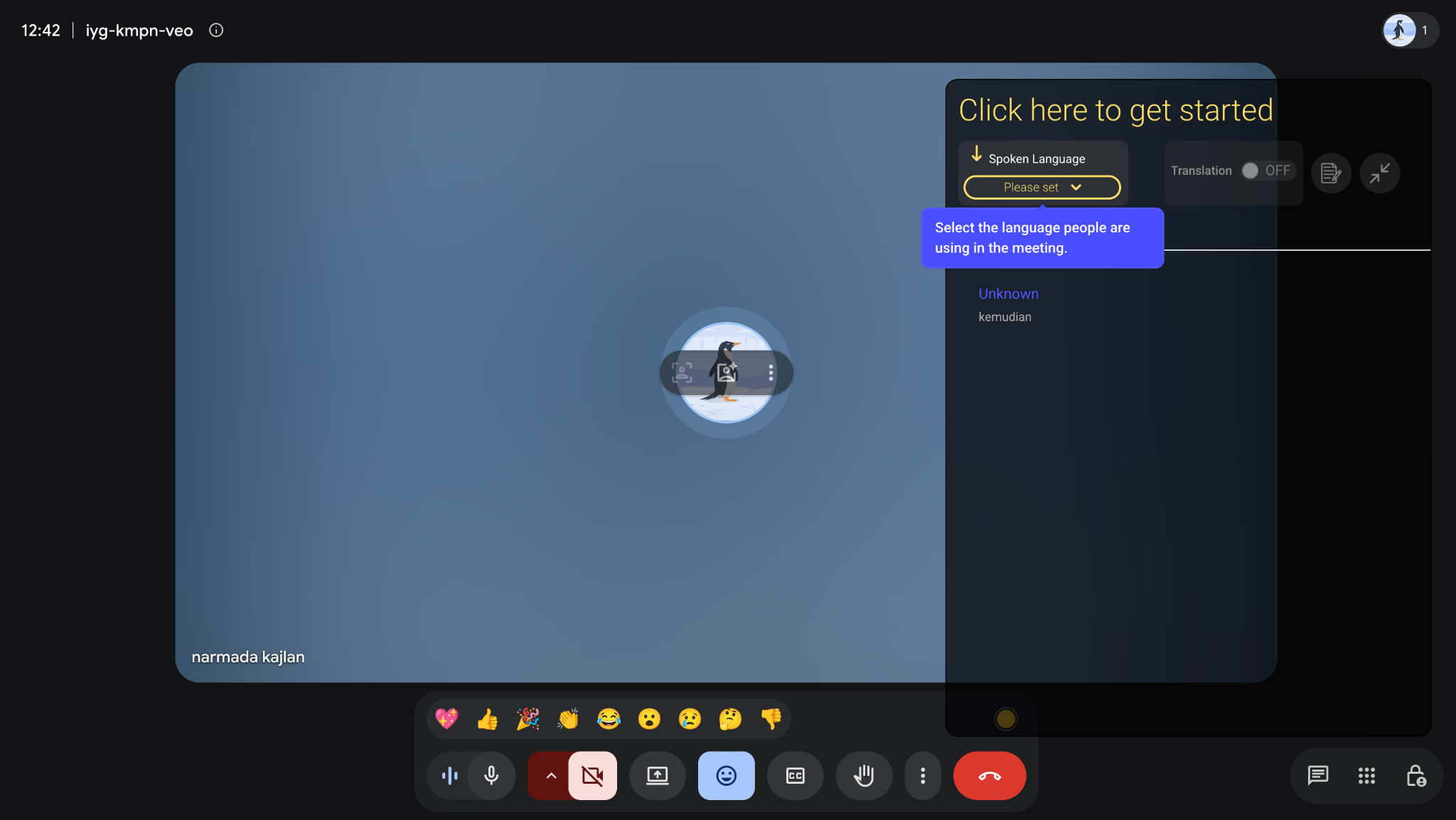
चरण 3: अंग्रेज़ी की बात स्पैनिश में पढ़ने के लिए बोली English और लक्ष्य Spanish चुनें। पैनल में अनुवाद चालू रखें और Meet के कैप्शन उपलब्ध हों, यह जाँचें।
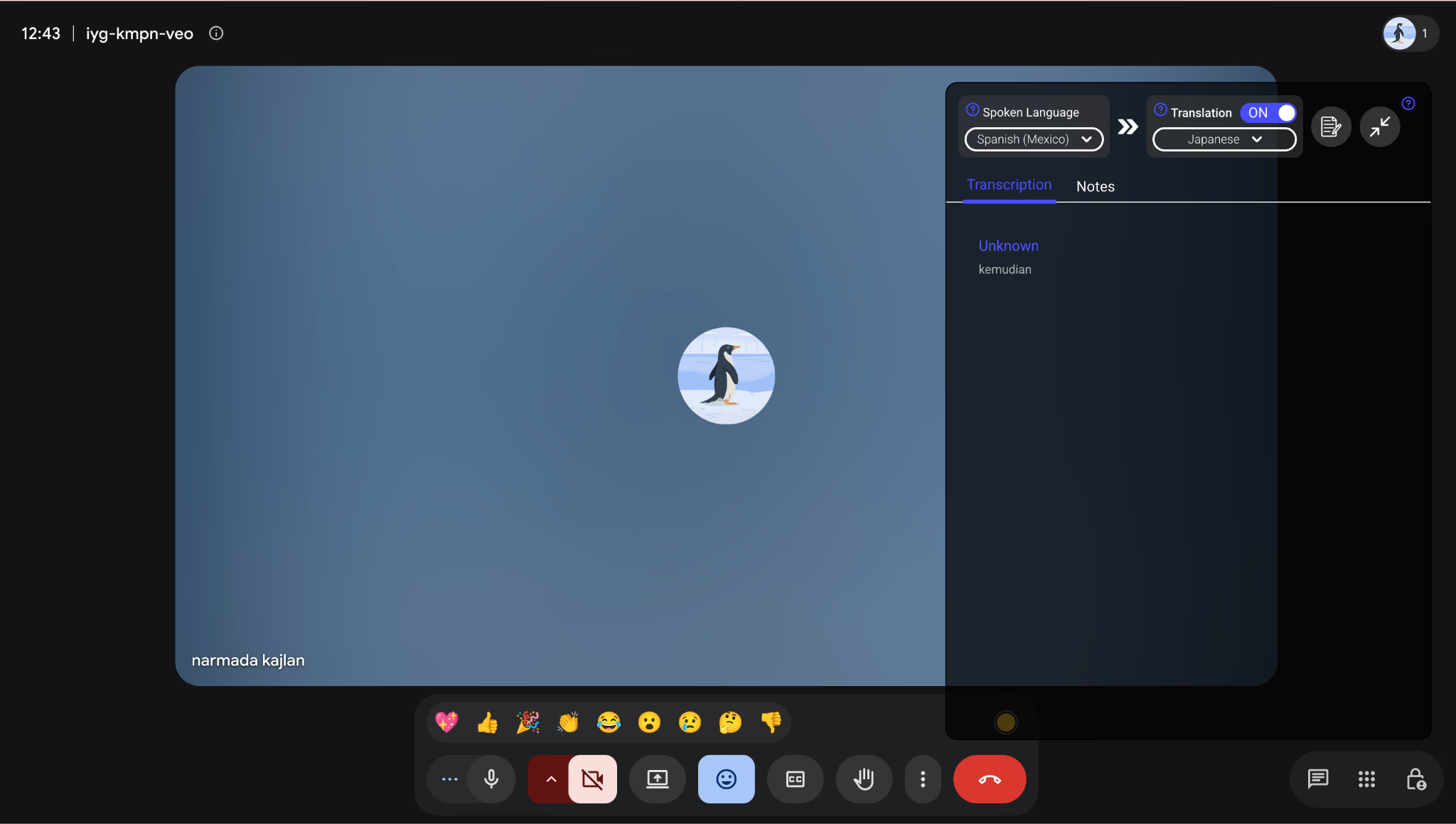
चरण 4: मूल पंक्ति के नीचे अनुवाद पढ़ें। इससे नाम या शब्द का मिलान कर सकते हैं। अनुवाद नियंत्रण और नोटपैड के लिए एक्सटेंशन की मीटिंग मार्गदर्शिका देखें।
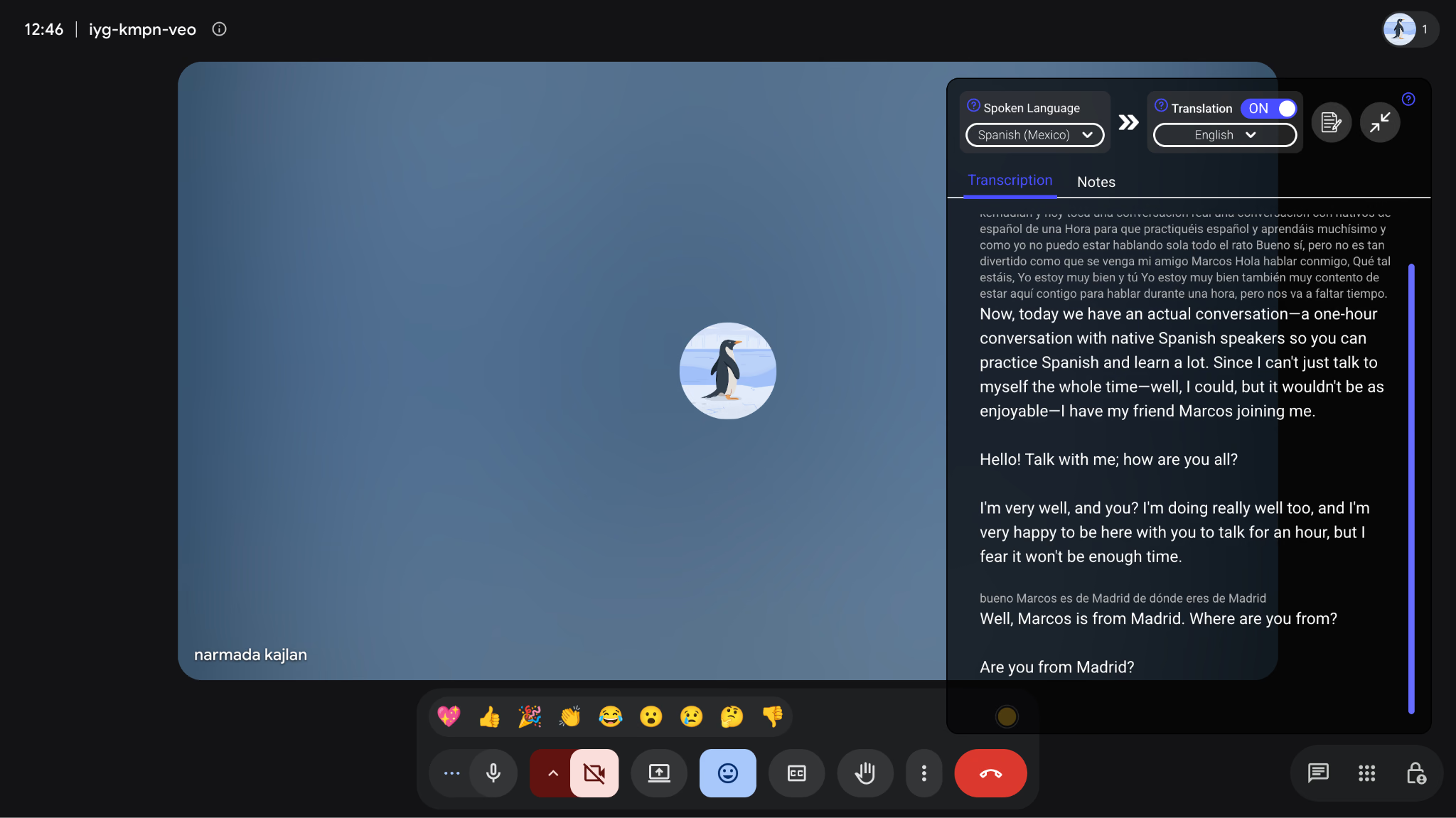
Google Meet का लाइव अनुवाद क्यों नहीं दिख रहा?
पहले सही इनपुट जाँचें: JotMe डेस्कटॉप को मीटिंग ऑडियो और Chrome एक्सटेंशन को Meet कैप्शन चाहिए। फिर भाषा, अनुवाद स्विच और शेष उपयोग-सीमा देखें। किसी ऐप को दोबारा इंस्टॉल करने से पहले यह क्रम समस्या समझने में मदद कर सकता है।
गलत आउटपुट आए तो पहले मूल ट्रांसक्रिप्ट पढ़ें। उसमें गलती हो तो ऑडियो, बोली और पहचान-मॉडल जाँचें। मूल सही हो तो लक्ष्य भाषा और अनुवाद की समीक्षा करें। JotMe की समस्या-निवारण मार्गदर्शिका इसी अंतर को समझाती है।
Google के अपने विकल्प में अनुवादित कैप्शन न दिखें तो पात्रता जाँचें। Speech Translation में एडमिन, डिवाइस, क्षेत्र और अनुवादित होने की वक्ता-सहमति भी मायने रखती है। समस्या बताते समय स्पष्ट करें कि कैप्शन नहीं मिल रहे या अनुवादित आवाज़ नहीं सुनाई दे रही।
अनुवाद के लिए भुगतान करने से पहले क्या देखें?
अपनी भाषा, आउटपुट और संभावित उपयोग तय करें। छोटे कैप्शन सेशन, अनुवादित आवाज़ और कई श्रोताओं वाले साझा सेशन की जरूरत व उपयोग अलग हो सकता है। उसी मोड में परीक्षण करके सदस्यता चुनें।
Google के अनुवादित कैप्शन और आवाज़ की सीमाएँ अलग हैं
वर्तमान Meet Speech Translation सूची में 63 भाषाएँ हैं और हर व्यक्ति अपनी सुनने की भाषा चुन सकता है; मूल लेख का केवल एक अंग्रेज़ी-आधारित जोड़ा अब पुराना है। पात्र मूल प्लान में प्रति मीटिंग 90 मिनट और AI Ultra/Expanded Access में आठ घंटे की सीमा है। कुछ सेकंड की देरी हो सकती है और अनुवादित आवाज़ मीटिंग रिकॉर्डिंग या लाइवस्ट्रीम में शामिल नहीं होती।
ये बातें खास तौर पर Speech Translation पर लागू हैं। अनुवादित कैप्शन की अपनी भाषा-सूची और पात्रता है। एक सुविधा की सीमा को दूसरी पर न लागू करें।
JotMe का उपयोग चुने गए मोड पर निर्भर है
JotMe की उपयोग मार्गदर्शिका और अपने खाते में वर्तमान ट्रायल/प्लान देखें। मूल लेख का मुफ्त 20 मिनट/50 मिनट वाला उदाहरण वर्तमान मासिक नवीनीकरण का वादा नहीं है। Premium Quality में 2× और Fast (Audio) में 5× उपयोग हो सकता है; साझा श्रोता और अतिरिक्त आउटपुट भी खर्च बढ़ा सकते हैं।
उदाहरण के लिए, लागू 5× दर पर दस मिनट 50 अनुवाद मिनट खर्च करते हैं; साझा श्रोताओं के गुणक अलग जुड़ सकते हैं। खाते की सीमा को हर सेटअप में उतनी ही वास्तविक मीटिंग अवधि न मानें।
क्या Google Workspace रद्द कर सकते हैं?
हाँ, लेकिन पहले देखें कि आपके संगठन का ईमेल, फ़ाइलें, मीटिंग और अन्य सेवाएँ इस सदस्यता पर निर्भर हैं या नहीं। रद्द करने से पहुँच और डेटा प्रभावित हो सकते हैं। सालाना/निश्चित अवधि के अनुबंध का बकाया केवल रद्द करने से खत्म नहीं होता।
Google Workspace सदस्यता रद्द करने का तरीका देखते समय पहले आवश्यक डेटा निर्यात करें और अधिकृत एडमिन से Billing > Subscriptions खोलें। सदस्यता की शर्तें व रद्द करने के प्रभाव पढ़ें। रिसेलर, Google Play, Apple या निजी Gmail से खरीदी सदस्यता की प्रक्रिया अलग हो सकती है; डेटा सुरक्षित किए बिना पुष्टि न करें।
अगला Google Meet अनुवाद सेशन तैयार करें
ऑडियो-आधारित काम के लिए JotMe डेस्कटॉप और Meet के अंदर पाठ का अनुवाद पढ़ने के लिए Chrome एक्सटेंशन देखें। स्रोत व लक्ष्य भाषा चुनकर छोटा अभ्यास करें और जरूरी नाम, संख्या व फैसले सही आते हैं या नहीं, जाँचें।
Google Meet के साथ JotMe के अनुवाद पृष्ठ से उपयुक्त सेटअप चुनें। मीटिंग से पहले की जाँच से ऑडियो अनुमति और भाषा विकल्प ठीक करने का समय मिलता है।
Google Meet लाइव अनुवाद पर सवाल
Google Meet का लाइव अनुवाद कैसे चालू करें?
Meet में More options > Settings > Captions खोलें। कैप्शन चालू करके Translated captions चुनें और स्रोत/लक्ष्य तय करें। विकल्प न दिखे तो खाते की पात्रता जाँचें। Speech Translation के आवाज़-नियंत्रण अलग हैं।
क्या Google Meet अंग्रेज़ी का स्पैनिश में लाइव अनुवाद कर सकता है?
हाँ। पात्र सेशन में अनुवादित कैप्शन या समर्थित Speech Translation से अंग्रेज़ी–स्पैनिश अनुवाद कर सकते हैं। कैप्शन के लिए स्रोत अंग्रेज़ी और लक्ष्य स्पैनिश चुनें। आवाज़ वाले मोड में अपनी सुनने की भाषा और वक्ता की अनुवाद-सहमति जाँचें।
Google Meet के लाइव कैप्शन और लाइव अनुवाद में क्या अंतर है?
लाइव कैप्शन बोली गई भाषा को उसी भाषा के पाठ में बदलते हैं। अनुवाद उस आशय को दूसरी भाषा में दिखाता या सुनाता है। उदाहरण के लिए, अंग्रेज़ी की बात स्पैनिश पाठ के रूप में पढ़ने के लिए अनुवादित कैप्शन चाहिए।
Google Meet केवल कैप्शन का अनुवाद करता है या आवाज़ का भी?
दोनों विकल्प हैं। Translated captions दूसरी भाषा का पाठ दिखाते हैं। Speech Translation समर्थित सेशन में अनुवादित आवाज़ सुनाता है और साथ में कैप्शन भी चालू कर सकते हैं। उपलब्ध प्लान, भाषाएँ और सीमाएँ अलग जाँचें।
Google Meet का लाइव अनुवाद किन भाषाओं में मिलता है?
भाषा-सहायता सुविधा के अनुसार बदलती है। अनुवादित कैप्शन की अपनी सूची है। वर्तमान Speech Translation सूची में हिंदी, जापानी और अंग्रेज़ी सहित 63 भाषाएँ हैं; यह केवल अंग्रेज़ी के साथ छह जोड़ियों तक सीमित नहीं है। अपने खाते, क्षेत्र और रोलआउट की उपलब्धता जाँचें।
Google Meet का लाइव अनुवाद क्यों नहीं चल रहा?
पहले फीचर और खाते की पात्रता जाँचें, फिर भाषा, डिवाइस, एडमिन सेटिंग और आवाज़ वाले मोड की सहमति देखें। JotMe डेस्कटॉप को मीटिंग ऑडियो चाहिए, जबकि Chrome एक्सटेंशन को Meet के कैप्शन चाहिए। दोनों के इनपुट अलग हैं।
Google Meet में किसी और भाषा का अनुवाद कैसे पाएँ?
यदि Meet का विकल्प आपकी भाषा नहीं देता, तो JotMe के संबंधित मोड का समर्थन देखें। डेस्कटॉप ऑडियो पर और Chrome एक्सटेंशन Meet कैप्शन के पाठ पर काम करता है। एक्सटेंशन के वर्तमान 13 लक्ष्य डेस्कटॉप के कैटलॉग से अलग हैं; दोनों को हर स्थिति में 200+ लाइव भाषाएँ देने वाला न मानें।
Google Meet का लाइव अनुवाद कैसे चालू करें?
Meet में शामिल होकर More options → Settings → Captions खोलें। कैप्शन चालू करें, Translated captions चुनें और Translate from तथा Translate to भाषाएँ तय करें। विकल्प न दिखे तो खाते की पात्रता जाँचें। Speech Translation अलग आवाज़-सुविधा है और उसके नियंत्रण अलग हैं।
क्या Google Meet अंग्रेज़ी का स्पैनिश में लाइव अनुवाद कर सकता है?
हाँ। पात्र सेशन में अनुवादित कैप्शन या समर्थित Speech Translation से अंग्रेज़ी–स्पैनिश अनुवाद कर सकते हैं। कैप्शन के लिए स्रोत अंग्रेज़ी और लक्ष्य स्पैनिश चुनें। आवाज़ वाले मोड में अपनी सुनने की भाषा और वक्ता की अनुवाद-सहमति जाँचें।
Google Meet के लाइव कैप्शन और लाइव अनुवाद में क्या अंतर है?
लाइव कैप्शन बोली गई भाषा को उसी भाषा के पाठ में बदलते हैं। अनुवाद उस आशय को दूसरी भाषा में दिखाता या सुनाता है। उदाहरण के लिए, अंग्रेज़ी की बात स्पैनिश पाठ के रूप में पढ़ने के लिए अनुवादित कैप्शन चाहिए।
Google Meet केवल कैप्शन का अनुवाद करता है या आवाज़ का भी?
दोनों विकल्प हैं। Translated captions दूसरी भाषा का पाठ दिखाते हैं। Speech Translation समर्थित सेशन में अनुवादित आवाज़ सुनाता है और साथ में कैप्शन भी चालू कर सकते हैं। उपलब्ध प्लान, भाषाएँ और सीमाएँ अलग जाँचें।
Google Meet का लाइव अनुवाद किन भाषाओं में मिलता है?
भाषा-सहायता सुविधा के अनुसार बदलती है। अनुवादित कैप्शन की अपनी सूची है। वर्तमान Speech Translation सूची में हिंदी, जापानी और अंग्रेज़ी सहित 63 भाषाएँ हैं; यह केवल अंग्रेज़ी के साथ छह जोड़ियों तक सीमित नहीं है। अपने खाते, क्षेत्र और रोलआउट की उपलब्धता जाँचें।
Google Meet का लाइव अनुवाद क्यों नहीं चल रहा?
पहले फीचर और खाते की पात्रता जाँचें, फिर भाषा, डिवाइस, एडमिन सेटिंग और आवाज़ वाले मोड की सहमति देखें। JotMe डेस्कटॉप को मीटिंग ऑडियो चाहिए, जबकि Chrome एक्सटेंशन को Meet के कैप्शन चाहिए। दोनों के इनपुट अलग हैं।
Google Meet में किसी और भाषा का अनुवाद कैसे पाएँ?
यदि Meet का विकल्प आपकी भाषा नहीं देता, तो JotMe के संबंधित मोड का समर्थन देखें। डेस्कटॉप ऑडियो पर और Chrome एक्सटेंशन Meet कैप्शन के पाठ पर काम करता है। एक्सटेंशन के वर्तमान 13 लक्ष्य डेस्कटॉप के कैटलॉग से अलग हैं; दोनों को हर स्थिति में 200+ लाइव भाषाएँ देने वाला न मानें।
JotMe आज़माएँ
मीटिंग, इवेंट और रोज़मर्रा के काम के लिए सटीक अनुवाद—आपके संदर्भ को याद रखने वाली AI मेमोरी के साथ।


