







Anleitungen
9 beste Videokonferenz-Software 2026 [getestet & bewertet]

Taka Shirasu
August 31, 2026
![JotMe — 9 beste Videokonferenz-Software 2026 [getestet & bewertet]](/_webflow-assets/4fa5abcbde99248d834c3eea6d577b14.avif)
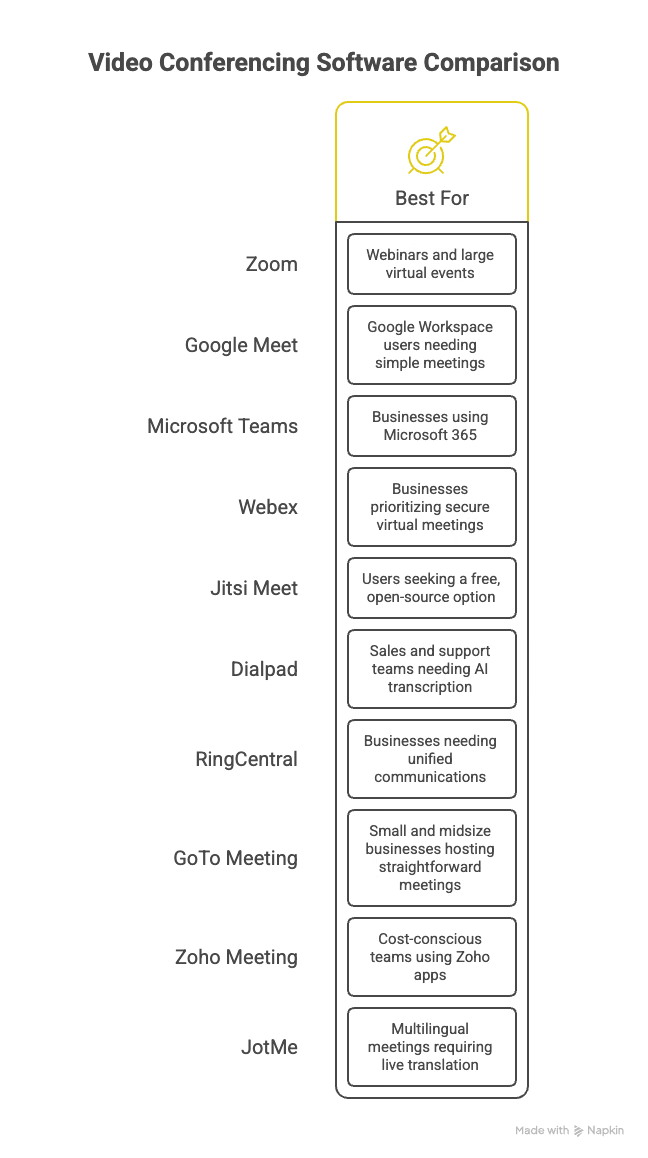
Die beste Videokonferenz-Software für tägliche Online-Meetings ist: Zoom, Google Meet, Microsoft Teams, Webex, Jitsi Meet, Dialpad, RingCentral, GoTo Meeting und Zoho. Sie können die JotMe-Desktop-App mit diesen Meeting-Plattformen kombinieren und erhalten so Echtzeit-Übersetzung in über 200 Sprachen – ganz ohne zusätzlichen Bot im Meeting.
Es vergeht kaum ein Tag ohne ein Online-Meeting, in dem tägliche Aufgaben besprochen, wichtige Updates gegeben oder neue Projekte diskutiert werden – so wie bei mir jeden Morgen. Deshalb ist die Wahl der richtigen Videokonferenz-Software so wichtig, damit Ihre interne und externe Kommunikation reibungslos läuft.
Wenn Ihr Team wie unseres remote arbeitet und die Mitglieder verschiedene Sprachen sprechen, brauchen Sie Live-Übersetzung und Meetingnotizen, damit alle auf demselben Stand bleiben. In diesem Leitfaden stelle ich Ihnen ein KI-Tool für die Live-Übersetzung vor, das sich ohne Bot-Architektur in Ihre Meeting-Plattform integriert.
Werfen wir zunächst einen kurzen Blick auf jede einzelne Videokonferenz-Plattform:
- Zoom: Als Videokonferenz-Software eignet sich Zoom dank starker Webinar-Funktionen, hoher Teilnehmerkapazität und guter Präsentationstools am besten für Webinare und große virtuelle Events.
- Google Meet: Als Konferenz-Tool ist Google Meet ideal für Google-Workspace-Nutzer, die einfache Online-Meetings brauchen – besonders für Teams, die ohnehin schon mit Gmail, Kalender und Drive arbeiten.
- Microsoft Teams: Als virtuelle Meeting-Plattform passt Microsoft Teams perfekt zu Unternehmen mit Microsoft 365 und vereint Meetings, Team-Zusammenarbeit, Chat und Dateifreigabe an einem Ort.
- Webex: Als Online-Meeting-Software ist Webex ideal für Unternehmen, die Wert auf sichere Videokonferenzen legen – etwa Organisationen, die vertrauliche Kunden- oder interne Gespräche führen.
- Jitsi Meet: Als Videokonferenz-Plattform eignet sich Jitsi Meet für alle, die eine kostenlose Open-Source-Lösung suchen – vor allem kleine Teams, die ohne Kontoerstellung ein Meeting halten wollen.
- Dialpad: Als Videokonferenz-Dienst ist Dialpad die beste Wahl für Vertriebs- und Support-Teams, die Meetings zusammen mit geschäftlicher Telefonie, Live-Transkription und Gesprächsanalysen brauchen.
- RingCentral: Als Online-Meeting-Software ist RingCentral ideal für Unternehmen, die eine einheitliche Kommunikation suchen und Videomeetings mit Geschäftstelefonie, Messaging und Team-Zusammenarbeit verbinden.
- GoTo Meeting: Als Konferenz-Software eignet sich GoTo Meeting für kleine und mittlere Unternehmen, die unkomplizierte Online-Meetings mit einfacher Einrichtung, Bildschirmfreigabe und Kollaborationsfunktionen halten.
- Zoho Meeting: Als Videokonferenz-Plattform ist Zoho Meeting die beste Wahl für kostenbewusste Teams und Unternehmen, die ohnehin Zoho-Apps nutzen – mit den wichtigsten Meeting-Funktionen zu einem der niedrigsten Preise pro Host am Markt.
Egal, für welche Videokonferenz-Software Sie sich entscheiden: Für mehrsprachige Live-Übersetzung können Sie JotMe nutzen. JotMe ist ein Echtzeit-KI-Übersetzer für die Arbeit und liefert präzise Übersetzungen für Meetings, Events, Gespräche, Dokumente und mehrsprachige Kommunikation. Zusätzlich bietet JotMe Transkription, KI-Meetingnotizen und weitere Tools, die Teams über Sprachgrenzen hinweg zusammenarbeiten lassen.
Was ist Videokonferenz-Software
Videokonferenz-Software ist eine Anwendung, mit der sich zwei oder mehr Personen per Live-Video und -Audio über das Internet treffen. Sie können damit auch den Bildschirm teilen, chatten und Meetings aufzeichnen. Statt sich für ein Meeting per Telefon einzuwählen, treten Sie über einen Browser oder eine App einem virtuellen Raum bei – und alle sehen und hören sich in Echtzeit.
Videokonferenz vs. Webkonferenz vs. Online-Meeting
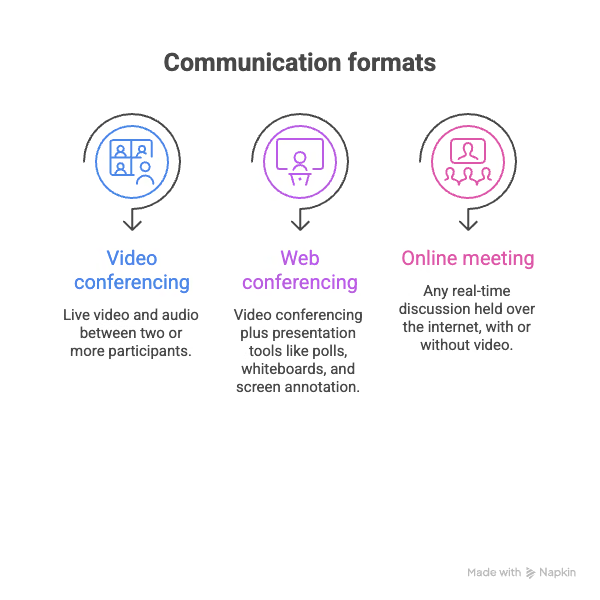
Videokonferenz, Webkonferenz und Online-Meeting werden oft synonym verwendet, decken aber leicht unterschiedliche Bereiche ab. Bei der Videokonferenz stehen Live-Video und -Audio zwischen den Teilnehmern im Mittelpunkt. Die Webkonferenz erweitert diesen Rahmen um Präsentationstools wie Umfragen, Whiteboards und Bildschirmanmerkungen – oft für einen Vortragenden, der zu vielen Zuschauern spricht.
Der Begriff Online-Meeting ist der weitreichendste der drei und umfasst jede Echtzeit-Besprechung über das Internet, mit oder ohne Video.
Diese Unterscheidung ist wichtig, wenn Sie eine Software auswählen. Ein Vertriebsteam, das wöchentlich Demos für Interessenten durchführt, braucht Webkonferenz-Funktionen wie Umfragen und Anmerkungen. Ein Remote-Team, das ein tägliches Standup abhält, will dagegen meist nur eine zuverlässige Videokonferenz ohne zusätzliche Präsentationsebene.
So lassen sich die drei Begriffe in der Praxis abgrenzen:
| Begriff | Was er bedeutet | Typischer Einsatz |
|---|---|---|
| Videokonferenz | Live-Video und -Audio zwischen zwei oder mehr Teilnehmern | Team-Standups, Kundengespräche, Einzelgespräche |
| Webkonferenz | Videokonferenz plus Präsentationstools wie Umfragen, Whiteboards und Bildschirmanmerkungen | Webinare, Vertriebsdemos, Schulungen |
| Online-Meeting | Jede Echtzeit-Besprechung über das Internet, mit oder ohne Video | Reine Telefonate, Chat-basierte Meetings, hybride Formate |
Schneller Vergleich der besten Videokonferenz-Plattformen
Nachdem ich zahlreiche Videokonferenz-Plattformen getestet habe, habe ich meine 9 Favoriten unter den Online-Meeting-Plattformen ausgewählt. Das bietet jede einzelne:
| Plattform | Preis | Wichtigste Funktionen | Am besten geeignet für |
|---|---|---|---|
| Zoom | Kostenloser Tarif Workplace Pro: 16,99 $/Nutzer/Monat Business: 21,99 $/Monat Enterprise: Individuelle Preise |
| Unternehmen, Remote-Teams und Profis, die flexible Meetings plus Optionen für Webinare und größere Events brauchen. |
| Google Meet | Kostenlose Option; Google-Workspace-Tarife ab 7 $/Nutzer/Monat |
| Teams, die bereits Gmail, Drive, Kalender und andere Google-Workspace-Apps nutzen und Meetings in dasselbe Ökosystem integriert haben wollen. |
| Microsoft Teams | Kostenlose Version; Teams Essentials 4 $/Nutzer/Monat, jährlich abgerechnet |
| Unternehmen, die Videomeetings zusammen mit Microsoft 365, Chat am Arbeitsplatz, Dateifreigabe und Kollaborationstools wollen. |
| Webex | Kostenloser Tarif Webex Meet: 14,50 $/Nutzer |
| Unternehmen, die Sicherheit und zuverlässige Zusammenarbeit ganz oben auf die Prioritätenliste setzen – besonders größere und regulierte Organisationen. |
| Jitsi Meet | Kostenlos und Open Source |
| Einzelpersonen, Entwickler und Teams, die eine kostenlose Open-Source-Videokonferenz suchen, ohne dass Nutzer ein Konto erstellen müssen. |
| Dialpad | Kostenpflichtige Tarife verfügbar; Preise variieren je nach Produkt und Tarif |
| Vertriebs- und kundennahe Teams, die Videomeetings, geschäftliche Telefonie, Messaging, Transkription und KI-Insights in einer Plattform wollen. |
| RingCentral | Kostenlose Videomeetings verfügbar; kostenpflichtiger Tarif ab 30 $/Monat |
| Unternehmen, die Videokonferenzen zusammen mit geschäftlicher Telefonie, Messaging und umfassender einheitlicher Kommunikation wollen. |
| GoTo Meeting | Kostenlose Meetings bieten eingeschränkte Funktionen Pro-Tarif ab 14 $/Monat |
| Kleine und mittlere Unternehmen, die unkomplizierte Meetings mit starker Zusammenarbeit, Aufzeichnung, Transkription und Sicherheitsfunktionen wollen. |
| Zoho Meeting | Kostenloser Tarif für bis zu 100 Teilnehmer und 60-minütige Meetings; kostenpflichtige Tarife ab etwa 1–3 $/Host/Monat |
| Kleine Unternehmen und Zoho-Ökosystem-Nutzer, die zuverlässige Videokonferenzen ohne hohe Kosten pro Platz wollen. |
Beste kostenlose Videokonferenz-Software
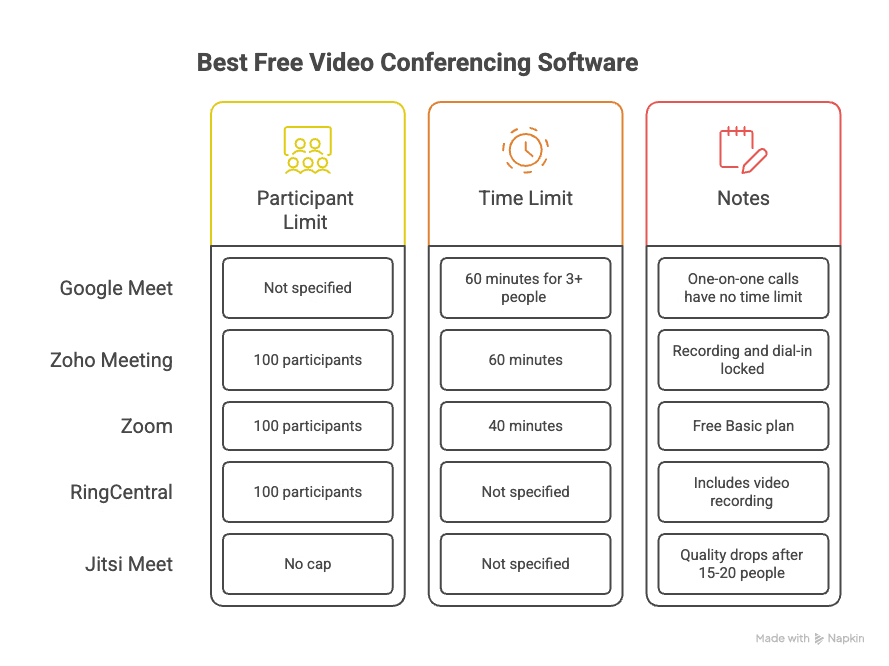
Fünf der Videokonferenz-Programme auf dieser Liste bieten einen wirklich brauchbaren kostenlosen Tarif – und jedes setzt die Grenze woanders. Hier zeigt sich, wo der Gratis-Tarif hält und wo er an seine Grenzen stößt.
- Google Meet: Einzelgespräche haben im kostenlosen Tarif kein Zeitlimit, aber jedes Gespräch mit drei oder mehr Personen endet nach 60 Minuten.
- Zoho Meeting: Der kostenlose Tarif deckt 100 Teilnehmer und 60-minütige Meetings ab, ohne nach einer Kreditkarte zu fragen – Aufzeichnung und Telefoneinwahl bleiben allerdings einem kostenpflichtigen Tarif vorbehalten.
- Zoom: 100 Teilnehmer im kostenlosen Basic-Tarif, aber Gruppen-Meetings enden nach 40 Minuten – genau dann, wenn ein Gespräch meist erst richtig nützlich wird.
- RingCentral: Der kostenlose Video-Tarif unterstützt bis zu 100 Teilnehmer und umfasst Videoaufzeichnung, die die meisten kostenlosen Tarife auslassen.
- Jitsi Meet: Es gibt keine an ein kostenpflichtiges Upgrade gekoppelte Teilnehmerobergrenze, da es überhaupt keinen kostenpflichtigen Tarif gibt – die Videoqualität lässt allerdings nach, sobald ein Gespräch etwa 15 bis 20 Personen überschreitet.
So wähle ich die richtige Videokonferenz-Software aus
Ich bewerte Videokonferenz-Software anhand der Funktionen, die für echte Online-Meetings am wichtigsten sind – und nicht einfach nach der bloßen Zahl der Funktionen, die jede Plattform bietet.
Ich achte auf Video- und Audioqualität, Meeting-Limits, Teilnehmerkapazität, Bildschirmfreigabe, Aufzeichnung, Kollaborationstools, Sicherheit, Benutzerfreundlichkeit und Preis.
Ich berücksichtige außerdem, für welche Art von Meeting jede Plattform gebaut ist. Ein Tool, das für große Webinare gut funktioniert, ist nicht unbedingt die beste Wahl für kleine Team-Meetings – und umgekehrt.
Ich teste, wie gut jede Plattform typische Meeting-Aufgaben bewältigt: einem Gespräch beitreten, den Bildschirm teilen, Teilnehmer verwalten und Sitzungen aufzeichnen. Ich schaue mir auch die Integrationen mit Kalendern, Produktivitäts-Apps und anderen Arbeitstools an.
Ausführlicher Blick auf die Top 9 der Videokonferenz-Software
Ich habe jedes dieser Online-Meeting-Tools selbst getestet, bevor ich es auf diese Liste gesetzt habe. Hier steht, was überzeugt hat, was zu kurz kam und für wen sich jede Plattform tatsächlich am besten eignet.
Meine Wahl für skalierbare Meetings und Webinare: Zoom
Was mir gefallen hat:
- Zoom bewältigt reibungslos alles vom Gespräch zu zweit bis zum großen Webinar
- Der AI Companion erstellt Meeting-Zusammenfassungen und Highlights ganz von allein
- Der kostenlose Tarif bietet immer noch 100 Teilnehmer, Breakout-Räume und einen Warteraum
Was mir nicht gefallen hat:
- Die 40-Minuten-Grenze im kostenlosen Tarif bricht Meetings genau dann ab, wenn sie nützlich werden
- Live-Übersetzung zwischen Sprechern ist nicht integriert, sodass mehrsprachige Teams am Ende ein zweites Tool jonglieren
Ich habe Zoom in derselben Woche für ein tägliches Standup und ein Kunden-Webinar geöffnet, und es hat für beides gut funktioniert. Die Bildschirmfreigabe blieb scharf, selbst als ein Kollege über ein schwaches Hotel-WLAN beitrat, und der Wechsel zwischen Galerie- und Sprecheransicht kostete einen Klick. Zoom ist die Videokonferenz-Software, zu der ich greife, wenn ein Meeting über ein kleines internes Gespräch hinauswachsen könnte, denn seine Webinar-Tools und die Teilnehmerkapazität skalieren mit minimalem Aufwand.
Wo es für unser Team zu kurz kam, war die Sprachunterstützung. Die Untertitel von Zoom decken zwar eine breite Sprachliste für die Transkription ab; sie übersetzen aber nicht in Echtzeit, was ein französischsprachiger Kunde sagt, für den Rest des Raums ins Deutsche. Das ist eine echte Einschränkung, sobald an einem Gespräch Personen teilnehmen, die keine gemeinsame Arbeitssprache haben. Bei solchen Gesprächen lasse ich JotMe parallel zu Zoom laufen – als Desktop-App, nicht als Bot –, sodass es die Übersetzung für Zoom in über 200 Sprachen liefert und danach ein sauberes, übersetztes Transkript bereitstellt, ohne dass jemand im Meeting einen zusätzlichen Teilnehmer bemerkt. Wenn Sie die Zoom-Übersetzung verstehen möchten, erklärt Ihnen JotMes vollständige Rezension zur Live-Zoom-Übersetzung alles im Detail.
Zoom-FAQs
Wie lädt man Zoom auf dem Mac herunter?
Gehen Sie auf zoom.com/download und klicken Sie unter „Zoom Workplace Desktop App" für Mac auf „Download", oder installieren Sie die App direkt aus dem Mac App Store. Öffnen Sie die heruntergeladene .pkg-Datei und folgen Sie den Anweisungen auf dem Bildschirm, um die Installation abzuschließen.
Wie aktiviere ich die Übersetzung in Zoom?
Melden Sie sich im Zoom-Webportal an und gehen Sie zu „Einstellungen", dann „Meeting" und „In Meeting (Erweitert)". Aktivieren Sie „Automatische Untertitel", schalten Sie „Übersetzte Untertitel" ein und wählen Sie die gewünschten Sprachen aus. Klicken Sie während eines Meetings auf „Untertitel anzeigen" und wählen Sie „Übersetzte Untertitel", um die Funktion zu aktivieren.
Wie übersetze ich ein Zoom-Meeting?
Zoom übersetzt Meetings über seine Funktion „Übersetzte Untertitel", die gesprochene Sprache während des Sprechens in Bildschirmtext in einer anderen Sprache umwandelt. Jeder Teilnehmer kann im Untertitelmenü seine bevorzugte Untertitelsprache selbst wählen, sobald der Host die Funktion aktiviert hat.
Wie viel kostet die Zoom-Übersetzung?
Die Zoom-Übersetzung kostet 5 $ pro Nutzer und Monat (oder 50 $ pro Nutzer und Jahr), wenn sie als Add-on „Übersetzte Untertitel" gekauft wird. Dafür ist ein berechtigter kostenpflichtiger Zoom-Workplace-Tarif nötig. In höheren Tarifen wie Zoom Workplace Business Plus und Enterprise sind übersetzte Untertitel ohne Aufpreis enthalten. Zooms kostenloser Basic-Tarif enthält die Funktion nicht als eigenständige Berechtigung, obwohl Basic-Nutzer übersetzte Untertitel sehen können, wenn der Meeting-Host sie aktiviert. Zooms AI Voice Translator ist derzeit als kostenlose öffentliche Beta für berechtigte kostenpflichtige US-Konten verfügbar.
Kann Zoom in Echtzeit übersetzen?
Ja, Zoom übersetzt gesprochene Gespräche in Echtzeit in Bildschirm-Untertitel in mehr als 35 Sprachen. Das funktioniert derzeit als Transkription und nicht als übersetztes Audio, sodass die Teilnehmer die Übersetzung lesen, statt sie zu hören.
Meine Wahl für Google-Workspace-Teams: Google Meet
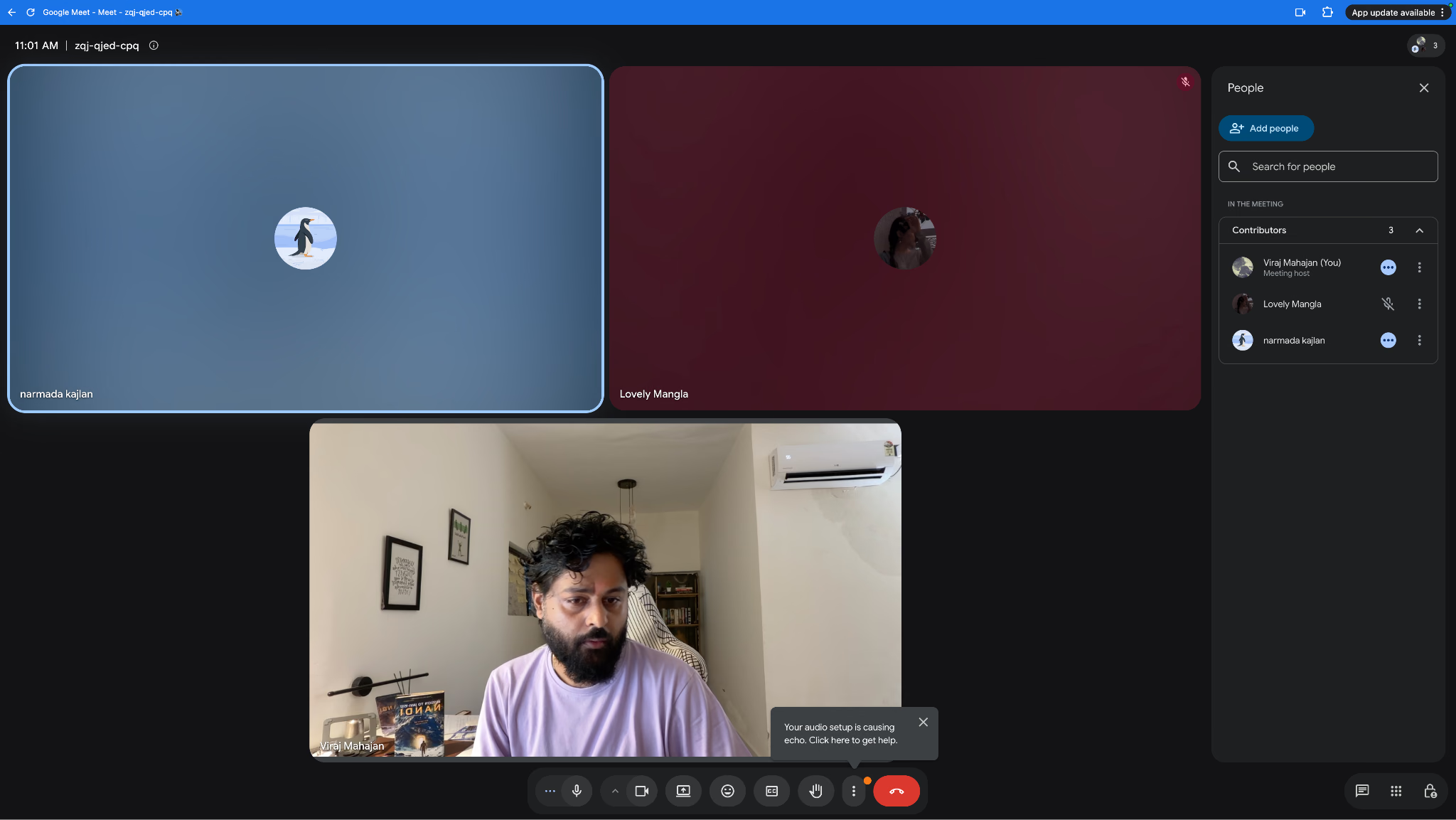
Was mir gefallen hat:
- Startet ein Meeting direkt aus Gmail, Kalender oder einem Google Doc mit einem Klick
- Die kostenlose Version deckt 100 Teilnehmer und unbegrenzte Einzelgespräche ab
- Geräuschunterdrückung und eine wirklich einfache Oberfläche, selbst für technisch weniger versierte Nutzer
Was mir nicht gefallen hat:
- Breakout-Räume und Aufzeichnung erfordern einen kostenpflichtigen Workspace-Tarif
- Erweiterte KI-Funktionen schalten sich nur mit dem Gemini-Add-on frei
Google Meet ist das Online-Meeting-Tool, das ich Teams empfehle, die bereits Gmail, Drive und Kalender nutzen – denn der ganze Sinn ist, dass Sie dieses Ökosystem nie verlassen. Ich bin mitten im Bearbeiten aus einem geteilten Doc und aus einer Kalendereinladung Meetings beigetreten, und beides war in unter fünf Sekunden verbunden. Die Audioqualität blieb bei einem Dutzend Teilnehmern in einem Standard-Workspace-Tarif stabil.
Die Lücke ähnelt dem, was man bei den meisten gängigen Plattformen sieht: Live-Untertitel sind nicht dasselbe wie Echtzeit-Übersetzung. Wenn an Ihrem Google-Meet-Gespräch ein Lieferant oder Kunde teilnimmt, der eine andere Sprache spricht, überbrückt Google Meet diese Lücke nicht von allein. Google Meet mit JotMe zu kombinieren, schließt genau diese Lücke. In JotMes Leitfaden lesen Sie, wie Sie eine Englisch-zu-Japanisch-Übersetzung in Google Meet erhalten.
Google-Meet-FAQs
Was ist besser, Zoom oder Google Meet?
Zoom funktioniert im Allgemeinen besser für größere Meetings, Webinare und Teams, die tiefere KI-Meeting-Funktionen wollen, während Google Meet besser für Teams geeignet ist, die bereits Gmail, Kalender und Drive nutzen. Die richtige Wahl hängt mehr davon ab, welches Ökosystem Ihr Team täglich nutzt, als von der reinen Zahl der Funktionen.
Wie viele Minuten können Sie Google Meet kostenlos nutzen?
Einzelgespräche haben im kostenlosen Tarif kein Zeitlimit, aber Gruppengespräche mit drei oder mehr Teilnehmern sind auf 60 Minuten begrenzt. Nach diesem Limit endet das Meeting automatisch, und die Teilnehmer müssen ein neues Gespräch starten.
Kann ich Google Meet ohne Video nutzen?
Ja, Sie können jedem Google-Meet-Gespräch mit ausgeschalteter Kamera beitreten und nur per Audio teilnehmen. Sie können sich auch per Telefon einwählen, wenn Sie weder Video noch ein Computermikrofon verwenden möchten.
Was passiert nach 1 Stunde Google Meet?
Im kostenlosen Tarif endet ein Gruppen-Meeting mit drei oder mehr Teilnehmern automatisch, sobald es die 60-Minuten-Marke erreicht. Google Meet warnt die Teilnehmer in der Regel kurz vor dem Abbruch, und der Host kann direkt danach ein neues Meeting starten, wenn das Gespräch weitergehen muss.
Was ist günstiger, Google Meet oder Zoom?
Der Einstiegstarif von Google Meet in Workspace beginnt bei etwa 7 $ pro Nutzer und Monat und liegt damit unter Zooms Pro-Tarif von rund 16,99 $ pro Nutzer und Monat bei monatlicher Abrechnung. Beide Plattformen bieten außerdem kostenlose Tarife mit eingeschränkteren Funktionen und Teilnehmerobergrenzen.
Meine Wahl für Microsoft-365-Unternehmen: Microsoft Teams
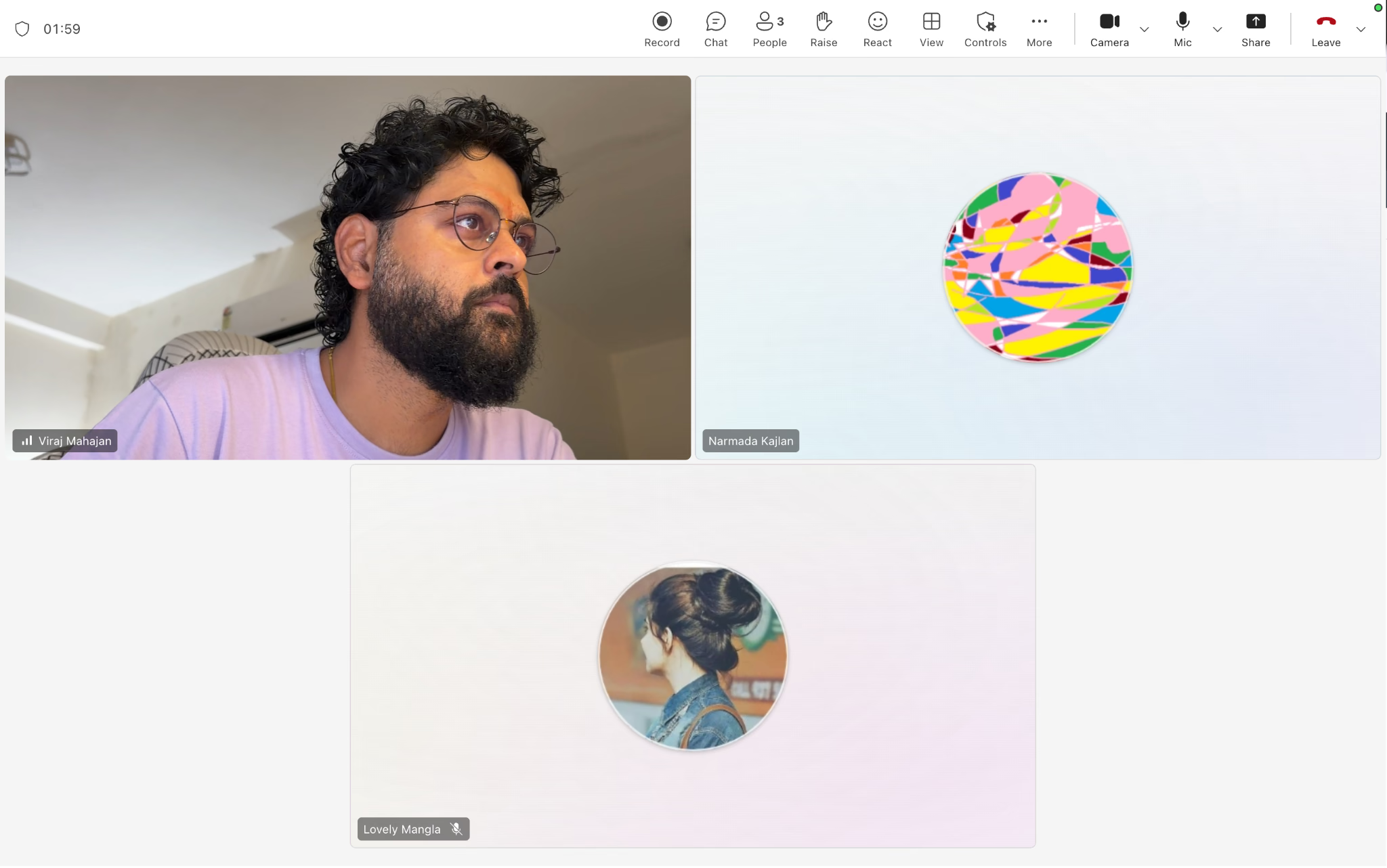
Was mir gefallen hat:
- Bis zu 300 Teilnehmer sogar im Einstiegstarif Essentials
- Tiefe Integration mit Outlook, Word, Excel und SharePoint
- Live-Untertitel in 30 Sprachen verfügbar
Was mir nicht gefallen hat:
- Die Multi-Faktor-Authentifizierung ist an höhere Preisstufen gebunden
- Die Oberfläche braucht länger zum Einarbeiten, wenn Ihr Team nicht bereits auf Microsoft 365 arbeitet
Microsoft Teams ist die virtuelle Meeting-Plattform, die ich jedem Unternehmen ans Herz lege, das ohnehin für Microsoft 365 zahlt, denn das Planen aus Outlook und das direkte Abrufen von Dateien aus SharePoint während eines Gesprächs spart echte Zeit.
Teams bietet Live-Untertitel in 30 Sprachen, was klingt, als löse es das Problem mehrsprachiger Meetings – doch die Untertitel zeigen nur, was in der Originalsprache gesagt wurde, oder einen einzelnen übersetzten Stream, nicht eine vollständige beidseitige Live-Übersetzung für alle Teilnehmer gleichzeitig.
Für Teams, die Gespräche mit internationalen Kunden oder verteilten Kollegen führen, die jeweils das Gespräch in ihrer eigenen Sprache brauchen, fügt JotMe diese Ebene über Teams hinzu: Es übersetzt das Live-Gespräch in über 200 Sprachen und erstellt nach dem Gespräch ein durchsuchbares Teams-Transkript des Gesprächs.
Microsoft-Teams-FAQs
Hat Teams eine Live-Übersetzung?
Ja, Microsoft Teams bietet Live-Untertitel mit Echtzeit-Übersetzung, sodass Teilnehmer Untertitel in einer anderen Sprache als der gesprochenen sehen können. Organisationen mit Teams Premium oder Microsoft 365 Copilot können außerdem die Funktion „AI Interpreter" für gesprochene, sprachbasierte Übersetzung nutzen.
Kann Teams in Echtzeit übersetzen?
Ja, Teams übersetzt Live-Untertitel in Echtzeit, während die Teilnehmer in einem Meeting sprechen. Standard-Live-Untertitel übernehmen die Textübersetzung, während die Funktion „AI Interpreter", die in höheren Tarifen verfügbar ist, dies auf die gesprochene Echtzeit-Übersetzung ausweitet.
Wie aktiviere ich die Übersetzung in Microsoft Teams?
Wählen Sie während eines Meetings in den Meeting-Steuerungen „Weitere Optionen", dann „Sprache und Sprachausgabe" und anschließend „Live-Untertitel einschalten". Öffnen Sie die Untertiteleinstellungen und wählen Sie im Dropdown-Menü Ihre bevorzugte gesprochene Sprache und die Übersetzungssprache.
Ist es besser, Teams oder Zoom zu nutzen?
Microsoft Teams funktioniert tendenziell besser für Organisationen, die bereits auf Microsoft 365 standardisiert sind, da sich Meetings direkt mit Outlook, SharePoint und Word verbinden. Zoom funktioniert tendenziell besser als eigenständiges Meeting- und Webinar-Tool für Teams, die nicht an ein bestimmtes Produktivitäts-Ökosystem gebunden sind.
Was ist der Hauptzweck von MS Teams?
Microsoft Teams gibt es, um Chat, Videomeetings, Dateifreigabe und App-Zusammenarbeit in einem Arbeitsplatz-Hub rund um Microsoft 365 zu vereinen. Es ist darauf ausgelegt, dass Teams kommunizieren und an gemeinsamen Dokumenten arbeiten, ohne zwischen getrennten Tools zu wechseln.
Meine Wahl für sicherheitsorientierte Teams: Webex
Was mir gefallen hat:
- Ende-zu-Ende-Verschlüsselung sogar im kostenlosen Tarif enthalten
- Untertitel auf Englisch, Französisch, Deutsch und Spanisch
- Meeting Assist transkribiert, fasst zusammen und hebt wichtige Momente in Echtzeit hervor
Was mir nicht gefallen hat:
- Echtzeit-Übersetzung gibt es nur als kostenpflichtiges Add-on, zu Zusatzkosten pro Lizenz
- Transkripte nach dem Meeting sind nur auf Englisch
Webex ist die Online-Meeting-Software, auf die ich sicherheitsbewusste Teams zuerst hinweisen würde. Jeder Tarif, auch der kostenlose, kommt mit Ende-zu-Ende-Verschlüsselung – das zählt, wenn Ihre Gespräche Kundenverträge oder interne Finanzen betreffen. Ich habe das Umfrage- und Q&A-Panel während eines Test-Webinars ausprobiert und fand es einfach, es mitten im Meeting einzurichten, ohne den Ablauf zu stören.
Die Echtzeit-Übersetzung in Webex ist nur als separates kostenpflichtiges Add-on verfügbar, und selbst dann bleiben die Transkripte nach dem Meeting auf Englisch. Das sollten Sie im Voraus wissen, wenn mehrsprachige Unterstützung Priorität hat, denn es erhöht die Kosten pro Lizenz, statt integriert zu sein.
Webex-FAQs
Was ist der Unterschied zwischen Zoom und Webex?
Zoom und Webex sind beide Videokonferenz-Plattformen, haben aber unterschiedliche Stärken. Zoom ist bekannt für seine einfache Oberfläche, zuverlässige Videoqualität und Benutzerfreundlichkeit und damit eine beliebte Wahl für Meetings, Webinare und virtuelle Events. Webex, entwickelt von Cisco, konzentriert sich stärker auf Unternehmenskommunikation, Sicherheit und die Integration mit Arbeitstools. Beide bieten Funktionen wie Videomeetings, Bildschirmfreigabe, Chat, Aufzeichnung und KI-gestützte Tools, sodass die bessere Wahl davon abhängt, ob Sie Benutzerfreundlichkeit und Flexibilität oder Zusammenarbeit und Sicherheit auf Unternehmensniveau priorisieren.
Hat Webex ein Zeitlimit?
Ja, kostenlose Webex-Meetings mit drei oder mehr Teilnehmern sind auf 40 Minuten begrenzt. Kostenpflichtige Webex-Tarife heben dieses Limit je nach Stufe auf oder erweitern es.
Ist Webex besser als Teams?
Webex ist tendenziell die stärkere eigenständige Wahl für sicherheitsorientierte Meetings und regulierte Branchen, während Teams tendenziell die stärkere Wahl für Organisationen ist, die Meetings eng mit den Kollaborationstools von Microsoft 365 verzahnen wollen. Keine Plattform ist grundsätzlich besser, da die richtige Wahl von Ihrem bestehenden Software-Stack abhängt.
Kann Webex mit Microsoft Teams zusammenarbeiten?
Ja, Cisco und Microsoft haben eine Interoperabilitätspartnerschaft aufgebaut, die es Webex-Geräten und -Nutzern erlaubt, über Cloud Video Interop Microsoft-Teams-Meetings beizutreten und umgekehrt. Diese Partnerschaft deckt nur die Teilnahme an Videomeetings ab, da Chat und Messaging zwischen den beiden Plattformen vollständig getrennt bleiben.
Welche Unternehmen nutzen Webex?
Webex wird häufig von Behörden, Gesundheitsorganisationen, Finanzinstituten und großen Unternehmen genutzt, die Sicherheit und Compliance in ihrer Meeting-Infrastruktur priorisieren. Cisco, das Unternehmen hinter Webex, nutzt die Plattform auch intern im gesamten globalen Geschäftsbetrieb.
Meine Wahl für kostenlose Meetings ohne Konto: Jitsi Meet
Was mir gefallen hat:
- Vollständig kostenlos und Open Source, ohne Konto zum Beitreten oder Hosten
- Funktioniert direkt über einen Browser-Link, kein Download für Teilnehmer nötig
- Einfacher Chat und Reaktionen im Meeting halten kleine Gespräche in Bewegung
Was mir nicht gefallen hat:
- Keine integrierte Transkription oder KI-Meetingnotizen
- Die Videoqualität fällt schneller ab als bei kostenpflichtigen Plattformen, sobald ein Gespräch 15–20 Teilnehmer überschreitet
Jitsi Meet ist die Videokonferenz-Plattform, die ich kleinen Teams, Entwicklern oder allen empfehle, die einem Gespräch beitreten wollen, ohne zuerst ein Konto zu erstellen. Ich habe einer Testgruppe einen einfachen Link geschickt, und alle sind innerhalb von Sekunden beigetreten – ganz ohne Anmeldebildschirm im Weg.
Weil Jitsi bewusst minimalistisch bleibt, verzichtet es vollständig auf Transkription, Meetingnotizen und Übersetzung. Das ist für einen schnellen internen Abgleich in Ordnung, wird aber zur echten Lücke, sobald an einem Gespräch jemand teilnimmt, der eine andere Sprache spricht als der Rest des Raums.
Jitsi-Meet-FAQs
Ist Jitsi Meet sicher oder nicht?
Jitsi Meet gilt im Allgemeinen als sicher für den täglichen Gebrauch, da es verschlüsselte Verbindungen unterstützt und kein Konto zum Beitreten oder Hosten eines Meetings erfordert. Es ist Open Source, das heißt, sein Code ist öffentlich einsehbar – ihm fehlen allerdings einige der Sicherheitszertifizierungen auf Unternehmensniveau, die Plattformen wie Webex bieten.
Ist Jitsi Meet besser als Zoom?
Jitsi Meet ist besser für Nutzer, die eine kostenlose, kontofreie Open-Source-Option für kleine oder informelle Meetings wollen. Zoom ist besser für größere Meetings, Webinare und Teams, die KI-Meetingnotizen, Aufzeichnung und stärkere Werkzeuge zur Teilnehmerverwaltung brauchen.
Wofür wird Jitsi Meet verwendet?
Jitsi Meet wird genutzt, um kostenlose Videogespräche und Meetings direkt über einen Browser-Link zu hosten, ohne dass Teilnehmer ein Konto erstellen oder Software herunterladen müssen. Es ist beliebt bei Entwicklern, kleinen Teams und datenschutzbewussten Nutzern, die ein leichtgewichtiges Open-Source-Meeting-Tool wollen.
Ist Jitsi besser als Google Meet?
Jitsi Meet ist besser für Nutzer, die die Kontoerstellung ganz vermeiden wollen, während Google Meet besser für Teams ist, die eine integrierte Anbindung an Gmail, Kalender und den Rest von Google Workspace wollen. Google Meet bietet außerdem ausgefeiltere Funktionen wie Geräuschunterdrückung und Cloud-Aufzeichnung in kostenpflichtigen Tarifen.
Was sind die Nachteile von Jitsi?
Jitsi Meet hat keine integrierte Transkription, keine KI-Meetingnotizen und keine Live-Übersetzung, und die Videoqualität kann nachlassen, sobald ein Gespräch 15 bis 20 Teilnehmer überschreitet. Ihm fehlen außerdem der dedizierte Kundensupport und die Sicherheitszertifizierungen auf Unternehmensniveau, die kostenpflichtige Plattformen typischerweise bieten.
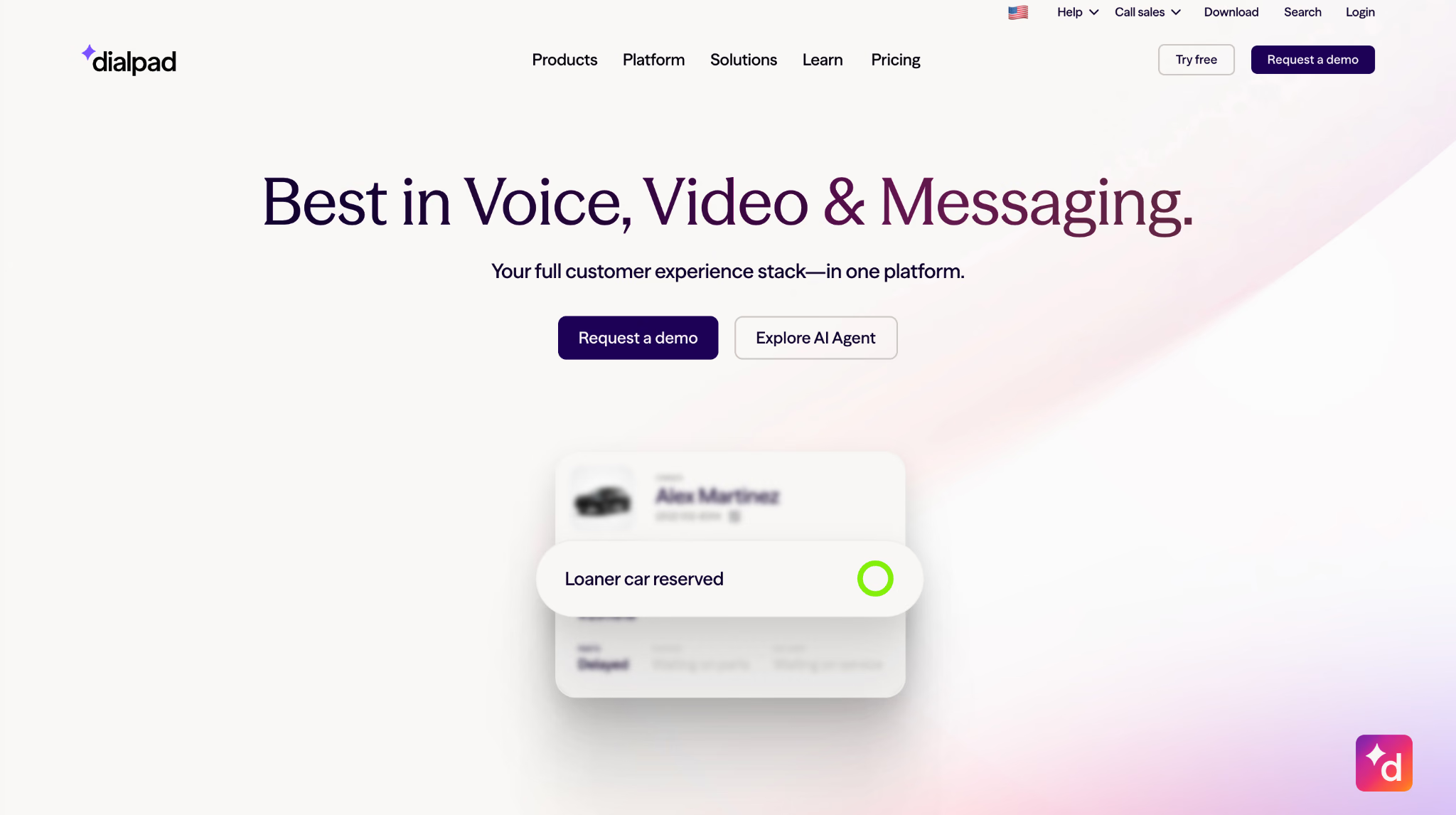
Meine Wahl für Vertriebs- und Support-Teams: Dialpad
Was mir gefallen hat:
- Aufgeräumte, minimalistische Oberfläche, die die Videoauflösung per KI an die verfügbare Bandbreite anpasst
- Live-Meeting-Transkription und automatisch erkannte Aufgaben
- Starke Sicherheit: AES-256-Bit-Verschlüsselung, SSO und HIPAA-Konformität
Was mir nicht gefallen hat:
- Keine Breakout-Räume, was für Schulungen oder Workshop-Formate ins Gewicht fällt
- Transkription und KI-Notizen gibt es nur in unterstützten Sprachen, nicht als vollständige mehrsprachige Übersetzung
Dialpad ist der Videokonferenz-Dienst, den ich einem Vertriebs- oder Support-Team an die Hand geben würde, das Meetings, Telefonie und KI-Insights an einem Ort will. Ich habe das „AI Notes"-Panel während eines simulierten Verkaufsgesprächs getestet, und es hat Aufgaben und Folgefragen präzise genug markiert, um sich das manuelle Mitschreiben danach zu sparen.
Dialpads KI-Notizen sind wirklich nützlich, aber sie sind um eine Hauptsprache herum gebaut und nicht um Echtzeit-Übersetzung über die in einem Gespräch gesprochenen Sprachen hinweg – das sollten Sie bedenken, wenn Ihr Vertriebsteam regelmäßig mit Interessenten im Ausland spricht.
Dialpad-FAQs
Ist Dialpad Meetings kostenlos?
Dialpad bietet einen kostenlosen Tarif für seine Kernkommunikationsprodukte, wobei vollständige Meeting-Funktionen, höhere Teilnehmerlimits und KI-Tools in der Regel kostenpflichtigen Tarifen vorbehalten sind. Dialpads Preise und die im kostenlosen Tarif verfügbaren Funktionen hängen vom gewählten Produkt und Tarif ab.
Ist Dialpad besser als RingCentral?
Dialpad ist tendenziell die stärkere Wahl für Vertriebs- und Support-Teams, die KI-gestützte Anruftranskription und Gesprächsanalysen in ihren Anrufworkflow eingebettet haben wollen. RingCentral ist tendenziell die stärkere Wahl für Unternehmen, die ein breiteres, einheitliches Kommunikationssystem über Telefon, Video und Messaging im großen Maßstab brauchen.
Wofür wird Dialpad verwendet?
Dialpad wird hauptsächlich von Unternehmen genutzt, um Anrufe, Nachrichten, Meetings und Kundensupport über eine Plattform abzuwickeln. Es kombiniert ein geschäftliches Telefonsystem mit Team-Zusammenarbeit, Contact-Center-Tools und KI-Funktionen wie Anruftranskription und Zusammenfassungen.
Ist Dialpad ein VoIP-Telefon?
Ja, Dialpad arbeitet als VoIP-Telefonsystem (Voice over Internet Protocol), das heißt, Anrufe laufen über eine Internetverbindung statt über herkömmliche Telefonleitungen. So können Unternehmen von jedem Gerät mit Internetverbindung aus anrufen und Anrufe entgegennehmen.
Nutzt Dialpad KI?
Ja, Dialpad baut KI in seine gesamte Plattform ein, darunter Live-Anruftranskription, automatisch erstellte Meetingnotizen und Gesprächsanalysen, die während Vertriebs- und Support-Gesprächen Aufgaben markieren. Seine KI-Funktionen sind ein Kernbestandteil dessen, was Dialpad von einfacheren VoIP- oder Meeting-Tools abhebt.
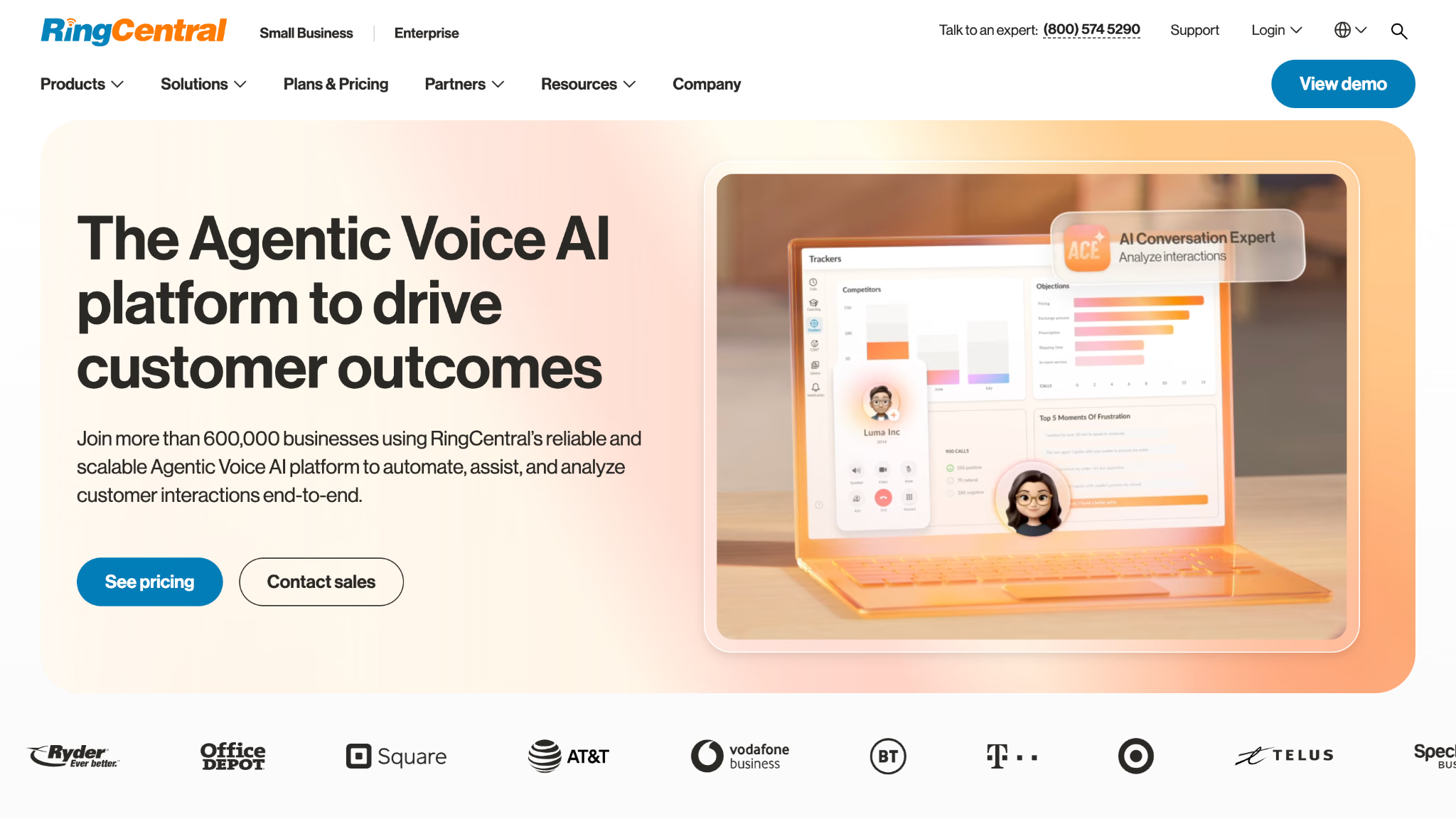
Meine Wahl für einheitliche Kommunikation: RingCentral
Was mir gefallen hat:
- Eine der wenigen Plattformen mit echter Ende-zu-Ende-Verschlüsselung
- Kostenloser Tarif, inklusive Videoaufzeichnung und KI-gestützter Transkription
- Die Funktion „Call Me/Call Out" lässt den Host Teilnehmer direkt ins Meeting einwählen
Was mir nicht gefallen hat:
- Die schiere Zahl der Funktionen sorgt anfangs für eine echte Lernkurve
- Umfragen gibt es nur im separaten Webinar-Produkt
RingCentral verdient seinen Platz als Software für einheitliche Kommunikation, indem es Videomeetings, geschäftliche Telefonsysteme und Messaging in einem einzigen Login bündelt. Ich habe die „Call Me"-Funktion getestet, indem RingCentral einen Kollegen direkt anrief, und die Verbindung stand schneller, als einen Beitrittslink zu senden und darauf zu warten, dass er darauf klickt.
RingCentrals „AI Meeting Insights" erstellen Zusammenfassungen und Themenlisten, doch wie die meisten Plattformen auf dieser Liste bleiben diese Insights in der Sprache des Meetings, statt in Echtzeit über Sprachen hinweg zu übersetzen.
RingCentral-FAQs
Wofür wird RingCentral verwendet?
RingCentral wird als Plattform für einheitliche Kommunikation genutzt, die geschäftliche Telefonie, Videomeetings, Team-Messaging und Analysen in einem System vereint. Unternehmen nutzen es, um mehrere getrennte Kommunikationstools in einem einzigen Abonnement zu konsolidieren.
Wie richte ich RingCentral ein?
Um RingCentral einzurichten, öffnen Sie zunächst Ihre Aktivierungs-E-Mail und erstellen Ihr Konto und Passwort. Melden Sie sich dann in der RingCentral-App oder im Admin-Portal an, um Nutzer hinzuzufügen, Durchwahlen zuzuweisen und Geschäftszeiten sowie die Anrufbehandlung zu konfigurieren. Sie können auch die Desktop- oder Mobil-App für Anrufe und Nachrichten herunterladen. Wenn Sie ein RingCentral-Tischtelefon nutzen, verbinden Sie es mit Ihrem Netzwerk, und es sollte sich automatisch konfigurieren. Geräte von Drittanbietern erfordern möglicherweise eine manuelle Einrichtung über das Admin-Portal.
Kann ich RingCentral kostenlos nutzen?
Ja, RingCentral bietet einen kostenlosen Tarif für Videomeetings mit bis zu 100 Teilnehmern, wobei die vollständigen Funktionen für geschäftliche Telefonie und einheitliche Kommunikation einen kostenpflichtigen Tarif erfordern. Der kostenlose Video-Tarif ist bei Meeting-Dauer und Funktionsumfang eingeschränkter als RingCentrals kostenpflichtige Angebote.
Ist RingCentral dasselbe wie Zoom?
Nein, RingCentral und Zoom sind unterschiedliche Unternehmen mit unterschiedlichen Kernschwerpunkten. RingCentral ist in erster Linie als Plattform für einheitliche Kommunikation gebaut, die Telefonsysteme mit Video kombiniert, während Zoom in erster Linie als Video-Meeting- und Webinar-Plattform gebaut ist, die inzwischen Telefonie als Add-on ergänzt hat.
Kann ich RingCentral kostenlos nutzen?
Ja, RingCentral bietet kostenlose Optionen, die aber im Vergleich zu seinen kostenpflichtigen Tarifen für geschäftliche Telefonie eingeschränkt sind. Sie können RingCentrals kostenlose Videomeetings und Kollaborationsfunktionen nutzen, während Funktionen wie eine dedizierte geschäftliche Telefonnummer und der volle Umfang der Telefonie einen kostenpflichtigen Tarif erfordern. RingCentral bietet außerdem eine kostenlose Testphase seines kostenpflichtigen Geschäftstelefon-Dienstes, sodass Sie den vollen Funktionsumfang vor dem Abonnieren testen können.
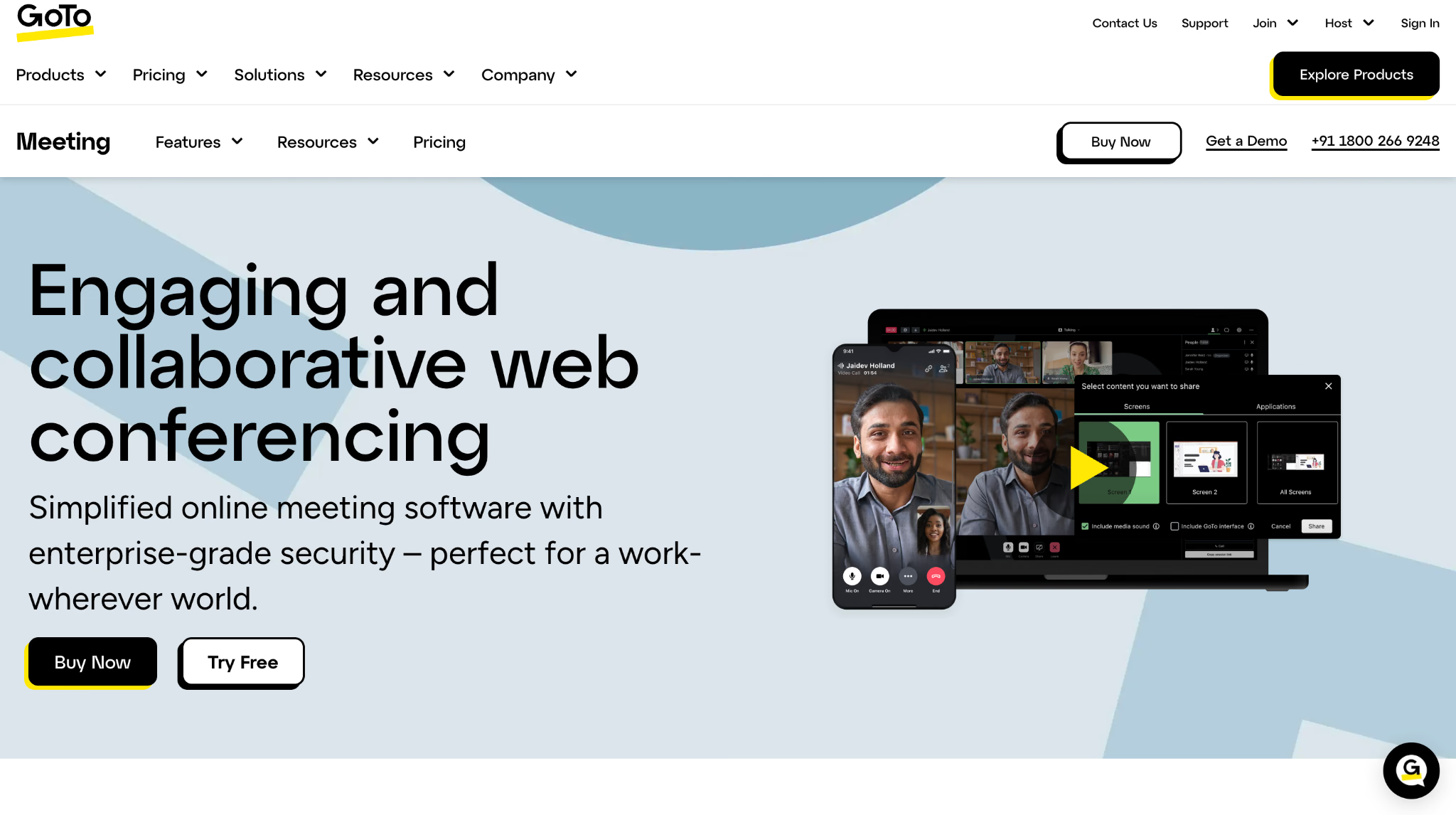
Meine Wahl für einfache Meetings im kleinen Unternehmen: GoTo Meeting
Was mir gefallen hat:
- Telefon- und Web-Support rund um die Uhr für jeden Nutzer inklusive
- Breakout-Räume in jedem Tarif verfügbar, nicht nur in der obersten Preisstufe
- Der „Commuter Mode" lässt Sie sich über die Mobil-App nur per Audio in ein Meeting einwählen
Was mir nicht gefallen hat:
- Kein kostenloser Tarif, anders als bei den meisten Videokonferenz-Programmen
- Keine Geräuschunterdrückung, sodass die Audioqualität hinter Zoom oder RingCentral zurückbleibt
- Transkriptionen sind nur auf Englisch, und es gibt keine Live-Übersetzungsoption
GoTo Meeting ist die Konferenz-Software, die ich einem kleinen oder mittleren Unternehmen empfehlen würde, das eine unkomplizierte Einrichtung ohne steile Lernkurve will. Ich habe den „Commuter Mode" während einer echten Pendelfahrt genutzt und ein Meeting nur per Audio über die Mobil-App verfolgt – es funktionierte genau wie beworben.
Weil das Transkriptionstool von GoTo Meeting nur Englisch unterstützt, bleiben Teams mit mehrsprachigen Gesprächen innerhalb der Plattform selbst ohne echte Lösung. JotMe schließt diese Lücke: Es übersetzt das Gespräch live in über 200 Sprachen und liefert nach dem Gespräch ein übersetztes Transkript, sodass GoTo-Meeting-Nutzer nicht auf englische Aufzeichnungen beschränkt sind.
GoTo-Meeting-FAQs
Ist GoToMeeting kostenlos?
GoTo Meeting bietet keinen vollständig kostenlosen Tarif für die reguläre Nutzung, stellt aber eingeschränkte kostenlose Meeting-Optionen zu Testzwecken bereit. Der volle Funktionsumfang, einschließlich Aufzeichnung, längerer Meeting-Dauer und höherer Teilnehmerlimits, erfordert ein kostenpflichtiges Abonnement.
Ist GoTo wie Zoom?
GoTo Meeting und Zoom decken ähnliche zentrale Videokonferenz-Funktionen ab, darunter Bildschirmfreigabe, Aufzeichnung und Cloud-Meetings, und beide richten sich an kleine bis mittlere Unternehmen sowie größere Organisationen. GoTo Meeting legt tendenziell den Fokus auf unkomplizierte Einrichtung und zuverlässigen Support, während Zoom eine breitere Palette an KI- und Webinar-Tools bietet.
Gibt es GoToMeeting noch?
Ja, GoTo Meeting ist weiterhin ein aktives Videokonferenz-Produkt, betrieben von GoTo, dem Unternehmen, das nach seinem Rebranding 2022 früher als LogMeIn bekannt war. Es wird weiterhin mit neuen Funktionen aktualisiert und bleibt eines der zentralen Kollaborationsprodukte des Unternehmens.
Ist GoTo Meeting sicher?
Ja, GoTo Meeting umfasst Standard-Sicherheitsfunktionen wie passwortgeschützte Meetings, verschlüsselte Verbindungen und administrative Kontrollen zur Teilnehmerverwaltung. Es gilt allgemein als sichere Option für Standard-Geschäftsmeetings, wobei Organisationen mit strengen Compliance-Anforderungen die spezifische Sicherheitsdokumentation prüfen sollten.
Wofür wird GoTo Meeting verwendet?
GoTo Meeting wird für Online-Meetings, Bildschirmfreigabe und Videogespräche für kleine und mittlere Unternehmen genutzt, die eine unkomplizierte Einrichtung ohne steile Lernkurve wollen. Es unterstützt Meeting-Aufzeichnung, Transkription und Kollaborationstools auf Desktop- und Mobilgeräten.
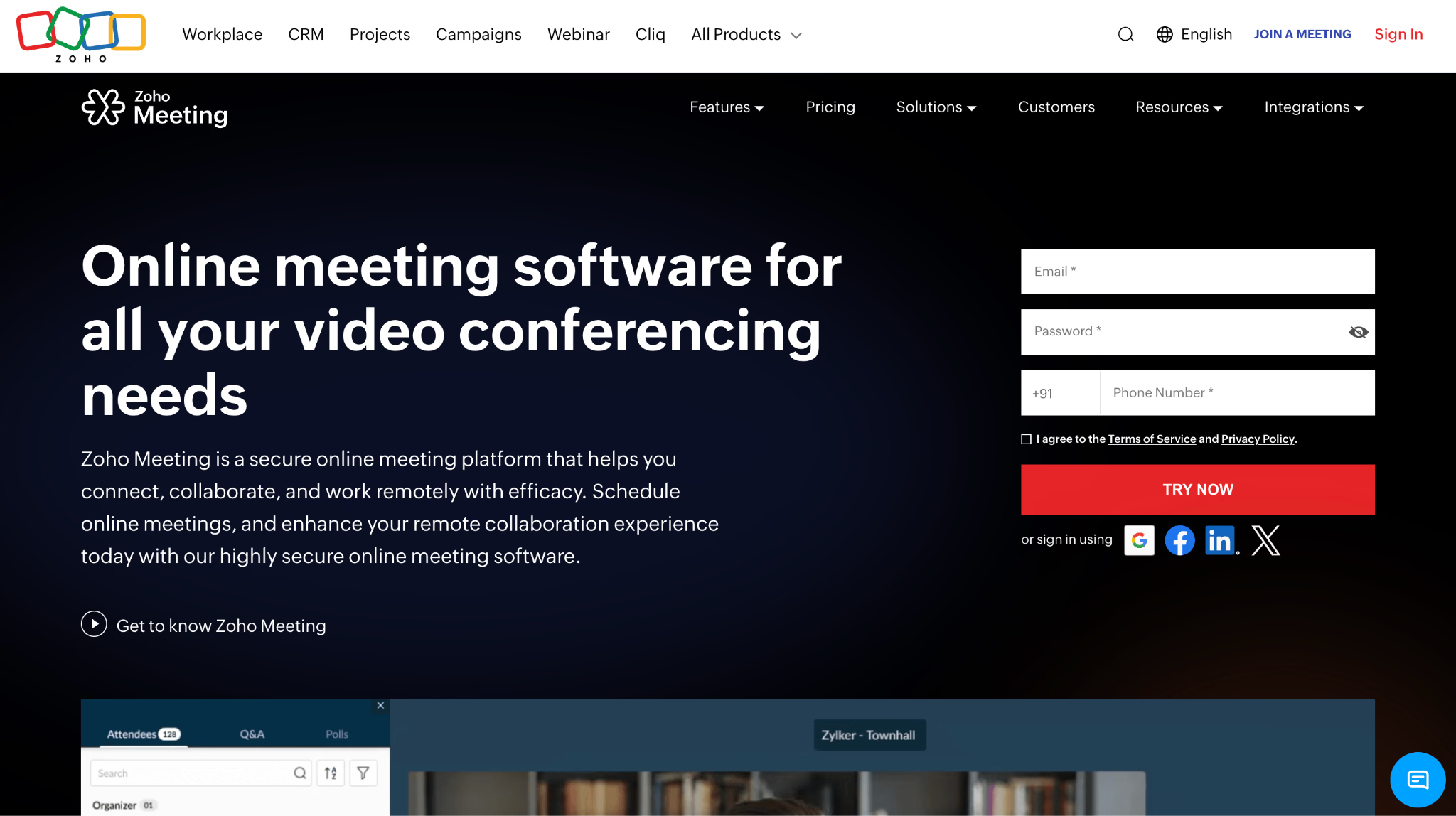
Meine Wahl für budgetbewusste Teams: Zoho Meeting
Was mir gefallen hat:
- Der kostenlose Tarif deckt 100 Teilnehmer und 60-minütige Meetings ab, ohne Kreditkarte
- Kostenpflichtige Tarife beginnen bei etwa 1–3 $ pro Host/Monat, mit die günstigsten auf dieser Liste
- Fügt sich direkt in das Zoho-Ökosystem ein, wenn Sie bereits Zoho Bookings, CRM oder Notebook nutzen
Was mir nicht gefallen hat:
- Aufzeichnung, Telefoneinwahl und Transkription sind hinter kostenpflichtigen Tarifen gesperrt, selbst den günstigen
- Keine Live-Übersetzung, sodass mehrsprachige Gespräche unabhängig vom Tarif ein separates Tool brauchen
Ich habe Zoho Meeting vor allem eingerichtet, um zu sehen, ob der niedrige Preis tatsächlich ein abgespecktes Produkt bedeutet – und so fühlte es sich nicht an. Der kostenlose Tarif enthält immer noch Bildschirmfreigabe, Whiteboards und virtuelle Hintergründe, und die Einrichtung dauerte kürzer als bei den meisten kostenpflichtigen Plattformen auf dieser Liste.
Als ich zu einem kostenpflichtigen Professional-Tarif wechselte, um Aufzeichnung und erweiterte Analysen zu testen, war der Kostensprung immer noch kleiner als ein einziger Platz bei den meisten Wettbewerbern – was Zoho Meeting zur Videokonferenz-Software macht, die ich einem kleinen Unternehmen mit knappem Software-Budget zuerst empfehlen würde, besonders wenn es ohnehin andere Zoho-Apps nutzt.
Der Kompromiss ist, dass Zoho Meeting bewusst einfach bleibt. Es gibt keine integrierte Live-Übersetzung, sodass ein Gespräch mit Teilnehmern, die verschiedene Sprachen sprechen, gegen dieselbe Wand läuft wie bei Jitsi Meet oder GoTo Meeting.
Zoho-Meeting-FAQs
Wofür wird Zoho Meeting verwendet?
Zoho Meeting wird für das Hosten von Online-Meetings und Webinaren genutzt und bietet Bildschirmfreigabe, Aufzeichnung, Umfragen und Kalenderintegration zu einem niedrigeren Preis als die meisten Wettbewerber. Es wird häufig von kleinen Unternehmen und Teams genutzt, die bereits andere Zoho-Anwendungen wie Zoho CRM oder Zoho Mail verwenden.
Ist Zoho besser als Zoom?
Zoho Meeting ist besser für budgetbewusste Teams, die zentrale Meeting-Funktionen ohne Premium-Preis wollen, während Zoom besser für Teams ist, die erweiterte KI-Tools, größere Webinar-Kapazität oder ausgefeiltere Videoqualität brauchen. Die richtige Wahl hängt davon ab, wie viel Sie für Extrafunktionen gegenüber einem günstigeren, einfacheren Tool zu zahlen bereit sind.
Was sind die Nachteile von Zoho?
Zoho Meeting hat eine geringere Teilnehmerkapazität in kostenpflichtigen Tarifen im Vergleich zu Plattformen wie Teams oder GoTo Meeting, und es fehlen Live-Übersetzung oder erweiterte KI-Meeting-Funktionen. Seine Oberfläche und Integrationen sind außerdem für Teams am nützlichsten, die bereits andere Zoho-Produkte nutzen, was seinen Reiz als eigenständiges Tool einschränkt.
Wer ist besser, Zoho oder Microsoft?
Sowohl Zoho als auch Microsoft bieten eine breite Palette an Geschäfts- und Kollaborationstools, aber die bessere Option hängt von Ihren Bedürfnissen ab. Microsoft Teams ist die stärkere Wahl für Unternehmen, die auf Microsoft 365 setzen und erweiterte Produktivitäts-, Kollaborations- und Sicherheitsfunktionen brauchen. Zoho ist eine gute Option für kleine und mittlere Unternehmen, die erschwingliche, einfach zu bedienende Business-Software mit einer breiten Palette an Tools suchen.
Wie viele Personen können an einem Zoho Meeting teilnehmen?
Zoho Meeting unterstützt je nach Tarif bis zu 250 Teilnehmer in einem einzigen Meeting. Kostenlose und Test-Tarife unterstützen weniger Teilnehmer, während höhere kostenpflichtige Tarife Meetings mit bis zu 250 Personen erlauben.
Beste Videokonferenz-Software für kleine Unternehmen
Kleine Unternehmen achten bei der Wahl der Videokonferenz-Software meist auf drei Dinge: Preis, Benutzerfreundlichkeit und ob die Plattform zu den Tools passt, die sie ohnehin nutzen.
| Am besten für | Plattform | Warum |
|---|---|---|
| Niedrigster Preis | Zoho Meeting | Eine der günstigsten getesteten Optionen, mit einem kostenlosen Tarif für bis zu 100 Teilnehmer und 60-minütige Meetings. |
| Bester Support | GoTo Meeting | Starke Wahl für Unternehmen, die Wert auf Kundensupport rund um die Uhr und unkomplizierte Meeting-Tools legen. |
| Microsoft-365-Unternehmen | Microsoft Teams | Fügt sich natürlich in Outlook, Word, Excel, SharePoint und andere Microsoft-365-Tools ein. |
| Google-Workspace-Unternehmen | Google Meet | Funktioniert direkt mit Gmail, Kalender, Drive und anderen Google-Workspace-Apps. |
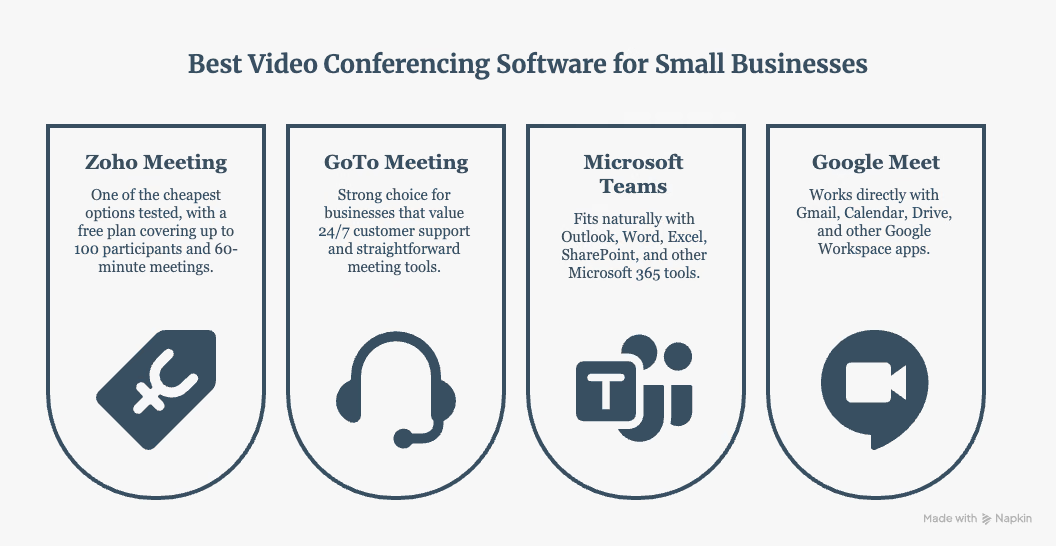
Wenn der Preis Ihr Hauptanliegen ist, passt Zoho Meeting am besten. Wenn Ihnen praktischer Support wichtiger ist, ist GoTo Meeting die stärkere Wahl. Teams und Google Meet ergeben mehr Sinn, wenn Ihr Unternehmen bereits stark auf Microsoft 365 oder Google Workspace setzt.
Welche Videokonferenz-Tools mehrsprachige Meetings bewältigen
Die Mehrsprachigkeitsunterstützung unterscheidet sich zwischen den Videokonferenz-Plattformen erheblich. Einige bieten übersetzte Untertitel, andere gesprochene Verdolmetschung, und wieder andere erfordern ein separates Tool.
| Plattform | Live-Untertitel | Übersetzung | Sprachübersetzung |
|---|---|---|---|
| Zoom | ✅ Ja | Übersetzte Untertitel in berechtigten Tarifen | ✅ Ja |
| Google Meet | ✅ Ja | Übersetzte Untertitel in unterstützten Tarifen | ✅ Ja |
| Microsoft Teams | ✅ Ja | Live übersetzte Untertitel und Transkripte | ✅ Ja, mit Interpreter |
| Webex | ✅ Ja | Verfügbar über unterstützte Übersetzungsfunktionen | - |
| Jitsi Meet | Keine integrierte Übersetzung | ❌ Nein | ❌ Nein |
| Dialpad | ✅ Ja | Chat-Übersetzung in der Telefon-App | ❌ Nein |
| RingCentral | ✅ Ja | Chat-Übersetzung | ❌ Nein |
| GoTo Meeting | ❌ Nein | ❌ Nein | ❌ Nein |
| Zoho Meeting | ❌ Nein | ❌ Nein | ❌ Nein |
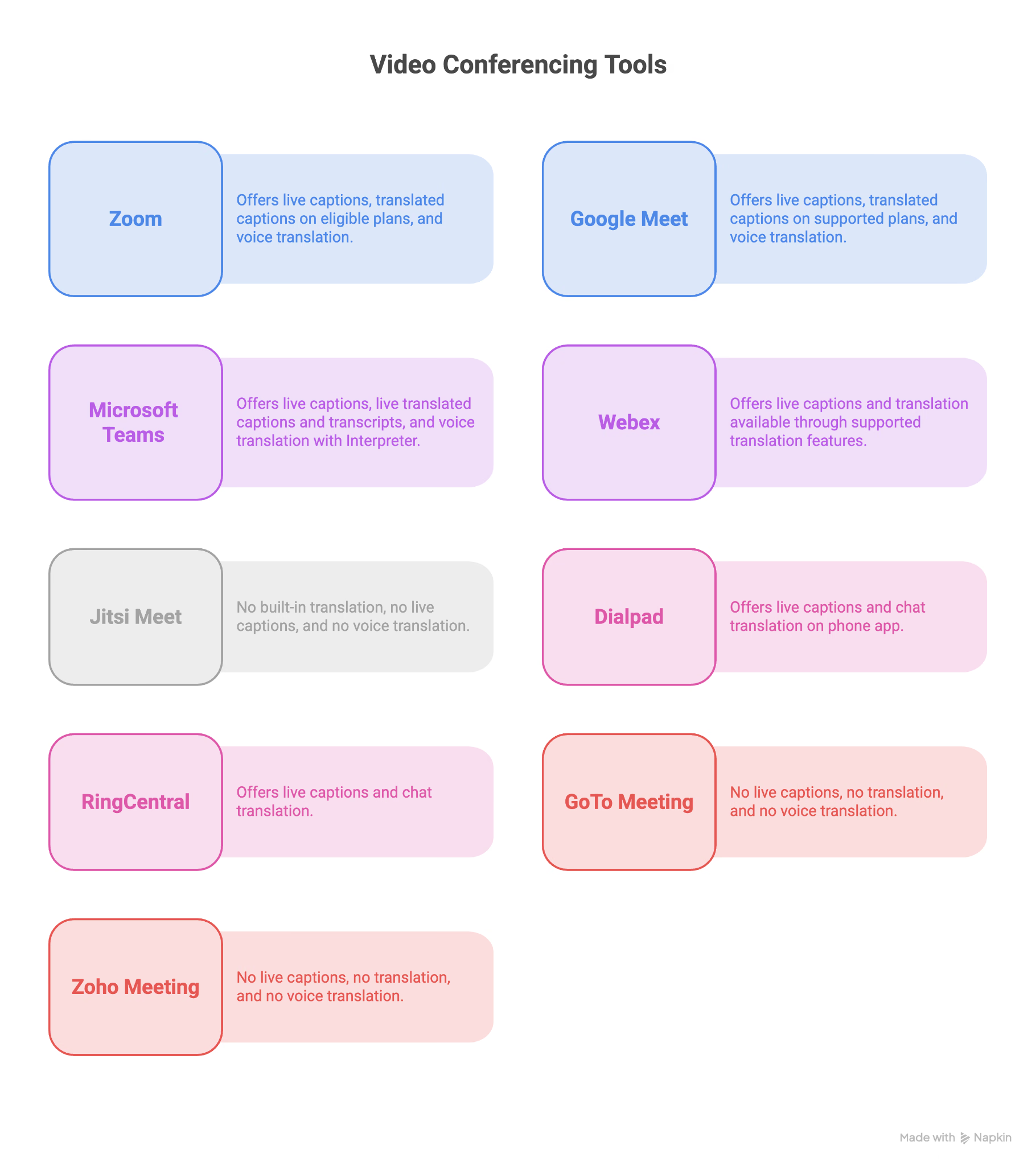
Der wichtige Unterschied besteht zwischen Untertiteln und Übersetzung. Untertitel wandeln Sprache in Text um, während übersetzte Untertitel diesen Text in eine andere Sprache übertragen. Microsoft Teams geht mit seiner Interpreter-Funktion einen Schritt weiter, die eine echte Stimme-zu-Stimme-Verdolmetschung in Echtzeit bieten kann, wobei die Verfügbarkeit von Ihrer Microsoft-Lizenz abhängt.
Wenn ich mehrsprachige Unterstützung über verschiedene Meeting-Plattformen hinweg brauche, nutze ich lieber JotMe, als mich vollständig auf die integrierten Übersetzungsfunktionen einer Plattform zu verlassen. JotMe unterstützt über 200 Sprachen und mehr als 39.000 Sprachkombinationen und erlaubt es Teilnehmern, in ihren bevorzugten Sprachen zu kommunizieren, statt dass alle standardmäßig auf Englisch ausweichen.
Was mir an diesem Ansatz gefällt, ist, dass JotMe mich nicht zwingt, die Art, wie ich meine Meetings führe, zu ändern. Ich kann es parallel zu Zoom, Google Meet, Microsoft Teams oder einer anderen Konferenzplattform nutzen und dem Meeting eine separate Übersetzungsebene hinzufügen.
Wenn ich zum Beispiel Englisch mit Kunden spreche, die Japanisch, Spanisch oder Chinesisch bevorzugen, kann ich das Meeting auf meiner gewohnten Konferenzplattform laufen lassen, während JotMe die Übersetzung übernimmt. Das gibt mir mehr Flexibilität, als eine Meeting-Plattform allein anhand der von ihren integrierten Untertiteln oder Übersetzungsfunktionen unterstützten Sprachen auszuwählen.
So erhalten Sie mit JotMe Echtzeit-Übersetzung in über 200 Sprachen
Drei meiner Kunden sprechen drei verschiedene Sprachen. Einer sitzt in Japan, einer in Spanien und einer in China. Ich brauchte ein Live-Übersetzungstool, das jede Stimme im Gespräch erfasst und das Audio in Echtzeit in jede andere Sprache als Text übersetzt, sodass der japanische Kunde Japanisch liest, der spanische Kunde Spanisch, der chinesische Kunde Chinesisch – und ich auf Englisch lesen kann. Hier habe ich JotMe genutzt, um parallel zu meiner Videokonferenz-Plattform ein präzises Gespräch in Echtzeit zu ermöglichen.
So funktioniert JotMe mit meiner Videokonferenz-Plattform:
Schritt 1: Öffnen Sie Ihre bevorzugte virtuelle Konferenzsoftware. Ich führe die meisten meiner Meetings über Google Meet, also habe ich Google Meet und JotMe geöffnet.
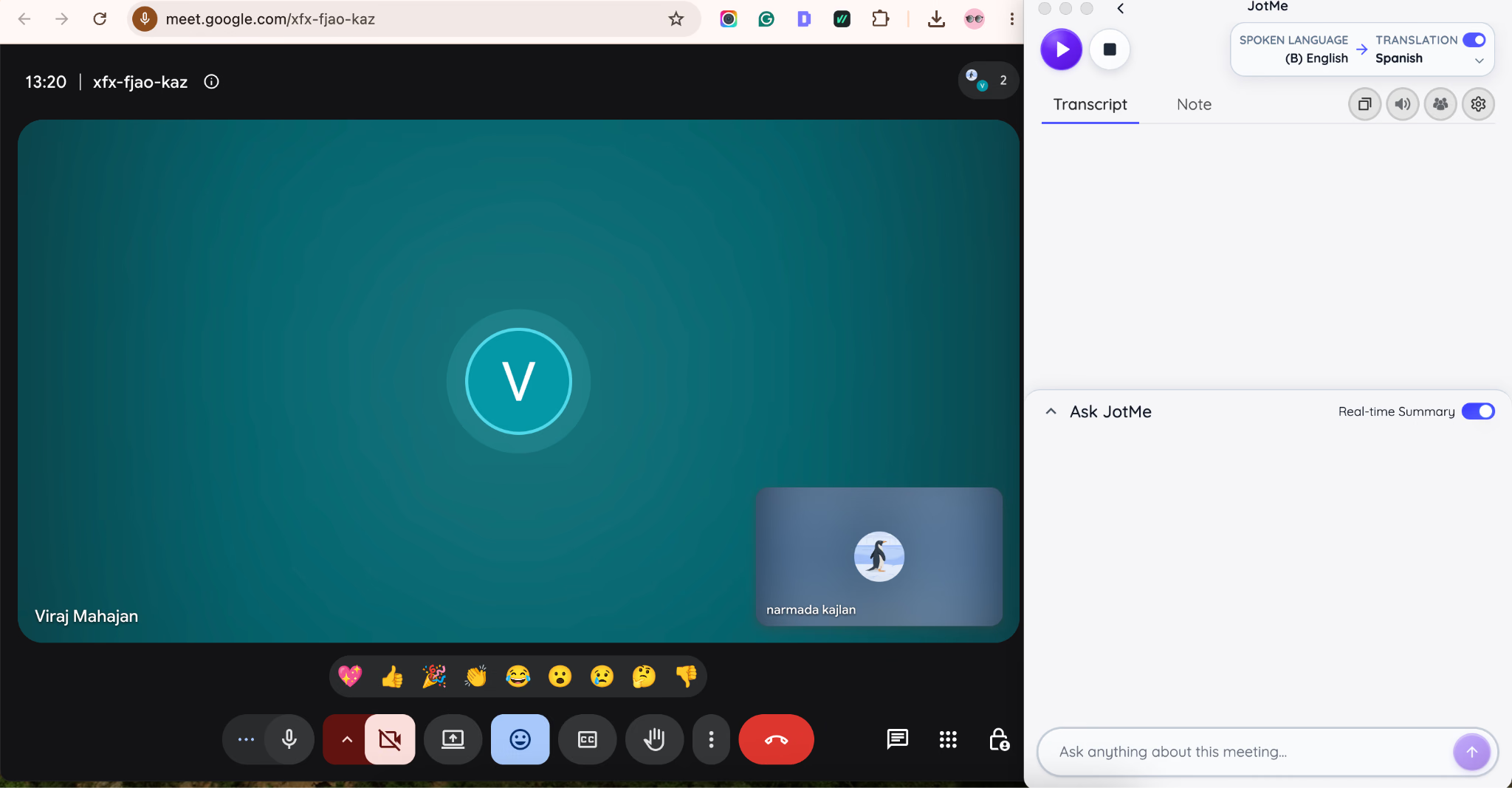
Schritt 2: Da im Meeting Sprecher in 4 verschiedenen Sprachen dabei waren, habe ich die gesprochene Sprache auf mehrsprachig und die Übersetzungssprache auf Englisch gestellt.
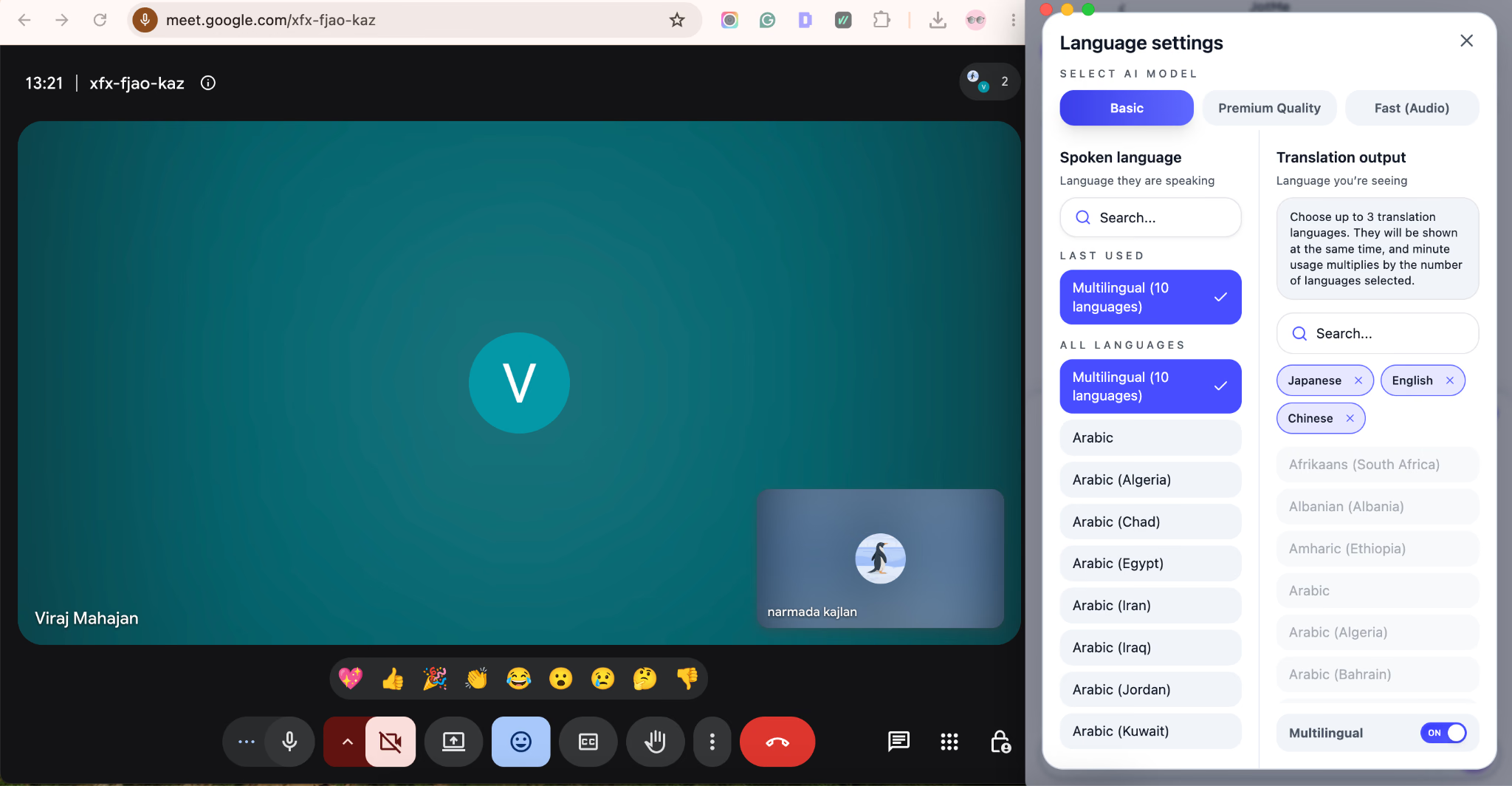
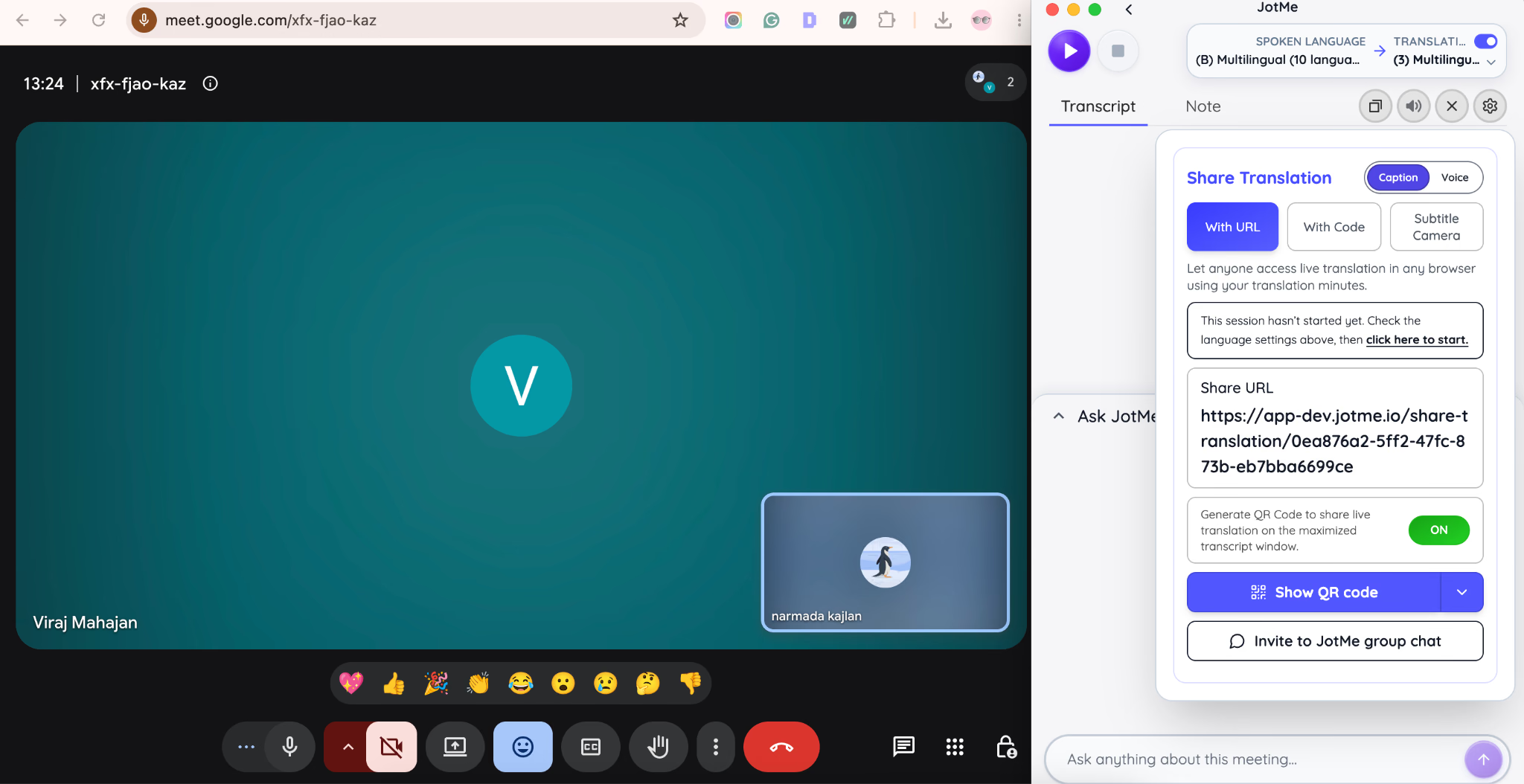
Schritt 3: Ich habe das Übersetzungsprotokoll per QR-Code geteilt, sodass meine Kunden ebenfalls auf die Live-Übersetzung zugreifen, die Übersetzung lesen und das Meeting verstehen können. Wenn Sie das Übersetzungsprotokoll per QR-Code oder Link teilen, können Ihre Teammitglieder auf die Übersetzung zugreifen, ohne JotMe auf ihrem Desktop herunterzuladen. Sie müssen ihre E-Mail-Adresse eingeben und die Übersetzungssprachen wählen.
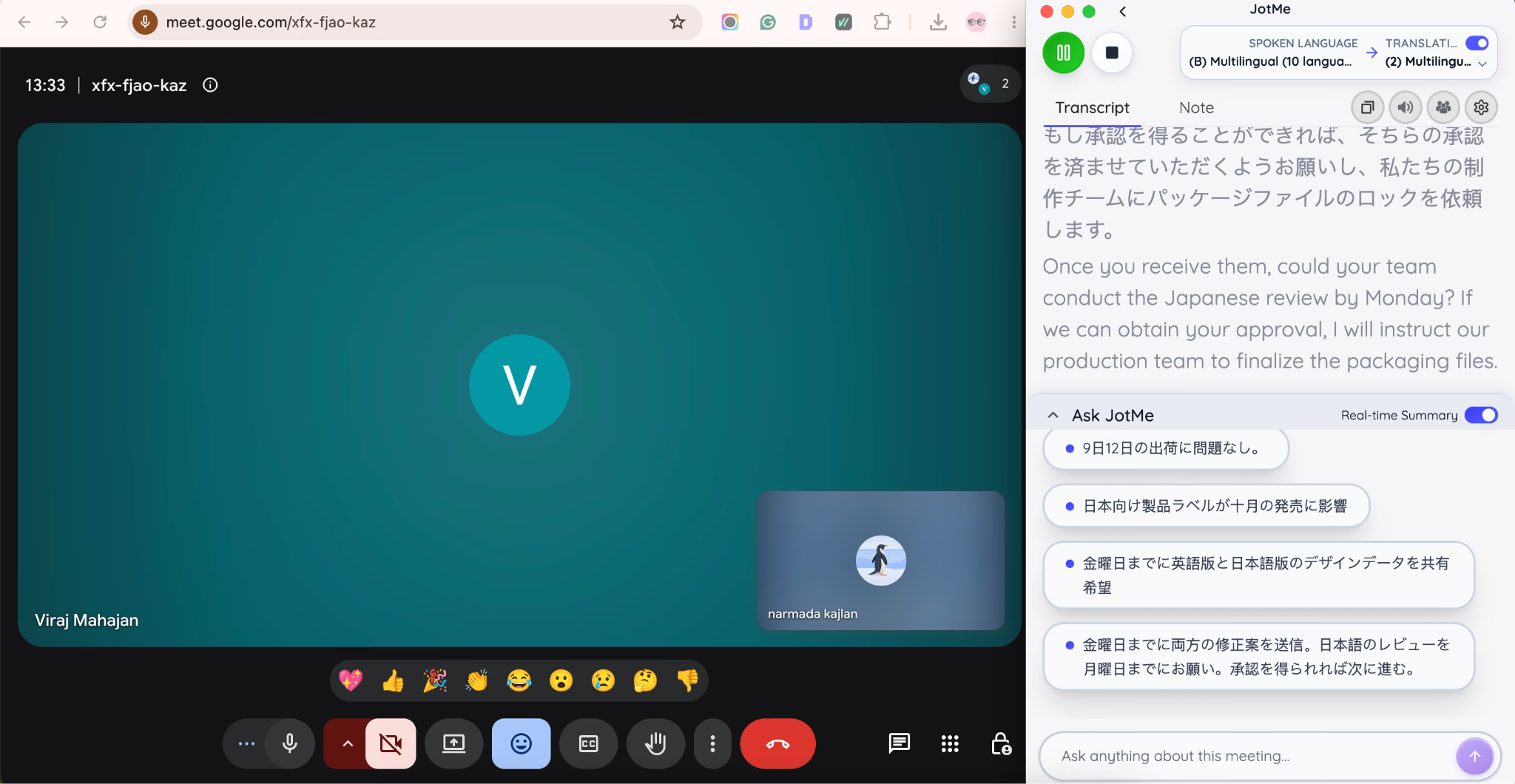
Schritt 4: Als wir zu sprechen begannen, zeigte JotMe die Live-Übersetzung mit einer Latenz von 1–2 Sekunden, und die Genauigkeit stimmte. Da ich bei bestimmten Begriffen Zweifel hatte, beantwortete die Ask-Funktion von JotMe meine Fragen während des Meetings.
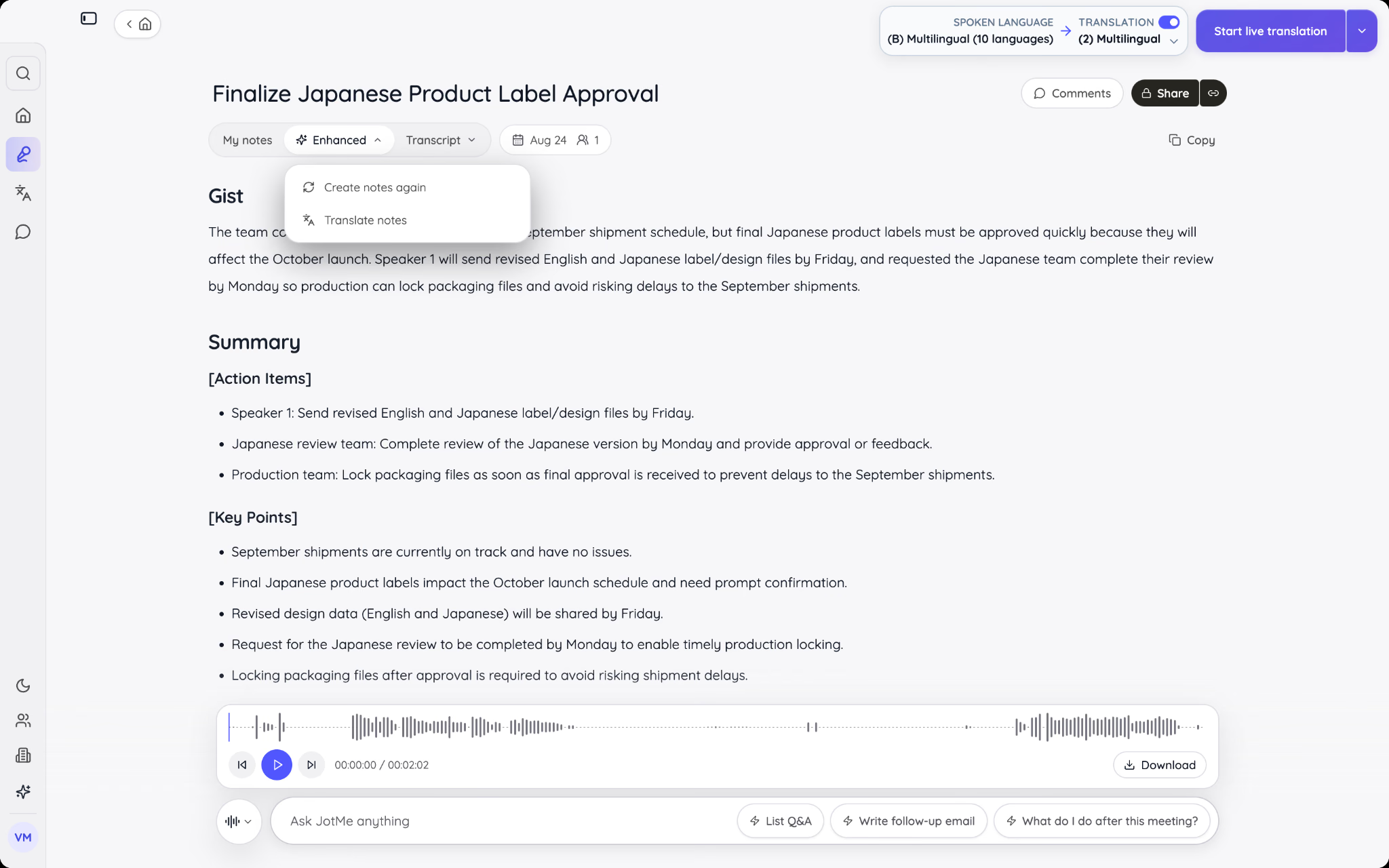
Schritt 5: Sobald das Meeting vorbei war, teilte JotMe die Notizen automatisch in den bevorzugten Sprachen der Kunden.
Hier sind einige zentrale Funktionen von JotMe, die ich für Online-Meetings wirklich hilfreich fand:
Live-Übersetzung
JotMe ist ein Echtzeit-KI-Übersetzer für die Arbeit, der gesprochene Gespräche in über 200 Sprachen übersetzt und so mehrsprachigen Teams hilft, während Meetings und Geschäftsgesprächen zu kommunizieren. Wenn ich während eines Gesprächs mit Kunden in Japan, Spanien und China Englisch spreche, wandelt JotMe meine Sprache gleichzeitig in Japanisch, Spanisch und Chinesisch um, und jeder Teilnehmer sieht seine eigene Sprache auf dem Bildschirm, während ich spreche.
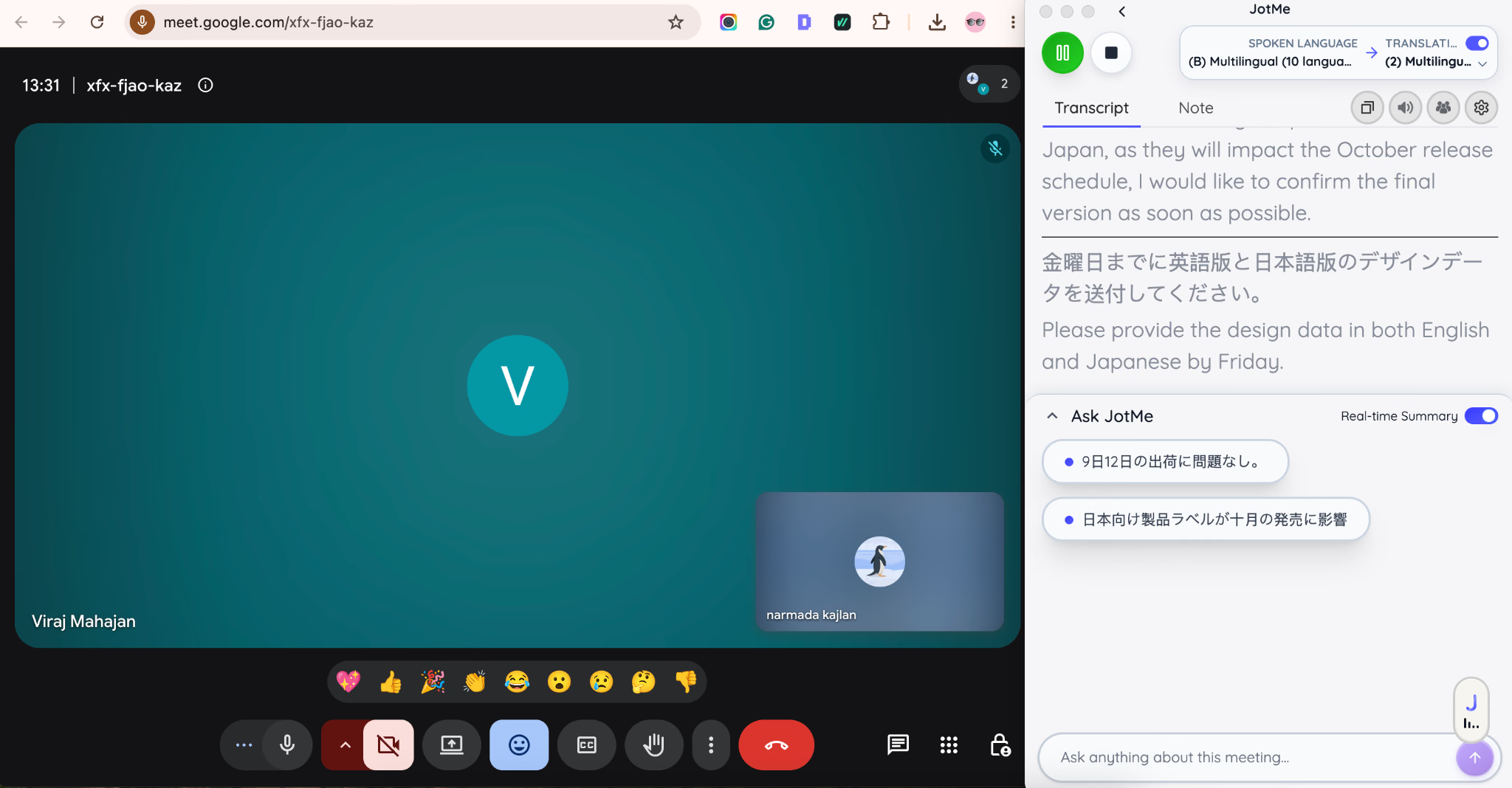
Das zählt vor allem in Meetings, in denen schon eine kleine Verzögerung im Verständnis Zeit kostet. Statt innezuhalten, um einen Punkt zweimal zu erklären, oder darauf zu warten, dass ein menschlicher Dolmetscher aufholt, folgen alle dem Gespräch, während es sich entfaltet. Ich habe Kundengespräche geführt, in denen drei Sprachen gleichzeitig aktiv waren, und niemand musste mich um Wiederholung bitten, weil die Übersetzung mit dem Gespräch in Echtzeit Schritt hielt.
Kontextbewusste Übersetzung
JotMe übersetzt nicht Wort für Wort; es erfasst den Kontext des Satzes und liefert dann eine kontextbezogene und personalisierte KI-Übersetzung. Kontext ist wichtig, wenn eine Formulierung je nach Verwendung etwas anderes bedeutet. Ein Wort-für-Wort-Übersetzer produziert oft eine Ausgabe, die korrekt liest, aber die eigentliche Bedeutung verfehlt – und diese Lücke wird in Geschäftsmeetings, in denen Präzision zählt, zu einem echten Problem.
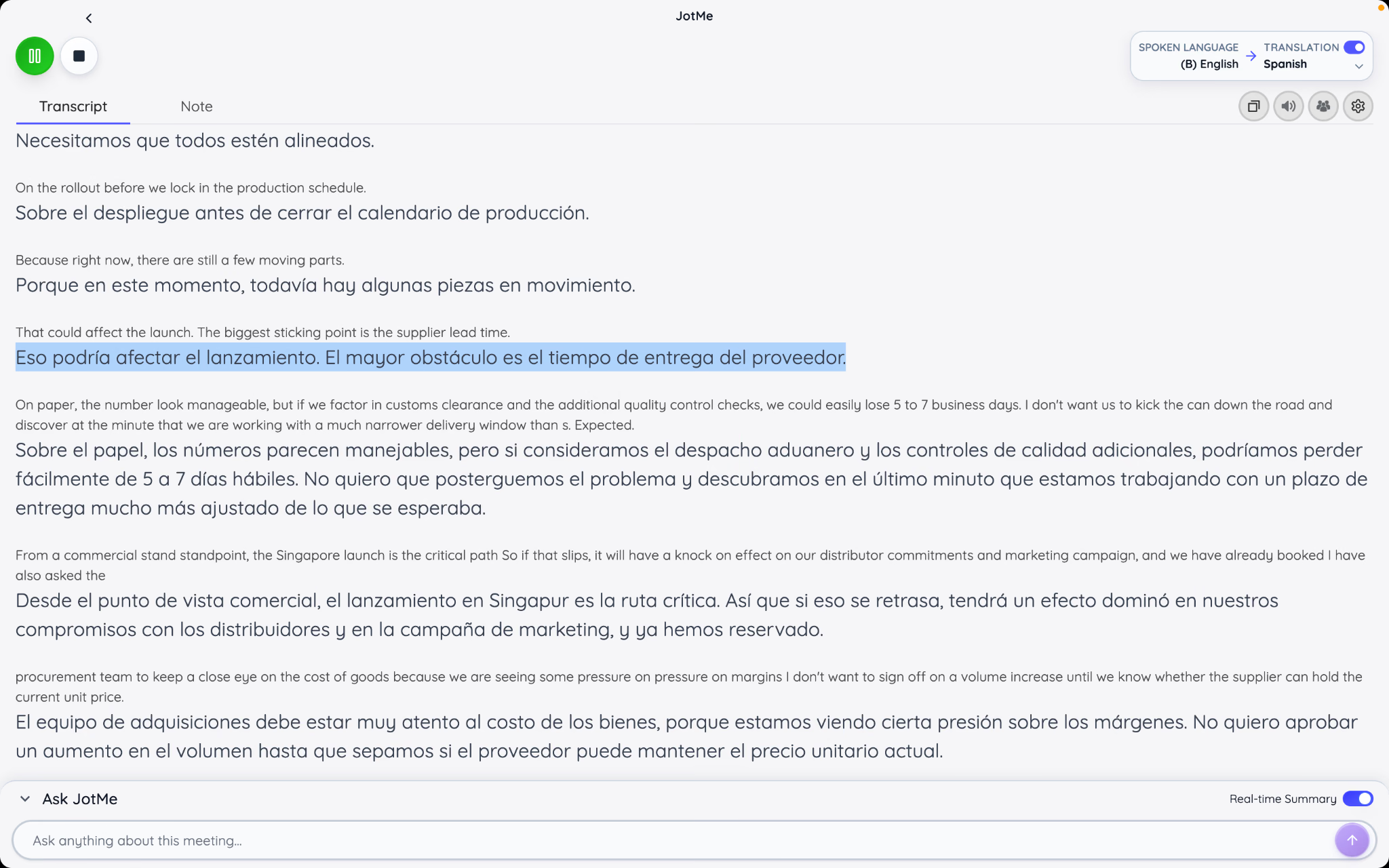
Am deutlichsten habe ich das bei einem Gespräch bemerkt, in dem branchenspezifische Begriffe und lockere Umschreibungen gemischt vorkamen. JotMe passte die Übersetzung daran an, wie jeder Satz tatsächlich gemeint war, nicht nur an die wörtlich verwendeten Worte. Das hielt die Bedeutung für Teilnehmer intakt, die auf Japanisch, Spanisch oder Chinesisch lasen, statt ihnen eine Übersetzung zu hinterlassen, die die Worte technisch traf, aber den Punkt verfehlte.
KI-Meetingnotizen in über 21 Sprachen
Sobald ein Meeting endet, generiert JotMe KI-Meetingnotizen und liefert sie jedem Teilnehmer in seiner eigenen bevorzugten Sprache. Ein Kunde in Tokio erhält Notizen auf Japanisch, ein Kunde in Madrid auf Spanisch und ein Kunde in Shanghai auf Chinesisch – alle aus demselben Meeting.
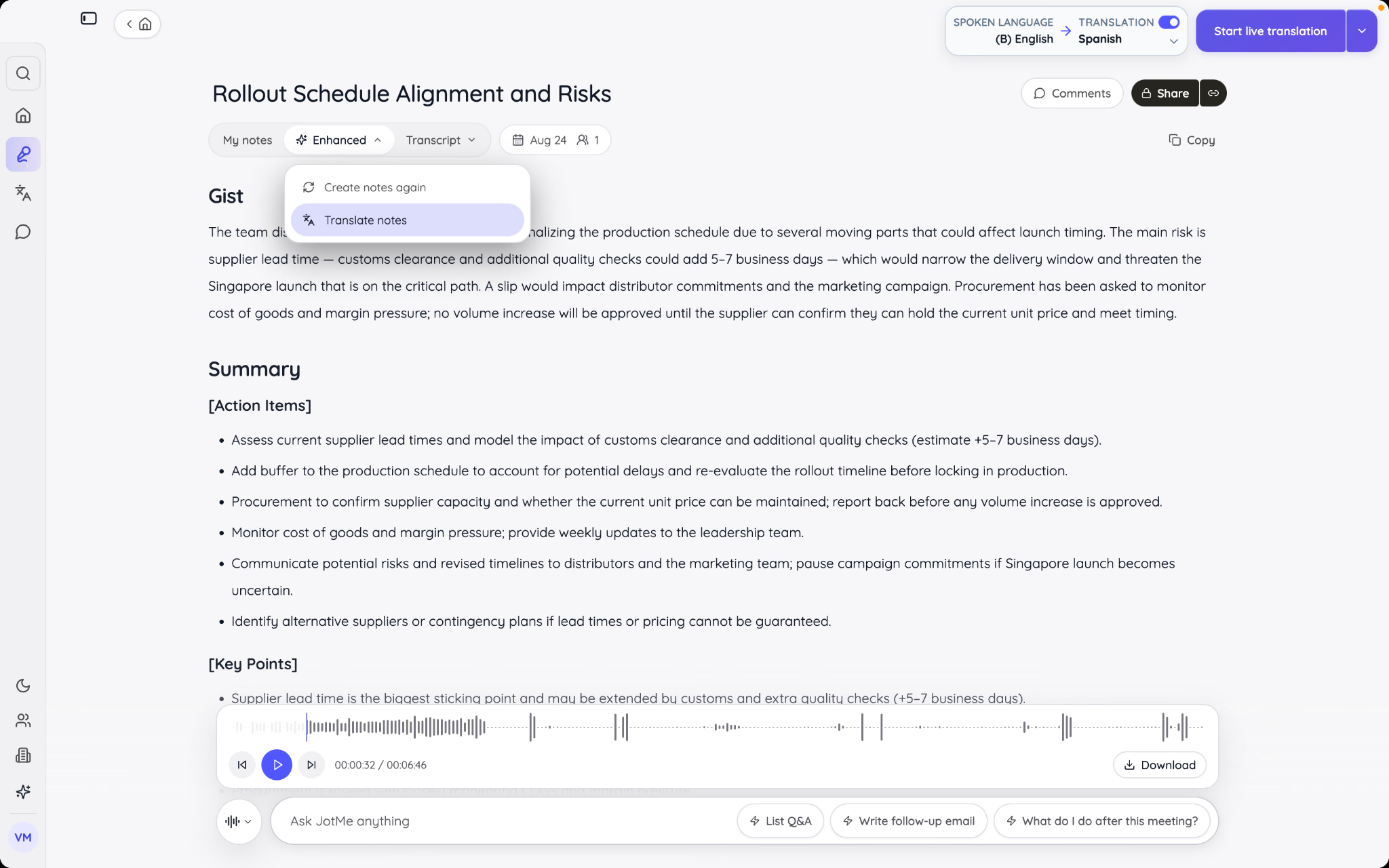
Das erspart einen Schritt, der früher echten Aufwand bedeutete. Bevor ich JotMe nutzte, habe ich Meetingnotizen manuell übersetzt oder jeden Kunden gebeten, sie im Nachhinein durch einen separaten Übersetzer laufen zu lassen. Jetzt kommen die Notizen bereits übersetzt und lesefertig an, denn JotMe arbeitet als vollwertiger KI-Meetingnotizen-Übersetzer zusätzlich zur Live-Übersetzung, nicht nur als Untertitel-Tool während des Gesprächs.
Live-Übersetzung per QR-Code oder Link teilen
Nicht jeder Teilnehmer möchte JotMe herunterladen, bevor ein Meeting beginnt. JotMe löst das, indem es einen QR-Code oder einen teilbaren Link erzeugt, der jedem Zugang zur Live-Übersetzung und Transkription direkt im Browser gibt. Ein Teilnehmer scannt den Code oder öffnet den Link, erstellt ein Konto und folgt dem übersetzten Gespräch auf seinem eigenen Desktop oder Smartphone, ohne etwas zu installieren.
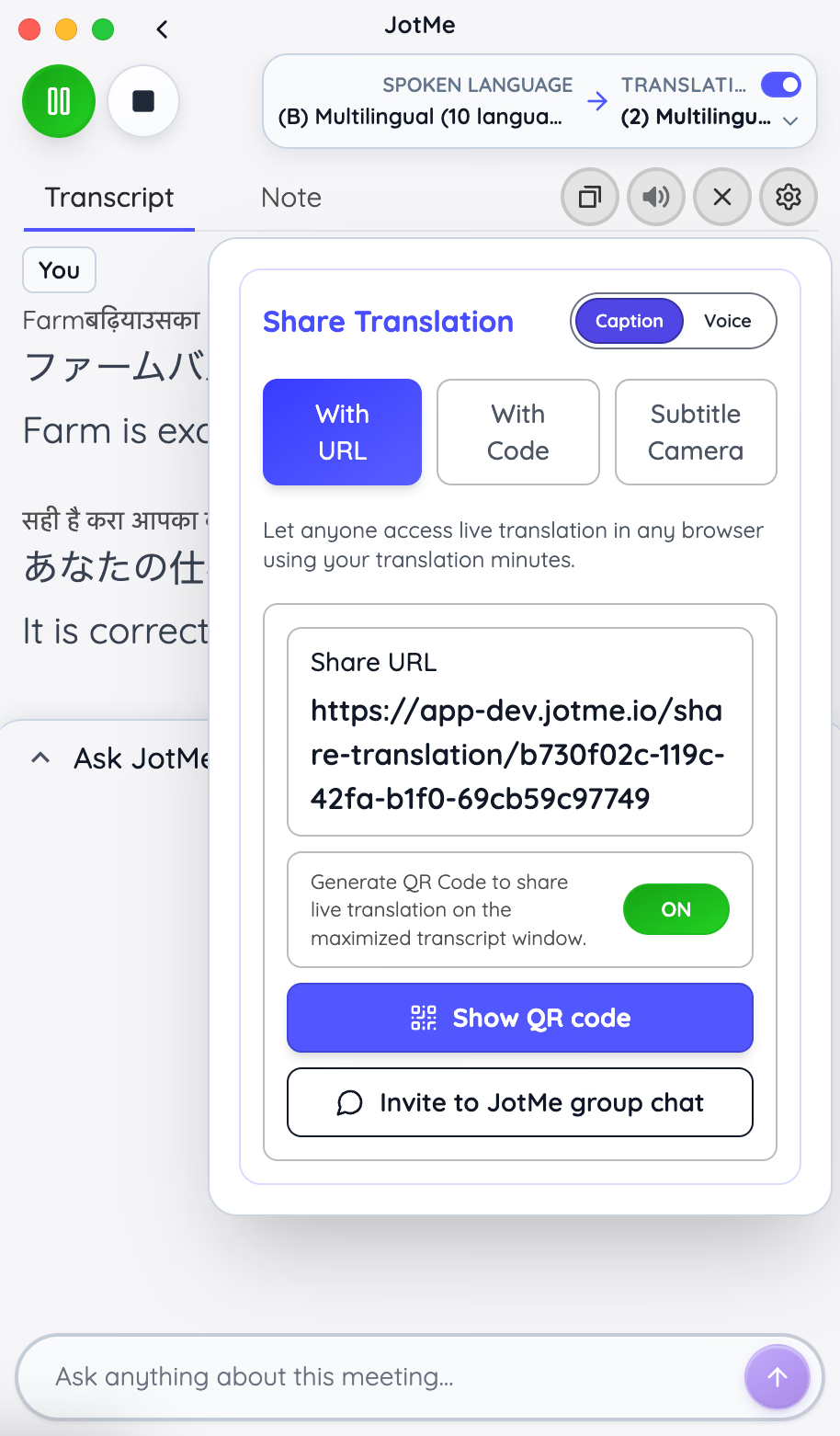
Das macht JotMe selbst für einmalige Gespräche mit Personen außerhalb Ihres gewohnten Teams nützlich, etwa einen neuen Kunden oder einen Lieferanten, der zu einem einzigen Meeting hinzukommt. Sie müssen sich nicht für die Installation einer Desktop-App für ein einmaliges Gespräch verpflichten. Nach Ende des Meetings sendet JotMe die Meetingnotizen automatisch an alle, die über den Link beigetreten sind, übersetzt in ihre bevorzugte Sprache, sodass das Erlebnis konsistent bleibt – egal, ob jemand die Desktop-App genutzt oder einfach einen Code gescannt hat.
Ask JotMe
JotMe enthält einen KI-Assistenten im Meeting namens Ask JotMe. Wenn ein Gespräch Fachjargon oder Branchenbegriffe enthält, die sich nicht sauber ins Japanische oder Chinesische übersetzen lassen, kann ein Teilnehmer JotMe bitten, den Begriff zu erklären, ohne die Meeting-Plattform zu verlassen. Die Antwort erscheint direkt dort, sodass das Gespräch in Bewegung bleibt, statt an einer verwirrenden Formulierung zu stocken.
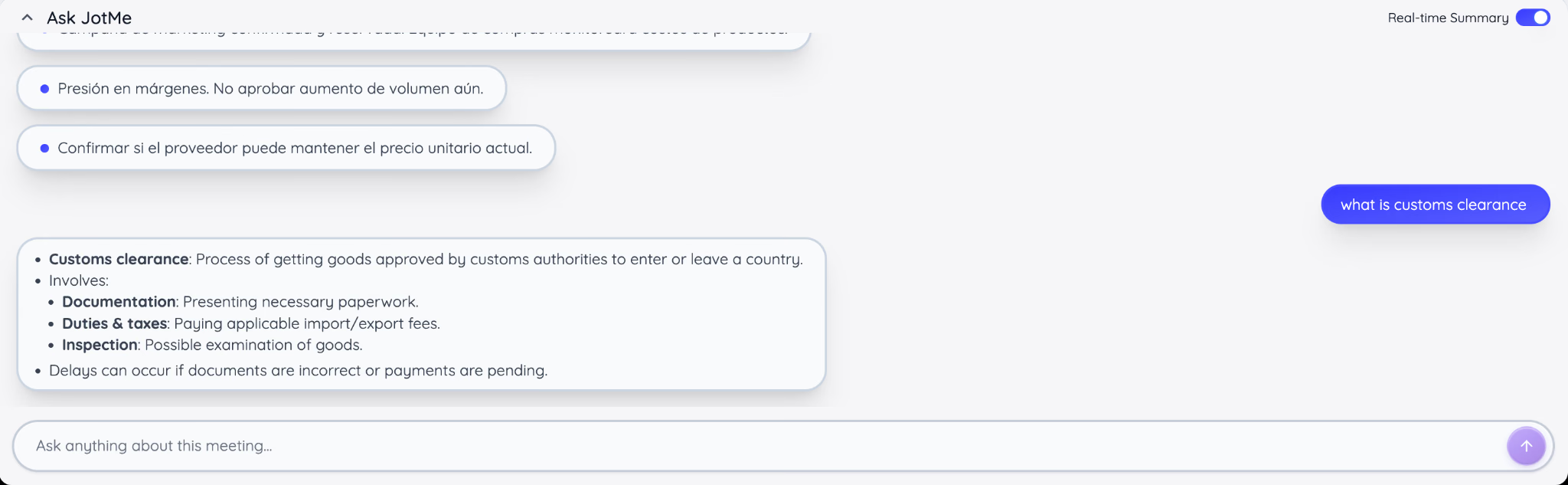
Teilnehmer können Ask JotMe auch für umfassendere Fragen zum Meeting nutzen, während es noch läuft. Wenn jemand unsicher ist, wie ein Punkt mit einem früheren Teil der Diskussion zusammenhängt, kann er JotMe direkt fragen, statt bis nach dem Gespräch zu warten, um nachzuhaken. Das hält jeden Teilnehmer in Echtzeit eingebunden, selbst wenn das Gespräch Terminologie enthält, die für eine bestimmte Branche oder Region spezifisch ist.
Echtzeit-Zusammenfassungen in Stichpunkten
Während ein Meeting läuft, erstellt JotMe Stichpunkt-Zusammenfassungen dessen, was bisher besprochen wurde, live aktualisiert. Das hilft allen, die ein paar Minuten zu spät zu einem Gespräch kommen, sofort aufzuholen, denn sie können die Stichpunkte überfliegen, statt die Gruppe um eine Zusammenfassung des Verpassten zu bitten.
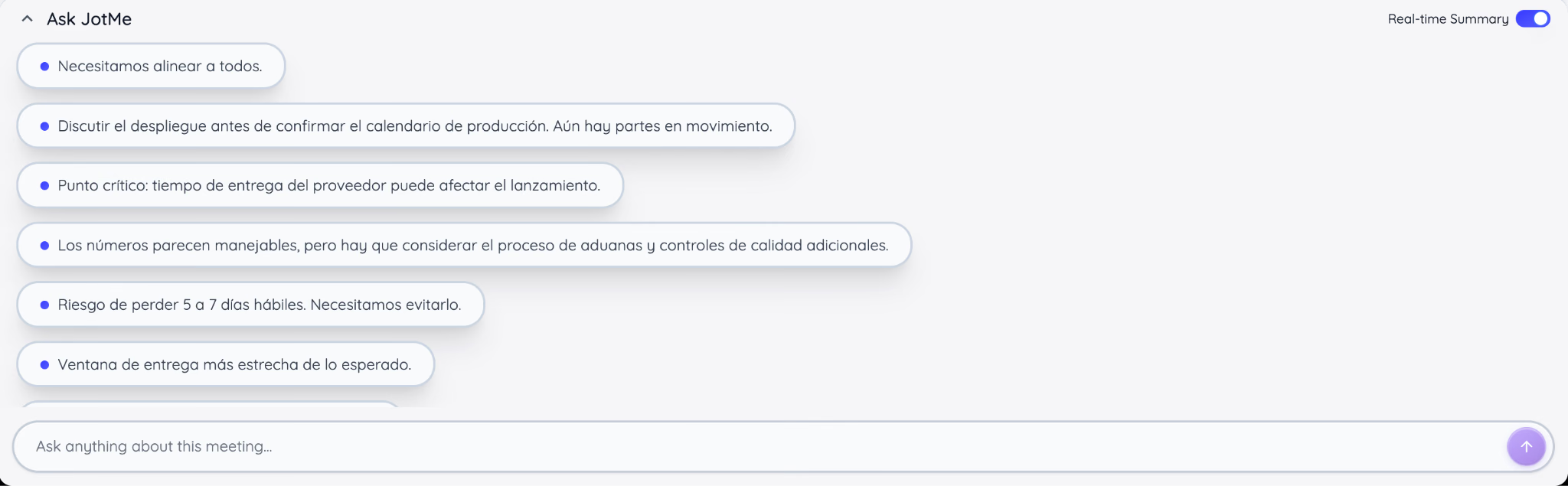
Ich habe die KI-Meeting-Zusammenfassung bei Gesprächen genutzt, in denen ein Kunde wegen eines Terminkonflikts zehn Minuten später dazustieß. Statt den Ablauf zu unterbrechen, um zu erklären, was vorher geschehen war, las er die laufende Zusammenfassung und stieg in unter einer Minute mit vollem Kontext wieder ins Gespräch ein. Bei Meetings, die lange dauern oder mehrere Themen abdecken, dient die Stichpunkt-Zusammenfassung außerdem als schnelle Referenz für alle, die nachsehen wollen, was behandelt wurde, ohne auf das vollständige Transkript im Nachhinein zu warten.
Auf welche Funktionen sollten Sie bei Videokonferenz-Software achten
Ich beurteile die beste Videokonferenz-Software jedes Mal anhand von neun Dingen, wenn ich eine teste, denn das sind die Funktionen, die entscheiden, ob ein Meeting tatsächlich reibungslos läuft.
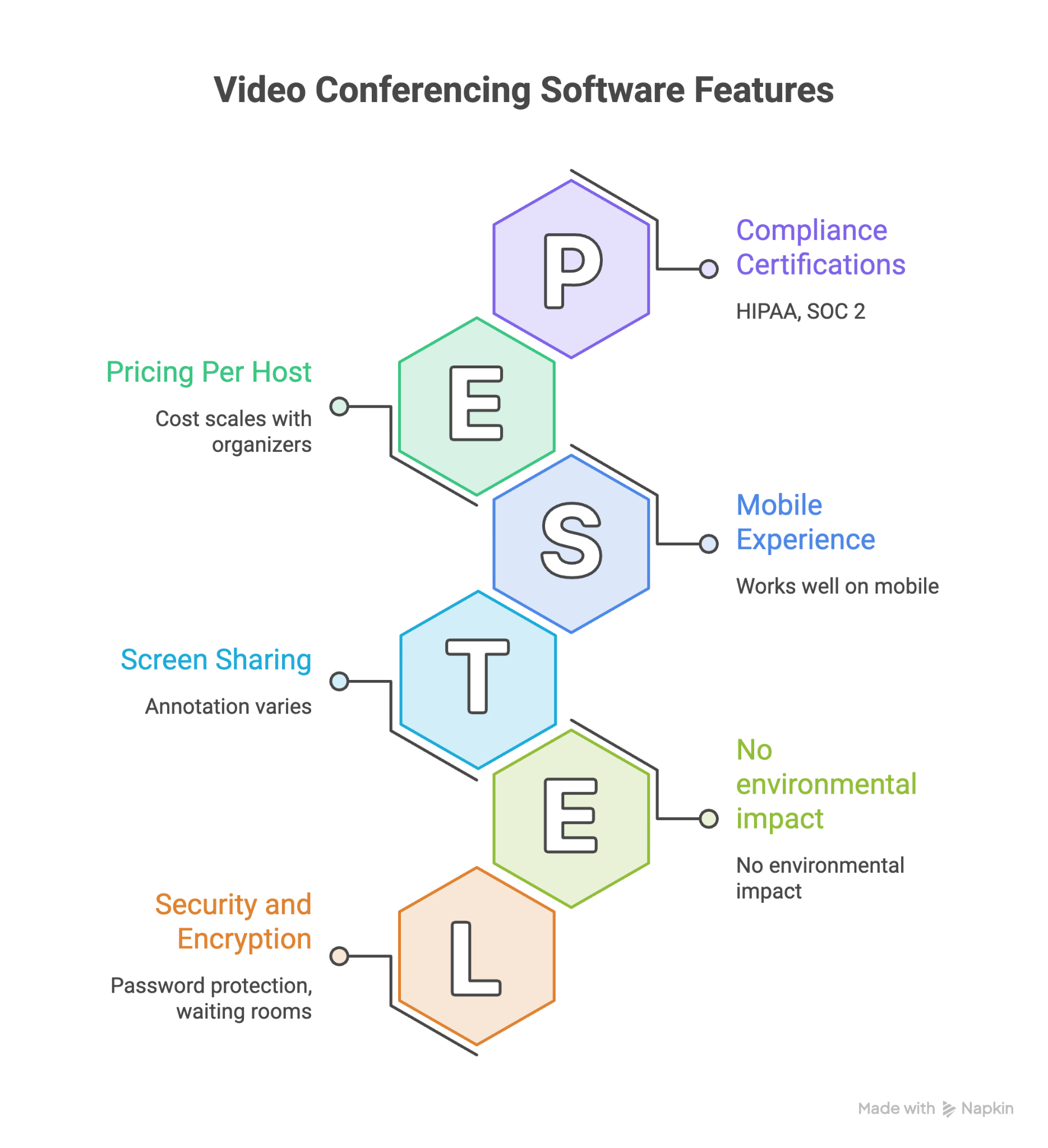
Teilnehmerlimits
Jede professionelle Meeting-Software begrenzt, wie viele Personen an einem einzelnen Meeting teilnehmen können, und diese Grenze hängt meist von Ihrer Tarifstufe ab. Ein fünfköpfiges Team braucht nicht denselben Spielraum wie ein Unternehmen, das ein All-Hands mit 200 Personen durchführt. Prüfen Sie auch das Limit im kostenlosen Tarif, da einige Online-Meeting-Plattformen diese Zahl stark senken, sobald Sie nicht mehr zahlen.
Aufzeichnung und Transkription
Die Meeting-Aufzeichnung lässt Sie ein Gespräch noch einmal ansehen, statt sich auf im Moment gemachte Notizen zu verlassen. Die Transkription geht einen Schritt weiter und verwandelt diese Aufzeichnung in durchsuchbaren Text, den Sie nach einem bestimmten Punkt durchsuchen können. Einige Videokonferenz-Plattformen bündeln beides in jedem Tarif, während andere die Aufzeichnung hinter einer kostenpflichtigen Stufe sperren.
Bildschirmfreigabe und Anmerkungen
Die Bildschirmfreigabe ist inzwischen fast Standard, aber Anmerkungen – bei denen ein Betrachter direkt auf dem geteilten Bildschirm zeichnen oder hervorheben kann – variieren noch je nach Meeting-Plattform. Anmerkungen sind vor allem bei Schulungen, Design-Reviews oder jedem Gespräch wichtig, in dem Sie jemanden Schritt für Schritt durch etwas auf dem Bildschirm führen.
Sicherheit und Verschlüsselung
Achten Sie auf Ende-zu-Ende-Verschlüsselung, passwortgeschützte Meetings und Warteräume, die ungebetene Gäste draußen halten. Unternehmen, die Kundenverträge oder Finanzdaten verarbeiten, sollten außerdem auf Compliance-Zertifizierungen wie HIPAA oder SOC 2 achten, bevor sie sich für eine Plattform entscheiden.
Integrationen
Videokonferenz-Software funktioniert besser, wenn sie sich mit den Tools verbindet, die Ihr Team ohnehin nutzt. Allein die Kalenderintegration erspart den Schritt, einen Meeting-Link von Hand zu kopieren, und Integrationen mit Ihrem CRM oder Dateispeicher sparen noch mehr manuelle Arbeit. Für Teams, die über Länder und Sprachen hinweg arbeiten, können die richtigen Integrationen auch die interkulturelle Kommunikation unterstützen, indem sie die Zusammenarbeit mit internationalen Kunden und Remote-Kollegen erleichtern.
Meeting-Dauerbegrenzungen
Kostenlose Tarife brechen Gruppengespräche häufig nach 40 oder 60 Minuten ab, was ein Gespräch mitten im Satz beenden kann. Wenn Ihr Team regelmäßig längere Gespräche führt, prüfen Sie die Dauerbegrenzung im kostenlosen Tarif, bevor Sie sich festlegen, oder kalkulieren Sie den kostenpflichtigen Tarif ein, der sie aufhebt.
Mobile Nutzung
Eine Konferenzplattform, die auf dem Desktop gut funktioniert, überträgt das nicht immer auf ihre Mobil-App. Wenn Ihr Team von einem Smartphone aus an Gesprächen teilnimmt – während des Pendelns oder zwischen Meetings –, testen Sie die Mobil-App direkt, statt anzunehmen, dass sie dem Desktop-Erlebnis entspricht.
Preis pro Host
Die meisten Videokonferenz-Programme berechnen den Preis pro Host statt pro Teilnehmer, sodass die Kosten damit skalieren, wie viele Personen in Ihrem Team eigene Meetings starten müssen. Vergleichen Sie den Preis pro Host mit Ihrer tatsächlichen Zahl an Meeting-Organisatoren, nicht mit Ihrer gesamten Belegschaft.
Sprachunterstützung
Live-Untertitel decken die in einem Meeting gesprochenen Worte ab, übersetzen sie aber nicht immer für jeden Teilnehmer in eine andere Sprache. Wenn an Ihren Gesprächen Personen teilnehmen, die verschiedene Sprachen sprechen, prüfen Sie, ob die virtuelle Meeting-Plattform automatische Übersetzung von Konferenzgesprächen, übersetzte Untertitel, gesprochene Übersetzung oder Notizen in mehr als einer Sprache bietet, da die meisten bei Englisch aufhören.
Welche Ausstattung brauchen Sie für Videokonferenzen
Für eine einfache Videokonferenz brauchen Sie einen Computer, ein Smartphone oder ein Tablet mit Kamera, Mikrofon, Lautsprechern oder Kopfhörern und eine stabile Internetverbindung. Die meisten modernen Geräte haben bereits alles, was Sie brauchen, sodass Sie keine zusätzliche Ausrüstung kaufen müssen, um an einem Meeting teilzunehmen.
Wenn Sie täglich mehrere Stunden in Gesprächen verbringen, können ein paar Verbesserungen einen spürbaren Unterschied machen:
- Ein Headset: Reduziert Hintergrundgeräusche und verhindert Echo, besonders in geteilten Räumen.
- Ein dediziertes Mikrofon: Nützlich, wenn Sie einen klareren Klang wollen, als das eingebaute Mikrofon Ihres Laptops oder Smartphones bietet.
- Eine Webcam: Überlegenswert, wenn Ihre eingebaute Kamera Video von schlechter Qualität liefert.
- Eine stabile Internetverbindung: Kabelgebundenes Ethernet ist ideal, aber eine starke WLAN-Verbindung reicht für reguläre Meetings meist aus.
Welche Videokonferenz-Software sollten Sie wählen
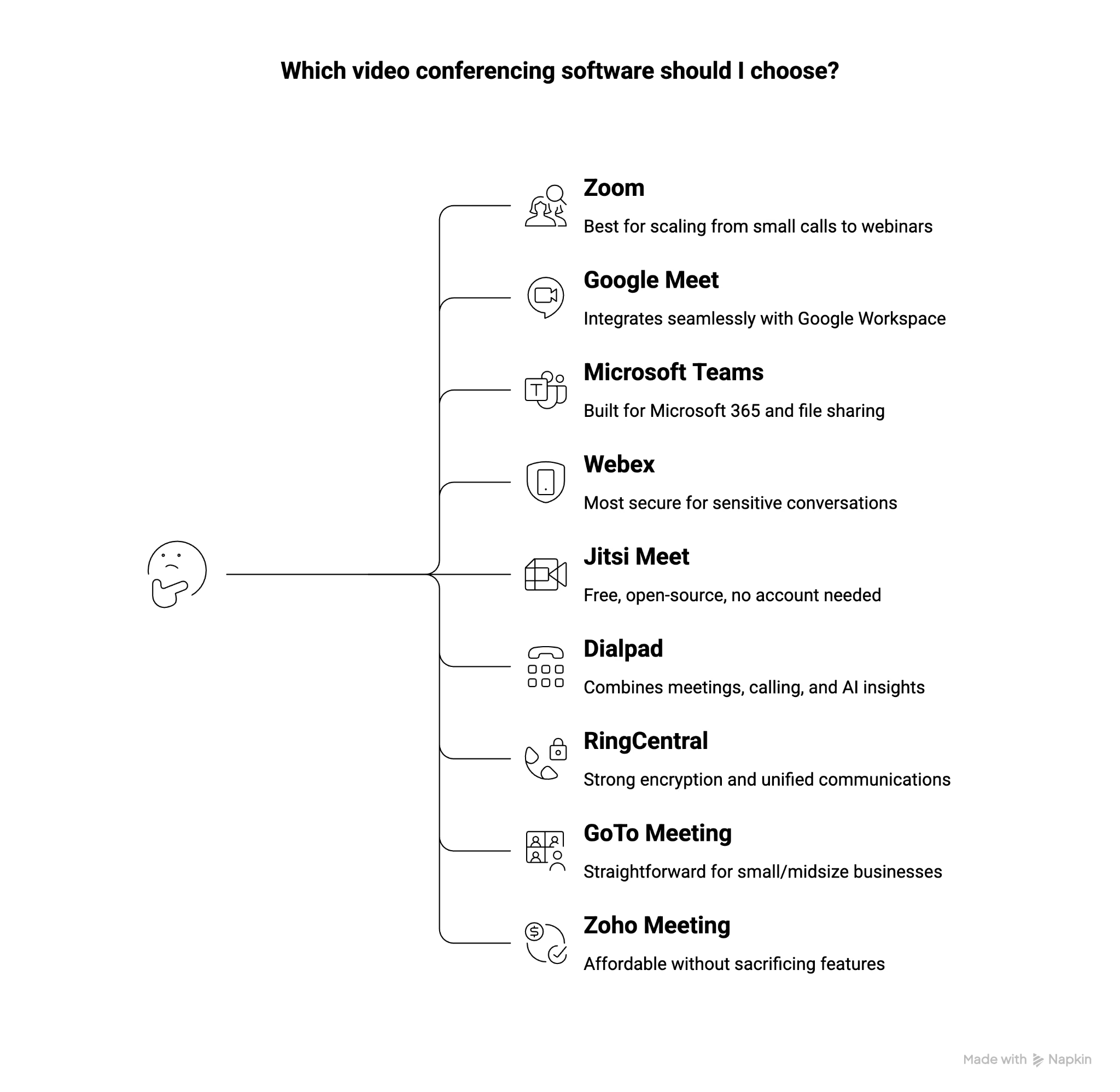
- Wenn Sie die beste Videokonferenz-Software gesucht haben, die vom kleinen Team-Gespräch bis zum vollen Webinar skaliert, wählen Sie Zoom.
- Wenn Sie ein Videokonferenz-Tool gesucht haben, das in ein bereits genutztes Google-Workspace-Setup passt, wählen Sie Google Meet.
- Wenn Sie eine Videokonferenz-Plattform rund um Microsoft 365 und Dateifreigabe am Arbeitsplatz gesucht haben, wählen Sie Microsoft Teams.
- Wenn Sie die sicherste Videokonferenz-Software für vertrauliche Kundengespräche gesucht haben, wählen Sie Webex.
- Wenn Sie eine kostenlose Open-Source-Videokonferenz-Plattform gesucht haben, die die Kontoerstellung ganz überspringt, wählen Sie Jitsi Meet.
- Wenn Sie einen Videokonferenz-Dienst suchen, der Meetings, geschäftliche Telefonie und KI-gestützte Vertriebs-Insights vereint, wählen Sie Dialpad.
- Wenn Sie Videokonferenz-Software mit starker Verschlüsselung in einem vollständigen System für einheitliche Kommunikation gesucht haben, wählen Sie RingCentral.
- Wenn Sie unkomplizierte Konferenz-Software für ein kleines oder mittleres Unternehmen mit zuverlässigem Support gesucht haben, wählen Sie GoTo Meeting.
- Wenn Sie die günstigste Videokonferenz-Software suchen, ohne bei Kernfunktionen Abstriche zu machen, wählen Sie Zoho Meeting.
Die richtige Videokonferenz-Plattform hängt weniger davon ab, welche die meisten Funktionen hat, als davon, welche zu der Art passt, wie Ihr Team tatsächlich Tag für Tag arbeitet. Ein Vertriebsteam, das Interessenten anruft, braucht etwas anderes als ein Rechtsteam, das Kundengespräche absichert, und ein Start-up, das jeden Euro zählt, braucht etwas anderes als ein Konzern, der auf Microsoft 365 standardisiert.
Videokonferenz-Plattformen kümmern sich um das Meeting selbst, aber mehrsprachige Teams brauchen oft einen dedizierten Echtzeit-KI-Übersetzer, um über Sprachen hinweg zu kommunizieren. JotMe arbeitet parallel zu der Plattform, die Sie bereits nutzen, und liefert präzise Echtzeit-Übersetzung für die Arbeit – über Meetings, Events und andere Geschäftsgespräche hinweg.
Haben auch Sie mit einem mehrsprachigen Team zu tun und finden es schwierig, die Kommunikation reibungslos zu gestalten?
JotMe arbeitet effizient mit über 200 Sprachen und übersetzt Audio in Text in Echtzeit.
Testen Sie JotMe jetzt.
FAQs
Was sind die 5 besten Videokonferenz-Apps?
Die 5 besten Videokonferenz-Apps sind Zoom, Google Meet, Microsoft Teams, Webex und Jitsi Meet. Die beste Wahl hängt von Ihren Bedürfnissen ab: Zoom ist stark bei Meetings und Webinaren, Google Meet funktioniert gut mit Google Workspace, Microsoft Teams ist ideal für Microsoft-365-Nutzer, Webex eignet sich für sicherheitsorientierte Organisationen, und Jitsi Meet ist eine kostenlose Open-Source-Option.
Welches Tool wird für Videoanrufe verwendet?
Zoom, Google Meet, Microsoft Teams, Webex und Jitsi Meet werden häufig für Videoanrufe verwendet. Mit diesen Tools kommunizieren Sie über Live-Video und -Audio über das Internet, meist mit Funktionen wie Bildschirmfreigabe, Chat und Meeting-Links. Zoom etwa unterstützt Videoanrufe vom Desktop, vom Smartphone und aus dem Webbrowser.
Welche Software wird häufig für Videokonferenzen verwendet?
Zoom, Google Meet und Microsoft Teams gehören zu den am häufigsten genutzten Videokonferenz-Plattformen, besonders für Arbeit, Bildung und Remote-Zusammenarbeit. Weitere weit verbreitete Optionen sind Webex, Jitsi Meet, RingCentral, GoTo Meeting, Dialpad und Zoho Meeting. Ihre Wahl sollte von Faktoren wie Meeting-Größe, Integrationen, Kollaborationsfunktionen, Sicherheit und Preis abhängen.
Was sind Webkonferenz-Tools?
Webkonferenz-Tools sind Online-Softwareplattformen, mit denen Menschen Meetings, Präsentationen, Schulungen und gemeinsame Diskussionen über das Internet abhalten. Sie kombinieren typischerweise Video- und Audioanrufe mit Funktionen wie Bildschirmfreigabe, Chat, Präsentationssteuerung, Aufzeichnung, Untertiteln und Meeting-Verwaltung. Beispiele sind Zoom, Google Meet, Microsoft Teams, Webex und Jitsi Meet. Microsoft-Teams-Meetings umfassen etwa Audio, Video und Bildschirmfreigabe.
Was sind einige Beispiele für Videokonferenz-Tools?
Zu den beliebten Videokonferenz-Tools gehören Zoom, Google Meet, Microsoft Teams, Webex, Jitsi Meet, Dialpad, RingCentral, GoTo Meeting und Zoho Meeting. Diese Videokonferenz-Dienste bieten Funktionen wie Video- und Audioanrufe, Bildschirmfreigabe, Meeting-Aufzeichnung, Chat, Kollaborationstools, Integrationen und Sicherheitskontrollen.
Wie sicher ist Videokonferenz-Software?
Videokonferenz-Software kann sicher sein, wenn sie starke Verschlüsselung, Passwortschutz, Warteräume und Host-Kontrollen bietet. Prüfen Sie für sensible Meetings, ob die Plattform Ende-zu-Ende-Verschlüsselung (E2EE) unterstützt und die relevanten Compliance-Standards erfüllt.
Last updated on
September 3, 2026
Follow us on social media:


