Mẹo
Cách Dịch Video Sang Tiếng Việt Bằng AI Và Tiết Kiệm $8.000 Chi Phí Lồng Tiếng

Taka Shirasu
July 30, 2026

Bạn dịch video online bằng cách mở JotMe, chọn Dịch video trên thanh tab, tải lên một file MP4, MOV hoặc AVI và chọn ngôn ngữ đầu ra. JotMe lồng tiếng cho video bằng chính giọng của người nói gốc, giữ nguyên mọi hình ảnh và trả về file hoàn chỉnh trong hơn 200 ngôn ngữ, thay vì một giọng đọc máy móc, đều đều được dán chồng lên âm thanh gốc.
Hầu hết công cụ tự nhận là "dịch video" thực ra chỉ thay phần phụ đề hiển thị trên màn hình hoặc trả về một bản chép lời đã dịch, còn số ít công cụ cố gắng lồng tiếng thật thì thường làm phẳng ngữ điệu của người nói hoặc bỏ lỡ ngữ cảnh, nên video cuối cùng nói ra thứ gì đó gần đúng nhưng không thật sự chuẩn.
Một studio lồng tiếng truyền thống giải quyết bài toán đó với giá $200 đến $500 mỗi giờ, và một dự án hoàn chỉnh trong một ngôn ngữ thường tốn từ $8.000 đến $40.000.
Hướng dẫn này chạy cùng một video dài 36 giây qua năm công cụ tự nhận là dịch video, bao gồm JotMe, để cho bạn thấy cách dịch một video đúng nghĩa, sau đó bóc tách chi phí thực của một bản lồng tiếng chuyên nghiệp so với việc chạy cùng công việc đó bằng AI.
So sánh nhanh: Năm công cụ dịch video được thử nghiệm trên cùng một video
Dưới đây là bảng so sánh nhanh các công cụ dịch video để giúp bạn chọn đúng:
| Công cụ | Dịch chữ trên màn hình | Lồng tiếng âm thanh | Nhân bản giọng nói | Đồng bộ khẩu hình | Phải đăng ký để tải về | Thời gian với file 36 giây | Giá |
|---|---|---|---|---|---|---|---|
| HappyScribe | Có | Không | Không | Không | Có | Hơn 3 phút | Gói Pro từ $17/tháng |
| Clideo | Có | Không | Không | Không | Không | Tức thì | Từ $12/tháng |
| ElevenLabs | Có | Có | Có | Không | Có | Trung bình | Từ $6/tháng |
| HeyGen | Có | Có | Có | Không | Có | 5–8 phút | Từ $29/tháng |
| JotMe | Có | Có | Có | Có | Không | Dưới 2 phút | Gói Pro từ $10/tháng |
Những điểm chính
- JotMe làm gì với video: JotMe dịch video bằng cách lồng tiếng phần âm thanh nói bằng chính giọng của người nói gốc, tạo phụ đề tương ứng và giữ nguyên mọi hình ảnh y như khi quay.
- Định dạng hỗ trợ: Tab Dịch video chấp nhận file MP4, MOV, AVI, M4V, MKV, MPEG, MPG, WEBM, WMV và 3GPP, nên hầu hết video quay từ điện thoại hay xuất từ timeline dựng phim đều dùng được mà không cần chuyển đổi.
- Chi phí thực: Dịch video tính theo phút dịch với tỷ lệ gấp 20 lần độ dài file, nên một video 1 phút dùng 20 phút dịch từ gói của bạn.
- Điều tạo nên khác biệt: JotMe đọc toàn bộ video để nắm ngữ cảnh trước khi bắt đầu dịch, nên thành ngữ, thuật ngữ kỹ thuật và ngữ điệu được truyền tải đúng như cách một người bản xứ thực sự nói.
JotMe có dịch được file video không
Có, JotMe có thể dịch file video thông qua tab Dịch video chuyên dụng, và nó chấp nhận các định dạng MP4, MOV, AVI, M4V, MKV, MPEG, MPG, WEBM, WMV và 3GPP.
Bất kỳ ai cần dịch video cho một bản cập nhật gửi khách hàng, một bài học trong khóa học hay một video demo sản phẩm đều có thể kéo thẳng file vào tab này mà không phải cài đặt gì trước, đây là cách nhanh nhất để thấy cách dịch một video mà không cần mở ứng dụng thứ hai.
JotMe có thể dịch một video sang hơn 200 ngôn ngữ, dùng cùng một bộ máy hiểu ngữ cảnh cho mọi ngôn ngữ. JotMe chạy qua ứng dụng web JotMe và một ứng dụng máy tính để bàn, nên quy trình dịch video vẫn y hệt dù file nằm trên laptop, điện thoại hay ổ đĩa chia sẻ. Công cụ Dịch video xử lý toàn bộ công việc trong một tab: tải lên, dịch theo ngữ cảnh, lồng tiếng và tạo phụ đề.

Cách dịch một video với JotMe
Đây là cách dịch một video với JotMe qua năm bước, từ lúc mở tab Dịch video đến khi tải file đã lồng tiếng về:
Bước 1: Mở JotMe và chọn Dịch video trên thanh tab, ngay cạnh Dịch văn bản, Dịch tài liệu, Dịch hình ảnh, Dịch âm thanh và Chép lời file.
Bước 2: Kéo video vào khung hoặc bấm Chọn video. Tải lên MP4, MOV, AVI và có video đã dịch mà không cần chuyển file sang định dạng khác trước.
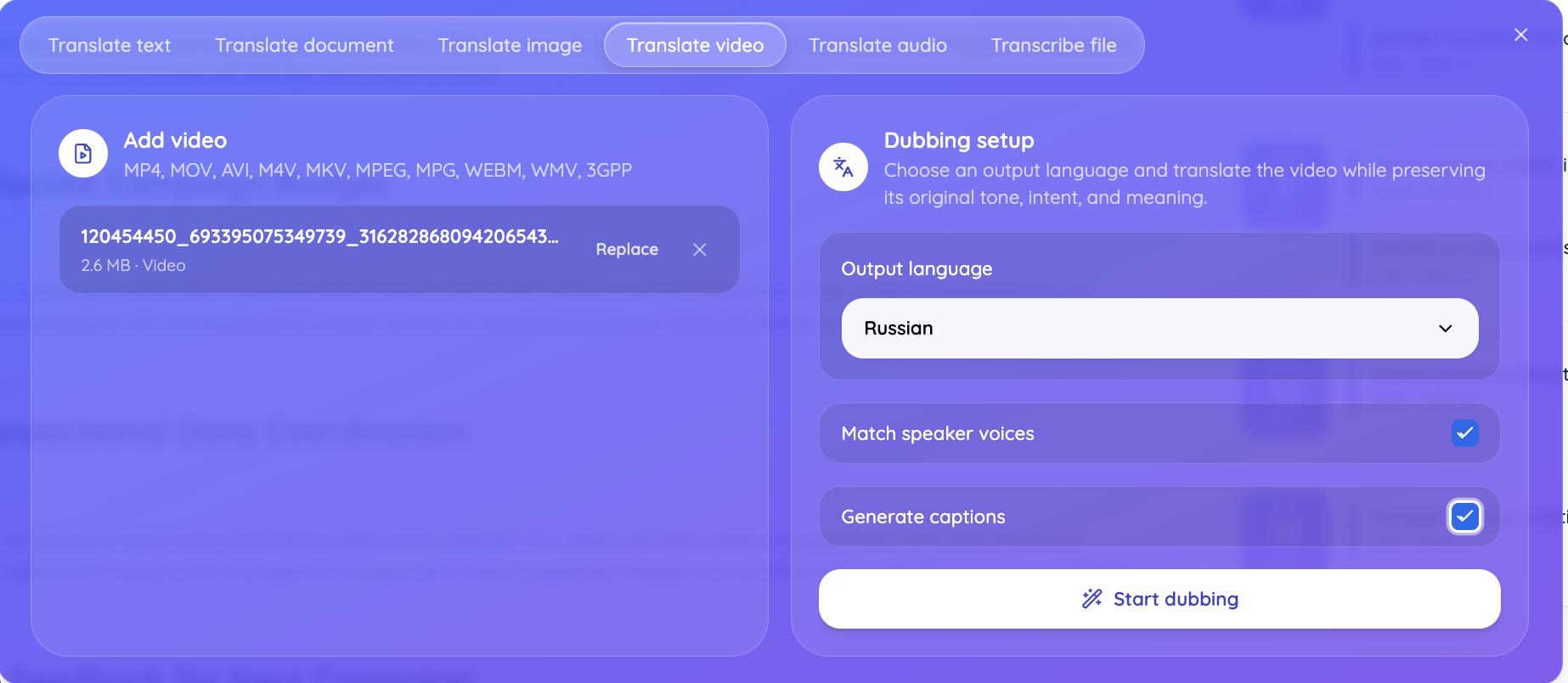
Bước 3: Chọn ngôn ngữ đầu ra trong hơn 200 ngôn ngữ, rồi quyết định có khớp giọng của người nói gốc và tạo phụ đề đi kèm bản lồng tiếng hay không.
Bước 4: JotMe hiển thị chính xác số phút dịch mà công việc sẽ dùng trước khi bắt đầu lồng tiếng, nên không có bất ngờ nào về số phút bị trừ khi video hoàn tất.
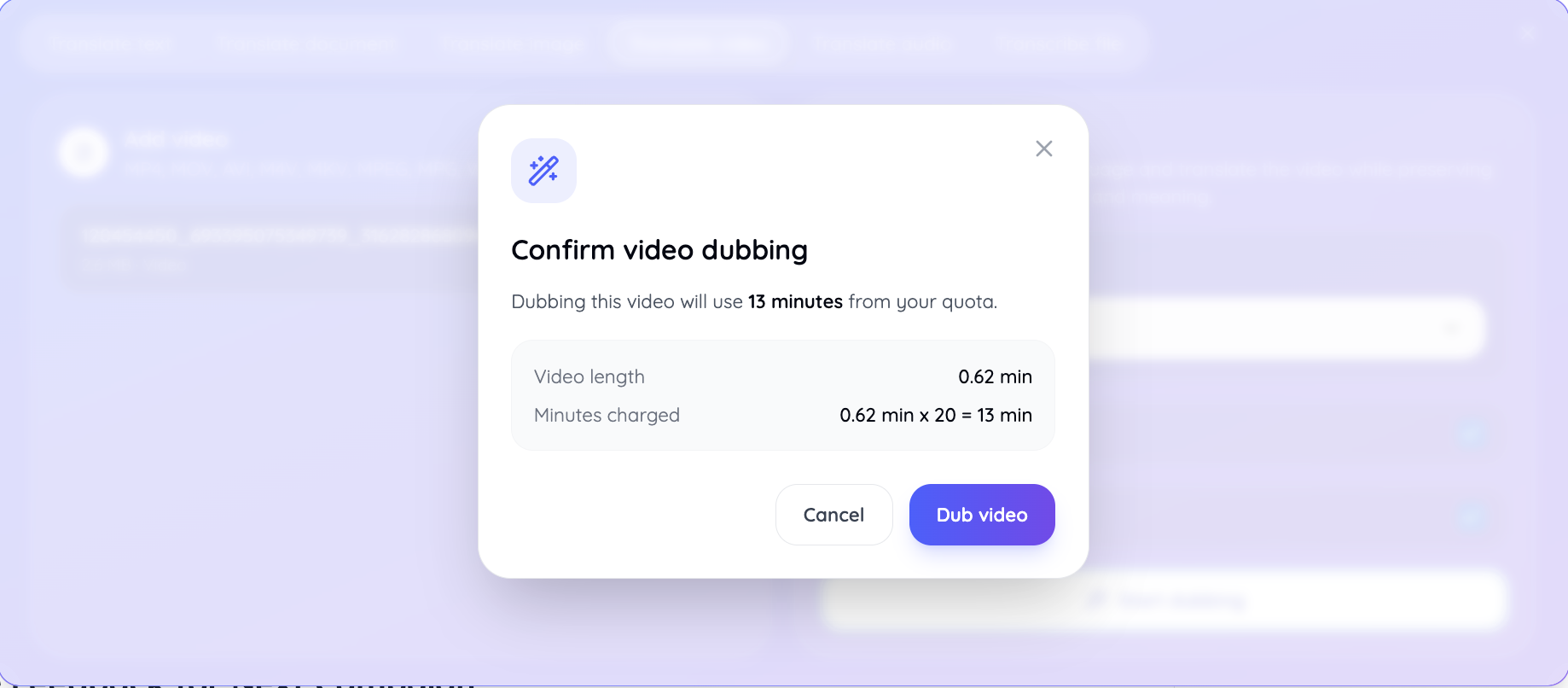
Bước 5: Tải video đã lồng tiếng về sau khi hoàn tất, hoặc xem trước để kiểm tra độ khớp khẩu hình và ngữ điệu so với file gốc.

Ai muốn xem hướng dẫn đầy đủ trước lần tải lên đầu tiên có thể làm theo hướng dẫn từng bước về cách sử dụng JotMe, bao quát mọi tab chứ không chỉ tab dùng để dịch video.
JotMe so với các công cụ dịch video khác thế nào
Trong năm công cụ được thử nghiệm trên cùng một file 36 giây — một quảng cáo câu chuyện thành công trên LinkedIn quay gốc bằng tiếng Hindi — JotMe là công cụ duy nhất lồng tiếng đầy đủ phần âm thanh, khớp giọng và cảm xúc của người nói, đồng bộ khẩu hình và truyền tải ý nghĩa xuyên ngôn ngữ thay vì dịch từng chữ. Việc thử nghiệm cách dịch một video qua năm công cụ đã làm lộ ra một khoảng trống rõ rệt: lồng tiếng.
HappyScribe: Chép lời nhưng không lồng tiếng
HappyScribe chép lời video chính xác từ tiếng Hindi sang tiếng Anh, với bản chép lời gần như chính xác 100% trong thử nghiệm của chúng tôi. Sau đó nó dịch văn bản đã tạo sang tiếng Ả Rập. Tuy nhiên, nó chỉ làm việc ở mức bản chép lời và không dịch hay lồng tiếng cho video gốc. Kết quả cuối cùng là một bản chép lời tiếng Ả Rập đặt cạnh file video gốc chưa được dịch. Việc tải các file đã dịch cũng đòi hỏi phải tạo tài khoản trước.

Clideo: Phụ đề, không phải video đã dịch
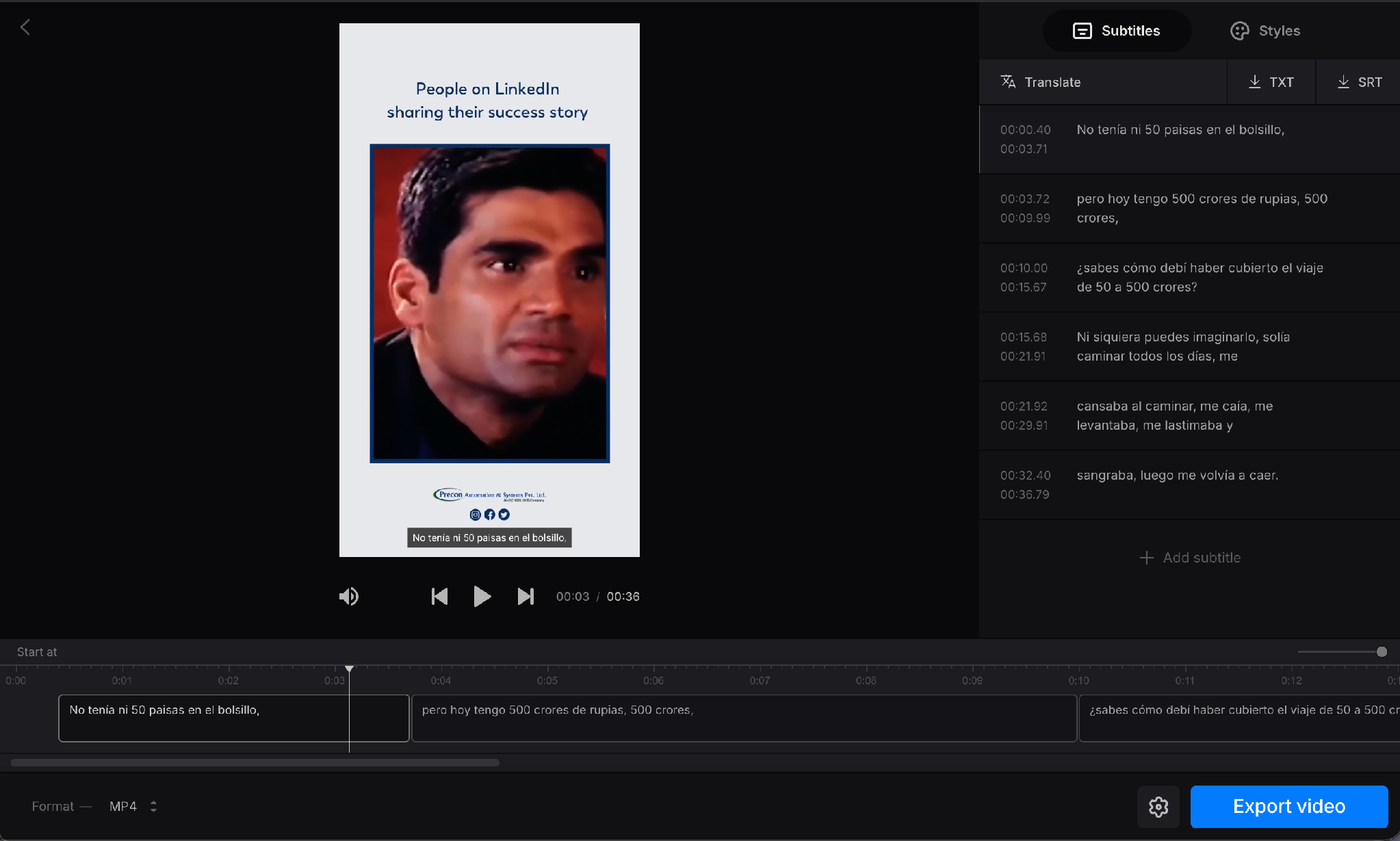
Clideo dịch phần chữ phụ đề trên màn hình sang tiếng Tây Ban Nha gần như tức thì, không cần tài khoản. Tốc độ là có thật, nhưng Clideo chỉnh sửa phụ đề chứ không phải video. Người dẫn vẫn nói tiếng Hindi trong file xuất ra, khiến công cụ này gần với một công cụ dịch phụ đề video bằng AI trực tiếp hơn là một công cụ có thể dịch video theo nghĩa lồng tiếng.
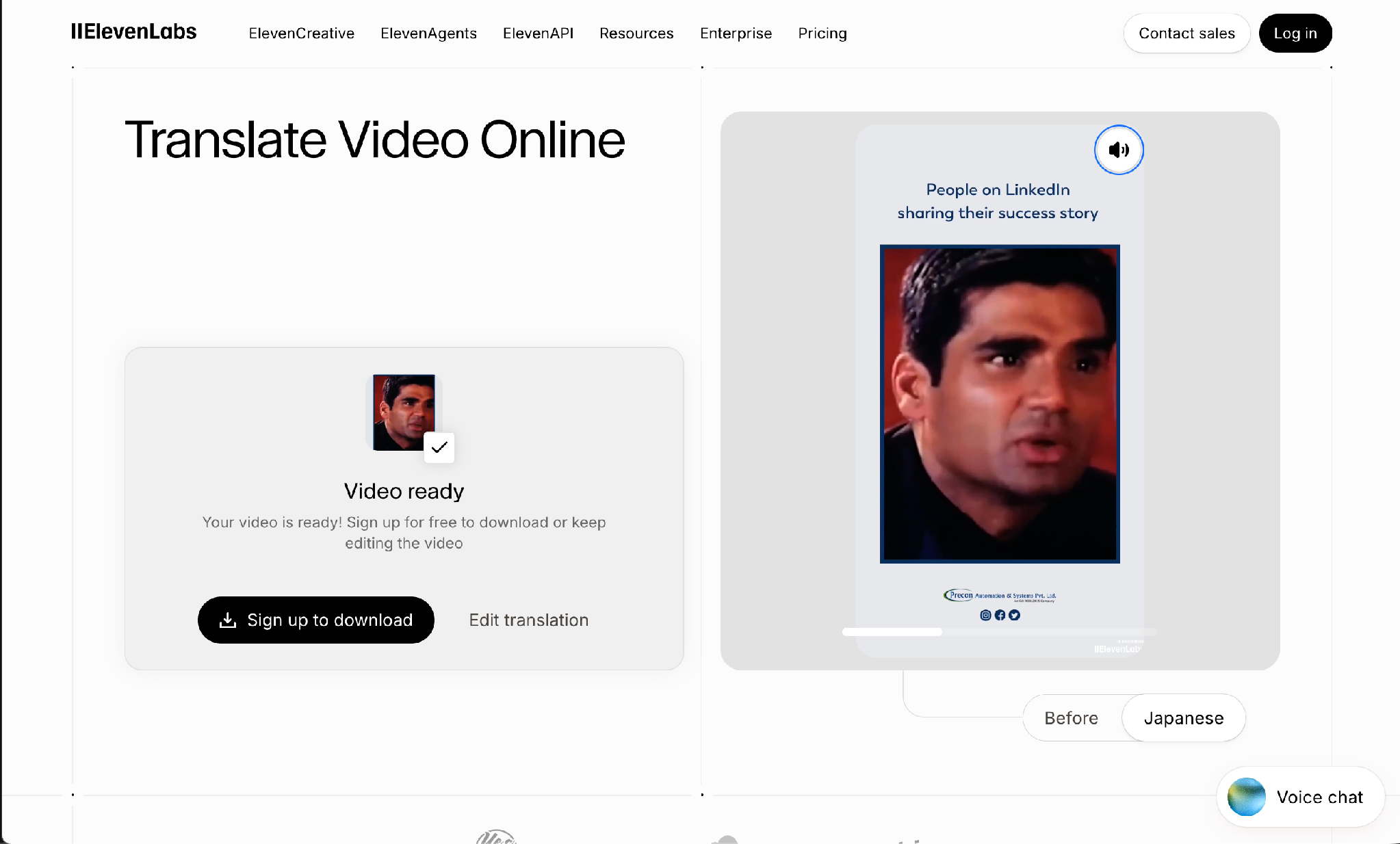
ElevenLabs: Lồng tiếng tốt, nhưng chặn sau bước đăng ký
ElevenLabs mất nhiều thời gian xử lý video hơn, nhưng nó mang lại trải nghiệm lồng tiếng hoàn chỉnh. Nó dịch video sang tiếng Nhật, tạo ra giọng lồng tiếng khớp sát ngữ điệu và phong cách của người dẫn gốc, và cung cấp nút chuyển đổi trước-sau để so sánh bản gốc và bản đã dịch theo thời gian thực. Tuy nhiên, việc tải bản video lồng tiếng cuối cùng đòi hỏi phải tạo tài khoản trước.
HeyGen: Chính xác nhưng chậm, kèm hình mờ
HeyGen cũng yêu cầu đăng ký trước khi việc tải lên bắt đầu. Với một clip 36 giây, nó mất gần 5 đến 8 phút để dịch video từ tiếng Hindi sang tiếng Trung. Bản lồng tiếng khá chính xác, và HeyGen còn thêm tùy chọn nâng cấp độ phân giải, nhưng bản xuất ở gói miễn phí có hình mờ trên toàn video.

JotMe: Cách tiếp cận ưu tiên ngữ cảnh cho dịch video bằng AI
JotMe lồng tiếng cùng file đó sang tiếng Nga trong chưa đầy hai phút, khớp giọng của người dẫn gốc, giữ trọn sức nặng cảm xúc của câu chuyện và đồng bộ khẩu hình với âm thanh mới — điều mà không công cụ nào trong bốn công cụ còn lại thử làm. Kiểu dịch video bằng AI này khác biệt hẳn so với một công cụ chỉ làm phụ đề, vì đầu ra là âm thanh nói, sẵn sàng phát mà người xem không phải đọc theo.
- Tab Dịch video đọc toàn bộ clip để nắm ngữ cảnh trước, cùng kiến trúc đứng sau bộ dịch hình ảnh của JotMe và chế độ xem Translation Blocks, nơi ghép mỗi dòng gốc với bản dịch của nó để minh bạch hoàn toàn.
- Áp dụng vào video, chính bộ máy hiểu ngữ cảnh đó là lý do một bản lồng tiếng của JotMe nghe như được thu bởi một người bản xứ của ngôn ngữ đích, thay vì được dịch sau khi đã quay xong.
- Lớp ngữ cảnh đó cũng truyền tải đúng thuật ngữ kỹ thuật, điều trở nên quan trọng khi video gốc vượt ra ngoài phạm vi một quảng cáo lời chứng thực.
Một clip đào tạo doanh nghiệp chạm đến Y học, Phát triển phần mềm, Sản xuất, Nghiên cứu học thuật, Thương mại Xuất nhập khẩu hay Khoa học Môi trường vẫn giữ được thuật ngữ chuyên ngành riêng của nó thay vì bị làm phẳng thành một cách diễn đạt chung chung.
JotMe không bao giờ lưu video đã tải lên vào máy chủ, điều này khiến nó dùng được cho hợp đồng chính thức, video doanh nghiệp, bài giảng đại học và tài liệu đào tạo pháp lý — nơi mà video gốc không được rời khỏi hệ thống riêng tư.
Dịch một video tốn bao nhiêu AI credit
Dịch một video với JotMe tốn phút dịch, không phải một khoản phí credit cố định, và tỷ lệ là gấp 20 lần độ dài file.
| Độ dài file | Số phút dịch bị tính | Gói bao gồm mức đó |
|---|---|---|
| 1 phút | 20 phút | Gói Free (20 phút dịch) vừa đủ cho đúng một file |
| 3 phút | 60 phút | Gói Pro (200 phút dịch) |
| 5 phút | 100 phút | Gói Pro (200 phút dịch) |
| 10 phút | 200 phút | Gói Pro (dùng hết toàn bộ hạn mức phút dịch hàng tháng) |
| 25 phút | 500 phút | Gói Premium (dùng hết toàn bộ hạn mức phút dịch hàng tháng) |
Vì JotMe tính phí dựa trên phút dịch chứ không phải số lượng video, gói của bạn quyết định lượng nội dung bạn có thể dịch mỗi tháng. Bảng dưới đây bóc tách số credit, số lần dịch hình ảnh và số phút video/âm thanh bao gồm trong mỗi gói.
| Gói | AI Credit | Số lần dịch hình ảnh | Số phút video & âm thanh |
|---|---|---|---|
| Free | 5 | 1 | 20 phút |
| Pro ($10 mỗi người dùng/tháng) | 20 | 4 | 200 phút |
| Premium ($15 mỗi người dùng/tháng) | 50 | 10 | 500 phút, cộng ghi âm không giới hạn |
Quy tắc gói gọn trong một câu: mỗi phút video gốc dùng 20 phút dịch từ gói, nên một clip thử nghiệm 36 giây như clip trong hướng dẫn này dùng khoảng 13 phút.
Lồng tiếng một video ở studio so với JotMe tốn bao nhiêu
Một studio lồng tiếng truyền thống ở Mỹ thường tính $200 đến $500 mỗi giờ thu, hoặc $25 đến $60 mỗi phút âm thanh hoàn thiện cho một gói dịch vụ trọn gói.
Một dự án dài hoàn chỉnh trong một ngôn ngữ thường rơi vào khoảng $8.000 đến $40.000 tùy quy mô dàn diễn viên và độ phức tạp.
Nghệ sĩ lồng tiếng độc lập tính rẻ hơn nhưng vẫn ở mức $20 đến $50 hoặc hơn mỗi phút hoàn thiện, còn các công cụ lồng tiếng AI thông thường dao động từ $0,24 đến $7,00 mỗi phút tùy nền tảng và bậc gói.
JotMe gộp chi phí đó vào phút dịch của mình, nên người sáng tạo nhận được bản dịch chuyên nghiệp trong vài phút thay vì phải đặt lịch studio và chờ đến ngày giao.
| Phương pháp | Mức giá điển hình | Chi phí lồng tiếng video 10 phút | Thời gian hoàn thành |
|---|---|---|---|
| Studio lồng tiếng truyền thống | $200–$500 mỗi giờ, hoặc $25–$60 mỗi phút hoàn thiện | Khoảng $250–$600 | Vài ngày đến vài tuần |
| Nghệ sĩ lồng tiếng tự do | $20–$50+ mỗi phút hoàn thiện | Khoảng $200–$500 | Vài ngày |
| Công cụ lồng tiếng AI thông thường | $0,24–$7,00 mỗi phút | Khoảng $2–$70 | Vài phút |
| JotMe | Bao gồm trong phút dịch của gói Pro hoặc Premium | Bao gồm trong số phút dịch bạn có sẵn | Vài phút |
Không cần nghệ sĩ lồng tiếng hay studio nào cho người sáng tạo cần một video được dịch ngay trong ngày quay, và sự khác biệt lộ rõ nhanh nhất với bất kỳ ai cần dịch nội dung video theo lịch hàng tuần thay vì mỗi năm một lần.
Khi nào nên dùng JotMe thay cho một công cụ dịch video miễn phí
Hãy dùng JotMe thay cho một công cụ dịch video miễn phí một khi file đã lồng tiếng cần đến tay người thật chứ không chỉ mình bạn. Một công cụ dịch video miễn phí chỉ thay phụ đề là đủ cho việc kiểm tra nhanh, cá nhân xem một video nói gì. Phần này bàn về cách dịch một video cho ba tình huống mà công cụ miễn phí không đáp ứng nổi.
Bất kỳ ai so sánh một lựa chọn công cụ dịch video miễn phí với JotMe sẽ nhận ra công cụ miễn phí dừng lại ở phụ đề, còn JotMe hoàn tất công việc bằng một bản lồng tiếng. Người sáng tạo dịch video bằng AI lần đầu thường cho rằng lồng tiếng đồng nghĩa với giảm chất lượng, nhưng với JotMe thì không phải vậy. JotMe là lựa chọn phù hợp hơn một khi file đã lồng tiếng phải đến với người thật, dù đó là một khách hàng, một giáo sư hay một khán giả trên nền tảng khác.
- Đào tạo doanh nghiệp triển khai qua nhiều văn phòng: Một công ty quay một video onboarding và cần dịch nội dung video đó sang tám ngôn ngữ cho các nhóm khu vực sẽ có được bản lồng tiếng nghe như bản xứ trong từng ngôn ngữ, thay vì tám lần đặt lịch studio riêng biệt.
- Người sáng tạo bản địa hóa cho khán giả toàn cầu: Một nhà sáng tạo YouTube có thể dịch video YouTube sang vài ngôn ngữ và đăng cho từng khu vực mà không phải thu lại kịch bản năm lần.
- Bài giảng đại học cho sinh viên quốc tế: Một giáo sư có thể dịch một bài giảng video sang ngôn ngữ mẹ đẻ của sinh viên trong khi vẫn giữ nguyên thuật ngữ kỹ thuật, điều quan trọng hơn với một khóa hóa học hay kỹ thuật so với nội dung thường ngày.
Người sáng tạo nội dung ngắn đăng trên TikTok gặp cùng vấn đề đó với nhịp độ nhanh hơn, và công cụ dịch TikTok áp dụng cùng bộ máy lồng tiếng cho video dọc. Bất kỳ ai có kênh chính là video đều biết quy trình này quan trọng nhất với một công cụ dịch video YouTube giữ được giọng riêng của người sáng tạo thay vì thay bằng một giọng đọc chung chung.
Bạn còn dịch được gì nữa với JotMe
JotMe bao gồm sáu tab ngoài tab dùng để dịch video: Dịch văn bản, Dịch tài liệu, Dịch hình ảnh, Dịch video, Dịch âm thanh và Chép lời file. Một người dùng làm việc trên nhiều định dạng trong một dự án — chẳng hạn một video kèm kịch bản và một bộ đồ họa hiển thị trên màn hình — có thể chuyển giữa các tab mà không rời khỏi công cụ.
Bất kỳ ai cần một bản ghi văn bản của video trước khi quyết định có dịch video sang văn bản hay không đều có thể bắt đầu bằng công cụ video-sang-văn-bản của JotMe, vốn tạo ra bản chép lời trước.
Người sáng tạo tập trung riêng vào YouTube có thể đọc hướng dẫn đầy đủ về dịch video YouTube sang tiếng Anh để biết các bước riêng cho nền tảng. Trang chủ JotMe liệt kê mọi tab ở một nơi cho bất kỳ ai chưa dùng thử công cụ.
Bạn nên thuê studio hay dịch video với JotMe?
Một studio vẫn hợp lý cho một bộ phim điện ảnh ngân sách lớn hoặc một series có dàn diễn viên đông, nơi chi phí $8.000 đến $40.000 mỗi ngôn ngữ mua về cả một đội ngũ sản xuất. Với mọi thứ còn lại, từ một video đào tạo doanh nghiệp đến một video đăng YouTube hay một bài giảng đại học, tab Dịch video của JotMe bao quát cùng phạm vi đó với một phần nhỏ chi phí và thời gian chờ.
Hướng dẫn này đã đi qua cách dịch một video theo năm cách khác nhau, từ một công cụ phụ đề miễn phí đến một bản lồng tiếng đầy đủ. Bước tiếp theo cũng chính là bước được dùng xuyên suốt hướng dẫn này: mở tab Dịch video của JotMe, tải file lên và để JotMe làm trong vài phút điều mà một studio sẽ lên lịch hàng tuần.
Câu hỏi thường gặp
ChatGPT có dịch được video không?
Không, ChatGPT không thể trực tiếp dịch một video hay thêm âm thanh lồng tiếng. Nó có thể mô tả nội dung một video nếu được cung cấp bản chép lời, hoặc tạo một kịch bản đã dịch, nhưng nó không có cách tích hợp sẵn nào để xử lý file video, lồng tiếng âm thanh hay đồng bộ lời nói với hình ảnh gốc theo cách mà một công cụ chuyên dụng như JotMe làm được.
Làm sao để dịch chữ từ một video?
Chạy video qua tab Dịch video của JotMe và bật Tạo phụ đề đi kèm bản lồng tiếng, hoặc dùng tab Chép lời file trước để lấy một bản chép lời văn bản, rồi dịch văn bản đó sang ngôn ngữ đích. Một người dùng ở ngoài Mỹ cần dịch video sang tiếng Anh cho một báo cáo gửi khách hàng có thể làm theo cùng các bước nhưng đảo thứ tự ngôn ngữ. Cả hai cách đều dùng được để dịch văn bản ra khỏi một video mà không cần lồng tiếng cho âm thanh.
Tôi có dịch được video trên điện thoại không?
Có, JotMe hoạt động qua trình duyệt trên điện thoại giống hệt như trên máy tính để bàn, nên việc tải video lên, chọn ngôn ngữ đầu ra và tải file đã lồng tiếng về đều diễn ra mà không cần một ứng dụng riêng.
Làm thế nào để dịch video của tôi?
Mở JotMe, chọn Dịch video, tải file lên và chọn ngôn ngữ mà khán giả cần. Một lần tải lên đó chính là cách dịch một video mà không phải thuê trợ giúp bên ngoài, vì JotMe xử lý phần dịch, phần lồng tiếng và phần tạo phụ đề từ một file, nên không có bước riêng nào để dịch video sau đó nữa.
Tôi có dịch được video theo thời gian thực không?
Việc lồng tiếng dựa trên file qua tab Dịch video diễn ra sau khi video đã được quay, không phải trực tiếp. Với một cuộc họp hay một sự kiện trực tiếp cần dịch ngay khi đang diễn ra, công cụ dịch trực tiếp của JotMe mới là tính năng đúng, thay cho bộ dịch file được nói đến trong hướng dẫn này.
Làm sao để dịch lời nói trong một video?
Tải file lên tab Dịch video của JotMe và bật Khớp giọng người nói. JotMe đọc âm thanh nói để nắm ngữ cảnh, dịch nó, rồi tái tạo lại bằng một giọng gần với người nói gốc thay vì thay lời dẫn bằng một giọng máy tính đều đều.
Last updated on
August 11, 2026
Follow us on social media: