Mẹo
Cách Dịch Hình Ảnh Sang 200+ Ngôn Ngữ (Test 6 Công Cụ)

Taka Shirasu
July 29, 2026

Bạn dịch chữ trong ảnh bằng cách tải tấm hình lên JotMe, chọn Dịch hình ảnh và chọn ngôn ngữ đầu ra. JotMe đọc phần chữ bên trong ảnh, giữ nguyên bố cục gốc và dịch sang hơn 200 ngôn ngữ, nên kết quả đọc lên cứ như người bản xứ thiết kế tấm hình đó ngay từ đầu. Chúng tôi đưa cùng một infographic tiếng Nhật qua 6 công cụ dịch hình ảnh, và ChatGPT gọi JotMe là người thắng cuộc rõ ràng.
Đa số mọi người tìm đến một công cụ dịch hình ảnh miễn phí, tải một tấm lên, rồi nhận về kết quả bị xô lệch bố cục và trôi luôn cả nghĩa. Những công cụ như Google Dịch hình ảnh, Yandex và các bên khác xử lý được phần chữ, nhưng ít công cụ giữ được cả thiết kế lẫn ngữ cảnh cùng lúc. Khoảng cách đó quan trọng nhất với đề thi, hợp đồng, infographic và bài khoa học, nơi một nhãn bị xê dịch hay một thuật ngữ dịch máy móc làm đổi hẳn nội dung tấm ảnh. Hướng dẫn này chỉ bạn cách dịch hình ảnh từng bước, sau đó test 6 công cụ dịch chữ trong ảnh trên cùng một file để bạn biết nên tin công cụ nào cho lần dịch hình ảnh tiếp theo.
Những Ý Chính
- Công cụ được test: Chúng tôi test Imgocr, Google Translate, Yandex, ImageToText, Canva và JotMe trên cùng một infographic tiếng Nhật
- Kết quả: ChatGPT xem lại mọi kết quả và gọi JotMe là người thắng rõ ràng về độ chính xác và giữ nguyên bố cục
- Bố cục và ngữ cảnh: JotMe đọc toàn bộ tấm ảnh để nắm ngữ cảnh và giữ nguyên bố cục gốc, nên nghĩa sống sót qua bản dịch
- Chi phí và quyền riêng tư: Mỗi lần dịch hình ảnh tốn 5 tín dụng AI, và JotMe không lưu ảnh nào lên server
JotMe Có Dịch Được Chữ Trong Ảnh Ở Mọi Ngôn Ngữ Không?
Có, JotMe là công cụ dịch hình ảnh bằng AI cho hơn 200 ngôn ngữ — đọc phần chữ bên trong tấm hình và trả về bản dịch giữ nguyên bố cục, nên bạn dịch chữ trong ảnh mà không mất thiết kế. Là một công cụ dịch hình ảnh OCR, nó nhận diện ký tự trong ảnh trước, rồi dịch theo ngữ cảnh — đó là cách nó giữ nhãn biểu đồ đúng với phần tương ứng và tiêu đề nằm đúng trên đầu mục của nó.
Bạn vào từ tab Dịch hình ảnh, và nó nhận file PNG, JPG, WEBP và GIF. JotMe tự động nhận diện ngôn ngữ và dịch hình ảnh mà bạn không cần đặt ngôn ngữ nguồn, nên bạn dịch chữ trong ảnh chính xác bằng một công cụ dịch hình ảnh trực tuyến dù ảnh là tiếng Nhật, tiếng Hàn hay tiếng Ả Rập. Bạn cũng có thể dịch văn bản từ ảnh và hình online bằng ứng dụng desktop chạy AI khi làm việc ngoài trình duyệt.
Cách Dịch Hình Ảnh Bằng JotMe: Từng Bước Một
Bạn dịch một tấm ảnh trong 6 bước, và một infographic dày đặc cũng xong trong chưa đầy một phút. Luồng dịch chữ trong ảnh y hệt nhau cho biểu đồ, poster hay ảnh chụp màn hình. Các ảnh chụp bên dưới bám theo đúng một infographic tiếng Nhật thật, từ lúc tải lên đến kết quả.
Bước 1: Mở JotMe và Chọn Dịch Hình Ảnh
Mở thanh dịch trên màn hình chính JotMe rồi bấm Dịch hình ảnh. Tab này hiển thị các định dạng ảnh được hỗ trợ và ngôn ngữ đầu ra.

Bước 2: Tải Ảnh Của Bạn Lên
Kéo tấm hình vào bảng hoặc bấm Chọn ảnh. JotMe nhận PNG, JPG, WEBP và GIF, và hiển thị tên file, kích thước cùng chi phí 5 tín dụng trước khi chạy bất cứ thứ gì.

Bước 3: Chọn Ngôn Ngữ Và Dịch
Chọn ngôn ngữ đầu ra, ở đây là tiếng Anh (Mỹ), và bắt đầu dịch. JotMe đọc phần chữ trong ảnh và bắt đầu dịch theo ngữ cảnh.

Bước 4: Để JotMe Dựng Lại Ảnh Đã Dịch
JotMe dựng lại tấm ảnh với phần chữ đã dịch thay cho bản gốc, giữ nguyên bố cục, màu sắc và các biểu đồ ở đúng vị trí cũ. Bước dựng lại này chính là thứ tách một kết quả thật sự giữ được thiết kế khỏi một bãi chữ thô, và đó là lý do người ta dịch hình ảnh ở đây thay vì copy-paste chữ.

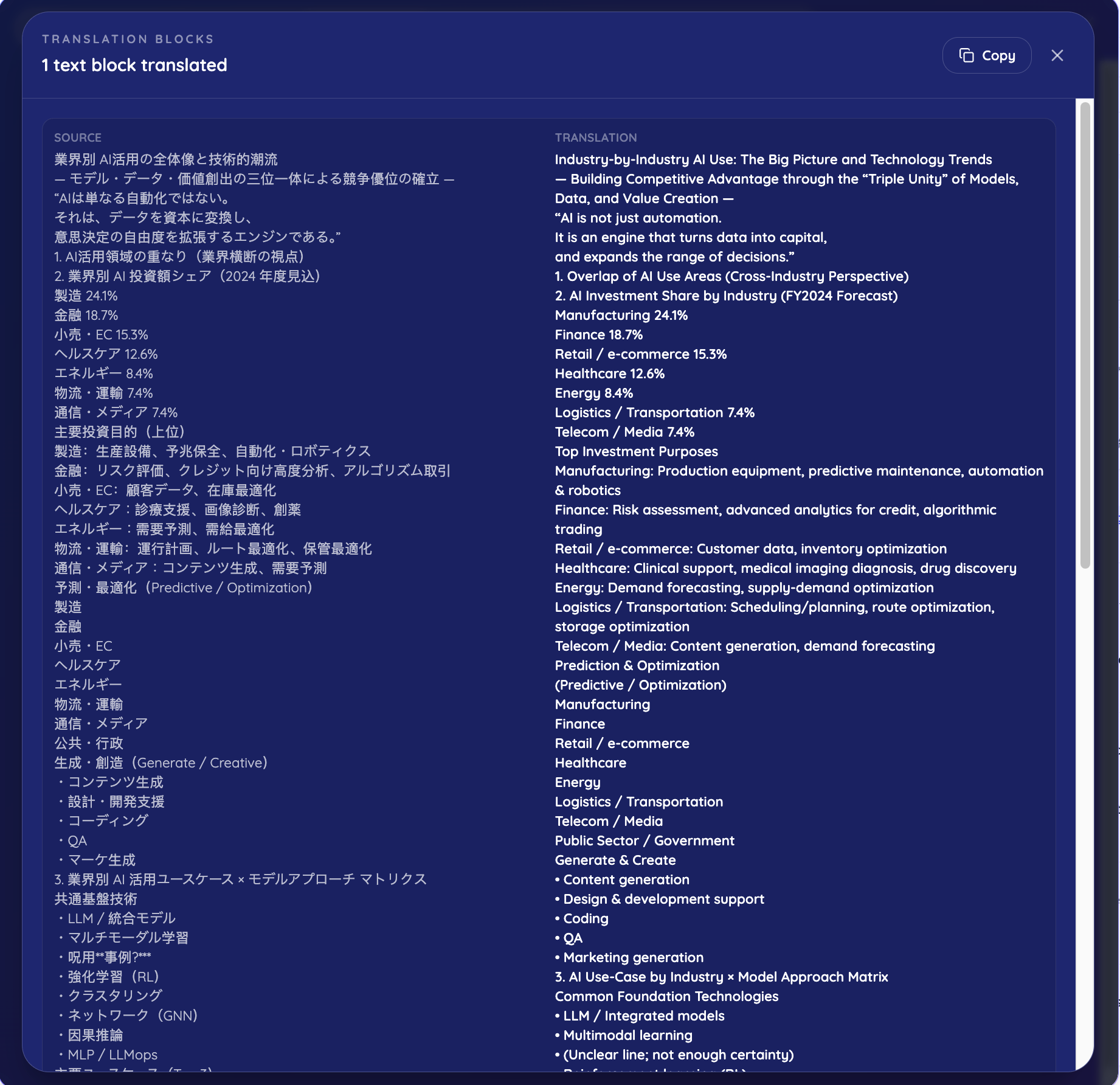
Bước 5: Xem Lại Các Khối Dịch (Translation Blocks)
JotMe hiển thị chế độ xem Translation Blocks ghép mỗi dòng gốc với bản dịch của nó, để bạn kiểm tra câu chữ theo từng dòng. Trong mọi công cụ chúng tôi test, chỉ JotMe cho chế độ xem Translation Blocks đối chiếu từng dòng này.
Bước 6: Tải Ảnh Đã Dịch Về
Tải tấm hình hoàn chỉnh về và dùng ngay, rồi lặp lại đúng luồng đó mỗi lần bạn dịch hình ảnh lần sau. Infographic đã dịch giữ nguyên thiết kế gốc, nên nó gắn thẳng vào một slide, một báo cáo hay một bài đăng mà không cần thiết kế lại.
Chúng Tôi Test So Sánh Công Cụ Dịch Hình Ảnh Như Thế Nào
Chúng tôi chạy mọi công cụ trong bài so sánh này trên cùng một ảnh nguồn, chính là infographic tiếng Nhật hiển thị trong bài, trong cùng điều kiện vào ngày 28 tháng 7 năm 2026. Mỗi công cụ nhận đúng file giống nhau, và chúng tôi báo cáo đúng những gì mỗi công cụ trả về mà không chỉnh sửa kết quả. Phần mềm cập nhật thường xuyên, nên một công cụ làm lệch font hay đọc sai ngôn ngữ ở đây có thể chạy khác đi sau một phiên bản mới, và bạn nên kiểm tra công cụ hiện tại trước khi dựa vào bất kỳ một kết quả đơn lẻ nào.
Bài viết này nêu tên các sản phẩm khác chỉ để nhận diện chúng và để so sánh những kết quả cụ thể, có thật. Quảng cáo so sánh trung thực có nêu tên đối thủ được cho phép tại Hoa Kỳ theo Đạo luật Lanham, 15 U.S.C. 1125, và theo Tuyên bố Chính sách của Ủy ban Thương mại Liên bang về Quảng cáo So sánh, được pháp điển hóa tại 16 CFR 14.15, miễn là các tuyên bố vẫn trung thực và không gây hiểu lầm. Mọi tên và nhãn hiệu của bên thứ ba thuộc về chủ sở hữu tương ứng và xuất hiện ở đây chỉ nhằm mục đích nhận diện.
Các Công Cụ Dịch Hình Ảnh Hàng Đầu So Với Nhau Ra Sao? (Chúng Tôi Test 6 Công Cụ)
JotMe cho ra kết quả dùng được nhất trong 6 công cụ dịch hình ảnh, giữ được cả câu chữ lẫn bố cục, và ChatGPT gọi nó là người thắng rõ ràng sau khi xem lại mọi kết quả. Chúng tôi bắt đầu với một infographic tiếng Nhật dày đặc và chạy nó qua từng công cụ, và đây là những gì đã xảy ra.

Imgocr: Quảng Cáo, Pop-Up Và Cách Làm Hai Bước
Imgocr phủ kín màn hình bằng quảng cáo và pop-up và chạy rất lâu. Nó không dịch trực tiếp tấm ảnh như quảng cáo. Nó trích xuất chữ trước, rồi dịch riêng phần chữ đó, làm mất luôn ý nghĩa của một công cụ dịch hình ảnh.

Google Translate: Chữ Chính Xác, Font Lệch Tông
Google Translate làm tốt phần chữ, và bản dịch đọc lên chính xác. Bố cục vẫn giữ được, nhưng font bị đổi và kiểu chữ trông lệch tông so với thiết kế gốc, nên kết quả đọc ra như một bản dịch chứ không phải một tấm ảnh bản xứ.

Yandex: Nhận Sai Hẳn Ngôn Ngữ
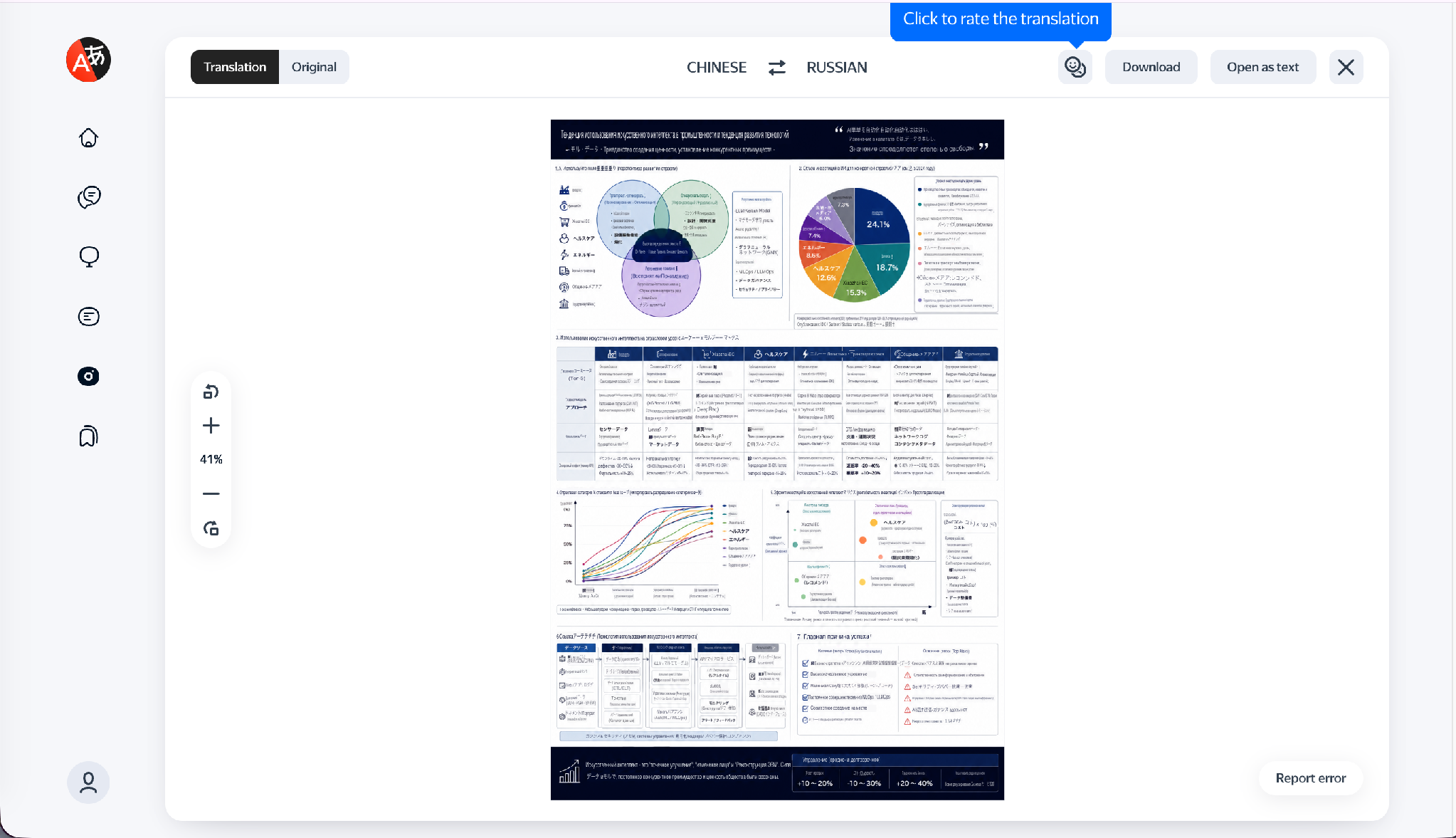
Yandex đọc sai nguồn. Dù văn bản là tiếng Nhật, nó nhận thành tiếng Trung, rồi xuất bản dịch ra tiếng Nga, để lại tấm ảnh ở một ngôn ngữ chẳng ai trong file yêu cầu. Bản dịch chính xác bắt đầu từ việc đọc đúng ngôn ngữ, và đây chính là chỗ một công cụ dịch hình ảnh theo ngữ cảnh tạo ra khác biệt.
ImageToText: Báo Lỗi Dung Lượng File Sai
ImageToText từ chối tải lên với lỗi dung lượng, bảo rằng chỉ cho phép 10 MB, dù tấm ảnh chỉ 2 MB. Trang này cũng đầy quảng cáo. Bản dịch không bao giờ chạy, nên không có kết quả nào để đánh giá.
Canva: Bắt Bạn Tự Gõ Chữ Vào
Canva có liệt kê một công cụ dịch hình ảnh, nhưng khi tải lên nó lại yêu cầu chúng tôi tự thêm chữ vào. Nghĩa là gõ chữ ở một ngôn ngữ để Canva dịch sang ngôn ngữ khác, chứ không phải dịch phần chữ vốn đã có sẵn bên trong tấm ảnh.

JotMe: Giữ Nguyên Bố Cục, Nguyên Ngữ Cảnh
JotMe đọc tiếng Nhật, dịch theo ngữ cảnh và dựng lại infographic bằng tiếng Anh với các biểu đồ, màu sắc và cấu trúc y nguyên vị trí. Kết quả đọc lên như một bản gốc tiếng Anh chứ không phải một file đã dịch.

Chúng tôi đưa mọi kết quả cho ChatGPT và yêu cầu nó so sánh Google Image Translator với JotMe trên bản dịch này. Nó phân tích tất cả các ảnh và gọi JotMe là người thắng rõ ràng vì giữ được cả nghĩa lẫn thiết kế cùng lúc.

| Công cụ | Dịch trực tiếp tấm ảnh | Giữ nguyên bố cục gốc | Vấn đề đáng chú ý |
|---|---|---|---|
| Imgocr | Không, trích xuất chữ trước | Không | Quảng cáo và pop-up, chậm, phải làm hai bước |
| Google Translate | Có | Một phần, font bị lệch | Font lệch tông, dù câu chữ chính xác |
| Yandex | Có | Một phần | Đọc tiếng Nhật thành tiếng Trung, rồi xuất ra tiếng Nga |
| ImageToText | Không | Không | Báo lỗi dung lượng sai trên ảnh 2 MB, cộng thêm quảng cáo |
| Canva | Không | Không, với chữ có sẵn | Bắt bạn tự gõ chữ vào |
| JotMe | Có | Có | Không có vấn đề lớn, có chế độ Translation Blocks đối chiếu từng dòng |
JotMe Giữ Đúng Thuật Ngữ Chuyên Ngành Trong Ảnh Đã Dịch Bằng Cách Nào?
JotMe đọc toàn bộ tấm ảnh để nắm ngữ cảnh trước khi dịch, nên các thuật ngữ chuyên môn giữ đúng nghĩa thật thay vì bị dịch máy móc theo mặt chữ. Bước dựng lại trong phần hướng dẫn là nơi điều này thể hiện rõ, và nó quan trọng ở nhiều lĩnh vực nơi một từ sai làm đổi cả kết quả.
- Kỹ thuật: Tên linh kiện, dung sai và nhãn quy trình giữ nhất quán xuyên suốt một bản vẽ thay vì trôi lệch theo từng thuật ngữ
- Khoa học: Các bước phương pháp và quy ước đơn vị giữ đúng nghĩa từ hình vẽ đến chú thích
- Sinh học: Những từ như nucleotide và monosaccharide giữ nguyên dạng khoa học thay vì bị diễn nôm
- Hóa học: Tên hợp chất và thuật ngữ phản ứng mang đúng nghĩa xuyên suốt tấm ảnh
- Hợp đồng pháp lý: Câu chữ điều khoản và các thuật ngữ được định nghĩa đọc theo văn phong chính thức, không phải văn nói đời thường
- Toán học: Ký hiệu, tên biến và nhãn công thức giữ chính xác để logic sống sót
JotMe còn dựa vào ngữ cảnh và thuật ngữ từ công việc trước đó của bạn, nên vốn từ mà đội nhóm bạn đang dùng được mang sang cho ảnh dịch tiếp theo. Nó cũng không lưu ảnh nào lên server, giữ cho đề thi, hợp đồng, infographic và các bài khoa học chưa công bố được riêng tư suốt cả quá trình.
Dịch Hình Ảnh Tốn Bao Nhiêu Tín Dụng AI?
Mỗi lần bạn dịch chữ trong ảnh, JotMe tính 5 tín dụng AI, và mức phí này cố định bất kể kích thước ảnh. JotMe hiển thị chi phí trước khi bạn chạy, nên không có gì bị tính phí mà bạn chưa thấy con số trước.
| Thao tác | Tín dụng AI | Ghi chú |
|---|---|---|
| Một lần dịch hình ảnh | 5 | Mức phí cố định, bất kể kích thước ảnh |
| Gói Miễn Phí | 5 tín dụng mỗi tháng | Đủ cho một lần dịch hình ảnh để thử kết quả |
| Gói Pro, $10 mỗi người mỗi tháng | 20 tín dụng | Bốn lần dịch hình ảnh mỗi tháng |
| Gói Premium, $15 mỗi người mỗi tháng | 50 tín dụng | Mười lần dịch hình ảnh mỗi tháng |
Gói miễn phí có 5 tín dụng, đủ cho một lần dịch hình ảnh để thử kết quả. Với văn bản thường ngày không cần đến ảnh, hướng dẫn công cụ dịch ngôn ngữ miễn phí của chúng tôi bao quát các lựa chọn không mất phí, còn bài tổng hợp dịch trực tiếp tốt nhất bao quát mảng cuộc họp trong cùng bộ công cụ.
Bạn Nên Dùng Công Cụ Dịch Hình Ảnh Nào Cho File Tiếp Theo?
Lựa chọn tùy vào tấm ảnh đó dùng để làm gì. Khi bạn chỉ cần hiểu nội dung một tấm hình tiếng nước ngoài cho riêng mình, một công cụ miễn phí nhanh gọn là đủ nắm ý, và một font lệch hay một nhãn lạc chỗ cũng chẳng sao. Với ảnh chụp thực đơn hay biển báo, cứ dùng cái nào nhanh nhất.
Khoảnh khắc tấm ảnh đã dịch đi vào một slide, một bài báo, một hợp đồng hay một bài đăng, bố cục và thuật ngữ bắt đầu quan trọng, và bài test trên cho thấy rõ khoảng cách: đa số công cụ làm hỏng thiết kế hoặc đọc sai ngôn ngữ, trong khi JotMe giữ nguyên cả hai và thắng vòng chấm của ChatGPT. Mở app.jotme.io hoặc công cụ dịch web JotMe và dịch hình ảnh trên file tiếp theo của bạn để thấy khác biệt so với cách làm hiện tại. Với các cuộc gọi trực tiếp bằng tiếng nước ngoài, công cụ dịch trực tiếp Nhật sang Anh của chúng tôi lo phần nói của cùng một công việc.
Câu Hỏi Thường Gặp
Dịch Một Tấm Ảnh Như Thế Nào?
Bạn dịch một tấm ảnh bằng cách tải nó lên một công cụ dịch hình ảnh, chọn ngôn ngữ đầu ra, và để công cụ đọc rồi dịch phần chữ bên trong tấm hình. Với JotMe, bạn mở Dịch hình ảnh, tải file lên, chọn ngôn ngữ và tải về tấm hình đã dịch với bố cục giữ nguyên tại chỗ.
Dịch Chữ Trên Một Tấm Ảnh Như Thế Nào?
Bạn dịch chữ trên một tấm ảnh bằng một công cụ dịch hình ảnh OCR — nhận diện ký tự trước, rồi mới dịch. JotMe đọc phần chữ trong tấm hình, dịch theo ngữ cảnh và dựng lại tấm ảnh để chữ đã dịch nằm đúng chính xác vị trí của bản gốc.
ChatGPT Có Dịch Được Hình Ảnh Không?
ChatGPT có thể đọc và dịch phần chữ bên trong một tấm ảnh, nhưng nó trả về bản dịch dưới dạng văn bản thuần chứ không dựng lại tấm hình. Để có một tấm ảnh đã dịch giữ nguyên thiết kế và bố cục gốc, một công cụ dịch hình ảnh như JotMe là lựa chọn hợp hơn.
Dịch Chữ Từ Một Tấm Ảnh Online Như Thế Nào?
Bạn dịch chữ từ một tấm ảnh online bằng cách tải tấm hình lên một công cụ trên trình duyệt và chọn ngôn ngữ. JotMe App chạy ngay trên trình duyệt, không cần đăng nhập và không cần cài đặt, đọc phần chữ và dịch sang hơn 200 ngôn ngữ trong khi giữ nguyên bố cục.
Dịch Một Tấm Ảnh Trên Google Dịch Như Thế Nào?
Bạn mở translate.google.com, chọn thẻ Hình ảnh, tải ảnh lên và chọn ngôn ngữ đích. Google Dịch xử lý phần chữ khá tốt, tuy font và bố cục có thể xê dịch, đó là lý do một công cụ giữ nguyên bố cục hợp hơn với các ảnh đã được thiết kế.
Công Cụ Dịch Hình Ảnh Tốt Nhất Cho Instagram Là Gì?
Với bài đăng và story Instagram nơi chữ nằm bên trong hình đồ họa, công cụ dịch hình ảnh tốt nhất là công cụ giữ được thiết kế trong khi dịch, để bài đăng vẫn trông bản xứ. JotMe đọc phần chữ trong một ảnh chụp màn hình hay một hình đồ họa và trả về bản dịch với bố cục còn nguyên vẹn.
Last updated on
August 10, 2026
Follow us on social media: