







Ресурсы
Живые субтитры на нескольких языках в звонках Zoom

Taka Shirasu
July 24, 2026
Получить живые субтитры на нескольких языках в звонках Zoom можно двумя способами: включить переведённые субтитры Zoom, для которых организатору нужен тариф Business Plus или Enterprise, либо запустить JotMe рядом с Zoom — и тогда Вы получаете субтитры на 200+ языках на любом аккаунте, без разрешения организатора и без бота, подключающегося к звонку.
Субтитры Zoom хорошо справляются с одним языком. Но как только Вашему звонку нужны субтитры в конференции Zoom сразу на двух-трёх языках, требования меняются, и почти все они ложатся на организатора, а не на Вас. Это руководство показывает, что умеют субтитры Zoom, как сменить язык субтитров, где начинаются ограничения и как включить перевод субтитров в любом звонке Zoom на языке, который читает каждый участник.
Ключевые выводы
- Субтитры Zoom включаются в веб-портале, а администраторы могут разрешить включение только организатору и со-организатору — и тогда участникам приходится просить организатора включить субтитры.
- Автоматические субтитры Zoom поддерживают 49 языков, а переведённые субтитры Zoom — 36 исходных языков, плюс греческий, норвежский и валлийский только как целевые.
- Zoom Pro стоит $12,03 за пользователя в месяц, а Business — $15,58 за пользователя в месяц, и ни один из тарифов не включает переведённые субтитры: для них нужен Business Plus, тариф Enterprise или платное дополнение у организатора.
- JotMe покрывает 200+ языков и 39 000+ языковых пар с bot-free-архитектурой, начиная бесплатно и переходя к $10 за пользователя в месяц, и любой участник запускает его без одобрения организатора.
Есть ли в Zoom встроенные субтитры
Да, в Zoom есть встроенные субтитры. Автоматические субтитры Zoom генерируют одноязычные субтитры в конференции Zoom в реальном времени, а отдельная панель расшифровки показывает бегущий текст рядом с видео. К обоим Вы попадаете с панели инструментов конференции, где кнопки «Показать субтитры» и «Расшифровка» управляют этими двумя видами.
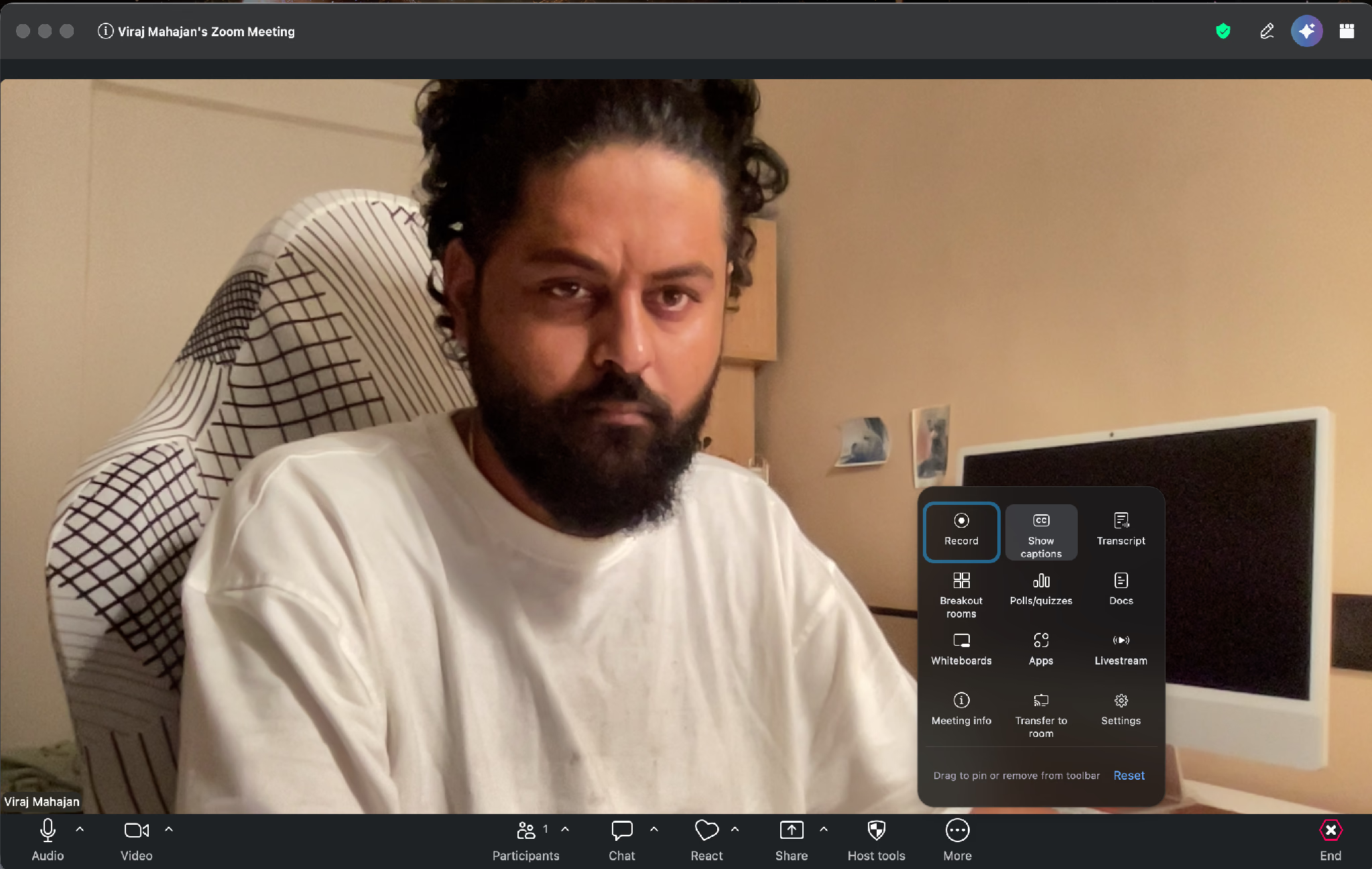
Встроенные субтитры Zoom покрывают 49 языков в режиме автоматических субтитров, включая английский, хинди, испанский, японский, китайский (упрощённый), арабский и зулу. Администраторы по умолчанию держат настройку включённой для платных аккаунтов и выбирают, какие языки субтитров доступны на аккаунте.
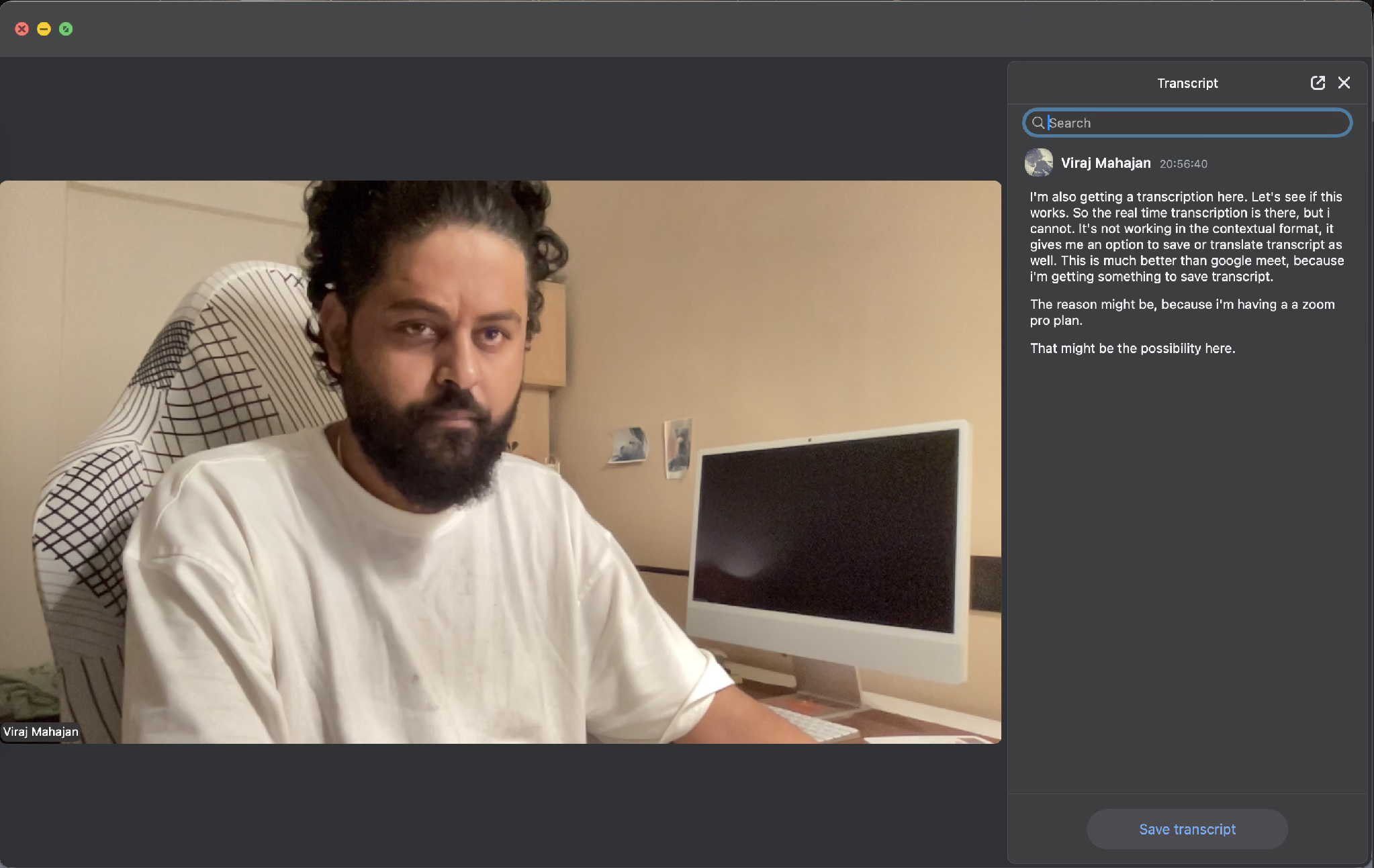
Панель расшифровки Zoom добавляет к звонку записываемую историю с поиском и несёт кнопку «Сохранить расшифровку», если организатор оставил эту настройку включённой. В нашем тесте на тарифе Zoom Pro расшифровка шла в реальном времени и предлагала опции и сохранения, и перевода.
Zoom постоянно дополняет этот раздел, и мы отслеживаем изменения в нашем обзоре новых функций Zoom.
Как включить субтитры в конференции Zoom и сменить язык субтитров
Субтитры в конференции Zoom Вы включаете с панели инструментов, затем задаёте язык речи и язык перевода в меню субтитров. Три шага ниже следуют собственным инструкциям Zoom.
Шаг 1: Войдите в конференцию и нажмите «Показать субтитры» на панели инструментов. Возможно, потребуется нажать «Ещё», затем «Субтитры». Субтитры появятся над панелью, и Zoom по умолчанию ставит английский как язык речи.
Шаг 2: Чтобы сменить язык речи, нажмите стрелку вверх рядом с «Показать субтитры», откройте меню «Язык субтитров» и выберите язык, на котором действительно говорит спикер. Это меняет язык, с которого генерируются субтитры, и само по себе ничего не переводит. Zoom сохраняет выбор для будущих конференций.
Шаг 3: Чтобы читать субтитры на своём языке, нажмите ту же стрелку вверх, включите «Перевод» в разделе «Субтитры и перевод», выберите свой язык и нажмите «Сохранить». Каждый участник выбирает независимо, поэтому два человека на одном звонке читают два разных языка.
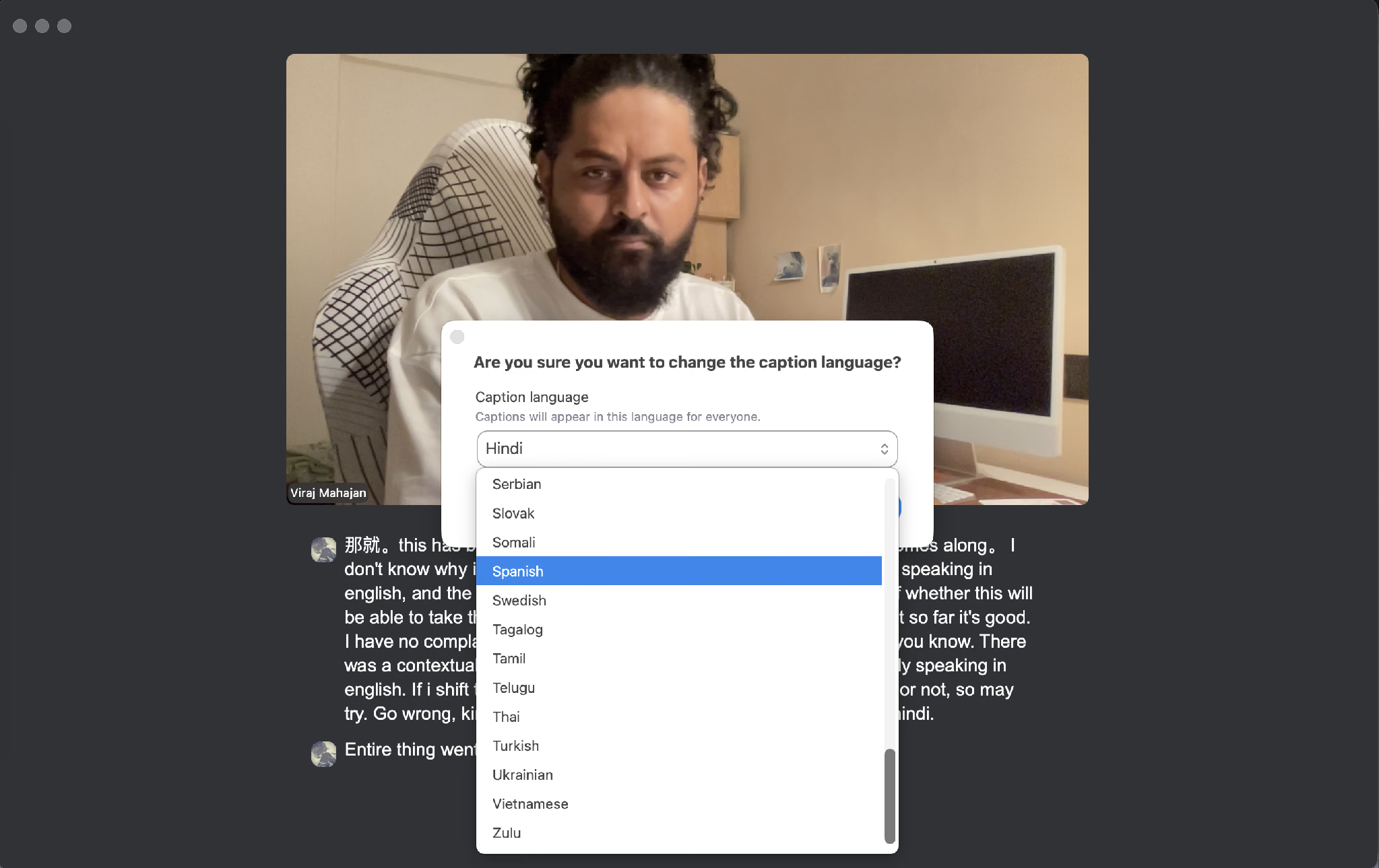
Zoom описывает весь процесс и текущий список языков в своём руководстве по просмотру субтитров на другом языке. Доступные языковые пары берутся из настроек аккаунта организатора, поэтому Ваш выпадающий список отражает то, что разрешает организатор.
Каковы ограничения субтитров в конференциях Zoom
Ограничения субтитров в конференциях Zoom сводятся к контролю и уровню тарифа. Почти любое решение о субтитрах, переводе и сохранении принадлежит организатору и администратору аккаунта, а не тому, кому нужны субтитры.
- Субтитры зависят от организатора и администратора: Администраторы могут поставить настройку, которая разрешает включать субтитры только организатору и со-организатору. Когда она действует, участники просят субтитры у организатора и ждут. JotMe работает на Вашем собственном устройстве, поэтому Вы включаете субтитры сами и обходитесь без просьбы.
- Перевод целиком держится на тарифе организатора: Переведённые субтитры Zoom требуют, чтобы у организатора был Zoom Workplace Business Plus, Enterprise Essentials, Enterprise Plus или Enterprise Premier либо дополнение Translated Captions. Если у организатора этого нет, никто на звонке не читает переведённые субтитры, сколько бы участники ни платили. JotMe снимает эту зависимость, потому что Ваш собственный тариф покрывает Ваши собственные субтитры.
- Zoom Pro и Business не включают переведённые субтитры: Прайс Zoom указывает Pro за $12,03 за пользователя в месяц и Business за $15,58 за пользователя в месяц, и в таблице тарифов переведённые субтитры отмечены только в колонке Enterprise.
- Охват языков далёк от глобальной команды: Переведённые субтитры покрывают 36 исходных языков, при этом греческий, норвежский и валлийский доступны только как целевые. Диалекты к тому же не переводятся между собой, поэтому французский (Франция) → французский (Канада) не работает. JotMe покрывает 200+ языков и 39 000+ языковых пар.
- Точность падает, когда спикер меняет язык посреди звонка: В нашем тесте субтитры держались на английском, а затем рассыпались, как только спикер перешёл на хинди.
- Сохранение субтитров зависит от настроек организатора: Организаторы могут отключить опцию, позволяющую участникам сохранять субтитры или расшифровки, и тогда после звонка у Вас не остаётся ничего. JotMe сохраняет Вашу собственную двуязычную расшифровку в любом случае.
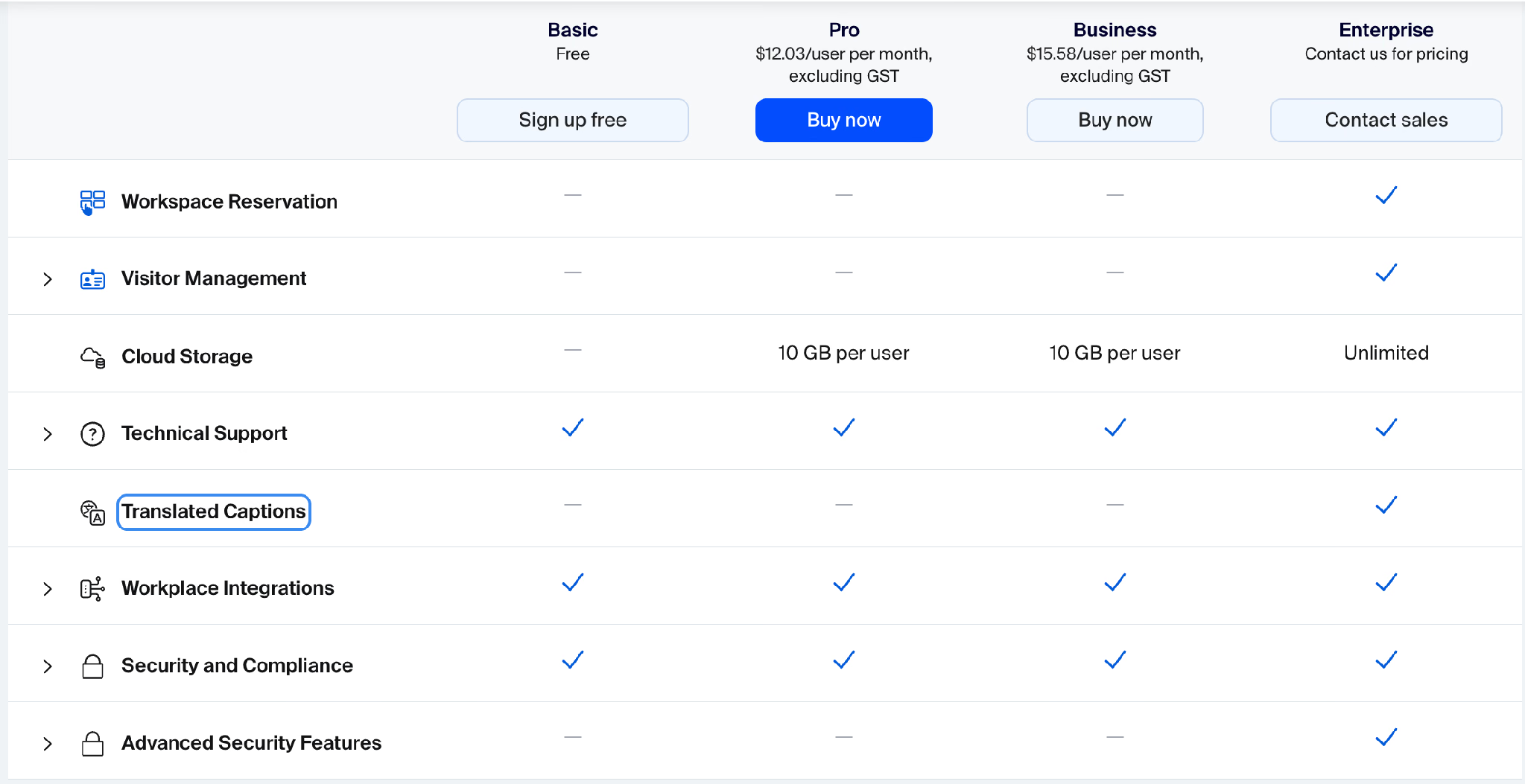
Таблица тарифов Zoom показывает переведённые субтитры отмеченными только для Enterprise, тогда как техподдержка и интеграции с рабочими инструментами доступны на каждом уровне.
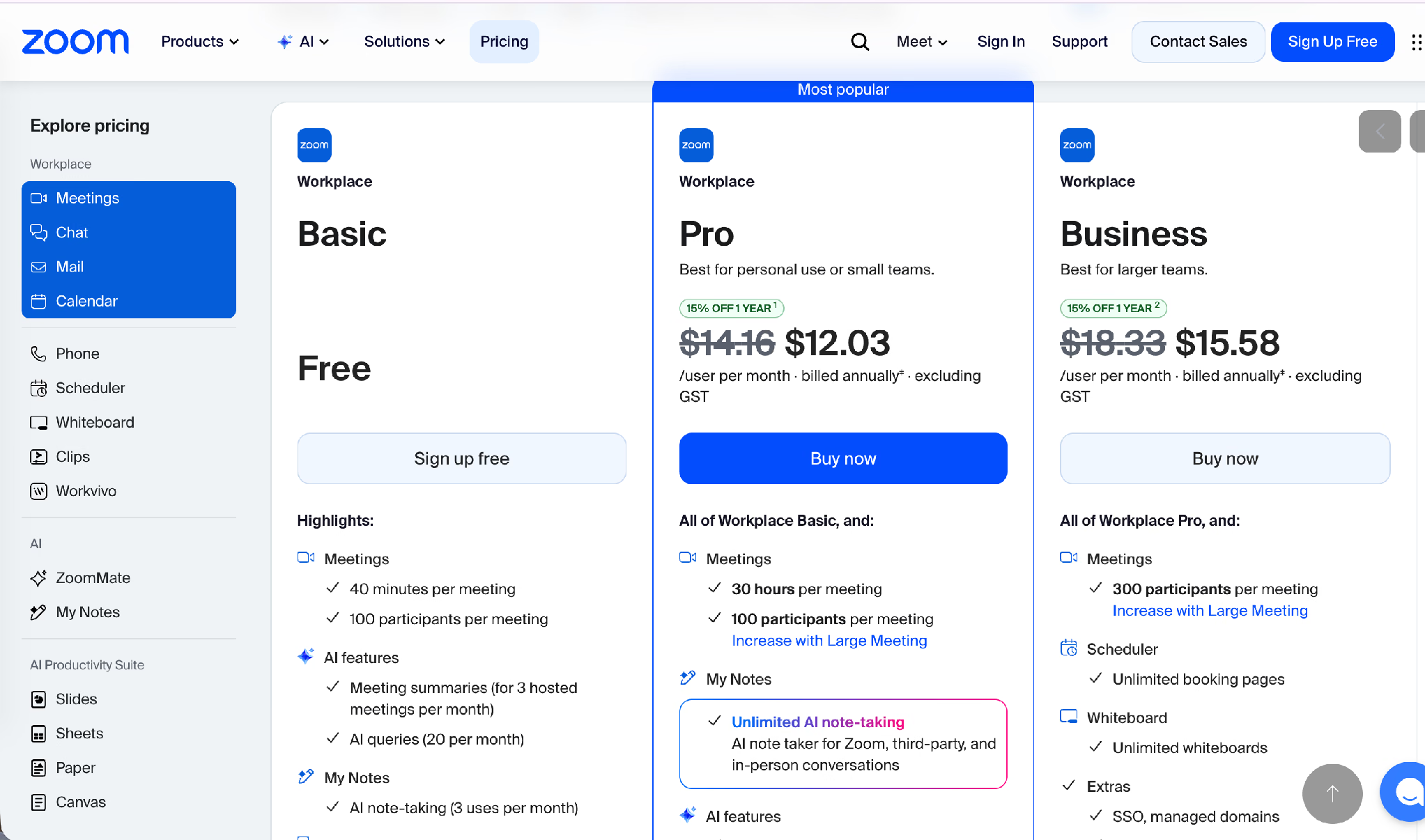
Прайс Zoom подтверждает, где находятся Pro и Business, и ни один из них не несёт переведённых субтитров.
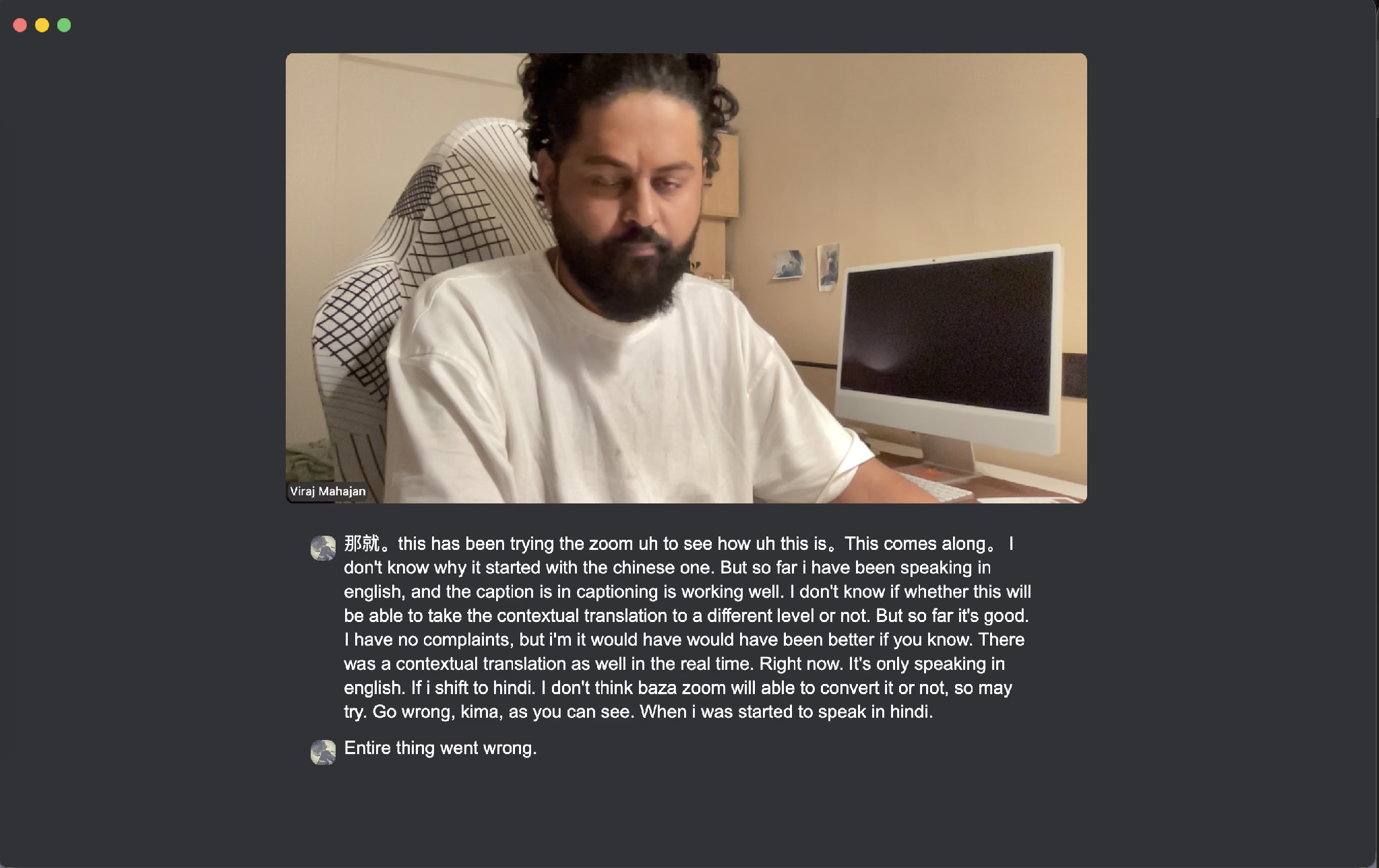
Тест субтитров выше прошёл чисто на английском. Как только спикер перешёл на хинди, вывод развалился, и спикер сам отметил это на звонке.
JotMe оценивает ту же возможность иначе. Бесплатный тариф покрывает 20 минут живого перевода в месяц, Pro стоит $10 за пользователя в месяц при годовой оплате с 200 минутами, а Premium — $15 за пользователя в месяц при годовой оплате с 500 минутами и безлимитной записью конференций.
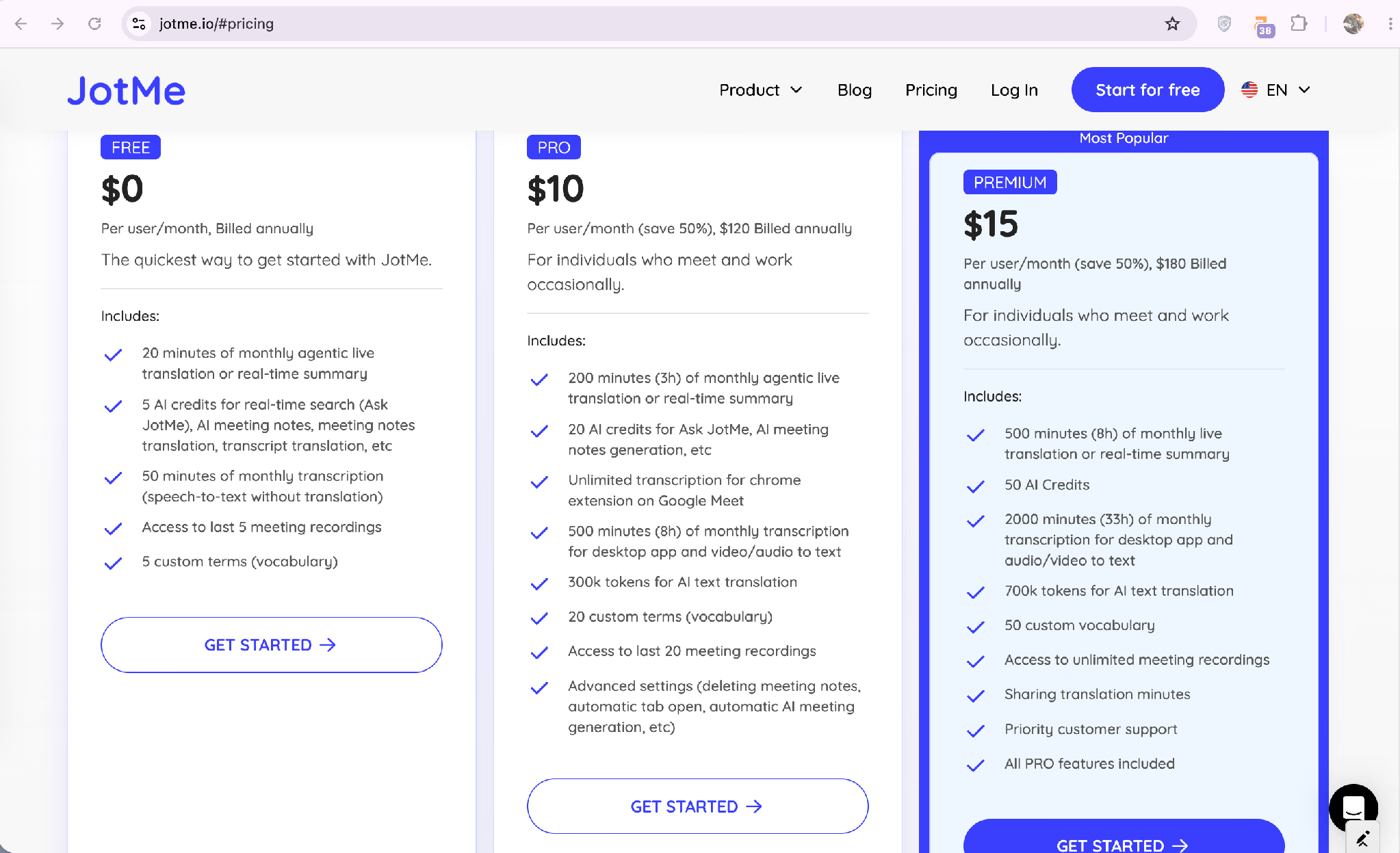
Таблица ниже ставит три варианта рядом:
| Критерий | Автоматические субтитры Zoom | Переведённые субтитры Zoom | JotMe |
|---|---|---|---|
| Языки | 49 языков субтитров | 36 исходных языков, плюс греческий, норвежский и валлийский только как целевые | 200+ языков, 39 000+ языковых пар |
| Нужный тариф | Любой тариф, где администратор оставил субтитры включёнными | Business Plus, Enterprise или дополнение Translated Captions | Есть бесплатный тариф, платные — от $10 за пользователя в месяц |
| Кто это контролирует | Администратор может ограничить доступ организаторами и со-организаторами | Доступность определяют тариф организатора и настройки языковых пар | Каждый участник управляет своим переводом сам |
| Появляется в списке участников | Нет | Нет | Нет (bot-free-архитектура) |
| Сохранённая двуязычная запись | Только расшифровка (при разрешении организатора) | Только субтитры (при разрешении организатора) | Двуязычные расшифровки, ИИ-заметки о встрече и история чата |
Как получить живые субтитры на нескольких языках в звонках Zoom?
Живые субтитры на нескольких языках в звонках Zoom Вы получаете, запустив JotMe рядом с окном Zoom. JotMe транскрибирует спикера, переводит по ходу речи и показывает оба языка на Вашем экране. Ничто не попадает в список участников, потому что JotMe использует bot-free-архитектуру, поэтому организатор видит обычный звонок, а Вы читаете выбранный язык.
В этой сессии спикер задал английский (Индия) как язык речи и китайский (упрощённый, материковый) как язык вывода, а Zoom работал за окном JotMe. Посмотрите, как JotMe обеспечивает перевод с английского на китайский в реальном времени:
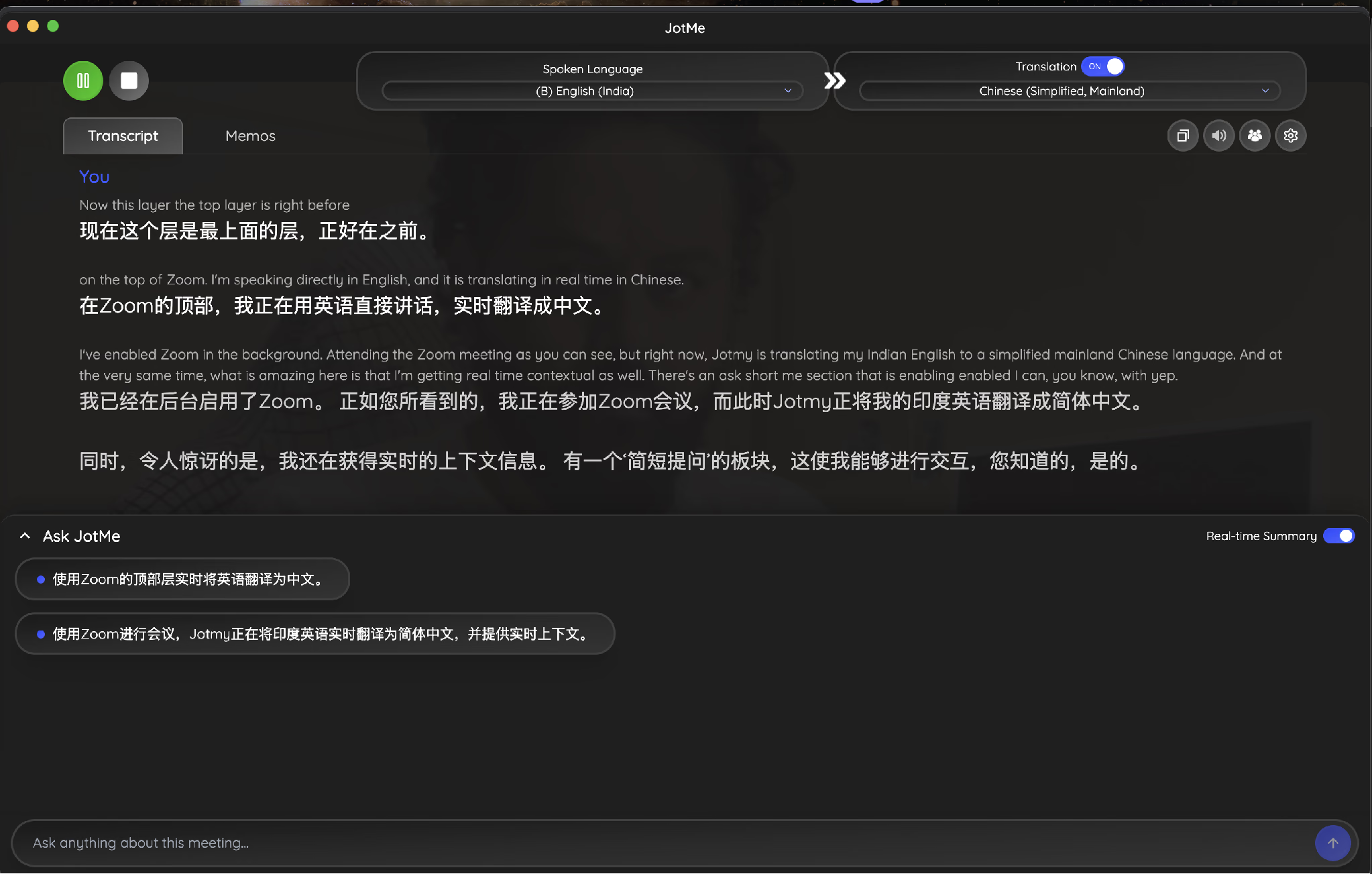
Английский (речь): “on the top of Zoom. I’m speaking directly in English, and it is translating in real time in Chinese.”
Китайский (JotMe): “在Zoom的顶部,我正在用英语直接讲话,实时翻译成中文。”
JotMe также ведёт бегущее резюме на языке вывода, пока идёт звонок, поэтому читатель на китайском следит за решениями, не дожидаясь заметок.
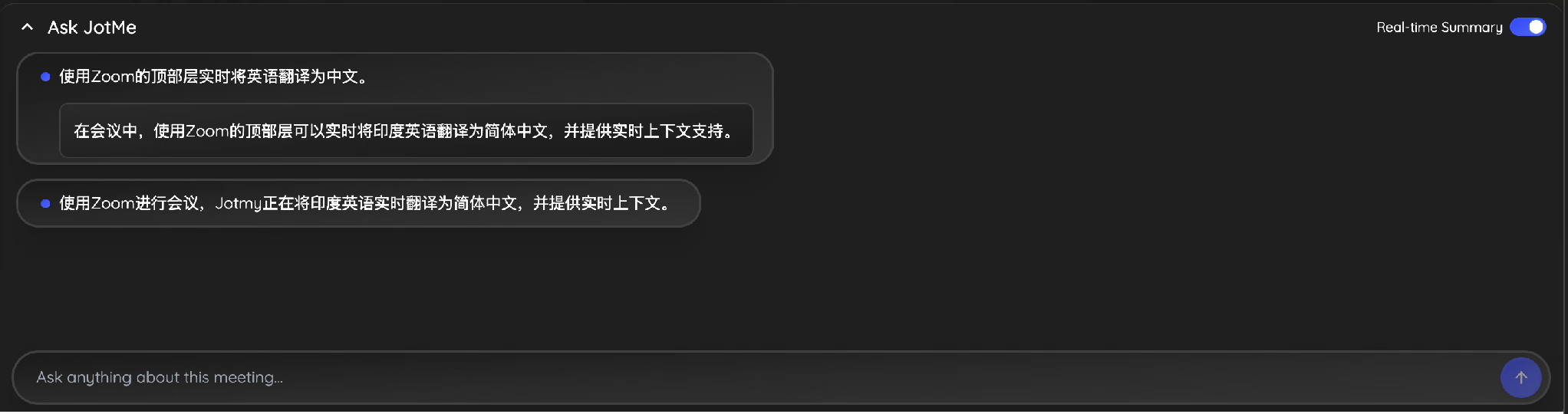
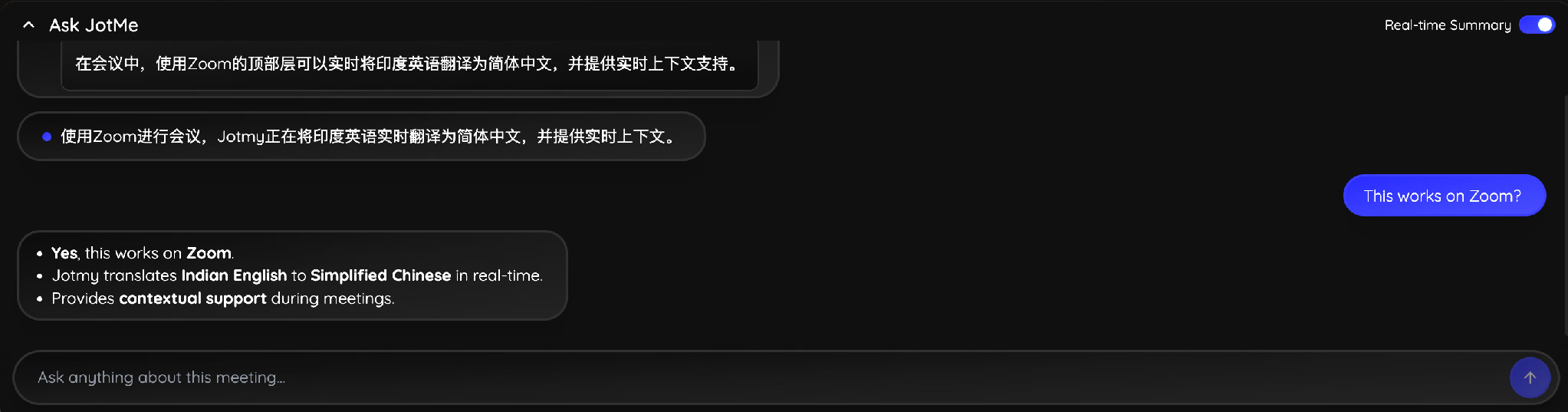
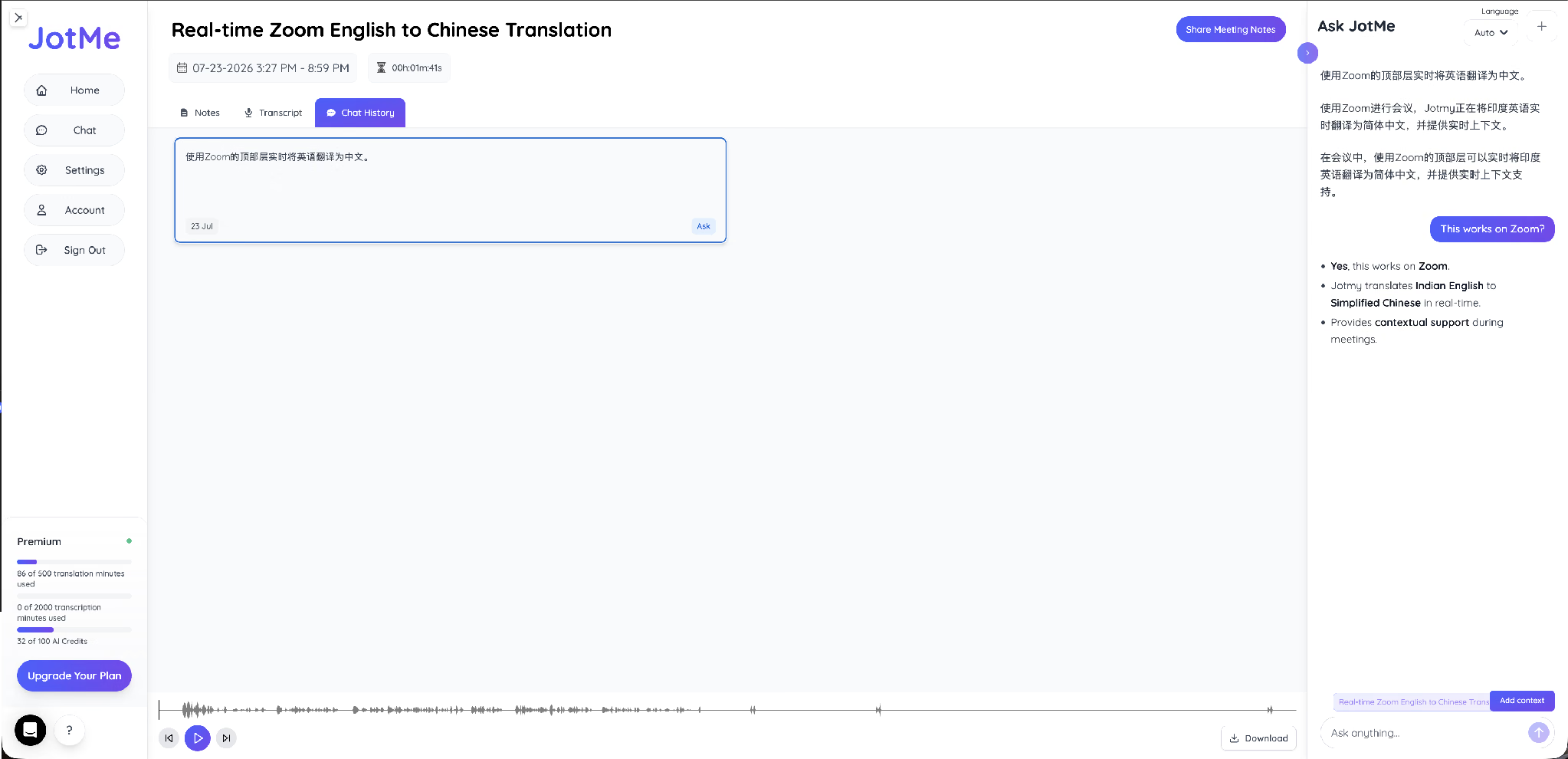
Ask JotMe отвечает на вопросы о звонке прямо по ходу, на том же языке. Здесь он подтвердил, что связка работает в Zoom, и описал, что именно переводит.
Это можно настроить на любом аккаунте Zoom через JotMe для Zoom, и тот же живой перевод работает в Google Meet и Microsoft Teams. Про назначаемые каналы переводчиков и голосовой вывод читайте в нашем руководстве по переводу конференций Zoom.
Как провести и записать конференцию Zoom с многоязычными субтитрами
Провести и записать конференцию Zoom с многоязычными субтитрами Вы можете за четыре шага, и весь процесс занимает около двух минут, прежде чем кто-либо заговорит.
Шаг 1: Запланируйте и начните конференцию из приложения Zoom, затем пригласите участников как обычно.
Шаг 2: Нажмите «Показать субтитры» на панели инструментов, чтобы у всех, кому нужны одноязычные субтитры, они были с первой минуты.
Шаг 3: Откройте JotMe, задайте язык речи и язык, который хотите читать, и запустите сессию. Zoom продолжает работать за ним.
Шаг 4: Нажмите «Запись» на панели Zoom, чтобы зафиксировать звонок. JotMe параллельно ведёт свою двуязычную расшифровку, поэтому запись сохраняется, даже когда настройки организатора блокируют сохранение субтитров.
Командам, которым нужны аудио и текст с поиском вместе, наш инструмент записи конференций хранит сессию рядом с переведённой расшифровкой.
Что Вы получаете после звонка Zoom с многоязычными субтитрами
После звонка Zoom с многоязычными субтитрами JotMe сохраняет двуязычную расшифровку, ИИ-заметки о встрече и историю чата с поиском. Расшифровка держит оба языка рядом, поэтому любой может проверить строку, не переслушивая запись.
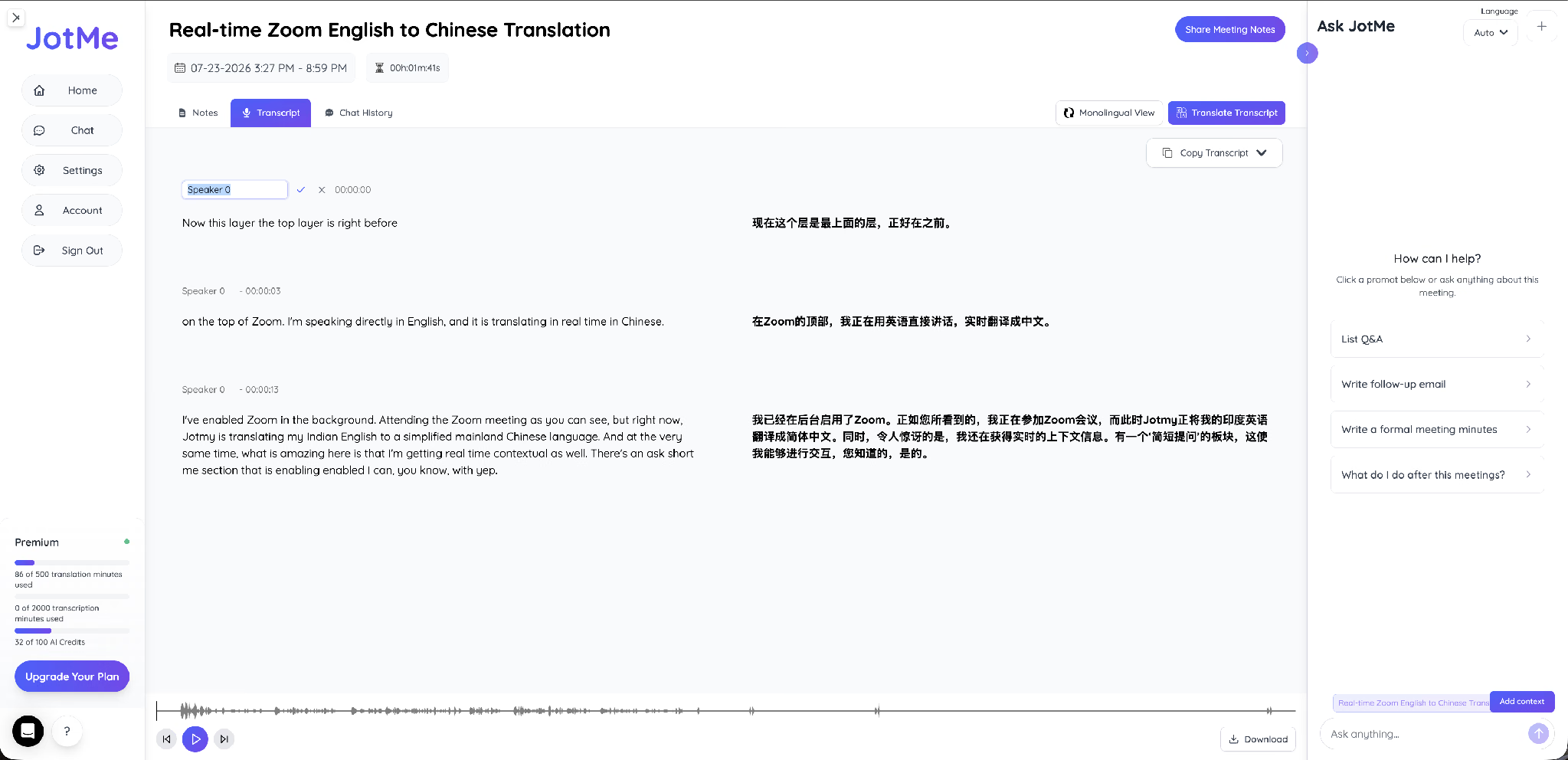
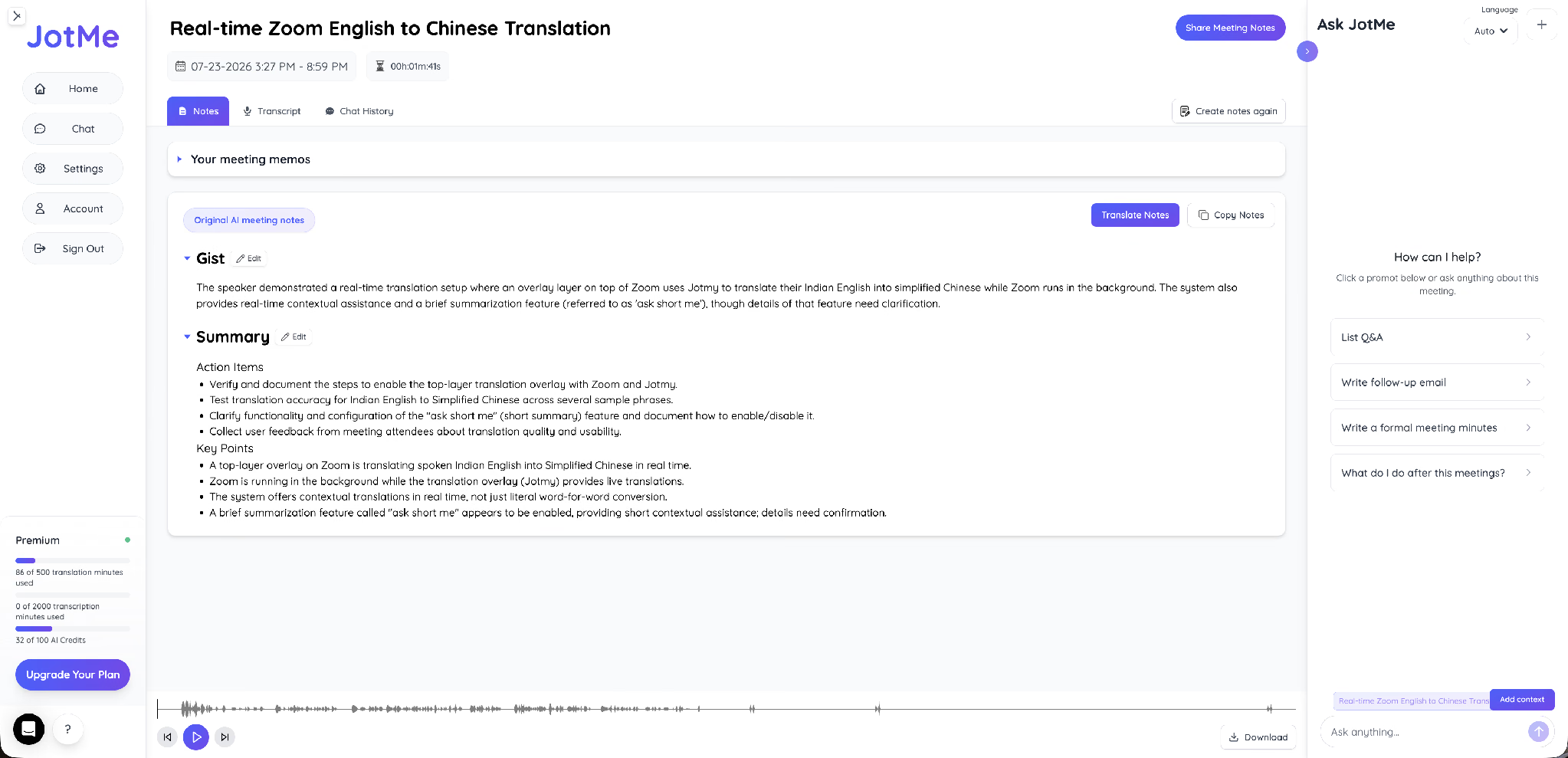
ИИ-заметки превращают звонок в Gist, Резюме, Задачи и Ключевые моменты. Заметки этой сессии зафиксировали показанную настройку и появившиеся следом задачи.
История чата хранит каждый заданный во время звонка вопрос и ответ JotMe, на языке звонка.
Команды, взвешивающие встроенный ассистент против этого сценария, могут прочитать наше сравнение Zoom AI Companion и JotMe.
Какая связка даст Вам многоязычные субтитры в следующем звонке Zoom
Выбор сводится к тому, кто контролирует звонок. Когда Вы организуете каждую встречу сами, Ваша компания уже платит за Business Plus или тариф Enterprise, а Ваши языки входят в те 36, что переводит Zoom, — встроенные субтитры справятся без чего-либо ещё. Такая связка покрывает одну организацию, которая ведёт собственные звонки на нескольких хорошо поддерживаемых языках.
Как только Вы подключаетесь к звонкам, которые не организуете сами, работаете на языках, которые Zoom не охватывает, или Вам нужна сохранённая двуязычная запись, которую организатор не сможет отключить, — запуск JotMe рядом с Zoom снимает каждую из этих зависимостей. Он покрывает 200+ языков, ничего не добавляет в список участников и начинается бесплатно, прежде чем перейти к $10 за пользователя в месяц. Настройте его на JotMe для Zoom и читайте следующий звонок на языке, на котором думаете.
Частые вопросы
Есть ли в Zoom субтитры на бесплатном тарифе?
Автоматические субтитры Zoom доступны на бесплатных аккаунтах, когда администратор аккаунта оставляет настройку включённой, а для платных аккаунтов Zoom включает её по умолчанию. Переведённые субтитры Zoom никогда не доступны на бесплатном тарифе, потому что требуют, чтобы у организатора был Business Plus, тариф Enterprise или дополнение Translated Captions.
Сколько языков поддерживают субтитры Zoom?
Автоматические субтитры Zoom поддерживают 49 языков. Переведённые субтитры Zoom поддерживают 36 исходных языков, при этом греческий, норвежский и валлийский доступны только как целевые.
Могут ли участники сами включить субтитры в конференции Zoom?
В большинстве случаев участники включают субтитры сами. Администраторы могут ограничить включение организатором и со-организатором, и когда эта настройка действует, участники просят субтитры у организатора. Перевод всегда зависит от тарифа организатора и языковых пар, которые он разрешает.
Сколько стоят переведённые субтитры Zoom?
Переведённые субтитры Zoom идут с Business Plus и тарифами Enterprise либо как платное дополнение на других платных тарифах. Zoom Pro за $12,03 за пользователя в месяц и Business за $15,58 за пользователя в месяц их не включают.
Можно ли получить субтитры больше чем на двух языках в одном звонке Zoom?
Да. Каждый участник выбирает свой язык субтитров независимо, поэтому несколько человек читают несколько языков одновременно. JotMe расширяет ту же идею на 200+ языков без того, чтобы у организатора был подходящий тариф.
Можно ли сохранить субтитры после завершения звонка Zoom?
Сохранение зависит от настроек организатора, и организаторы могут отключить опцию, позволяющую участникам сохранять субтитры или расшифровки. JotMe сохраняет двуязычную расшифровку, ИИ-резюме встречи и заметки в Ваш собственный аккаунт, поэтому запись остаётся у Вас.
Last updated on
July 27, 2026
Follow us on social media:


