







Советы
Как перевести субтитры: файлы SRT для YouTube, Netflix и фильмов

Taka Shirasu
July 26, 2026
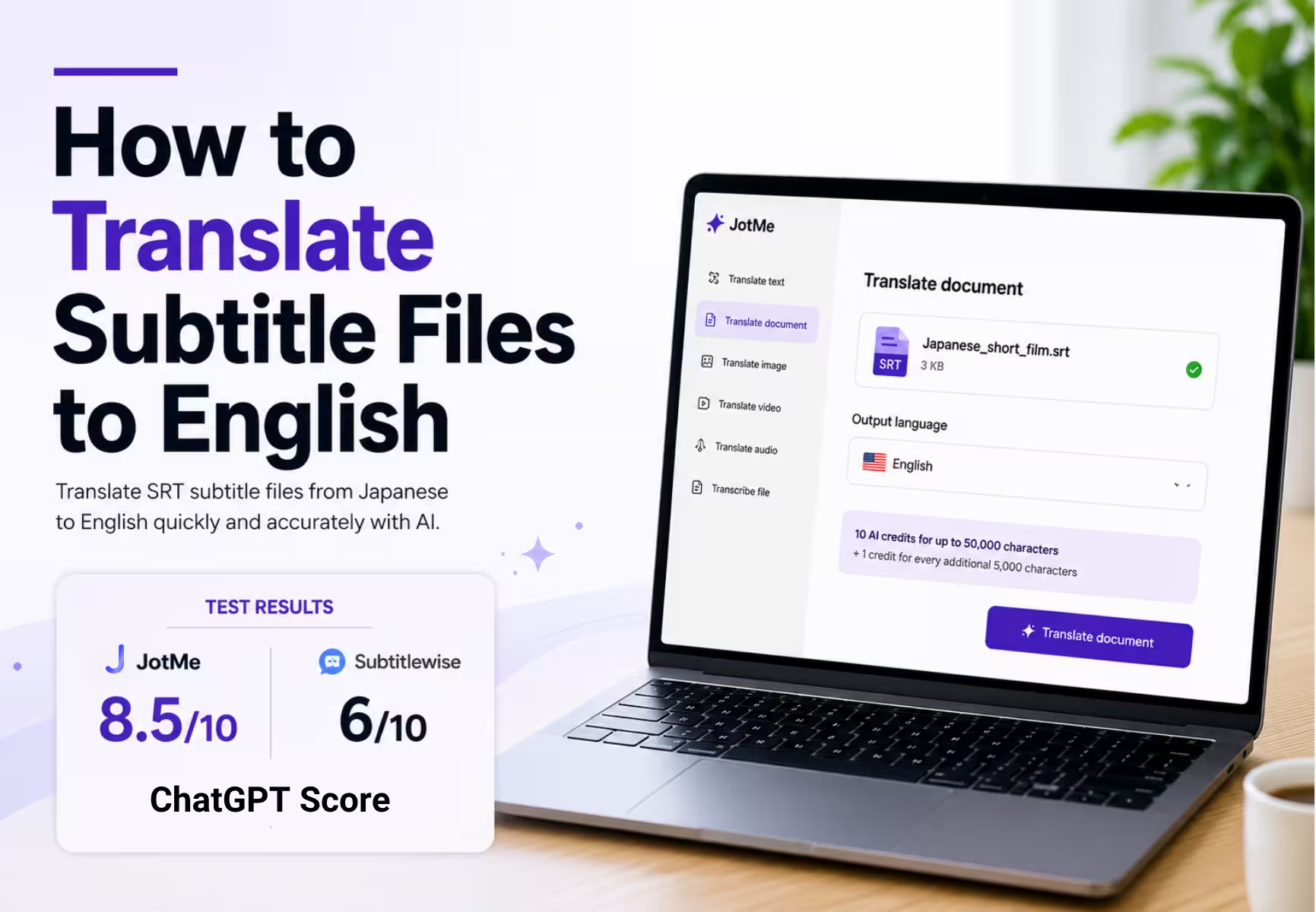
Чтобы перевести субтитры на английский, загрузите файл субтитров в JotMe, выберите «Перевод документа» и укажите английский язык вывода. JotMe читает файл целиком, улавливая контекст, и переводит файлы субтитров вроде SRT на другой язык, сохраняя точный тайминг, — субтитры остаются синхронными с видео и звучат так, как их написал бы носитель языка.
Многие корейские и китайские фильмы выходят только с субтитрами на языке оригинала, и файл субтитров, который вы найдёте в сети, тоже будет на этом языке. Хороший инструмент для перевода субтитров превращает этот язык в понятный вам — и фильм можно смотреть, не сражаясь с языком. Студенты и исследователи упираются в ту же стену с записями зарубежных лекций, интервью и докладов с конференций. В этом руководстве показано, как перевести файлы субтитров пошагово, проведён реальный тест точности против другого онлайн-переводчика субтитров, а также разобраны форматы, субтитры Netflix и цены.
Ключевые выводы
- Файлы субтитров в JotMe переводятся через вкладку «Перевод документа»: инструмент читает файл целиком и сохраняет исходные таймкоды нетронутыми.
- Сейчас JotMe работает с SRT — самым распространённым форматом субтитров; поддержка других форматов на подходе.
- В разборе японской короткометражки от ChatGPT JotMe получил 8,5 из 10 против 6 из 10 у Subtitlewise.
- Файл субтитров до 50 000 символов стоит 10 AI-кредитов, а JotMe не сохраняет файл на сервере — так неопубликованный материал остаётся приватным.
Умеет ли JotMe переводить файлы субтитров на английский?
Да, JotMe — это онлайн-переводчик субтитров, который превращает ваш файл субтитров в английский и 200+ других языков, сохраняя на месте каждый таймкод. Чтобы выполнить перевод субтитров, загрузите файл во вкладке «Перевод документа», выберите язык — и JotMe вернёт переведённый файл субтитров, готовый к загрузке в плеер.
Смысл любого инструмента для перевода субтитров — в том, чтобы смысл выживал в пределах сцены, а не в замене слов по одному. JotMe сначала читает файл целиком, поэтому шутка, угроза или технический термин звучат так, как задумал автор. Это платформа на базе ИИ с поддержкой более 200+ языков для быстрого перевода субтитров: она переводит ваши SRT-файлы на любой поддерживаемый язык без жёстко заданных исходного и целевого. Вы быстро переводите файлы субтитров с одного языка на другой, а JotMe сохраняет тайминг кадр в кадр — результат остаётся синхронным.
Как перевести субтитры на английский в JotMe: пошагово
Файл субтитров переводится за 6 шагов, а дорожка целого фильма готова меньше чем за 2 минуты. На скриншотах ниже — реальный SRT японской короткометражки от загрузки до скачивания.
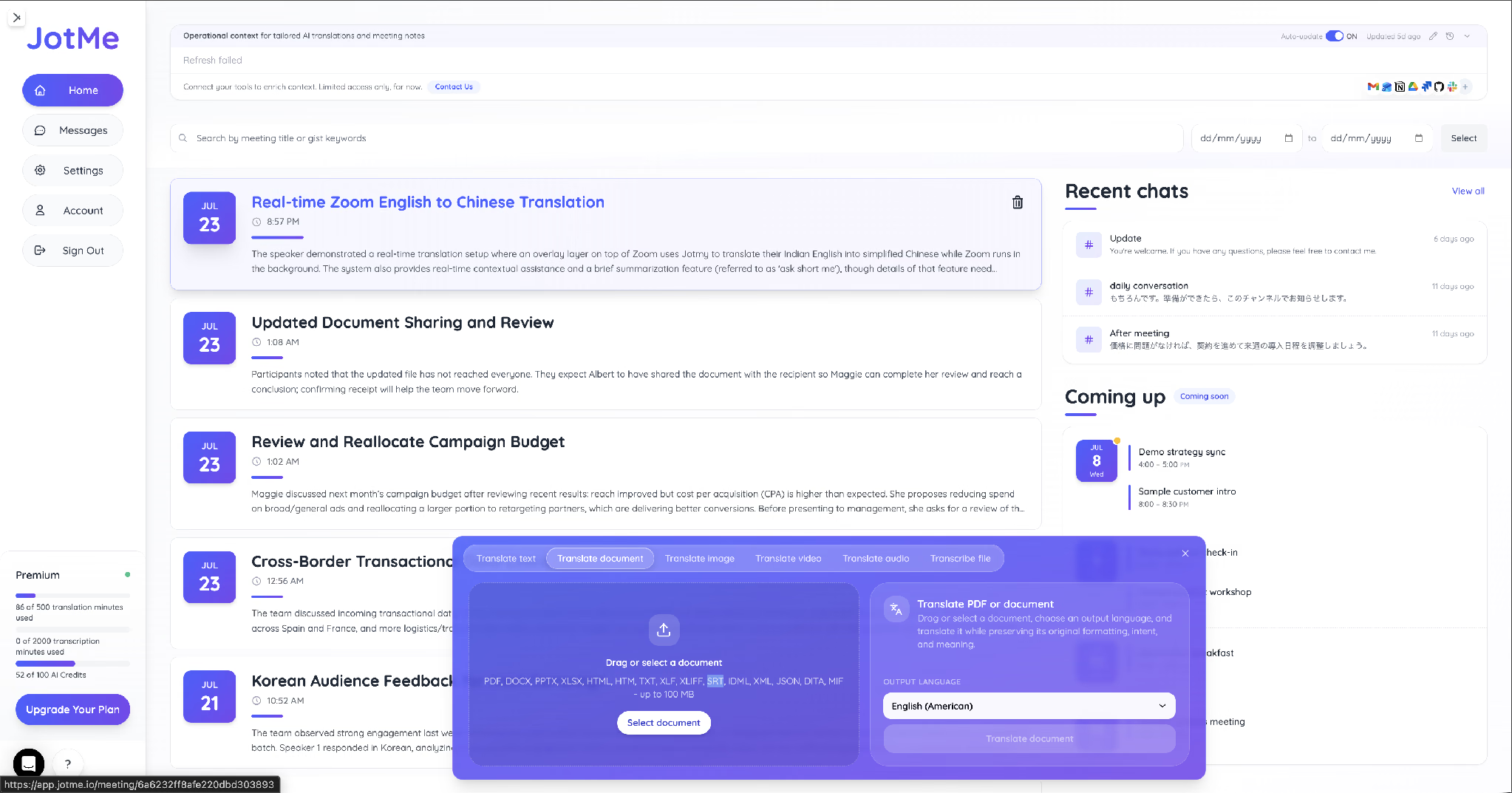
Шаг 1. Откройте JotMe и выберите «Перевод документа»
Откройте строку перевода на главном экране JotMe и нажмите «Перевод документа». В списке поддерживаемых форматов SRT стоит рядом с другими документами.
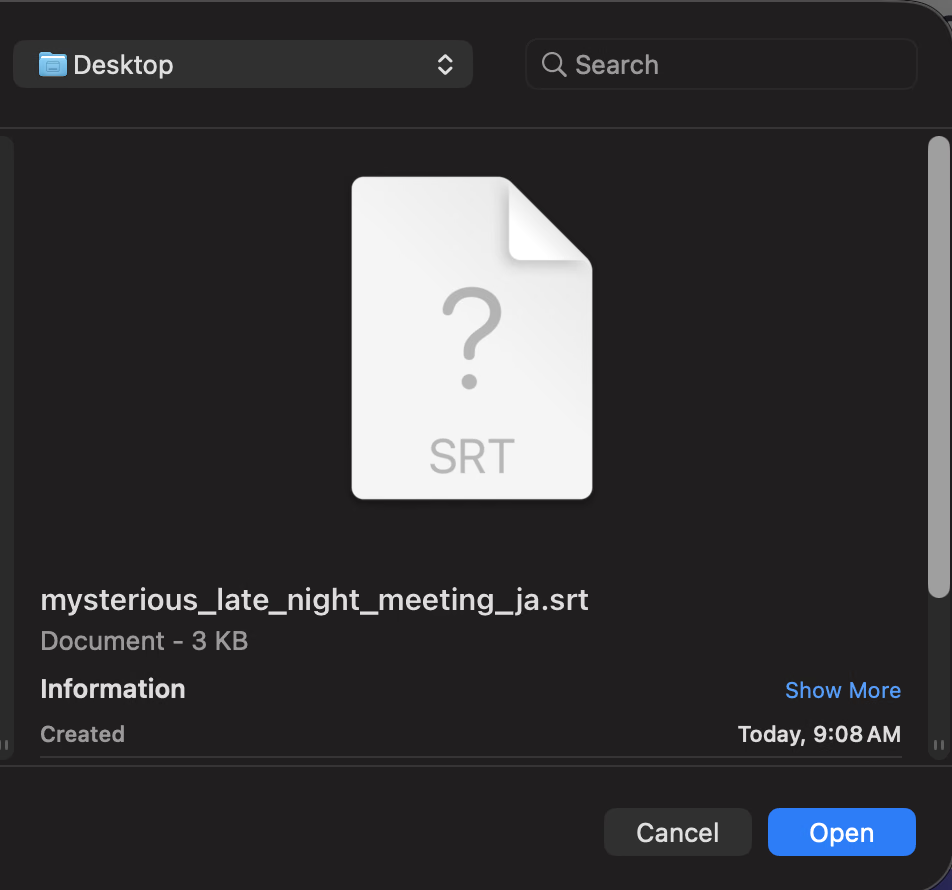
Шаг 2. Выберите свой SRT-файл субтитров
Нажмите «Выбрать документ» и укажите файл субтитров. Здесь это дорожка японской короткометражки на 3 КБ в формате SRT.
Шаг 3. Дайте JotMe проанализировать файл субтитров
JotMe загружает файл и читает его перед переводом. Именно этот анализ позволяет получать точные и синхронные субтитры к вашим видео: инструмент сначала сопоставляет реплики и тайминг по всему файлу.
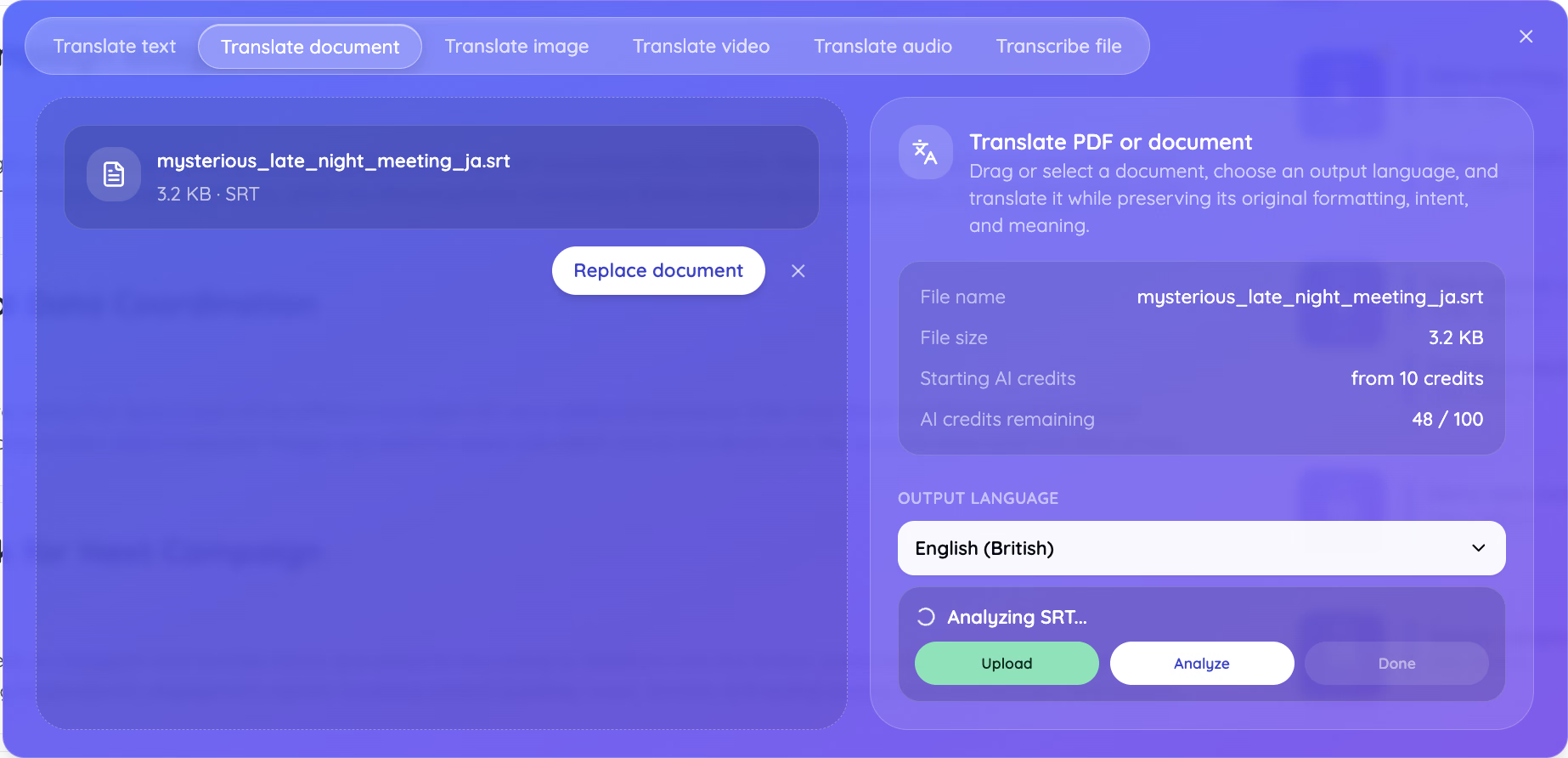
Шаг 4. Выберите язык вывода
Откройте меню «Язык вывода» и выберите английский — или любой из 200+ языков. Чтобы перевести корейский фильм для англоязычной аудитории, здесь вы выбрали бы английский. Чтобы подготовить доклад для команды в Сеуле, вы по той же логике перевода субтитров с английского на корейский выбрали бы корейский.
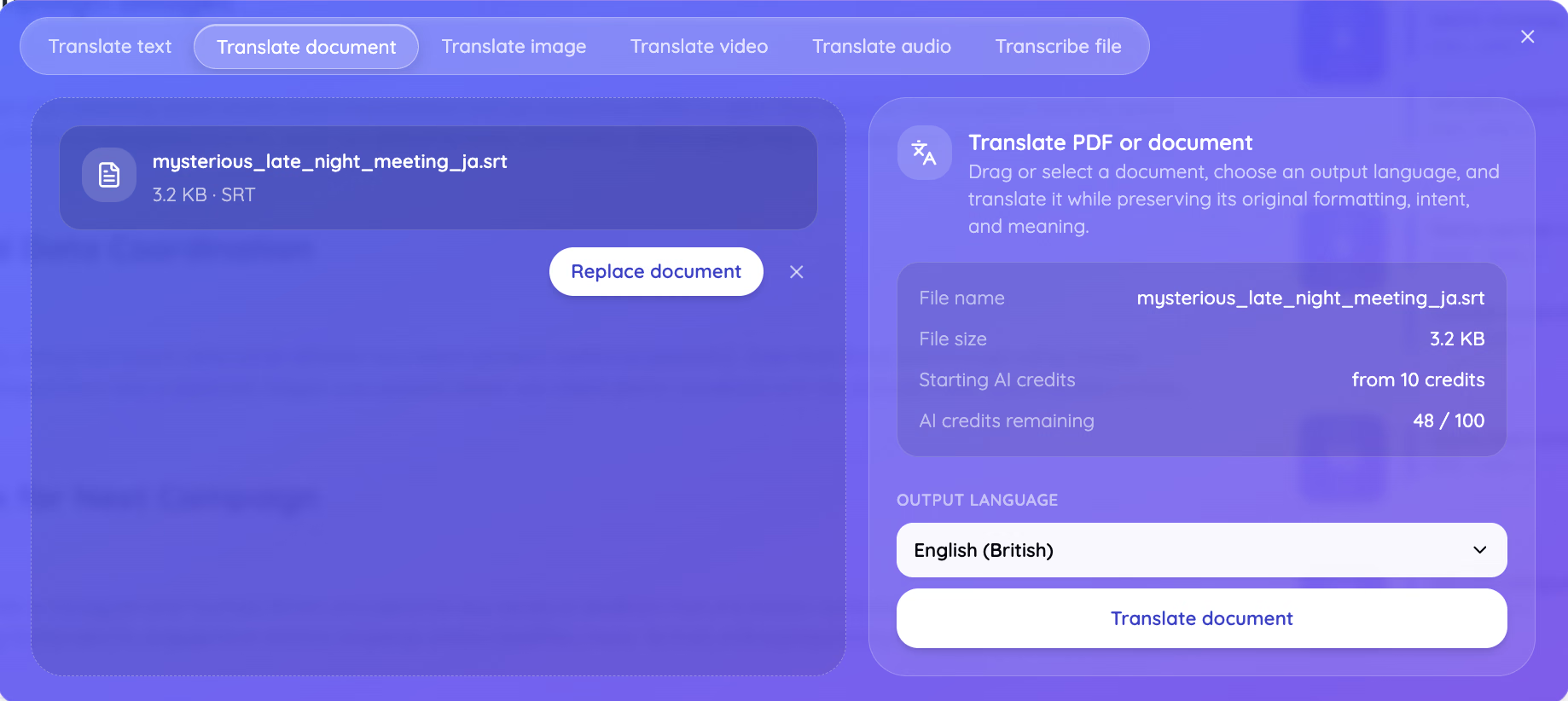
Шаг 5. Подтвердите перевод
Нажмите «Перевести документ» — JotMe покажет подтверждение с выбранным языком и правилом оплаты: от 10 кредитов за файл до 50 000 символов. Нажмите «Подтвердить и перевести».
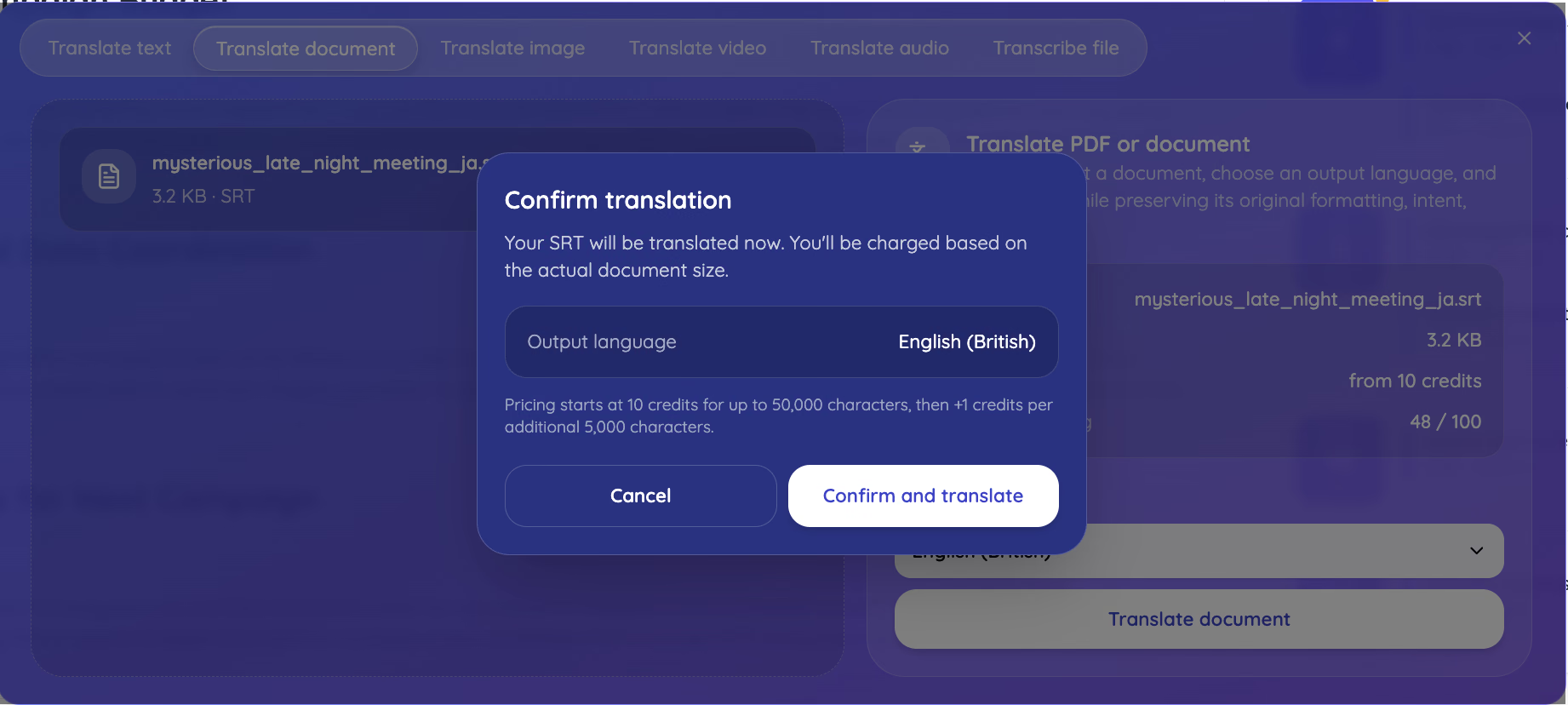
Шаг 6. Скачайте переведённые субтитры
JotMe возвращает переведённый SRT с нетронутыми таймкодами. Вы скачиваете переведённый файл субтитров и сразу загружаете его в YouTube, VLC или свой редактор — субтитры совпадают с видео ровно как раньше.
Subtitlewise против JotMe: какой онлайн-переводчик субтитров точнее?
Из двух инструментов более точные субтитры выдал JotMe: ChatGPT поставил ему 8,5 из 10 против 6 из 10 у Subtitlewise на одной и той же японской короткометражке. Мы прогнали идентичный SRT через оба инструмента для перевода субтитров к видео, а затем попросили ChatGPT оценить каждый результат — так наше собственное мнение выведено из оценки.
Subtitlewise — бесплатный онлайн-переводчик субтитров, и его удобная особенность — встроенный редактор в браузере, где можно поправить строки до скачивания.
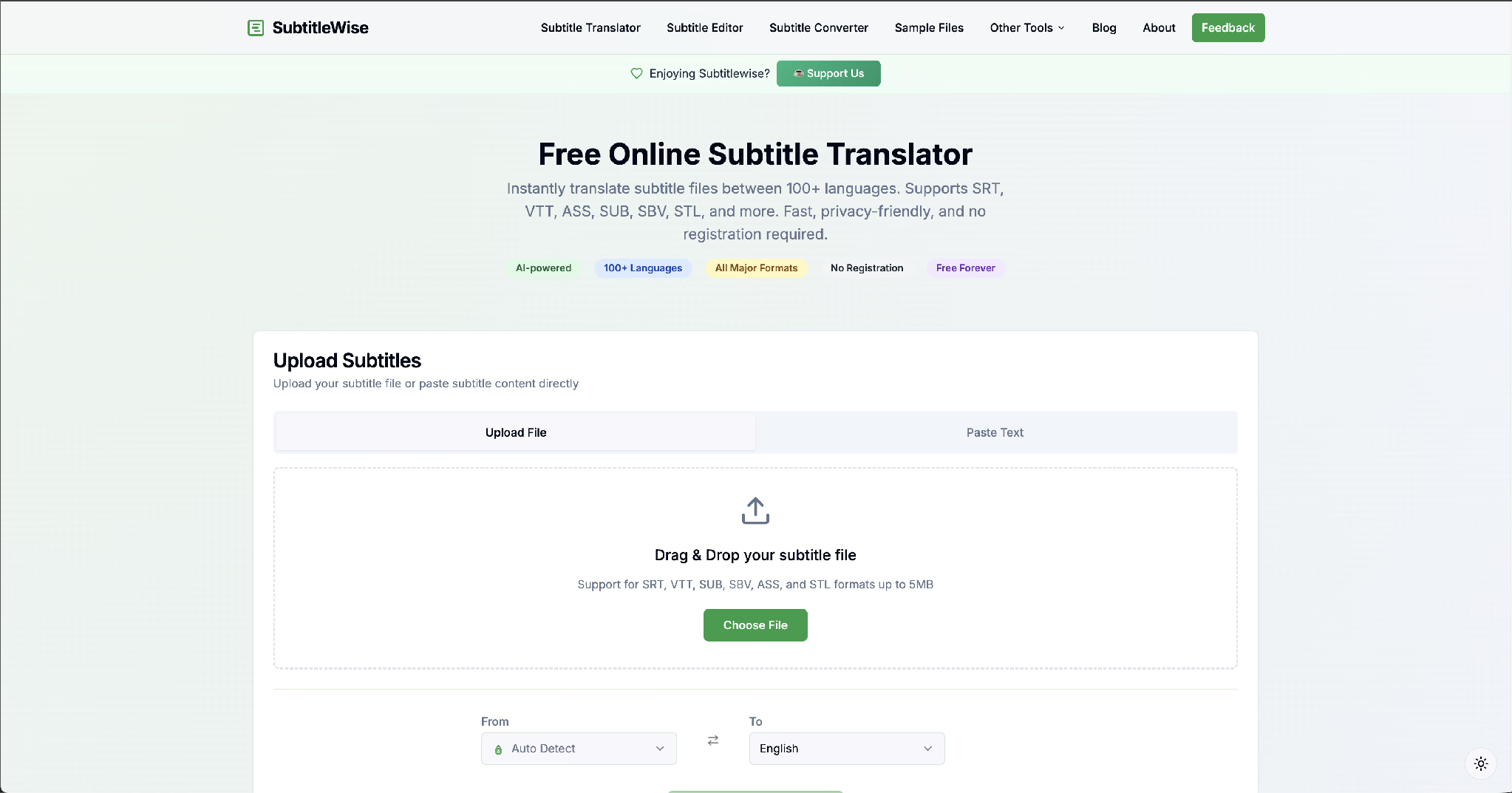
Мы загрузили японский SRT, задали направление «японский → английский» и запустили перевод.
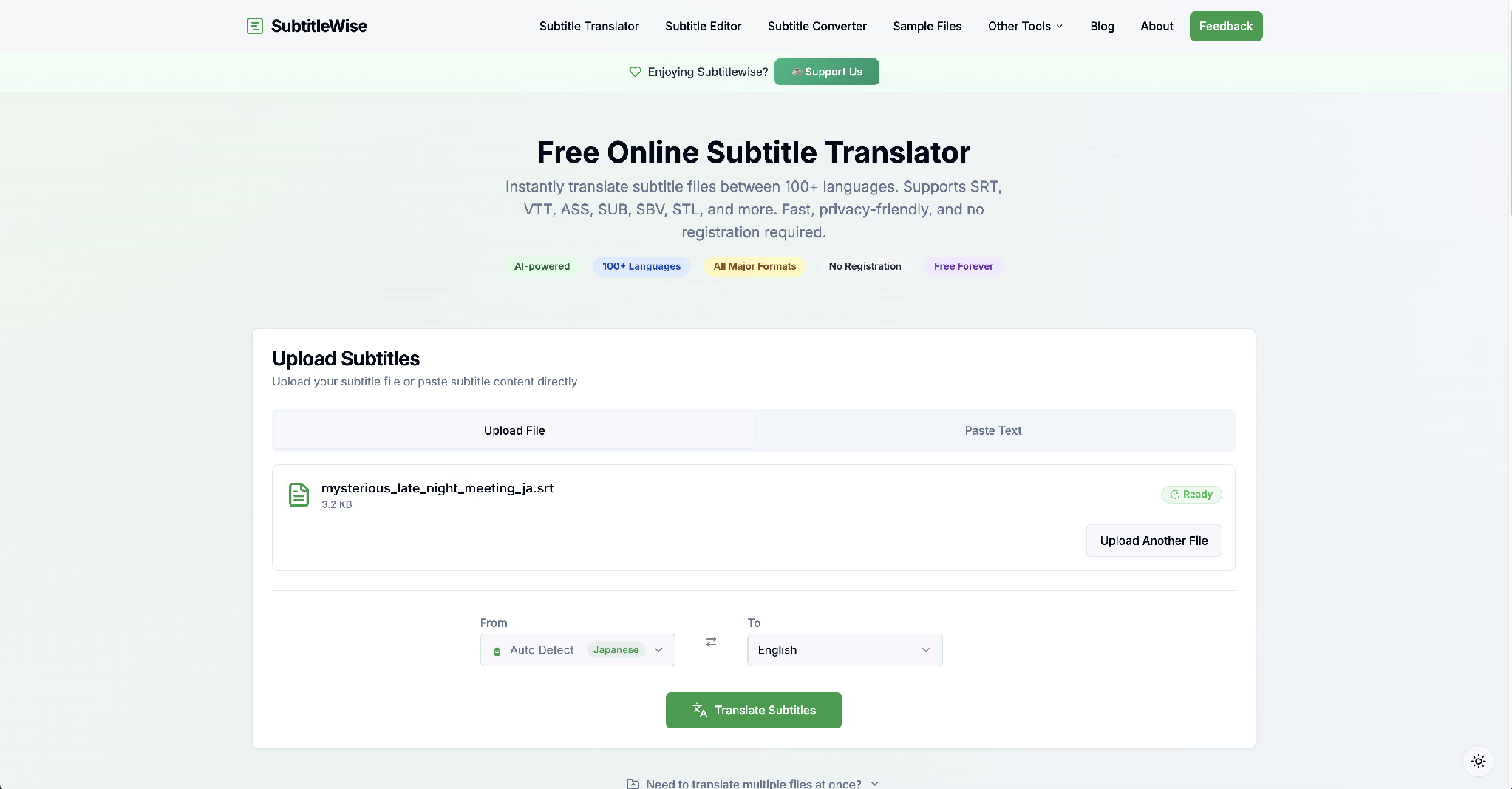
Subtitlewise вернул все 41 строку, показав оригинал и перевод рядом, готовые к правке.
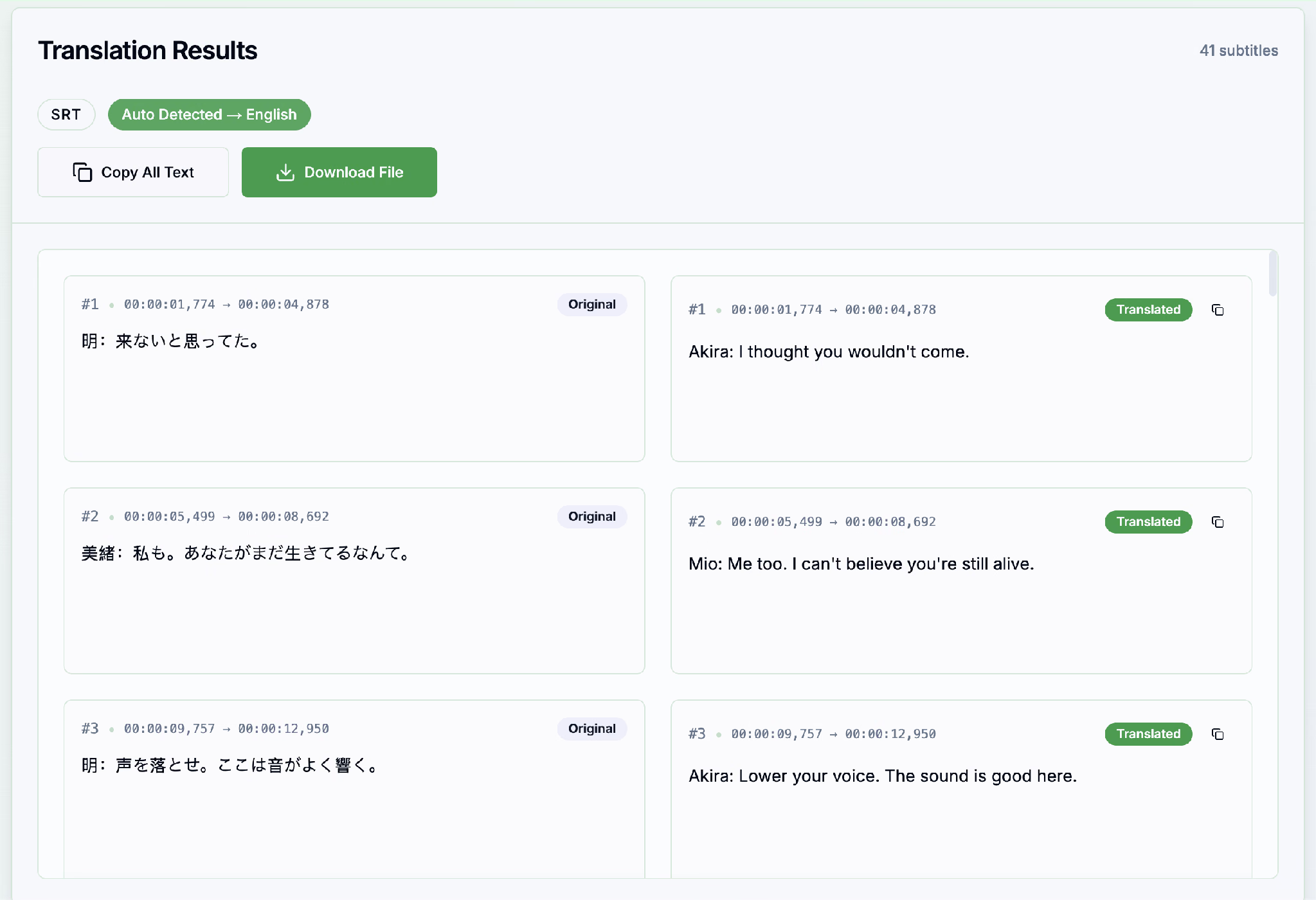
Текст читался гладко, но на строках, которые несут сюжет, смысл поплыл. Вот три из них — с японским оригиналом, версией Subtitlewise и версией JotMe.
Japanese: 美緒:三回乗り換えた。尾行もまいた。
Subtitlewise: «Я трижды пересаживалась. За мной ещё и следили».
JotMe: «Я трижды пересаживалась. И оторвалась от слежки».
По-японски Мио говорит, что оторвалась от «хвоста». Subtitlewise перевернул смысл в «за мной ещё и следили», а это меняет всю сцену. JotMe передал верно.
Japanese: 美緒:午前二時に、廃駅へ呼び出しておいて?
Subtitlewise: «Мне позвать тебя на заброшенную станцию в 2 часа ночи?»
JotMe: «И это ты вытащил меня на заброшенную станцию в два часа ночи?»
Subtitlewise перепутал, кто кого вызвал. JotMe сохранил суть: Мио возмущается, что Акира вытащил её на встречу в два часа ночи, — в этом и смысл реплики.
Japanese: 明:声を落とせ。ここは音がよく響く。
Subtitlewise: «Говори тише. Здесь хороший звук».
JotMe: «Говори тише. Здесь хорошо разносится звук».
Реплика объясняет, почему Акира хочет тишины: на заброшенной станции звук отдаётся эхом. Subtitlewise превратил это в «здесь хороший звук», потеряв логику. JotMe сохранил её.
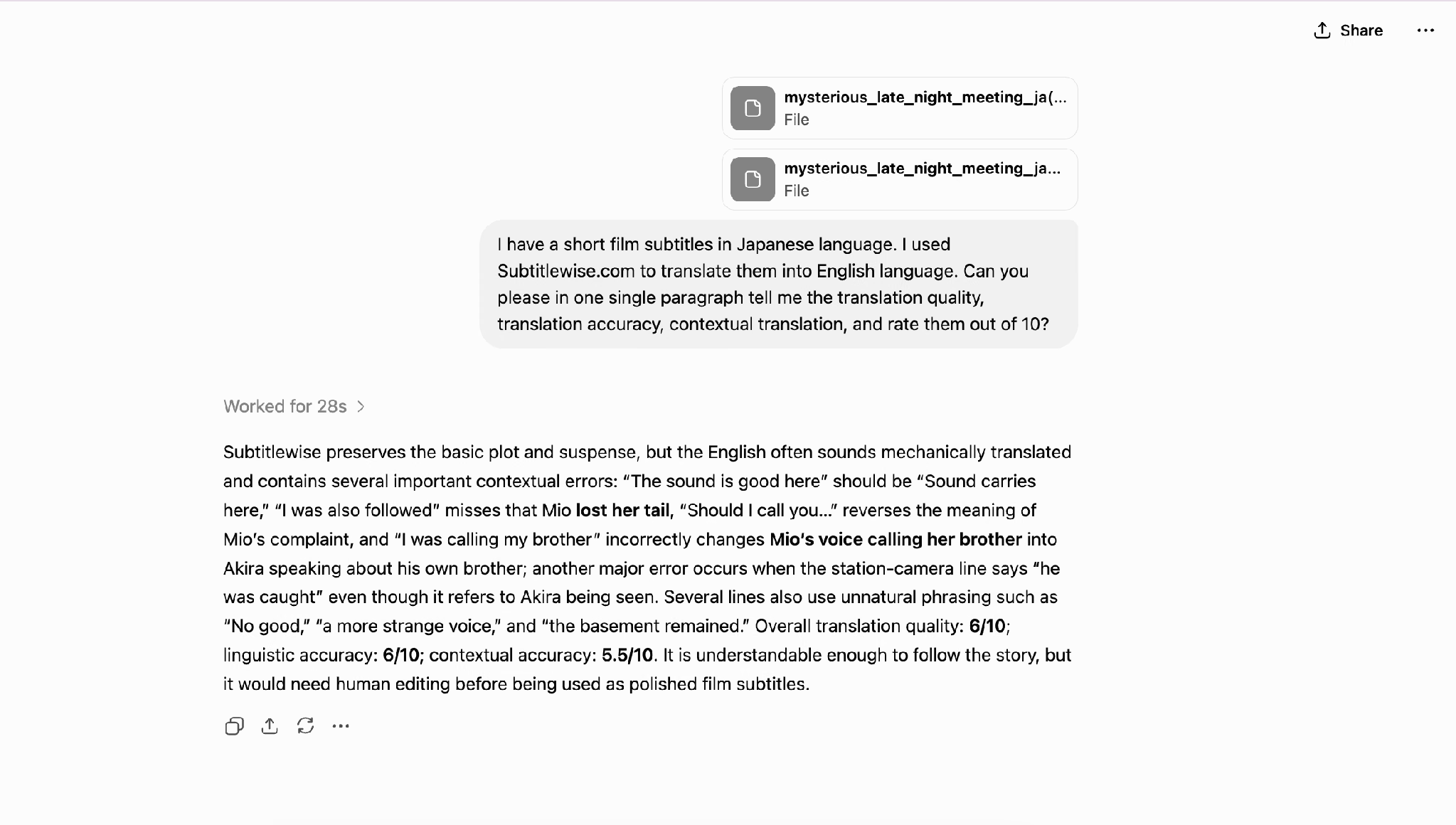
Затем мы попросили ChatGPT оценить оба варианта. Subtitlewise он поставил 6 из 10 за качество и 5,5 из 10 за контекстную точность, отметив перевёрнутые смыслы и механические формулировки.
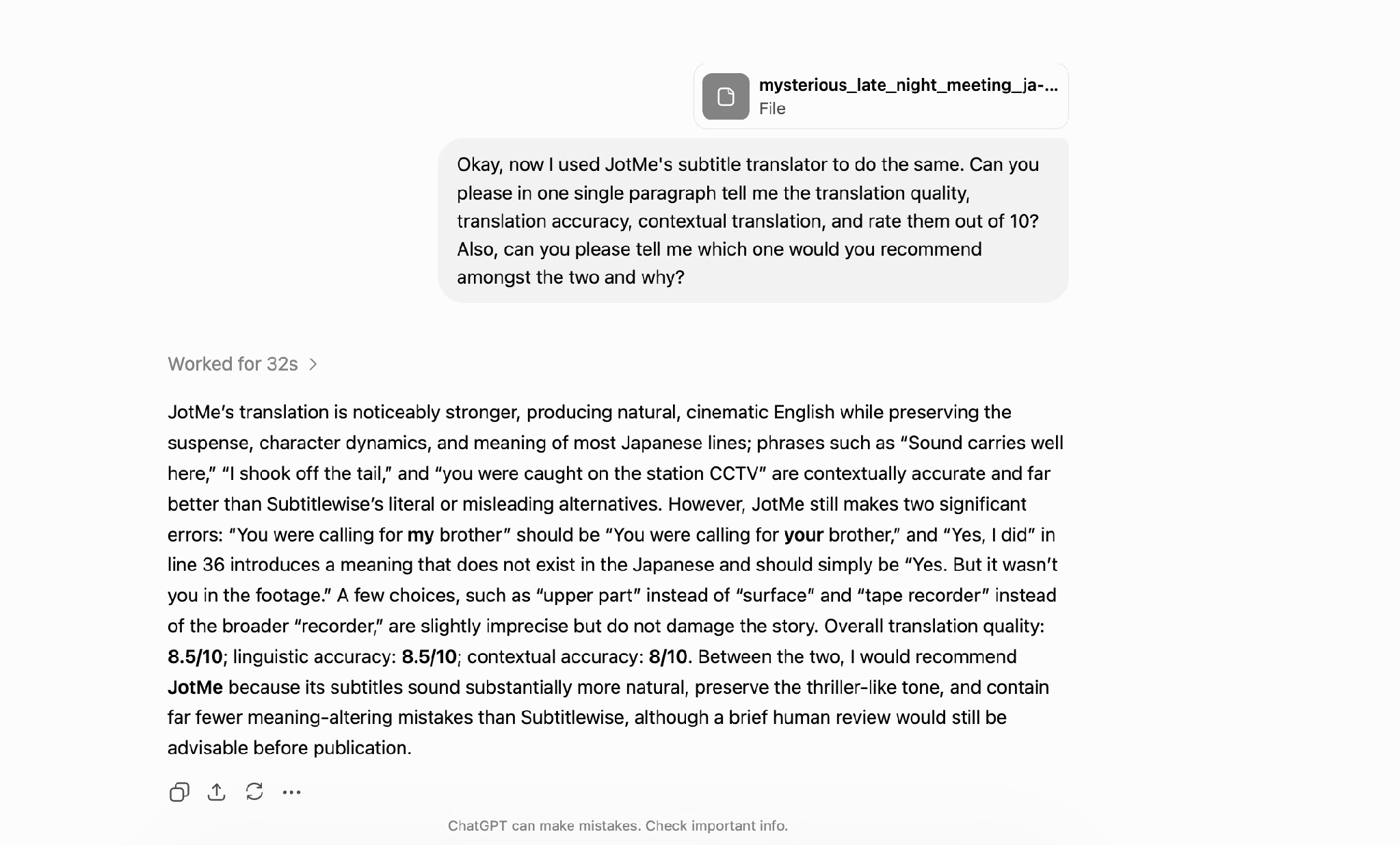
Версию JotMe он оценил в 8,5 из 10 за качество и 8 из 10 за контекстную точность, назвав английский естественным и кинематографичным, а напряжение — сохранённым. Он отметил, что JotMe всё же сделал пару мелких решений, которые человек бы отшлифовал, — например, одно «мой брат», где по смыслу должно быть «твой брат», — из-за чего оценка 8,5, а не 10, и в целом порекомендовал JotMe.
| Показатель | Subtitlewise | JotMe |
|---|---|---|
| Оценка качества ChatGPT | 6 из 10 | 8.5 из 10 |
| Оценка контекста ChatGPT | 5.5 из 10 | 8 из 10 |
| Смысл в пределах сцены | Ломается на идиомах и намерении говорящего | Удержан на протяжении диалога |
| Правка перед скачиванием | Да, редактор в браузере | Скачать и перевести заново |
| Языки | 100+ | 200+ языков, 39 000+ пар |
| Хранение файла | Обрабатывается в браузере | Файл не сохраняется на сервере |
| Стоимость | Бесплатно | Бесплатный тариф, затем 10 AI-кредитов за файл до 50 000 символов |
Какие бывают форматы субтитров?
Основные форматы субтитров — SRT, WebVTT, ASS или SSA и SCC; различаются они в основном тем, сколько стилизации и точности тайминга несут. SRT — самый простой и совместимый, остальные добавляют сверху веб-позиционирование, богатую стилизацию или вещательный тайминг.
| Формат | Расширение | Лучше всего для | Стилизация | Тайминг |
|---|---|---|---|---|
| SubRip | .srt | Самый универсальный файл субтитров, работает в YouTube, VLC и большинстве редакторов | Простой текст, без стилизации | Таймкоды начала и конца |
| WebVTT | .vtt | Веб- и HTML5-плееры | Позиционирование реплик и базовая стилизация | Таймкоды начала и конца |
| Advanced SubStation Alpha | .ass или .ssa | Аниме, фансабы и стилизованные субтитры | Шрифты, цвета, позиции, караоке-эффекты | Таймкоды начала и конца |
| Scenarist Closed Captions | .scc | Вещание и ТВ-стандарты | Фиксированная вещательная стилизация | Покадрово точные таймкоды |
Для большинства задач стриминга и учёбы вы встречаете именно SRT — поэтому JotMe начинает с него. Если ваш файл пришёл в одном из остальных форматов, сначала конвертируйте его в SRT в бесплатном инструменте для субтитров, а затем переводите.
На что смотреть при выборе загрузчика субтитров?
Хороший загрузчик субтитров даёт нужный файл в нужном формате, точно под ту версию видео, которую вы смотрите. Неправильная версия рассинхронизируется уже через минуту, поэтому детали ниже важнее, чем кажутся.
- Правильный тайминг под вашу конкретную версию видео, ведь другой релиз сдвигает каждую строку
- Формат, который принимает ваш плеер, — обычно SRT или WebVTT
- Нужная языковая дорожка, а в идеале — версия, помеченная как точная для слабослышащих, а не автосгенерированная догадка
- Чистая кодировка UTF-8, чтобы символы с диакритикой и нелатинские не превращались в кракозябры
- Один поток субтитров на файл, а не два языка, слитых в один
- Без навязанного ПО и обязательной регистрации, что часто встречается на сайтах похуже
- Файл, который вы затем прогоняете через переводчик субтитров, если единственная найденная дорожка — не на том языке
Как отключить субтитры в Netflix?
Субтитры в Netflix отключаются в меню «Аудио и субтитры» во время воспроизведения: выберите «Выкл.» в разделе «Субтитры». Меню показывается как значок диалога или шестерёнки, а способ до него добраться слегка меняется от устройства к устройству.
- Смарт-ТВ и стриминговые приставки: во время воспроизведения нажмите стрелку вверх или вниз на пульте, чтобы открыть меню, затем выберите значок «Аудио и субтитры» или «Другое» и нажмите «Выкл.».
- Смартфоны и планшеты на iOS или Android: коснитесь экрана во время воспроизведения, нажмите значок «Аудио и субтитры» и выберите «Выкл.».
- Компьютеры и браузеры: наведите курсор на воспроизводимое видео, нажмите значок диалога в правом нижнем углу и выберите «Выкл.».
Отключить субтитры Netflix легко. Сложнее получить язык, который вам действительно нужен, — и для зарубежных фильмов связка перевода субтитров Netflix в реальном времени даёт больше, чем позволяют встроенные дорожки.
Как JotMe удерживает технические термины в переведённых субтитрах?
JotMe читает файл субтитров целиком перед переводом, поэтому узкоспециальные термины сохраняют реальный смысл, а не переводятся буквально. Работает это благодаря шагу анализа из инструкции — и польза выходит далеко за пределы фильмов.
- Инженерные доклады и демо: названия деталей, допуски и технологические термины остаются едиными от первого слайда до последнего.
- Подкасты: имена, сквозные шутки и отсылки держатся на протяжении долгого выпуска, а не сбрасываются на каждой строке.
- Интервью: ясно, кто что говорит, а тон резкого ответа переживает перевод.
- Вебинары: продуктовые термины и цифры читаются одинаково для аудитории на любом языке, смотрящей запись.
JotMe к тому же опирается на контекст и терминологию из ваших прежних работ, поэтому лексика, уже принятая на вашем канале или в лаборатории, переходит в следующий перевод субтитров. Результат читается так, будто субтитры изначально написал носитель языка, а не перевёл с оригинала. И JotMe не сохраняет файл на сервере — так неопубликованный фильм, клиентское интервью или неизданный исследовательский материал остаются вашими на всём протяжении процесса.
One more thing 💍 Document translation
— JotMe (@jotmeio) July 24, 2026
- Preserves the original formatting
- Uses context and technical terminology from your previous work
Available for: PDF, DOCX, PPTX, XLSX, HTML, HTM, TXT, XLF, XLIFF, SRT, IDML, XML, JSON, DITA, MIF
Designed for critical work. Built for… https://t.co/XTLDX1oyIX pic.twitter.com/j5prQXfPBN
Сколько AI-кредитов стоит перевод субтитров?
Файл субтитров до 50 000 символов стоит 10 AI-кредитов, а каждые следующие 5 000 символов добавляют 1 кредит. JotMe считает по символам внутри файла, а файлы субтитров невелики, поэтому целая короткометражка обычно укладывается в базовые 10 кредитов.
| Размер файла субтитров (символы) | AI-кредиты | Пример |
|---|---|---|
| До 50 000 | 10 | Полный SRT короткометражки в несколько КБ стоит 10 кредитов |
| От 50 001 до 55 000 | 11 | Дорожка длинного документального фильма около 51 000 стоит 11 |
| Каждые следующие 5 000 | +1 | Полнометражная дорожка на 100 000 символов стоит 20 |
Бесплатный тариф даёт 5 AI-кредитов — хватает на быструю пробу, а авторы, которые регулярно переводят дорожки субтитров, переходят на Pro за $10 на пользователя в месяц с 20 кредитами или на Premium за $15 с 50.
Можно ли автоматически переводить видео и добавлять субтитры в реальном времени?
Да. Помимо перевода сохранённого файла, JotMe умеет автоматически переводить видео и добавлять субтитры онлайн в один клик — во время прямой трансляции или звонка. Вы направляете наш инструмент живого перевода на звук, и он снабжает речь субтитрами и переводит её прямо по ходу разговора.
Для трансляции вы вставляете URL перевода в OBS как источник браузера и накладываете живые субтитры поверх камеры — весь процесс от начала до конца показывает это короткое видео с настройкой. Наши руководства по ИИ-переводчикам субтитров для видео в реальном времени и совместному ИИ-переводу вживую разбирают более широкую настройку для вебинаров и многоязычной аудитории.
Какой переводчик субтитров выбрать для следующего фильма?
Выбор сводится к тому, что происходит после скачивания. Когда вам нужно просто понять зарубежный фильм для себя, большинство бесплатных инструментов дают достаточно близкий результат, и корявая строка тут или там вечер не испортит. Для быстрого просмотра берите то, что быстрее и бесплатно.
Но как только субтитры оказываются перед аудиторией, классом или клиентом, точность начинает иметь значение — и тест выше показывает разрыв: один и тот же фильм получил 6 из 10 у Subtitlewise и 8,5 из 10 у JotMe по оценке нейтрального инструмента. JotMe читает файл целиком, сохраняет тайминг кадр в кадр, удерживает смысл в пределах сцены и ничего не сохраняет на сервере. Откройте инструмент живого перевода или загрузите свой SRT и переведите файлы субтитров в следующем проекте, чтобы увидеть разницу с вашим текущим решением.
Частые вопросы
Какие форматы субтитров можно перевести в JotMe?
Сейчас JotMe переводит SRT-файлы — формат субтитров, который работает в YouTube, VLC, Premiere и большинстве плееров. Поддержка других форматов, таких как WebVTT и ASS, на подходе, так что тот же контекстный перевод скоро охватит и веб-, и стилизованные субтитры.
Насколько точны ИИ-переводы?
JotMe читает файл целиком, улавливая контекст, перед переводом, поэтому смысл и тон держатся в пределах сцены, а не ломаются построчно. В разборе японской короткометражки от ChatGPT он получил 8,5 из 10 за качество; а для публичного релиза быстрая человеческая вычитка имён и идиом всё же помогает.
Можно ли переводить между любыми двумя языками?
Да. JotMe охватывает 200+ языков и 39 000+ языковых пар в любом направлении, так что корейский → английский, японский → испанский или английский → арабский запускаются с одного экрана без жёстко заданных исходного и целевого языков.
Есть ли ограничение на размер файла для перевода субтитров?
Да. Вкладка «Перевод документа» принимает файлы до 100 МБ. Файлы субтитров невелики — часто всего несколько килобайт, поэтому дорожка целого фильма лежит далеко ниже лимита и переводится за один проход.
Безопасен ли JotMe для авторов контента?
Да. JotMe не сохраняет файл на сервере, поэтому неопубликованный фильм, клиентский материал или приватное интервью остаются вашими. Субтитры переводятся и возвращаются, нигде не сохраняясь.
Last updated on
July 30, 2026
Follow us on social media:


