
Советы
Как перевести субтитры в реальном времени на Netflix?

Viraj Mahajan
November 26, 2025
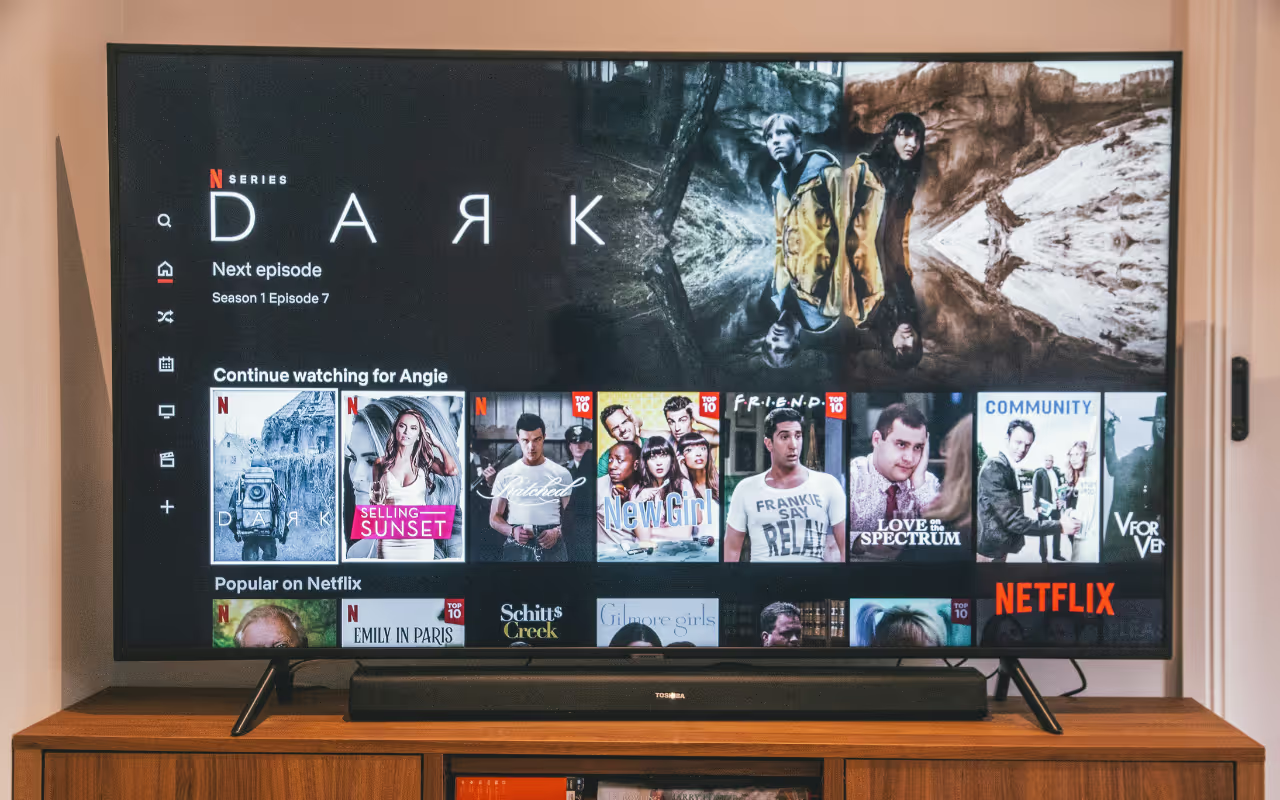
Быстрый ответ: Вы можете использовать JotMe для перевода субтитров в реальном времени на Netflix. Всего за 15 долларов в месяц JotMe расширяет возможности потокового видео Netflix, предлагая такие функции, как контекстный и точный перевод в реальном времени на более чем 45 языков, сводки в реальном времени и чат с искусственным интеллектом.
Попробовали посмотреть шоу Netflix на иностранном языке и заметили, что субтитры полностью отключены? Что ж, это давняя проблема с тем, как Netflix обрабатывает субтитры для иностранного контента.
Надежное приложение для перевода субтитров в реальном времени, такое как JotMe, может стать идеальным решением в таких сценариях. JotMe может переводить более чем на 45 языков, сохраняя при этом нюансы и контекст диалогов. Кроме того, такие функции, как составленные искусственным интеллектом резюме и заметки после совещания, позволяют точно определить основную идею сериала/фильма и определить его ключевые компоненты, такие как подстрекательство к инциденту, разгорание событий и кульминация.
Вот как выполнить перевод субтитров в реальном времени на Netflix с помощью JotMe:
Шаг 1: Просмотрите шоу/фильм на Netflix и отрегулируйте громкость до оптимального уровня.
Шаг 2: Скачайте JotMe с официального сайта и установите его.
Шаг 3: Установите разговорный язык и язык перевода, нажмите «Play» в окне JotMe и воспроизведите видео Netflix.
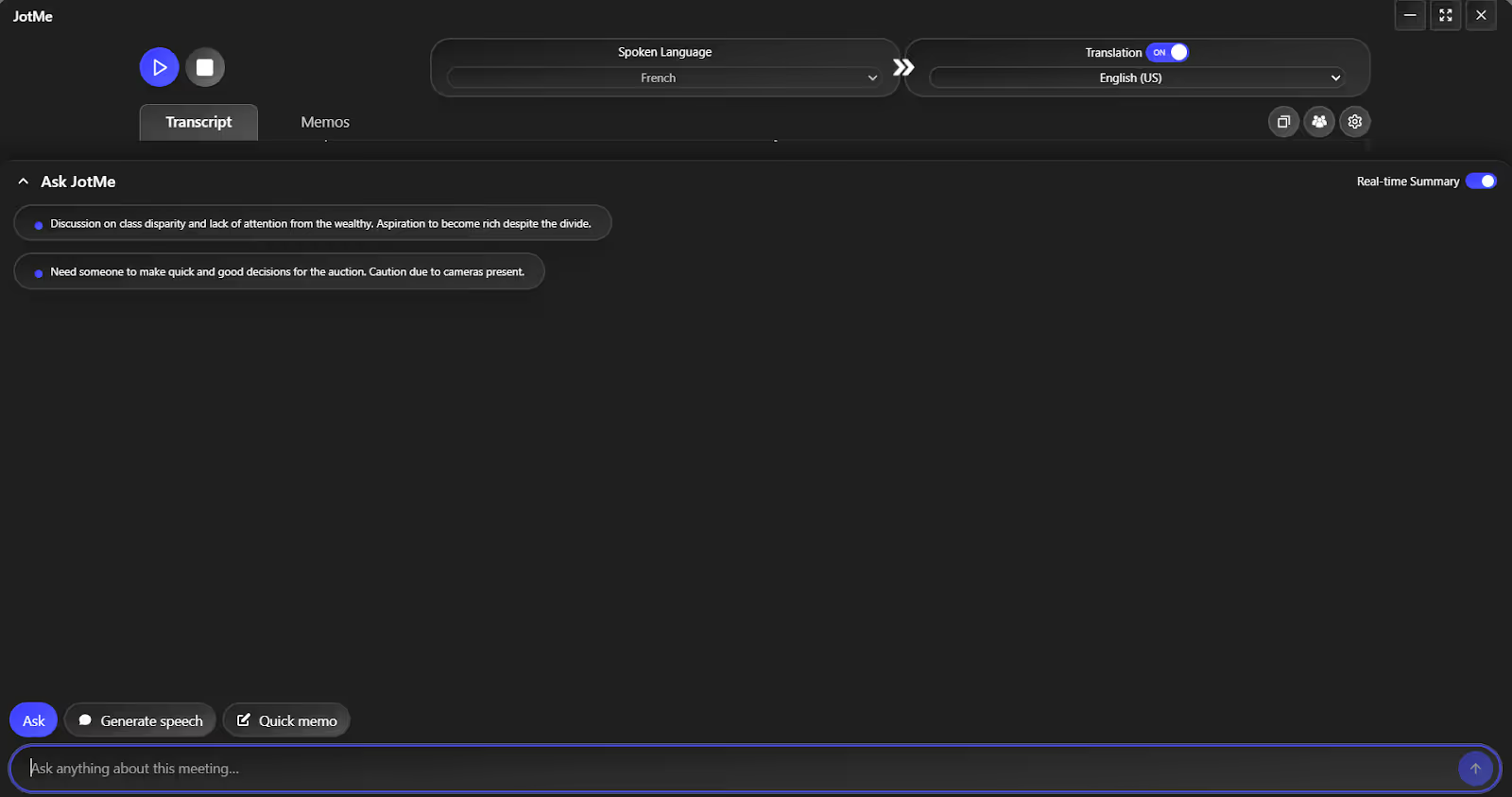
Шаг 4: Переключите опцию «Сводка в реальном времени», чтобы получить маркированное резюме видео, и нажмите «AI Ask», чтобы получить ответы на свои вопросы.
Как получить переведенные субтитры на Netflix с помощью JotMe?
JotMe отображает переведенные субтитры при выборе разговорных и переведенных языков и нажатии кнопки «Воспроизвести». Затем воспроизведите видео Netflix и откройте окно JotMe, чтобы получить доступ к переводам в реальном времени практически без задержек. Помимо непревзойденной скорости и точности, JotMe предлагает вам следующее:
- Контекстный перевод: JotMe гарантирует, что при переводе ничего не потеряется. Он определяет контекст и тон перевода, поэтому вы можете сосредоточиться на самом видео. JotMe слушает весь разговор и улавливает культурные фразы и ссылки.
- AI Ask: Если вы не понимаете культурно укоренившийся термин, который персонаж упоминает в видео, вы можете использовать чат JotMe с искусственным интеллектом, а не искать в Google. Это как эксперт в режиме ожидания, когда вы вводите вопрос, а JotMe отвечает в режиме реального времени.
- Краткое описание ИИ: После просмотра сериала/фильма, если вы хотите поделиться его сути или сюжетом со своим другом, JotMe Заметки о встречах AI может быть удобной функцией. Когда запись заканчивается, JotMe отображает четкий обзор сюжета.
Теперь, когда вы знаете, что предлагает JotMe, узнайте, как использовать его для перевода субтитров к сериалам или фильмам Netflix:
Шаг 1. Как подготовить видео Netflix к переводу субтитров?
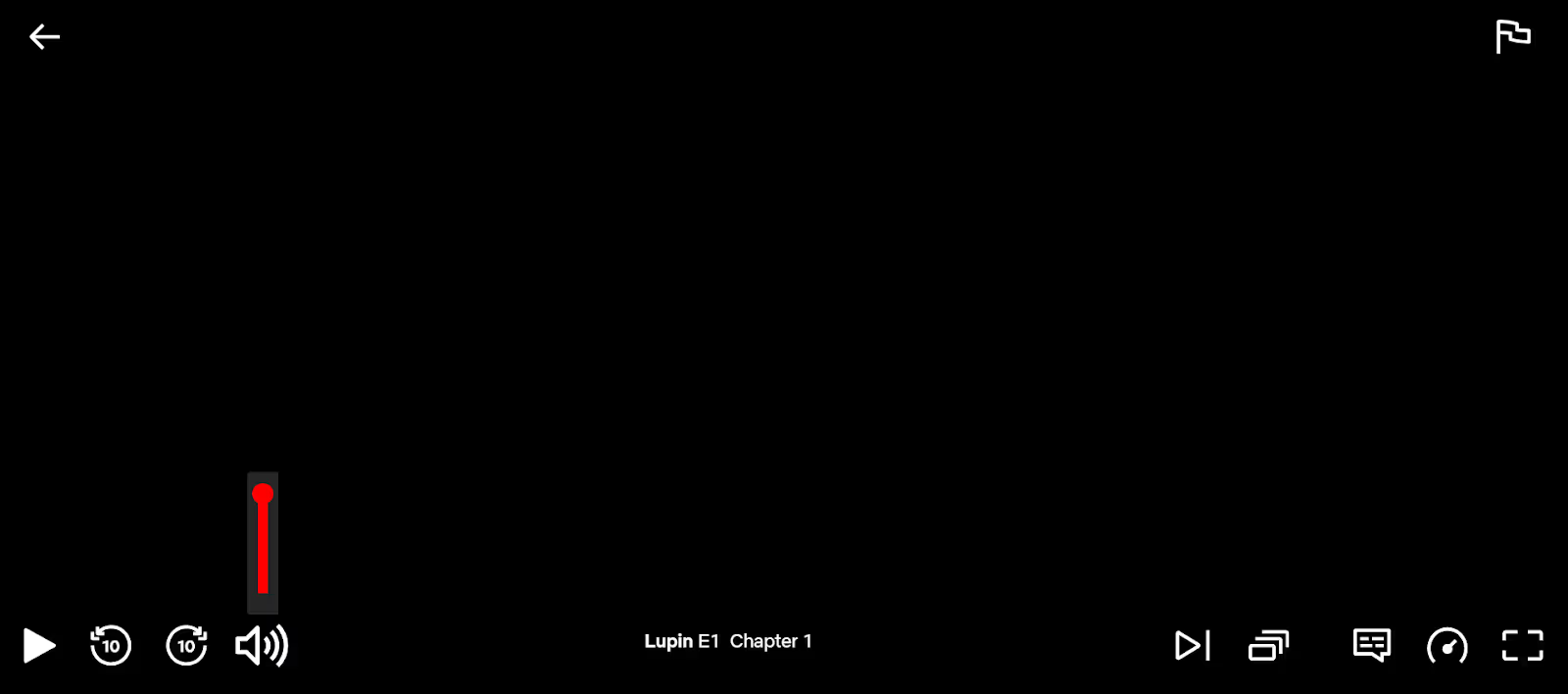
Откройте Netflix на рабочем столе и найдите видео для перевода субтитров. Убедитесь, что громкость достаточно высока, чтобы живой переводчик мог правильно записывать звук.
Шаг 2. Как скачать и установить JotMe?
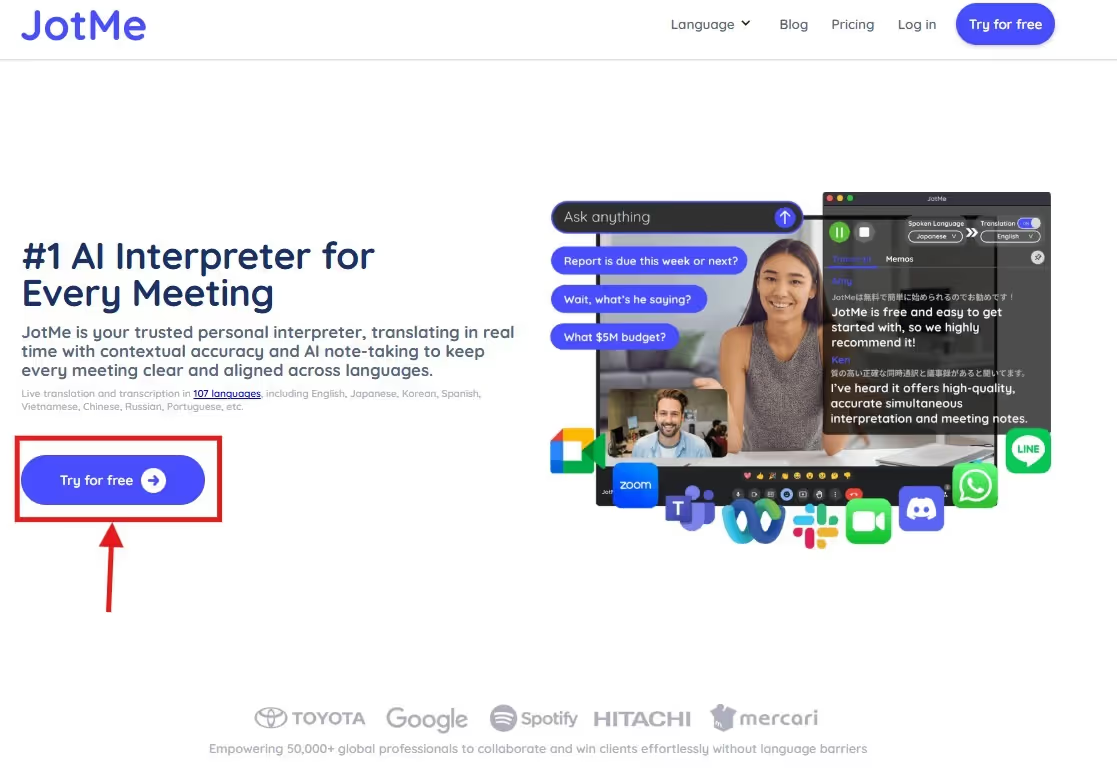
Просто откройте браузер и посетите официальный сайт JotMe. Нажмите «Попробовать бесплатно», чтобы загрузить его в систему Windows или macOS. Затем следуйте инструкциям, чтобы установить JotME на свой рабочий стол.
Шаг 3. Как настроить JotMe для перевода субтитров Netflix в реальном времени?
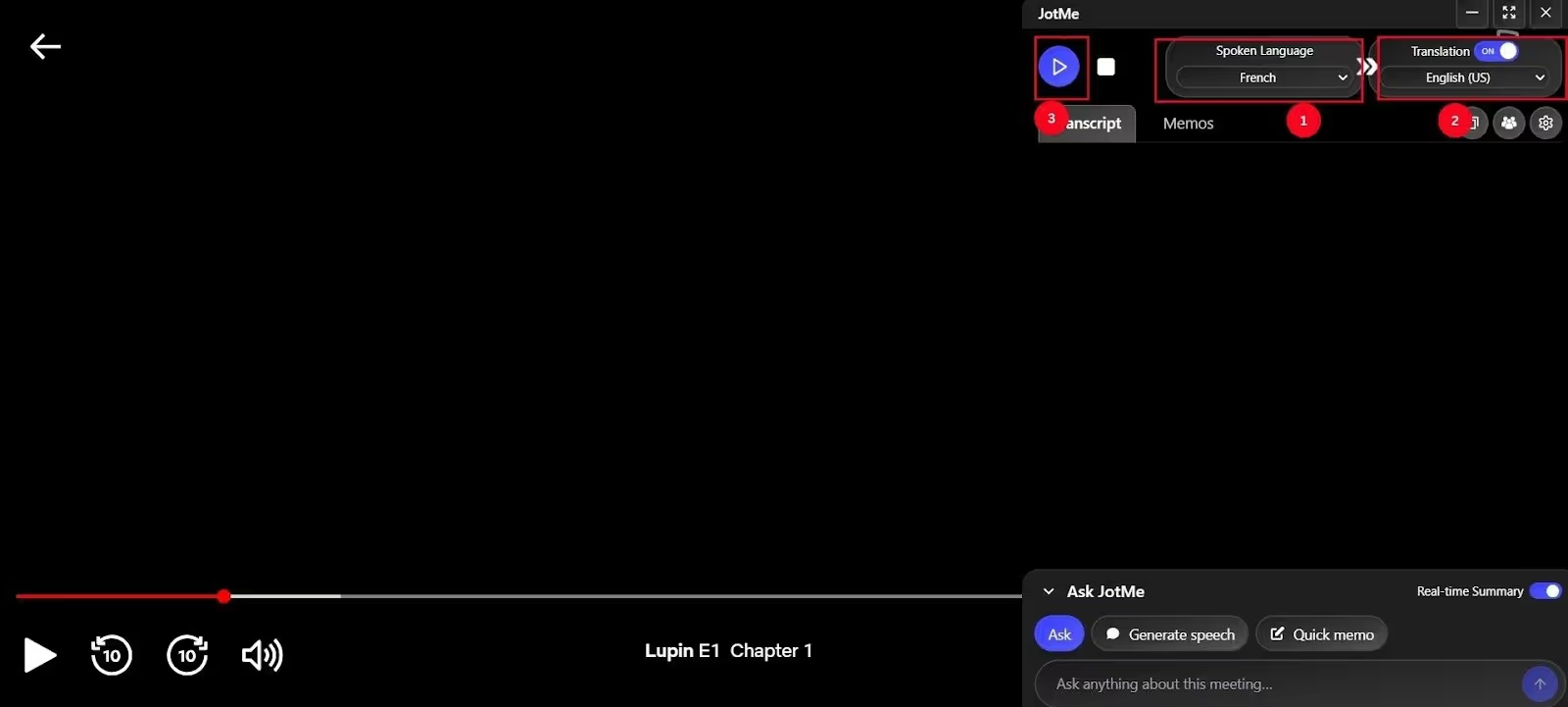
Запустите JotMe и установите в поле «Разговорный язык» язык видео по умолчанию, а «Язык перевода» — английский или желаемый язык. Затем нажмите «Воспроизвести» в окне JotMe, чтобы начать живой перевод.
Шаг 4. Как получить краткое описание видео Netflix?
Переключите опцию «Сводка в реальном времени» и посмотрите шоу/фильм Netflix. JotMe отображает маркированную сводку видео на панели управления для быстрого обзора. Или, если вы считаете, что какая-либо фраза или термин в видео немного сбивают с толку, нажмите «Спросить», чтобы получить мгновенные ответы на свои вопросы.
Каковы ограничения встроенного Netflix Translate?
Перевод субтитров Netflix предполагает навигацию по культурным нюансам и сохранение истинной сути диалога в тех случаях, когда встроенный перевод не работает. Другие ограничения включают ограниченную языковую доступность, ошибки перевода и несогласованность, которые объясняются следующим образом:
- Проблемы с интерпретацией контекста: Встроенный перевод Netflix часто не позволяет точно передать культурные ссылки, юмор и идиоматические выражения. На прошлой неделе, когда мы смотрели фильм «Ограбление денег» на Netflix, персонаж сказал: «No me toques las narices», а в подзаголовке вместо оригинального перевода («Перестань меня раздражать») был дословный перевод («Не трогай мой нос»). Это не только сбило с толку, но и нарушило естественную картину сцены.
- Ограниченная языковая доступность некоторых игр: Не каждое шоу или фильм на Netflix имеет субтитры на всех языках. Доступность зависит от лицензионных соглашений и результатов оригинального производства. Таким образом, есть вероятность, что в сериале, который вы пытаетесь посмотреть, нет перевода субтитров на желаемый язык.
- Ошибки перевода: В сериалах/фильмах Netflix одновременно говорят несколько персонажей, а встроенная функция перевода субтитров может не успевать за ними. Один из пользователей Reddit отмечает, что Netflix тяжело справляется с субтитрами и часто путается. Помимо неточности, субтитры могут не соответствовать времени движений губ персонажа, что может сбить зрителя с толку.
- Отсутствие согласованности: Встроенный перевод субтитров Netflix может с трудом поддерживать согласованность и согласованность контента. Это может вызвать раздражение и доставить меньше удовольствия.
Встроенный перевод субтитров Netflix может устранить необходимость в стороннем программном обеспечении, но постоянные проблемы все же могут повлиять на качество просмотра. Здесь и пригодятся живые интерпретаторы искусственного интеллекта, такие как JotMe. Усовершенствованная система обработки естественного языка и распознавания речи позволяет понять контекст и поддерживать тон, а также помогает улавливать эмоции и ощущать аутентичное исполнение персонажей.
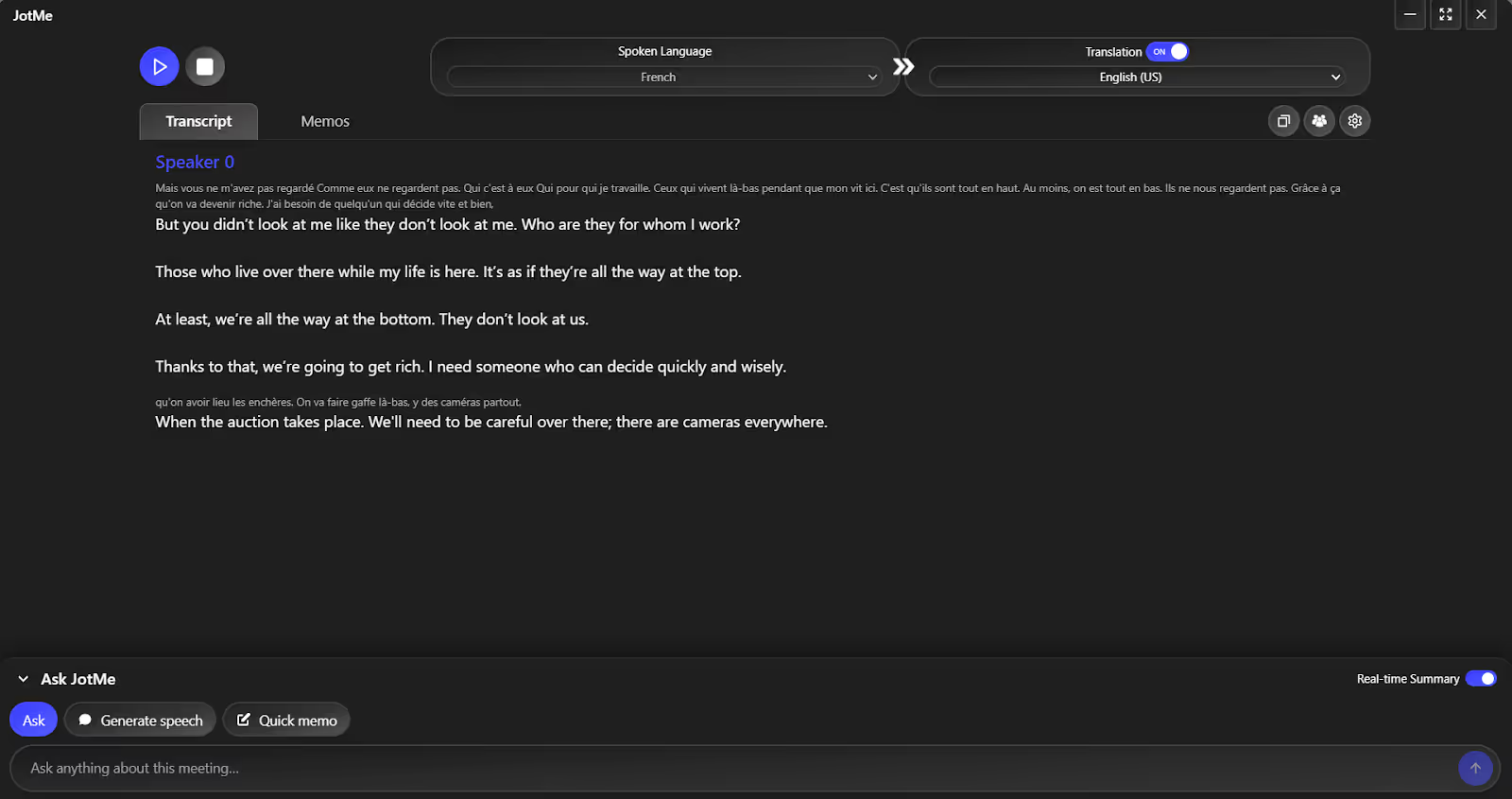
Например, при просмотре французского классического Люпена на Netflix персонаж говорит: «Подвеска Ceux qui vivent là-bas que mon vit ici». Netflix переводит это слово как «Те, кто живет там, а мои — здесь», что может сбить зрителей с толку. С другой стороны, JotMe переводит это слово как «Те, кто живет там, а моя жизнь здесь», что соответствует контексту и отражает подлинные эмоции диалогов. Кроме того, на протяжении всего видео было почти нулевое время ожидания.
Каковы методы и советы по эффективному переводу субтитров Netflix?
У Netflix есть каталог сериалов и фильмов на 30 языках, и популярность неанглоязычных сериалов с годами растет. Согласно Netflix, около трети просмотров приходится на контент на неанглийском языке. Если вы один из них, очень важно иметь надежного интерпретатора искусственного интеллекта в реальном времени. Другие методы и советы по эффективному переводу субтитров Netflix следующие:
- Поддержание контекста и тона: Перевод субтитров — это больше, чем просто преобразование слов. Переводчик должен понимать содержание каждого диалога, эмоции персонажей и ход повествования, чтобы зрители могли погрузиться в атмосферу погружения. JotMe отвечает большинству требований и следит за тем, чтобы аудитория оставалась заинтересованной в контенте.
- Минимизируйте фоновый шум: Поскольку инструменты перевода субтитров в реальном времени, такие как JotMe, обрабатывают звук, любой внешний шум может мешать распознаванию речи и снижать точность. Для спокойной обстановки попробуйте использовать высококачественную гарнитуру с функцией шумоподавления.
- Используйте видео с высоким разрешением: Нет смысла использовать качественный переводчик субтитров, если исходное видео буферизировано или качество низкое. При подготовке видео к переводу используйте максимально возможное разрешение, чтобы обеспечить наилучшие результаты.
- Используйте функции искусственного интеллекта: Такие инструменты, как JotMe, предлагают такие функции, как «Спросите JotMe» или «Сводка в реальном времени», которые помогают аудитории получить доступ к аналитике искусственного интеллекта или резюме сложных диалогов. Эти функции помогут вам лучше понять нюансы и контекст сцен, которые может быть трудно понять при переводе в реальном времени.
Какие инструменты перевода субтитров в реальном времени рекомендуются для Netflix?
Netflix предлагает встроенную функцию перевода субтитров, но такие проблемы, как неконтекстный перевод, отсутствие нужного языка и другие, могут испортить впечатления от просмотра. Здесь. JotMe может стать спасителем, предоставляя контекстуально точный перевод и многоязычная транскрип. Несмотря на то, что на сцене было несколько динамиков, JotMe, похоже, не испытывал никаких проблем.
Если вы транслируете сериалы/фильмы Netflix на своем мобильном устройстве, персональный переводчик с искусственным интеллектом будет доступен в виде мобильное приложение очень скоро. Чтобы попробовать мобильное приложение, зарегистрируйтесь на странице и зарегистрируйтесь, чтобы получить доступ для первого пользователя.
Не только перевод, но и искусственный интеллект JotMe также предлагает такие функции, как AI Ask, заметки о встречах с искусственным интеллектом и сводка в реальном времени, которые могут оказаться полезными. Попробуйте JotMe сегодня и убедитесь, насколько вам понравится неанглоязычный контент на Netflix.
Часто задаваемые вопросы
Как перевести субтитры на другой язык без использования Google Translate?
Чтобы перевести субтитры на другой язык без Google Translate, вы можете использовать сторонний инструмент для перевода в реальном времени, такой как JotMe. Инструмент прост в использовании, поддерживает несколько языков и понимает нюансы, тон и эмоции, чтобы обеспечить контекстуально точный перевод.
Можно ли создавать субтитры на нескольких языках?
Да, с помощью таких инструментов, как JotMe, можно создавать субтитры на нескольких языках. Просто активируйте многоязычный перевод, и он сможет перевести речь на десять языков одновременно.
Могу ли я использовать ChatGPT для перевода субтитров?
Да, вы можете использовать ChatGPT для перевода субтитров, скопировав и вставив текст субтитров в чат и попросив модель искусственного интеллекта перевести его на новый язык. Он не может напрямую обрабатывать аудио или видео; необходимо загрузить файл SRT, перевести его с помощью ChatGPT и повторно интегрировать в видео. С другой стороны, JotMe позволяет очень просто переводить субтитры вашего любимого шоу. Откройте JotMe, воспроизведите видео Netflix, откройте окно JotMe и увидите, как автоматически появятся переведенные субтитры.
Почему Netflix не показывает перевод?
Netflix может не отображать переводы из-за таких факторов, как региональные ограничения, лицензионные соглашения, языковые настройки профиля или используемое устройство. В этом случае вы всегда можете использовать такие инструменты, как JotMe, для получения точного перевода.
Last updated on
April 17, 2026
Follow us on social media: