







リソース
Zoom新機能2026まとめ|AI Companionと音声翻訳を業務でどう使う

Taka Shirasu
July 11, 2026
2026年のZoomの新機能は、ミーティングや会話をそのまま完了した業務へとつなげることに、ますます重心を置くようになっています。My Notesはデスクトップとモバイルの両方に対応し、ZoomMateはエージェント型の検索、ワークフロー、AIによるコンテンツ作成をひとつの作業画面に統合します。さらにベータ版のVoice Translatorが、ミーティングにリアルタイムの音声翻訳をもたらします。
この記事では、2026年のZoom新機能の主要リリースを一つずつ取り上げ、それぞれが何をするのか、そして英語以外でミーティングが進むときにどこまで実用に耐えるのかを解説します。音声翻訳はまだベータ版で、リアルタイム翻訳は精度に課題を抱えているため、JotMeと組み合わせることでテキストと音声の翻訳をリアルタイムで同時に得られます。
Zoom新機能のクイックまとめ:
- My Notes(モバイル対応): ミーティングを録音し、要約とAI議事録を作成し、アクションアイテムをスマートフォンから直接抽出するAIノート機能。
- AI Companion 3.0: 連携アプリを横断して検索し、コンテンツを生成し、日々の業務を自動化できる集約型のAIワークスペース。
- メモリ機能の強化: AI Companionがあなたの好みやコミュニケーションのスタイルを記憶し、使い続けるほどより個別最適化された応答を返します。
- リアル系・スタイライズドのアバター: あなたの表情や動きを反映するデジタルアバター。カメラに映らずにミーティングへ参加できます。
- Voice Translator(ベータ版): AIが生成する音声翻訳を使い、ミーティング中にあなたの発話を別の言語へ翻訳します。
- ディープフェイク検知: ミーティング中にAI生成の可能性がある音声・映像を検出し、参加者に警告します。
- 新しいZoomチャット: 装飾表現、インライン画像、表、コードブロックに対応し、共同作業ツールを改善した刷新版チャット。
- ZoomMate: ミーティングの文脈を、エージェント型の検索、自動化されたワークフロー、連携した業務システム、そしてAIが生成する文書・プレゼン資料・スプレッドシートなどの成果物と結びつける、新しいAIワークコンパニオン。
Zoom My Notesの使い方
ZoomのMy Notesを使うには、Zoom Workplaceアプリで「My Notes」タブを開き、ミーティングの前または最中にノートを開始します。あとはZoomが会話を自動で文字起こしし、その横に自分のメモを書き加えられます。ミーティング終了後は、Zoom HubやZoom CanvasからAIが生成した要約、アクションアイテム、文字起こしを確認できます。
My Notesはデスクトップとモバイルの両方で動作し、対面での会話や、Google Meet、Microsoft Teams、Webexなどのプラットフォームで行われたミーティングのメモも取得できます。作成したノートは、あなたが共有を選ばない限り非公開のままです。
2026年8月、ZoomはMy Notesの対象を、自分が実際に参加しているミーティングの外にまで広げました。出席できないときには、My NotesのボットをGoogle MeetやMicrosoft Teamsで開催されるサードパーティ製ミーティングに送り込めるよう設定できます。ボットは参加時に、ディスクレーマーを添えて参加者に自らの存在を知らせることができ、後から見返せるようミーティングを記録します。
チームが日常的に複数の言語をまたいで協業しているなら、Zoom My Notesだけではすべての会話を正確に捉えきれないかもしれません。そのような場合は、ライブ翻訳を標準搭載した最適なAIノートテイカーを使うと、言語をまたいでも文脈を保てます。JotMeもそうしたAIノートテイカーの一つで、200以上の言語でライブ翻訳、多言語の文字起こし、AI議事録を提供します。
Zoom AI Companionをビジネスで使うメリットとは
Zoom AI Companionは、ミーティングのインサイト、連携アプリ、AIによるコンテンツ作成、ワークフローの自動化をひとつのワークスペースに集約し、企業の時間を節約します。情報を探したり定型作業をこなしたりするために複数のツールを行き来する代わりに、Zoom AI Companionにデータの取得、コンテンツの生成、フォローアップ作業の自動化を任せられます。
Zoom AI Companion 3.0は、Salesforce、Google Drive、ServiceNow、Workday、Confluenceといった業務アプリと連携し、連携済みのプラットフォームを一か所から横断検索できます。さらにAI Docs、AI Sheets、AI Slidesが加わり、ミーティングの会話から文書、スプレッドシート、プレゼン資料をそのまま作成できます。
コンテンツ作成にとどまらず、Zoom AI Companionはフォローアップメールの下書き、CRMレコードの更新、ワークフローの自動起動、カスタムAIエージェントとの連携による繰り返し業務の処理まで担えます。
Zoomのメモリとワークフロー強化はチームにどう役立つか
Zoomのメモリとワークフローの強化は、繰り返し作業に費やす時間を減らし、重要な情報を整理された状態に保ち、ミーティング後のフォローアップを自動化するのに役立ちます。ユーザーの好みを記憶し、より高度なワークフローに対応することで、Zoomは共同作業を速め、手作業の負担を軽減します。
AI Companionは持続的なメモリを使ってあなたの業務上の好みやコミュニケーションのスタイルを記憶するようになり、使い続けるほどより個別最適化された応答を生成します。
Zoomは、ZoomMateを通じてワークフローの自動化もより強力なツールへと拡張しました。ユーザーはワークフローを作成し、フォローアップのアクションを自動化し、アプリケーション間で情報を手作業で移し替えることなく、業務システムをまたいでタスクをつなげられます。さらにZoomMateは、自然言語の指示からワークフローの作成を支援し、それをミーティングに紐づけることもできます。これにより、ミーティング終了後にミーティング要約の送信やプロジェクトタスクの作成といったアクションを、自動で実行できます。
Zoomミーティングのアバターとは
Zoomのアバターとは、あなたの表情や頭の動きをリアルタイムで再現するデジタル版の自分のことで、カメラをオンにせずにミーティングへ参加できます。Zoomには25種類のアバターが用意されており、プライバシーを守りながら好みのスタイルを選べます。
最新のZoomアップデートでは、悪用を防ぐための認証を組み込んだ、よりリアルなアバターも登場しました。このアバター技術はライブミーティングだけでなくZoom Clipsでも使え、毎回自分をカメラで撮影しなくても、スライドからプレゼン動画を作成できます。
ZoomミーティングでVoice Translatorを使う方法
Zoom Voice Translatorを使うには、Zoomのデスクトップアプリにサインインしてミーティングに参加し、ミーティングコントロールの「詳細」をクリックして「Voice Translator」を選び、話す言語を選択します。有効にすると、参加者は翻訳字幕に頼るだけでなく、AIが生成した音声翻訳を耳で聞けるようになります。
Voice Translatorを使えば、あなたは自分の言語で話し、相手は字幕を読む代わりにAI生成の翻訳音声を聞けます。Zoomは2026年3月から4月にかけて、この機能をベータ版として段階的に提供し始めました。
Zoom自身のベータ版に関する注意事項をもとにした制限は次のとおりです:
- 対応言語は英語・中国語・フランス語・日本語・スペイン語の5言語のみ
- 米国拠点のクラスターにある有料のZoom Workplaceアカウントでのみ利用可能
- Business Plus、Enterprise Essentials、Enterprise Plus、Enterprise Premierのいずれかのプランが必要
- 翻訳音声は話者が一区切りついたあとに再生されるため、真の同時通訳というより逐次通訳に近い動作になる
- 翻訳の品質は言語ペア、音声の品質、発話の明瞭さによって変わるとZoom自身が明言している
海外のクライアントや多言語チームが関わるミーティングでは、Zoomのライブ翻訳だけでは足りないかもしれません。Voice Translatorは現時点で5つの話し言葉にしか対応しておらず、ドイツ語、韓国語、アラビア語、ヒンディー語などの会話はライブ音声翻訳ではなく翻訳字幕に切り替わってしまいます。こうした場面では、JotMeがZoomのライブ翻訳により柔軟な選択肢を提供します。
JotMeは音声翻訳をわずかな言語に限定するのではなく、200以上の言語と39,000以上の言語ペアにわたるライブ音声翻訳を提供します。Zoomを置き換えるのではなくZoomと並行して動作するため、Voice Translatorがベータ版の制限を超えて拡大するのを待たずに、より広い言語カバレッジを必要とする組織に役立ちます。
Zoomのディープフェイク検知とは
Zoomのディープフェイク検知は、ミーティング中にAIが生成した音声・映像を組織が識別できるようにするセキュリティ機能です。通話を自動で終了させるのではなく、メディアをリアルタイムで分析し、合成または改ざんされたコンテンツの兆候を検出したときに参加者へ警告します。これにより、重要な判断を下す前に相手の身元を確認できます。
ミーティングのセキュリティをさらに高めるため、Zoomはサードパーティのセキュリティパートナーとの連携を通じて本人確認とディープフェイク検知にも対応しています。組織は、参加者が実在の人物であることを確認するツール、AI生成の音声・映像の改ざんを検出するツール、ミーティング中に本人確認バッジを表示するツールなどを利用できます。高度なセキュリティ要件を持つ企業向けには、Zoomは開発者プラットフォームを通じてカスタムのディープフェイク検知ソリューションにも対応しています。
Zoomチャットのメリットとは
Zoomチャットは、会話を読みやすく、整理しやすく、行動につなげやすくすることで、Zoom Workplaceアプリから離れることなくチームの共同作業を効率化します。刷新されたチャット体験は、デスクトップ・モバイル・Webを横断してコミュニケーションを改善する最新のメッセージング機能をもたらします。
メッセージはインライン画像、表、コードブロック、改善されたリンクプレビューを含む豊かな装飾表現に対応し、情報を明快で構造化された形で共有しやすくなりました。Zoomは作成画面もすっきりさせ、デバイス間で一貫したインターフェースを実現したため、デスクトップ・モバイル・Webを切り替えても新しいレイアウトを覚え直す必要がありません。
ZoomMateとは
ZoomMateは、ミーティング要約のその先へと業務を進め、会話を完了したタスクへと変えることを目指して設計された、ZoomのAI搭載ワークコンパニオン(AIチームメイト)です。2026年6月1日に提供が始まり、会話型AI、エージェント型の検索、ワークフローの自動化、AIによるコンテンツ作成を、Zoom Workplaceの中でひとつに束ねます。
ミーティングで何が起きたかを伝えるだけでなく、ZoomMateはミーティングと業務の文脈を使って、情報の検索、成果物の作成、フォローアップアクションの実行を支援します。Zoomと連携済みの業務アプリケーションを横断して検索し、ワークフローを自動化し、文書、プレゼン資料、スプレッドシートなどの成果物を生成できます。
ZoomMateは、情報を見つける・アクションを起こす・コンテンツを作成する、という3つの中心的な機能を軸に構成されています。エージェント型の検索は連携システムから情報を取得でき、ワークフローはタスクの作成、レコードの更新、業務アプリケーションをまたいだアクションの調整といったフォローアップ作業を担えます。
この点が、ZoomMateを従来のミーティングAI機能と分けています。ミーティング要約は何が話されたかを教えてくれますが、ZoomMateはその議論を次のステップと完成した成果物へとつなげるために設計されています。
Zoom Voice Translatorの制限とは
Zoom Voice Translatorは多言語ミーティングをより身近にしますが、いくつかの制限が残っています。現時点で対応するのは英語・中国語・フランス語・日本語・スペイン語の5つの話し言葉のみです。機能はまだベータ版で、対象となるBusiness PlusおよびEnterpriseのZoom Workplaceプランでのみ利用できます。
その結果、ドイツ語、韓国語、アラビア語、ヒンディー語などの言語を扱う組織は、Zoom標準のライブ音声翻訳を使えません。こうした場合、参加者は好みの言語で会話を聞く代わりに、翻訳字幕に頼らざるを得ません。
複数の言語をまたいで日常的に協業するチームにとって、AIミーティング翻訳ツールはこうしたギャップを埋めるのに役立ちます。JotMeはその一つで、Zoomと並行して動作し、ミーティングの主催者のZoomプランに関係なく、200以上の言語と39,000以上の言語ペアでZoomのライブ翻訳を提供します。
Zoom Voice Translatorと比べて、JotMeには次の強みがあります:
途切れないライブ翻訳: 英語話者と日本語話者の通話は、Voice Translatorも技術的には対応する言語ペアですが、JotMeは話者が一区切りつくのを待って音声を再生するのではなく、長めの発話を通してそのままライブ翻訳を行います。
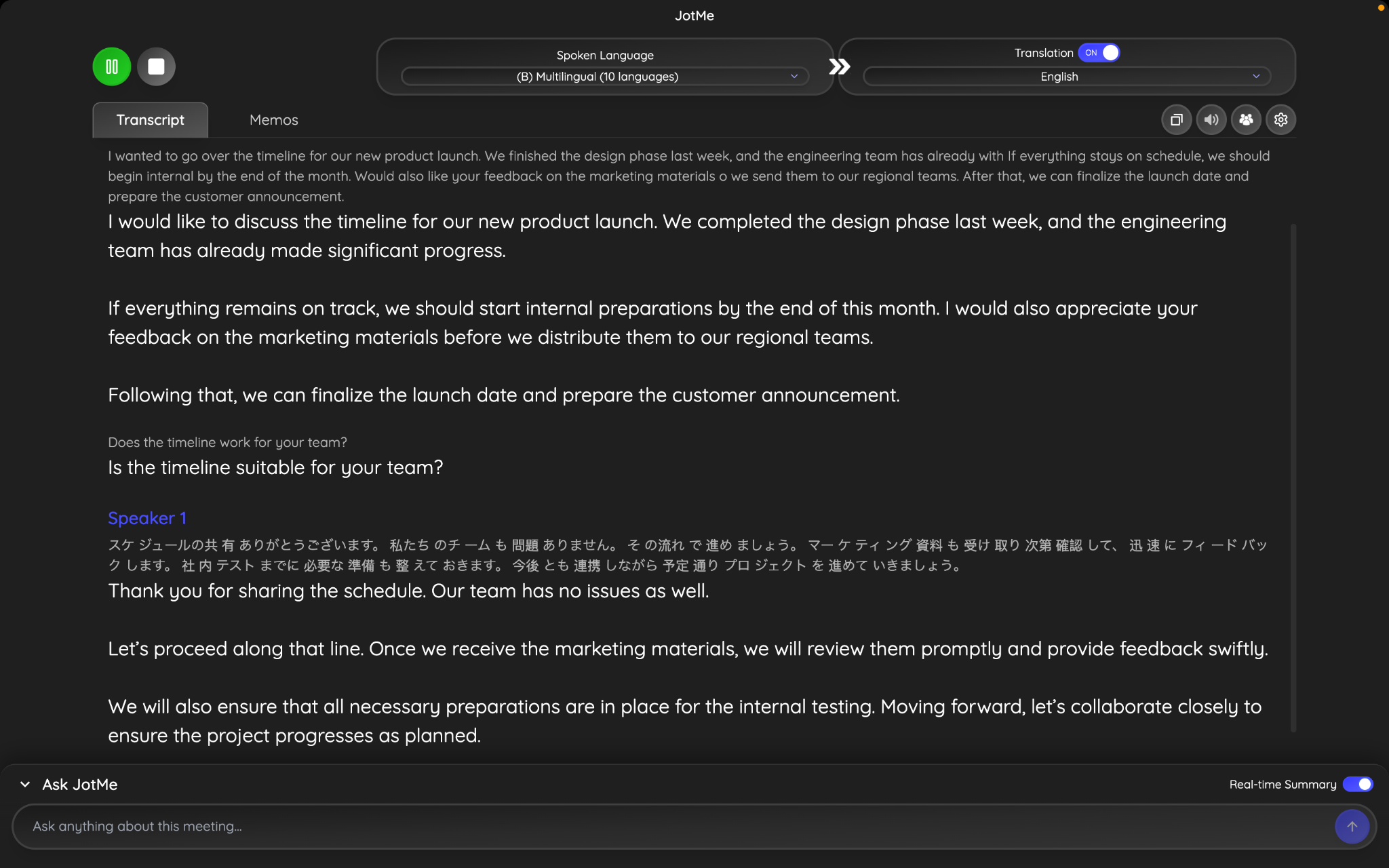
200以上の言語に対応: Zoomの5言語ベータには含まれない韓国語を話すベンダーとの通話でも、JotMeは最適な通話翻訳の選択肢になります。
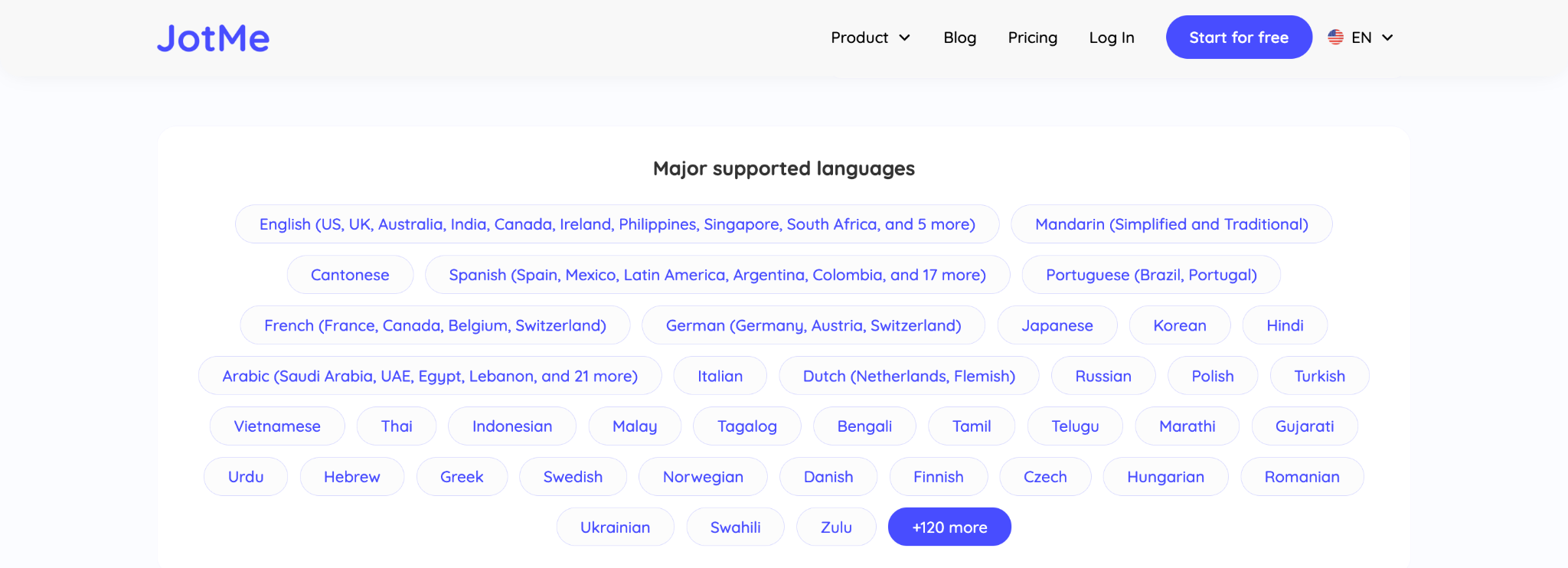
元の言語に対応した議事録: My Notesは言語が混在するミーティングで詳細があいまいになりがちですが、JotMeは元の内容の隣に翻訳された文字起こしをライブで並べて表示するため、要約の中で情報が失われることがありません。中国のサプライヤーとの通話後、JotMeなら同じ会話から生成された英語の文字起こしを上司に共有し、サプライヤーには中国語版を残す、といった使い方ができます。
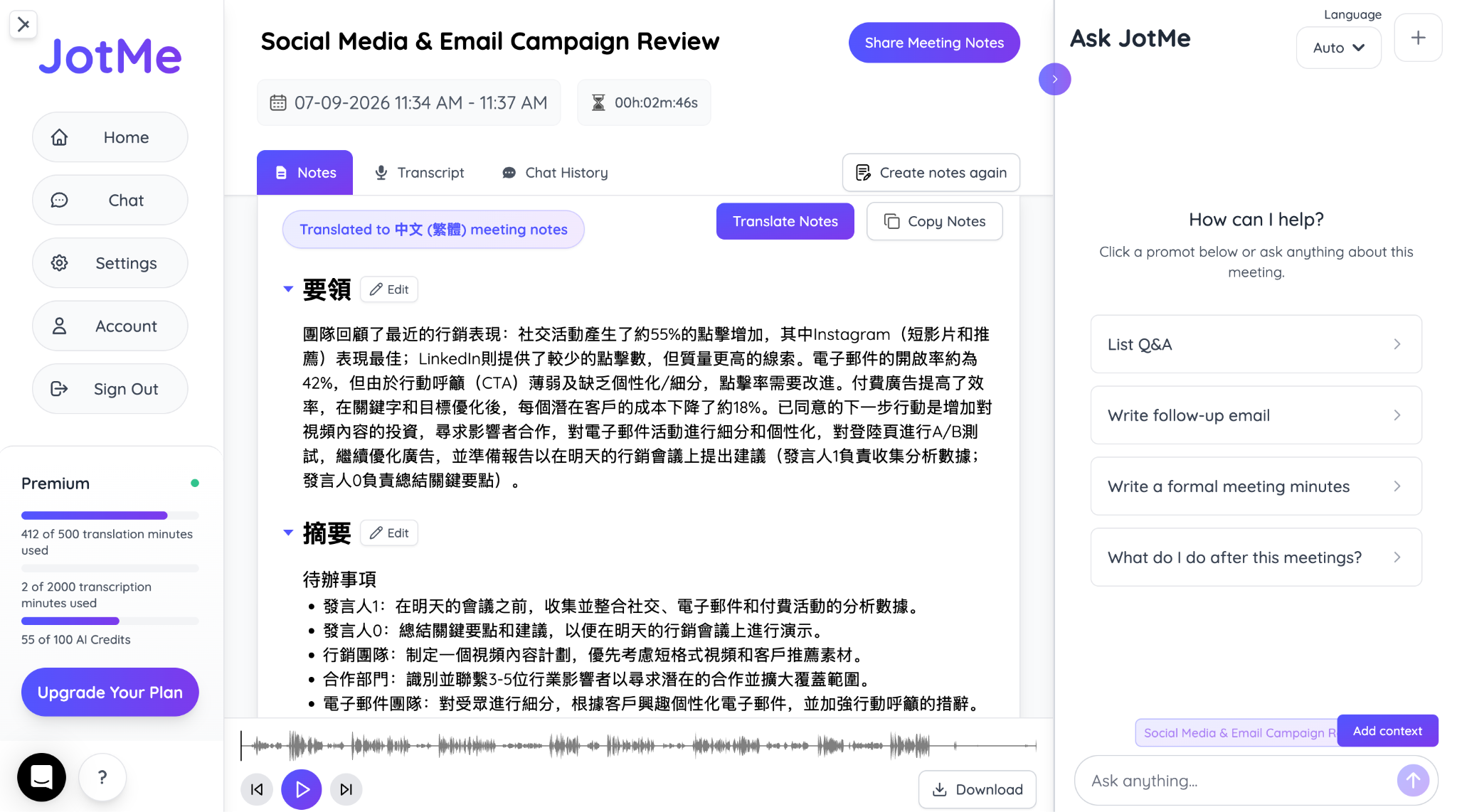
フォローアップに使えるJotMe AIチャット: Zoomの通話が終わったあとも、JotMeのAIチャットを使えば、あなたは自分の言語でメッセージを送り続け、相手は相手の言語で読んで返信できます。このテキスト間翻訳があれば、ミーティングウィンドウを閉じた瞬間に会話が止まってしまうことはありません。
Zoomの現行の5言語Voice Translatorベータに含まれない言語で定例ミーティングを行うチームにとって、JotMeはZoomの展開スケジュールを待たずにそのギャップを埋めてくれます。
Zoomの2026年アップデートはビジネスに何をもたらすか
Zoomの2026年のアップデートは、ミーティングの支援にとどまらず、AIによる業務の実行そのものへと軸足を移しつつあります。My Notesは会話の記録と整理をこれまで以上に容易にし、ZoomMateはミーティングの文脈を、検索、ワークフロー、連携アプリケーション、AIが生成する成果物と結びつけます。
ただし、ZoomのVoice Translatorはまだベータ版で、対応するのは5つの話し言葉のみ、対象もBusinessおよびEnterpriseの一部プランに限られます。海外のクライアントや多言語チームと日常的に仕事をする組織にとって、こうした制限はコミュニケーションのギャップを残すおそれがあります。
そうした場合、ZoomをJotMeのようなAIミーティング翻訳ツールと組み合わせれば、200以上の言語にわたるライブ翻訳によってZoomの機能を拡張できます。両者を併用することで、Zoom最新のAI革新を活かしながら、企業は言語を越えてより効果的にコミュニケーションを取れるようになります。
よくある質問
AI Companionを使うには有料のZoomプランが必要ですか?
はい、AI Companionのほとんどの機能には、対象となるZoom Workplaceの有料プランが必要です。ただし利用できる機能はプランによって異なり、Voice TranslatorやAI Productivity Suiteといった高度な機能は、特定のBusinessおよびEnterpriseプランに限定されています。
Zoom AI Companionは、自分が参加していないミーティングも要約できますか?
はい、ミーティングの文字起こしや録画が利用でき、組織がAI Companionを利用できる状態であれば、録画全体を見返さなくても要約の生成、アクションアイテムの抽出、ミーティングに関する質問への回答を行えます。
Zoom AI CompanionはMicrosoft TeamsやGoogle Meetでも使えますか?
はい、My NotesのようなZoom AI Companionの一部機能は、Google Meet、Microsoft Teams、Webexで行われたミーティングのメモを取得できます。ただしVoice TranslatorやAI Companionのワークフローといった機能は、Zoom Workplace専用に設計されています。
ミーティング中にZoom AI Companionをオフにできますか?
はい、ミーティング中にZoom AI Companionをオフにできます。AI Companionの機能を有効にするかどうかは、組織やミーティングの主催者が管理できます。組織の設定によっては、ミーティングの要約、文字起こし、AIによる支援などの機能が不要なときに無効化できます。
Zoom AI Companionはビジネスミーティングでも安全に使えますか?
はい、Zoom AI Companionはビジネスミーティングでも安全に使えます。Zoomは、管理者コントロール、メモリ管理、本人確認・セキュリティツールとの連携など、AI Companion向けのエンタープライズ級のセキュリティ管理を備えています。組織は、自社のセキュリティおよびコンプライアンス要件に基づいて、どのAI機能をユーザーが利用できるかを決められます。
Zoom Voice Translatorは人間の通訳者の代わりになりますか?
いいえ。Zoom Voice Translatorは日常的な多言語会話向けに設計されており、専門的な通訳を想定したものではありません。翻訳の品質は言語ペア、音声の品質、発話の明瞭さに左右されるため、法律・医療・重要度の高いビジネスの場面では、依然として人間の通訳者が必要になることがあります。
ZoomMateはサードパーティのアプリケーションと連携できますか?
はい、ZoomMateはサードパーティのアプリケーションと連携し、接続された業務システムを横断して検索したり、アクションを実行したりできます。2026年8月には、Canva、Coda、Zendesk、Asana、Box、Microsoft Teams向けのコネクタが追加されました。
Last updated on
September 21, 2026
Follow us on social media:


