ガイド
ビジネスプロフェッショナル向けの10以上の最高のiOSアプリ [試してテスト済み]

Viraj Mahajan
February 14, 2026
iPhoneを使用するビジネスプロフェッショナルにとって、最大の問題はアプリ不足ではありません。実際の状況で実際に機能する最適なiOSアプリを選択することです。海外のクライアントとの会話、リモートチームの管理、移動中の会議への参加、タスクやファイルへのアクセスなど、ほとんどのiOSアプリケーションは1つの問題を解決しますが、他の場所では速度が低下します。
その答えは、1つの「何でもできる」アプリではなく、日常的に遭遇する実際のビジネスユースケースに対応した適切なiOSアプリです。たとえば、多言語でのライブ会話用のJotMeのモバイルアプリ、チームコミュニケーション用のSlack、クライアント会議用のZoom、ドキュメント用のNotionなどです。
このリストはその一例であり、旅行中、言語を越えて仕事をしているとき、または会議の間の作業を管理しているときに、iOSでうまく機能するツールのみに焦点を当てています。
クイック TL; DR
- JotMe の iOS モバイルアプリ は、iPhoneでのリアルタイムかつ状況に応じた多言語会話に最適です。旅行中、クライアントとのミーティング、異文化間の交渉中に、45以上の言語で自然に話し、詳細なディスカッションをフォローするのに役立ちます。
- スラック は、iOS上で素早く整理された社内チームチャットを行うのに理想的な選択肢です。会話、スレッド、ワークストリームを整理しておけば、メールに費やす時間を減らし、プロジェクトを進める時間を増やすことができます。
- マイクロソフトチーム は、チャット、音声通話、ファイル、会議を 1 つのアプリにまとめて、iPhone でのエンタープライズ規模のコラボレーションに最適です。特に、会社が Microsoft 365 で運営されている場合は特にそうです。
- ズーム は、外部クライアントとの信頼性が高く高品質なビデオ会議に最適です。ビジネスプロフェッショナルは、iPhoneから直接ウェビナーやディスカッションに参加したり、主催したりできます。
- グーグルミート は、iOS のアプリを切り替えることなく Gmail やカレンダーからシームレスに会議にアクセスできるため、Google エコシステム内での簡単なビデオ通話に最適です。
- 概念 は、一元化されたドキュメントやチームナレッジベースに最適で、iOSユーザーはどこからでもドキュメントやプロセスを作成、整理、共同作業できます。
- マイクロソフト OneNote は、会議用のノートブックや参考資料をiPhone上で簡単に整理できるため、デバイスを問わずシンプルで体系的なメモを取るのに最適です。
- Todoist 個人の生産性と日常のタスク管理に最適で、外出先でも簡単にタスクやタスクをキャプチャ、優先順位付け、追跡できます。
- トレロ は、プロジェクトの進捗をiPhoneから簡単に確認して更新できるボードとカードを備えているため、視覚的なプロジェクト追跡や軽量ワークフローに最適です。
- カレンデリー はiOSでの自動会議スケジューリングに最適で、招待者がカレンダーで直接時間を予約できるようにすることで、何度もやりとりする必要がなくなります。
- グーグルドライブ 外出先でファイルにアクセスしたり、リアルタイムで共同作業したりするのに最適で、iPhoneからチームメイトとドキュメントを保存、共有、編集できます。
適切なツールを素早く選択しやすくするために、以下の表では、各アプリケーションがiPhone上で最高のパフォーマンスを発揮する正確なビジネス状況を示しました。
多言語リアルタイム翻訳に最適なiOSアプリ
JotMeのiOSモバイルアプリは、流れを妨げることなく、iPhone上でライブの双方向の会話を翻訳できるように構築されています。旅行中にクライアントと話したり、顔を合わせて話し合ったり、外出先で多言語会議を行ったりしても、JotMeのモバイルアプリは会話を継続させ、実際のiOSビジネス用途では一般的な翻訳アプリよりもはるかに実用的です。
JotMeのiPhoneアプリ:45言語でのライブ翻訳に最適
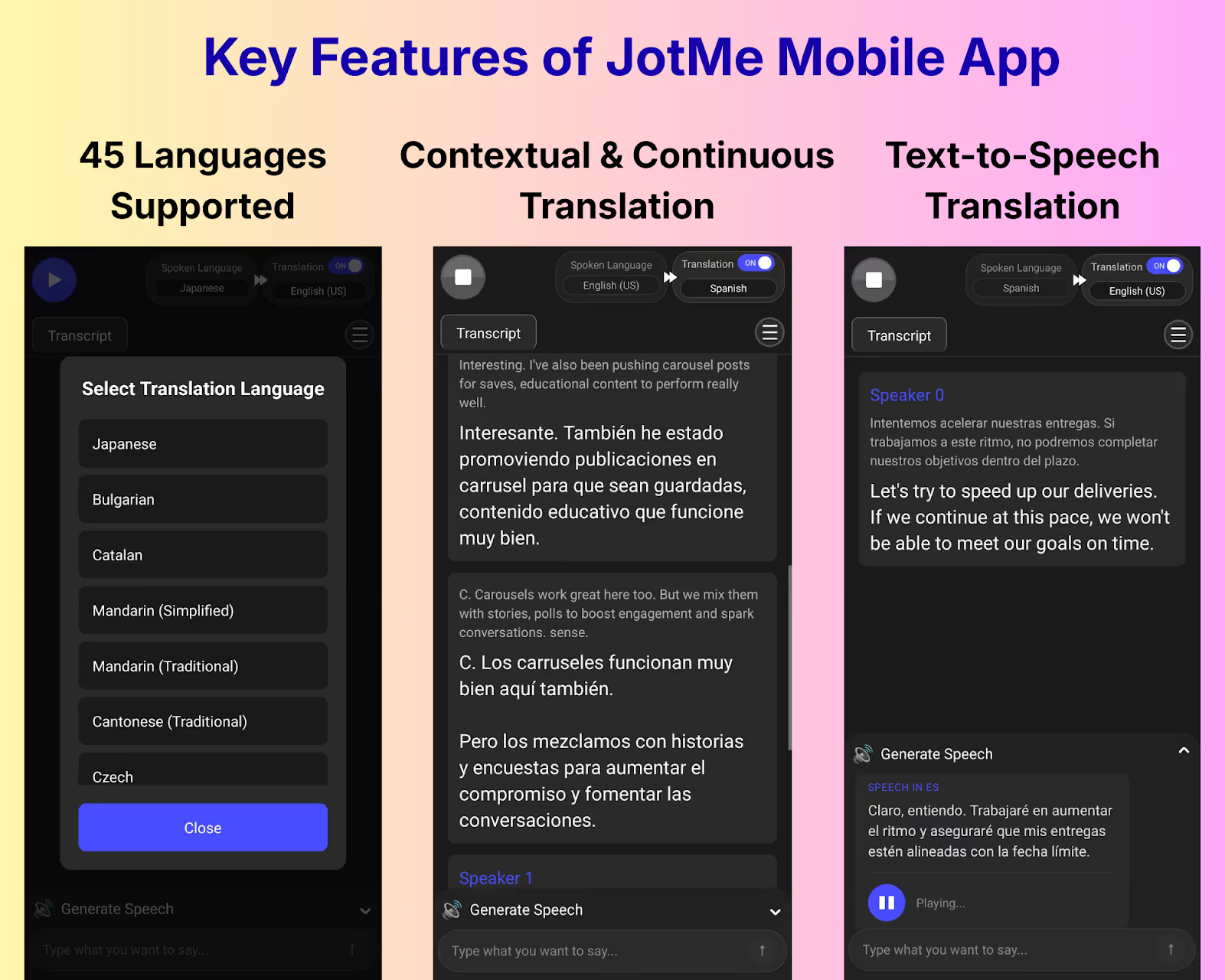
使用しました JotMe iOS モバイルアプリ 当日のクライアントの海外訪問中に、空港でのカジュアルな調整から始め、次にタクシーのディスカッション、最後に現場での短いビジネス会話を行います。iOSでは、JotMe iOSモバイルアプリを一度開いて実行させました。翻訳はすぐに表示され、大声で話されたので、会話の話題が変わっても、誰も画面を一時停止したり読んだりする必要はありませんでした。
テストで一貫して機能したのは、JotMe iOSモバイルアプリが速度と精度の間のトレードオフをどのように処理したかということでした。指示やタイミングなどの迅速なやりとりの間は、翻訳品質を速やかに維持しました。議論が納品スケジュールと責任に移ったとき、より正確でニュアンスを意識したアウトプットを求めて、コンテクスチュアルに切り替えました。JotMeには、会話の流れに応じて、「ファスト」から「コンテキスト」へ、またはその逆に自動的に調整する、スマートなAI調整機能があります。
同様の状況でGoogle翻訳をテストしましたが、特にビジネスや技術的な会話では、1文ずつ翻訳されることが多く、調子が崩れ、繰り返したり言い直したりする必要がありました。より信頼性の高い翻訳を探しているプロフェッショナル向け グーグル翻訳の代替、JotMeのiPhoneアプリは、会話を断片に分割するのではなく、やり取り全体のコンテキストに従うため、それらの瞬間をより適切に処理しました。
会議後に会話を見直したり、内容を拡大したりする必要がある場合、 JotMe デスクトップアプリは、次のような機能でより多くの制御を追加します 多言語トランスクリプト、より深いコンテキスト処理、AI を活用した機能により、リアルタイムのモバイル用途以外にも有用です。
JotMeのモバイルアプリの長所
- コンテクストを意識した継続的なライブ翻訳
- 自然な音声出力による自然なやりとり
- 調整可能な精度制御(高速対コンテキスト)
JotMeのモバイルアプリの短所
- アクティブなインターネット接続が必要です (オフラインモードはまだありません)
- 無料プランには制限があるため、長期間使用するには有料プランが必要です
いつ使用するか: JotMeのiOSモバイルアプリは、海外旅行、クライアントサイト訪問、工場見学、会議前の非公式な打ち合わせなどにご利用ください。会話の流れが早く、文字通りの翻訳よりも正確さが重要です。
JotMeのモバイルアプリに関するよくある質問
ライブ翻訳に最適なiOSアプリはどれですか?
JotMeはライブ翻訳に最適なiOSアプリの1つです。45種類以上の言語で、文脈認識型の双方向の多言語会話を継続して提供し、音声出力と精度の調整が可能なため、クライアントとのミーティング、旅行、国境を越えたビジネスディスカッションに最適です。
JotMeのモバイルアプリは、技術用語やビジネス特有の言語に対応できますか?
はい。JotMe の iOS モバイルアプリは、タイムライン、責任、成果物、計画に関する議論など、ビジネスや業務に関する言葉を含む会話でうまく機能します。各文を切り離して扱う一般的な翻訳者とは異なり、JotMe ではやり取り全体でコンテキストが維持されるため、用語が繰り返し参照されたり、言い直されるのではなく暗示されたりしても、意味が保たれます。
JotMeのiOSモバイルアプリは、台本のない自発的な会話に適していますか?
はい。JotMe の iOS モバイルアプリは、人々が中断したり、話題を変えたり、非公式に話したりする、自然で台本のない会話を想定して設計されています。翻訳はバックグラウンドで継続的に実行されるため、ユーザーは一時停止したり、ボタンを押したり、文章を再開したりする必要がなく、台本で書かれた会話よりも現実世界の議論に実用的です。
JotMeのiOSモバイルアプリは、2つ以上の言語での多言語会話をサポートしていますか?
はい。JotMe の iOS モバイルアプリは、ライブ会話中に、最大 10 種類の話し言葉を 1 つの希望する出力言語に翻訳できます。これにより、JotMe のモバイルアプリは、参加者が異なる言語を話すけれども、流れを止めることなく 1 つの共通言語でディスカッションをフォローする必要があるグループ設定で役立ちます。
グループチャットに最適なiOSアプリ
SlackとMicrosoft Teamsは、グループチャットで最も広く使用されている2つのiOSアプリですが、iPhoneでのコミュニケーションの問題は大きく異なります。Slackは素早くカジュアルなチーム会話ができるように作られているのに対し、Microsoft Teamsは業務システムと結びついた組織全体の構造化されたコラボレーション向けに設計されています。
Slack: 動きの速い社内チームコミュニケーションに最適
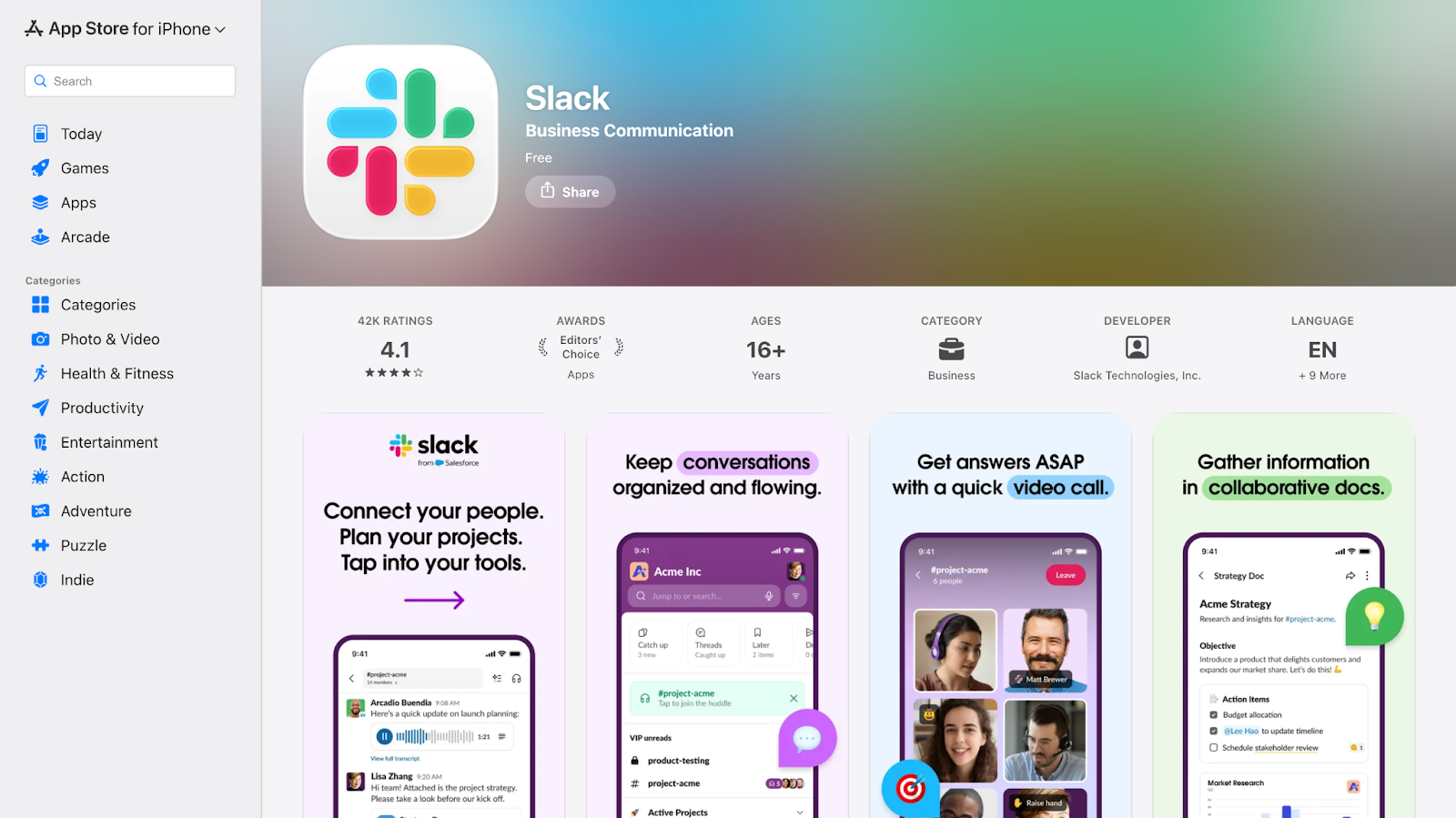
iPhoneでは、Slackはチームのデジタル本部のように感じられます。チームのちょっとした質問から部署間の質問まで、すべてが1か所にまとめられています。私たちはデスクから離れていて、会話をスレッド化したり、チームメイトにタグを付けたり、アプリを切り替えずに即座に応答したり、「眠い 😴」や「頭を下げて忙しい 🧑 💻」の合図として面白い絵文字でステータスを更新したりする必要があるときに、iOS で Slack をよく使います。Slack のチャンネルとワークフローの自動化は、すでに使っているツールをまたいでタスク、アラート、コラボレーションをやりくりするチームに最適です。
Slack プロ
- iOSにネイティブであるかのような直感的で軽量なチャット
- ワークフローのための大規模なサードパーティ統合 (2000 以上のアプリ)
- カスタマイズ可能な通知はフォーカスの管理に役立ちます
スラックの短所
- ビデオ/音声通話はスタンドアロンアプリと比較して基本的です
- チームが成長するにつれて高額になる可能性があります
- 「常時接続」チャットを設定しないと、通知が疲れやすくなる
Slack をいつ使うべきか: 特にワークフローが Google ドライブ、Asana、GitHub、CRM アプリなどのツールに依存している場合は、iPhone で Slack を使えば、チームメイト、外部のコラボレーター、フリーランサーとすばやくリアルタイムで会話できます。
Slack に関するよくある質問
Slack は外部とのコラボレーションに向いていますか?
はい。Slack Connect のような機能を使えば、ワークスペースを離れることなくパートナーやベンダーと安全にチャットできます。
Slack はチームコミュニケーションのメールに取って代わることができますか?
多くの場合、はい。Slack のチャンネルとスレッドを使うと、メールチェーンをスクロールするよりも簡単にコンテキストを見つけてフォローできます。
Slack は iOS での通知をどのように処理しますか?
iOS 版 Slack では、チャンネルのメンションタイプやキーワードでカスタマイズできるプッシュ通知を使用しています。チャンネルをミュートしたり、おやすみモードのスケジュールを設定したり、アラート頻度を制御したりできるので、常に中断されることなく最新情報を把握できます。
マイクロソフトチーム:エンタープライズコラボレーションに最適
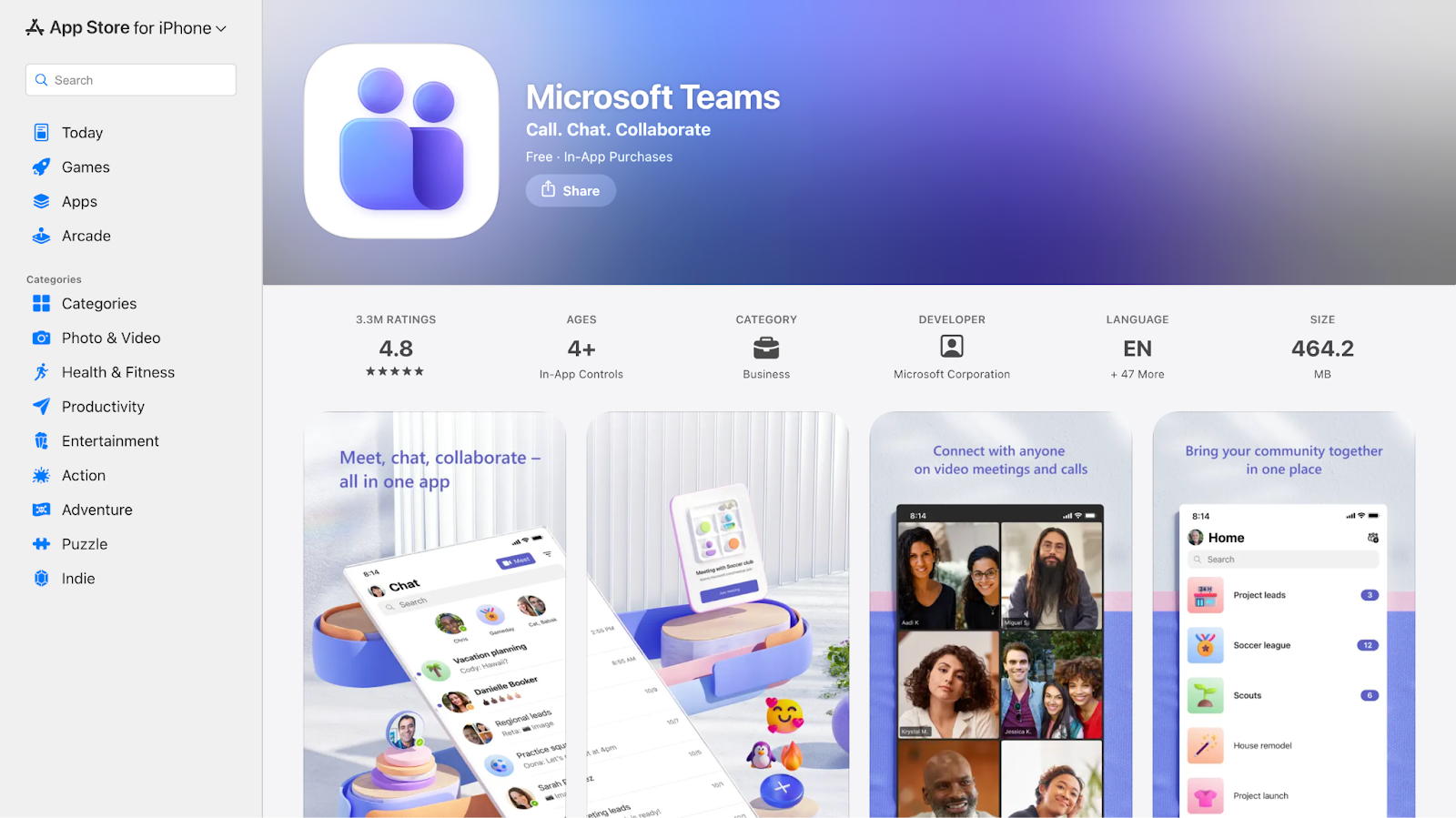
iPhone 版 Microsoft Teams は、アプリ間を行き来することなく、チャットと会議、ファイルアクセス、Office ツールを組み合わせて、構造化されたビジネスコミュニケーションを実現するように構築されています。Word 文書の編集、PowerPoint のレビュー、即席の音声通話への参加など、チームが Microsoft 365 内で活発に作業している場合、Teams はアドオン付きのメッセージングアプリというよりは、1 つの統合されたモバイルハブのように感じられます。また、ミーティング、チャット、共有を通じて会話を再検討する際、Microsoft Teams を利用しています。 AI ミーティングノートこれにより、通話終了後もコンテキストや意思決定にアクセスしやすくなります。
マイクロソフトチームプロ
- ワード、エクセル、シェアポイント、OneDriveとの緊密な統合
- プラットフォームに組み込まれたエンタープライズグレードのセキュリティとコンプライアンス
- 同じアプリ内の高度な会議およびチャット機能
マイクロソフトチームの短所
- シンプルなチャットアプリと比べると、インターフェースが乱雑になったり重く感じたりすることがある
- マイクロソフトエコシステム外での限定的なサードパーティ統合
- まだ Microsoft 365 を利用していないチームにとっては圧倒されるかもしれません。
マイクロソフトチームを使用するタイミング: ファイルとカレンダーの緊密な統合が必要なMicrosoft 365ワークフローに組み込まれている場合や、セキュリティとコンプライアンスが重要な規制環境で作業する場合は、iPhoneでTeamsを使用してください。
マイクロソフトチームに関する FAQ
Teams は個別のビデオ会議アプリを置き換えることができますか?
はい。一般的に、Teams のビデオツールや会議ツールは、iOS の基本的なグループチャットアプリよりも強力でシームレスです。
Teams はマイクロソフト以外の小規模チームに適していますか?
Microsoft Teams は機能しますが、チームが既に Microsoft 365 サービスを使用している場合は、より多くの価値が得られます。
モバイルアプリは共有ファイル編集をサポートしていますか?
はい。共有された Word、Excel、または PowerPoint ファイルを Teams iOS アプリ内で直接開いて編集できます。
オンライン会議に最適なiOSアプリ
ZoomとGoogle Meetは、オンライン会議で最も一般的に使用されているiOSアプリですが、iPhoneではさまざまな会議スタイルをサポートしています。Zoomは大量の社外通話やウェビナーに最適化されているのに対し、Google Meetは既存の作業エコシステム内での軽量で動きの速い会議向けに設計されています。
よりスマートでインタラクティブな会議へのこのような進化は偶然ではありません。グローバル・ビジネス・トラベル誌によると GBT 2025グローバルミーティングとイベントの予測、会議の専門家の50%が、出席者のエンゲージメントを高めるためにAIソフトウェアとモバイルアプリを採用しており、テクノロジー主導の会議体験への幅広いシフトを示しています。
ズーム:外部会議やウェビナーに最適
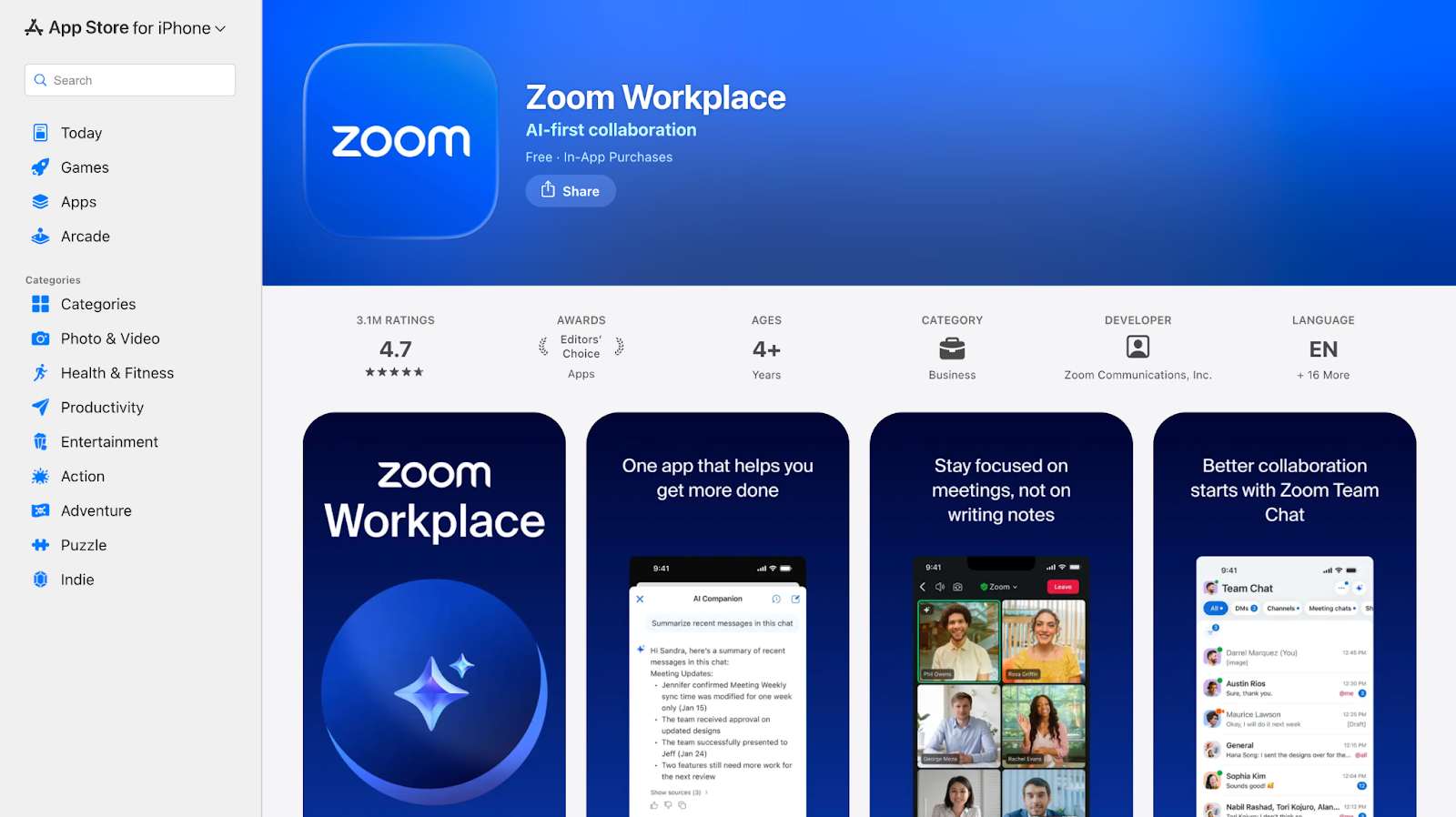
Zoomは、信頼性が何よりも重要な、クライアント、パートナー、または大規模なグループが参加する会議に、iOSで最適に機能します。旅行中、ネットワークを切り替えたり、ウェビナーに参加したりしているときに、iPhoneでZoomを使用してきましたが、通話品質や音声/ビデオのコントロールは損なわれません。グローバルミーティングでは、 ズーム翻訳 ライブキャプションや言語サポートなどの機能も、モバイルアプリから直接海外の参加者との会話をフォローするのに役立ちます。
ズームプロ
- 変動の多いモバイルネットワークでも安定したビデオとオーディオのパフォーマンス
- 画面共有をミュートしたり参加者を管理したりするためのiOSの強力なホストコントロール
- 国境を越えた会議に役立つライブキャプションとズーム翻訳サポート
ズームの短所
- iPhoneでの長時間の通話中のバッテリー消費量が多い
- 有料プランがないと高度な機能が制限されているように感じる
- 小さな画面では、チャットやコントロールが乱雑になることがある
Zoomを使用する場合: iOSで通話の安定性と参加者のコントロールが不可欠な外部のクライアントミーティング、投資家向け電話会議、ウェビナー、または国際的なディスカッションに参加するときは、Zoomを使用してください。
Zoomに関するよくある質問
旅行中に最適な iOS アプリはどれですか?
旅行中も、Zoomは変化するネットワークでも信頼性の高いパフォーマンスを発揮し、JotMeのiOSモバイルアプリではスムーズな多言語会話が可能になり、Slackはチームのつながりを保ち、Googleドライブでは瞬時にファイルにアクセスでき、Calendlyはメールをやり取りすることなくタイムゾーンを越えてスケジュールを簡素化します。
ZoomはiPhoneでのクライアントや利害関係者の会議に信頼できますか?
はい。Zoomは、iOSでの外部ミーティング、特にクライアントとの電話やベンダーのディスカッション、インタビューに参加する場合に最も安定したオプションの1つです。モバイルネットワーク上でも、動画品質、画面共有、音声制御は一貫しています。
旅行中やネットワークを切り替えているとき、Zoomは会議をどの程度うまく処理しますか?
ズームはiPhoneの接続の変化にうまく適応します。ネットワークが切断されたり、Wi-Fi とモバイルデータの間で切り替わったりしても、通常、会議はセッションを終了せずにすばやく再接続されます。これは、移動中の通話に参加する場合に便利です。
Zoom on iPhoneは、クイックコールだけでなく、構造化されたビジネス会議にも対応できますか?
はい。スケジュールされたミーティング、待合室、ホストコントロール、画面共有などの機能により、ZoomはiPhoneから参加している場合でも、フォーマルなプレゼンテーション、デモ、複数参加者によるディスカッションに適しています。
Google ミート:Google ワークスペース内での簡単な会議に最適
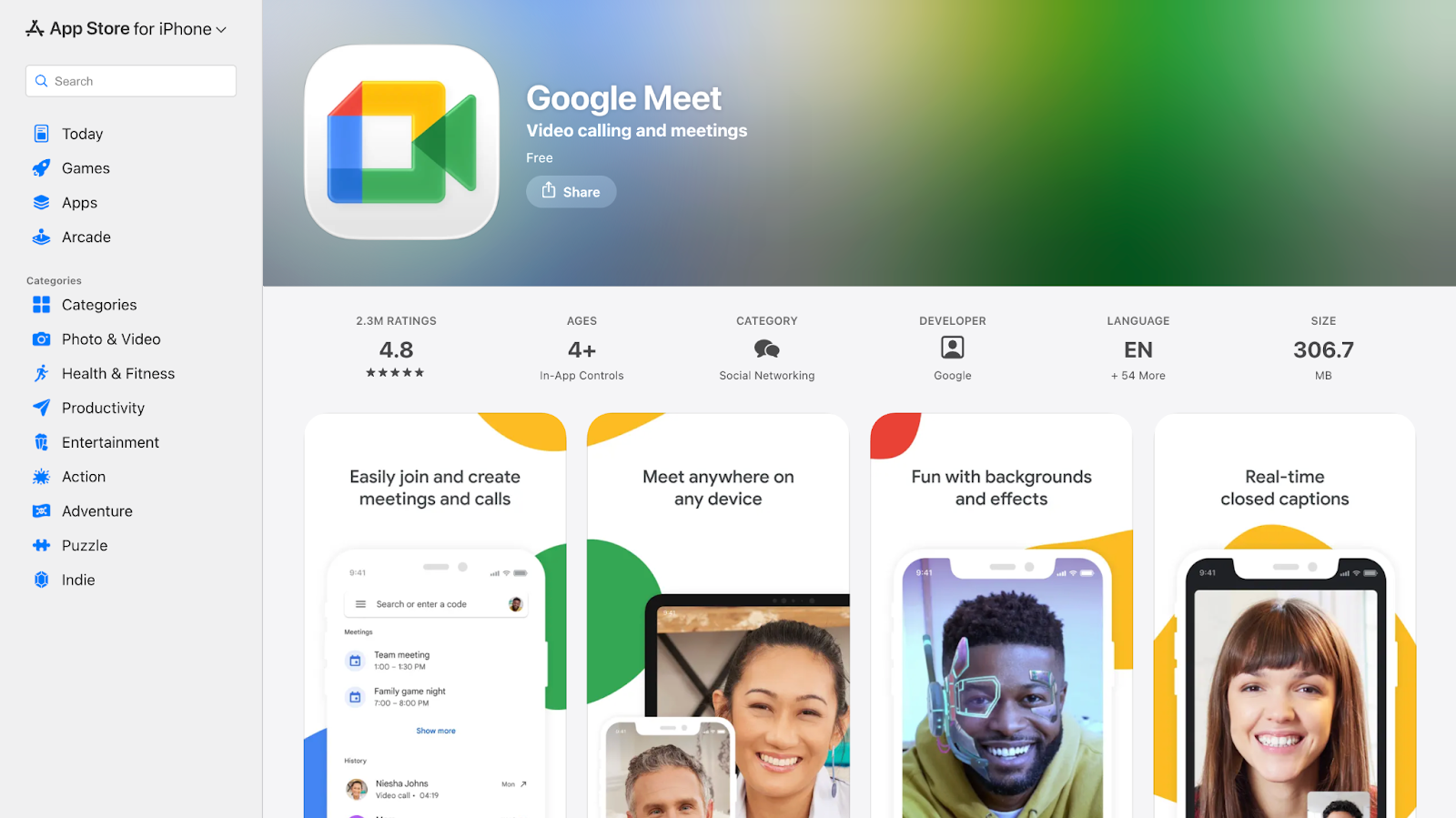
作業内容がすでに Google Workspace 内にある場合、Google Meet は iOS のワークフローに自然に適合します。iPhone で Gmail、カレンダー、ドキュメントを切り替える際に、社内での短い会議に Google Meet をよく使用します。通話後、以下にアクセスします。 Google Meet トランスクリプト これにより、個別のメモを作成しなくても、決定事項や見逃したポイントを簡単に再検討できます。これは、外出先で会議に参加する場合に特に便利です。
グーグルミートプロ
- iOS 上の Gmail、カレンダー、Google ドキュメントとのシームレスな統合
- 予定外の短時間の会議に最適な軽量アプリ
- Google Meet のトランスクリプトサポートは、会議後の明確化に役立ちます
グーグルミートの短所
- Zoomと比較して高度なコントロールが限られている
- 大規模な会議やフォーマルな会議のカスタマイズオプションが少ない
- ビデオ通話中に弱いネットワークではパフォーマンスが低下することがある
Google ミートを使用するタイミング: Google Meet を使えば、社内での迅速なチェックイン、チーム同期、ワークスペース中心のディスカッションなど、高度な管理よりもスピードや会議後の参考資料が重要になります。
Google Meet に関するよくある質問
グーグルミートはiPhoneでトランスクリプトを提供していますか?
Google Meet では、Google Workspace に関連する機能を使用して、会議を文字起こしとして保存し、後で参照できるようにすることができます。サポートされているプランでは、トランスクリプトはカレンダーイベントにリンクされるか Google ドライブに保存されるため、通話後に話した内容を再確認できます。
Google Meet の通話からミーティング議事録の記録を取得することはできますか?
はい。Google Meet と Workspace の統合により、会議の Google カレンダーイベントや Google ドライブフォルダに議事録が自動的に添付され、ディスカッションのテキスト記録が作成され、レビューや共有が可能になります。これは、iPhone から参加していて、フォローアップの参考資料が必要な場合に特に便利です。
Google Meet iOS ユーザーが直面する一般的な問題にはどのようなものがあり、どうすれば解決できますか?
iPhoneユーザーの中には、接続や権限の問題(マイクやカメラへのアクセスなど)が発生する人がいます。通常、Google Meet の iOS 設定でカメラとマイクの適切な権限を設定しておくと、このような問題は解決し、アプリを最新の状態に保つことで安定性が向上します。
メモやドキュメントに最適なiOSアプリ
NotionとMicrosoft OneNoteは、ノートやドキュメンテーション用に最も広く使用されているiOSアプリの2つですが、iPhoneの問題の解決方法は大きく異なります。Notion は構造化された長期間の文書化を目的として作られていますが、Microsoft OneNote は情報をすばやくキャプチャして、忙しい仕事中に後で取り出す必要がある場合に適しています。
概念:オールインワンのドキュメンテーションに最適
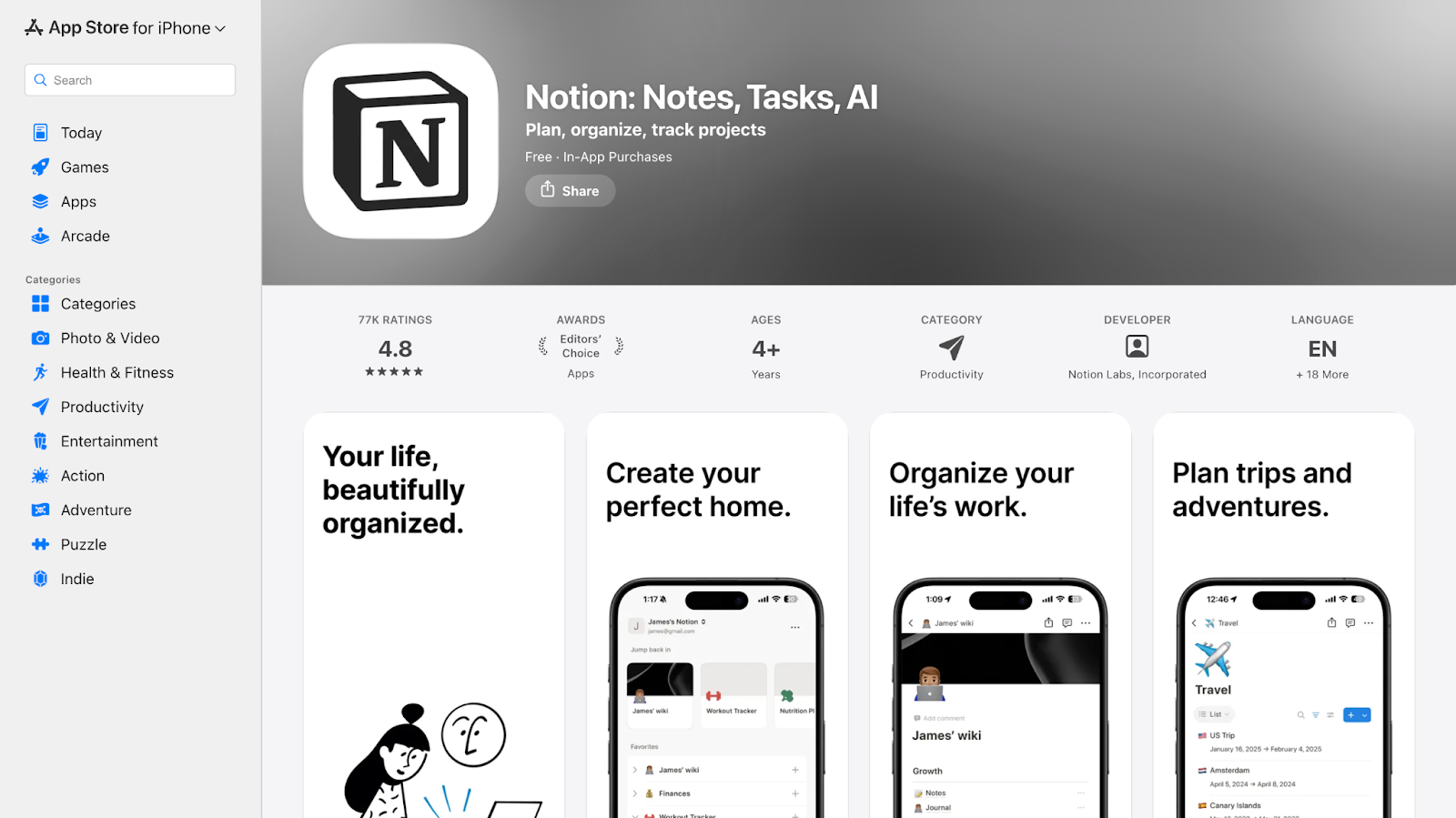
外出先で複雑なプロジェクトをキャプチャして整理する必要があるとき、iPhoneのNotionは私たちの生活的なワークスペースになります。私たちはNotionを使って、生きたプレイブック、タスクにリンクされた会議文書、デスクトップやウェブと同期したコラボレーション用ナレッジベースを構築しています。
iOSでは、Notionのデータベースとテンプレートページを使用することで、アプリを切り替えても継続性を失うことなく、プロジェクトブリーフ、SOP、共有アジェンダなどの構造化されたコンテンツを作成できます。
ノーション・プロ
- メモ、ドキュメント、データベース、タスクリンクを1か所にまとめたパワフルなコンビネーション
- iPhoneからのリアルタイムコラボレーションとチーム編集がシームレスに実現
- テンプレートと AI はコンテンツ作成のスピードアップに役立ちます
概念の短所
- エディターは複雑で、使いこなすには学習が必要
- 古いiPhoneでは、重いページの読み込みが遅くなることがある
- 短時間でのメモ取りには不向き
Notionを使うタイミング: プロジェクトレベルのドキュメント、チーム間で共有される構造化されたナレッジベース、またはメモとタスクや目標を結びつける相互リンクされたコンテンツが必要な場合は、iPhoneでNotionを使用してください。
Notion に関するよくある質問
iOSアプリは、ノートパソコンがなくてもビジネスで十分ですか?
はい。iOSアプリは、ミーティング、メッセージング、スケジューリング、タスクトラッキング、ファイルアクセスなどのコアビジネスの実行には十分です。ただし、詳細なセットアップ、複雑な構成、長時間の作業は、一般的にデスクトップの方が効率的です。
Notionはチームの足並みを揃えるのにどのように役立ちますか?
Notionを使用すると、共有ダッシュボード、構造化されたドキュメント、リンクされたワークフローを構築できるため、チームは意思決定やタスクがどこにあるのかを正確に把握できます。
iOS で会議のアクションアイテムを取り込むことはできますか?
はい、iPhoneからメモの入力や口述、タスクの割り当て、チームメイトのタグ付け、すべてを自動的に同期できます。
Notionはチームワークだけでなくソロワークにも適していますか?
Notionは構造を必要とする個人には適していますが、チームが共有知識を整理するためにNotionを使用すれば、その価値は倍増します。
Microsoft OneNote: 構造化されたメモを取るのに最適
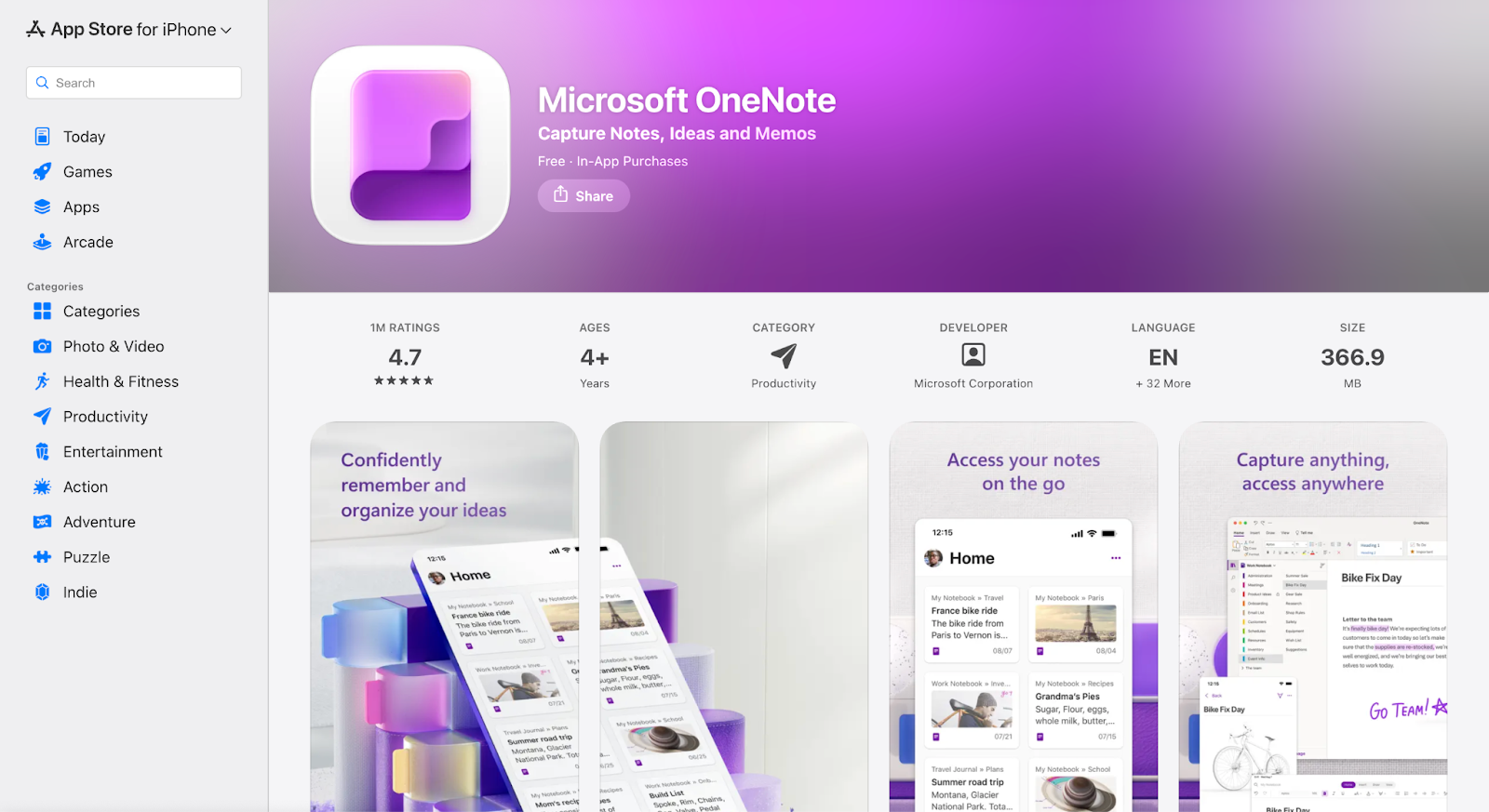
iPhoneでは、情報がどこからでも一度に届くと、最終的にOneNoteを使用することになります。クライアントとの電話が短時間で終わり、誰かがホワイトボードにフローをスケッチし、Slack のスクリーンショットにはコンテキストが必要で、構造化されたドキュメントにうまく収まりきらないといったことが起こります。OneNote はこの混乱をうまく処理します。写真、音声メモ、手書きの落書き、テキストを同じページにドロップし、後で検索して本当に重要なときに戻すことができます。
マイクロソフト OneNote プロ
- 簡単なマルチフォーマットキャプチャ(入力されたテキスト、写真、音声、手書きのスケッチ)
- その後の OneDrive 同期による堅牢なオフラインアクセス
- 特にMicrosoftエコシステムのユーザーにとって、無料で使い慣れたもの
マイクロソフト OneNote の短所
- 構造化されたデータベースまたはプロジェクトワークスペースとして設計されていません
- 長い形式のドキュメントでは、モバイル UI が直感的ではないと感じることがある
- 安定性の低いネットワークで一部のユーザーから報告された同期不具合
いつ使用するか: iPhoneでOneNoteを使用すると、すばやく自由形式のメモを作成したり、ホワイトボードをスナップしたりして視覚的にキャプチャしたり、アイデアやメモを記録したり、構造化されたワークフローを構築せずに後で検索したい場合に使用できます。
マイクロソフト OneNote に関する FAQ
OneNote は手書きのメモを検索できますか?
はい。OneNote の検索では、iPhone に追加した画像から、入力したテキストや OCR スキャンした手書き文字を検索できます。
OneNote はノートの書式設定をデバイス間で維持しますか?
一般的には可能ですが、複雑な書式設定はiPhoneとデスクトップでは表示が異なる場合があります。
OneNote のページを他のユーザーと共有することはできますか?
はい。特定のノートブックやページをリンクで共有でき、共同編集者は権限に応じて閲覧または編集できます。
タスクとプロジェクト管理に最適なiOSアプリ
Todoist と Trello は、タスクとプロジェクト管理に最適なiOSアプリの1つです。Todoist は個人的な実行に重点を置き、Trello は進捗の共有と可視性を優先します。
Todoist: 個人の生産性とタスク追跡に最適
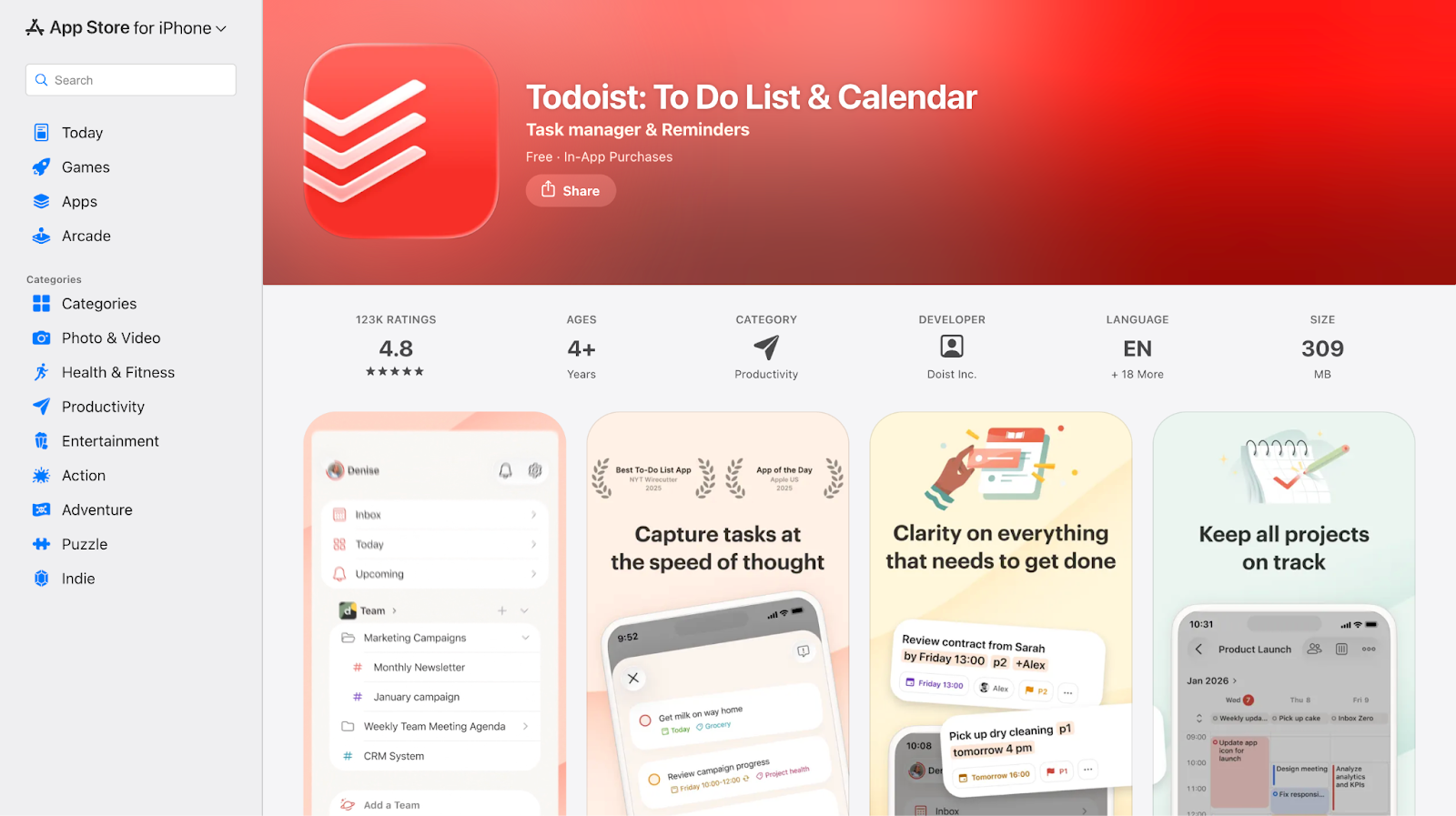
Todoist は、タスクが正式なプロジェクト計画ではなく、会話、会議、迅速な意思決定から生まれる場合、iPhone でうまく機能します。電話の直後にフォローアップを記録したり、自然言語を使って締め切りを追加したり、本当に注意が必要なことを今日のビューで明らかにしたりするのを Todoist に頼っています。iOS アプリは軽量で応答性に優れているため、タイピングや音声ディクテーションでタスクを短時間で追加する場合は問題ありません。
Todoist プロ
- iOSのタイピングとディクテーションに最適化された自然言語による高速タスクキャプチャ
- モバイル端末の認知的負荷を軽減するクリーンな今日のビューと今後のビュー
- タイムゾーンに関係なく機能する信頼性の高いリマインダーと定期的なタスク
Todoist 短所
- 複雑で多段階のプロジェクト向けの限定的なビジュアルコンテキスト
- チームコラボレーションは機能的ではあるが、視覚的でもプロセス主導型でもない
- レポートとワークロードビューはモバイルでは最小限です。
Todoist を使用するタイミング: 特にタスクが正式なプロジェクト計画ではなく会話から生まれる場合は、会議や旅行日、優先順位の変化があっても個人的に整理された状態を保つことが優先事項である場合は、iPhoneでTodoistを使用してください。
Todoist よくある質問
Todoist は iPhone で忙しい一日を過ごしても、圧倒されることなくこなせるのでしょうか?
はい。Todoist は、「今日」と「近日公開」のビューで注意が必要なものだけを表示することで、iOS の過負荷を減らすように設計されています。プロフェッショナルは、長いリストを管理する代わりに、これらのフィルターされたビューを使って当面の優先事項に集中します。これは、連続した会議や旅行が多い日にはうまく機能します。
Todoist はチームコラボレーションに適していますか、それとも主に個人のタスク管理に適していますか?
Todoist は iPhone でパーソナルタスクマネージャーとして最適に機能します。タスクが共有作業から生じた場合でも同様です。チームは共有プロジェクトを使って共同作業を行うことができますが、ほとんどのプロフェッショナルはチーム全体のワークフローを管理するのではなく、自分の責任やフォローアップを記録するために Todoist を使っています。
Todoist は iOS のマルチツールワーク環境にどのように適合しますか?
Todoist は、メール、会議、アプリ間の会話からタスクが発生する iOS のワークフローに自然にフィットします。プロフェッショナルはアクションアイテムの最終目的地として Todoist をよく使用します。タスクをすばやく把握し、ソースアプリを見直さなくても実行を促すリマインダーを信頼しています。
Trello: ビジュアルプロジェクト管理に最適
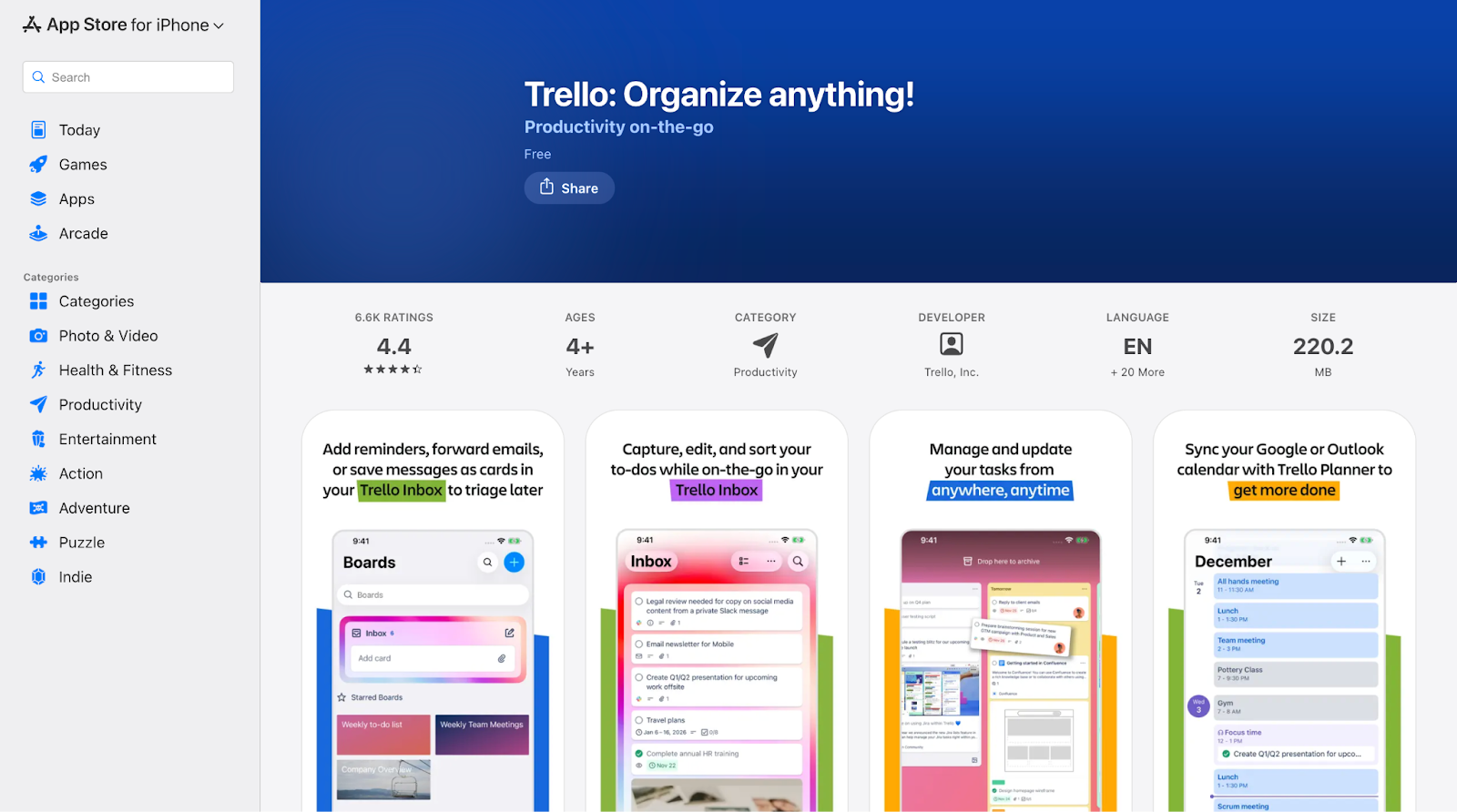
iPhoneでは、プロジェクトがすでに始まっていて、意思決定が迅速に行われているときに、Trelloが確認する場所になります。アプリを開いて、どのタスクがレビューに残っているか、どのカードが承認を必要としているか、前回の会議から何が進んだかを確認します。通話中にカードのステータスを更新したり、iOS からスクリーンショットを添付したり、コメントを残したりして、チャットで迷子になってしまうようなフォローアップメッセージを送りません。
Trelloは、ラップトップを開かなくても全員が同じ進捗状況を確認したいマーケティングローンチ、クライアントオンボーディングフロー、スプリントトラッキングなどの共有イニシアチブに特に適しています。
トレロプロ
- iPhoneでプロジェクトのステータスをわかりやすく表示するビジュアルボード
- Slack、メール、カレンダーとの強力な統合
- 自動化とテンプレートにより手作業による調整を軽減
トレロ短所
- 積極的にメンテナンスを行わないと、ボードが乱雑になる可能性があります
- Todoist に比べて、すばやくタスクをキャプチャするのが遅い
- 高度なビューとコントロールは有料プランではご利用いただけません
いつ使用するか: 使用 Trello は、キャプチャのスピードよりも可視性が重視されるコラボレーションプロジェクト、キャンペーンワークフロー、製品発売、リモートチームコーディネーションを管理する場合に最適です。
Trello に関するよくある質問
デスクトップに頼らずに iPhone で Trello を効果的に使うことはできますか?
はい、TrelloはiPhoneで日々のプロジェクトの追跡や更新をうまく行えます。ビジネスプロフェッショナルは、デスクから離れていても、進捗状況を確認したり、ステージ間でカードを移動したり、コメントを残したり、ファイルやスクリーンショットをアップロードしたりするために iOS アプリをよく使用します。複雑なボード設定はデスクトップの方が簡単ですが、継続的なプロジェクト管理はモバイルの方が適しています。
Trello は iOS でのプロジェクトや日常のタスク管理に適していますか?
Trelloは、iPhone上の個人的な毎日のやることリストよりも、プロジェクトの管理に適しています。タスクが計画中、進行中、レビュー、完了などの段階を経る場合や、複数の人がその動きを可視化する必要がある場合に最適です。
Trello は、iOS でリモート作業を行う際にチームの足並みを揃えるのにどのように役立ちますか?
Trello は、全員に仕事の進捗状況を視覚的に確認できるようにすることで、リモートチームの足並みを揃えます。iPhoneでは、チームメンバーはメッセージやメールを調べなくても、ブロックされているもの、注意が必要なもの、進んだものをすばやく確認できます。これにより、フォローアップの手間が減り、会話を仕事に直接結びつけることができます。
スケジューリングとファイルアクセスに最適なiOSアプリ
CalendlyとGoogle Driveは、仕事の日が会議やファイルに分かれていて、常にコンテキストを切り替えている場合に、ファイルへのアクセスやスケジュール設定を行うのに最適なiOSアプリの1つです。これらを組み合わせることで、ビジネスプロフェッショナルはデスクトップに頼ることなく、より早く時間を予約し、共有文書にすぐにアクセスできるようになります。
Calendly: 自動会議スケジューリングに最適
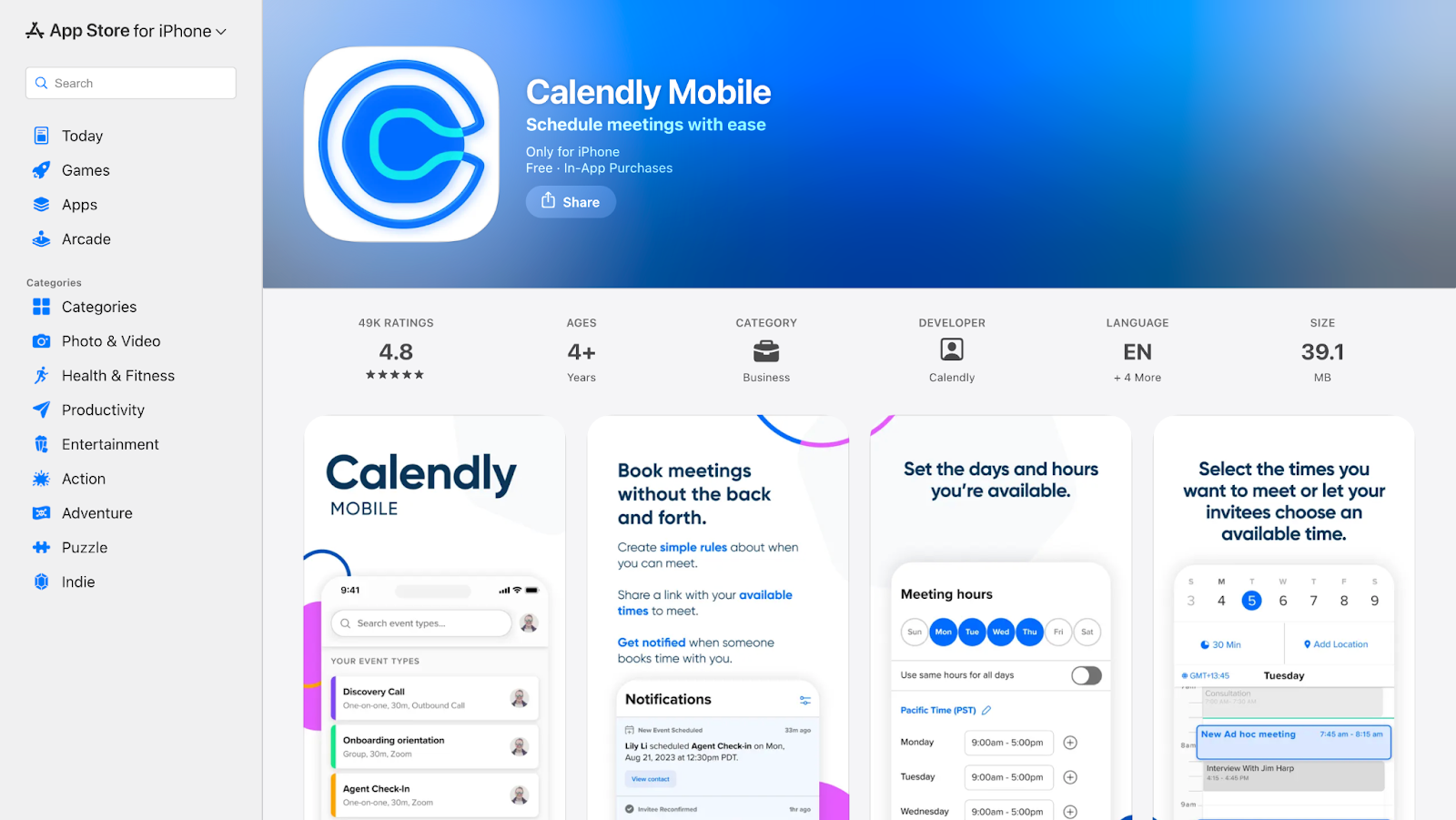
iPhoneでは、Calendlyが一番便利なのは、一日が断片的で、会議が組織外から開かれる場合です。メールとカレンダーを切り替えながらメールに返信する代わりに、クライアントやパートナーが自分で時間を選択できるCalendlyリンクを利用しています。スロットが予約されると、リマインダー、ビデオリンク、および会議の合間に集中できないようにするバッファ時間とともに、そのスロットがすぐにiPhoneのカレンダーに表示されます。これにより、Calendly はスケジュール管理よりも、モバイル優先の就業日の時間を守ることに重点を置くようになりました。
カレンダープロ
- 招待者がリンクから直接予約できるようにすることで、メールをやり取りする必要がなくなります。これは、iPhoneから作業する場合に特に便利です
- Google や Outlook のカレンダーと確実に同期するため、モバイルで更新が行われても空き状況は正確に保たれます。
- 自動リマインダーと確認により、手動でフォローアップしなくても会議を欠席することが減ります。
カレンダーの短所
- 複数のイベントタイプやルーティングフォームなどの高度なワークフローには有料プランが必要です
- 無料利用枠ではブランディングとカスタマイズが制限されているように感じる
- 共有カレンダーがすでに存在する内部スケジューリング用には設計されていません
いつ使用するか: Calendlyは、外部の利害関係者が参加する会議や、異なるタイムゾーン、または頻繁に予定を変更する場合や、デスクトップではなく電話から迅速にスケジュールを設定する必要がある場合に使用します。
カレンダーに関するよくある質問
カレンダーはiPhoneのカレンダーに自動的に会議を追加しますか?
はい。誰かが時間を予約すると、その予定は接続されているカレンダーと同期され、会議のリンクや参加者情報などのすべての詳細を含めて iPhone に表示されます。
iPhoneアプリは日常業務での使用には十分ですか、それともデスクトップは依然として必要ですか?
iPhoneアプリは、会議への参加、迅速な対応、最新情報の確認など、外出先でのコアタスクを処理するのに適しています。より詳細な設定や長時間の作業には、デスクトップアクセスの方が効率的で、設定よりもモバイルの方が実行に適しています。
Google カレンダーをすでに使用している場合、カレンダーは役に立ちますか?
はい。他のユーザーがあなたと一緒に時間を予約する方法がCalendlyで管理されているからです。Google カレンダーには空き状況が表示されますが、Calendly は予約ルールを適用してスケジュールの重複を防ぎます。
Google ドライブ:クラウドファイルストレージとコラボレーションに最適
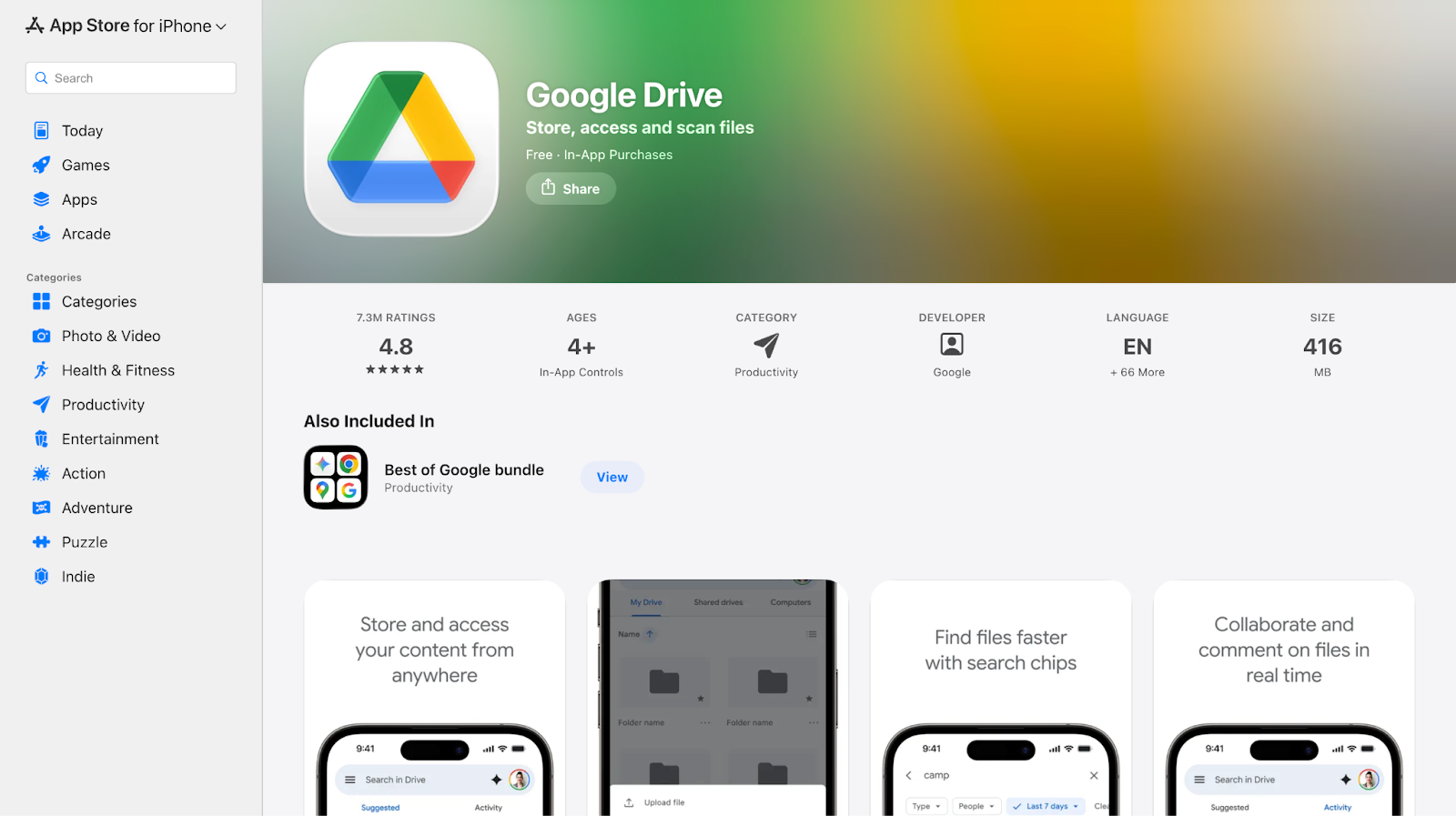
iPhoneのGoogleドライブは、ファイルを会話と同じくらい速く移動する必要がある場合に不可欠です。Google ドライブは、Slack や Gmail から共有ドキュメントを開いたり、通勤中にファイルを確認したり、添付ファイルをダウンロードせずにクイックアクセスリンクを送信したりするときに使用します。ストレージをアーカイブとして扱うのではなく、ドライブは 1 日中デバイスを切り替えても、ファイルが常に最新の状態に保たれ、検索可能で、アクセス可能なライブワークスペースのように機能します。
グーグルドライブプロ
- 手動で転送したり添付したりしなくても、iPhoneで共有ドキュメントにすぐにアクセスできます
- リアルタイムのコラボレーションにより、変更がすぐに表示され、バージョンの混乱が軽減されます
- きめ細かな権限制御により、モバイルから直接安全に共有できます
グーグルドライブの短所
- メディアを多用するファイルを扱う場合、空き容量がすぐにいっぱいになる
- iPhoneで深くネストされたフォルダを管理するには、意図的な整理が必要です
- オフラインアクセスは、ファイルに手動で可用性のマークを付けない限り制限されます
いつ使用するか: 使用 Google ドライブは、ファイルがチームやクライアント間で共有されていて、バージョンを気にせずにスマートフォンからすばやくアクセス、確認、更新する必要がある場合です。
Google ドライブに関するよくある質問
iPhone の Google ドライブでファイルを直接編集することはできますか?
はい。ドキュメント、スプレッドシート、プレゼンテーションはそれぞれのアプリで開き、すべての共同編集者と自動的に変更内容が同期されます。
ビジネス向けの Google ドライブはどの程度安全ですか?
ドライブは暗号化と権限ベースのアクセス制御を使用しますが、セキュリティはユーザーが共有設定を管理する方法にも依存します。
インターネットにアクセスできなくなったらどうなりますか?
オフラインで使用するようにマークされたファイルには引き続きアクセスできますが、他のドキュメントを開いたり同期したりするには接続が必要です。
より速く、よりスマートに作業するための適切なiOSアプリを選択してください
最適なiOSアプリを選ぶことは、最も人気のあるツールをインストールすることではありません。場所を変えたり、会議をやりくりしたり、会話を管理したり、iPhoneから意思決定を行ったりするときに使えるアプリを選ぶことです。このリストにあるアプリは、iOSでもうまく機能します。というのも、手順を増やすよりも摩擦を減らすことができるからです。
iPhoneを使用するビジネスプロフェッショナルにとって最も重要なこと:
- モバイルネットワークや小さな画面でも確実に動作するツール
- 旅行、クライアントとの電話、会議間の作業などの実際のワークフローに適したアプリ
- タスク、コミュニケーション、ミーティング、文書を明確に分離
すべてがうまくいく単一のアプリはありません。最もスマートなセットアップは焦点を絞ったスタックです。たとえば、チームチャットには Slack、ミーティングには Zoom や Google Meet、ドキュメンテーションには Notion や OneNote、実行には Todoist または Trello を使用するといった具合です。
多言語コミュニケーションが仕事の一部であるなら、JotMeはリアルタイムで状況に応じた会話ができる最高のiOSアプリの1つとして際立っています。専門家が気付く実用的な利点の 1 つは、にぎやかな会議ホール、カフェミーティング、混雑したクライアントサイトなど、騒がしい部屋でも正確に使用できることです。会話を断片化された翻訳に分割する代わりに、連続性が保たれるため、議論は機械的なものではなく自然に感じられます。
JotMeのiOSモバイルアプリを試して、仕事がどこに行ってもグローバルにコミュニケーションをとり、ビジネス会話を自然に進めましょう。
Last updated on
June 17, 2026
Follow us on social media: