Jawaban singkat
Untuk membuat polling di Discord, buka kanal teks dan klik tanda + di samping kolom pesan. Pilih Create Poll (buat polling), masukkan pertanyaan beserta jawabannya, atur durasi pemungutan suara, lalu klik Post (kirim). Di ponsel, ketuk + → Poll dan isi informasi yang sama. Anda juga bisa memakai reaksi emoji atau bot polling Discord seperti EasyPoll.
Bingung mau main apa bersama teman-teman Discord Jumat ini? Ada yang mengusulkan Minecraft, ada yang memilih Valorant, dan ada juga yang ingin Rocket League. Daripada menghitung balasan satu per satu, buat polling Discord. Semua orang bisa memilih dan Anda langsung tahu gim mana yang mendapat suara terbanyak.
Bagaimana cara membuat polling di Discord?
Anda bisa memakai fitur bawaan Discord, reaksi emoji, atau bot seperti EasyPoll. Pilih metode sesuai cara Anda ingin peserta memberikan suara.
- Untuk membuat polling bawaan, pilih Create Poll di menu + pada chat Discord. Tulis pertanyaan dan jawabannya, lalu tentukan batas waktunya.
- Jika ingin pemungutan suara dengan emoji, tulis pilihan di satu pesan dan minta setiap orang memakai emoji yang sesuai dengan pilihannya.
- Jika punya izin menambahkan bot, Anda bisa menggunakan bot polling seperti EasyPoll. Tambahkan bot ke server, lalu pakai /poll untuk membuat pertanyaan dan pilihan.
Terkadang usulan muncul saat panggilan suara. Dalam panggilan multibahasa, ada kemungkinan satu pilihan terlewat. Gunakan JotMe untuk mengikuti percakapan dan meminta pertanyaan beserta pilihan dari saran yang muncul. Baca kembali hasilnya sebelum menyalinnya ke Discord.
Panduan ini menunjukkan beberapa cara membuat polling di Discord, kapan bot berguna, cara memeriksa suara dan menutup polling, serta cara mengelola izin.
Poin utama
- Di komputer, buat polling di Discord melalui + → Create Poll (buat polling) atau di ponsel melalui + → Poll (polling). Setelah itu isi pertanyaan, pilihan jawaban, dan batas waktu pemungutan suara.
- Untuk voting sederhana dengan emoji, kirim pertanyaan dan jawaban dalam satu pesan. Tentukan satu emoji untuk tiap pilihan dan minta orang memakai reaksinya untuk memilih.
- Anda juga bisa menambahkan bot polling seperti EasyPoll ke server, lalu memasukkan pertanyaan dan jawabannya dengan /poll.
- Untuk menutup polling sebelum waktunya, klik kanan polling di komputer atau tekan lama di ponsel. Pilih End Poll Now (akhiri polling) lalu konfirmasi.
- JotMe membantu Anda mengikuti panggilan Discord multibahasa melalui terjemahan langsung. Dari gagasan yang muncul, minta platform ini membuat pertanyaan dan pilihan yang dapat disalin ke Discord.
Cara membuat polling di Discord
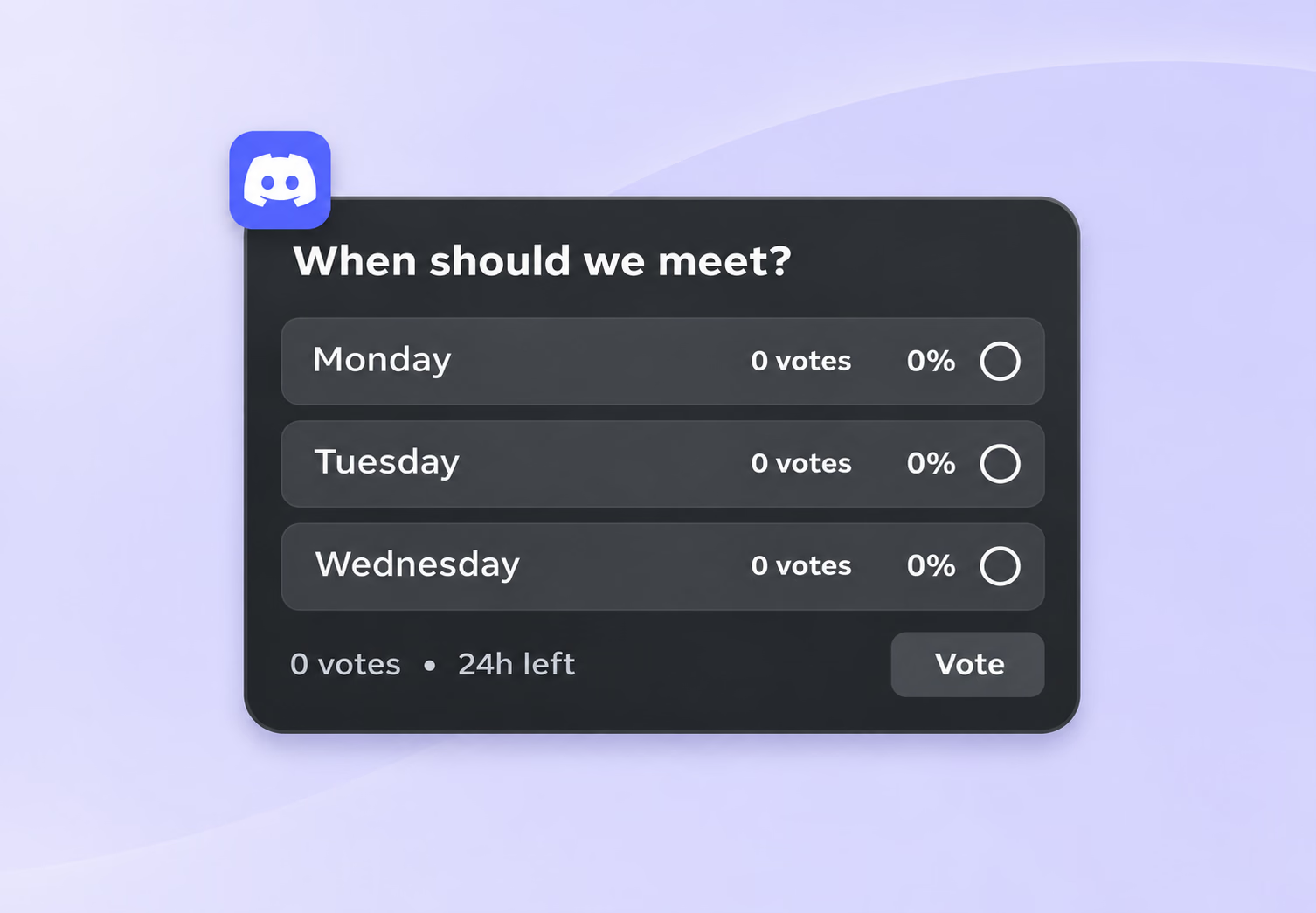
Di kanal teks pada aplikasi Discord, pilih + → Create Poll (buat polling), isi pertanyaan dan jawabannya, lalu klik Post (kirim). Fitur Poll sudah tersedia di Discord dan menghitung suara secara otomatis.
Cara membuat polling Discord di komputer dan browser
Langkah 1: buka formulir polling
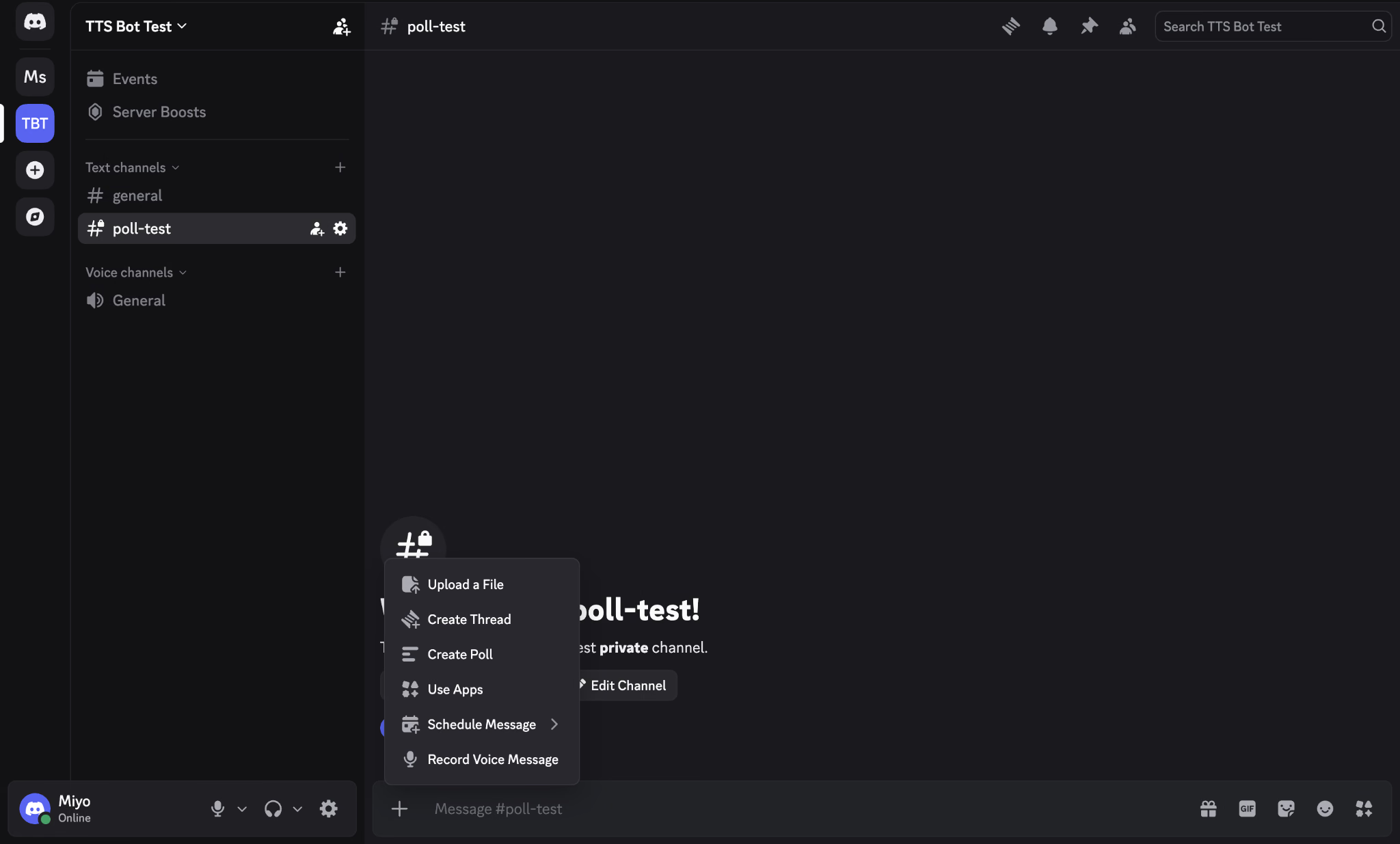
Buka kanal atau server Discord tempat polling akan muncul. Klik + di sebelah kiri kolom pesan dan pilih Create Poll (buat polling).
Langkah 2: masukkan pertanyaan dan jawaban
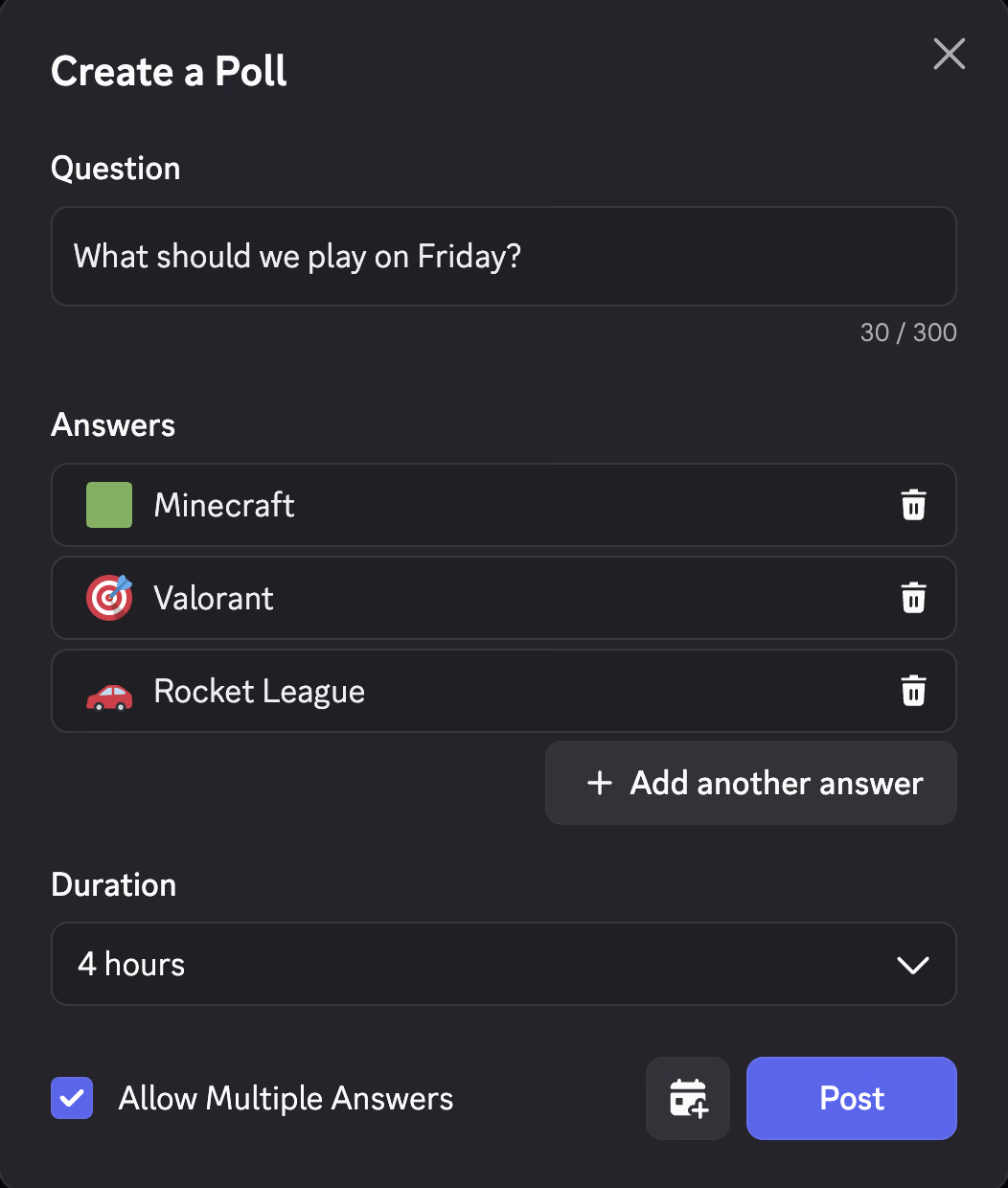
Discord akan membuka formulir Create a Poll (buat polling). Pada kolom Question (pertanyaan), ketik pertanyaan seperti “Jumat ini kita mau main apa?” Lalu masukkan jawabannya satu per satu.
Untuk menambah pilihan, klik Add another answer (tambah jawaban). Teks setiap jawaban harus kurang dari 55 karakter. Anda bisa menambahkan hingga 10 jawaban untuk tiap pertanyaan dan memberi emoji pada setiap pilihan.
Langkah 3: atur durasi polling
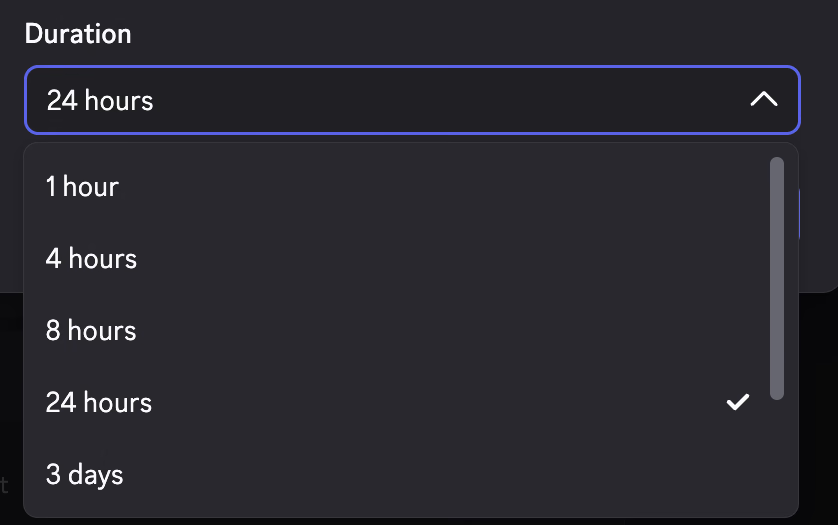
Gunakan menu Duration (durasi) untuk menentukan kapan voting berakhir, misalnya setelah 1 jam, 4 jam, 8 jam, 24 jam, 3 hari, atau 1 minggu.
Langkah 4: kirim polling
Jika peserta boleh memilih lebih dari satu jawaban, aktifkan Allow Multiple Answers (izinkan beberapa jawaban). Jika sudah siap, klik Post (kirim). Polling akan muncul di kanal. Anggota dapat memilih jawaban dan menekan Vote (berikan suara).
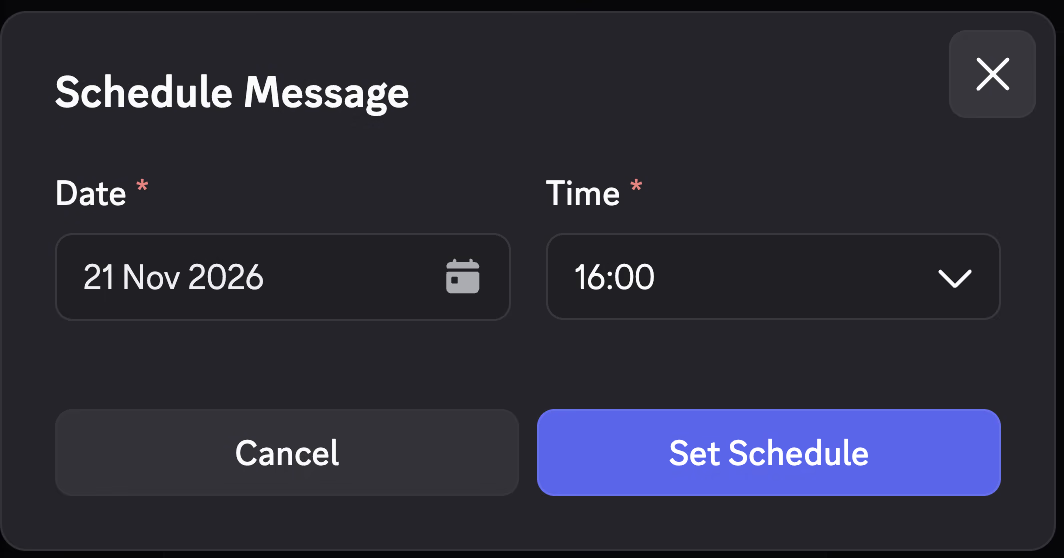
Untuk menjadwalkan polling, klik ikon jadwal di sebelah Post (kirim). Pada jendela Schedule Message (jadwalkan pesan), pilih tanggal dan waktu, lalu klik Set Schedule (tetapkan jadwal).
Cara membuat polling Discord di ponsel
Langkah 1: buka chat Discord
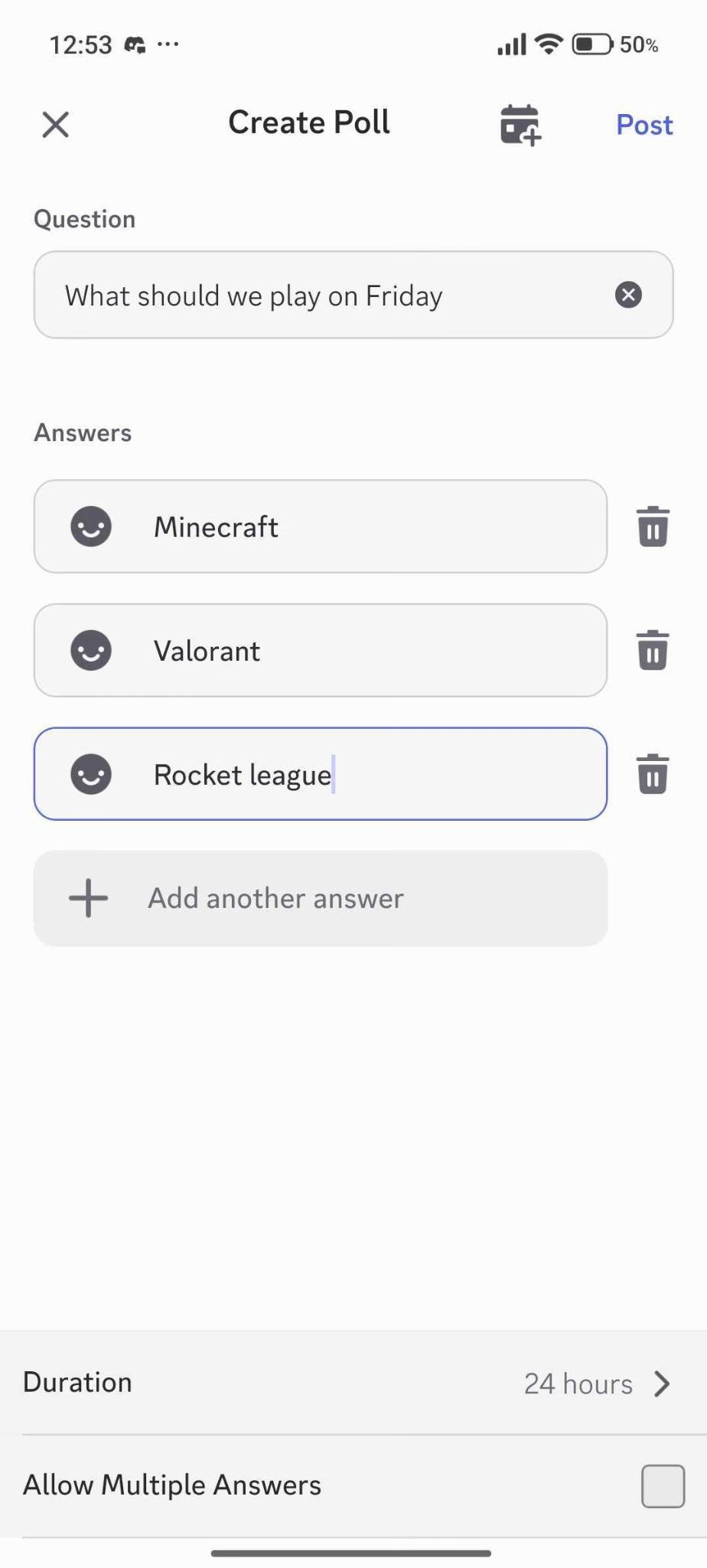
Buka kanal yang ingin Anda gunakan, lalu ketuk + di sebelah kiri kolom pesan. Saat menu muncul di bagian bawah layar, pilih Poll (polling).

Langkah 2: buat polling
Masukkan pertanyaan di kolom Question (pertanyaan) dan tambahkan jawabannya. Ketuk Duration (durasi) untuk mengatur batas waktu. Biarkan Allow Multiple Answers (izinkan beberapa jawaban) nonaktif jika setiap orang hanya boleh memilih satu jawaban. Ketuk Post (kirim) di kanan atas untuk mengirim polling.
Jika pilihan Poll tidak muncul, minta admin server memeriksa izin Create Polls (buat polling). Izin ini dapat diatur untuk peran Anda atau untuk kanal tertentu.
Cara membuat polling Discord dengan reaksi emoji
Anda juga bisa menjadikan pesan biasa sebagai polling. Kirim pertanyaan di kanal teks server atau pesan langsung, lalu beri emoji berbeda untuk setiap pilihan. Peserta bisa memberikan suara dengan menekan reaksi yang sesuai di bawah pesan.
Langkah 1: tulis pertanyaan dan pilihan jawaban
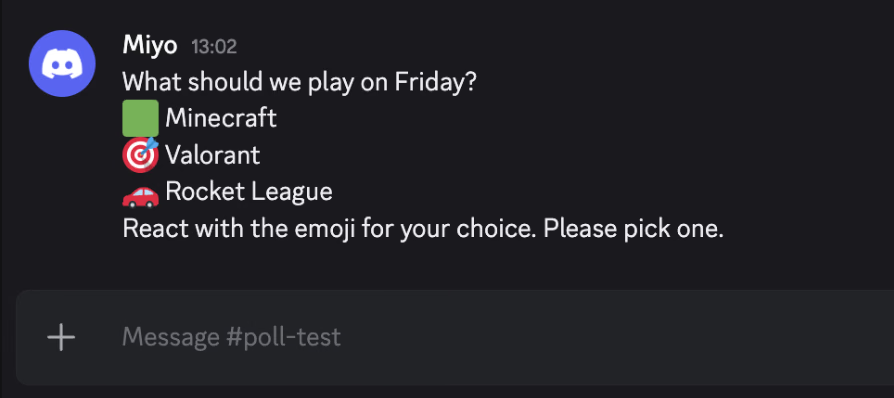
Buka percakapan Discord tempat voting akan berlangsung. Masukkan pertanyaan, lalu tulis setiap pilihan dan emojinya di baris tersendiri. Jelaskan berapa pilihan yang boleh dipilih.
Contohnya:
Jumat ini kita mau main apa?
🟩 Minecraft
🎯 Valorant
🚗 Rocket League
Beri reaksi dengan emoji pilihan Anda. Pilih satu saja.
Tekan Enter untuk mengirim pesan.
Langkah 2: tambahkan reaksi untuk setiap pilihan
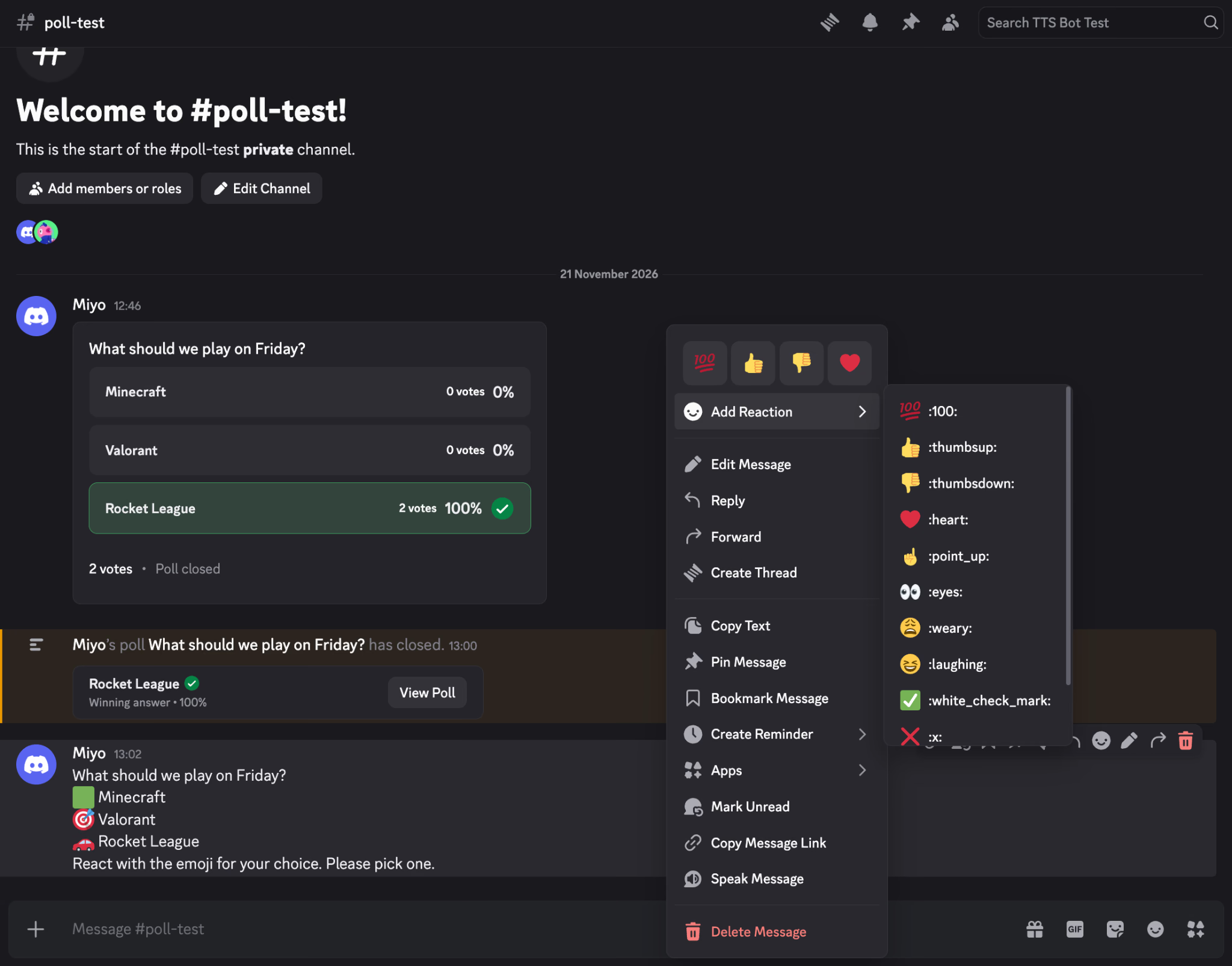
Klik kanan pesan Anda lalu pilih Add Reaction (tambah reaksi). Pilih emoji untuk jawaban pertama, lalu lakukan hal yang sama untuk semua pilihan. Dengan menyediakan reaksi di awal, orang bisa langsung memilih tanpa perlu mencari emojinya sendiri.
Langkah 3: minta orang memilih dan cek hasilnya
Peserta dapat mengeklik atau mengetuk reaksi untuk jawaban yang dipilih. Angka di samping emoji bertambah saat orang bereaksi sehingga siapa pun yang bisa melihat pesan dapat memantau hasilnya. Reaksi awal yang Anda tambahkan ikut dihitung. Kurangi masing-masing angka satu jika hanya ingin menghitung suara orang lain.
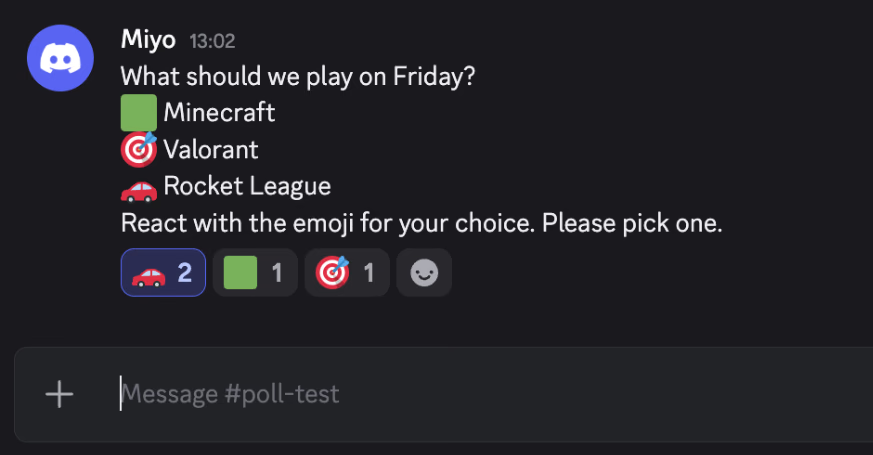
Catatan: polling emoji tidak mencegah orang memilih lebih dari satu jawaban dan tidak berakhir otomatis. Minta peserta memilih satu jika diperlukan, lalu tulis kapan suara akan dihitung.
Cara membuat polling Discord dengan bot
Bot bisa membantu jika Anda membutuhkan lebih banyak pilihan daripada batas bawaan Discord atau hanya ingin anggota dengan peran tertentu memberikan suara. Fitur setiap bot berbeda, jadi pilih sesuai kebutuhan polling.
Untuk panduan ini, saya membuat polling bertema gim yang sama dengan EasyPoll. Setelah ditambahkan ke server, perintah /poll bisa dipakai untuk mengisi pertanyaan dan jawaban di Discord. Berikut cara memasangnya.
Langkah 1: temukan dan tambahkan bot
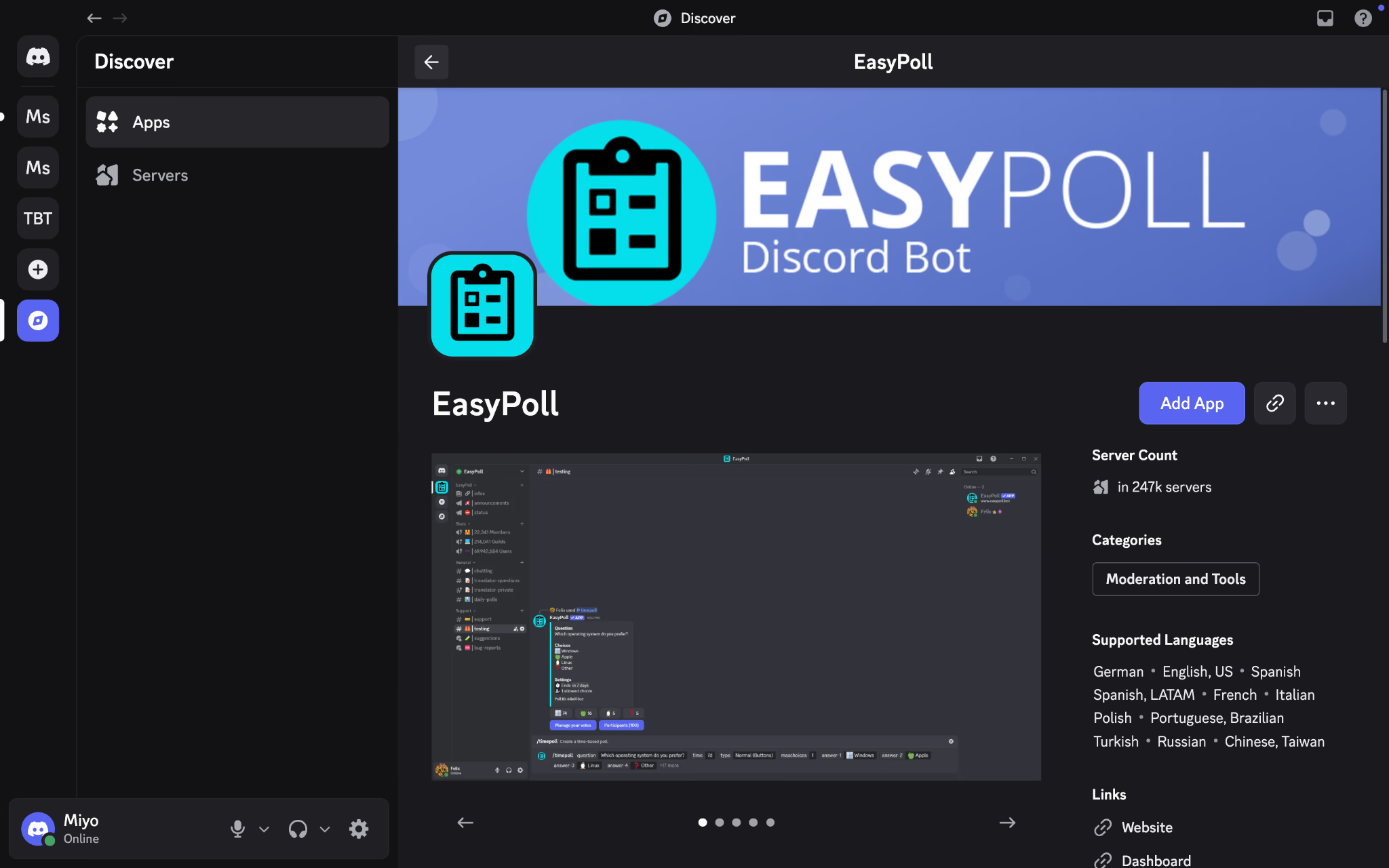
Klik nama server, buka App Directory (direktori aplikasi)lalu cari EasyPoll. Klik Add App (tambah aplikasi), pilih server yang dituju, lalu klik Continue (lanjutkan). Tinjau izin yang diminta dan selesaikan otorisasi. Layar penambahan aplikasi Discord memerlukan izin Manage Server (kelola server). Pastikan Anda memilih server tempat polling akan berlangsung.
Langkah 2: isi perintah polling
Ketik /poll di kanal teks dan pilih perintah yang ditandai EasyPoll. Masukkan “Jumat ini kita mau main apa?” pada question. Klik +24 more untuk melihat kolom tambahan, lalu isi answer-1, answer-2, dan answer-3.
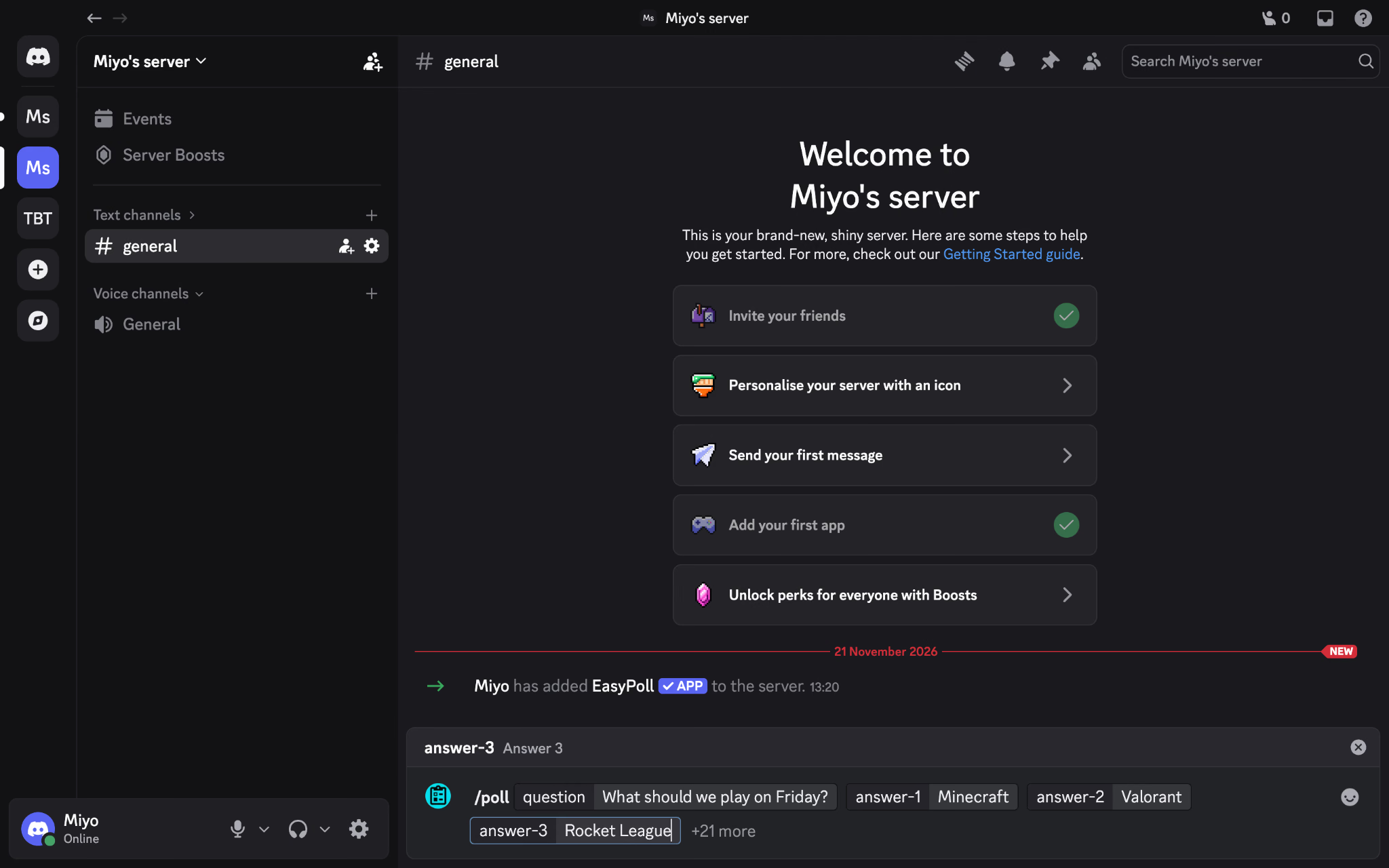
Langkah 3: kirim polling dan berikan suara
Tekan Enter untuk mengirim polling. EasyPoll memberi huruf untuk setiap gim dan menampilkan tombol yang sesuai. Misalnya, klik B untuk memilih Valorant.
Perintah standar /poll di EasyPoll tidak memiliki batas waktu. Polling tidak akan berakhir otomatis setelah 24 jam seperti polling bawaan yang diatur untuk durasi tersebut.
Cara menyiapkan polling setelah panggilan suara Discord dengan JotMe
Untuk meminta anggota Discord memilih usulan dari panggilan, misalnya tanggal acara atau materi rapat berikutnya, kumpulkan saran terlebih dahulu. Ini lebih sulit jika orang berganti bahasa saat berbicara.
Gunakan terjemahan Discord dari JotMe untuk mengikuti diskusi dan menyimpan transkrip. Kemudian pakai Ask JotMe untuk menjadikan saran sebagai pertanyaan dan pilihan jawaban. Periksa drafnya, lalu salin ke formulir polling Discord.
Saya memakai JotMe untuk menyiapkan polling dari panggilan yang diterjemahkan dari bahasa Inggris ke bahasa Spanyol. Berikut cara mentranskripsikan dan menerjemahkan panggilan Discord, lalu menyiapkan isi polling.
Langkah 1: pilih bahasa
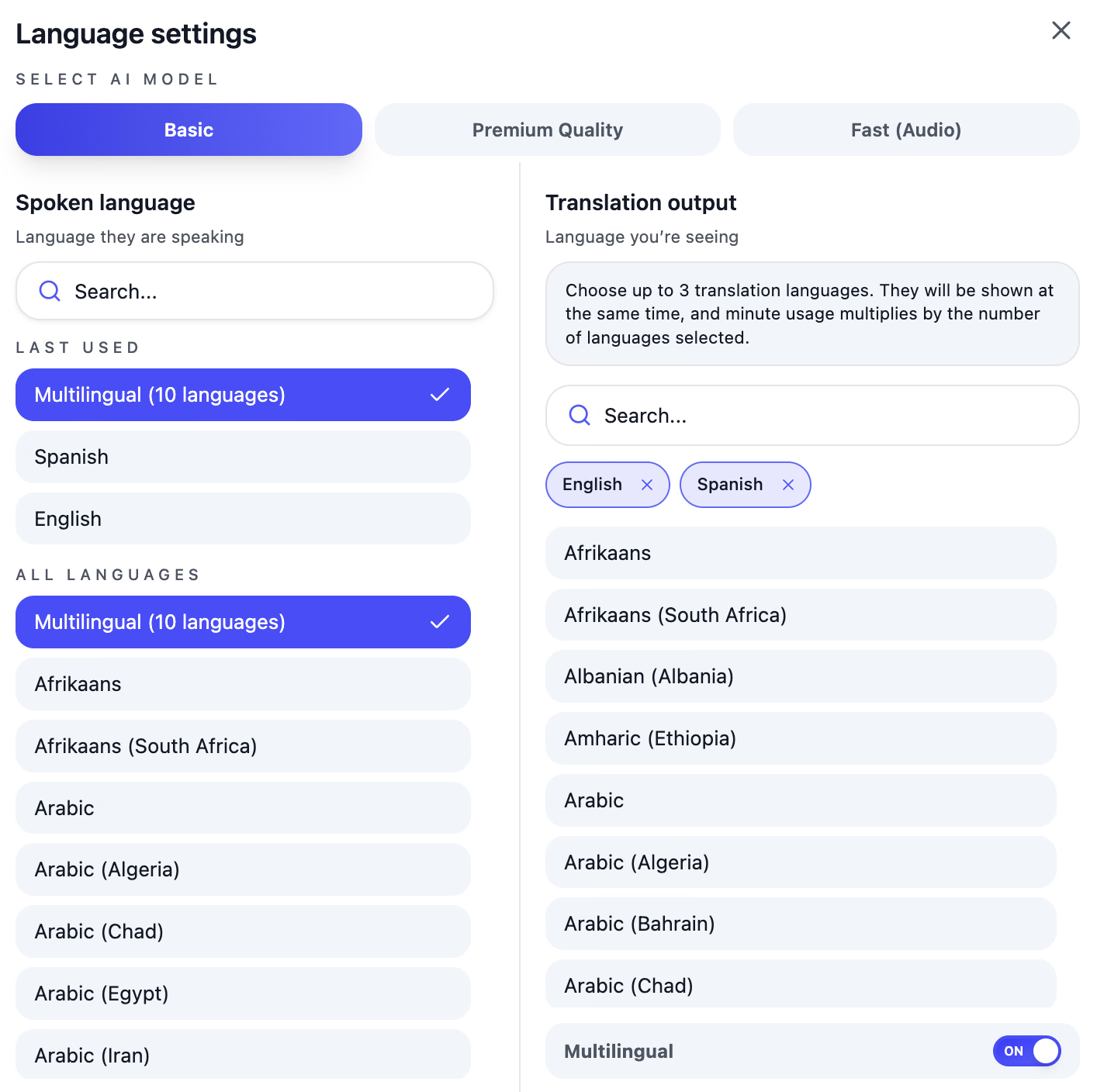
Buka aplikasi JotMe di komputer bersama panggilan Discord dan pilih bahasa. Misalnya, pilih Basic → Multilingual (10 languages) (mode multibahasa) di Spoken language (bahasa yang diucapkan), lalu pilih English (bahasa Inggris) dan Spanish (bahasa Spanyol) sebagai bahasa terjemahan. Klik Start live translation (mulai terjemahan langsung).
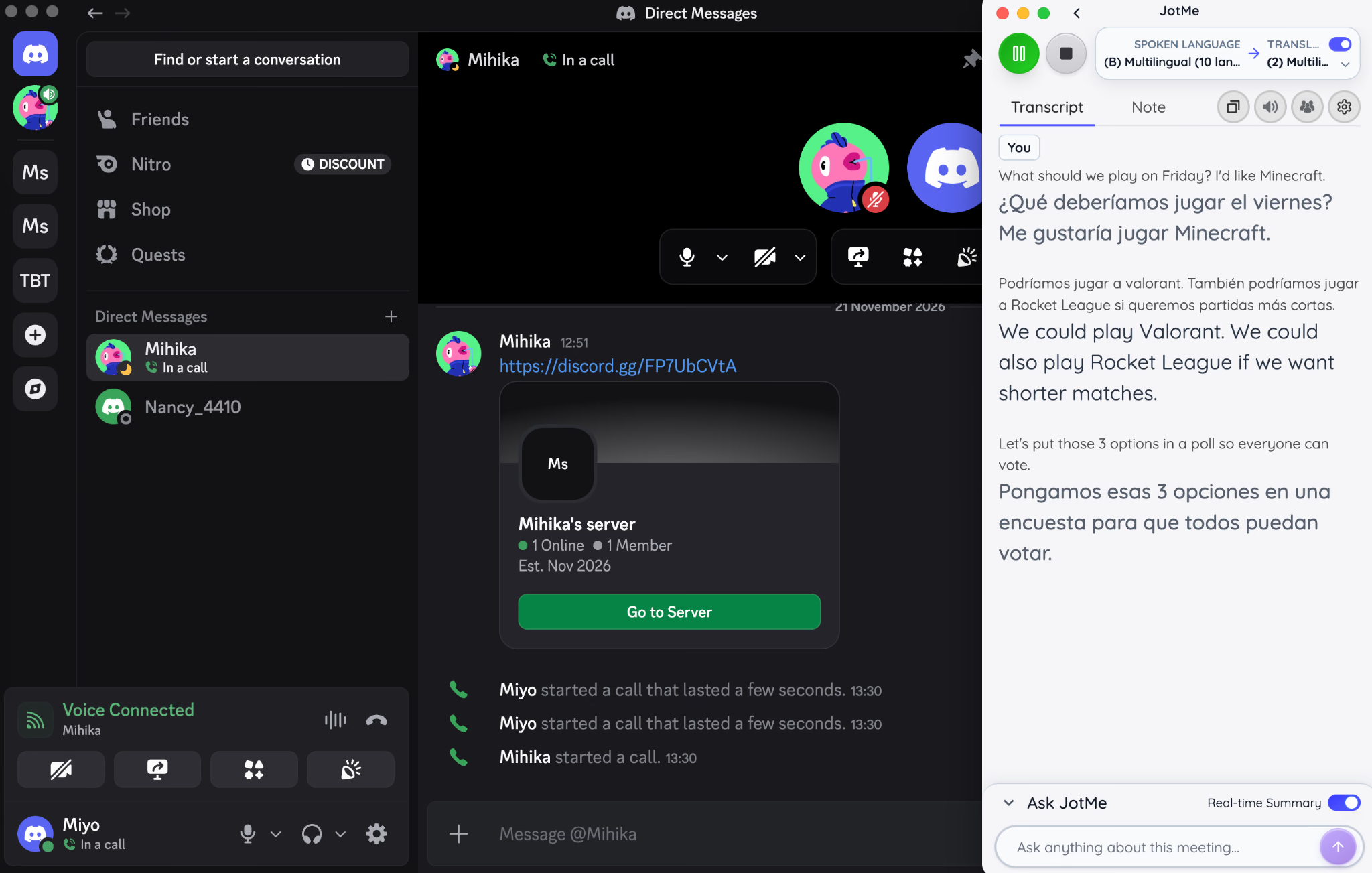
Langkah 2: lihat terjemahan langsung
Teks terjemahan muncul di jendela JotMe. Jika peserta lain juga perlu membacanya, bagikan layar di Discorddan pilih jendela tersebut.
Langkah 3: minta JotMe menyiapkan polling
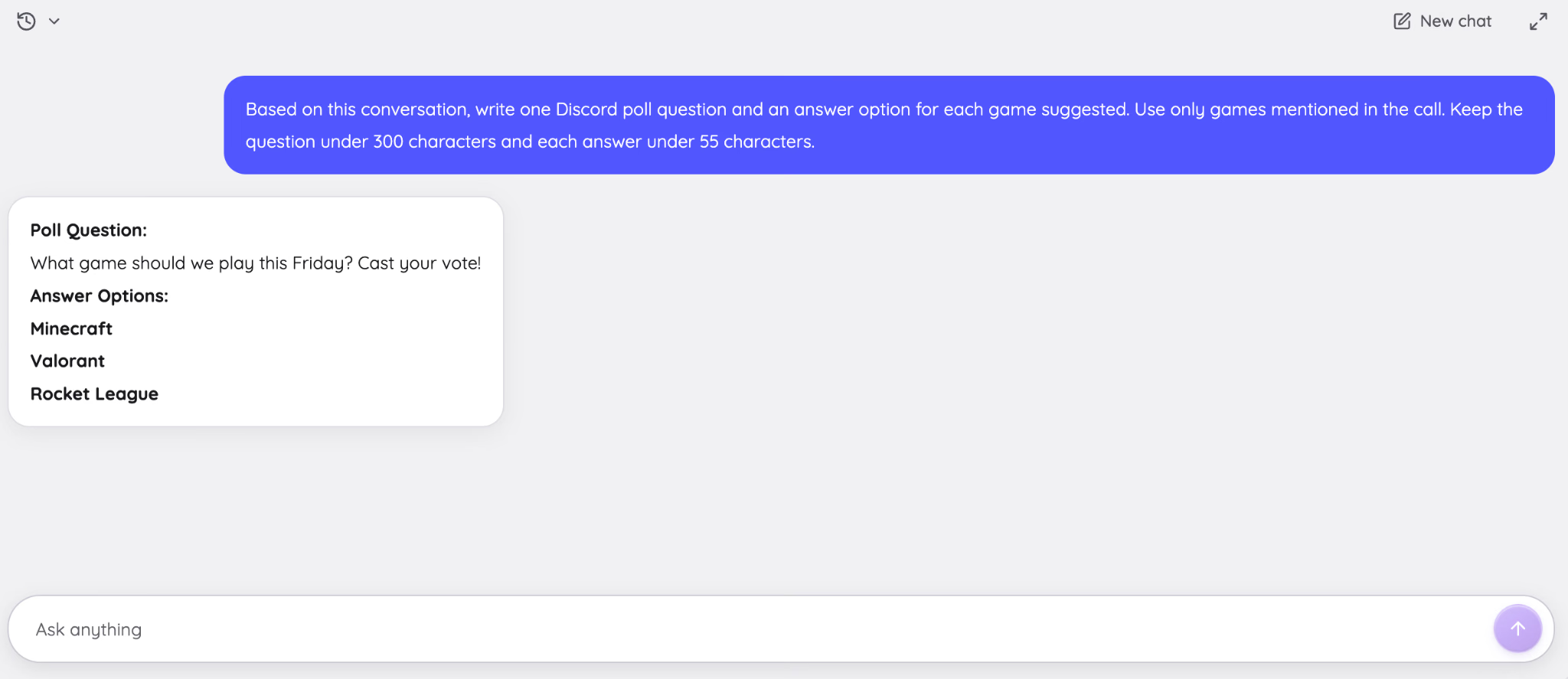
Buka rekaman rapat di Recordings (rekaman) dan pilih Ask JotMe di bagian bawah. Contoh permintaannya:
Berdasarkan percakapan ini, tulis satu pertanyaan untuk polling Discord dan satu jawaban untuk setiap gim yang disarankan. Gunakan hanya gim yang disebut dalam panggilan. Buat pertanyaan kurang dari 300 karakter dan setiap jawaban kurang dari 55 karakter.
JotMe menyusun pertanyaan polling dan beberapa jawaban:
Langkah 4: kirim di Discord
Periksa kembali isinya dengan transkrip sebelum menyalin. Buka aplikasi Discord → Create Poll, tempel pertanyaannya, lalu tambahkan setiap gim sebagai pilihan tersendiri. Atur durasi dan klik Post (kirim).
Ubah diskusi Discord menjadi polling
Mengumpulkan saran saat panggilan Discord multibahasa? Teks terjemahan JotMe membantu Anda mengikuti diskusi. Ask JotMe bisa membuat pertanyaan dan jawaban dari percakapan itu untuk Anda periksa dan salin ke Discord.
Unduh JotMe gratisKesimpulan
Untuk polling sederhana seperti memilih gim, merencanakan acara, atau menentukan waktu yang cocok, gunakan fitur bawaan Discord. Anda bisa mengatur tenggat, menambahkan hingga 10 pilihan, mengizinkan satu atau beberapa jawaban, dan melihat hasil tanpa menghitung balasan sendiri.
Reaksi emoji cocok untuk voting cepat di chat. Namun, peserta bisa memilih beberapa emoji dan Anda perlu menentukan sendiri kapan pemungutan suara berakhir. Jika butuh lebih banyak jawaban atau ingin membatasi voting berdasarkan peran, gunakan bot seperti EasyPoll.
Terkadang persiapan dimulai sebelum membuat polling. Ada banyak usulan dari orang yang memakai bahasa berbeda saat panggilan Discord? Anda bisa membaca teks terjemahan langsung di JotMe, lalu meminta draf polling dari usulan dalam transkrip.
Periksa pertanyaan dan jawabannya, lalu tempel di Discord. Dengan begitu, orang yang tidak ikut panggilan tetap bisa memberikan suara.
Simpan saran dari grup Discord Anda
Polling lebih mudah disiapkan saat Anda bisa kembali ke percakapannya. Gunakan JotMe saat panggilan Discord berikutnya untuk mengikuti diskusi lintas bahasa dan menyimpan transkrip. Tinjau kembali usulannya dan minta Ask JotMe membantu menyiapkan voting.
Coba JotMe di panggilan berikutnyaPertanyaan umum
Bagaimana cara melihat siapa yang memilih setiap jawaban dalam polling Discord?
Klik jumlah suara di bagian bawah polling, lalu pilih jawaban. Discord akan menampilkan orang-orang yang memilih jawaban tersebut.
Bagaimana cara menutup polling Discord?
Klik kanan polling yang Anda buat lalu pilih End Poll Now (akhiri polling). Klik Okay (konfirmasi) di kotak dialog. Pemungutan suara langsung berhenti. Polling tetap terlihat di kanal dengan hasil akhir, dan sebuah pesan di bawahnya mengumumkan pilihan pemenang. Di ponsel, tekan lama polling lalu pilih End Poll Now → Okay (akhiri polling → konfirmasi).
Bagaimana cara memberikan suara di polling Discord?
Pilih jawaban Anda, lalu klik Vote (berikan suara) untuk mengirim pilihan. Akan muncul tanda centang di sebelah pilihan dan tombol Remove Vote (hapus suara). Anda bisa menarik suara dan memilih lagi selama polling masih terbuka. Jika beberapa jawaban diizinkan, Anda dapat memilih lebih dari satu.
Bagaimana cara admin mengatur izin polling Discord?
Untuk mengatur izin polling Discord, buka Server Settings → Roles → Default permissions → Permissions (pengaturan server → peran → izin bawaan → izin) dan cari Create Polls (buat polling) untuk mengubah izin bawaan semua anggota. Untuk satu peran saja, pilih peran itu lalu buka tab Permissions (izin).
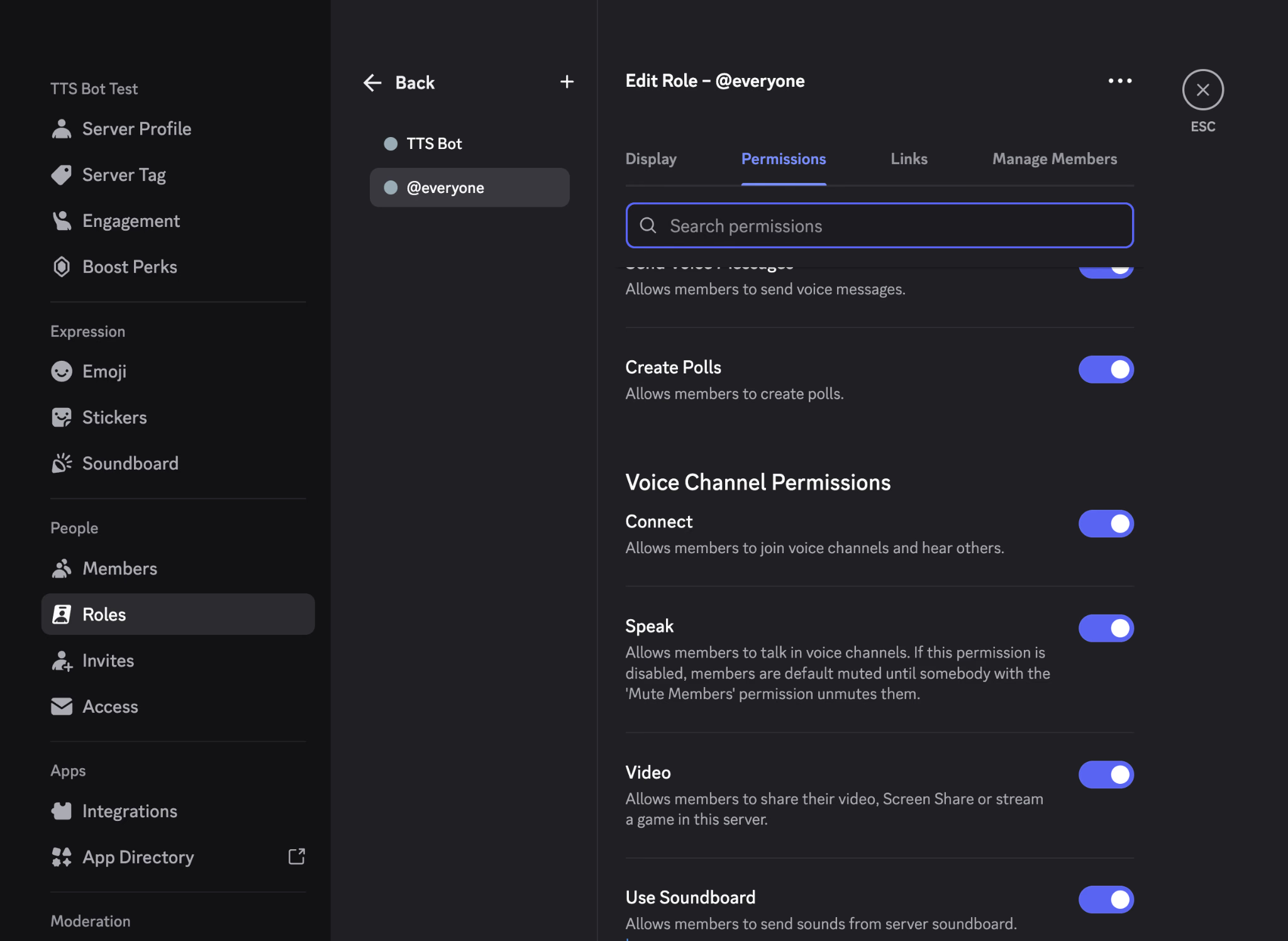
Untuk satu kanal, buka Edit Channel → Permissions → Advanced permissions (edit kanal → izin → izin lanjutan), pilih peran atau anggota, lalu cari Create Polls (buat polling). Tanda centang mengizinkan, tanda silang menolak, dan garis miring mengikuti pengaturan sebelumnya. Simpan perubahannya.
Coba JotMe
Terjemahan yang akurat untuk rapat, acara dan pekerjaan sehari-hari, dengan AI Memory yang mengingat konteks Anda.