







Mac पर Apple की Live Translation सुविधाएँ Messages, FaceTime और Phone के संबंधित कार्यप्रवाह में हैं। सही Apple Intelligence हार्डवेयर, macOS और भाषा/क्षेत्र चाहिए; Intel पर वही Apple Intelligence फीचर उपलब्ध नहीं। Zoom, Teams या Meet की सामान्य सिस्टम ऑडियो इन सुविधाओं का समान उपयोग नहीं है। JotMe के Intel/Apple Silicon डेस्कटॉप इंस्टॉलर एक अलग विकल्प हैं, लेकिन वर्तमान OS, ऑडियो और मॉडल की शर्तें जाँचें। हर “200+” भाषा या हर Mac पर सभी फीचर मानकर न चलें।
Apple की उपलब्ध सुविधाएँ और दूसरी मीटिंग जरूरत के विकल्प अलग समझें।
Mac पर लाइव अनुवाद क्या है?
Mac पर लाइव अनुवाद बातचीत के दौरान उपलब्ध आवाज़/पाठ को दूसरी भाषा में दिखाना या सुनाना है। कैप्शन, ट्रांसक्रिप्ट और बोले गए परिणाम अलग आउटपुट हैं। Apple के अपने ऐप में समर्थित फीचर तथा JotMe जैसे डेस्कटॉप विकल्प Zoom, Teams या Meet की संगत ऑडियो के लिए अलग कार्यप्रवाह देते हैं। नोट्स और रिकॉर्डिंग की शर्तें भी अलग हैं।
क्या Apple का Mac के लिए लाइव अनुवाद ऐप है?
वर्तमान Translate App Store सूची iPhone, iPad और Watch बताती है। Mac में अलग Translate इंस्टॉल होने और Messages/FaceTime/Phone की मूल Live Translation क्षमता को एक न मानें। सही उपकरण और ऐप की संगतता अलग देखें।
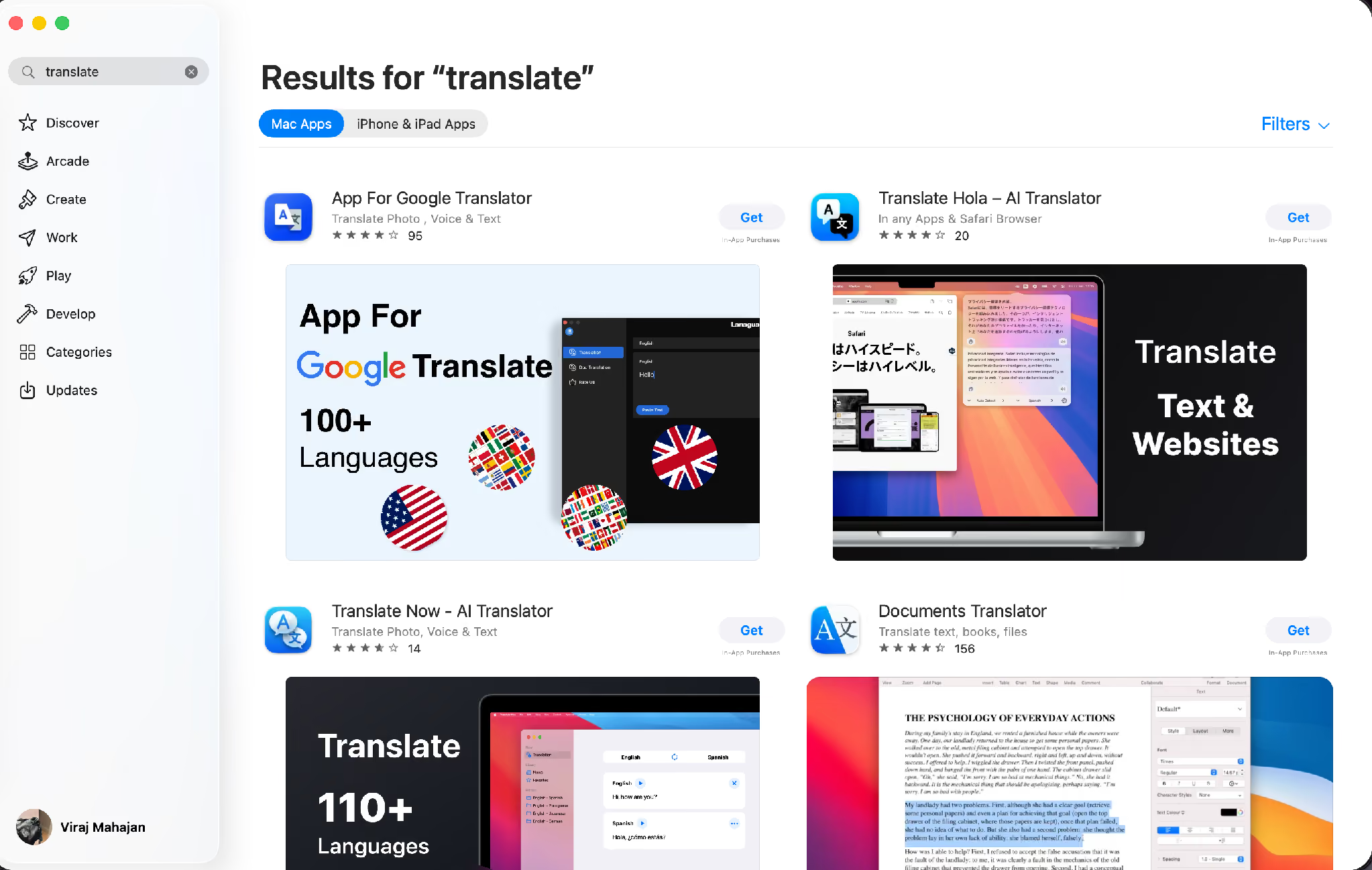
Apple के समर्थित Mac और OS में Live Translation Messages, Phone और FaceTime में उपलब्ध है। Messages में पाठ और कॉल ऐप में उपलब्ध कैप्शन/आवाज़ के विकल्प अलग हैं। वर्तमान Apple Intelligence सहायता और Mac संदेश/कॉल मार्गदर्शक में भाषा, क्षेत्र, डिवाइस तथा कॉल प्रकार जाँचें; हर सत्र में एक जैसा समर्थन न मानें।
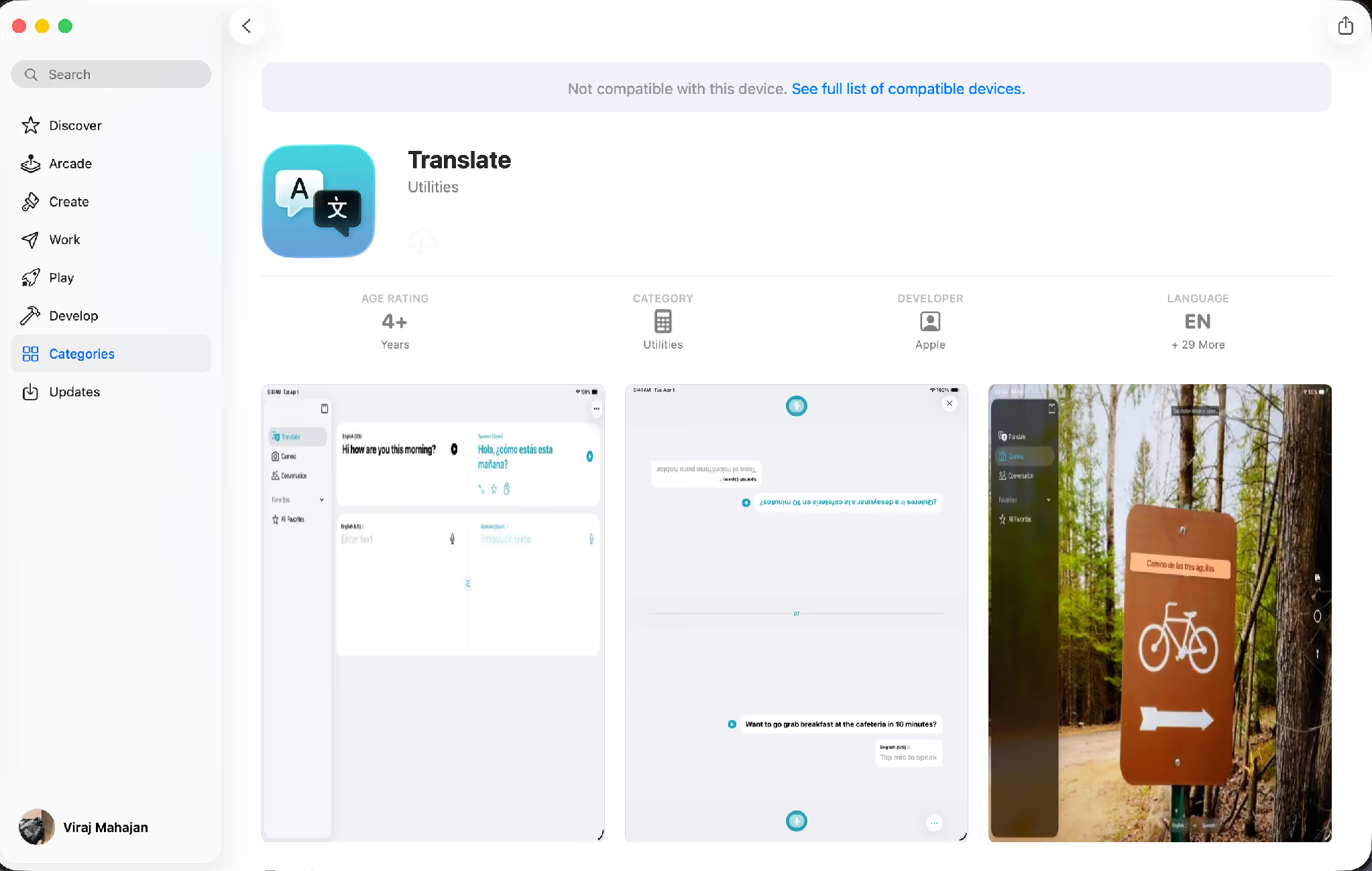
Apple Intelligence के लिए समर्थित Apple Silicon हार्डवेयर चाहिए; Intel पर वही फीचर नहीं। वर्तमान सूची में M1 या बाद के Mac और MacBook Neo (A18 Pro) भी है, इसलिए सिर्फ़ M-series कहना अधूरा है। Phone/FaceTime की भाषा सूची मूल पाँच से बढ़ी है। Zoom में कई लोगों की स्पैनिश–अंग्रेज़ी मीटिंग का ऑडियो पथ इन मूल Apple ऐप से अलग जाँचें; Zoom के अपने फीचर भी देख सकते हैं।
AirPods का सामने की बातचीत वाला Live Translation समर्थित iPhone, OS, Apple Intelligence, फ़र्मवेयर और डाउनलोड भाषा पर निर्भर है। Apple की AirPods सहायता के अनुसार इस मोड का प्रोसेसिंग iPhone पर होता है। केवल AirPods को Mac से जोड़ने से Zoom/Teams की हर कॉल का सामान्य अनुवाद शुरू नहीं होता। Phone/FaceTime के समर्थित कॉल कार्यप्रवाह अलग देखें।
Mac पर Apple की सुविधाएँ: ऐप और भाषा की शर्तें
Mac पर अपना वास्तविक ऐप और भाषा देखें। Zoom, Teams या Meet में उसी ऐप के उपलब्ध मूल फीचर अथवा संगत अलग अनुवाद उत्पाद का चयन करें; हर कारोबारी मीटिंग में अनिवार्य तीसरे पक्ष का दावा उचित नहीं।
Mac पर लाइव अनुवाद के विकल्प कैसे चुनें?
Apple के समर्थित मूल फीचर, सामान्य Mac अनुवाद ऐप और JotMe जैसे मीटिंग ऑडियो उत्पाद अलग काम करते हैं। मीटिंग ऐप के अपने कैप्शन/अनुवाद भी देख सकते हैं। सभी को एक जैसा तीन-तरफ़ा विजेता न मानें; सही इनपुट और आउटपुट देखें।
Mac पर मूल Apple, सामान्य पाठ और मीटिंग अनुवाद की तुलना
समर्थित भाषा में परिवार या काम की Apple ऐप बातचीत के लिए मूल फीचर पर्याप्त हो सकता है। Zoom/Teams/Meet की कॉल का रास्ता अलग है और उनके अपने अनुवाद भी उपलब्ध हो सकते हैं। सामान्य ऐप में पाठ, चयन या आवाज़ जैसे अलग इनपुट होते हैं; लगभग सभी केवल कॉपी-पेस्ट ही लेते हैं कहना सही नहीं। संगत मीटिंग ऑडियो उत्पाद चुनें तो सहेजी ट्रांसक्रिप्ट/नोट्स की सीमा भी जाँचें।
Mac के लाइव अनुवाद विकल्प में क्या देखें?
हर अनुवाद ऐप लाइव मीटिंग रिकॉर्डिंग के लिए नहीं है। पाठ, माइक्रोफ़ोन, सिस्टम ऑडियो, वक्ता लेबल और नोट्स अलग काम हैं। आपके आवश्यक काम का समर्थन जाँचें।
बहुभाषी Mac मीटिंग के लिए इन पहलुओं का अपने ऑडियो पर परीक्षण करें:
1. बातचीत के दौरान परिणाम
लाइव अनुवाद विकल्प में देखें कि आपकी स्रोत ऑडियो से बातचीत के दौरान परिणाम कैसे आता है। कॉपी-पेस्ट वाला मसौदा अलग उपयोग है; लाइव में भी विराम और समीक्षा की जरूरत हो सकती है।
आवाज़ अनुवाद या कैप्शन की देरी अपने नेटवर्क और मॉडल पर जाँचें। तेज़ परिणाम हमेशा सही नहीं होता।
2. अपने Zoom, Teams या Meet से संगतता
Apple की संबंधित Live Translation अपने ऐप में है। Teams और Google Meet जैसे मीटिंग ऐप में मूल फीचर या चुने उत्पाद का अलग ऑडियो/बॉट कार्यप्रवाह जाँचें। सभी आधिकारिक इंटीग्रेशन एक नहीं हैं।
3. सही सिस्टम ऑडियो स्रोत
केवल माइक्रोफ़ोन सुनने से दूसरे प्रतिभागी की आवाज़ छूट सकती है। कुछ उत्पाद कैप्शन, ऑडियो या बॉट से अलग स्रोत लेते हैं; सेटअप स्पष्ट करें।
संगत सिस्टम ऑडियो कैप्चर से दूर के वक्ता की उपलब्ध आवाज़ ली जा सकती है। अनुमति, OS और चुने डिवाइस में इसकी जाँच करें; हर प्रतिभागी बिना चूक दर्ज होना सुनिश्चित नहीं।
4. संदर्भ और शब्दावली
कारोबारी शब्द, संख्या, उत्पाद नाम और मुहावरे गलत समझे जा सकते हैं। संदर्भ देना मदद करता है, लेकिन पूरी शुद्धता सुनिश्चित नहीं।
वांछित शब्द और विषय का संदर्भ दें, फिर मूल से परिणाम मिलाएँ। दूसरे ऐप को केवल शब्दशः काम करने वाला मानना उचित नहीं।
5. बाद के नोट्स और ट्रांसक्रिप्ट
उपलब्ध AI अनुवाद से लाइव मदद और बाद की ट्रांसक्रिप्ट, सारांश व कार्यसूची से संदर्भ मिल सकता है। रिकॉर्डिंग और संग्रहण की शर्तें अलग हैं।
AI नोट्स को मूल से जाँचें। हर निर्णय, काम का मालिक या छूटी बात अपने-आप सही दर्ज होने का वादा न मानें।
6. आपकी टीम के Mac से संगतता
टीम में अलग साल, प्रोसेसर और macOS वाले Mac हो सकते हैं।
डेस्कटॉप अनुवाद विकल्प चुनते समय Intel/Apple Silicon इंस्टॉलर के साथ समर्थित OS, संसाधन और आवश्यक अनुमति देखें। किसी भी Mac पर सभी फीचर न मानें।
7. डेटा नीति और संगठन सुरक्षा
मीटिंग में ग्राहक, वित्त और निजी योजना की जानकारी हो सकती है। ऑडियो प्रोसेसिंग व साझा करने की नीति स्पष्ट रखें।
अनुवाद सेवा की संग्रहण, मॉडल प्रशिक्षण, पहुँच और सुरक्षा शर्तें अपने संगठन से मिलाएँ। कोई सुरक्षा लेबल हर उपयोग के अनुपालन की गारंटी नहीं।
अपनी Mac मीटिंग में किसे प्राथमिकता दें?
सही स्रोत ऑडियो, अपनी भाषा का लाइव परिणाम और संदर्भ की समीक्षा को प्राथमिकता दे सकते हैं। आपकी जरूरत के अनुसार मूल मीटिंग फीचर भी पर्याप्त हो सकते हैं।
इनसे संवाद समझने में सहायता हो सकती है, लेकिन दोहराने या स्पष्टीकरण की जरूरत पूरी तरह नहीं मिटती। ट्रांसक्रिप्ट, सारांश और AI नोट्स अलग बाद के काम हैं; सही सामग्री और अनुमति जाँचें।
JotMe डेस्कटॉप में Webex, Zoom, Teams और Meet जैसे ऐप की संगत सिस्टम ऑडियो, उपलब्ध मॉडल से अनुवाद और सहेजे बहुभाषी ट्रांसक्रिप्ट/नोट्स का विकल्प है। लाइव इनपुट, पाठ और 21 नोट्स की सूची अलग हैं; 200+ को हर मोड का योग न मानें। बाद के रिकॉर्ड के लिए सेटिंग, प्रसंस्करण और कोटा आवश्यक हैं।
Mac की लाइव कारोबारी कॉल में JotMe कैसे चलाएँ?
सही Mac इंस्टॉलर से JotMe खोलें, ऑडियो अनुमति और स्रोत/लक्ष्य चुनें तथा मीटिंग में छोटा नमूना जाँचें। कॉल के बाद उपलब्ध ट्रांसक्रिप्ट, सारांश और नोट्स देख सकते हैं। नीचे मूल स्क्रीनशॉट हैं; वर्तमान बटन या स्थिति बदल सकती है।
संदर्भ के साथ Mac पर अनुवाद
JotMe में उपलब्ध मॉडल और संदर्भ अनुवाद में सहायता करते हैं। दूसरे सभी Apple/Mac ऐप केवल शब्दशः काम करते हैं, ऐसा दावा उचित नहीं। पूरा पिछला संवाद, हर वक्ता और हर विषय बिना सीमा संदर्भ में रहेगा, यह भी सुनिश्चित नहीं।
“Let’s table this” का आशय अंग्रेज़ी के क्षेत्र और प्रसंग से टालना या चर्चा के लिए रखना हो सकता है। सही वक्ता का आशय पूछें; मॉडल से अस्पष्ट बात निश्चित अनुमान करने की अपेक्षा न करें।
मूल अंग्रेज़ी–जापानी नमूना देखें। पहले हिस्से में “फ़िलहाल रोकें” का अर्थ आया, लेकिन पूरा इनपुट नहीं:
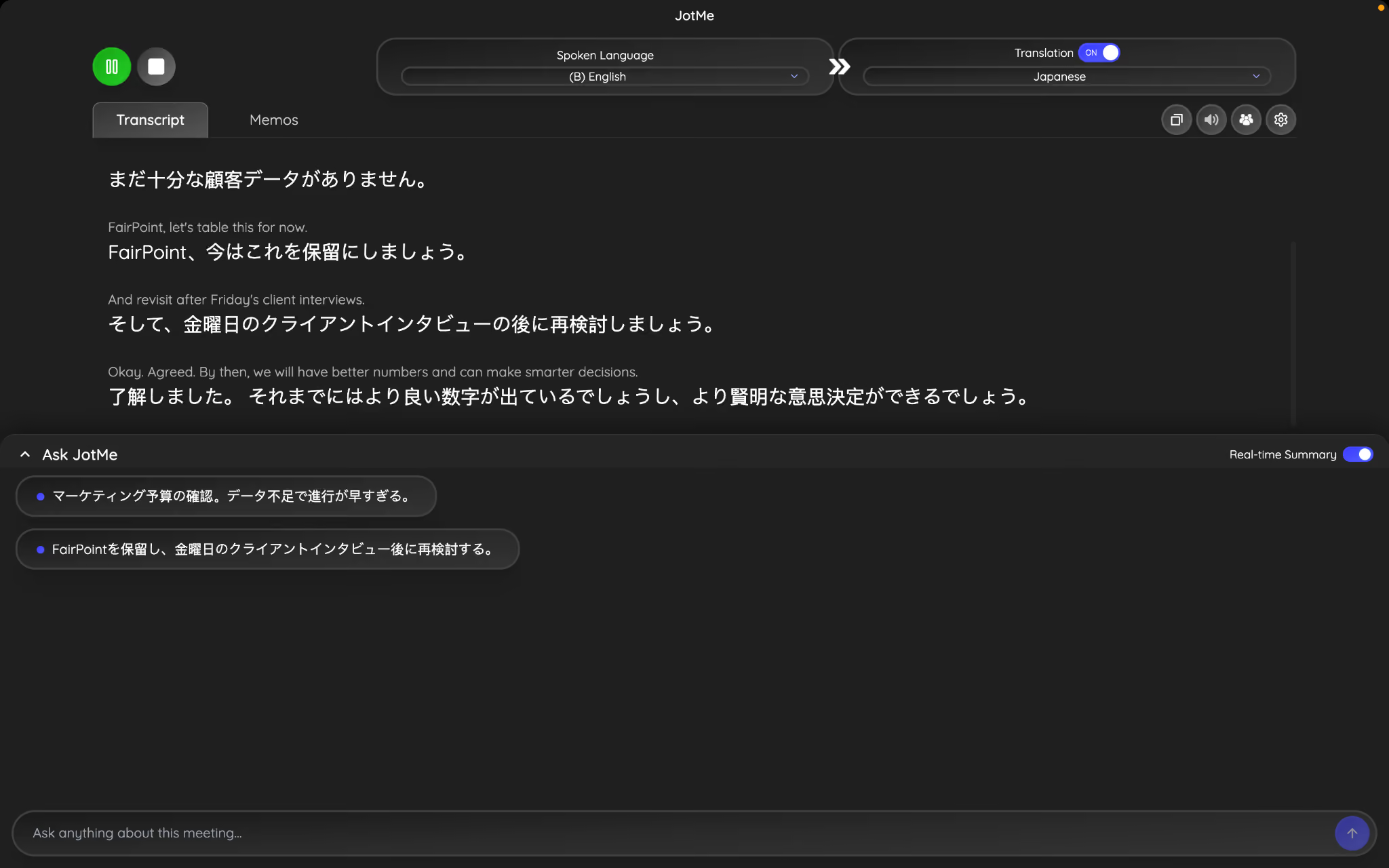
मूल अंग्रेज़ी:
"Let's table this for now and revisit it after Friday's client interviews."
मूल JotMe जापानी परिणाम:
मूल लेख में दिया अंग्रेज़ी अर्थ: "Let's put this on hold for now."
अर्थ की जाँच:
परिणाम में “table this” के लिए फ़िलहाल रोकने का अर्थ आया। लेकिन शुक्रवार के ग्राहक इंटरव्यू के बाद दोबारा देखने वाला पूरा अंश छूट गया। मूल जापानी में अतिरिक्त बंद उद्धरण भी है। नमूना यथावत है; इसे पूरी मंशा या हर संदर्भ सही बचने का प्रमाण न मानें।
लाइव अनुवाद का दृश्य
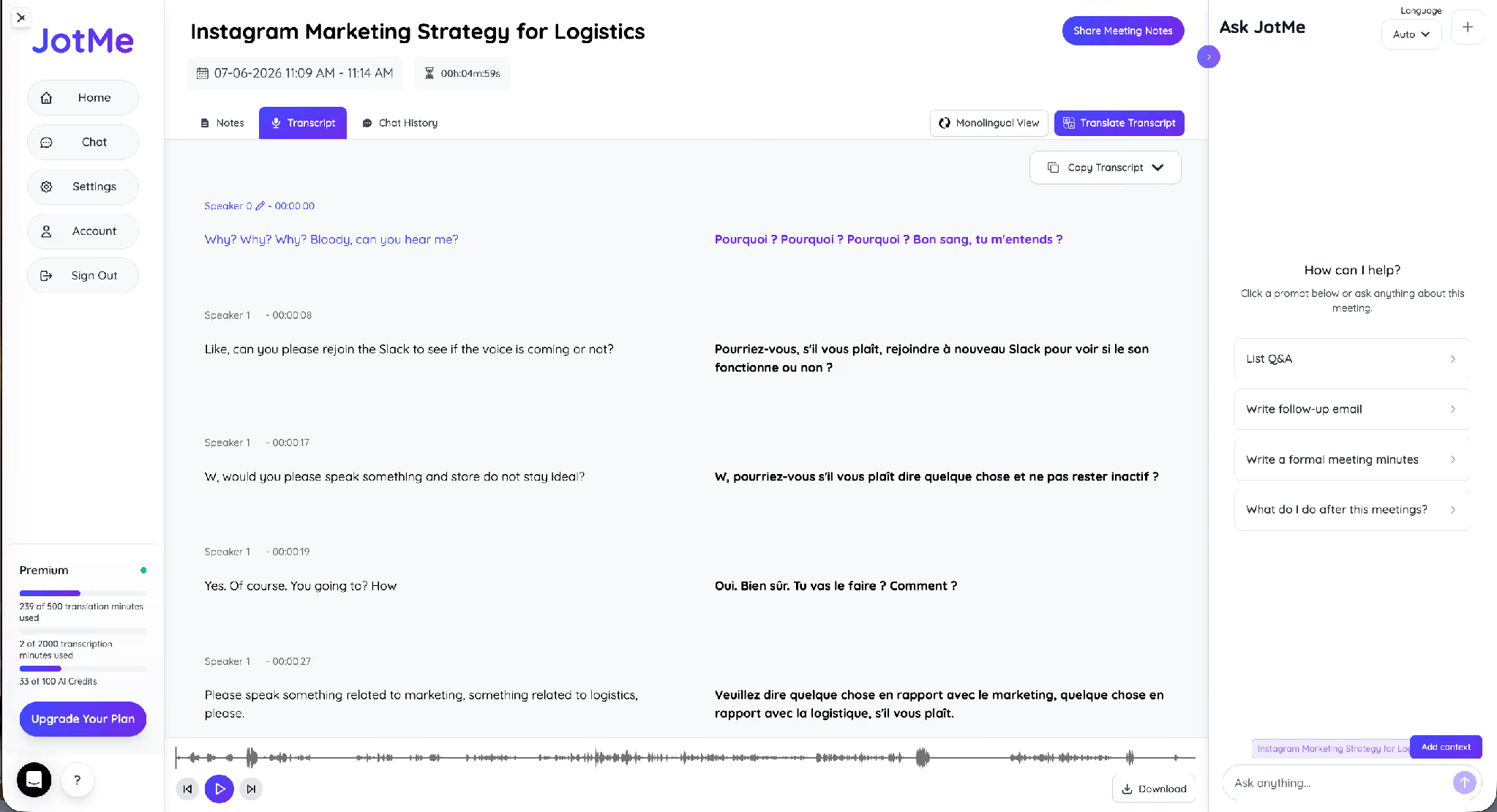
मूल लेखक ने अंग्रेज़ी–फ़्रेंच कॉल में दोनों भाषाओं के पाठ और वक्ता लेबल देखने की बात कही थी। वर्तमान द्विभाषी दृश्य, लक्ष्य बदलने और वक्ता पहचान की क्षमता चुने मोड पर निर्भर है। साथ बोलना या नाम गलत हो सकते हैं; नए व्यक्ति के आने पर सही स्रोत भी जाँचें।
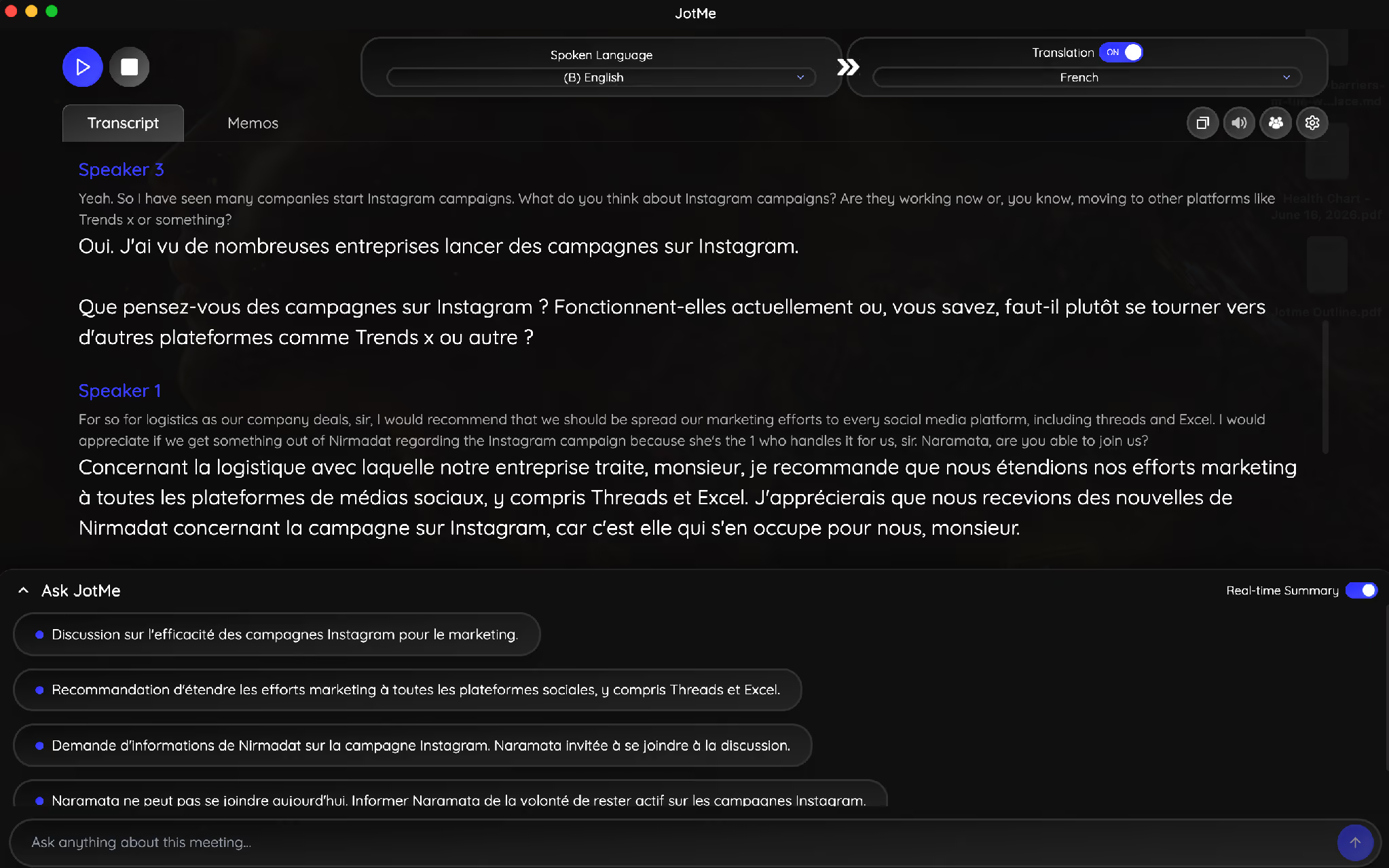
उपलब्ध दो-भाषा या एक-भाषा दृश्य तथा कॉपी/डाउनलोड विकल्प देख सकते हैं। सहेजा पाठ, लक्ष्य और प्लान की सीमा जाँचें; पूरी ट्रांसक्रिप्ट बिना चूक मिलने की गारंटी नहीं।
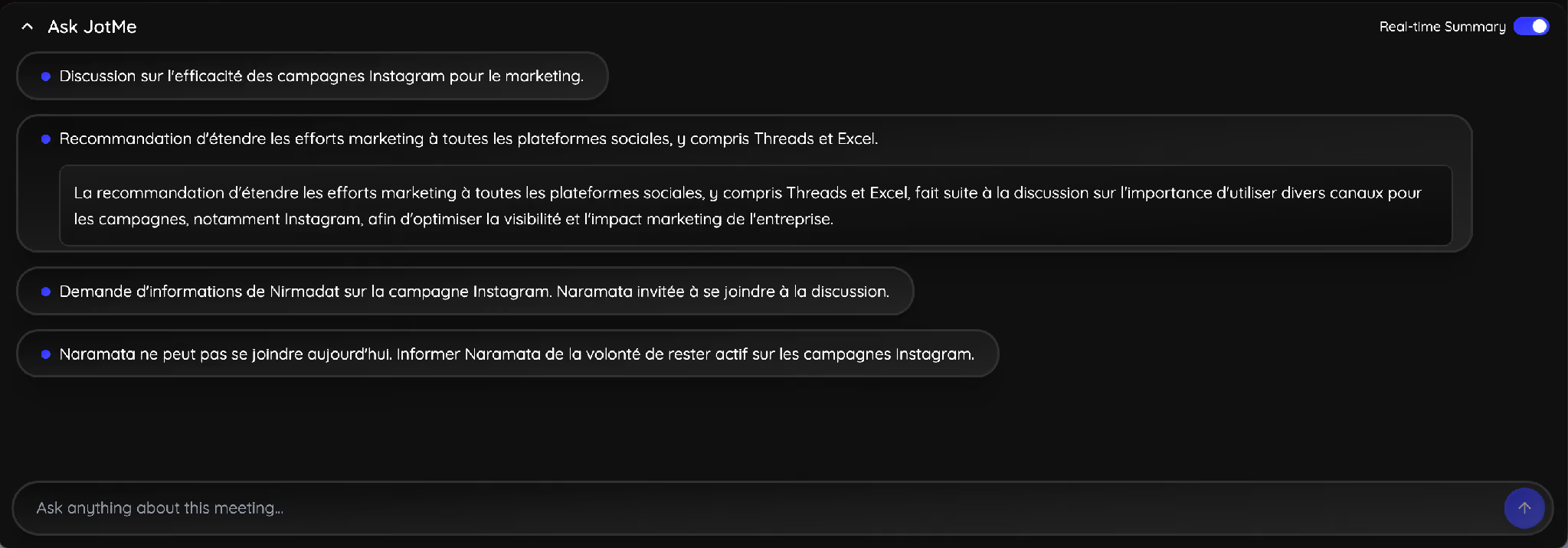
लाइव बुलेट सारांश और Ask JotMe
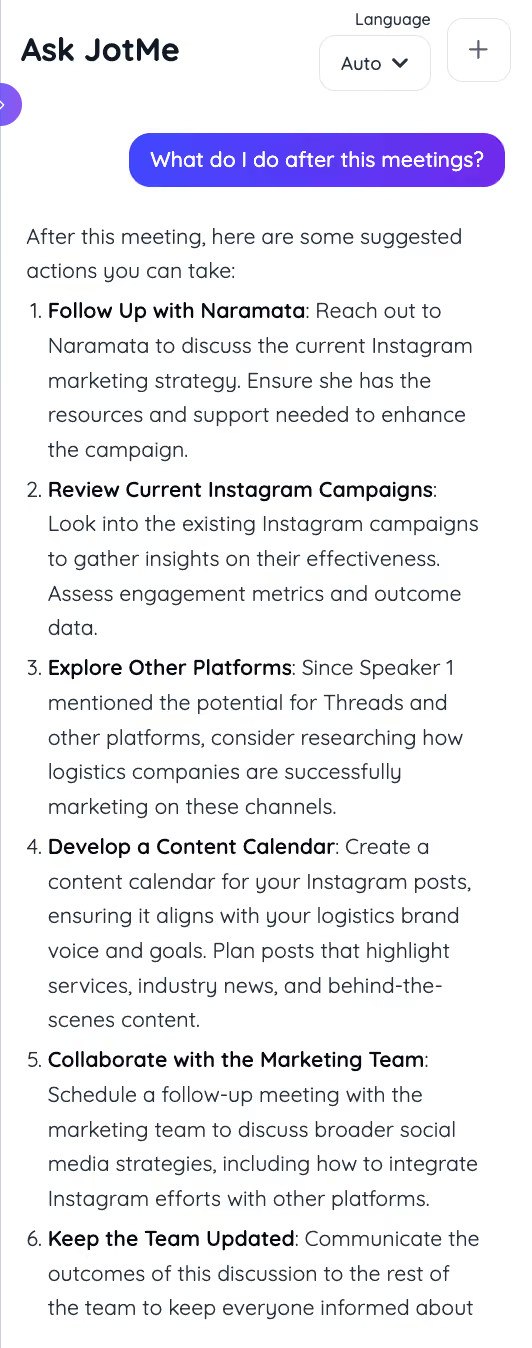
उपलब्ध लाइव बुलेट सारांश चल रही चर्चा के हिस्से दिखा सकता है और अनुवाद मिनट ले सकता है। देर से जुड़े तो उसमें आया संदर्भ देख सकते हैं, लेकिन जो ऑडियो रिकॉर्ड/संदर्भ में नहीं आई वह स्वतः मिल जाएगी, ऐसा न मानें। अंतिम पूरे सत्र के AI नोट्स अलग हैं।
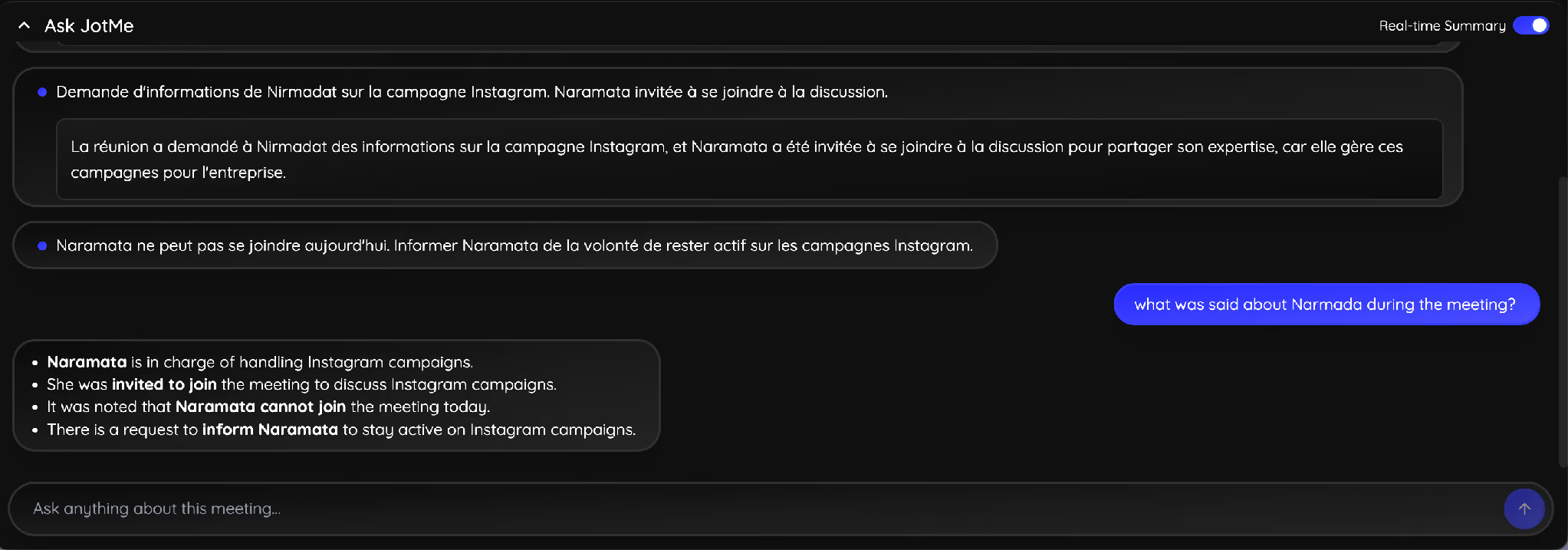
उपलब्ध सत्र संदर्भ पर सवाल पूछ सकते हैं, जैसे “What was said about Narmada during the meeting?” अर्थात मीटिंग में नर्मदा के बारे में क्या कहा गया? उत्तर अधूरा या गलत हो सकता है; संबंधित ट्रांसक्रिप्ट और नाम की पुष्टि करें। हर प्रश्न पर तुरंत सही निर्णय मिलना सुनिश्चित नहीं।
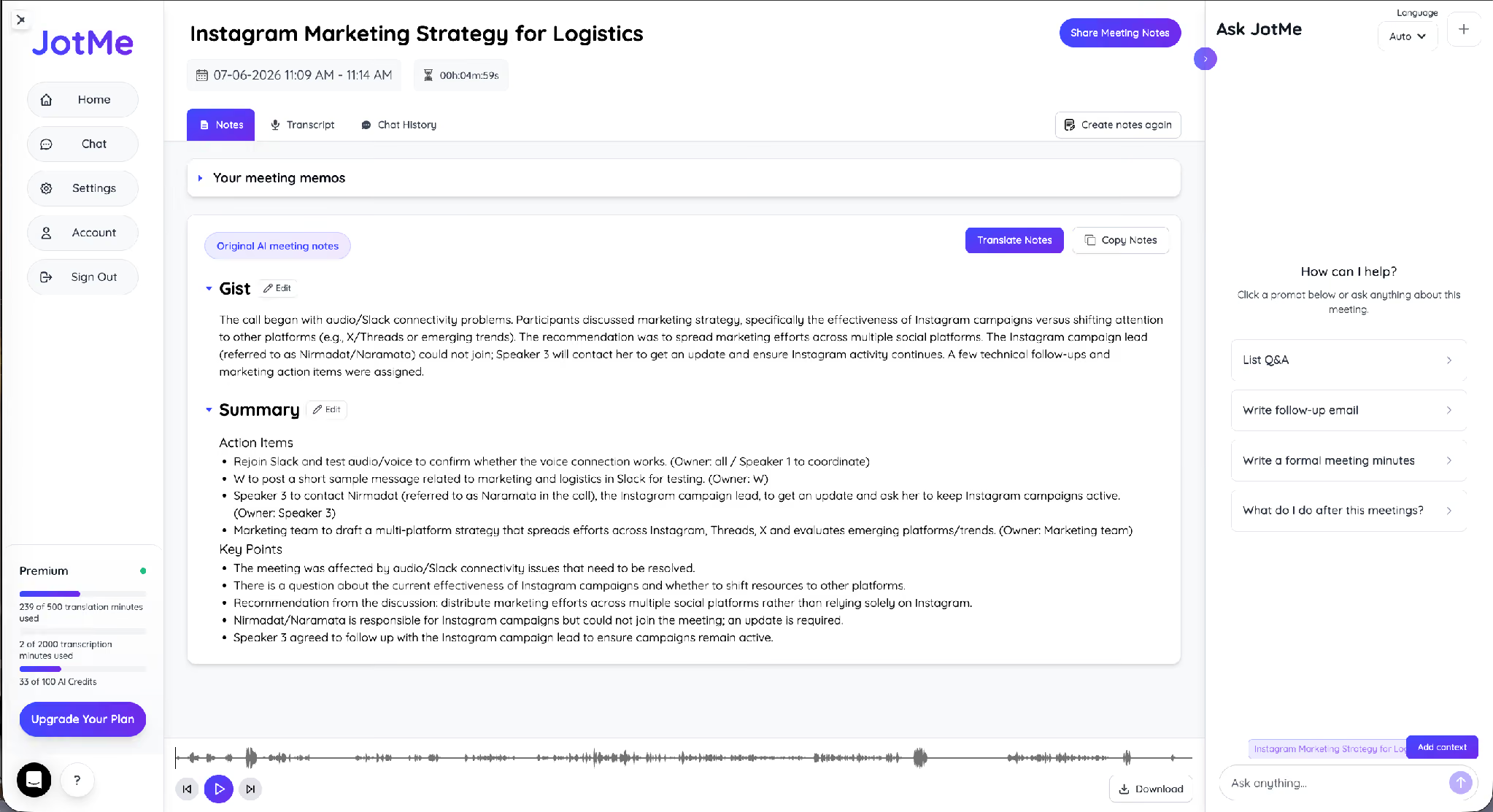
AI मीटिंग नोट्स
मीटिंग के बाद चर्चा व्यवस्थित करना, कार्यसूची, जिम्मेदार व्यक्ति और अगला ईमेल जाँचना बाकी हो सकता है।
उपलब्ध सहेजे सत्र से AI सारांश और संभावित कार्यसूची बनवा सकते हैं। जिम्मेदारी, निर्णय और समयसीमा मूल से जाँचें; कॉल खत्म होते ही पूरी टीम का काम अपने-आप सही तय नहीं होता।
JotMe के AI नोट्स अनुवाद में वर्तमान 21 विकल्प हैं। प्रत्येक हितधारक की हर पसंद उपलब्ध नहीं हो सकती; भाषा और साझा करने की अनुमति जाँचें।
दिए संदर्भ से बाद के ईमेल, मिनट्स और जवाब का मसौदा माँग सकते हैं। पूरी मूल सामग्री बिना पढ़े सही तथ्य मिलेंगे, ऐसा न मानें।
मीटिंग के बीच JotMe Chat
JotMe Chat में उपलब्ध लक्ष्य भाषा में संदेश पढ़ना और अपनी भाषा में जवाब देना मदद कर सकता है। उपयोगकर्ताओं, कार्यक्षेत्र, भाषा और सामग्री की सेटिंग जाँचें; हर अनुवाद में गलतफहमी पूरी तरह खत्म होने का वादा नहीं।
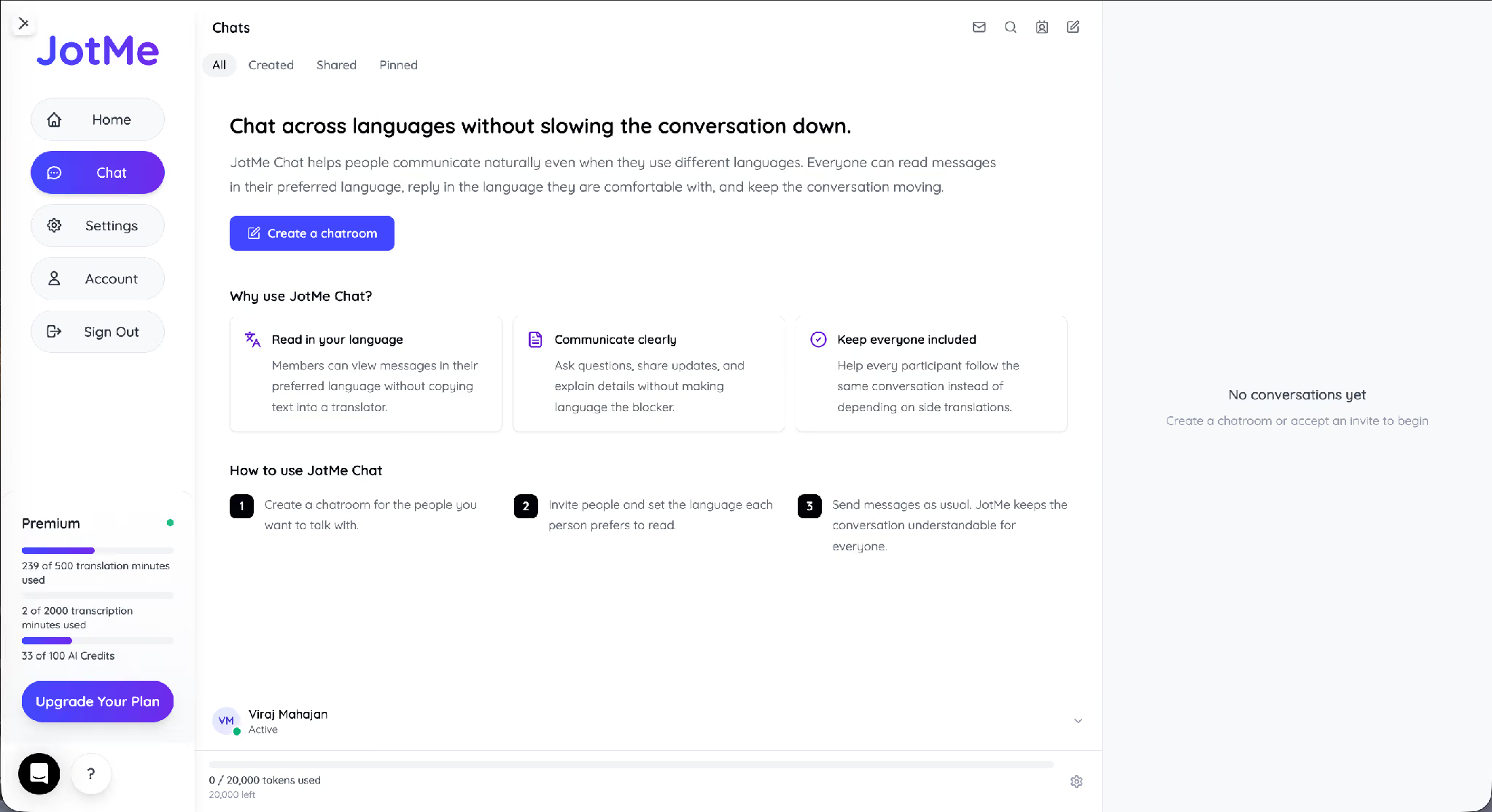
Mac की लाइव मीटिंग में JotMe के विकल्प
JotMe का भाषा समर्थन मॉडल और फ़ंक्शन अनुसार है। संगत Zoom, Meet, Teams, Webex, Slack, Discord या WhatsApp ऑडियो को डेस्कटॉप में जाँचें। मूल 1,700 संगठन और 300,000 उपयोगकर्ता यहाँ नए सत्यापित आँकड़े नहीं; उन्हें हर कॉल की उपयुक्तता का प्रमाण न मानें।
Intel या Apple Silicon Mac पर JotMe कैसे इंस्टॉल करें?
सही प्रोसेसर और समर्थित OS वाला इंस्टॉलर लें। डाउनलोड व अनुमति में लगने वाला समय उपकरण और नेटवर्क पर निर्भर है; एक मिनट सुनिश्चित नहीं।
Intel या Apple Silicon: कौन-सा डाउनलोड चुनें?
Apple मेनू में About This Mac खोलें। Processor में Intel हो तो Intel इंस्टॉलर; Apple chip हो तो समर्थित Apple Silicon संस्करण चुनें। वर्तमान उत्पाद की OS और हार्डवेयर जरूरत भी देखें; गलत प्रोसेसर संस्करण से समस्या हो सकती है।
Mac के लिए JotMe डाउनलोड
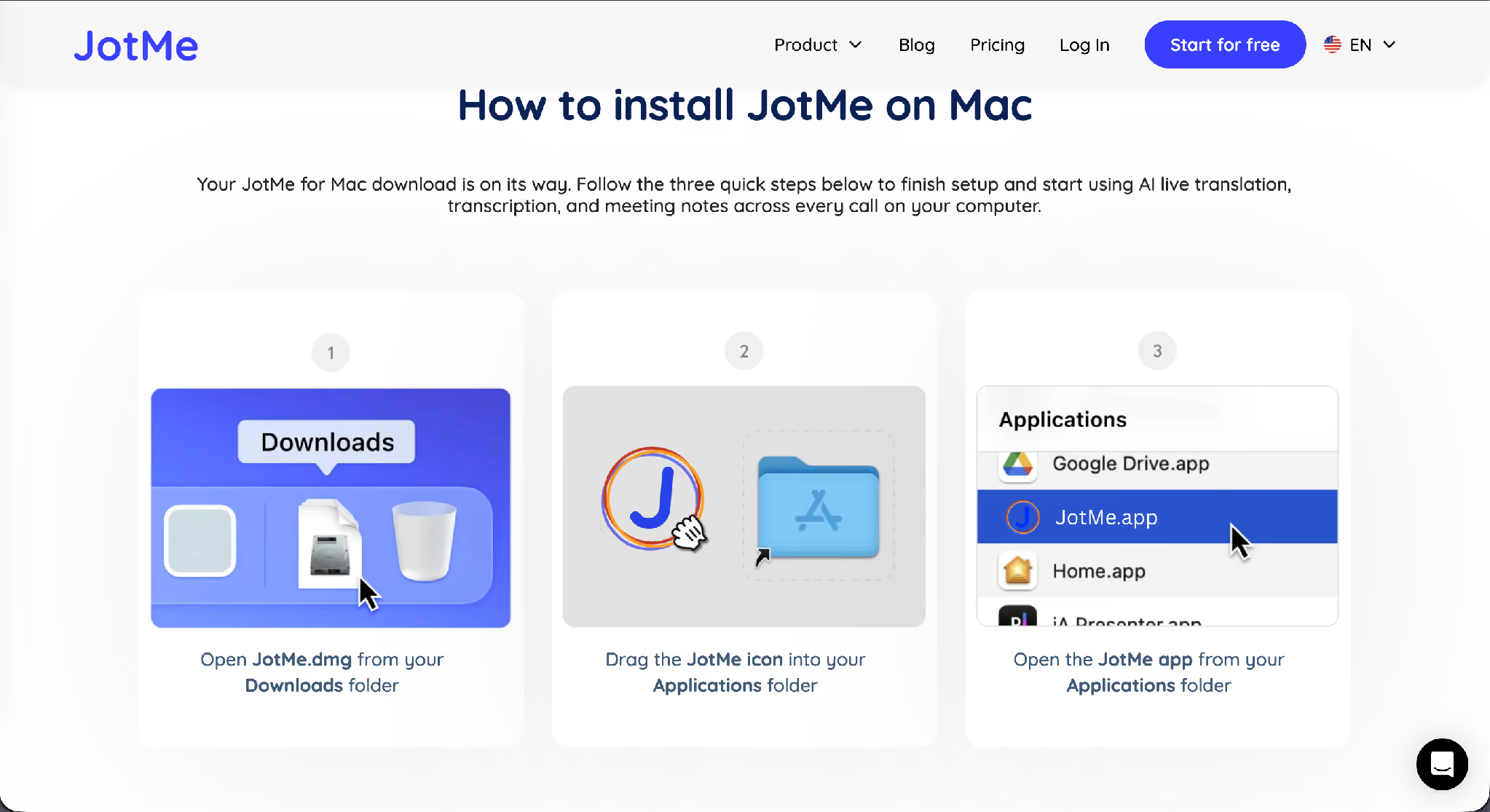
सही इंस्टॉलर में ये सामान्य चरण देखें:
चरण 1: Downloads में मिली आधिकारिक JotMe.dmg फ़ाइल खोलें।
चरण 2: JotMe आइकन Applications फ़ोल्डर में खींचें।
चरण 3: Applications से ऐप खोलकर साइन-इन करें और आवश्यक ऑडियो अनुमति जाँचें। फिर छोटा मीटिंग नमूना चलाएँ।
macOS संस्करण के अनुसार माइक्रोफ़ोन और स्क्रीन/सिस्टम ऑडियो रिकॉर्डिंग की अनुमति माँगी जा सकती है। जरूरी अनुमति से सही स्रोत सुनने में सहायता मिलती है; केवल माइक्रोफ़ोन से दूर की आवाज़ न आए। वर्तमान System Settings में अनुमति जाँचें और प्रतिभागियों की सहमति रखें।
Mac पर लाइव अनुवाद किसके लिए उपयोगी हो सकता है?
सप्लायर, ग्राहक या दूसरे देश के उम्मीदवार से संवाद में उपलब्ध भाषा सहायता उपयोगी हो सकती है। पहले सही नाम, संख्या और जिम्मेदारी का तरीका तय करें। हर बहुभाषी मीटिंग को वही अलग ऐप आवश्यक नहीं; मूल मीटिंग फीचर और योग्य दुभाषिए भी विकल्प हैं।
पेशेवर मानव दुभाषिए की मूल $125–250 प्रति घंटे दर एक पुराना उदाहरण है, भारत या हर भाषा की वर्तमान कीमत नहीं। JotMe का पुराना $10 मासिक भी वही सेवा या हर कॉल की समान गुणवत्ता का प्रस्ताव नहीं। अवधि, भाषा, तैयारी, डेटा और त्रुटि के प्रभाव के अनुसार विकल्प चुनें।
Mac पर Apple Live Translation या JotMe: कैसे चुनें?
Apple की समर्थित ऐप/हार्डवेयर/भाषा सुविधा और JotMe का संगत डेस्कटॉप ऑडियो अलग कार्यप्रवाह हैं। मूल Apple पाँच भाषा और JotMe किसी भी Mac पर 200+ वाले दावे अधूरे हैं। वर्तमान भाषा सूची, OS और मॉडल देखें; Zoom/Teams/Meet के मूल फीचर भी विकल्प हो सकते हैं।
Apple के समर्थित मूल ऐप में बातचीत हो तो उपलब्ध भाषा और क्षेत्र देखें। Zoom, Teams या Meet के लिए उनके मूल फीचर या JotMe का संगत डेस्कटॉप रास्ता जाँचें। किसी भी विकल्प में अर्थ, ऑडियो, डेटा और कुल खर्च का नमूना आवश्यक है।
आपकी Mac मीटिंग के लिए कौन-सा विकल्प सही है?
अपने ऐप, भाषा, हार्डवेयर और गोपनीयता जरूरत के अनुसार चुनें। समर्थित मूल Apple फीचर, मीटिंग ऐप के अपने विकल्प और JotMe का डेस्कटॉप ऑडियो अलग हैं। JotMe के लिए सही Intel/Apple Silicon डाउनलोड और OS जाँचकर छोटा नमूना चलाएँ। लाइव अनुवाद विकल्पों की तुलना में किसी भी Mac, हर भाषा और पहले से तैयार सही नोट्स की गारंटी न मानें।
अक्सर पूछे जाने वाले सवाल
क्या Mac में Apple का अलग लाइव अनुवाद ऐप है?
Mac पर Apple का Live Translation, Messages, FaceTime और Phone के संबंधित फीचर के रूप में है; अलग Translate ऐप और ये सुविधाएँ एक नहीं हैं। समर्थित Apple Intelligence हार्डवेयर, macOS, भाषा व क्षेत्र की शर्तें देखें। इसे Zoom, Teams या Meet की सिस्टम ऑडियो का सामान्य अनुवादक न मानें।
क्या MacBook पर Apple का Translate ऐप इस्तेमाल कर सकते हैं?
वर्तमान Apple Translate सूची iPhone, iPad और Watch बताती है; Mac ऐप के रूप में नहीं। Mac के Messages/FaceTime/Phone की Live Translation अलग है। मीटिंग में मूल उपलब्ध फीचर या JotMe जैसा संगत डेस्कटॉप रास्ता देखें।
क्या JotMe Intel और Apple Silicon Mac पर चलता है?
JotMe के Mac डाउनलोड में Intel और Apple Silicon के अलग इंस्टॉलर हैं। About This Mac में अपना प्रोसेसर देखकर सही संस्करण चुनें। उपलब्ध इंस्टॉलर होना हर पुराने Mac, macOS संस्करण या कम संसाधन वाले उपकरण पर सभी फीचर की गारंटी नहीं; वर्तमान सिस्टम जरूरतें भी देखें।
क्या JotMe Mac की Zoom या Teams कॉल में दूसरे व्यक्ति की आवाज़ का अनुवाद कर सकता है?
संगत Mac और आवश्यक सिस्टम ऑडियो अनुमति के साथ JotMe डेस्कटॉप Zoom, Meet, Teams या Webex जैसे ऐप की उपलब्ध ऑडियो का अनुवाद कर सकता है। सही स्रोत, लक्ष्य और मॉडल चुनें। हर वक्ता की पहचान या हर वाक्य की शुद्धता सुनिश्चित नहीं; प्रतिभागियों को बताएँ और लागू सहमति लें।
Mac पर JotMe कितनी भाषाओं के साथ काम करता है?
JotMe में भाषा और भाषा-जोड़ियों का समर्थन मॉडल/फ़ंक्शन के अनुसार है। लाइव इनपुट, सामान्य पाठ और लक्ष्य सूची समान नहीं हैं; AI नोट्स में वर्तमान 21 विकल्प हैं। सही दिशा और मोड देखें।
क्या कारोबारी मीटिंग के लिए Apple का Live Translation पर्याप्त है?
अपने ऐप, हार्डवेयर, भाषा और क्षेत्र पर निर्भर है। Messages, FaceTime या Phone में समर्थित बातचीत के लिए मूल फीचर उपयोगी हो सकता है। Zoom, Teams या Meet में उनके मूल अनुवाद/कैप्शन अथवा संगत अलग उत्पाद की जरूरत जाँचें; हर कारोबारी संवाद के लिए तीसरे पक्ष का ऐप अनिवार्य नहीं।
क्या कॉल के बाद JotMe मीटिंग नोट्स देता है?
उपलब्ध सहेजे सत्र से Gist, Summary, प्रमुख बिंदु और संभावित कार्यसूची बना सकते हैं। वर्तमान 21 भाषा विकल्प देखें। रिकॉर्डिंग, प्रसंस्करण और कोटा लागू हैं; कॉल खत्म होते ही हर जिम्मेदार व्यक्ति और हर निर्णय अपने-आप बिल्कुल सही मिलने की गारंटी नहीं। साझा करने से पहले सामग्री जाँचें।
JotMe आज़माएँ
मीटिंग, इवेंट और रोज़मर्रा के काम के लिए सटीक अनुवाद—आपके संदर्भ को याद रखने वाली AI मेमोरी के साथ।


