







संक्षिप्त जवाब: JotMe डेस्कटॉप ऐप से Webex के संगत कंप्यूटर ऑडियो का लाइव अनुवाद पढ़ सकते हैं। स्रोत व लक्ष्य भाषाएँ चुनें, सिस्टम ऑडियो की अनुमति दें और लाइव सत्र शुरू करें। अलग मीटिंग बॉट जोड़ना आवश्यक नहीं है; ऑडियो और नेटवर्क के अनुसार देरी हो सकती है।
मान लीजिए Webex मीटिंग में रूसी बोलने वाले सहकर्मी की बात पूरी तरह समझ नहीं आ रही, क्योंकि आवश्यक भाषा-जोड़ी का अनुवाद आपके सेटअप में उपलब्ध नहीं है। केवल सहमति में सिर हिलाने के बजाय सही भाषा और उपयुक्त अनुवाद सुविधा चुनना उपयोगी हो सकता है।
Webex में अनुवादित लाइव कैप्शन हैं। वर्तमान निर्देश के अनुसार 16 स्रोत भाषाओं और पात्र ऐड-ऑन के साथ 120 से अधिक कैप्शन लक्ष्यों का दायरा है। मुफ़्त कैप्शन, अनुवाद और मानव दुभाषिया ऑडियो अलग हैं। पुरानी $300 प्रति वर्ष की कीमत को वर्तमान ऑफ़र न मानें।
JotMe जैसे अलग प्लेटफ़ॉर्म के डेस्कटॉप ऐप से भी Webex का संगत ऑडियो अनुवाद किया जा सकता है। इसकी स्रोत भाषाएँ और लक्ष्य विकल्प मोड के अनुसार बदलते हैं। लाइव सारांश, टेक्स्ट से Generate Speech और AI मीटिंग नोट्स उपलब्ध सेटिंग के अनुसार मिल सकते हैं। पुराने $10 प्रति माह और 60% बचत वाले उदाहरण को वर्तमान या समान-सुविधा तुलना का प्रमाण नहीं माना गया है।
Webex मीटिंग का लाइव अनुवाद करने के लिए ये चरण अपनाएँ:
- JotMe इंस्टॉल करें: अपने Windows या Mac कंप्यूटर पर JotMe डेस्कटॉप ऐप डाउनलोड करके इंस्टॉल करें।
- Webex मीटिंग या वेबिनार में जुड़ें: कंप्यूटर पर सत्र शुरू करें या उसमें जुड़ें और JotMe खोलें।
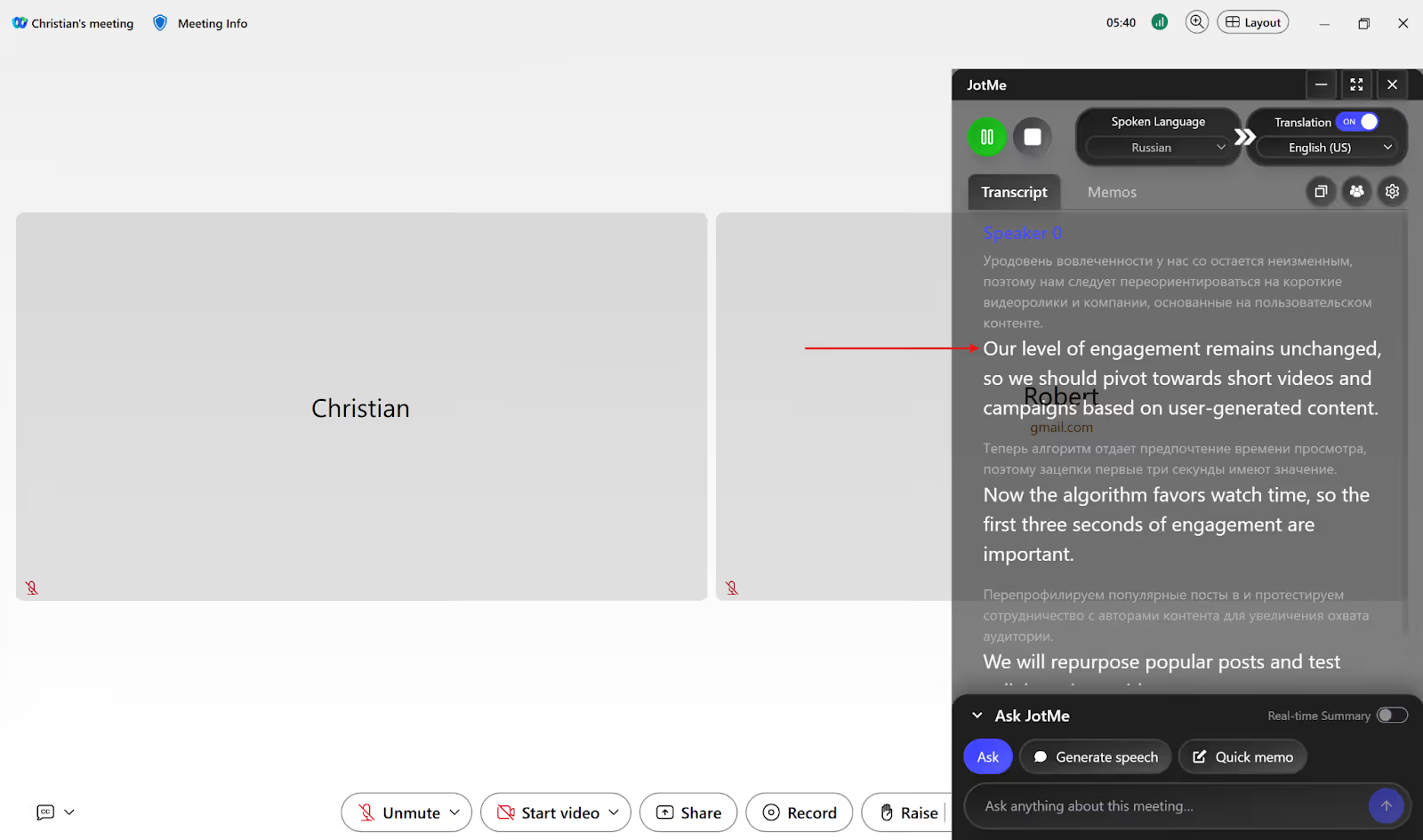
- JotMe में भाषाएँ चुनें: Translation चालू करें। Spoken Language में मीटिंग की भाषा और Translation में अपनी लक्ष्य भाषा चुनें।
- लाइव अनुवाद शुरू करें: Start live translation दबाएँ। पुराने इंटरफ़ेस में यह Play बटन के रूप में दिख सकता है।
चरण 1: JotMe डेस्कटॉप ऐप कैसे इंस्टॉल करें?
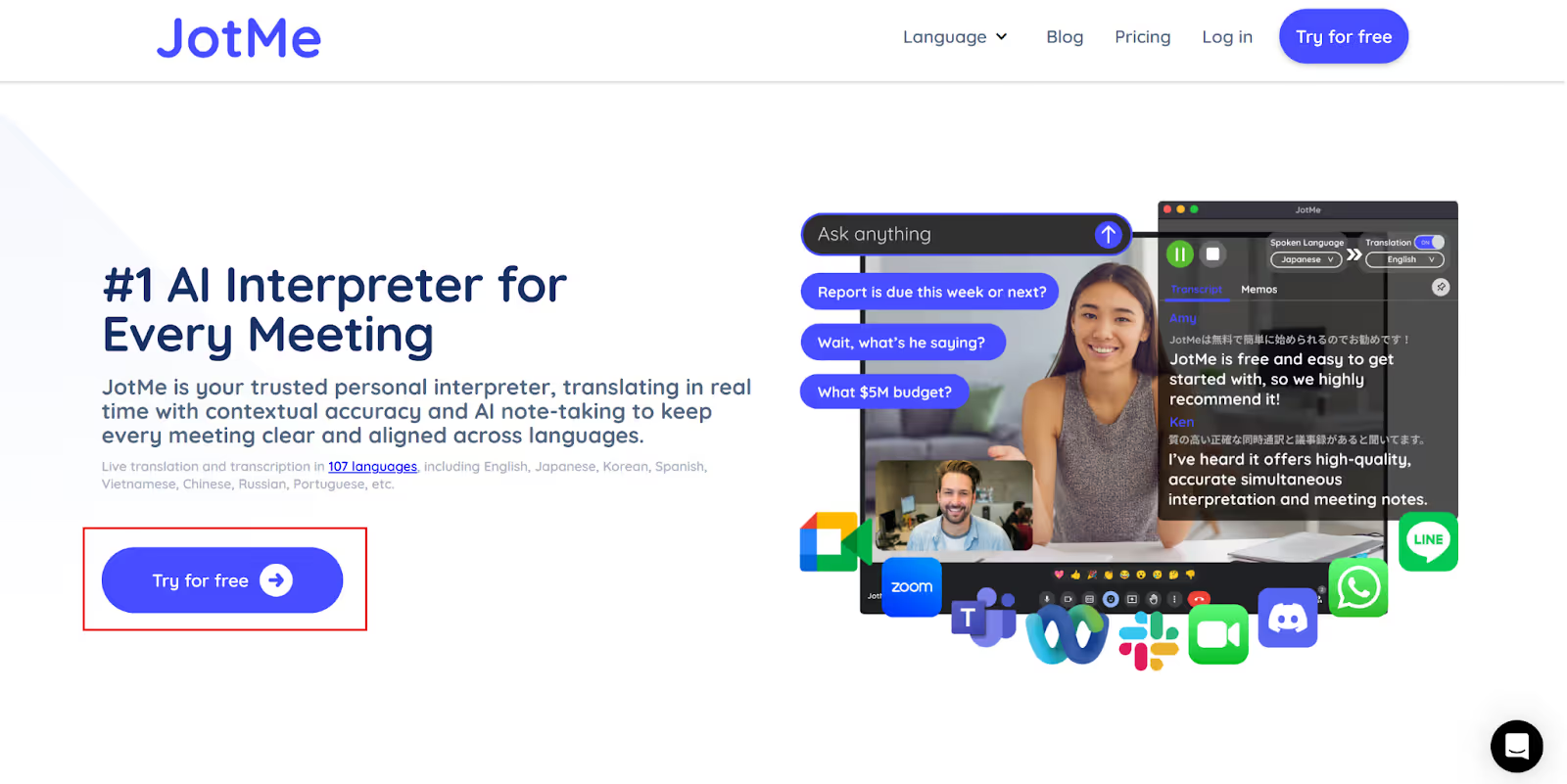
JotMe की आधिकारिक वेबसाइट पर मुफ़्त शुरू करने या डाउनलोड करने वाला बटन चुनें। अपने कंप्यूटर का इंस्टॉलर डाउनलोड करके चलाएँ और ऐप इंस्टॉल करें।
चरण 2: Webex मीटिंग या वेबिनार के साथ JotMe कैसे खोलें?
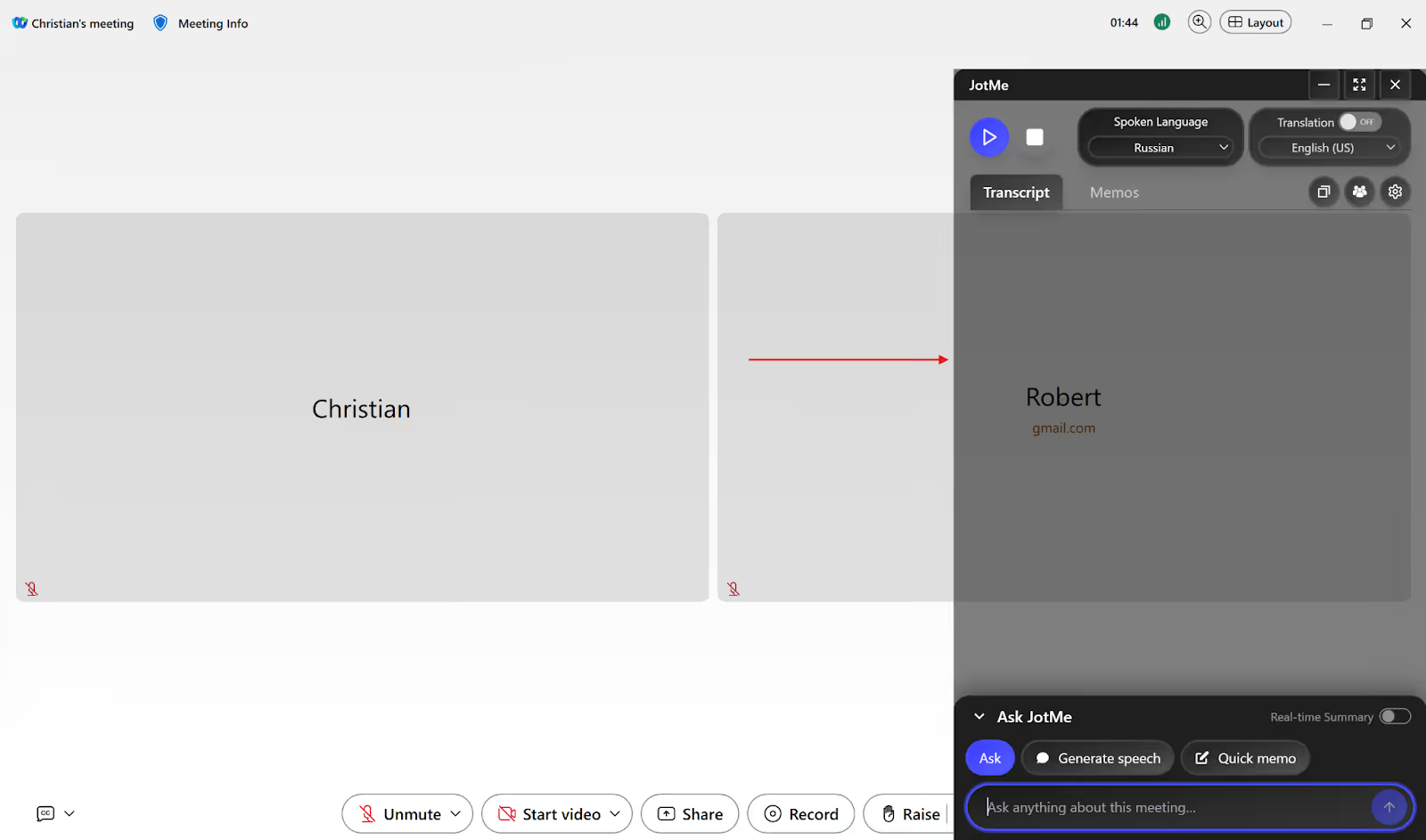
Webex डेस्कटॉप ऐप में मीटिंग या वेबिनार शुरू करें या उसमें जुड़ें। JotMe खोलकर आवश्यक सिस्टम ऑडियो अनुमतियाँ दें। यह अलग प्रतिभागी के रूप में कॉल में जुड़े बिना संगत कंप्यूटर ऑडियो ले सकता है। संगठन की जानकारी और सहमति संबंधी ज़रूरतें भी जाँचें।
चरण 3: JotMe में स्रोत और लक्ष्य भाषाएँ कैसे चुनें?
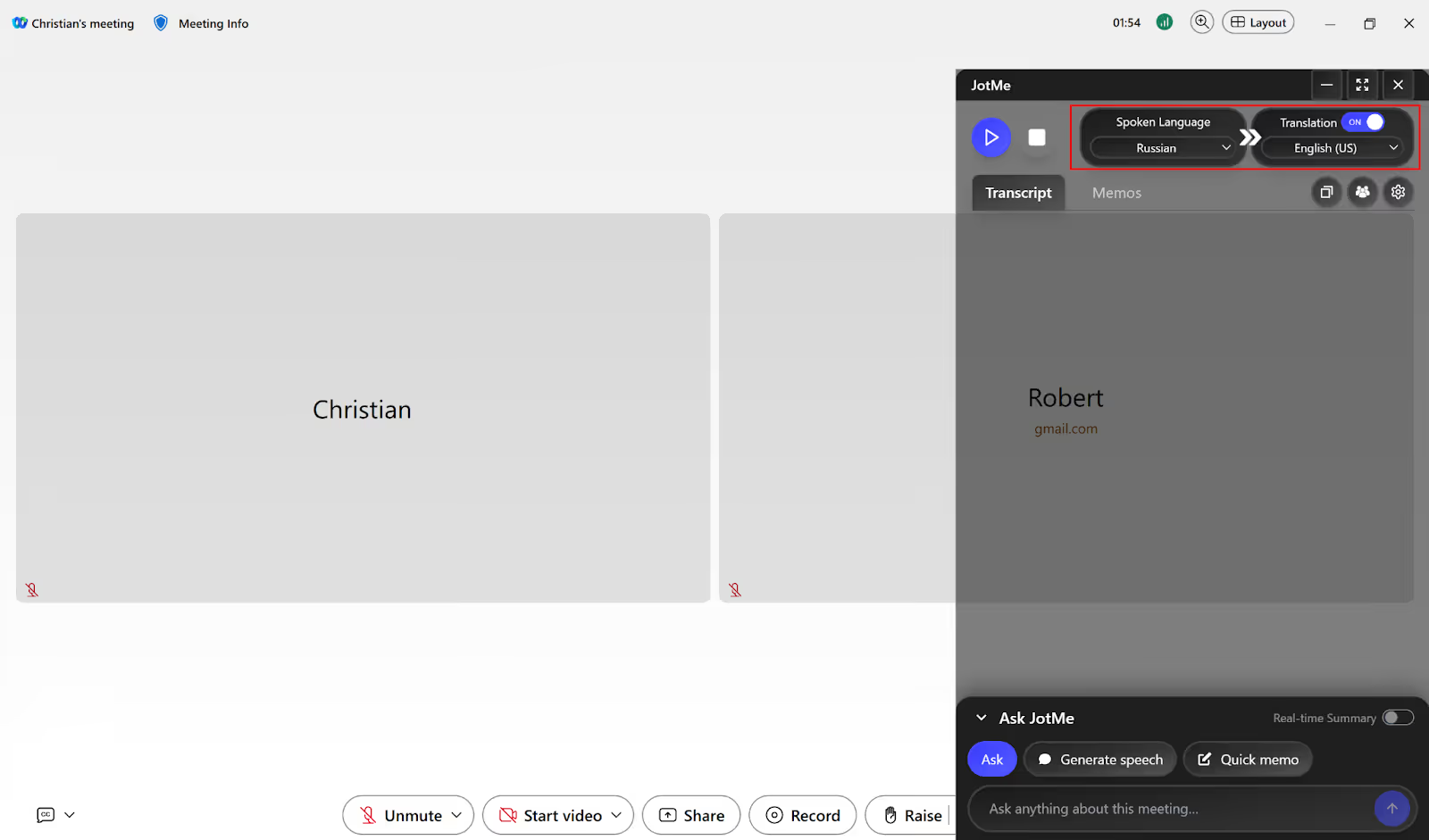
JotMe में Translation चालू करें। Spoken Language से Webex के वक्ता की भाषा चुनें और Translation में अनुवाद पढ़ने की भाषा तय करें। Fast (Audio) में स्रोत पहचान अपने-आप होती है तथा वॉइस और कैप्शन के 13 लक्ष्य विकल्प अलग हैं।
चरण 4: JotMe में लाइव अनुवाद कैसे शुरू करें?
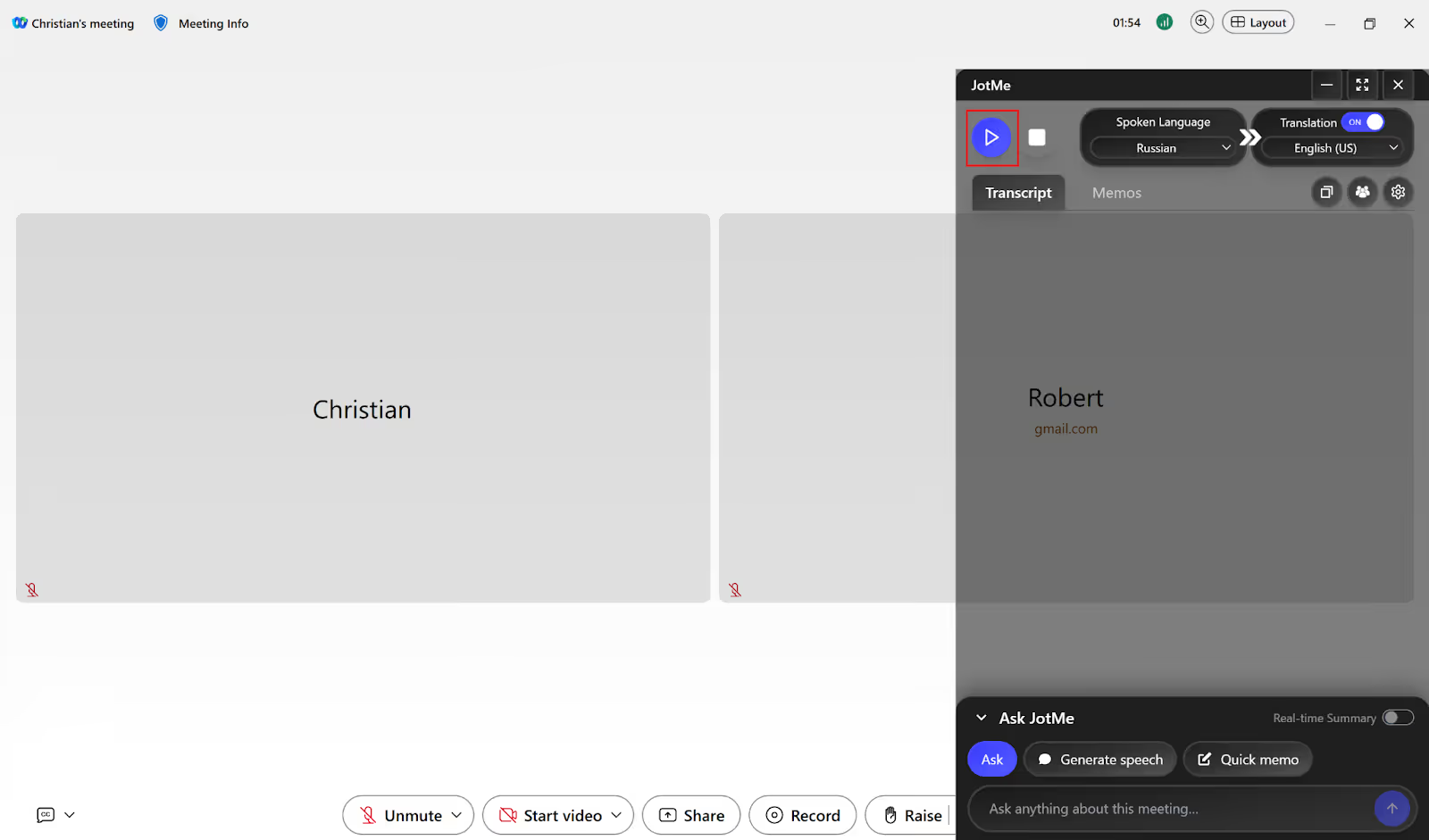
भाषाएँ और ऑडियो अनुमतियाँ तय करने के बाद Start live translation दबाएँ। पुराने स्क्रीनशॉट में यही नियंत्रण Play (▶) बटन है।
सत्र शुरू होने और ऑडियो मिलने पर Webex बातचीत का अनुवाद दिखाई देता है। बाद में सहेजी सामग्री और सक्षम सेटिंग के अनुसार AI मीटिंग नोट्स तथा सारांश तैयार किए जा सकते हैं।
क्या Webex का अपना लाइव अनुवाद विकल्प है?
हाँ। Webex की अपनी लाइव अनुवाद सुविधा पात्र ऐड-ऑन के साथ 120 से अधिक कैप्शन लक्ष्य देती है। वर्तमान स्रोत-भाषा सूची में 16 विकल्प हैं। साइट एडमिन को सुविधा सक्षम करनी होती है; मीटिंग का प्रकार और क्लाइंट भी मायने रखते हैं।
6sense जैसे प्लेटफ़ॉर्म कंपनियों के तकनीकी उपयोग पर अनुमान देते हैं। किसी पुराने ग्राहक आँकड़े या देश के अनुपात से हर Webex उपयोगकर्ता की अनुवाद-ज़रूरत साबित नहीं होती। अपनी टीम की वास्तविक भाषा और मीटिंग की ज़रूरत जाँचें।
Webex का अनुवाद चुनते समय इन शर्तों पर ध्यान दें:
Webex में स्रोत और कैप्शन लक्ष्य भाषाएँ अलग हैं
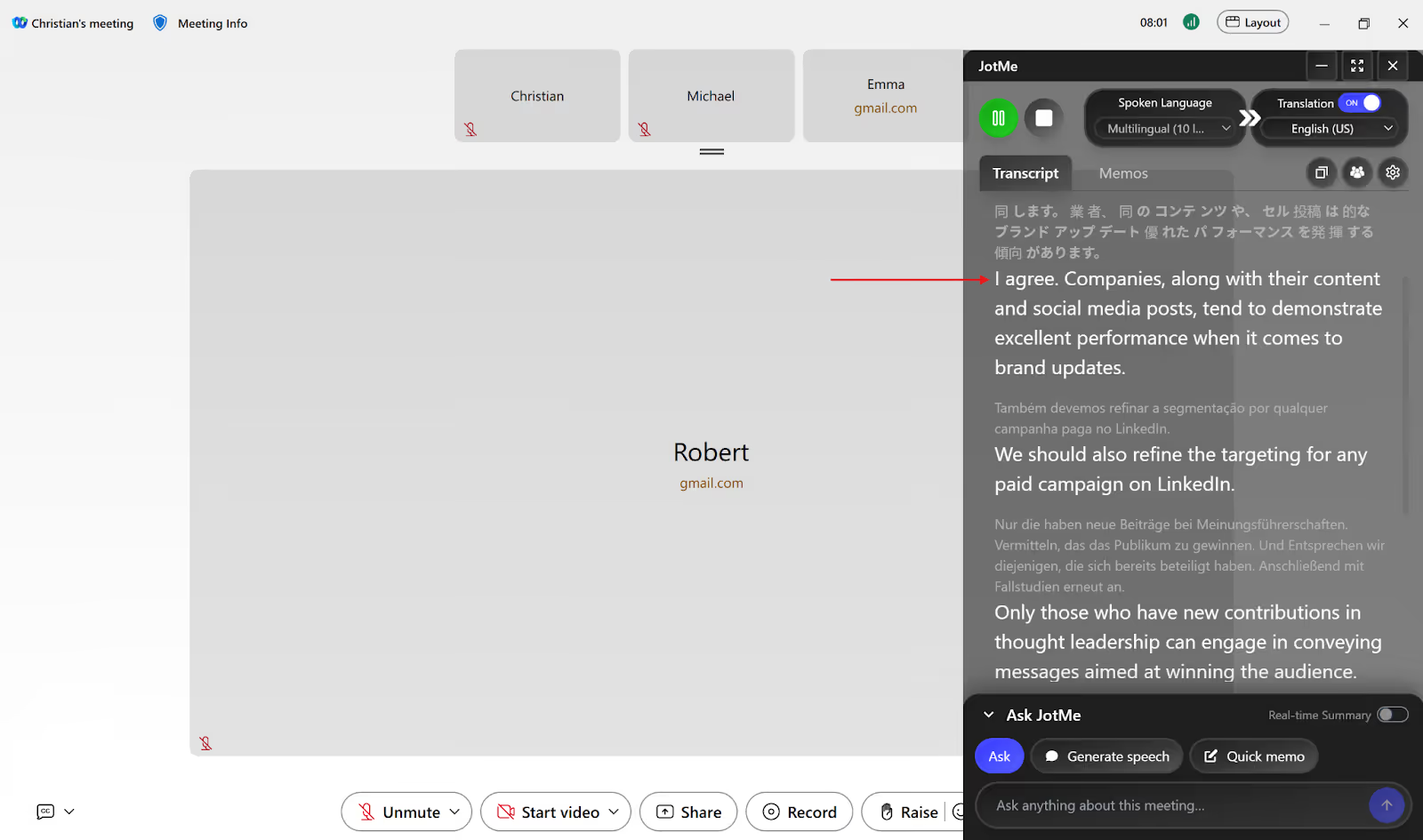
Webex के वर्तमान निर्देश में 16 ट्रांसक्रिप्शन स्रोत और पात्र अनुवाद ऐड-ऑन के साथ 120 से अधिक कैप्शन लक्ष्य हैं। JotMe की सूची भी मोड के अनुसार अलग है। दोनों में आपकी वास्तविक भाषा-जोड़ी और ऑडियो पर परीक्षण करें; केवल अलग भाषा-संख्या से बेहतर गुणवत्ता साबित नहीं होती।
JotMe के दस्तावेज़ित Basic Multilingual विकल्प में 10 स्रोत भाषाओं का सेट है, जिसमें अंग्रेज़ी, रूसी, जापानी और डच जैसे विकल्प शामिल हैं। अन्य मोड की पहचान सूची अलग है। इसे 10 एक साथ बोलती आवाज़ें सही अलग करने की गारंटी न मानें।
Webex के अनुवादित कैप्शन के लिए पात्र ऐड-ऑन चाहिए
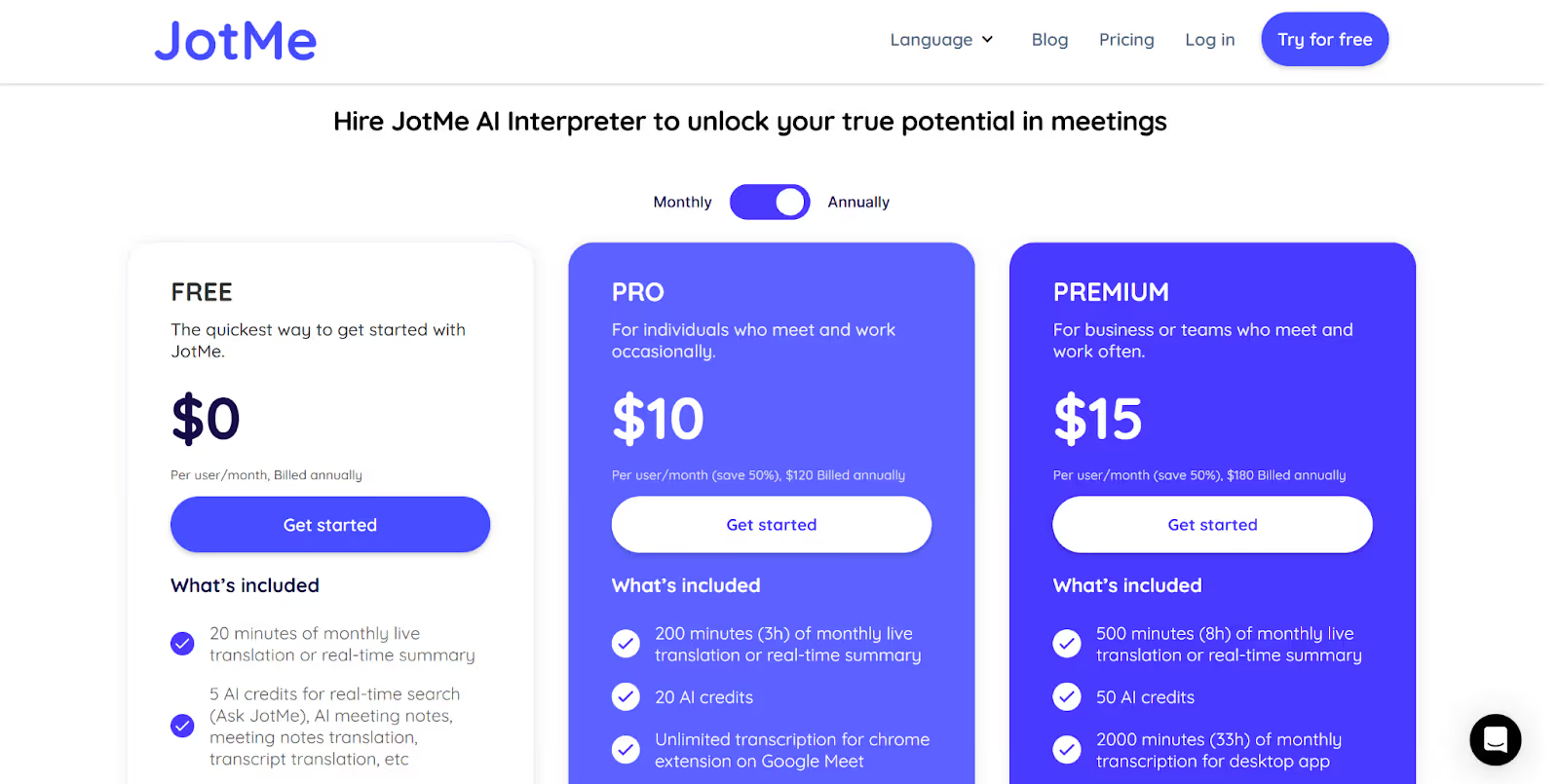
Webex मीटिंग का लाइव अनुवाद चाहिए, तो वर्तमान Real-Time Translation लाइसेंस और संगठन की सेटिंग जाँचें। JotMe के खर्च में भी योजना, बिलिंग अवधि, मोड और मिनट मायने रखते हैं। पुराने $300 बनाम $120 प्रति वर्ष या 60% बचत को वर्तमान समान-सुविधा तुलना न मानें।
JotMe की उपलब्ध मुफ़्त योजना या ट्रायल के कोटे में लाइव अनुवाद और अन्य सुविधाएँ पहले आज़मा सकते हैं। वर्तमान सीमा योजना के पृष्ठ पर देखें।
JotMe कंप्यूटर से संगत ऑडियो लेकर अलग मीटिंग बॉट जोड़े बिना लाइव टेक्स्ट अनुवाद दिखाता है। शोर, खराब माइक्रोफ़ोन और आवाज़ का कटना फिर भी गुणवत्ता को प्रभावित कर सकते हैं। साफ़ ऑडियो और सही सेटिंग रखें।
Webex वेबिनार में मानव दुभाषिया सुविधा की शर्तें जाँचें
Webex की पात्र मानव दुभाषिया सुविधा में होस्ट अलग भाषा चैनल बनाकर दुभाषिए नियुक्त करता है। योजना, मीटिंग प्लेटफ़ॉर्म और webcast जैसे मोड की सीमाएँ लागू होती हैं। पुराने $56.25 प्रति माह की कीमत को वर्तमान अनिवार्य दर न मानें।
JotMe का डेस्कटॉप अनुवाद और मानव दुभाषिया सेवा अलग ज़रूरतें पूरी कर सकते हैं। योजना, अवधि और समीक्षा की ज़रूरत के अनुसार लागत देखें। आमने-सामने की बातचीत के लिए JotMe का अलग मोबाइल ऐप iOS और Android पर उपलब्ध है; यह दूसरे ऐप की कॉल का ऑडियो नहीं लेता।
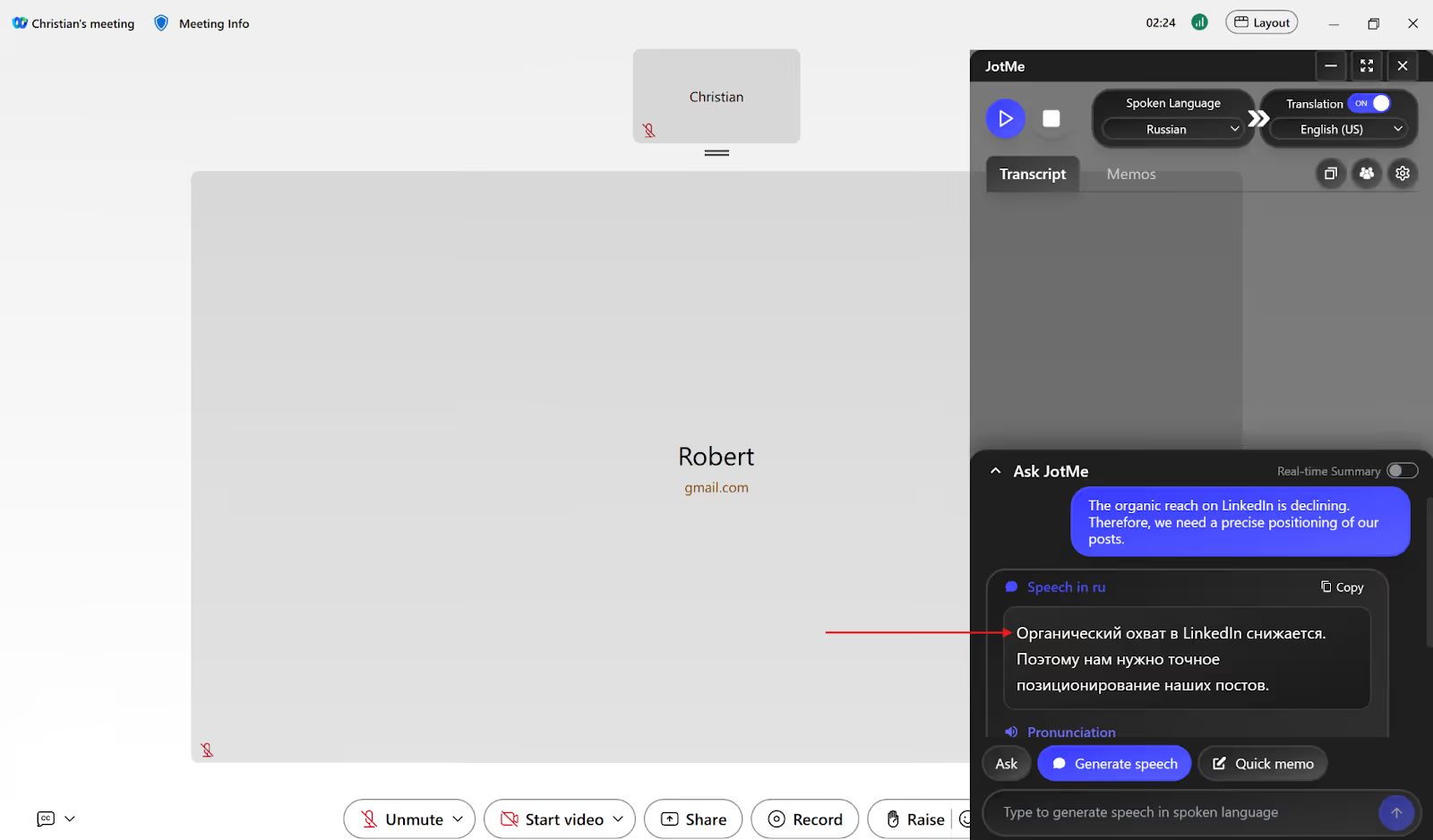
Generate Speech के उपलब्ध विकल्प में अपना संदेश लिखकर चुनी हुई भाषा में बोलने के लिए टेक्स्ट या ऑडियो तैयार कर सकते हैं। उसे Webex कॉल में दूसरे लोगों तक सुनाना अलग ऑडियो रूटिंग का काम है; केवल स्थानीय स्पीकर पर चलने से कॉल में पहुँचने की गारंटी नहीं होती।
Webex मीटिंग का बेहतर लाइव अनुवाद कैसे पाएँ?
स्थिर इंटरनेट, साफ़ ऑडियो और एक समय पर एक व्यक्ति का बोलना बेहतर परिणाम में मदद करता है। Webex के पात्र अनुवादित कैप्शन या JotMe के अलग डेस्कटॉप कार्यप्रवाह में अपनी भाषा और उपलब्ध योजना जाँचें। किसी एक को हर परिस्थिति में अधिक सटीक या कम खर्च वाला न मानें।
JotMe उपलब्ध संदर्भ के साथ Webex का लाइव टेक्स्ट अनुवाद दे सकता है। स्रोत पहचान और लक्ष्य भाषाएँ मोड के अनुसार अलग हैं। Generate Speech, मीटिंग के बाद के नोट्स, सारांश तथा उपलब्ध बहुभाषी विकल्प अपनी ज़रूरत के अनुसार देखें।
JotMe LINE, Google Meet, Zoom, Microsoft Teams और WhatsApp जैसे संगत कंप्यूटर ऐप के ऑडियो के साथ चल सकता है। गोपनीयता नीति में आवश्यक सेवा-प्रदाताओं और डेटा उपयोग की शर्तें दी गई हैं। ग्राहक की मीटिंग सामग्री सामान्य उपयोग वाले AI मॉडल प्रशिक्षित करने में नहीं दी जाती; इसे किसी तीसरे पक्ष से डेटा कभी साझा न होने की गारंटी न समझें।
अपनी Webex मीटिंग में अलग भाषाओं की बातचीत समझना आसान बनाने के लिए JotMe आज़माएँ।
अक्सर पूछे जाने वाले सवाल
क्या Webex लाइव अनुवाद करता है?
हाँ। वर्तमान Webex दस्तावेज़ में 16 स्रोत भाषाएँ और पात्र Real-Time Translation ऐड-ऑन में 120 से अधिक कैप्शन लक्ष्य हैं। साइट एडमिन की सेटिंग और क्लाइंट की सीमाएँ लागू होती हैं।
JotMe एक अलग डेस्कटॉप विकल्प है, जिसमें स्रोत और लक्ष्य सूची मोड के अनुसार बदलती है। उपलब्ध योजना में लाइव टेक्स्ट, Generate Speech, AI सहायता, मीटिंग नोट्स और सारांश जैसे विकल्प देखें।
Webex में किन भाषाओं का अनुवाद होता है?
Webex के दस्तावेज़ में अंग्रेज़ी, फ़्रेंच, जर्मन, इतालवी और हिंदी सहित 16 ट्रांसक्रिप्शन स्रोत भाषाएँ हैं। पात्र अनुवाद ऐड-ऑन में 120 से अधिक कैप्शन लक्ष्य हैं; मुफ़्त खाते में पाँच स्रोत भाषाओं की सीमा अलग है। JotMe में भी स्रोत पहचान, टेक्स्ट लक्ष्य और वॉइस की सूची अलग-अलग देखें।
Webex में अनुवाद कैसे चालू करें?
पात्र Webex मीटिंग में Show closed captions खोलें और Caption language चुनें। Real-Time Translation ऐड-ऑन तथा साइट एडमिन का सक्षम किया विकल्प चाहिए। पुराने $300 प्रति वर्ष की कीमत की वर्तमान पुष्टि यहाँ नहीं हुई है।
JotMe की उपलब्ध मुफ़्त योजना में अपनी भाषा और ऑडियो पर परीक्षण करें। बोली जाने वाली और लक्ष्य भाषा का समर्थन मोड के अनुसार देखें। पुराने $10 प्रति माह/$120 प्रति वर्ष के उदाहरण को वर्तमान ऑफ़र या निश्चित बचत का प्रमाण न मानें।
क्या Webex में समकालीन दुभाषिया अनुवाद है?
हाँ। पात्र मीटिंग या वेबिनार में होस्ट मानव दुभाषियों को भाषा चैनल देता है। यह स्वचालित कैप्शन से अलग है। योजना और कार्यक्रम के प्रकार की शर्तें देखें; पुराने $56.25 प्रति माह की वर्तमान पुष्टि नहीं है।
JotMe का लाइव अनुवाद अलग विकल्प है। वर्तमान सशुल्क और मुफ़्त योजनाओं का कोटा जाँचें। उपलब्ध AI क्रेडिट और सेटिंग के अनुसार मीटिंग नोट्स, सारांश तथा स्पष्टीकरण मिल सकते हैं। Ask AI को अपने-आप सत्यापित वेब खोज और पूरे मानव दुभाषिया कार्य का विकल्प न मानें।
JotMe आज़माएँ
मीटिंग, इवेंट और रोज़मर्रा के काम के लिए सटीक अनुवाद—आपके संदर्भ को याद रखने वाली AI मेमोरी के साथ।


