






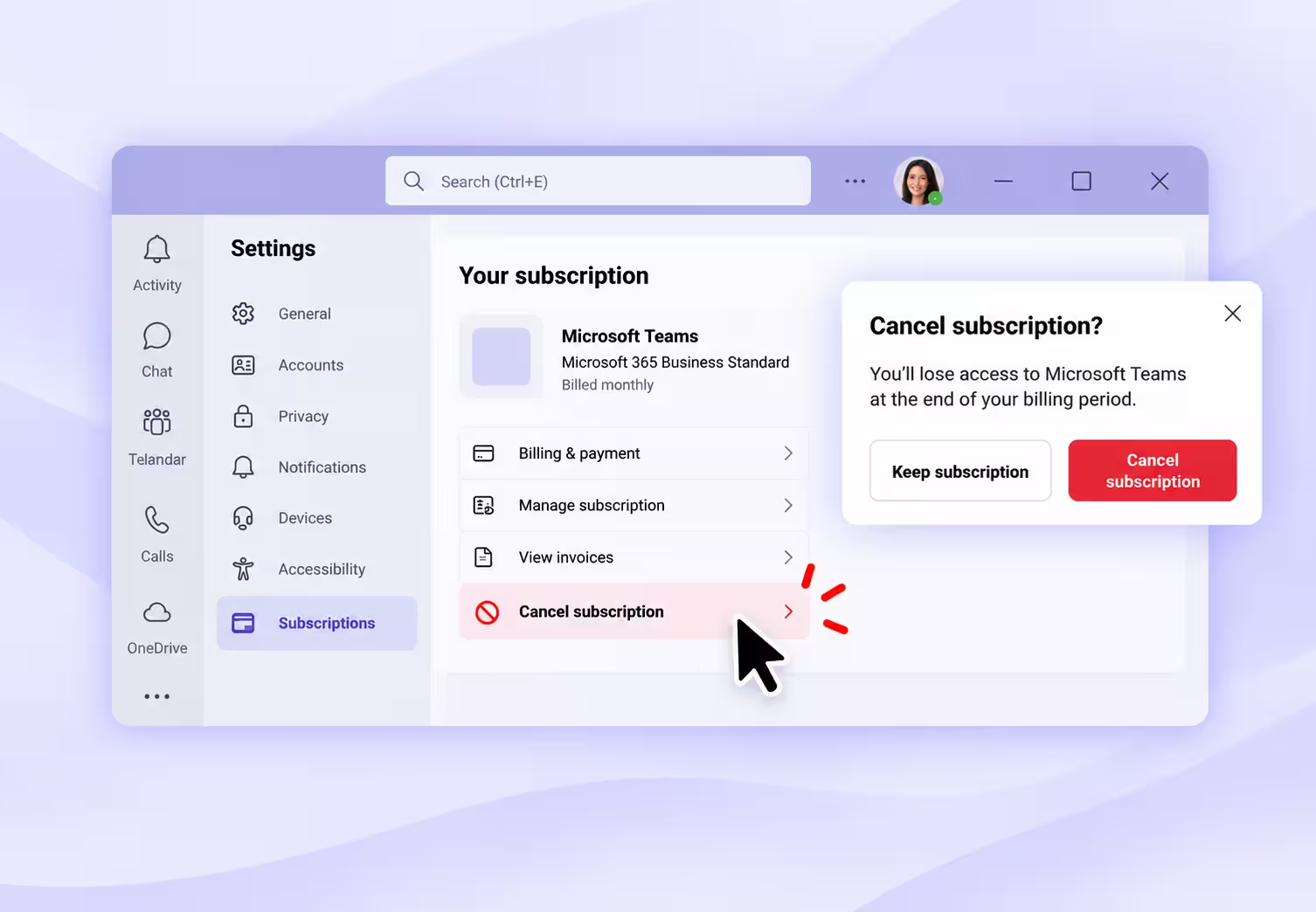
कारोबारी खाते की Microsoft Teams सदस्यता के लिए Microsoft 365 admin center में Billing > Your products खोलें और सही सदस्यता चुनें। विवरण में उपलब्ध रद्दीकरण विकल्प और उसके असर पढ़ें, प्रक्रिया पूरी करें और अंतिम स्थिति जाँचें। तुरंत रद्द करने का विकल्प न हो तो recurring billing बंद करने की शर्तें देखें।
पहले सही खाता पहचानें। कारोबारी और व्यक्तिगत Microsoft सदस्यताओं के प्रबंधन पेज अलग हैं। गलत खाते में रद्दीकरण का बटन ढूँढ़ने से समय लग सकता है।
Teams लाइव अनुवाद जाँचने के लिए खरीदी गई Microsoft सदस्यताओं को रद्द करने की मूल रिकॉर्डिंग में ऐसा हुआ था। टीम पहले खाते की सेटिंग में गई, फिर admin center ढूँढ़ा और कई पुष्टि संदेश पूरे किए। यह गाइड उसी अनुभव और दूसरे खरीद रास्तों को अलग बताती है।
मुख्य बातें
- रसीद में उत्पाद और विक्रेता का नाम देखें। शुल्क Microsoft 365 प्लान या अलग Teams ऐड-ऑन का हो सकता है।
- मूल कारोबारी खाते में उपयोगी रास्ता admin center की उत्पाद सूची था।
- मासिक भुगतान तुरंत रोक सकने का अनुमान लगाने से पहले प्रतिबद्धता की समाप्ति तारीख देखें।
- अनुरोध भेजने के बाद हर उस सदस्यता का परिणाम अलग जाँचें जिसे रद्द करना था।
Microsoft Teams की सदस्यता कहाँ रद्द करें?
खरीद से जुड़े बिलिंग खाते का उपयोग करें। Teams में साइन इन कर पाना अकेले यह नहीं बताता कि भुगतान कहाँ से प्रबंधित होता है।
Microsoft की सदस्यता प्रबंधन गाइड व्यक्तिगत खाते और तीसरे पक्ष की खरीद के रास्ते बताती है। आगे की कारोबारी प्रक्रिया admin center में प्रबंधित की जा सकने वाली सदस्यता के लिए है।
खरीद का रास्ता स्पष्ट न हो तो नई रसीद या इनवॉइस देखें। उत्पाद, खरीद खाता, विक्रेता और उपलब्ध सदस्यता पहचान संख्या लिखें। किसी Teams बैठक में इस्तेमाल हुआ हर खाता खरीद वाला खाता नहीं होता।
रद्द करने से पहले क्या जाँचें?
सही उत्पाद, बिलिंग बदलने की अनुमति और बदलाव की प्रभावी तारीख पहले देखें।
कौन-सी सदस्यता समाप्त करनी है, यह पहचानें
मूल रिकॉर्डिंग में टीम का उद्देश्य Teams लाइव अनुवाद के परीक्षण में इस्तेमाल सदस्यताएँ रद्द करना था। अतिरिक्त उत्पाद मिलने पर सूची में वापस जाना पड़ा था।
इसलिए सूची ध्यान से देखें। मुख्य Microsoft 365 प्लान और अलग अनुवाद ऐड-ऑन खरीदा हो तो तय करें कि क्या रखना है। ईमेल, फ़ाइल या सहकर्मियों की मीटिंग पहुँच वाला प्लान केवल परीक्षण के ऐड-ऑन से अलग असर रखता है।
रखने और समाप्त करने वाले उत्पादों की सूची बनाएँ। प्रत्येक पुष्टि को उसी सूची से मिलाएँ।
बिलिंग की अनुमति जाँचें
Microsoft में बिलिंग और अन्य व्यवस्थापन भूमिकाएँ अलग हैं। MCA खाते में Billing account या Billing profile का owner या contributor और MOSA में कम-से-कम Billing Administrator जैसी संबंधित अनुमति चाहिए। अपने खाते की वर्तमान भूमिका गाइड से मिलाएँ।
किसी और ने संगठन के लिए खरीदा हो तो खरीदने वाले या बिलिंग व्यवस्थापक से बदलाव कराएँ। भुगतान वाली सुविधा इस्तेमाल करना खरीद या बिलिंग अधिकार का प्रमाण नहीं है।
अवधि और ज़रूरी डेटा जाँचें
ट्रायल की समाप्ति, नवीनीकरण, प्रतिबद्धता और भुगतान की आवृत्ति देखें। विवरण सहेजें ताकि अंतिम पुष्टि से तुलना कर सकें।
बड़ा Microsoft 365 प्लान समाप्त करने से पहले ज़रूरी फ़ाइलें सुरक्षित करें और प्रभावित लोगों की आगे की पहुँच तय करें। सदस्यता समाप्त होने पर सेवाओं और डेटा की पहुँच बदलती है। रद्दीकरण स्क्रीन को डेटा का बैकअप न मानें।
Microsoft Teams की कारोबारी सदस्यता रद्द करने के चरण
आगे मूल कारोबारी सदस्यता के अनुभव पर आधारित चरण हैं। संबंधित वीडियो में वही प्रयास दिखाया गया है; खाते का प्रकार और उपलब्ध स्क्रीन आपके लिए अलग हो सकते हैं।
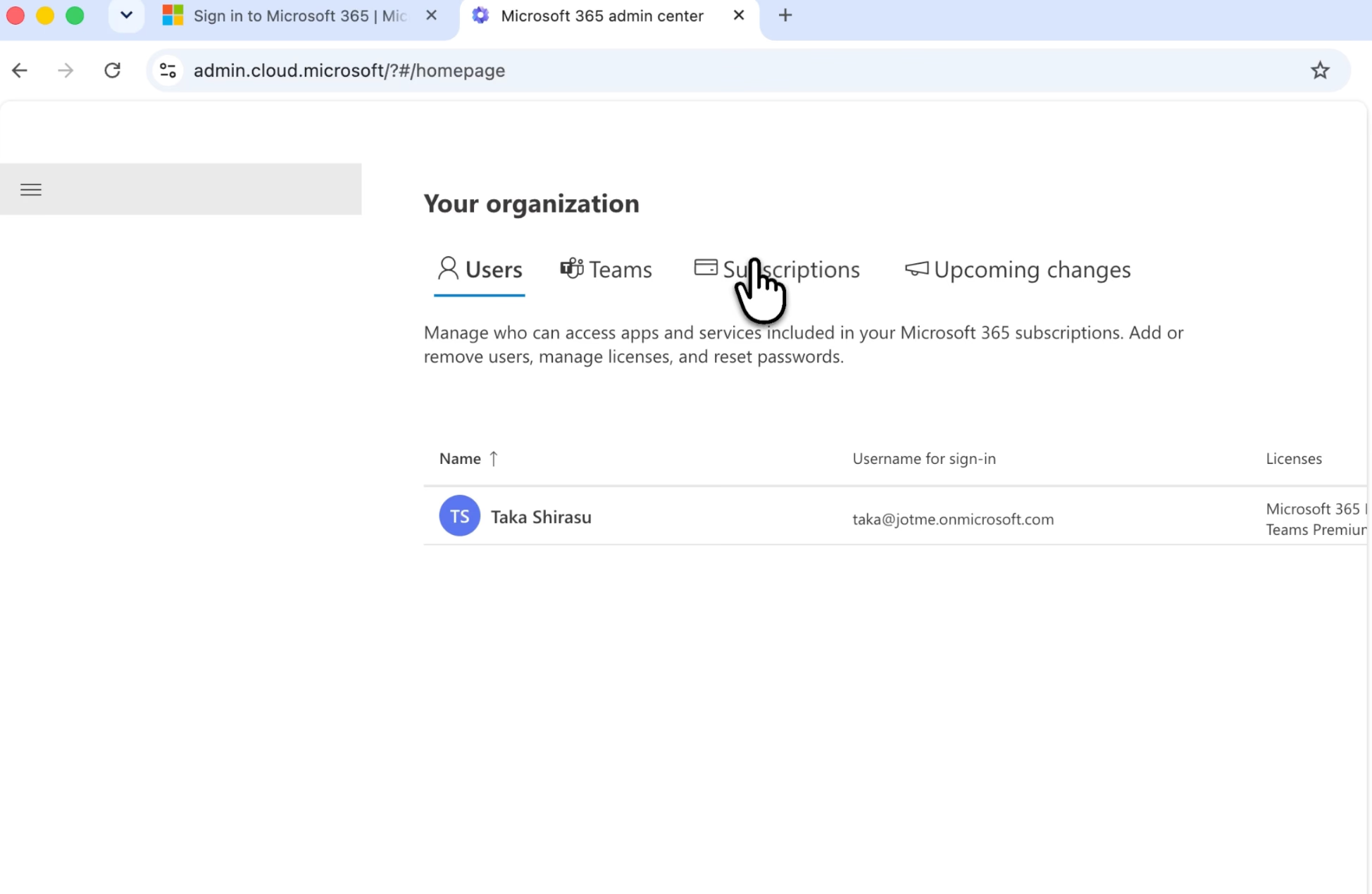
चरण 1: Microsoft 365 admin center खोलें
Admin center में सदस्यता से जुड़े काम के खाते से साइन इन करें।
मूल रिकॉर्डिंग में टीम ने पहले My account में सदस्यता देखी थी। बाद में admin center की ज़रूरत स्पष्ट हुई; बिलिंग का विकल्प दूसरे स्थान पर ढूँढ़ा जा रहा था।
ब्राउज़र कोई खाता अपने-आप खोल दे तो पहचान जाँचें। मूल प्रयास में खरीद में इस्तेमाल खाता याद करने में भी समय लगा था। पहले से साइन इन होना सही खरीद खाता होने की गारंटी नहीं है।
चरण 2: Billing में Your products खोलें
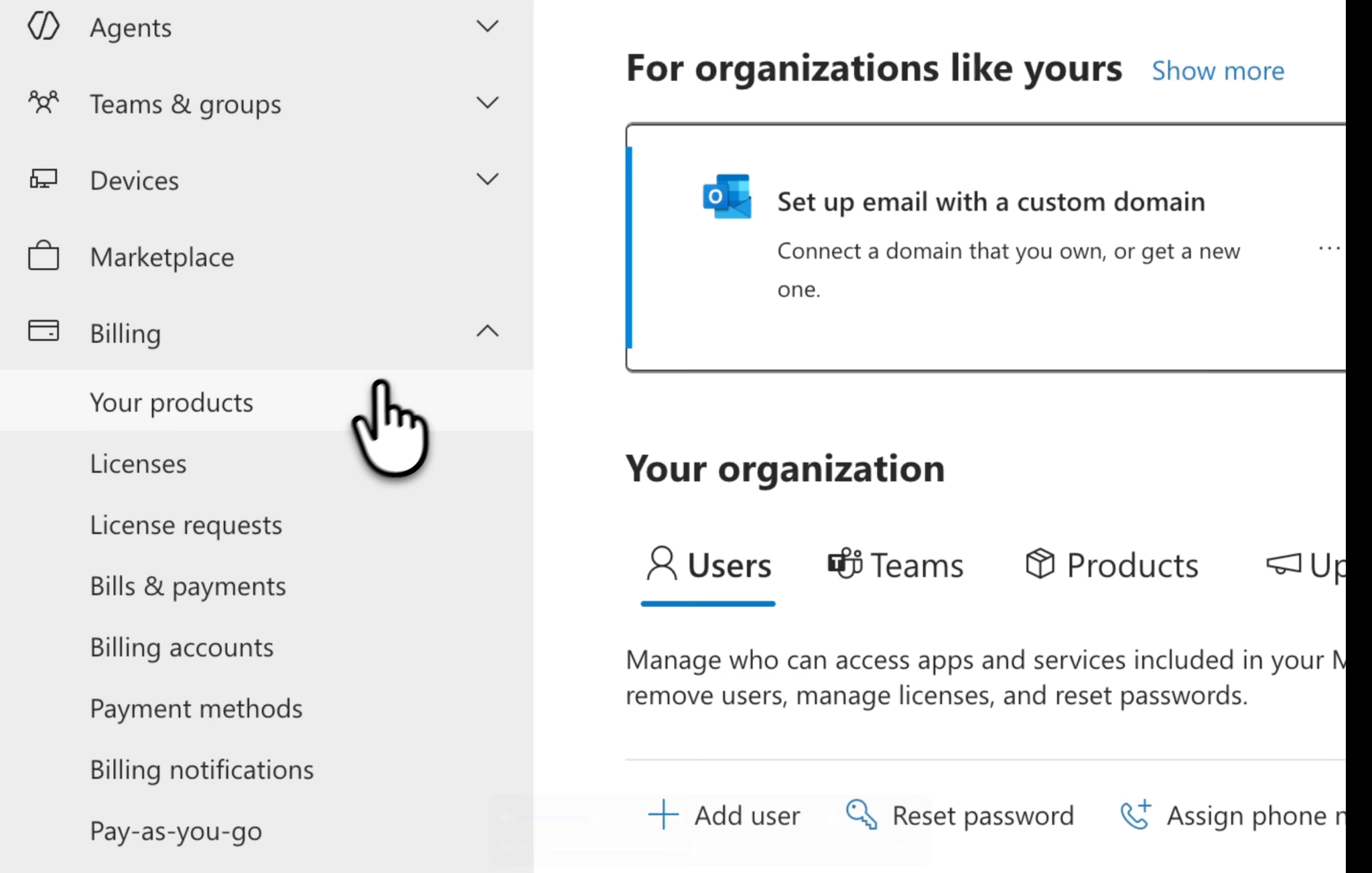
नेविगेशन में Billing और Your products चुनें। Microsoft की रद्दीकरण गाइड के simplified view में Subscriptions मिल सकता है।
मेन्यू खोलने से पहले नाम और सदस्यता का विवरण मिलाएँ। सिर्फ़ परिचित नाम देखकर उत्पाद न चुनें।
चरण 3: सही सदस्यता का रद्दीकरण विकल्प खोजें
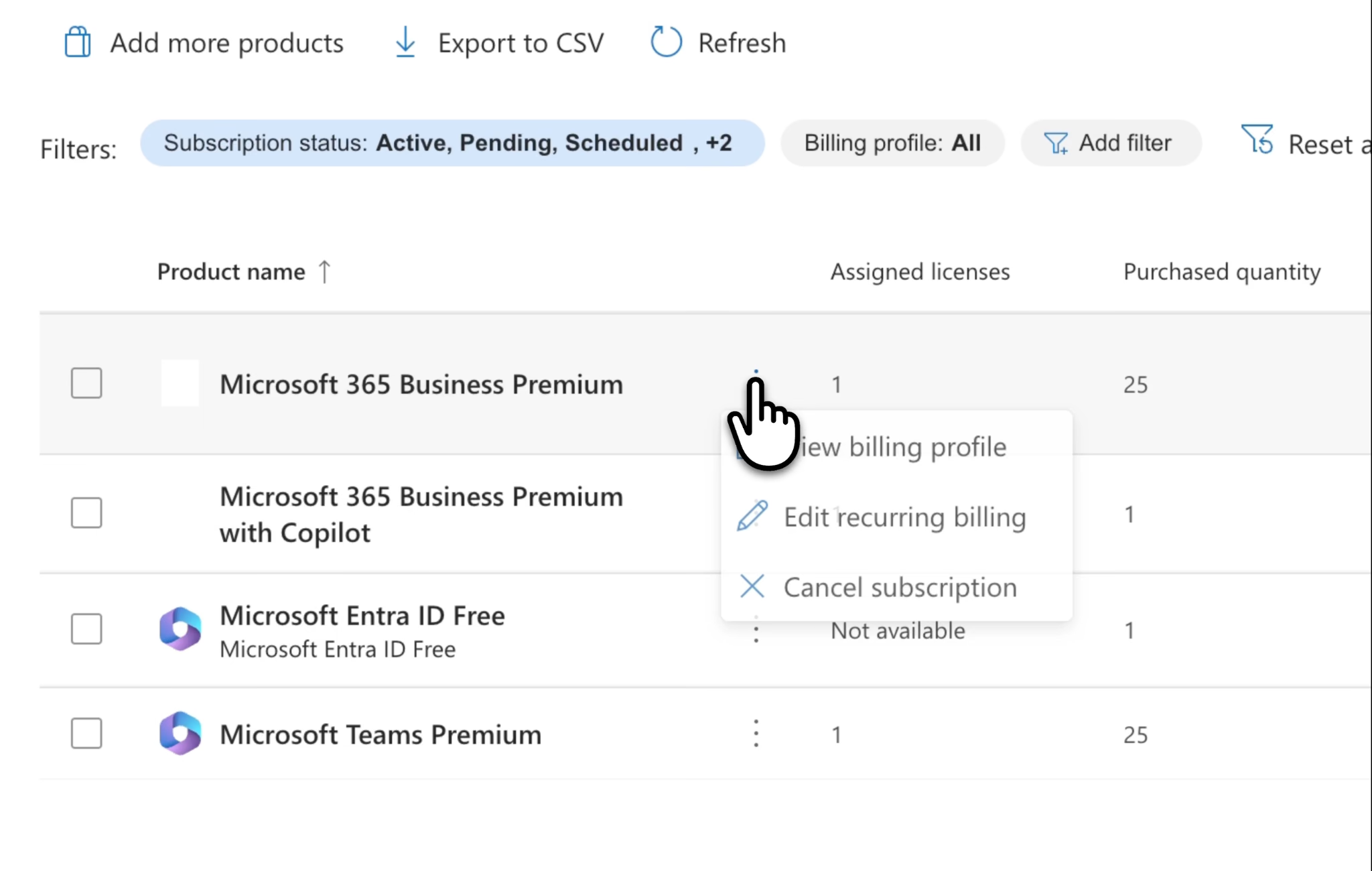
मूल रिकॉर्डिंग में उत्पाद के तीन-बिंदु मेन्यू से Cancel subscription चुना गया था। वर्तमान विवरण पेज में Billing settings या Subscription and payment settings में भी विकल्प मिल सकता है। सही उत्पाद और खाते का प्रकार देखें।
तीन-बिंदु मेन्यू न दिखे तो सदस्यता के विवरण जाँचें। इससे अकेले यह सिद्ध नहीं होता कि रद्दीकरण उपलब्ध नहीं है।
चरण 4: बदलाव कब लागू होगा, यह पढ़ें
पुष्टि से पहले पहुँच और तारीख पढ़ें। मूल रिकॉर्डिंग की 8 अक्टूबर ट्रायल तारीख उसी खाते की थी; अपनी सदस्यता की दिखाई गई तारीख इस्तेमाल करें।
जाँचें कि पहुँच अभी समाप्त होगी या अगला नवीनीकरण रुकेगा। बची प्रतिबद्धता और बिलिंग पर क्या असर बताया गया है?
दिखने वाला विकल्प आपके उद्देश्य से अलग हो तो विवरण में वापस जाकर अवधि देखें।
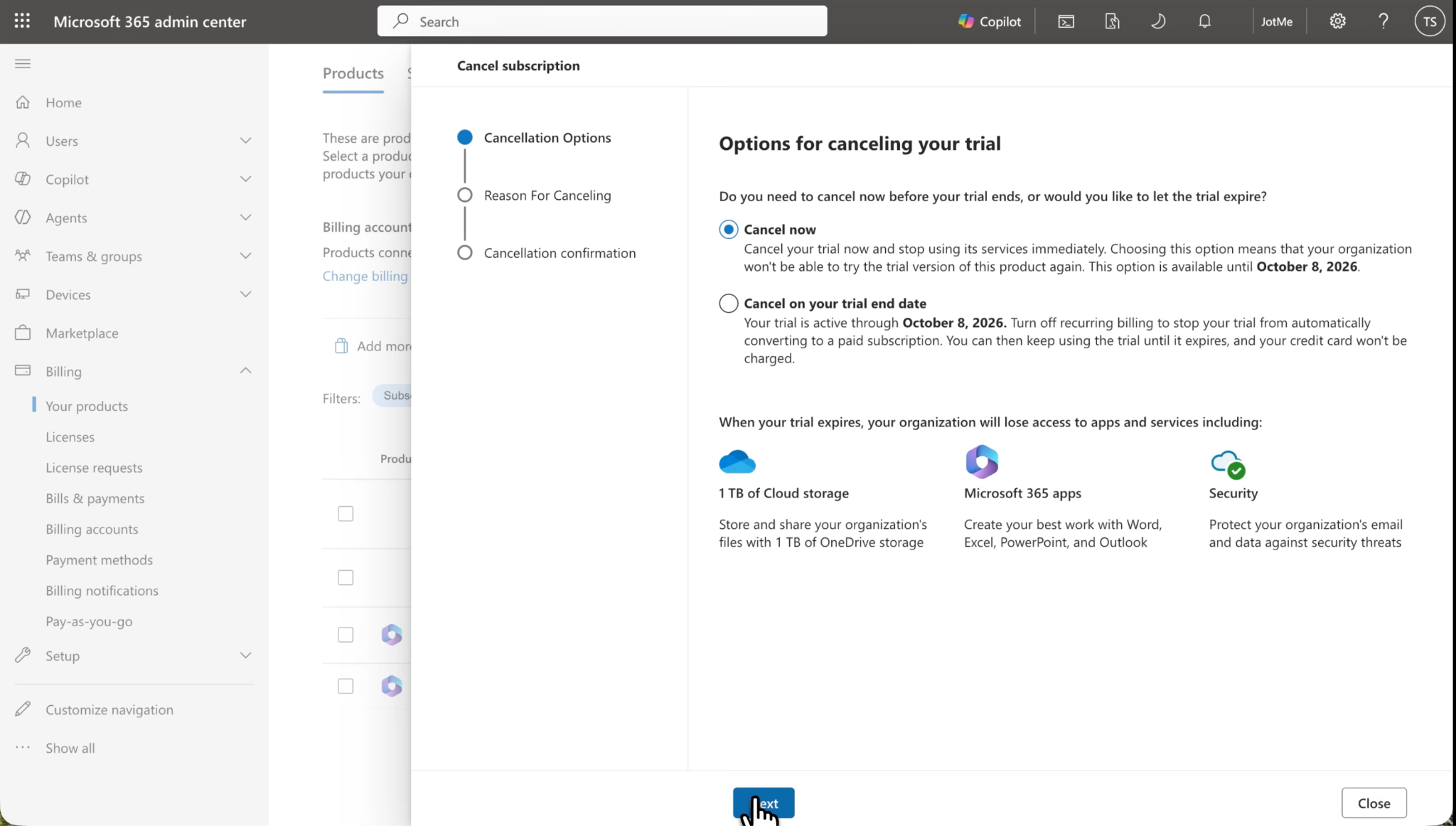
चरण 5: कारण चुनें और पुष्टि पूरी करें
मूल प्रयास में कारण पूछा गया और अब रुचि न होने वाला विकल्प चुना गया था। उसके बाद रद्दीकरण की कार्रवाई पूरी की गई।
परिणाम स्क्रीन तक निर्देश पूरे करें। कारण चुनना अकेले अंतिम पुष्टि नहीं है; नीचे कोई अंतिम सबमिट बटन हो तो उसका विवरण पढ़ें।
मूल प्रयास के बाद डेटा की पहुँच छिनने का संदेश दिखा था। ऐसा संदेश आए तो सही उत्पाद और असर जाँचें, खासकर जब केवल मीटिंग ऐड-ऑन हटाना हो लेकिन चुना प्लान अन्य सेवाएँ भी देता हो।
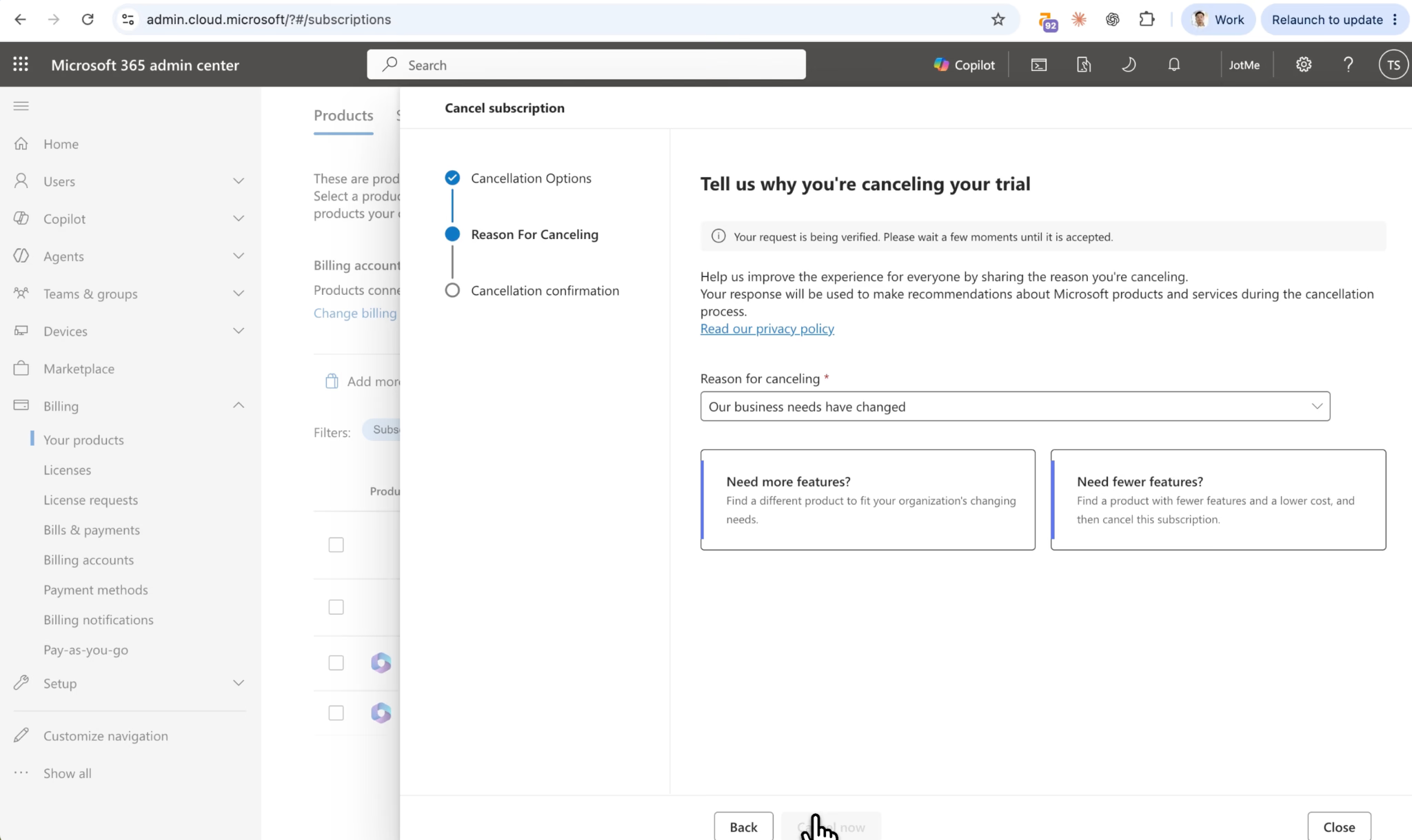
चरण 6: प्रक्रिया पूरी होने दें और परिणाम जाँचें
अनुरोध processing में हो तो बताई अवधि के बाद स्थिति देखें। अस्थायी संदेश को अपने-आप सफलता या विफलता न मानें।
उत्पाद विवरण में पुष्टि, प्रभावी तारीख और बिलिंग जानकारी सहेजें। स्थिति स्पष्ट न हो तो सहायता के लिए वही संदेश रखें।
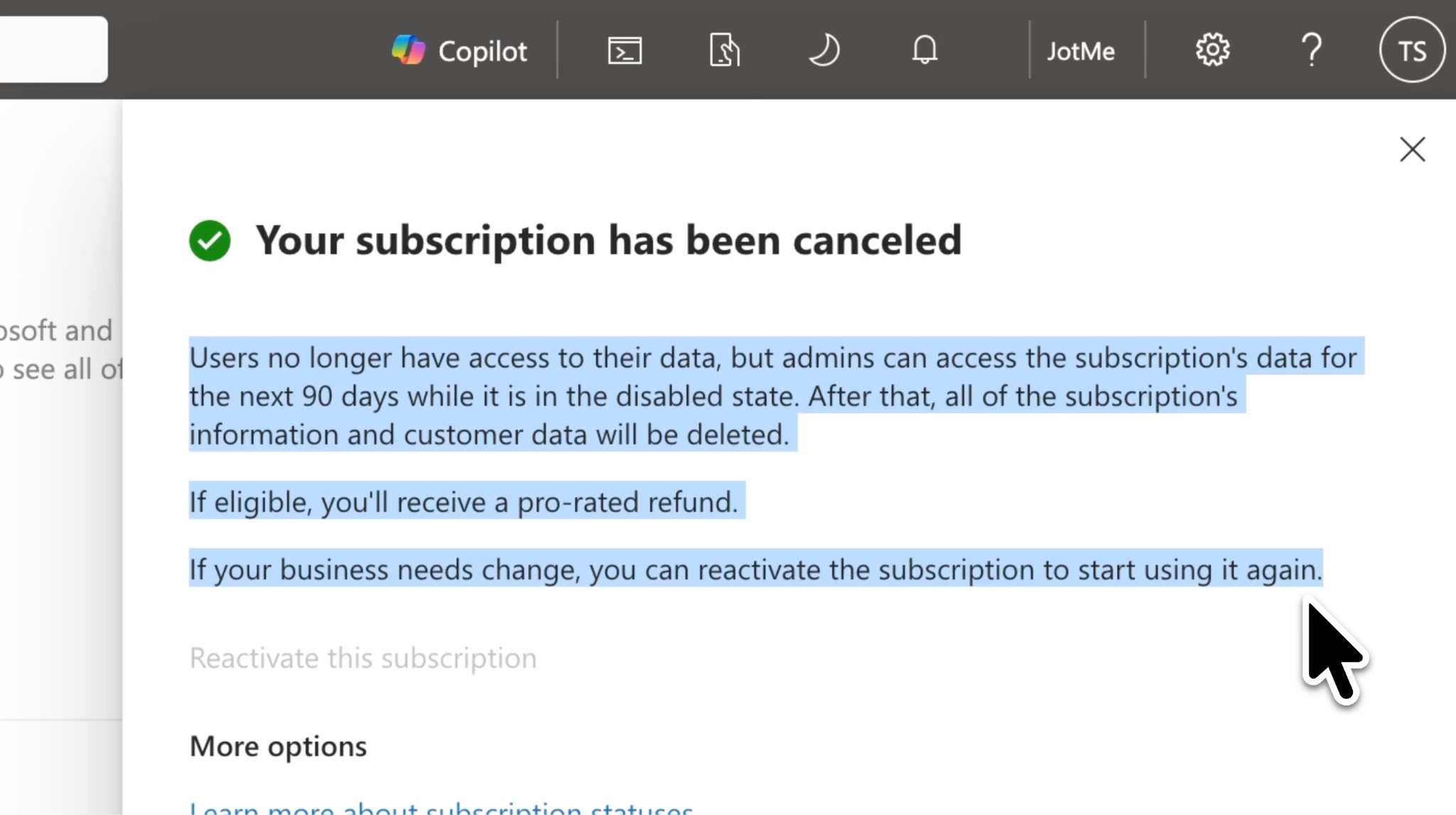
चरण 7: बाकी इच्छित सदस्यताएँ जाँचें
मूल रिकॉर्डिंग में दूसरी सदस्यताओं पर भी प्रक्रिया दोहराने की ज़रूरत सामने आई और अतिरिक्त समय लगा था। यह हर खाते के लिए दो-तीन मिनट की समय-सीमा नहीं है।
अपनी उत्पाद सूची में लौटकर हर इच्छित बदलाव जाँचें। उत्पाद, अनुरोध, भेजने की तारीख, प्रभावी तारीख और दिखने वाला परिणाम लिखें। इससे अगली इनवॉइस मिलाना आसान होता है।
मूल रिकॉर्डिंग रास्ता और भ्रमित करने वाले संदेश दिखाती है, बाद की इनवॉइस या रिफ़ंड नहीं। उन परिणामों की पुष्टि अंतिम खाते और बिलिंग रिकॉर्ड से करें।
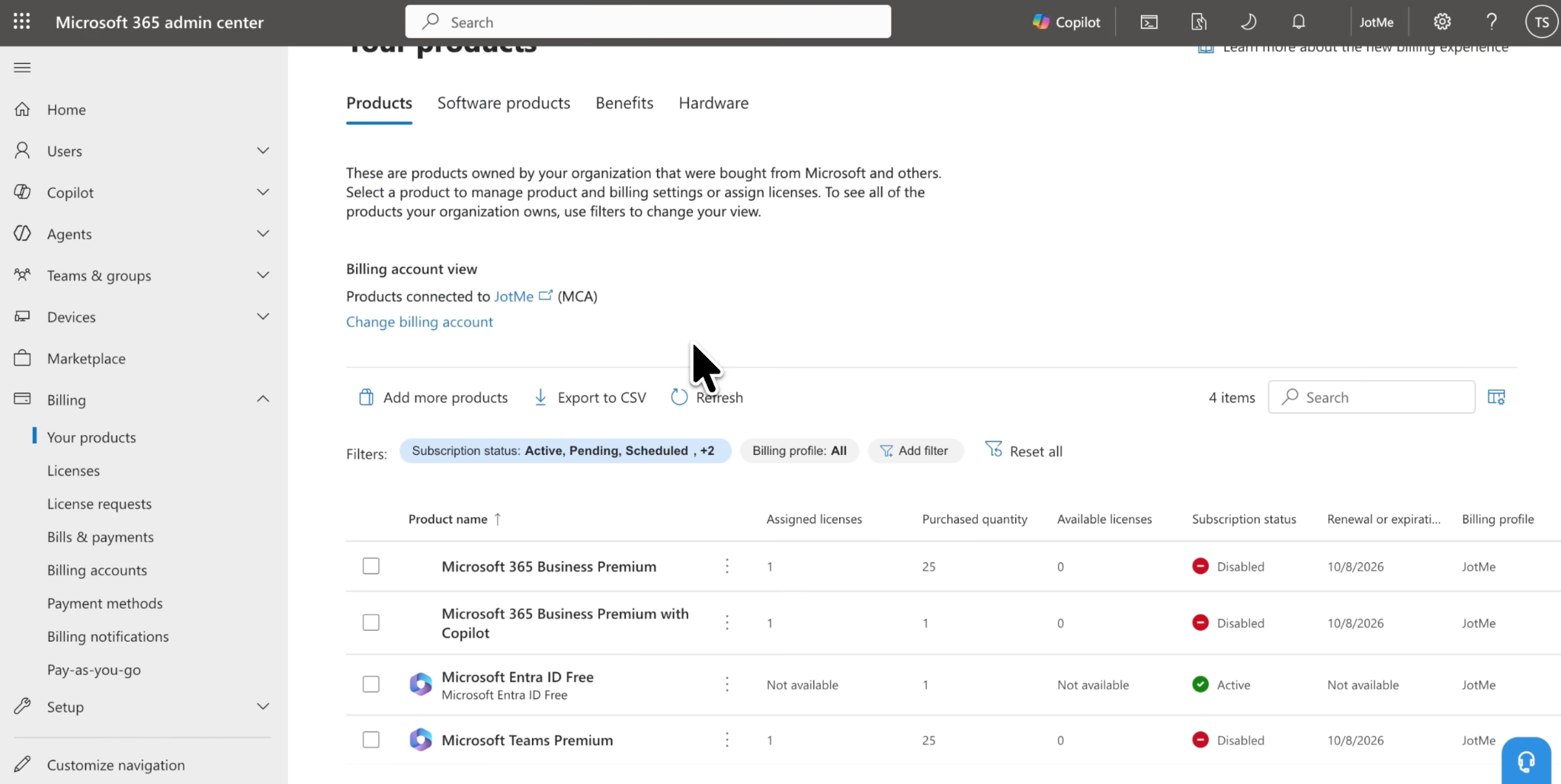
Teams की कारोबारी सदस्यता में recurring billing कैसे बंद करें?
अगली अवधि का नवीनीकरण रोकना हो तो सदस्यता की recurring billing सेटिंग खोलें।
1. Microsoft 365 admin center की उत्पाद सूची खोलें।
2. प्रबंधित की जाने वाली सदस्यता चुनें।
3. Edit recurring billing चुनें।
4. Off और फिर Save चुनें।
5. दिखाई गई समाप्ति तारीख जाँचें।
सदस्यता मौजूदा अवधि की समाप्ति तक सक्रिय रह सकती है। Recurring billing बंद करने से पहले से तय सदस्यता बदलाव भी हटते हैं; नियोजित प्लान या लाइसेंस बदलाव जाँचें।
मुफ़्त ट्रायल को भुगतान में बदलने से कैसे रोकें?
कारोबारी ट्रायल की समाप्ति से पहले recurring billing बंद करें। भुगतान का तरीका न जुड़े ट्रायल बिना शुल्क समाप्त हो सकते हैं; अपने खाते की सेटिंग देखें।
मूल ट्रायल खाते में उपलब्ध cancellation flow इस्तेमाल हुआ था। भुगतान में बदलने से बचना हो तो ट्रायल तारीख और नवीनीकरण दोनों देखकर विकल्प चुनें।
व्यक्तिगत Microsoft खाते से खरीदी सदस्यता कैसे रद्द करें?
व्यक्तिगत Microsoft खरीद के लिए यह रास्ता है। Taka का कारोबारी उदाहरण अलग पोर्टल इस्तेमाल करता है।
1. Services & subscriptions में खरीद वाले खाते से साइन इन करें।
2. प्लान खोजकर उपलब्ध Manage विकल्प खोलें।
3. दिखने के अनुसार Cancel subscription या Upgrade, or Cancel चुनें।
4. असर पढ़कर बाकी पुष्टि स्क्रीन पूरी करें।
ये Microsoft की सामान्य व्यक्तिगत सदस्यता गाइड के अनुसार चरण हैं; वर्तमान पेज के विकल्प देखें।
Turn on recurring billing दिखने का अर्थ आमतौर पर स्वतः नवीनीकरण पहले से बंद है। दिखाई गई समाप्ति तारीख तक उपयोग जारी रह सकता है।
Apple, Google Play या दूसरे विक्रेता से खरीद हुई हो तो उसी प्रदाता के खाते में प्रबंधित करें। Microsoft ऐसी खरीद का बिलिंग बदलाव विक्रेता से कराने को कहता है।
Teams की सदस्यता रद्द क्यों नहीं हो रही?
कौन-सा विकल्प नहीं मिल रहा या खाते में क्या संदेश है, उसके अनुसार आगे बढ़ें।
इनवॉइस आती है लेकिन सदस्यता नहीं मिलती
जाँचें कि इनवॉइस कारोबारी खाते की तो नहीं, जबकि आप व्यक्तिगत खाता देख रहे हैं। मूल लेख के एक Reddit अनुभव में पुराने व्यवसाय का खाता नहीं मिलने और बाद में दूसरे कंप्यूटर पर पुराना लॉगिन मिलने की बात थी। यह उपयोगकर्ता का अनुभव है, आपके खाते का निदान नहीं।
साइन-अप ईमेल में काम वाले खाते और उत्पाद का नाम खोजें। उसे ब्राउज़र में खुले खाते से मिलाएँ।
इनवॉइस प्राप्त करने वाला ईमेल खरीद वाला लॉगिन हो, यह ज़रूरी नहीं। बिलिंग प्रोफ़ाइल में अन्य प्राप्तकर्ता भी हो सकते हैं।
Admin center में उत्पाद नहीं दिखता
चुना बिलिंग खाता जाँचें। कई खातों वाले संगठन में उत्पाद सूची का selector अलग खाता दिखा सकता है। Billing > Billing accounts में अनुबंध का प्रकार और खाते का विवरण देखें।
कई संगठन या ब्राउज़र प्रोफ़ाइल हों तो इनवॉइस से मिलाएँ। रीसेलर की खरीद में उसी से सही प्रबंधन रास्ता पूछें।
सदस्यता दिखती है लेकिन बदल नहीं सकते
बिलिंग व्यवस्थापक से अनुमति जँचवाएँ। Teams व्यवस्थापन और भुगतान प्रबंधन की भूमिकाएँ अलग हैं।
अनुमति सही हो तो उत्पाद की रद्दीकरण पात्रता और तारीख देखें। तुरंत रद्द करने का विकल्प अनुबंध या समय के कारण सीमित हो सकता है। अगले भाग के बिलिंग नियमों से सहायता के लिए सवाल तैयार करें।
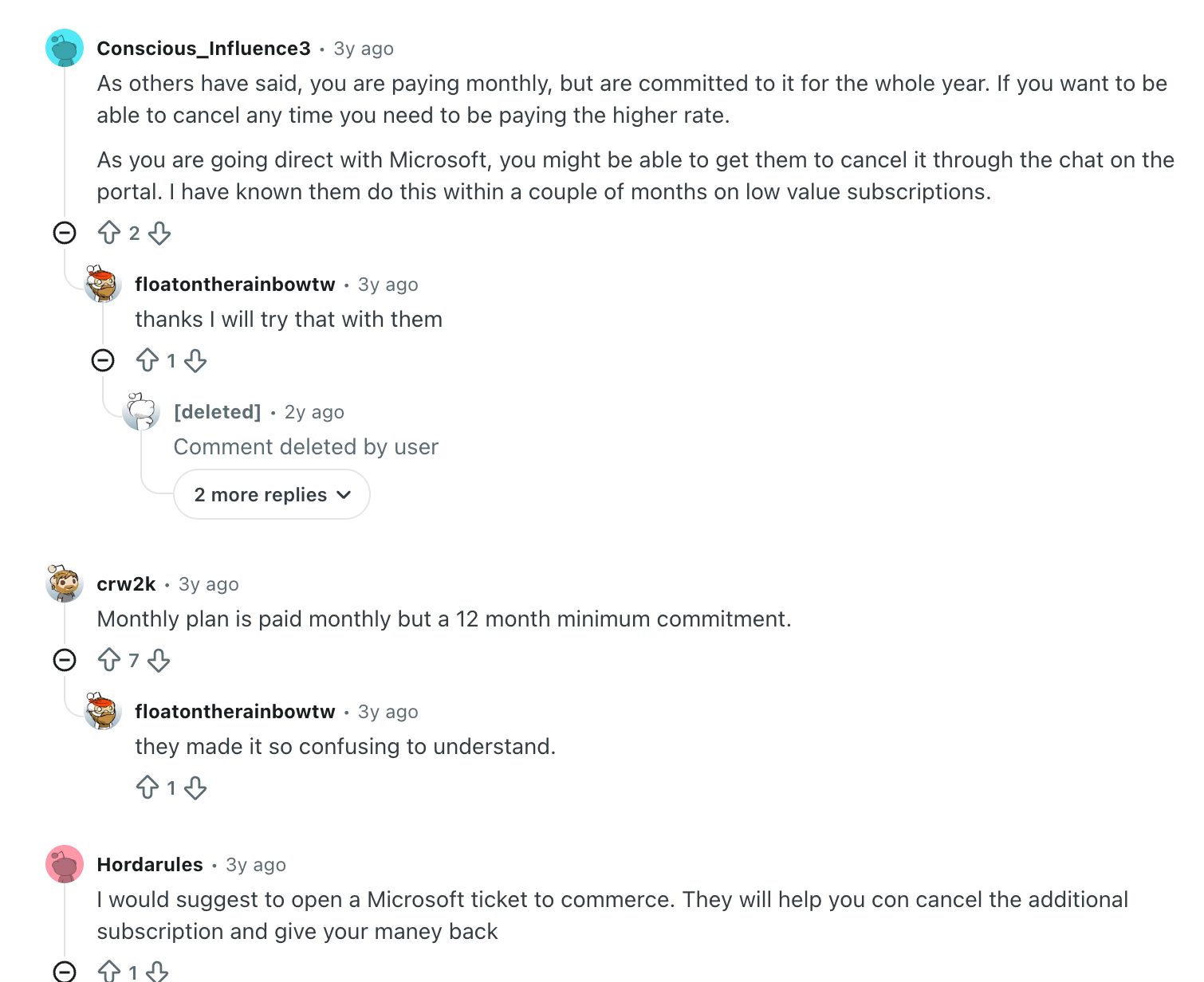
भुगतान मासिक है लेकिन प्रतिबद्धता वार्षिक है
सदस्यता की अवधि और भुगतान का क्रम अलग देखें: खरीद कितने समय की है और बिल कितनी बार आता है।
मूल लेख के Office 365 Reddit अनुभव में उपयोगकर्ता ने मासिक भुगतान को वार्षिक प्रतिबद्धता न होना समझा था। ऐसी राय अनुबंध नहीं बदलती; अवधि और भुगतान दोनों पढ़ें।
पेज pending या पहले से canceled दिखाता है
मूल प्रयास में संदेश से परिणाम तुरंत स्पष्ट नहीं हुआ और टीम को पेज दोबारा देखना पड़ा था।
बताई processing अवधि के बाद रीफ़्रेश करके विवरण खोलें। प्रभावी तारीख स्पष्ट न हो तो वही संदेश और उत्पाद पहचान सहायता को दें; बार-बार वही अनुरोध भेजने के बजाय स्थिति की पुष्टि करें।
बदलाव के बाद भी शुल्क दिखता है
शुल्क को उसकी इनवॉइस और सदस्यता से मिलाएँ। वह दूसरे उत्पाद, पहले की अवधि या बची प्रतिबद्धता का हो सकता है। केवल बटन दबाने की तारीख के बजाय प्रभावी तारीख और बिलिंग अवधि देखें।
व्यक्तिगत सदस्यताओं की Microsoft सहायता में बकाया भुगतान, गलत खाता और बिलिंग तारीख के पास रद्दीकरण जैसी स्थितियाँ भी दी गई हैं। अपने खाते का संदेश जाँचें।
शुल्क पहचान में न आए तो Microsoft की रिफ़ंड गाइड का भुगतान जाँच रास्ता देखें। इनवॉइस और पुष्टि सहेजें, ताकि सहायता उन्हें खाते से मिला सके।
Teams रद्द करने पर क्या रिफ़ंड मिलेगा?
रिफ़ंड सदस्यता, खरीद के रास्ते और अनुबंध पर निर्भर है। कारोबारी गाइड में MCA और MOSA के लिए अलग नियम हैं; अपने खाते की पात्रता जाँचें।
पार्टनर खरीद और विक्रेता के प्रस्ताव के लिए उसी विक्रेता से मार्गदर्शन लें। क्षेत्रीय अपवाद हो सकते हैं।
व्यक्तिगत प्लान में सदस्यता रद्द होने से रिफ़ंड अपने-आप तय नहीं होता। वर्तमान पात्रता और पुष्टि देखें।
रद्द करने के बाद डेटा और पहुँच का क्या होता है?
असर चुने उत्पाद और प्रभावी तारीख पर निर्भर है। बड़े कारोबारी प्लान से पहले फ़ाइल, ईमेल और बैठक सामग्री की ज़रूरी प्रतियाँ लें तथा सहकर्मियों की आगे की पहुँच तय करें।
Microsoft की कारोबारी सदस्यता जीवनचक्र गाइड में पहुँच के बदलाव और बाद में डेटा हटने की स्थितियाँ हैं। अवधि खरीद और अनुबंध से बदलती है; सभी के लिए समान grace period न मानें।
व्यक्तिगत Microsoft 365 में स्टोरेज सीमा भी बदलती है। अपना उपयोग और साझा प्लान के दूसरे लोगों पर असर संबंधित Microsoft गाइड में देखें।
रद्द नहीं कर पा रहे तो Microsoft से कैसे संपर्क करें?
कारोबारी admin center में Help & support खोलकर समस्या लिखें। सुझाए जवाब पर्याप्त न हों तो Contact Support चुनें। साइन इन न कर सकें तो वर्तमान कारोबारी सहायता पेज पर फ़ोन का रास्ता देखें। सभी सदस्यताएँ पार्टनर से हों तो उसी पार्टनर से संपर्क करें।
ये विवरण तैयार रखें:
- सही उत्पाद नाम और उपलब्ध सदस्यता पहचान संख्या।
- उससे जुड़ा संगठन या खरीद खाता।
- इनवॉइस संख्या और संबंधित बिलिंग अवधि।
- रद्दीकरण के दौरान दिखा संदेश।
- आपका उद्देश्य: अभी समाप्त करना, नवीनीकरण रोकना या शुल्क समझना।
उदाहरण: "मैं [उत्पाद] का नवीनीकरण रोकना चाहता/चाहती हूँ। खाते में [संदेश] दिखता है। कृपया समाप्ति की प्रभावी तारीख और मौजूदा अवधि में बचा भुगतान स्पष्ट करें।"
इससे सहायता को जाँचने योग्य उद्देश्य मिलता है और आप उत्तर को बिलिंग रिकॉर्ड के साथ रख सकते हैं।
Teams में लाइव अनुवाद चाहिए? JotMe देखें
मुख्य ज़रूरत मीटिंग अनुवाद थी तो पहले तय करें कि Microsoft की कौन-सी सेवाएँ रखनी हैं। फिर अपने काम के लिए अलग लाइव अनुवाद विकल्प जाँचें।
Microsoft Teams के साथ JotMe मीटिंग के साथ अलग चलता है। उसका Teams लाइव अनुवाद डेस्कटॉप ऐप से ऑडियो लेकर कैप्शन देता है; JotMe के इस अनुवाद के लिए Teams Premium ज़रूरी नहीं। Teams मीटिंग की पहुँच और JotMe की अपनी सीमा तथा अनुमति फिर भी चाहिए।
अपनी ज़रूरत की प्रक्रिया चुनें:
- बातचीत दूसरी भाषा में पढ़ने के लिए Teams लाइव कैप्शन अनुवाद।
- लिखित रिकॉर्ड के लिए Teams ट्रांसक्रिप्शन।
- सेटअप के लिए Teams लाइव अनुवाद गाइड।
तुलना के लिए Teams के लाइव अनुवाद विकल्पों की गाइड पढ़ें या JotMe का डेस्कटॉप ऐप छोटी अनुमति वाली मीटिंग में आज़माएँ।
अक्सर पूछे जाने वाले सवाल
क्या Teams ऐप से Microsoft Teams की सदस्यता रद्द कर सकते हैं?
Taka की मूल रिकॉर्डिंग के कारोबारी खाते में Microsoft 365 admin center से प्रक्रिया हुई थी। अपनी खरीद के बिलिंग पोर्टल से शुरुआत करें। रसीद और उत्पाद का नाम सही खाता तथा विक्रेता पहचानने में मदद करेंगे।
Teams Premium या Copilot की सदस्यता कैसे रद्द करें?
उत्पाद सूची में वही ऐड-ऑन चुनें जो खरीदा था। उसके उपलब्ध रद्दीकरण या नवीनीकरण विकल्प, अनुबंध और प्रभावी तारीख देखें। संगठन ने आपके लिए खरीदा हो तो बिलिंग व्यवस्थापक से बदलाव कराएँ।
क्या Teams अनइंस्टॉल करने से सदस्यता रद्द होती है?
नहीं। Teams हटाने या खाते से साइन आउट करने से भुगतान वाली सदस्यता समाप्त नहीं होती। सदस्यता प्रबंधन की प्रक्रिया पूरी करें और समाप्ति की तारीख या रद्दीकरण की पुष्टि सहेजें।
Taka की रिकॉर्डिंग में रद्दीकरण में कितना समय लगा?
मूल रिकॉर्डिंग में लगभग 05:39 पर रद्दीकरण पूरा बताया गया था। उसमें खाता ढूँढ़ना, admin center तक पहुँचना, कई संदेश और स्थिति जाँचना शामिल था। यह एक प्रयास का अनुभव है, हर खाते के लिए निश्चित समय नहीं।
नवीनीकरण बंद करने के बाद भी सदस्यता सक्रिय क्यों है?
नवीनीकरण और मौजूदा अवधि की पहुँच अलग हैं। व्यक्तिगत Microsoft सदस्यता में recurring billing बंद करने पर दिखाई गई समाप्ति तक उपयोग जारी रह सकता है। पुष्टि के लिए खाते की समाप्ति तारीख और Microsoft की संबंधित गाइड देखें।
ऐड-ऑन रद्द करने के बाद Teams के साथ JotMe इस्तेमाल कर सकते हैं?
JotMe का अनुवाद Microsoft के ऐड-ऑन से अलग है। पहले सुनिश्चित करें कि ज़रूरी Teams पहुँच बनी रहेगी। फिर अपने बचे सेटअप में JotMe का लाइव अनुवाद जाँचें।
JotMe आज़माएँ
मीटिंग, इवेंट और रोज़मर्रा के काम के लिए सटीक अनुवाद—आपके संदर्भ को याद रखने वाली AI मेमोरी के साथ।


