





बिना बॉट की ऑनलाइन मीटिंग और इवेंट के लिए Google Calendar कैसे जोड़ें?

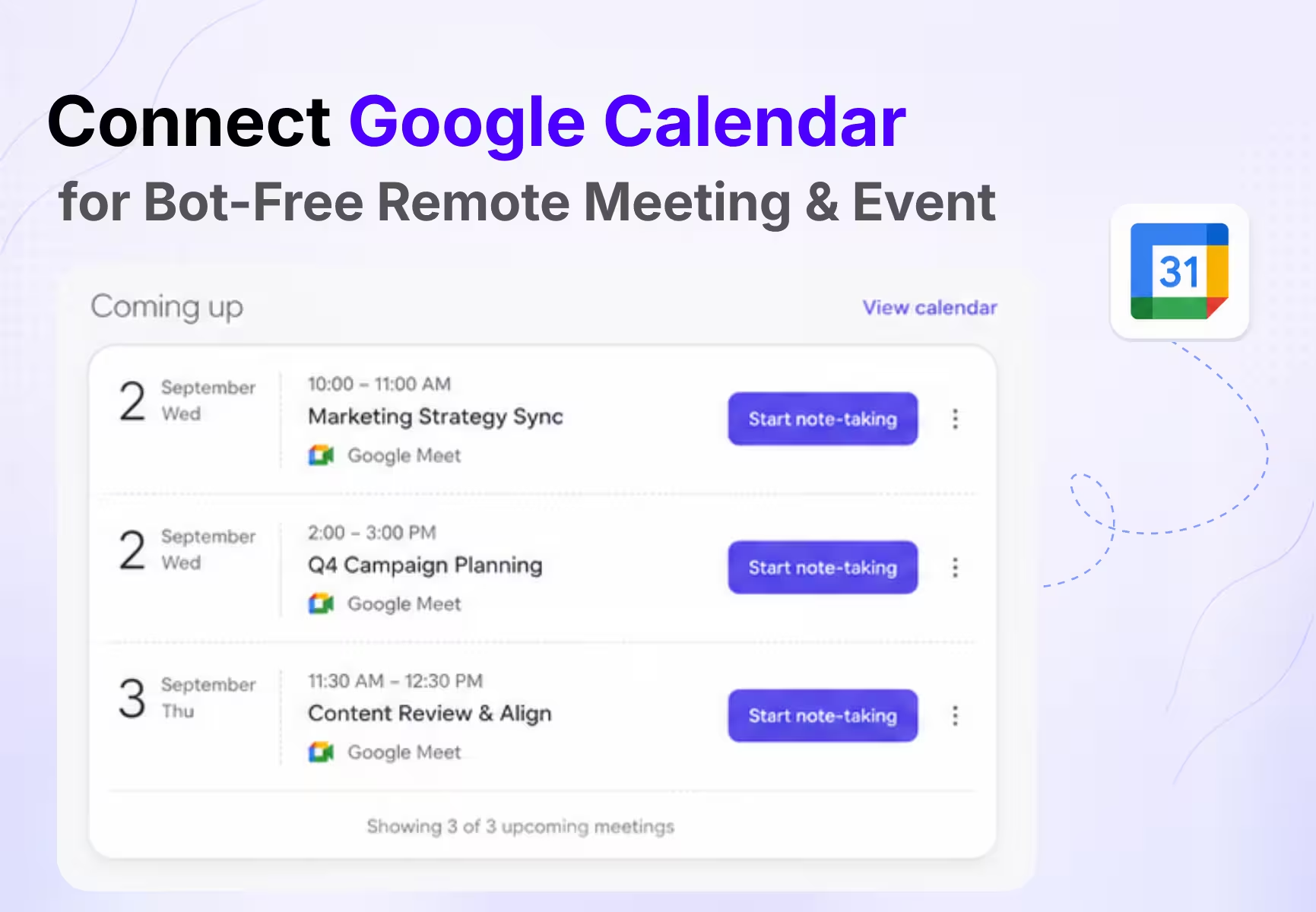
JotMe डेस्कटॉप में Home खोलें। Link calendar का विकल्प Coming up पैनल में मिलता है। ब्राउज़र में सही Google खाता चुनें, माँगी गई अनुमति पढ़ें और कनेक्शन मंज़ूर करें। JotMe पर लौटकर जुड़े खाते और आगामी इवेंट की पुष्टि करें।
कैलेंडर जोड़ना रिकॉर्डिंग शुरू करना नहीं है। इससे Home पर तय मीटिंग, उसका सही नोट्स वर्कस्पेस और इवेंट से जुड़ी भाषा तथा ऑडियो सेटिंग तैयार होती हैं। नोट-टेकिंग, ट्रांसक्रिप्शन या लाइव अनुवाद कब शुरू हो, यह आप तय करते हैं।
यह अंतर जरूरी है क्योंकि अलग AI मीटिंग सेवाएँ कैलेंडर का अलग उपयोग करती हैं। कुछ चुनी हुई मीटिंग में बॉट भेज सकती हैं। JotMe में कैलेंडर इवेंट और संदर्भ देता है; डेस्कटॉप का ऑडियो सत्र आपको अलग से शुरू करना होता है। कैलेंडर जोड़ने पर कोई AI प्रतिभागी अपने आप कॉल में नहीं आता।
इस गाइड में कनेक्शन के चरण, पढ़ी जाने वाली कैलेंडर जानकारी, इवेंट से नोट-टेकिंग शुरू करना, हर इवेंट की सेटिंग और सूची खाली होने पर जाँचने वाली बातें दी गई हैं।
संक्षिप्त जवाब: JotMe डेस्कटॉप में खोलें: Home > Coming up > Link calendar। ब्राउज़र में Google खाते की अनुमति देकर ऐप पर लौटें। आगामी इवेंट Coming up में दिखेंगे। JotMe अपने आप रिकॉर्ड नहीं करता; सत्र के लिए चुनें: Start note-taking या Start live translation.
क्या Google Calendar को AI मीटिंग नोट-टेकर से जोड़ सकते हैं?
हाँ। Google Calendar को AI मीटिंग नोट-टेकर से जोड़ने पर तय इवेंट ऐप के अंदर दिख सकते हैं। इससे अलग मीटिंग एंट्री बनाने या बिना नाम की रिकॉर्डिंग का नाम बाद में बदलने का काम कम होता है।
JotMe डेस्कटॉप का कैलेंडर कनेक्शन इन पाँच कामों में उपयोगी है:
- Home पर आज की आगामी मीटिंग और इवेंट देखना।
- मीटिंग से पहले इवेंट खोलकर एजेंडा या अपने निजी नोट तैयार करना।
- इवेंट के नाम और प्रतिभागियों के संदर्भ के साथ नोट-टेकिंग या लाइव अनुवाद शुरू करना।
- अलग इवेंट के लिए अलग भाषा, माइक्रोफ़ोन, ऑडियो और गुणवत्ता सेटिंग रखना।
- सेव करने का विकल्प चालू हो तो सही इवेंट नाम के साथ रिकॉर्डिंग, नोट्स, ट्रांसक्रिप्ट और ऑडियो फिर देखना।
यह कनेक्शन फिलहाल केवल Google Calendar के लिए है। JotMe के डेस्कटॉप कैलेंडर दस्तावेज़ के अनुसार यह इवेंट पढ़ता है, बनाता या बदलता नहीं। इसी दस्तावेज़ित कनेक्शन में Outlook, Apple Calendar या दूसरे प्रदाता शामिल नहीं हैं।
यह सुविधा Google Calendar की जगह नहीं लेती। इवेंट का संदर्भ मीटिंग के नोट्स शुरू करने और बाद में उन्हें व्यवस्थित खोजने में मदद करता है।
Google Calendar को JotMe डेस्कटॉप से कैसे जोड़ें?
कनेक्शन JotMe डेस्कटॉप में शुरू होता है और अनुमति का चरण ब्राउज़र में पूरा होता है। अनुमति पूरी होने तक ऐप और संबंधित ब्राउज़र पृष्ठ खुले रखें।
चरण 1: JotMe डेस्कटॉप इंस्टॉल करें और साइन इन करें
अपने समर्थित macOS या Windows के लिए वर्तमान JotMe डेस्कटॉप ऐप इंस्टॉल करें और JotMe खाते में साइन इन करें। ऐप पहले से हो तो Settings में संस्करण जाँचें। पुराना संस्करण किसी सुविधा या रीफ़्रेश की समस्या का कारण हो सकता है।
JotMe और Google Calendar के ईमेल एक जैसे होना जरूरी नहीं। दोनों खाते अलग हैं; ब्राउज़र की अनुमति उन्हें कैलेंडर वर्कफ़्लो के लिए जोड़ती है।
चरण 2: Home में Coming up पैनल खोजें
बाईं साइडबार में Home चुनें। ऊपर की ओर Coming up पैनल मिलेगा। कनेक्शन से पहले इसमें Link your calendar, Connect Google Calendar to see upcoming meetings संदेश और Link calendar बटन दिखता है। अंग्रेज़ी UI लेबल का अर्थ है आगामी मीटिंग देखने के लिए कैलेंडर जोड़ना।
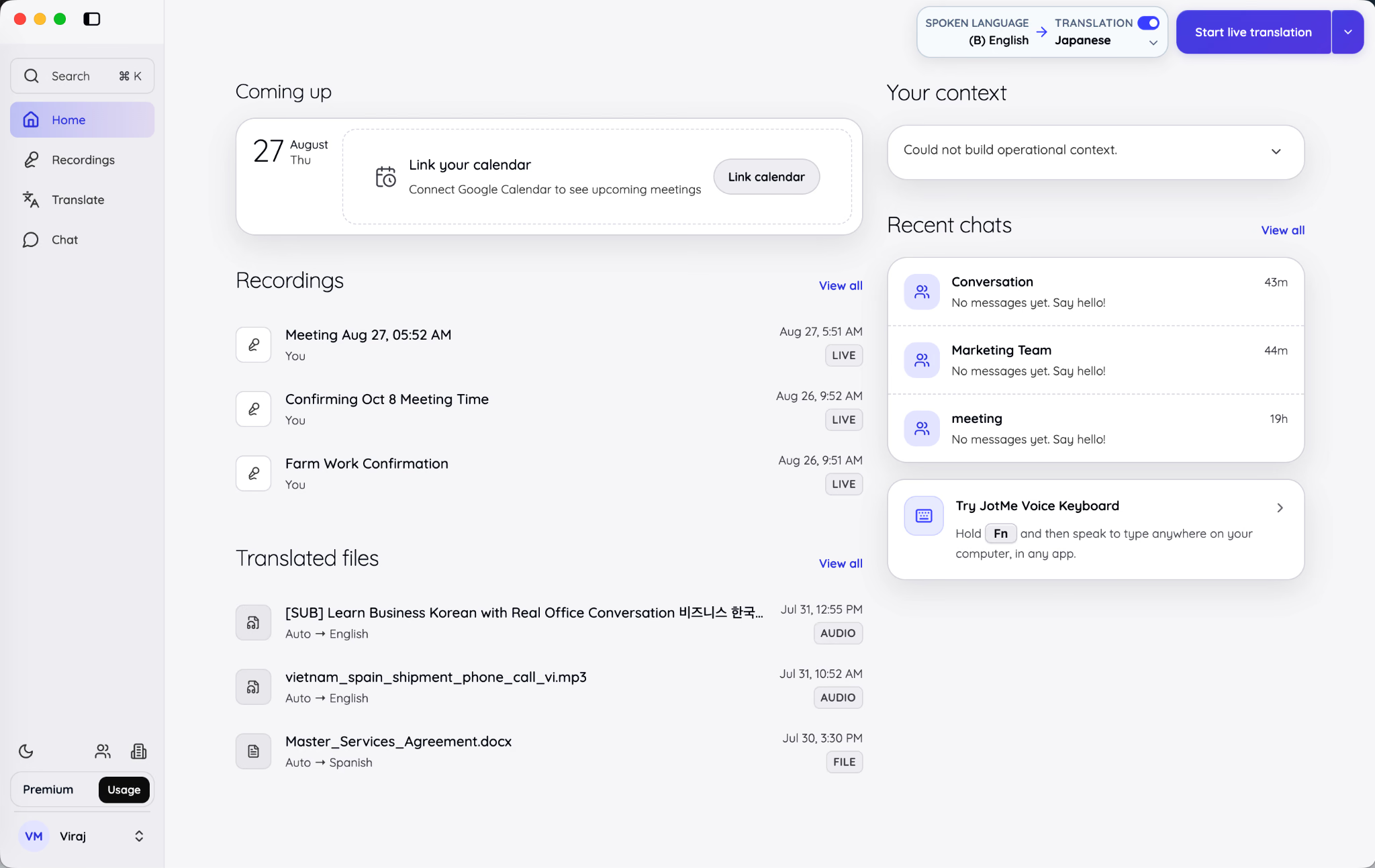
Link calendar चुनें। डिफ़ॉल्ट ब्राउज़र में Google की अनुमति प्रक्रिया खुलेगी। प्रक्रिया अधूरी रहने तक Coming up पैनल में Waiting for Google. यानी Google की प्रतीक्षा का संदेश दिख सकता है।
चरण 3: सही Google खाता चुनें
Google आपसे खाता चुनने को कहेगा। ब्राउज़र में कई निजी या काम के खाते खुले हों तो आगे बढ़ने से पहले ईमेल पता ध्यान से देखें।
वही खाता चुनें जिसके इवेंट JotMe में चाहिए। गलत खाता जुड़ने पर कनेक्शन सफल दिख सकता है, लेकिन आपकी अपेक्षित मीटिंग सूची में नहीं होगी।
एक से अधिक खातों की जाँच: कंपनी की मीटिंग काम वाले Google Workspace खाते में हो तो केवल सूची में पहले दिखने के कारण निजी Gmail खाते को अनुमति न दें।
चरण 4: माँगी गई अनुमति पढ़ें
मंज़ूरी देने से पहले Google की सहमति स्क्रीन पढ़ें। उसमें JotMe की पहचान और माँगी गई खाता तथा कैलेंडर पहुँच जाँचें। अनुमति के लिए Google में साइन इन करें; Google खाते का पासवर्ड JotMe के टेक्स्ट फ़ील्ड में देने की जरूरत नहीं है।
JotMe को पहचानने और माँगी गई पहुँच समझने के बाद ही Allow चुनें। Google गैर-Google ऐप को खाता डेटा देने से पहले उसकी निजता नीति और सुरक्षा जानकारी पढ़ने की सलाह देता है।
चरण 5: JotMe पर लौटकर खाते की पुष्टि करें
मंज़ूरी के बाद JotMe डेस्कटॉप पर लौटें। Coming up पैनल रीफ़्रेश होना चाहिए। खाते का लेबल Google Calendar - you@company.com जैसे रूप में जुड़े ईमेल को दिखाता है।
यह लेबल बताता है कि JotMe किस Google खाते की जानकारी पढ़ रहा है। ब्राउज़र में कई खाते हों तो इससे सही कनेक्शन की पुष्टि करना आसान होता है।
चरण 6: आगामी इवेंट की पुष्टि करें
अब पैनल में उपलब्ध आगामी इवेंट और उनका समय दिखना चाहिए। पिछले और अगले इवेंट देखने के नियंत्रण इस्तेमाल करें। नया या बदला इवेंट अभी न दिखे तो रीफ़्रेश करें।
उस दिन कोई इवेंट न हो तो No events today संदेश दिखता है और कनेक्शन की स्थिति बताई जाती है। खाली सूची अपने आप में कनेक्शन असफल होने का प्रमाण नहीं।
Google Calendar इवेंट से AI मीटिंग नोट्स कैसे शुरू करें?
कैलेंडर जुड़ने के बाद बिना नाम का लाइव सत्र खोलने के बजाय तय इवेंट से शुरू कर सकते हैं। इससे इवेंट का नाम, समय, प्रतिभागियों का संदर्भ और सेव सेटिंग मीटिंग रिकॉर्ड से जुड़ते हैं।
मीटिंग से पहले इवेंट खोलें
इवेंट पर क्लिक करने से उसका Notes वर्कस्पेस खुलता है, रिकॉर्डिंग नहीं। कॉल से पहले एजेंडा, सवाल या याद रखने वाली बातें लिखने के लिए यह उपयोगी है।
My notes में लिखा टेक्स्ट उसी इवेंट के मसौदे में रहता है। बाद में नोट-टेकिंग शुरू करने पर मसौदा मीटिंग से जुड़ा रहता है। सत्र के बाद अलग AI मीटिंग नोट्स बनाते समय JotMe आपकी लिखी बातों को संदर्भ की तरह ले सकता है; आपके मूल नोट्स की जगह वह परिणाम नहीं लिखता।
नोट-टेकिंग या लाइव अनुवाद चुनें
आज के पहले आगामी इवेंट में दो हिस्सों वाला स्टार्ट बटन है। मुख्य हिस्सा उस पर दिखा मोड शुरू करता है। बगल के तीर से Start note-taking और Start live translation में बदल सकते हैं।
Start note-taking चुनें जब बोली गई बात का ट्रांसक्रिप्ट और नोट्स चाहिए, लेकिन लाइव अनुवाद नहीं। सत्र में अनूदित टेक्स्ट के लिए Start live translation चुनें। आवाज़ वाला आउटपुट अलग समर्थित सेटिंग और ऑडियो रूटिंग पर निर्भर है।
ऊपर दाईं ओर का विस्तृत ऐक्शन मेन्यू लाइव ट्रांसक्रिप्शन और अनुवाद, वॉइस-टू-वॉइस, लाइव शेयरिंग, फ़ाइल अपलोड और नोट्स की भाषा के नियंत्रण अलग रखता है। उपलब्ध विकल्प अपने संस्करण से जाँचें।
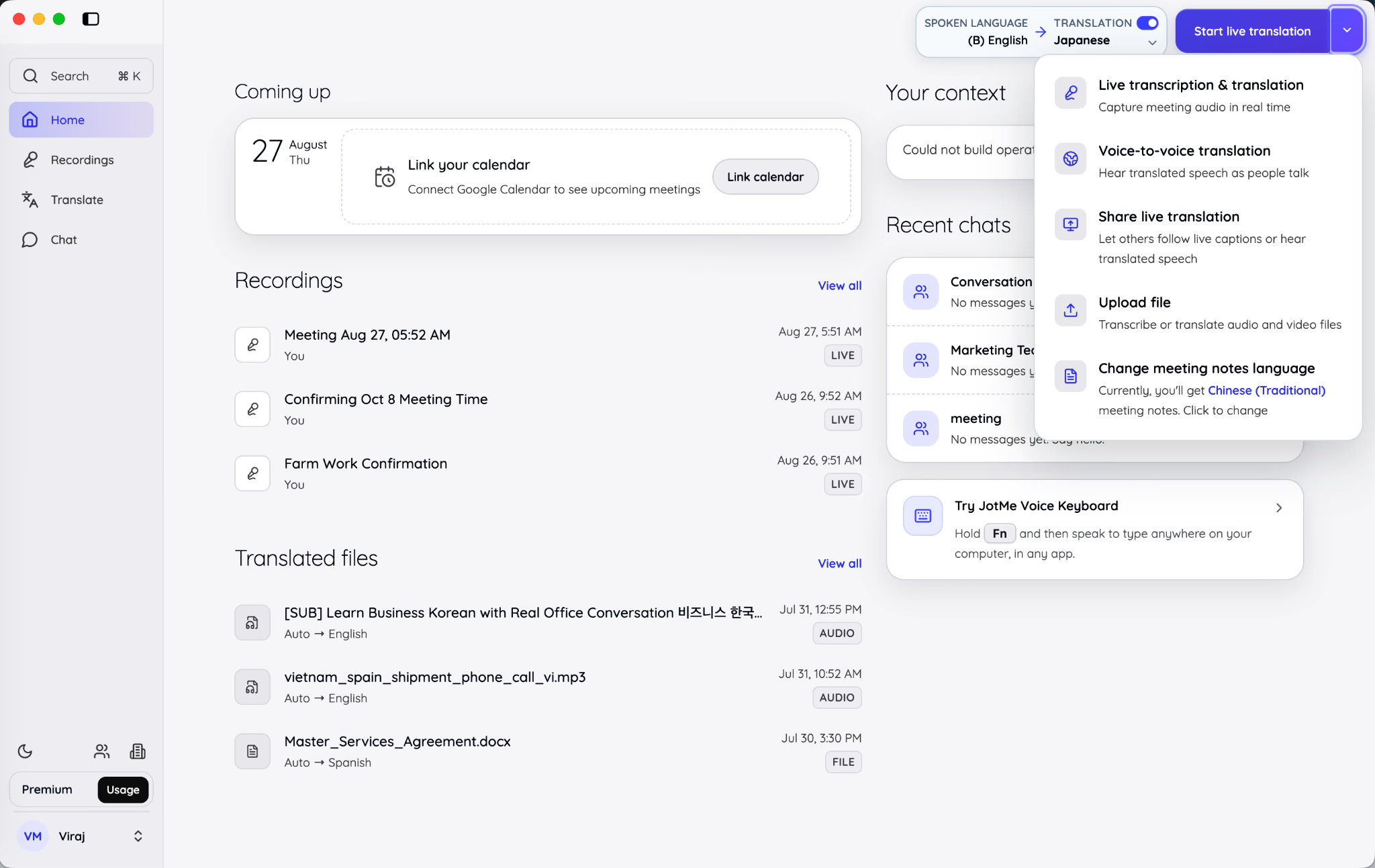
मीटिंग पहले से तय हो तो कैलेंडर इवेंट से शुरू करने पर रिकॉर्डिंग सही नाम और प्रतिभागियों के संदर्भ से जुड़ती है। बिना कैलेंडर एंट्री की अचानक कॉल, इंटरव्यू या आमने-सामने की बातचीत के लिए सामान्य स्टार्ट मेन्यू उपयोगी है।
शुरू करने से पहले इवेंट की सेटिंग करें
इवेंट के पास गियर चुनकर उसके लाइव सत्र की सेटिंग खोलें। चुने वर्कफ़्लो के अनुसार ये विकल्प मिल सकते हैं:
- ट्रांसक्रिप्शन के लिए बोली जाने वाली भाषा।
- लाइव अनुवाद चाहिए तो लक्ष्य भाषा।
- वक्ता लेबल के लिए Online या In-person वातावरण।
- माइक्रोफ़ोन और मीटिंग ऑडियो कैप्चर डिवाइस।
- अनुवाद और ट्रांसक्रिप्शन की गुणवत्ता।
- स्वचालित गुणवत्ता समायोजन और रीयल-टाइम मेमोरी।
- Voice-to-voice की रूटिंग और लाइव अनुवाद साझा करने के विकल्प।
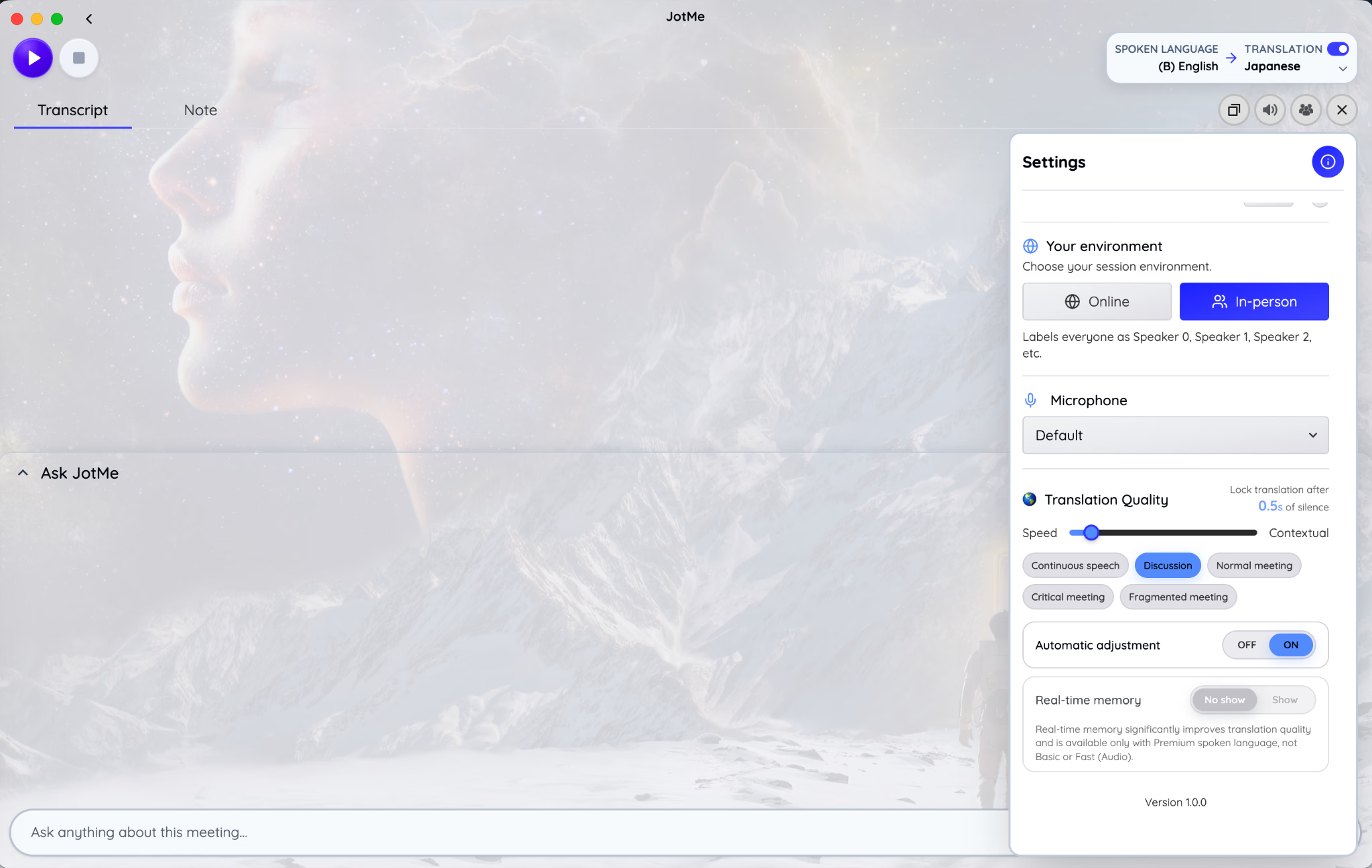
जरूरी मीटिंग से पहले छोटा ऑडियो परीक्षण करें। आपकी आवाज़ आती हो लेकिन दूसरों की न आए तो कंप्यूटर ऑडियो अनुमति और मीटिंग ऑडियो कैप्चर डिवाइस जाँचें। किसी की आवाज़ न आए तो माइक्रोफ़ोन, OS अनुमति और चुना इनपुट देखें।
मीटिंग का सत्र खुद शुरू करें
तैयार होने पर इवेंट के स्टार्ट बटन का मुख्य हिस्सा चुनें। नोट-टेकिंग से लाइव वर्कस्पेस का Note दृश्य और लाइव अनुवाद से Transcript दृश्य खुलता है।
केवल इवेंट का समय आने से JotMe रिकॉर्डिंग शुरू नहीं करता। नोटिफ़िकेशन में Join meeting & open JotMe चुनना भी केवल कॉल और ऐप खोलता है। बातचीत कैप्चर करने के लिए संबंधित स्टार्ट विकल्प आपको अलग से चुनना होता है।
AI नोट्स बनाने के लिए सत्र रोकें
मीटिंग खत्म हो तो Stop चुनें। रिकॉर्डिंग रुकने के बाद संबंधित प्रोसेसिंग शुरू होती है। AI नोट्स चालू हों और आवश्यक ट्रांसक्रिप्ट तथा क्रेडिट उपलब्ध हों तो JotMe आपके My notes के संदर्भ के साथ अलग Enhanced परिणाम बनाता है।
JotMe के नोट-टेकिंग दस्तावेज़ के अनुसार परिणाम में संक्षिप्त सार, विस्तृत सारांश, मुख्य बातें, ऐक्शन आइटम और दूसरी बातें व्यवस्थित हो सकती हैं। आपके खुद लिखे मूल नोट्स अलग रहते हैं।
JotMe Google Calendar से कौन सी जानकारी पढ़ता है?
कैलेंडर इवेंट सत्र को पहचानने और व्यवस्थित करने का संदर्भ देता है। दस्तावेज़ में यह जानकारी शामिल है:
यह कनेक्शन इवेंट पढ़ता है; Google Calendar में उन्हें बनाता, समय बदलता, नाम बदलता या मिटाता नहीं। इवेंट बदलना हो तो Google Calendar में बदलाव करें, फिर JotMe रीफ़्रेश करें।
कैलेंडर की अनुमति ऑडियो रिकॉर्ड करने की सहमति नहीं है। इवेंट का विवरण सत्र की पहचान देता है; डेस्कटॉप में अलग ऐक्शन से ऑडियो कैप्चर शुरू होता है।
क्या AI नोट-टेकर कैलेंडर की मीटिंग में अपने आप जुड़ता है?
यह सेवा पर निर्भर है। कुछ AI मीटिंग सहायक कैलेंडर से Google Meet, Zoom या Microsoft Teams में दिखाई देने वाला बॉट भेजते हैं। उनकी सेटिंग हर मीटिंग, केवल होस्ट की मीटिंग या चुने इवेंट पर लागू हो सकती है।
JotMe डेस्कटॉप माइक्रोफ़ोन और समर्थित कंप्यूटर ऑडियो कैप्चर करता है; प्रतिभागियों की सूची में बॉट नहीं जोड़ता। Google Calendar जोड़ने से यह तरीका नहीं बदलता।
JotMe का कैलेंडर इवेंट और उसकी सेटिंग तैयार करता है, लेकिन केवल कनेक्शन जोड़ने से वह:
- मीटिंग में प्रतिभागी बनकर शामिल नहीं होता।
- इवेंट के समय अपने आप रिकॉर्डिंग शुरू नहीं करता।
- कैलेंडर इवेंट बनाता या बदलता नहीं।
- मीटिंग लिंक खोलते ही रिकॉर्डिंग शुरू नहीं करता।
- कैलेंडर हटाने पर अपने आप कोई नया ऑडियो सत्र शुरू नहीं करता; चालू रिकॉर्डिंग रोकने का नियंत्रण अलग है।
खुद स्टार्ट करने का यह तरीका तब उपयोगी है जब कैलेंडर में अस्थायी समय, निजी अपॉइंटमेंट, फ़ोकस ब्लॉक या ऐसी मीटिंग हों जिन्हें रिकॉर्ड नहीं करना चाहिए। इवेंट दिखना अपने आप रिकॉर्ड करने का निर्देश नहीं है।
JotMe हर कैलेंडर इवेंट की सेटिंग कैसे याद रखता है?
JotMe इवेंट की Google Calendar ID से स्थानीय सेटिंग प्रोफ़ाइल जोड़ता है। उसी कंप्यूटर पर वही इवेंट फिर खोलने पर उसकी सेटिंग लौट सकती है; दूसरे इवेंट की अलग सेटिंग रहती है।
इवेंट की अलग सेटिंग में ये शामिल हो सकते हैं:
- बोली जाने वाली और अनुवाद की भाषा।
- अनुवाद मोड और गुणवत्ता।
- स्वचालित समायोजन और रीयल-टाइम मेमोरी।
- माइक्रोफ़ोन और मीटिंग ऑडियो कैप्चर डिवाइस।
- AI ऑडियो आउटपुट और वॉइस-टू-वॉइस रूटिंग।
- लाइव अनुवाद साझा करने के विकल्प।
अलग तरह की मीटिंग में अलग सेटिंग उपयोगी है। साप्ताहिक अंग्रेज़ी समीक्षा में केवल ट्रांसक्रिप्शन चाहिए। जापानी सप्लायर की कॉल में अंग्रेज़ी से जापानी लाइव अनुवाद चाहिए हो सकता है। सामने बैठकर इंटरव्यू में कमरे का माइक्रोफ़ोन और In-person वक्ता लेबल इस्तेमाल हो सकते हैं।
वर्तमान डेस्कटॉप कैलेंडर दस्तावेज़ के अनुसार उसी कंप्यूटर पर सबसे हाल में इस्तेमाल किए गए 100 इवेंट की प्रोफ़ाइल रखी जाती हैं। Pin, टेक्स्ट साइज़, पृष्ठभूमि की पारदर्शिता और थीम जैसे विंडो विकल्प पूरे ऐप पर लागू होते हैं, किसी एक इवेंट पर नहीं।
कैलेंडर मीटिंग से पहले AI नोट्स कैसे सेट करें?
प्रोफ़ाइल मेन्यू से Settings खोलें और General में AI मीटिंग नोट्स के नियंत्रण देखें। सेव करने के तीन विकल्प हैं:
- Generate AI meeting notes: ट्रांसक्रिप्ट सेव करें और सत्र के बाद AI नोट्स बनाएँ।
- Do not generate AI meeting notes: ट्रांसक्रिप्ट रखें, लेकिन Enhanced नोट्स न बनाएँ।
- Do not store anything: लाइव सत्र के बाद मीटिंग नोट्स या ट्रांसक्रिप्ट न रखें।
AI नोट्स चालू हों तो उपलब्ध सूची से उनकी आउटपुट भाषा चुनें। यह बोली और लाइव अनुवाद की भाषा से अलग हो सकती है। उदाहरण के लिए जापानी बैठक का लाइव अंग्रेज़ी अनुवाद और बाद में स्पेनिश AI नोट्स हो सकते हैं। नोट्स तथा सेव ट्रांसक्रिप्ट के अनुवाद का वर्तमान चयन 21 भाषाओं की सूची से है; सामान्य टेक्स्ट अनुवाद की व्यापक सूची अलग है।
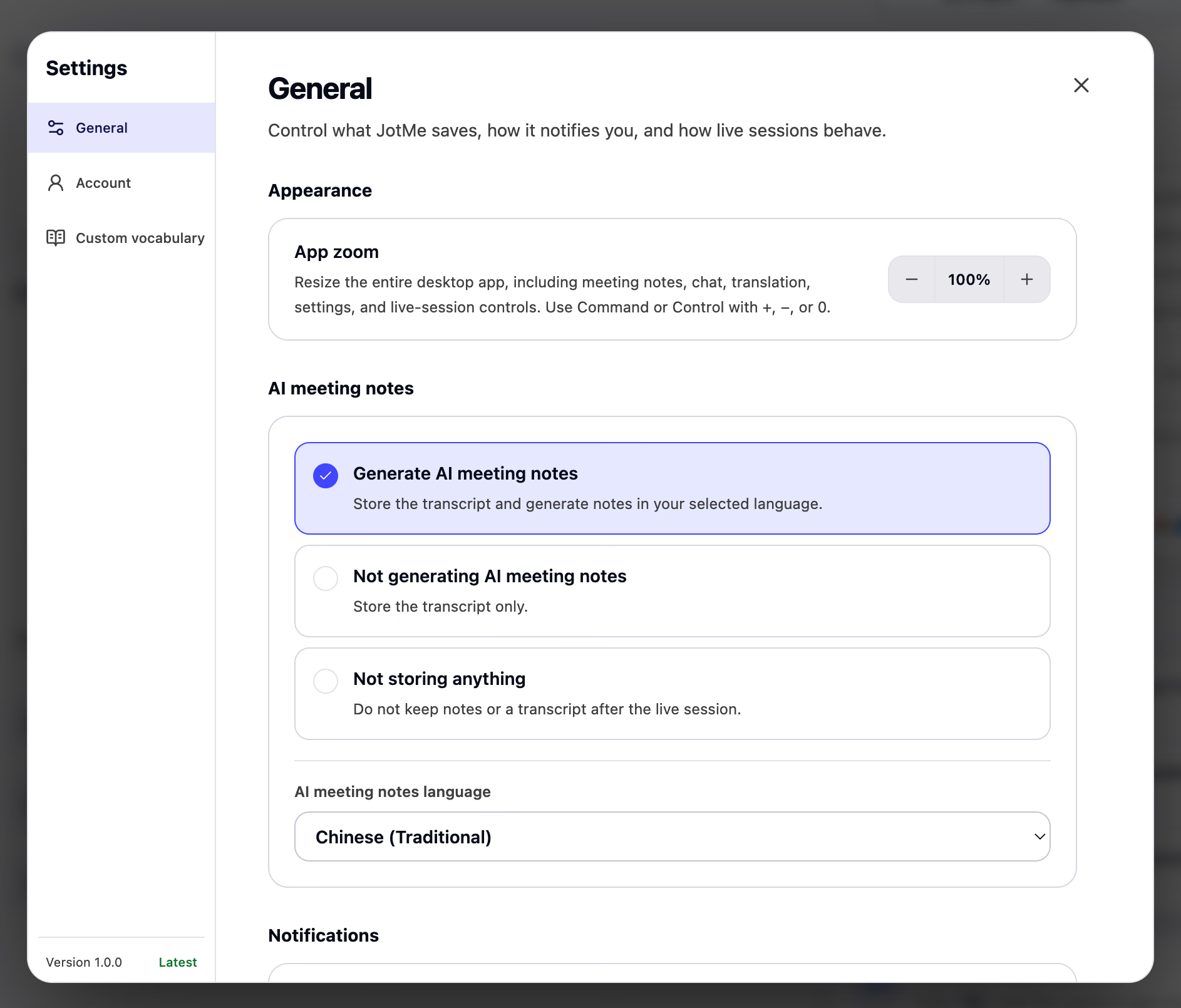
यह सेटिंग मीटिंग से पहले देखें। Do not store anything चुना हो तो अपेक्षित पोस्ट-मीटिंग रिकॉर्ड उपलब्ध नहीं होगा। संवेदनशील चर्चा में संगठन की आवश्यक संग्रहण सेटिंग चुनें और प्रतिभागियों को बताएं कि क्या रिकॉर्ड या ट्रांसक्राइब होगा।
मीटिंग के बाद AI नोट्स कहाँ मिलते हैं?
Recordings खोलकर सेव किया इवेंट चुनें। एक वर्कस्पेस में संबंधित परिणाम मिलते हैं:
- My notes में आपके खुद लिखे नोट हैं।
- Enhanced में सत्र के बाद तैयार AI मीटिंग नोट्स हैं।
- Transcript में उपलब्ध वक्ता लेबल और टाइमस्टैम्प के साथ बातचीत का विवरण है।
- ऑडियो सेव हो तो प्लेयर से मूल रिकॉर्डिंग फिर सुन सकते हैं।
- Ask JotMe से उस मीटिंग के उपलब्ध संदर्भ पर सवाल पूछ सकते हैं।
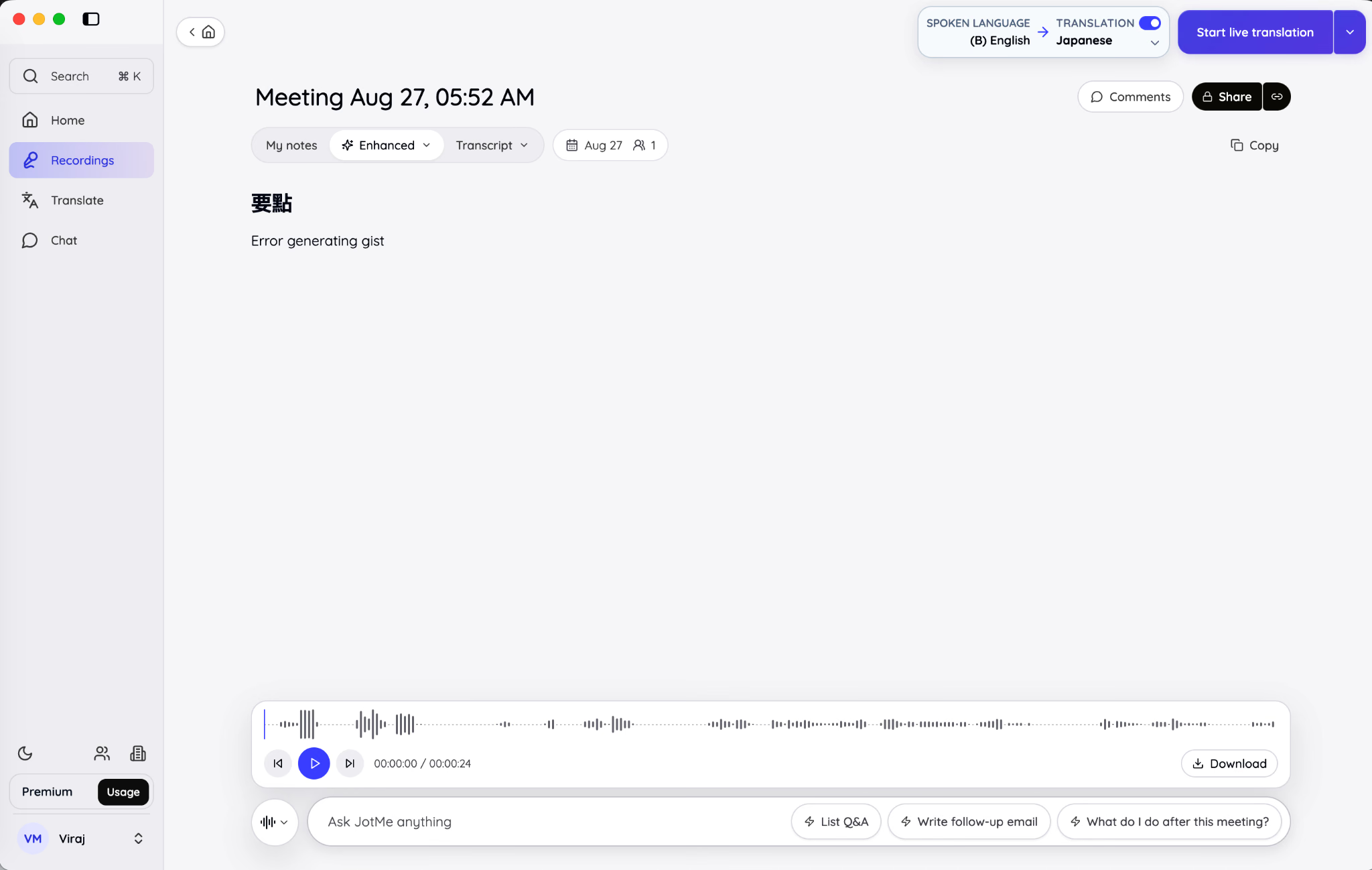
निर्णय और ऐक्शन आइटम जल्दी देखने के लिए Enhanced नोट्स उपयोगी हैं। सही शब्द, आसपास का संदर्भ या किसने कहा यह जाँचना हो तो ट्रांसक्रिप्ट और उपलब्ध ऑडियो देखें। ग्राहक को भेजने, औपचारिक काम सौंपने या आधिकारिक रिकॉर्ड मानने से पहले AI नोट्स की जाँच करें।
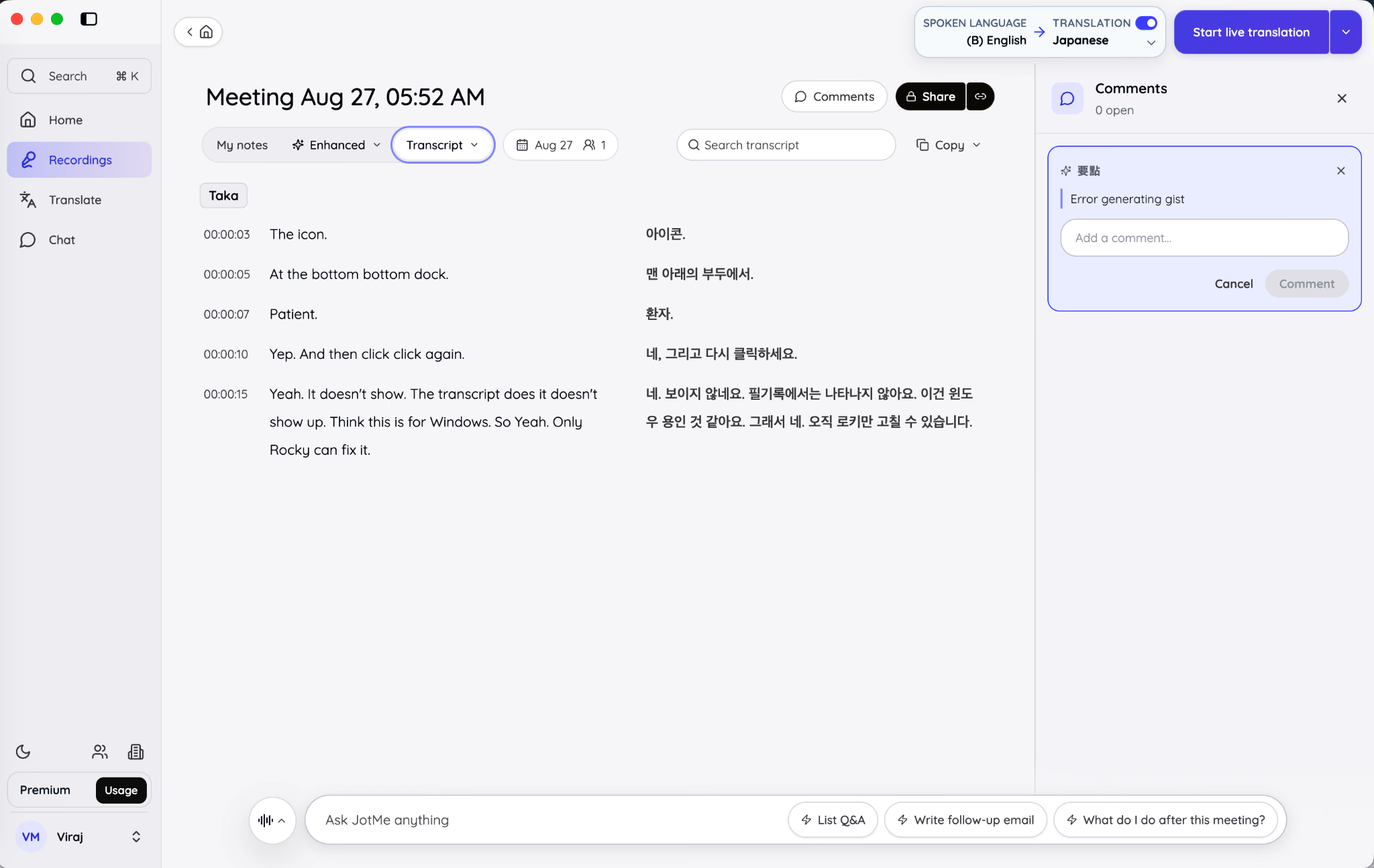
कैलेंडर इवेंट रिकॉर्ड को पहचान देता है, लेकिन हर नाम, संख्या या निर्णय सही होने की गारंटी नहीं। ऑडियो की गुणवत्ता, एक साथ बोलना, तकनीकी शब्द और अस्पष्ट वाक्य ट्रांसक्रिप्ट तथा सारांश को प्रभावित कर सकते हैं।
Google Calendar AI नोट-टेकर से क्यों नहीं जुड़ रहा?
कनेक्शन में समस्या हो तो इन स्थितियों की जाँच करें:
पैनल Waiting for Google पर रुका है
ब्राउज़र में लौटकर अनुमति पूरी करें। Google की सहमति स्क्रीन दूसरी विंडो के पीछे या दूसरे ब्राउज़र प्रोफ़ाइल में तो नहीं खुली, देखें। प्रक्रिया पूरी होने तक JotMe खुला रखें।
सहमति स्क्रीन बंद या रद्द कर दी हो तो फिर Link calendar चुनकर शुरू करें।
गलत Google Calendar खाता जुड़ा है
Coming up पैनल का ईमेल पता पढ़ें। गलत हो तो कनेक्शन हटाकर सही खाते से प्रक्रिया दोहराएँ।
ब्राउज़र निजी खाता अपने आप चुन रहा हो तो खाता चयन से काम वाला खाता चुनें। जरूरत हो तो केवल संबंधित ब्राउज़र प्रोफ़ाइल का साइन-इन जाँचें; बाकी काम बंद करना जरूरी नहीं।
कैलेंडर जुड़ा है, लेकिन मीटिंग नहीं दिखती
पुष्टि करें कि इवेंट जुड़े Google खाते के मुख्य कैलेंडर में है। इवेंट की तारीख देखें, उपलब्ध पिछले और अगले इवेंट की सूची पर जाएँ, फिर रीफ़्रेश करें। यह सभी साझा या सेकंडरी कैलेंडर एक साथ सिंक होने की गारंटी नहीं है।
खाली लेकिन सही जुड़े कैलेंडर में No events today दिखता है। बिना शीर्षक के इवेंट Untitled event के नाम से आते हैं, इसलिए केवल नाम न होने से पंक्ति गायब नहीं होनी चाहिए।
Google की अनुमति समाप्त हो गई है
अनुमति समाप्त हो तो पैनल में Reconnect Google Calendar दिखता है और इवेंट अपडेट रुक जाते हैं। फिर कनेक्ट करके पहुँच मंज़ूर करें। पहले की रिकॉर्डिंग, नोट्स और ट्रांसक्रिप्ट केवल इस कारण नहीं मिटते।
Google Workspace एडमिन ने कनेक्शन रोका है
काम या स्कूल के Google खातों में दूसरे ऐप की पहुँच सीमित हो सकती है। Google ऐप ब्लॉक या एडमिन की अनुमति का संदेश दे तो अपने Google Workspace के तीसरे-पक्ष ऐप पहुँच वाले एडमिन से बात करें।
संगठन की रोक से बचने के लिए ऐसा निजी कैलेंडर न जोड़ें जिसमें काम के इवेंट ही नहीं हैं। तकनीकी कनेक्शन सफल होने पर भी जरूरी मीटिंग नहीं दिखेंगी।
इवेंट या सेटिंग सही रीफ़्रेश नहीं हो रहे
पहले कैलेंडर रीफ़्रेश करें। सूची पुरानी रहे तो JotMe दोबारा खोलें। Settings में संस्करण जाँचें और वर्तमान रिलीज़ से पुराना हो तो अपडेट करें।
इवेंट की ऑडियो सेटिंग उसी कंप्यूटर पर स्थानीय रूप से रहती है। दूसरे डिवाइस पर माइक्रोफ़ोन, रूटिंग और गुणवत्ता प्रोफ़ाइल समान होने की अपेक्षा न करें।
AI नोट-टेकर से Google Calendar कैसे हटाएँ?
Coming up पैनल में Disconnect चुनें और पुष्टि करें। आगामी इवेंट दिखना बंद हो जाएगा, लेकिन JotMe में पहले से सेव रिकॉर्डिंग और नोट्स इससे नहीं मिटेंगे।
Google खाते के linked apps पृष्ठ से भी दी गई पहुँच देख या हटा सकते हैं। पहुँच हटने पर ऐप Google से वह डेटा फिर नहीं पढ़ सकता, लेकिन पहले प्राप्त डेटा अपने आप मिटता नहीं। सेव रिकॉर्डिंग, ट्रांसक्रिप्ट और नोट्स प्रबंधित करने के लिए JotMe के अलग डेटा नियंत्रण देखें।
कैलेंडर कनेक्शन हटाना उपयोगी हो सकता है जब:
- गलत Google खाता जुड़ गया हो।
- अब आगामी इवेंट JotMe में नहीं दिखाने हों।
- नौकरी या Google Workspace डोमेन बदल रहे हों।
- कंपनी की सुरक्षा समीक्षा में कैलेंडर पहुँच हटाना जरूरी हो।
- लगातार सिंक की समस्या के बाद अनुमति नए सिरे से देनी हो।
क्या Google Calendar को AI नोट-टेकर से जोड़ना सुरक्षित है?
मीटिंग का नाम, समय और प्रतिभागियों की सूची संवेदनशील जानकारी हो सकती है। जिस सेवा पर भरोसा हो उसी को अनुमति दें, Google की स्क्रीन पर माँगी गई पहुँच पढ़ें और सेवा की निजता तथा संग्रहण नीति देखें।
Google खाते में जुड़े ऐप की पहुँच की समीक्षा करके उसे बाद में हटा सकते हैं। JotMe के इस दस्तावेज़ित कैलेंडर वर्कफ़्लो में इवेंट पढ़े जाते हैं; Google Calendar में नई एंट्री बनाना या बदलना शामिल नहीं। Google साइन-इन और कैलेंडर अनुमति को अपना पासवर्ड किसी ऐप को देने से अलग समझें।
कैलेंडर जोड़ना और रिकॉर्डिंग करना अलग फैसले हैं। पहुँच उचित हो तब भी बातचीत रिकॉर्ड, ट्रांसक्राइब या प्रोसेस करने से पहले प्रतिभागियों को बताएं और संबंधित स्थान तथा लोगों पर लागू सहमति नियमों का पालन करें।
अक्सर पूछे जाने वाले सवाल
क्या JotMe से एक से अधिक Google Calendar खाते जोड़ सकते हैं?
इस वर्कफ़्लो में एक समय में एक Google खाता जुड़ता है। Coming up पैनल में उसका ईमेल देखें। दूसरा खाता चाहिए तो मौजूदा कनेक्शन हटाकर दूसरे खाते से जोड़ें।
क्या JotMe Google Calendar की हर मीटिंग अपने आप रिकॉर्ड करता है?
नहीं। कैलेंडर आगामी इवेंट और उनका वर्कस्पेस तैयार करता है। रिकॉर्डिंग या लाइव अनुवाद शुरू करने के लिए उस मीटिंग में संबंधित स्टार्ट विकल्प आपको चुनना होता है।
क्या Outlook Calendar या Apple Calendar जोड़ सकते हैं?
JotMe डेस्कटॉप का यह कैलेंडर कनेक्शन Google Calendar के लिए है। इसी वर्कफ़्लो से Outlook Calendar या Apple Calendar जोड़ना समर्थित नहीं है।
क्या JotMe मेरे Google Calendar इवेंट बदलता है?
यह कनेक्शन आगामी इवेंट और उनका विवरण पढ़ने के लिए है। JotMe इससे Google Calendar में इवेंट बनाता, बदलता, उनका समय बदलता या उन्हें मिटाता नहीं है। बदलाव Google Calendar में करें।
क्या तय मीटिंग से पहले नोट तैयार कर सकते हैं?
हाँ। तय इवेंट पर क्लिक करके रिकॉर्डिंग शुरू किए बिना उसका Notes वर्कस्पेस खोल सकते हैं। पहले से लिखी आपकी बातें उसी इवेंट के मसौदे में रहती हैं।
Google Calendar डिसकनेक्ट करने पर क्या होता है?
कैलेंडर हटाने पर आगामी इवेंट की जानकारी अपडेट होना बंद हो जाता है। केवल कनेक्शन हटाने से पहले की रिकॉर्डिंग, ट्रांसक्रिप्ट या सेव किए नोट नहीं मिटते। चालू ऑडियो सत्र रोकना और सेव सामग्री मिटाना अलग नियंत्रण हैं।
जुड़ा हुआ कैलेंडर कोई इवेंट क्यों नहीं दिखा रहा?
खाली सूची का मतलब जरूरी नहीं कि कनेक्शन खराब है। पहले जुड़े Google खाते और इवेंट की तारीख जाँचें। उस अवधि में कोई मीटिंग न हो तो इवेंट नहीं दिखेंगे। नया या बदला इवेंट न आए तो रीफ़्रेश करें।
क्या दूसरे प्रतिभागियों को JotMe इंस्टॉल करना होगा?
JotMe डेस्कटॉप से अपने कंप्यूटर पर मीटिंग कैप्चर करने के लिए दूसरे प्रतिभागियों को JotMe इंस्टॉल करने की जरूरत नहीं। यदि आप लाइव अनुवाद लिंक या QR कोड साझा करें, तो वे समर्थित ब्राउज़र से खुल सकता है। साझा सत्र में होस्ट का कोटा और संबंधित शर्तें लागू होती हैं।
JotMe आज़माएँ
मीटिंग, इवेंट और रोज़मर्रा के काम के लिए सटीक अनुवाद—आपके संदर्भ को याद रखने वाली AI मेमोरी के साथ।


