







Tipps
JotMe Chat: Chat-Übersetzung in Echtzeit für mehrsprachige Teams

Taka Shirasu
July 6, 2026

JotMe Chat ist ein mehrsprachiger Chat, in dem Ihr Team in der eigenen Sprache schreibt und jede Nachricht in der jeweils bevorzugten Sprache liest. Statt Nachrichten in einen separaten Übersetzer zu kopieren, tippt jede Person ganz natürlich, JotMe übernimmt die Chat-Übersetzung jeder Antwort in Echtzeit, und der Originaltext bleibt zur Kontrolle sichtbar.
Ob Sie sich mit Lieferanten in Seoul abstimmen, mit Partnern in Tokio verhandeln oder ein globales Team über mehrere Sprachen hinweg führen: JotMe hält jede Unterhaltung an einem Ort zusammen, ohne die Kommunikation zu bremsen. Dieser Leitfaden zeigt Ihnen, wie Sie einen mehrsprachigen Chatraum erstellen, Teammitglieder und Gäste einladen, die Sprache jeder Person festlegen, Dateien teilen und Gespräche in KI-generierte Meeting-Notizen verwandeln.
Was ist JotMe Chat?
JotMe Chat ist ein mehrsprachiger Chat-Raum in Echtzeit, in dem jedes Mitglied die Unterhaltung in seiner bevorzugten Sprache liest. Sie schreiben in Ihrer Sprache, und JotMe überträgt jede Nachricht in die Sprache, die jedes andere Mitglied gewählt hat – der Originaltext bleibt darunter sichtbar. JotMe unterstützt über 200 Sprachen, sodass die meisten grenzüberschreitenden Teams in einem einzigen Raum jede Partei abgedeckt finden.
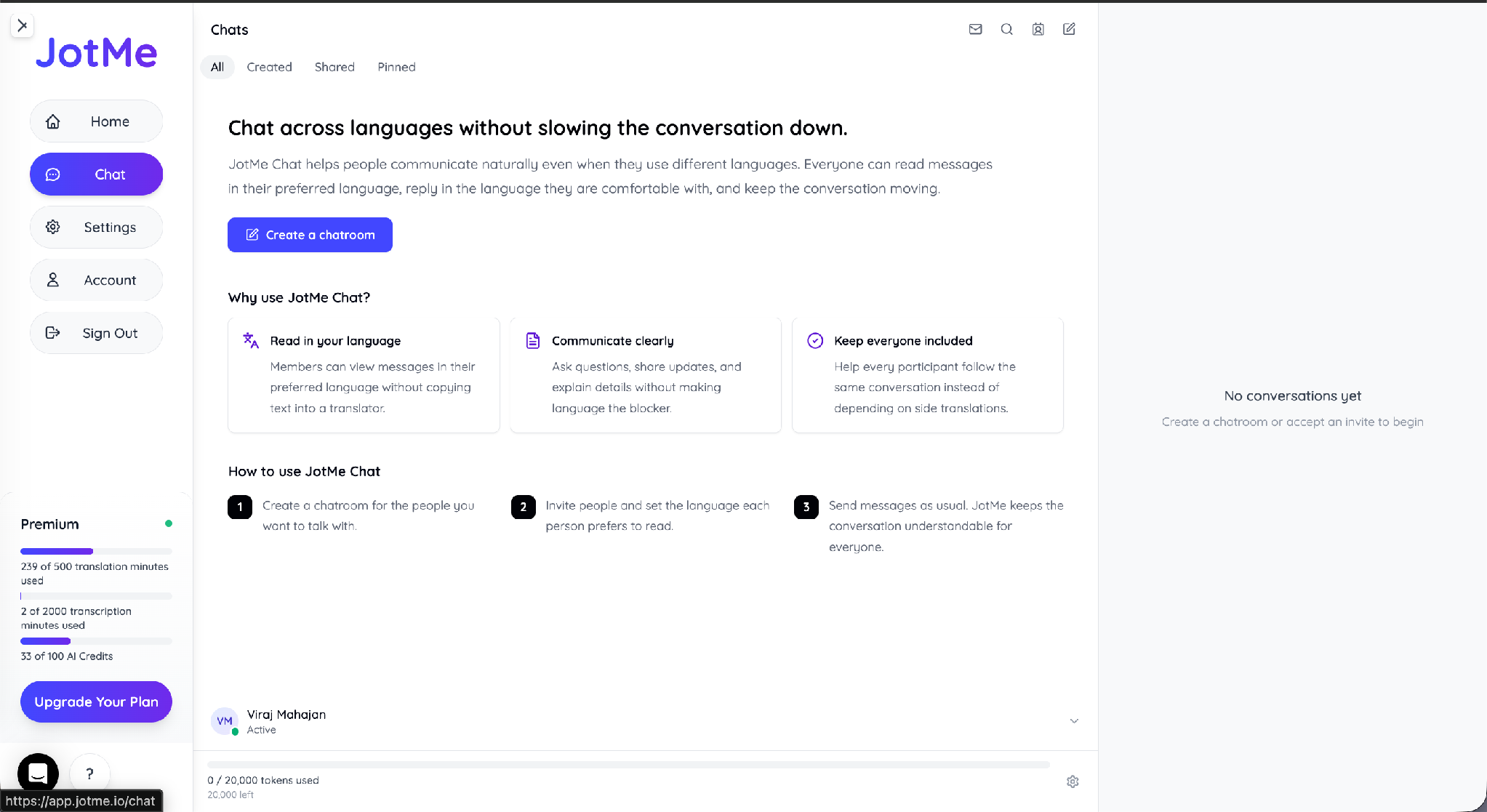
So verteilen sich die 3 Rollen, bevor Sie starten:
| Funktion | Eigentümer | Eingeladenes Mitglied | Gast (ohne Konto) |
|---|---|---|---|
| Chatraum erstellen | Ja | Nein | Nein |
| Eigene Lesesprache festlegen | Ja | Ja | Ja |
| Nachrichten senden und lesen | Ja | Ja | Ja |
| Sprache eines anderen Mitglieds ändern | Ja | Nein | Nein |
| Meeting-Notizen erstellen | Ja | Ja | Einmalig (verbraucht 1 KI-Credit des Eigentümers) |
| Übersetzung bezahlen | Tokens aus dem Guthaben des Eigentümers | Keine | Keine |
Für wen eignet sich ein mehrsprachiger Chatraum?
Ein mehrsprachiger Chatraum passt zu Führungskräften, Geschäftsführern oder Operations-Verantwortlichen, die mit fremdsprachigen Lieferanten, Partnern oder Kunden arbeiten – oft auf Koreanisch, Japanisch oder Chinesisch. Die Funktion beseitigt die parallelen Übersetzungen und die E-Mail-Ketten nach dem Meeting, die sonst die Stunden nach einem Gespräch verschlingen.
Mehr als 1.700 Organisationen nutzen JotMe bereits für die grenzüberschreitende Kommunikation, und die Chat-Funktion überführt dieselben Gespräche in einen schriftlichen Verlauf, den das gesamte Team später durchsuchen kann. Wenn Ihre Projekte über 2 oder mehr Sprachen laufen, hält ein Raum pro Deal die Diskussion, die Dateien und die Entscheidungen an einem einzigen Ort zusammen.
So richten Sie vor einem internationalen Gespräch einen Chatraum ein
Sie erstellen einen JotMe-Chatraum in unter einer Minute über den Tab „Chat", benennen ihn und fügen die gewünschten Personen samt der Sprache hinzu, die jede von ihnen liest.
Schritt 1: Chat öffnen und einen neuen Chatraum starten
Öffnen Sie den Tab „Chat" in der linken Seitenleiste und klicken Sie auf „Chatraum erstellen". Beim ersten Aufruf zeigt der Startbildschirm zusätzlich ein kurzes Panel mit dem Wozu und Wie.
Schritt 2: Raum benennen und erste Mitglieder hinzufügen
Geben Sie dem Raum einen klaren Namen, etwa „Marketing-Team" oder „Q3 Lieferanten-Deal". Fügen Sie unter „Personen einladen" einen vollständigen Namen (dieser ist optional) und die E-Mail-Adresse der Person hinzu, die Sie im Raum haben möchten, und klicken Sie dann auf die Plus-Schaltfläche, um sie in die Warteschlange zu setzen.
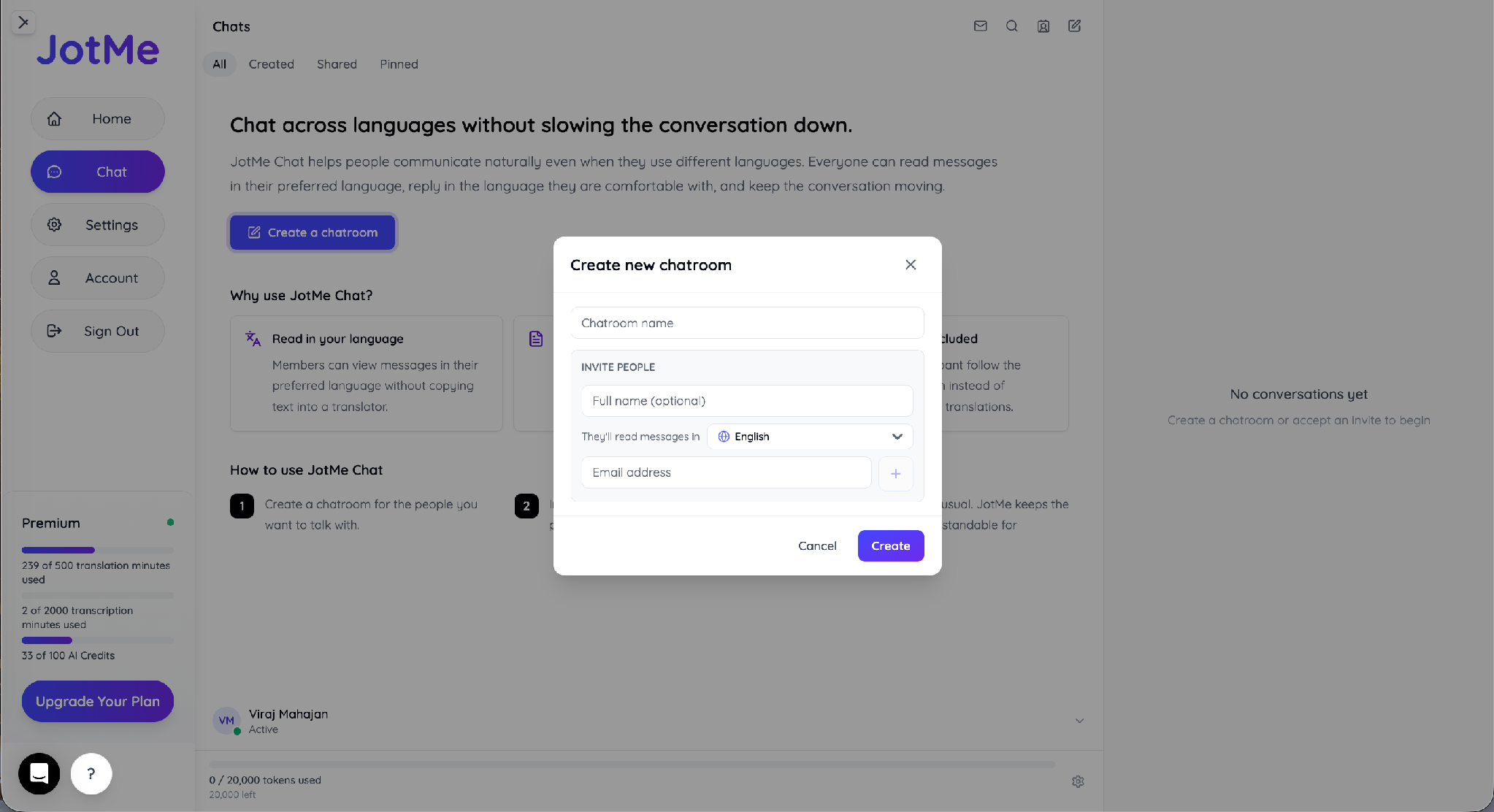
Schritt 3: Lesesprache für jede Person festlegen
Wählen Sie im Dropdown „Liest Nachrichten in" die Sprache, in der jede eingeladene Person Nachrichten liest. Die Liste ist durchsuchbar und umfasst über 200 Sprachen, einschließlich regionaler Varianten wie Arabisch (ar-EG) und (ar-DZ). Englisch ist voreingestellt – ändern Sie es also für alle, die eine andere Sprache benötigen.
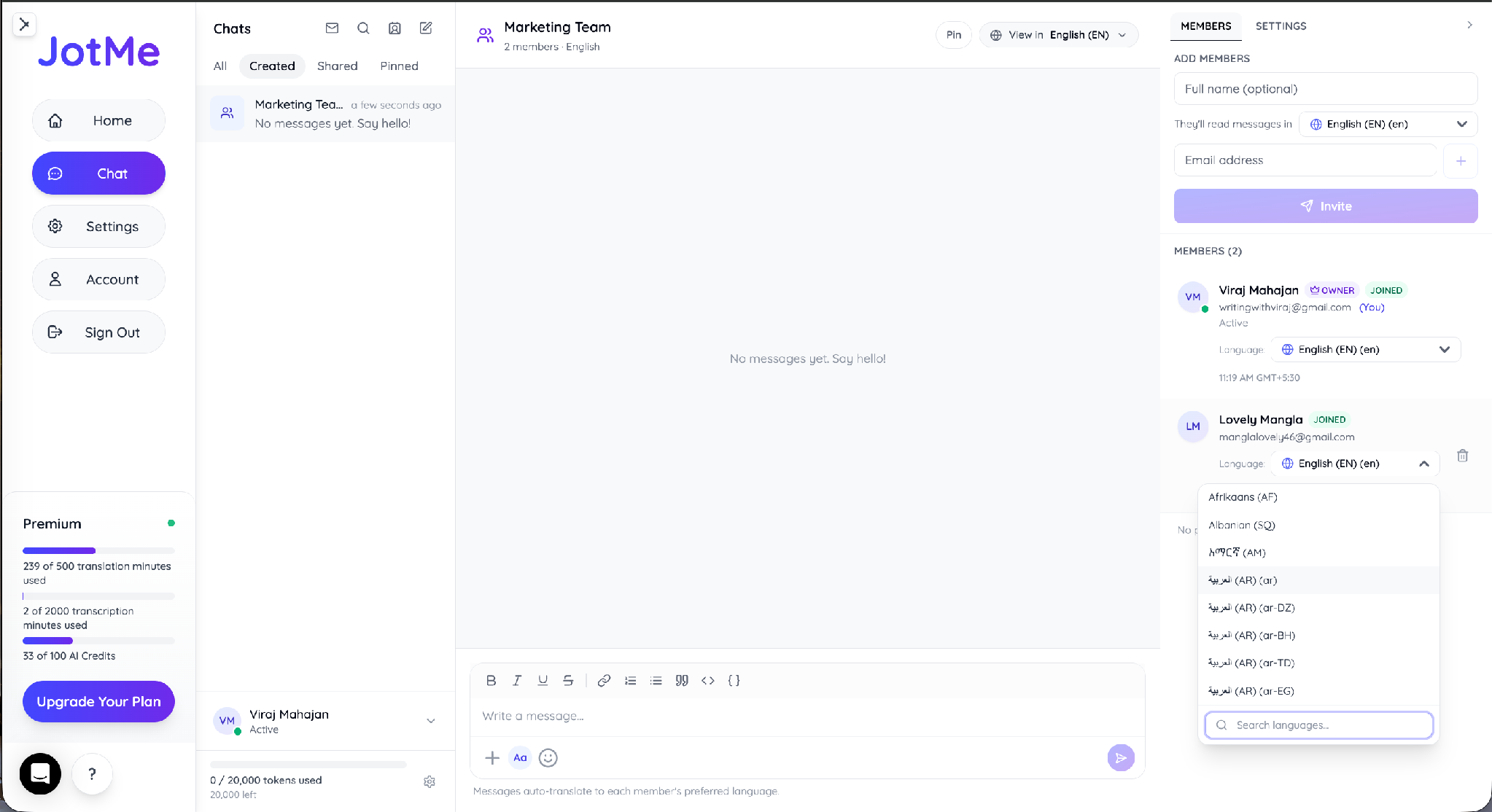
Schritt 4: Raum erstellen und das Mitglieder-Panel prüfen
Klicken Sie auf „Erstellen". Der Raum öffnet sich mit einem Mitglieder-Panel auf der rechten Seite, das alle Personen, ihre Rolle und ihre Sprache auflistet. Sie erscheinen als Eigentümer, und jede hinzugefügte Person wird als beigetreten angezeigt, sobald sie die Einladung annimmt.
Tipp: Bestätigen Sie die Sprache jedes Mitglieds im Panel, bevor die erste Nachricht rausgeht. Eine falsche Voreinstellung bedeutet, dass jemand die erste Zeile in einer Sprache liest, die er nicht spricht.
Einen Lieferanten oder Partner in den Chat holen
Jede eingeladene Person tritt über einen E-Mail-Link bei, und Gäste treten bei, ohne ein JotMe-Konto zu erstellen. Ein Gast legt beim Eintritt einen Anzeigenamen fest und beginnt sofort zu lesen und zu schreiben – mit der optionalen Möglichkeit, später ein Konto zu erstellen oder sich anzumelden.
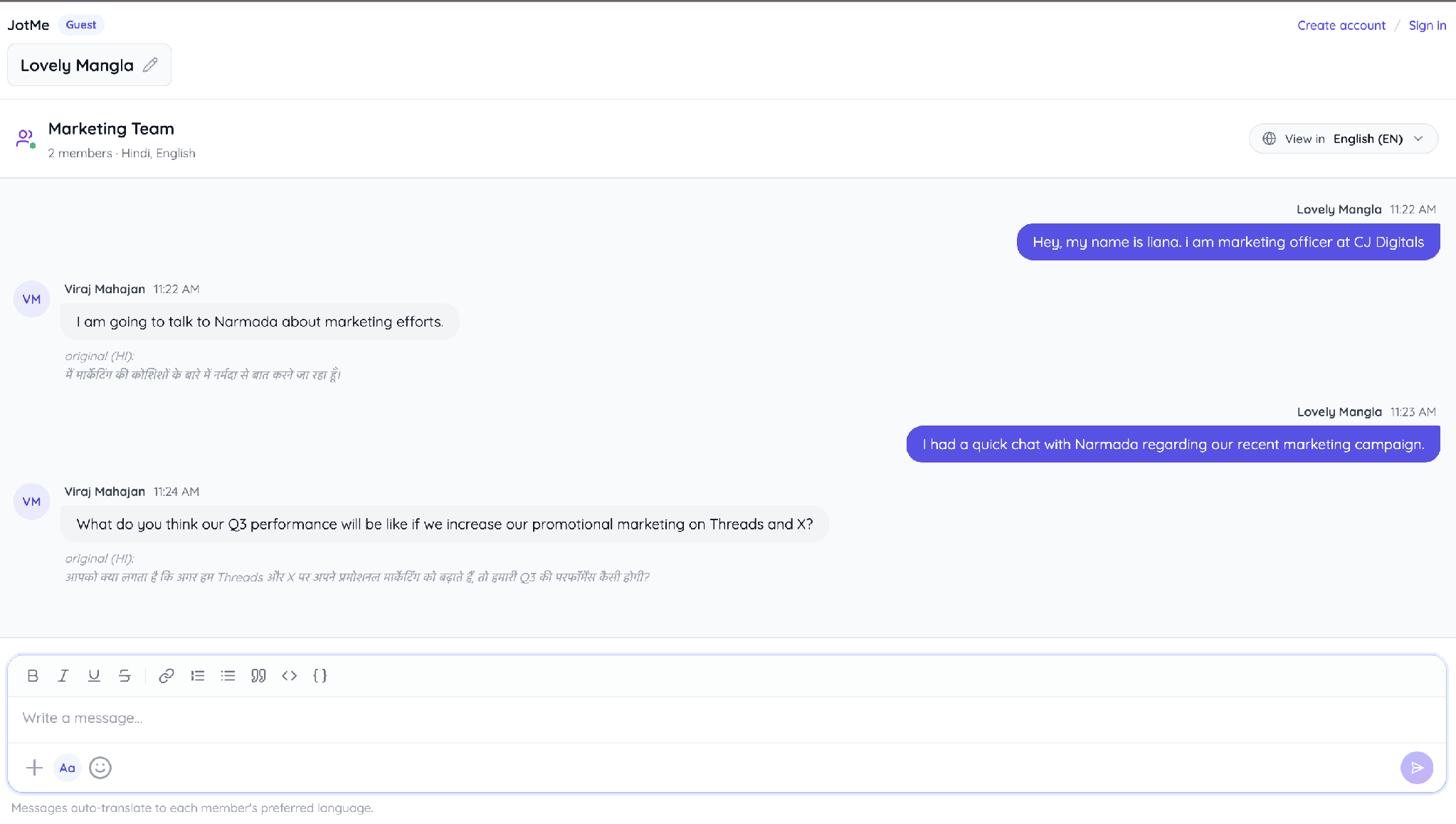
Ein Lieferant in Seoul, der noch nie von JotMe gehört hat, kann die Einladung annehmen, seinen Namen festlegen und auf Koreanisch verhandeln, während Sie jede Antwort auf Englisch lesen. Der kontofreie Zugang ist besonders für Personen außerhalb Ihres Unternehmens entscheidend, da er den Registrierungsschritt beseitigt, der ein erstes Gespräch sonst häufig ins Stocken bringt.
Denselben Verlauf in der Sprache jeder Person lesen
Über das Steuerelement „Ansehen in" oben im Raum legen Sie fest, in welcher Sprache Sie den gesamten Verlauf lesen. Jedes Mitglied wählt seine eigene, sodass dieselbe Unterhaltung für eine Person auf Hindi und für eine andere auf Englisch erscheint – der Originaltext bleibt unter jeder Nachricht sichtbar.
Im Raum „Marketing-Team" schreibt Viraj auf Hindi, und Lovely liest es auf Englisch, während das Hindi-Original direkt unter der Übersetzung erscheint. Antwortet Lovely später auf Englisch, liest Viraj es auf Hindi über die Übersetzung von Englisch nach Hindi, wobei das englische Original weiterhin darunter sichtbar bleibt. So können beide reibungslos über Sprachgrenzen hinweg kommunizieren und behalten den Originaltext zur Referenz.
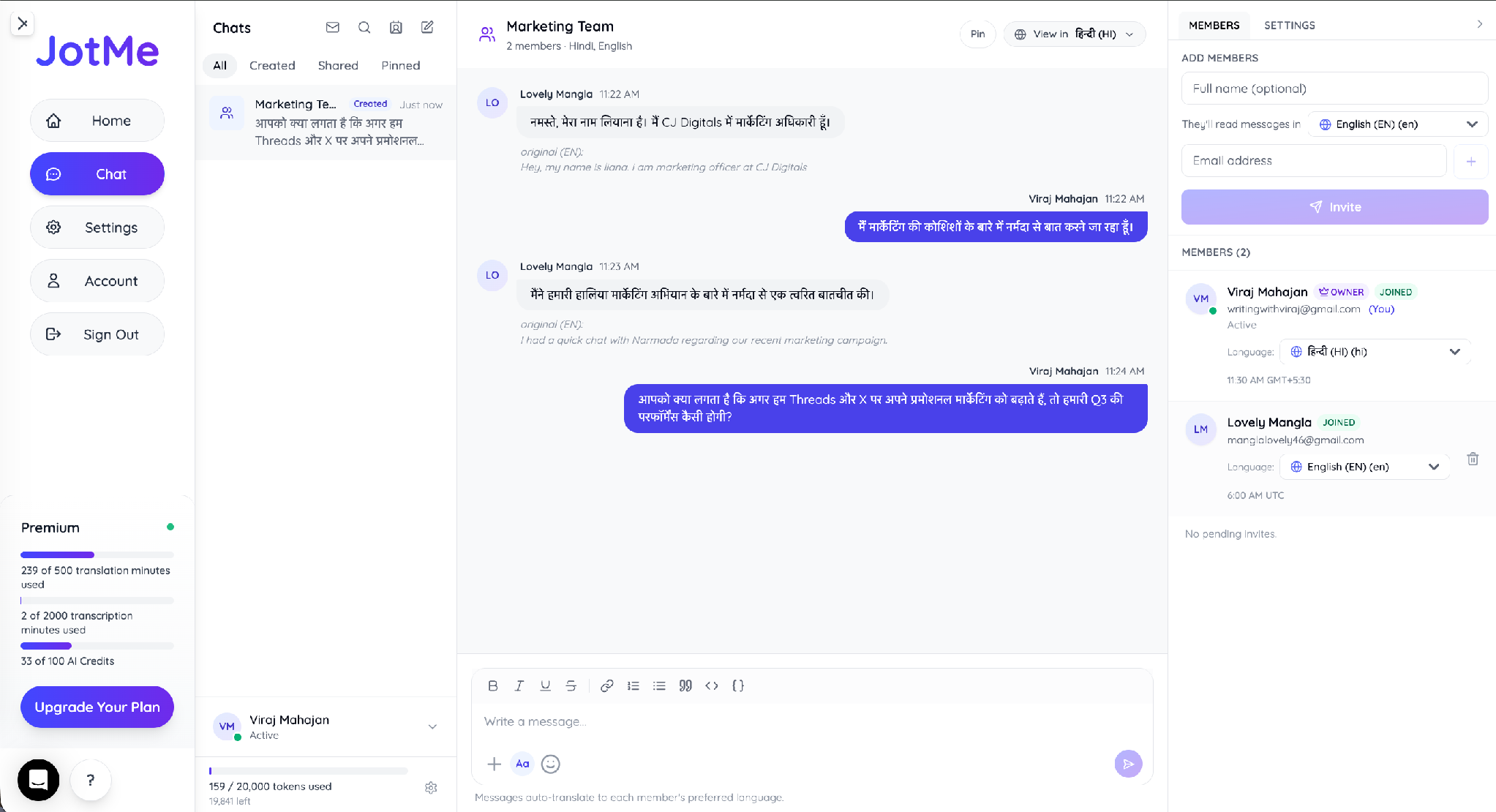
Der Originaltext unter jeder Nachricht ist genau der Teil, der Sie bei rechtlichen und zahlenbezogenen Details absichert. Ein übersetzter Preis oder eine Klausel liest sich sauber, und die Ausgangszeile steht direkt daneben, wenn eine Zahl mit dem Vertrag übereinstimmen muss.
Die Sprache eines Teammitglieds mitten im Projekt umstellen
Sie können die Lesesprache jedes Mitglieds jederzeit über das Mitglieder-Panel ändern. Öffnen Sie das Sprach-Dropdown dieser Person, wählen Sie die neue Sprache und bestätigen Sie die Abfrage, die das Mitglied und die Zielsprache nennt.
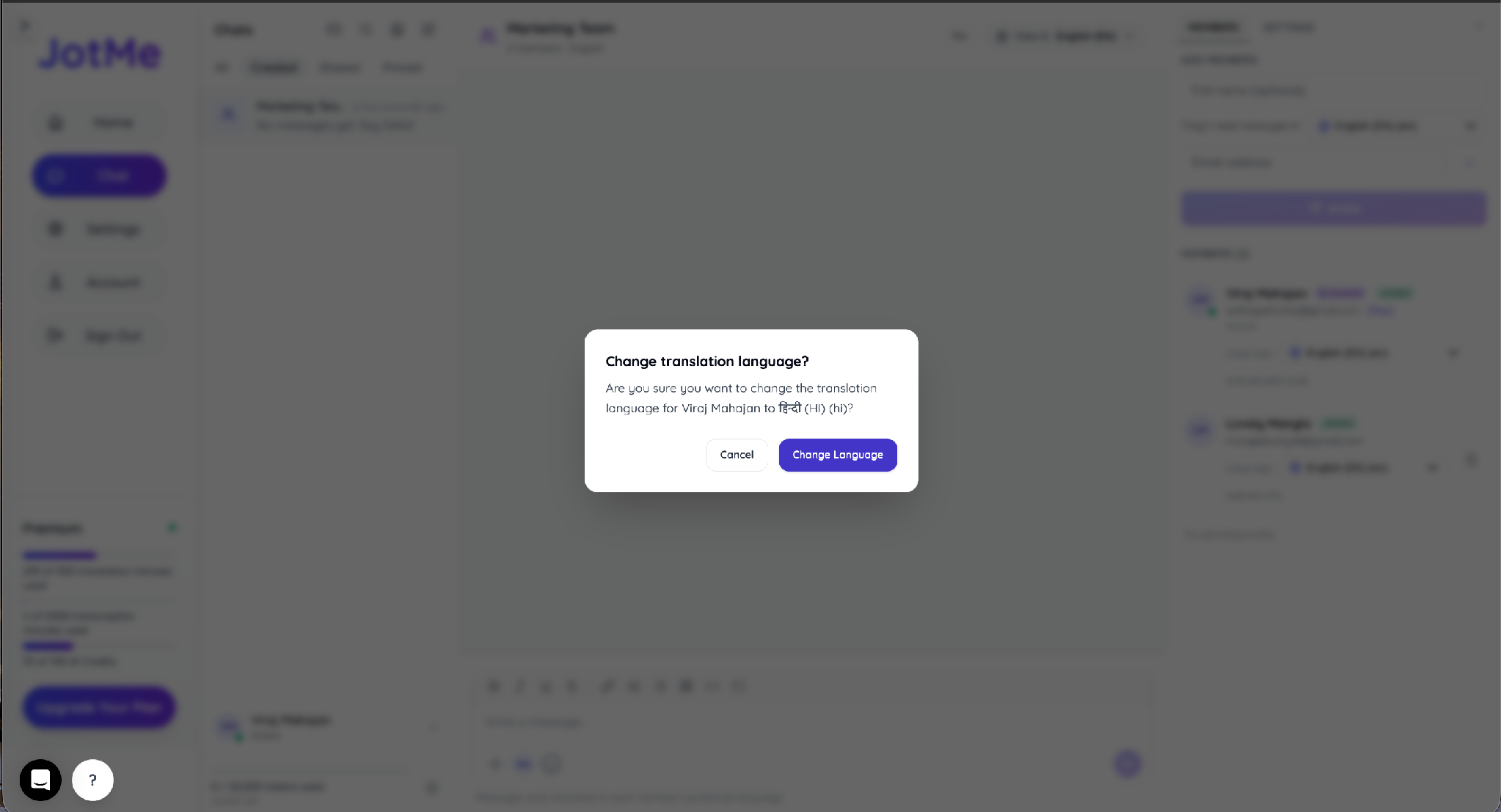
Ein deutscher Kunde, der einem auf Englisch eingestellten Raum beitritt, ist nur 2 Klicks davon entfernt, alles auf Deutsch zu lesen. Sie ändern seine Sprache, bestätigen, und der Verlauf wird für ihn per Übersetzung von Englisch nach Deutsch neu dargestellt, während alle anderen ihre eigene Ansicht behalten.
Verträge und Dateien teilen, ohne den Chat zu verlassen
Über das Plus-Menü im Eingabefeld hängen Sie Dateien direkt an die Unterhaltung an, sodass Verträge, Präsentationen und Spezifikationen im selben Verlauf bleiben wie die Diskussion darüber.
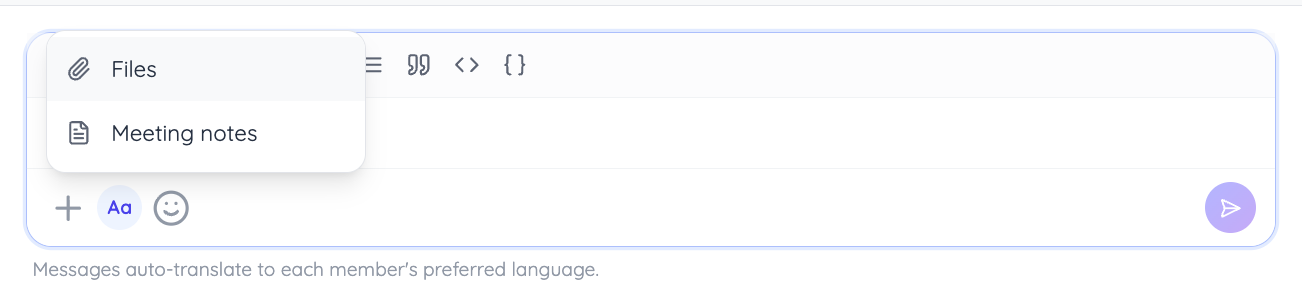
Ein globales Vertriebsteam kann einen Vertragsentwurf in den Raum legen, jede Partei die Diskussion Klausel für Klausel in ihrer eigenen Sprache lesen lassen und die Freigabe in einem einzigen Verlauf statt in einer verstreuten E-Mail-Kette erreichen. Datei und Entscheidung liegen zusammen, und der Originaltext unter jeder übersetzten Nachricht sorgt dafür, dass alle Parteien dieselben Bedingungen lesen.
Hinweis: Behalten Sie einen einzigen Raum pro Deal. Wenn der Vertrag, die Dateihistorie und die Notizen einen gemeinsamen Verlauf teilen, dauert die Übergabe an eine Kollegin oder einen Kollegen nur Sekunden.
Ein mehrsprachiges Live-Gespräch in gemeinsame Meeting-Notizen verwandeln
Statt manuell Follow-up-E-Mails zu schreiben oder Meeting-Zusammenfassungen für jeden Beteiligten zu übersetzen, verwandelt JotMe Ihre mehrsprachigen Gespräche automatisch in KI-Meeting-Notizen. Jede teilnehmende Person kann die Zusammenfassung in ihrer Arbeitssprache prüfen, was es leichter macht, sich nach einer grenzüberschreitenden Besprechung auf Entscheidungen, Aufgaben und nächste Schritte auszurichten.
Um KI-Meeting-Notizen zu erstellen, öffnen Sie das +-Menü im Chatraum und wählen die Option für Meeting-Notizen. JotMe erstellt eine strukturierte Zusammenfassung in einer seiner 21 unterstützten Sprachen für Meeting-Notizen, sodass alle dieselbe Besprechung ohne eine zweite Übersetzung durchgehen können.
Raummitglieder können Meeting-Notizen erstellen, wann immer sie sie brauchen. Gäste können einmalig Meeting-Notizen erstellen, wobei jede von einem Gast erzeugte Zusammenfassung 1 KI-Credit aus dem Guthaben des Raumeigentümers verbraucht. Wenn Sie häufig externe Kunden oder Lieferanten einladen, lohnt es sich, den Verbrauch der KI-Credits im Blick zu behalten, da von Gästen erstellte Notizen dem Eigentümer berechnet werden.
Wie globale Teams JotMe Chat einsetzen
JotMe Chat hilft mehrsprachigen Teams, Gespräche, Dateien und Entscheidungen an einem Ort zu bündeln, statt zwischen Messaging-Apps, E-Mail-Verläufen und Übersetzungstools zu wechseln. Hier sind einige der häufigsten Einsatzweisen von Unternehmen.
- Verträge über Sprachgrenzen hinweg verhandeln: Teilen Sie Vertragsentwürfe im Chatraum, besprechen Sie jede Klausel in der bevorzugten Sprache jeder teilnehmenden Person und behalten Sie das finale Dokument zur einfachen Referenz im selben Gespräch.
- Internationale Lieferanten und Partner onboarden: Laden Sie externe Kontakte als Gäste ein, ohne dass sie ein Konto erstellen müssen. Sie können ab der ersten Nachricht in ihrer Muttersprache kommunizieren, während Ihr Team alles in seiner eigenen Sprache liest.
- Meeting-Ergebnisse schneller teilen: Erstellen Sie nach einer mehrsprachigen Besprechung KI-Meeting-Notizen, damit jeder Beteiligte dieselbe Zusammenfassung in der Sprache erhält, die er am besten versteht.
- Grenzüberschreitende Projekte in einem Arbeitsbereich steuern: Halten Sie Nachrichten, geteilte Dateien, Meeting-Notizen und Projektentscheidungen in einem eigenen Chatraum zusammen, damit sich jede Person mühelos einarbeiten kann, ohne mehrere E-Mail-Ketten zu durchsuchen.
Indem JotMe mehrsprachiges Messaging, Dateifreigabe und KI-Meeting-Notizen in einem einzigen Arbeitsbereich vereint, entfällt der ständige Wechsel zwischen separaten Übersetzungstools, Messaging-Apps und Folgedokumenten.
Was JotMe Chat Sie an Tokens und Credits kostet
JotMe Chat verbraucht Tokens, und diese Tokens stammen aus dem Guthaben des Gesprächseigentümers. Die Chat-Übersetzung greift nicht auf Ihre Übersetzungsminuten zu, die stattdessen für Live-Audio gedacht sind. Jeder Raum zeigt einen Token-Zähler an, zum Beispiel 20.000 Tokens, und die Seitenleiste verfolgt laufend Ihre umfassendere Tarifnutzung.
KI-Credits sind davon getrennt und treiben die Funktionen für Meeting-Notizen und „Ask JotMe" an. Der wichtigste Kostenpunkt, den Sie als Eigentümer im Auge behalten sollten, ist die Notizerstellung durch Gäste, da jeder Gast, der Meeting-Notizen erstellt, 1 Ihrer KI-Credits verbraucht. Mitglieder, die ihre eigenen Notizen erstellen, und das alltägliche Nachrichtenschreiben halten die Abrechnung einfach: Nachrichten verbrauchen Tokens, Notizen verbrauchen Credits, und beides wird dem Eigentümer berechnet.
Erinnerung: Behalten Sie bei langen Verläufen den Token-Zähler im Blick. Als Eigentümer tragen Sie die Token-Kosten für den gesamten Raum, sodass ein sehr aktiver mehrsprachiger Verlauf Ihr Guthaben schneller aufzehrt als ein ruhiger.
Sie brauchen eine schnelle Übersetzung außerhalb des Chats?
Für einen kurzen Textblock, der nicht in einen Chatraum gehört, können Sie ihn direkt im Browser mit JotMes kostenlosem Textübersetzer übersetzen. Legen Sie Ausgangs- und Zielsprache fest, zum Beispiel Englisch nach Spanisch, und fügen Sie bis zu 5.000 Zeichen auf einmal ein.
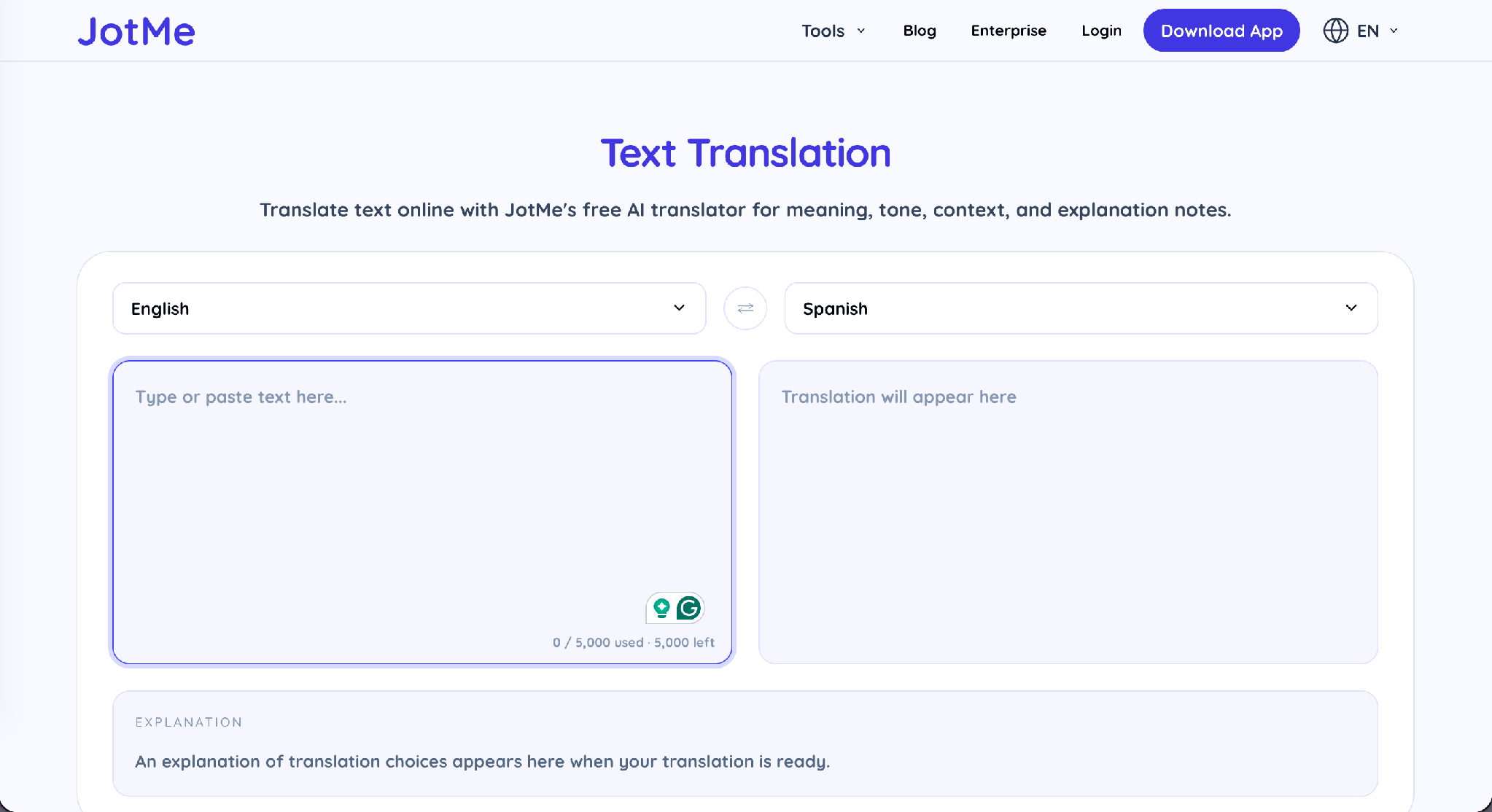
Einfügen: Can we finalize the contract this week? Und das Übersetzungstool liefert das spanische ¿Podemos finalizar el contrato esta semana? samt einer Erläuterung der Ton- und Kontextentscheidungen dahinter. Genau dieses Erklärungs-Panel unterscheidet JotMe von einem Wort-für-Wort-Übersetzer, und es funktioniert über mehr als 39.000 Sprachpaare hinweg.
Tipps, um mehr aus JotMe Chat herauszuholen
Befolgen Sie diese Tipps, um JotMe Chat für mehrsprachiges Team-Messaging und grenzüberschreitende Zusammenarbeit optimal zu nutzen.
- Legen Sie die Sprache jedes Mitglieds vor der ersten Nachricht fest, damit niemand die erste Zeile in der falschen Sprache liest.
- Behalten Sie einen einzigen Raum pro Deal, damit Dateien, Notizen und Entscheidungen für die Übergabe zusammenbleiben.
- Bitten Sie Gäste, beim Eintritt einen echten Anzeigenamen zu setzen, damit der Verlauf auch Wochen später lesbar bleibt.
- Erstellen Sie Meeting-Notizen direkt nach einem Gespräch, solange der Kontext noch frisch ist.
- Prüfen Sie den Originaltext unter jeder Nachricht, wenn eine Rechtsklausel oder eine Zahl exakt übereinstimmen muss.
- Beobachten Sie den Token-Zähler bei stark genutzten Verläufen, da Ihnen als Eigentümer die Chat-Übersetzung berechnet wird.
Starten Sie Ihren ersten mehrsprachigen Chatraum
JotMe Chat passt zu jedem Team, das Deals abschließt, Lieferanten onboardet oder Projekte über Sprachen hinweg führt – und die Einrichtung dauert weniger lang, als eine einzige übersetzte E-Mail von Hand zu schreiben. Öffnen Sie den Tab „Chat", erstellen Sie einen Raum, laden Sie die Personen ein, mit denen Sie arbeiten, und legen Sie die Sprache jeder Person fest. Für die Gespräche, die vor dem Chat stattfinden, kombinieren Sie es mit der Echtzeit-Telefonübersetzung, damit der gesamte grenzüberschreitende Ablauf über ein einziges Tool läuft.
Häufig gestellte Fragen
Braucht jede Person ein JotMe-Konto, um einem Chatraum beizutreten?
Nein, Gäste treten über die E-Mail-Einladung bei, ohne ein Konto zu erstellen. Ein Gast legt beim Eintritt einen Anzeigenamen fest und kann sofort Nachrichten lesen und senden – die Kontoerstellung bleibt ein optionaler Schritt.
In welcher Sprache sieht jedes Mitglied die Nachrichten?
Jedes Mitglied liest den Verlauf in der Sprache, die über sein Steuerelement „Ansehen in" oder seine Mitgliedssprache festgelegt ist. JotMe überträgt jede Nachricht in diese Sprache und hält den Originaltext darunter sichtbar.
Kann ich die Sprache einer Person ändern, nachdem sie beigetreten ist?
Ja. Öffnen Sie das Sprach-Dropdown dieses Mitglieds im Mitglieder-Panel, wählen Sie die neue Sprache und bestätigen Sie die Abfrage. Der Verlauf wird für dieses Mitglied in der neuen Sprache neu dargestellt, während alle anderen ihre eigene Ansicht behalten.
Wie viele Sprachen unterstützt JotMe Chat?
JotMe unterstützt über 200 Sprachen für die Übersetzung in der gesamten App, einschließlich regionaler Varianten. KI-Meeting-Notizen sind in 21 Sprachen verfügbar.
Können Gäste Meeting-Notizen erstellen?
Ja, einmalig. Ein Gast kann einmal Meeting-Notizen aus den verfügbaren Sprachen erstellen, und jede Erstellung durch einen Gast belastet den Raumeigentümer mit 1 KI-Credit.
Verbraucht JotMe Chat meine Übersetzungsminuten?
Nein, die Chat-Übersetzung verbraucht Tokens aus dem Guthaben des Gesprächseigentümers, nicht Ihre Übersetzungsminuten. Live-Übersetzungsminuten decken stattdessen die Live-Audio-Funktionen ab.
Bleibt die ursprüngliche Nachricht sichtbar?
Ja, jede übersetzte Nachricht zeigt den Originaltext darunter an, gekennzeichnet mit der Ausgangssprache, etwa Original (EN) oder Original (HI), sodass jede Partei den genauen Wortlaut prüfen kann.
Last updated on
July 10, 2026
Follow us on social media:


