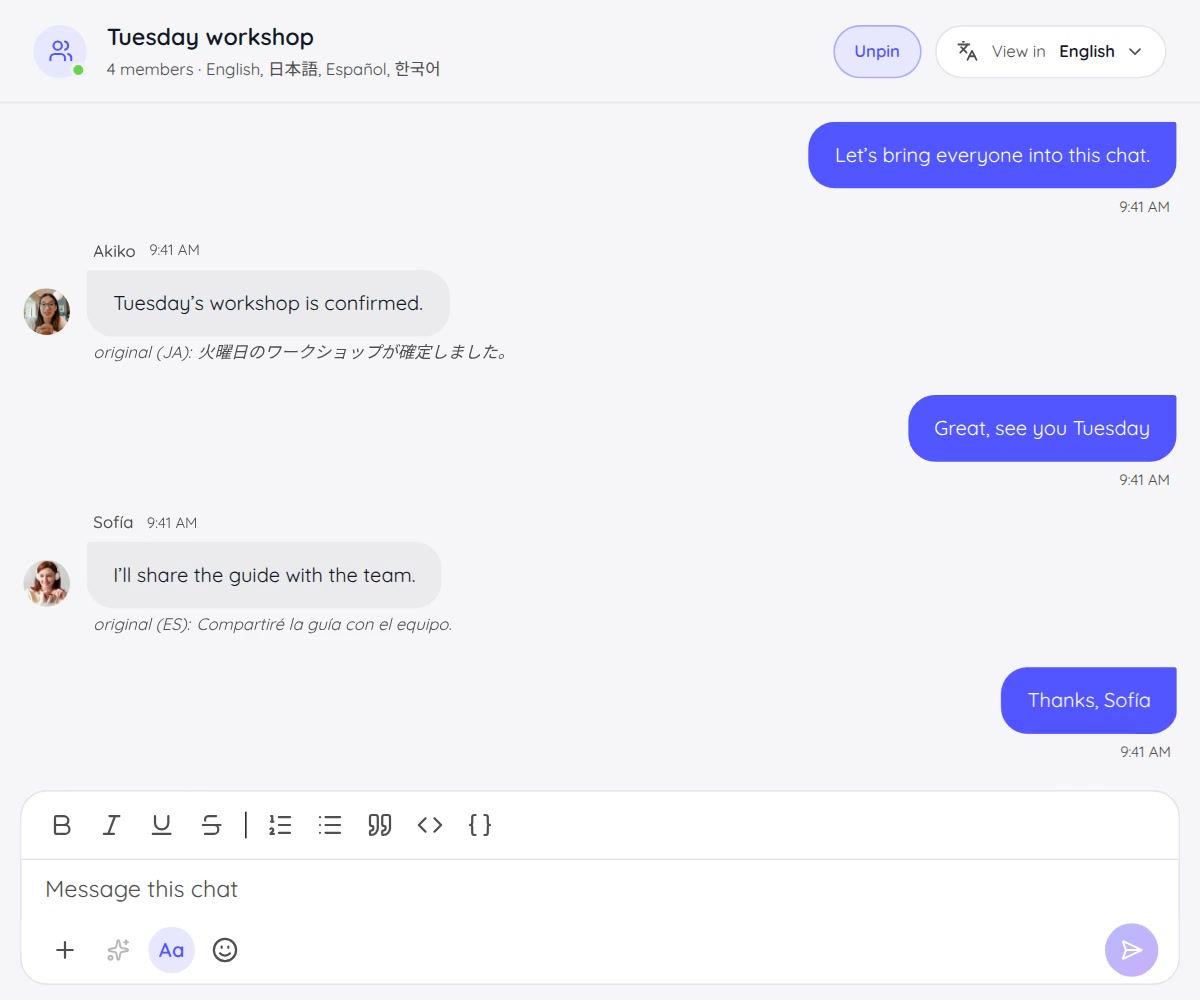







JotMe Desktop v1.0.4: больше возможностей для работы на разных языках

Taka Shirasu
2 ноября 2026 г.
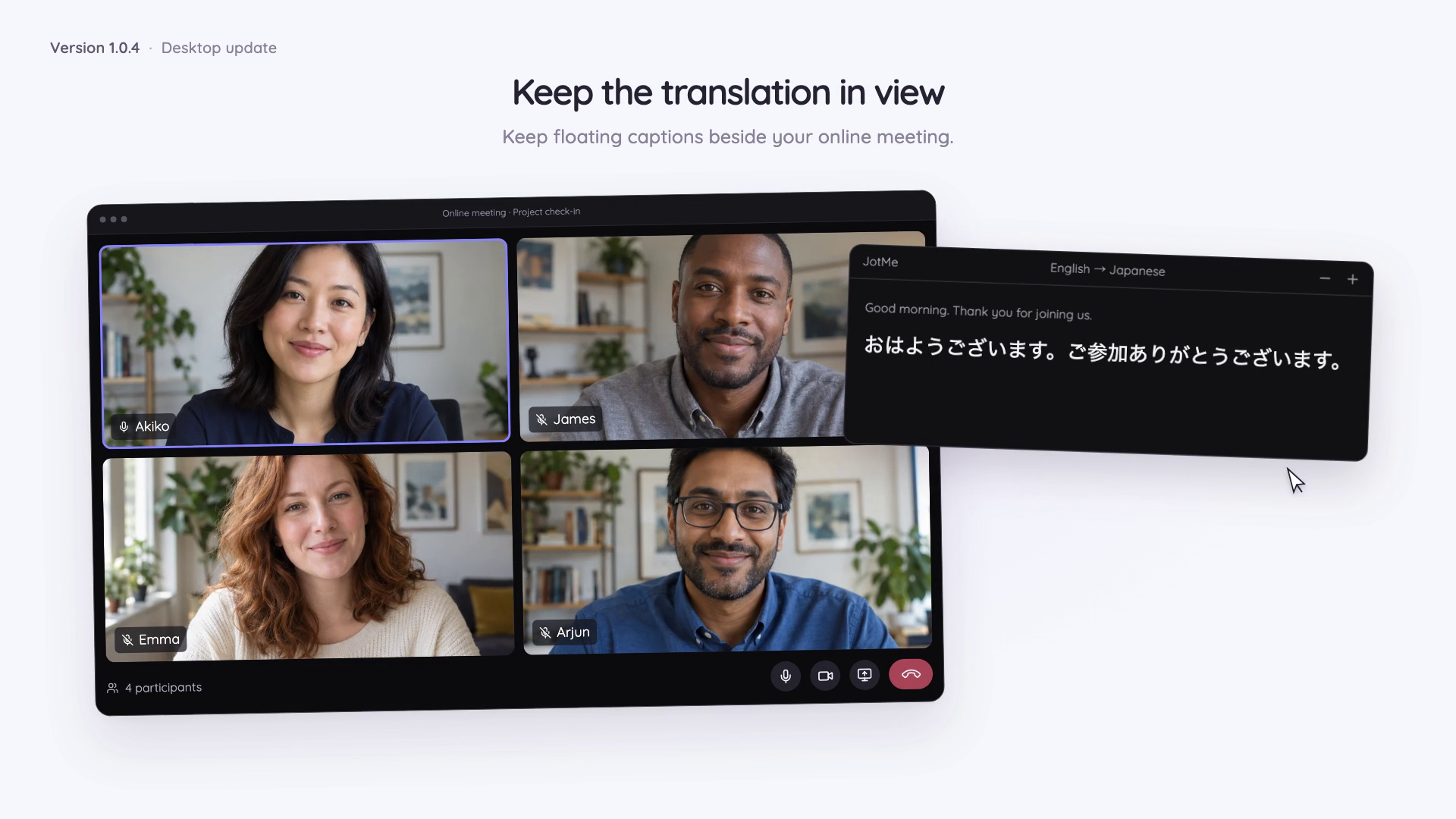
Многоязычный разговор — это не только перевод предложений. Участникам нужно подключиться к сессии, следить за сказанным, чётко слышать переведённую речь и применять полученную информацию в работе.
Последнее обновление JotMe Desktop объединяет эти этапы: больше разговорных языков, упрощённый вход, плавающие переведённые субтитры, настройки переведённого голоса, голосовой ввод с переводом и языковая практика.
JotMe Desktop v1.0.4 доступен для Mac и Windows. Рассказываем, что умеет актуальное приложение и где найти инструкции по настройке.
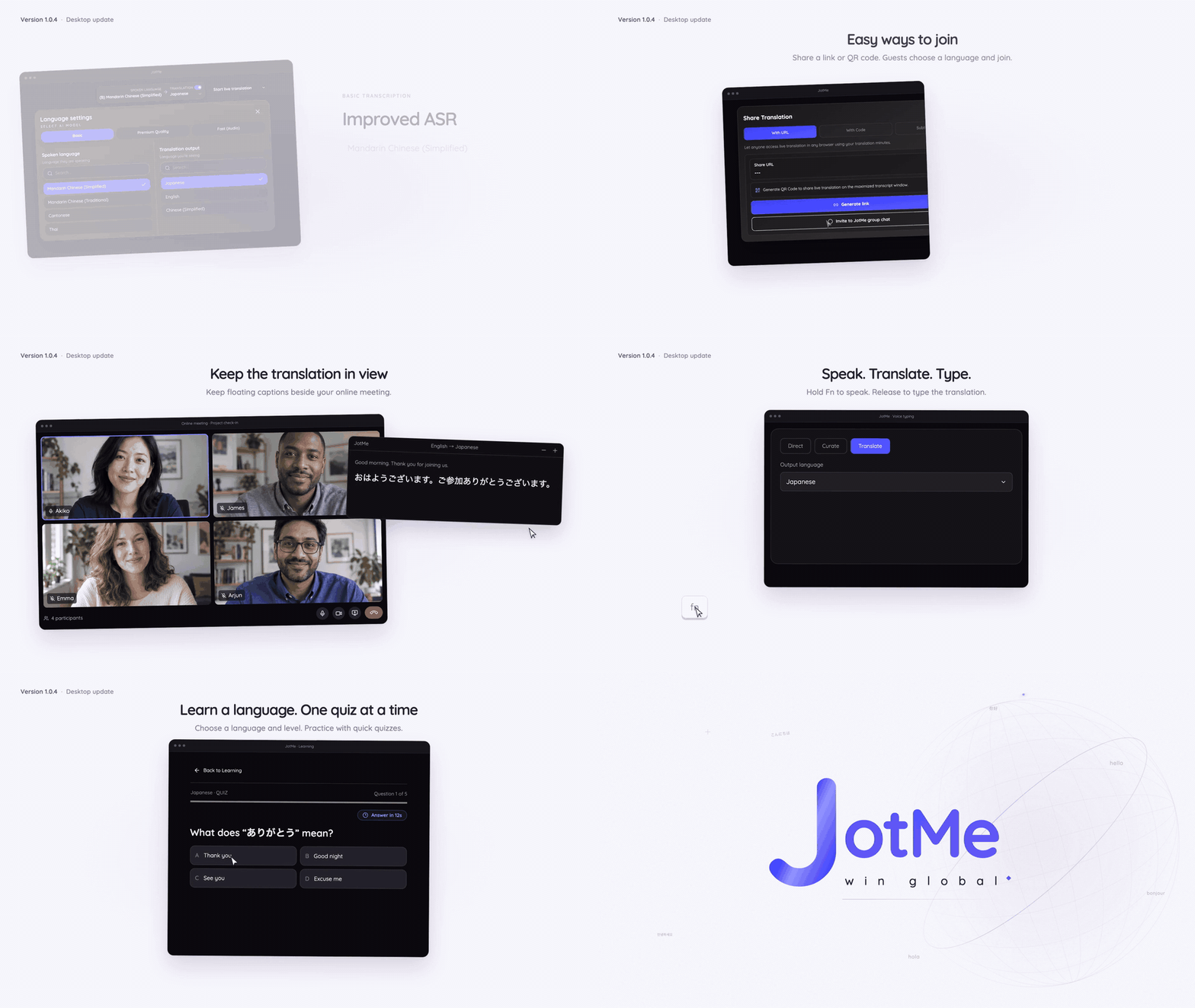
Больше языков для транскрипции Basic
Мы обновили распознавание речи в Basic для китайского путунхуа с упрощённой письменностью, китайского путунхуа с традиционной письменностью, кантонского и тайского.
В транскрипцию Basic также добавлены десять разговорных языков: африкаанс, армянский, ассамский, грузинский, гуджарати, казахский, монгольский, непальский, пушту и панджаби.
Настраивая транскрипцию или перевод в реальном времени, выбирайте язык, на котором идёт разговор. Эти дополнения относятся к транскрипции Basic. У переведённой голосовой озвучки собственный список поддерживаемых языков.
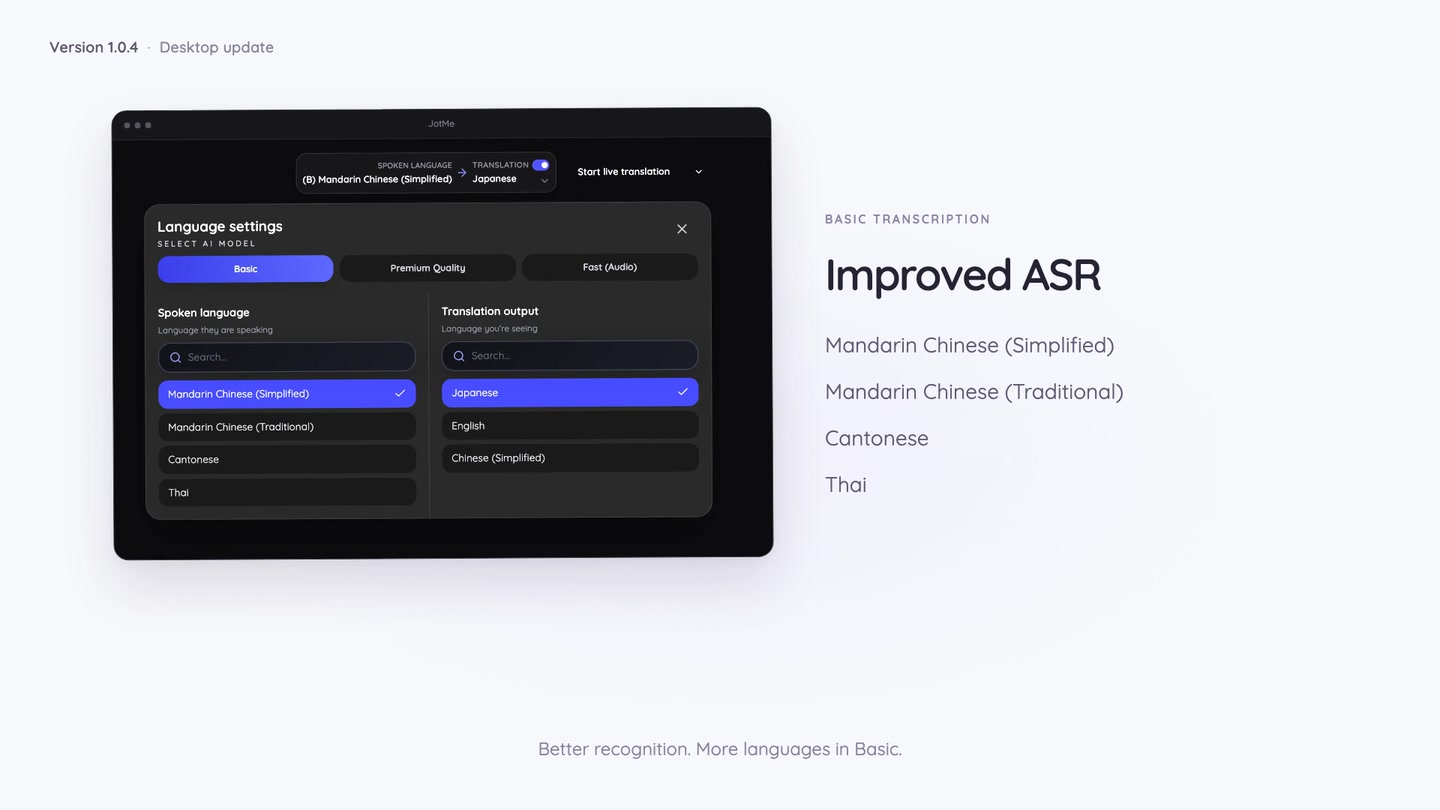
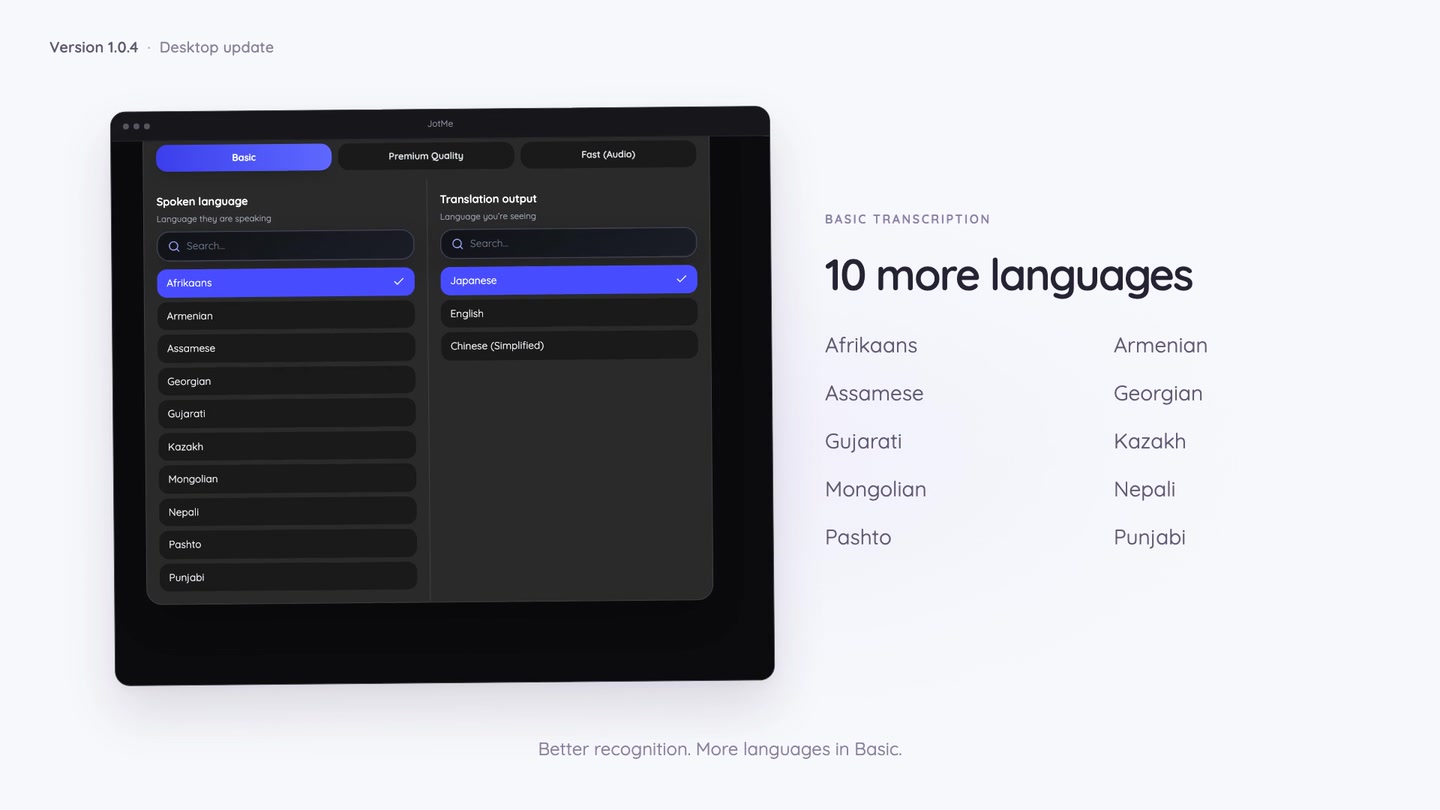
В полном каталоге языков перечислены варианты для каждой функции. Для настройки следующей сессии используйте руководство по транскрипции на компьютере.
Более простой вход для участников
Подключение к общей сессии перевода должно требовать минимум подготовки, особенно с телефона или непосредственно перед встречей.
Ведущий может настроить языки на странице входа. Если заданы языковые комбинации, участники выбирают кнопку языка вместо заполнения отдельных меню. В Fast (Audio) они выбирают язык вывода, а JotMe определяет язык исходной речи.
Ведущий также может отключить Require attendee email («Требовать электронную почту участника»), чтобы гости входили без адреса. Участник может открыть общую ссылку или отсканировать QR-код в браузере, не создавая аккаунт JotMe.
Ведущий решает, нужен ли сбор адресов в этой сессии. Анонимные гости не получают автоматические заметки по почте после её завершения. Общий перевод по-прежнему расходует минуты ведущего. Ограничение набора общих языков требует Premium или более высокого тарифа.
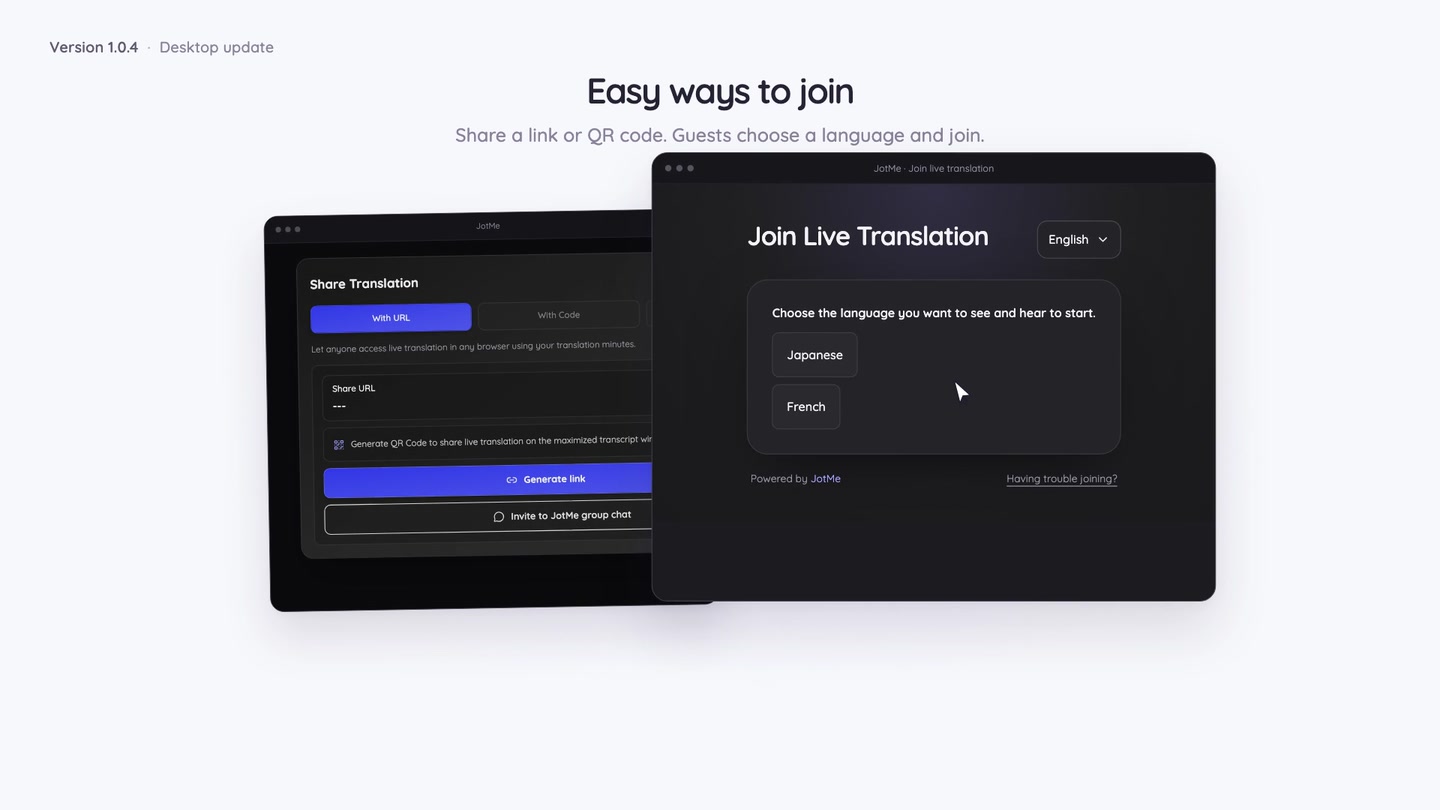
Настройки описаны в руководстве по упрощённому входу. Также узнайте, как поделиться переводом через URL.
Плавающие переведённые субтитры поверх других приложений
Участнику может понадобиться смотреть презентацию, проверять документ или оставаться в окне встречи, одновременно читая перевод.
На общей странице перевода теперь есть Open floating view («Открыть плавающее окно») для поддерживаемых браузеров. Переведённые субтитры остаются в небольшом окне поверх других материалов. Окно можно перемещать и изменять его размер.
Наведите указатель на окно или переведите фокус на элементы управления, чтобы увидеть направление перевода и настройки размера текста. Исходная речь отображается, если это разрешают настройки сессии. Когда указатель убран, элементы скрываются, оставляя больше места для переведённых субтитров.
Держите основную вкладку сессии открытой. Закрытие маленького окна возвращает к основной странице, не завершая сессию ведущего.
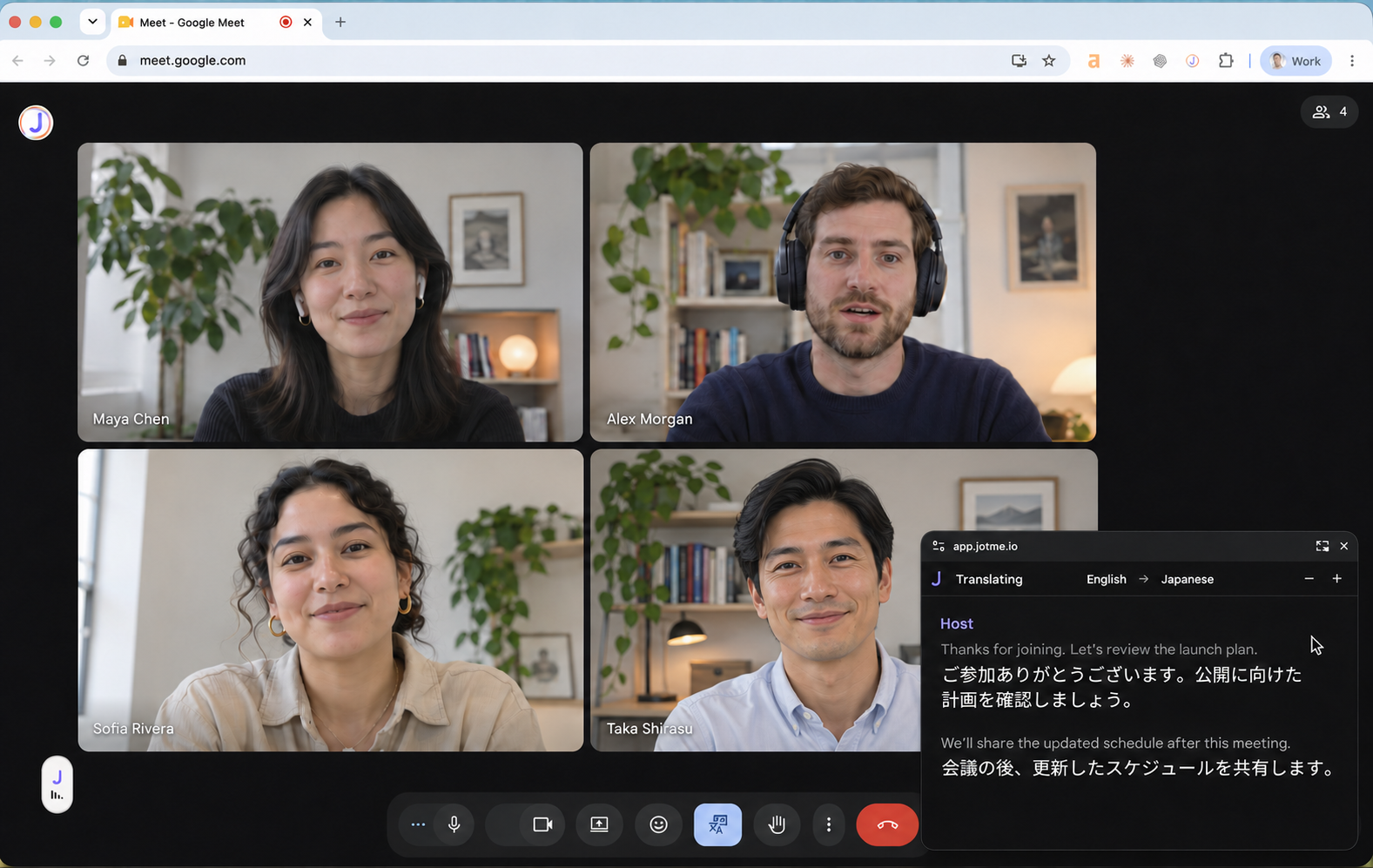
Смотрите обзор плавающих субтитров и руководство по плавающему окну для участников.
Больше контроля над переведённым голосом
Громкость переведённой речи теперь можно поднять до 300 %. В двусторонних онлайн-встречах отдельные настройки входящего и исходящего голоса регулируют то, что слышите вы и другая сторона.
Если предпочтение громкости не сохранено, по умолчанию используется 300 %. Сохранённые настройки не меняются. Эти регуляторы влияют на переведённую речь; исходный микрофон и звук встречи сохраняют собственные настройки.
Можно также изменить ожидание перед воспроизведением. Короткая задержка помогает быстрее отвечать, а больший буфер может сделать речь плавнее. Это относится к двустороннему переводу и слушателям общей веб-трансляции. Настройка меняет время воспроизведения, а не точность перевода.
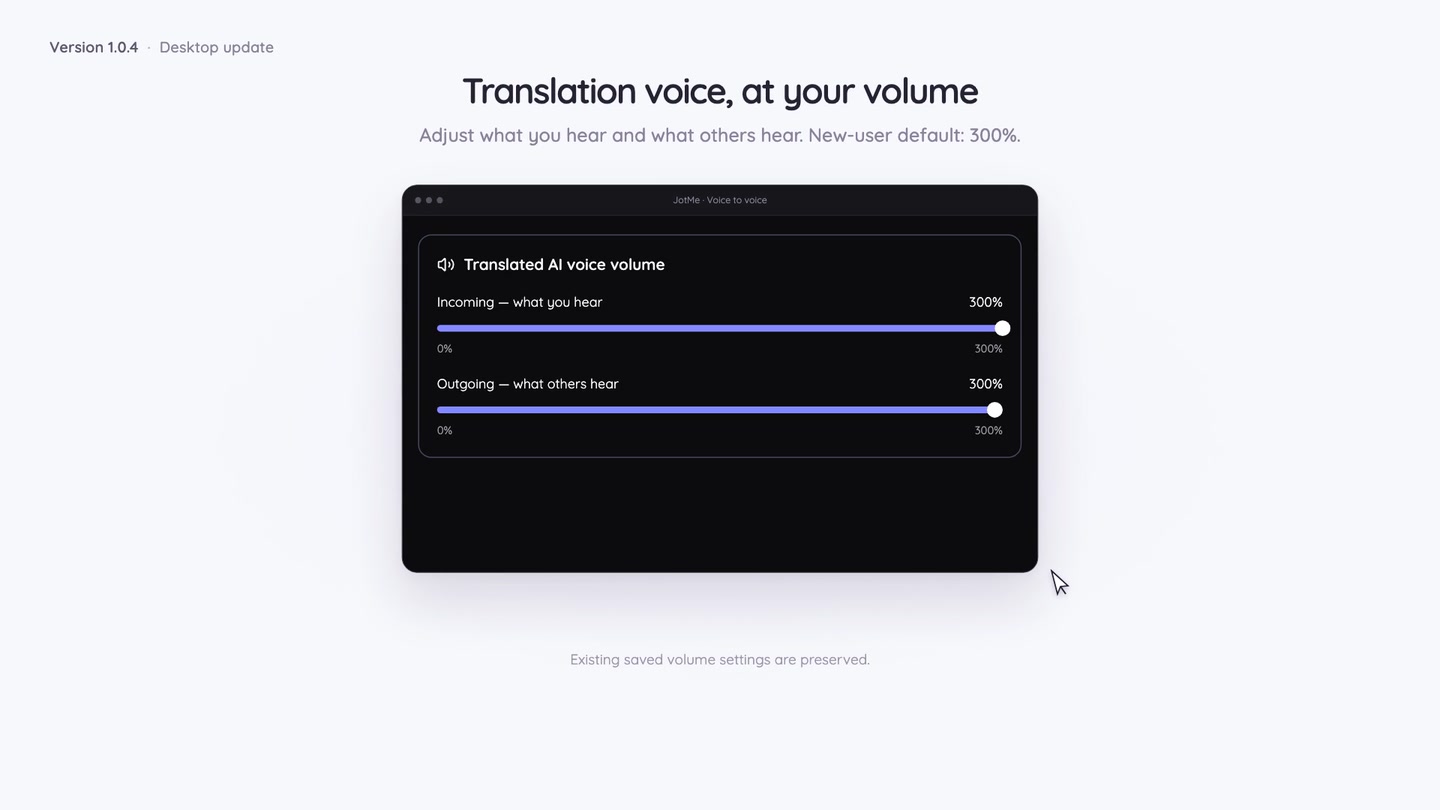
Используйте руководство по громкости переведённой речи и руководство по быстрой или плавной озвучке.
Говорите на своём языке и пишите на другом
Голосовой ввод с переводом помогает с сообщениями и документами до и после встречи.
В разделе Voice typing («Голосовой ввод») выберите Translate («Перевести») и язык вывода. Установите курсор в нужном приложении, удерживайте Fn в macOS или Ctrl + Win в Windows и говорите. Отпустите сочетание клавиш, чтобы вставить переведённый текст в позицию курсора.
Например, продиктуйте итоги на своём языке и вставьте перевод в письмо или документ. Язык вывода сохраняется для следующей диктовки. История позволяет проверить исходные формулировки.
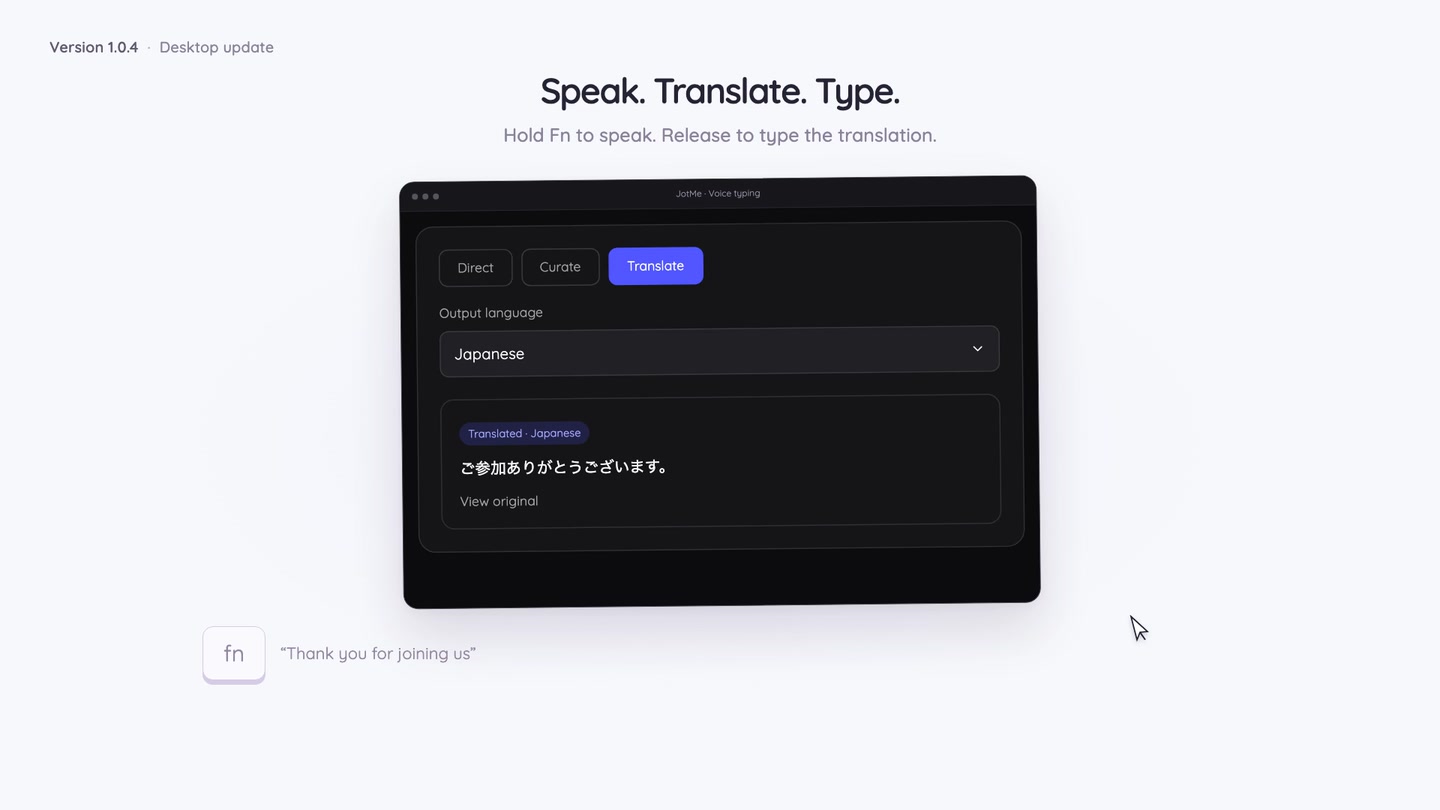
Эта функция создаёт письменный текст. Для переведённой аудиоречи используйте голосовой перевод. В руководстве по голосовому вводу с переводом описаны управление и необходимая настройка.
Языковая практика на рабочих темах
Откройте Learning («Обучение») в боковой панели приложения и практикуйте язык с помощью тестов. Выберите язык и сложность, а при желании опишите рабочую тему: звонок по продажам, презентацию или разговор с клиентом.
Отвечайте на вопросы, читайте объяснения и возвращайтесь к истории тестов для повторения. Создание новых тестов и запросы ИИ-объяснений расходуют ваш лимит чат-токенов. Сохранённые тесты можно повторять без генерации нового набора.
Необязательные напоминания могут превращать выбранные периоды просмотра сайтов в перерывы на тест. Вы выбираете сайты и время и можете проходить тесты, не включая напоминания при просмотре страниц.
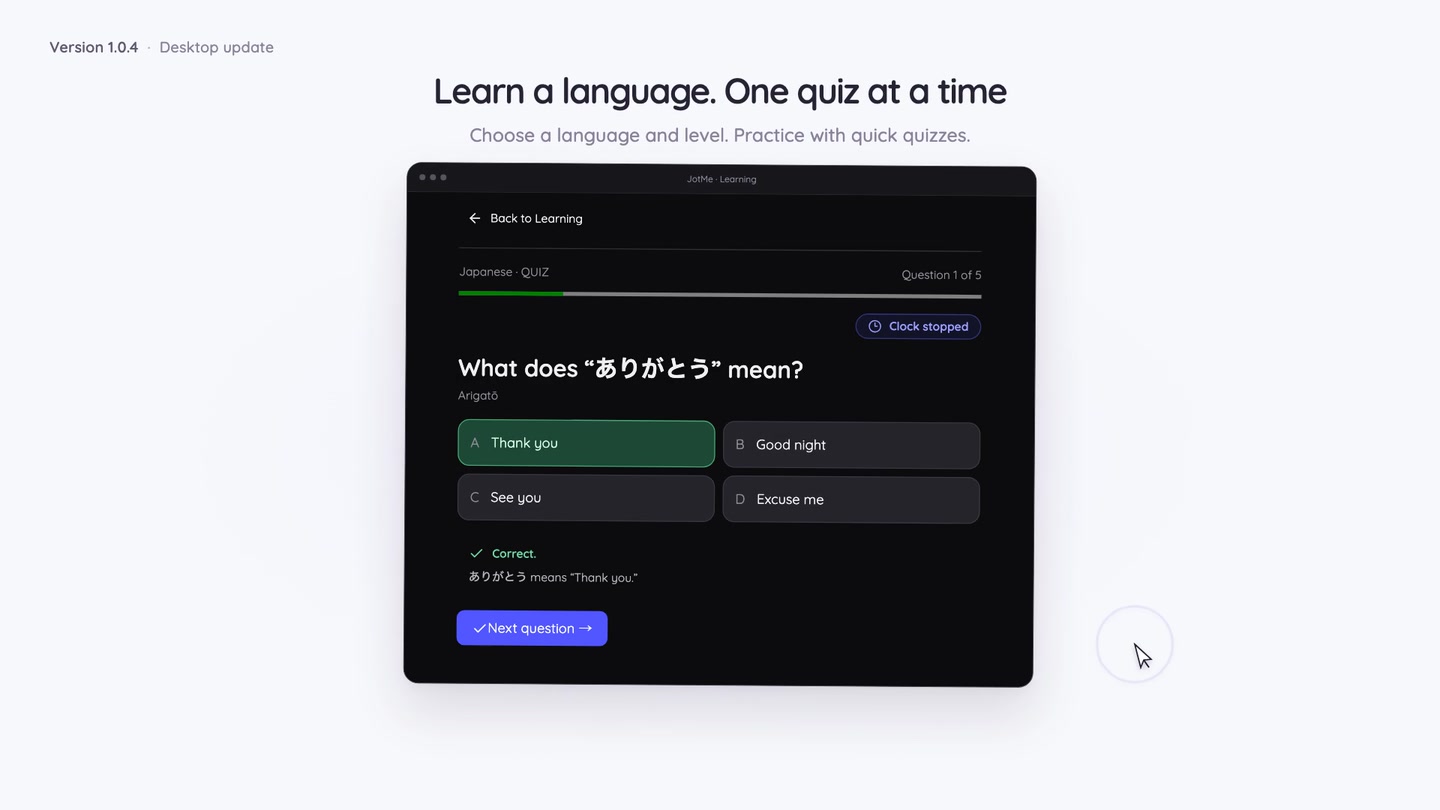
Learning уже можно пользоваться. Скоро расскажем больше. Руководство по изучению языков объясняет тесты, прогресс, сохранённые упражнения и необязательные напоминания.
Исправления голоса и субтитров в v1.0.4
В этой версии исправлено отсутствие переведённых субтитров у участников общего голосового перевода и улучшено предотвращение голосового и текстового вывода на том же языке в настольном и веб-приложении.
Когда вывод на том же языке выключен, JotMe старается не повторять речь, уже соответствующую выбранному языку слушателя, сохраняя оригинальные субтитры. Очень короткие или неоднозначные реплики ещё могут проходить, пока не накопится достаточно данных.
Также улучшены навигация по записям и таблица лидеров Learning. Смотрите руководство по выводу на том же языке и заметки к выпуску v1.0.4.
Попробуйте обновление и присоединяйтесь к обсуждению
Скачайте JotMe Desktop для Mac или Windows и попробуйте один сценарий в следующем разговоре: упрощённый вход, плавающие субтитры, переведённую речь или переведённое сообщение по итогам.
Анонсы опубликованы в X и LinkedIn. Расскажите, что помогает и что можно улучшить для ваших встреч и повседневной работы.
Подробности настройки — в обновлённой документации JotMe. Каждое руководство выше описывает актуальные элементы управления, языки и правила использования.
Last updated on
2 ноября 2026 г.
Follow us on social media: