







Советы
Как подключить Google Календарь к ИИ-протоколу встреч без бота

Taka Shirasu
September 1, 2026
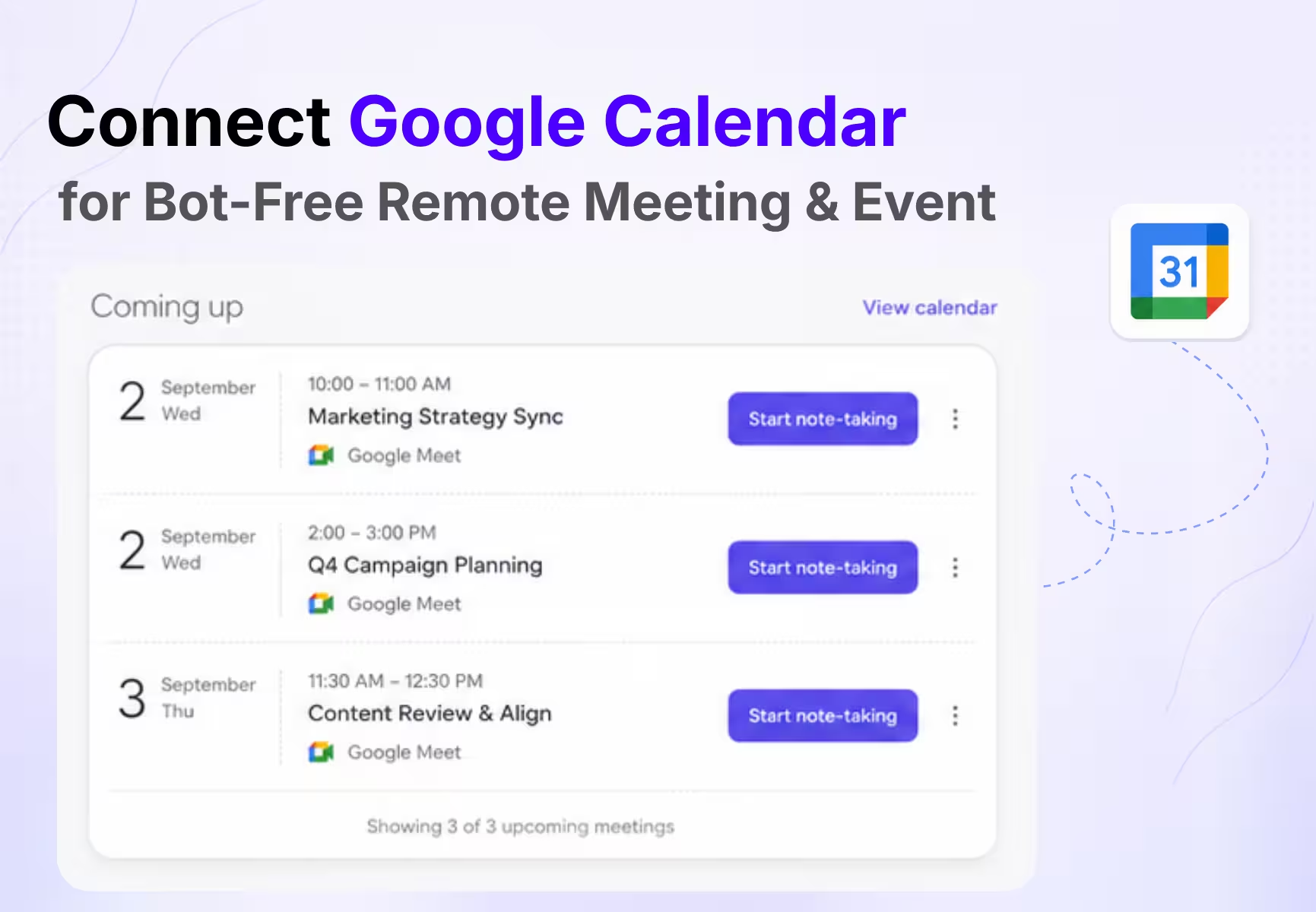
Чтобы подключить Google Календарь к ИИ-протоколу встреч в JotMe Desktop, откройте раздел Home, нажмите Link calendar в панели Coming up, выберите свой аккаунт Google в браузере, изучите запрашиваемые права и подтвердите подключение. Вернитесь в JotMe и убедитесь, что в панели отображаются подключённый аккаунт Google и ваши ближайшие события.
Само подключение не начинает запись встреч. Оно лишь даёт JotMe информацию о событиях: чтобы запланированные встречи появились на экране Home, чтобы приложение подготовило нужное рабочее пространство для заметок и чтобы языковые и аудионастройки оставались привязаны к конкретному событию. Момент, когда начнутся заметки, расшифровка или живой перевод, вы по-прежнему выбираете сами.
Разница принципиальная, потому что ИИ-сервисы для протокола встреч работают с календарём по-разному. Одни отправляют бота в каждую подходящую встречу автоматически. JotMe использует Google Календарь как слой событий и контекста, а десктоп-приложение захватывает звук с вашего устройства только после того, как вы запустили сессию. В результате вы получаете календарный сценарий работы без ИИ-участника в списке звонка.
В этом руководстве разобран весь процесс подключения: что именно JotMe читает из Google Календаря, как запустить ИИ-заметки прямо из события, как работают настройки, привязанные к конкретной встрече, и что проверять, если события не появляются.
Коротко: в JotMe Desktop перейдите в Home > Coming up > Link calendar, авторизуйте аккаунт Google в браузере и вернитесь в приложение. Запланированные события появятся в панели Coming up, но JotMe ничего не запишет и никуда не подключится, пока вы не выберете Start note-taking или Start live translation.
Можно ли подключить Google Календарь к ИИ-протоколу встреч
Да, Google Календарь можно подключить к ИИ-сервису для заметок о встречах: запланированные события появятся прямо в приложении для заметок, и вам не придётся создавать отдельную карточку встречи или переименовывать безымянную запись постфактум.
В JotMe Desktop подключённый календарь даёт пять практических возможностей:
- Видеть ближайшие встречи и события текущего дня на экране Home.
- Открыть событие до его начала и подготовить повестку или личные заметки.
- Запустить заметки или живой перевод так, что название события и список участников уже прикреплены к сессии.
- Сохранять разные настройки языка, микрофона, звука и качества для разных событий.
- Вернуться к готовой записи, где под правильным названием события собраны заметки, транскрипт и аудио.
Сейчас JotMe подключается только к Google Календарю. В документации по календарю в десктоп-приложении сказано, что интеграция читает события, но не создаёт и не редактирует их. Outlook, Apple Calendar и другие календарные сервисы в описанное подключение десктоп-приложения на момент публикации не входят.
То есть календарь в JotMe не заменяет Google Календарь. Он лишь даёт ИИ-протоколу встреч достаточно контекста о событии, чтобы работу с заметками было проще начать и проще потом разобрать.
Как подключить Google Календарь к JotMe Desktop
Первичное подключение начинается в JotMe Desktop и завершается в браузере. Держите открытыми и приложение, и браузер, пока авторизация не будет завершена.
Шаг 1. Установите JotMe Desktop и войдите в аккаунт
Установите актуальную версию JotMe Desktop для macOS или Windows и войдите в свой аккаунт JotMe. Если приложение уже установлено, откройте Settings и проверьте, что указанная версия — текущая. На устаревшей сборке часть функций может отсутствовать или переставать обновляться.
Входить в JotMe под тем же адресом электронной почты, что и в Google Календарь, не обязательно. Аккаунт JotMe и аккаунт Google остаются независимыми — связь между ними создаёт именно шаг авторизации.
Шаг 2. Откройте Home и найдите панель Coming up
Выберите Home в левой боковой панели. Блок Coming up находится в верхней части дашборда. Пока календарь не подключён, в нём отображаются надпись Link your calendar, сообщение Connect Google Calendar to see upcoming meetings и кнопка Link calendar.
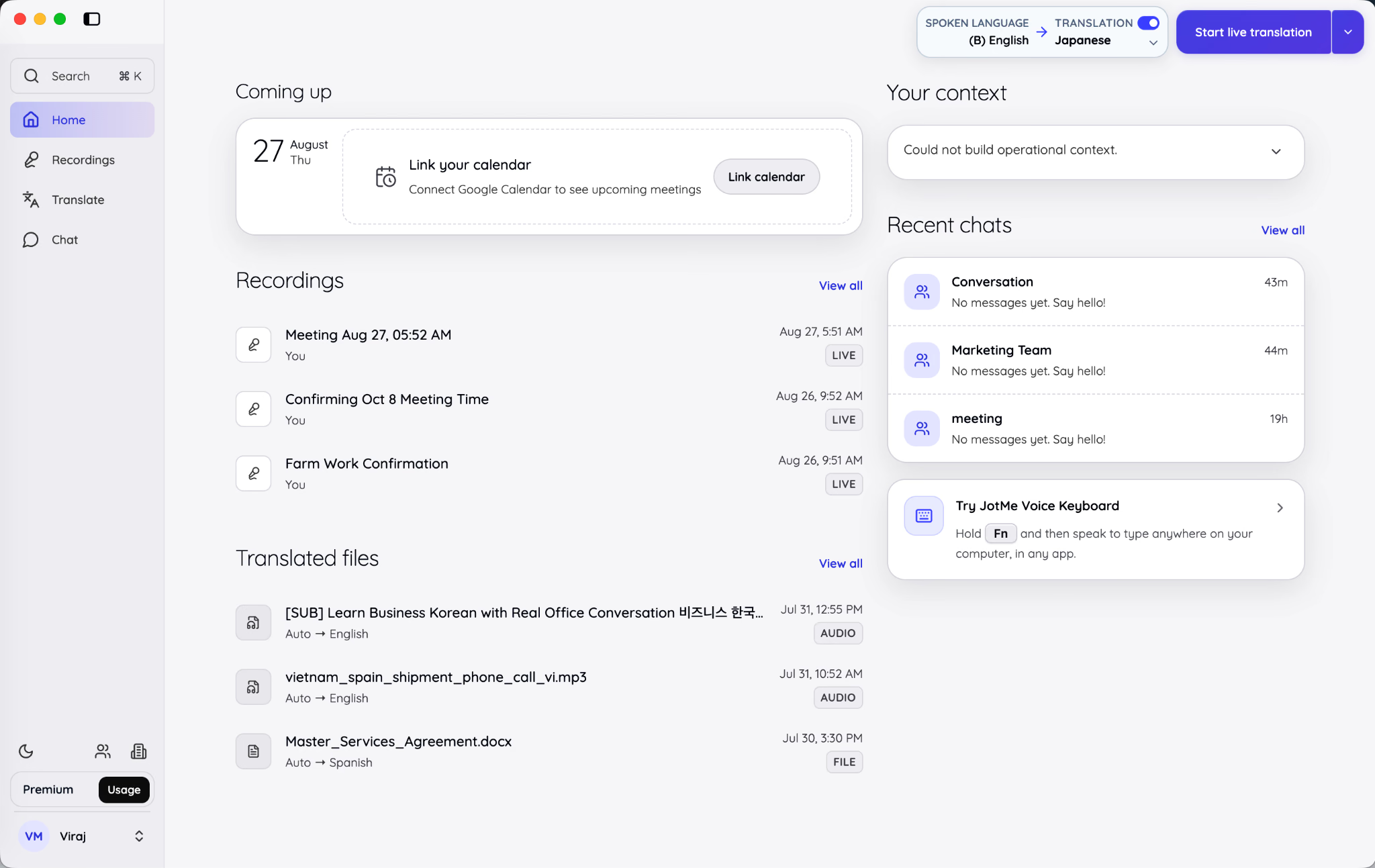
Нажмите Link calendar — JotMe откроет авторизацию Google в браузере по умолчанию. Пока шаг в браузере не завершён, в панели Coming up может отображаться статус Waiting for Google.
Шаг 3. Выберите нужный аккаунт Google
Google предложит выбрать аккаунт. Если в браузере уже выполнен вход в несколько личных или рабочих аккаунтов, внимательно проверьте адрес почты, прежде чем продолжить.
Выбирайте тот аккаунт, события которого должен показывать JotMe. Подключение не того аккаунта — одна из самых частых причин ситуации, когда календарь выглядит подключённым, а нужных встреч в нём нет.
Проверка при нескольких аккаунтах: если рабочие встречи назначаются в корпоративном аккаунте Google Workspace, не подтверждайте подключение личным Gmail только потому, что он первым оказался в списке выбора.
Шаг 4. Изучите запрашиваемые права доступа
Прочитайте экран согласия Google, прежде чем подтверждать подключение. Google поясняет, что связанные приложения получают только те данные аккаунта и тот дополнительный доступ, которые перечислены на экране согласия, и что пароль от вашего аккаунта Google приложению не передаётся.
Нажимайте Allow только после того, как убедились, что узнаёте JotMe и понимаете, какой именно доступ к календарю запрашивается. Google рекомендует изучать политику конфиденциальности и сведения о безопасности любого стороннего приложения, прежде чем открывать ему доступ к данным аккаунта.
Шаг 5. Вернитесь в JotMe и проверьте аккаунт
После подтверждения вернитесь в JotMe Desktop. Панель Coming up должна обновиться автоматически, а её подпись покажет источник данных в формате Google Calendar - you@company.com.
Эта подпись — не просто сообщение об успехе. По ней вы понимаете, какой именно аккаунт Google читает JotMe, когда в браузере одновременно активны несколько аккаунтов.
Шаг 6. Убедитесь, что ближайшие события появились
Теперь в панели должны быть перечислены сегодняшние события с временем начала и окончания. Кнопками перехода к предыдущему и следующему дню переключайтесь на другую дату, а если недавно добавленное или изменённое событие ещё не подтянулось — нажмите обновление.
Если на выбранный день событий нет, JotMe покажет No events today и подтвердит, что календарь подключён и данные актуальны. Пустой список сам по себе не означает, что подключение не сработало.
Как запустить ИИ-заметки о встрече прямо из события Google Календаря
Когда Google Календарь подключён, можно стартовать не с безымянной живой сессии, а прямо с запланированного события. Тогда название, время, участники и сохранённые настройки переходят в итоговую запись встречи.
Откройте событие до начала встречи
Нажмите на само событие календаря — откроется рабочее пространство заметок, при этом ничего не записывается. Так удобно заранее подготовить повестку, вопросы или напоминания.
Всё, что вы напишете в My notes, сохранится черновиком при этом событии. Когда вы вернётесь и запустите заметки, черновик останется привязанным ко встрече. JotMe может использовать ваш текст как контекст, когда после сессии формирует отдельные ИИ-заметки о встрече, но исходные записи он не перезаписывает.
Выберите заметки или живой перевод
У первого ближайшего события текущего дня кнопка запуска составная. Основная её часть запускает режим, указанный на кнопке, а стрелка-шеврон переключает между Start note-taking и Start live translation.
Выбирайте Start note-taking, когда нужны транскрипт и ИИ-протокол на языке разговора, без переведённой дорожки. Выбирайте Start live translation, когда участникам или ведущему нужен перевод речи или текста прямо во время встречи.
В общем меню действий в правом верхнем углу живая расшифровка и перевод, перевод голос-в-голос, трансляция перевода, загрузка файла и выбор языка заметок тоже разведены по отдельным пунктам.
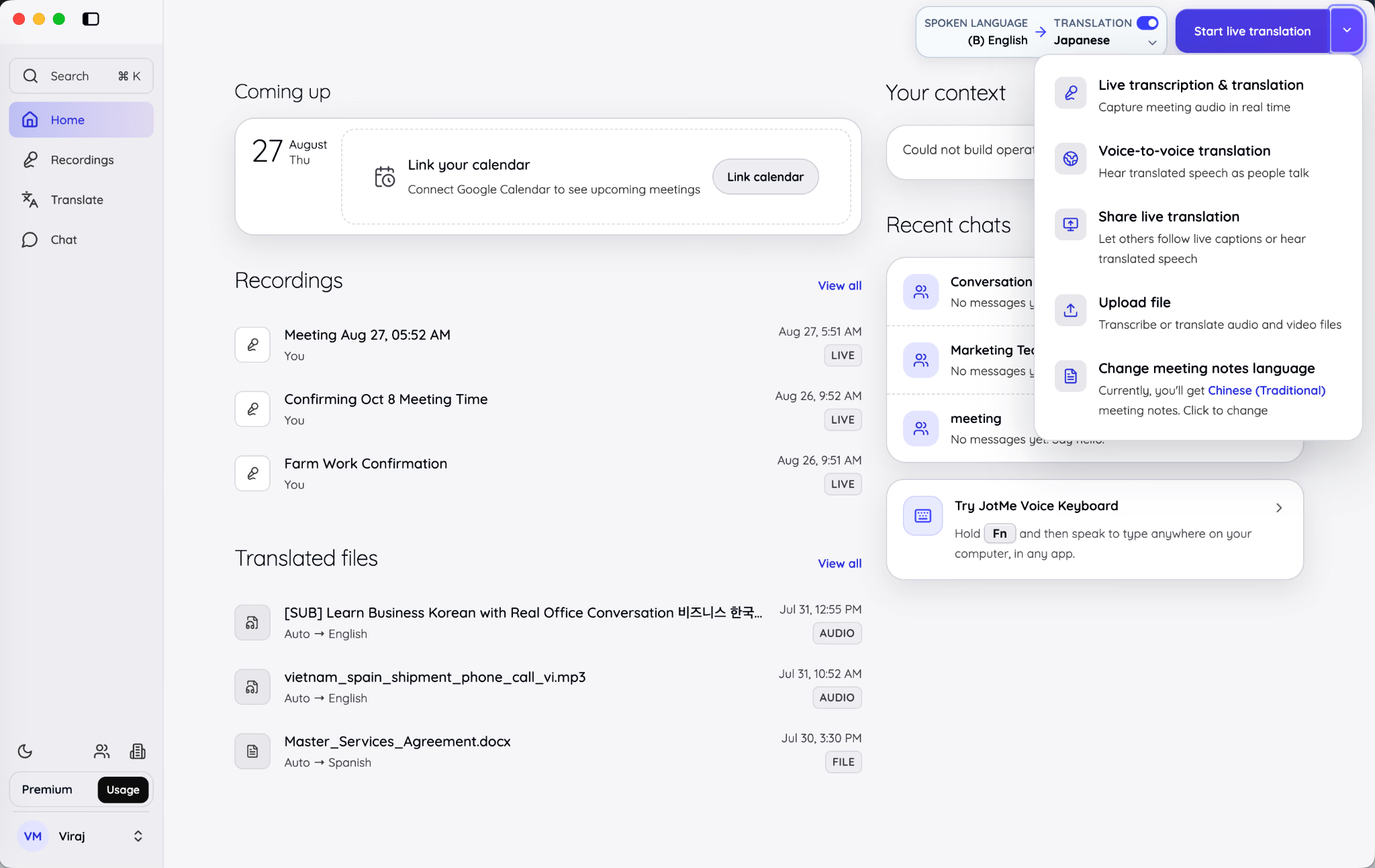
Если встреча уже стоит в календаре, запускать её из события выгоднее: запись останется привязанной к правильному названию и списку участников. Глобальное меню запуска остаётся полезным для спонтанных звонков, интервью и очных разговоров, которых в календаре нет.
Настройте событие перед запуском
Нажмите на шестерёнку рядом с событием, чтобы подготовить настройки живой сессии. В зависимости от выбранного сценария можно задать:
- Язык речи, который JotMe должен расшифровывать.
- Язык перевода, если нужен живой перевод.
- Окружение Online или In-person для разметки говорящих.
- Микрофон и устройство захвата звука встречи.
- Качество перевода и расшифровки.
- Автоматическую подстройку качества и память в реальном времени.
- Маршрутизацию перевода голос-в-голос и трансляцию живого перевода.
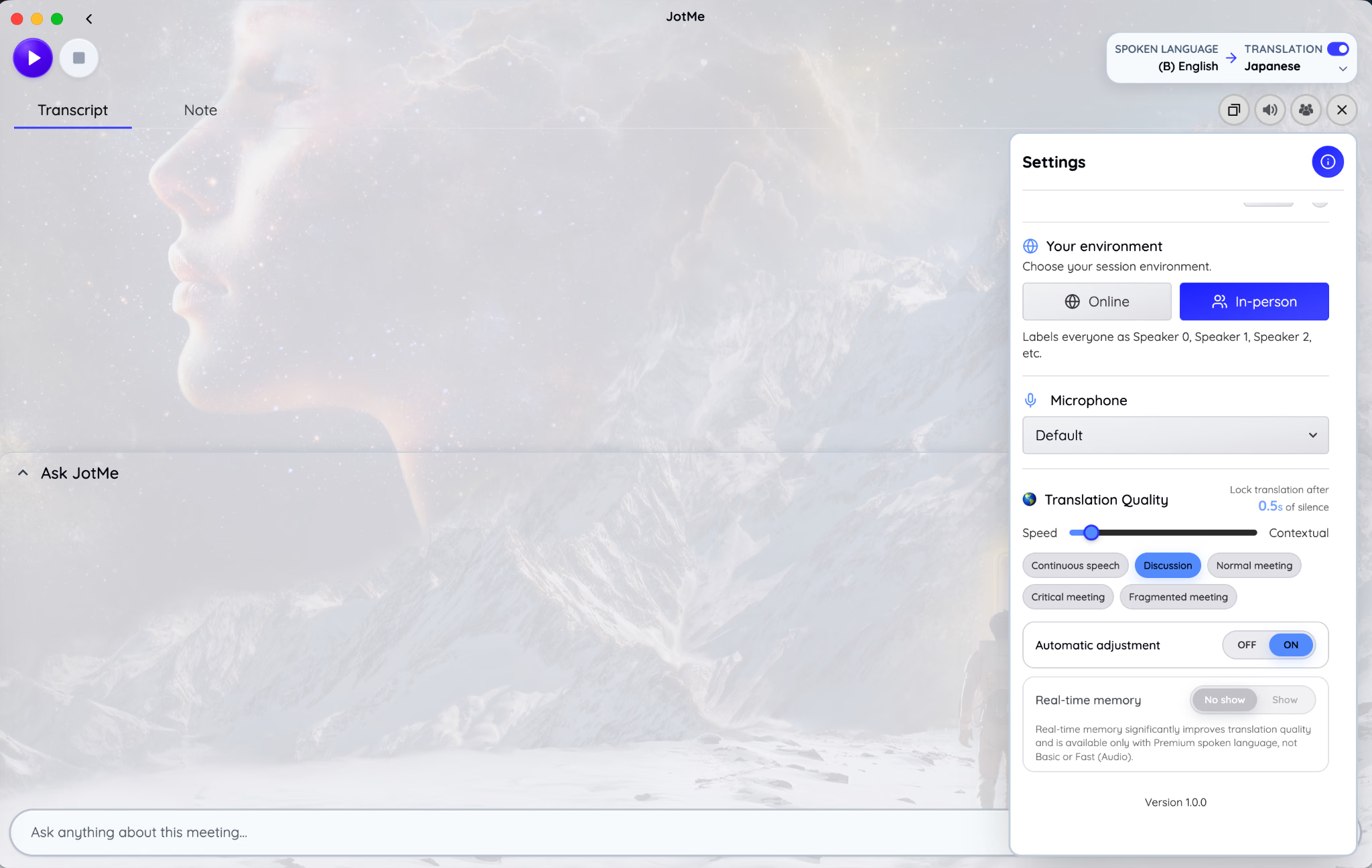
Перед важной встречей проведите короткий тест звука. Если JotMe слышит ваш микрофон, но не слышит собеседников, проверьте разрешение на захват звука компьютера и выбранное устройство захвата звука встречи. Если не слышно никого — проверьте микрофон, разрешение на уровне операционной системы и выбранный вход.
Запустите встречу вручную
Когда будете готовы, нажмите основную часть кнопки запуска у события. Заметки открывают живое рабочее пространство на вкладке Note, а живой перевод — на вкладке Transcript.
JotMe не стартует сам по себе только потому, что наступило время события в календаре. Он также не начинает запись, когда вы нажимаете Join meeting & open JotMe в уведомлении: это действие открывает встречу и приложение, а решение захватывать разговор вы принимаете отдельно.
Остановите сессию, чтобы получить ИИ-протокол
По окончании встречи нажмите Stop. Остановка записи запускает постобработку. Если ИИ-заметки включены, JotMe объединит транскрипт с вашим текстом из My notes и создаст отдельное представление Enhanced.
Согласно документации JotMe по заметкам, результат может быть разложен на суть, краткое содержание, ключевые моменты, задачи и прочие пункты. Ваши исходные записи при этом остаются без изменений.
Какую информацию JotMe читает из Google Календаря
JotMe использует событие календаря, чтобы опознать и упорядочить сессию. Документированный контекст события включает следующие данные:
| Данные календаря | Как их использует JotMe |
|---|---|
| Название события | Становится названием сессии и итоговой записи. |
| Время начала | Привязывает заметки и запись к нужному слоту встречи. |
| Имена и адреса электронной почты участников | Даёт сессии контекст участников, включая вашу собственную отметку. |
| Идентификатор события в календаре | Связывает между собой событие, подготовленные заметки и настройки конкретной встречи. |
Подключение читает события. Оно не позволяет JotMe создавать, переносить, переименовывать или удалять событие в Google Календаре. Если событие нужно изменить, отредактируйте его в Google Календаре и затем обновите данные в JotMe.
Доступ к календарю при этом не равен согласию на запись. Метаданные события лишь сообщают JotMe, что это за встреча. Захват звука начинается отдельным действием в десктоп-приложении.
Подключается ли ИИ-протокол встреч к календарным звонкам автоматически
Зависит от сервиса. Некоторые ИИ-ассистенты используют доступ к календарю, чтобы отправлять видимого бота-записывающего в запланированные звонки Google Meet, Zoom или Microsoft Teams. Их настройки автоматизации определяют, подключается ли бот ко всем встречам, только к тем, которые организуете вы, или к выбранным событиям.
JotMe работает иначе. Он захватывает звук микрофона и звук компьютера через десктоп-приложение и не добавляет бота в список участников. Подключение Google Календаря эту архитектуру не меняет.
С JotMe календарь показывает событие и подготавливает его настройки, но не:
- подключается ко встрече как участник;
- начинает запись в момент начала события;
- создаёт или редактирует событие календаря;
- записывает разговор просто потому, что вы открыли ссылку на встречу;
- захватывает звук после того, как вы отключили календарь.
Ручной старт особенно полезен, когда в календаре есть предварительные брони, личные дела, блоки для сосредоточенной работы или встречи, которые записывать нельзя. Событие может оставаться на виду, не превращаясь в автоматическую команду на запись.
Как JotMe запоминает настройки для каждого события календаря
JotMe хранит локальный профиль, привязанный к идентификатору события в Google Календаре. Откройте то же событие на том же компьютере — и сохранённая конфигурация вернётся. Откройте другое событие — и у него может быть своя.
К настройкам конкретного события могут относиться:
- язык речи и язык перевода;
- режим и качество перевода;
- автоматическая подстройка и память в реальном времени;
- микрофон и устройство захвата звука встречи;
- вывод ИИ-озвучки и маршрутизация перевода голос-в-голос;
- параметры трансляции живого перевода.
Именно поэтому календарное подключение особенно полезно тем, у кого встречи не похожи одна на другую. Еженедельному проектному статусу на английском нужна только расшифровка. Звонку с японским поставщиком — живой перевод с английского на японский. Очному интервью — микрофон помещения и разметка говорящих для офлайн-режима.
В актуальной документации JotMe сказано, что десктоп-приложение хранит профили для 100 последних использованных событий на этом компьютере. Настройки окна — закрепление поверх других окон, размер текста, прозрачность фона и тема — остаются общими, потому что описывают само окно приложения, а не конкретную встречу.
Как настроить ИИ-заметки до начала встречи из календаря
Откройте меню профиля, выберите Settings и перейдите к настройкам ИИ-заметок в разделе General. Десктоп-приложение предлагает три варианта сохранения:
- Generate AI meeting notes: сохранять транскрипт и формировать ИИ-заметки после сессии.
- Do not generate AI meeting notes: сохранять транскрипт, но не создавать представление Enhanced.
- Do not store anything: не сохранять после живой сессии ни заметки, ни транскрипт.
Если ИИ-заметки включены, выберите язык, на котором они будут написаны. Он может отличаться и от языка речи, и от языка живого перевода. Например, встреча на японском, которую переводят вживую на английский, может дать итоговые ИИ-заметки на испанском — для отдельного заинтересованного лица.
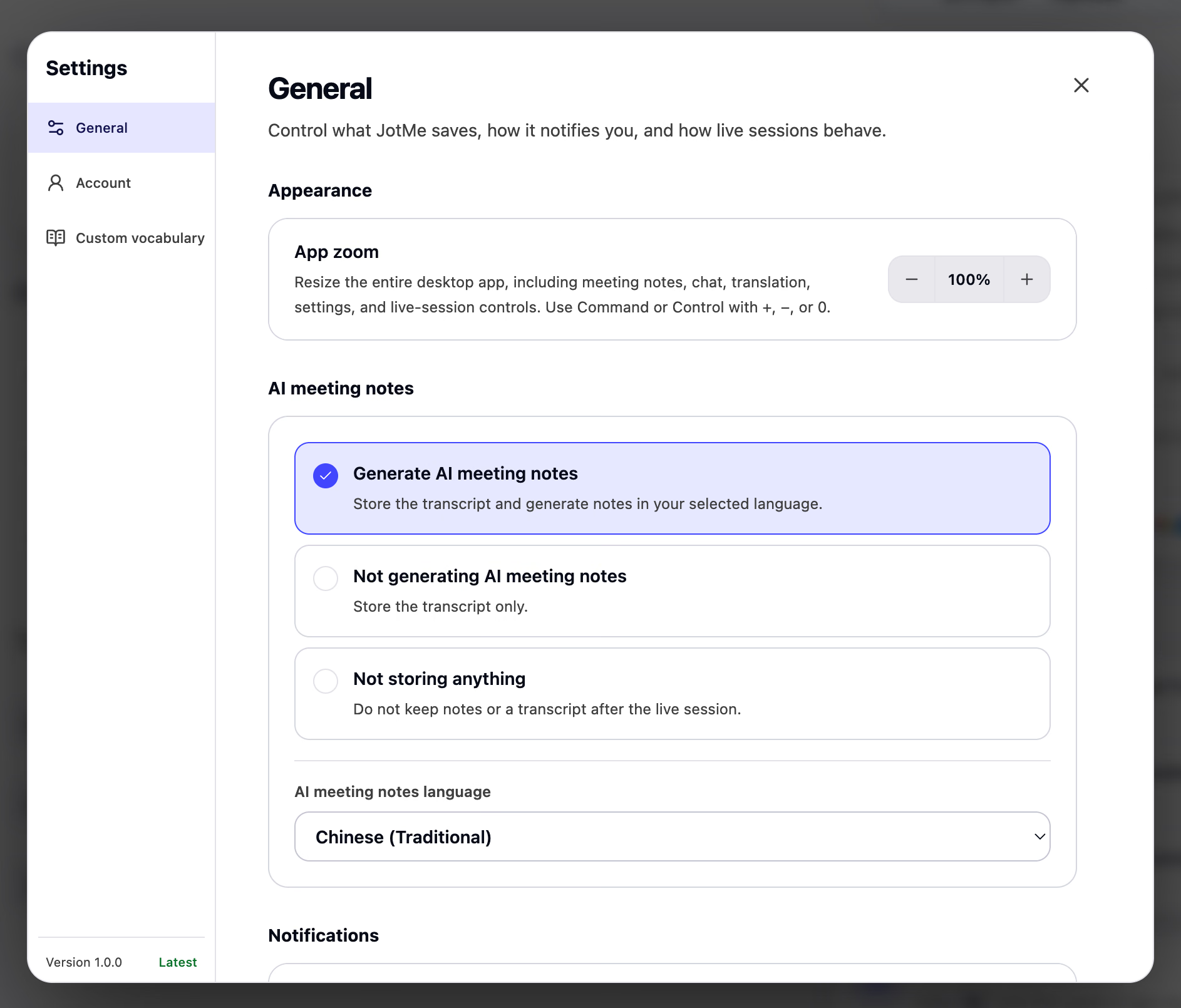
Проверяйте эту настройку до встречи, а не после. Если выбран вариант Do not store anything, ожидаемой записи после встречи просто не будет. Если разговор чувствительный, выберите вариант хранения, которого требует политика вашей организации, и предупредите участников о том, что именно будет записано или расшифровано.
Где найти ИИ-заметки после встречи
Откройте Recordings и выберите сохранённое событие. В карточке встречи собрано сразу несколько связанных результатов:
- My notes — то, что вы написали сами.
- Enhanced — ИИ-заметки, сформированные после сессии.
- Transcript — подробная расшифровка разговора с разметкой говорящих и таймкодами.
- Аудиоплеер, чтобы вернуться к исходной записи.
- Ask JotMe — вопросы по этой конкретной встрече.
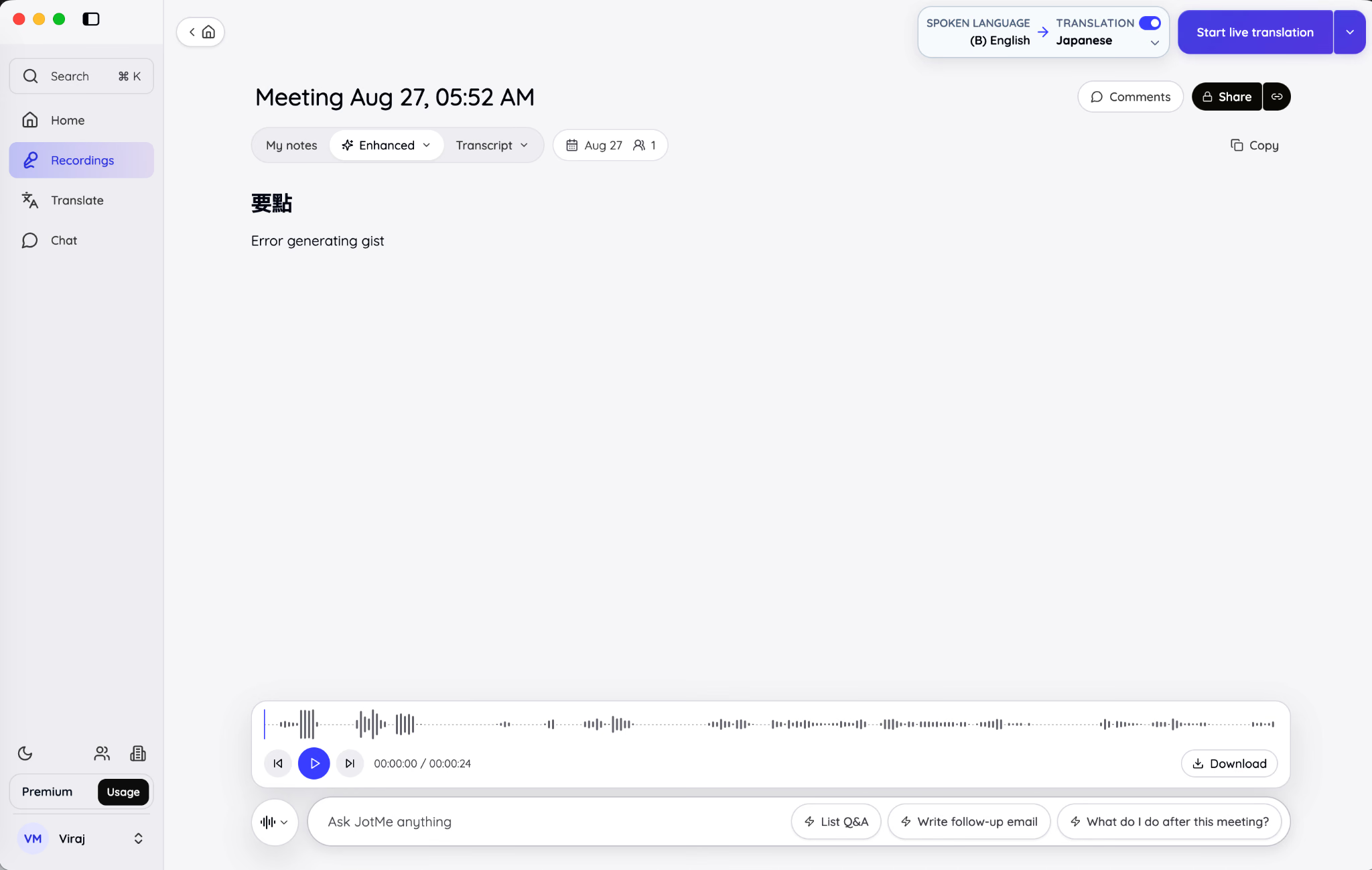
Enhanced-заметки удобны для быстрого разбора решений и задач. Транскрипт нужен там, где важны точные формулировки, окружающий контекст или авторство реплики. Сгенерированные ИИ заметки стоит перепроверить, прежде чем отправлять их клиенту, ставить по ним формальные задачи или считать официальным документом.
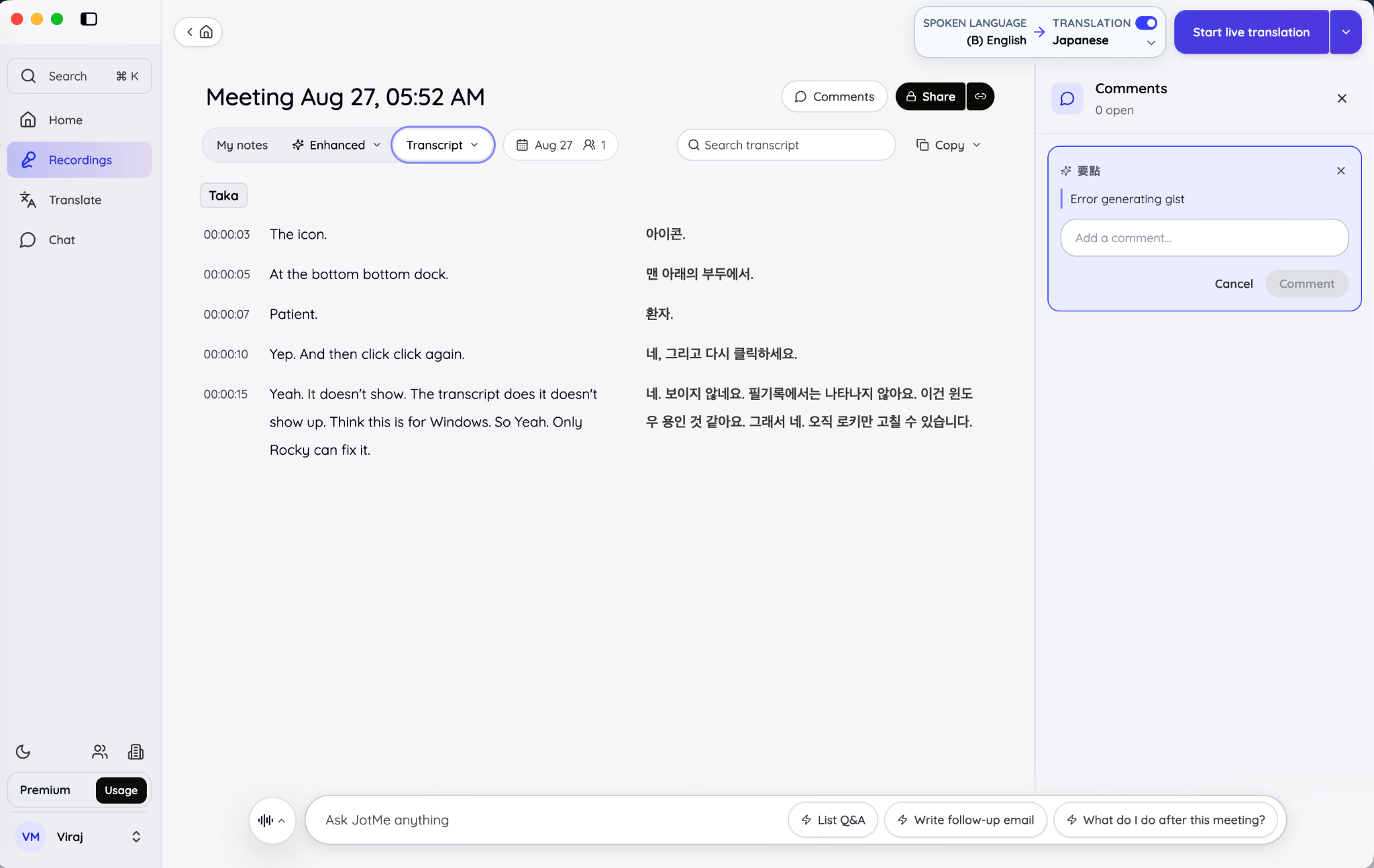
Событие календаря даёт результату надёжную стартовую идентичность, но не гарантирует, что каждое имя, число или решение в сгенерированных заметках верны. На транскрипт и краткое содержание по-прежнему влияют качество звука, наложение реплик, узкоспециальная лексика и двусмысленные формулировки.
Почему Google Календарь не подключается к ИИ-протоколу встреч
Большинство проблем с подключением Google Календаря сводится к одной из следующих ситуаций:
Панель зависла на статусе Waiting for Google
Вернитесь в браузер и завершите авторизацию. Проверьте, не открылся ли экран согласия Google за другим окном или в другом профиле браузера. Не закрывайте JotMe, пока шаг в браузере не завершится.
Если вы отменили или закрыли экран согласия, нажмите Link calendar ещё раз и начните авторизацию заново.
Подключён не тот Google Календарь
Посмотрите на подпись аккаунта в панели Coming up. Если там указан не тот адрес почты, отключите календарь и повторите процесс с нужным аккаунтом.
Когда браузер автоматически подставляет личный аккаунт, выйдите из этого профиля браузера или воспользуйтесь выбором аккаунта, чтобы указать рабочий, в котором и назначаются встречи.
Календарь подключён, но встречи не появляются
Сначала убедитесь, что событие существует именно в подключённом аккаунте Google и относится к тому дню, который сейчас открыт в JotMe. При необходимости переключитесь на соседний день и нажмите обновление.
Исправно работающий, но пустой календарь показывает No events today. События без названия отображаются как Untitled event — то есть пустое имя не приводит к исчезновению строки.
Срок авторизации Google истёк
Когда авторизация истекает, JotMe меняет надпись в панели на Reconnect Google Calendar и перестаёт обновлять события. Нажмите повторное подключение и заново подтвердите доступ. Ранее записанные встречи, заметки и транскрипты при этом не страдают.
Подключение блокирует администратор Google Workspace
Рабочие и учебные аккаунты Google могут ограничивать доступ сторонних приложений. Если Google сообщает, что приложение заблокировано или требует одобрения администратора, обратитесь к администратору Google Workspace, который отвечает за доступ сторонних приложений.
Не пытайтесь обойти корпоративное ограничение, подключив личный календарь без рабочих событий. Технически подключение сработает, но для нужных вам встреч останется бесполезным.
События или настройки обновляются некорректно
Нажмите обновление календаря, а если панель по-прежнему показывает старые данные — перезапустите JotMe. Проверьте установленную версию в Settings и обновите приложение, если оно отстаёт от актуального релиза.
Настройки конкретных событий хранятся на том же компьютере. Если вы откроете JotMe на другом устройстве, не рассчитывайте, что микрофон, маршрутизация звука и профиль качества там будут теми же.
Как отключить Google Календарь от ИИ-протокола встреч
Используйте кнопку Disconnect в календарной панели Coming up. JotMe попросит подтверждение, прежде чем убрать подключение. Ближайшие события перестанут отображаться, но уже созданные в JotMe записи и заметки не удаляются.
Проверить или отозвать доступ подключённого приложения можно и на странице связанных приложений вашего аккаунта Google. Google указывает, что удаление связанного приложения отзывает ранее выданный доступ, но не стирает автоматически данные, которые приложение уже получило. Если нужно управлять сохранёнными записями, транскриптами и заметками, отдельно посмотрите настройки аккаунта и данных в самом JotMe.
Отключайте календарь, если:
- вы подключили не тот аккаунт Google;
- вам больше не нужны запланированные события в JotMe;
- вы меняете работу или покидаете домен Google Workspace;
- служба безопасности компании требует убрать доступ к календарю;
- вы хотите начать авторизацию заново после устойчивой проблемы с синхронизацией.
Безопасно ли подключать Google Календарь к ИИ-протоколу встреч
Подключение календаря всегда заслуживает проверки прав доступа: названия встреч, время и списки участников могут содержать чувствительную деловую информацию. Одобряйте доступ только тому сервису, которому доверяете, читайте на экране согласия Google, какой именно доступ запрашивается, и изучайте политику конфиденциальности и правила хранения данных у поставщика.
Google заявляет, что не передаёт связанным приложениям пароль от вашего аккаунта Google. Кроме того, вы всегда можете посмотреть, к каким данным приложение имеет доступ, и отозвать этот доступ позже. Документированный календарный сценарий JotMe работает с событиями только на чтение: он не создаёт и не редактирует записи в Google Календаре.
Подключение календаря и решение о записи — разные вещи. Даже когда доступ к календарю уместен, предупреждайте участников до начала записи, расшифровки или обработки их разговора и соблюдайте требования к согласию, которые действуют для участников встречи и места её проведения.
Часто задаваемые вопросы
Можно ли подключить к JotMe несколько Google Календарей?
Сейчас JotMe поддерживает один аккаунт Google Календаря одновременно. В панели Coming up видно, какой аккаунт Google подключён, поэтому, если нужен другой аккаунт, придётся отключить текущий и подключить нужный.
Записывает ли JotMe каждую встречу из Google Календаря автоматически?
Подключение Google Календаря не означает, что JotMe начнёт записывать встречи сам. Календарь нужен, чтобы показать ближайшие события и подготовить рабочее пространство встречи, а запись или живой перевод запускаются только тогда, когда вы выбираете соответствующий вариант для этой встречи.
Можно ли подключить Outlook Calendar или Apple Calendar?
Текущая календарная интеграция JotMe Desktop рассчитана на Google Календарь. Outlook Calendar и Apple Calendar в этом календарном сценарии не поддерживаются.
Редактирует ли JotMe события в моём Google Календаре?
JotMe только читает данные календаря, чтобы показать ближайшие встречи и их детали. Он не создаёт, не редактирует, не переносит и не удаляет события в Google Календаре.
Можно ли подготовить заметки до запланированной встречи?
Да, JotMe позволяет открыть рабочее пространство заметок для запланированного события ещё до начала встречи. Записи, добавленные заранее, сохраняются черновиком при этом событии.
Что произойдёт, если отключить Google Календарь?
После отключения JotMe перестанет получать обновления о ближайших событиях. Уже имеющиеся записи, транскрипты и сохранённые заметки при отключении календаря не удаляются.
Почему подключённый календарь показывает, что событий нет?
Пустой календарь не обязательно означает проблему с подключением. Сначала проверьте, что подключён нужный аккаунт Google и что открыт правильный день. Если на этот день встреч не назначено, JotMe просто покажет, что событий нет. Помогает и обновление календаря, если недавно добавленное событие ещё не подтянулось.
Нужно ли участникам встречи устанавливать JotMe?
Нет, участникам не нужно устанавливать JotMe, если встречу фиксируете вы через JotMe Desktop. А если вы делитесь живым переводом JotMe по ссылке в браузере или через QR-код, участники откроют его прямо в поддерживаемом браузере.
Last updated on
September 9, 2026
Follow us on social media:


