







Guias
9 Melhores Softwares de Videoconferência em 2026 [Testados e Avaliados]

Taka Shirasu
August 31, 2026
![JotMe — 9 Melhores Softwares de Videoconferência em 2026 [Testados e Avaliados]](/_webflow-assets/4fa5abcbde99248d834c3eea6d577b14.avif)
Os melhores softwares de videoconferência para reuniões online do dia a dia são: Zoom, Google Meet, Microsoft Teams, Webex, Jitsi Meet, Dialpad, RingCentral, GoTo Meeting e Zoho. Você pode combinar o app de desktop da JotMe com essas plataformas de reunião online para ter tradução em tempo real em mais de 200 idiomas, sem adicionar nenhum bot à sua reunião.
Não passa um único dia sem uma reunião online para alinhar as tarefas, dar atualizações importantes ou discutir novos projetos — como eu faço toda manhã. Por isso é tão importante escolher a plataforma de videoconferência certa, para que a comunicação interna e externa da sua equipe flua sem atritos.
Se a sua equipe também trabalha de forma remota e as pessoas falam idiomas diferentes, como acontece na nossa, você vai precisar de tradução ao vivo e de notas de reunião para todo mundo ficar na mesma página. Neste guia, você vai conhecer uma ferramenta de tradução ao vivo com IA que se integra à sua plataforma de reunião virtual sem depender de um bot.
Primeiro, vamos dar uma olhada rápida em cada plataforma de reunião:
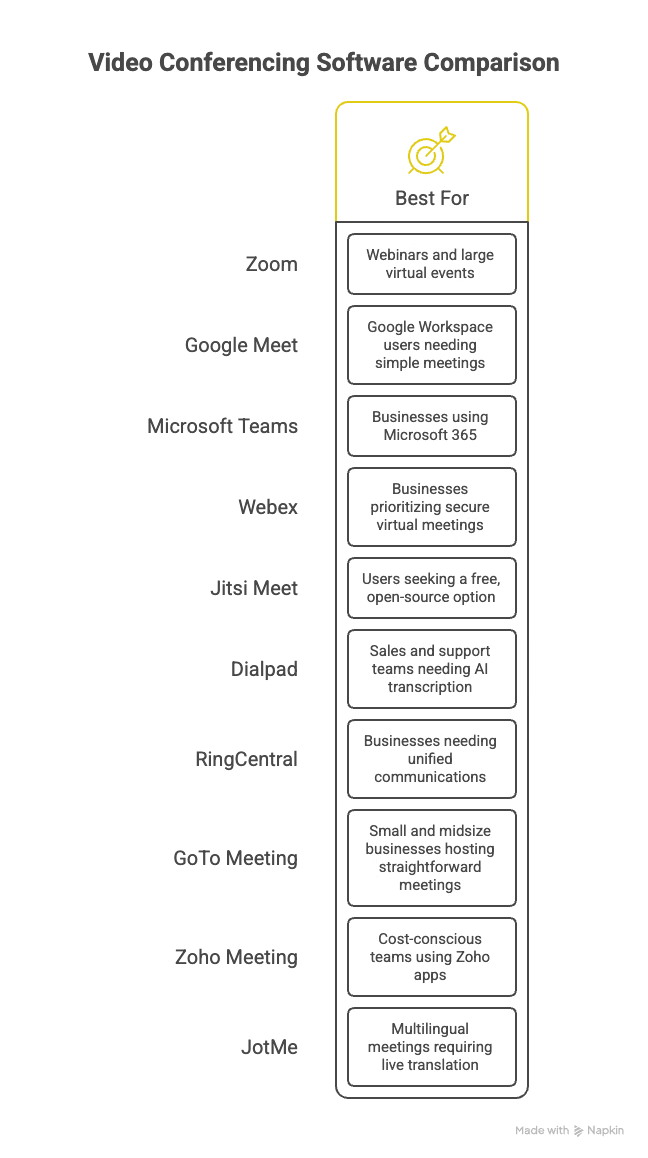
- Zoom: como software de videoconferência, o Zoom é a melhor escolha para webinars e grandes eventos virtuais, graças aos seus recursos de webinar, à alta capacidade de participantes e às ferramentas de apresentação.
- Google Meet: como ferramenta de reunião, o Google Meet é ideal para quem usa o Google Workspace e precisa de reuniões online simples, especialmente equipes que já usam Gmail, Agenda e Drive.
- Microsoft Teams: como plataforma de reunião virtual, o Microsoft Teams combina bem com empresas que usam o Microsoft 365, reunindo reuniões, colaboração em equipe, chat e compartilhamento de arquivos em um só lugar.
- Webex: como software de reunião online, o Webex é ideal para empresas que priorizam reuniões virtuais seguras, sendo indicado para organizações que lidam com conversas internas ou com clientes de caráter sigiloso.
- Jitsi Meet: como plataforma de videoconferência, é indicado para quem busca uma opção gratuita e de código aberto, principalmente pequenas equipes que querem fazer reuniões sem criar uma conta.
- Dialpad: como serviço de videoconferência, o Dialpad é a melhor opção para equipes de vendas e suporte que precisam de reuniões junto com telefonia empresarial, transcrição ao vivo e insights de conversas.
- RingCentral: como software de reunião online, o RingCentral é ideal para empresas que precisam de comunicação unificada, combinando reuniões em vídeo com sistemas de telefonia corporativa, mensagens e colaboração em equipe.
- GoTo Meeting: como software de conferência, o GoTo Meeting atende bem pequenas e médias empresas que fazem reuniões online diretas, com configuração fácil, compartilhamento de tela e recursos de colaboração.
- Zoho Meeting: como plataforma de videoconferência, o Zoho Meeting é a melhor escolha para equipes atentas ao orçamento e empresas que já usam apps da Zoho, oferecendo os recursos essenciais de reunião a um dos menores preços por host do mercado.
Seja qual for o software de videoconferência que você escolher, dá para usar a JotMe para tradução ao vivo multilíngue. A JotMe é um tradutor de IA em tempo real feito para o trabalho, que entrega tradução precisa para reuniões, eventos, conversas, documentos e comunicação multilíngue. Ela também oferece transcrição, notas de reunião com IA e outras ferramentas que ajudam equipes a trabalhar entre idiomas.
O que é um software de videoconferência
Software de videoconferência é um aplicativo que permite que duas ou mais pessoas se encontrem por meio de vídeo e áudio ao vivo pela internet. Ele também deixa você compartilhar a tela, conversar por chat e gravar a reunião. Em vez de discar um número de telefone, você entra em uma sala virtual pelo navegador ou por um app, e todo mundo se vê e se ouve em tempo real.
Videoconferência vs. conferência web vs. reuniões online
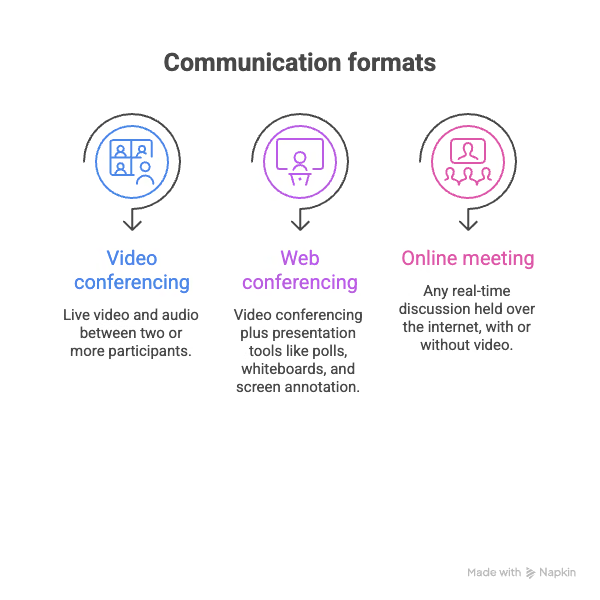
Videoconferência, conferência web e reunião online costumam ser usadas como se fossem a mesma coisa, mas cobrem terrenos um pouco diferentes. A videoconferência gira em torno de vídeo e áudio ao vivo entre os participantes. A conferência web amplia esse escopo e inclui ferramentas de apresentação como enquetes, lousas e anotação na tela, muitas vezes com um apresentador falando para muitos espectadores.
Reunião online é o mais abrangente dos três termos e cobre qualquer conversa em tempo real feita pela internet, com ou sem vídeo.
Essa diferença importa na hora de escolher o software. Uma equipe de vendas que faz uma demonstração semanal para clientes em potencial quer recursos de conferência web, como enquetes e anotação. Já uma equipe remota que faz uma daily rápida geralmente só precisa de uma videoconferência confiável, sem a camada extra de apresentação.
Veja como os três termos se dividem na prática:
| Termo | O que significa | Uso típico |
|---|---|---|
| Videoconferência | Vídeo e áudio ao vivo entre dois ou mais participantes | Dailies de equipe, calls com clientes, reuniões individuais |
| Conferência web | Videoconferência somada a ferramentas de apresentação como enquetes, lousas e anotação na tela | Webinars, demonstrações de vendas, treinamentos |
| Reunião online | Qualquer conversa em tempo real feita pela internet, com ou sem vídeo | Calls só de voz, reuniões por chat, formatos híbridos |
Comparação rápida das melhores plataformas de videoconferência
Depois de testar várias plataformas de videoconferência, escolhi minhas 9 plataformas de reunião online favoritas. Veja o que cada uma oferece:
| Plataforma | Preço | Principais recursos | Melhor para |
|---|---|---|---|
| Zoom |
Plano gratuito Workplace Pro: US$ 16,99/usuário/mês Business: US$ 21,99/mês Enterprise: preço sob consulta |
|
Empresas, equipes remotas e profissionais que precisam de reuniões flexíveis, além de opções para webinars e eventos maiores. |
| Google Meet | Opção gratuita; planos do Google Workspace a partir de US$ 7/usuário/mês |
|
Equipes que já usam Gmail, Drive, Agenda e outros apps do Google Workspace e querem reuniões integradas ao mesmo ecossistema. |
| Microsoft Teams | Versão gratuita; Teams Essentials US$ 4/usuário/mês, cobrado anualmente |
|
Empresas que querem reuniões em vídeo junto com o Microsoft 365, chat corporativo, compartilhamento de arquivos e ferramentas de colaboração. |
| Webex |
Plano gratuito Webex Meet: US$ 14,50/usuário |
|
Empresas que colocam segurança e colaboração confiável no topo das prioridades, em especial organizações maiores e reguladas. |
| Jitsi Meet | Gratuito e de código aberto |
|
Pessoas, desenvolvedores e equipes que procuram uma ferramenta de videoconferência gratuita e de código aberto, sem exigir que os usuários criem uma conta. |
| Dialpad | Planos pagos disponíveis; o preço varia conforme o produto e o plano |
|
Equipes de vendas e de atendimento que querem reuniões em vídeo, telefonia empresarial, mensagens, transcrição e insights de IA em uma única plataforma. |
| RingCentral | Reuniões em vídeo gratuitas disponíveis; plano pago a partir de US$ 30/mês |
|
Empresas que querem videoconferência junto com telefonia empresarial, mensagens e comunicação unificada mais ampla. |
| GoTo Meeting |
Reuniões gratuitas com recursos limitados Plano Pro a partir de US$ 14/mês |
|
Pequenas e médias empresas que querem reuniões diretas, com boa colaboração, gravação, transcrição e recursos de segurança. |
| Zoho Meeting | Plano gratuito para até 100 participantes e reuniões de 60 minutos; planos pagos a partir de cerca de US$ 1 a US$ 3/host/mês |
|
Pequenas empresas e usuários do ecossistema Zoho que querem videoconferência confiável sem um custo alto por licença. |
Melhor software de videoconferência gratuito
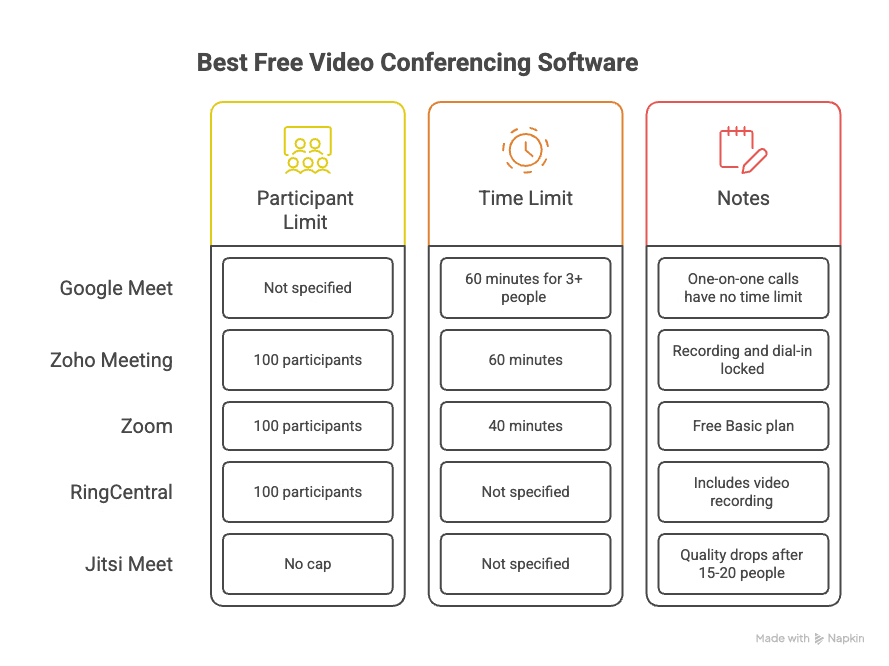
Cinco softwares de videoconferência desta lista oferecem um plano gratuito de verdade, útil no dia a dia, e cada um trava você em um ponto diferente. Veja onde o plano gratuito segura a onda e onde ele acaba.
- Google Meet: calls individuais não têm limite de tempo no plano gratuito, mas qualquer call com três ou mais pessoas é cortada em 60 minutos.
- Zoho Meeting: o plano gratuito cobre 100 participantes e reuniões de 60 minutos sem pedir cartão de crédito, embora gravação e discagem por telefone fiquem presas em um plano pago.
- Zoom: 100 participantes no plano gratuito Basic, mas as reuniões em grupo terminam na marca dos 40 minutos, bem na hora em que a conversa costuma ficar útil.
- RingCentral: o plano de vídeo gratuito suporta até 100 participantes e inclui gravação de vídeo, o que a maioria dos planos gratuitos deixa de fora.
- Jitsi Meet: não há limite de participantes atrelado a um upgrade pago, já que não existe plano pago, mas a qualidade do vídeo cai quando a call passa de umas 15 a 20 pessoas.
Como eu escolho o software de videoconferência certo
Eu avalio o software de videoconferência com base nos recursos que mais importam em reuniões online de verdade, e não simplesmente comparando quantos recursos cada plataforma oferece.
Eu olho para qualidade de vídeo e áudio, limites de reunião, capacidade de participantes, compartilhamento de tela, gravação, ferramentas de colaboração, segurança, facilidade de uso e preço.
Também considero o tipo de reunião para o qual cada plataforma foi feita. Uma ferramenta que vai bem em webinars grandes pode não ser a melhor escolha para reuniões pequenas de equipe, e vice-versa.
Eu testo com que facilidade cada plataforma lida com tarefas comuns de reunião, como entrar em uma call, compartilhar a tela, gerenciar participantes e gravar as sessões. Também levo em conta as integrações com agendas, apps de produtividade e outras ferramentas de trabalho.
Análise detalhada dos 9 melhores softwares de videoconferência
Testei cada uma dessas ferramentas de reunião online eu mesmo antes de colocá-las nesta lista. Veja o que se destacou, o que deixou a desejar e para quem cada plataforma realmente funciona melhor.
Minha escolha para escalar reuniões e webinars: Zoom
O que eu gostei:
- O Zoom lida bem com tudo, de uma call de 2 pessoas a um webinar grande
- O AI Companion gera resumos e destaques da reunião sozinho
- O plano gratuito ainda dá 100 participantes, salas simultâneas e sala de espera
O que eu não gostei:
- O limite de 40 minutos no plano gratuito corta as reuniões justo quando elas ficam úteis
- A tradução ao vivo entre os participantes não é nativa, então equipes multilíngues acabam malabarizando uma segunda ferramenta
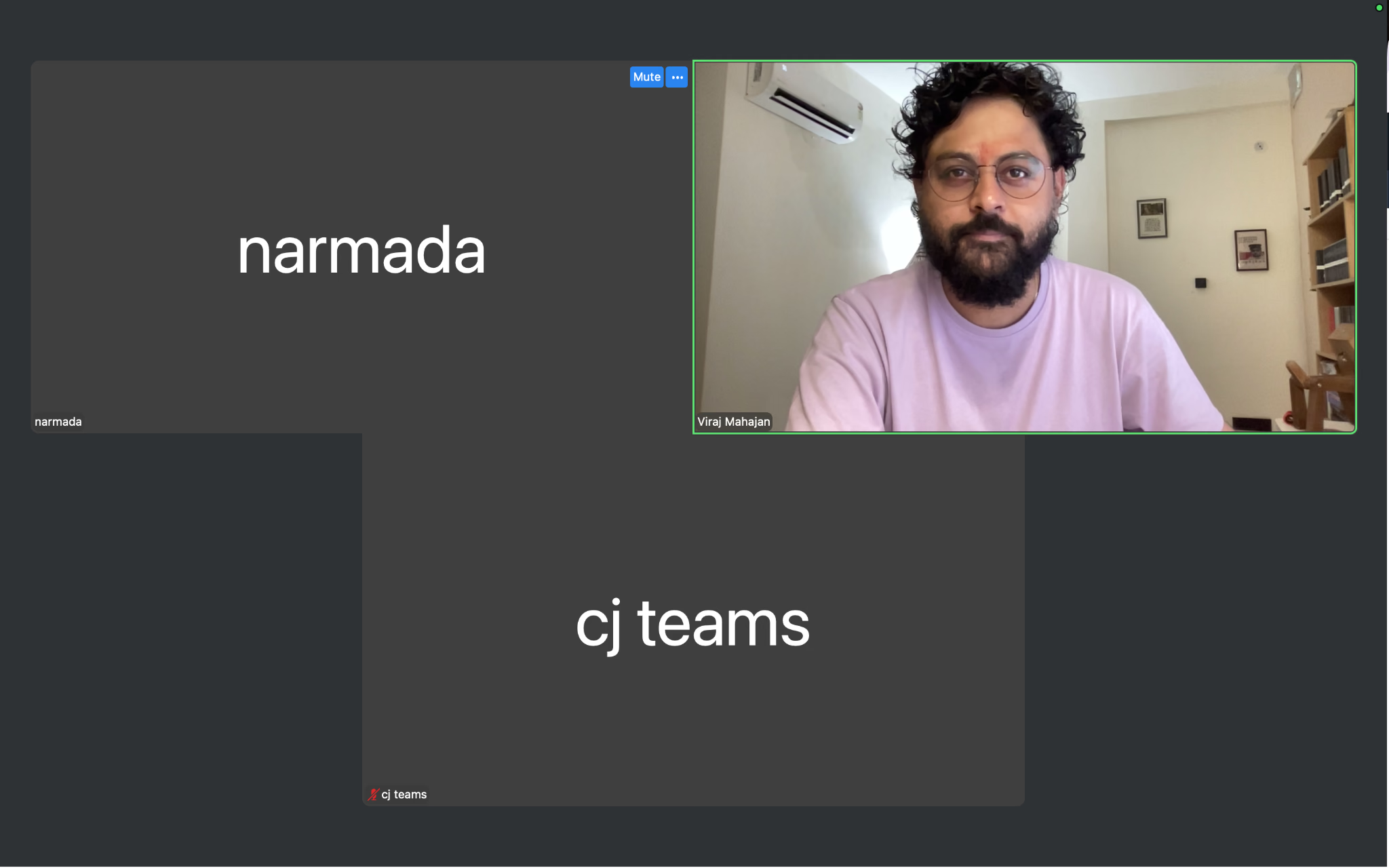
Abri o Zoom para uma daily e para um webinar com cliente na mesma semana, e funcionou bem nos dois casos. O compartilhamento de tela continuou nítido mesmo quando um colega entrou por um Wi-Fi fraco de hotel, e alternar entre visualização em galeria e em palestrante levou um clique. O Zoom é o software de videoconferência que eu escolho quando uma reunião pode crescer além de uma call interna pequena, já que suas ferramentas de webinar e a capacidade de participantes escalam com pouca configuração.
Onde ele deixou a desejar para a nossa equipe foi no suporte a idiomas. As legendas do Zoom cobrem uma ampla lista de idiomas para transcrição; elas não traduzem em tempo real o que um cliente que fala francês diz para o inglês do resto da sala. Essa é uma limitação real quando a call inclui pessoas que não compartilham um idioma comum. Em calls assim, eu rodo a JotMe junto com o Zoom como um app de desktop, não um bot, para ter tradução para o Zoom em mais de 200 idiomas e uma transcrição limpa e traduzida no fim, sem que ninguém na reunião perceba um participante extra. Se você quiser entender a tradução no Zoom, a análise completa da tradução ao vivo no Zoom da JotMe vai te mostrar tudo em detalhes.
Perguntas frequentes sobre o Zoom
Como baixar o Zoom no Mac?
Acesse zoom.com/download e clique em Download embaixo do Zoom Workplace Desktop App para Mac, ou instale direto pela Mac App Store. Abra o arquivo .pkg baixado e siga as instruções na tela para concluir a instalação.
Como ativar a tradução no Zoom?
Entre no portal web do Zoom e vá em Configurações, depois Reunião, depois Em Reunião (Avançado). Ative as Legendas Automáticas, habilite as Legendas Traduzidas e escolha os idiomas que você quer deixar disponíveis. Durante a reunião, clique em Mostrar Legendas e selecione Legendas Traduzidas para ativar.
Como traduzir uma reunião no Zoom?
O Zoom traduz reuniões pelo recurso de Legendas Traduzidas, que converte o idioma falado em texto na tela em outro idioma enquanto as pessoas conversam. Cada participante pode escolher o próprio idioma de legenda no menu de legendas, depois que o anfitrião habilita o recurso.
Quanto custa a tradução do Zoom?
A tradução do Zoom custa US$ 5 por usuário por mês (ou US$ 50 por usuário por ano) quando comprada como o complemento de Legendas Traduzidas. Isso exige um plano Zoom Workplace pago elegível. As Legendas Traduzidas também estão incluídas sem custo extra em planos de nível mais alto, como o Zoom Workplace Business Plus e o Enterprise. O plano gratuito Basic do Zoom não inclui o recurso como um item avulso, embora usuários do Basic possam ver legendas traduzidas quando o anfitrião da reunião habilita. O AI Voice Translator do Zoom está disponível no momento como um beta público gratuito para contas pagas elegíveis nos EUA.
O Zoom traduz em tempo real?
Sim, o Zoom traduz a conversa falada em legendas na tela em tempo real em mais de 35 idiomas. No momento, isso funciona como transcrição em vez de áudio traduzido por voz, então os participantes leem a tradução em vez de ouvi-la.
Minha escolha para equipes do Google Workspace: Google Meet
O que eu gostei:
- Começa uma reunião direto do Gmail, da Agenda ou de um Documento Google com um clique
- A versão gratuita cobre 100 participantes e calls individuais ilimitadas
- Cancelamento de ruído e uma interface realmente simples, até para usuários não técnicos
O que eu não gostei:
- Salas simultâneas e gravação exigem um plano pago do Workspace
- Os recursos avançados de IA só liberam com o complemento Gemini
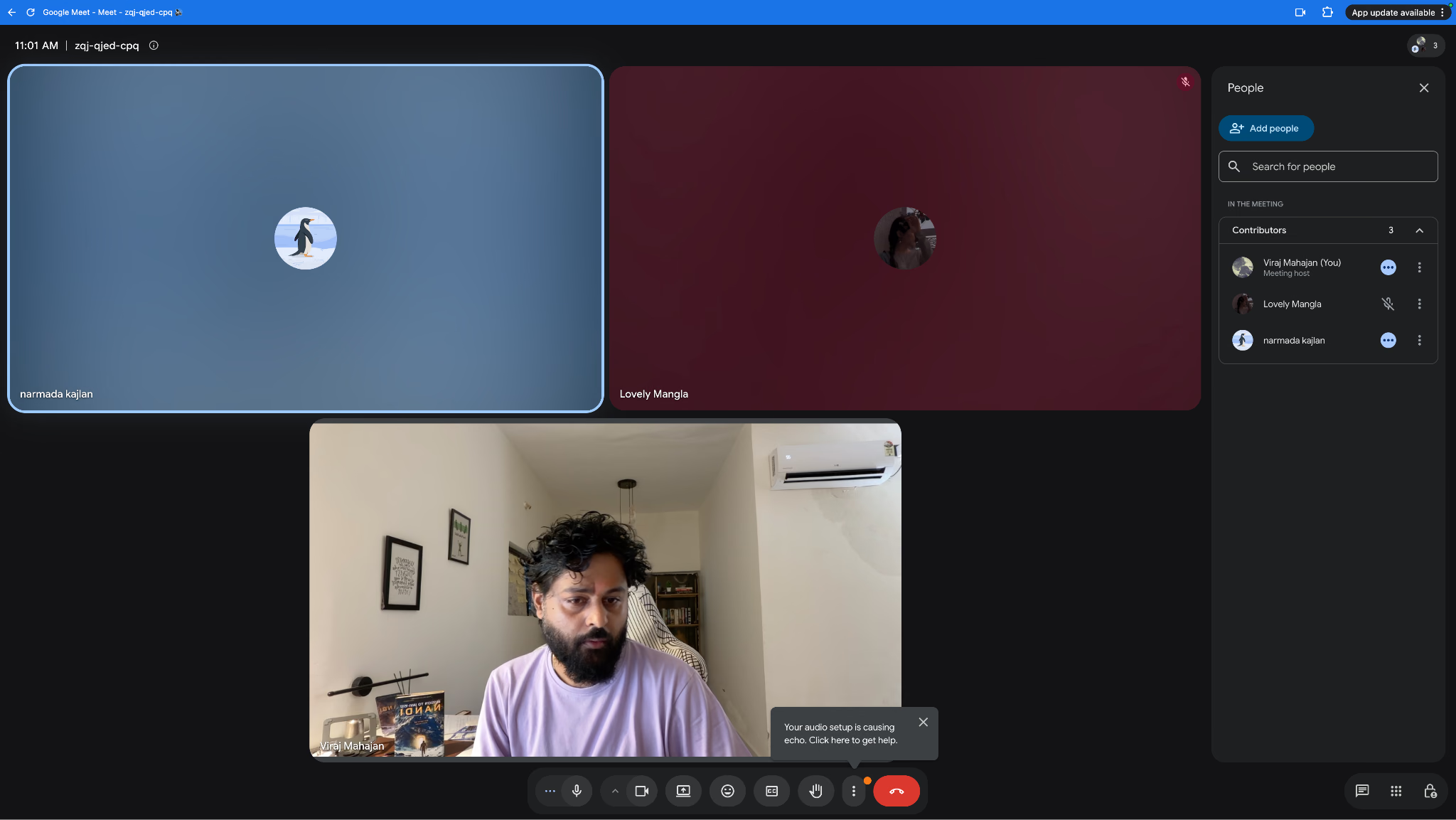
O Google Meet é a ferramenta de reunião online que eu recomendo para equipes que já usam Gmail, Drive e Agenda, porque a ideia toda é que você nunca precise sair desse ecossistema. Entrei em reuniões a partir de um Documento compartilhado no meio de uma edição e de um convite da Agenda, e os dois levaram menos de cinco segundos para conectar. A qualidade do áudio se manteve estável com uma dúzia de participantes em um plano Workspace padrão.
A lacuna é parecida com a da maioria das plataformas conhecidas, onde legendas ao vivo não são a mesma coisa que tradução em tempo real. Se a sua call no Google Meet inclui um fornecedor ou cliente que fala outro idioma, o Google Meet não vai fechar essa lacuna sozinho. Juntar o Google Meet com a JotMe preenche exatamente essa lacuna. Você pode ler o guia da JotMe para aprender como conseguir tradução de inglês para japonês no Google Meet.
Perguntas frequentes sobre o Google Meet
Qual é melhor, Zoom ou Google Meet?
O Zoom costuma ir melhor em reuniões maiores, webinars e equipes que querem recursos de IA mais profundos, enquanto o Google Meet vai melhor para equipes que já usam Gmail, Agenda e Drive. A escolha certa depende mais de qual ecossistema a sua equipe já usa no dia a dia do que da quantidade bruta de recursos.
Por quantos minutos dá para usar o Google Meet de graça?
Calls individuais no plano gratuito não têm limite de tempo, mas calls em grupo com três ou mais participantes ficam limitadas a 60 minutos. Depois desse limite, a reunião termina automaticamente, e os participantes precisam iniciar uma nova call.
Dá para usar o Google Meet sem vídeo?
Sim, você pode entrar em qualquer call do Google Meet com a câmera desligada e participar só pelo áudio. Você também pode entrar por telefone se preferir não usar vídeo nem o microfone do computador.
O que acontece depois de 1 hora de Google Meet?
No plano gratuito, uma reunião em grupo com três ou mais participantes termina automaticamente ao atingir a marca dos 60 minutos. O Google Meet costuma avisar os participantes um pouco antes do corte, e o anfitrião pode iniciar uma nova reunião logo em seguida se a conversa precisar continuar.
Qual é mais barato, Google Meet ou Zoom?
O plano de entrada do Workspace do Google Meet começa em torno de US$ 7 por usuário por mês, o que fica abaixo do plano Pro do Zoom, de cerca de US$ 16,99 por usuário por mês na cobrança mensal. As duas plataformas também oferecem planos gratuitos com recursos e limites de participantes mais restritos.
Minha escolha para empresas do Microsoft 365: Microsoft Teams
O que eu gostei:
- Até 300 participantes mesmo no plano de entrada Essentials
- Integração profunda com Outlook, Word, Excel e SharePoint
- Legendas ao vivo disponíveis em 30 idiomas
O que eu não gostei:
- A autenticação multifator fica travada nos planos de preço mais alto
- A interface leva mais tempo para aprender se a sua equipe ainda não usa o Microsoft 365
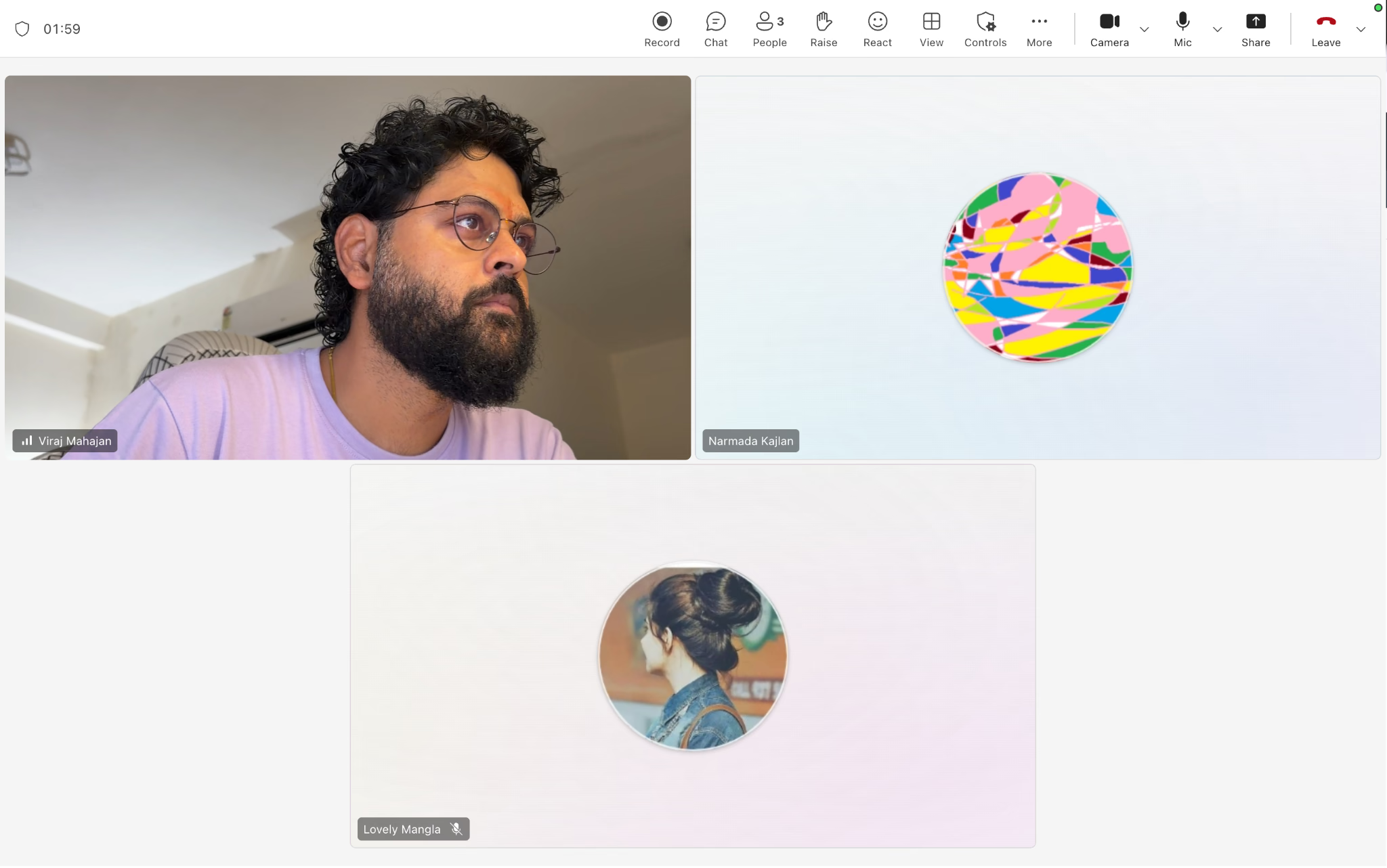
O Microsoft Teams é a plataforma de reunião virtual que eu indicaria para qualquer empresa que já paga pelo Microsoft 365, já que agendar pelo Outlook e puxar arquivos direto do SharePoint durante uma call economiza tempo de verdade.
O Teams oferece legendas ao vivo em 30 idiomas, o que parece resolver o problema da reunião multilíngue, mas as legendas só mostram o que foi dito no idioma original ou um único fluxo traduzido, e não uma tradução ao vivo completa de mão dupla para todos os participantes de uma vez.
Para equipes que fazem calls com clientes internacionais ou colegas distribuídos que precisam, cada um, da conversa no próprio idioma, a JotMe adiciona essa camada por cima do Teams, traduzindo a conversa ao vivo em mais de 200 idiomas e gerando uma transcrição do Teams pesquisável da conversa quando a call termina.
Perguntas frequentes sobre o Microsoft Teams
O Teams tem tradução ao vivo?
Sim, o Microsoft Teams oferece legendas ao vivo com tradução em tempo real, permitindo que os participantes vejam as legendas em um idioma diferente do que está sendo falado. Organizações com Teams Premium ou Microsoft 365 Copilot também podem acessar o recurso AI Interpreter para tradução falada, por voz.
O Teams traduz em tempo real?
Sim, o Teams traduz as legendas ao vivo em tempo real enquanto as pessoas falam durante uma reunião. As legendas ao vivo padrão fazem a tradução de texto, enquanto o recurso AI Interpreter, disponível em planos de nível mais alto, estende isso para a tradução falada em tempo real.
Como habilitar a tradução no Microsoft Teams?
Durante a reunião, selecione Mais opções nos controles da reunião, depois escolha Idioma e Fala e, em seguida, Ativar Legendas ao Vivo. Abra as configurações de legendas e selecione o idioma falado e o idioma de tradução que você prefere no menu suspenso.
É melhor usar o Teams ou o Zoom?
O Microsoft Teams tende a ir melhor para organizações já padronizadas no Microsoft 365, já que as reuniões se conectam direto com Outlook, SharePoint e Word. O Zoom tende a ir melhor como ferramenta autônoma de reunião e webinar, para equipes que não estão presas a um ecossistema de produtividade específico.
Qual é o principal objetivo do MS Teams?
O Microsoft Teams existe para reunir chat, reuniões em vídeo, compartilhamento de arquivos e colaboração em apps em um único hub de trabalho construído em torno do Microsoft 365. Ele foi projetado para manter as equipes se comunicando e trabalhando em documentos compartilhados sem ficar trocando de ferramenta.
Minha escolha para equipes que priorizam segurança: Webex
O que eu gostei:
- Criptografia de ponta a ponta incluída até no plano gratuito
- Legendas em inglês, francês, alemão e espanhol
- O Meeting Assist transcreve, resume e destaca os momentos-chave em tempo real
O que eu não gostei:
- A tradução em tempo real só vem como complemento pago, a um custo extra por licença
- As transcrições pós-reunião são só em inglês
O Webex é o software de reunião online que eu indicaria primeiro para equipes preocupadas com segurança. Todo plano, incluindo o gratuito, já vem com criptografia de ponta a ponta, o que importa se as suas calls envolvem contratos de clientes ou informações financeiras internas. Testei o painel de enquetes e de perguntas e respostas durante um webinar de teste e achei fácil configurar no meio da reunião, sem atrapalhar o fluxo.
A tradução em tempo real no Webex só está disponível como um complemento pago à parte e, mesmo assim, as transcrições pós-reunião continuam em inglês. Vale saber disso de antemão se o suporte multilíngue é prioridade, já que ele soma ao custo por licença em vez de vir incluído.
Perguntas frequentes sobre o Webex
Qual é a diferença entre o Zoom e o Webex?
Zoom e Webex são duas plataformas de videoconferência, mas têm forças diferentes. O Zoom é conhecido pela interface simples, qualidade de vídeo confiável e facilidade de uso, o que o torna uma escolha popular para reuniões, webinars e eventos virtuais. O Webex, desenvolvido pela Cisco, foca mais em comunicação corporativa, segurança e integração com ferramentas de trabalho. Os dois oferecem recursos como reuniões em vídeo, compartilhamento de tela, chat, gravação e ferramentas com IA, então a melhor escolha depende de você priorizar facilidade de uso e flexibilidade ou colaboração e segurança de nível corporativo.
O Webex tem limite de tempo?
Sim, as reuniões gratuitas do Webex com três ou mais participantes ficam limitadas a 40 minutos. Os planos pagos do Webex removem ou ampliam esse limite conforme o nível.
O Webex é melhor que o Teams?
O Webex tende a ser a escolha autônoma mais forte para reuniões com foco em segurança e setores regulados, enquanto o Teams tende a ser a escolha mais forte para organizações que querem reuniões bem integradas às ferramentas de colaboração do Microsoft 365. Nenhuma das plataformas é universalmente melhor, já que o encaixe certo depende do conjunto de softwares que você já usa.
O Webex funciona com o Microsoft Teams?
Sim, Cisco e Microsoft criaram uma parceria de interoperabilidade que permite que dispositivos e usuários do Webex entrem em reuniões do Microsoft Teams e vice-versa, por meio do Cloud Video Interop. Essa parceria cobre apenas a entrada em reuniões em vídeo, já que o chat e as mensagens entre as duas plataformas permanecem totalmente separados.
Quais empresas usam o Webex?
O Webex é muito usado por órgãos governamentais, organizações de saúde, instituições financeiras e grandes empresas que priorizam segurança e conformidade na infraestrutura de reuniões. A Cisco, empresa por trás do Webex, também usa a plataforma internamente em suas operações globais.
Minha escolha para reuniões gratuitas e sem conta: Jitsi Meet
O que eu gostei:
- Totalmente gratuito e de código aberto, sem exigir conta para entrar ou hospedar
- Funciona direto de um link no navegador, sem download para os participantes
- Chat e reações simples dentro da reunião mantêm as calls pequenas fluindo
O que eu não gostei:
- Sem transcrição nem notas de reunião com IA nativas
- A qualidade do vídeo cai mais rápido que a das plataformas pagas quando a call passa de 15 a 20 participantes
O Jitsi Meet é a plataforma de videoconferência que eu recomendo para pequenas equipes, desenvolvedores ou qualquer pessoa que queira entrar em uma call sem criar uma conta antes. Enviei um link simples para um grupo de teste, e todo mundo entrou em segundos, sem nenhuma tela de cadastro no caminho.
Como o Jitsi mantém tudo minimalista, ele abre mão de transcrição, notas de reunião e tradução por completo. Isso é ok para um alinhamento interno rápido, mas vira uma lacuna real no momento em que a call inclui alguém que fala um idioma diferente do resto da sala.
Perguntas frequentes sobre o Jitsi Meet
O Jitsi Meet é seguro ou não?
O Jitsi Meet é geralmente considerado seguro para o uso diário, já que suporta conexões criptografadas e não exige conta para entrar ou hospedar uma reunião. Ele é de código aberto, o que significa que seu código pode ser revisado publicamente, embora não tenha algumas das certificações de segurança de nível corporativo que plataformas como o Webex oferecem.
O Jitsi Meet é melhor que o Zoom?
O Jitsi Meet é melhor para quem quer uma opção gratuita, sem conta e de código aberto para reuniões pequenas ou informais. O Zoom é melhor para reuniões maiores, webinars e equipes que precisam de notas de reunião com IA, gravação e ferramentas mais fortes de gerenciamento de participantes.
Para que serve o Jitsi Meet?
O Jitsi Meet é usado para hospedar calls e reuniões em vídeo gratuitas direto de um link no navegador, sem exigir que os participantes criem conta ou baixem software. Ele é popular entre desenvolvedores, pequenas equipes e usuários preocupados com privacidade que querem uma ferramenta de reunião leve e de código aberto.
O Jitsi é melhor que o Google Meet?
O Jitsi Meet é melhor para quem quer evitar criar uma conta por completo, enquanto o Google Meet é melhor para equipes que querem integração nativa com Gmail, Agenda e o resto do Google Workspace. O Google Meet também oferece recursos mais refinados, como cancelamento de ruído e gravação na nuvem nos planos pagos.
Quais são as desvantagens de usar o Jitsi?
O Jitsi Meet não tem transcrição, notas de reunião com IA nem tradução ao vivo nativas, e a qualidade do vídeo pode cair quando a call passa de 15 a 20 participantes. Ele também não tem o suporte ao cliente dedicado nem as certificações de segurança corporativa que as plataformas pagas costumam oferecer.
Minha escolha para equipes de vendas e suporte: Dialpad
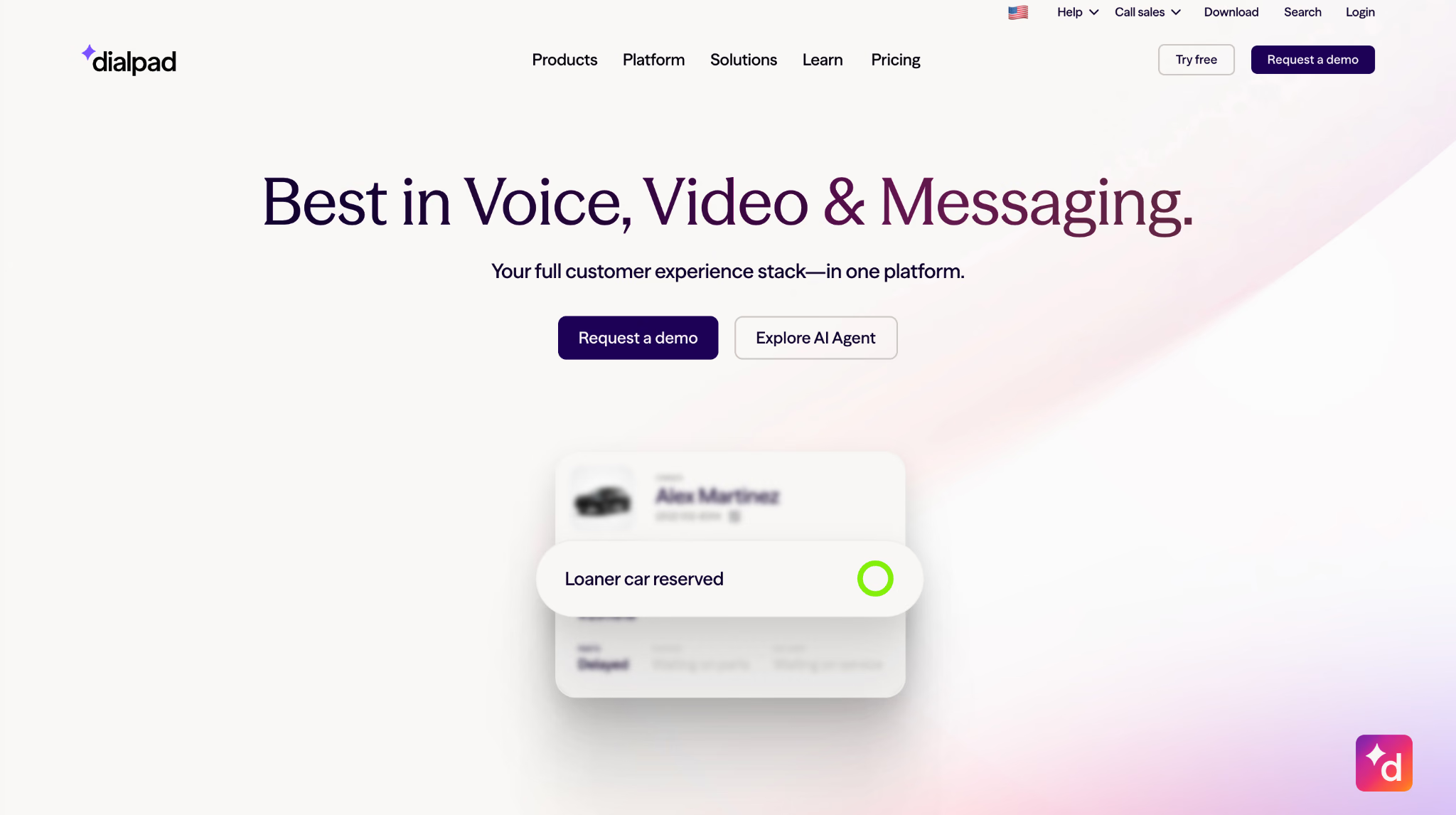
O que eu gostei:
- Interface limpa e minimalista que ajusta a resolução do vídeo à banda disponível com IA
- Transcrição da reunião ao vivo e itens de ação detectados automaticamente
- Segurança forte: criptografia AES de 256 bits, SSO e conformidade com HIPAA
O que eu não gostei:
- Sem salas simultâneas, o que faz falta em calls de treinamento ou workshop
- Transcrição e notas de IA são oferecidas só nos idiomas compatíveis, não uma tradução multilíngue completa
O Dialpad é o serviço de videoconferência que eu entregaria a uma equipe de vendas ou suporte que quer reuniões, telefonia e insight de IA em um só lugar. Testei o painel "AI Notes" durante uma call de vendas simulada, e ele sinalizou itens de ação e perguntas de acompanhamento com precisão suficiente para dispensar a anotação manual depois.
As notas de IA do Dialpad são realmente úteis, mas foram construídas em torno de um idioma principal, e não de tradução em tempo real entre os idiomas falados na mesma call, o que vale considerar se a sua equipe de vendas conversa com frequência com clientes no exterior.
Perguntas frequentes sobre o Dialpad
O Dialpad Meetings é gratuito?
O Dialpad oferece um plano gratuito para seus produtos principais de comunicação, embora os recursos completos de reunião, os limites maiores de participantes e as ferramentas de IA fiquem geralmente reservados aos planos pagos. O preço do Dialpad e os recursos disponíveis no plano gratuito variam conforme o produto e o plano que você escolhe.
O Dialpad é melhor que o RingCentral?
O Dialpad tende a ser a melhor escolha para equipes de vendas e suporte que querem transcrição de calls e insights de conversa com IA embutidos no fluxo de chamadas. O RingCentral tende a ser a melhor escolha para empresas que precisam de um sistema de comunicação unificada mais amplo, abrangendo telefone, vídeo e mensagens em escala.
Para que serve o Dialpad?
O Dialpad é usado principalmente por empresas para lidar com chamadas, mensagens, reuniões e atendimento ao cliente a partir de uma única plataforma. Ele combina um sistema de telefonia empresarial com colaboração em equipe, ferramentas de contact center e recursos de IA, como transcrição e resumos de chamadas.
O Dialpad é um telefone VoIP?
Sim, o Dialpad funciona como um sistema de telefonia VoIP, ou Voz sobre Protocolo de Internet, ou seja, as chamadas passam por uma conexão de internet em vez de linhas telefônicas tradicionais. Isso permite que as empresas façam e recebam chamadas de qualquer dispositivo com conexão à internet.
O Dialpad usa IA?
Sim, o Dialpad usa IA em toda a plataforma, incluindo transcrição de chamadas ao vivo, notas de reunião geradas automaticamente e insights de conversa que sinalizam itens de ação durante calls de vendas e suporte. Seus recursos de IA são uma parte central do que diferencia o Dialpad de ferramentas de VoIP ou de reunião mais básicas.
Minha escolha para comunicação unificada: RingCentral
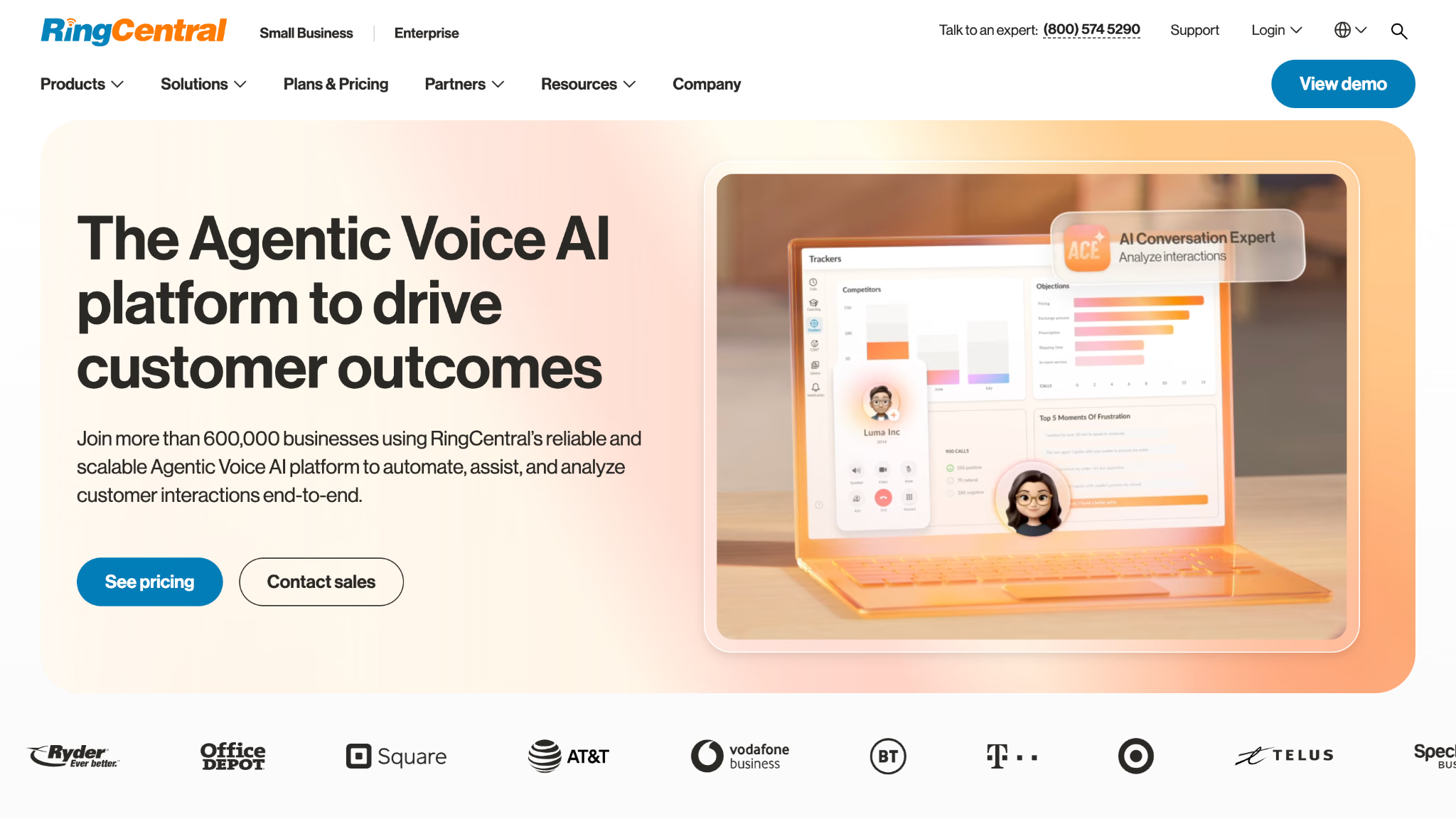
O que eu gostei:
- Uma das poucas plataformas que oferecem criptografia de ponta a ponta de verdade
- Plano gratuito, incluindo gravação de vídeo e transcrição com IA
- O recurso Call Me/Call Out deixa o anfitrião discar direto para os participantes na reunião
O que eu não gostei:
- A enorme quantidade de recursos cria uma curva de aprendizado real no começo
- As enquetes só estão disponíveis no produto de Webinar separado
O RingCentral garante seu lugar como software de comunicação unificada ao juntar reuniões em vídeo, sistemas de telefonia empresarial e mensagens em um único login. Testei o recurso Call Me fazendo o RingCentral discar direto para um colega, e ele conectou mais rápido do que enviar um link de entrada e esperar a pessoa clicar.
O AI Meeting Insights do RingCentral gera resumos e listas de tópicos, mas, como na maioria das plataformas desta lista, esses insights ficam no idioma da reunião, em vez de traduzir entre idiomas em tempo real.
Perguntas frequentes sobre o RingCentral
Para que serve o RingCentral?
O RingCentral é usado como uma plataforma de comunicação unificada que combina telefonia empresarial, reuniões em vídeo, mensagens em equipe e análises em um único sistema. As empresas usam para consolidar várias ferramentas de comunicação separadas em uma única assinatura.
Como configurar o RingCentral?
Para configurar o RingCentral, comece abrindo seu e-mail de ativação e criando sua conta e senha. Depois entre no app ou no Admin Portal do RingCentral para adicionar usuários, atribuir ramais e configurar o horário comercial e o tratamento de chamadas. Você também pode baixar o app de desktop ou mobile para chamadas e mensagens. Se você usa um telefone de mesa RingCentral, conecte-o à sua rede, e ele deve se configurar automaticamente. Dispositivos de terceiros podem exigir configuração manual pelo Admin Portal.
Dá para usar o RingCentral de graça?
Sim, o RingCentral oferece um plano gratuito para reuniões em vídeo que suporta até 100 participantes, embora os recursos completos de telefonia empresarial e comunicação unificada exijam um plano pago. O plano de vídeo gratuito é mais limitado que as ofertas pagas do RingCentral em duração de reunião e acesso a recursos.
O RingCentral é a mesma coisa que o Zoom?
Não, RingCentral e Zoom são empresas diferentes com focos principais diferentes. O RingCentral foi construído sobretudo como uma plataforma de comunicação unificada que combina sistemas de telefone com vídeo, enquanto o Zoom foi construído sobretudo como uma plataforma de reunião em vídeo e webinar que desde então adicionou telefonia como complemento.
Dá para usar o RingCentral de graça?
Sim, o RingCentral oferece opções gratuitas, mas elas são limitadas em comparação com seus planos pagos de telefonia empresarial. Você pode usar as reuniões em vídeo e os recursos de colaboração gratuitos do RingCentral, enquanto recursos como um número de telefone empresarial dedicado e a telefonia completa exigem um plano pago. O RingCentral também oferece um teste gratuito do seu serviço pago de telefonia empresarial, para você testar o conjunto completo de recursos antes de assinar.
Minha escolha para a simplicidade das pequenas empresas: GoTo Meeting
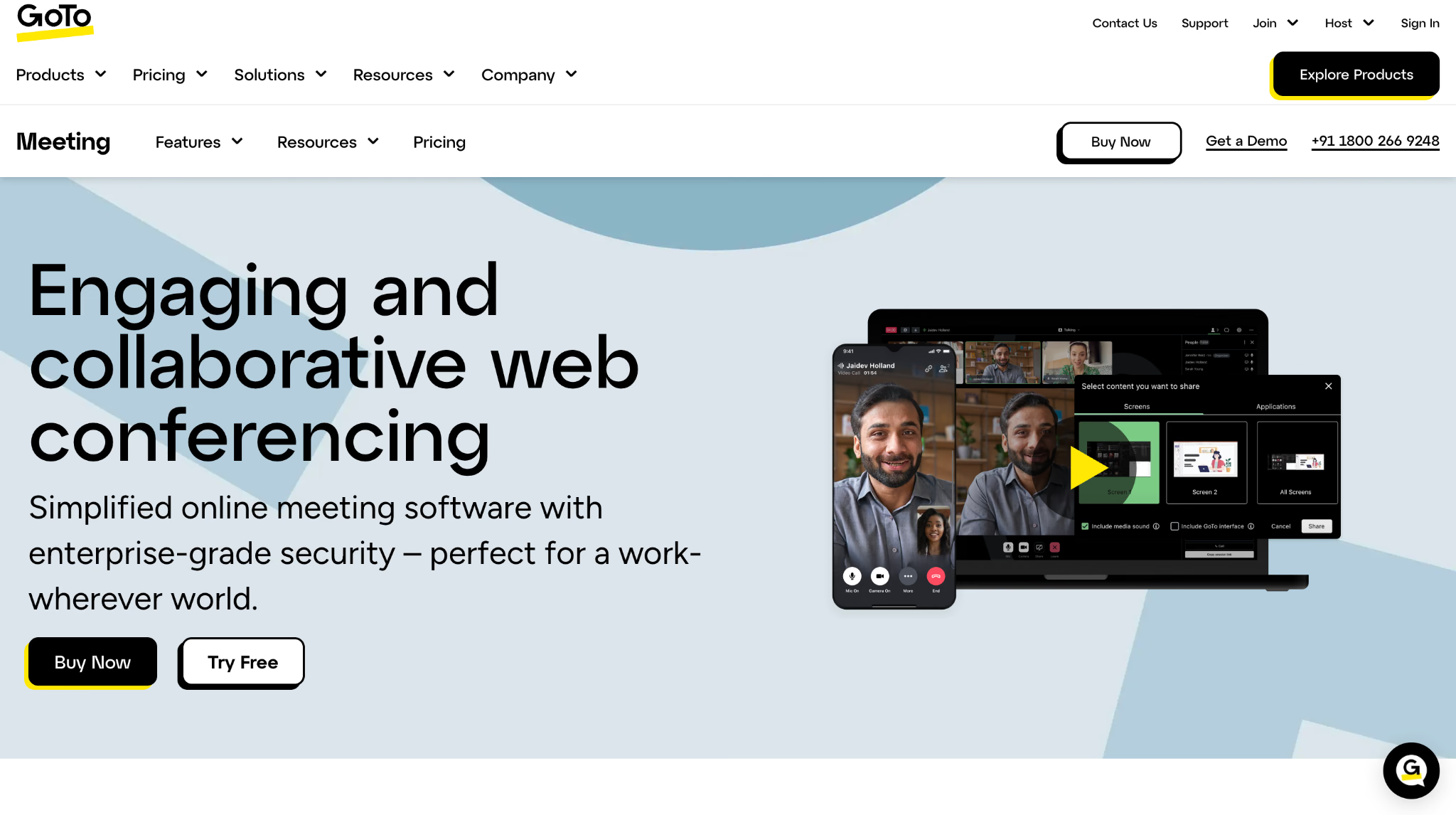
O que eu gostei:
- Suporte 24/7 por telefone e web incluído para todos os usuários
- Salas simultâneas disponíveis em todos os planos, não só no de nível mais alto
- O Commuter Mode deixa você entrar em uma reunião só por áudio pelo app mobile
O que eu não gostei:
- Sem plano gratuito, diferente da maioria dos softwares de videoconferência
- Sem cancelamento de ruído, então a qualidade do áudio fica atrás do Zoom ou do RingCentral
- Transcrições só em inglês e sem opção de tradução ao vivo
O GoTo Meeting é o software de conferência que eu recomendaria a uma pequena ou média empresa que quer uma configuração direta sem uma curva de aprendizado acentuada. Usei o Commuter Mode durante um trajeto de verdade, ouvindo uma reunião só por áudio pelo app mobile, e funcionou exatamente como anunciado.
Como a ferramenta de transcrição do GoTo Meeting só suporta inglês, equipes que fazem calls multilíngues ficam sem uma solução real dentro da própria plataforma. A JotMe preenche essa lacuna: ela traduz a conversa ao vivo em mais de 200 idiomas e entrega uma transcrição traduzida após a call, para que os usuários do GoTo Meeting não fiquem limitados a registros só em inglês.
Perguntas frequentes sobre o GoTo Meeting
O GoToMeeting é gratuito?
O GoTo Meeting não oferece um plano totalmente gratuito para uso regular, embora disponibilize opções limitadas de reunião gratuita para fins de teste. Os recursos completos, incluindo gravação, durações de reunião mais longas e limites maiores de participantes, exigem uma assinatura paga.
O GoTo é parecido com o Zoom?
O GoTo Meeting e o Zoom cobrem recursos básicos de videoconferência parecidos, incluindo compartilhamento de tela, gravação e reuniões na nuvem, e ambos miram pequenas e médias empresas, além de organizações maiores. O GoTo Meeting tende a focar em configuração direta e suporte confiável, enquanto o Zoom oferece uma variedade maior de ferramentas de IA e de webinar.
O GoToMeeting ainda existe?
Sim, o GoTo Meeting continua sendo um produto de videoconferência ativo, operado pela GoTo, a empresa antes conhecida como LogMeIn depois da mudança de marca em 2022. Ele segue recebendo novos recursos e continua sendo um dos produtos de colaboração centrais da empresa.
O GoTo Meeting é seguro?
Sim, o GoTo Meeting inclui recursos de segurança padrão, como reuniões protegidas por senha, conexões criptografadas e controles administrativos para gerenciar os participantes. Ele é geralmente considerado uma opção segura para reuniões empresariais comuns, embora organizações com necessidades rígidas de conformidade devam revisar sua documentação de segurança específica.
Para que serve o GoTo Meeting?
O GoTo Meeting é usado para hospedar reuniões online, compartilhamento de tela e calls em vídeo para pequenas e médias empresas que querem uma configuração direta sem uma curva de aprendizado acentuada. Ele suporta gravação de reunião, transcrição e ferramentas de colaboração em desktop e mobile.
Minha escolha para equipes atentas ao orçamento: Zoho Meeting
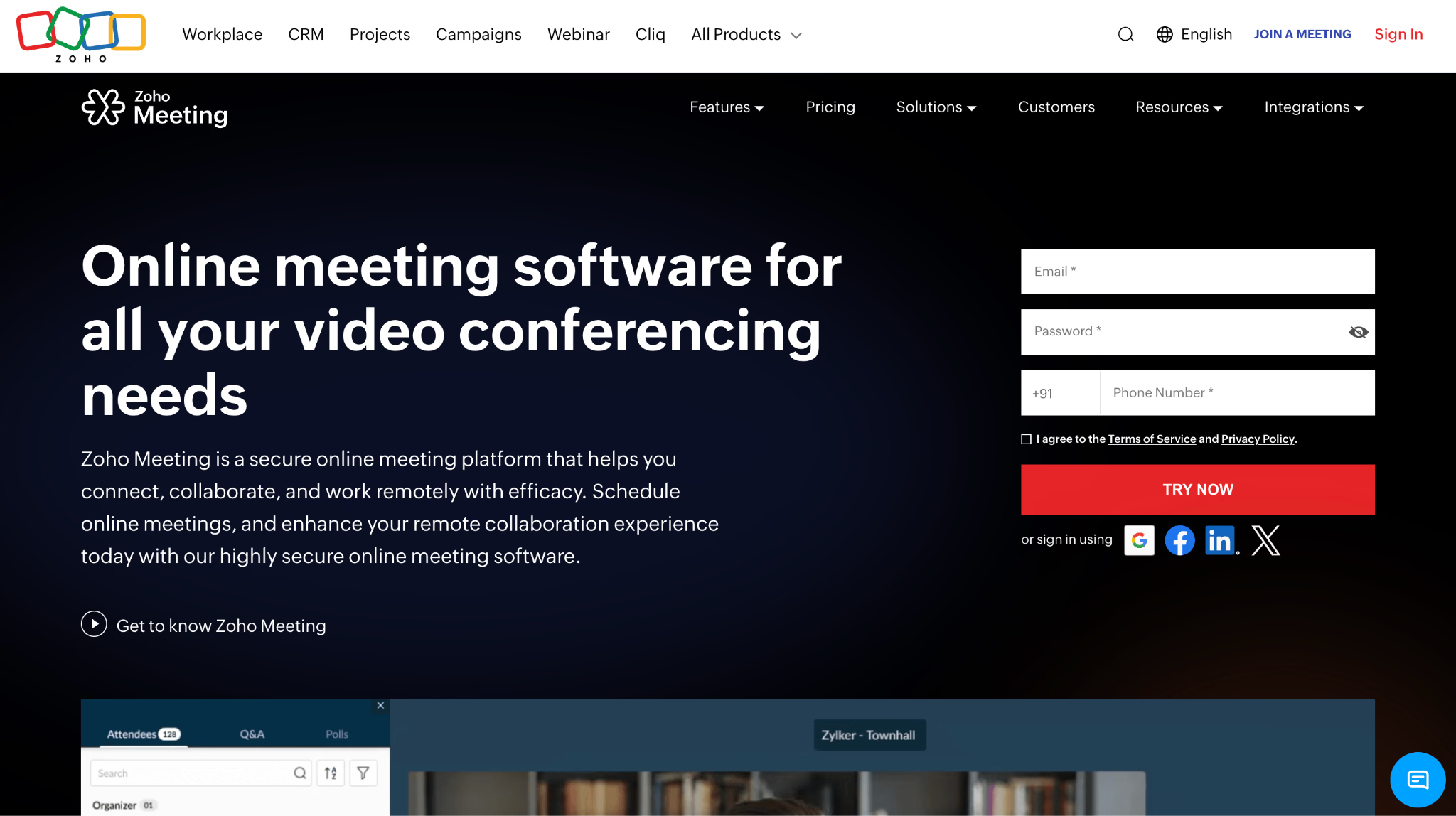
O que eu gostei:
- O plano gratuito cobre 100 participantes e reuniões de 60 minutos, sem precisar de cartão de crédito
- Os planos pagos começam em cerca de US$ 1 a US$ 3 por host/mês, entre os mais baratos desta lista
- Encaixa direto no ecossistema Zoho se você já usa Zoho Bookings, CRM ou Notebook
O que eu não gostei:
- Gravação, discagem por telefone e transcrição ficam presas nos planos pagos, mesmo nos mais baratos
- Sem tradução ao vivo, então calls multilíngues precisam de uma ferramenta separada, seja qual for o plano
Configurei o Zoho Meeting principalmente para ver se o preço baixo realmente significava um produto capado, e não pareceu ser o caso. O plano gratuito ainda inclui compartilhamento de tela, lousas e planos de fundo virtuais, e a configuração levou menos tempo que a da maioria das plataformas pagas desta lista.
Quando migrei para um plano Professional pago para testar a gravação e as análises avançadas, o salto de custo ainda foi menor que uma única licença na maioria dos concorrentes, o que faz do Zoho Meeting o software de videoconferência que eu recomendaria primeiro para uma pequena empresa de olho no orçamento de software, especialmente uma que já roda outros apps da Zoho.
O trade-off é que o Zoho Meeting mantém as coisas simples. Não há tradução ao vivo nativa, então uma call com participantes falando idiomas diferentes esbarra na mesma parede que esbarraria no Jitsi Meet ou no GoTo Meeting.
Perguntas frequentes sobre o Zoho Meeting
Para que serve o Zoho Meeting?
O Zoho Meeting é usado para hospedar reuniões online e webinars, oferecendo compartilhamento de tela, gravação, enquetes e integração com a agenda a um preço mais baixo que o da maioria dos concorrentes. Ele é comumente usado por pequenas empresas e equipes que já usam outros aplicativos da Zoho, como o Zoho CRM ou o Zoho Mail.
O Zoho é melhor que o Zoom?
O Zoho Meeting é melhor para equipes atentas ao orçamento que querem os recursos básicos de reunião sem pagar um preço premium, enquanto o Zoom é melhor para equipes que precisam de ferramentas de IA avançadas, maior capacidade de webinar ou qualidade de vídeo mais refinada. A escolha certa depende de quanto você está disposto a pagar por recursos extras em vez de uma ferramenta mais simples e de menor custo.
Quais são as desvantagens do Zoho?
O Zoho Meeting tem uma capacidade de participantes menor nos planos pagos em comparação com plataformas como Teams ou GoTo Meeting, e não tem tradução ao vivo nem recursos avançados de reunião com IA. Sua interface e integrações também são mais úteis para equipes que já usam outros produtos Zoho, o que limita seu apelo como ferramenta autônoma.
Quem é melhor, Zoho ou Microsoft?
Tanto o Zoho quanto a Microsoft oferecem uma ampla gama de ferramentas de negócios e colaboração, mas a melhor opção depende das suas necessidades. O Microsoft Teams é a escolha mais forte para empresas que dependem do Microsoft 365 e precisam de recursos avançados de produtividade, colaboração e segurança. O Zoho é uma boa opção para pequenas e médias empresas que buscam softwares de negócios acessíveis, fáceis de usar e com uma ampla gama de ferramentas.
Quantas pessoas podem entrar em um Zoho Meeting?
O Zoho Meeting suporta até 250 participantes em uma única reunião, dependendo do plano. Os planos gratuito e de teste suportam menos participantes, enquanto os planos pagos de nível mais alto permitem reuniões com até 250 pessoas.
Melhor software de videoconferência para pequenas empresas
As pequenas empresas geralmente se importam com três coisas na hora de escolher um software de videoconferência: preço, facilidade de uso e se a plataforma encaixa nas ferramentas que elas já usam.
| Melhor para | Plataforma | Por quê |
|---|---|---|
| Menor custo | Zoho Meeting | Uma das opções mais baratas testadas, com um plano gratuito que cobre até 100 participantes e reuniões de 60 minutos. |
| Melhor suporte | GoTo Meeting | Ótima escolha para empresas que valorizam suporte ao cliente 24/7 e ferramentas de reunião diretas. |
| Empresas do Microsoft 365 | Microsoft Teams | Encaixa naturalmente com Outlook, Word, Excel, SharePoint e outras ferramentas do Microsoft 365. |
| Empresas do Google Workspace | Google Meet | Funciona direto com Gmail, Agenda, Drive e outros apps do Google Workspace. |
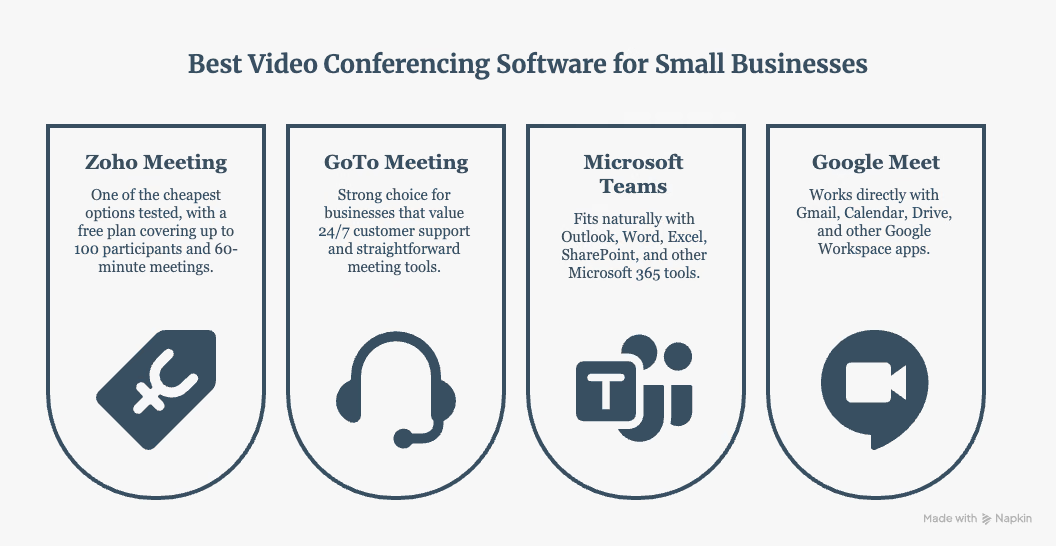
Se o preço é a sua principal preocupação, o Zoho Meeting é a melhor opção. Se o suporte prático importa mais, o GoTo Meeting é a escolha mais forte. O Teams e o Google Meet fazem mais sentido quando a sua empresa já depende bastante do Microsoft 365 ou do Google Workspace.
Quais ferramentas de videoconferência lidam com reuniões multilíngues
O suporte multilíngue varia bastante entre as plataformas de videoconferência. Algumas oferecem legendas traduzidas, enquanto outras oferecem interpretação falada ou exigem uma ferramenta separada.
| Plataforma | Legendas ao vivo | Tradução | Tradução de voz |
|---|---|---|---|
| Zoom | ✅ Sim | Legendas traduzidas nos planos elegíveis | ✅ Sim |
| Google Meet | ✅ Sim | Legendas traduzidas nos planos compatíveis | ✅ Sim |
| Microsoft Teams | ✅ Sim | Legendas e transcrições traduzidas ao vivo | ✅ Sim, com o Interpreter |
| Webex | ✅ Sim | Disponível por recursos de tradução compatíveis | - |
| Jitsi Meet | Sem tradução nativa | ❌ Não | ❌ Não |
| Dialpad | ✅ Sim | Tradução de chat no app de telefone | ❌ Não |
| RingCentral | ✅ Sim | Tradução de chat | ❌ Não |
| GoTo Meeting | ❌ Não | ❌ Não | ❌ Não |
| Zoho Meeting | ❌ Não | ❌ Não | ❌ Não |
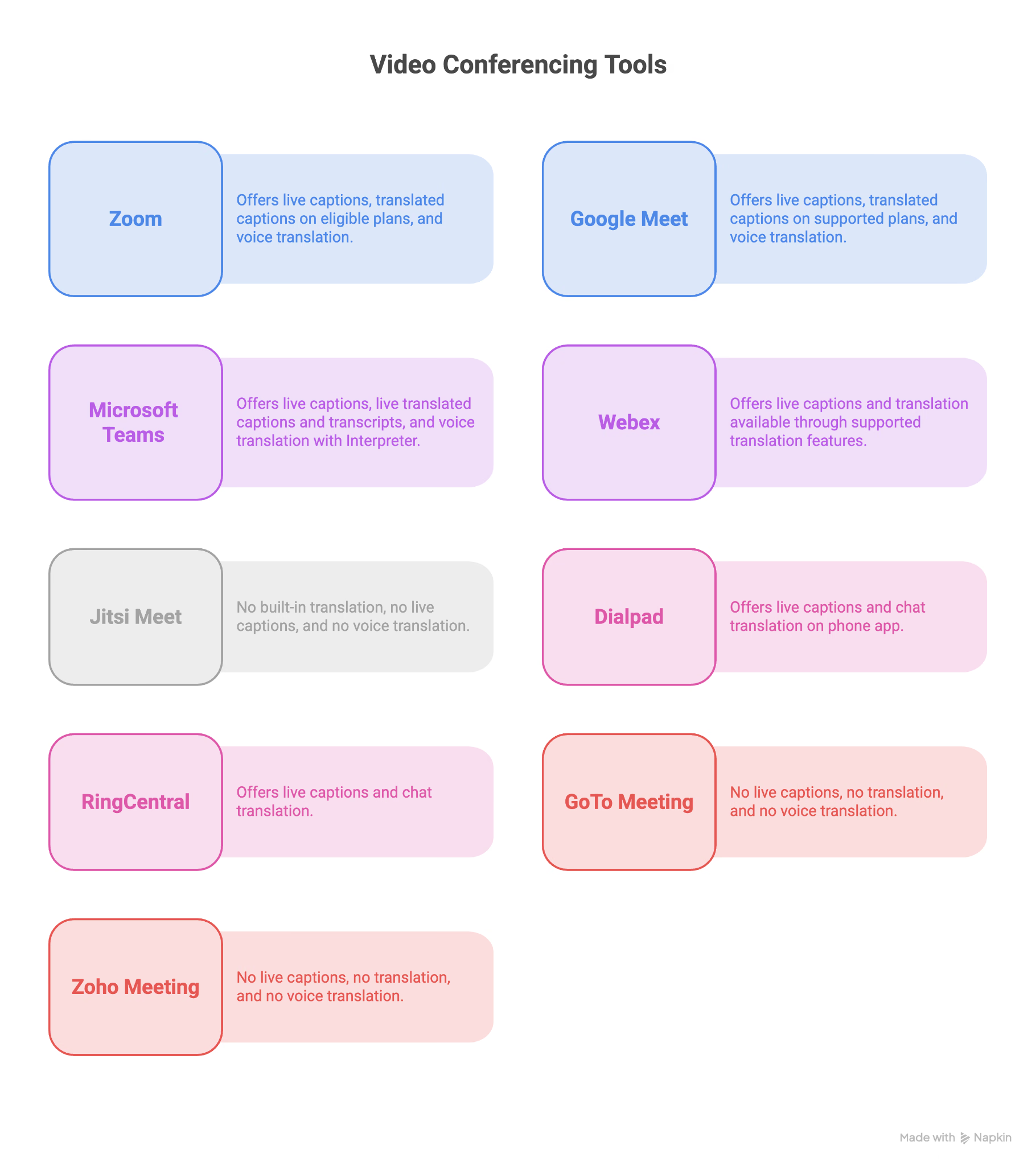
A distinção importante é entre legendas e tradução. As legendas transformam a fala em texto, enquanto as legendas traduzidas convertem esse texto em outro idioma. O Microsoft Teams vai um passo além com seu recurso Interpreter, que pode oferecer interpretação de voz para voz em tempo real, embora a disponibilidade dependa da licença Microsoft que você tem.
Quando eu preciso de suporte multilíngue em diferentes plataformas de reunião, prefiro usar a JotMe em vez de depender inteiramente dos recursos de tradução nativos da plataforma. A JotMe suporta mais de 200 idiomas e mais de 39.000 combinações de idiomas, permitindo que os participantes se comuniquem nos idiomas que preferem, em vez de todo mundo cair no inglês.
O que eu gosto nessa abordagem é que a JotMe não me obriga a mudar a forma como eu conduzo minhas reuniões. Eu posso usá-la junto com Zoom, Google Meet, Microsoft Teams ou outra plataforma de conferência e adicionar uma camada de tradução separada à reunião.
Por exemplo, se eu estou falando inglês com clientes que preferem japonês, espanhol ou chinês, posso manter a reunião rodando na minha plataforma de conferência de sempre enquanto a JotMe cuida da tradução. Isso me dá mais flexibilidade do que escolher uma plataforma de reunião apenas com base nos idiomas suportados pelas legendas ou pela tradução nativa dela.
Como ter tradução em tempo real com a JotMe em mais de 200 idiomas
Três dos meus clientes falam três idiomas diferentes. Um fica no Japão, um na Espanha e um na China. Eu precisava de uma ferramenta de tradução ao vivo que capturasse cada voz na call e traduzisse o áudio em texto em todos os outros idiomas em tempo real, para que o cliente japonês leia em japonês, o espanhol leia em espanhol, o chinês leia em chinês, e eu possa ler em inglês. Aqui, usei a JotMe para viabilizar uma conversa em tempo real e precisa junto com a minha plataforma de videoconferência.
Veja como a JotMe funciona com a minha plataforma de videoconferência:
Passo 1: abra a sua plataforma de conferência virtual preferida. Eu faço a maioria das minhas reuniões no Google Meet, então abri o Google Meet e a JotMe.
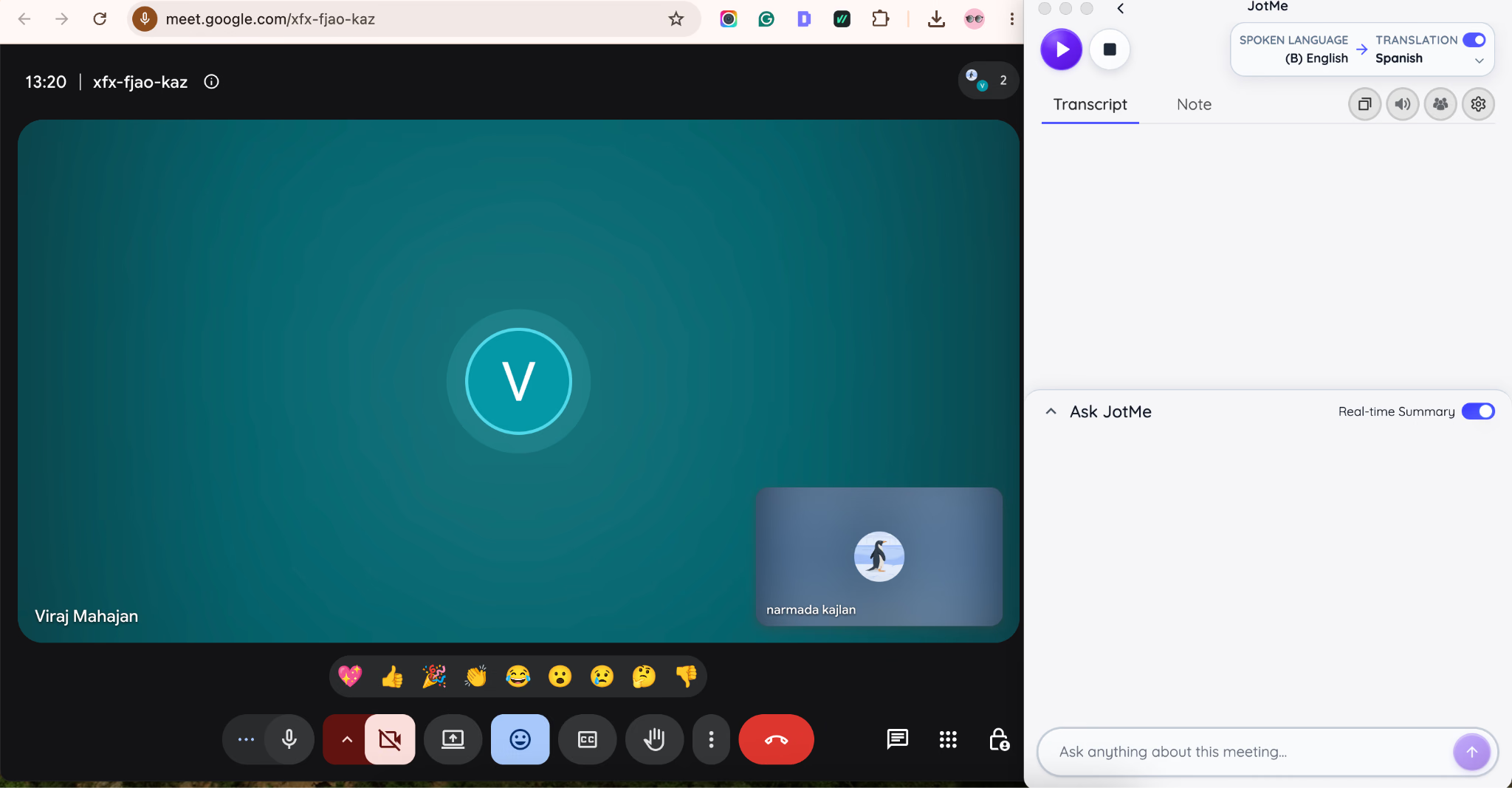
Passo 2: como havia falantes de 4 idiomas diferentes na reunião, defini o idioma falado como multilíngue e o idioma de tradução como inglês.
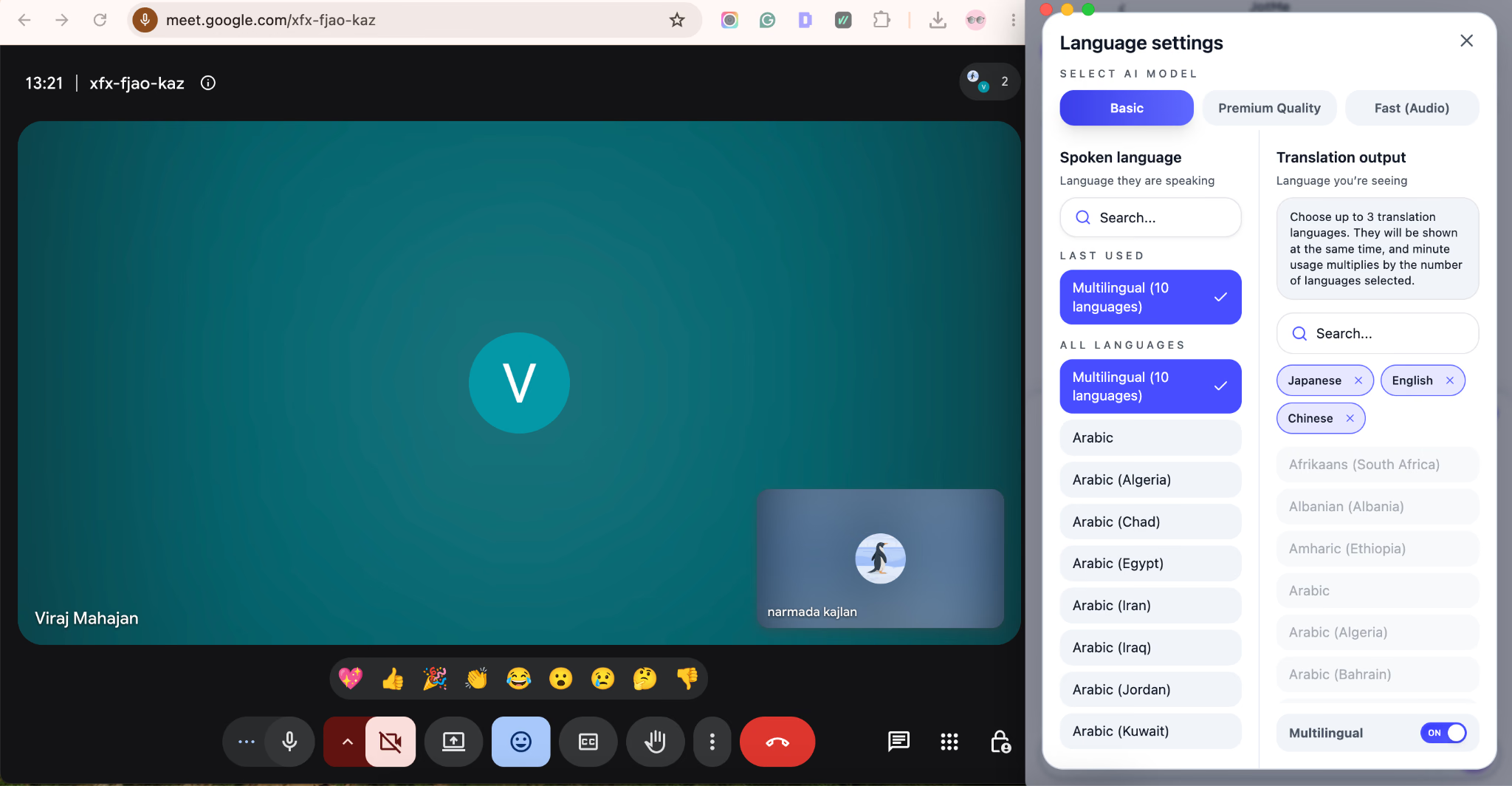
Passo 3: compartilhei os minutos de tradução por QR code para que meus clientes também possam acessar a tradução ao vivo, ler a tradução e entender a reunião. Quando você compartilha os minutos de tradução por QR code ou link, seus colegas conseguem acessar a tradução sem baixar a JotMe no desktop. Eles precisam informar o e-mail e escolher os idiomas de tradução.
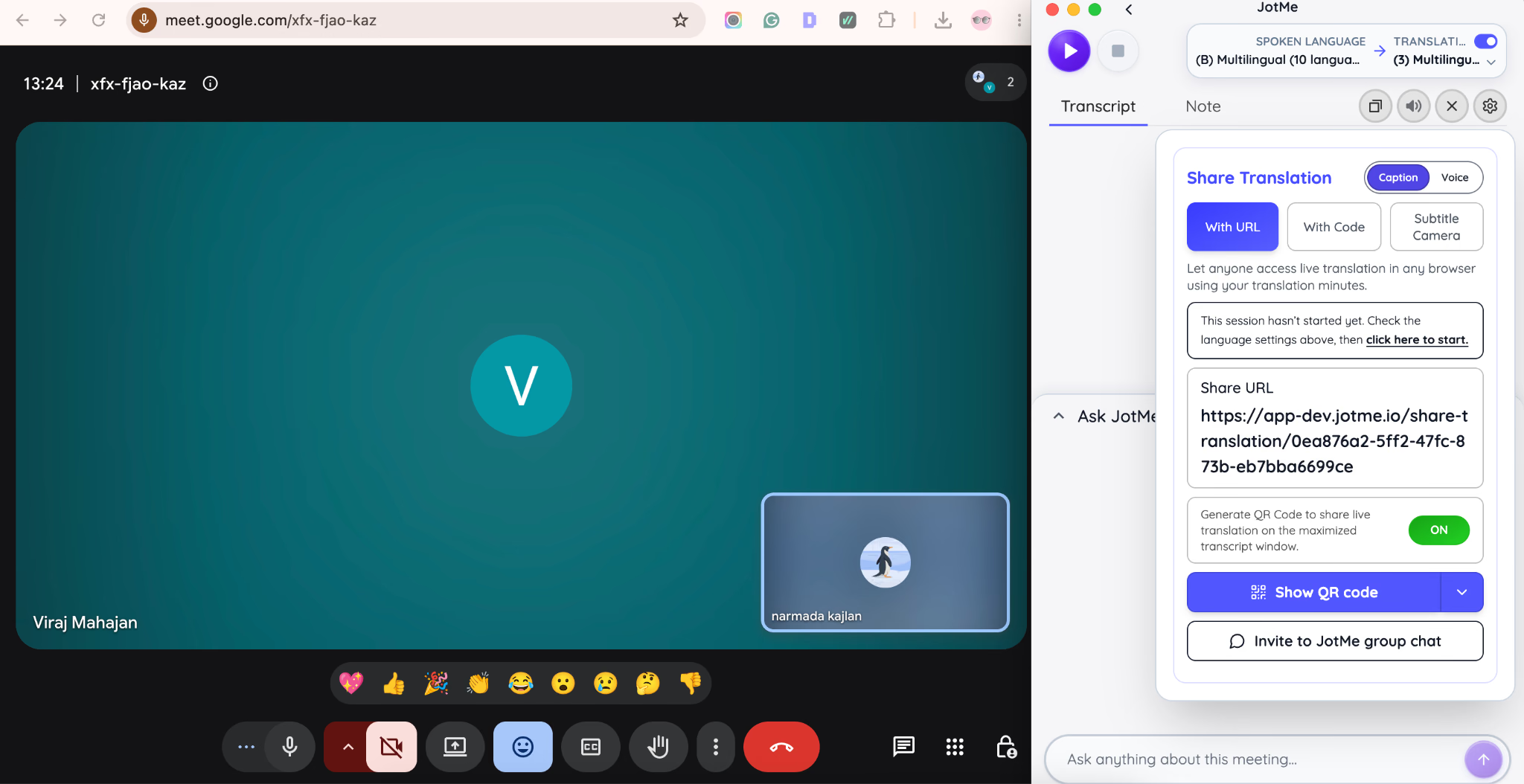
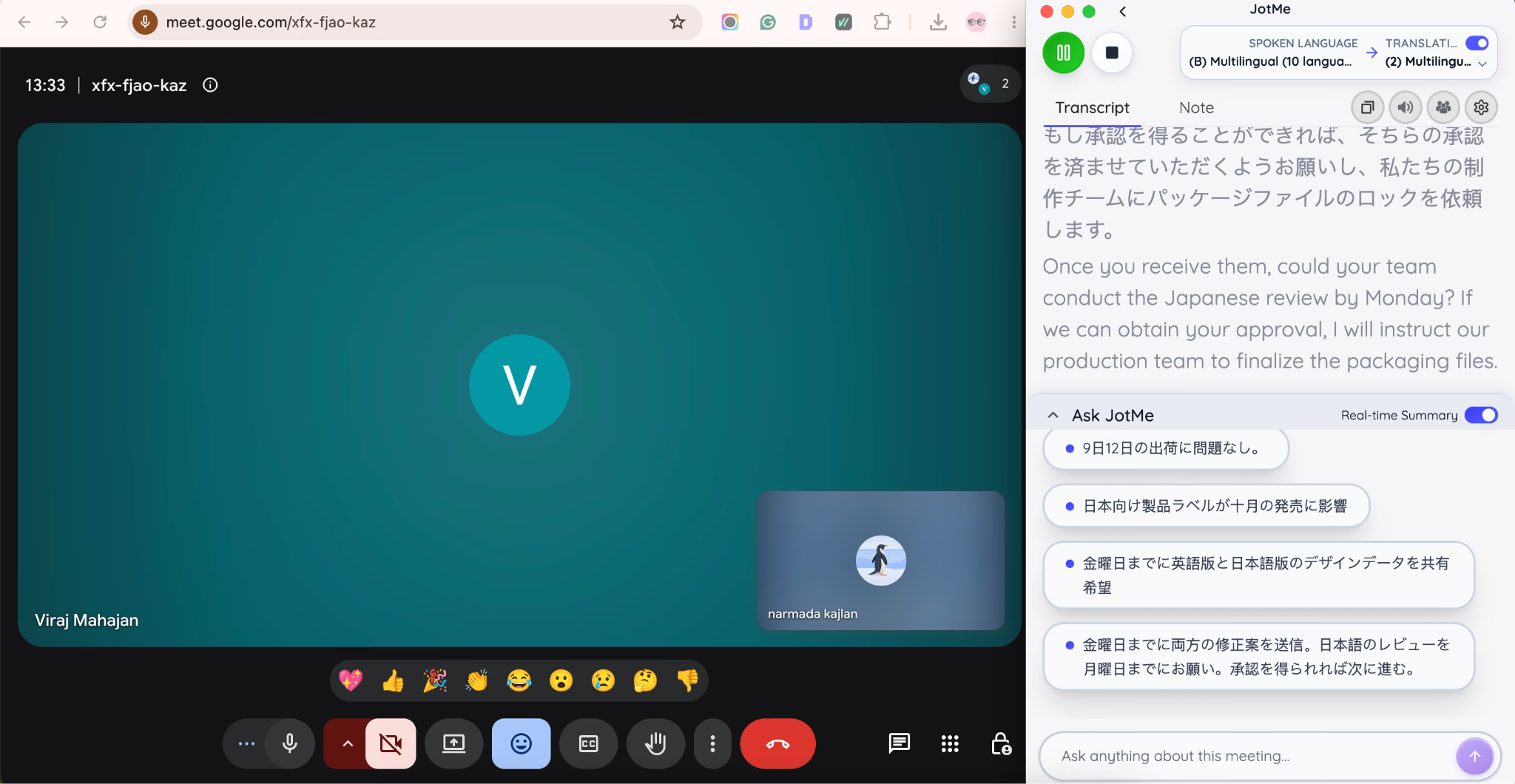
Passo 4: assim que começamos a falar, a JotMe mostrou a tradução ao vivo com uma latência de 1 a 2 segundos, e a precisão estava em cheio. Como eu tinha dúvidas sobre alguns termos, o recurso Ask da JotMe respondeu minhas perguntas durante a reunião.
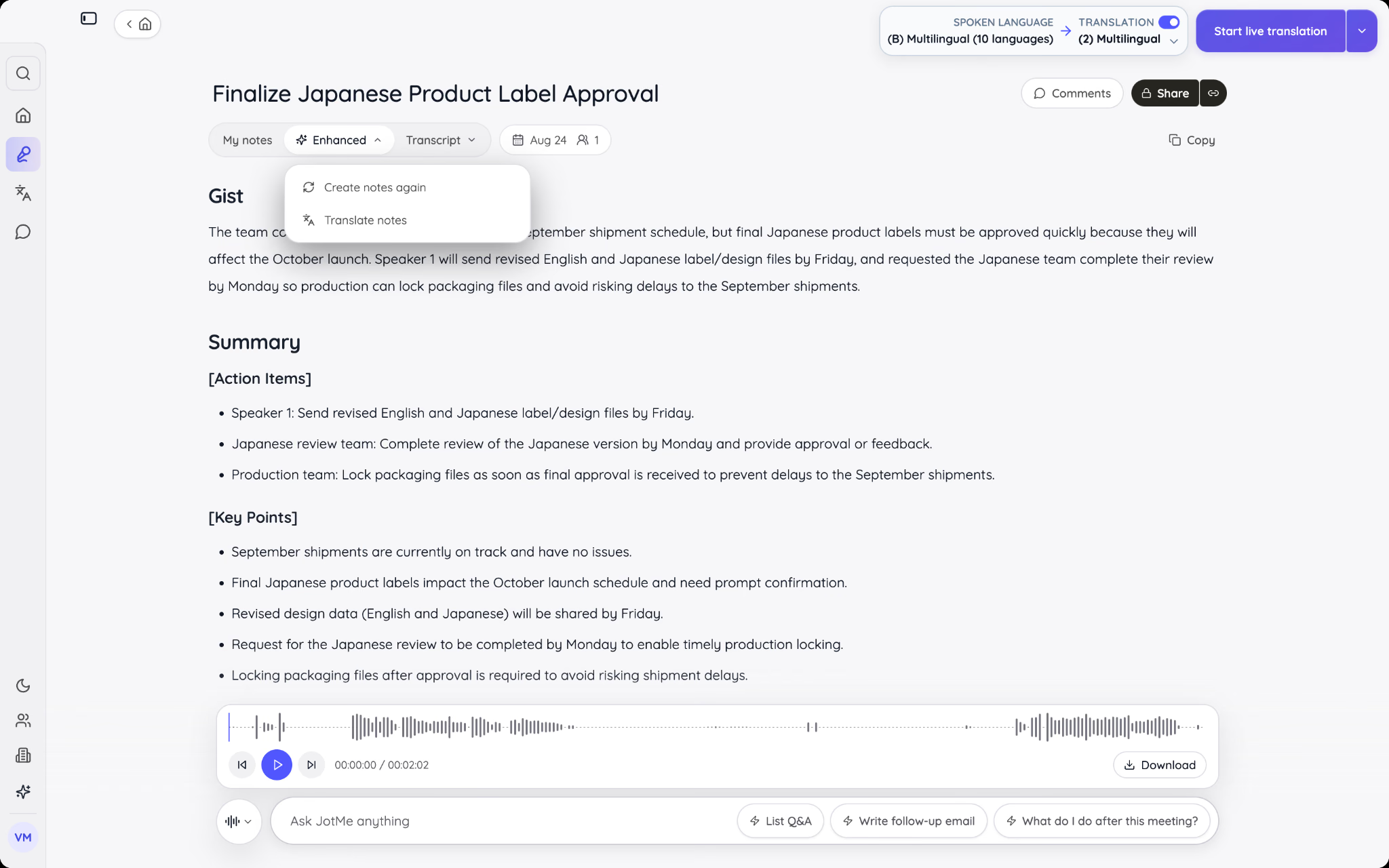
Passo 5: quando a reunião terminou, a JotMe compartilhou automaticamente as notas nos idiomas preferidos dos clientes.
Aqui estão alguns recursos-chave da JotMe que achei realmente úteis para reuniões online:
Tradução ao vivo
A JotMe é um tradutor de IA em tempo real feito para o trabalho, que traduz conversas faladas em mais de 200 idiomas, ajudando equipes multilíngues a se comunicar durante reuniões e conversas de negócios. Se eu falo inglês numa call com clientes no Japão, na Espanha e na China, a JotMe converte minha fala em japonês, espanhol e chinês simultaneamente, e cada participante vê o próprio idioma na tela enquanto eu falo.
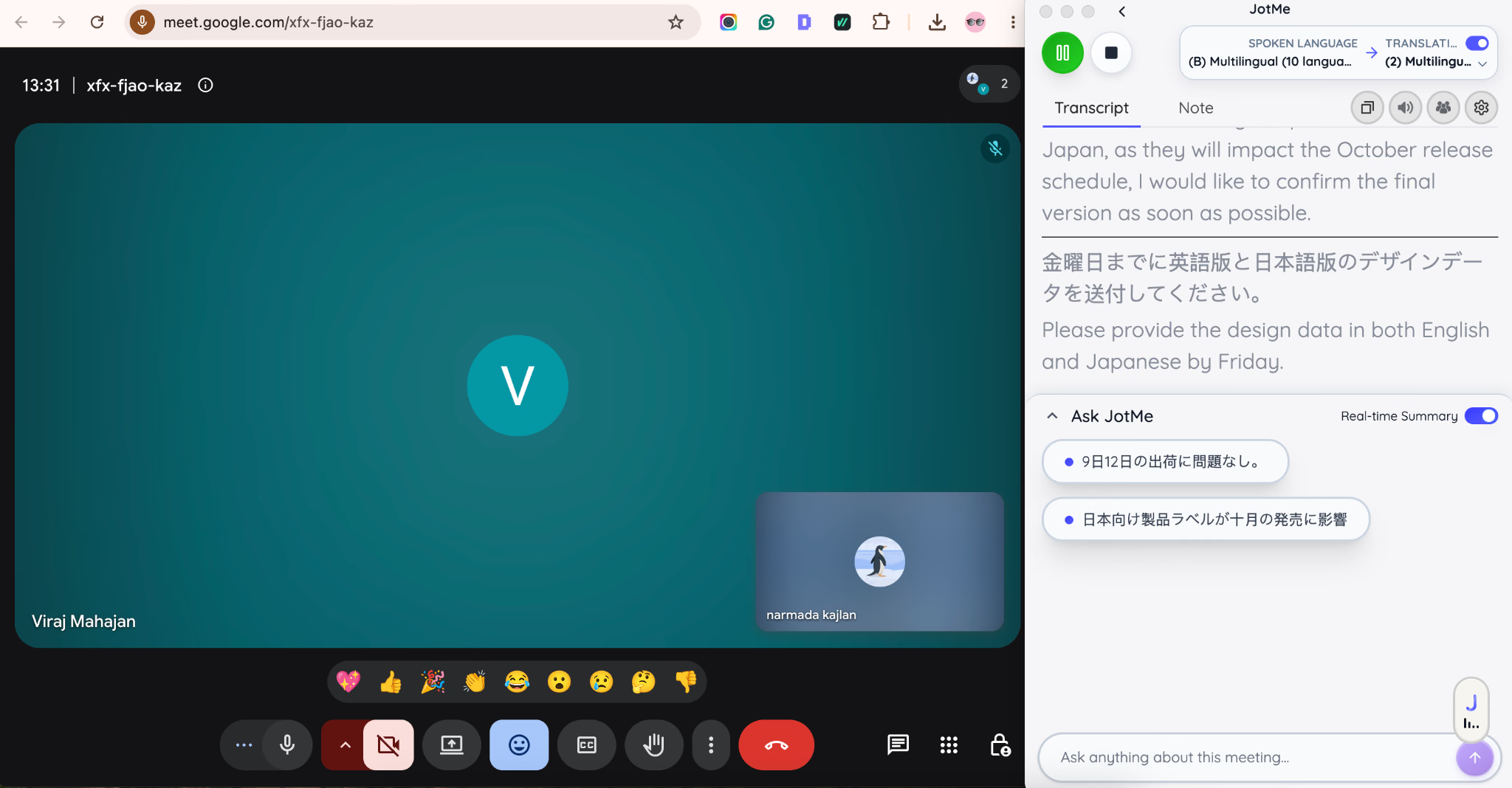
Isso importa mais em reuniões onde até um pequeno atraso no entendimento custa tempo. Em vez de parar para explicar um ponto duas vezes ou esperar um intérprete humano acompanhar, todo mundo segue a conversa conforme ela acontece. Já conduzi calls com clientes em que três idiomas estavam ativos ao mesmo tempo, e ninguém precisou me pedir para repetir, porque a tradução acompanhou o ritmo da conversa em tempo real.
Tradução com contexto
A JotMe não traduz palavra por palavra; ela captura o contexto da frase e então entrega uma tradução de IA contextual e personalizada. O contexto importa quando uma expressão significa algo diferente dependendo de como é usada. Um tradutor palavra por palavra muitas vezes produz um resultado que se lê corretamente, mas perde o sentido real, e essa lacuna vira um problema de verdade em reuniões de negócios, onde a precisão importa.
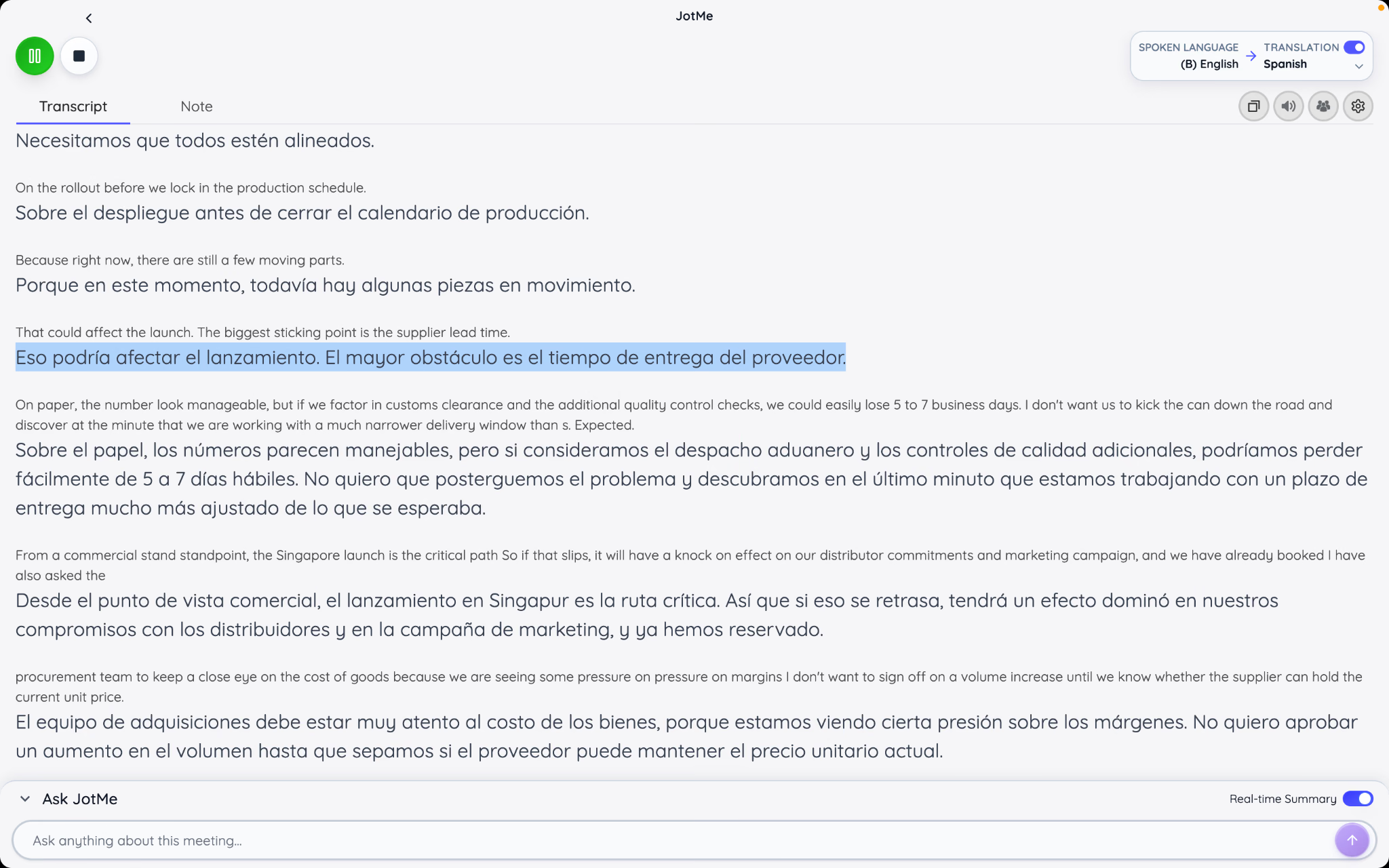
Notei isso com mais clareza durante uma call que misturava termos específicos do setor com paráfrases casuais. A JotMe ajustou a tradução com base em como cada frase realmente foi dita, não só nas palavras literais usadas. Isso manteve o sentido intacto para os participantes que liam em japonês, espanhol ou chinês, em vez de deixá-los com uma tradução que batia com as palavras, mas perdia o ponto.
Notas de reunião com IA em mais de 21 idiomas
Assim que uma reunião termina, a JotMe gera notas de reunião com IA e as entrega a cada participante no próprio idioma preferido. Um cliente em Tóquio recebe as notas em japonês, um cliente em Madri em espanhol e um cliente em Xangai em chinês, tudo a partir da mesma reunião.
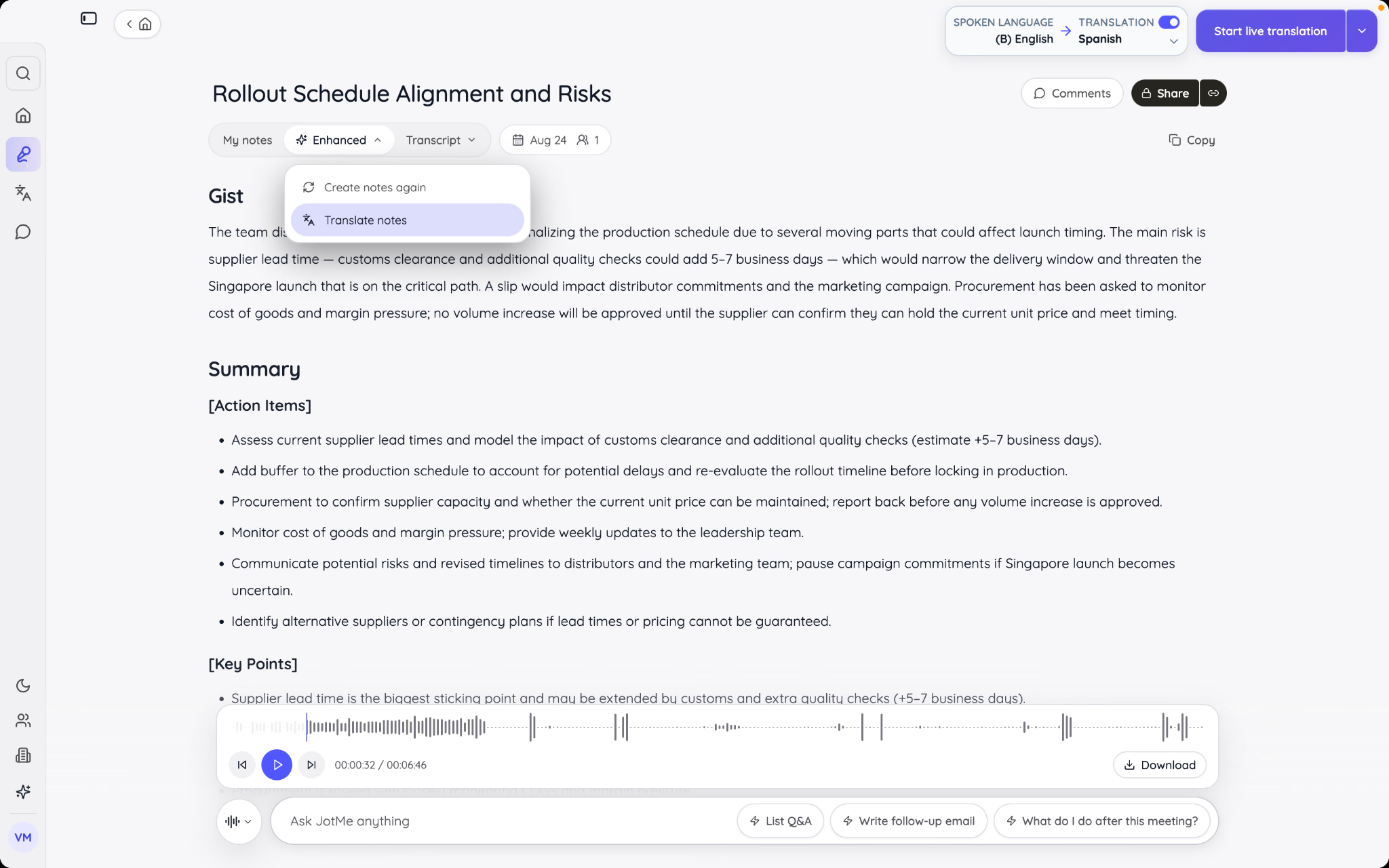
Isso elimina uma etapa que antes dava trabalho de verdade. Antes de usar a JotMe, eu traduzia as notas de reunião manualmente ou pedia para cada cliente passá-las por um tradutor separado depois. Agora as notas chegam já traduzidas e prontas para ler, já que a JotMe funciona como um tradutor de notas de reunião com IA completo por cima da tradução ao vivo, não só uma ferramenta de legendas durante a call.
Compartilhe a tradução ao vivo por QR code ou link
Nem todo participante quer baixar a JotMe antes de a reunião começar. A JotMe resolve isso gerando um QR code ou um link compartilhável que dá a qualquer pessoa acesso à tradução ao vivo e à transcrição direto no navegador. O participante escaneia o código ou abre o link, cria uma conta e segue a conversa traduzida no próprio desktop ou celular, sem instalar nada.
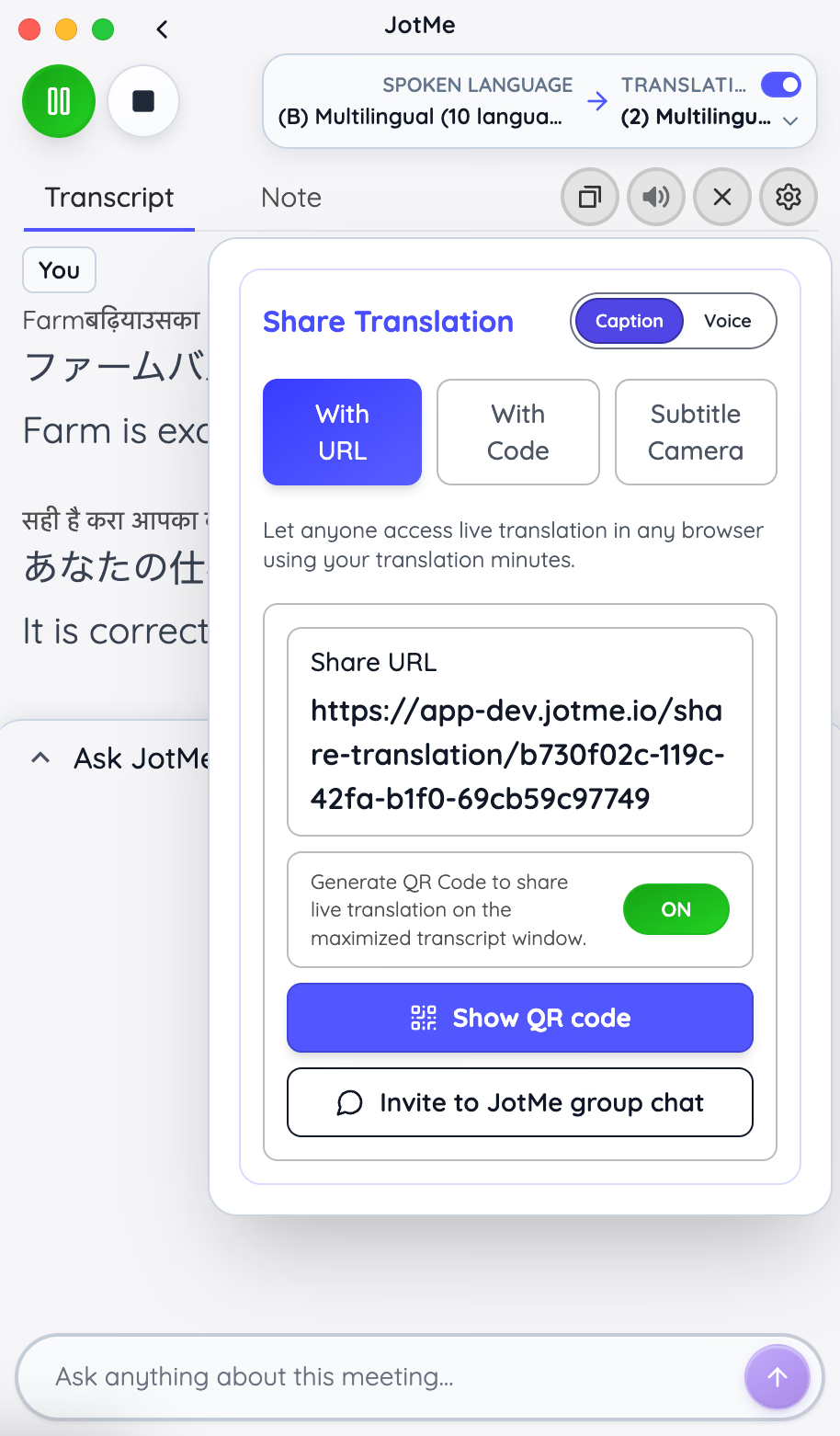
Isso torna a JotMe útil até para calls avulsas com pessoas de fora da sua equipe de sempre, como um cliente novo ou um fornecedor entrando em uma única reunião. Elas não precisam se comprometer a instalar um app de desktop para uma call pontual. Depois que a reunião termina, a JotMe envia automaticamente as notas da reunião para todo mundo que entrou pelo link, traduzidas para o idioma preferido de cada um, então a experiência continua consistente, quer a pessoa tenha usado o app de desktop, quer só tenha escaneado um código.
Ask JotMe
A JotMe inclui um assistente de IA dentro da reunião chamado Ask JotMe. Se uma call inclui jargão técnico ou termos do setor que não traduzem de forma limpa para o japonês ou o chinês, um participante pode pedir à JotMe para explicar o termo sem sair da plataforma de reunião. A resposta aparece ali mesmo, então a conversa continua andando em vez de travar em uma expressão confusa.
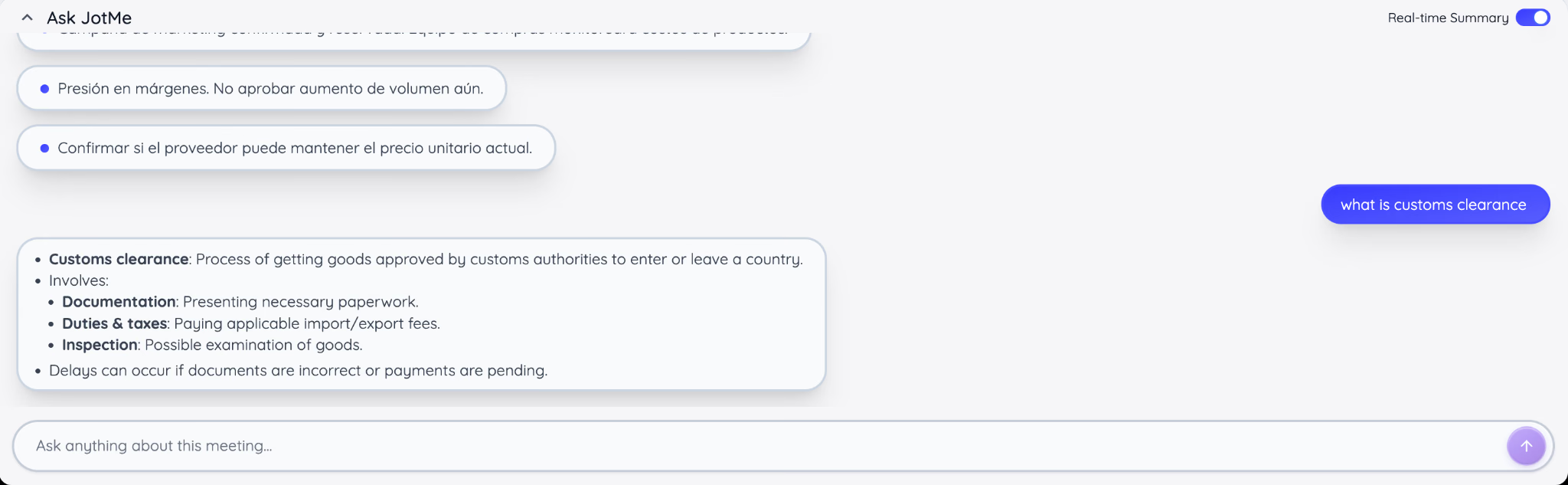
Os participantes também podem usar o Ask JotMe para fazer perguntas mais amplas relacionadas à reunião enquanto ela ainda está acontecendo. Se alguém não tem certeza de como um ponto se conecta a uma parte anterior da discussão, pode perguntar direto à JotMe em vez de esperar até depois da call para dar o retorno. Isso mantém todos os participantes engajados em tempo real, mesmo quando a conversa inclui terminologia específica de um setor ou de uma região.
Resumos em tópicos em tempo real
Enquanto uma reunião acontece, a JotMe gera resumos em tópicos do que foi discutido até então, atualizados ao vivo. Isso ajuda quem entra numa call alguns minutos atrasado a se atualizar na hora, já que a pessoa pode passar os olhos pelos tópicos em vez de pedir para o grupo recapitular o que ela perdeu.
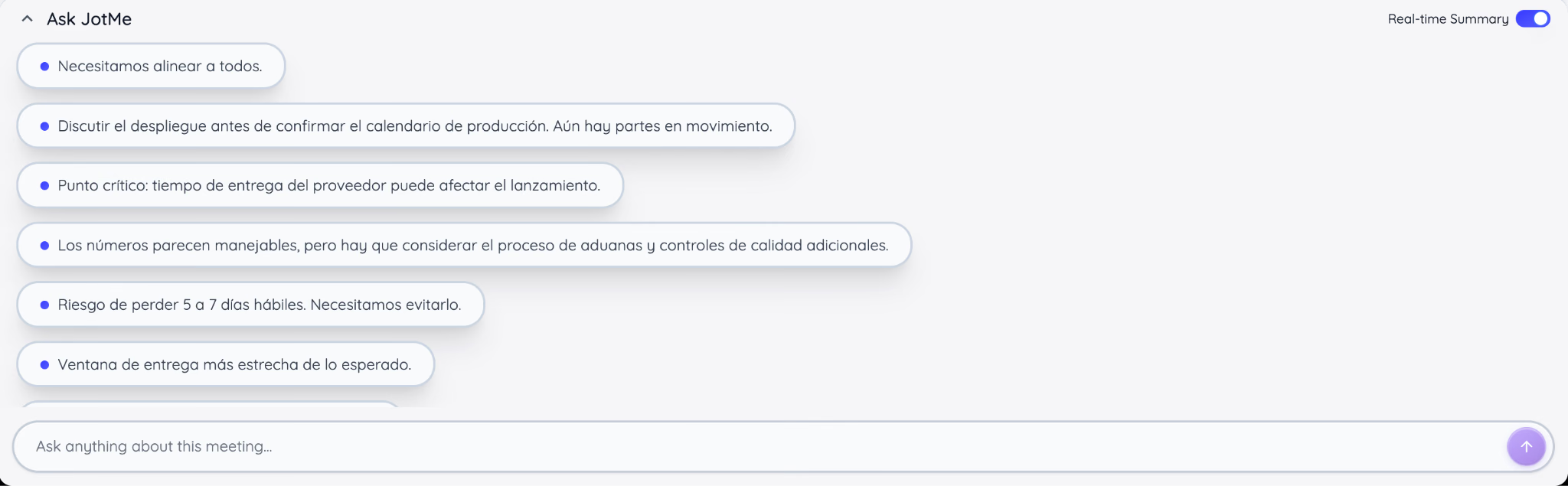
Já usei o resumo de reunião com IA em calls onde um cliente entrou dez minutos depois por causa de um conflito de agenda. Em vez de interromper o fluxo para explicar o que rolou antes de ele chegar, ele leu o resumo em andamento e voltou à conversa com contexto completo em menos de um minuto. Para reuniões que se estendem ou cobrem vários temas, o resumo em tópicos também funciona como uma referência rápida para quem quer conferir o que foi tratado sem esperar a transcrição completa depois.
Quais recursos procurar em um software de videoconferência
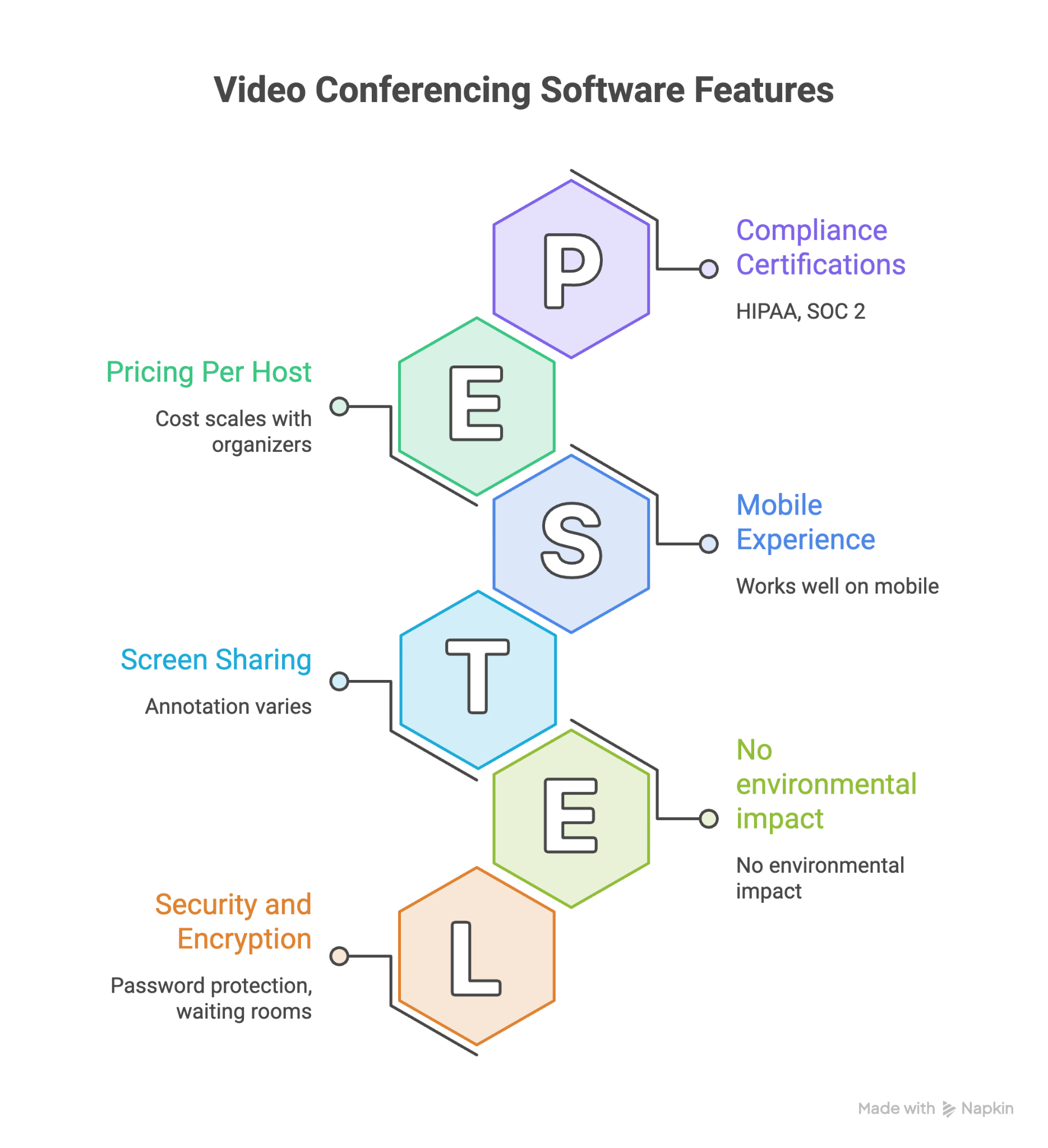
Eu avalio o melhor software de videoconferência por nove pontos toda vez que testo um, já que são os recursos que decidem se uma reunião realmente vai fluir bem.
Limites de participantes
Todo software profissional de reunião limita quantas pessoas podem entrar em uma única reunião, e esse limite geralmente depende do nível do seu plano. Uma equipe de cinco não precisa da mesma folga que uma empresa fazendo um all-hands com 200 pessoas. Confira também o limite do plano gratuito, já que algumas plataformas de reunião online derrubam esse número bruscamente quando você para de pagar.
Gravação e transcrição
A gravação de reunião permite revisitar uma call em vez de depender das anotações feitas na hora. A transcrição vai um passo além, transformando essa gravação em texto pesquisável que você pode varrer atrás de um ponto específico. Algumas plataformas de videoconferência incluem os dois em todos os planos, enquanto outras travam a gravação em um plano pago.
Compartilhamento de tela e anotação
O compartilhamento de tela já é quase padrão a esta altura, mas a anotação, em que um espectador pode desenhar ou destacar direto na tela compartilhada, ainda varia de plataforma para plataforma. A anotação importa mais em treinamentos, revisões de design ou qualquer call em que você guia alguém por passos na tela.
Segurança e criptografia
Procure criptografia de ponta a ponta, reuniões protegidas por senha e salas de espera que mantêm convidados não convidados de fora. Empresas que lidam com contratos de clientes ou dados financeiros também devem verificar certificações de conformidade como HIPAA ou SOC 2 antes de fechar com uma plataforma.
Integrações
O software de videoconferência funciona melhor quando se conecta às ferramentas que a sua equipe já usa. Só a integração com a agenda já economiza o passo de copiar um link de reunião na mão, e integrações com o seu CRM ou armazenamento de arquivos cortam ainda mais trabalho manual. Para equipes que trabalham entre países e idiomas, as integrações certas também podem apoiar a comunicação intercultural ao facilitar a colaboração com clientes internacionais e colegas remotos.
Limites de duração da reunião
Os planos gratuitos costumam cortar as calls em grupo depois de 40 ou 60 minutos, o que pode encerrar uma conversa no meio da frase. Se a sua equipe faz calls mais longas com frequência, confira o limite de duração do plano gratuito antes de se comprometer, ou reserve orçamento para o plano pago que remove esse limite.
Experiência no celular
Uma plataforma de conferência que funciona bem no desktop nem sempre leva isso para o app mobile. Se a sua equipe entra em calls pelo celular durante o trajeto ou entre reuniões, teste o app mobile diretamente em vez de presumir que ele acompanha a experiência do desktop.
Preço por host
A maioria dos softwares de videoconferência cobra por host, e não por participante, então o custo escala conforme quantas pessoas na sua equipe precisam iniciar as próprias reuniões. Compare o preço por host com a sua contagem real de organizadores de reunião, não com o total de funcionários.
Suporte a idiomas
As legendas ao vivo cobrem as palavras faladas em uma reunião, mas nem sempre as traduzem para outro idioma para cada participante. Se as suas calls incluem pessoas que falam idiomas diferentes, verifique se a plataforma de reunião virtual oferece tradução automática de conferência telefônica, legendas traduzidas, tradução falada ou notas em mais de um idioma, já que a maioria para no inglês.
Que equipamento você precisa para videoconferência
Para uma videoconferência básica, você precisa de um computador, smartphone ou tablet com câmera, microfone, alto-falantes ou fones de ouvido, e uma conexão de internet estável. A maioria dos aparelhos modernos já tem tudo o que você precisa, então você não precisa comprar equipamento extra para entrar em uma reunião.
Se você passa várias horas por dia em calls, alguns upgrades podem fazer uma diferença perceptível:
- Um headset: reduz o ruído de fundo e evita o eco, principalmente em espaços compartilhados.
- Um microfone dedicado: útil se você quer um áudio mais nítido do que o do microfone embutido do notebook ou do celular.
- Uma webcam: vale considerar se a sua câmera embutida produz um vídeo de baixa qualidade.
- Uma conexão de internet estável: o cabo Ethernet é o ideal, mas um Wi-Fi forte costuma ser suficiente para reuniões comuns.
Qual software de videoconferência você deve escolher
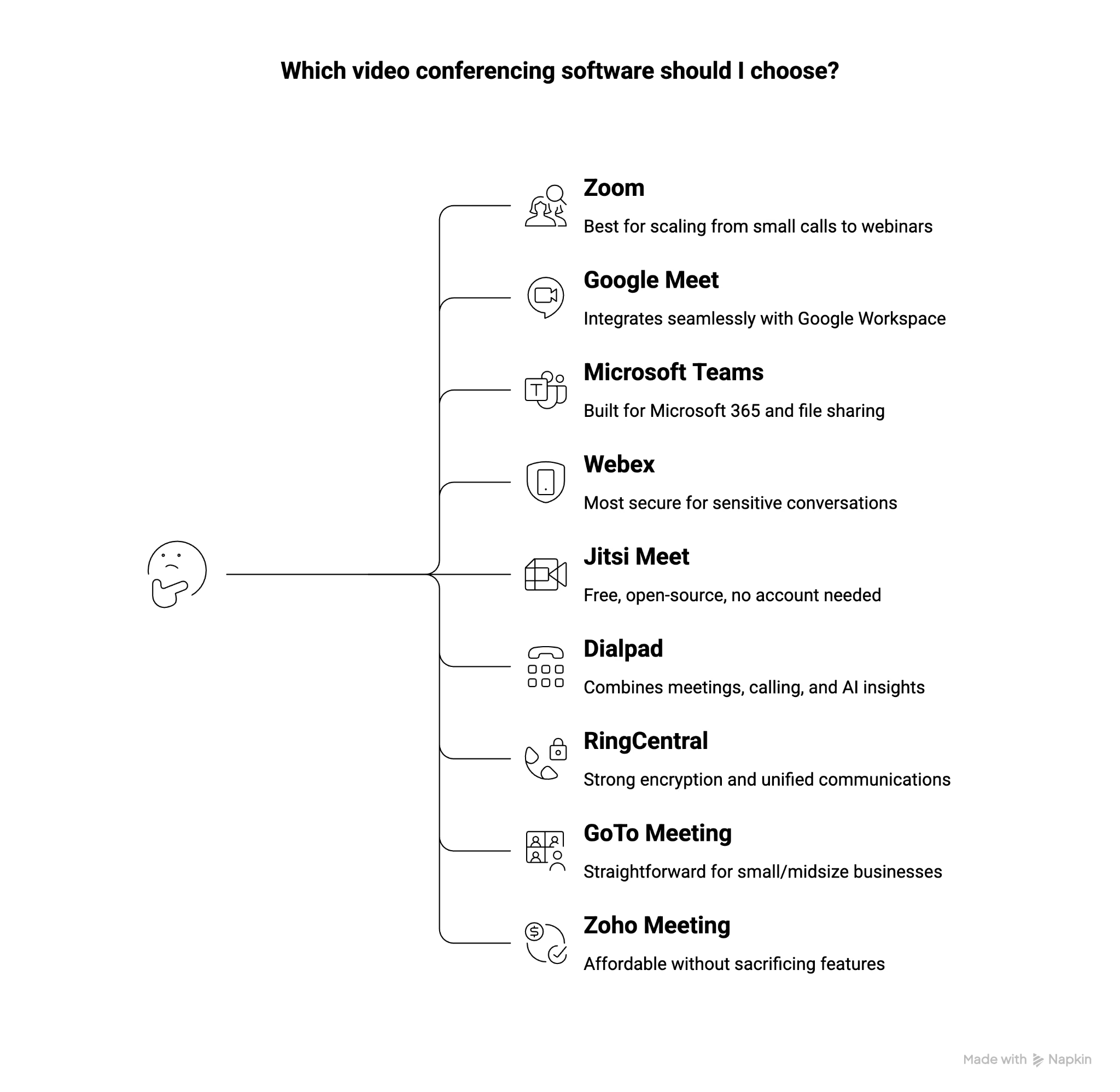
- Se você procura o melhor software de videoconferência que escala de uma pequena call de equipe até um webinar completo, escolha o Zoom.
- Se você procura uma ferramenta de videoconferência que encaixe num setup do Google Workspace que você já usa, escolha o Google Meet.
- Se você procura uma plataforma de videoconferência construída em torno do Microsoft 365 e do compartilhamento de arquivos no trabalho, escolha o Microsoft Teams.
- Se você procura o software de videoconferência mais seguro para lidar com conversas sigilosas com clientes, escolha o Webex.
- Se você procura uma plataforma de videoconferência gratuita e de código aberto que dispense a criação de conta por completo, escolha o Jitsi Meet.
- Se você busca um serviço de videoconferência que combine reuniões, telefonia empresarial e insights de vendas com IA, escolha o Dialpad.
- Se você procura um software de videoconferência com criptografia forte embutida em um sistema completo de comunicação unificada, escolha o RingCentral.
- Se você procura um software de conferência direto para uma pequena ou média empresa com suporte confiável, escolha o GoTo Meeting.
- Se você busca o software de videoconferência mais acessível sem abrir mão dos recursos essenciais, escolha o Zoho Meeting.
A plataforma de videoconferência certa depende menos de qual delas tem mais recursos e mais de qual combina com o jeito que a sua equipe realmente trabalha no dia a dia. Uma equipe de vendas ligando para clientes em potencial precisa de algo diferente de uma equipe jurídica protegendo conversas com clientes, e uma startup contando cada centavo precisa de algo diferente de uma grande empresa se padronizando no Microsoft 365.
As plataformas de videoconferência cuidam da reunião em si, mas equipes multilíngues muitas vezes precisam de um tradutor de IA em tempo real dedicado para se comunicar entre idiomas. A JotMe funciona junto com a plataforma que você já usa, entregando tradução precisa em tempo real para o trabalho em reuniões, eventos e outras conversas de negócios.
Você também lida com uma equipe multilíngue e acha difícil deixar a comunicação fluida?
A JotMe trabalha com eficiência com mais de 200 idiomas e traduz áudio em texto em tempo real.
Experimente a JotMe agora.
Perguntas frequentes
Quais são os 5 melhores aplicativos de videoconferência?
Os 5 melhores aplicativos de videoconferência são Zoom, Google Meet, Microsoft Teams, Webex e Jitsi Meet. A melhor escolha depende das suas necessidades: o Zoom é forte em reuniões e webinars, o Google Meet vai bem com o Google Workspace, o Microsoft Teams é ideal para usuários do Microsoft 365, o Webex é indicado para organizações com foco em segurança, e o Jitsi Meet é uma opção gratuita e de código aberto.
Qual ferramenta é usada para chamadas de vídeo?
Zoom, Google Meet, Microsoft Teams, Webex e Jitsi Meet são comumente usados para chamadas de vídeo. Essas ferramentas permitem que você se comunique por vídeo e áudio ao vivo pela internet, geralmente com recursos como compartilhamento de tela, chat e links de reunião. O Zoom, por exemplo, suporta chamadas de vídeo por desktop, celular e navegador web.
Qual software é comumente usado para videoconferência?
Zoom, Google Meet e Microsoft Teams estão entre as plataformas de videoconferência mais usadas, principalmente para trabalho, educação e colaboração remota. Outras opções bastante usadas incluem Webex, Jitsi Meet, RingCentral, GoTo Meeting, Dialpad e Zoho Meeting. A sua escolha deve depender de fatores como tamanho da reunião, integrações, recursos de colaboração, segurança e preço.
O que são ferramentas de conferência web?
Ferramentas de conferência web são plataformas de software online que permitem às pessoas realizar reuniões, apresentações, treinamentos e discussões colaborativas pela internet. Elas costumam combinar chamadas de vídeo e áudio com recursos como compartilhamento de tela, chat, controles de apresentação, gravação, legendas e gerenciamento de reuniões. Exemplos incluem Zoom, Google Meet, Microsoft Teams, Webex e Jitsi Meet. As reuniões do Microsoft Teams, por exemplo, incluem áudio, vídeo e compartilhamento de tela.
Quais são alguns exemplos de ferramentas de videoconferência?
Algumas ferramentas de videoconferência populares incluem Zoom, Google Meet, Microsoft Teams, Webex, Jitsi Meet, Dialpad, RingCentral, GoTo Meeting e Zoho Meeting. Esses serviços de videoconferência oferecem recursos como chamadas de vídeo e áudio, compartilhamento de tela, gravação de reunião, chat, ferramentas de colaboração, integrações e controles de segurança.
Quão seguro é um software de videoconferência?
Um software de videoconferência pode ser seguro quando oferece criptografia forte, proteção por senha, salas de espera e controles do anfitrião. Para reuniões sigilosas, verifique se a plataforma suporta criptografia de ponta a ponta (E2EE) e atende aos padrões de conformidade relevantes.
Last updated on
September 3, 2026
Follow us on social media:


