






Panduan ini membandingkan sembilan layanan untuk rapat daring: Zoom, Google Meet, Microsoft Teams, Webex, Jitsi Meet, Dialpad, RingCentral, GoTo Meeting, dan Zoho Meeting. Untuk rapat lintas bahasa, JotMe Desktop dapat berjalan di samping platform yang audionya bisa diakses dengan izin yang sesuai.
Saya memakai rapat daring hampir setiap pagi untuk membahas tugas, kabar penting, atau proyek baru. Memilih perangkat lunak yang sesuai membuat komunikasi dengan rekan kerja dan pihak luar lebih mudah diatur.
Jika tim bekerja jarak jauh dan memakai beberapa bahasa, caption terjemahan dan catatan dapat membantu semua orang mengikuti keputusan. Panduan ini juga menunjukkan alat terjemahan langsung yang berjalan di samping platform tanpa bergabung ke rapat sebagai bot. Izin audio tetap diperlukan.
Berikut gambaran singkat dari sembilan pilihan:
- Zoom: layak dipertimbangkan untuk webinar dan acara besar jika paketnya mencakup kapasitas serta kontrol presentasi yang dibutuhkan.
- Google Meet: praktis untuk tim yang sudah bekerja di Gmail, Kalender, dan Drive serta ingin menjadwalkan rapat dari alat yang sama.
- Microsoft Teams: cocok untuk bisnis yang memakai Microsoft 365 dan ingin menggabungkan rapat, obrolan, berbagi file, dan kolaborasi.
- Webex: pilihan untuk organisasi yang perlu menilai kontrol keamanan, perangkat, dan pengelolaan rapat Cisco secara terperinci.
- Jitsi Meet: opsi sumber terbuka untuk panggilan lewat tautan. Tamu dapat bergabung tanpa akun pada layanan publik, tetapi host perlu masuk; aturan instalasi mandiri bisa berbeda.
- Dialpad: dapat membantu tim penjualan dan dukungan yang memerlukan rapat, telepon bisnis, transkripsi langsung, dan analisis percakapan pada paket yang sesuai.
- RingCentral: patut dibandingkan jika Anda ingin mengelola rapat video, telepon bisnis, pesan, dan kolaborasi melalui satu penyedia.
- GoTo Meeting: layak dicoba bisnis kecil dan menengah yang menginginkan rapat biasa, berbagi layar, dan kontrol yang mudah dipelajari.
- Zoho Meeting: pertimbangkan untuk rapat inti dengan anggaran terbatas, terutama jika tim sudah memakai aplikasi Zoho. Periksa kapasitas dan biaya per host pada paket yang Anda perlukan.
Jika tim memerlukan bantuan lintas bahasa, JotMe dapat menambah terjemahan langsung pada alur audio yang didukung. Layanannya juga mencakup transkripsi, catatan rapat AI, dan alat terpisah untuk terjemahan dokumen atau pesan. Ketersediaan bergantung aplikasi, paket, dan pengaturan.
Apa itu perangkat lunak konferensi video?
Perangkat lunak konferensi video memungkinkan dua orang atau lebih bertemu lewat suara dan video di internet. Peserta masuk ke ruang virtual melalui browser atau aplikasi; berbagi layar, obrolan, dan perekaman tersedia jika alat serta pengaturannya mendukung.
Konferensi video, konferensi web, dan rapat daring
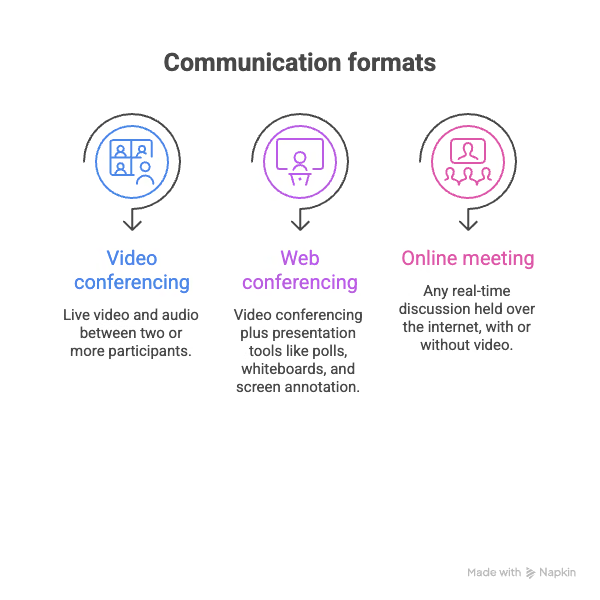
Ketiganya sering dipakai sebagai istilah yang mirip. Konferensi video menekankan audio dan video langsung antarpeserta. Konferensi web juga dapat menambahkan jajak pendapat, papan tulis, atau anotasi untuk presentasi, termasuk saat satu orang berbicara kepada banyak peserta.
Rapat daring adalah istilah paling luas: diskusi langsung melalui internet, baik dengan maupun tanpa video.
Perbedaannya membantu saat memilih alat. Tim penjualan yang mendemonstrasikan produk mungkin perlu jajak pendapat dan anotasi. Tim jarak jauh yang bertemu singkat setiap hari mungkin cukup dengan video dan audio yang stabil.
Berikut perbedaan penggunaannya:
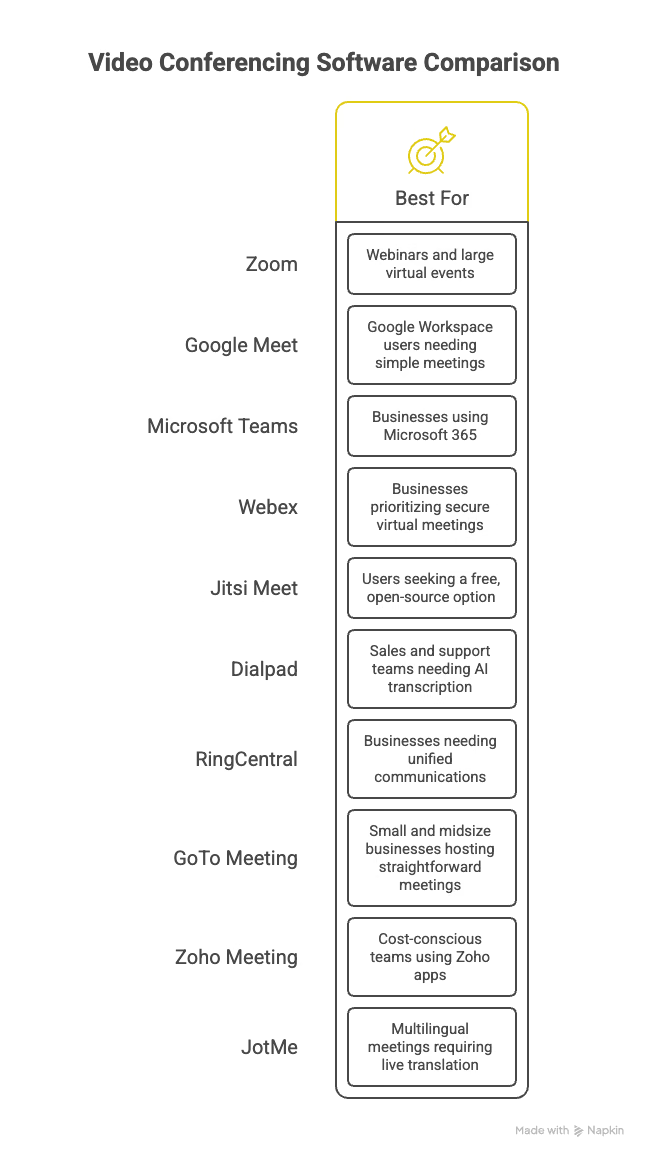
Perbandingan cepat platform konferensi video
Setelah mencoba beberapa platform, saya memilih sembilan yang cocok untuk kebutuhan berbeda. Berikut perbandingannya; periksa kembali paket sebelum berlangganan.
Pilihan perangkat lunak konferensi video gratis
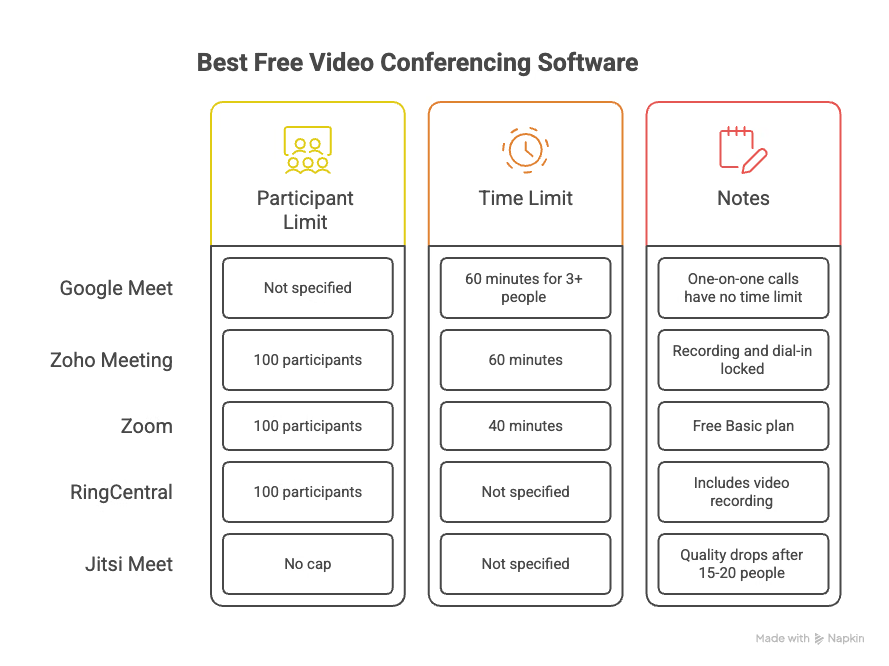
Berikut lima opsi gratis yang patut dicoba. Batasnya berbeda menurut durasi, jumlah peserta, atau fitur yang Anda perlukan.
- Google Meet: akun pribadi gratis mendukung rapat dua orang hingga 24 jam dan rapat tiga orang atau lebih hingga 60 menit.
- Zoho Meeting: paket gratis mencantumkan 100 peserta dan durasi 60 menit. Periksa paket berbayar jika Anda perlu rekaman atau akses melalui telepon.
- Zoom: Basic menyediakan kapasitas hingga 100 peserta pada rapat yang mendukungnya, dengan batas 40 menit untuk rapat grup menurut panduan paket.
- RingCentral: tersedia penawaran video gratis. Materi produk mencantumkan hingga 100 peserta untuk penawaran video tertentu; periksa durasi, perekaman, dan fitur AI pada paket yang tampil saat mendaftar.
- Jitsi Meet: layanan publik sumber terbuka dapat dicoba tanpa membeli paket, tetapi host perlu masuk. Kualitas dan kapasitas tergantung jaringan dan konfigurasi; pada kelompok yang lebih besar, lakukan uji coba dengan peserta Anda.
Cara saya memilih perangkat lunak konferensi video
Saya menilai fitur berdasarkan tugas yang muncul dalam rapat sehari-hari, bukan sekadar jumlah fitur pada daftar produk.
Saya melihat kualitas video dan audio, batas durasi, kapasitas, berbagi layar, perekaman, kolaborasi, keamanan, kemudahan penggunaan, dan harga.
Jenis rapat juga menentukan. Alat yang nyaman untuk webinar besar belum tentu paling praktis untuk rapat singkat tim, dan sebaliknya.
Saya mencoba masuk ke rapat, berbagi layar, mengelola peserta, dan merekam sesi. Saya juga mempertimbangkan integrasi dengan kalender, aplikasi produktivitas, dan alat kerja lain.
Ulasan lebih dekat atas sembilan platform konferensi video
Berikut pengalaman penulis saat mencoba alat-alat ini: apa yang bekerja baik, apa yang terasa kurang, dan kapan tiap platform bisa menjadi pilihan yang masuk akal. Pengamatan ini berasal dari alur yang dicoba, bukan uji terkontrol semua paket.
Pilihan saya untuk rapat yang berkembang menjadi webinar: Zoom
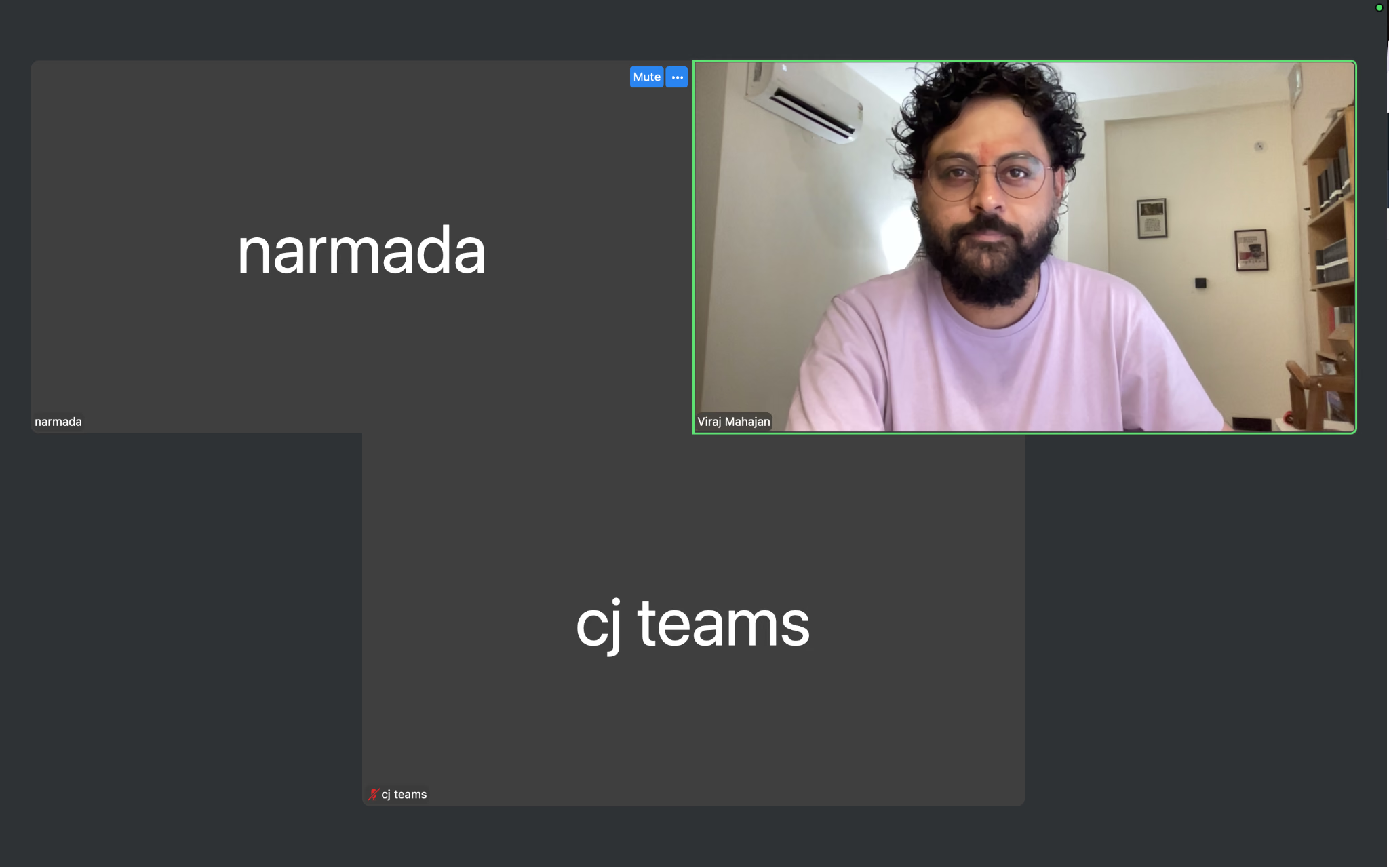
Yang saya sukai:
- Dalam contoh saya, Zoom nyaman untuk panggilan dua orang maupun webinar dengan pengaturan yang sesuai.
- AI Companion dapat membuat ringkasan rapat jika fitur tersedia dan diaktifkan.
- Basic mendukung hingga 100 peserta. Ruang kelompok dan ruang tunggu dapat digunakan jika akun dan pengaturan mendukungnya.
Yang kurang cocok:
- Batas 40 menit pada rapat grup Basic bisa memotong diskusi yang belum selesai.
- Paket yang saya coba tidak mencakup alur terjemahan yang dibutuhkan tim. Kini Zoom mendokumentasikan caption terjemahan dan Voice Translator secara terpisah, dengan persyaratan berbeda.
Saya memakai Zoom untuk rapat singkat tim dan webinar klien pada minggu yang sama. Dalam percobaan itu, layar yang dibagikan tetap jelas meski seorang rekan memakai Wi-Fi hotel yang lemah. Beralih antara tampilan galeri dan pembicara juga mudah.
Caption biasa menyalin ucapan; jika lisensi dan pengaturan mendukung, Zoom juga menyediakan Translated Captions dan fitur suara yang berbeda. Saat saya perlu opsi tambahan, saya menjalankan JotMe Desktop dengan izin audio untuk terjemahan rapat Zoom. Aplikasi tidak bergabung sebagai peserta; transkrip setelah rapat bergantung pengaturan. Lihat juga ulasan terjemahan langsung Zoom.
Pertanyaan umum tentang Zoom
Bagaimana cara mengunduh Zoom di Mac?
Buka pusat unduhan resmi Zoom dan pilih Zoom Workplace untuk macOS yang sesuai dengan Mac Anda. Buka berkas .pkg yang diunduh, lalu ikuti petunjuk pemasangan.
Bagaimana mengaktifkan terjemahan di Zoom?
Di portal web Zoom, buka Settings → Meeting → In Meeting (Advanced). Jika akun memenuhi syarat, aktifkan Automated Captions dan Translated Captions, lalu atur pasangan bahasa. Dalam rapat, buka pengaturan caption, aktifkan Translation, dan pilih bahasa hasil.
Bagaimana cara menerjemahkan rapat Zoom?
Untuk membaca terjemahan, gunakan Translated Captions. Jika akun penyelenggara mengaktifkannya dan pasangan bahasa tersedia, setiap peserta bisa memilih bahasa caption sendiri. Voice Translator adalah fitur suara terpisah dengan persyaratan yang berbeda.
Berapa biaya fitur terjemahan Zoom?
Terjemahan Zoom berbentuk Translated Captions termasuk pada paket tertentu, seperti Workplace Business Plus dan beberapa paket Enterprise, atau melalui add-on. Panduan saat ini mengarahkan pembeli ke Zoom Sales untuk harga add-on. Peserta bisa membaca caption jika rapat mengizinkan. Voice Translator memakai Live Translation add-on atau ZoomMate, dengan syarat versi dan pengaturan.
Bisakah Zoom menerjemahkan saat orang sedang berbicara?
Zoom menyediakan caption terjemahan sebagai teks, berbeda dari transkripsi yang memakai bahasa asli. Voice Translator dapat menghasilkan suara terjemahan pada aplikasi desktop dan pasangan bahasa yang mendukung, jika syarat akun dan pengaturannya terpenuhi.
Pilihan saya untuk tim Google Workspace: Google Meet
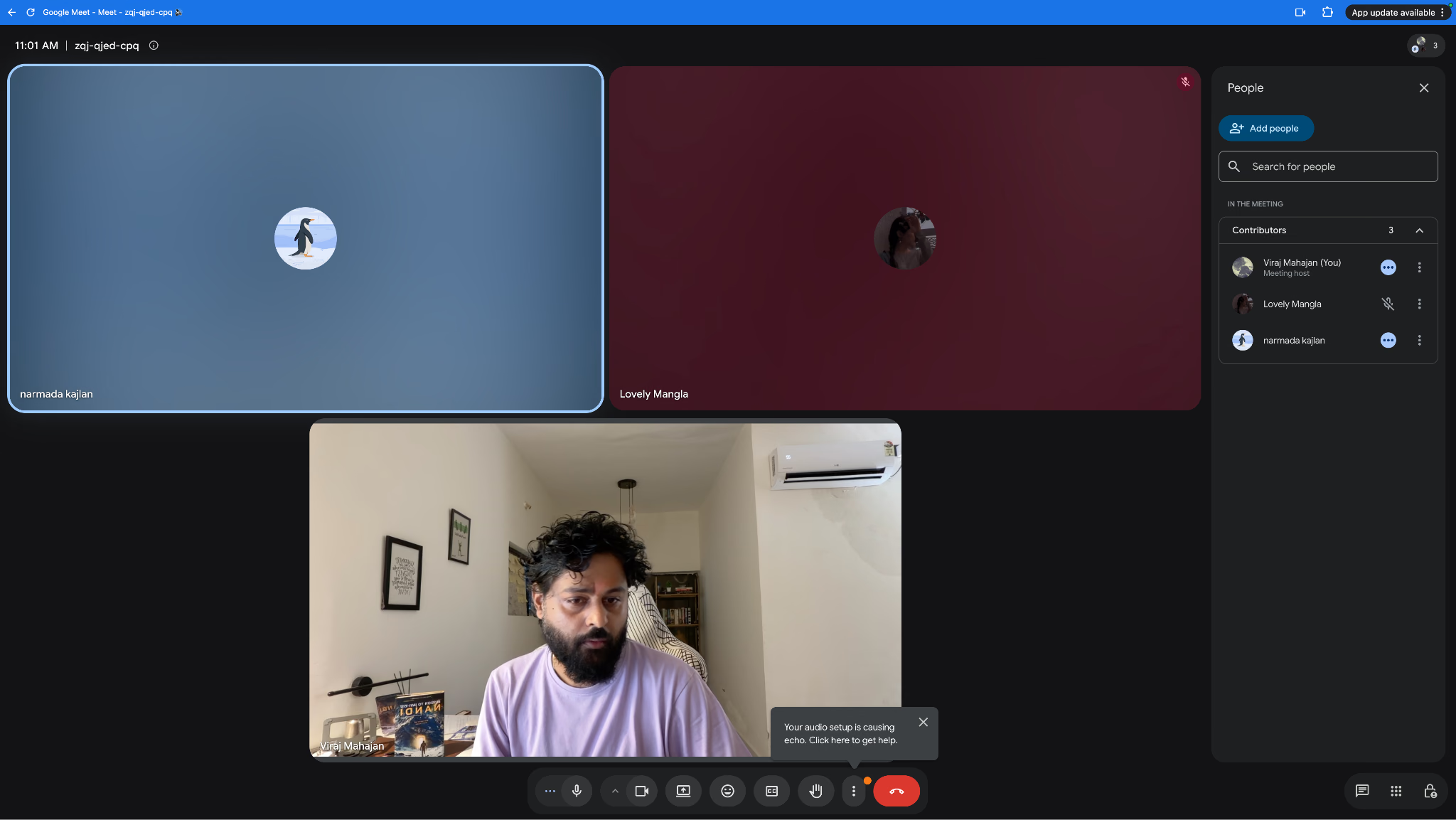
Yang saya sukai:
- Mulai atau jadwalkan rapat melalui Gmail, Kalender, dan integrasi Google Docs yang mendukung.
- Akun pribadi gratis mendukung hingga 100 peserta, rapat dua orang hingga 24 jam, dan grup tiga orang atau lebih hingga 60 menit.
- Antarmuka mudah diikuti menurut pengalaman saya; peredam bising tersedia pada edisi dan perangkat yang mendukungnya.
Yang kurang cocok:
- Ruang kelompok dan rekaman memerlukan edisi atau izin yang mendukung; periksa pengaturan organisasi.
- Fitur Gemini, termasuk beberapa alat di Meet, bergantung pada edisi, pengaturan admin, dan jatah penggunaan. Tidak semuanya memerlukan add-on yang sama.
Saya menyarankan Google Meet untuk tim yang sudah memakai Gmail, Drive, dan Kalender. Dalam percobaan penulis, bergabung dari Dokumen bersama dan undangan Kalender memakan waktu kurang dari lima detik. Audio stabil pada panggilan sekitar 12 peserta dengan Business Standard.
Caption asli, caption terjemahan, dan Speech Translation adalah fitur berbeda. Google kini mendokumentasikan caption terjemahan pada edisi seperti Business Standard, serta Speech Translation dengan persyaratan dan jatah tersendiri. JotMe dapat menjadi opsi terjemahan langsung tambahan; lihat cara menerjemahkan Inggris ke Jepang di Google Meet.
Pertanyaan umum tentang Google Meet
Mana yang lebih cocok, Zoom atau Google Meet?
Pertimbangkan Zoom untuk webinar dan acara yang perlu kapasitas atau kontrol penyelenggara lebih besar. Google Meet cocok jika tim sehari-hari memakai Gmail, Kalender, dan Drive. Bandingkan paket dan alur yang benar-benar dipakai tim.
Berapa lama Google Meet gratis bisa dipakai?
Menurut panduan akun pribadi Google, rapat dua orang dapat berlangsung hingga 24 jam. Rapat dengan tiga orang atau lebih dibatasi 60 menit pada paket gratis.
Bisakah memakai Google Meet tanpa kamera?
Bisa. Matikan kamera dan ikuti rapat dengan audio. Jika undangan dan paket menyediakan nomor telepon, Anda juga dapat masuk lewat telepon; ketersediaannya bergantung pengaturan dan wilayah.
Apa yang terjadi setelah satu jam di Google Meet?
Pada rapat gratis dengan tiga peserta atau lebih, Google memberi pemberitahuan sekitar menit ke-50. Jika batas tidak diperpanjang, sesi berakhir pada menit ke-60; untuk meneruskan, penyelenggara dapat membuka rapat baru.
Mana yang lebih murah, Google Meet atau Zoom?
Sebagai patokan AS, Google Workspace Business Starter tercantum US$7 per pengguna per bulan dengan komitmen tahunan. Untuk Zoom Workplace, periksa harga dan periode di wilayah Anda. Bandingkan periode yang sama dan fitur yang diperlukan; keduanya memiliki pilihan gratis dengan batas masing-masing.
Pilihan saya untuk bisnis Microsoft 365: Microsoft Teams
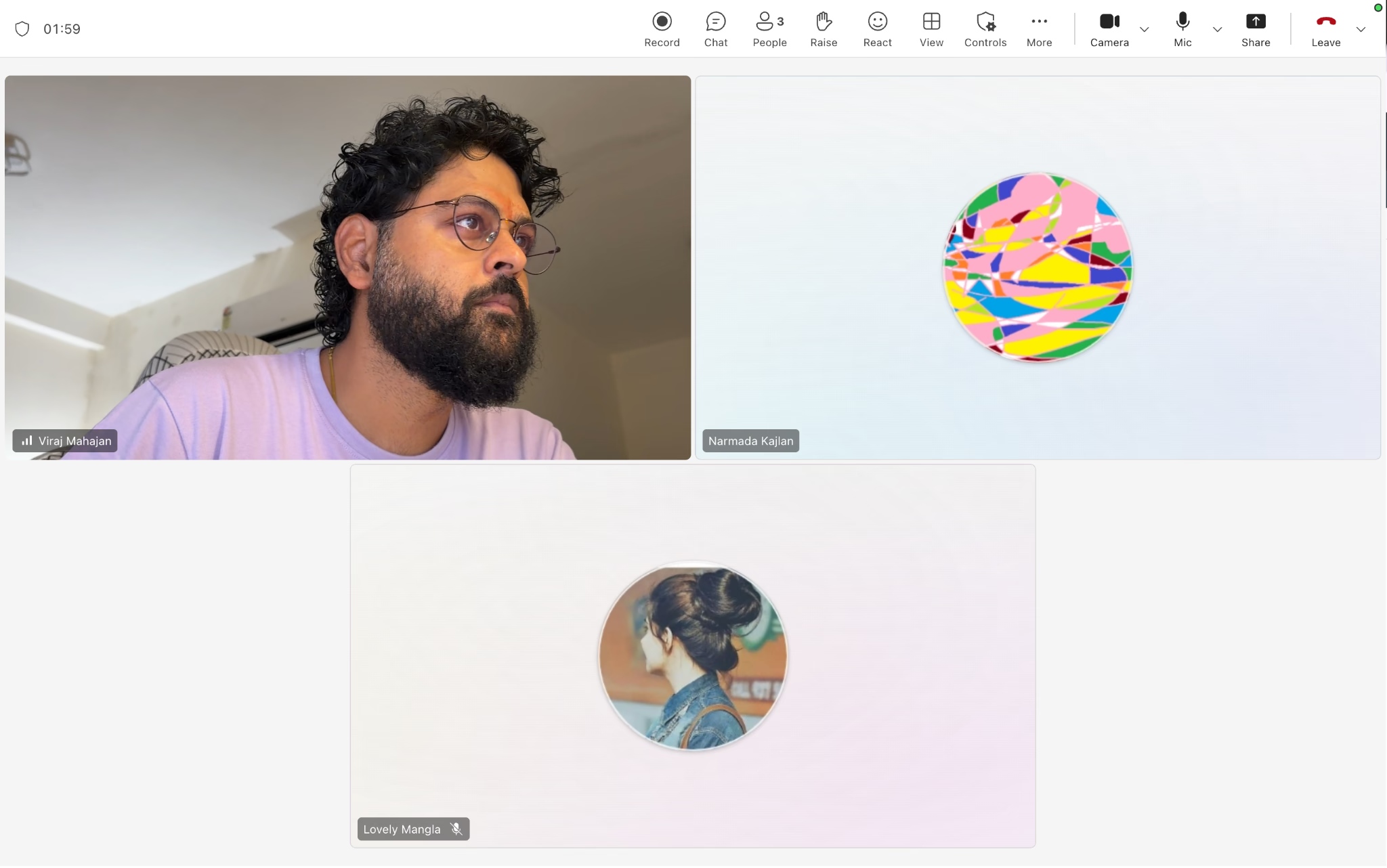
Yang saya sukai:
- Teams Essentials mencantumkan hingga 300 peserta pada rapat yang memenuhi syarat.
- Terhubung dengan Outlook, Word, Excel, dan SharePoint.
- Caption langsung untuk bahasa yang didukung; periksa lisensi untuk caption terjemahan.
Yang kurang cocok:
- Microsoft mendukung MFA dasar melalui Security Defaults pada Entra ID Free; kontrol akses khusus memiliki persyaratan lisensi lain.
- Tim yang belum terbiasa dengan Microsoft 365 mungkin perlu waktu untuk mempelajari antarmukanya.
Saya akan mempertimbangkan Microsoft Teams untuk bisnis yang sudah memakai Microsoft 365. Penjadwalan dari Outlook dan akses file SharePoint saat rapat mengurangi langkah tambahan dalam alur saya.
Teams menyediakan caption langsung dalam bahasa sumber yang didukung. Pada rapat dengan lisensi sesuai, peserta dapat memilih bahasa caption terjemahan. Interpreter berbasis suara punya lisensi per pendengar dan syarat tambahan.
JotMe Desktop dapat menambah pilihan terjemahan selama rapat Teams ketika mendapat izin audio. Bahasa dan mode bergantung pengaturan; setelah sesi, transkrip Teams dari JotMe dapat ditinjau jika penyimpanan diaktifkan.
Pertanyaan umum tentang Microsoft Teams
Apakah Teams menyediakan terjemahan langsung?
Ya. Pada rapat yang memenuhi syarat, Teams menyediakan caption terjemahan. Interpreter berbasis suara merupakan fitur lain yang membutuhkan lisensi Microsoft 365 Copilot yang sesuai untuk pendengar dan dukungan rapat atau perangkat.
Bisakah Teams menerjemahkan secara real time?
Bisa. Caption biasa menampilkan bahasa yang diucapkan; caption terjemahan menampilkan bahasa hasil pada rapat yang memenuhi syarat. Interpreter memberi suara terjemahan untuk pengguna berlisensi yang dapat mengaktifkannya.
Bagaimana mengaktifkan terjemahan di Microsoft Teams?
Di rapat, buka More actions → Language and speech → Show live captions. Buka pengaturan caption, atur bahasa lisan bila diperlukan, lalu pilih Translate to jika lisensi dan rapat mendukungnya.
Teams atau Zoom, mana yang sebaiknya dipakai?
Teams cocok jika rapat perlu terhubung ke Outlook, SharePoint, dan dokumen Microsoft 365. Zoom layak dipertimbangkan untuk rapat atau webinar yang ingin dikelola terpisah dari ekosistem produktivitas. Uji cara tamu bergabung dan kontrol penyelenggara di keduanya.
Apa fungsi utama Microsoft Teams?
Teams menyatukan obrolan, rapat video, berbagi file, dan kerja sama dokumen dalam ekosistem Microsoft 365. Pengguna dapat berkomunikasi dan bekerja pada dokumen bersama tanpa banyak berpindah aplikasi.
Pilihan untuk menilai kontrol keamanan rapat: Webex
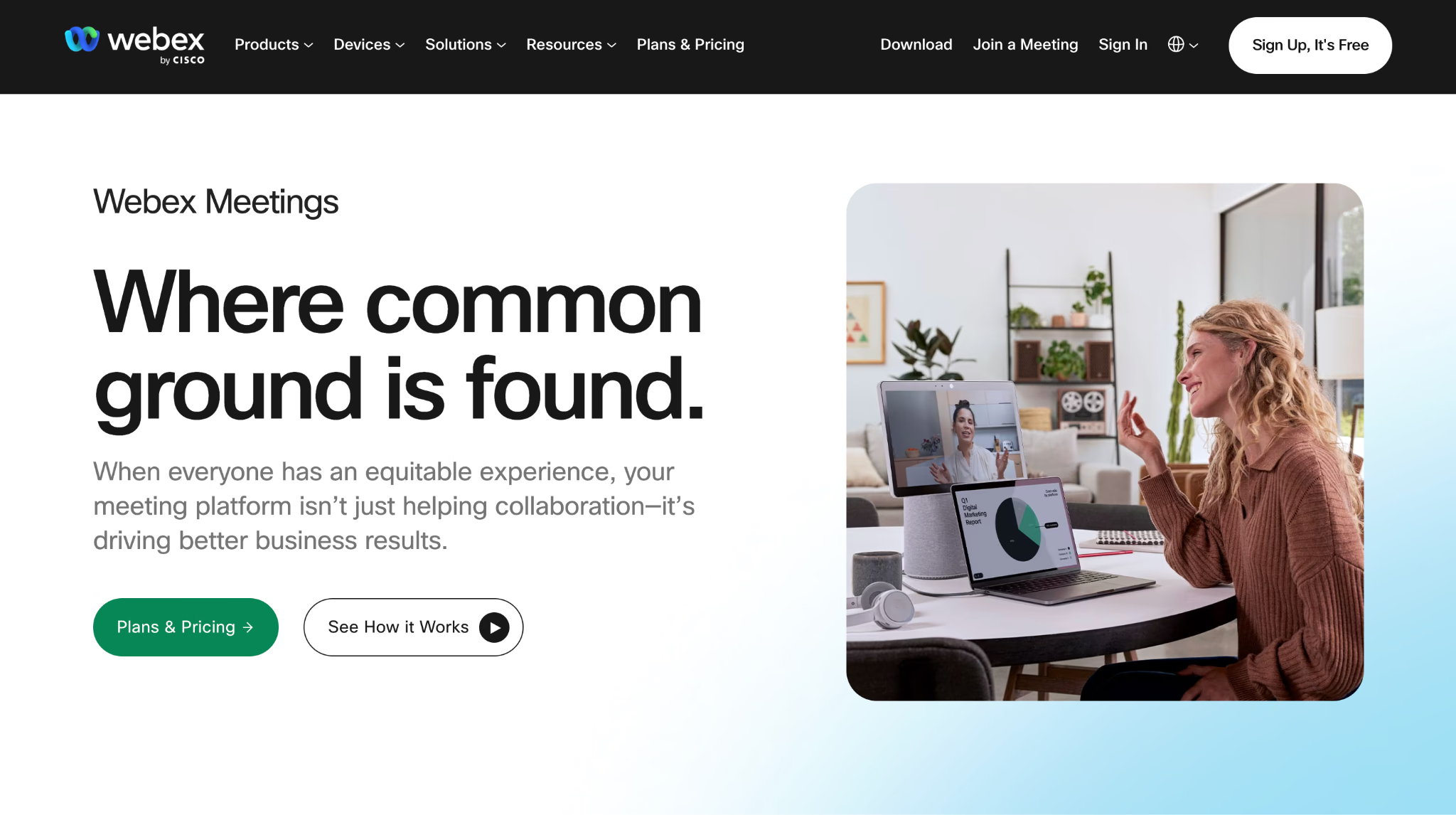
Yang saya sukai:
- Cisco mendokumentasikan mode Zero-Trust end-to-end encryption dengan konfigurasi dan batas fitur tertentu.
- Caption dan transkripsi tersedia untuk bahasa lisan yang didukung; pilihan bergantung jenis rapat dan layanan.
- Alat asisten dan ringkasan rapat tersedia sesuai akun serta pengaturan.
Yang kurang cocok:
- Caption terjemahan beberapa bahasa memerlukan lisensi Real-time Translation dan pengaktifan yang sesuai.
- Panel transkrip menampilkan bahasa lisan yang dipilih. Periksa bahasa dan pengaturan rekaman untuk hasil setelah rapat.
Saya akan menilai Webex jika rapat membutuhkan kontrol keamanan yang rinci. Mode Zero-Trust yang didukung berbeda dari enkripsi biasa dan punya batas untuk fitur tertentu. Dalam simulasi webinar, saya dapat menyiapkan jajak pendapat dan tanya jawab saat acara berjalan.
Terjemahan langsung pada Webex untuk caption beberapa bahasa membutuhkan add-on Real-time Translation. Panduan Cisco membedakan caption yang diterjemahkan dari panel transkrip dalam bahasa lisan yang dipilih. Cek alur penyimpanan jika tim memerlukan catatan dalam bahasa lain.
Pertanyaan umum tentang Webex
Apa perbedaan Zoom dan Webex?
Keduanya menawarkan rapat video dan fitur seperti berbagi layar, obrolan, serta perekaman pada paket tertentu. Zoom patut dipertimbangkan untuk webinar dan kemudahan bergabung; Webex untuk organisasi yang ingin memeriksa kontrol keamanan dan integrasi perangkat Cisco. Cocokkan dengan kebutuhan dan konfigurasi Anda.
Apakah Webex membatasi durasi rapat?
Ya. Panduan Cisco menyebut rapat gratis hingga 40 menit dan 100 peserta di wilayah yang menawarkan paket tersebut. Untuk Indonesia, Cisco mengarahkan pengguna ke penjualan; periksa ketersediaan dan batas paket Anda.
Apakah Webex lebih cocok daripada Teams?
Pertimbangkan Webex jika Anda perlu mengevaluasi kontrol rapat, perangkat Cisco, dan konfigurasi keamanan. Teams sering cocok untuk kolaborasi yang sudah memakai Microsoft 365. Tinjau kebutuhan akses, pencatatan, dan kebijakan organisasi sebelum memilih.
Bisakah Webex digunakan bersama Microsoft Teams?
Bisa untuk cara bergabung tertentu. Webex Video Integration for Microsoft Teams memungkinkan perangkat video Cisco yang dikonfigurasi untuk masuk ke rapat Teams. Arah sebaliknya memakai alur dan perangkat yang mendukungnya. Jangan anggap chat, berkas, atau semua kontrol rapat ikut tersambung.
Organisasi seperti apa yang menggunakan Webex?
Cisco menampilkan contoh pelanggan dari instansi pemerintah, layanan kesehatan, dan perusahaan besar. Jika organisasi Anda punya persyaratan keamanan atau kepatuhan, periksa paket, konfigurasi, dan dokumen yang sesuai dengan penggunaan Anda.
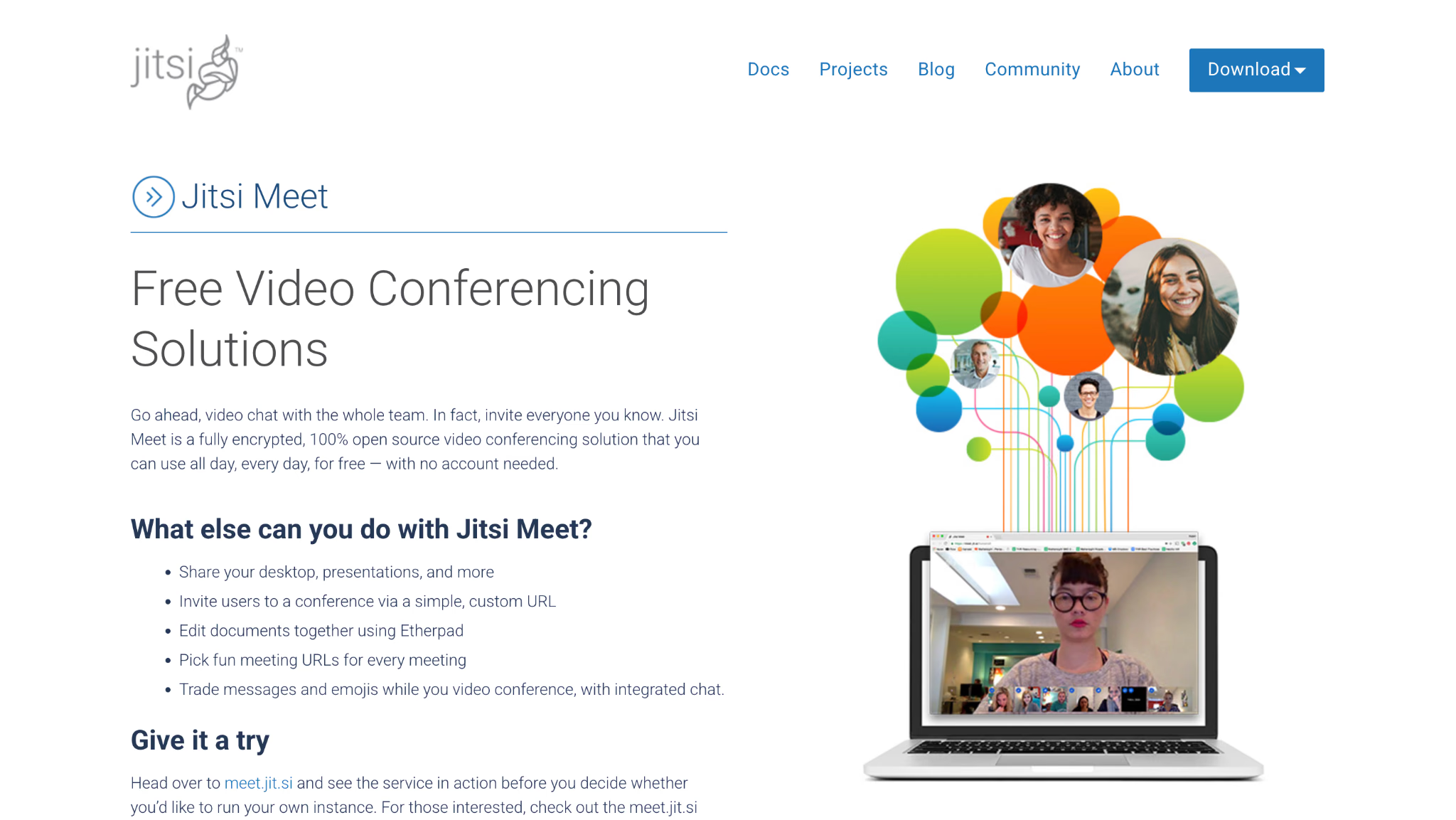
Pilihan sumber terbuka dengan akses tamu lewat tautan: Jitsi Meet
Yang saya sukai:
- Sumber terbuka; peserta tamu bisa masuk tanpa akun pada layanan publik, tetapi host meet.jit.si harus masuk.
- Peserta dapat bergabung lewat tautan di browser yang mendukung, tanpa memasang aplikasi desktop.
- Obrolan dan reaksi sederhana membantu koordinasi panggilan kecil.
Yang kurang cocok:
- Ketersediaan transkripsi dan fitur tambahan bergantung server serta konfigurasi.
- Kualitas untuk kelompok lebih besar perlu diuji sesuai jaringan dan kapasitas server. Jumlah peserta tertentu bukan batas universal.
Saya menyarankan Jitsi Meet untuk panggilan sederhana atau tim yang ingin mengelola layanan sendiri. Dalam percobaan, peserta tamu masuk lewat tautan dalam beberapa detik. Kini layanan publik mewajibkan akun untuk membuat ruang; tamu tidak perlu membuat akun baru.
Pada alur yang saya coba, tidak ada catatan AI atau terjemahan rapat yang bisa dipakai langsung. Penerapan yang dikelola sendiri dapat mengaktifkan layanan transkripsi yang didukung, sehingga fitur tidak sama di setiap server.
Pertanyaan umum tentang Jitsi Meet
Apakah Jitsi Meet aman dipakai?
Jitsi Meet bersumber terbuka dan mendokumentasikan enkripsi untuk koneksi rapat serta opsi enkripsi ujung ke ujung dengan syarat tertentu. Pada layanan publik meet.jit.si, host harus masuk dengan akun; tamu dapat bergabung lewat tautan. Untuk rapat sensitif, periksa pengelola server dan pengaturan keamanan.
Jitsi Meet atau Zoom, mana yang lebih cocok?
Jitsi cocok untuk panggilan sederhana atau penerapan sumber terbuka yang dikelola sendiri. Pada meet.jit.si publik, host perlu akun. Zoom patut dipertimbangkan jika Anda memerlukan webinar, rekaman, catatan AI, atau kontrol peserta pada paket tertentu.
Untuk apa Jitsi Meet digunakan?
Jitsi Meet dipakai untuk rapat video lewat tautan di browser yang mendukung. Tamu layanan publik bisa bergabung tanpa membuat akun baru, tetapi host perlu masuk. Aturan dan kemampuan berbeda jika organisasi mengelola server sendiri.
Jitsi atau Google Meet, mana yang lebih cocok?
Pilih Jitsi jika Anda ingin perangkat lunak sumber terbuka atau mengelola penerapan sendiri. Pilih Google Meet jika alur Gmail, Kalender, dan Workspace lebih penting. Perekaman, peredam bising, dan fitur bahasa Google bergantung edisi serta pengaturan.
Apa keterbatasan Jitsi Meet?
Fitur seperti transkripsi bergantung pada server dan konfigurasi; dokumentasi Jitsi menjelaskan cara memasangnya pada penerapan yang didukung. Kualitas panggilan juga bergantung jaringan, perangkat, dan kapasitas server. Uji dengan jumlah peserta dan jenis dukungan yang Anda perlukan.
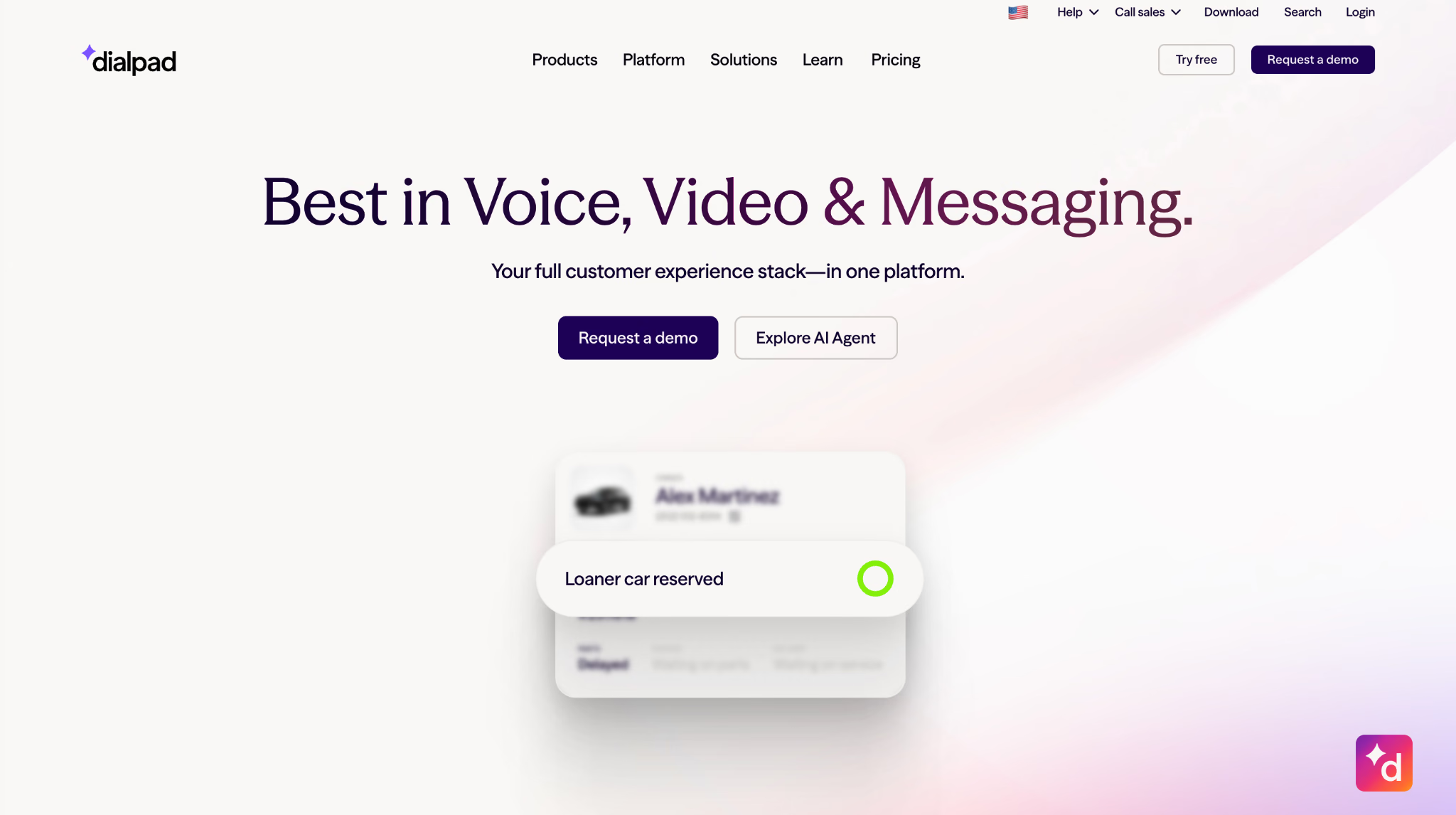
Pilihan saya untuk tim penjualan dan dukungan: Dialpad
Yang saya sukai:
- Antarmuka sederhana dalam percobaan; kualitas gambar tetap bergantung pada perangkat dan jaringan.
- Transkripsi dan deteksi tindak lanjut pada paket serta bahasa yang mendukung Dialpad AI.
- Dialpad menawarkan kontrol seperti enkripsi dan SSO sesuai produk. Tinjau dokumen serta pengaturan khusus untuk kebutuhan kepatuhan Anda.
Yang kurang cocok:
- Jika perlu ruang kelompok untuk pelatihan atau lokakarya, pastikan fitur tersebut ada pada produk dan paket yang dipilih.
- Transkripsi dan catatan AI bergantung pada bahasa yang didukung; keduanya tidak otomatis menerjemahkan seluruh percakapan.
Saya akan mempertimbangkan Dialpad untuk tim penjualan atau dukungan yang perlu rapat, telepon, dan wawasan AI dalam satu alur. Dalam simulasi panggilan penjualan, panel “AI Notes” menandai tugas dan pertanyaan tindak lanjut yang berguna untuk ditinjau.
Catatan AI berguna pada contoh saya, tetapi transkripsi dalam bahasa yang didukung berbeda dari terjemahan langsung. Jika tim sering berbicara dengan pelanggan di luar negeri, periksa kebutuhan bahasa sebelum memilih.
Pertanyaan umum tentang Dialpad
Apakah Dialpad Meetings gratis?
Dialpad mendokumentasikan akun Meetings Free dan Meetings Business. Fitur seperti Dialpad AI, nomor masuk internasional, dan peran co-host bergantung pada paket. Periksa penawaran untuk produk dan wilayah Anda.
Dialpad atau RingCentral, mana yang lebih cocok?
Pertimbangkan Dialpad jika transkripsi panggilan dan wawasan penjualan atau dukungan penting bagi alur kerja Anda. RingCentral patut dibandingkan jika Anda ingin menyatukan telepon, video, dan pesan. Keduanya menawarkan beberapa produk dan tingkat layanan.
Dialpad digunakan untuk apa?
Bisnis dapat memakai Dialpad untuk telepon, pesan, rapat, atau layanan pelanggan. Produk dan paket tertentu menambahkan transkripsi, ringkasan, atau alat untuk pusat kontak.
Apakah Dialpad merupakan layanan telepon VoIP?
Ya. Telepon bisnis Dialpad menggunakan VoIP, yakni panggilan yang berjalan lewat internet. Pengguna dapat menelepon lewat perangkat dan koneksi yang didukung oleh layanan serta paketnya.
Apakah Dialpad menggunakan AI?
Ya. Pada produk dan paket yang mendukungnya, Dialpad menyediakan fungsi seperti transkripsi panggilan, catatan rapat, serta wawasan atau tindak lanjut untuk penjualan dan dukungan. Periksa bahasa dan pengaturan sebelum mengandalkan hasilnya.
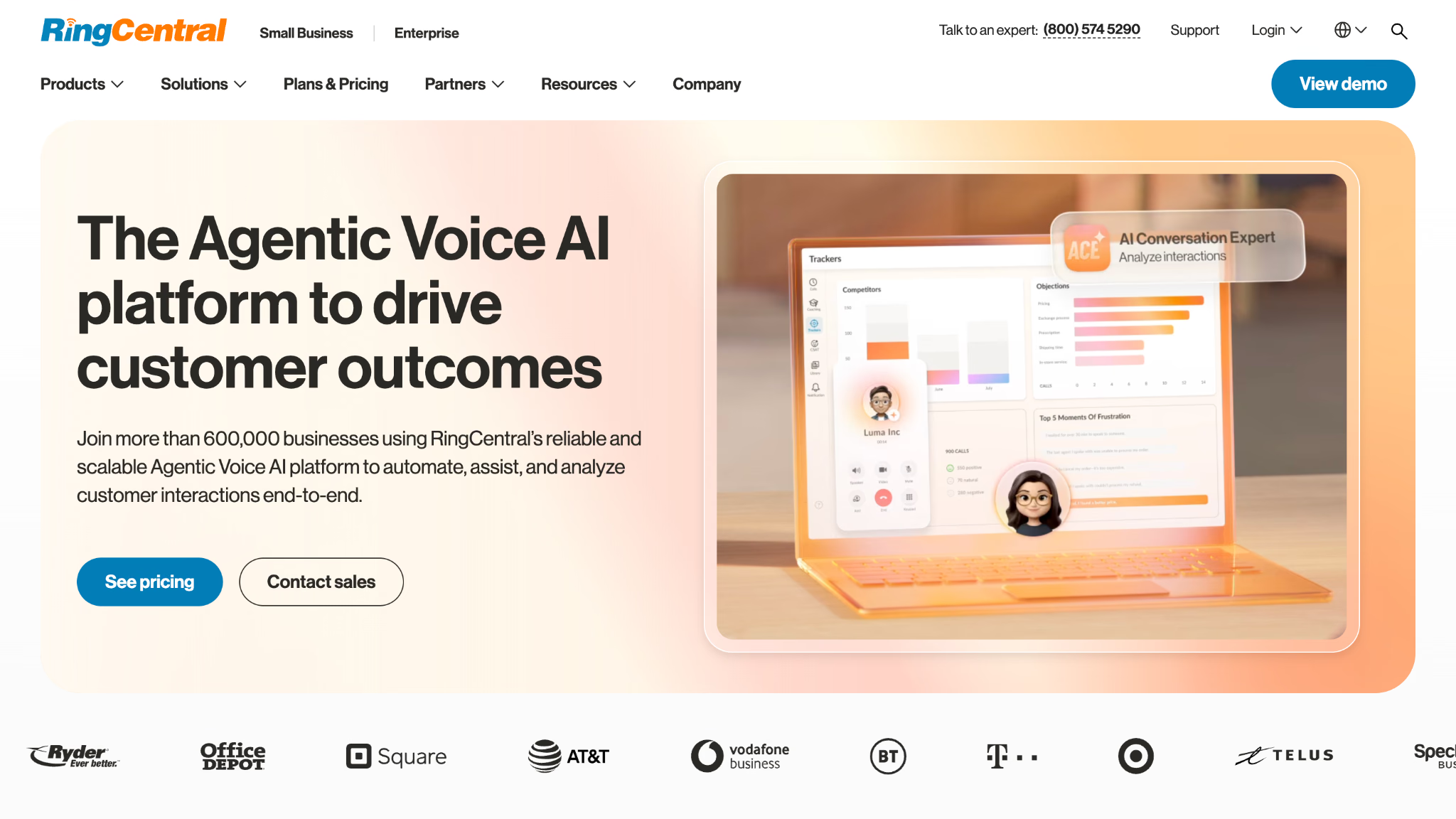
Pilihan saya untuk komunikasi terpadu: RingCentral
Yang saya sukai:
- RingCentral Video mendokumentasikan opsi enkripsi ujung ke ujung; periksa pengaturan dan dampaknya pada fitur lain.
- Ada opsi rapat video gratis. Ketersediaan rekaman dan transkripsi AI bergantung paket serta konfigurasi.
- Call Me atau Call Out dapat menghubungkan peserta lewat telepon jika akun, wilayah, dan rapat mendukung.
Yang kurang cocok:
- Pilihan fiturnya banyak, jadi pengguna baru mungkin perlu waktu untuk memahami pengaturannya.
- Untuk jajak pendapat, periksa apakah fitur tersedia pada rapat biasa atau memerlukan produk webinar tersendiri.
RingCentral menggabungkan rapat video, telepon bisnis, dan pesan tim. Dalam uji Call Me, layanan menelepon rekan saya. Pada contoh itu, ia terhubung lebih cepat daripada menunggu rekan membuka tautan.
AI Meeting Insights dapat membuat rangkuman dan daftar topik pada paket yang mendukungnya. Bedakan bahasa catatan yang tersedia dari kebutuhan menerjemahkan percakapan selama rapat.
Pertanyaan umum tentang RingCentral
RingCentral digunakan untuk apa?
RingCentral menyediakan alat komunikasi bisnis seperti telepon, rapat video, pesan tim, dan analitik. Gabungan fiturnya bergantung pada produk atau langganan yang dipilih.
Bagaimana cara menyiapkan RingCentral?
Jika organisasi mengirim undangan aktivasi, ikuti petunjuknya untuk membuat akun. Admin dapat memakai Admin Portal untuk menambah pengguna, menetapkan ekstensi, dan mengatur jam kerja serta perutean panggilan. Pasang aplikasi yang sesuai; telepon meja perlu mengikuti petunjuk penyediaan untuk model dan jaringan yang digunakan.
Bisakah memakai RingCentral gratis?
RingCentral menawarkan opsi video gratis pada penawaran tertentu. Materi produk menyebut hingga 100 peserta pada penawaran video yang dijelaskan; periksa durasi dan fitur sebelum mendaftar. Telepon bisnis dan layanan komunikasi lengkap umumnya berbayar.
Apakah RingCentral sama dengan Zoom?
Keduanya produk dari perusahaan berbeda. RingCentral dikenal lewat komunikasi terpadu yang menggabungkan telepon, video, dan pesan. Zoom menyediakan rapat dan webinar serta menjual produk lain, termasuk telepon bisnis. Bandingkan penawaran yang benar-benar Anda perlukan.
Bisakah memakai RingCentral gratis?
RingCentral menawarkan opsi video gratis pada penawaran tertentu, tetapi nomor telepon bisnis, panggilan, dan rangkaian komunikasi lengkap umumnya memerlukan paket berbayar. Periksa batas rapat dan ketersediaan uji coba di wilayah Anda.
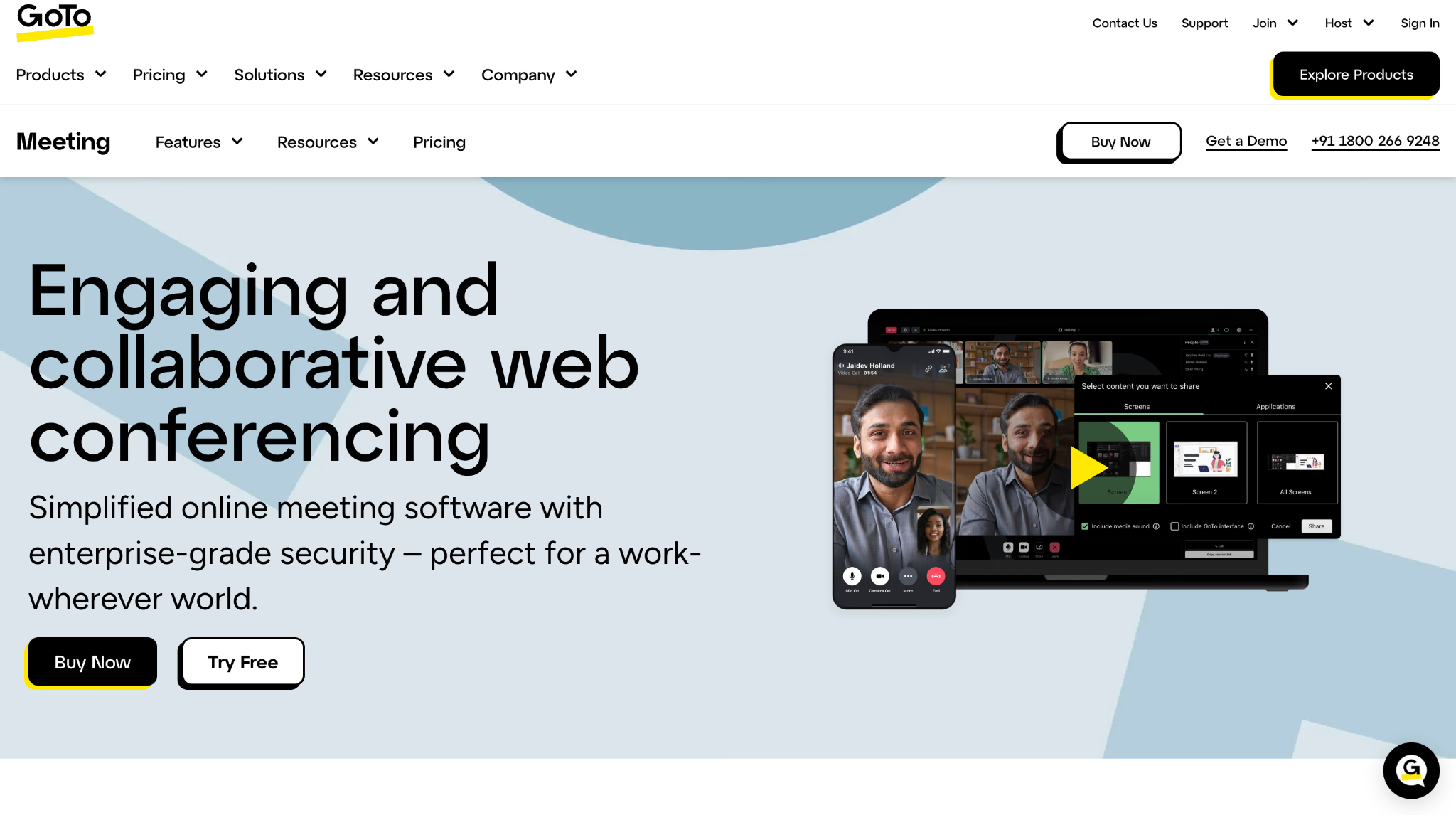
Pilihan saya untuk rapat bisnis kecil yang sederhana: GoTo Meeting
Yang saya sukai:
- GoTo menawarkan dukungan telepon atau web; periksa jam layanan dan saluran yang termasuk dalam paket.
- Jika Anda memerlukan ruang kelompok, periksa platform, versi, peran penyelenggara, dan ketentuan paket.
- Commuter Mode pada aplikasi seluler dapat membantu jika Anda ingin mengikuti rapat dengan audio saja.
Yang kurang cocok:
- Ada uji coba, tetapi jangan menganggap fitur dan durasinya sama dengan paket berbayar yang digunakan rutin.
- Saya menilai kualitas audio berbeda menurut situasi. Bandingkan opsi peredam bising pada perangkat yang digunakan sebelum memilih.
- Transkripsi bergantung fitur, bahasa, dan paket; tidak sama dengan terjemahan ucapan saat rapat.
Saya akan mempertimbangkan GoTo Meeting untuk bisnis kecil atau menengah yang menginginkan cara bergabung sederhana. Saya mencoba Commuter Mode saat bepergian dan berhasil mengikuti rapat dengan audio di aplikasi seluler.
Periksa bahasa yang didukung oleh transkripsi GoTo Meeting. Jika tim perlu mengikuti terjemahan saat orang berbicara, JotMe dapat digunakan dengan audio yang diizinkan; cek bahasa yang tersedia untuk fitur yang dipakai dan pengaturan penyimpanan transkrip.
Pertanyaan umum tentang GoTo Meeting
Apakah GoTo Meeting gratis?
GoTo menyediakan uji coba dan menampilkan paket Meeting berbayar. Opsi gratis atau terbatas tidak selalu mencakup fitur paket reguler, seperti perekaman atau kapasitas lebih besar. Periksa penawaran yang berlaku sebelum memilih.
Apakah GoTo Meeting mirip dengan Zoom?
Keduanya mendukung rapat video dan berbagi layar; perekaman serta fungsi tambahan bergantung pada paket. GoTo Meeting layak dicoba untuk alur rapat langsung, sedangkan Zoom memiliki penawaran khusus untuk webinar dan fitur AI. Uji langkah yang paling sering tim Anda pakai.
Apakah GoTo Meeting masih ada?
Ya. GoTo masih menampilkan GoTo Meeting sebagai produk rapat video dan menawarkan paket untuk organisasi. Nama perusahaan sebelumnya adalah LogMeIn; periksa nama produk dan paket yang Anda pilih karena GoTo juga menjual produk lain.
Apakah GoTo Meeting aman?
GoTo mendokumentasikan enkripsi koneksi dan kontrol penyelenggara seperti penguncian rapat. Atur akses sesuai rapat Anda. Untuk informasi sensitif, tinjau dokumen keamanan dan kepatuhan sesuai paket, wilayah, serta cara perekaman yang digunakan.
GoTo Meeting digunakan untuk apa?
GoTo Meeting digunakan untuk rapat daring, berbagi layar, dan panggilan video dari desktop atau ponsel. Paket tertentu menyediakan perekaman, transkripsi, dan kontrol tambahan.
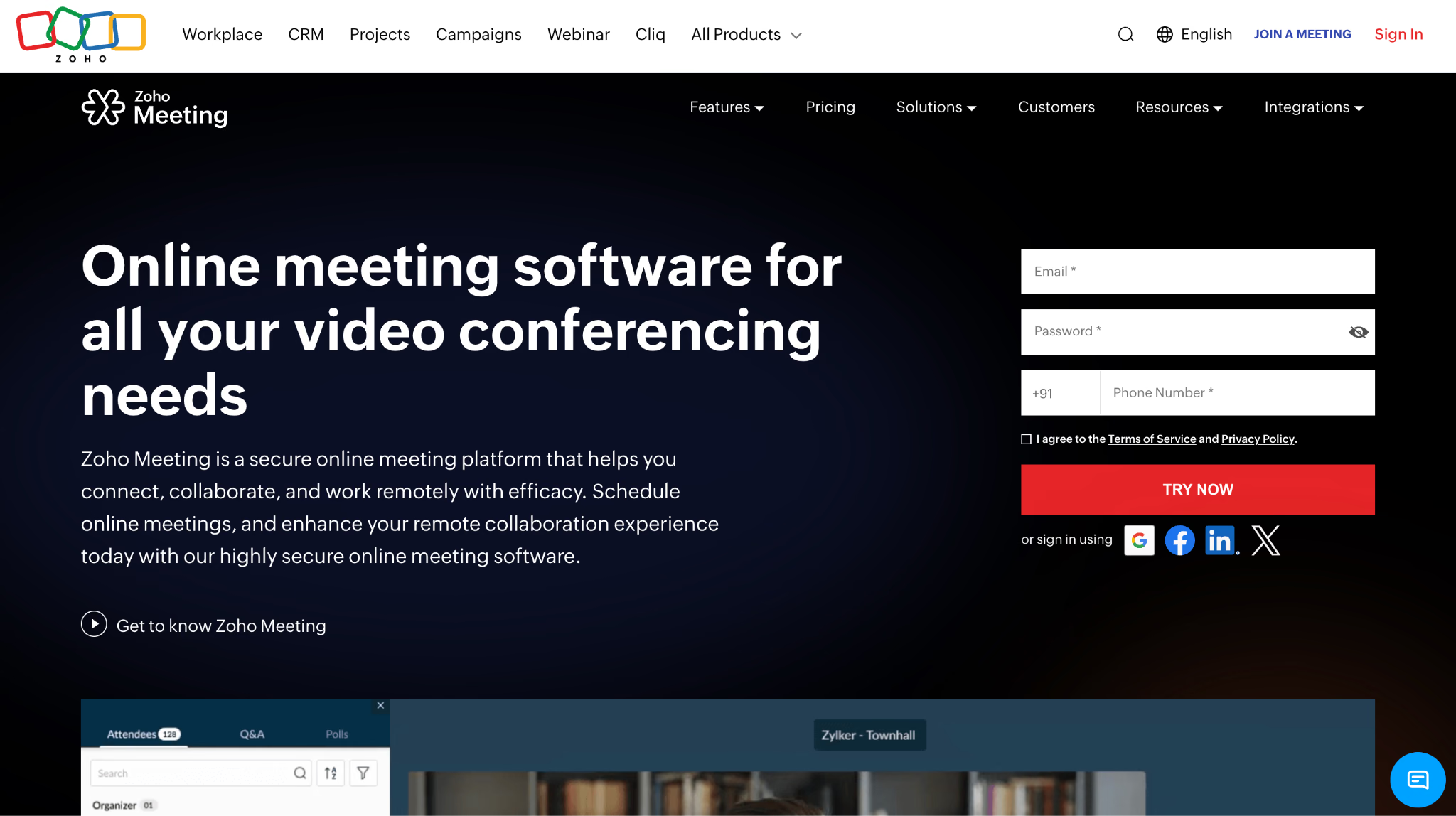
Pilihan saya untuk tim yang menjaga anggaran: Zoho Meeting
Yang saya sukai:
- Zoho mendokumentasikan paket gratis hingga 100 peserta dan 60 menit per rapat atau webinar.
- Periksa tarif berbayar per host di wilayah Anda dan bandingkan pada kapasitas serta periode yang sama.
- Dapat melengkapi alur dengan Zoho Bookings, CRM, atau Notebook jika integrasinya tersedia.
Yang kurang cocok:
- Perekaman, akses lewat telepon, dan transkripsi bergantung paket serta integrasi. Zia dapat membuat poin penting dari transkrip rekaman yang memenuhi syarat.
- Dalam alur yang saya coba, saya tidak menggunakan terjemahan ucapan langsung. Jangan menyamakan transkripsi atau ringkasan Zia dengan fitur itu.
Saya mencoba Zoho Meeting untuk melihat apakah paket awalnya cukup. Berbagi layar, papan tulis, dan latar virtual tersedia pada alur yang saya coba. Penyiapannya terasa singkat dibanding beberapa opsi lain yang saya uji.
Saat beralih ke Professional untuk mencoba perekaman dan analitik, biayanya lebih rendah daripada beberapa paket pembanding saat itu. Tim kecil yang sudah memakai Zoho dapat membandingkan harga terkini dan fitur yang diperlukan.
Zoho mendokumentasikan transkripsi atau ringkasan pada alur tertentu. Jika tim membutuhkan terjemahan selama rapat multibahasa, periksa dukungan saat ini dan pertimbangkan alat lain bila fitur bawaan tidak sesuai.
Pertanyaan umum tentang Zoho Meeting
Zoho Meeting digunakan untuk apa?
Zoho Meeting dipakai untuk rapat dan webinar. Berbagi layar, rekaman, jajak pendapat, dan integrasi kalender bergantung pada jenis sesi serta paketnya. Tim yang sudah menggunakan Zoho dapat mengecek integrasi dengan alat seperti CRM.
Zoho Meeting atau Zoom, mana yang lebih cocok?
Pertimbangkan Zoho Meeting untuk kebutuhan rapat inti dan integrasi Zoho. Bandingkan Zoom jika tim perlu kapasitas webinar, fitur AI, atau kontrol acara tambahan. Bandingkan paket yang menutup kebutuhan yang sama.
Apa keterbatasan Zoho Meeting?
Periksa kapasitas peserta dan perbedaan fitur antara paket rapat dan webinar. Zoho menyediakan fitur Zia atau ringkasan pada alur yang memenuhi syarat, tetapi jangan menyamakannya dengan terjemahan ucapan langsung. Tinjau integrasi yang Anda perlukan jika tim tidak memakai alat Zoho lain.
Zoho Meeting atau Microsoft Teams, mana yang lebih cocok?
Teams cocok jika organisasi bergantung pada Microsoft 365 untuk dokumen dan kolaborasi. Zoho Meeting layak dicoba untuk tim yang ingin rapat sederhana atau bekerja dalam ekosistem Zoho. Cek kebutuhan akses, harga, dan tata kelola di masing-masing paket.
Berapa peserta yang bisa bergabung di Zoho Meeting?
Perbandingan paket Zoho mencantumkan hingga 100 orang pada paket gratis dan hingga 250 pada paket rapat berbayar yang tercantum. Webinar memiliki penawaran dan kapasitas tersendiri.
Perangkat lunak konferensi video untuk bisnis kecil
Untuk bisnis kecil, bandingkan biaya, kemudahan penggunaan, dan kecocokan dengan aplikasi yang sudah dipakai.
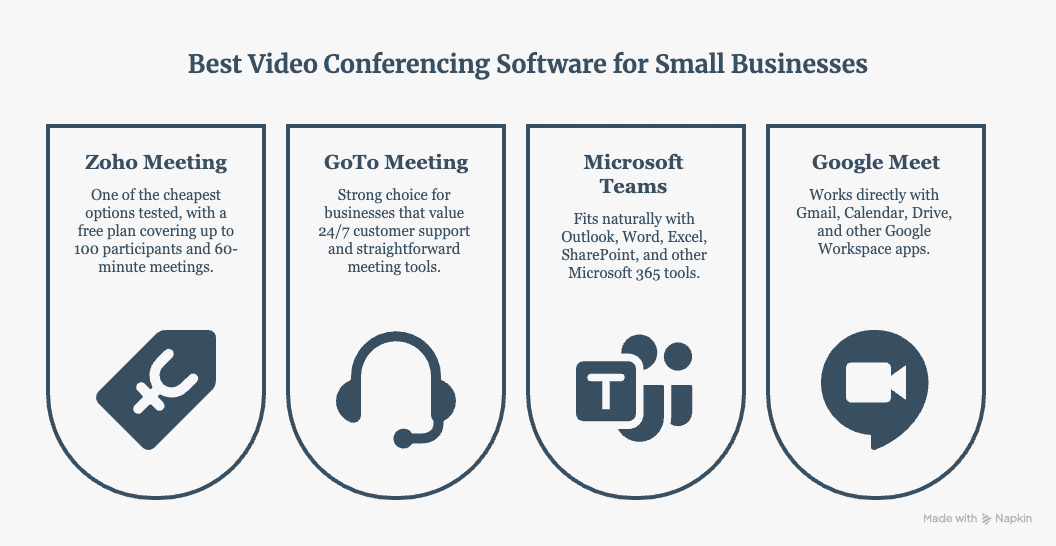
Jika anggaran menjadi prioritas, mulai dengan membandingkan Zoho Meeting. Jika dukungan langsung lebih penting, periksa penawaran GoTo Meeting. Teams atau Google Meet bisa lebih praktis ketika bisnis sudah bekerja di Microsoft 365 atau Google Workspace.
Platform mana yang mendukung rapat multibahasa?
Dukungan bahasa berbeda di setiap layanan. Sebagian menyediakan caption terjemahan, sebagian juga menawarkan suara terjemahan, dan sebagian membutuhkan alat tambahan untuk kebutuhan tertentu.
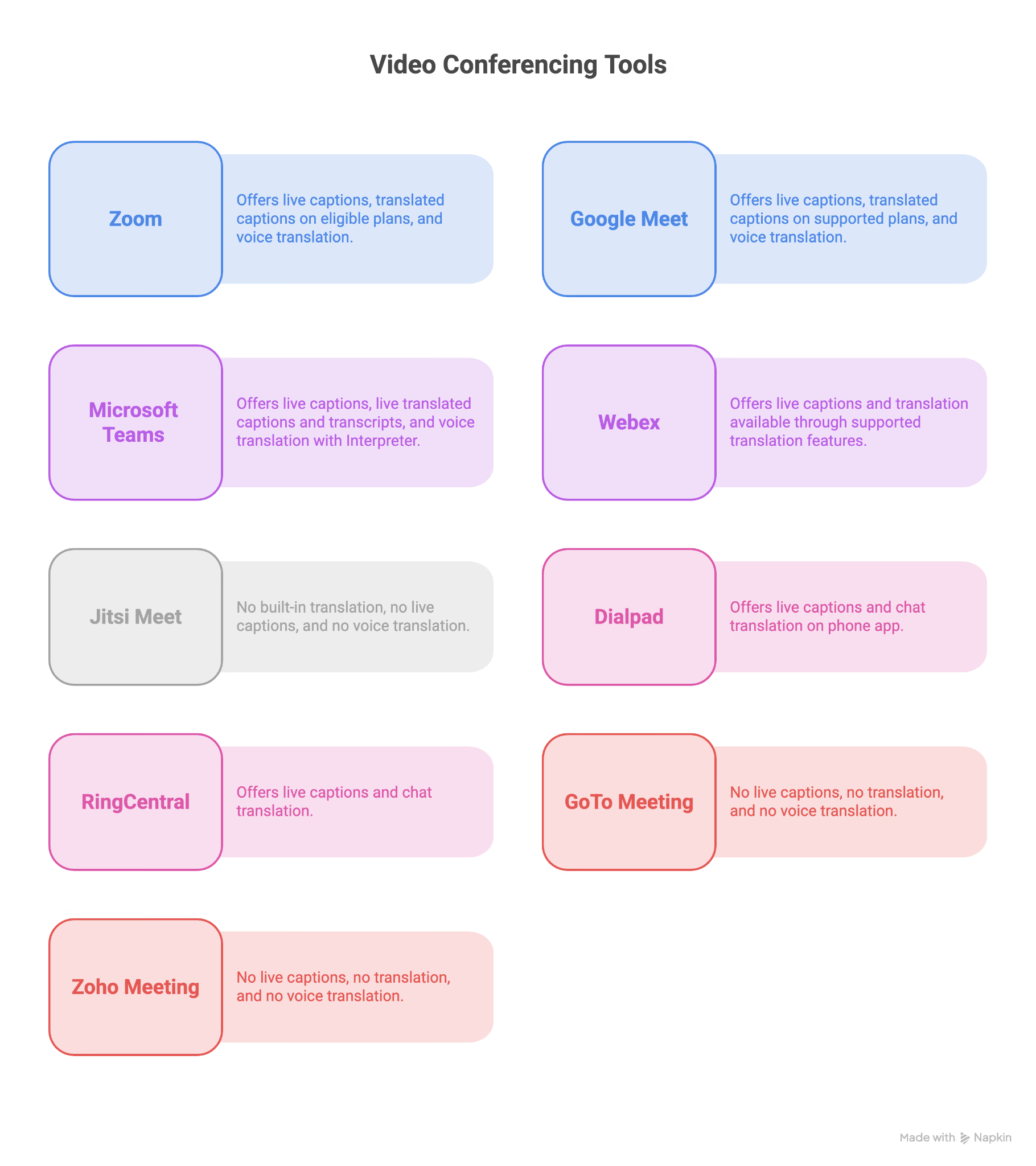
Caption menuliskan kata yang diucapkan, sedangkan caption terjemahan menampilkannya dalam bahasa lain. Fitur terjemahan suara ke suara mengeluarkan ucapan, seperti Interpreter pada Teams. Zoom dan Google Meet juga mendokumentasikan fitur suara tersendiri; lisensi, perangkat, dan bahasa menentukan akses.
Jika rapat berpindah-pindah platform, saya juga mempertimbangkan JotMe. Bahasa transkripsi, caption, dan suara terjemahan tidak selalu sama. Pilih mode dan bahasa yang dibutuhkan peserta sebelum rapat.
JotMe Desktop berjalan di samping Zoom, Google Meet, Microsoft Teams, atau platform lain jika aplikasi dapat menangkap audio yang diizinkan. Tim tetap memakai alur rapat yang biasa mereka gunakan.
Jika saya berbicara dalam bahasa Inggris dengan klien yang lebih nyaman membaca Jepang, Spanyol, atau Mandarin, saya bisa mempertahankan platform rapat yang sama. Kemudian saya mengatur mode berbagi JotMe dan memeriksa apakah bahasa hasil itu tersedia untuk peserta.
Cara menyiapkan terjemahan langsung dengan JotMe
Dalam contoh penulis, tiga klien berada di Jepang, Spanyol, dan Tiongkok. Saya memerlukan alat terjemahan langsung agar mereka dapat membaca caption Jepang, Spanyol, atau Mandarin, sementara saya membaca bahasa Inggris. Saya menjalankan JotMe di samping platform rapat dan memilih bahasa serta mode yang sesuai.
Berikut alur JotMe pada rapat yang saya coba:
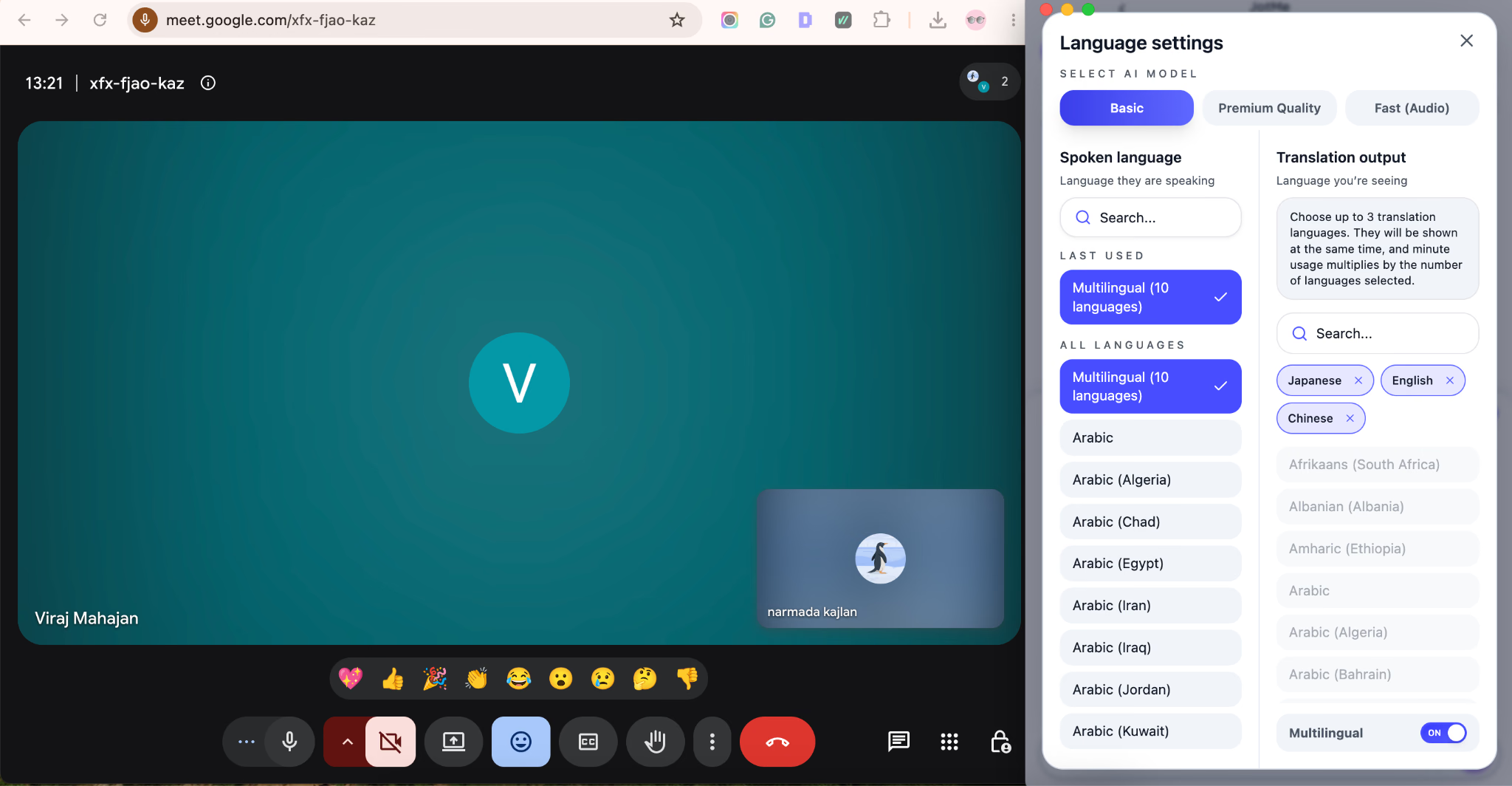
Langkah 1: Buka platform rapat dan JotMe Desktop. Pada contoh ini saya memakai Google Meet. Periksa mikrofon, audio sistem, serta izin yang diperlukan.
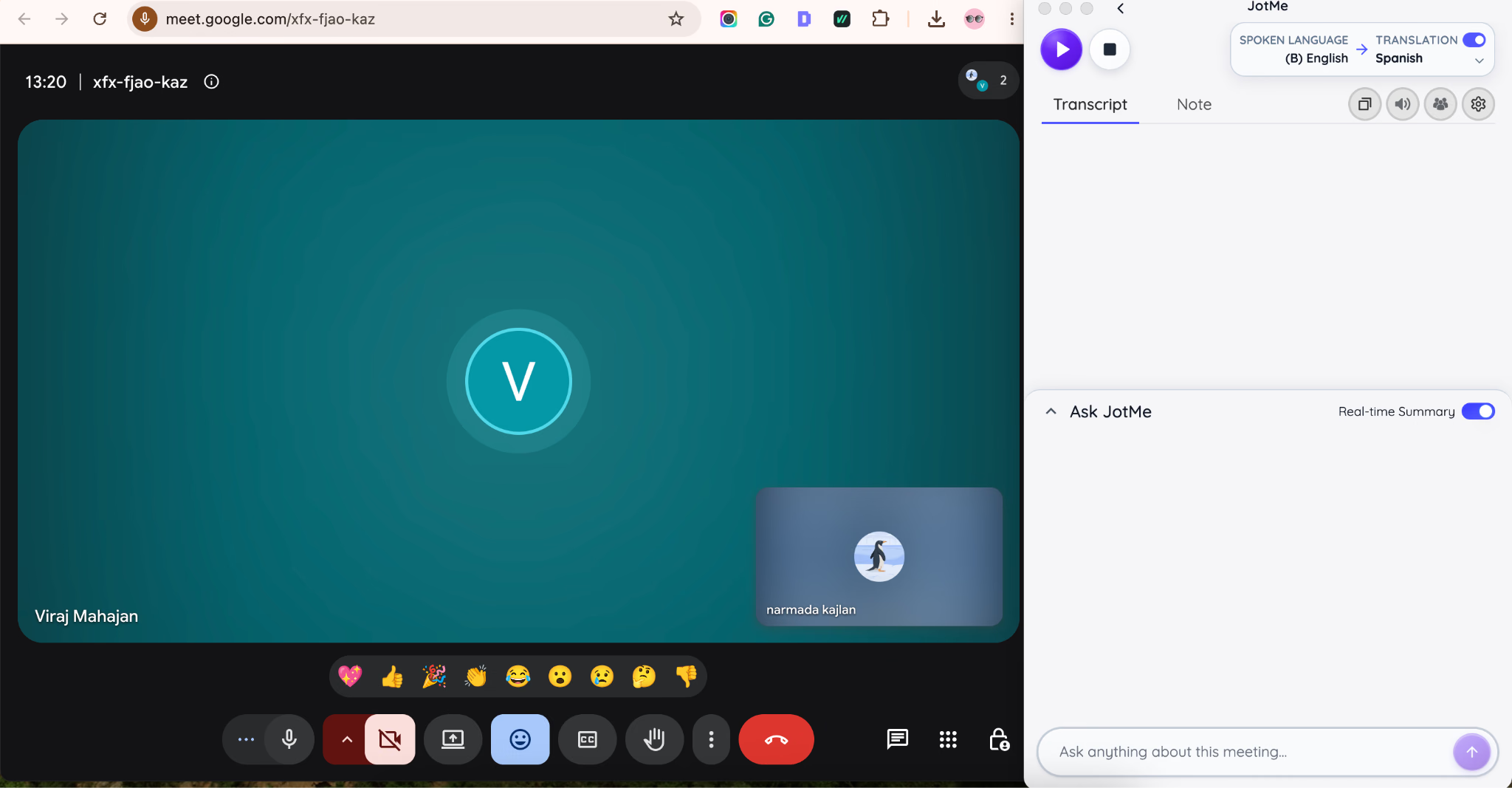
Langkah 2: Pada contoh dengan empat bahasa, saya memilih masukan Multilingual dan bahasa hasil English. Mode yang berbeda mendukung kombinasi bahasa lisan dan hasil yang berbeda, jadi periksa pilihan sebelum memulai.
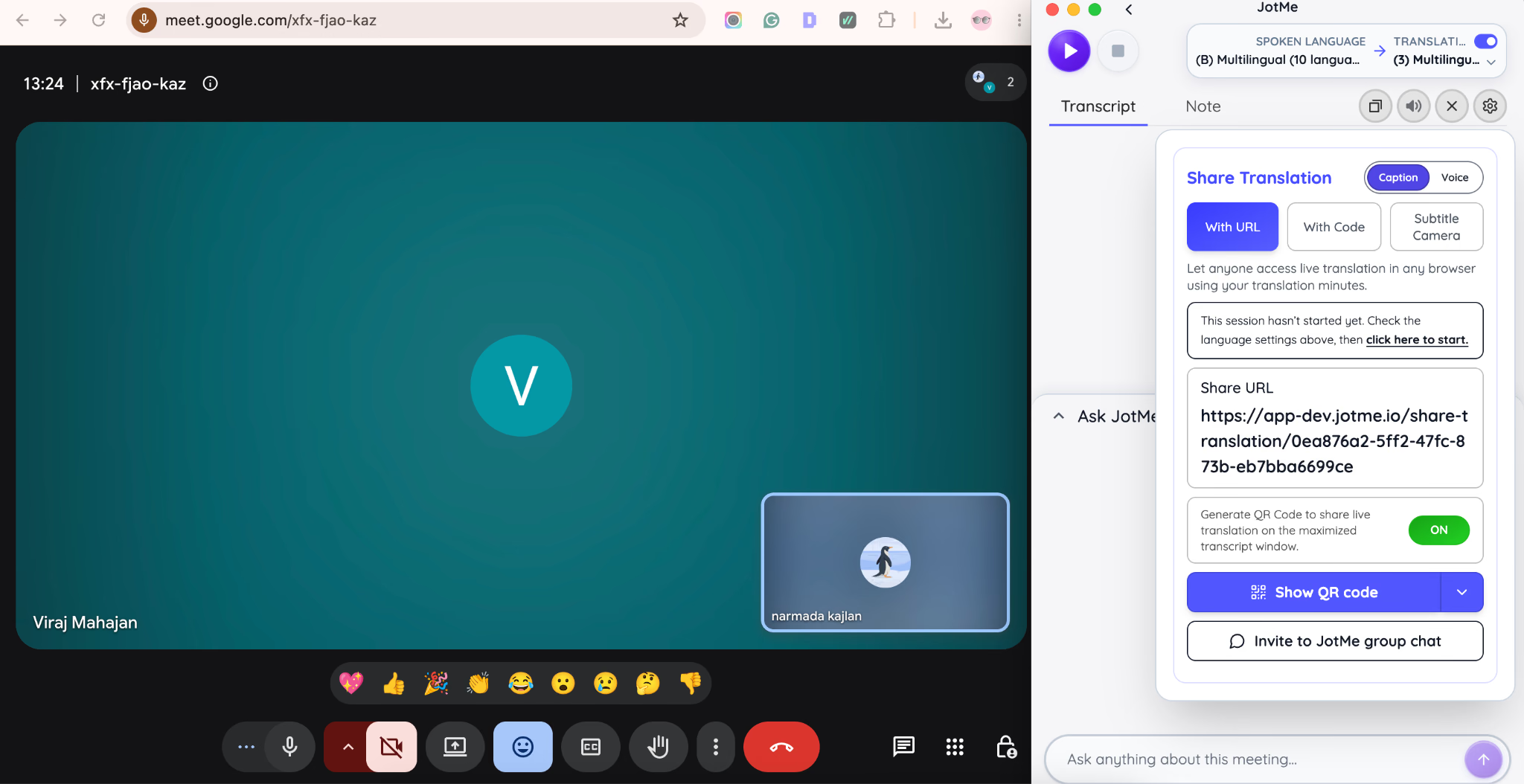
Langkah 3: Saya membuka akses bagi klien dengan berbagi terjemahan lewat kode QR. Tamu juga bisa membuka tautan di browser tanpa memasang JotMe atau membuat akun. Host dapat meminta alamat surel dan membatasi pilihan bahasa; penggunaan memakai menit host.
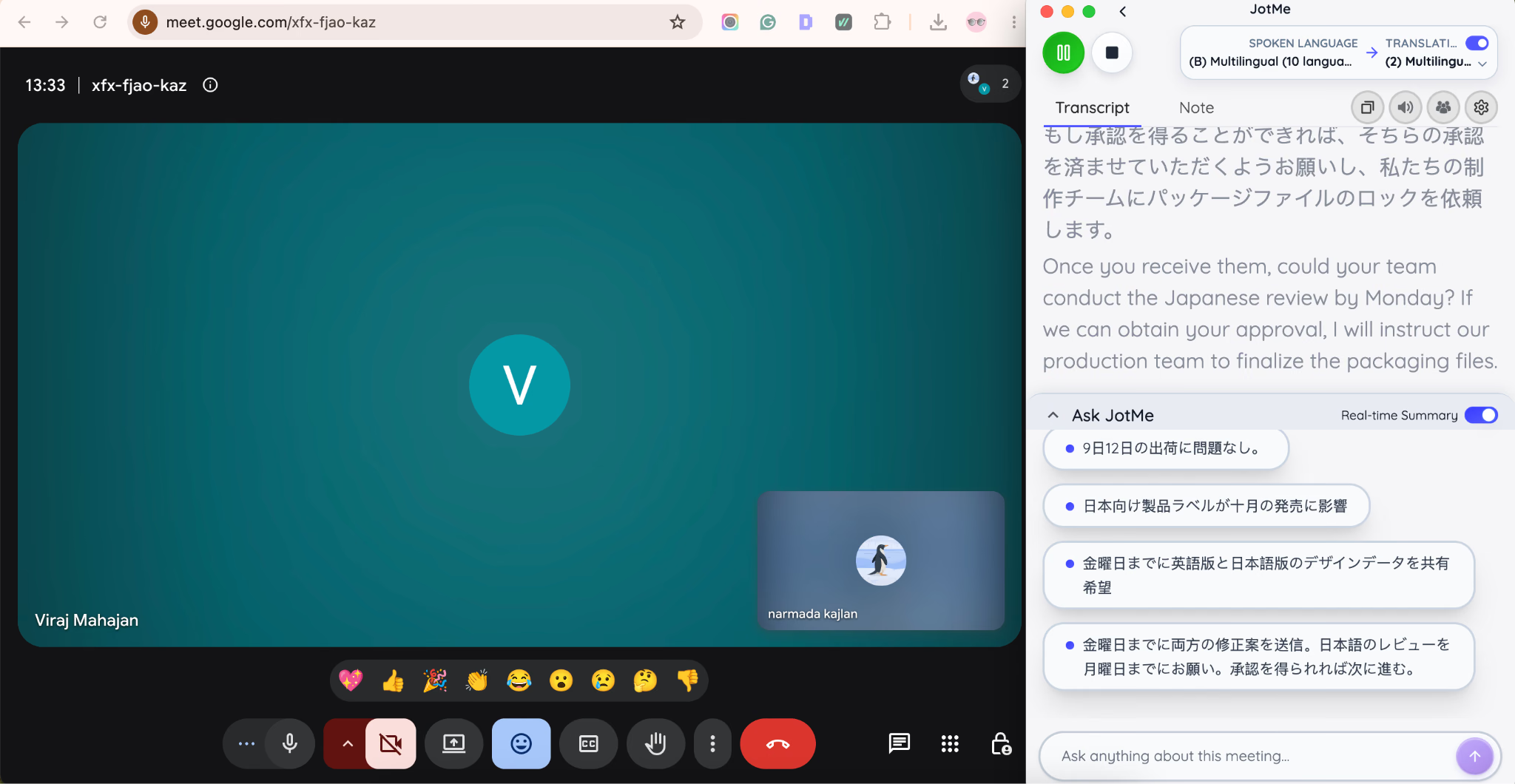
Langkah 4: Dalam sesi penulis, caption muncul sekitar 1–2 detik setelah ucapan pada beberapa bagian. Waktu ini adalah pengamatan, bukan jaminan. Ketika ada istilah yang tidak jelas, saya menggunakan Ask JotMe dalam sesi yang mendukungnya.
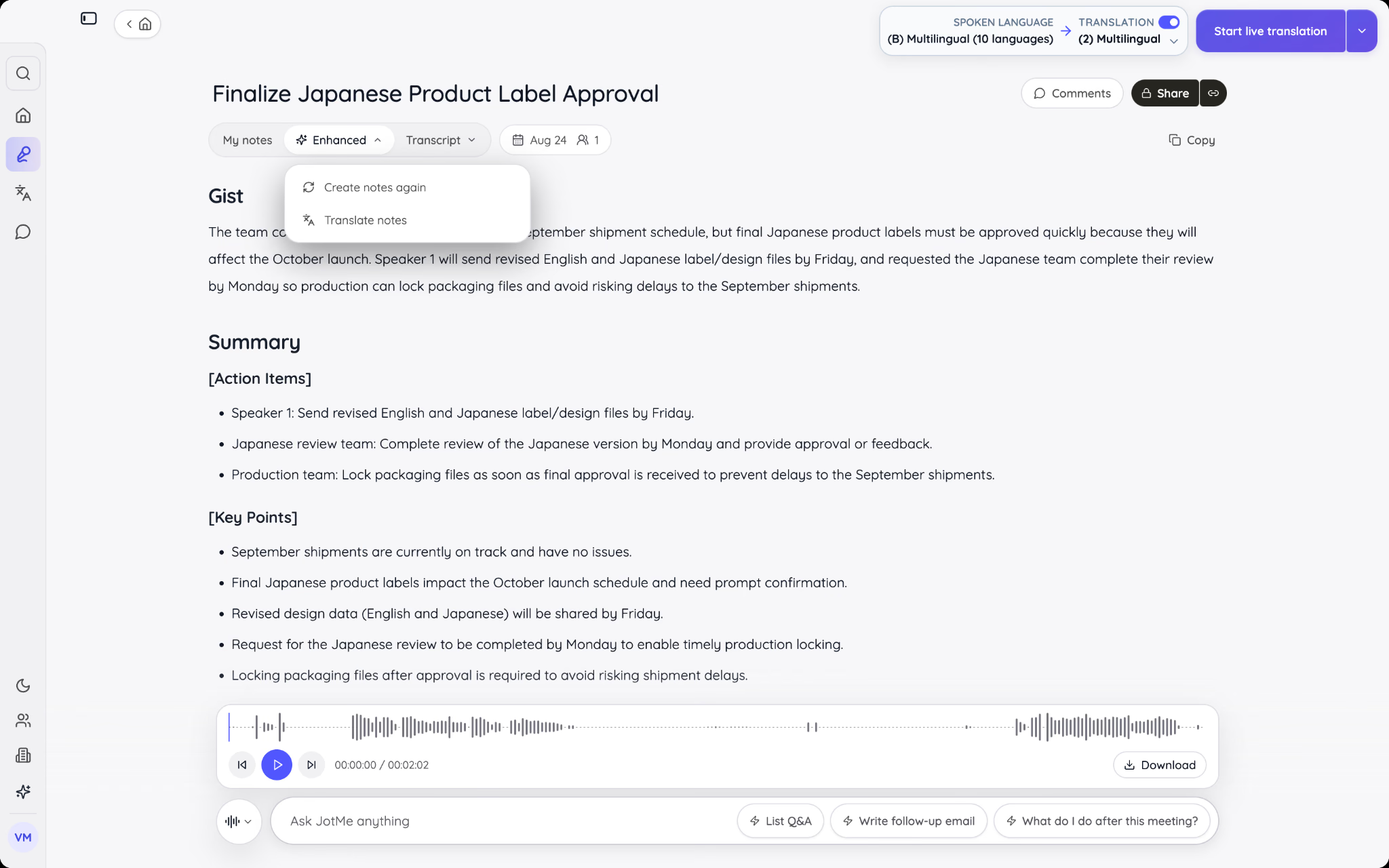
Langkah 5: Sesudah rapat, saya meninjau catatan. Jika pembuatan dan pengiriman catatan diaktifkan, peserta yang memenuhi syarat dapat menerima hasil dalam bahasa yang tersedia. Tamu anonim tidak menerima surel catatan otomatis.
Berikut fitur JotMe yang membantu dalam contoh rapat daring ini:
Terjemahan Langsung
Pada panggilan yang memakai bahasa Inggris, klien saya dapat membaca caption Jepang, Spanyol, atau Mandarin jika host membuka mode berbagi dan bahasanya didukung. Pilihan untuk caption tidak selalu sama dengan pilihan ucapan hasil.
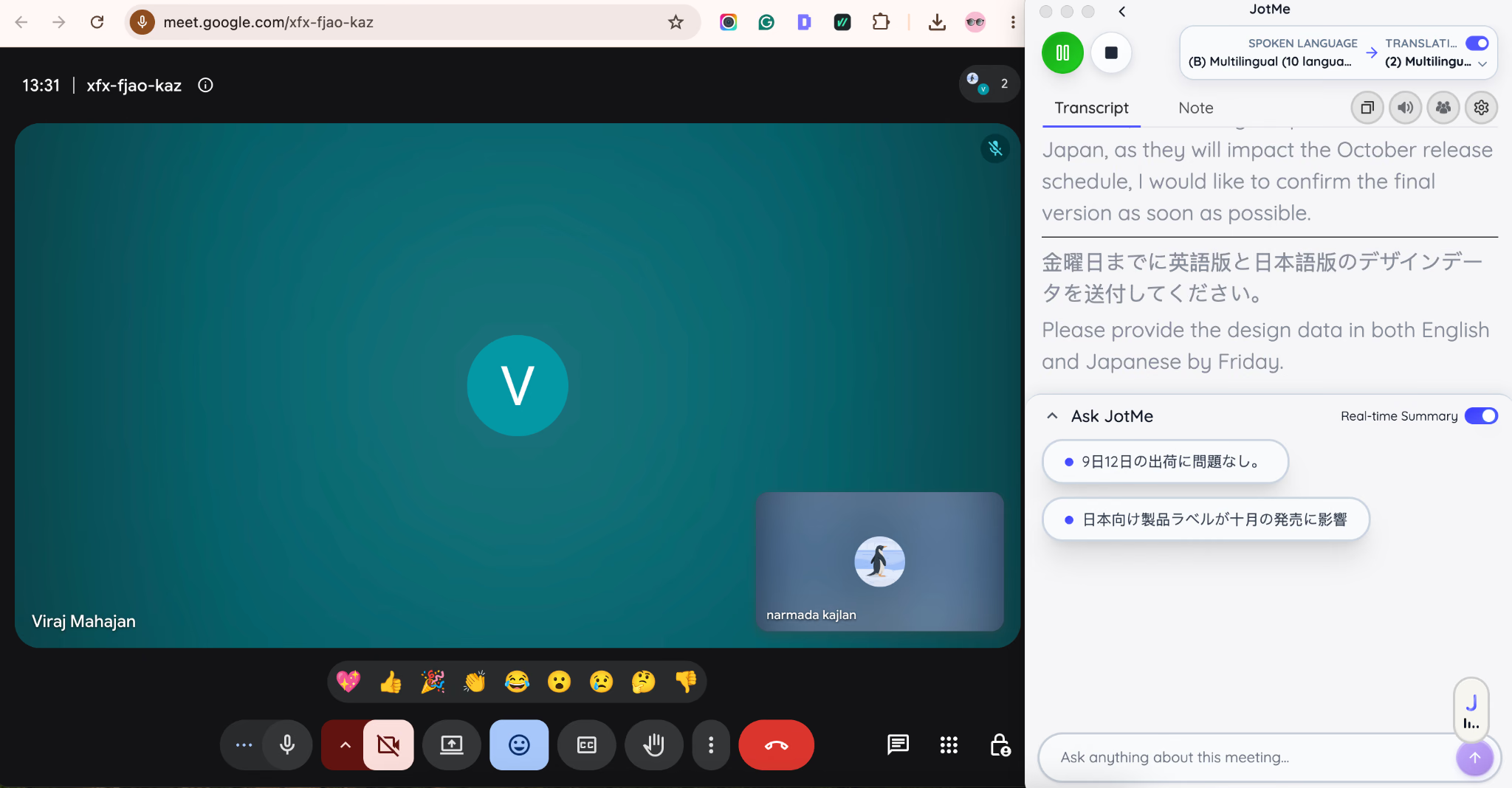
Dalam beberapa panggilan klien dengan tiga bahasa, hasil terjemahan membantu peserta mengikuti pembicaraan tanpa meminta saya mengulang bagian yang sama. Itu pengalaman saya; kejelasan suara, latensi, dan kebutuhan pemeriksaan tetap berbeda antarrapat.
Terjemahan yang mempertimbangkan konteks
JotMe mencoba membaca konteks kalimat untuk menghasilkan terjemahan AI yang sesuai konteks dan preferensi. Frasa yang sama bisa bermakna berbeda menurut pembicaraan. Pada rapat yang membutuhkan ketepatan, periksa apakah hasil menangkap maksud dan istilah yang penting.
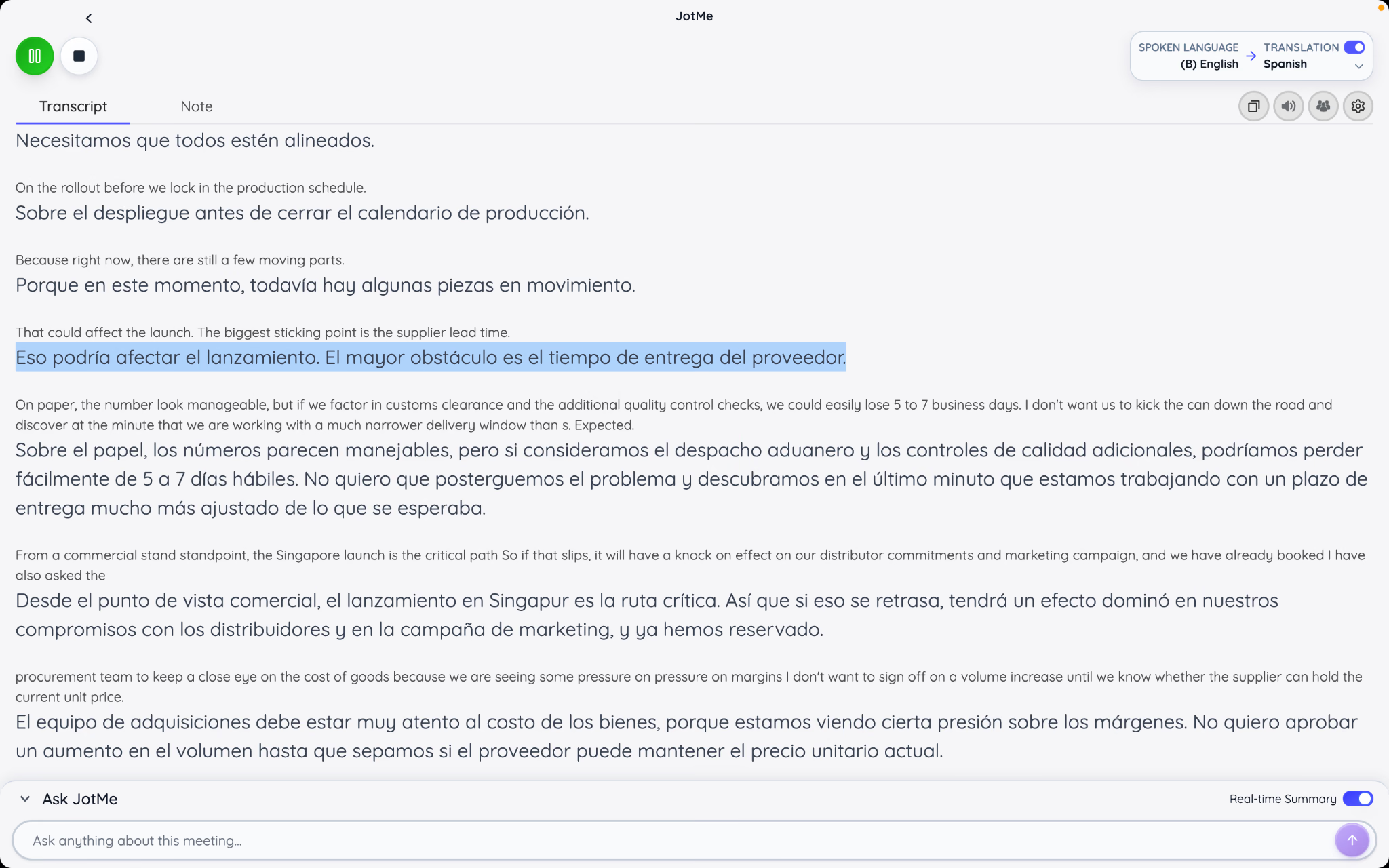
Dalam panggilan yang mencampur istilah industri dan ungkapan sehari-hari, beberapa hasil terasa lebih sesuai dengan maksud penutur daripada padanan harfiahnya. Periksa bagian penting dalam bahasa Jepang, Spanyol, atau Mandarin bersama orang yang memahami topiknya.
Catatan rapat AI dalam bahasa yang didukung
Dengan catatan AI dan opsi berbagi yang sesuai, host dapat menyiapkan hasil untuk peserta yang membaca Jepang, Spanyol, atau Mandarin. Bahasa, akses, dan pengiriman bergantung pada pengaturan serta akun peserta; hasil tidak otomatis tersedia untuk setiap orang.
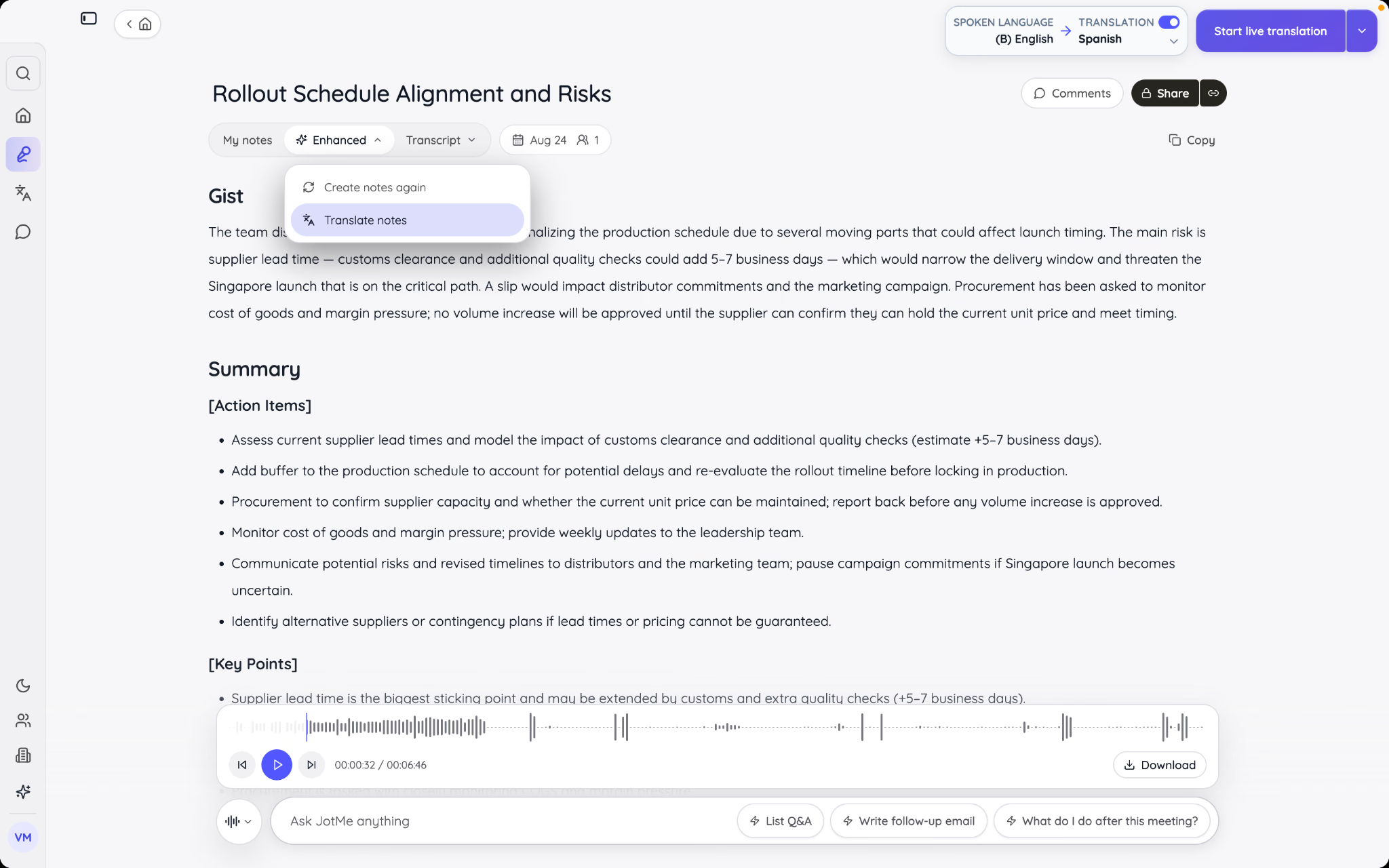
Sebelumnya saya menerjemahkan catatan sendiri atau meminta klien memakai alat terpisah. Dengan penerjemah catatan rapat AI, saya dapat menyiapkan versi bahasa lain jika fiturnya tersedia, lalu meninjau dan membagikannya sesuai izin.
Berbagi terjemahan langsung lewat kode QR atau tautan
Tamu dapat membuka kode QR atau tautan terjemahan langsung dari browser yang didukung di komputer atau ponsel. JotMe Desktop dan akun baru tidak diperlukan untuk alur browser. Host dapat mewajibkan surel, menentukan caption atau suara, dan membatasi bahasa.
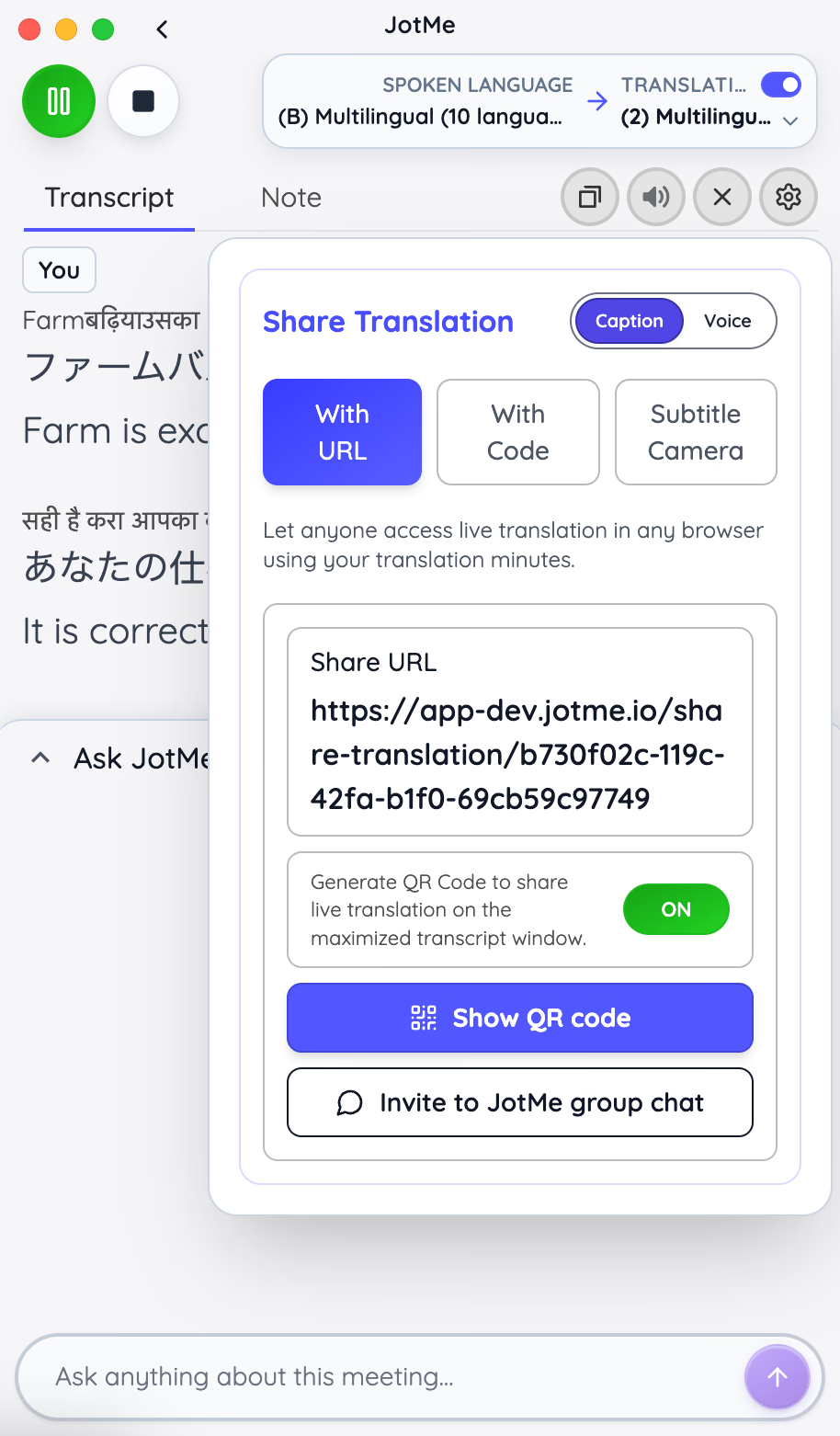
Ini berguna bagi klien atau pemasok yang hanya ikut sekali. Akses langsung berakhir saat host menghentikan sesi. Penerimaan catatan setelah rapat bergantung pada pengaturan berbagi dan cara tamu bergabung; tamu anonim tidak mendapat surel catatan otomatis.
Ask JotMe
Di aplikasi dan sesi yang mendukung, Ask JotMe dapat menjelaskan istilah berdasarkan transkrip atau catatan. Jika istilah Jepang atau Mandarin masih belum jelas, gunakan jawaban sebagai petunjuk dan periksa dengan pembicara bila perlu.
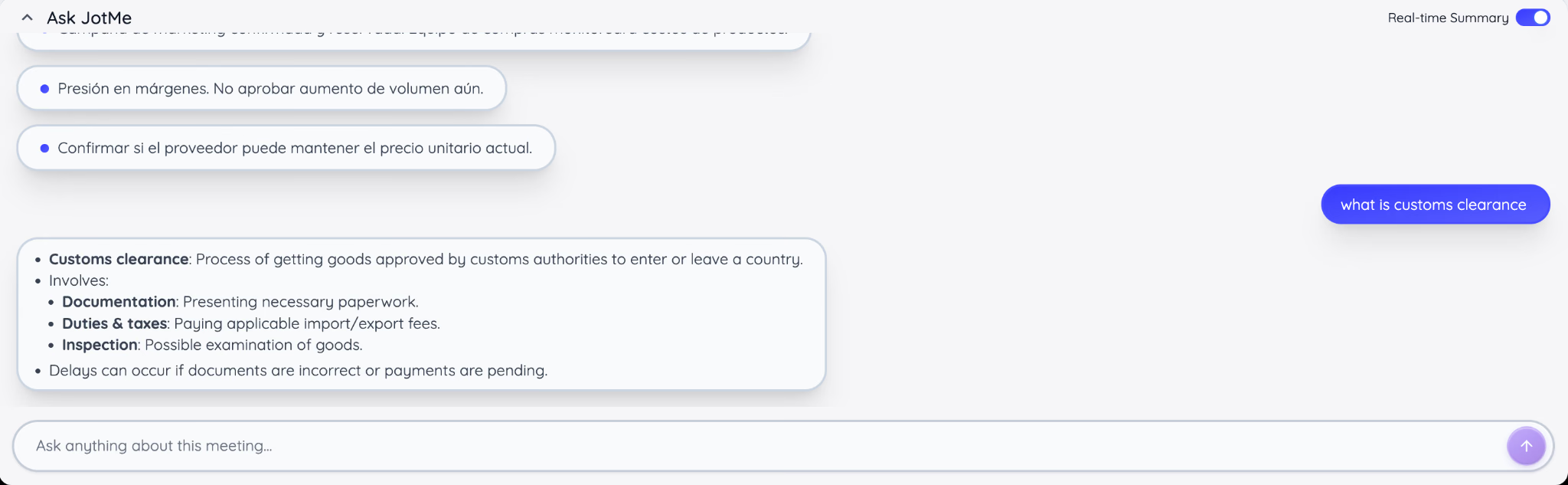
Saat sesi masih berjalan, Anda juga bisa memakai Ask JotMe untuk menelusuri kaitan dengan pembahasan sebelumnya, jika panel tersedia. Jawabannya hanya memakai konteks sesi yang sesuai dan perlu diperiksa sebelum dijadikan keputusan.
Ringkasan langsung dalam poin
Jika Real-time Summary diaktifkan, JotMe menyusun poin dari transkrip selama rapat. Orang yang memiliki akses dapat meninjau poin penting untuk mengejar pembahasan yang terlewat.
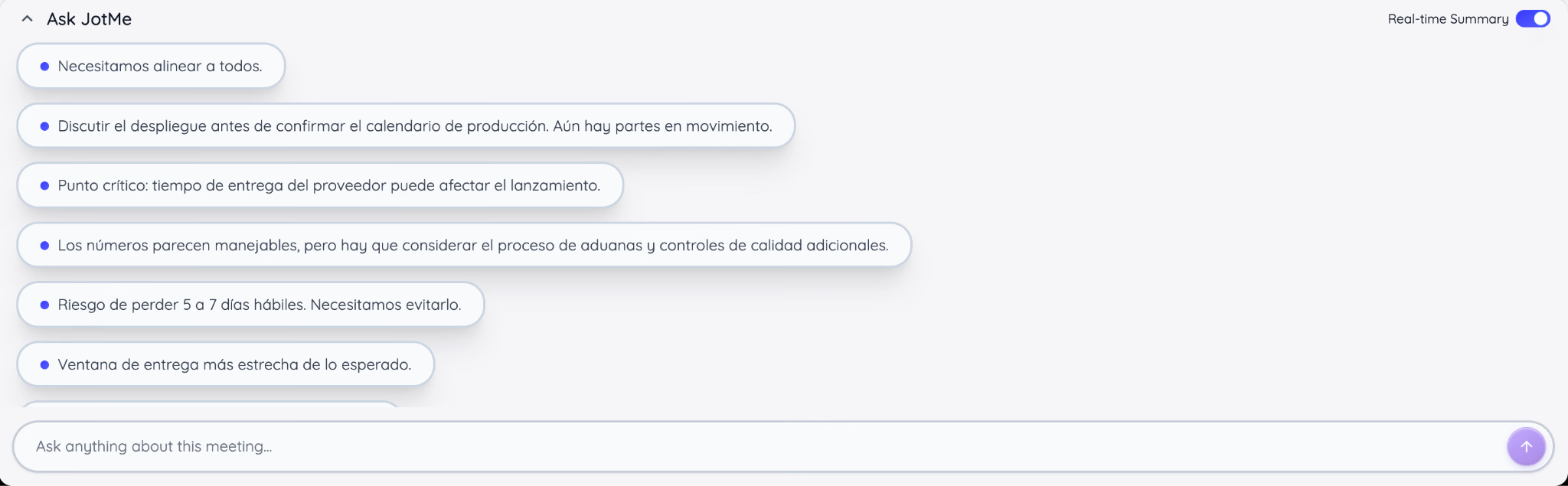
Saya pernah memakai ringkasan rapat AI ketika klien terlambat sepuluh menit karena benturan jadwal. Pada contoh itu, ia dapat membaca poin penting dan kembali mengikuti pembicaraan dalam waktu kurang dari satu menit. Untuk rapat panjang, poin juga membantu menemukan bagian yang perlu ditinjau kemudian.
Fitur apa yang perlu diperiksa pada perangkat lunak konferensi video?
Saya memakai sembilan pertimbangan berikut karena semuanya memengaruhi cara tim menjalankan rapat sehari-hari.
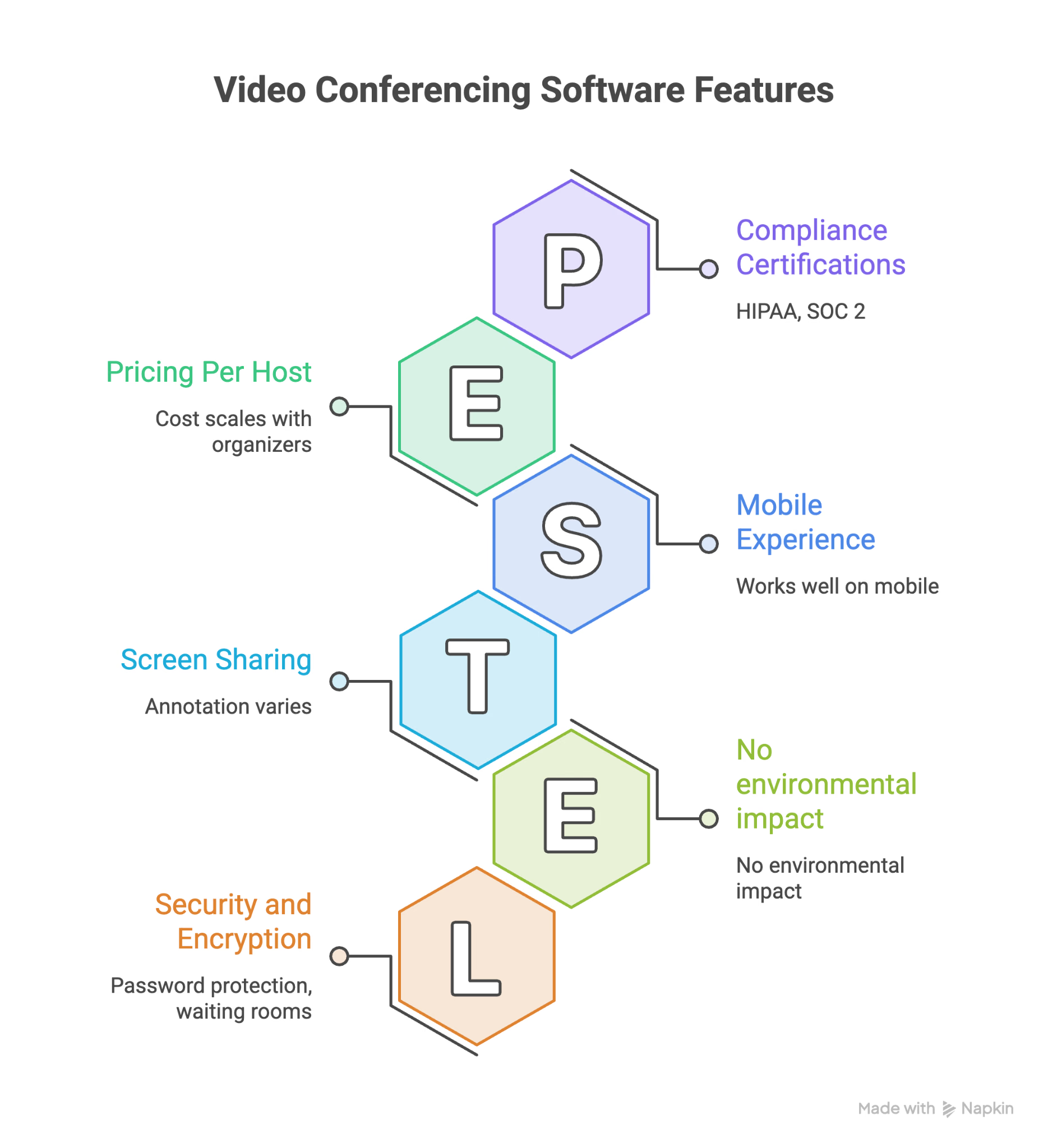
Batas jumlah peserta
Periksa jumlah orang yang dapat bergabung dalam satu rapat dan apakah batasnya berubah menurut paket. Tim berisi lima orang berbeda kebutuhannya dari perusahaan yang mengadakan pertemuan 200 orang. Periksa juga batas paket gratis dan webinar, karena bisa berbeda dari rapat biasa.
Perekaman dan transkripsi
Rekaman memungkinkan Anda meninjau kembali rapat. Transkripsi mengubah ucapan menjadi teks yang dapat ditelusuri pada alur yang mendukung. Cek apakah keduanya tersedia, bagaimana aksesnya, serta siapa yang boleh menyimpan dan membagikannya.
Berbagi layar dan anotasi
Berbagi layar tersedia luas, tetapi kemampuan peserta menggambar atau menyorot bagian layar berbeda di setiap platform. Uji anotasi untuk pelatihan, tinjauan desain, atau saat Anda memandu seseorang langkah demi langkah.
Keamanan dan enkripsi
Periksa enkripsi ujung ke ujung pada mode yang diperlukan, kata sandi, ruang tunggu, dan kontrol penyelenggara. Untuk data klien atau keuangan, tinjau dokumen kepatuhan yang relevan, misalnya cakupan laporan SOC 2 atau persyaratan HIPAA untuk penggunaan yang tunduk padanya.
Integrasi dengan alat kerja
Integrasi kalender mengurangi langkah menyalin tautan rapat. Sambungan ke CRM atau penyimpanan file juga bisa menghemat pekerjaan. Pada tim internasional, integrasi yang sesuai membantu komunikasi lintas budaya dengan membuat kolaborasi bersama klien dan rekan lebih mudah.
Batas durasi rapat
Sejumlah paket gratis membatasi rapat grup pada 40 atau 60 menit. Jika tim sering perlu lebih lama, periksa batas paket sebelum memutuskan dan hitung biaya opsi yang memenuhi kebutuhan durasi.
Pengalaman di ponsel
Aplikasi desktop dan ponsel belum tentu punya fitur yang sama. Jika rekan sering bergabung saat bepergian, uji aplikasi seluler untuk masuk rapat, mengikuti audio, dan memakai fungsi yang penting.
Harga per penyelenggara
Banyak penawaran menagih biaya per host atau per pengguna berlisensi. Hitung berapa orang yang harus bisa memulai rapat, lalu periksa batas peserta dan add-on agar perbandingan mencakup biaya yang benar-benar tim bayar.
Dukungan bahasa
Caption langsung bisa menampilkan ucapan tanpa menerjemahkannya. Untuk rapat multibahasa, periksa apakah platform mendukung terjemahan panggilan otomatis, caption terjemahan, suara terjemahan, atau catatan multibahasa pada bahasa serta paket yang diperlukan.
Peralatan apa yang dibutuhkan untuk konferensi video?
Untuk mulai, gunakan komputer, ponsel, atau tablet dengan kamera, mikrofon, pengeras suara atau headphone, dan internet yang stabil. Banyak perangkat sudah memilikinya, sehingga pembelian tambahan tidak selalu perlu.
Jika Anda sering mengikuti panggilan sepanjang hari, beberapa peningkatan berikut dapat membantu:
- Headset: dapat mengurangi suara sekitar dan gema, terutama di ruang bersama.
- Mikrofon terpisah: pertimbangkan jika mikrofon bawaan kurang jelas dalam posisi kerja Anda.
- Kamera web: bisa membantu jika kamera bawaan kurang tajam atau sudutnya sulit disesuaikan.
- Koneksi internet stabil: Ethernet kabel dapat membantu menjaga koneksi; Wi-Fi yang kuat biasanya memadai untuk rapat biasa.
Perangkat lunak konferensi video mana yang sebaiknya dipilih?
- Pertimbangkan Zoom jika tim perlu beralih dari rapat kecil ke webinar dan membutuhkan pilihan kapasitas serta kontrol penyelenggara.
- Pertimbangkan Google Meet jika rapat harus terhubung dengan Google Workspace yang sudah dipakai.
- Pertimbangkan Microsoft Teams jika tim bergantung pada Microsoft 365 untuk dokumen, pesan, dan rapat.
- Pertimbangkan Webex jika tim perlu mengevaluasi kontrol keamanan dan perangkat Cisco untuk rapat sensitif.
- Pertimbangkan Jitsi Meet untuk perangkat lunak sumber terbuka dan akses tamu lewat tautan; host layanan publik tetap memerlukan akun.
- Pertimbangkan Dialpad jika rapat harus terhubung dengan telepon bisnis dan alat AI untuk penjualan atau dukungan.
- Pertimbangkan RingCentral jika Anda ingin menyatukan telepon, pesan, dan rapat video serta memeriksa opsi enkripsinya.
- Pertimbangkan GoTo Meeting untuk bisnis kecil atau menengah yang menginginkan rapat sederhana dan dukungan sesuai paket.
- Pertimbangkan Zoho Meeting jika tim menjaga anggaran, memerlukan fitur inti, atau sudah menggunakan Zoho.
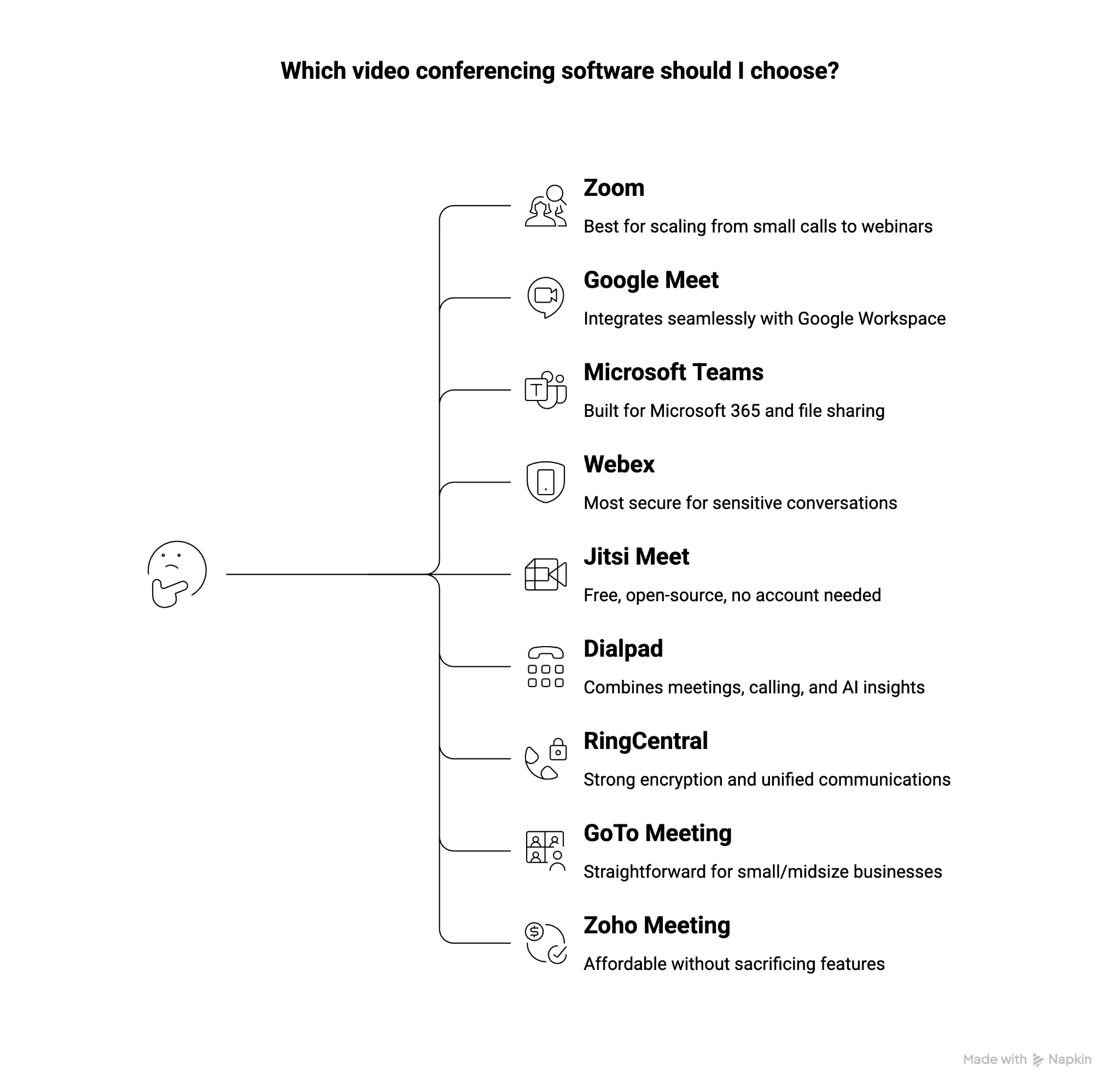
Pilihan yang tepat mengikuti cara tim bekerja. Tim penjualan, tim hukum yang menangani pembicaraan sensitif, perusahaan rintisan yang menjaga biaya, dan organisasi yang memakai Microsoft 365 memiliki prioritas berbeda. Mulai dari tugas yang paling sering muncul.
Platform rapat menangani koneksi, peserta, dan presentasi. Jika tim membutuhkan bantuan lintas bahasa, bandingkan fitur bawaan dengan alat seperti JotMe Desktop yang dapat berjalan di samping platform dan menerima audio yang diizinkan.
Perlu membantu tim multibahasa mengikuti rapat yang sama?
JotMe dapat mengubah audio menjadi teks secara langsung pada bahasa dan mode yang didukung.
Coba JotMe.
Pertanyaan umum
Apa lima pilihan awal untuk konferensi video?
Daftar ini menyoroti Zoom untuk webinar, Google Meet untuk Workspace, Teams untuk Microsoft 365, Webex untuk kontrol dan perangkat Cisco, serta Jitsi Meet untuk opsi sumber terbuka. Gunakan daftar ini sebagai titik awal, bukan peringkat yang berlaku untuk semua tim.
Alat apa yang bisa dipakai untuk panggilan video?
Zoom, Google Meet, Microsoft Teams, Webex, dan Jitsi Meet adalah contohnya. Dengan koneksi internet, Anda dapat memakai audio dan video serta, jika tersedia, berbagi layar atau pesan. Zoom mendukung aplikasi desktop, aplikasi seluler, dan alur bergabung lewat browser tertentu.
Perangkat lunak apa yang umum dipertimbangkan untuk konferensi video?
Mulailah dengan Zoom, Google Meet, dan Microsoft Teams; alternatif lain termasuk Webex, Jitsi Meet, RingCentral, GoTo Meeting, Dialpad, dan Zoho Meeting. Pilih dengan membandingkan ukuran rapat, integrasi, kolaborasi, keamanan, dan biaya, bukan berdasarkan daftar popularitas saja.
Apa itu alat konferensi web?
Alat konferensi web mendukung rapat, presentasi, pelatihan, dan kerja sama melalui internet. Selain suara atau video, alat ini dapat menawarkan berbagi layar, obrolan, kontrol presentasi, rekaman, atau caption, sesuai paket dan mode rapat.
Apa saja contoh perangkat lunak konferensi video?
Contohnya Zoom, Google Meet, Microsoft Teams, Webex, Jitsi Meet, Dialpad, RingCentral, GoTo Meeting, dan Zoho Meeting. Fitur seperti perekaman, berbagi layar, dan kontrol keamanan berbeda di setiap produk serta paket.
Seberapa aman perangkat lunak konferensi video?
Periksa enkripsi yang berlaku, kata sandi, ruang tunggu, dan kontrol host. Untuk pembicaraan sensitif, lihat apakah enkripsi ujung ke ujung berlaku pada perangkat dan mode rapat Anda, serta bagaimana fitur itu berinteraksi dengan rekaman, peserta eksternal, dan aturan organisasi.
Coba JotMe
Terjemahan yang akurat untuk rapat, acara dan pekerjaan sehari-hari, dengan AI Memory yang mengingat konteks Anda.


