







Jawaban singkat: Gunakan takarir atau suara terjemahan bawaan platform, juru bahasa profesional, atau alat AI tambahan seperti JotMe. Bandingkan bahasa, jenis keluaran, biaya, izin, dan waktu penyiapan.
Dalam panggilan konferensi multibahasa, cara platform menangani bahasa berbeda. Beberapa pengaturan takarir mengandalkan bahasa ucapan yang dipilih, sedangkan fitur tertentu dapat mendeteksi pergantian bahasa. Peserta bisa memiliki pilihan hasil sendiri jika platform dan host mendukungnya. Periksa jalur yang akan dipakai sebelum rapat.
Jika peserta berganti bahasa, JotMe Desktop punya mode Basic → Multilingual yang mengikuti sepuluh bahasa ucapan tertentu untuk takarir. Ini bukan sepuluh keluaran sekaligus, dan ucapan yang bertumpuk tetap dapat menyulitkan pengenalan. Pilih mode yang cocok untuk bahasa tim.
JotMe Desktop menampilkan takarir dengan konteks sesi. Pilihan bahasa ucapan, takarir, dan suara terjemahan berbeda menurut model, sehingga satu angka tidak mewakili semuanya. Tinjau bagian penting untuk mengurangi kesalahpahaman.
Panduan ini menjelaskan cara membandingkan fitur bawaan dengan alat tambahan, lalu menyiapkan JotMe untuk panggilan multibahasa.
Bagaimana mendapatkan transkripsi dan terjemahan otomatis untuk panggilan konferensi?
Untuk menerjemahkan saat panggilan berlangsung, gunakan fitur yang tersedia di Zoom, Webex, Teams, atau Google Meet, atau jalankan layanan tambahan seperti JotMe Desktop. Bandingkan apa yang dapat dibaca atau didengar selama rapat dan apa yang akan disimpan sesudahnya.
Cara 1: Gunakan fitur bawaan platform
Zoom, Teams, Webex, dan Google Meet menyediakan takarir terjemahan pada pengaturan dan paket yang mendukungnya. Aktifkan opsi yang sesuai lalu pilih bahasa yang tersedia. Takarir otomatis dalam bahasa ucapan berbeda dari takarir terjemahan dan dari suara terjemahan.
Fitur bawaan dapat mengurangi pemasangan tambahan. Sebelum mengandalkannya, periksa empat hal ini.
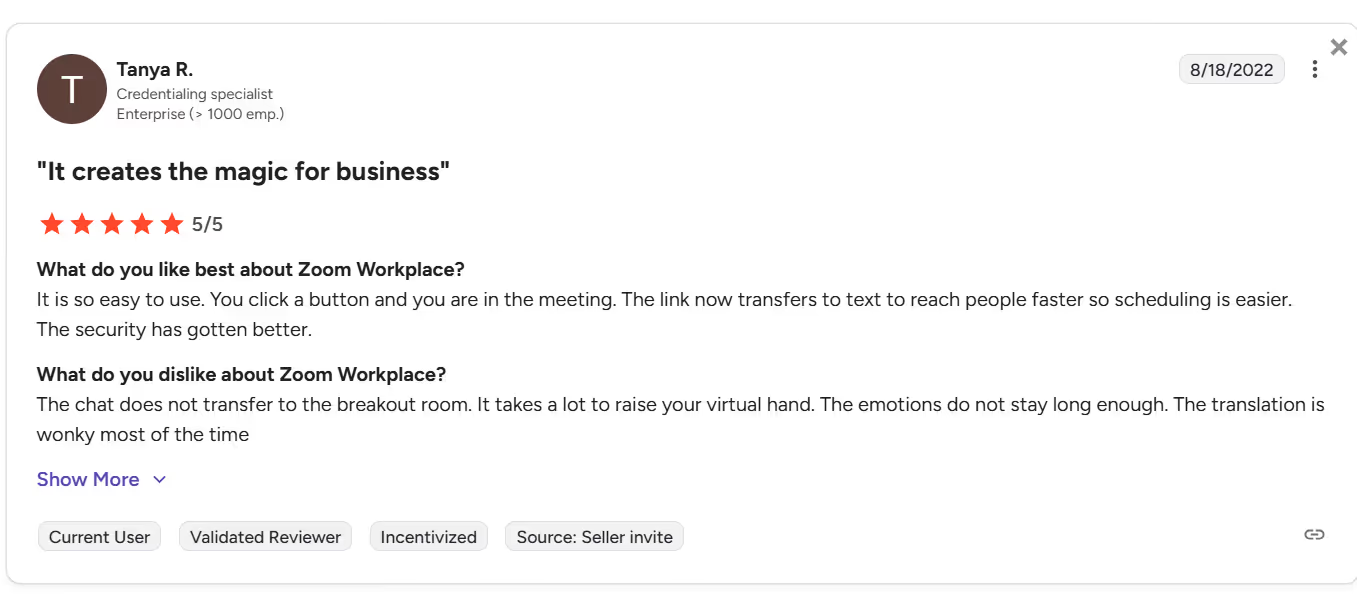
Ketepatan bergantung pada kondisi: Aksen, kualitas audio, pergantian bahasa, dan jargon dapat mengubah hasil di Zoom, Meet, atau Webex. Dalam ulasan G2 yang dikutip penulis, seorang pengguna mengeluhkan hasil Zoom. Anggap itu pengalaman pengguna dan uji istilah Anda sendiri.
Lisensi dan pengaturan: Webex memerlukan lisensi tambahan untuk terjemahan takarir langsung; sumber menyebut contoh US$300 per lisensi per tahun, jadi cek penawaran saat ini. Zoom mendokumentasikan Business Plus, beberapa paket Enterprise, atau add-on Translated Captions yang ditetapkan untuk host. Paket Pro saja tidak otomatis mencakupnya.
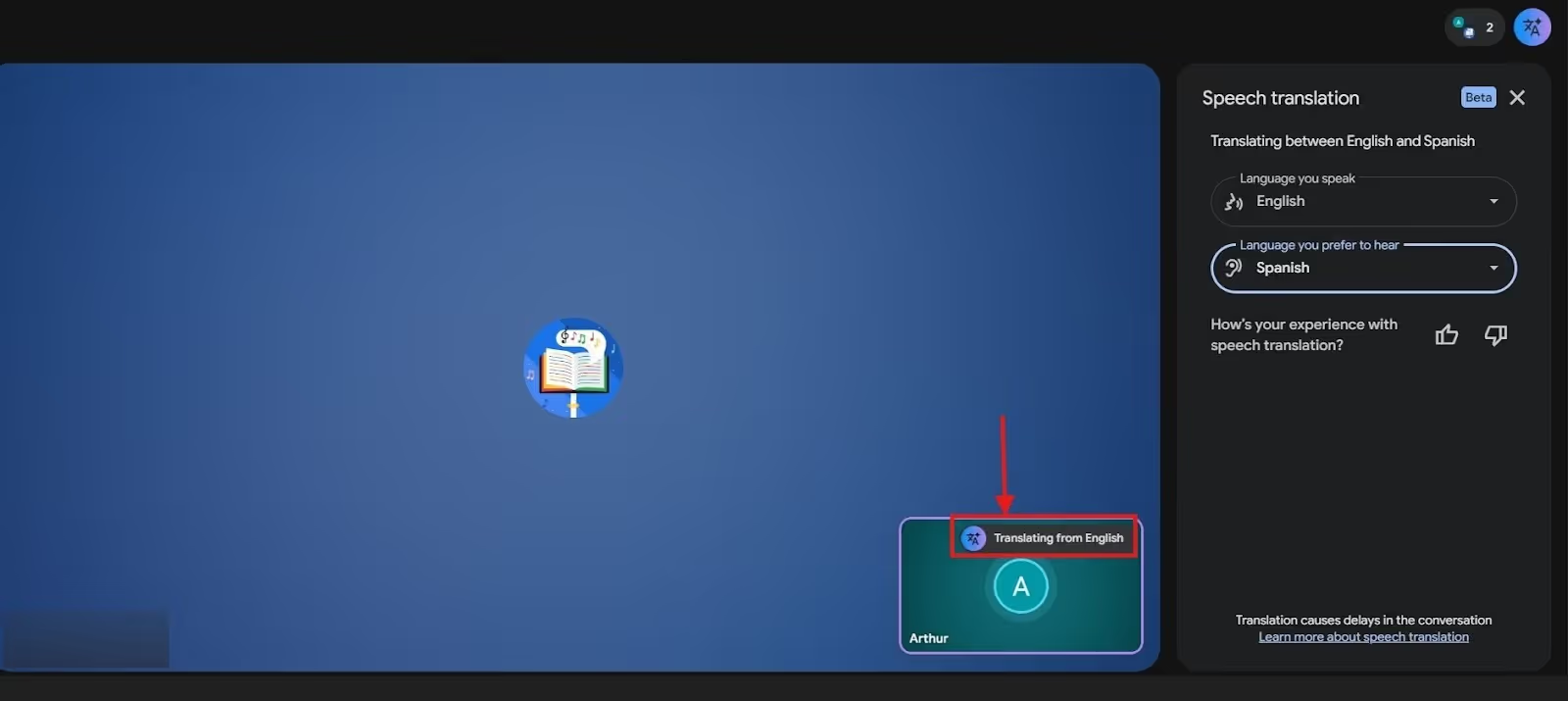
Suara terjemahan berbeda dari takarir: Dalam uji sumber, suara terjemahan Google Meet terasa mengganggu alur percakapan bagi penulis. Dokumentasi Meet saat ini menjelaskan fitur Speech Translation yang terpisah dari translated captions. Pendengar memilih bahasa, peserta mengizinkan ucapannya diterjemahkan, dan takarir dapat mengikuti bahasa suara jika keduanya aktif. Cek ketersediaan serta pengaturan rapat Anda.
Ragam bahasa berbeda per fitur: Zoom menyebut terjemahan antarragam dalam bahasa yang sama, misalnya Prancis Prancis ke Prancis Kanada, tidak didukung. Webex justru mencantumkan beberapa ragam sebagai hasil takarir, tetapi tidak semua dialek. Periksa pasangan bahasa dan bedakan pilihan sumber dengan hasil, termasuk bila perlu ragam Jerman Swiss.
Cara 2: Gunakan layanan terjemahan tambahan
Dalam survei Zoom dan Morning Consult, hampir 8.000 pimpinan dan karyawan di 16 negara ikut menjawab. Dari kelompok pimpinan yang sepenuhnya bekerja jarak jauh, 52% melaporkan menghabiskan tiga jam atau lebih per hari untuk rapat virtual. Angka ini bukan persentase seluruh responden.
Terjemahan yang keliru dapat menimbulkan salah pengertian di platform mana pun. Sebelum memutuskan, uji cuplikan dengan kosakata tim, periksa hasil yang akan dibagikan, dan tentukan cara mengklarifikasi jika muncul perbedaan penting.
JotMe termasuk opsi terjemahan langsung yang menawarkan takarir, Ask JotMe, catatan setelah rapat, dan Generate Speech pada alur yang mendukungnya. Pro individual setara US$10 per bulan dengan tagihan tahunan; fitur dan kuota tiap paket tidak sama.
- Konteks: JotMe memakai pengenalan ucapan dan bagian pembicaraan yang berkaitan untuk membantu menerjemahkan nada dan istilah. Hasil tidak selalu sama dengan ucapan asli; periksa nama, angka, kesepakatan, dan jargon.
- Biaya: Contoh pada sumber membandingkan add-on Webex US$300 per tahun dengan JotMe Pro individual US$120 per tahun. Selisih aritmetisnya 60%, tetapi itu bukan penawaran saat ini atau perbandingan layanan yang setara. Hitung lisensi dasar, kursi, kuota, dan kebutuhan berbagi sebelum memilih.
- Tanpa bot peserta: JotMe Desktop menggunakan audio sistem dan mikrofon yang diizinkan, tanpa mengirim bot ke daftar peserta. Cara ini tidak menggantikan persetujuan, pemberitahuan, atau kebijakan klien dan organisasi.
- Berbagi akses terjemahan: Di Google Meet, takarir terjemahan dan Speech Translation memiliki daftar paket dan aturan kelayakan yang berbeda. Di JotMe, host yang memenuhi syarat dapat berbagi tautan atau QR untuk peramban, atau kode untuk pengguna desktop. Kuota menit host membiayai sesi; fitur dan catatan tersimpan memiliki pengaturan tersendiri.
Cara mengaktifkan terjemahan langsung untuk panggilan konferensi
Buka situs resmi JotMe dan pilih opsi untuk mencoba gratis atau mengunduh aplikasi desktop. Pasang versi yang sesuai untuk komputer Anda, izinkan akses audio yang diperlukan, lalu ikuti langkah berikut.
Langkah 1: Buka JotMe saat panggilan berlangsung
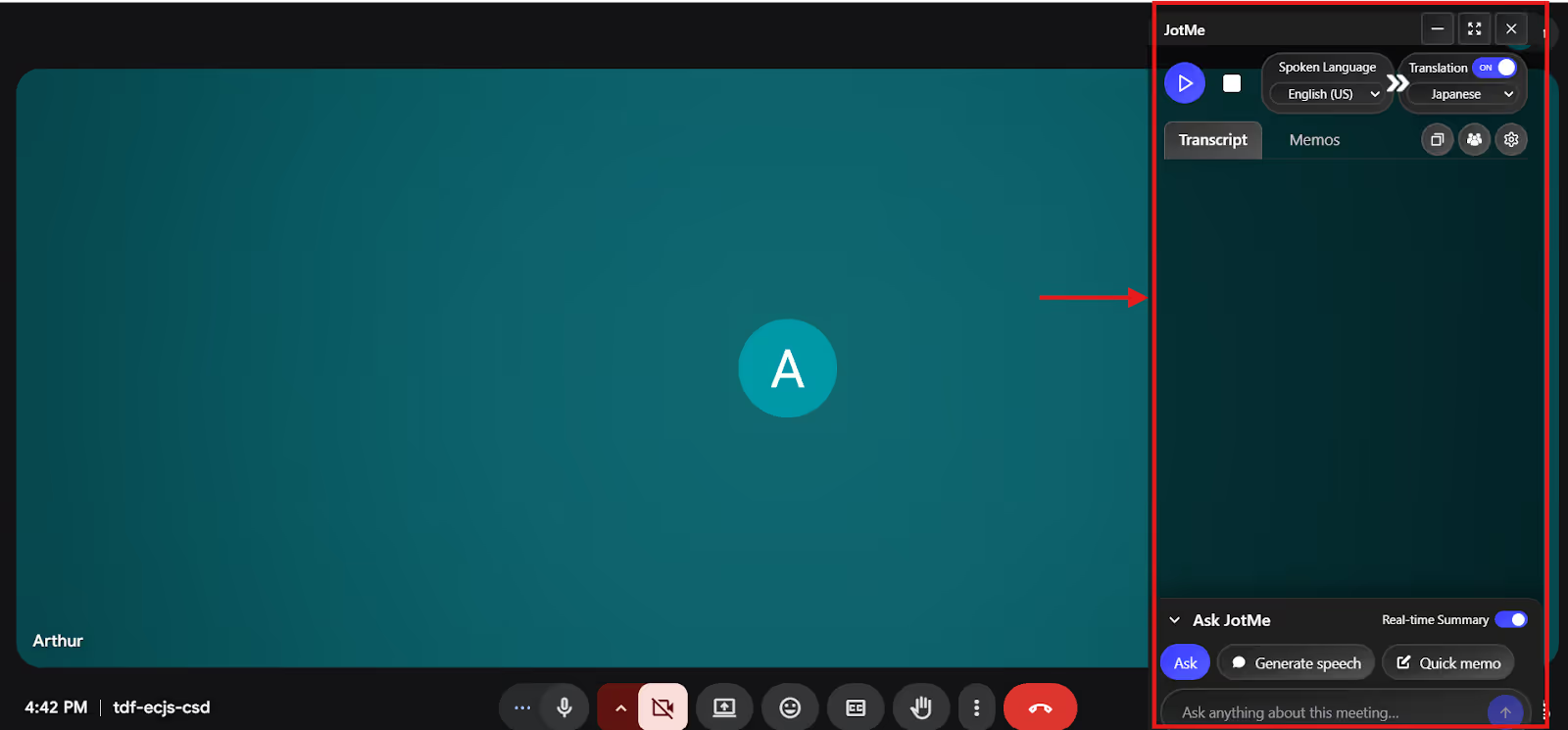
Buka panggilan di peramban atau aplikasi desktop pilihan, lalu jalankan JotMe. Pilih mode rapat online agar JotMe bisa mengambil audio sistem dan mikrofon sesuai izin. Terjemahan baru dimulai setelah Anda menekan tombol mulai.
Langkah 2: Pilih bahasa yang digunakan dan bahasa terjemahan
Aktifkan Translation. Di pengaturan bahasa, pilih bahasa yang diucapkan peserta sebagai sumber, lalu tentukan bahasa yang ingin Anda baca atau dengar sesuai model dan mode yang tersedia.
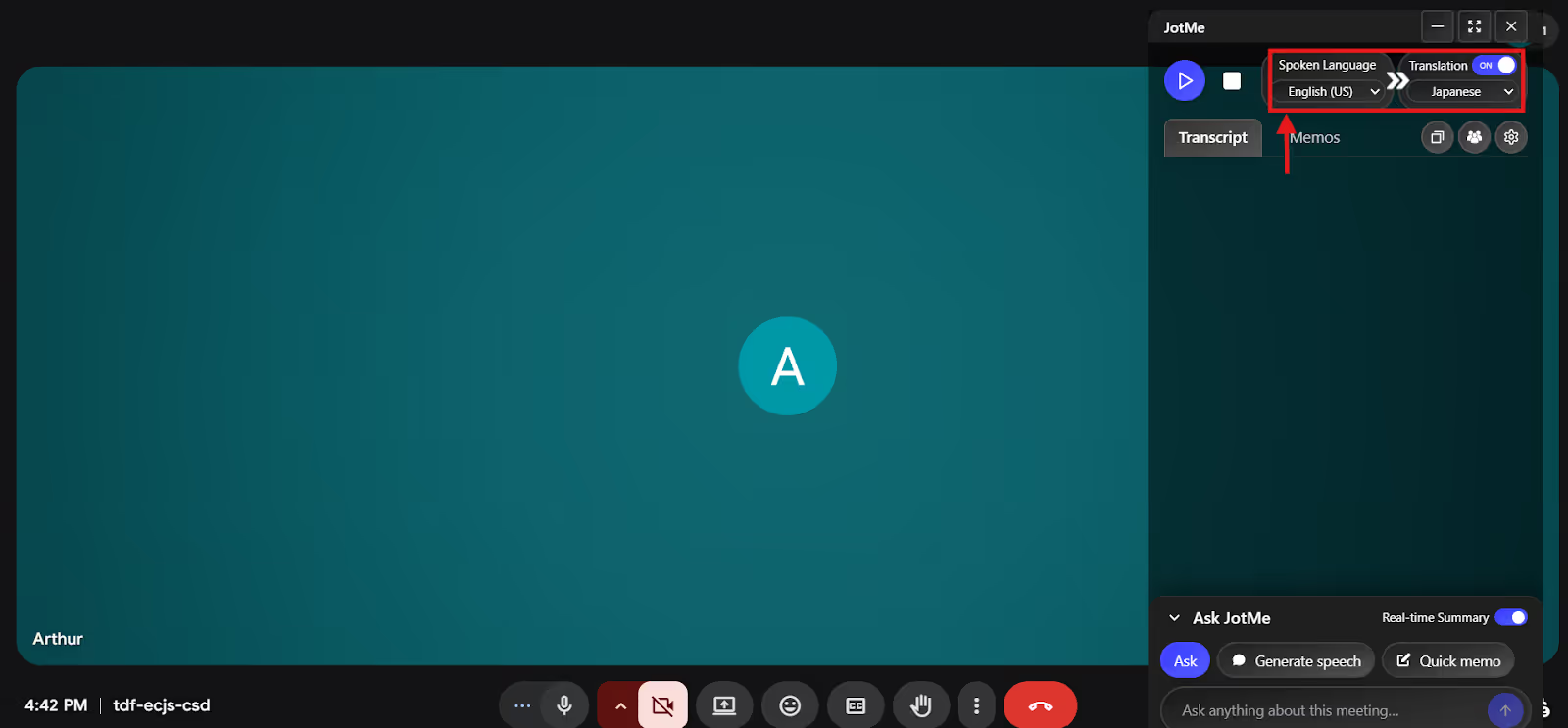
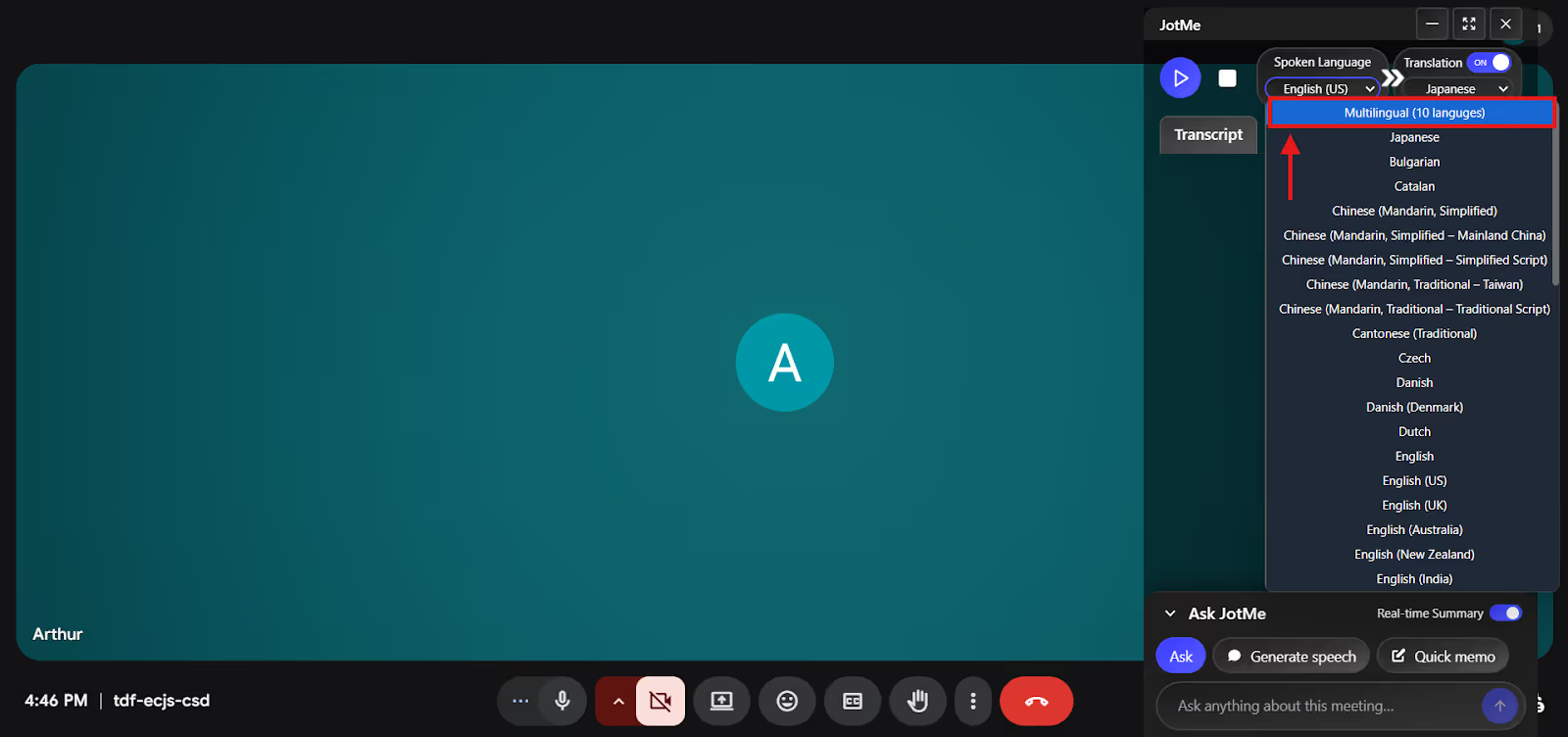
Jika peserta berganti bahasa, pilih Multilingual di mode Basic bila bahasa mereka termasuk dalam 10 bahasa input yang didukung. Angka itu merujuk pada pilihan bahasa sumber yang dapat dikenali, bukan 10 keluaran terjemahan sekaligus. Model lain memakai pengaturan dan daftar bahasa yang berbeda.
Langkah 3: Mulai menerjemahkan panggilan
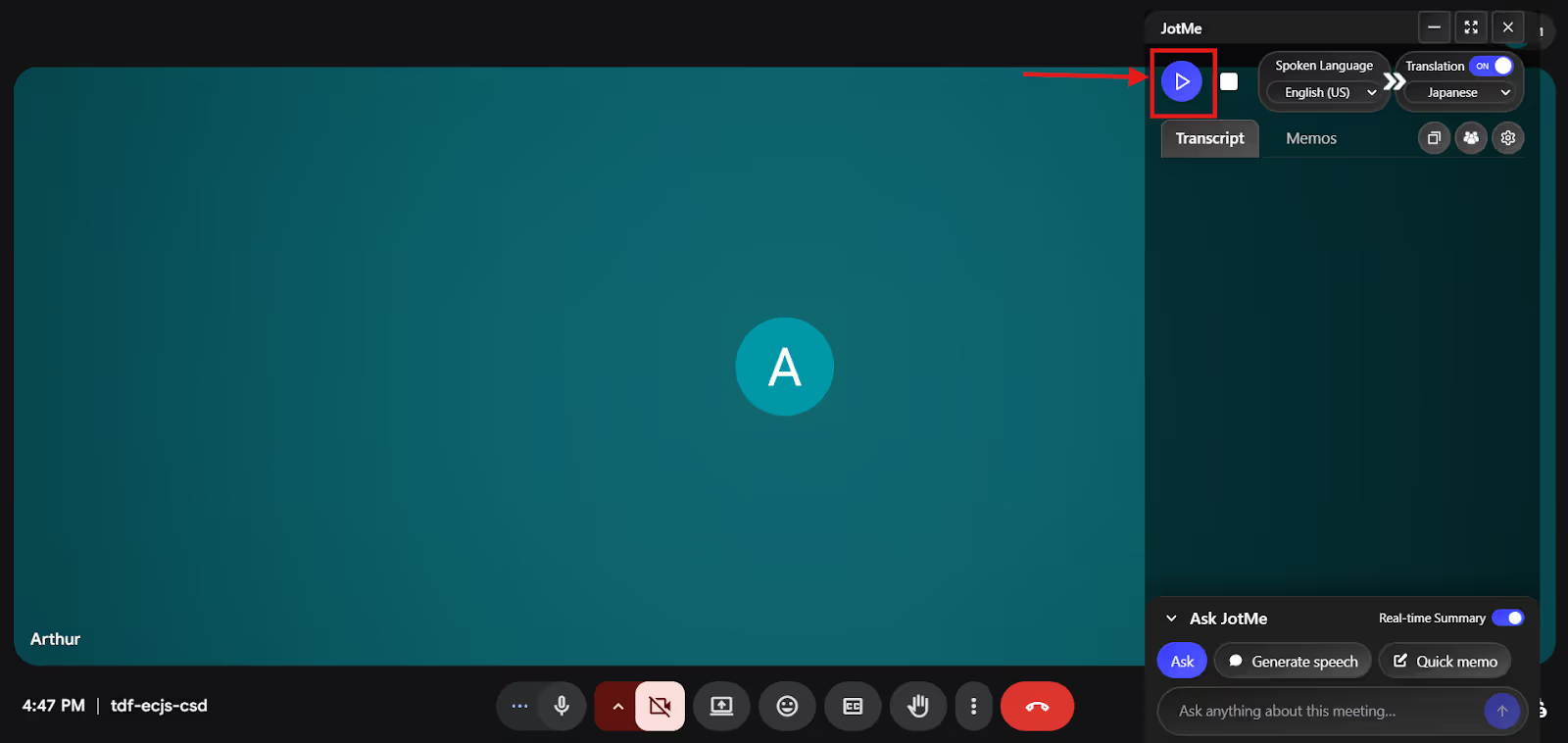
Setelah bahasa dipilih, tekan tombol mulai di jendela JotMe. Ucapkan satu kalimat dan pastikan audio serta hasil terjemahannya muncul sebelum mengandalkan aplikasi selama panggilan.
Langkah 4: Lihat ringkasan selama panggilan
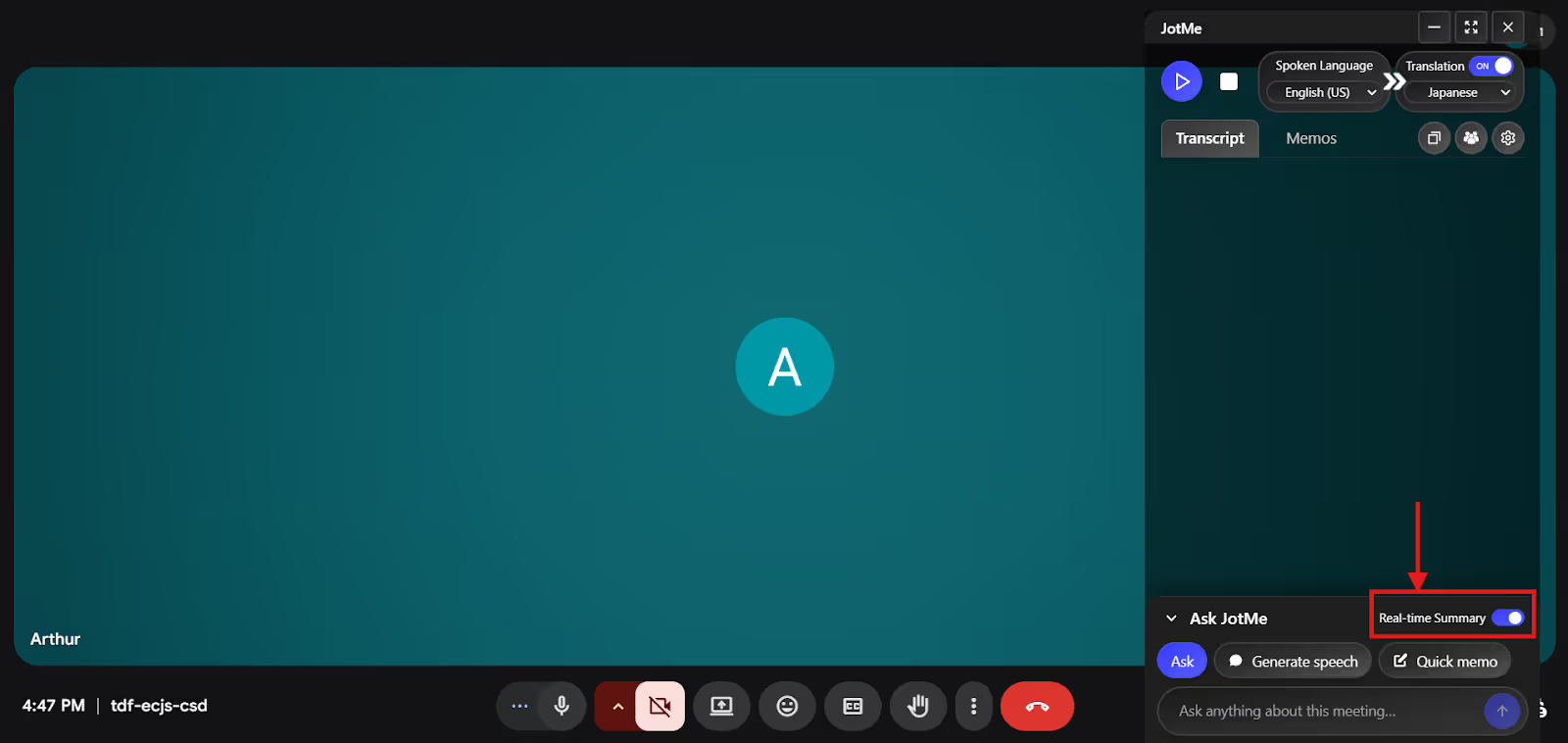
Saat terjemahan berjalan, aktifkan Real-time Summary jika opsi itu tersedia di sesi Anda. Buka ringkasan selama panggilan untuk mengecek pokok bahasan yang terlewat tanpa harus meminta peserta mengulang pembicaraan.
Kapan JotMe berguna untuk menerjemahkan konferensi secara langsung?
Fitur bawaan Google Meet, Webex, Microsoft Teams, dan Zoom bisa praktis jika semua peserta memakai platform yang sama. Pertimbangkan JotMe bila Anda berpindah aplikasi dan membutuhkan terjemahan berkonteks, beberapa bahasa keluaran yang didukung, AI Ask, atau catatan setelah rapat. Berikut cara fitur itu dipakai dalam pengujian artikel ini.
Terjemahan berkelanjutan yang mengikuti konteks
JotMe memakai pengenalan ucapan dan konteks percakapan untuk menjaga maksud, nuansa, dan alur saat menerjemahkan. Istilah khusus, ucapan yang tumpang tindih, atau audio yang kurang jelas tetap bisa menghasilkan kesalahan.
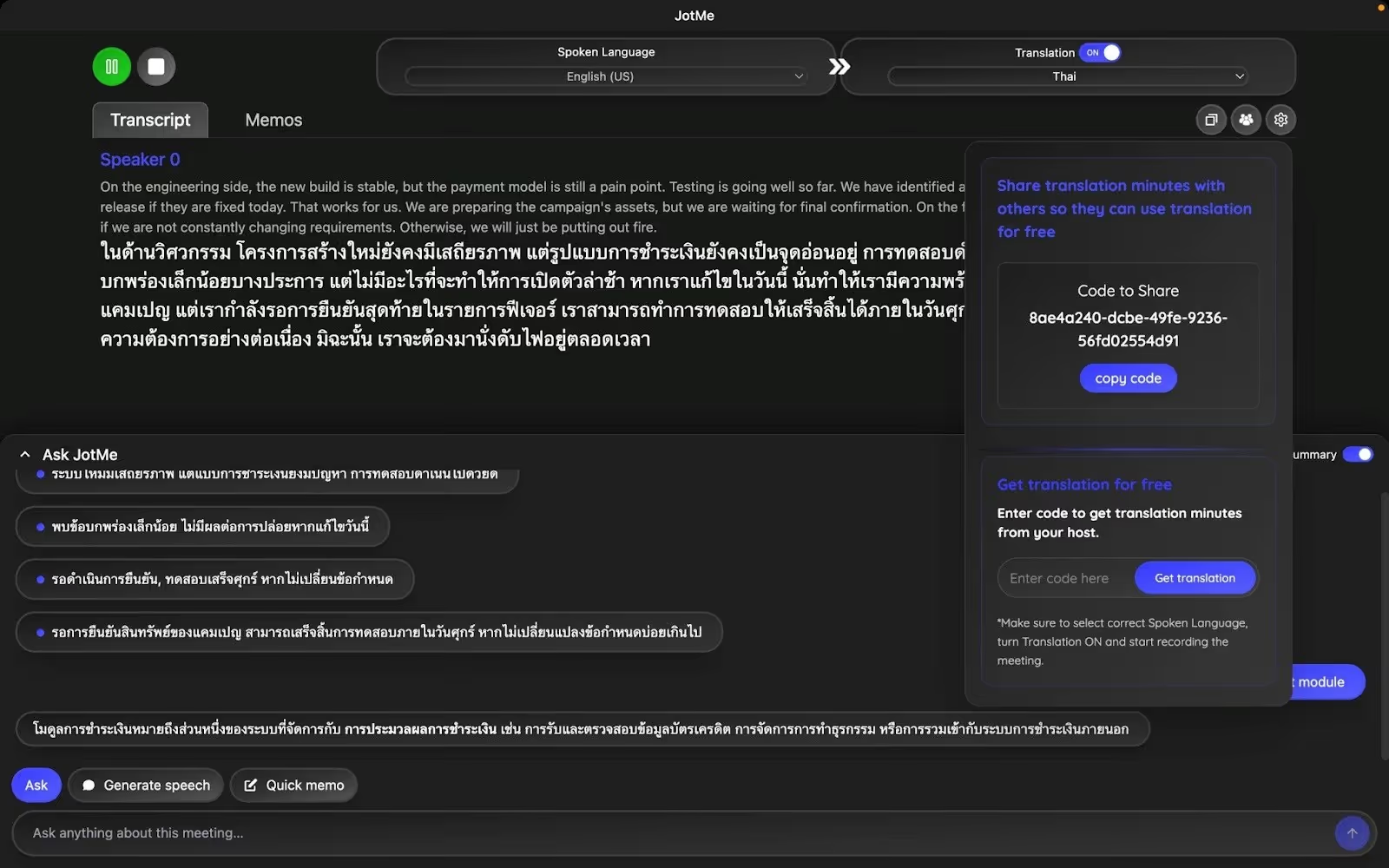
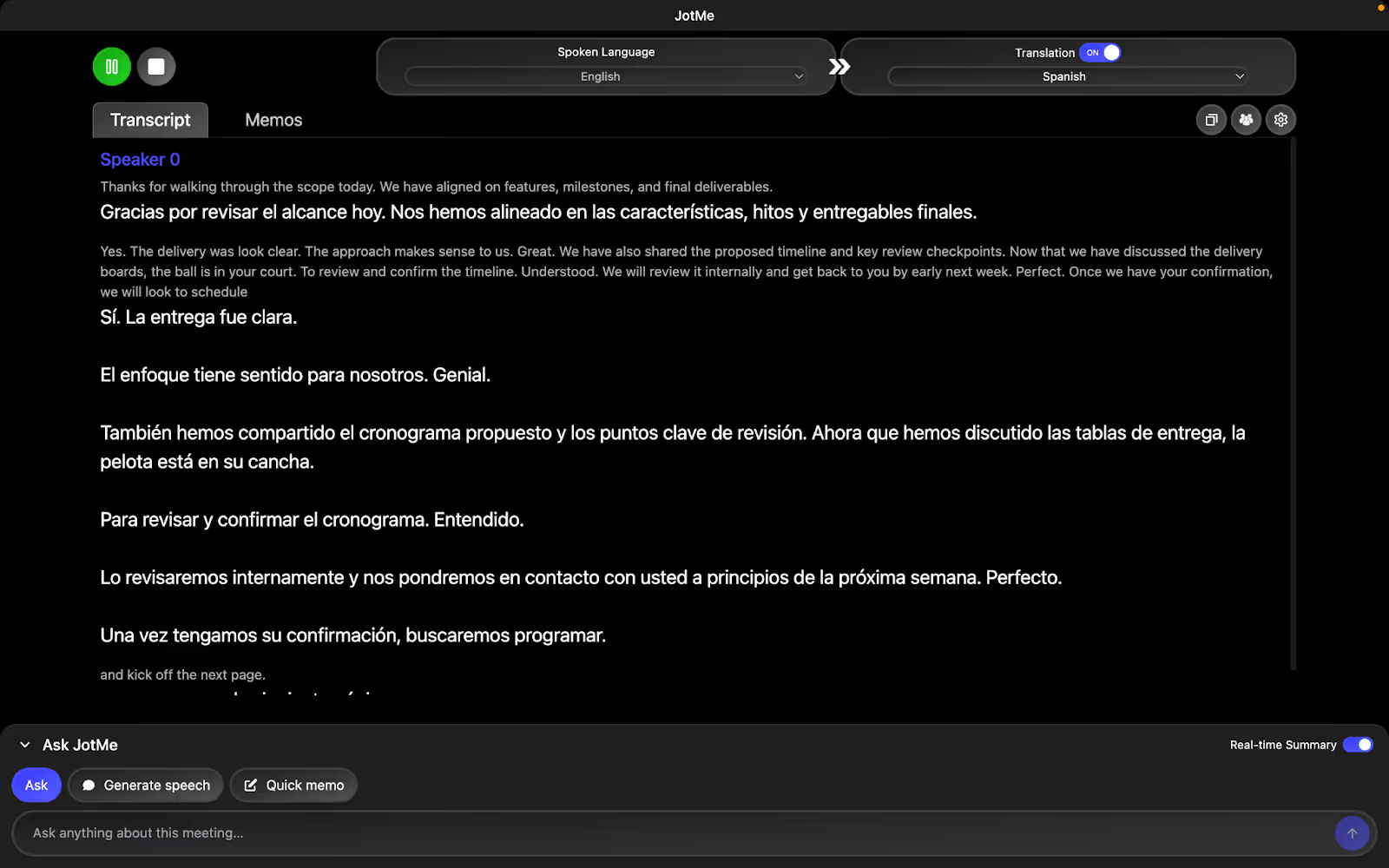
Dalam percobaan kami, tim membahas proyek yang sedang berjalan dengan banyak ungkapan dan istilah teknis. JotMe mengikuti pembahasan dan menerjemahkan dari bahasa Inggris ke bahasa Spanyol tanpa putus dalam cuplikan itu. Lihat juga contoh terjemahan langsung Inggris–Spanyol di Teams.
Pada sesi itu, transkrip dan terjemahan tetap tersambung ketika pembicara berhenti sebentar atau mengambil napas. Itu pengamatan pada satu percakapan, bukan jaminan bahwa semua panggilan akan bebas jeda.
Bagikan terjemahan langsung melalui tautan
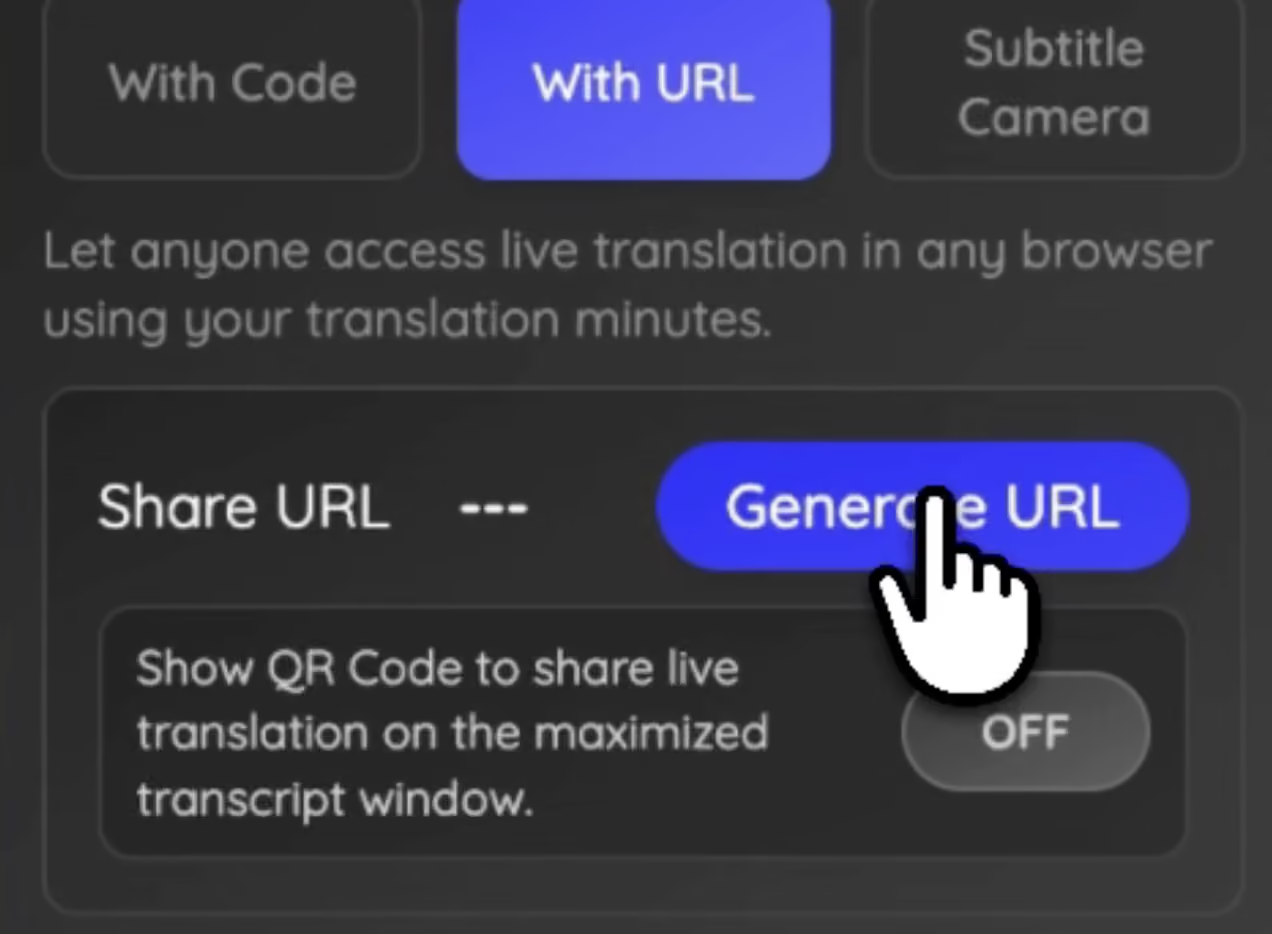
Tamu konferensi tidak perlu memasang JotMe. Penyelenggara dapat menyiapkan tautan sebelum rapat atau membagikannya saat sesi berjalan. Tamu membuka tautan di peramban, mengikuti persyaratan akses yang dipilih penyelenggara, lalu memilih bahasa terjemahan yang tersedia.
Ini berguna untuk webinar, demo produk, atau rapat dengan klien luar negeri. Jika pembicara memakai bahasa Inggris dan tamu membutuhkan bahasa Spanyol, Portugis, atau Prancis, misalnya, mereka bisa membaca teks terjemahan yang tersedia di perangkat masing-masing tanpa menghentikan presentasi.
Untuk pengaturan selengkapnya, ikuti panduan berbagi terjemahan langsung dengan tautan.
Bagikan akses terjemahan dengan kode QR
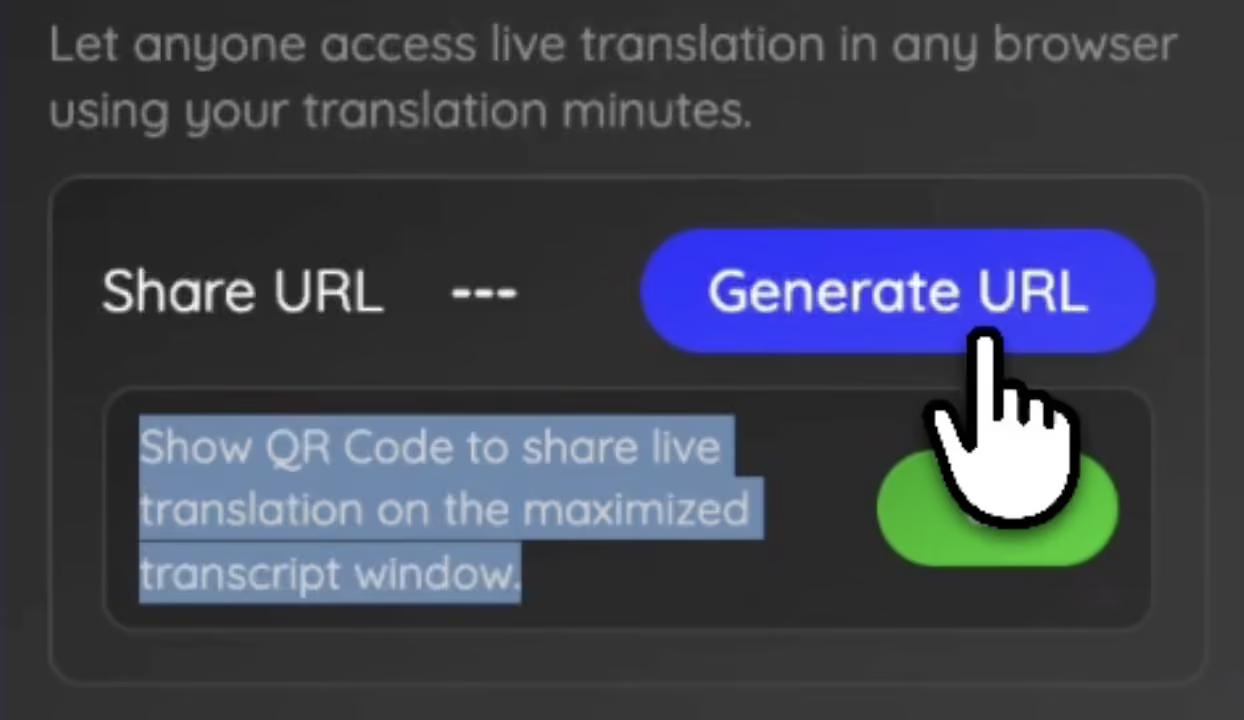
Untuk rapat hibrida atau tatap muka, buka Share Translation dan pilih With QR di aplikasi desktop. Anda juga dapat menampilkan kode melalui tampilan transkrip yang diperbesar jika opsi itu tersedia di versi aplikasi Anda.
Tampilkan kode pada layar presentasi agar peserta bisa memindainya dengan ponsel dan membuka teks terjemahan sesuai pengaturan akses. Cara ini berguna saat konferensi internasional, pelatihan, atau rapat seluruh perusahaan.
Untuk rapat hibrida, lihat cara membagikan terjemahan langsung dengan kode QR.
Tampilkan teks terjemahan di video kamera web
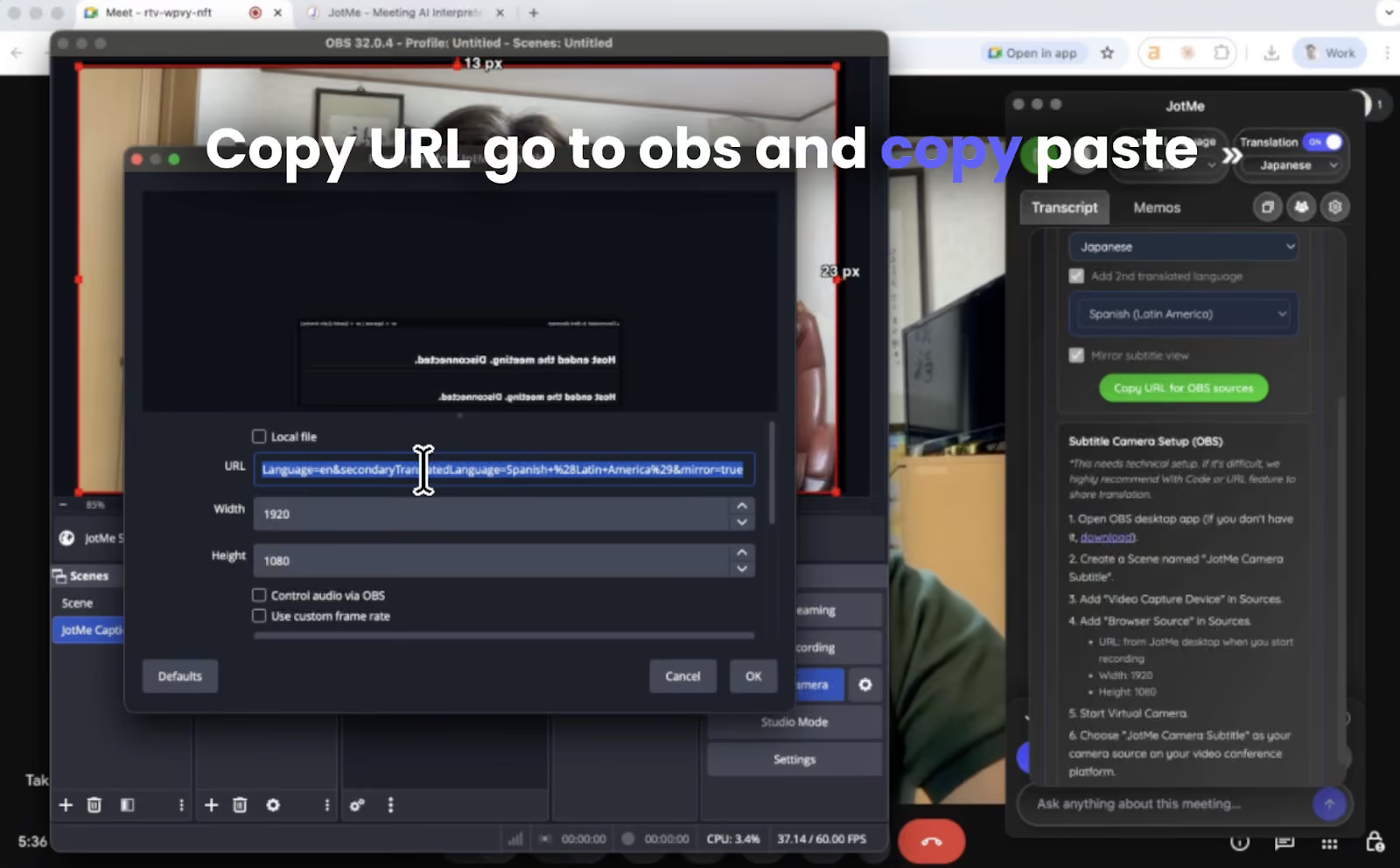
Dalam rapat besar, sebagian peserta mungkin tidak membuka tautan. JotMe dapat menampilkan teks terjemahan di video presenter melalui OBS Studio dan OBS Virtual Camera. Atur satu atau dua bahasa teks yang didukung dengan Basic atau Premium.
Setelah kamera virtual dipilih di aplikasi rapat, peserta melihat teks yang ditempel pada video presenter saat ia berbicara. Tidak perlu membuka alat tambahan untuk membaca teks itu, tetapi semua penonton melihat bahasa yang sama sebagaimana diatur presenter. Cocok untuk presentasi global, laporan untuk pimpinan, dan webinar multibahasa.
Lihat panduan menampilkan terjemahan langsung melalui kamera web untuk menyiapkannya sebelum panggilan.
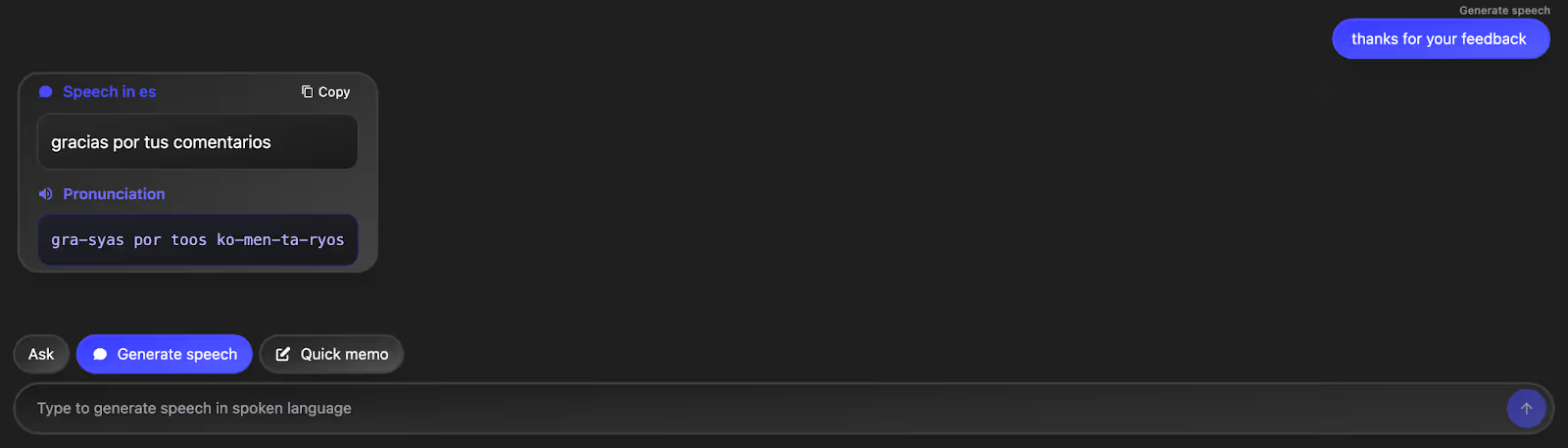
Generate Speech: siapkan kalimat untuk diucapkan
Dalam uji awal, kami mengetik maksud yang ingin disampaikan kepada klien. Generate Speech menyiapkan teks dalam bahasa yang dipilih dan memberi panduan pelafalan bila tersedia. Tampilan lama pada gambar bisa berbeda dari versi Anda. Fitur ini membantu menyiapkan ucapan; suara terjemahan langsung adalah mode lain dengan persyaratan audio tersendiri.
Catatan rapat dan ringkasan dengan AI
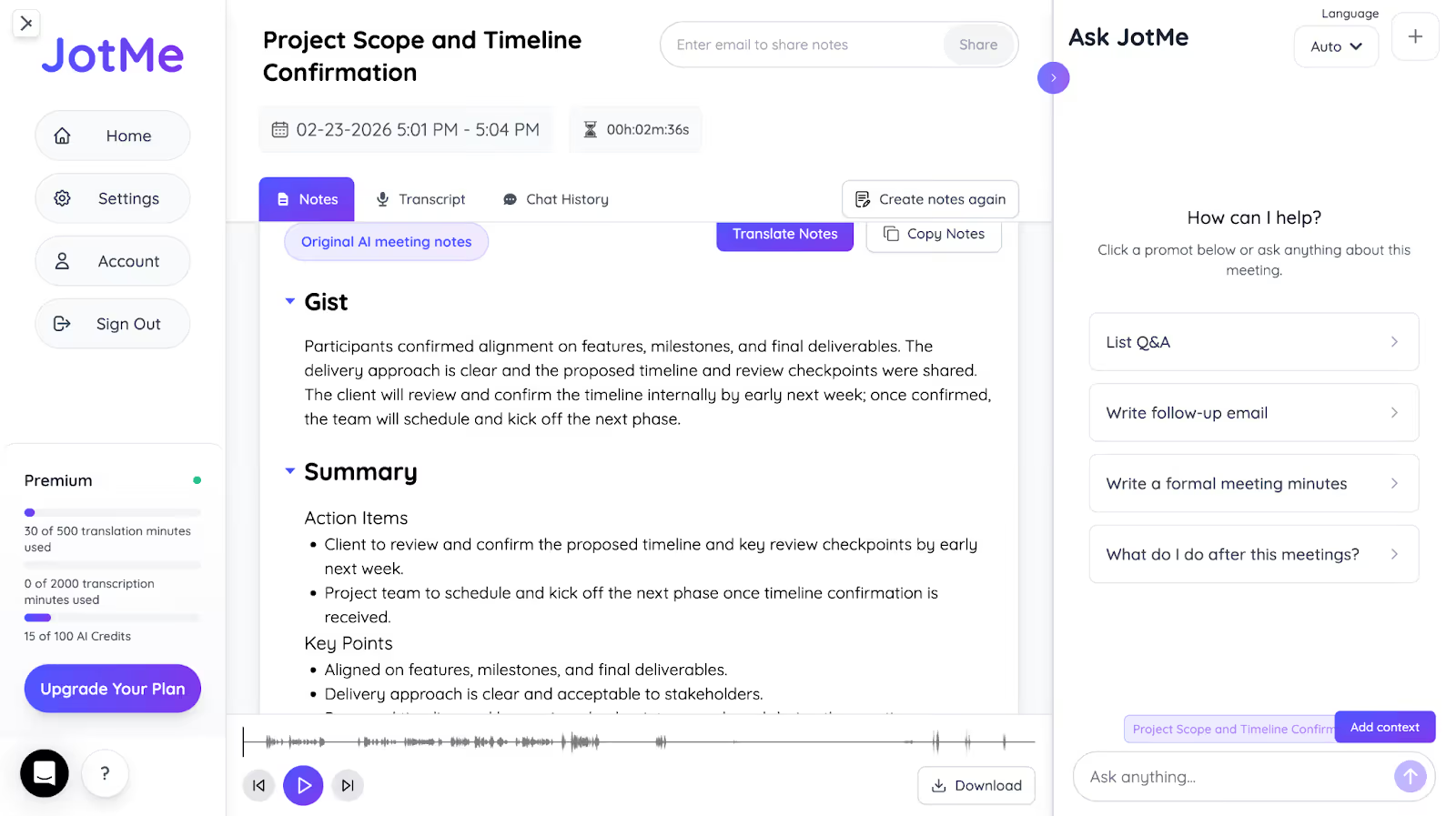
JotMe juga dapat dipakai sebagai pencatat rapat dengan AI. Jika Anda mengaktifkan penyimpanan dan pembuatan catatan, Anda tidak perlu menulis ulang seluruh rapat. Dalam panggilan Google Meet yang kami uji, ringkasan rapat terbagi menjadi tindak lanjut, inti pembicaraan, dan rangkuman.
Kami bisa membagikan catatan kepada rekan yang tidak hadir. Bila Anda menggunakan tautan live translation, tinjau opsi berbagi catatan, ringkasan, dan transkrip setelah sesi. Peserta dapat menerima hasil yang memang disimpan jika opsi itu aktif, mereka memberikan alamat email sesuai pengaturan, dan mereka punya akses. Matikan berbagi sebelum sesi berakhir jika tidak diinginkan. Catatan pribadi tidak ikut dibagikan.
Tanyakan hal yang belum jelas saat rapat berlangsung
Anda mungkin tidak menangkap istilah atau rujukan saat panggilan. Menyela pembicara untuk meminta penjelasan bisa mengganggu alur, terutama saat sedang presentasi.
Buka Ask JotMe di ruang sesi, ketik pertanyaan, lalu kirim. Alat ini memakai konteks sesi untuk memberi jawaban yang bisa Anda baca saat rapat, dengan kuota AI tersendiri. Bila jawabannya menyangkut keputusan penting, konfirmasikan dengan peserta.
JotMe juga punya aplikasi Android dan iOS. Aplikasi itu memakai mikrofon untuk percakapan tatap muka, dengan pilihan bahasa dan pembacaan teks terjemahan pada mode yang mendukungnya. Cocok saat bepergian atau menemui klien, tetapi tidak mengambil audio panggilan atau audio sistem ponsel.
Kesimpulan: pilih terjemahan konferensi sesuai kebutuhan peserta
Mulailah dari kebutuhan nyata: teks, suara terjemahan, atau juru bahasa. Fitur bawaan bisa menjadi pilihan paling sederhana, tetapi bahasa, lisensi, dan kualitasnya bergantung pada platform dan kondisi audio. JotMe layak diuji jika Anda perlu berpindah platform atau meninjau kembali isi rapat.
JotMe menyediakan terjemahan berkonteks, Ask JotMe, ringkasan langsung, dan catatan setelah rapat sesuai fitur, kuota, dan pengaturan. Angka 107 bahasa pada sumber lama (45 untuk desktop dan 77 untuk ekstensi) tidak berlaku sebagai jumlah tetap: transkripsi, teks terjemahan, dan suara punya daftar bahasa berbeda, demikian pula desktop dan ekstensi Google Meet. Periksa pasangan bahasa pada model yang akan dipakai.
Aplikasi desktop dapat berjalan tanpa bot di samping Google Meet, Zoom, Microsoft Teams, atau panggilan WhatsApp yang audionya tersedia di komputer, selama aksesnya diizinkan. Kebijakan privasi JotMe menjelaskan enkripsi saat data dikirim dan disimpan. Tinjau juga pilihan penyimpanan dan siapa yang dapat menerima catatan atau transkrip.
Sebelum menggunakan terjemahan untuk informasi sensitif, ikuti kebijakan organisasi dan pastikan peserta mengetahui serta menyetujui cara audio dan hasilnya diproses. Coba JotMe pada panggilan yang diizinkan, lalu periksa apakah bahasa, audio, dan izin berbagi sesuai kebutuhan tim.
Tanya jawab
Aplikasi apa yang bisa menerjemahkan konferensi secara langsung?
Pilih berdasarkan kebutuhan peserta: takarir bawaan platform, suara terjemahan, atau juru bahasa manusia. JotMe Desktop dapat berjalan berdampingan dengan rapat untuk takarir dan transkripsi tanpa menambahkan bot. Ask JotMe, ringkasan langsung, dan catatan tersimpan memiliki pengaturan serta kuota tersendiri. Siapkan audio dan izin sebelum mulai.
Bagaimana cara menerjemahkan panggilan Zoom secara langsung?
Jika host Zoom memiliki paket atau add-on yang memenuhi syarat, aktifkan automated captions dan translated captions, lalu pilih bahasa yang tersedia di kontrol takarir. Untuk alternatif desktop, jalankan JotMe bersama Zoom, atur audio dan bahasa, lalu mulai terjemahan. Ringkasan dan Generate Speech adalah fitur terpisah. Periksa istilah dan keputusan yang penting.
Apakah Zoom, Google Meet, dan Webex punya terjemahan panggilan bawaan?
Ada, tetapi bentuk dan kelayakannya berbeda. Zoom dan Webex menyediakan takarir terjemahan pada konfigurasi yang memenuhi syarat. Google Meet menyediakan takarir terjemahan dan fitur Speech Translation yang terpisah. Periksa lisensi, pengaturan host, bahasa, dan perangkat. JotMe Desktop adalah opsi tambahan bila Anda perlu takarir lintas platform dan fitur tinjauan yang didukung.
Bisakah menerjemahkan panggilan WhatsApp atau WeChat?
JotMe Desktop dapat dicoba jika panggilan di WhatsApp atau WeChat mengeluarkan audio yang dapat ditangkap di komputer dan penggunaannya diizinkan. Atur mikrofon dan audio sistem, pilih bahasa, lalu tekan Start live translation. Ini tidak memasang konektor ke kedua layanan dan tidak membuat aplikasi JotMe seluler bisa mengambil audio panggilan ponsel. Uji dulu dengan panggilan yang diizinkan.
Coba JotMe
Terjemahan yang akurat untuk rapat, acara dan pekerjaan sehari-hari, dengan AI Memory yang mengingat konteks Anda.


