






Konferensi, acara langsung, diskusi panel, rapat pemegang saham tahunan, presentasi, dan kuliah adalah kesempatan penting bagi penyelenggara.
Sebagai penyelenggara, Anda menyiapkan pencahayaan, slide, waktu, dan pembicara. Jika peserta memakai beberapa bahasa, rencanakan juga cara mereka mengikuti isi acara dan mengajukan pertanyaan.
Jika Anda mencari terjemahan langsung untuk acara, tentukan apakah peserta perlu membaca caption, mendengar suara, atau memakai keduanya. Alat seperti Google Translate memiliki mode percakapan dan Live Translate yang bisa dicoba; kebutuhan acara panggung juga meliputi audio, akses peserta, dan pemantauan sepanjang sesi.
Ketika bekerja di perusahaan Jepang, saya mempertimbangkan layanan seperti Wordly, KUDO, dan Interprefy untuk konferensi. Perkiraan biaya yang saya temui saat itu sekitar US$5.000–10.000 dan saya kesulitan mendapatkan hasil yang cocok untuk istilah industri. Itu pengalaman pada kebutuhan kami, bukan tarif saat ini atau ukuran kualitas semua layanan; periksa penawaran dan opsi mereka sekarang.
Saya membangun JotMe sekitar dua tahun sebelum artikel ini terbit karena ingin memperbaiki cara menyiapkan dan membayar terjemahan langsung. Kami mengembangkan terjemahan yang mengikuti konteks percakapan agar pilihan kata lebih sesuai dengan maksud pembicara.
Pada Juli 2026, JotMe menawarkan beberapa cara berbagi: kode QR atau tautan untuk peserta browser, serta Subtitle Camera untuk memasang teks pada umpan video dengan pengaturan yang sesuai. Untuk percakapan kecil, suara terjemahan juga bisa dipakai pada mode dan bahasa yang mendukung.
Buka JotMe Desktop, aktifkan opsi kode QR dari alur berbagi URL, lalu maksimalkan jendela transkrip. Tampilkan kode pada monitor atau proyektor. Audiens memindai kode dan memilih bahasa di browser. Jika Anda menyiapkan keluaran Voice, peserta dapat mendengarkan dengan earphone.
Biaya bergantung pada durasi, mode, dan jumlah penerima. US$6 per jam pada contoh lama bukan harga untuk seluruh audiens. Pada kalkulator saat ini, 60 menit tambahan pada tarif US$0,10 per menit juga setara US$6, tetapi jumlah menit yang ditagih berubah menurut mode dan peserta, serta ada komponen paket lain.
- Artikel Juli memberi contoh lama US$120 per bulan untuk 2.000 menit (sekitar 33 jam menit tagihan). Jangan gunakan angka tersebut sebagai harga saat ini; masukkan jumlah host, menit, dan mode di kalkulator acara.
- Angka tahunan pada contoh lama setara US$60 per bulan. Kalkulator acara kini menerapkan potongan tahunan 50% pada perhitungan yang berlaku. Misalnya, dua akun dan 2.000 menit tagihan menghasilkan estimasi US$220 per bulan, atau US$1.320 jika dibayar setahun.
Perkirakan kebutuhan berdasarkan mode, durasi, dan peserta. Lihat kalkulator harga acara JotMe dan periksa harga yang berlaku sebelum membeli. Untuk mencoba kualitas terjemahan, unduh aplikasi dari situs resmi JotMe.
Berikut cara menyiapkan dan membagikan terjemahan langsung dengan kode QR.
- Pasang JotMe Desktop, masuk sebagai host, dan periksa apakah paket, mode berbagi, serta jatah menit memenuhi kebutuhan acara.
- Buka Share Translation → With URL, aktifkan kode QR, lalu tampilkan kode pada layar acara.
- Peserta memindai kode, memilih bahasa yang ditawarkan, lalu mengikuti caption di browser. Jika host memilih Voice dan bahasanya tersedia, peserta juga bisa memutar suara terjemahan melalui earphone.
- Jika catatan dan berbagi setelah sesi diaktifkan, peserta yang memenuhi syarat dapat menerima ringkasan atau transkrip. Tamu anonim tidak menerima catatan otomatis lewat surel.
Anda juga dapat mengikuti video tutorial yang memperlihatkan cara membagikan terjemahan AI lewat kode QR.
Apa yang perlu disiapkan sebelum berbagi lewat kode QR?
Unduh aplikasi desktop JotMe dari situs resmi. Setelah memasang aplikasi, masuk ke akun yang akan menjadi host.
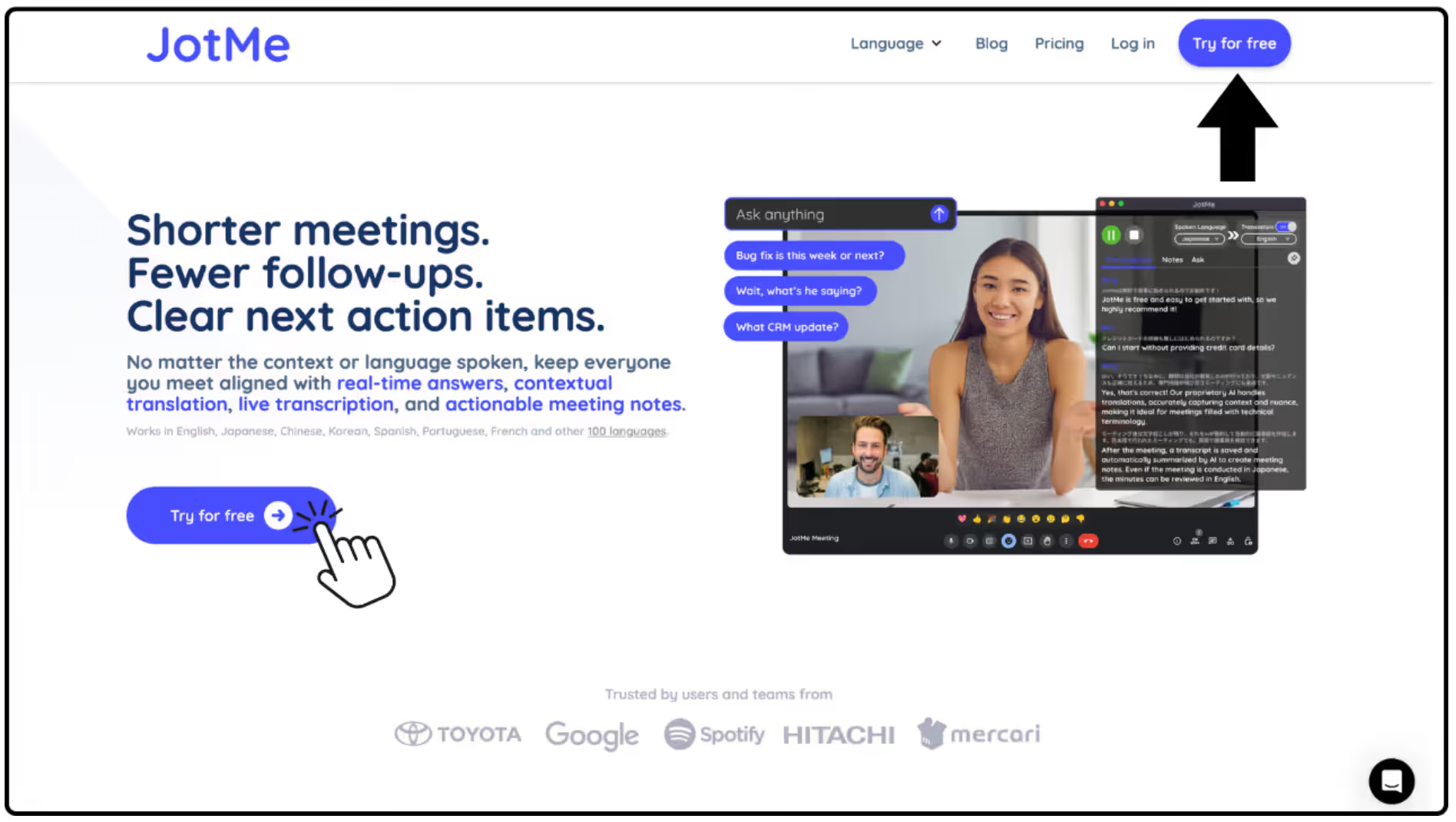
Siapkan jatah menit host dan periksa persyaratan paket untuk pengaturan yang dipilih. Pembatasan bahasa peserta dan alur Desktop With Code memerlukan Premium atau lebih tinggi; keduanya berbeda dari cara tamu memindai kode QR browser.
Sebelum acara, uji mikrofon dan sumber audio dengan pembicara, serta pastikan Anda memiliki izin menangkap audio. Periksa jaringan di area peserta.
Cara membuat kode QR untuk berbagi terjemahan langsung
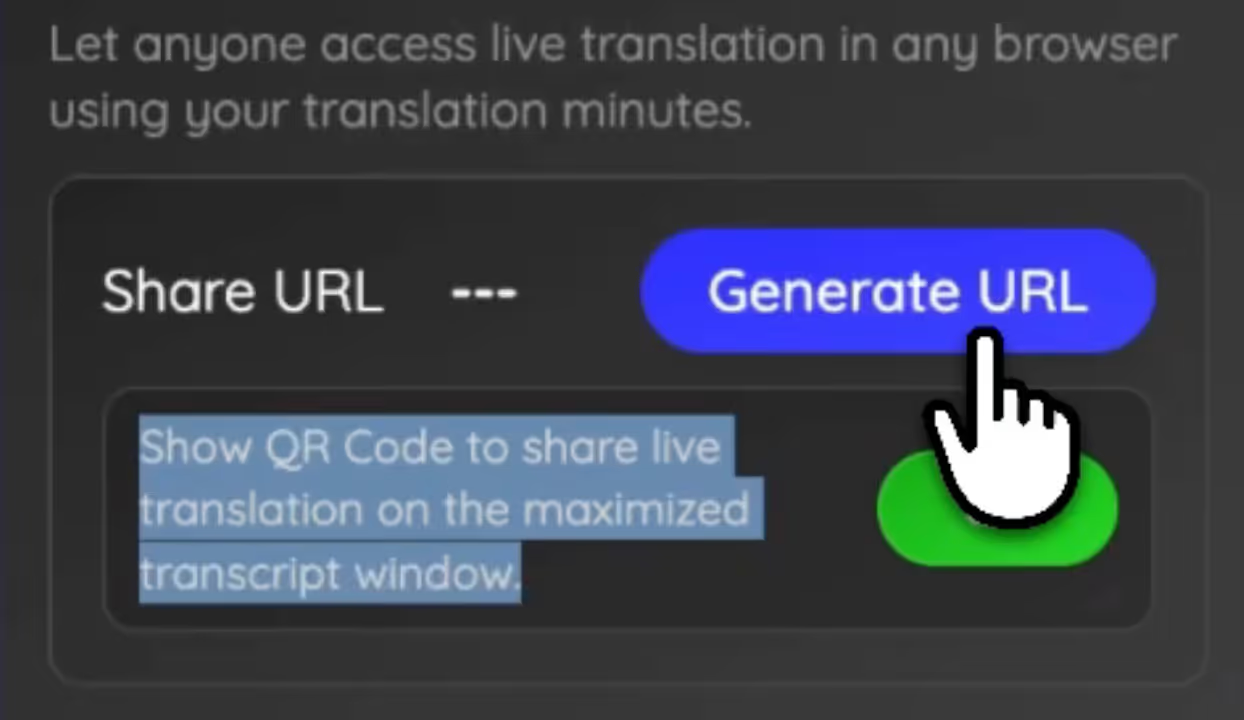
Buka Share Translation di aplikasi desktop, lalu pilih With URL. Pilih Caption atau Voice, lalu aktifkan berbagi kode QR. Kode dibuat dari tautan peserta.
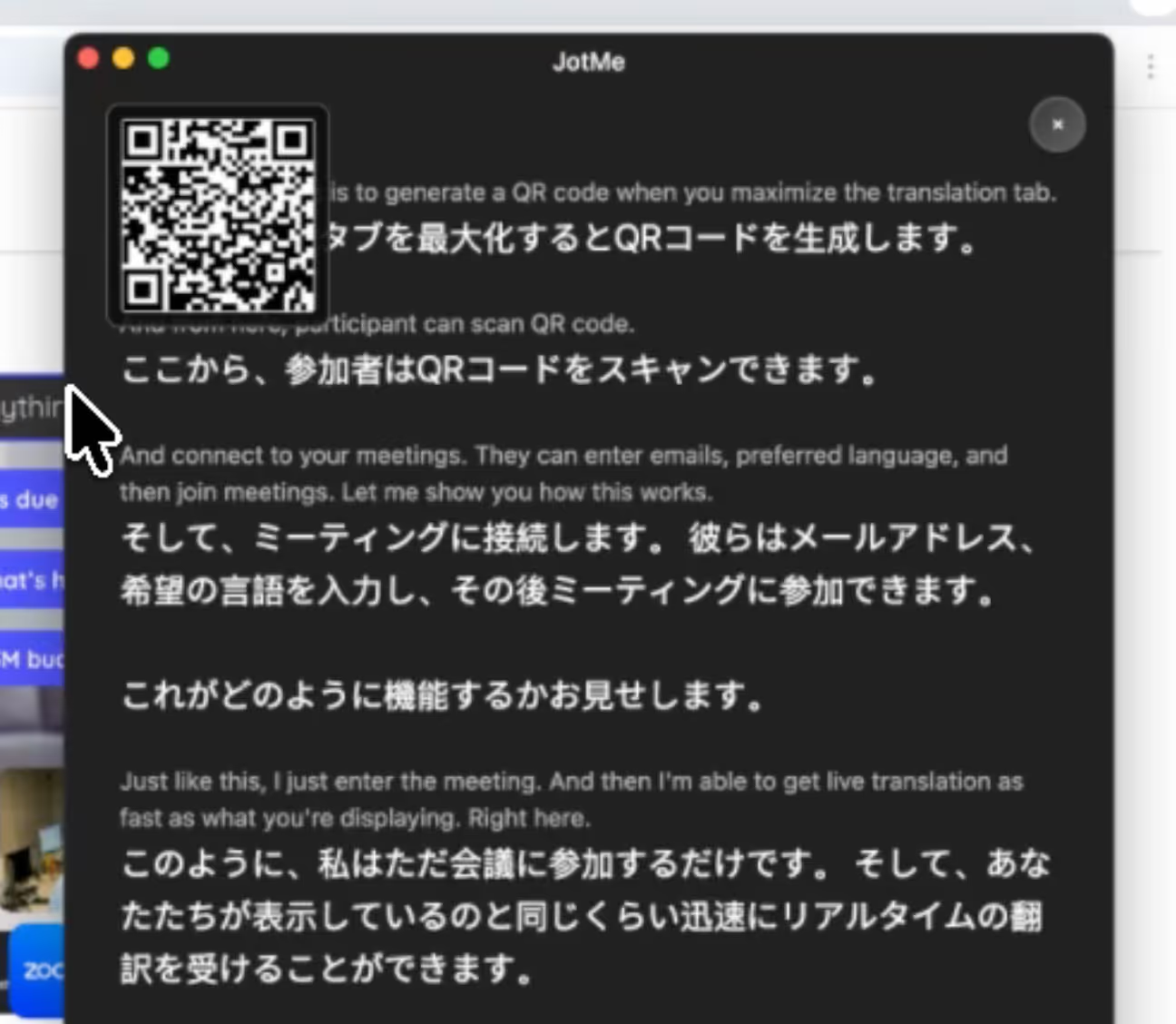
Maksimalkan jendela transkrip agar kode QR tampil. Tampilkan jendela itu di layar presentasi, monitor, atau proyektor, dan sisakan waktu agar peserta dapat memindainya.
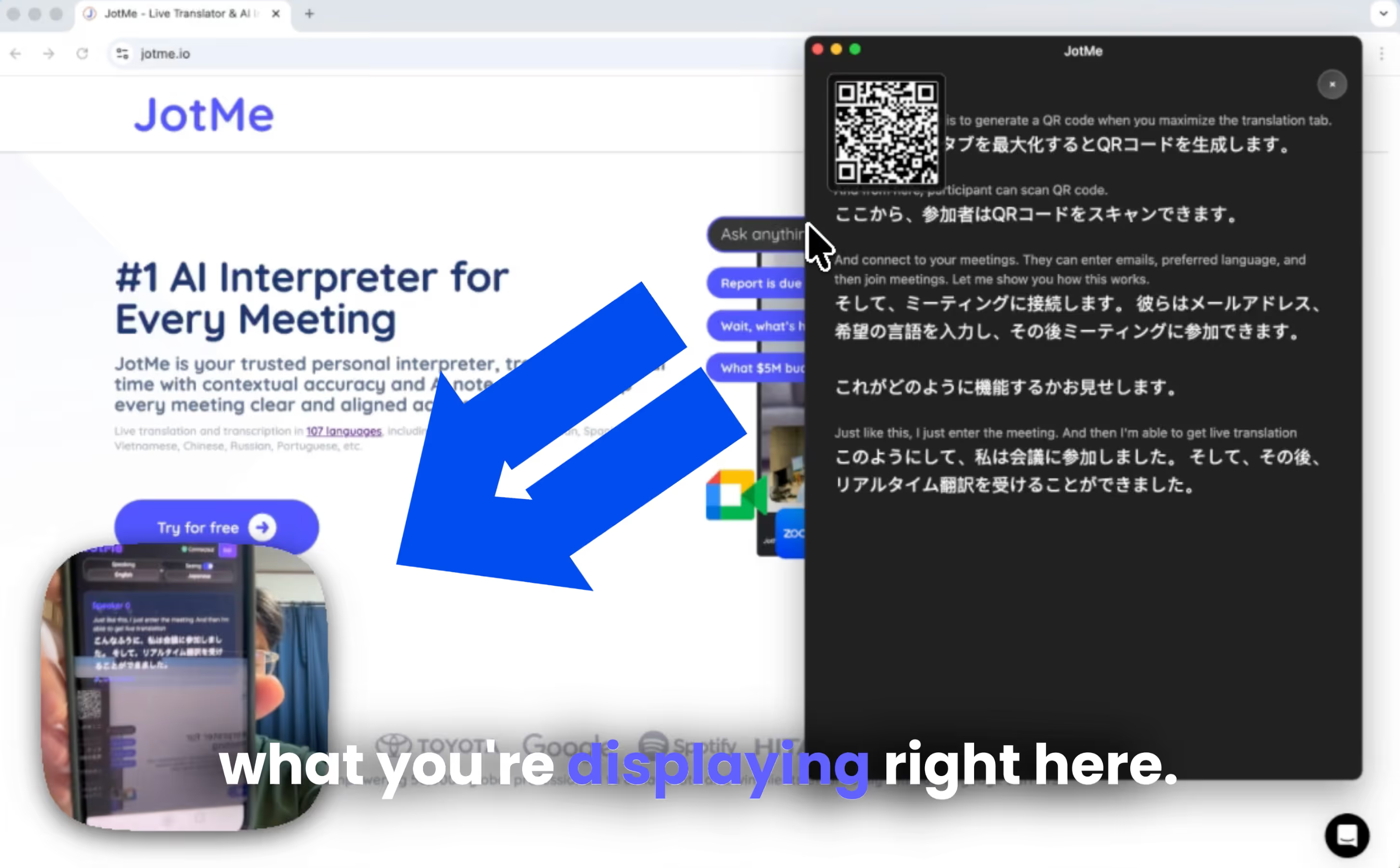
Peserta dapat membuka kamera ponsel dan memindai kode untuk membuka halaman terjemahan langsung di browser. Mereka bisa menunggu jika host belum memulai sesi.
Apa yang dibutuhkan peserta untuk memindai kode?
Tidak perlu memasang aplikasi desktop.
Tidak perlu mengunduh aplikasi tambahan untuk alur browser.
Tidak perlu membuat akun JotMe baru untuk mengikuti siaran terjemahan lewat browser.
Bagaimana peserta mengakses terjemahan langsung?
Setelah memindai, peserta melihat halaman bergabung. Pilihan yang tampil bergantung pada pengaturan host dan model yang dipakai:
- Alamat surel jika Require attendee email aktif
- Pilihan bahasa yang tersedia atau tombol kombinasi bahasa dari host
- Opsi menerima ringkasan jika disediakan dan peserta memenuhi syarat
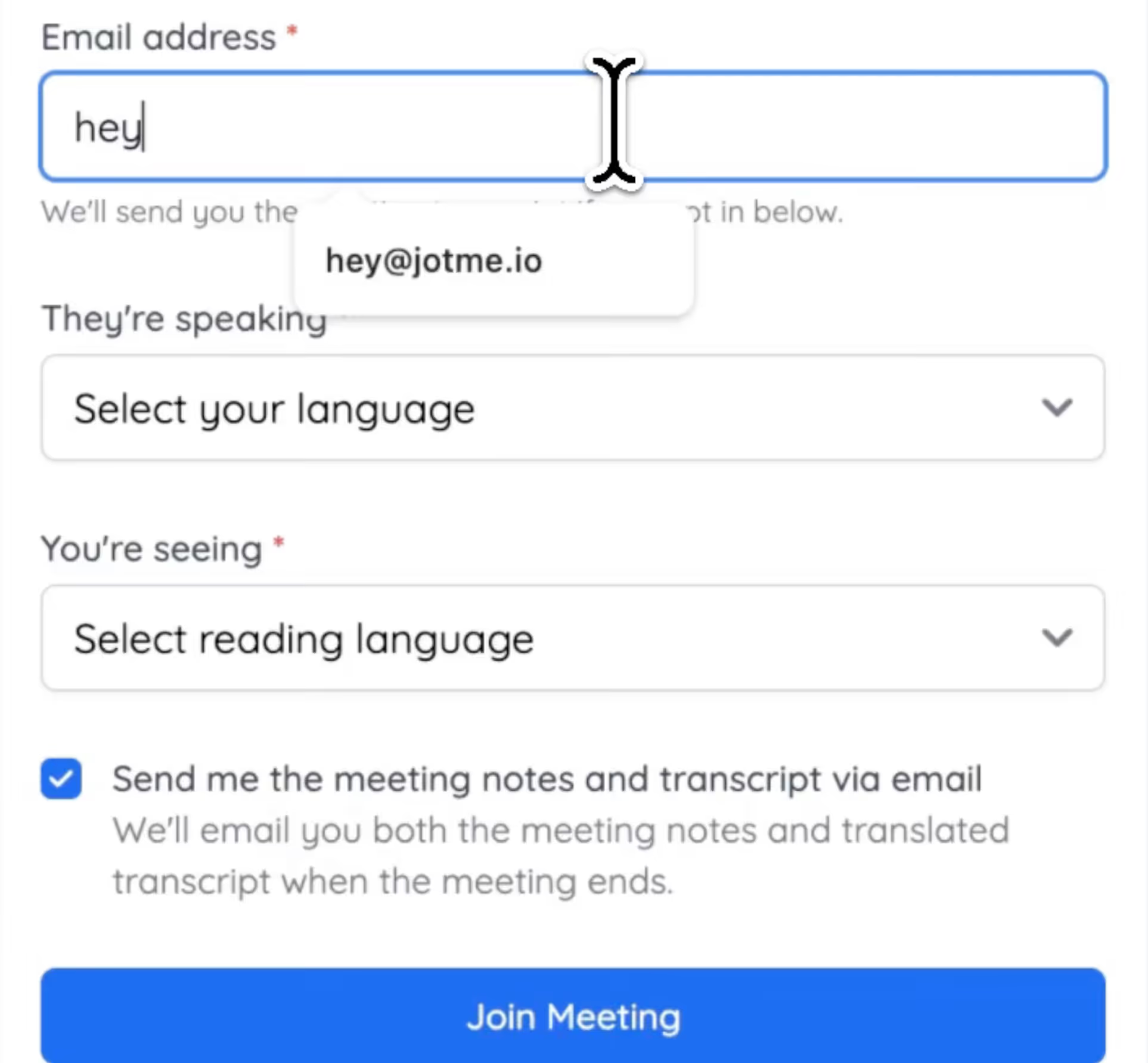
Saat host memulai sesi, peserta dapat mengikuti caption pada ponsel. Jika mode Voice dipilih, mereka juga dapat mengaktifkan suara pada perangkat yang mendukung. Hasil mengikuti alur pembicaraan dengan jeda yang bisa berbeda.
Jika host menyediakan bahasa tersebut, seorang peserta bisa memilih Spanyol, peserta lain Jepang, dan peserta lain lagi Korea. Daftar yang tampil mengikuti mode serta batas bahasa yang disetel.
Contoh acara yang dapat memakai alur ini:
- Konferensi internasional
- Peluncuran produk global
- Demonstrasi produk perusahaan rintisan
- Konferensi akademik
- Kuliah perguruan tinggi
- Rapat pemegang saham
- Diskusi panel
Dengan bahasa yang didukung, peserta dapat memilih cara mengikuti pembicaraan. Sediakan waktu untuk memindai kode, mengecek audio, dan bertanya jika ada bagian yang belum jelas.
Bagaimana menyiapkan suara terjemahan di JotMe?
Untuk audiens yang memindai QR, siapkan keluaran Voice di alur browser. Pengaturan Two-way dan perangkat audio virtual hanya diperlukan pada alur host tertentu ketika suara harus masuk kembali ke aplikasi rapat.
Langkah 1: Buka JotMe Desktop dan pastikan sumber audio pembicara dapat ditangkap dengan izin yang sesuai.
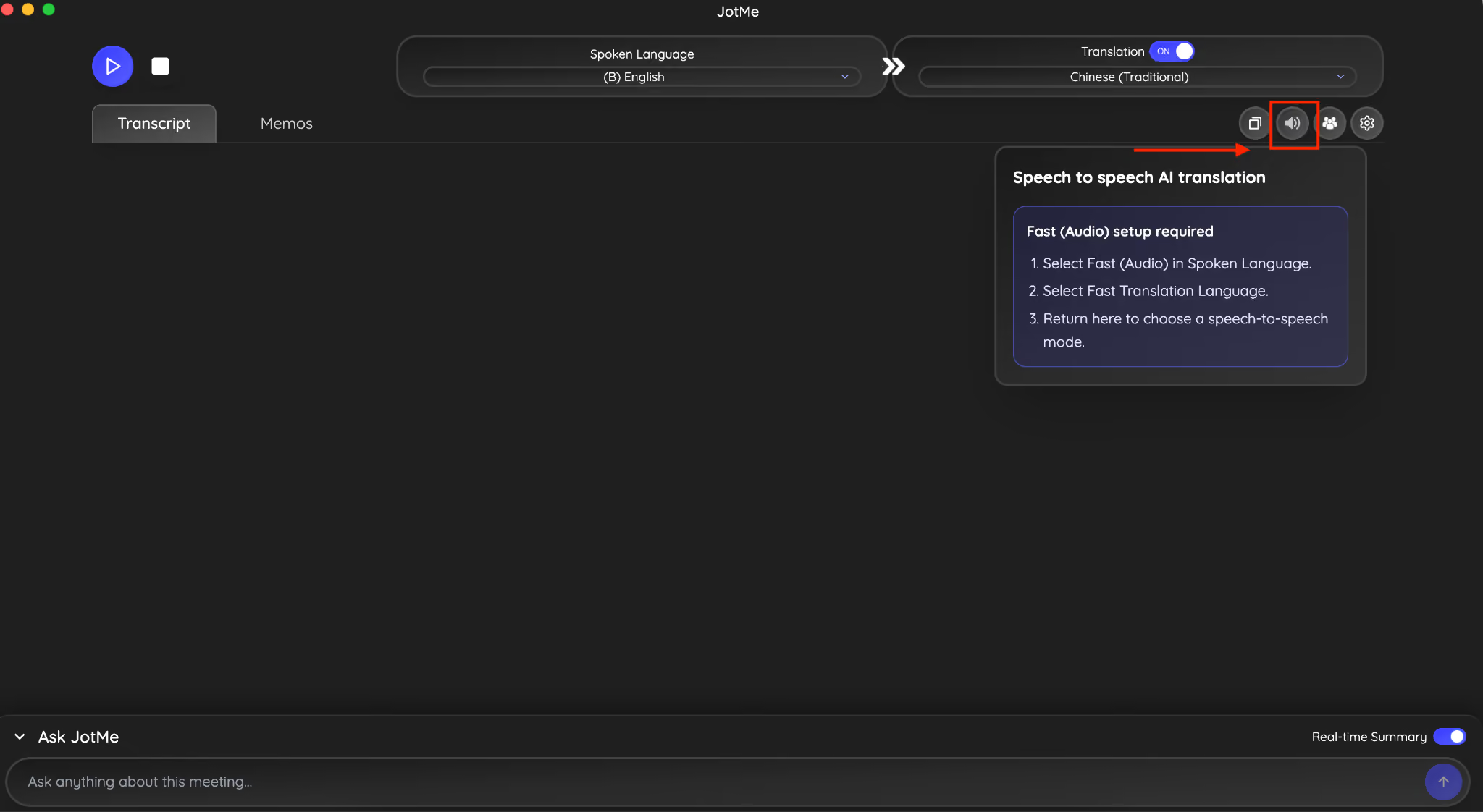
Langkah 2: Pilih Fast (Audio) untuk alur suara yang didukung. Mode ini mendeteksi bahasa lisan otomatis; daftar keluaran suara lebih terbatas dari daftar pengenalan.
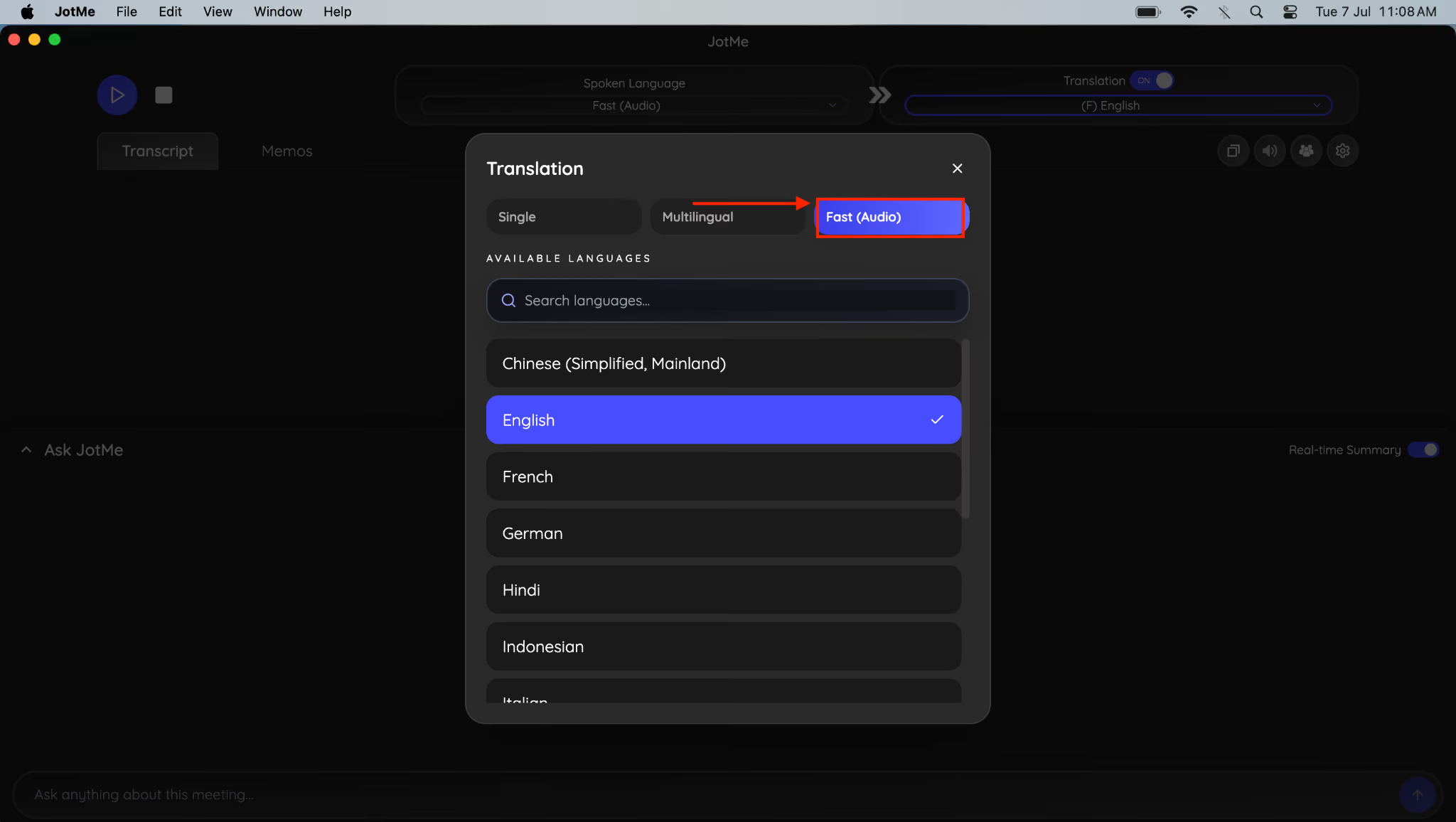
Langkah 3: Di Share Translation, pilih Voice. Peserta masih dapat membaca teks dan mengaktifkan suara sendiri pada browser yang mendukung.
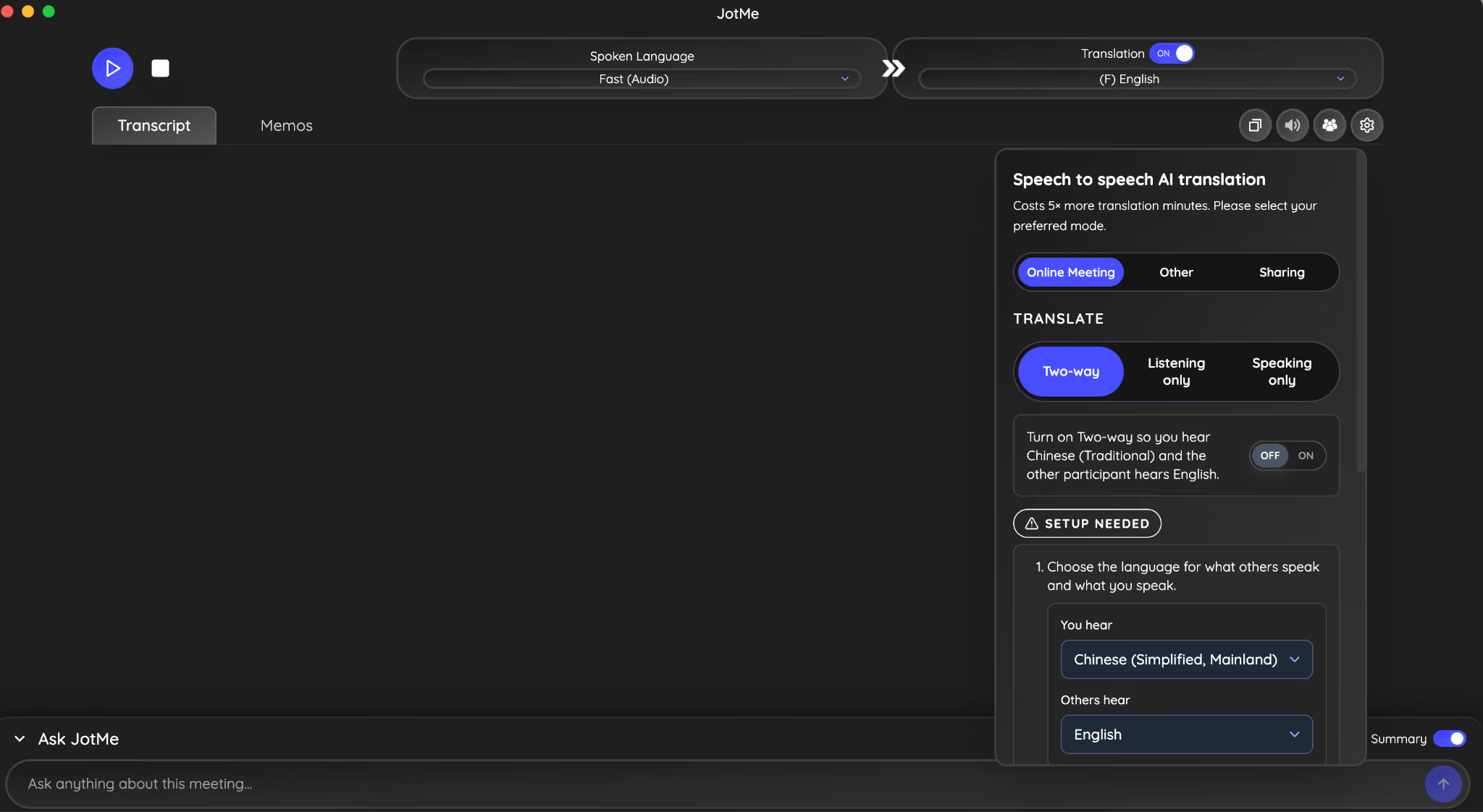
Langkah 4: Jika host juga perlu mendengar atau mengirim balik suara terjemahan ke aplikasi rapat, buka pengaturan Speaker dan pilih arah yang diperlukan. Gunakan Two-way hanya bila kedua arah dibutuhkan.
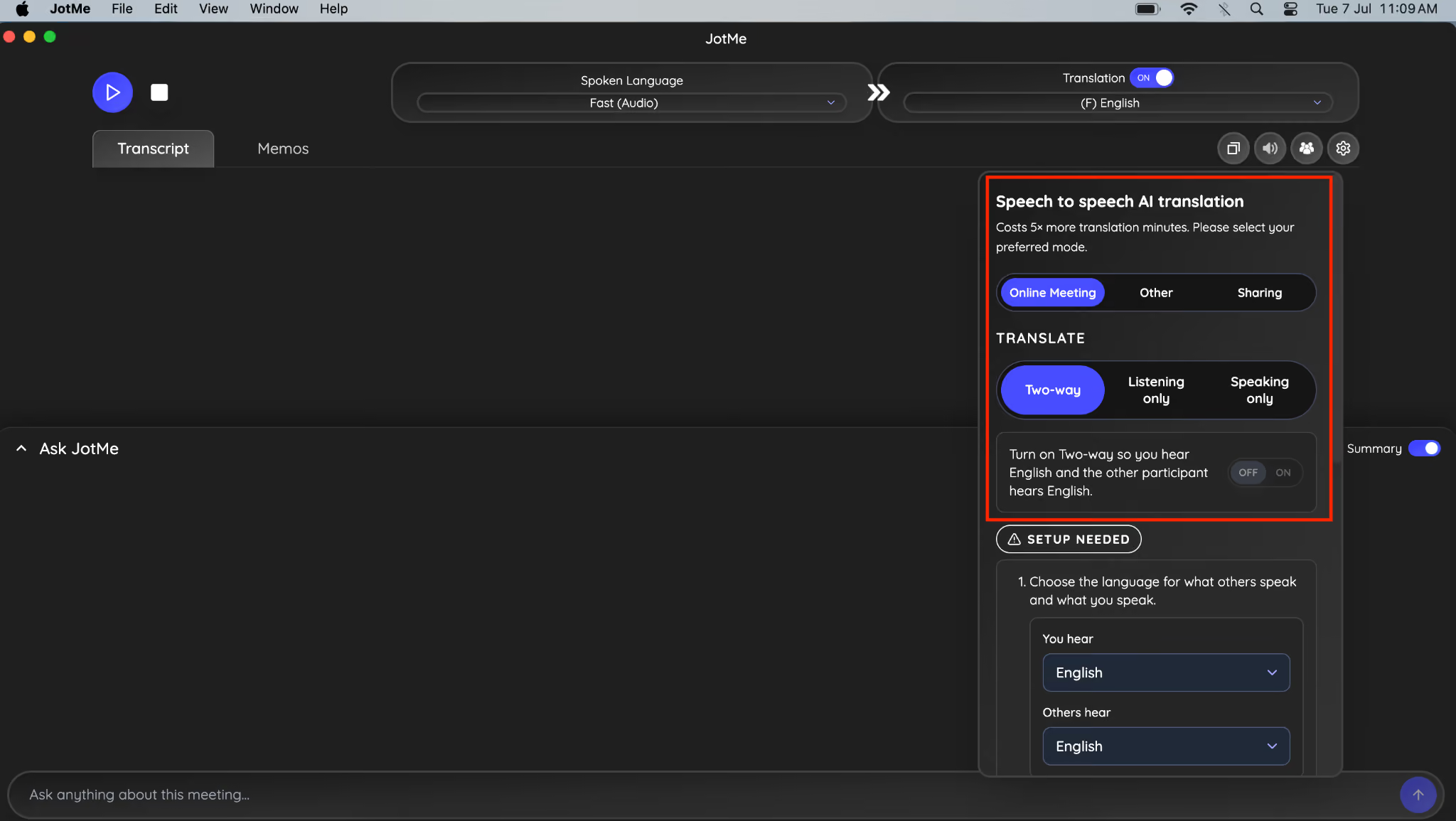
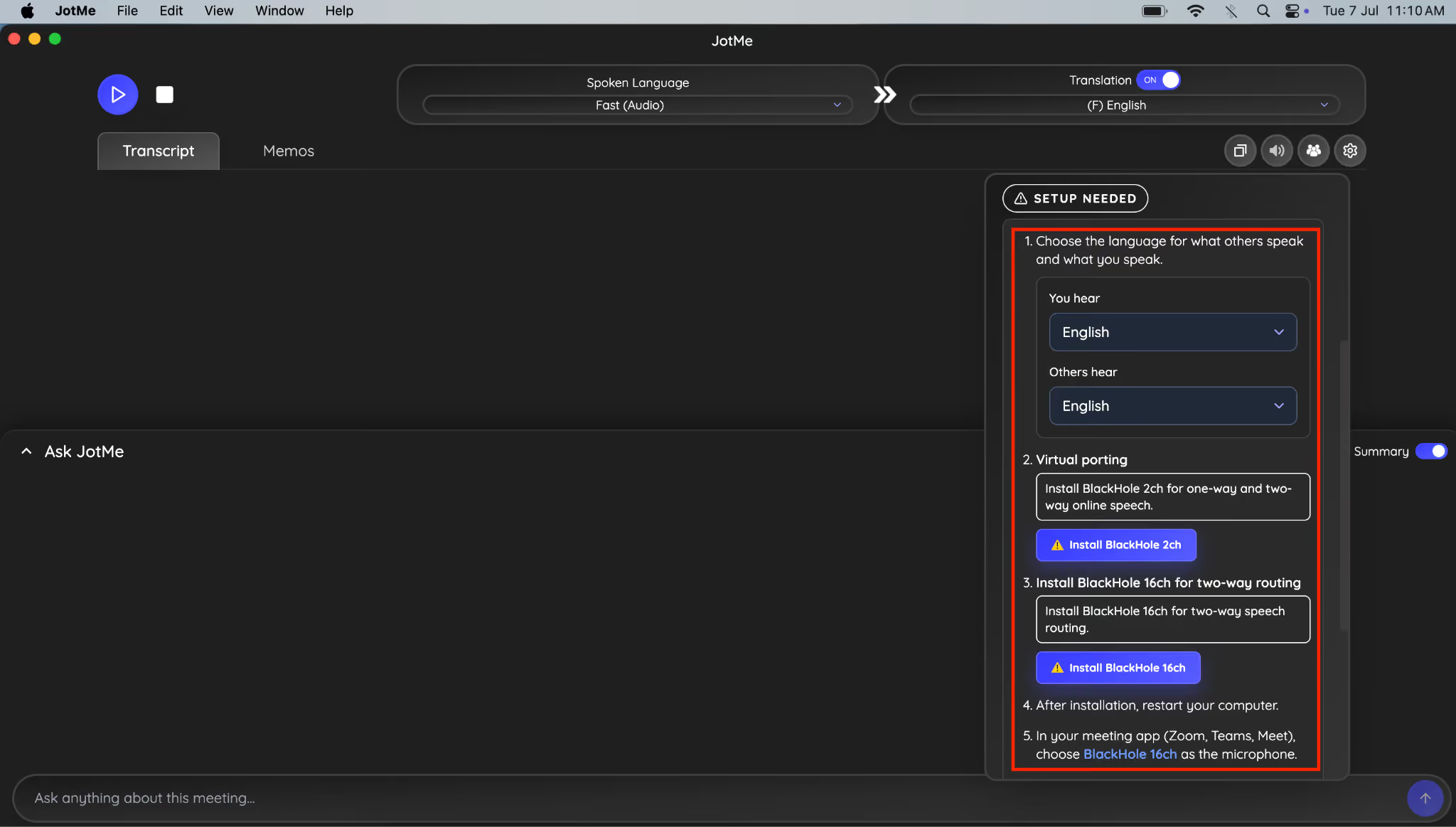
Langkah 5: Untuk perutean Two-way di Mac, panduan mencantumkan BlackHole 2ch dan BlackHole 16ch; untuk Windows, Virtual Audio Cable Line 1. Kebutuhan ini berbeda dari pemutaran QR di perangkat peserta. Gunakan earphone agar suara hasil tidak masuk lagi ke mikrofon.
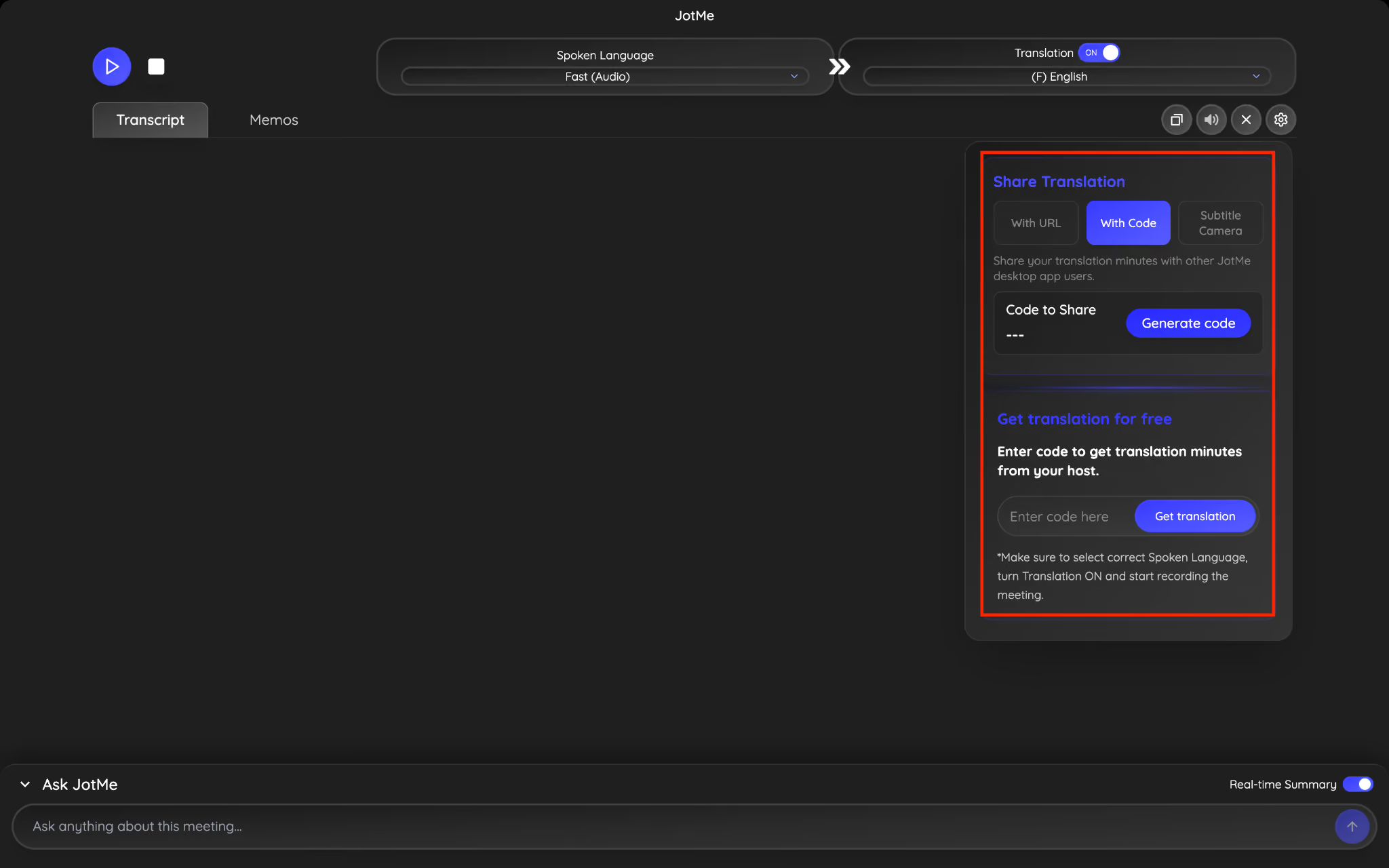
Langkah 6: Kembali ke Share Translation → With URL dan periksa pengaturan Voice serta bahasa yang akan ditawarkan.
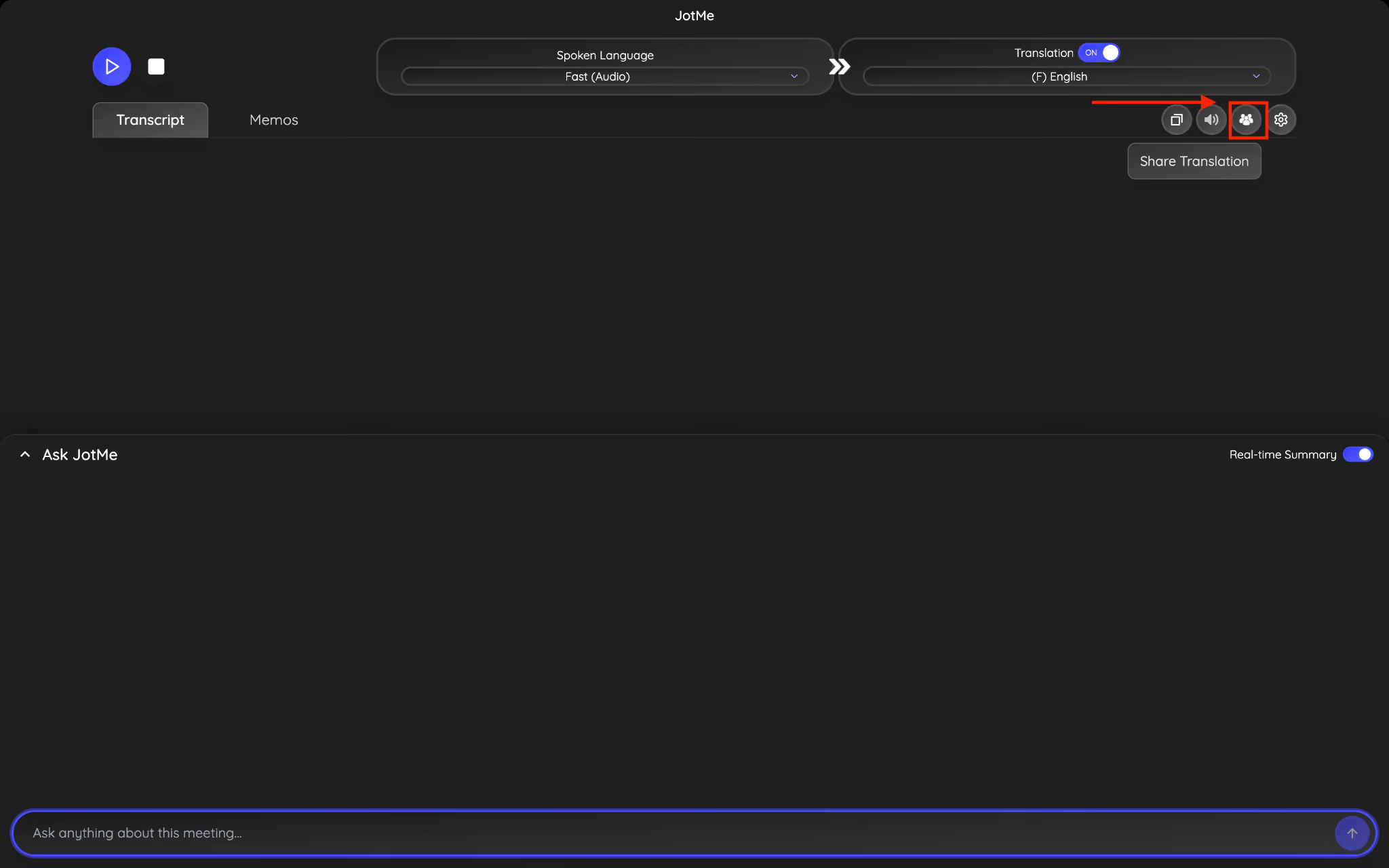
Langkah 7: Aktifkan opsi kode QR dan tampilkan pada transkrip yang dimaksimalkan, atau salin tautan browser untuk dikirim langsung.
Langkah 8: Peserta memindai QR atau membuka tautan, memilih bahasa yang tersedia, lalu mengaktifkan suara. Pada Fast (Audio), menit dibebankan sebesar durasi terjemahan × 5 × jumlah peserta penerima, juga ketika hanya membaca caption. Desktop With Code memakai alur yang berbeda.
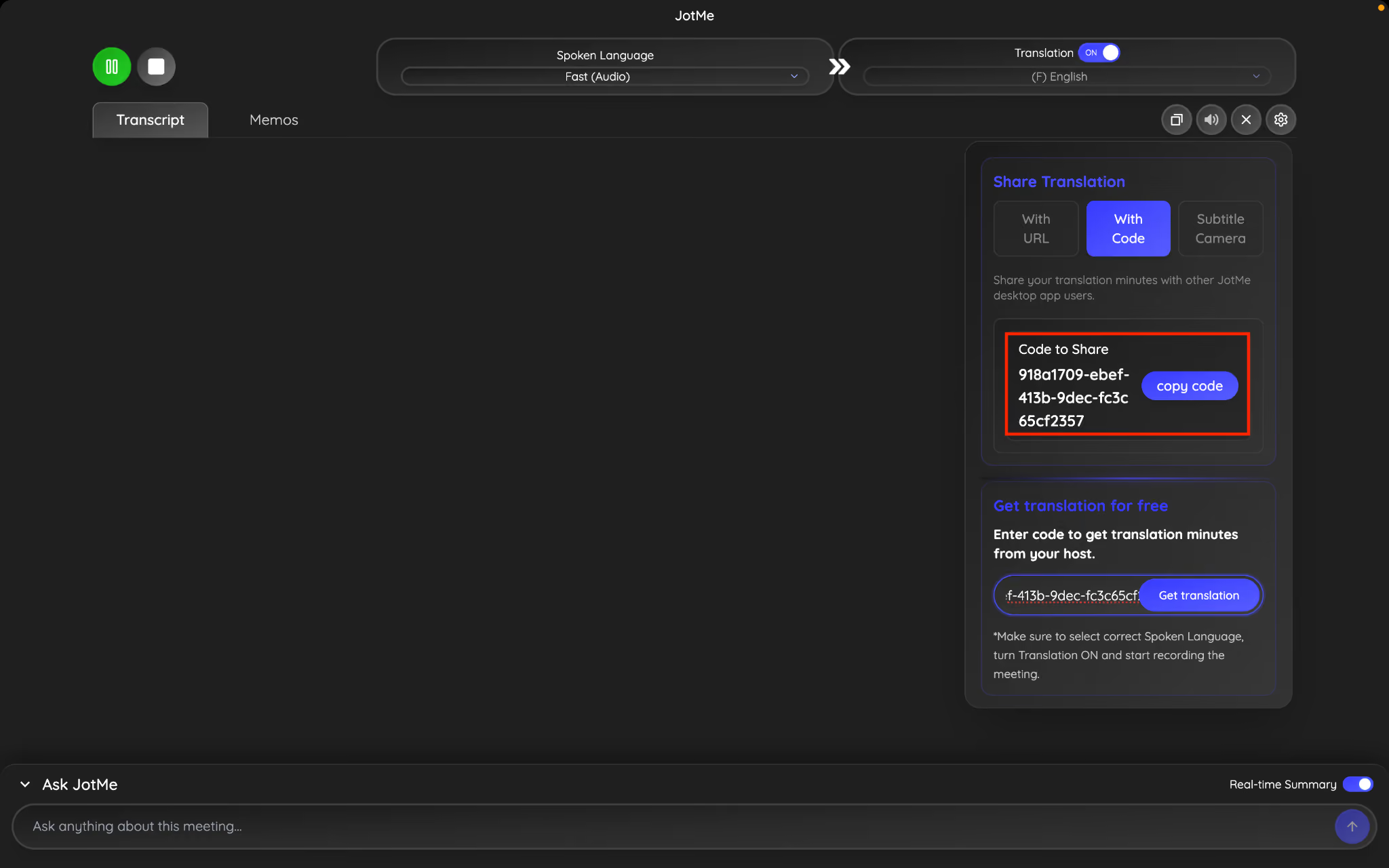
Bagaimana membagikan catatan setelah acara?
Jika catatan dan penyimpanan diaktifkan, catatan rapat AI dan transkrip dapat ditinjau dari beranda JotMe. Pengiriman kepada peserta bergantung pada aturan berbagi, cara mereka bergabung, dan izin. Periksa catatan sebelum membagikan isi penting.
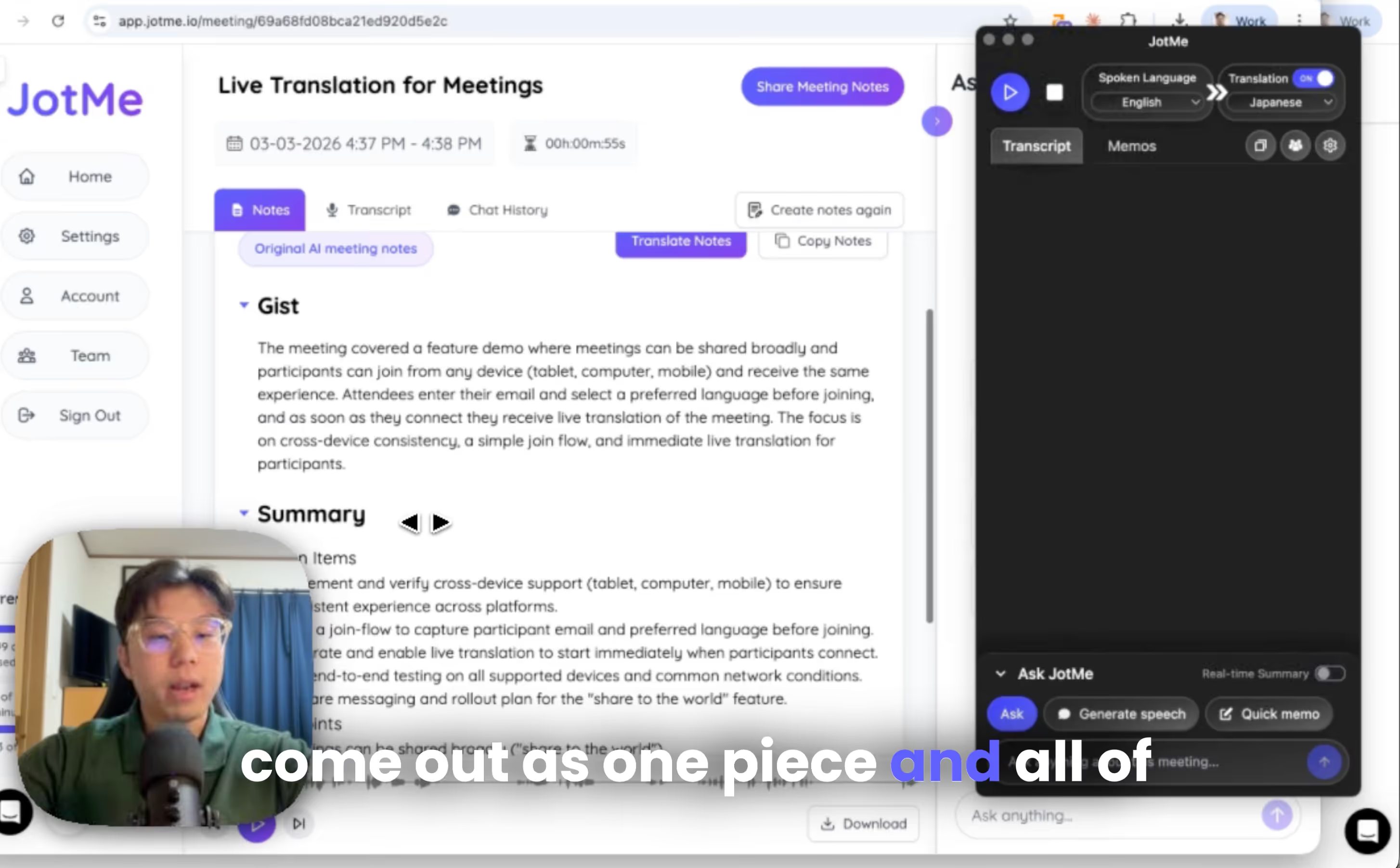
Apa yang ada dalam catatan setelah rapat?
Bagian transkrip langsung yang berhasil ditangkap dapat ditinjau pada rekaman sesi yang disimpan, sesuai pengaturan.
Contohnya:
- Pembicara menggunakan bahasa Inggris.
- Sebagian peserta membaca terjemahan Jepang.
- Peserta lain membaca terjemahan Korea atau Spanyol.
Hasil yang disimpan dapat memuat transkrip dari audio yang tertangkap. Jika memerlukan versi lain, gunakan penerjemah catatan rapat AI pada bahasa dan akun yang mendukung; catatan tidak otomatis diterjemahkan untuk setiap orang.
Periksa nama, istilah, dan bagian yang mungkin tidak tertangkap sebelum memakai catatan.
Jika host mengaktifkan pengiriman dan peserta memakai surel yang memenuhi syarat, mereka dapat menerima ringkasan. Tamu anonim tidak menerima surel otomatis.
Memilih cara berbagi terjemahan langsung dengan JotMe
Gunakan kode QR untuk audiens di ruangan, tautan untuk peserta jarak jauh, atau Subtitle Camera jika teks perlu tampil pada video. Untuk percakapan yang memerlukan suara dua arah, siapkan peruteannya secara terpisah. Uji cara yang dipilih bersama pembicara sebelum acara.
Untuk mencoba, unduh JotMe dari https://www.jotme.io/.
Lihat harga dan estimasi acara sebelum memilih paket atau menambah menit.
Kami senang mendengar masukan dari penyelenggara acara, konferensi, atau tim global. Untuk pertanyaan atau kebutuhan perusahaan, hubungi hey@jotme.io.
Semoga kita bisa berbincang lagi tentang cara membuat lebih banyak orang ikut memahami percakapan. Sampai jumpa!
Coba JotMe
Terjemahan yang akurat untuk rapat, acara dan pekerjaan sehari-hari, dengan AI Memory yang mengingat konteks Anda.


