





Transkripsi Discord
Transkripsikan kanal suara dan panggilan Discord secara langsung, atau unggah rekaman melalui fitur file. Pilih bahasa yang didukung oleh mode pengenalan yang digunakan. JotMe membantu menjaga ketepatan dengan konteks dan tidak menambahkan bot ke server.
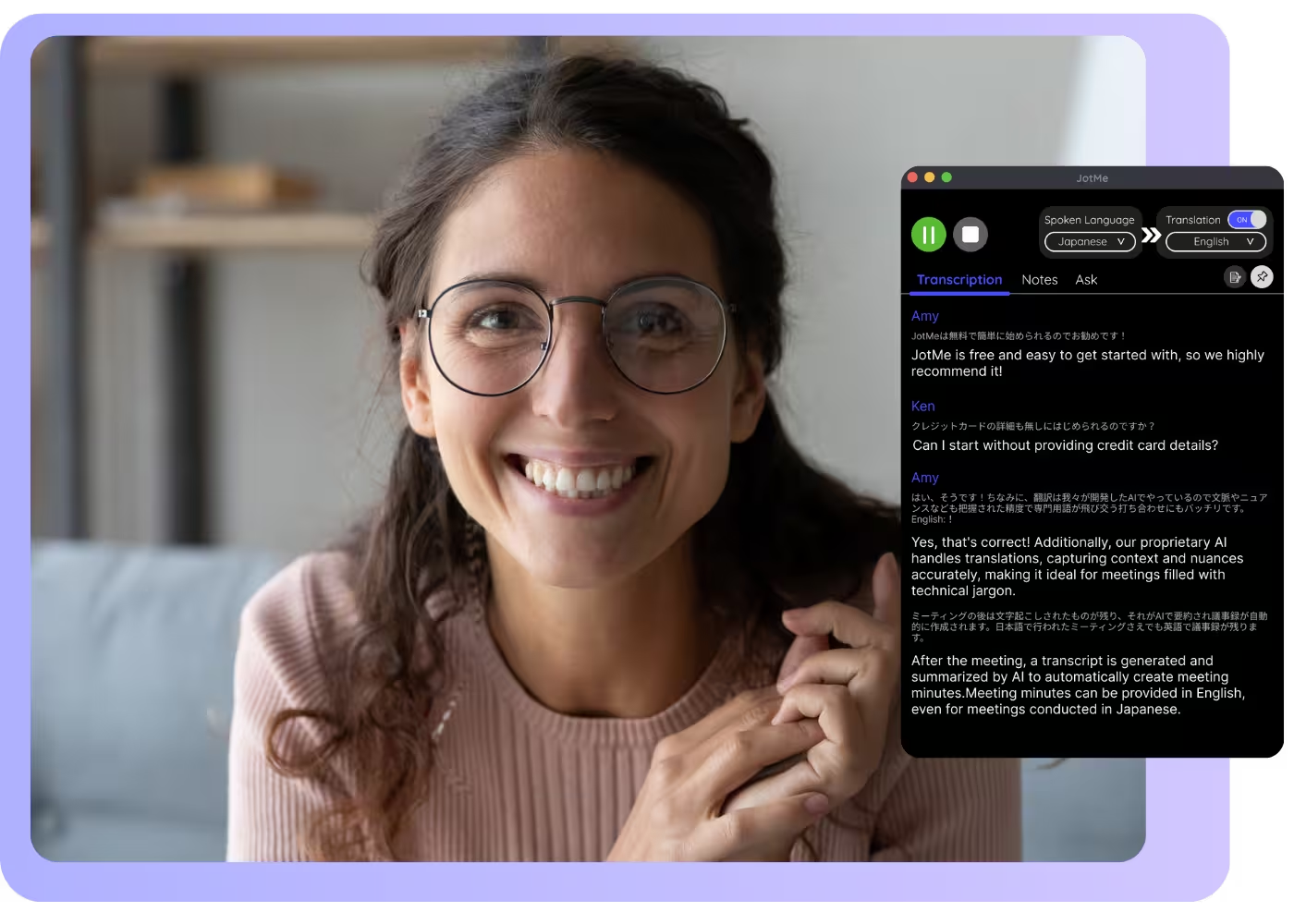
Coba transkripsi langsung di browser: pilih model dan bahasa, klik Mulai, lalu berbicaralah. Untuk menerima audio Discord, gunakan aplikasi desktop dengan izin audio yang diperlukan. Buka demo lengkap.
Dipercaya 2.000 Tim dan 500.000 Profesional di 134 Negara

















Transkripsi langsung yang akurat untuk Discord
Catat percakapan di kanal suara dan cari kembali isi yang telah dibahas.

Akurat berkat konteks
JotMe membantu mentranskripsikan makna sesuai konteks yang tersedia: pembicara, pekerjaan tim, percakapan sejauh ini, istilah khusus yang didukung dan hubungan kalimat dengan ucapan sebelumnya. Konteks dapat membantu nama serta istilah teknis, tetapi model dan kualitas audio memengaruhi hasil. Periksa detail penting, terutama ketika ucapan tidak jelas atau peserta berbicara bersamaan.

Cari informasi dan tanyakan isi sesi
Ajukan pertanyaan kepada Ask JotMe dengan konteks transkrip serta catatan dari sesi yang dibuka, termasuk istilah yang dibahas, tanpa harus menelusuri rekaman secara manual. Fitur ini tidak otomatis mencari semua riwayat kanal Discord.

200+ pilihan bahasa takarir, langsung atau dari rekaman
Transkripsikan kanal serta panggilan Discord secara langsung dalam bahasa ucapan yang didukung, lalu tinjau teksnya. Anda juga dapat mengunggah rekaman sesudahnya; bahasa dan batas penggunaan bergantung pada mode serta fitur file.


Tanpa bot, siapkan audio sebelum mulai
JotMe berjalan di komputer Anda dan menerima audio kanal melalui izin audio sistem serta mikrofon yang diperlukan. Tidak perlu mengundang bot atau memberinya izin server, dan peserta lain tidak perlu memasang aplikasi. Ini tidak berarti seluruh pemrosesan berlangsung secara lokal.

Kosakata khusus dan pengenalan bahasa otomatis
Tambahkan istilah bidang kerja serta penggantian kata untuk membantu menjaga ketepatan. Pengenalan bahasa otomatis bergantung pada mode: Fast mengenali 100+ bahasa ucapan, sedangkan Multilingual pada Basic mendukung sepuluh bahasa yang ditetapkan. Pilih pengaturan yang sesuai sebelum memulai.
Cara mentranskripsikan panggilan Discord
Mulai dalam tiga langkah tanpa mengundang bot atau memberikan izin server. Waktu penyiapan mengikuti unduhan serta izin audio perangkat. Sudah punya rekaman? Unggah rekaman tersebut.
1. Unduh aplikasi desktop atau unggah rekaman
Unduh JotMe untuk Mac atau Windows, lalu berikan izin audio yang diperlukan. Jika sudah memiliki rekaman sesi, unggah melalui alur file untuk membuat transkrip yang dapat dicari; periksa bahasa dan batas unggahannya.
2. Pilih bahasa yang digunakan
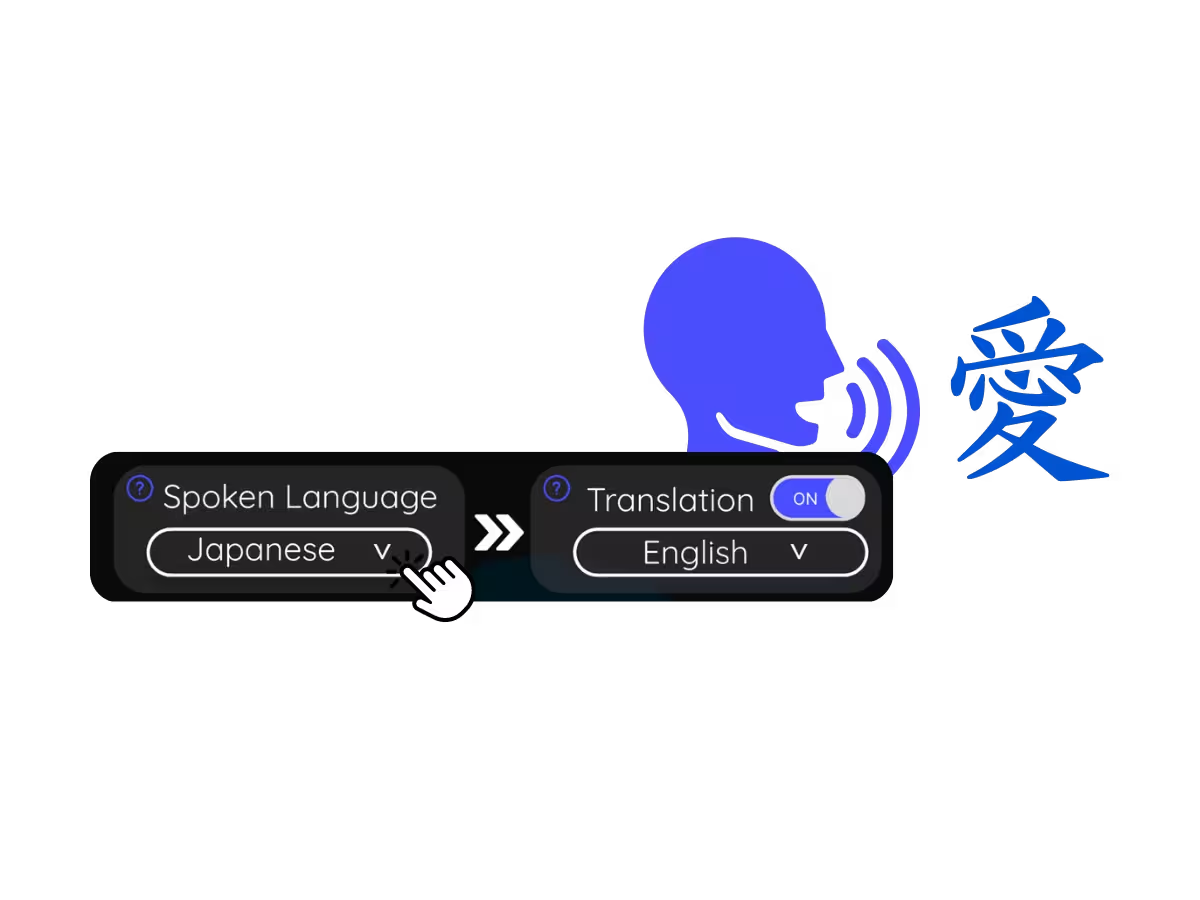
Pilih bahasa yang digunakan di percakapan, misalnya Jepang. Jika peserta berganti bahasa, periksa cakupan mode Multilingual pada Basic atau pengenalan otomatis Fast; bahasa yang didukung berbeda menurut mode.
3. Baca, cari, dan bagikan transkrip
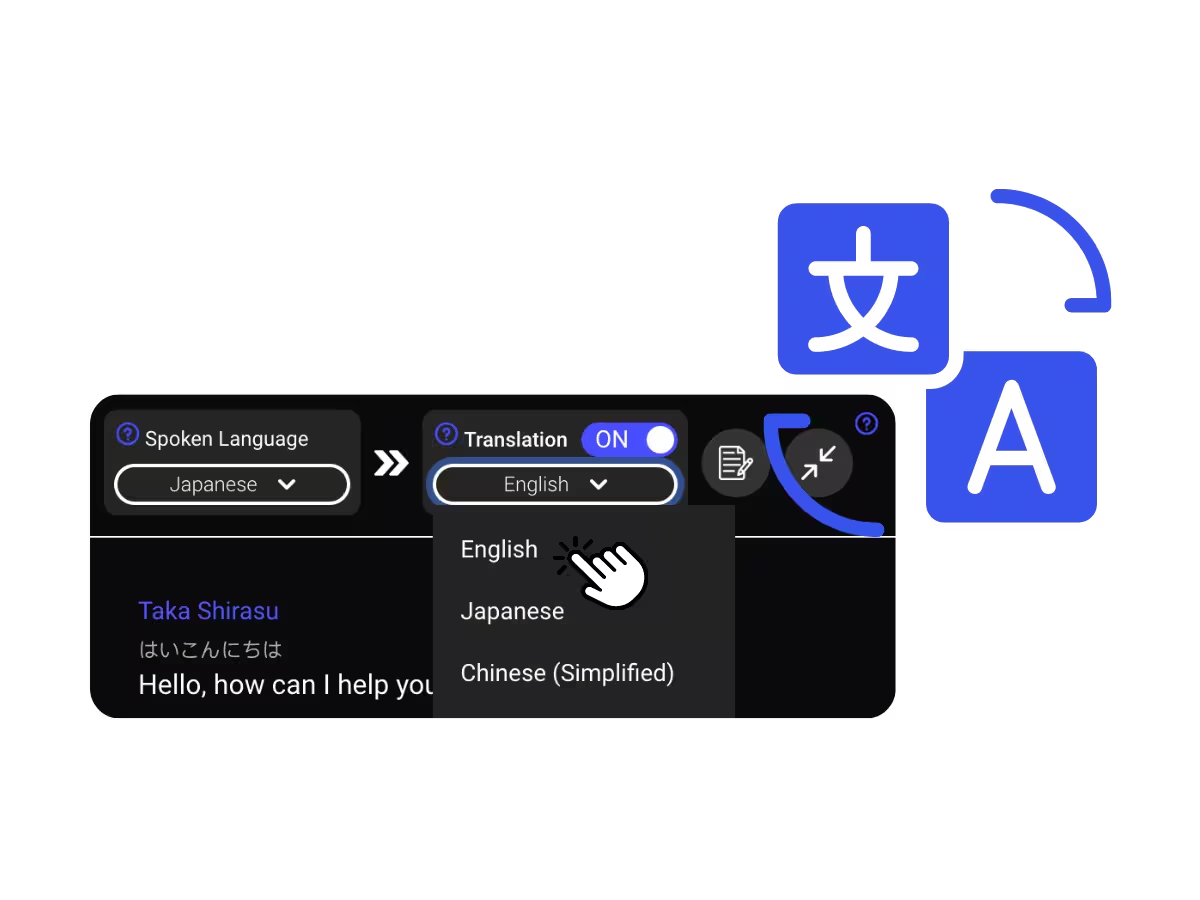
Transkrip langsung bertambah selama percakapan. Sesudah sesi, buka hasil yang disimpan di dasbor untuk mencari, menyalin, atau membagikannya sesuai pengaturan serta izin akses akun.
Percakapan Discord yang ditranskripsikan
Bantu peserta mengikuti percakapan, dari stand-up harian hingga pertemuan seluruh tim.
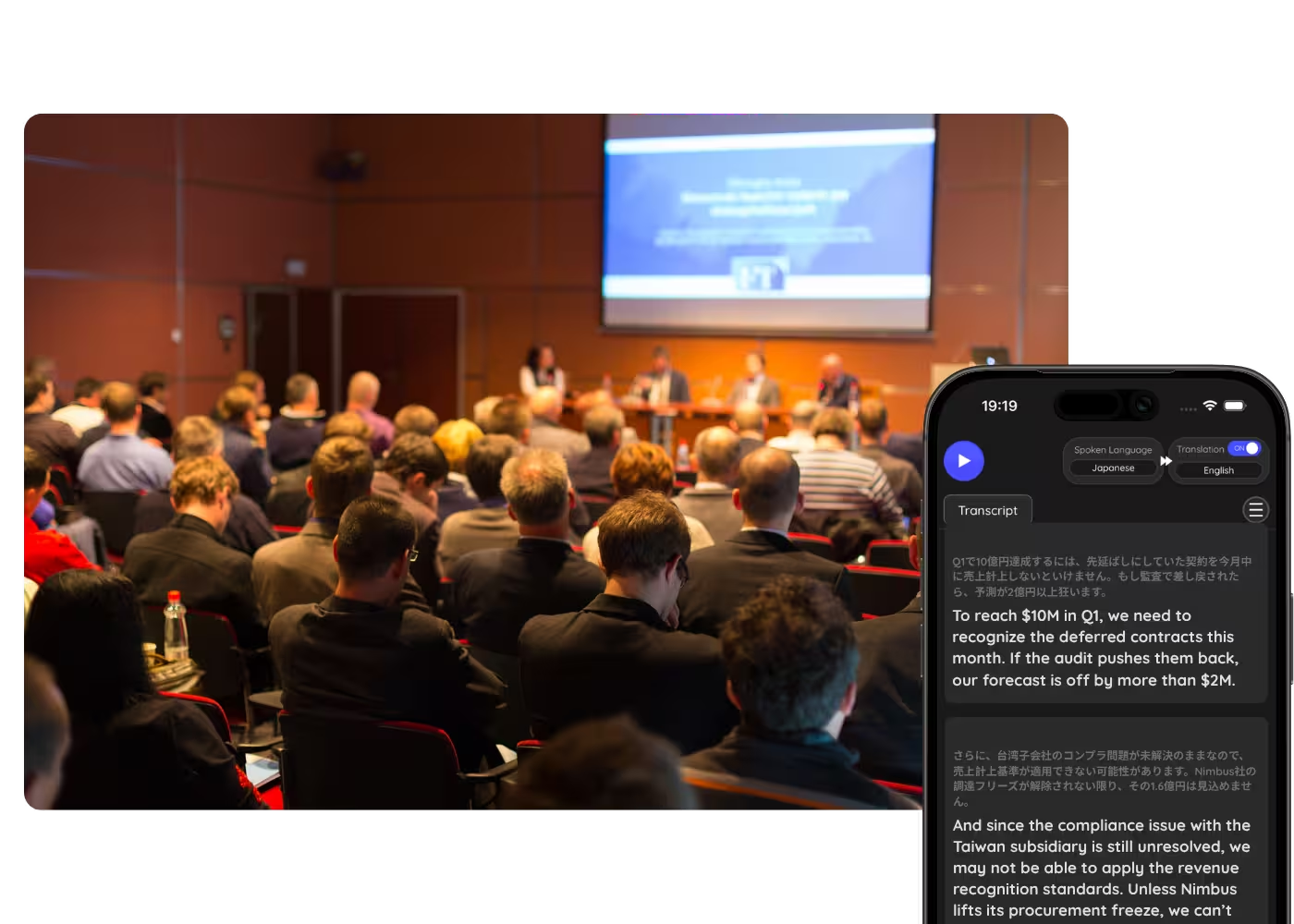
Acara komunitas dan AMA
Simpan catatan acara Stage dan AMA suara agar komunitas dapat membacanya kembali sesuai izin berbagi.

Tim jarak jauh di Discord
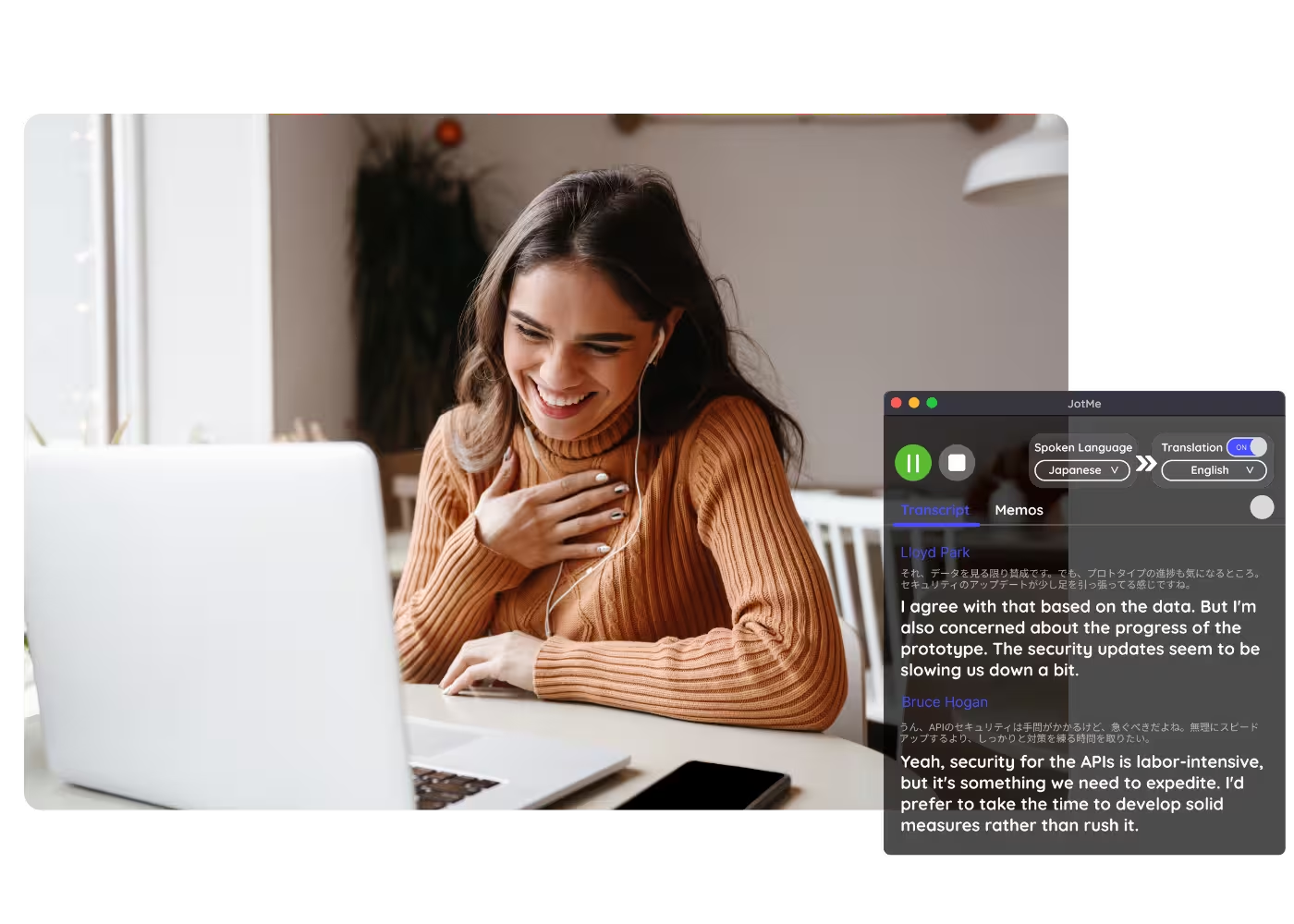
Ubah stand-up dan sesi kerja di kanal suara menjadi transkrip yang dapat dicari, dengan catatan setelah sesi jika diaktifkan.
Sesi yang direkam
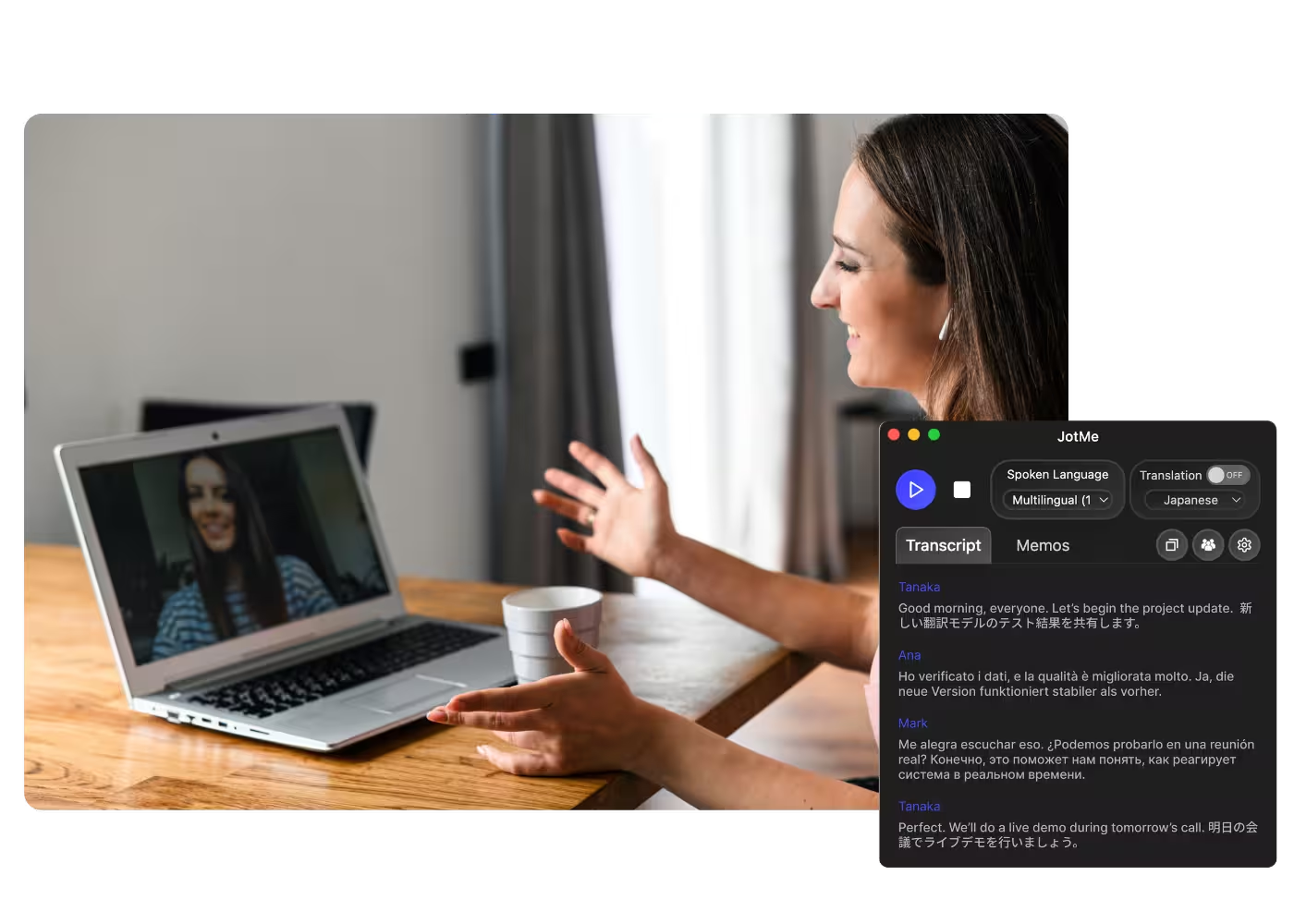
Tidak sempat menjalankannya langsung? Unggah rekaman melalui Audio ke Teks atau Video ke Teks untuk membuat transkrip sesi Discord, dengan terjemahan yang dipilih dan catatan AI jika diaktifkan. Periksa bahasa sumber, keluaran, dan batas fitur file.
Dokumentasi dan peninjauan
Simpan catatan kesepakatan yang dapat dicari di dasbor, sesuai pengaturan penyimpanan serta akses akun. Tinjau isi sebelum menjadikannya dokumentasi resmi; transkrip tidak otomatis memenuhi setiap persyaratan kepatuhan.
Lihat cara kerjanya
Lihat JotMe mentranskripsikan kanal suara Discord secara langsung, lalu cari kembali isi transkrip yang tersimpan.
500.000+ profesional menjalankan rapat dan acara dengan lancar bersama JotMe
Lihat hasil yang mereka peroleh dengan JotMe untuk menjembatani kendala operasional lintas bahasa.








Pertanyaan yang sering diajukan
Semua yang perlu Anda ketahui untuk menjalankan rapat dan acara bersama JotMe.
Bisa melalui JotMe. Aplikasi desktop menerima audio kanal atau panggilan dan mentranskripsikannya dalam bahasa ucapan yang didukung oleh mode yang dipilih. Tidak ada bot server, tetapi izin mikrofon dan audio sistem pada komputer tetap diperlukan. Kebijakan perangkat organisasi juga tetap berlaku.
Bisa. Unggah rekaman yang didukung dan berhak diproses ke Audio ke Teks atau Video ke Teks untuk meninjau transkrip setelah pemrosesan. Terjemahan serta fitur hasil mengikuti layanan unggahan yang tersedia, dengan format dan kuota tersendiri. Catatan AI sesi desktop memakai alur terpisah.
Ya. Paket gratis JotMe mencakup menit transkripsi dan tidak memerlukan kartu kredit. Periksa kuota yang berlaku, lalu tingkatkan paket bila membutuhkan lebih banyak penggunaan.
JotMe mempertimbangkan konteks percakapan, termasuk pembicaraan sebelumnya dan istilah khusus pada fitur yang mendukungnya, untuk membantu mempertahankan nama serta jargon. Konteks bertambah selama sesi, tetapi tidak menjamin semua kata selalu tepat. Tinjau hasil saat suara bising, peserta berbicara bersamaan, atau keputusan penting perlu dicatat.
Bisa. Buka transkrip dari sesi yang disimpan di dasbor untuk mencari, menerjemahkan, menyalin, atau membagikannya sesuai izin akun. Ask JotMe menjawab dengan konteks sesi yang sedang dibuka, bukan seluruh riwayat kanal.
Bahasa transkripsi mengikuti mode pengenalan. Fast mengenali 100+ bahasa ucapan secara otomatis, sedangkan Multilingual pada Basic mendukung sepuluh bahasa yang ditetapkan. Alur unggahan file mempunyai cakupan tersendiri. Lihat halaman bahasa yang tersedia; 200+ pilihan bahasa terjemahan bukan klaim jumlah bahasa ucapan untuk setiap mode.
Ya. Aktifkan terjemahan langsung untuk mengikuti percakapan dalam bahasa yang didukung, lalu buat catatan AI setelah sesi jika diaktifkan. Catatan mencakup ringkasan serta tugas tindak lanjut yang dihasilkan; pilih bahasa catatan yang tersedia dan tinjau hasilnya.

Catat percakapan Discord untuk ditinjau
Transkripsikan kanal suara Discord secara langsung atau dari rekaman, dengan bahasa sesuai mode yang didukung. Cari kembali transkrip yang disimpan menurut pengaturan akun, lalu tinjau dan bagikan hasil yang diperlukan.