






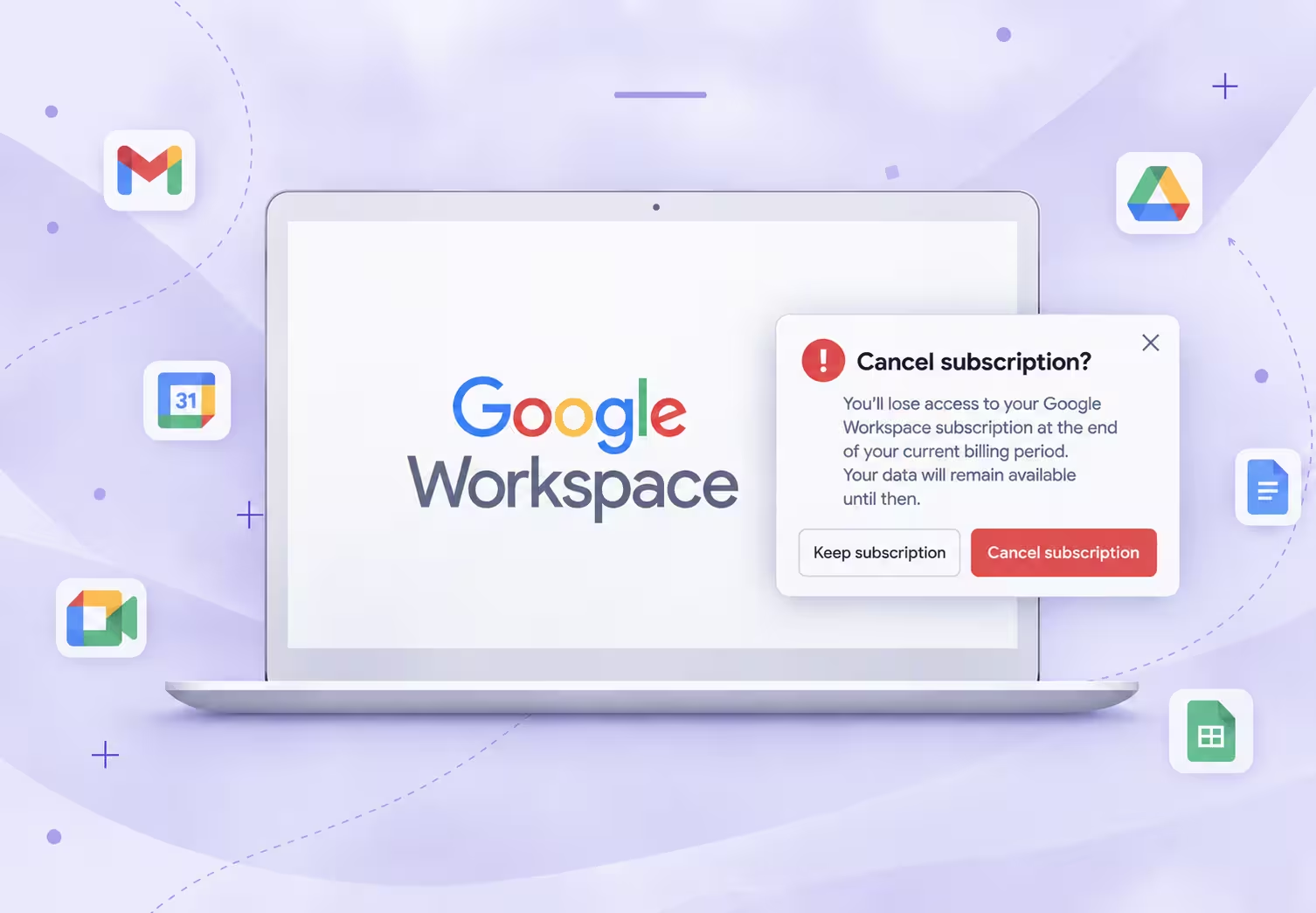
Untuk langganan yang ditagih langsung oleh Google, masuk ke konsol Admin, buka Penagihan → Langganan, pilih paket, lalu Batalkan Langganan. Ikuti seluruh konfirmasi sampai pembatalan dinyatakan selesai. Sebelumnya, periksa komitmen pembayaran dan amankan data yang dibutuhkan.
Penulis mencobanya setelah berlangganan Workspace untuk terjemahan Meet: memeriksa fitur rapat, membuka langganan, meninjau tawaran turun paket, lalu menyelesaikan pembatalan. Menurut rekaman pengalaman itu, navigasinya cukup mudah diikuti; ini bukan pembatalan baru yang kami lakukan.
Alurnya bisa berbeda bila Anda membeli lewat Google Play, Apple, atau reseller. Panduan ini menjelaskan perbedaan tersebut, dampak pada email Workspace, dan masalah pembatalan, serta pilihan untuk pembaca yang terutama membutuhkan terjemahan rapat.
Hal penting saat membatalkan Google Workspace
- Temukan pengelola tagihan terlebih dahulu: Lihat tanda terima untuk mengetahui apakah langganan dikelola Google, toko aplikasi, atau reseller.
- Periksa komitmen pembayaran: Membayar setiap bulan belum tentu berarti Anda memakai Paket Fleksibel.
- Siapkan berkas dan email: Selesaikan ekspor atau migrasi sebelum membatalkan layanan akun bisnis.
- Baca konfirmasi terakhir: Rekaman penulis berakhir dengan konfirmasi pembatalan sekaligus penghapusan akun organisasi. Hasil pada akun Anda bisa berbeda.
- Tentukan fitur yang masih dibutuhkan: Jika tujuan utama berlangganan adalah terjemahan, bandingkan platform terjemahan khusus dengan biaya mempertahankan Workspace.
Di mana langganan Google Workspace dapat dibatalkan?
Mulailah dari akun dan penyedia pada tagihan terbaru. Memiliki login Google belum menjelaskan pihak yang menagih langganan.
Google memiliki panduan terpisah untuk langganan yang dibeli dengan Gmail pribadi. Untuk reseller, kolom Paket pembayaran pada konsol Admin dapat menunjukkan harga reseller; detail langganan memuat informasi penyedianya.
Jika tidak dapat membuka layar penagihan, cari email sambutan asli dan tanda terima terbaru. Keduanya membantu menemukan akun yang benar tanpa terus mencoba akun Google yang tidak berkaitan.
Yang perlu diperiksa sebelum membatalkan Workspace
Tentukan penanganan email, berkas, dan sisa biaya sebelum membuka alur pembatalan. Persiapan ini tetap penting meskipun tombol konfirmasi akhirnya hanya beberapa klik.
Periksa edisi dan komitmen pembayaran Workspace
Catat edisi, paket pembayaran, jumlah lisensi, dan tanggal perpanjangan pada detail langganan. Simpan bersama tagihan.
Edisi dan paket pembayaran menjelaskan hal berbeda. Starter atau Standard menentukan fitur; Fleksibel atau Tahunan/Jangka Waktu Tetap menentukan komitmen pembayaran. Periksa keduanya sebelum membatalkan atau turun paket.
Daftar juga layanan lain yang ditagih terpisah dan ingin dipertahankan. Setiap item tagihan perlu keputusan tersendiri; mengubah Workspace tidak otomatis menyelesaikan semua biaya terkait Google.
Ekspor data Workspace sebelum pembatalan
Untuk cadangan organisasi, admin super yang memenuhi syarat dapat membuka Data → Impor & ekspor data → Ekspor data. Arsip tersedia paling cepat 48 jam setelah dimulai, biasanya sekitar 72 jam, tetapi dapat mencapai 14 hari. Periksa persyaratan akun dan verifikasi dua langkah sebelum mengandalkannya.
Tunggu ekspor selesai, unduh arsip, lalu pastikan berkas penting dapat dibuka. Memulai ekspor kemudian langsung membatalkan belum berarti cadangan sudah tersedia.
Buat inventaris email pelanggan, berkas proyek bersama, rekaman rapat, acara kalender, serta dokumen milik pengguna yang keluar. Tugaskan seseorang memastikan tiap data sudah memiliki tujuan yang dapat digunakan.
Siapkan email Workspace dan akses akun
Jika pelanggan menghubungi you@yourcompany.com, siapkan layanan pengganti sebelum membatalkan penyedia kotak masuknya. Uji kirim dan terima email pada penyedia baru sebelum perubahan terakhir.
Periksa juga aplikasi yang memakai akun Google kerja untuk masuk. Tambahkan cara login lain bila diperlukan dan simpan tagihan sebelum menghapus akun organisasi.
Percobaan penulis bertujuan meninjau lalu mengakhiri langganan yang dipakai untuk terjemahan Meet. Bisnis yang memindahkan seluruh sistem email membutuhkan persiapan lebih jauh daripada langkah pada rekaman itu.
Cara membatalkan Workspace lewat konsol Admin
Untuk tagihan langsung, alur utamanya adalah Google Admin → Penagihan → Langganan → Paket Anda → Batalkan Langganan. Langkah berikut menggabungkan pengalaman penulis yang direkam dengan petunjuk pembatalan Google.
Layar konfirmasi dapat berbeda menurut akun. Periksa edisi, paket pembayaran, dan biaya akhir pada konsol Admin sebelum menyetujuinya.
Langkah 1: Masuk ke akun admin Workspace
Buka konsol Google Admin dan masuk dengan akun yang mengelola langganan.
Penulis berpindah ke Google Admin setelah memeriksa pengaturan terjemahan Meet.
Jika beberapa akun Google sedang terbuka, pastikan organisasi atau alamat yang berlangganan sudah benar. Akun pribadi, pengguna kerja, dan admin bisa menampilkan layar berbeda.
Langkah 2: Buka langganan Workspace
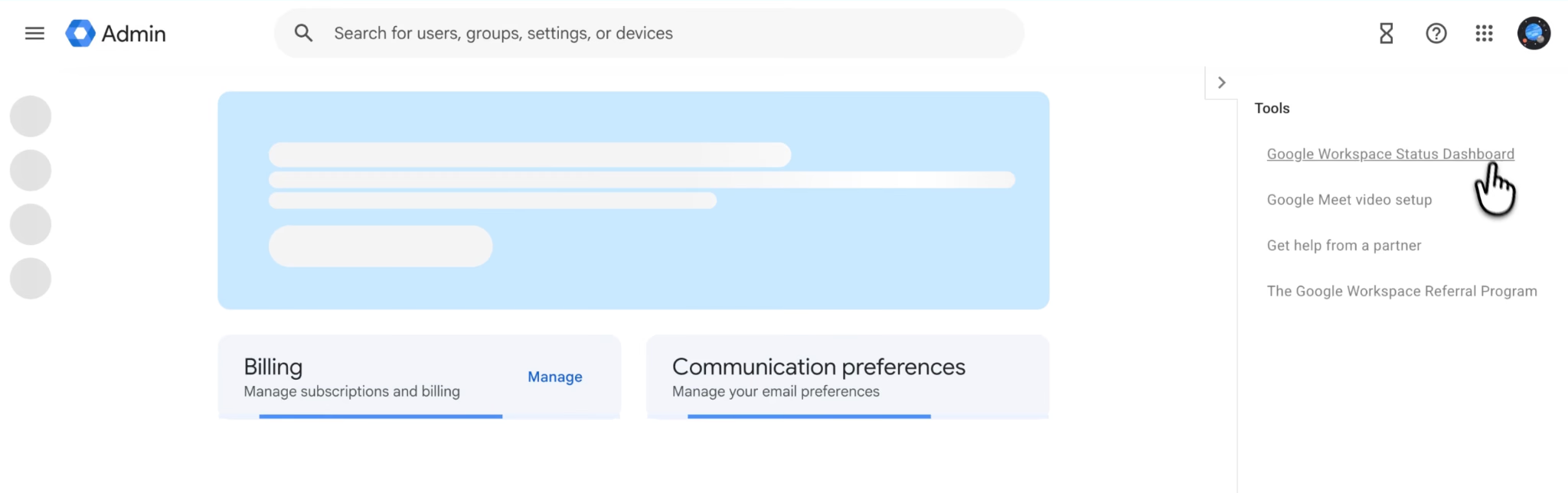
Pada menu konsol Admin, buka Penagihan, lalu Langganan. Pilih langganan Workspace yang ingin diakhiri.
Penulis merasa bagian langganan mudah ditemukan. Pastikan produk yang dipilih benar sebelum melanjutkan. Jika ada beberapa langganan, cocokkan nama produknya dengan tagihan.
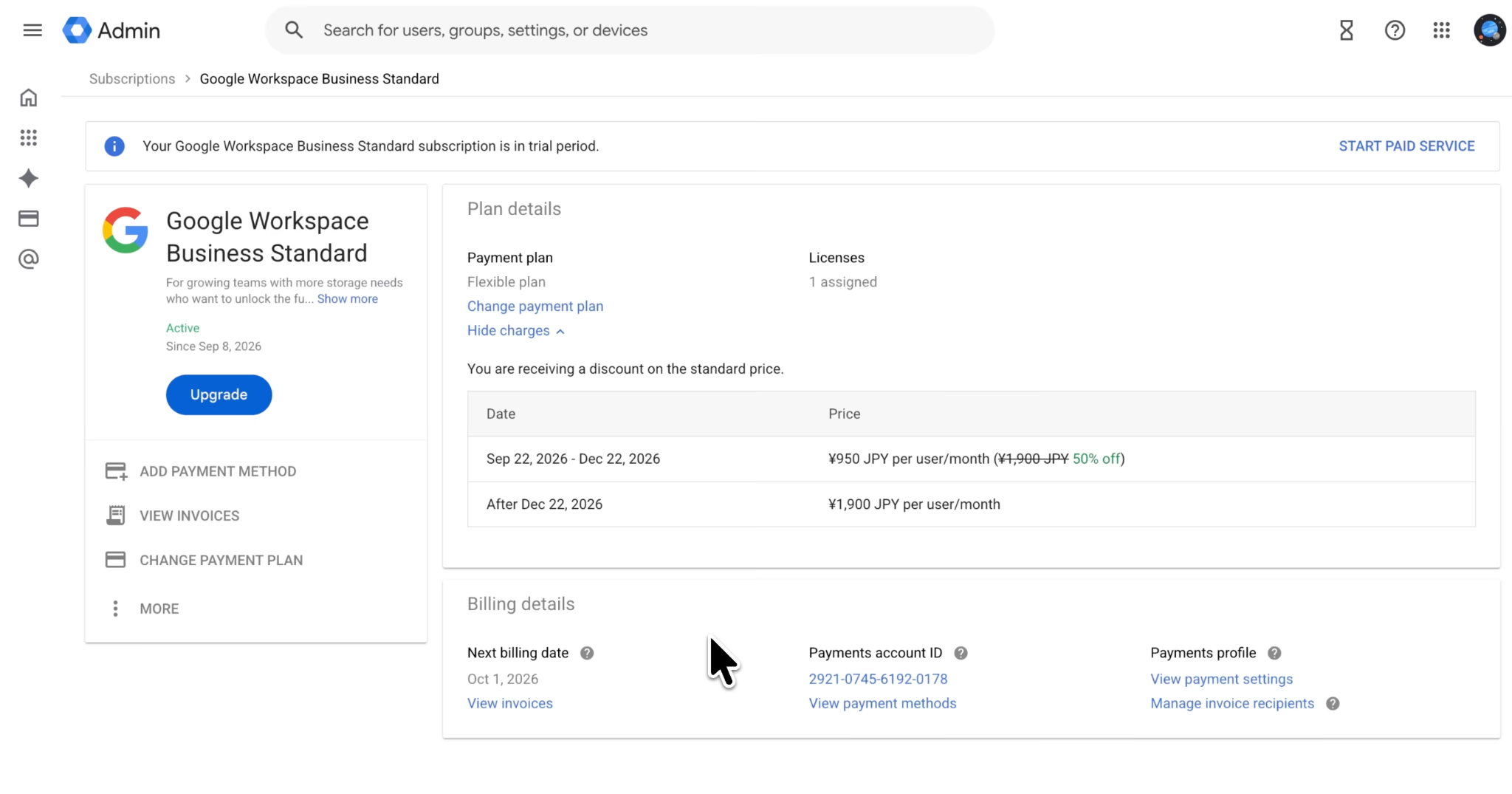
Simpan detail paket pada tahap ini. Nama langganan dan tanggalnya akan membantu jika kelak perlu menjelaskan persoalan penagihan.
Langkah 3: Pilih pembatalan Workspace
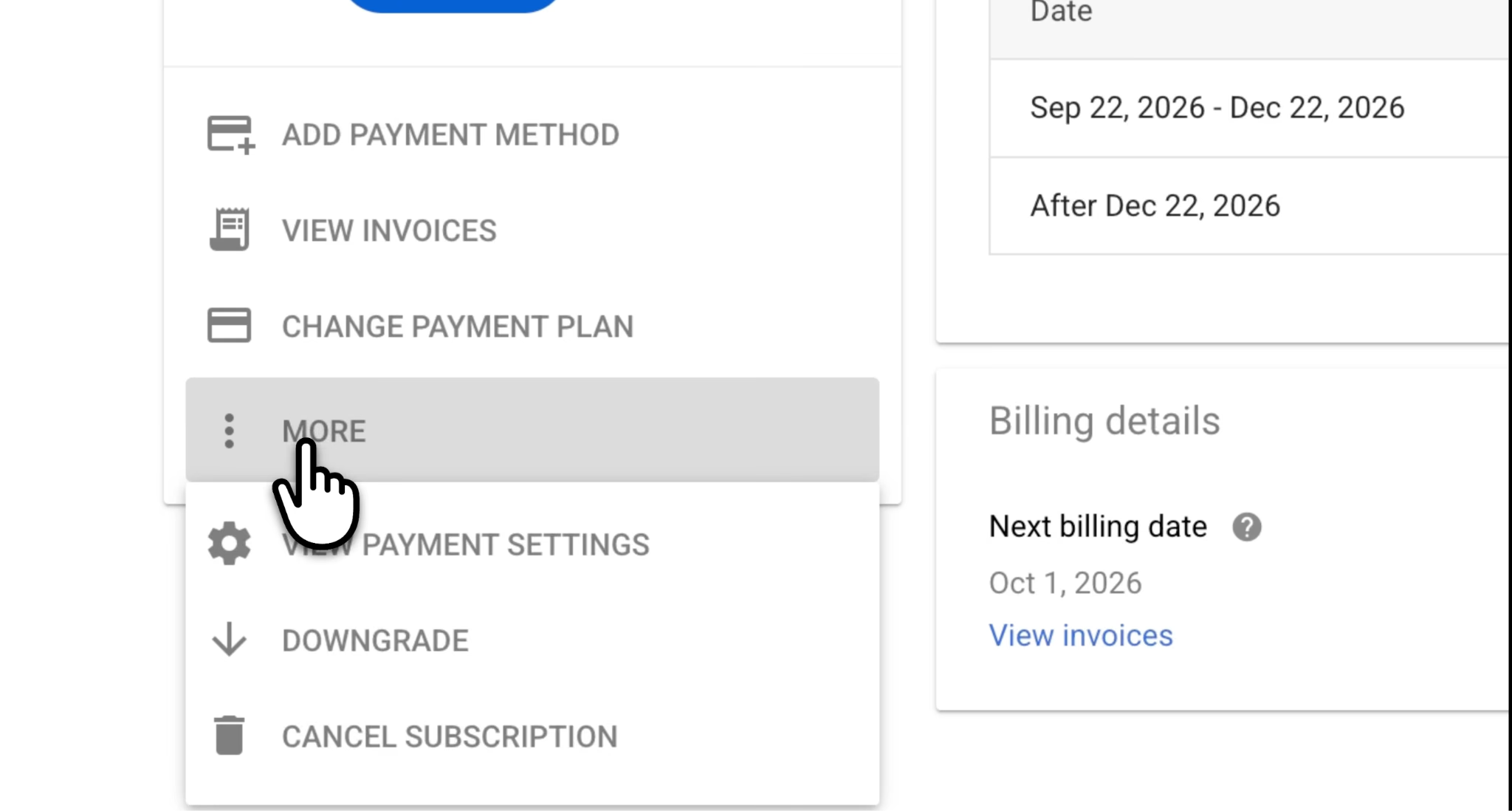
Pilih Batalkan Langganan; pada sebagian tampilan, tombolnya ada di Lainnya. Jawab permintaan alasan bila muncul, lalu ikuti tahap berikutnya.
Klik pertama belum berarti pembatalan selesai. Lanjutkan sampai tinjauan akhir dan konfirmasi.
Langkah 4: Tinjau tawaran turun paket
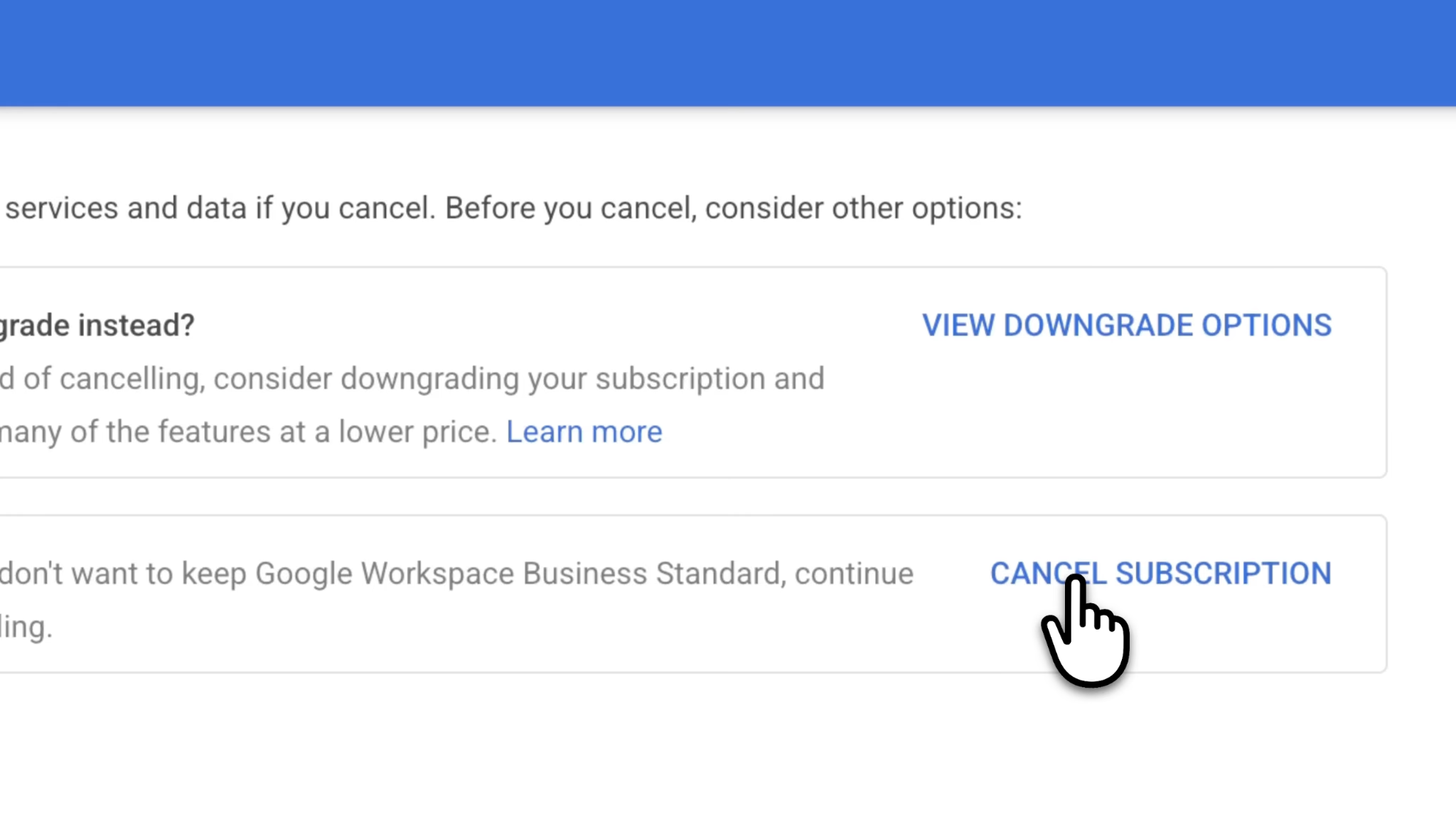
Dalam percobaannya, penulis melihat tawaran menurunkan paket. Ia memeriksanya lalu melanjutkan karena ingin mengakhiri langganan.
Edisi lebih rendah mungkin sesuai bila Anda masih memakai email bisnis dan dokumen bersama. Bandingkan fitur yang dipertahankan atau hilang, tanggal berlakunya, serta ketentuan pembayaran sebelum menerima.
Jika tetap ingin membatalkan, lanjutkan melalui pilihan pembatalan pada layar tersebut.
Langkah 5: Konfirmasikan pembatalan Workspace
Baca layar terakhir dengan cermat. Lengkapi persetujuan atau konfirmasi email yang diminta, lalu pilih Batalkan Langganan Saya.
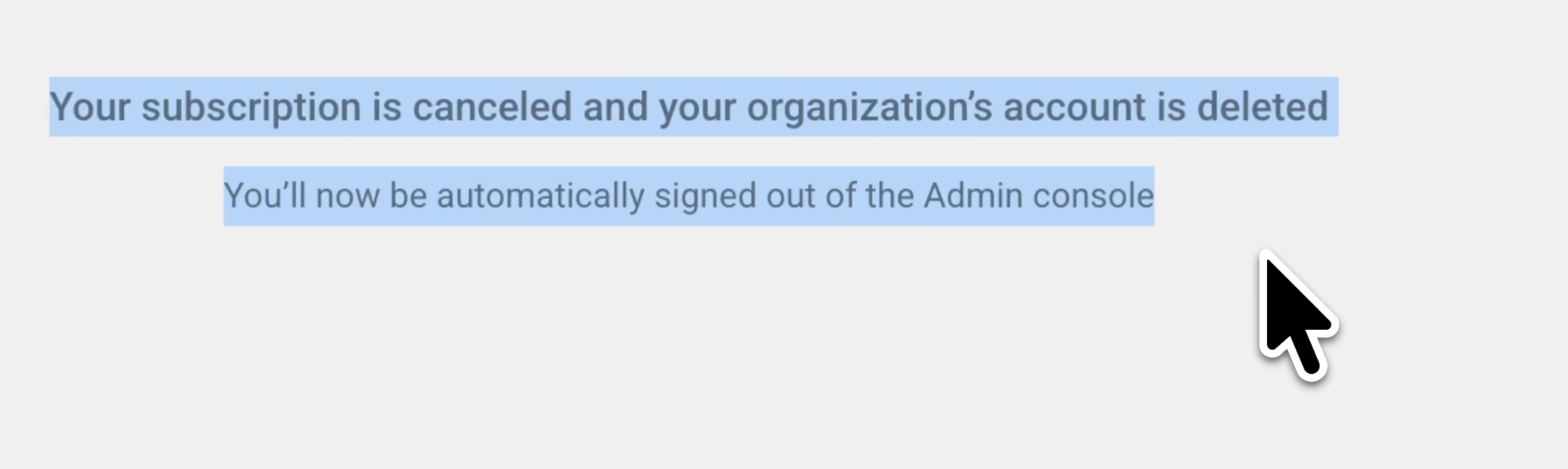
Perhatikan khususnya pernyataan tentang penghapusan organisasi. Pada rekaman penulis, pesan terakhir mengonfirmasi langganan dibatalkan dan akun organisasi dihapus. Itu hasil alur tersebut, bukan kewajiban semua pembatalan Workspace.
Putuskan berdasarkan dampak akun dan data yang benar-benar ditampilkan. Jika dampaknya lebih luas daripada yang diinginkan, selesaikan perbedaan itu sebelum mengonfirmasi.
Langkah 6: Simpan bukti pembatalan
Simpan tangkapan layar atau salinan konfirmasi beserta email pembatalan. Jika konsol Admin masih dapat diakses, periksa kembali detail langganan.
Rekaman penulis mencapai konfirmasi yang jelas. Catat nama produk, tanggal pembatalan, biaya akhir, dan tanggal berlaku yang tampil, lalu simpan di luar akun yang akan ditutup.
Cocokkan tagihan terakhir dengan catatan itu karena kewajiban yang sudah ada masih dapat ditagih setelah pembatalan.
Membatalkan Workspace yang dibeli dengan Gmail pribadi
Jika membeli Workspace Business melalui web menggunakan Gmail pribadi, masuk dengan akun yang sama. Buka Penagihan → Langganan, pilih layanan, lalu ikuti konfirmasinya.
Untuk jenis akun ini, Google menjelaskan bahwa fitur premium, konsol Admin, dan riwayat tagihan tidak lagi dapat diakses. Gmail pribadi, Kalender, Meet, serta layanan Google lain tetap tersedia dan data pribadi tetap berada dalam akun. Simpan informasi tagihan terlebih dahulu. Panduan pembatalan berbasis Gmail Google merinci dampaknya.
Perbedaan ini penting ketika membaca nasihat bahwa alamat Gmail tidak mungkin mengelola Workspace. Periksa cara berlangganan awal; tidak semua pelanggan memakai domain bisnis sendiri.
Jika pembelian melalui toko aplikasi, gunakan alur penagihan pada bagian berikut.
Membatalkan Workspace melalui Google Play atau Apple
Gunakan cara ini hanya jika toko aplikasi mengelola pembeliannya. Memasang Gmail atau Meet pada ponsel tidak otomatis membuat toko tersebut menjadi pengelola tagihan.
Pembatalan melalui Google Play
Buka langganan Google Play pada akun yang dipakai membeli. Pilih Workspace, tekan Batalkan langganan, lalu selesaikan petunjuknya.
Periksa tanggal berakhirnya akses yang ditampilkan Play. Menghapus aplikasi tidak membatalkan langganan.
Pembatalan melalui Apple
Pada iPhone, buka Pengaturan → Nama Anda → Langganan, pilih layanan, lalu Batalkan Langganan.
Jika tidak ada, cocokkan Akun Apple pada tanda terima. Jika penyedia tagihannya berbeda, ikuti alur pembatalan penyedia tersebut.
Dampak pembatalan pada email dan data Workspace
Hasilnya mengikuti cara akun dibuat serta pilihan pembatalan. Jangan menganggap setiap akun bisnis otomatis menjadi akun pribadi gratis.
Panduan pembatalan organisasi Google memperingatkan bahwa data Workspace pengguna dihapus dan tidak dapat dipulihkan setelah pembatalan yang berlaku. Selesaikan cadangan sebelumnya dengan memperhatikan jenis akun tadi; tautan berbagi lama bukan salinan cadangan berkas.
Untuk organisasi dengan domain terverifikasi, pembatalan Workspace dan penghapusan akun organisasi merupakan keputusan terpisah. Layanan lain seperti Cloud Identity dapat mengubah fungsi yang tetap tersedia. Jangan mengandalkan janji umum masa pemulihan sebagai pengganti cadangan Anda sendiri.
Anda mungkin cukup membatalkan langganannya. Hapus organisasi hanya bila memang ingin menutupnya dan sudah menangani layanan lain yang terkait.
Apakah masih ada tagihan setelah pembatalan Workspace?
Bisa. Pembatalan masih dapat diikuti tagihan akhir. Periksa jenis paket pembayaran serta periode layanan yang ditagih.
Tagihan pembatalan Paket Fleksibel
Paket Fleksibel dapat dibatalkan tanpa penalti pemutusan dini, tetapi layanan yang sudah digunakan tetap dibayar. Karena penagihan dilakukan setelah penggunaan, biaya terakhir dapat muncul setelah tanggal pembatalan.
Bandingkan tanggal layanan pada tagihan dengan tanggal pembatalan. Tagihan pemakaian sebelumnya berbeda dari pengenaan layanan baru setelah pembatalan.
Tagihan pembatalan Paket Tahunan
Paket Tahunan/Jangka Waktu Tetap mengikat Anda sampai akhir masa yang disepakati. Membatalkan lebih awal tidak menghapus kewajiban itu; Google menyatakan sisa komitmen ditagihkan. Opsi mencicil bulanan, bila tersedia, tidak mengubahnya menjadi kewajiban bulanan saja.
Jika ingin berhenti saat kontrak berakhir, periksa pengaturan perpanjangan serta tanggal berlaku sebelum memilih pembatalan langsung.
Perhitungkan kewajiban tersisa sebelum membandingkan harga pengganti. Membayar layanan baru sambil masih melunasi komitmen lama dapat mengubah perkiraan penghematan.
Mengapa Workspace tidak bisa dibatalkan?
Diskusi komunitas yang dirujuk sumber menceritakan dua masalah: sulit masuk konsol Admin dan masih menerima tagihan setelah mencoba membatalkan. Mulailah dengan memeriksa akun serta pengelola tagihan masing-masing.
Login admin Workspace terus berulang
Dalam diskusi Reddit tentang Workspace, pengguna menceritakan tagihan tetap berjalan ketika pemilihan akun berulang menghalangi akses konsol.
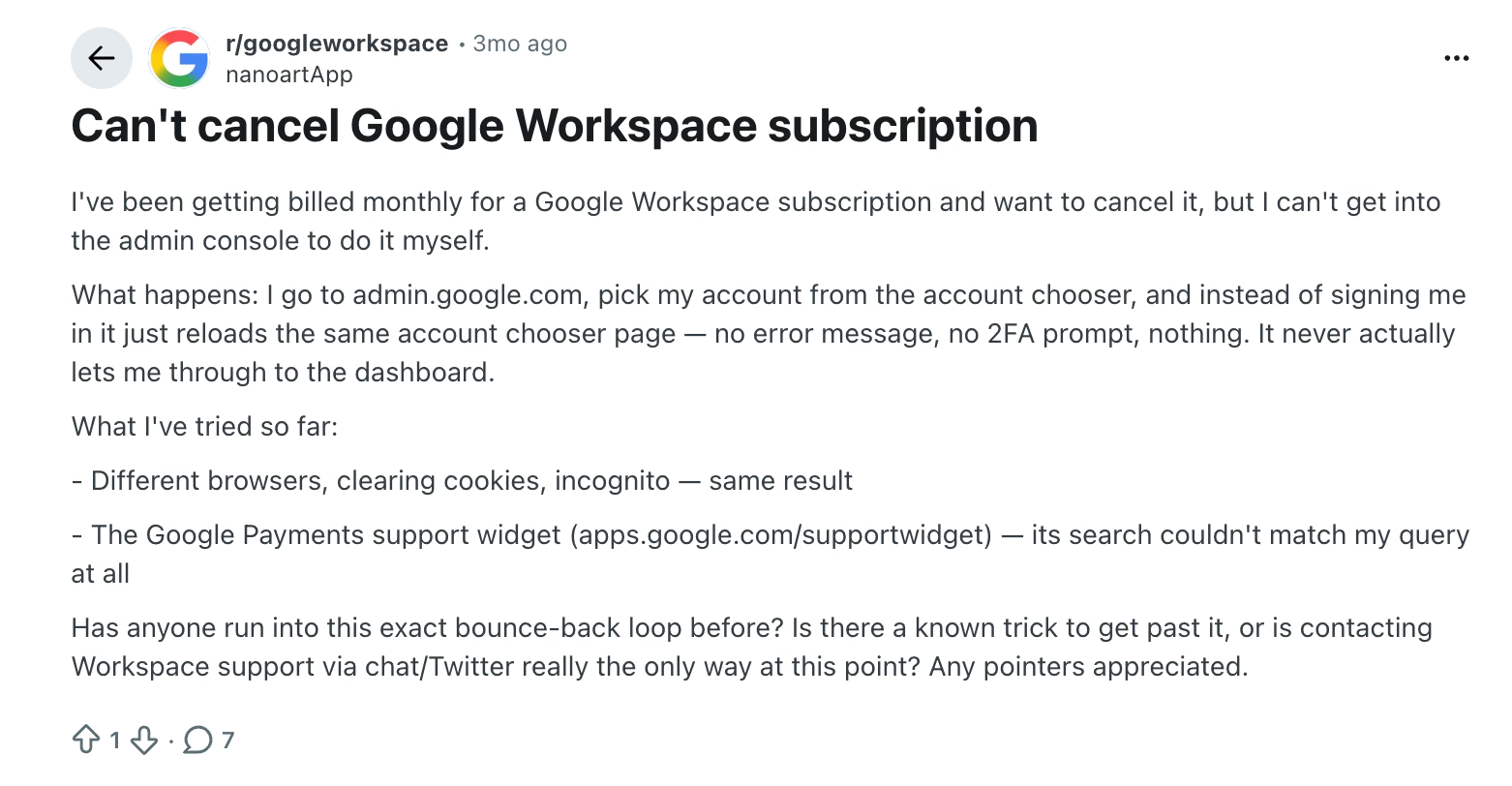
Cocokkan login dengan akun berlangganan. Untuk organisasi berdomain, gunakan administratornya. Sesi peramban privat dapat membantu memisahkan akun yang sedang masuk. Jika belum berhasil, gunakan pemecahan masalah login konsol Google, pemulihan akun, atau dukungan login yang sesuai.
Pembelian Workspace dengan Gmail pribadi memakai petunjuk khusus di atas. Nasihat yang hanya berlaku untuk domain dapat menyesatkan jenis pembelian ini.
Tombol pembatalan tidak ada di akun Workspace
Periksa apakah akun memiliki hak penagihan yang diperlukan dan apakah langganan dikelola penyedia lain.
Minta administrator atau pemilik penagihan meninjau langganan bersama Anda. Untuk reseller, hubungi penyedia dengan nama langganan serta nomor tagihan. Tombol yang tidak terlihat belum membuktikan pembatalan tidak mungkin dilakukan.
Workspace masih tercantum pada tagihan
Diskusi Reddit lain dalam sumber menceritakan biaya yang berlanjut setelah pengguna merasa pembatalan selesai. Itu laporan individu, bukan bukti penyebab semua tagihan.
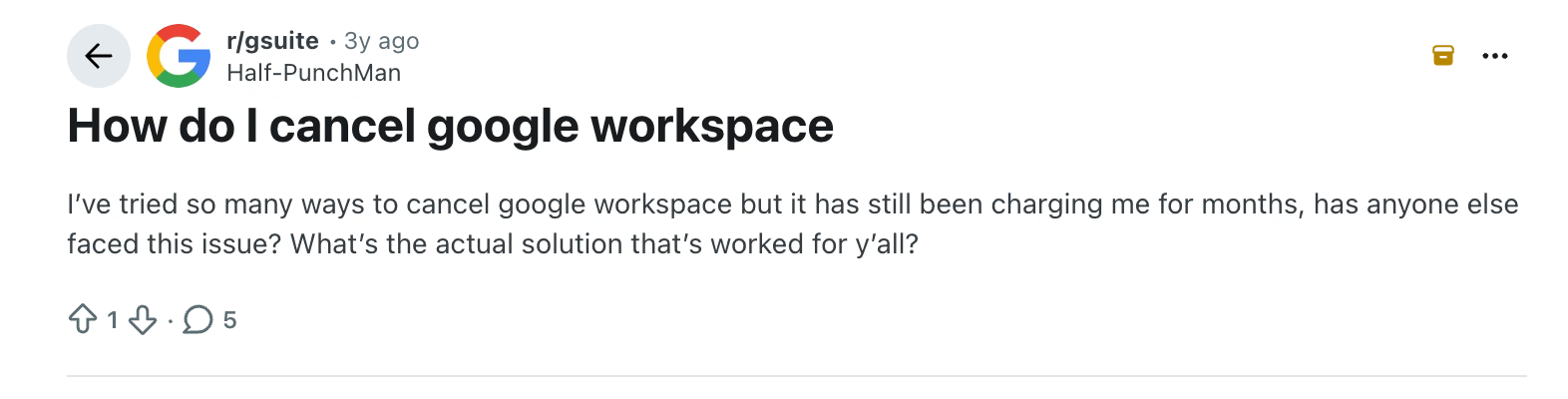
Cocokkan empat hal: produk pada tagihan, periode layanan, komitmen pembayaran, dan konfirmasi pembatalan. Periksa apakah biaya berasal dari langganan atau organisasi lain.
Jika belum jelas, sampaikan bukti tersebut kepada pengelola tagihan dan minta perincian. Sertakan tanggal serta konfirmasi pembatalan. Menghapus aplikasi dari perangkat bukan bukti langganan sudah berakhir.
Harga Workspace: Perlukah turun paket alih-alih membatalkan?
Turun paket dapat dipertimbangkan jika tim masih memakai email, penyimpanan bersama, dan kolaborasi dokumen. Penulis melihat tawaran itu, tetapi tetap melanjutkan karena tujuannya mengakhiri langganan.
Berikut harga daftar reguler AS untuk tiga paket umum, belum termasuk pajak serta promosi awal. Angka ini bukan penawaran lokal Indonesia atau Thailand:
Tuliskan fitur yang wajib dipertahankan sebelum menerima downgrade. Misalnya, dokumentasi teks terjemahan Meet yang ditinjau mencantumkan Business Standard dan Plus sebagai edisi bisnis yang memenuhi syarat, tetapi bukan Starter. Paket lebih murah belum tentu mempertahankan fitur yang menjadi alasan Anda berlangganan.
Periksa juga tanggal berlakunya perubahan. Pada komitmen tahunan, jangan mengasumsikan jumlah terutang langsung berkurang. Panduan Google menjelaskan batas penurunan paket dan pengurangan lisensi yang sudah dikomitmenkan.
Masih perlu terjemahan Meet setelah membatalkan Workspace?
Penulis awalnya berlangganan Workspace untuk terjemahan Meet. Sebelum membatalkan, ia memeriksa pengaturan teks serta suara. Rekamannya memperlihatkan pilihan bahasa dan teks terjemahan Jepang; itu bukan uji baru semua fitur.
Pengalaman itu memunculkan pertanyaan: apakah Anda membutuhkan seluruh Workspace, atau terutama membayar untuk memahami rapat dalam bahasa lain?
Jika terjemahan yang utama, JotMe menyediakan alur terpisah. Fitur terjemahan Google Meet mencakup teks langsung lewat aplikasi desktop atau ekstensi Chrome. Desktop menangkap audio yang didukung; ekstensi membaca CC Meet. Bandingkan paket dan kuota JotMe dengan jam rapat Anda.
Menggunakan JotMe setelah pembatalan Workspace
Untuk rapat desktop, ikuti alur dasar berikut:
Langkah 1. Pasang JotMe pada komputer yang didukung dan masuk ke akun.
Langkah 2. Bergabunglah ke Google Meet memakai akun yang masih memiliki akses rapat.
Langkah 3. Buka JotMe, pilih sumber audio, berikan izin yang diperlukan, atur bahasa ucapan serta terjemahan, lalu mulai sesi.
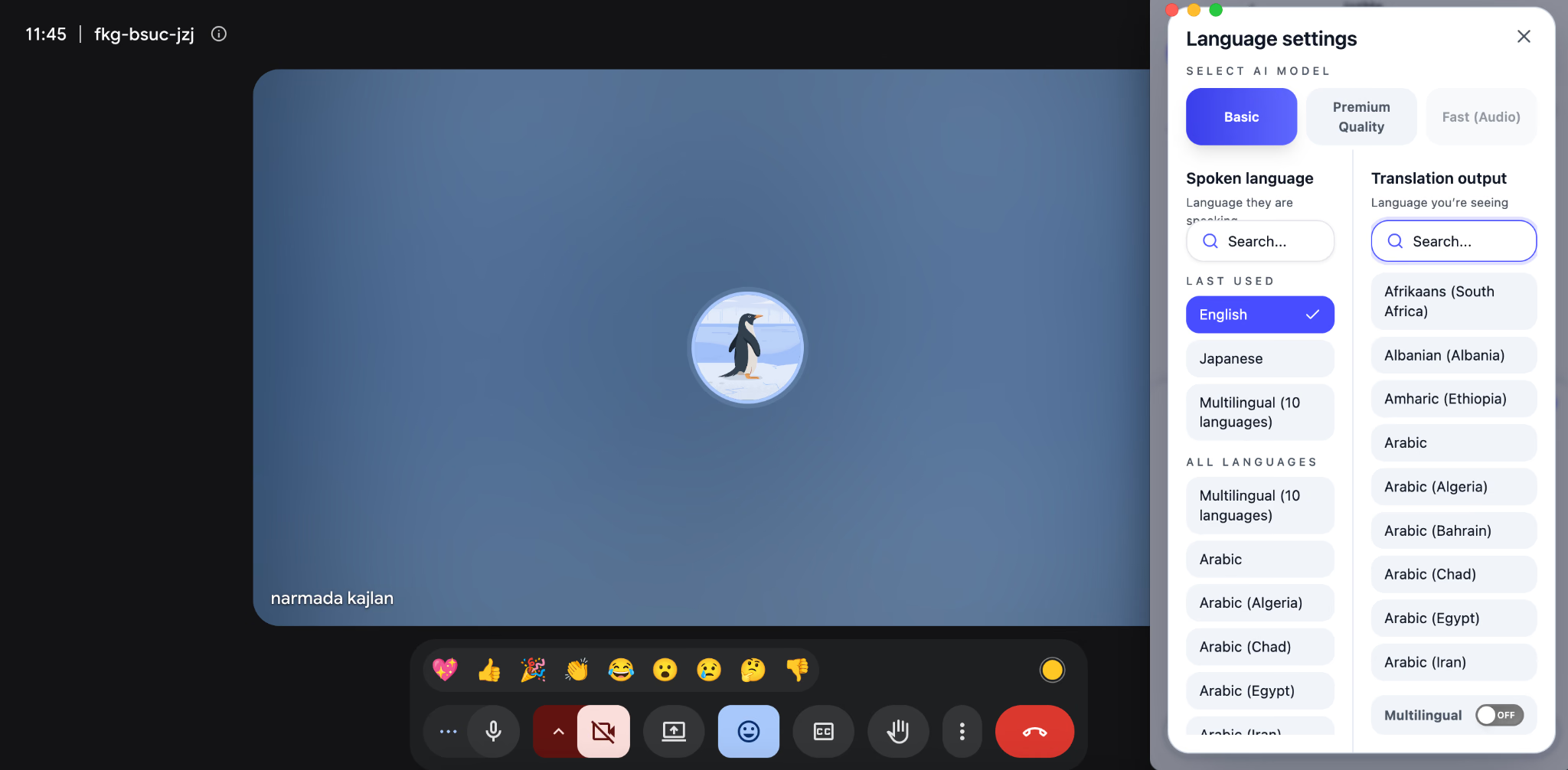
Langkah 4. Baca teks terjemahan selama percakapan, lalu hentikan sesi setelah selesai.
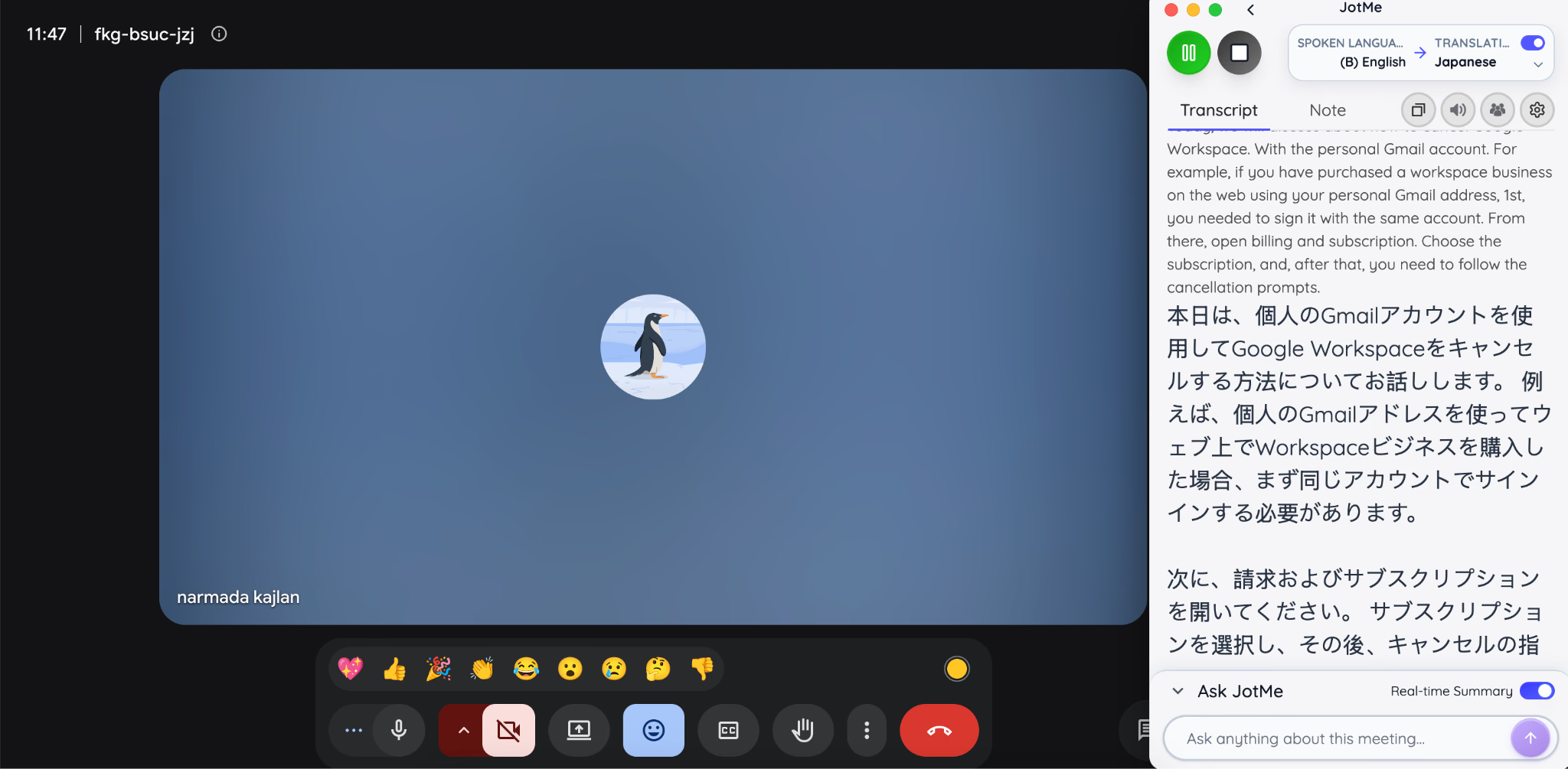
Panduan pengaturan JotMe menjelaskan kontrolnya. Jika lebih suka peramban, lihat ekstensi JotMe untuk Google Meet dan pastikan CC aktif.
Untuk percobaan singkat melalui mikrofon, buka demo terjemahan langsung JotMe, pilih bahasa, izinkan mikrofon, lalu bicara. Panduan terjemahan langsung gratis JotMe menjelaskan alurnya. Uji pasangan bahasa serta contoh percakapan sebelum menyiapkan rapat panjang; demo mikrofon bukan penangkapan audio sistem rapat.
Bandingkan terjemahan sebelum membatalkan Workspace
Uji bahasa, aksen, dan istilah yang benar-benar dipakai tim. Tentukan apakah Anda memerlukan teks, suara terjemahan, transkrip tersimpan, atau teks bersama untuk peserta lain.
Untuk perbandingan serta petunjuk tambahan, lihat:
- Enam layanan terjemahan langsung Google Meet untuk kebutuhan rapat.
- Cara memakai aplikasi terjemahan langsung untuk alur desktop dan seluler.
- Alternatif Google Translate untuk percakapan langsung yang lebih luas.
JotMe menangani terjemahan dan bantuan rapat. Jika Workspace juga dipakai untuk email bisnis, penyimpanan, atau administrasi akun, siapkan penggantinya secara terpisah sebelum membatalkan. Alur baru perlu mencakup semua kebutuhan tim.
Tanya jawab pembatalan Google Workspace
Berapa harga Google Workspace?
Harga daftar reguler AS untuk Business Starter, Standard, dan Plus adalah US$7, US$14, serta US$22 per pengguna per bulan dengan komitmen tahunan. Paket Fleksibel masing-masing US$8,40, US$16,80, dan US$26,40. Angka ini belum termasuk pajak atau promosi; periksa harga wilayah serta ketentuan pembelian Anda.
Apakah Workspace sudah mencakup Gemini?
Paket Workspace yang memenuhi syarat mencakup Gemini, tetapi kemampuan AI berbeda menurut edisi. Starter memiliki Gemini di Gmail, sedangkan Standard membantu lebih luas di aplikasi seperti Docs dan Meet. Tinjau fitur langganan Anda sebelum turun paket.
Bagaimana menyetujui templat Workspace?
Pada edisi yang mendukung, admin membuka Aplikasi → Google Workspace → Drive dan Dokumen → Templat. Aktifkan templat khusus jika perlu, buka setelan pengiriman Galeri Templat, pilih Dimoderasi, lalu simpan. Admin dengan hak Templat Dokumen menerima permintaan persetujuan lewat email; hasil yang disetujui masuk galeri khusus organisasi.
Bisakah membatalkan Workspace saat uji coba gratis?
Bisa. Menurut Google, pembatalan dalam masa uji 14 hari tidak dikenai biaya langganan. Periksa tanggal pada akun, simpan data, dan selesaikan konfirmasi sebelum batasnya.
Apakah ada pengembalian dana setelah pembatalan Workspace?
Pembatalan tidak otomatis mengembalikan pembayaran untuk waktu yang belum dipakai dalam komitmen tahunan. Saldo kredit tersisa yang memenuhi syarat adalah hal berbeda: panduan Google menjelaskan kapan pengembaliannya dapat diminta atau diproses setelah semua langganan dibatalkan.
Apakah membatalkan Workspace menghapus domain?
Pendaftaran domain dan Workspace adalah layanan terpisah. Periksa registrar, perpanjangan, dan tagihan domain sebelum mengubahnya. Jika juga menghapus organisasi, siapkan akses registrar yang tidak bergantung pada akun tersebut.
Bisakah membatalkan Workspace tanpa akses admin?
Untuk langganan organisasi, libatkan admin yang memiliki akses penagihan. Jika Anda pemilik akun yang terkunci, gunakan pemulihan administrator Google. Pembelian melalui reseller ditangani reseller, sedangkan pembelian Play atau Apple dikelola dengan akun pembelian pada toko tersebut.
Berapa harga Google Workspace?
Harga daftar reguler AS untuk Business Starter, Standard, dan Plus adalah US$7, US$14, serta US$22 per pengguna per bulan dengan komitmen tahunan. Paket Fleksibel masing-masing US$8,40, US$16,80, dan US$26,40. Angka ini belum termasuk pajak atau promosi; periksa harga wilayah serta ketentuan pembelian Anda.
Apakah Google Workspace sudah mencakup Gemini?
Paket Workspace yang memenuhi syarat mencakup fitur Gemini, tetapi kemampuannya berbeda menurut edisi. Business Starter mencakup Gemini di Gmail, sedangkan Standard menyediakan bantuan yang lebih luas di aplikasi seperti Docs dan Meet. Periksa fitur langganan Anda sebelum menurunkan paket.
Bagaimana menyetujui templat di Google Workspace?
Pada edisi yang mendukungnya, admin dapat membuka Aplikasi → Google Workspace → Drive dan Dokumen → Templat. Aktifkan templat khusus bila perlu, buka setelan pengiriman Galeri Templat, pilih Dimoderasi, lalu simpan. Admin dengan hak istimewa Templat Dokumen menerima permintaan persetujuan melalui email; templat yang disetujui tampil dalam galeri khusus organisasi.
Bisakah saya membatalkan Workspace selama uji coba gratis?
Bisa. Google menyatakan pembatalan selama uji coba 14 hari tidak dikenai biaya langganan. Periksa tanggal percobaan di akun, simpan data yang dibutuhkan, dan selesaikan konfirmasi sebelum masa uji berakhir.
Apakah saya mendapat pengembalian dana setelah membatalkan Workspace?
Pembatalan tidak otomatis mengembalikan pembayaran untuk waktu yang belum dipakai dalam komitmen tahunan. Saldo kredit tersisa yang memenuhi syarat adalah hal berbeda: panduan Google menjelaskan kapan pengembaliannya dapat diminta atau diproses setelah semua langganan dibatalkan.
Apakah pembatalan Workspace menghapus nama domain saya?
Pendaftaran domain dan layanan Workspace perlu diperlakukan terpisah. Periksa registrar, pengaturan perpanjangan, serta tagihan domain sebelum mengubahnya. Jika juga akan menghapus akun organisasi, pastikan Anda tetap dapat masuk ke registrar melalui cara yang tidak bergantung pada akun itu.
Bisakah membatalkan Workspace tanpa akses admin?
Untuk langganan organisasi, libatkan admin yang memiliki akses penagihan. Jika Anda pemilik akun yang terkunci, gunakan pemulihan administrator Google. Pembelian melalui reseller ditangani reseller, sedangkan pembelian Play atau Apple dikelola dengan akun pembelian pada toko tersebut.
Coba JotMe
Terjemahan yang akurat untuk rapat, acara dan pekerjaan sehari-hari, dengan AI Memory yang mengingat konteks Anda.


