






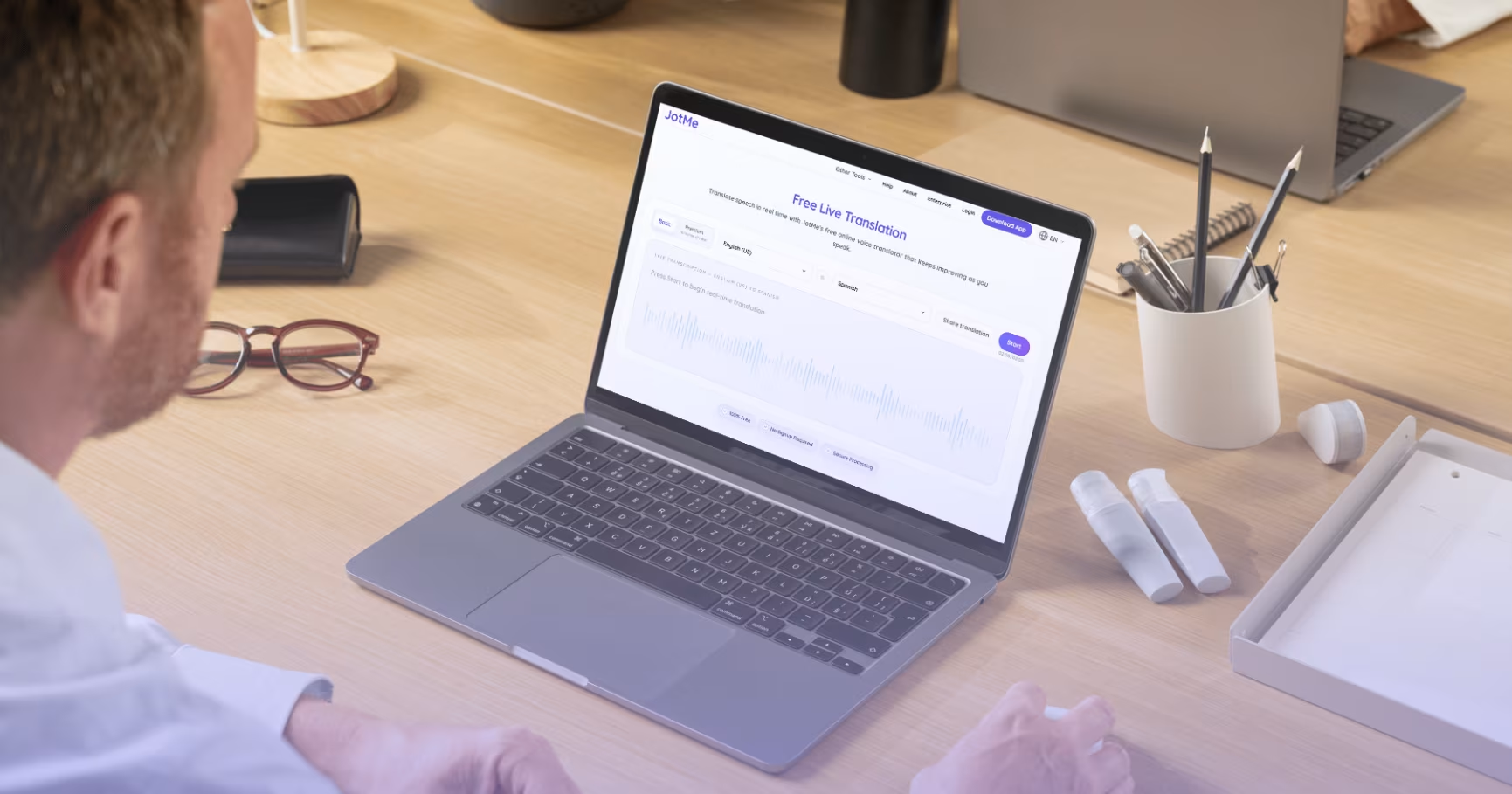
Terjemahan langsung gratis bisa membantu saat rapat tiba-tiba beralih ke bahasa yang tidak Anda kuasai. Anda masuk ke panggilan dengan perkiraan semua orang akan berbahasa Inggris. Lalu pemasok mulai berdiskusi dalam bahasa Korea dengan rekannya, dan Anda hanya bisa menebak isi pembicaraan dari gerak-gerik mereka.
Panduan ini ditujukan untuk pimpinan tim kecil, penyelenggara acara, pelajar bahasa, dan siapa pun yang perlu memahami percakapan singkat lintas bahasa. Anda bisa mencoba pasangan bahasa yang tersedia di satu tab peramban, tanpa membuat akun, sebelum mengandalkannya dalam rapat yang sebenarnya.
Panduan singkat
- Buka terjemahan langsung JotMe.
- Pilih bahasa yang akan diucapkan dan bahasa yang ingin Anda baca.
- Pilih Mulai, izinkan akses mikrofon, lalu baca terjemahan saat pembicara berbicara.
Itu cukup untuk mulai. Bagian selanjutnya membahas cara mendapatkan hasil yang lebih mudah dipakai saat rapat, situasi yang cocok untuk demo gratis, dan kapan beralih ke aplikasi desktop agar bisa berbagi terjemahan dengan tim.
Mengapa terjemahan langsung gratis berguna
Kebutuhan akan aplikasi terjemahan langsung sering muncul di tengah rapat, ketika Anda tidak sempat membandingkan beberapa layanan. Versi gratis membantu Anda menangkap maksud pembicara tanpa menunda percakapan, selama Anda tetap memeriksa detail penting. Berikut tiga contohnya.
Situasi 1: Pemasok berganti bahasa di tengah panggilan. Bayangkan Anda sedang membahas tingkat cacat produk dengan pemasok Korea. Perwakilannya menjelaskan masalah kepada seorang rekan dalam bahasa Korea, lalu lupa meneruskannya dalam bahasa Inggris. Jika diizinkan dan percakapannya terdengar oleh mikrofon, buka demo di tab kedua, pilih Korea ke Inggris, lalu gunakan hasilnya untuk mengikuti pembicaraan. Konfirmasikan angka dan keputusan kepada pemasok.
Situasi 2: Penyelenggara menguji alat sebelum memilih layanan. Jika webinar bulan depan akan menghadirkan pembicara dalam bahasa Jepang, Spanyol, dan Inggris, coba beberapa sampel dengan rekan kerja. Gunakan kondisi suara yang mirip dengan acara sebenarnya. Anda bisa menilai apakah hasilnya layak sebelum mendaftar atau menyiapkan sesi lengkap.
Situasi 3: Pelajar bahasa perlu bantuan saat tertinggal. Misalnya, Anda belajar bahasa Mandarin dan dosen kadang menjawab dalam bahasa Mandarin saat konsultasi. Anda memahami sebagian besar penjelasan, tetapi belum hafal istilah teknisnya. Jika dosen mengizinkan, gunakan terjemahan Inggris sebagai cadangan dan lihat hasilnya hanya saat ada bagian yang belum dipahami.
Demo gratis membantu Anda menilai apakah cara ini cocok. Jika akhirnya Anda perlu menangani rapat lebih panjang, membagikan terjemahan langsung, atau menyimpan transkrip untuk ditinjau kembali, pertimbangkan alur aplikasi desktop dan periksa cakupan bahasa, pengaturan serta kuotanya.
Cara memakai terjemahan langsung gratis saat rapat
Alat terjemahan langsung JotMe berjalan di peramban. Anda tidak perlu mengunduh apa pun untuk mencoba alur dasarnya. Ikuti tiga langkah berikut.
Langkah 1: Buka halaman terjemahan langsung
Buka halaman terjemahan langsung JotMe di peramban yang mendukung akses mikrofon. Pengaturan terjemahan tersedia langsung di halaman itu.
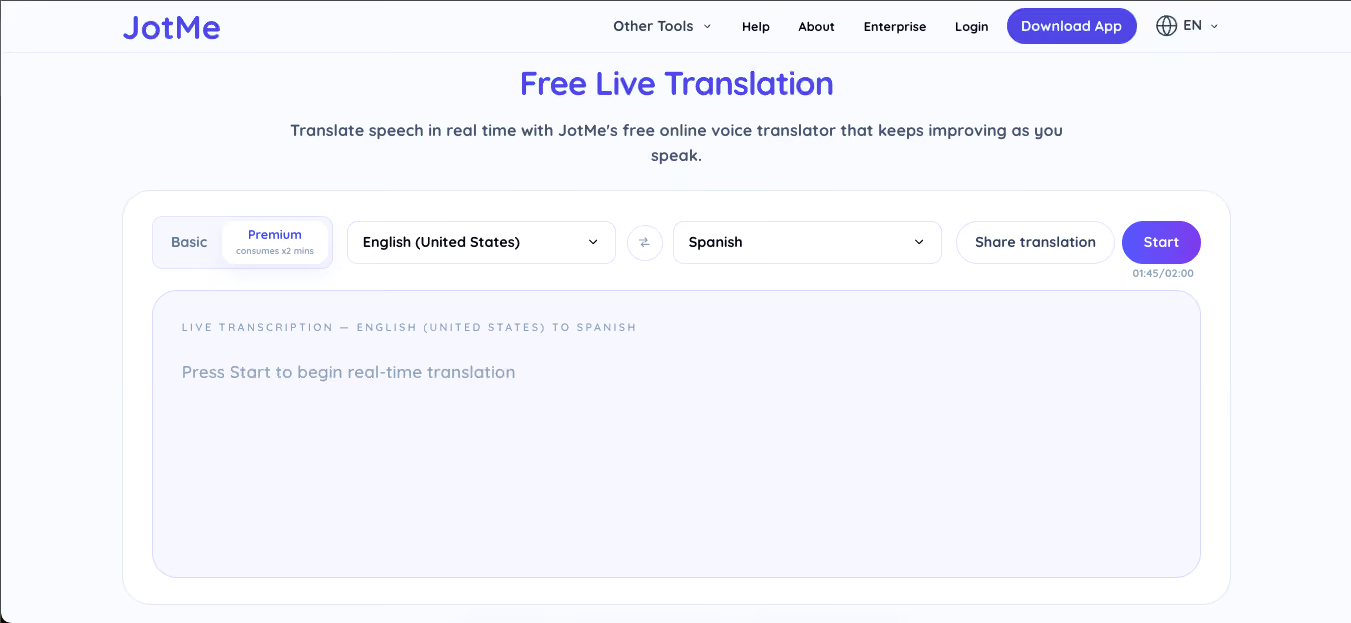
Di layar ada pemilih bahasa masukan dan hasil, tombol Mulai, serta pilihan mode seperti Basic dan Premium. Basic memakai kuota demo paling hemat. Dengan kuota demo penuh, uji singkat dalam mode Basic dapat berlangsung hingga dua menit. Premium menggunakan kuota lebih cepat; lihat sisa yang ditampilkan sebelum mulai.
Anda tidak perlu masuk ke akun atau memasang aplikasi untuk mencoba versi peramban. Cukup pilih bahasa dan izinkan mikrofon ketika diminta.
Langkah 2: Pilih bahasa
Pada pilihan pertama, tentukan bahasa yang akan diucapkan. Pada pilihan kedua, tentukan bahasa terjemahan yang ingin Anda baca.
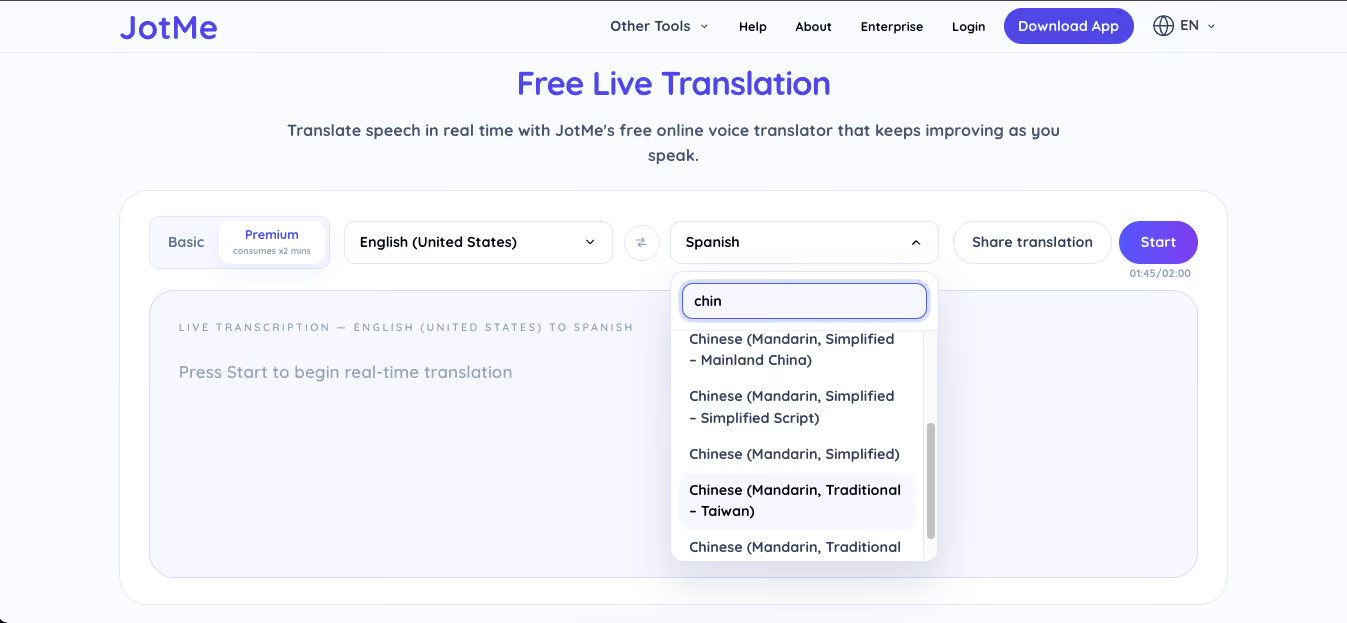
Daftar bahasa yang dapat didengar berbeda menurut mode, dan daftar bahasa terjemahan tidak selalu sama dengan daftar masukan. Periksa kedua pilihan, lalu uji sepotong ucapan pada pasangan bahasa yang akan Anda gunakan.
Langkah 3: Pilih Mulai
Pilih Mulai dan izinkan peramban memakai mikrofon. Ketika mikrofon menangkap suara, layar akan menampilkan transkrip dalam bahasa asli dan terjemahannya.
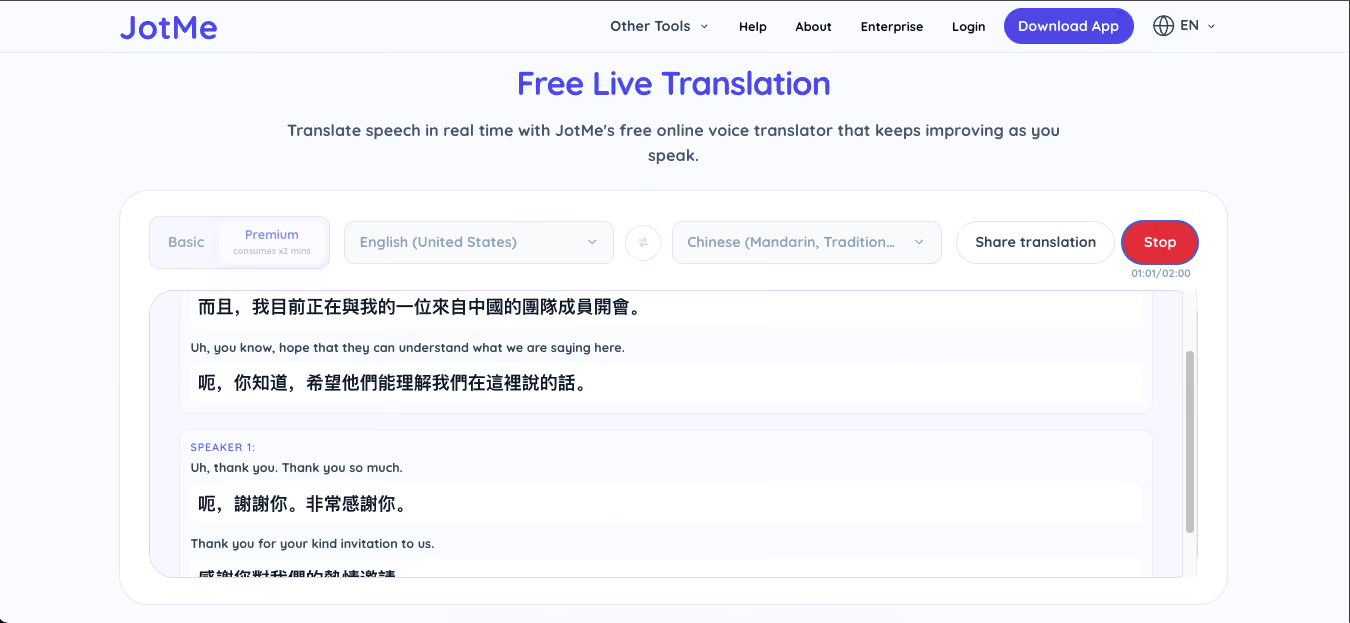
Berbicaralah sewajarnya. Terjemahan diperbarui saat percakapan berlangsung, dengan konteks ujaran yang ditangkap. Periksa kembali nama, angka, dan keputusan jika bagian itu perlu dicatat atau ditindaklanjuti.
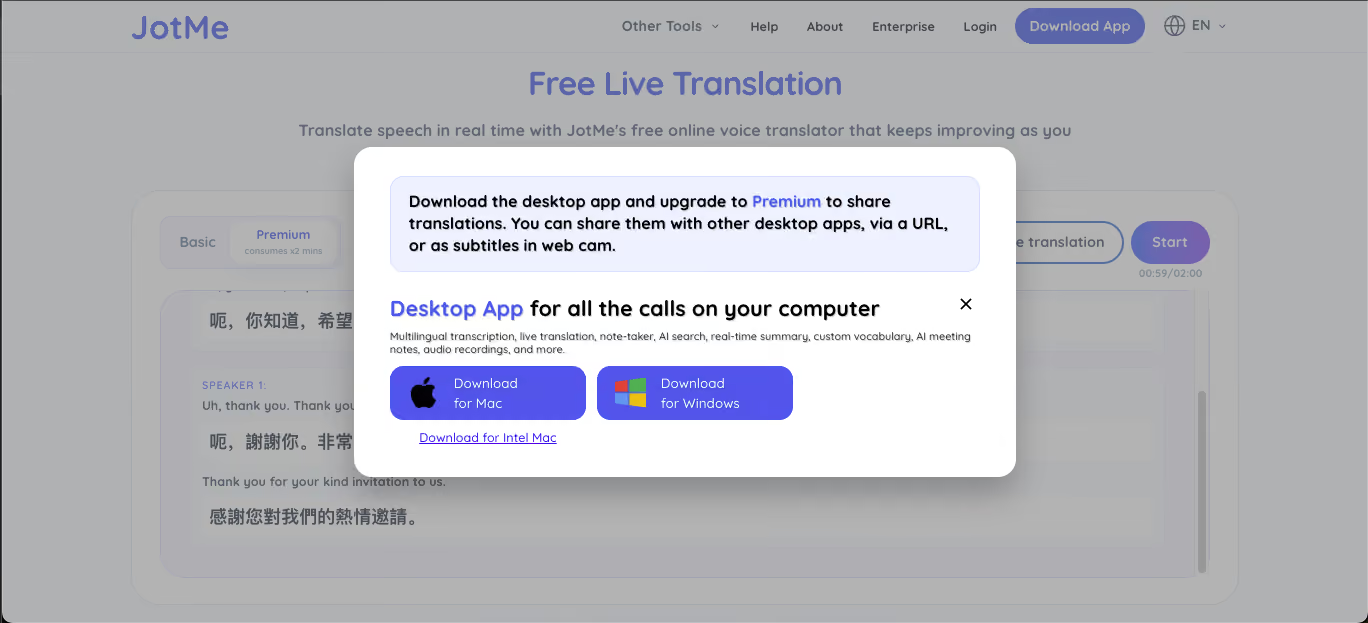
Tombol Bagikan terjemahan di demo membuka pilihan untuk mengunduh aplikasi desktop. Untuk mengirim tautan terjemahan langsung kepada rekan kerja, mulai sesi dari fitur berbagi di aplikasi desktop dan gunakan pengaturan akses yang sesuai.
Kapan perlu beralih dari demo terjemahan langsung gratis
Demo peramban cocok untuk pemeriksaan singkat, percakapan di sela kegiatan, atau satu klarifikasi dalam rapat. Saat kuota Basic masih penuh, Anda bisa mencoba hingga dua menit. Penggunaan sebelumnya mengurangi sisa kuota; memulai sesi baru tidak mengembalikannya.
Untuk rapat yang lebih panjang, pertimbangkan aplikasi desktop JotMe. Contoh penggunaannya:
- Panggilan penjualan dari awal sampai akhir
- Pertemuan evaluasi satu jam dengan klien
- Webinar multibahasa
- Rapat koordinasi tim rutin
Aplikasi desktop berjalan berdampingan dengan platform rapat yang Anda pakai. Aktifkan akses mikrofon dan, untuk menangkap suara peserta jarak jauh, izin audio sistem yang sesuai.
JotMe Desktop dapat menerjemahkan bagian rapat yang terekam selama kuota mencukupi. Bergantung pada pengaturan penyimpanan dan fitur yang dipilih, Anda juga bisa mendapatkan:
- Transkrip dari audio yang tertangkap
- Catatan rapat AI untuk ditinjau kembali
- Jawaban dan informasi dari isi rapat dengan bantuan AI
Jika isi percakapan penting untuk ditinjau atau ditindaklanjuti, siapkan penyimpanan dan aksesnya sebelum rapat. Demo peramban membantu Anda mencoba hasil terjemahan; aplikasi desktop menyediakan alur untuk penggunaan rutin.
Tips agar hasil terjemahan langsung lebih jelas
Pengaturan suara dan pilihan bahasa bisa menentukan apakah hasil terjemahan mudah dipahami.
Gunakan mikrofon yang menangkap suara dengan jelas: Mikrofon bawaan laptop cukup untuk uji singkat di tempat tenang. Mikrofon USB atau headset yang diletakkan dekat pembicara bisa membantu mengurangi kebisingan dari sekitar.
Dekatkan perangkat ke pembicara: Jika Anda menerjemahkan orang di seberang meja, letakkan laptop lebih dekat agar suara yang masuk lebih jelas.
Uji Premium jika laju bicara atau aksennya menyulitkan: Basic cocok untuk percobaan dengan ucapan yang jelas. Jika hasilnya sulit diikuti, coba Premium pada cuplikan yang sama jika bahasa masukannya tersedia. Ingat bahwa mode itu memakai kuota lebih cepat.
Cocokkan juga ragam bahasanya: Jika tersedia, pilih varian yang sesuai dengan penutur, misalnya Portugis Brasil atau Arab Aljazair. Daftar dialek bergantung pada alat dan model. Lihat juga perbandingan aplikasi penerjemah bahasa Arab.
Jaga agar sumber audio tidak terputus: Demo hanya menerjemahkan suara yang masuk melalui mikrofon. Saat menguji cuplikan Zoom yang diizinkan, pastikan sumbernya terdengar tanpa menimbulkan gema atau umpan balik. Untuk penggunaan rutin, pilih tangkapan audio sistem lewat aplikasi desktop jika diizinkan. Audio yang terputus di tengah kalimat bisa membuat konteks hilang.
Baca juga transkrip bahasa asli: JotMe menampilkan ucapan asli dan terjemahannya. Cek transkrip ketika nama, istilah produk, atau angka tampak janggal; masalahnya bisa berasal dari suara yang salah dikenali.
Terjemahan langsung gratis dibanding pilihan lain
Google Translate di ponsel berguna untuk percakapan saat bepergian atau tanya jawab singkat, dengan mode yang bergantung pada perangkat dan bahasa. Jika rapat, webinar, atau sesi belajar berlangsung di laptop, pertimbangkan bagaimana alat yang dipilih akan menerima audio dan di mana Anda ingin membaca hasilnya.
Alat di peramban memungkinkan rapat dan demo terjemahan terbuka di dua jendela. Demo JotMe tidak memerlukan akun atau instalasi. Untuk menerima ucapan dalam percobaan ini, mikrofon tetap harus bisa mendengarnya.
Google Translate, Microsoft Translator, DeepL Voice, dan JotMe melayani kebutuhan yang berbeda. Bandingkan bahasa masukan dan hasil, cara mengambil audio, serta apakah tim perlu mengikuti terjemahan atau menyimpan transkrip. Demo JotMe cocok jika Anda ingin menguji pasangan bahasa di peramban tanpa akun sebelum memilih alur rapat yang lebih lengkap.
Kesimpulan
Rapat, webinar, dan percakapan dengan pelanggan bisa melibatkan beberapa bahasa sekaligus. Jika situasi itu sering terjadi, tentukan dulu siapa yang perlu membaca terjemahan saat acara, siapa yang membutuhkan catatan sesudahnya, dan detail mana yang harus dikonfirmasi oleh manusia.
Demo gratis memudahkan Anda menguji alur ini tanpa memilih paket atau menginstal aplikasi. Gunakan cuplikan yang boleh diproses, sesuai aturan tim atau tempat kerja, lalu lihat apakah hasilnya cukup membantu. Pimpinan tim, penyelenggara acara, dan pelajar bahasa bisa mulai dengan satu percobaan singkat yang mendekati situasi sebenarnya.
Coba terjemahan langsung gratis dari JotMe. Anda tidak perlu mendaftar atau memasang aplikasi untuk demo. Periksa pasangan bahasa dan sisa kuota sebelum mulai. Jika Anda perlu menerjemahkan atau berbagi dalam rapat yang lebih panjang, pertimbangkan aplikasi desktop JotMe.
Tanya jawab
Bagaimana cara menerjemahkan bahasa Inggris ke bahasa Spanyol?
Buka penerjemah langsung Inggris ke Spanyol gratis dari JotMe, pastikan bahasa masukan Inggris dan bahasa hasil Spanyol, lalu pilih Mulai dan izinkan mikrofon. Jika varian yang Anda perlukan tersedia, pilih varian tersebut.
Bagaimana cara menggunakan Google Translate?
Buka situs atau aplikasi Google Translate, pilih bahasa masukan dan bahasa hasil, lalu ketik atau tempel teks. Aplikasi ponselnya juga bisa menerjemahkan percakapan dan tulisan yang terlihat lewat kamera, pada perangkat dan bahasa yang mendukungnya. Untuk uji terjemahan rapat di laptop, Anda bisa memakai demo JotMe di peramban dengan audio yang terdengar oleh mikrofon.
Adakah ekstensi Chrome untuk terjemahan langsung?
Ada. Ekstensi JotMe menampilkan terjemahan langsung di Google Meet dan menggunakan teks ucapan dari Meet untuk membuat transkrip dan catatan rapat AI. Pasang ekstensi lalu masuk ke akun JotMe. Ekstensi ini tidak merekam mikrofon atau audio sistem.
Bagaimana cara menerjemahkan bahasa Spanyol ke bahasa Inggris secara gratis?
Buka penerjemah ucapan Spanyol ke Inggris gratis dari JotMe, pastikan bahasa masukan Spanyol dan bahasa hasil Inggris, lalu pilih Mulai dan izinkan mikrofon. Jika varian Spanyol yang sesuai dengan penutur tersedia, pilih varian itu.
Coba JotMe
Terjemahan yang akurat untuk rapat, acara dan pekerjaan sehari-hari, dengan AI Memory yang mengingat konteks Anda.


