






Untuk percakapan tatap muka, buka JotMe di ponsel yang mendukung, pilih bahasa, lalu mulai sesi dengan mikrofon. Untuk menerjemahkan rapat daring dari audio komputer, gunakan JotMe Desktop.
Aplikasi terjemahan langsung membantu mengikuti percakapan multibahasa saat bepergian, bekerja, atau belajar. Pilih alur berdasarkan jenis audio dan apakah hasilnya akan dibaca atau didengarkan.
Panduan ini menjelaskan cara menggunakan terjemahan langsung pada tiga pilihan berikut.
- JotMe Desktop untuk audio rapat dan JotMe seluler untuk percakapan tatap muka
- Google Translate untuk kebutuhan perjalanan dan percakapan sehari-hari
- Apple Translate untuk pengguna iPhone, termasuk mode tertentu dengan bahasa yang diunduh
Jika Anda ingin memahami ucapan saat rapat, membaca papan petunjuk, atau menerjemahkan kalimat di iPhone, gunakan langkah yang sesuai dengan perangkat dan situasi.
Cara Menggunakan Terjemahan Langsung JotMe di Ponsel
Untuk memakai aplikasi seluler JotMe, pasang versi yang sesuai dengan Android atau iOS Anda. Pilih bahasa sumber dan tujuan, beri akses mikrofon sesuai petunjuk, lalu mulai percakapan tatap muka.
Ikuti langkah berikut untuk menyiapkan sesi dari ponsel.
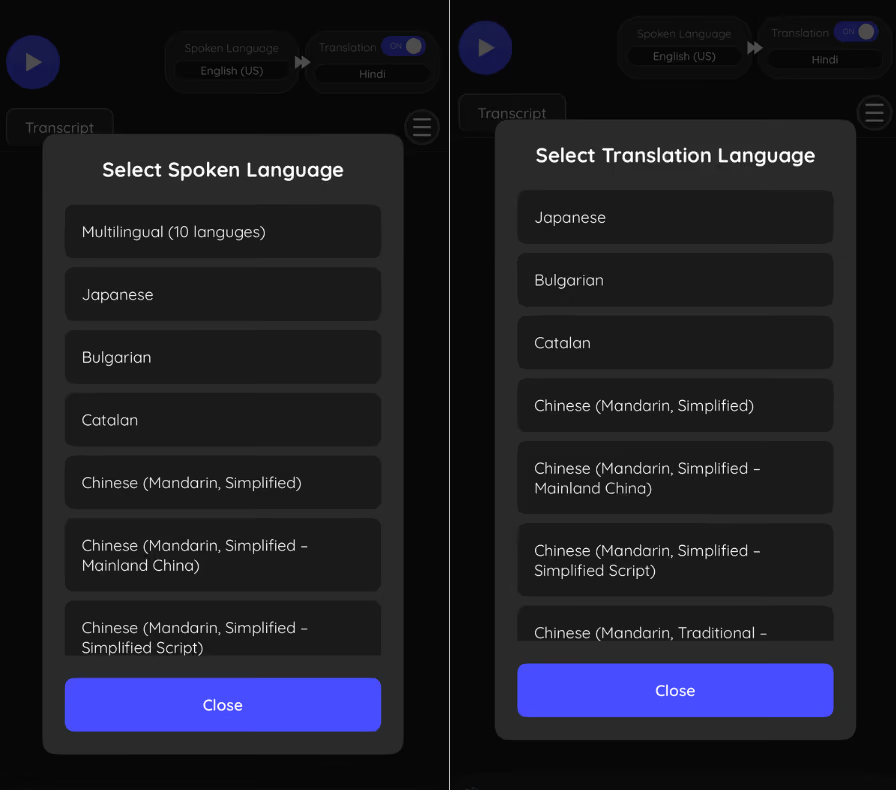
Langkah 1: Pilih Bahasa
Buka JotMe. Pilih bahasa yang diucapkan dan bahasa yang ingin Anda baca dari daftar yang tersedia.
Langkah 2: Periksa Pengaturan Kualitas
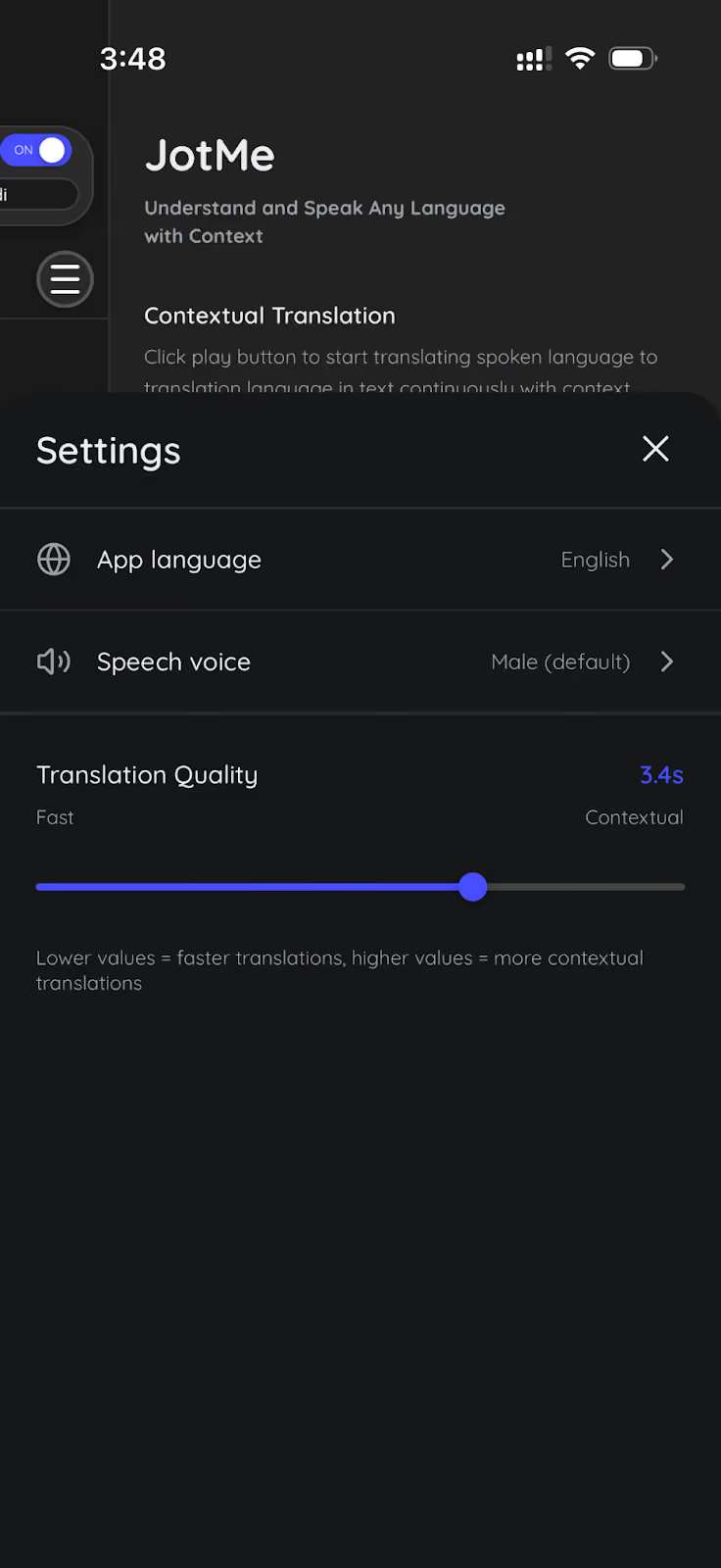
Buka menu lalu Settings. Jika versi Anda memiliki pengaturan kualitas, pilih prioritas antara kecepatan dan konteks.
- Lebih Cepat: Hasil dapat muncul lebih awal dengan lebih sedikit waktu untuk mempertimbangkan konteks.
- Lebih Banyak Konteks: Sistem dapat menunggu lebih lama sebelum menetapkan hasil. Uji istilah atau gaya yang penting sebelum memakai terjemahan dalam percakapan kerja.
Langkah 3: Mulai Sesi
Setelah memilih bahasa, ketuk tombol untuk mulai dan berbicaralah dengan suara yang jelas. Periksa bahwa aplikasi menangkap audio dan menampilkan hasil dalam bahasa yang dipilih.
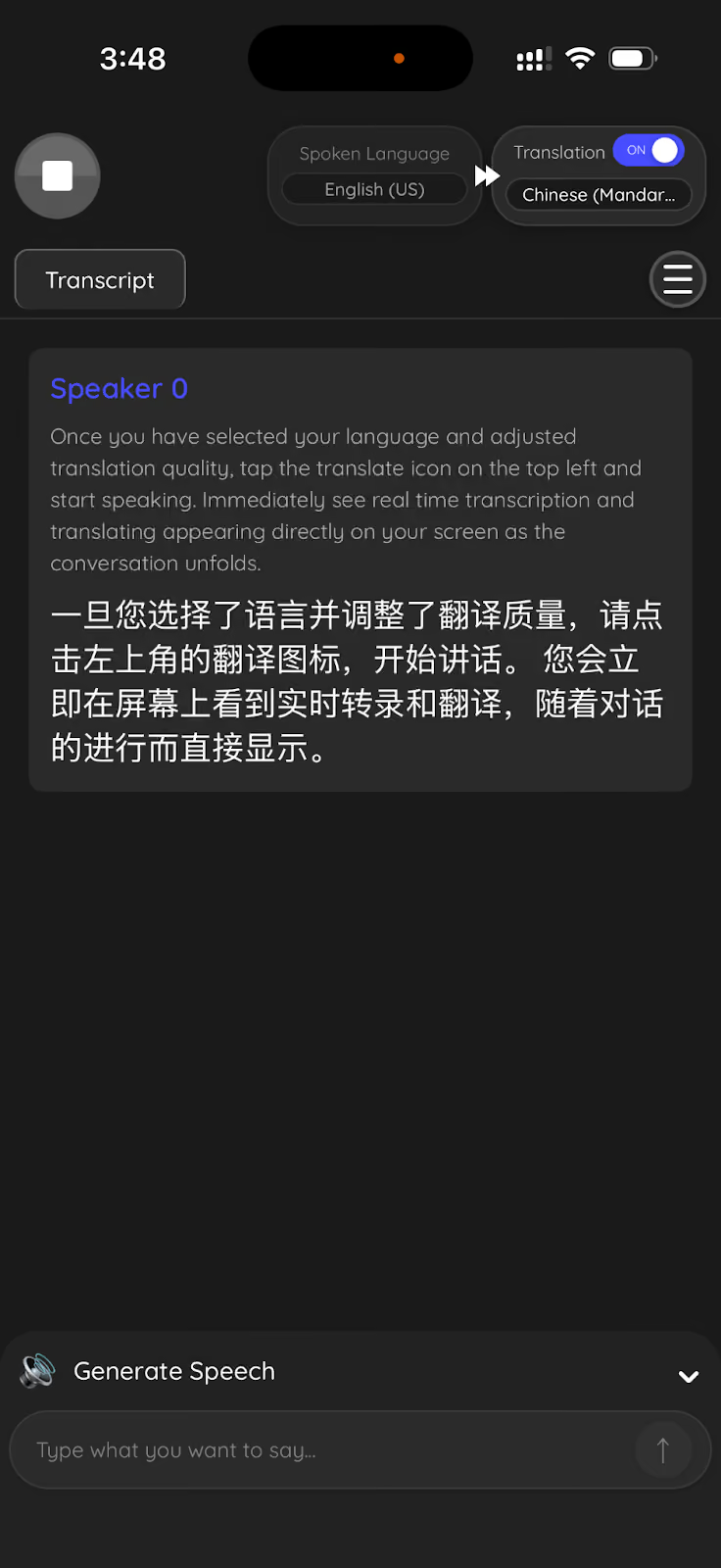
Catatan: Pada sesi berkelanjutan yang didukung, Anda dapat melanjutkan percakapan tanpa menekan tombol untuk setiap kalimat. JotMe menerima audio dari mikrofon selama sesi aktif. Ikuti mode percakapan yang tersedia pada perangkat Anda.
Cara Menggunakan JotMe untuk Menerjemahkan Rapat
Untuk rapat Zoom, Google Meet, Teams, Webex, Slack, Discord, atau WhatsApp di komputer, buka JotMe Desktop dan atur bahasa serta sumber audio. Aplikasi menerima audio komputer secara terpisah.
Berikut langkah menyiapkan terjemahan rapat langsung.
Langkah 1: Buka JotMe Desktop
Buka aplikasi sebelum atau selama rapat. Mulai lebih awal jika ingin memeriksa sumber suara dan menangkap pembicaraan sejak awal.
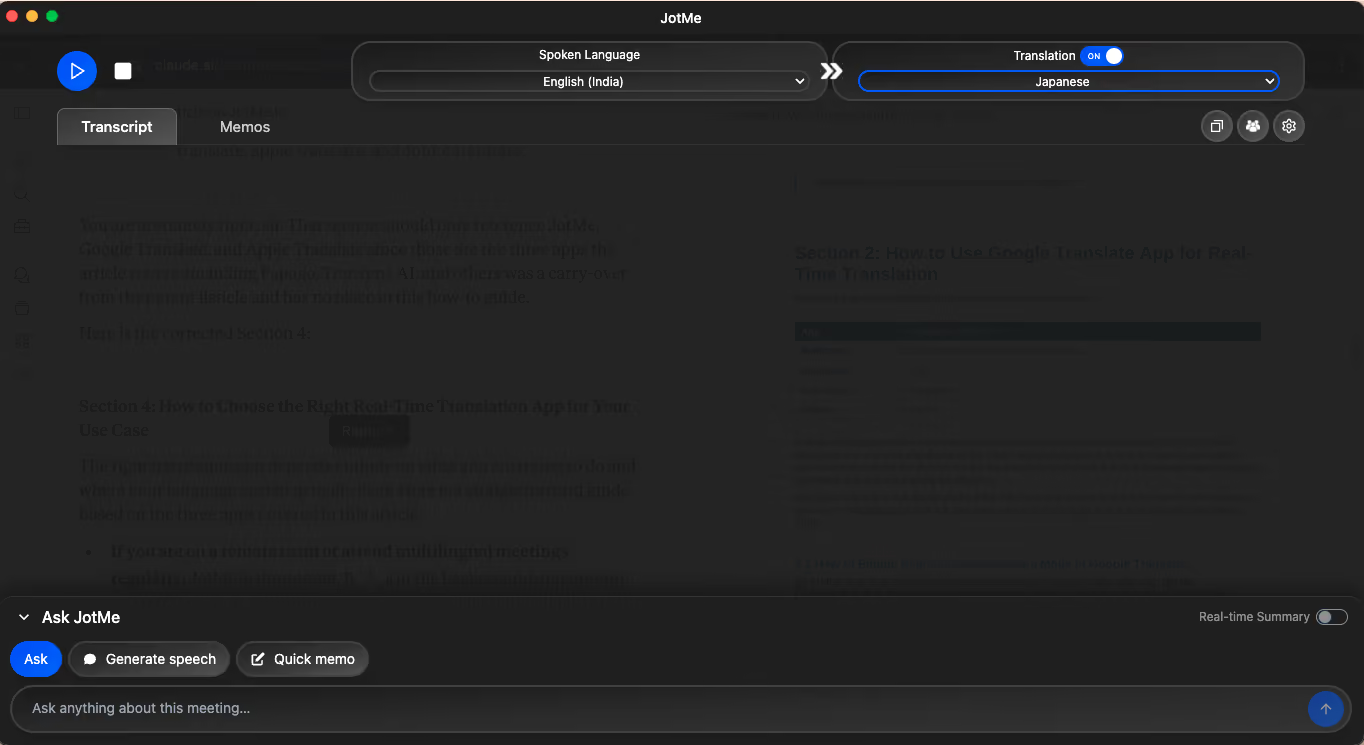
Langkah 2: Pilih Bahasa Sumber dan Tujuan
Atur bahasa ucapan dan bahasa hasil yang akan dibaca. Jika bahasa dapat berubah selama rapat, periksa model yang dapat mengenali bahasa yang diperlukan.
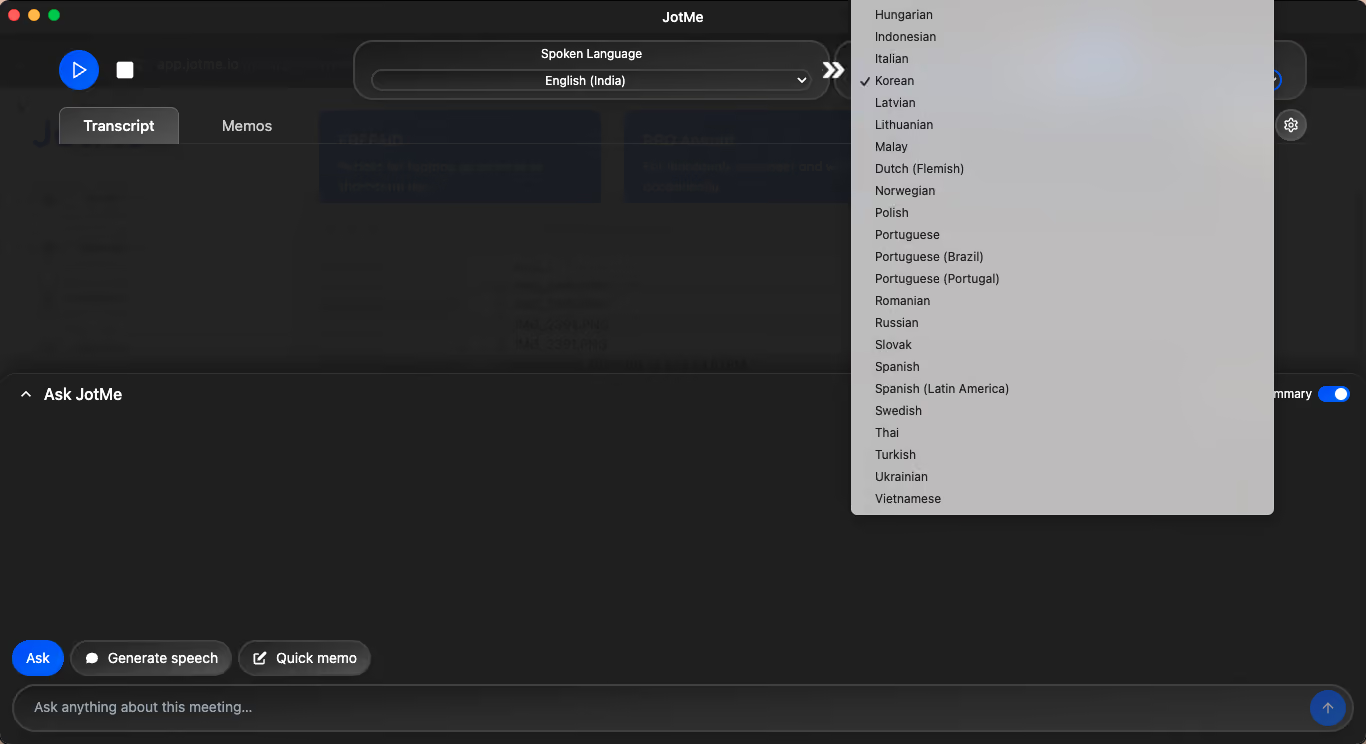
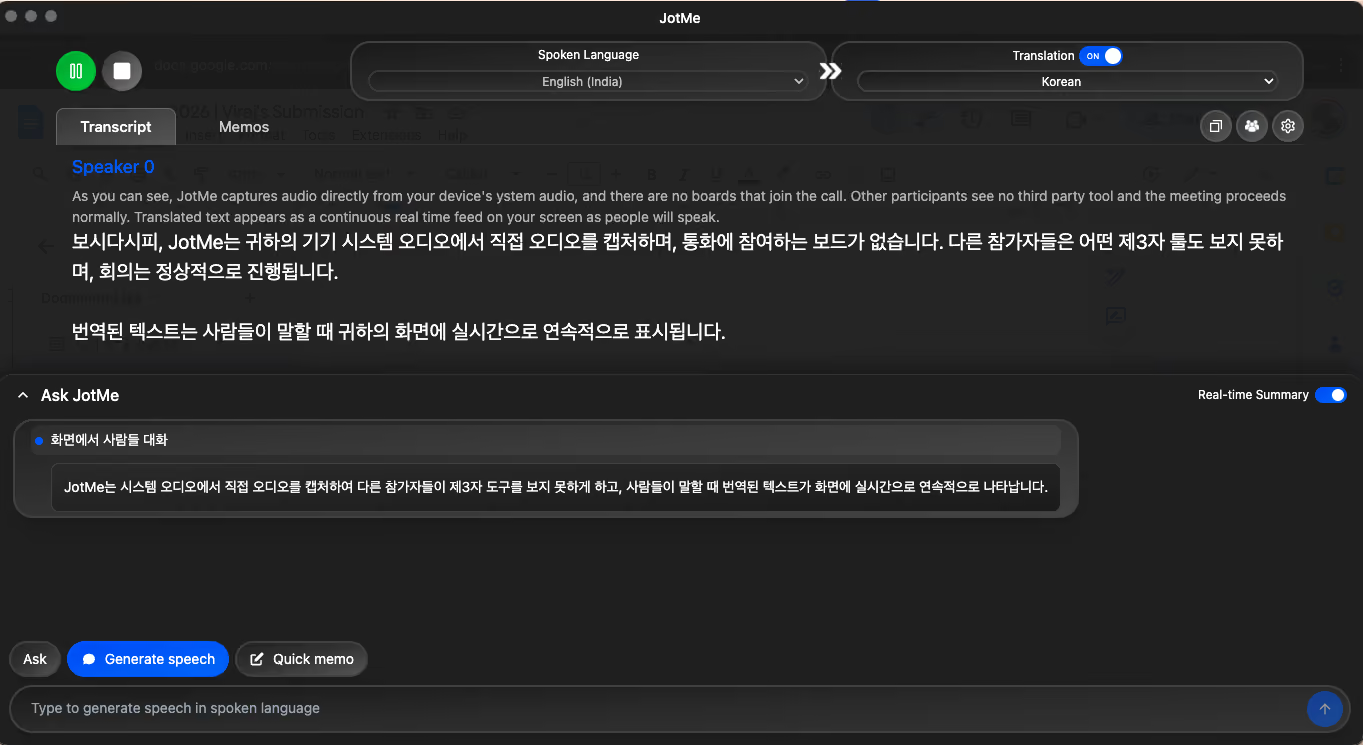
Langkah 3: Periksa Audio dan Mulai Sesi
Periksa izin mikrofon serta audio komputer sesuai kebutuhan. JotMe tidak menambahkan bot ke daftar peserta. Beri tahu peserta dan ikuti aturan organisasi jika rapat akan direkam atau diterjemahkan.
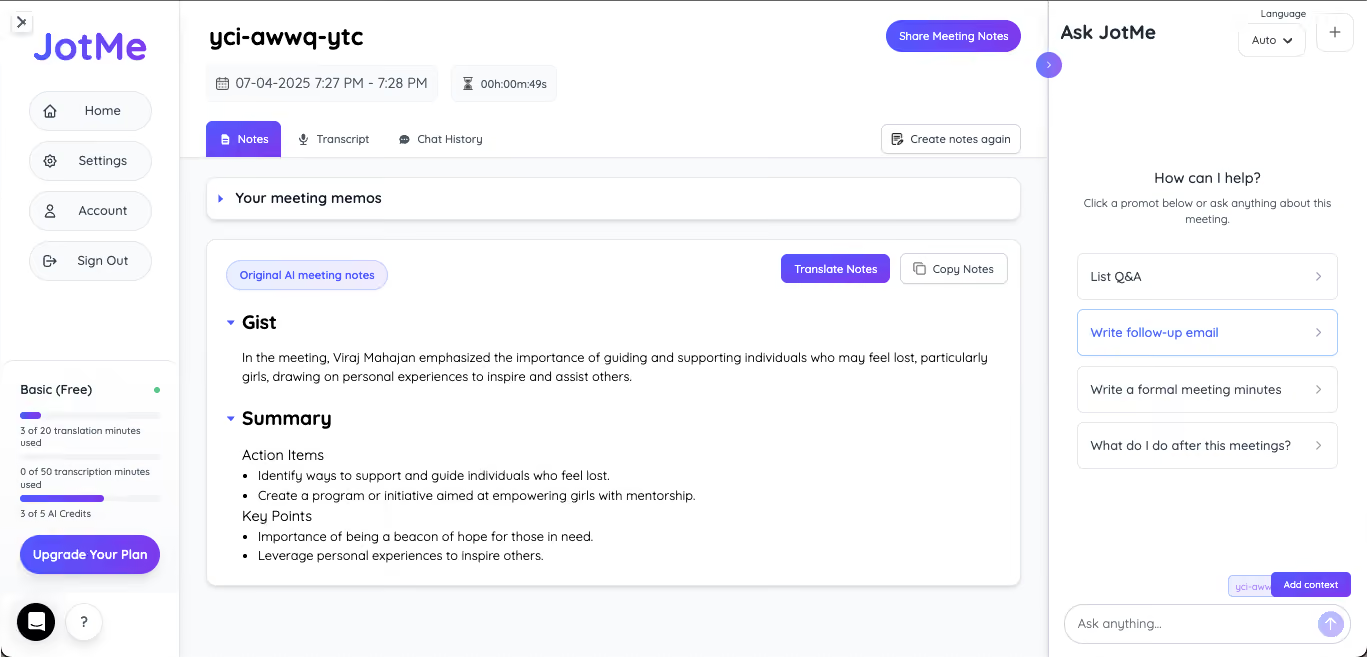
Langkah 4: Tinjau dan Bagikan Hasil
Jika penyimpanan diaktifkan, buka transkrip dan catatan setelah sesi. Untuk berbagi terjemahan melalui tautan atau kode QR, gunakan opsi yang tersedia dan periksa izin peserta.
CATATAN: JotMe juga menyediakan pilihan ringkasan, pertanyaan berbasis sesi, dan berbagi tampilan terjemahan pada mode yang mendukung. Cek kuota serta akses masing-masing fitur.
Menggunakan Menit Prabayar JotMe Saat Bepergian
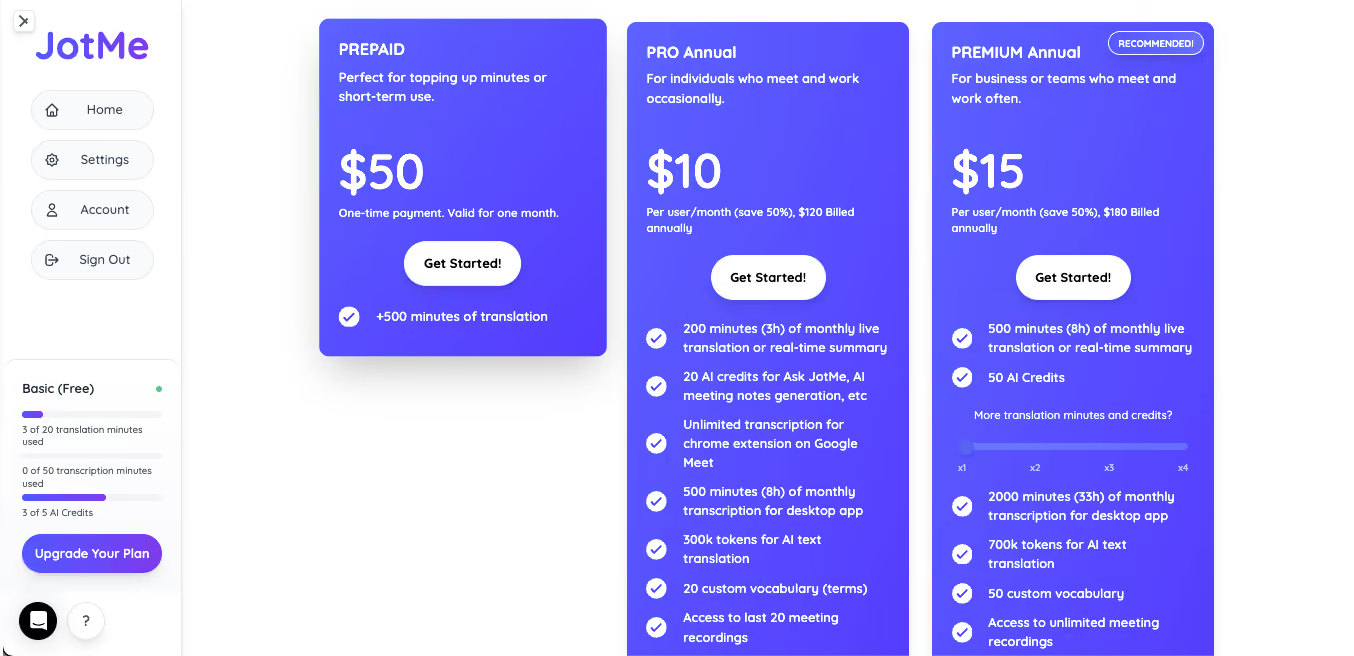
JotMe menawarkan tambahan 500 menit terjemahan langsung dengan pembayaran satu kali US$50, berlaku satu bulan. Periksa cara pembelian dan mode yang tersedia pada akun.
Berikut cara mempertimbangkan menit prabayar untuk kebutuhan jangka pendek.
Langkah 1: Beli Menit Prabayar jika Diperlukan
Buka halaman harga resmi JotMe dan periksa pilihan Prepaid Minutes. Pembelian menambah 500 menit terjemahan langsung selama satu bulan. Kredit AI, menit transkripsi, dan token tetap dihitung terpisah.
Langkah 2: Gunakan untuk Percakapan Tatap Muka
Buka aplikasi seluler, pilih bahasa, dan mulai sesi dari mikrofon. Pastikan aplikasi menangkap ucapan. Tampilkan hasil atau putar audio jika bahasa dan perangkat mendukung.
500 menit setara 8 jam 20 menit. Hitung kebutuhan berdasarkan durasi percakapan dan pengaturan yang akan digunakan. Jika situasi memerlukan juru bahasa profesional, perhitungkan kebutuhan itu secara terpisah..
Cara Menggunakan Google Translate untuk Terjemahan Langsung
Unduh Google Translate pada ponsel, lalu buka mode percakapan atau terjemahan langsung sesuai versi. Pilih bahasa dan bentuk hasil sebelum berbicara.
Ikuti langkah berikut sesuai pilihan yang muncul di perangkat.
Langkah 1: Periksa Pilihan Mode atau Model
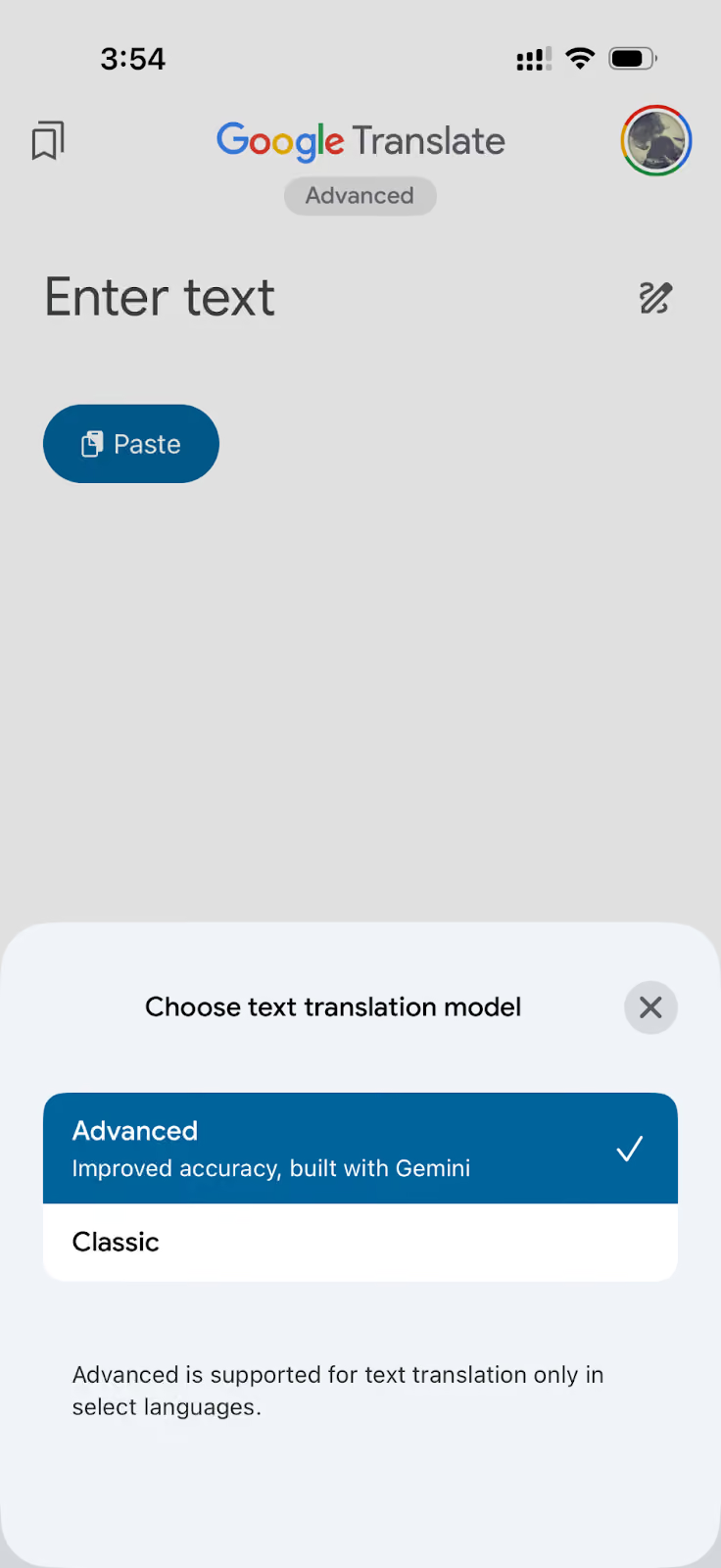
Buka Google Translate. Jika ada pilihan seperti Classic atau Advanced, cek bahasa dan mode yang mendukungnya. Tampilan dapat berbeda menurut versi dan wilayah.
Langkah 2: Pilih Bahasa
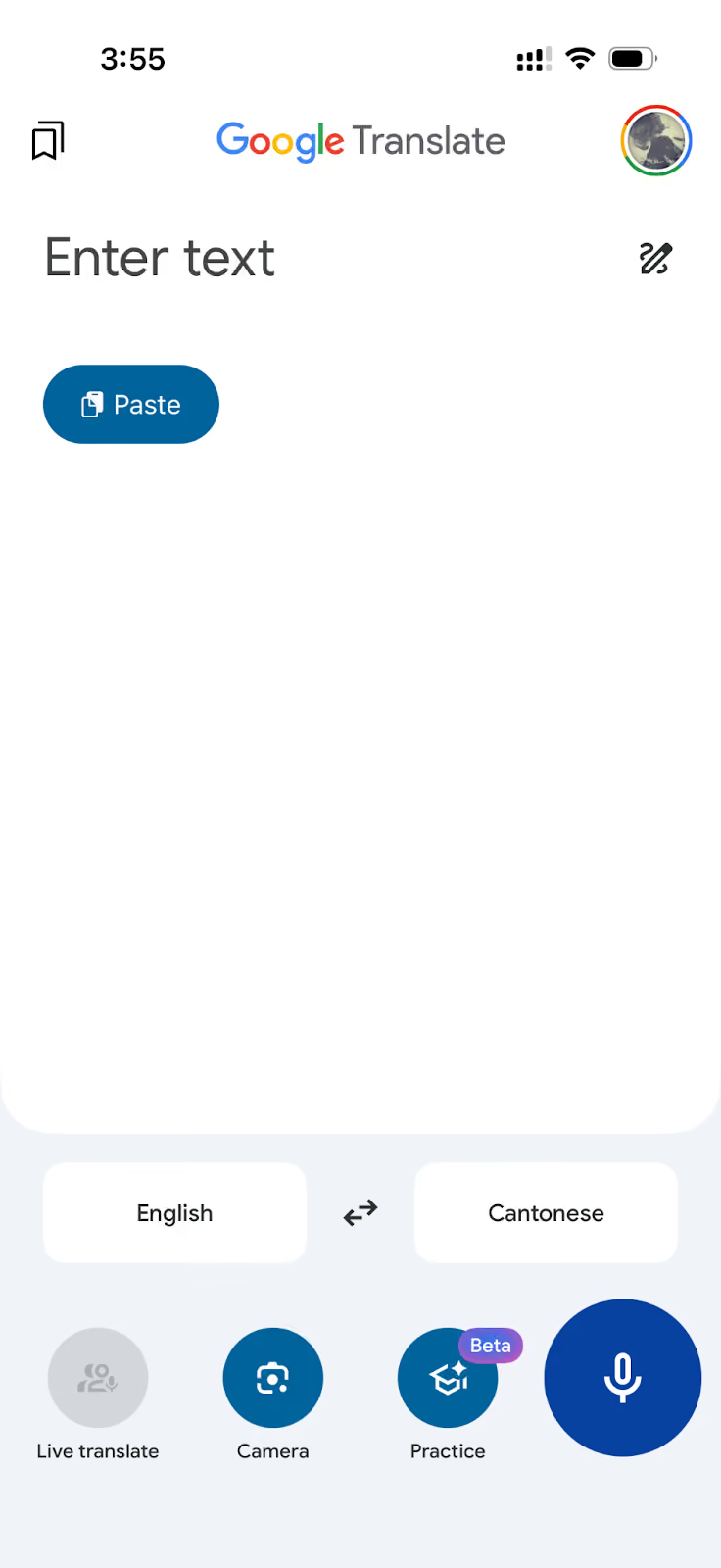
Atur bahasa sumber dan tujuan. Jika mode mendukung deteksi bahasa, periksa apakah pilihan itu sesuai dengan percakapan.
Langkah 3: Mulai Terjemahan Langsung
Buka mode yang diinginkan dan gunakan mikrofon. Beberapa perangkat menyediakan opsi mendengarkan, percakapan bergantian, atau hanya teks.
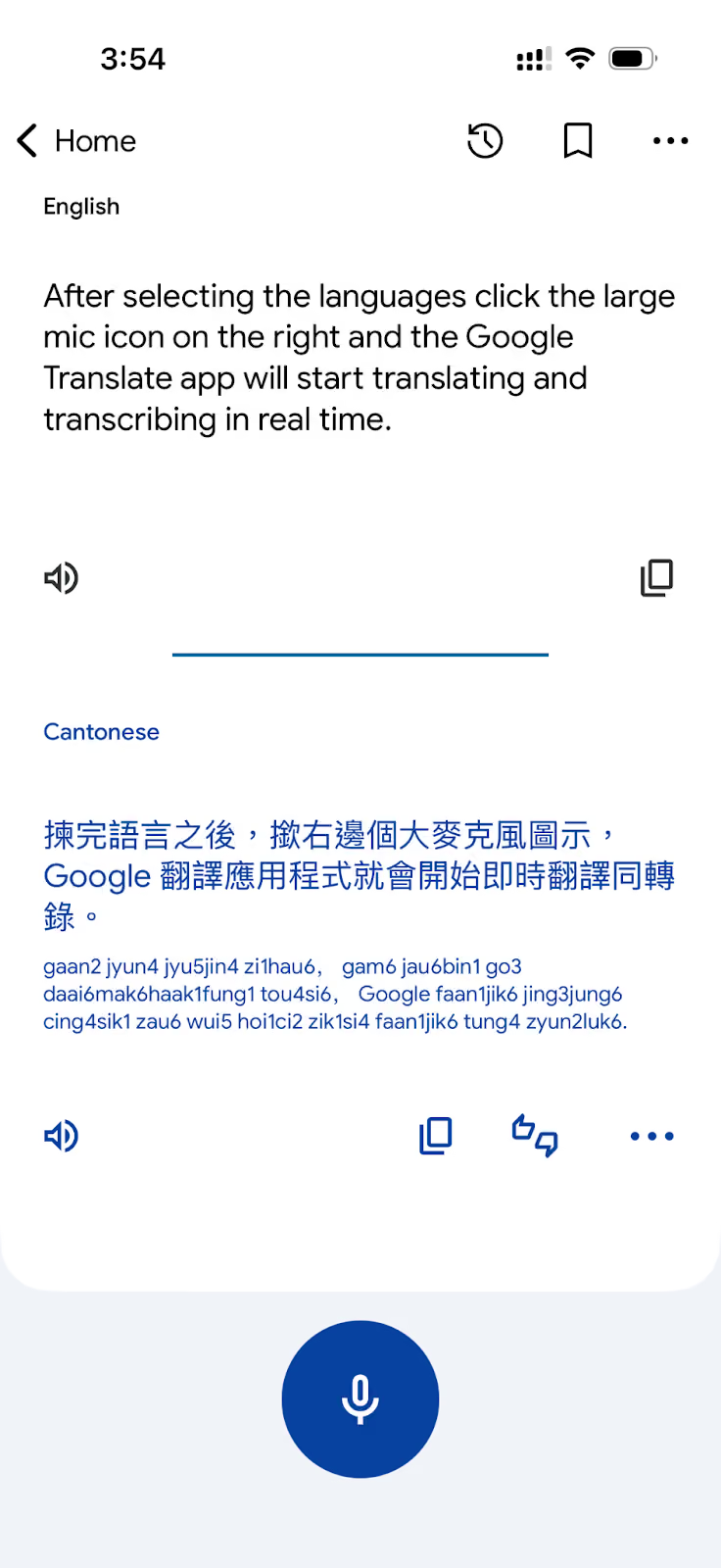
Google Translate mendukung terjemahan teks, kamera, suara, dan paket luring pada bahasa serta perangkat tertentu. Pilih mode sesuai pekerjaan.
Untuk terjemahan rapat yang berlangsung lama, periksa apakah alurnya bisa menerima audio komputer dan menyimpan hasil. Google Translate dapat digunakan untuk frasa cepat atau percakapan tatap muka sesuai mode.
Cara Menggunakan Kamera Google Translate
Buka Google Translate, pilih Camera, lalu arahkan kamera ke tulisan. Untuk bahasa yang didukung, hasil dapat muncul di atas teks asli.
Ikuti langkah berikut untuk menerjemahkan teks dari kamera.
Langkah 1: Buka Kamera
Buka aplikasi dan pilih Camera. Beri akses kamera jika diperlukan untuk membaca teks.
Langkah 2: Pilih Bahasa Sumber
Pilih bahasa yang tertulis. Gunakan deteksi bahasa jika Anda belum mengenalinya, lalu periksa apakah hasil deteksinya benar.
Langkah 3: Arahkan Kamera dan Periksa Hasil
Arahkan kamera ke teks, misalnya menu atau papan petunjuk. Jika mode mendukung, teks terjemahan tampil di atas gambar. Tahan ponsel agar tulisan terbaca.
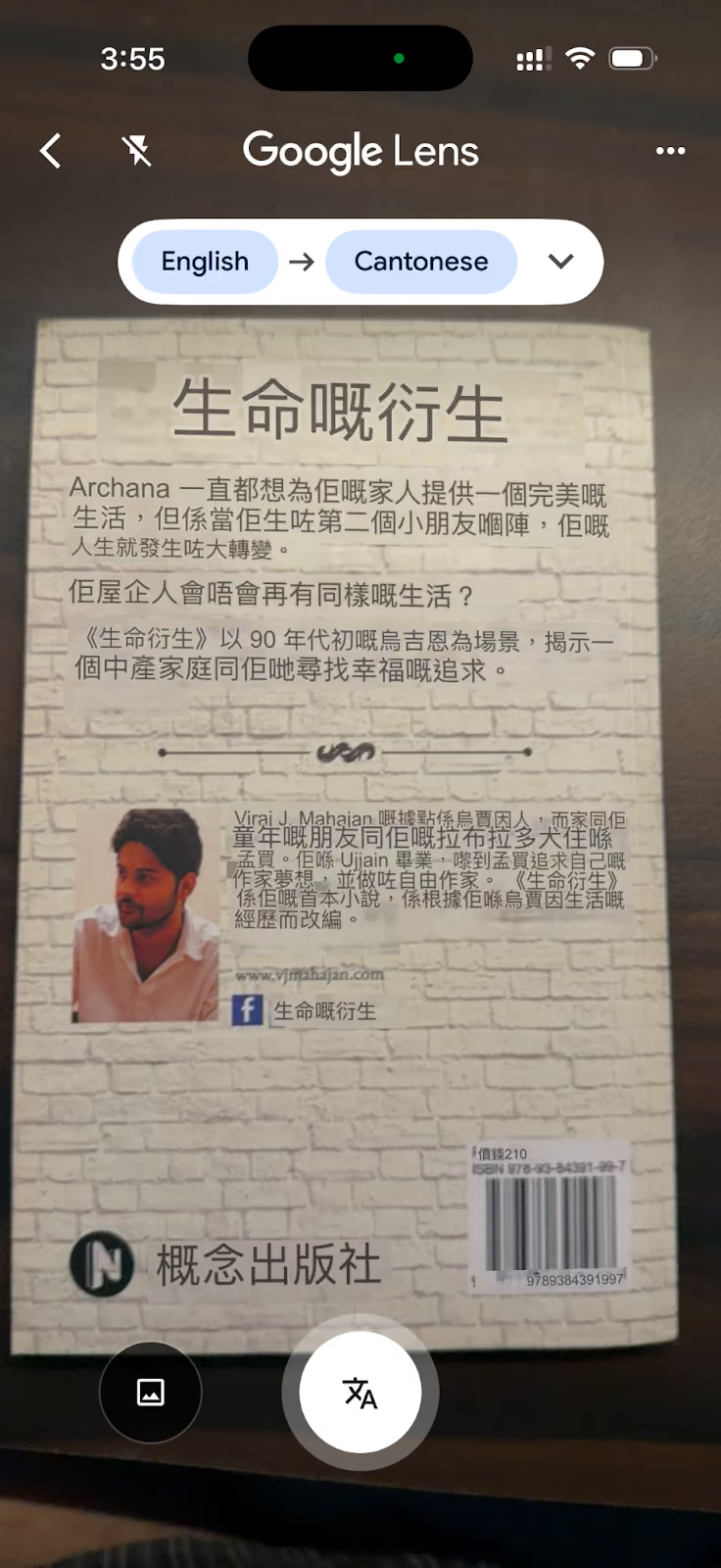
CATATAN: Hasil lebih mudah dibaca dengan pencahayaan baik dan teks tercetak yang jelas. Huruf dekoratif, tulisan tangan, atau sudut tajam dapat menyulitkan pengenalan.
Cara Menggunakan Apple Translate di iPhone
Untuk memakai Apple Translate di iPhone, buka aplikasi Translate, pilih bahasa, lalu ketik atau gunakan mikrofon sesuai mode. Putar hasil jika tersedia.
Ikuti langkah berikut pada iPhone yang kompatibel.
Langkah 1: Buka Translate dan Pilih Bahasa
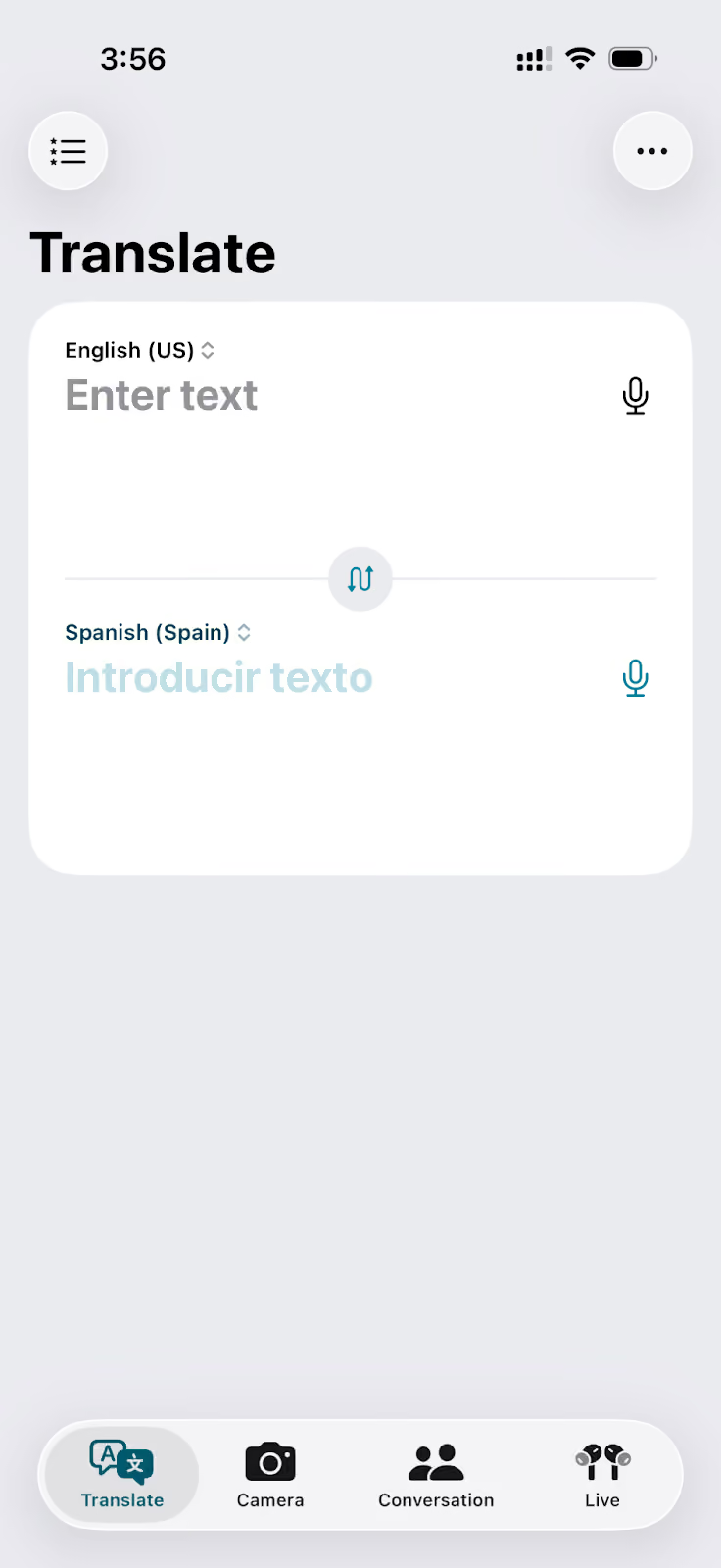
Buka aplikasi Translate atau cari melalui Spotlight. Pilih bahasa sumber dan tujuan. Periksa apakah bahasa dapat diunduh jika akan digunakan tanpa koneksi.
Langkah 2: Ketik atau Ucapkan Teks
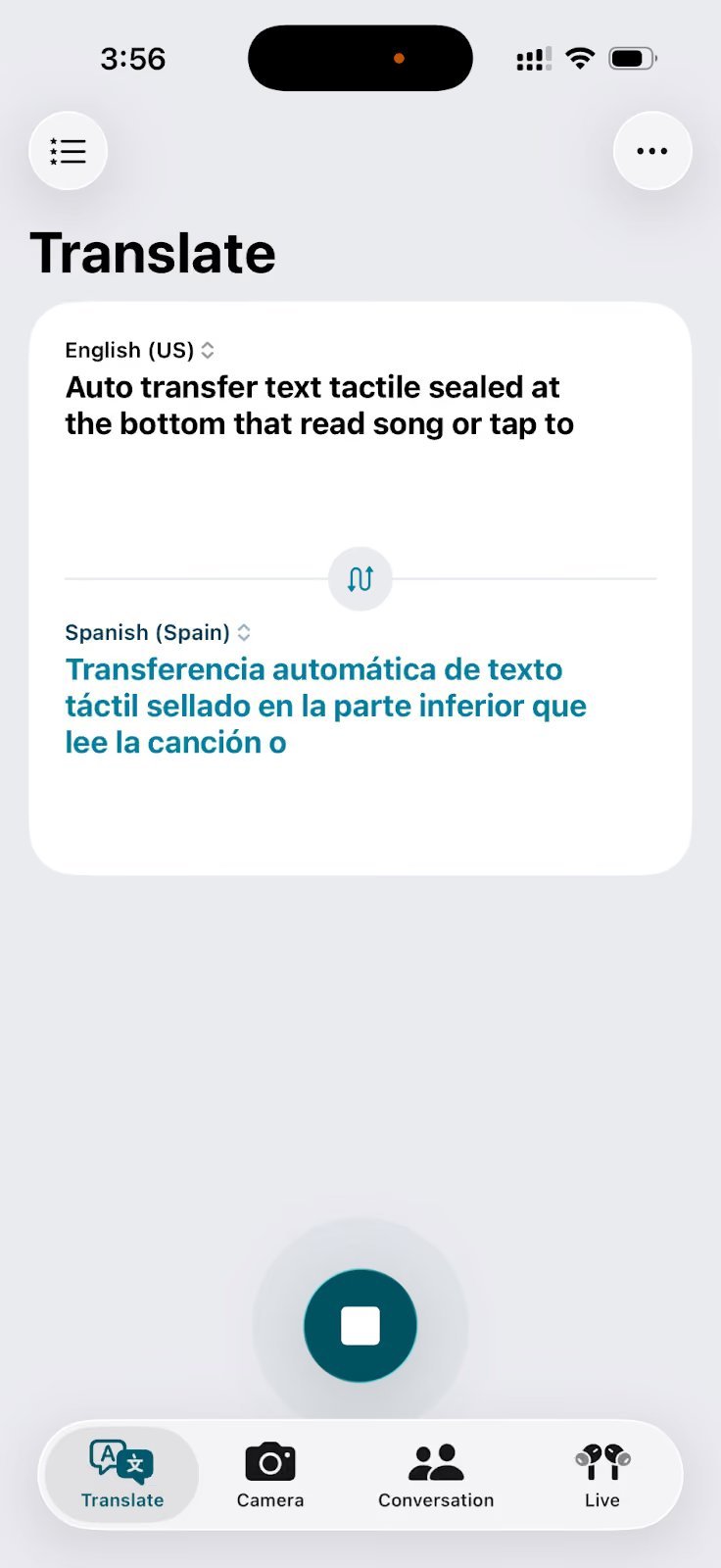
Ketuk kolom teks untuk mengetik, atau gunakan mikrofon pada mode yang mendukung. Periksa bahwa hasil sesuai dengan maksud kalimat.
Langkah 3: Putar, Simpan, atau Bagikan Hasil
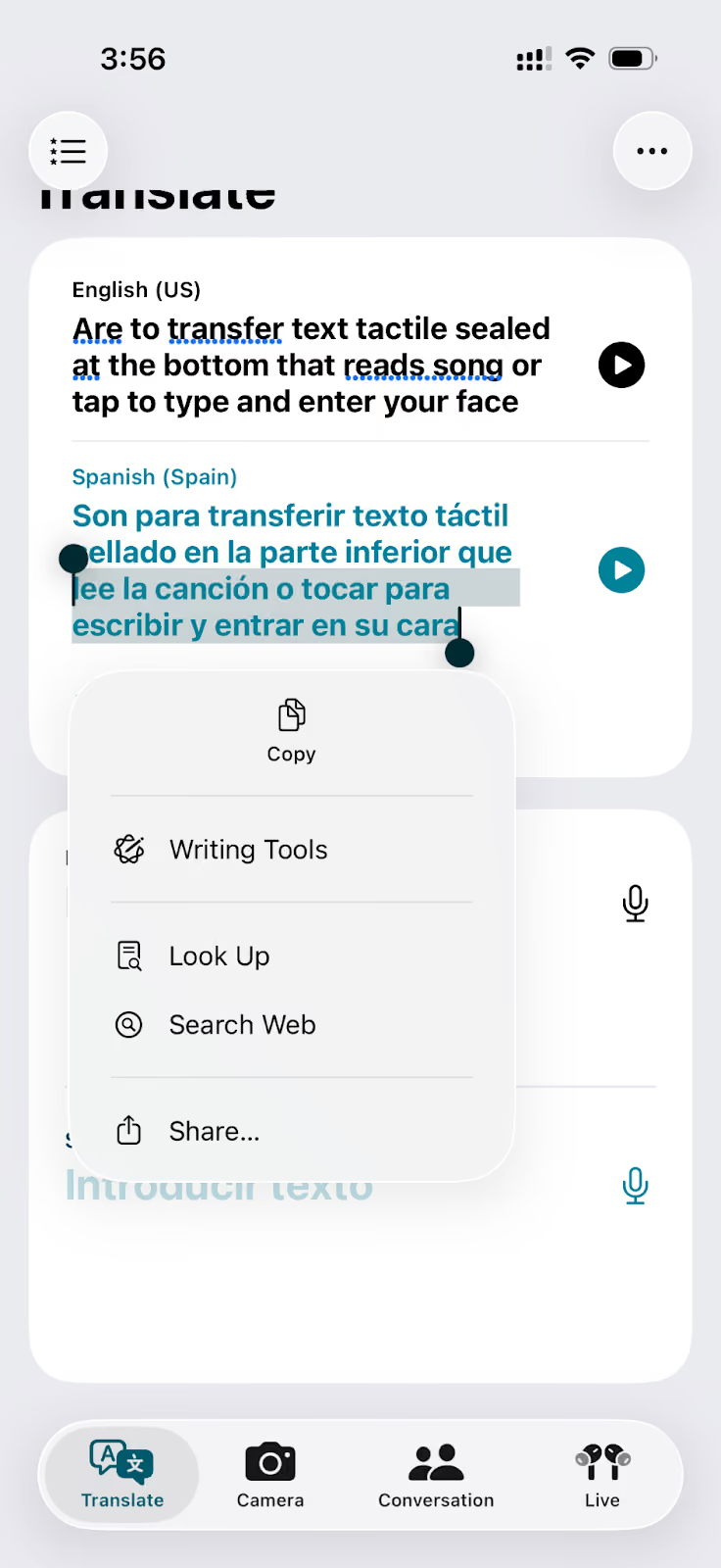
Gunakan tombol Play untuk mendengarkan jika audio tersedia. Simpan melalui opsi favorit atau gunakan pilihan berbagi jika mode dan perangkat menyediakannya.
Apple menawarkan pemrosesan pada perangkat untuk fitur dan bahasa tertentu yang sudah diunduh. Periksa pengaturan Translate dan dukungan perangkat sebelum mengandalkan mode luring.
Memilih Aplikasi Terjemahan Langsung Sesuai Kebutuhan
Pilih berdasarkan sumber suara, bahasa, perangkat, dan bentuk hasil. Berikut contoh pemilihannya.
- Jika sering mengikuti rapat multibahasa, gunakan JotMe Desktop untuk audio komputer. Untuk percakapan tatap muka, cek aplikasi seluler dan pilihan menit prabayar jika perlu.
- Jika bepergian, cek pilihan kamera, percakapan, dan paket bahasa luring di Google Translate. Pastikan bahasa yang dibutuhkan tersedia untuk mode tersebut.
- Jika memakai iPhone dan membutuhkan mode luring, periksa Apple Translate, bahasa yang dapat diunduh, dan persyaratan perangkat atau AirPods untuk fitur yang digunakan.
Jika kebutuhannya beragam, gunakan alur berbeda untuk rapat, percakapan, dan kamera. Uji setiap bahasa terlebih dahulu dan konfirmasikan pesan yang penting.
Unduh JotMe untuk mencoba terjemahan langsung dengan bahasa dan perangkat yang Anda gunakan.
Aplikasi apa yang cocok untuk terjemahan langsung?
Pilih sesuai sumber audio dan bentuk hasil. JotMe Desktop menerima audio rapat dari komputer tanpa bot, sedangkan aplikasi selulernya ditujukan untuk percakapan tatap muka. Cek dukungan bahasa, perangkat, dan kuota sebelum memilih.
Bagaimana menerjemahkan percakapan langsung di ponsel?
Buka aplikasi terjemahan pada ponsel yang kompatibel. Pilih bahasa sumber dan tujuan, lalu mulai sesi. Di JotMe seluler, gunakan mikrofon untuk percakapan tatap muka dan periksa bentuk hasil yang didukung.
Apakah ada aplikasi terjemahan langsung gratis?
JotMe memberi 20 menit terjemahan langsung per bulan pada paket gratis. Google Translate dan Apple Translate juga menawarkan fitur tanpa biaya tambahan pada perangkat dan bahasa yang didukung. Pilihan luring bergantung pada mode dan perangkat.
Aplikasi terjemahan langsung apa yang cocok untuk iPhone?
Untuk percakapan tatap muka, bandingkan JotMe seluler dan Apple Translate berdasarkan bahasa, hasil, serta perangkat. Apple menyediakan pilihan untuk bahasa yang diunduh dan fitur tertentu pada perangkat yang memenuhi syarat. Gunakan JotMe Desktop untuk audio rapat dari komputer.
Bagaimana cara kerja aplikasi terjemahan langsung?
Aplikasi menerima ucapan dari mikrofon atau audio komputer, bergantung pada perangkat dan mode. Sistem menampilkan teks terjemahan atau menghasilkan audio saat sesi berlangsung. Jeda dipengaruhi model, bahasa, dan kualitas suara.
Coba JotMe
Terjemahan yang akurat untuk rapat, acara dan pekerjaan sehari-hari, dengan AI Memory yang mengingat konteks Anda.


