Aplikasi desktop untuk rapat dan acara yang didukung
Terjemahan langsung yang akurat, transkripsi multibahasa, rekaman rapat, pencatat AI, kosakata khusus, terjemahan dokumen, pesan multibahasa, dan papan ketik suara AI.
Cara menerjemahkan, mentranskripsikan dan mencatat rapat dengan JotMe
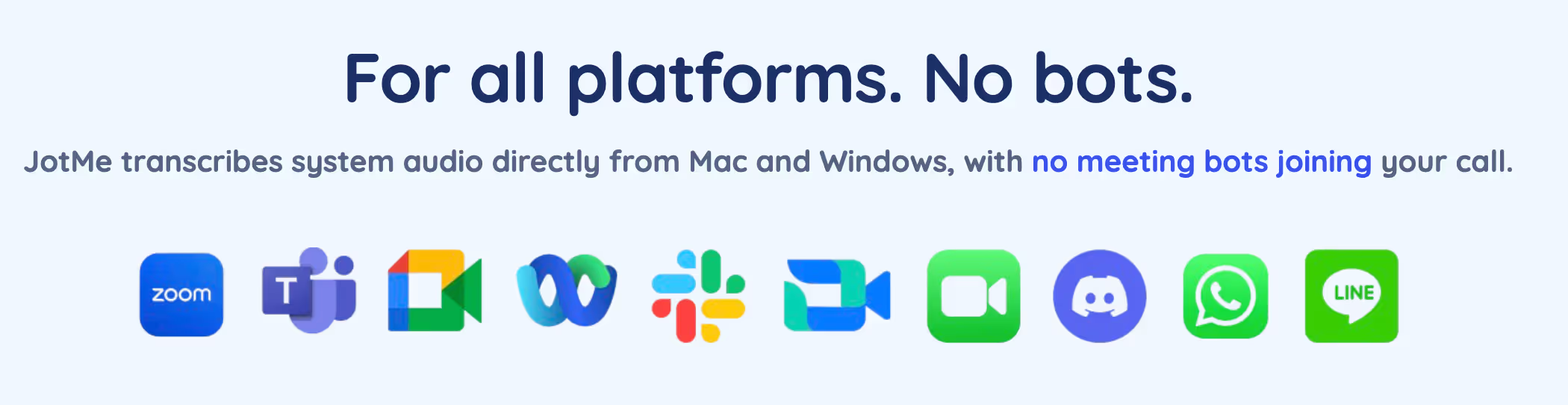
Gunakan JotMe untuk rapat tatap muka atau rapat online di Zoom, Microsoft Teams, Google Meet dan Webex. Di aplikasi desktop, siapkan izin audio serta bahasa, lalu klik Start untuk transkripsi dan terjemahan langsung. Klik Stop untuk mengakhiri sesi; pembuatan catatan AI serta penyimpanan mengikuti pengaturan yang dipilih.
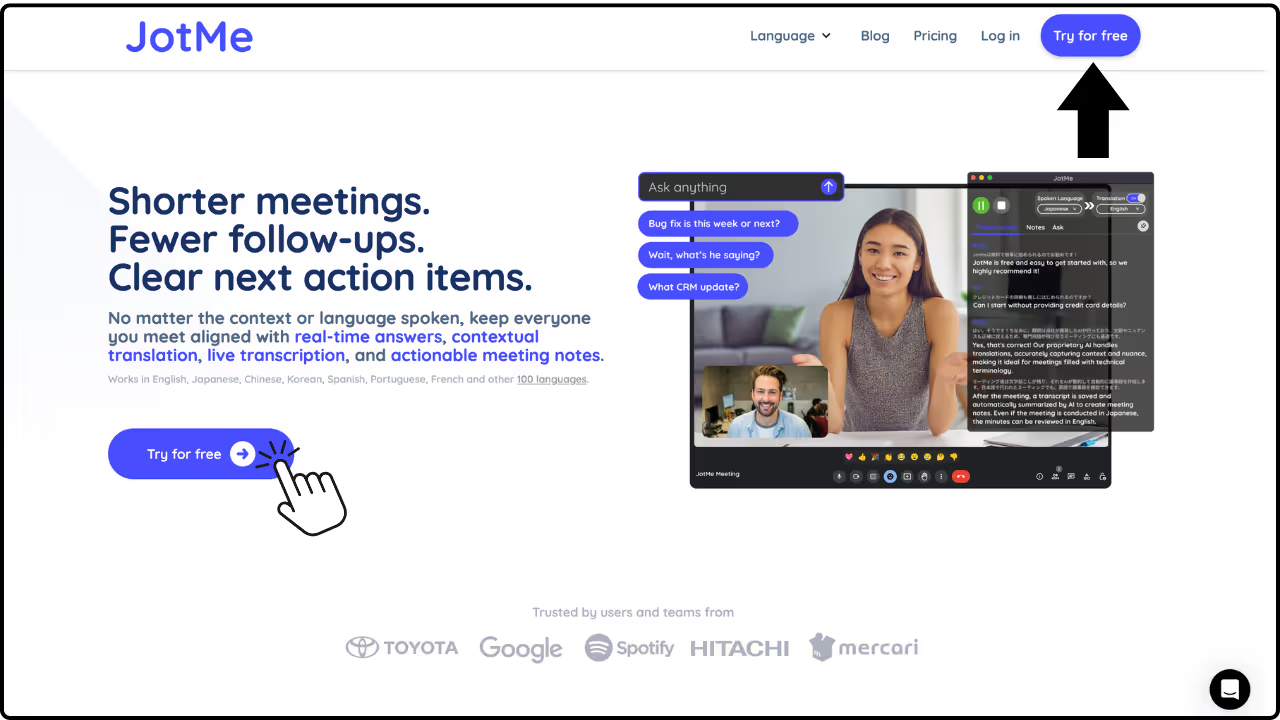
Pilih aplikasi lalu unduh dari halaman ini. Anda juga dapat memakai tombol unduh di kanan atas halaman. Pilih versi yang sesuai dengan perangkat Anda.
2. Mulai rapat Anda
Jalankan rapat seperti biasa di Google Meet, Zoom, Teams atau secara tatap muka. Ekstensi Chrome hanya digunakan untuk Google Meet di Google Chrome; aplikasi desktop memakai alur audio terpisah.
3. Buka JotMe
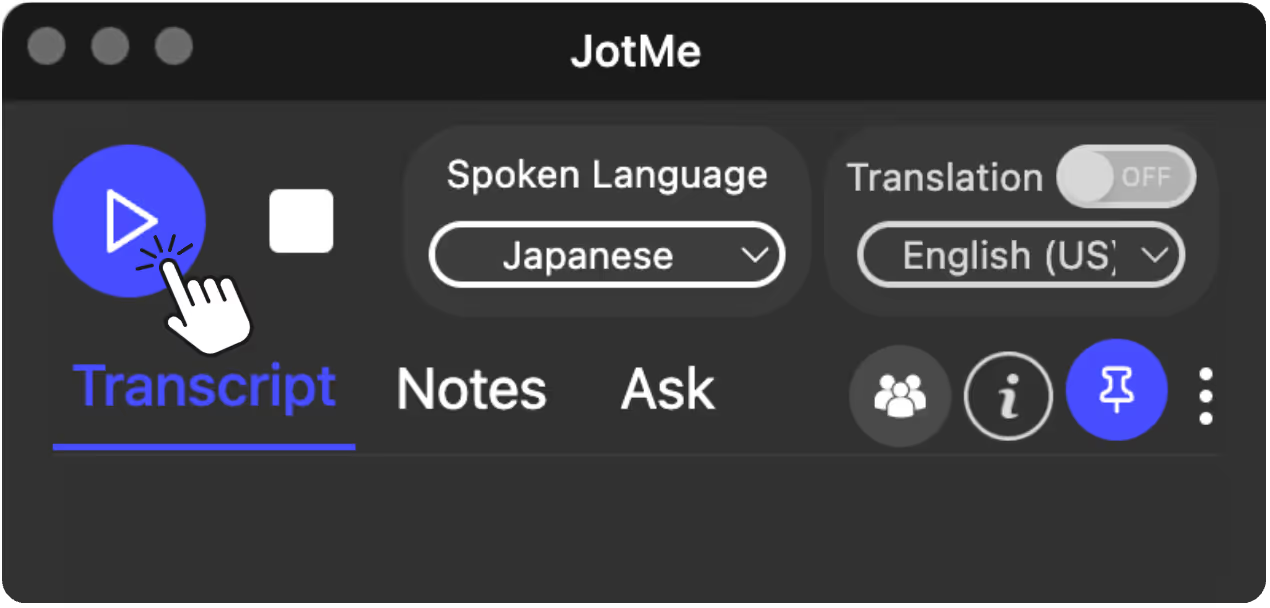
Aplikasi desktop: buka aplikasi, siapkan bahasa serta izin audio, lalu klik Start.
Ekstensi Chrome: setelah dipasang dan Anda masuk, panel JotMe muncul pada Google Meet. Pilih bahasa pada penggunaan pertama dan pastikan CC Meet aktif; ekstensi tidak bergabung sebagai bot.
4. Sesuaikan pengaturan
Siapkan bahasa lisan dan bahasa terjemahan sesuai kebutuhan sebelum memulai rekaman desktop, karena bahasa lisan tidak dapat diubah selama rekaman berjalan. Lihat cakupan bahasa per fitur di sini.
5. Akhiri rapat
Aplikasi desktop: klik Stop. Jika catatan AI diaktifkan, pemrosesan dimulai; rekaman dan transkrip mengikuti pilihan penyimpanan, bukan selalu disimpan tanpa batas.
Ekstensi Chrome: sesi mengikuti berakhirnya Google Meet. Transkrip serta catatan dibuat dari CC sesuai fitur dan kuota; ekstensi tidak merekam audio rapat.
Fitur lain di aplikasi desktop
📝 Tulis catatan selama rapat
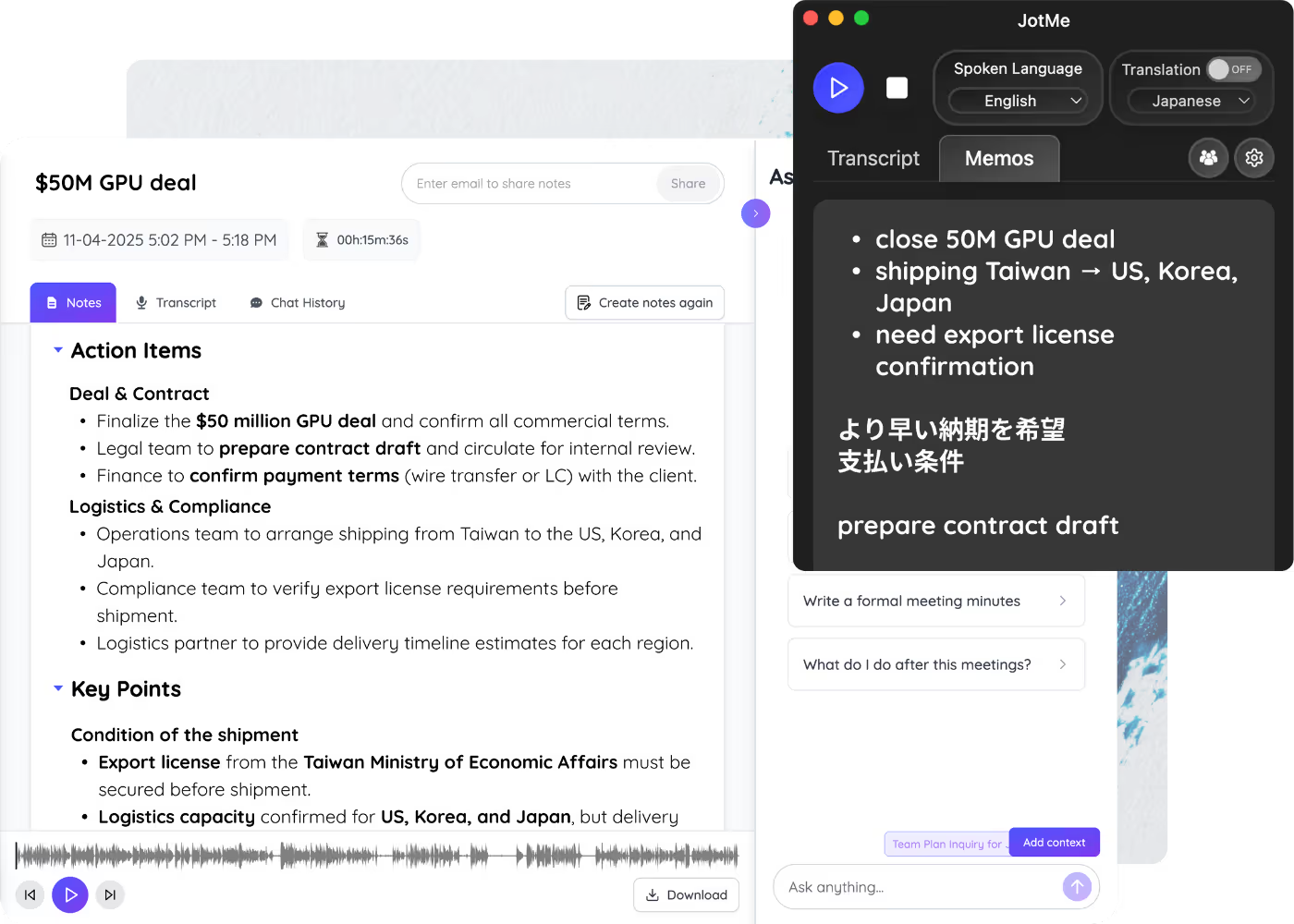
Tulis hal penting selama rapat. JotMe menggunakan catatan itu sebagai konteks untuk membantu menyusun catatan AI terpisah, tanpa mengganti tulisan asli Anda. Ekstensi Chrome juga memiliki notepad pada panel Meet.
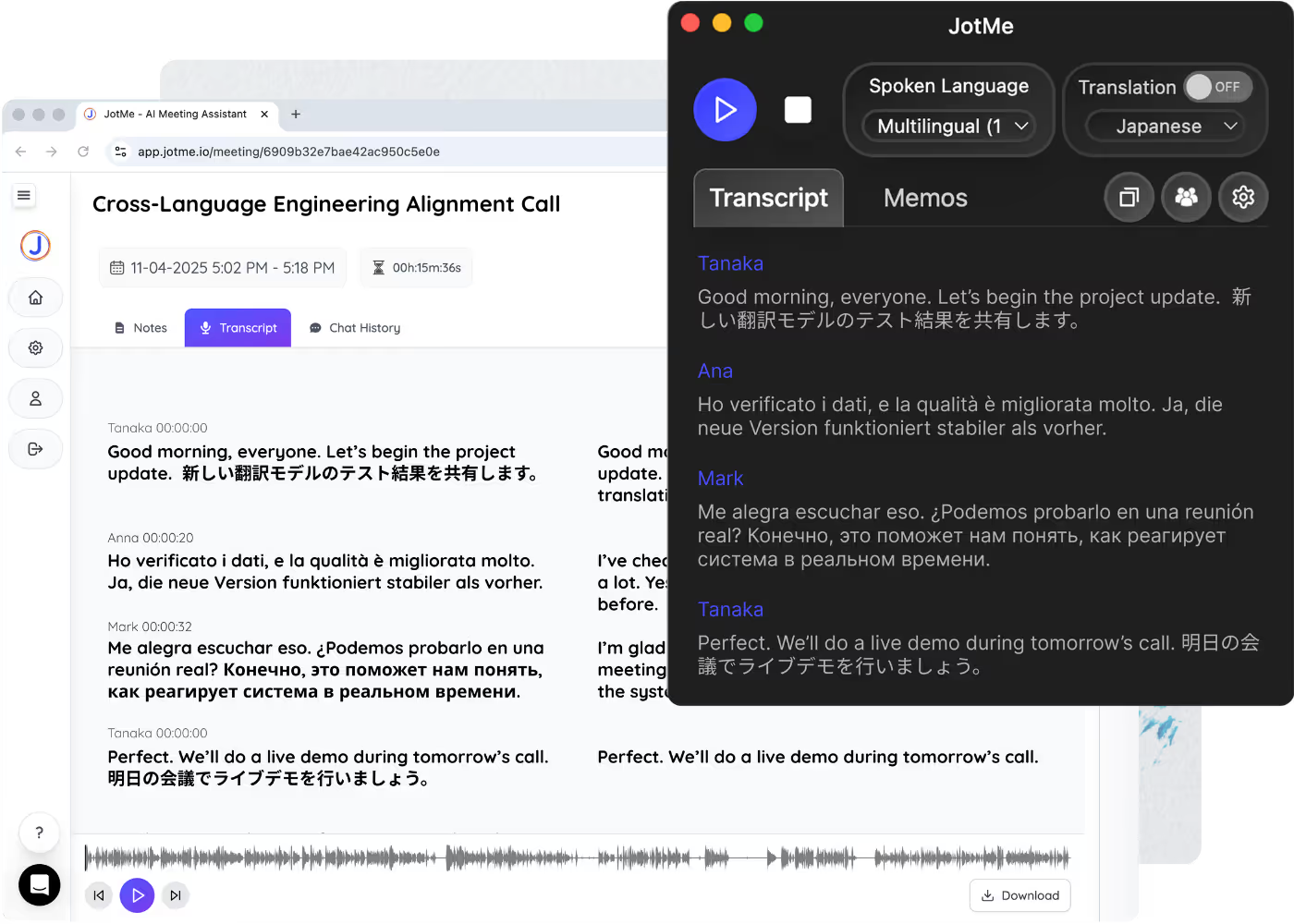
🌍 Transkripsi beberapa bahasa sekaligus
Basic Multilingual mengikuti bahasa Inggris, Jepang, Spanyol, Prancis, Jerman, Hindi, Rusia, Portugis, Italia dan Belanda saat pembicara berganti bahasa. Pilih Multilingual pada bahasa lisan Basic sebelum mulai; mode ini bukan deteksi otomatis semua bahasa.
👥 Bagikan sesi terjemahan langsung(Premium ke atas)
Bagikan terjemahan langsung untuk rapat internal, rapat eksternal atau acara. Panduan ini mencakup kode, URL, kode QR dan takarir melalui kamera; perangkat penerima, model, izin serta pemakaian menit berbeda menurut cara yang dipilih.
Berbagi melalui kode
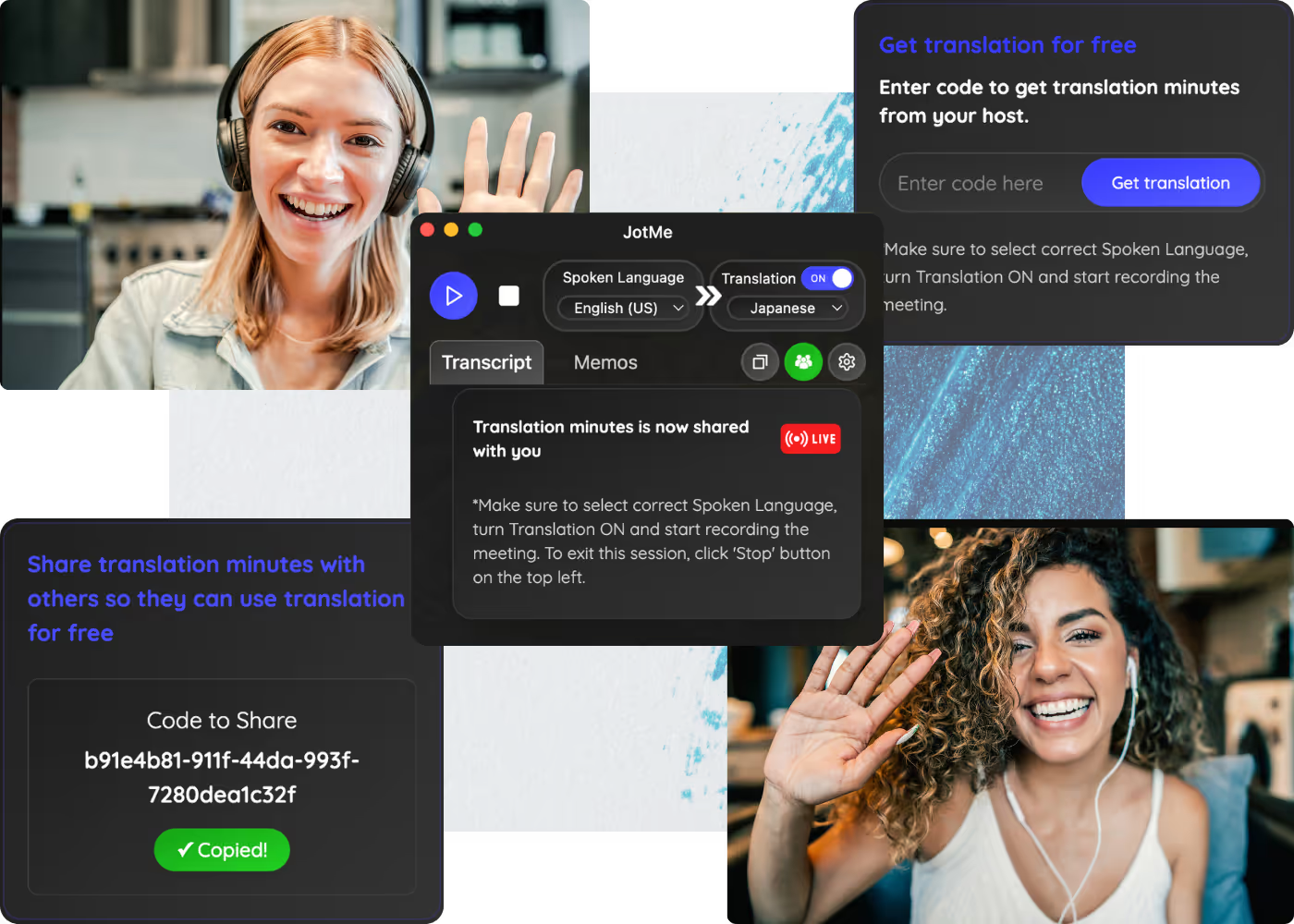
Bagikan kode sesi terjemahan langsung kepada rekan yang memakai aplikasi desktop JotMe. Penerima perlu menggunakan model bahasa lisan yang sama dengan host.
Langkah untuk host
Aktifkan terjemahan langsung untuk menyediakan kode berbagi sesi. Host harus memakai Premium atau paket yang lebih tinggi.
Kirim kode kepada peserta desktop yang akan bergabung ke sesi dan menggunakan kuota menit host selama terhubung. Kode bukan pemindahan kuota gratis untuk sesi mandiri.
Setelah peserta desktop terhubung, email akun yang ditampilkan membantu Anda mengenali penerima. Pemakaian sesi bersama menggunakan menit host sesuai model dan peserta yang terhubung.
Langkah untuk peserta
Masukkan kode berbagi pada aplikasi desktop. Pada antarmuka lama, tombolnya bernama Get Translation; gunakan panduan terbaru untuk letak kontrol saat ini.
Pada antarmuka lama, ikon berbagi hijau dengan pesan Translation minutes are now shared with you menunjukkan Anda tersambung ke sesi yang menggunakan menit host.
Pilih target terjemahan yang tersedia dan cocokkan model bahasa lisan dengan host. Klik Start sesuai alur aplikasi desktop untuk mengikuti terjemahan sesi bersama.
Setelah rapat berakhir, klik Stop pada sesi desktop Anda. Jika dipilih dan kuota kredit mencukupi, JotMe mulai membuat catatan AI; sesi berbagi berakhir ketika host menghentikannya.
Berbagi melalui URL
Kirim tautan kepada peserta online agar mereka membaca terjemahan melalui browser tanpa mengunduh atau membuat akun. Email hanya diminta jika host mengaturnya; bergabung anonim tersedia. Sesi langsung berakhir bersama sesi host. Lihat caranya di sini.
Berbagi melalui kode QR
Tampilkan kode QR untuk peserta di lokasi. Mereka dapat memindainya untuk membuka terjemahan di browser tanpa akun; email hanya diminta sesuai pengaturan host. Kuota menit dan akhir sesi mengikuti host. Lihat caranya di sini.
Berbagi melalui Kamera Takarir
Tampilkan takarir AI pada keluaran kamera melalui pengaturan Subtitle Camera/OBS. Cocok untuk webinar, presentasi atau rapat dengan beberapa pembicara yang menyampaikan materi kepada audiens. Fitur ini menampilkan hingga dua bahasa takarir dan tidak mendukung Fast. Lihat caranya di sini.
💬 Tanyakan isi rapat
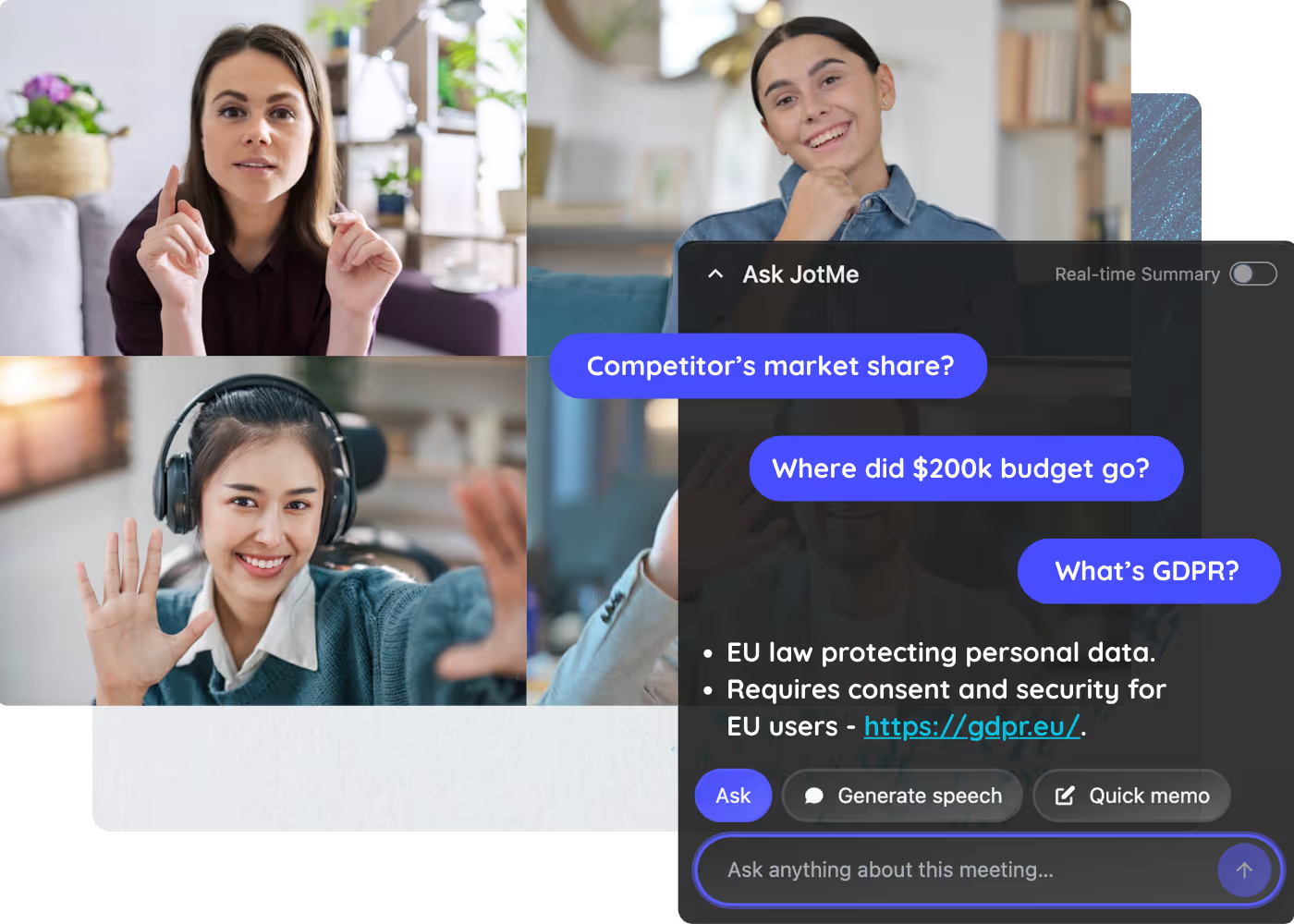
Ajukan pertanyaan tentang isi sesi yang dipilih melalui Ask JotMe, saat rapat atau setelahnya. Jawaban menggunakan konteks transkrip dan setiap pertanyaan memakai satu kredit AI; fitur ini bukan jawaban tanpa batas untuk semua hal.
📌 Ringkasan langsung
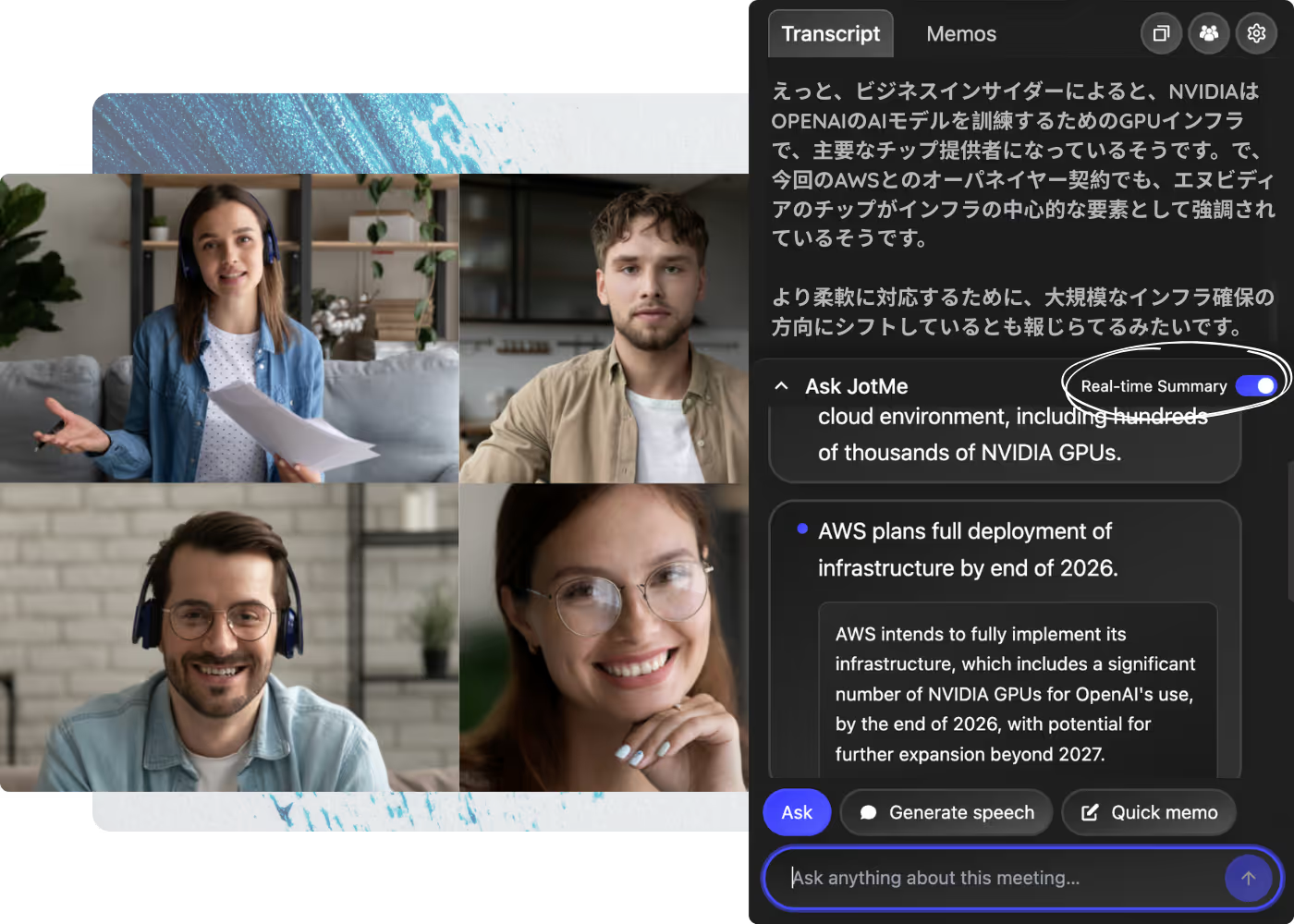
Aktifkan Real-time Summary untuk membaca poin penting selama rapat dalam bahasa Translation yang dipilih. Klik sebuah poin untuk membuat penjelasan dari transkrip lengkap; setiap penjelasan memakai satu kredit AI. Fitur ringkasan memakai menit terjemahan/ringkasan langsung, tanpa menghitung ganda periode yang sama jika terjemahan juga aktif.
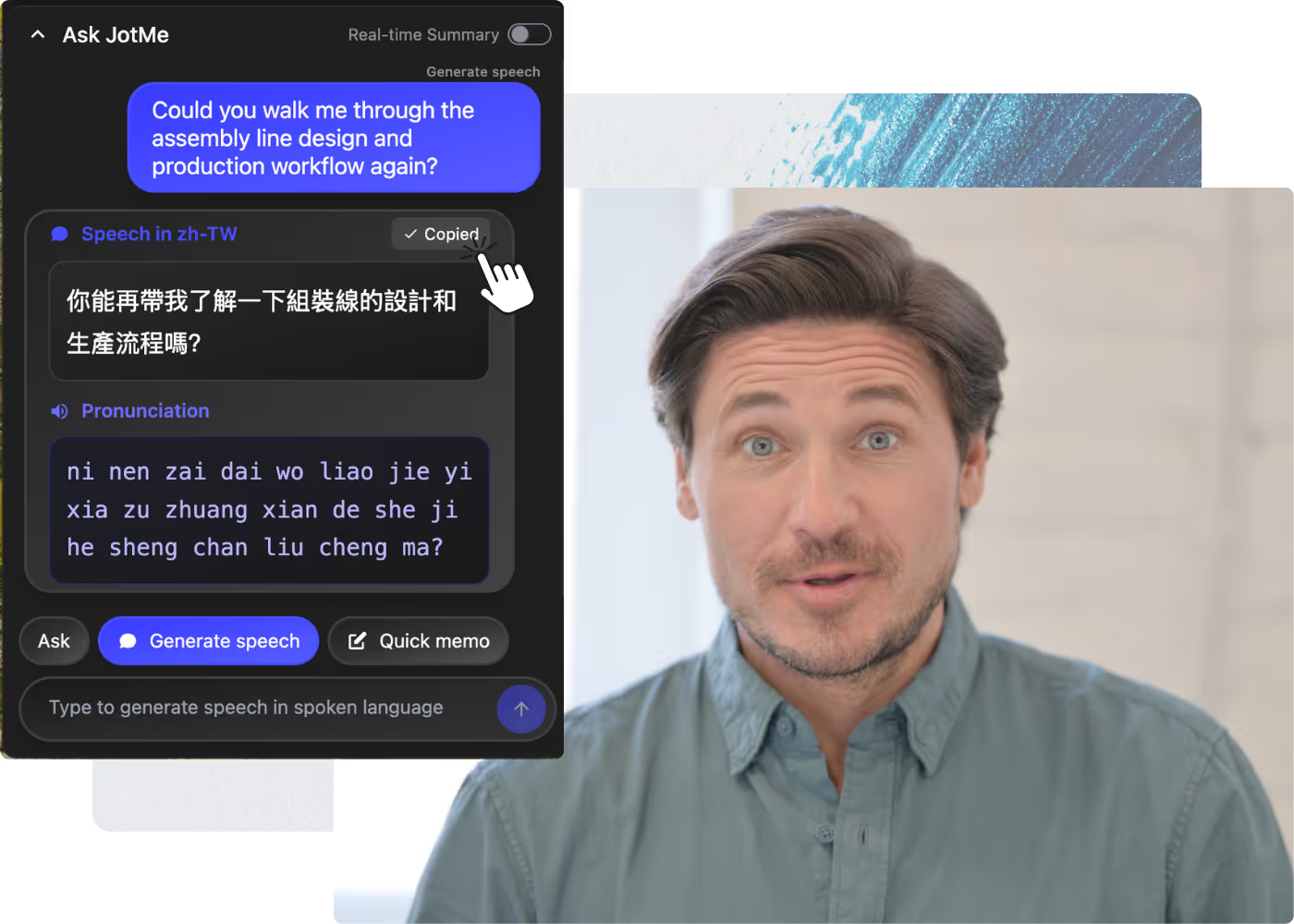
🗣️ Buat ucapan
Klik Generate speech untuk menyiapkan teks dan panduan pengucapan dalam bahasa yang didukung. Gunakan saat ingin menyampaikan sesuatu dalam bahasa yang belum Anda kuasai. Teks dapat disalin ke chat rapat, Slack atau sistem pesan internal untuk dibagikan tanpa suara. Pemutaran ucapan serta pengiriman ke lawan bicara mengikuti pengaturan audio dan kredit yang berlaku.
Cara pemakaian menit, kredit dan token dihitung
Menit terjemahan langsung
Digunakan saat terjemahan langsung aktif selama sesi, sesuai pengali model, target dan peserta yang terhubung.
Ringkasan langsung yang aktif juga memakai menit terjemahan; periode yang sama tidak dihitung dua kali jika terjemahan aktif bersamaan.
Menit transkripsi
Digunakan untuk audio transkripsi desktop atau seluler yang didukung, unggah file dan Voice Keyboard. Menit transkripsi terpisah dari menit terjemahan. Transkripsi Google Meet melalui ekstensi Chrome tidak terbatas pada paket berbayar.
Kredit AI dihitung per tindakan dan keluaran; periksa biaya yang ditampilkan
Pembuatan catatan rapat AI memakai satu kredit untuk setiap bahasa keluaran yang dibuat.
Pembuatan ucapan menggunakan satu kredit per tindakan yang didukung.
Satu pertanyaan Ask JotMe memakai satu kredit AI.
Terjemahan transkrip mengikuti bahasa serta biaya yang ditampilkan pada alur yang digunakan.
Terjemahan catatan rapat mengikuti bahasa keluaran serta biaya yang ditampilkan.
Token terjemahan chat dan teks AI
Terjemahan teks AI memakai token model sesuai permintaan dan sisa kuota.
Melalui aplikasi web
Melalui popup ekstensi Chrome
📱 Lihat aplikasi seluler yang tersedia untuk perangkat Anda
Klik Try for free pada halaman untuk melihat pilihan aplikasi yang tersedia. Periksa sistem operasi dan toko aplikasi tujuan sebelum mengunduh.