






Sekitar delapan bulan sebelum artikel ini ditulis, seseorang di r/remotework mengajukan pertanyaan yang sudah saya pikirkan sekitar 40 kali. Timnya memakai Slack untuk obrolan, Zoom untuk rapat, dan Google Docs untuk kerja asinkron, tetapi alat itu masih "feels a bit fragmented with our growing team": terasa makin terpisah ketika tim tumbuh. Ada 27 tanggapan, tetapi hampir tidak ada yang menjawab masalahnya.
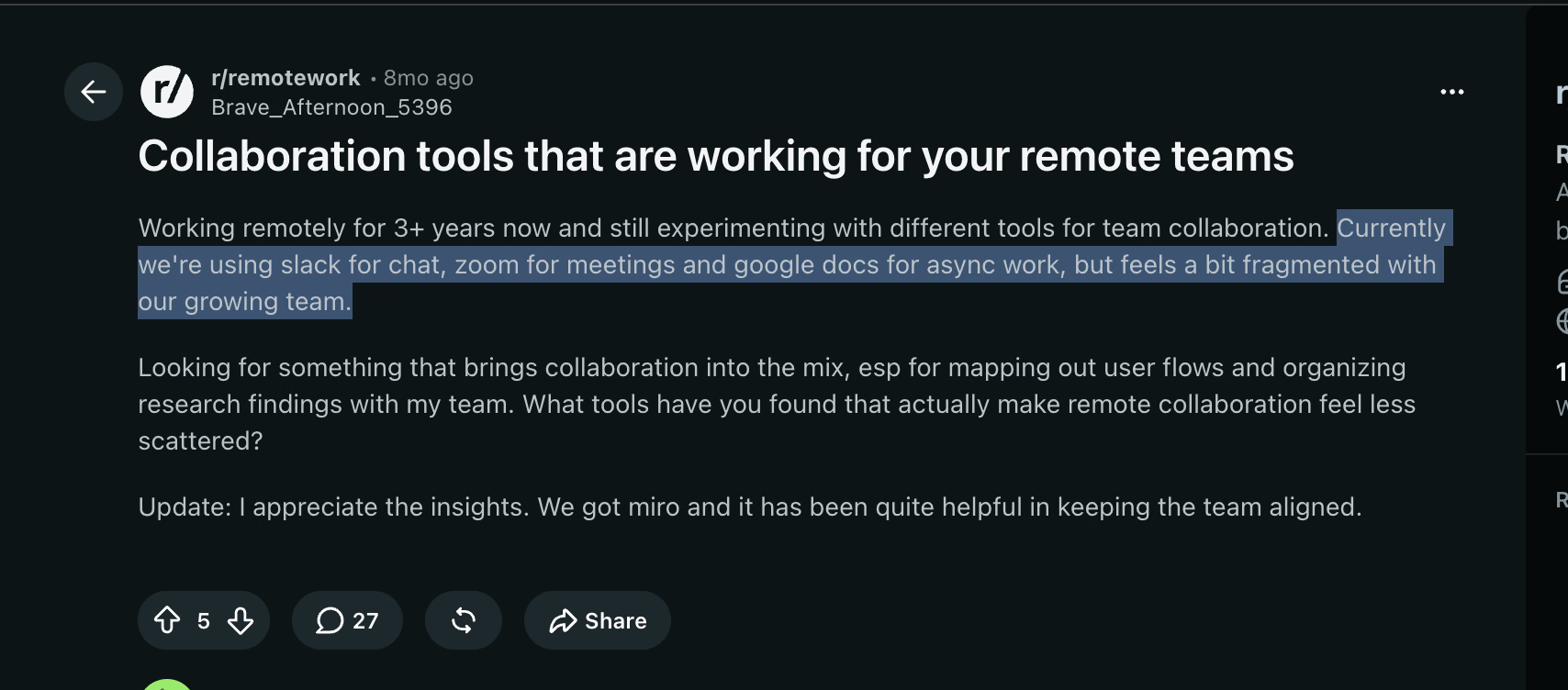
Saya pernah memilih alat kolaborasi dalam situasi serupa dua kali: untuk tim konten sembilan orang di tiga zona waktu dan untuk klien yang bekerja dengan pemasok di Jepang serta Korea. Kedua daftar pilihannya mirip dengan daftar di internet, tetapi yang gagal justru bagian yang tidak pernah dibahas.
Selama enam minggu, saya memakai 13 alat komunikasi dalam pekerjaan sehari-hari: rapat singkat, panggilan klien, serah terima, dan satu negosiasi pemasok berbahasa Mandarin selama 68 menit. Berikut urutan pilihan yang bertahan dalam praktik, berdasarkan kebutuhan yang masing-masing tangani.
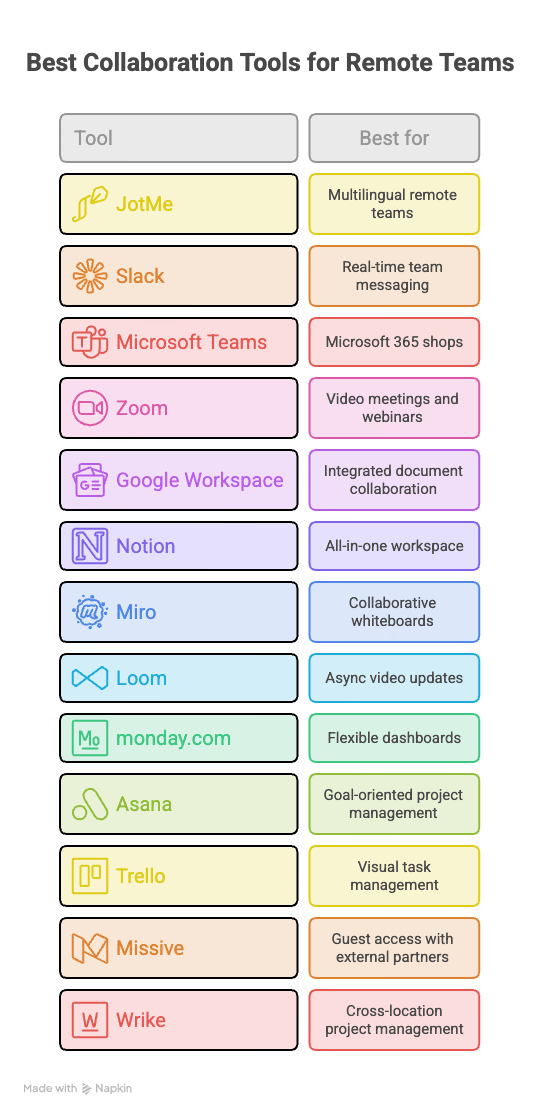
Daftar pilihan alat kolaborasi untuk tim jarak jauh
Saya memakai setiap alat ini dalam minggu kerja biasa. Urutannya mengikuti manfaat pada kasus yang saya hadapi:
- JotMe: Untuk tim jarak jauh yang bekerja dalam beberapa bahasa
- Slack: Untuk pesan tim secara langsung
- Microsoft Teams: Untuk tim yang memakai Microsoft 365
- Zoom: Untuk rapat video dan webinar
- Google Workspace: Untuk mengerjakan dokumen bersama
- Notion: Untuk ruang kerja dokumen dan basis data
- Miro: Untuk papan tulis bersama
- Loom: Untuk pembaruan melalui video yang bisa ditonton nanti
- monday.com: Untuk dasbor yang bisa disesuaikan
- Asana: Untuk mengelola proyek berdasarkan sasaran
- Trello: Untuk memantau tugas melalui papan visual
- Missive: Untuk kotak masuk bersama dan kerja dengan mitra luar
- Wrike: Untuk proyek lintas lokasi dan persetujuan formal
Cara saya menguji alat ini
Saya menangani konten dan SEO untuk tim perangkat lunak dan memakai alat kolaborasi sekitar tujuh jam sehari. Setiap alat dipakai setidaknya sembilan hari kerja. Saya membayar paket yang diuji, kecuali Premium dan Teams JotMe yang saya akses melalui pekerjaan klien. Catatan uji berasal dari September 2026; periksa ulang harga dan fitur sebelum membeli.
Tabel ringkas alat kolaborasi untuk tim jarak jauh
Sebagian layanan memiliki paket gratis, sementara yang lain menawarkan uji coba. Harga acuan AS dan siklus penagihan tercantum sesuai informasi yang diperiksa; tarif dapat berbeda menurut wilayah, pajak, jumlah kursi, dan promosi. Pengalaman penggunaan asli dicatat pada September 2026.
Ulasan lengkap alat kolaborasi tim jarak jauh
Berikut cara saya memakai tiap alat, kapan alat itu membantu, dan kompromi yang perlu dipertimbangkan sebelum membeli.
1. JotMe: Untuk tim jarak jauh yang bekerja lintas bahasa
Ada paket gratis. Pro perorangan setara US$10 per pengguna per bulan jika dibayar tahunan.
JotMe saya tempatkan di awal karena mengatasi masalah yang muncul saat klien menelepon pemasok pada Selasa: percakapan berganti antara Jepang dan Mandarin. Slack menampung tindak lanjut, Notion menyimpan spesifikasi, dan Zoom membawa video, tetapi enam orang di ruang itu tidak memahami pembicaraan dengan cara yang sama. Setelah rapat, dua jam surel diperlukan untuk merapikan hal yang mestinya bisa dituntaskan dalam tiga menit.
JotMe menyediakan terjemahan langsung, transkripsi, dan catatan rapat AI. Dokumentasi mencantumkan lebih dari 200 opsi keluaran teks desktop pada mode yang mendukung, dengan daftar suara dan catatan terpisah. Perusahaan menyebut 2.000 tim dan 500.000 profesional di 134 negara dalam materi yang diulas. Desktop menerima audio komputer dengan izin dan tidak menambahkan bot. Pada contoh saya, daftar Zoom tetap enam orang; ini bukan berarti audio selalu diproses hanya di perangkat.
Apa yang terlihat di layar Home JotMe Desktop
Home memperlihatkan rapat berikutnya, rekaman terbaru, berkas yang diterjemahkan, dan riwayat chat. Panel di sisi kanan adalah bagian yang paling menarik bagi saya.
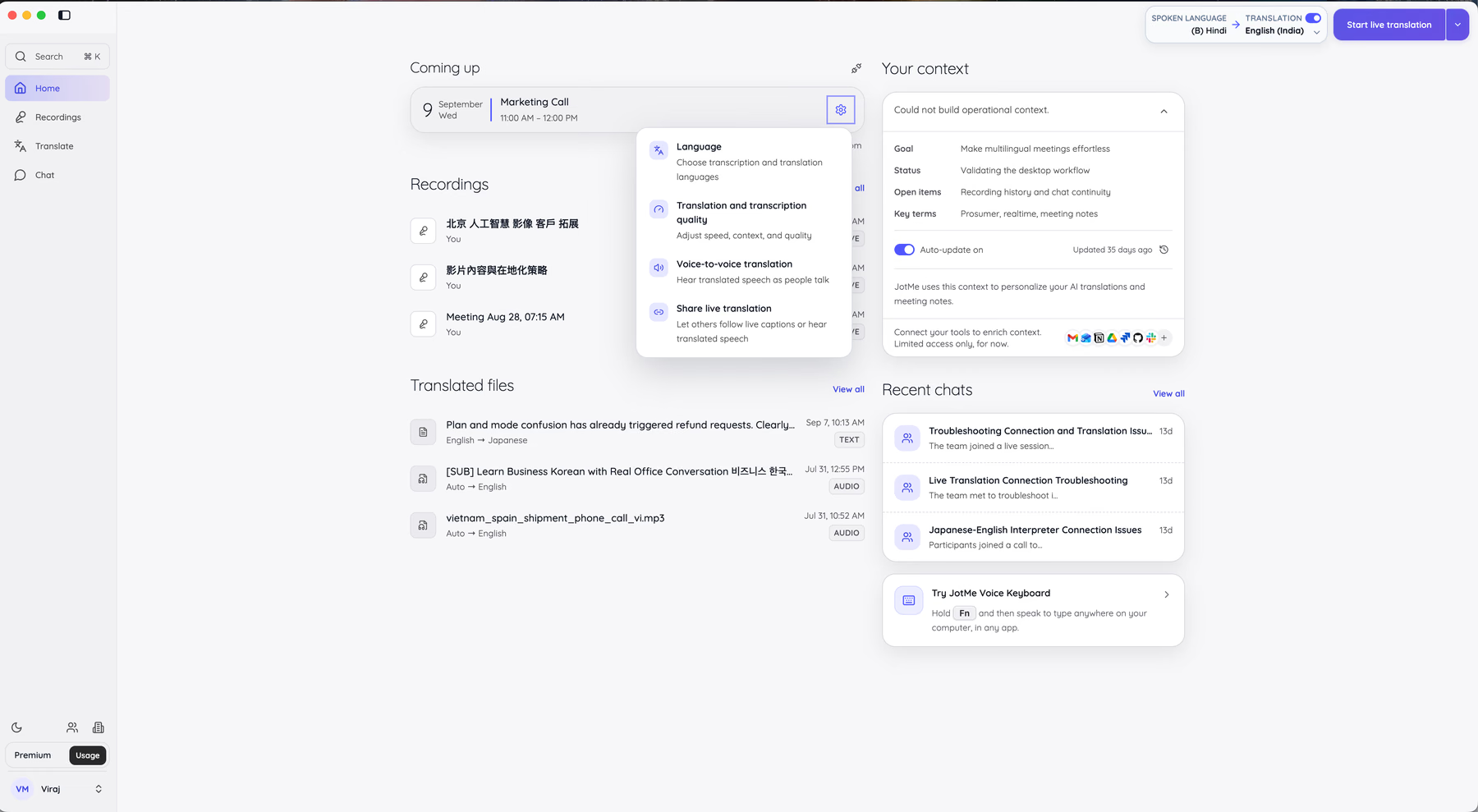
Panel Your focus membuat profil konteks pekerjaan: sasaran, status, hal yang masih terbuka, dan istilah yang relevan. Dalam contoh saya, isinya tujuan rapat multibahasa, status uji alur desktop, serta pekerjaan tentang riwayat rekaman dan kelanjutan chat. Istilah yang muncul antara lain “prosumer”, “realtime”, dan “meeting notes”.
Konteks dapat memengaruhi terjemahan dan catatan. Panel diperbarui otomatis, tetapi Anda bisa mengedit atau mematikan pembaruan. Ulasan menyebut Gmail, Notion, Drive, GitHub, dan Slack; ketersediaan konektor harus diperiksa menurut paket, pengaturan, dan izin organisasi. Jangan menganggap semua konektor aktif untuk setiap akun.
Tip: Tambahkan nama produk dan singkatan internal ke kosakata khusus sebelum panggilan. Dokumen paket mencantumkan 20 istilah untuk Pro dan 50 untuk Premium. Dalam uji saya, nomor komponen klien lebih jelas setelah ditambahkan; tetap cocokkan dengan dokumen sumber.
Memilih satu dari tiga model terjemahan
Ketiga model menerima bahasa sumber dengan cara berbeda dan menghabiskan menit dengan pengali berbeda. Pilih sebelum sesi dimulai sesuai bahasa, jenis keluaran, dan seberapa penting kelengkapan kalimat.
Basic memakai pengali 1×. Pilihan sumber mencakup Belanda, Belanda (Belgia), beberapa varian Inggris, Estonia, Finlandia, dan Prancis. Pilihan target teks berbeda dan mencakup varian seperti Latvia (Latvia), Makedonia (Makedonia Utara), serta Malayalam (India). Mode otomatis Multilingual pada sumber Basic mengenali sepuluh bahasa tertentu saja.
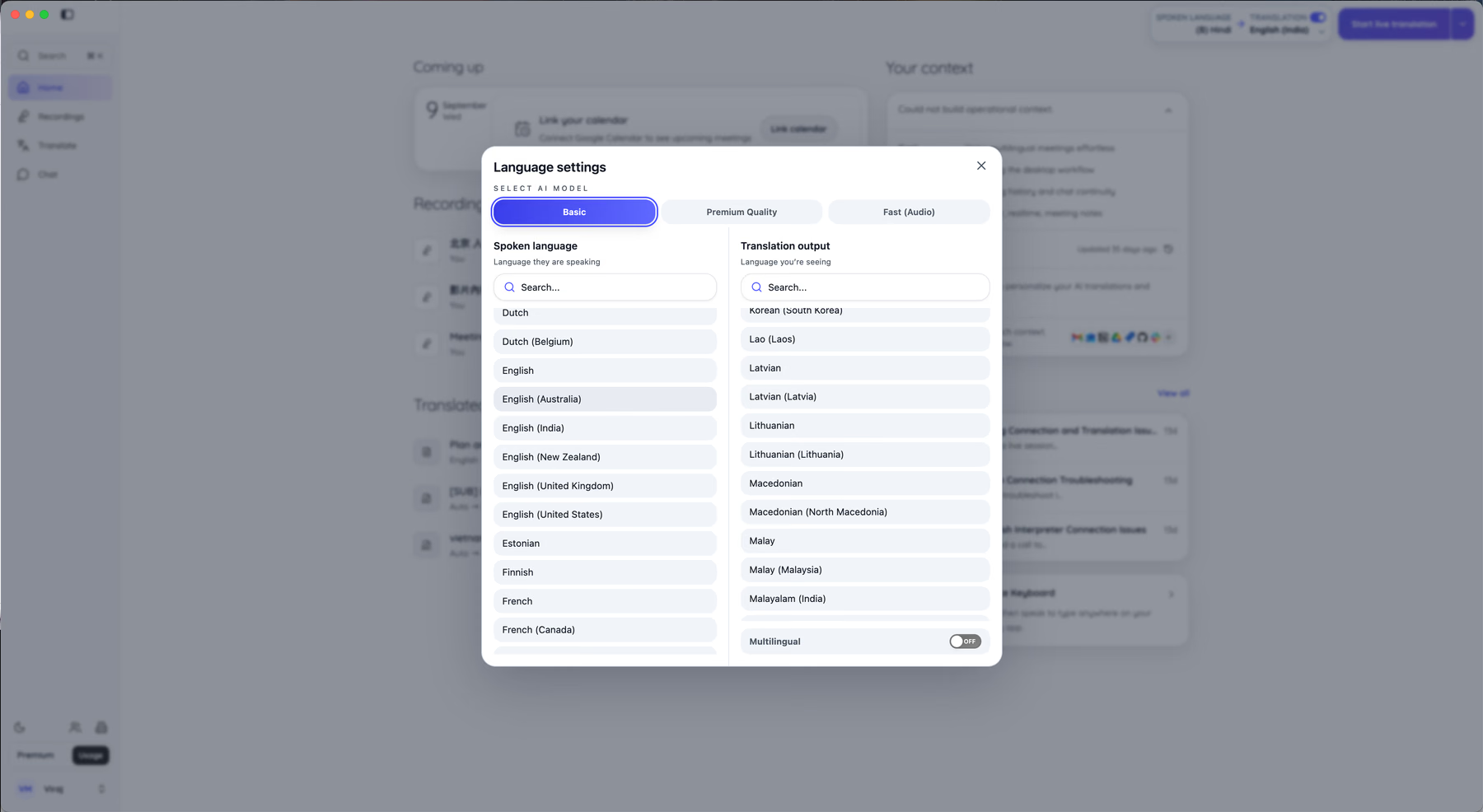
Premium Quality memakai 2× menit dan mengenali bahasa Inggris plus satu bahasa non-Inggris yang dipilih. Dalam negosiasi Mandarin saya, rincian syarat pembayaran lebih jelas daripada pada Basic. Angka 2× adalah pengali pemakaian, bukan hasil ukur bahwa akurasi selalu dua kali lipat.
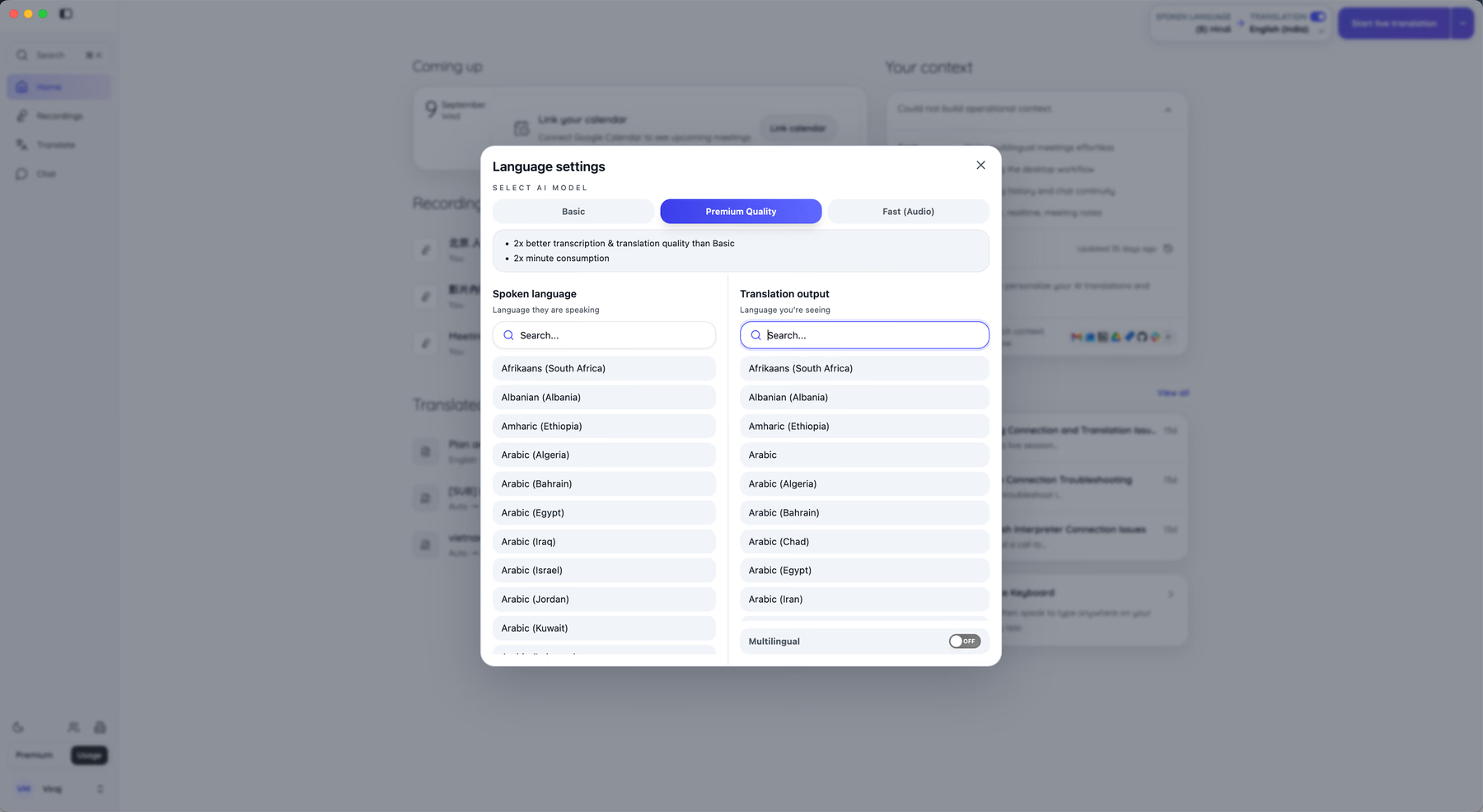
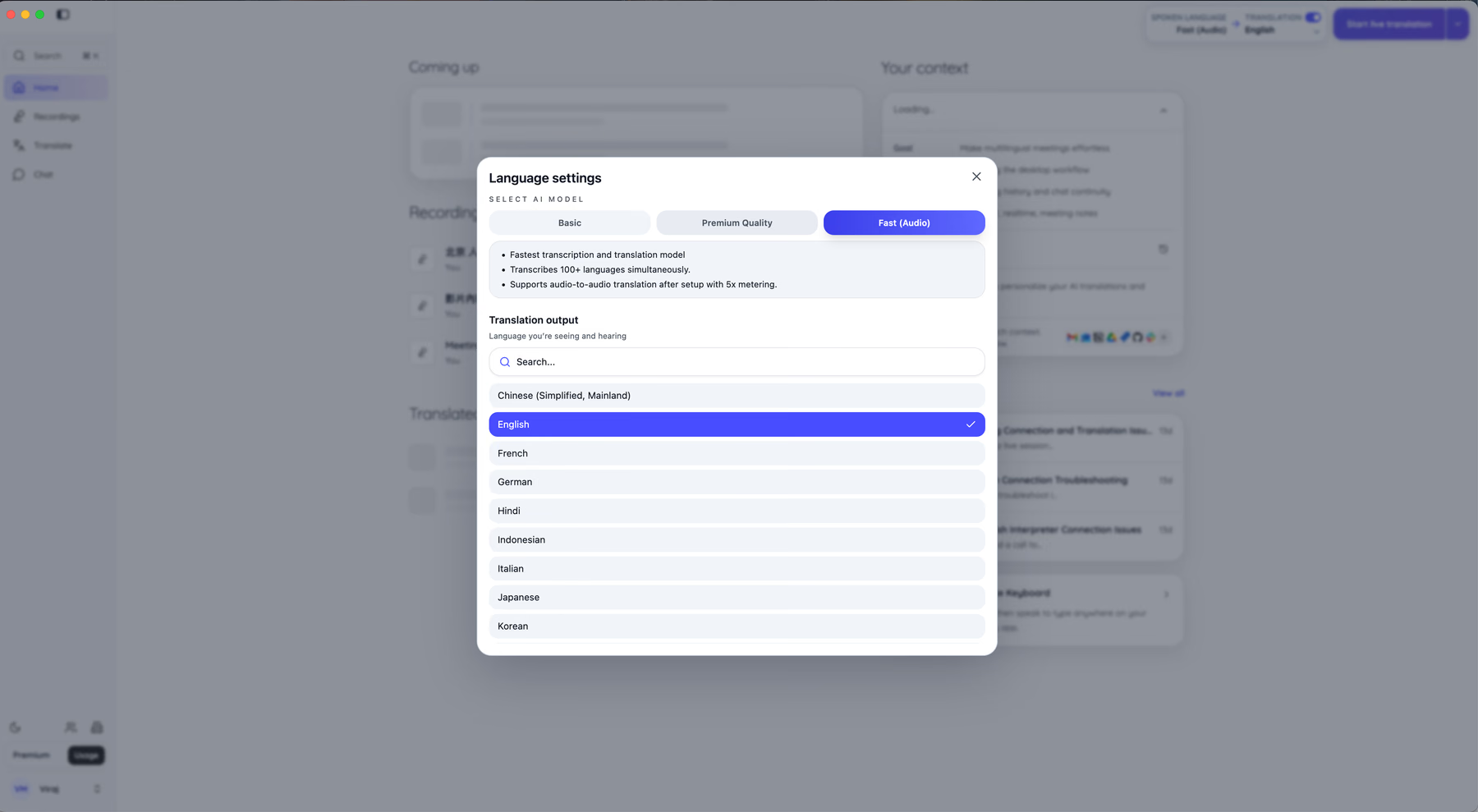
Fast (Audio) mengenali otomatis 100+ bahasa lisan dan dirancang untuk jeda rendah. Terjemahan suara ke suara memerlukan pengaturan audio; model Fast memakai 5× menit sekalipun pemutaran suara dimatikan. Daftar 13 keluaran mencakup Mandarin sederhana, Inggris, Prancis, Jerman, Hindi, Indonesia, Italia, Jepang, Korea, Portugis, Rusia, Spanyol, dan Vietnam.
Cara saya memilih: Fast (Audio) untuk rapat singkat yang lebih butuh kecepatan, Premium Quality untuk meninjau pembahasan kontrak dengan teliti, dan Basic untuk takarir standar atau sumber yang sesuai. Sumber Multilingual Basic mengenali sepuluh bahasa tertentu; pilihan Multilingual pada keluaran terpisah dan dapat menampilkan hingga tiga target pada Premium. Untuk percakapan campuran dengan penutur Korea, periksa model yang benar sebelum sesi.
Cara kerja Chat Multibahasa JotMe
Obrolan biasa dapat membuat pemasok dan rekan menerjemahkan pesan satu per satu di tab lain. Slack dan Teams kini memiliki opsi terjemahan tertentu, jadi fitur tersebut tidak eksklusif. Perbedaan JotMe Chat dalam contoh ini ialah bahasa baca ditetapkan untuk tiap orang dan diterapkan dalam alur percakapan yang sama.
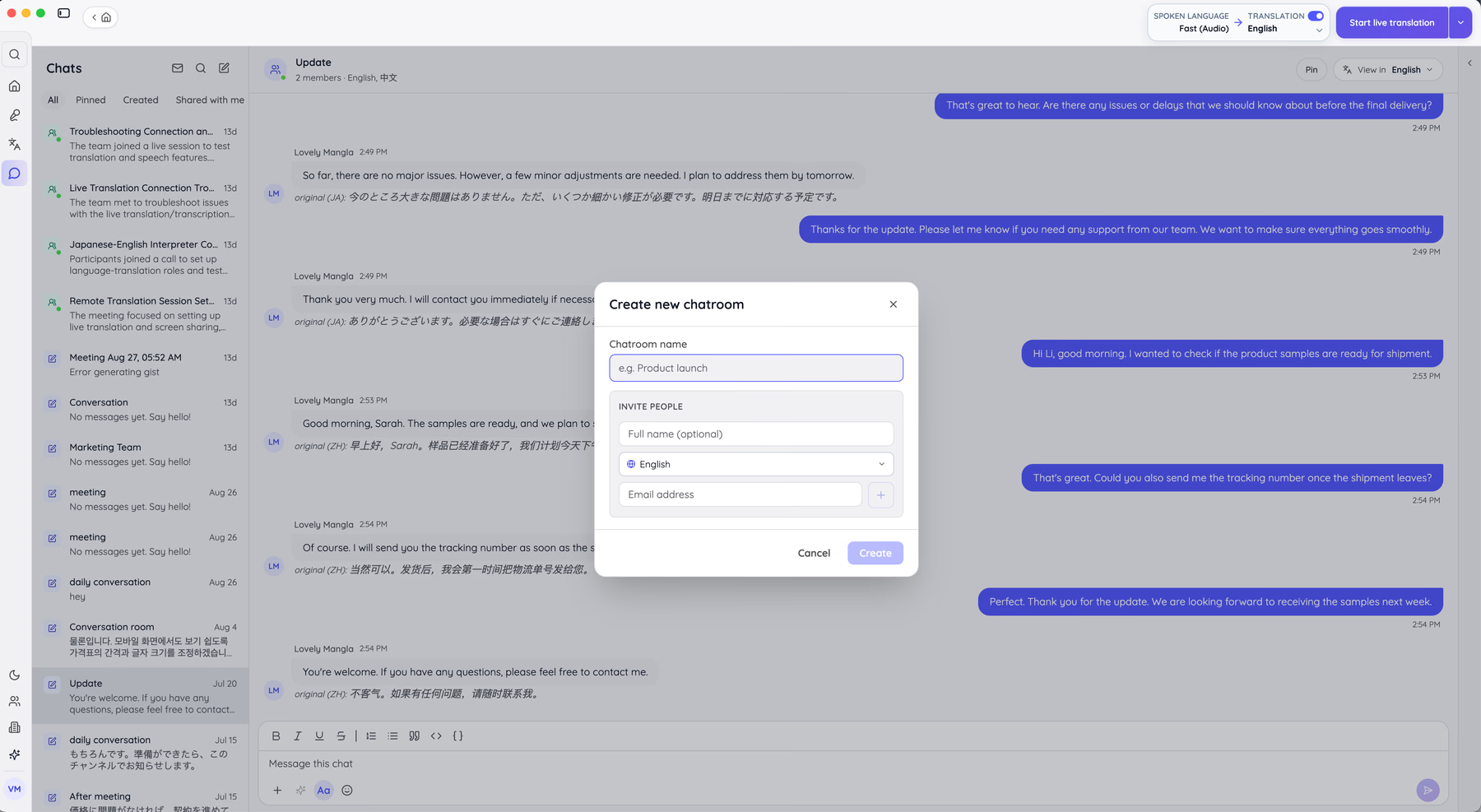
Beri nama ruang dan masukkan alamat surel undangan. Saat mengundang, pilih bahasa baca tiap orang, misalnya Yunani, Ibrani, Hindi, Hungaria, Indonesia, Italia, Kannada, Korea, Korea (Korea Selatan), atau Latvia. Tamu dapat membuka undangan dengan alamat yang dipakai tanpa membuat akun JotMe baru.
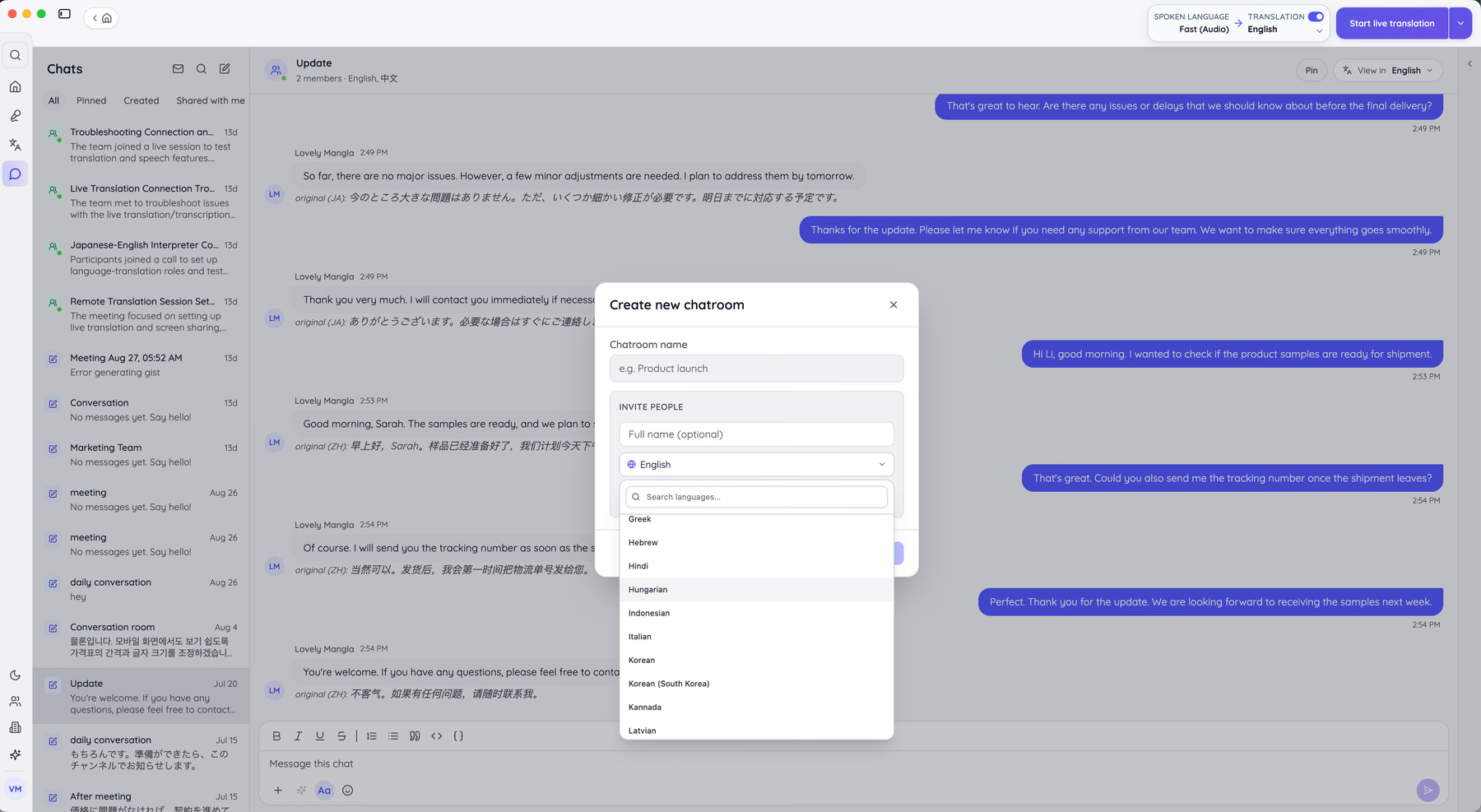
Pada percakapan pengiriman barang saya, satu orang menulis dalam Inggris dan pemasok menulis dalam Mandarin serta Jepang. Saya membaca versi Inggris, sementara tulisan asli tetap dapat dilihat dan dikenali dari label bahasanya.
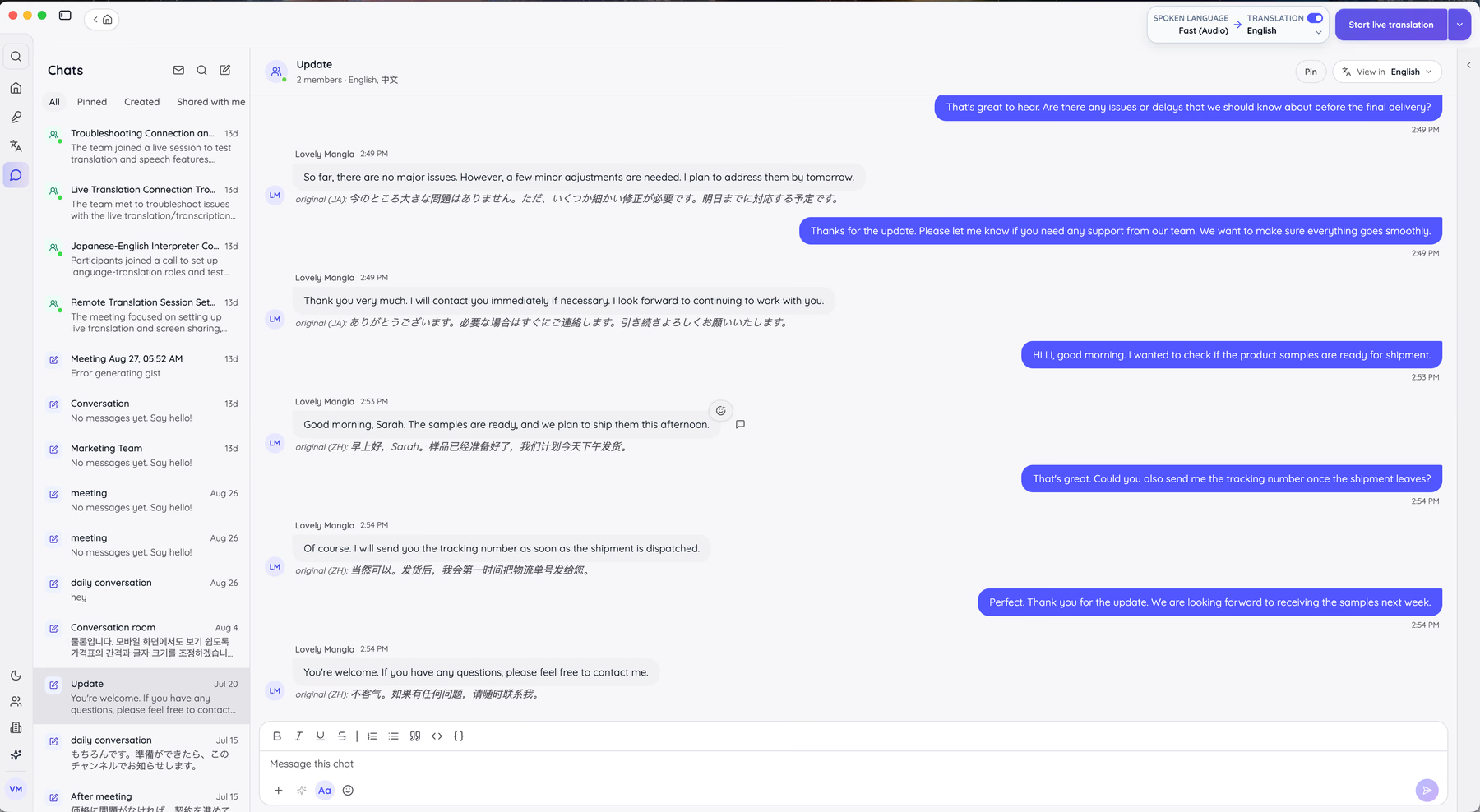
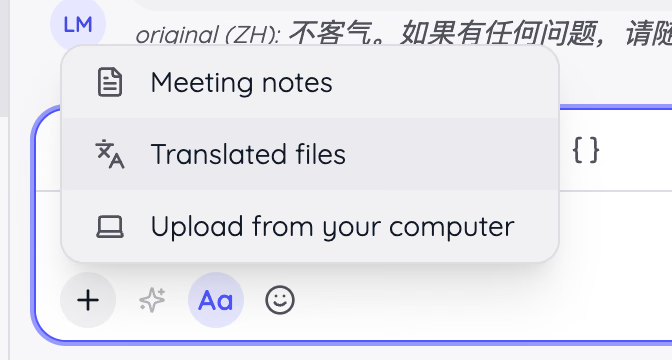
Kolom penulisan dapat menyisipkan catatan rapat dan berkas terjemahan dari akun JotMe. Saya bisa memasukkan hasil rapat Selasa ke utas tanpa mengunduh lalu mengunggah ulang; pastikan penerima diberi akses yang tepat.
Peran JotMe dalam perangkat kerja tim jarak jauh
Gunakan JotMe untuk rapat dan terjemahan di samping pelacak tugas dan aplikasi pesan tim.
JotMe Cocok untuk
- Tim jarak jauh yang rapat, bernegosiasi, atau mendukung pelanggan dalam dua bahasa atau lebih
- Manajer dan tim operasi yang berhubungan dengan pemasok, mitra, atau klien berbahasa Jepang, Korea, atau Mandarin
- Tim yang perlu meninjau ucapan dan hasil terjemahan dalam bentuk tertulis, dengan pengaturan simpan dan izin yang tepat
- Tim yang tidak boleh mengundang bot ke rapat klien tetapi diizinkan mengolah audio melalui perangkat sendiri
JotMe Kurang Cocok untuk
- Tim satu bahasa yang sudah memiliki catatan rapat yang andal
- Pengelolaan papan tugas, sprint, atau ketergantungan pekerjaan
- Tim yang mencari satu aplikasi video untuk menggantikan semua perangkat kerja
Yang Membedakan JotMe
JotMe mencoba membawa maksud dan konteks antarbagian percakapan, bukan memproses setiap kalimat seolah berdiri sendiri. Pada panggilan Mandarin saya, “we can look at that” tetap terbaca sebagai kemungkinan untuk ditinjau, bukan persetujuan. Ini pengalaman pada satu panggilan; untuk persyaratan penting, cocokkan hasil dengan ucapan dan konfirmasi langsung.
Share Live Translation bisa mengirim terjemahan ke peramban lewat URL atau QR, ke aplikasi desktop lewat kode, atau ke video lewat Subtitle Camera setelah penyiapan. Manajer operasi pemasok saya mengikuti dari peramban ponsel tanpa akun. Email dapat diminta oleh host, dan biaya menit berbeda menurut metode.
Biaya juru bahasa bisa terlalu tinggi untuk panggilan rutin, tergantung penawaran. JotMe Premium setara US$15 per pengguna per bulan dengan pembayaran tahunan, sebelum biaya tambahan atau pemakaian peserta. Jika mutu terjemahan jadi penentu, lihat uji dalam panduan aplikasi terjemahan langsung dan pilih juru bahasa manusia bila keputusan berisiko memerlukannya.
Hal yang Perlu Dipertimbangkan di JotMe
JotMe berfokus pada bahasa dan informasi rapat; papan tugas, ketergantungan, dan Gantt tetap ditangani alat proyek. Pakai bersama Slack, Asana, atau alat yang setara. Premium Quality memakai menit 2× dan Fast (Audio) 5× meskipun suara tidak diputar, sehingga sisa kuota perlu diperiksa.
Harga JotMe
Gratis memberi 20 menit terjemahan, 50 menit transkripsi, dan 5 kredit AI per bulan; cek batas akses rekaman yang berlaku. Pro setara US$10 bulanan jika dibayar tahunan, dengan 200 menit terjemahan, 500 menit transkripsi desktop, dan 20 kredit AI. Transkripsi ekstensi Chrome untuk Meet tidak dibatasi pada paket berbayar menurut dokumentasi. Premium setara US$15 bulanan secara tahunan, dengan 500 menit terjemahan, 2.000 menit transkripsi, 50 kredit AI, akses rekaman tanpa batas jumlah, dan berbagi menit.
Paket Team memisahkan biaya kursi dari menit terjemahan yang dikelola bersama.
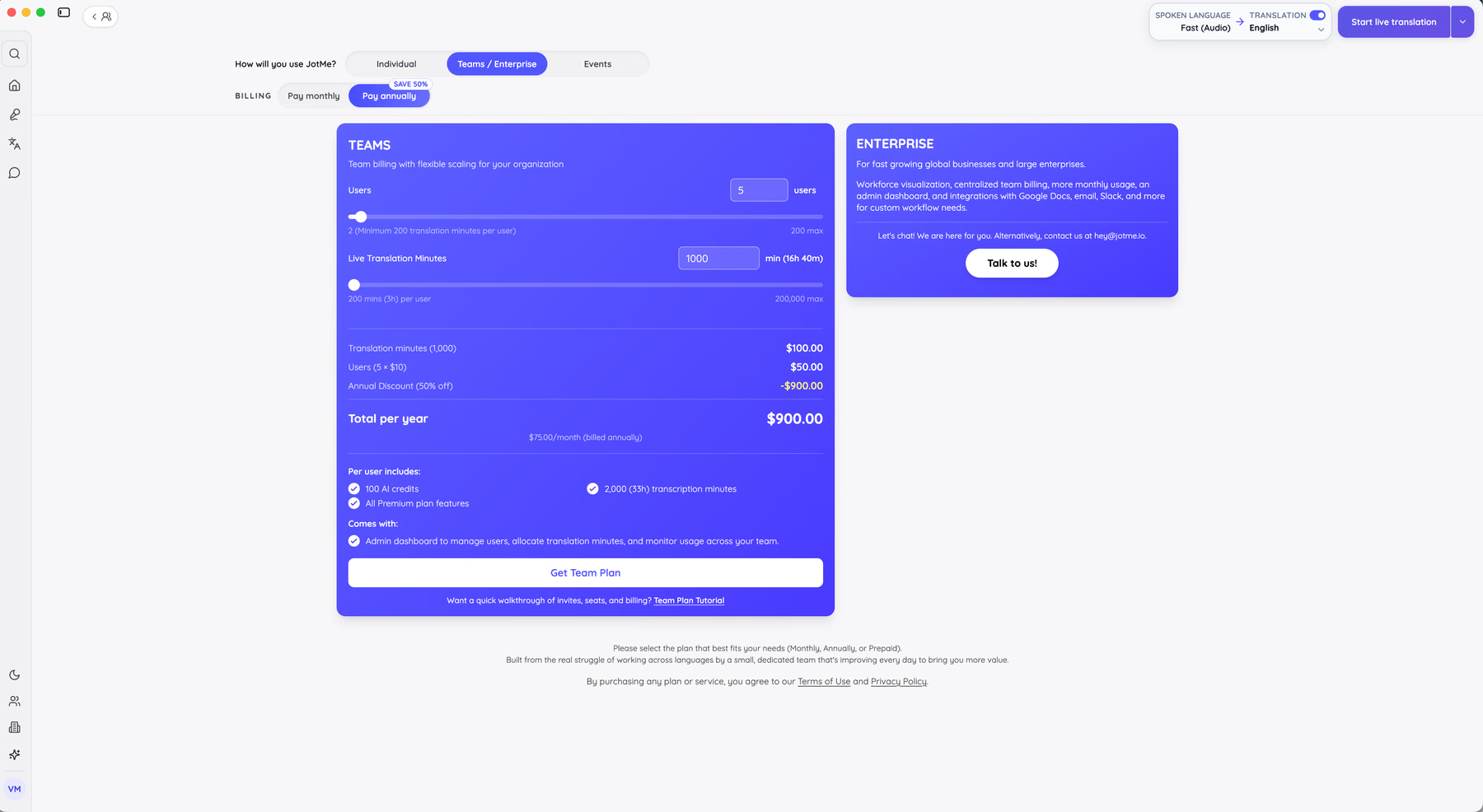
Contoh saya memakai lima kursi dan 1.000 menit terjemahan: US$100 untuk menit dan US$50 untuk kursi, sehingga US$150 per bulan atau US$1.800 untuk 12 bulan pada tarif bulanan. Diskon tahunan US$900 membuat total US$900 setahun, setara US$75 per bulan. Per kursi tersedia 100 kredit AI, 2.000 menit transkripsi, dan fitur Premium; admin mengalokasikan menit lewat dasbor. Cek konfigurasi di harga Team JotMe.
Kelebihan
- Terjemahan langsung, transkripsi, catatan, dan chat multibahasa di desktop
- Tidak ada bot tambahan dalam daftar rapat; izin audio dan kebijakan klien tetap berlaku
- Teks asli tetap dapat diperiksa bersama pesan terjemahan
- Profil konteks dan kosakata khusus membantu menjaga padanan istilah, dengan hasil yang perlu diuji
- Dapat menangkap audio komputer dari Zoom, Meet, Teams, Webex, Slack, Discord, dan WhatsApp jika tersedia dan diizinkan
Batasan
- Tidak menangani manajemen tugas atau proyek
- Premium Quality memakai 2× menit dan Fast (Audio) 5×, termasuk saat keluaran suara Fast dimatikan
- Pilihan target Fast lebih sedikit daripada keluaran teks Basic
Dalam percobaan saya, penyiapan awal sekitar empat menit. Baca panduan memasang JotMe Desktop untuk izin dan panggilan pertama, serta dokumentasi JotMe untuk pengaturan admin dan penagihan.
2. Slack: Untuk tim jarak jauh yang bekerja lewat obrolan
Ada paket gratis. Harga standar Pro di AS setara US$7,25 per pengguna per bulan jika dibayar tahunan.
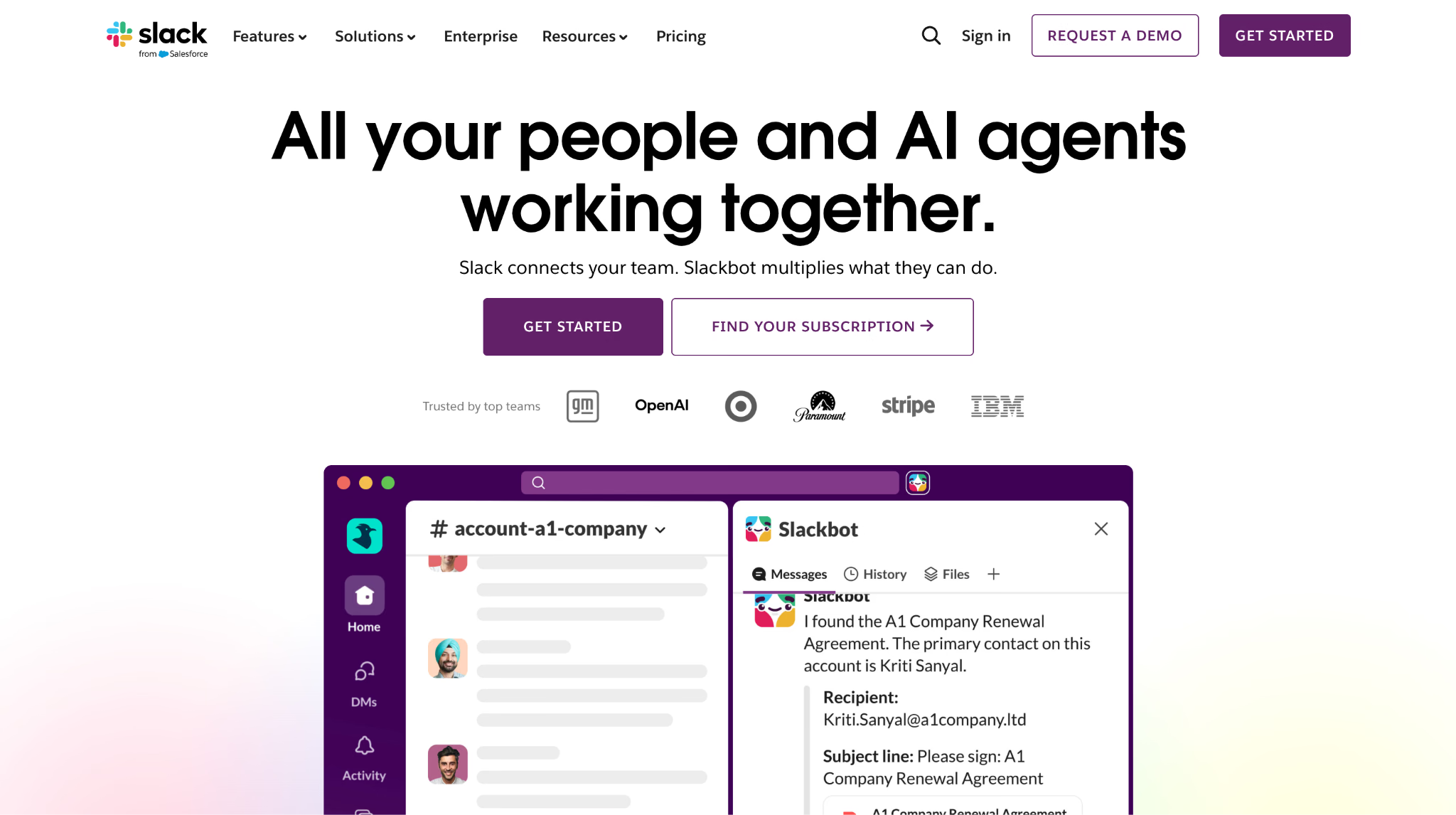
Slack menjadi tempat obrolan utama tim sembilan orang saya selama tiga tahun. Kanal, utas, dan pesan pribadi menangani percakapan harian. Dengan Slack Connect, mitra luar dapat memakai kanal bersama yang diizinkan tanpa akses ke seluruh ruang kerja; cek paket dan kebijakan organisasi.
Pencarian membuat Slack sulit digantikan. Dalam ruang kerja berbayar saya, keputusan tiga tahun dapat ditelusuri; saya pernah menemukan pesan pemilihan pemasok dalam sekitar delapan detik. Huddles cocok untuk obrolan suara singkat yang tidak perlu dijadwalkan sebagai rapat.
Slack cocok untuk
- Tim yang mengambil keputusan tertulis dan perlu menemukannya kembali
- Kerja lintas perusahaan lewat kanal bersama dengan klien atau agensi
- Mengumpulkan notifikasi GitHub, Jira, atau Drive dalam satu alur
Slack kurang cocok untuk
- Dokumentasi panjang yang mudah tenggelam di riwayat percakapan
- Tim besar dengan anggaran ketat karena tagihan bertambah mengikuti anggota yang dihitung
- Arsip jangka panjang yang mengandalkan paket gratis dengan tampilan riwayat 90 hari
Yang membedakan Slack
Slack menjadikan kanal pusat kerja, bukan dokumen atau kartu tugas. Teams menempatkan chat dalam rangkaian Microsoft 365; Slack lebih menonjolkan percakapan dan katalog integrasi. Itu cocok jika alur tim memang berawal dari kanal.
Kompromi saat memakai Slack
Percakapan bergerak cepat, tetapi Slack tidak otomatis menentukan di mana keputusan harus disimpan. Tanpa aturan nama kanal dan tempat mencatat keputusan, kesepakatan penting mudah tertimbun dalam utas yang hanya dibaca beberapa orang.
Kelebihan
- Katalog integrasi luas untuk menghubungkan alat tim
- Slack Connect mendukung kolaborasi dengan mitra luar pada kanal yang diizinkan
- Riwayat pesan dapat dicari pada paket berbayar, sesuai kebijakan retensi
Batasan
- Paket Gratis menampilkan riwayat 90 hari; data lebih dari satu tahun dihapus
- Tagihan Slack yang memenuhi Fair Billing dihitung berdasarkan anggota aktif, dengan minimum satu ketika semua tidak aktif. Periksa jenis kontrak; jangan memakai minimum tiga pengguna sebagai aturan umum.
- Tim besar perlu mengatur notifikasi agar pesan penting tidak tenggelam
3. Microsoft Teams: Untuk tim jarak jauh yang sudah memakai Microsoft 365
Teams Free tersedia untuk penggunaan pribadi; Teams Essentials bisnis setara US$4 per pengguna per bulan jika dibayar tahunan.
Microsoft Teams Essentials termasuk salah satu pilihan awal berbiaya rendah. Jika kontrak Microsoft 365 Anda sudah mencakup Teams, biasanya tidak perlu membelinya terpisah; Microsoft juga menawarkan paket tanpa Teams. Pada lisensi yang sesuai, chat, rapat, SharePoint, dan pengeditan Word atau Excel terhubung.
Saya mencoba Teams pada akun klien yang tim keuangannya bekerja di Excel. Tiga orang dapat mengedit buku kerja saat rapat dan tim tidak lagi perlu rapat pencocokan mingguan. Alur ini lebih mudah masuk proses pengadaan klien tersebut karena selaras dengan kebijakan TI mereka.
Microsoft Teams cocok untuk
- Perusahaan dengan lisensi Microsoft 365 yang mencakup Teams
- Organisasi yang perlu kebijakan retensi dan eDiscovery pada paket yang mendukung
- Tim yang menyunting berkas Office bersama selama rapat
Microsoft Teams kurang cocok untuk
- Tim kecil yang hanya butuh aplikasi obrolan sederhana
- Organisasi yang tidak memakai layanan Microsoft
- Kolaborasi tamu lintas organisasi jika kebijakan dan akun mitra tidak selaras
Yang membedakan Microsoft Teams
Teams menghubungkan rapat dan dokumen. Bila perekaman diaktifkan, rapat kanal menyimpan rekaman di SharePoint kanal; kebanyakan rapat non-kanal menggunakan OneDrive penyelenggara. Transkrip yang dibuat dapat terkait dengan rekaman atau rapat sesuai kebijakan dan izin.
Takarir langsung tidak ikut tersimpan sebagai bagian rekaman atau unduhan. Jika transkripsi aktif, hasil yang terpisah bisa dipakai sebagai takarir saat memutar rekaman; takarir terjemahan selama rapat tidak otomatis menjadi arsip. Saya membahas masalah serupa pada tim teknologi jarak jauh di perusahaan Jepang.
Kompromi saat memakai Microsoft Teams
Kontrol perusahaan menambah langkah. Tim saya perlu lebih lama belajar berpindah antara tim, kanal, dan tab dibanding Slack. Untuk rekaman atau transkripsi, lisensi, pengaturan rapat, dan kebijakan admin menentukan apa yang bisa dilakukan.
Kelebihan
- Tersedia dalam paket Microsoft 365 yang mencakup Teams; cek varian tanpa Teams
- Kontrol retensi, kepatuhan, dan admin sesuai lisensi
- Edit dokumen Office bersama dalam alur rapat yang mendukung
Batasan
- Navigasi membutuhkan waktu belajar untuk pengguna baru
- Memulai rekaman biasa memerlukan lisensi dan izin admin; tamu luar umumnya tidak bisa memulainya
- Takarir langsung tidak tertanam dalam rekaman; transkrip yang disimpan adalah keluaran terpisah
4. Zoom: Untuk tim jarak jauh yang menjalankan rapat besar
Ada paket gratis. Pro setara US$14,16 per pengguna per bulan jika dibayar tahunan.
Zoom tetap saya pilih untuk satu alasan sederhana: pada koneksi yang saya coba, panggilan masih berjalan saat kualitas jaringan turun. Panggilan dari kantor gudang Chennai dan lantai pabrik Shenzhen tetap tersambung saat dua alat lain putus. Hasil itu tidak menjamin kinerja pada semua jaringan.
Ruang kelompok, jajak pendapat, dan rekaman cloud pada paket yang mendukung berguna untuk rapat seluruh perusahaan dan pelatihan. Untuk webinar, periksa lisensi serta kapasitas tersendiri. Saya membandingkan alat rapat secara khusus dalam panduan perangkat lunak konferensi video.
Zoom cocok untuk
- Rapat seluruh perusahaan, webinar, dan presentasi klien dengan lisensi yang sesuai
- Tim yang ingin menguji kinerja panggilan pada jaringan peserta yang tidak stabil
- Pelatihan yang perlu ruang kelompok dan perekaman
Zoom kurang cocok untuk
- Tim yang sudah menetapkan aplikasi chat lain sebagai arsip komunikasi harian
- Mengedit dokumen bersama
- Tim kecil yang perlu rapat lebih dari batas 40 menit paket Basic tanpa beralih paket
Yang membedakan Zoom
Dalam alur saya, Zoom berpusat pada rapat terjadwal, sementara Slack dan Teams sering memulai rapat dari chat. Saya mengutamakan audio dan video yang stabil untuk presentasi besar. Jika 200 orang akan ikut, periksa kapasitas lisensi; paket Pro yang ditinjau mencantumkan 100 peserta.
Kompromi saat memakai Zoom
Zoom kuat untuk sesi langsung. Jika tim tidak punya cara menyimpan hasil, rekaman bisa menumpuk dan tindak lanjut pindah ke aplikasi lain. Zoom menawarkan Team Chat, Hub, dan Canvas, tetapi tentukan apakah alat itu atau sistem yang sudah ada akan menjadi arsip keputusan.
Kelebihan
- Panggilan tetap tersambung pada jaringan terbatas dalam contoh saya
- Ruang kelompok dan jajak pendapat sesuai pengaturan; fitur webinar bergantung pada lisensi
- Integrasi kalender dan CRM tersedia sesuai produk serta paket
Batasan
- Paket Basic mencantumkan batas 40 menit per rapat
- Ada Team Chat dan Canvas, tetapi dalam alur saya dokumen dan tindak lanjut lebih mudah dicari di alat lain
- Kapasitas rekaman cloud bergantung pada paket dan volume; cek biaya bila perlu menambah ruang
5. Google Workspace: Untuk tim jarak jauh yang berpusat pada dokumen
Tersedia uji coba 14 hari. Business Starter tercantum mulai US$7 per pengguna per bulan dengan komitmen tahunan, sebelum promosi dan pajak.
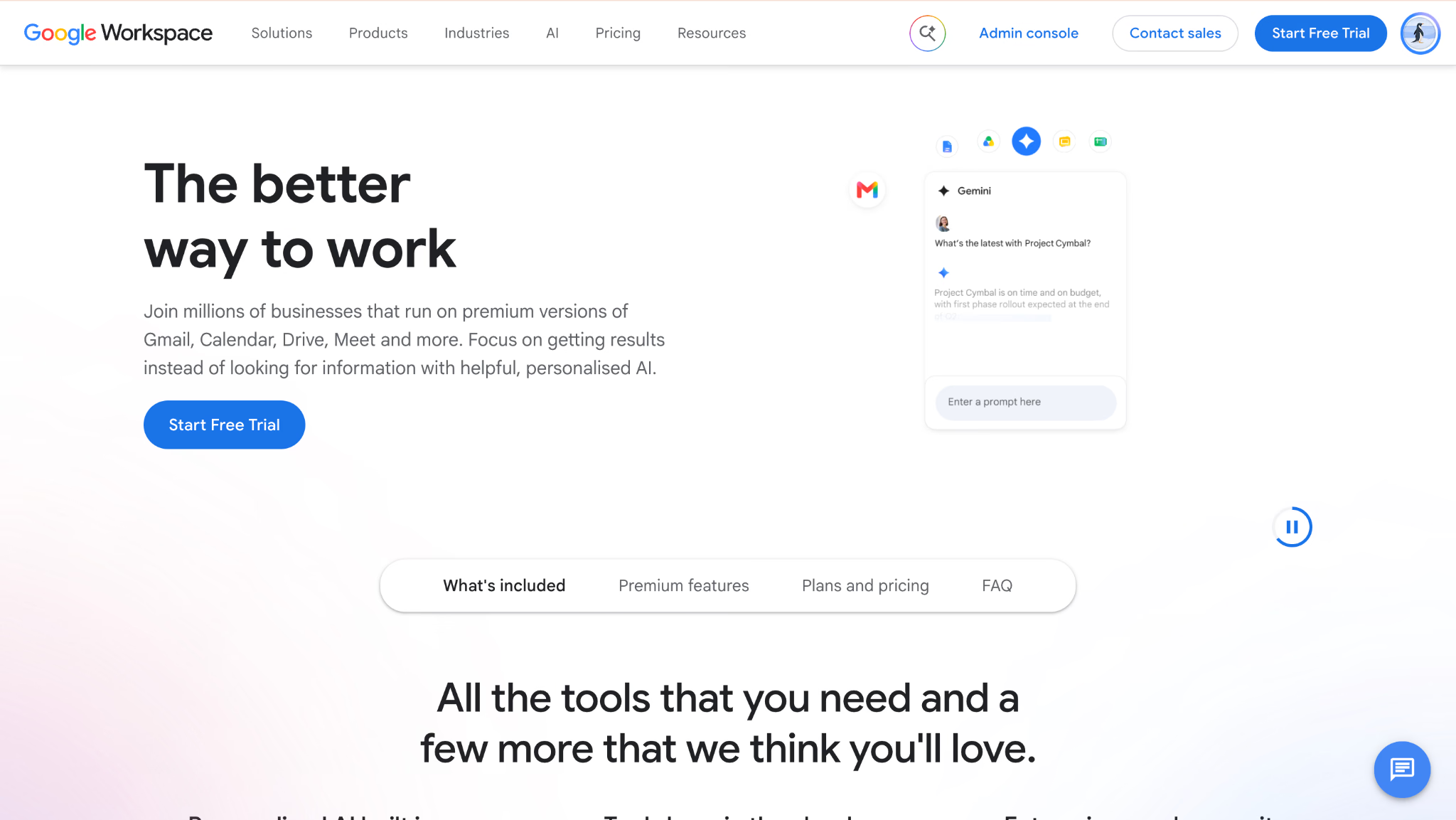
Google Workspace sudah dipakai oleh tim yang disebut pada pembuka dari r/remotework. Docs, Sheets, dan Slides mendukung penyuntingan bersama, dengan Drive, Calendar, Gmail, dan Meet pada paket yang sesuai. Dalam pengujian saya, perpindahan antarpekerjaan ini terasa lancar.
Tim konten saya menulis setiap ringkasan proyek di Docs dengan empat orang mengedit bersama. Utas komentar dan mode saran menangani pekerjaan penyuntingan yang sulit dilakukan lewat chat.
Google Workspace cocok untuk
- Tim yang menghasilkan dokumen, lembar kerja, dan presentasi
- Organisasi yang ingin surel, kalender, penyimpanan, dan video dalam satu langganan
- Proses editorial dan riset yang mengandalkan komentar serta saran
Google Workspace kurang cocok untuk
- Proyek yang perlu dependensi, dasbor, atau pengelolaan sumber daya khusus
- Pekerjaan luring yang harus siap tanpa mengatur akses sebelumnya
- Otomatisasi lintas aplikasi yang membutuhkan alur dan tata kelola di luar skrip atau alat bawaan
Yang membedakan Google Workspace
Google Workspace menjadikan dokumen tempat kerja utama; Notion menambahkan struktur basis data pada halaman. Dalam contoh saya, sepuluh orang mengedit satu Doc dengan lancar. Riwayat versi menyelamatkan pekerjaan tim setidaknya tiga kali setelah kesalahan penyuntingan.
Kompromi saat memakai Google Workspace
Penyuntingan langsung adalah kekuatannya. Google memiliki fitur tugas dan skrip, tetapi tim yang perlu papan proyek, ketergantungan, atau pelaporan kompleks sering menambahkan Asana, Trello, atau alat lain. Dalam alur saya, alasan satu tagihan melemah ketika kebutuhan tim bertambah.
Kelebihan
- Dokumen bisa disunting beberapa orang secara bersamaan
- Surel, kalender, penyimpanan, dan video dalam paket yang sama
- Riwayat versi dan utas komentar menjaga konteks penyuntingan
Batasan
- Fitur tugas sederhana tidak menggantikan pelacak proyek khusus
- Akses luring tersedia untuk berkas tertentu setelah diaktifkan, misalnya di Chrome atau Edge pada komputer
- Takarir terjemahan Meet bergantung pada edisi, bahasa, dan ketepatan pengenalan ucapan
6. Notion: ruang kerja terpadu untuk tim jarak jauh
Paket gratis tersedia. Plus mulai US$10 per pengguna per bulan dengan tagihan tahunan.
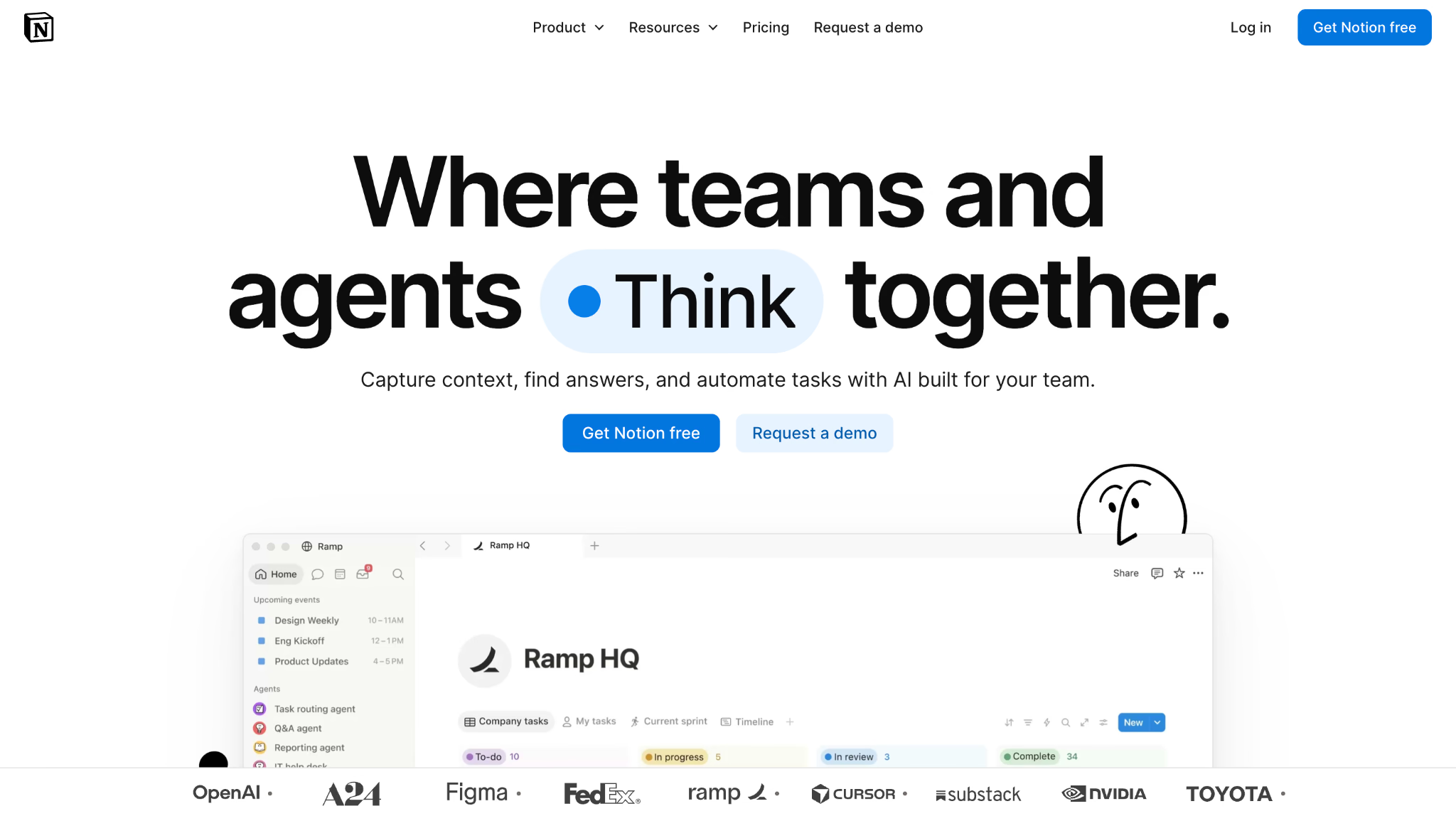
Notion menggantikan tiga alat di tim saya: wiki, kalender konten, dan folder notulen yang tak pernah dibuka. Halaman bisa disusun di dalam basis data, basis data bisa ditampilkan sebagai papan atau kalender, dan semuanya bisa saling ditautkan.
Nilai Notion bagi tim jarak jauh adalah konteksnya ikut menempel pada pekerjaan. Brief kampanye, papan tugas, catatan riset, dan hasil evaluasi bisa terhubung sebagai halaman, sehingga tim tak perlu mengurai empat tautan terpisah di Slack.
Kapan Notion paling berguna
- Tim yang membangun pusat pengetahuan sambil menjalankan proyek
- Pekerjaan dengan banyak dokumentasi, misalnya di agensi dan konsultan
- Tim yang ingin merancang alur kerjanya sendiri
Kapan Notion kurang cocok
- Penjadwalan yang bergantung pada jalur kritis, hubungan antartugas yang kompleks, atau perencanaan kapasitas
- Tim yang perlu langsung bekerja dengan struktur yang sudah siap
- Pekerjaan yang menuntut akses luring menyeluruh, termasuk dari peramban
Apa yang membedakan Notion
Notion menyerahkan bentuk ruang kerja kepada tim. Confluence berangkat dari wiki, Asana dari tugas, dan Notion memberi blok yang bisa disusun sendiri. Bagi tim kecil jarak jauh yang punya orang untuk mengurus penyiapan, itulah yang menjadikannya pilihan paling mudah disesuaikan dalam daftar ini menurut pengalaman saya.
Kompromi yang perlu dipertimbangkan di Notion
Fleksibilitas itu menuntut waktu penyiapan dan perawatan. Tanpa pengelola, ruang kerja bisa dipenuhi halaman terbengkalai dalam dua kuartal. Saya sendiri butuh hampir sehari untuk memahami relasi antarbasis data.
Kelebihan
- Dokumen, wiki, dan basis data dalam satu ruang kerja yang saling terhubung
- Templat yang bagus dan banyak pilihan dari komunitas
- Paket gratis berguna bagi pengguna individu dan tim kecil; blok dibatasi untuk ruang kerja gratis dengan beberapa anggota
Batasan
- Perlu orang yang bertanggung jawab untuk menjaga ruang kerja tetap teratur
- Dependensi dan tampilan lini masa tersedia, tetapi kurang mendalam untuk proyek kompleks dibanding alat khusus
- Halaman bisa digunakan luring di aplikasi desktop dan seluler pada semua paket. Siapkan unduhan sebelum putus koneksi; subhalaman dan baris basis data tambahan bisa perlu diunduh tersendiri. Fitur ini tidak tersedia di peramban.
7. Miro: untuk tim jarak jauh yang bekerja secara visual
Paket gratis tersedia. Starter mulai US$8 per anggota per bulan dengan tagihan tahunan.
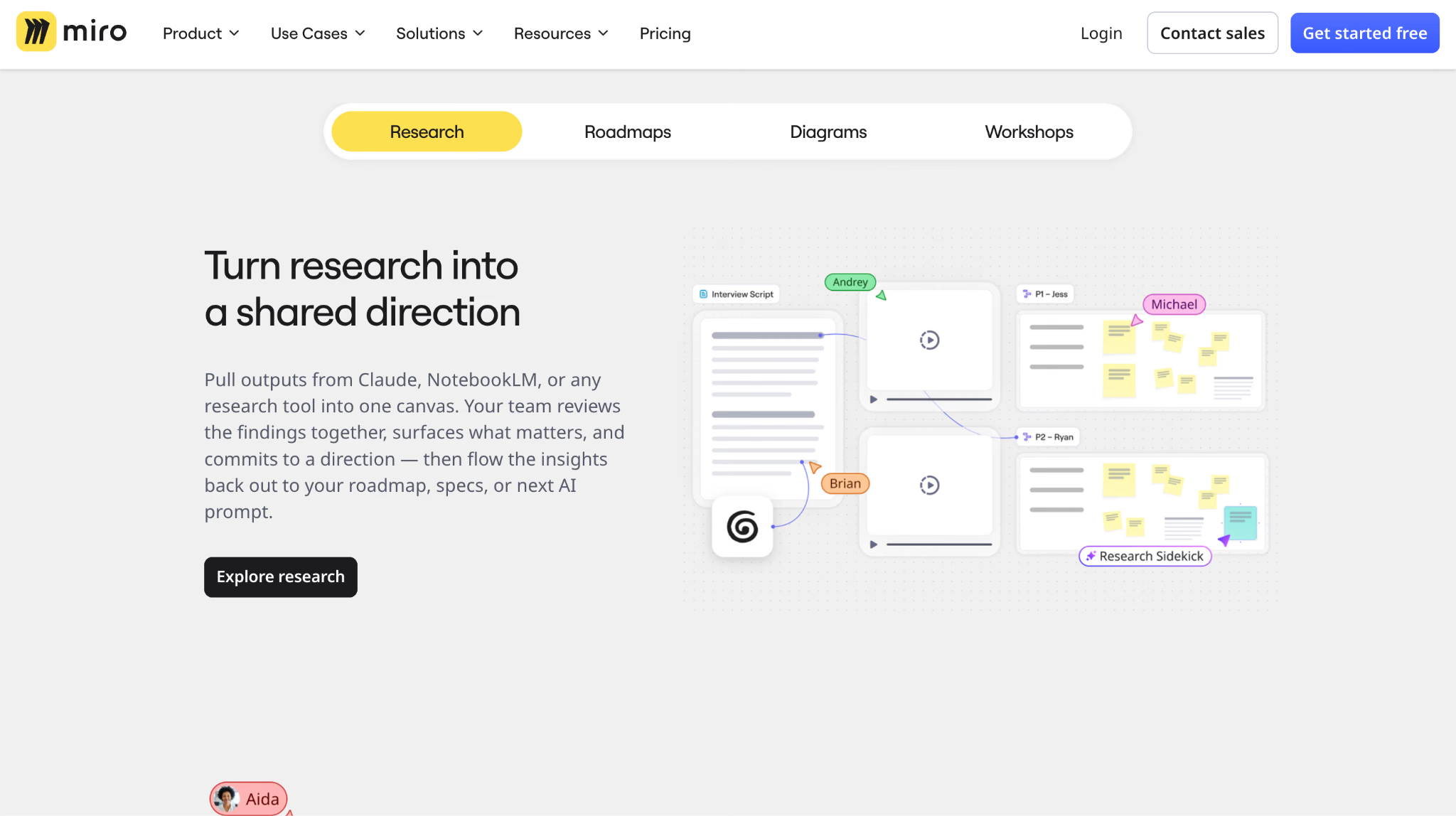
Miro menjawab masalah yang disebut penulis unggahan r/remotework dalam pembaruannya: memetakan alur pengguna dan menata riset ketika tim tak bisa berkumpul di depan papan tulis yang sama. Di daftar ini, Miro terutama menggantikan benda fisik. Kanvas luas, catatan tempel, pemungutan suara, dan pengatur waktu membantu lokakarya mencapai hasil.
Saya memandu sesi service blueprint dua jam di Miro dengan peserta di Ujjain, Manila, dan Berlin. Hasilnya satu papan yang bisa dikomentari semua orang setelah sesi, bukan foto dinding yang sulit dibaca.
Kapan Miro paling berguna
- Sprint desain, evaluasi tim, dan fasilitasi lokakarya
- Tim produk dan UX yang memetakan alur serta perjalanan pengguna
- Sesi yang hasil utamanya berupa diagram, bukan dokumen
Kapan Miro kurang cocok
- Pelacakan tugas yang mengandalkan penanggung jawab dan tenggat
- Pekerjaan yang berjalan berurutan dan berpusat pada dokumen
- Tim yang memakai perangkat lama karena papan yang besar bisa terasa berat
Apa yang membedakan Miro
Miro mengatur pembahasan berdasarkan ruang. Google Docs menautkan komentar pada teks; Miro menempatkannya di lokasi tertentu pada kanvas. Itulah sebabnya evaluasi di Miro mudah memunculkan kelompok ide dan tema, sedangkan dokumen sering berakhir sebagai daftar yang jarang dibaca ulang.
Kompromi yang perlu dipertimbangkan di Miro
Miro memudahkan eksplorasi visual, tetapi kurang cocok sebagai pusat pengelolaan tenggat dan dependensi. Tetapkan orang yang memindahkan keputusan penting ke alat pelacak pekerjaan tim. Papan yang sangat besar juga terasa lebih lambat dalam pengujian saya.
Kelebihan
- Kanvas luas dengan fitur yang membantu fasilitator
- Cocok untuk bekerja bersama saat itu juga maupun pada waktu berbeda
- Banyak templat untuk evaluasi tim, cetak biru layanan, dan peta jalan
Batasan
- Papan besar bisa melambat secara nyata
- Belum bisa menggantikan alat khusus untuk pelacakan tugas tim yang mendalam
- Paket Free membatasi jumlah papan yang dapat diedit
8. Loom: untuk tim jarak jauh yang ingin memangkas rapat status
Starter tersedia gratis. Atlassian menampilkan Business US$18 per pengguna per bulan; periksa jumlah pengguna dan siklus tagihan di kalkulator Loom.
Di daftar ini, hanya Loom yang menghapus rapat dari kalender saya. Rekam layar dan wajah, bagikan tautannya di Slack, lalu penjelasan 20 menit bisa dipadatkan menjadi video empat menit yang dapat ditonton dengan kecepatan 1,5× kapan saja.
Bagi tim yang tersebar di delapan zona waktu, dampaknya lebih besar daripada fitur apa pun. Rapat singkat Senin saya berubah menjadi video Loom pada Jumat sore, sehingga satu jam di hari Senin bisa dipakai kembali untuk bekerja.
Kapan Loom paling berguna
- Tinjauan desain, laporan bug, dan demonstrasi produk tanpa harus hadir bersamaan
- Orientasi anggota baru, karena rekaman proses bisa dipakai lagi tanpa menunggu orang yang menjelaskannya
- Tim dengan jam kerja yang tumpang tindih kurang dari empat jam
Kapan Loom kurang cocok
- Pembahasan yang perlu tanya jawab langsung
- Tim yang perlu diingatkan agar mau menonton video
- Tim dengan anggaran ketat, karena biaya bertambah seiring jumlah pengguna berbayar
Apa yang membedakan Loom
Di Loom, video berfungsi sebagai pesan. Dalam panggilan langsung seperti Zoom, semua orang perlu hadir bersamaan; penonton video Loom dapat memilih waktunya. Komentar menempel pada penanda waktu, jadi umpan balik mengarah ke cuplikan yang dimaksud, bukan “kira-kira di tengah”.
Kompromi yang perlu dipertimbangkan di Loom
Loom cocok untuk penjelasan satu arah, sedangkan debat tetap perlu ruang lain. Video mudah menumpuk jika tidak ditata. Batas lima menit untuk rekaman layar di Starter juga bisa memotong penjelasan panjang; batas ini berbeda dari ketentuan perekaman rapat langsung. Pakai Loom sebagai pelengkap pusat kerja tim.
Kelebihan
- Komentar bertanda waktu membuat umpan balik lebih tepat
- Transkrip otomatis membantu menemukan bagian video yang dibutuhkan
- Video bisa menggantikan rapat status rutin
Batasan
- Starter mencantumkan 25 rekaman dan batas lima menit untuk video layar; perekaman rapat memiliki ketentuan durasi tersendiri
- Biaya bisa membengkak jika admin tidak memantau jumlah pengguna berbayar
- Kurang cocok untuk diskusi dua arah
9. monday.com: untuk tim jarak jauh yang rutin melaporkan progres
Ada paket Free untuk maksimal dua pengguna dan uji coba Pro 14 hari. Contoh Basic untuk sepuluh pengguna menampilkan US$9 per pengguna per bulan dengan tagihan tahunan.
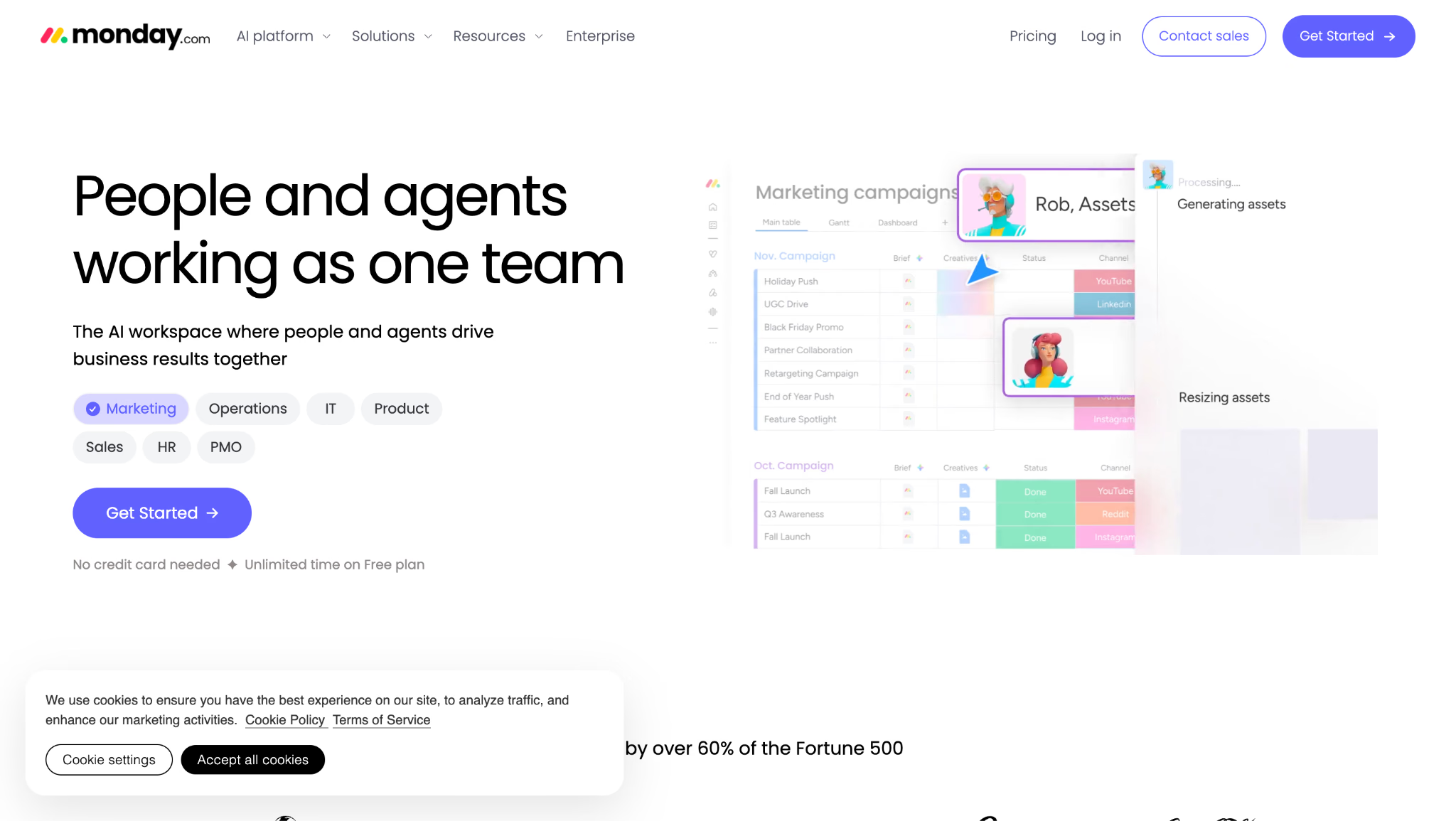
Dasbor saja sudah cukup untuk membuat monday.com masuk daftar ini. Pimpinan melihat kondisi portofolio dan penulis melihat lima tugas minggu ini. Keduanya memakai data dari papan yang sama tanpa perlu membuat laporan tersendiri.
Saya menyiapkan alur produksi konten klien di monday.com. Dalam sebulan, dasbor menggantikan email laporan mingguan mereka.
Kapan monday.com paling berguna
- Tim tersebar yang perlu melihat pekerjaan yang sama dari sudut pandang berbeda
- Tim lintas fungsi yang ingin membagi beban kerja dengan tampilan visual
- Manajer yang biasa menghabiskan hari Jumat menyusun laporan status
Kapan monday.com kurang cocok
- Tim dengan persyaratan kepatuhan dan jejak audit yang ketat tanpa penyiapan paket yang sesuai
- Organisasi yang perlu persetujuan berlapis tanpa konfigurasi tambahan
- Tim yang ingin siap bekerja dalam sepuluh menit tanpa penyesuaian
Apa yang membedakan monday.com
monday.com memberi kolom yang bisa ditata mengikuti cara tim bekerja. ClickUp dan Jira lebih banyak memberi struktur awal. Bagi tim jarak jauh yang punya proses tidak biasa, ruang untuk menyesuaikan ini membantu.
Kompromi yang perlu dipertimbangkan di monday.com
Penyesuaian visual memberi kebebasan, tetapi tetap perlu aturan. Dalam pengujian saya, otomatisasinya terasa kurang mendalam daripada Wrike. Papan juga cepat berantakan jika tak ada pengelola. Free dan Basic belum menyertakan beberapa tampilan yang mungkin dianggap standar; lini masa, Gantt, dan kalender tercantum mulai Standard untuk monday work management.
Kelebihan
- Dasbor menurut peran dari satu sumber data
- Papan dan jenis kolom mudah disesuaikan
- Aplikasi seluler membantu kerja di lapangan dan saat bepergian
Batasan
- Papan cepat kehilangan struktur jika tidak ada orang yang merawatnya
- Basic tidak menyertakan tampilan lini masa dan kalender
- Otomatisasi alur kerja bisa terasa kurang mendalam untuk proses rumit; batasnya berbeda menurut paket
10. Asana: untuk tim jarak jauh yang ingin melacak sasaran
Personal tersedia gratis. Starter mulai US$10,99 per pengguna per bulan dengan tagihan tahunan.
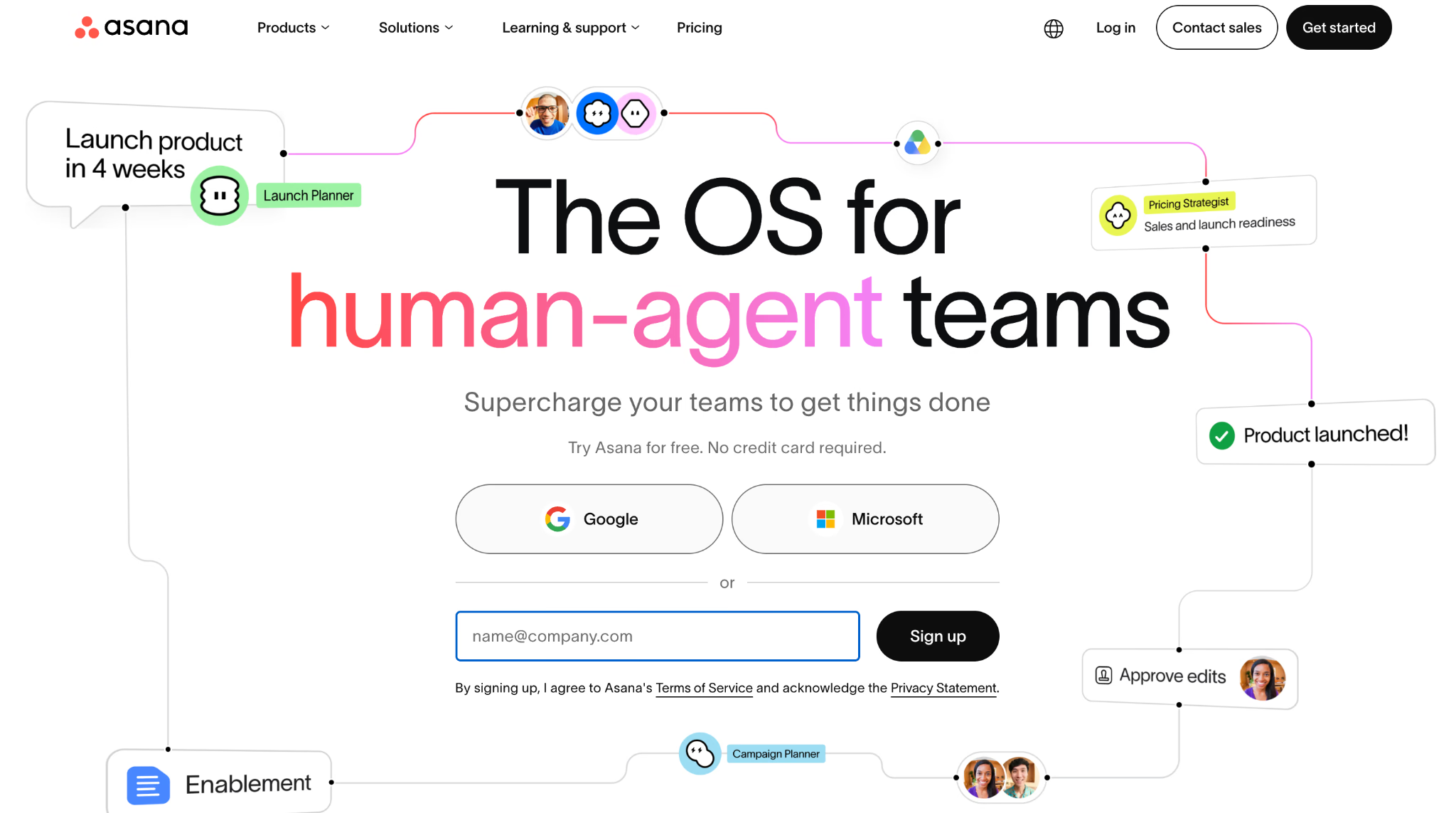
Dalam pengujian saya, Asana paling membantu menghubungkan tugas harian dengan sasaran kuartalan. Pada paket yang mendukung Goals, kemajuan proyek dapat tercermin pada sasaran, sehingga manajer bisa melihat apakah pekerjaan minggu ini menggerakkan metrik yang penting.
Tim saya memakai Asana untuk program editorial enam bulan dengan 340 hasil kerja. Aturan otomatis meneruskan pekerjaan dari penulis ke editor dan desainer tanpa perlu saling mengejar di Slack.
Kapan Asana paling berguna
- Program yang menghubungkan tugas dengan sasaran terukur
- Tim editorial, pemasaran, atau operasional dengan alur serah terima berulang
- Tim yang ingin mengotomatiskan pekerjaan tanpa menulis kode
Kapan Asana kurang cocok
- Orang yang membutuhkan fitur berbayar untuk satu akun karena langganan mulai dari dua kursi
- Tim dengan anggaran ketat yang membutuhkan portofolio dan pengelolaan beban kerja di Advanced
- Tim yang lebih mudah berpikir dengan kanvas visual
Apa yang membedakan Asana
Di Asana, tugas adalah unit kerja utama. Satu tugas punya satu penanggung jawab dan satu tenggat. Awalnya terasa kaku, tetapi tanggung jawab jadi jelas. Saat status berubah, aturan dapat meneruskan pekerjaan secara otomatis.
Kompromi yang perlu dipertimbangkan di Asana
Struktur Asana memperjelas tanggung jawab, tetapi bisa terasa berat untuk pekerjaan eksploratif. Portofolio dan pengelolaan beban kerja di dalam portofolio tersedia mulai Advanced, yang tercantum US$24,99 per pengguna per bulan dengan tagihan tahunan. Bandingkan biaya paket yang benar-benar Anda butuhkan.
Kelebihan
- Goals mengaitkan pekerjaan sehari-hari dengan hasil kuartalan pada paket yang mendukungnya
- Aturan mengotomatiskan serah terima tanpa menulis skrip
- Personal gratis mendukung hingga dua orang per proyek dan tim
Batasan
- Portofolio dan pengelolaan beban kerja di portofolio tersedia mulai Advanced
- Satu penanggung jawab per tugas membatasi model kepemilikan bersama
- Tampilan bisa terasa padat di proyek besar
11. Trello: alat sederhana untuk tim jarak jauh
Paket gratis tersedia. Standard mulai US$5 per pengguna per bulan dengan tagihan tahunan.
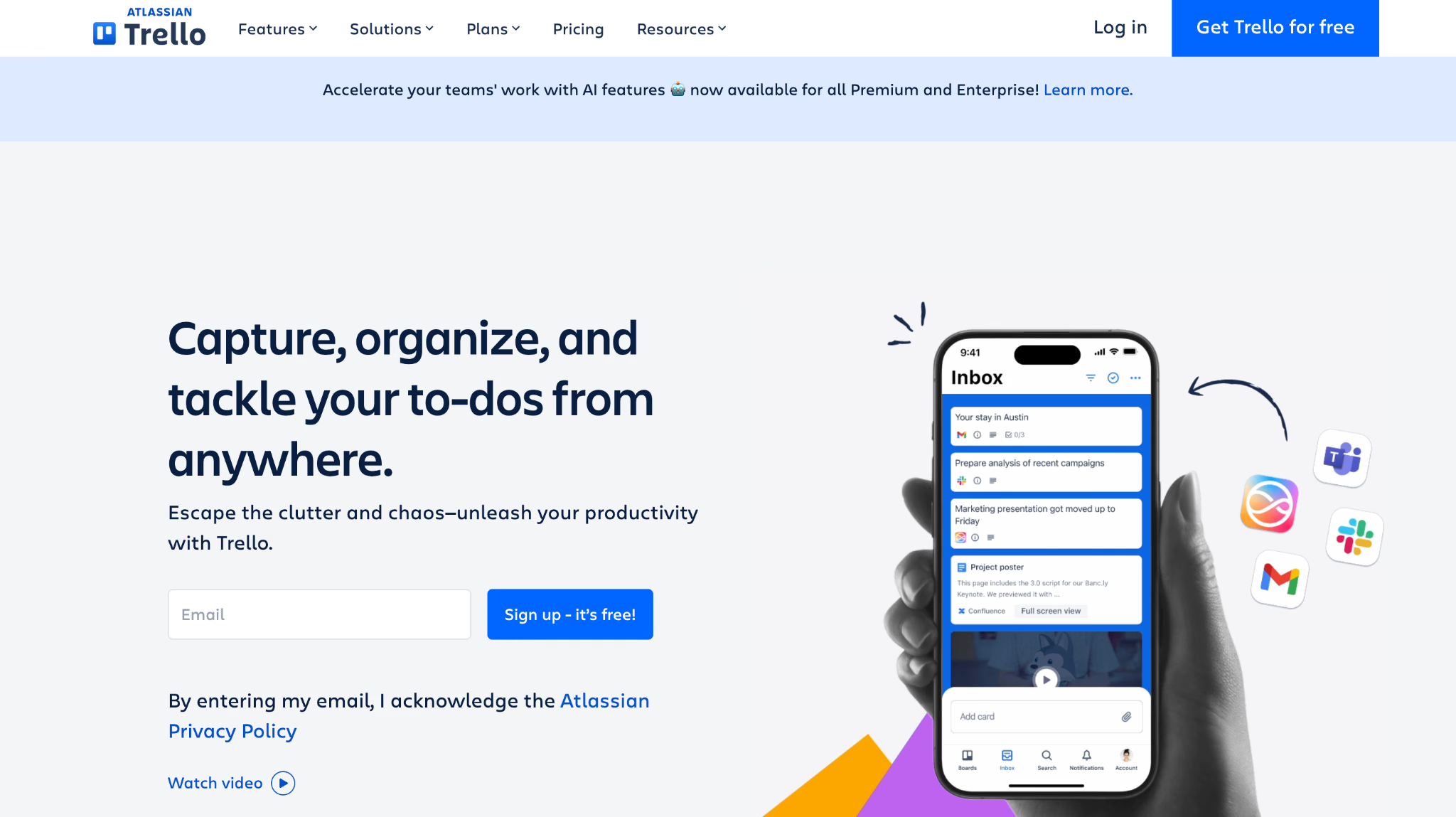
Saya merekomendasikan Trello jika seseorang ingin alat kerja tim jarak jauh tanpa harus belajar teori manajemen proyek. Cukup buat papan, daftar, dan kartu, lalu seret kartu sesuai statusnya. Tim lima orang bisa mulai bekerja dalam satu sore.
Saya masih mengelola pekerjaan editorial pribadi di Trello karena hampir tidak ada prosedur tambahan.
Kapan Trello paling berguna
- Tim kecil dengan alur sederhana dan berurutan
- Alur produksi konten, proses perekrutan, dan papan sprint
- Tim yang baru pertama kali memakai pelacak kerja bersama
Kapan Trello kurang cocok
- Dependensi yang rumit dan pelaporan lintas banyak proyek
- Tim di atas kira-kira 20 orang yang membutuhkan proses kompleks; ini pedoman dari pengalaman saya, bukan batas produk
- Perencanaan sumber daya dan tampilan kapasitas tim
Apa yang membedakan Trello
Trello sengaja membatasi bentuk dasarnya. Jira meminta Anda menetapkan alur kerja sejak awal; di Trello, cukup beri nama tiga daftar. Kesederhanaan ini memudahkan orang mulai memakainya, terutama jika mereka tidak meminta alat baru. Tambahkan Power-Ups saat tim membutuhkannya.
Kompromi yang perlu dipertimbangkan di Trello
Mudah dipakai sejak awal, tetapi kebutuhan tim bisa melampauinya. Papan dengan 200 kartu sulit dibaca dan pelaporan bawaan relatif sederhana. Untuk tampilan lintas papan, cek fitur Workspace di Premium atau Power-Up yang sesuai; biaya paket dan add-on bisa mengurangi selisih harga.
Kelebihan
- Paling cepat diadopsi dalam pengujian saya
- Standard termasuk opsi berbayar termurah di sini: US$5 per pengguna per bulan dengan tagihan tahunan
- Power-Ups menambah fitur tanpa membuat penyiapan awal rumit
Batasan
- Papan mudah penuh ketika pekerjaan bertambah
- Pelaporan sederhana; dependensi kompleks perlu pengaturan lewat kartu tertaut, otomatisasi, atau add-on
- Tampilan lintas proyek bisa memerlukan paket Premium atau Power-Up yang sesuai
12. Missive: untuk tim jarak jauh yang menangani klien
Uji coba gratis 30 hari tanpa kartu kredit. Starter US$14 dan Productive US$24 per pengguna per bulan dengan tagihan tahunan.
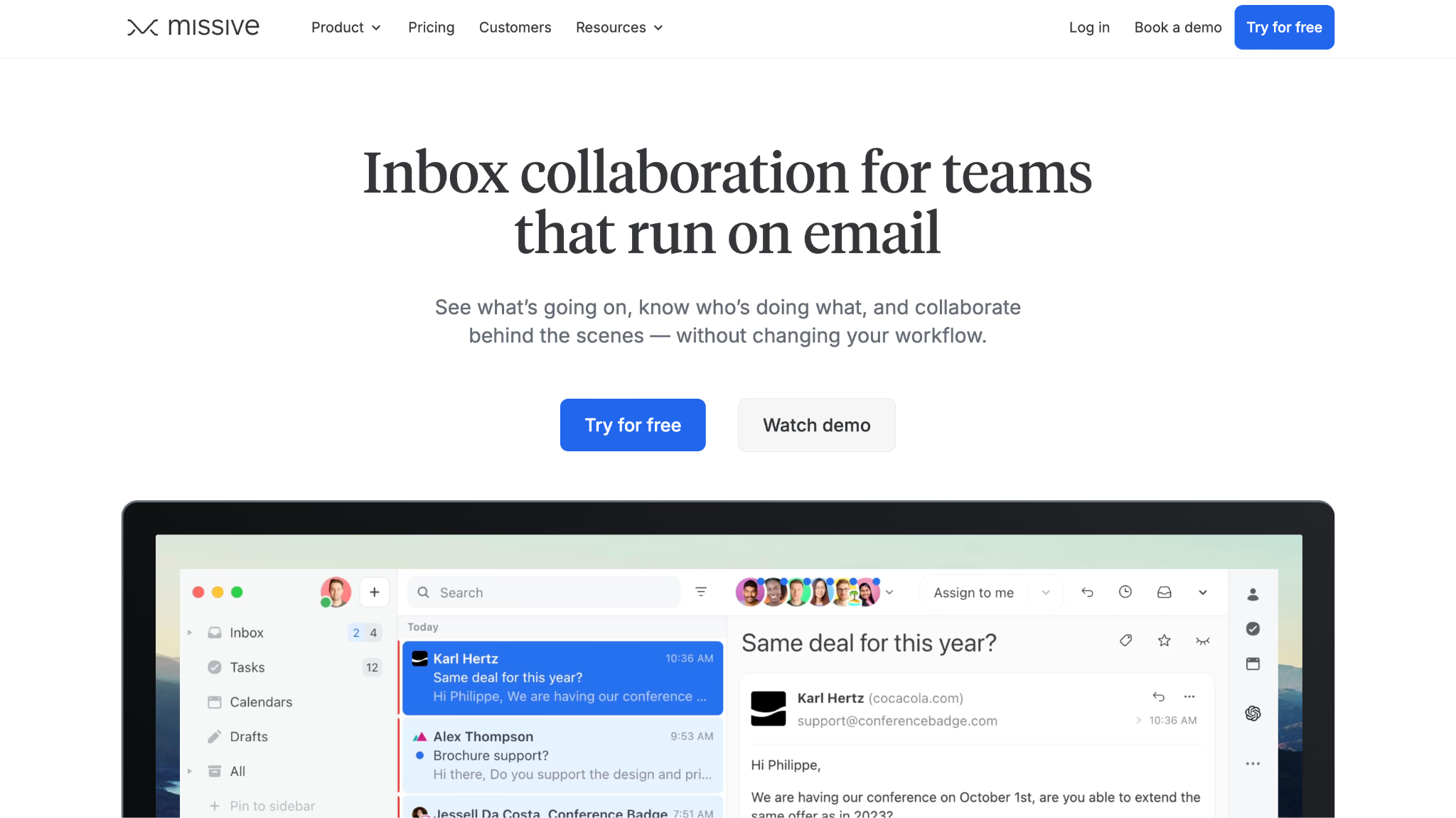
Di daftar ini, Missive satu-satunya yang menjadikan kotak masuk sebagai pusat kerja. Kotak masuk bersama menyatu dengan obrolan tim. Ini menjawab masalah umum agensi: percakapan klien ada di email, diskusi internal ada di tempat lain, dan keduanya sulit dipertemukan.
Komentar internal melekat pada utas email. Tim saya bisa membahas cakupan pekerjaan di dalam utas pesan klien tanpa mengirimkan komentar itu kepada klien. Jika mengundang tamu ke utas, periksa isi dan lampiran yang akan terlihat olehnya.
Kapan Missive paling berguna
- Agensi dan tim layanan yang menangani utas klien
- Kotak masuk bersama seperti support@ dan hello@
- Mengajak mitra eksternal masuk ke percakapan dengan akses terbatas
Kapan Missive kurang cocok
- Tim yang membutuhkan papan proyek atau tampilan Gantt
- Tim yang ingin menelepon atau melakukan panggilan video tanpa integrasi lain
- Organisasi yang jarang menangani email
Apa yang membedakan Missive
Missive menyatukan email dan obrolan dalam satu alur. Slack mengutamakan obrolan tim; Missive berangkat dari kenyataan bahwa klien Anda mungkin tetap memilih email. Tamu bisa diundang ke percakapan tertentu tanpa diberi akses ke seluruh ruang kerja.
Kompromi yang perlu dipertimbangkan di Missive
Missive berfokus pada kotak masuk. Fitur tugas berguna di dalam utas, tetapi tidak menggantikan perencanaan proyek lengkap. Akses tamu termasuk di paket yang tercantum, dengan batas dan pengaturan admin. Panggilan lewat integrasi seperti Twilio berbeda dari alat rapat lengkap; pasangkan dengan alat rapat jika perlu.
Kelebihan
- Komentar internal berada dalam utas email
- Label bersama dan penggabungan percakapan dari beberapa kanal
- Akses tamu dapat dibatasi pada percakapan tertentu untuk klien atau mitra
Batasan
- Akses tamu tidak menambah kursi penuh. Batas terdokumentasi: lima tamu per pengguna dan lima percakapan per tamu.
- Untuk video atau suara, cek integrasi dan paket yang mendukungnya
- Fitur tugas di kotak masuk tidak menggantikan dependensi proyek atau tampilan peta jalan
13. Wrike: untuk tim jarak jauh dengan persetujuan formal
Paket gratis tersedia. Team tercantum US$10 per pengguna per bulan untuk 2–15 pengguna; cek ketentuan tagihan saat memilih paket.
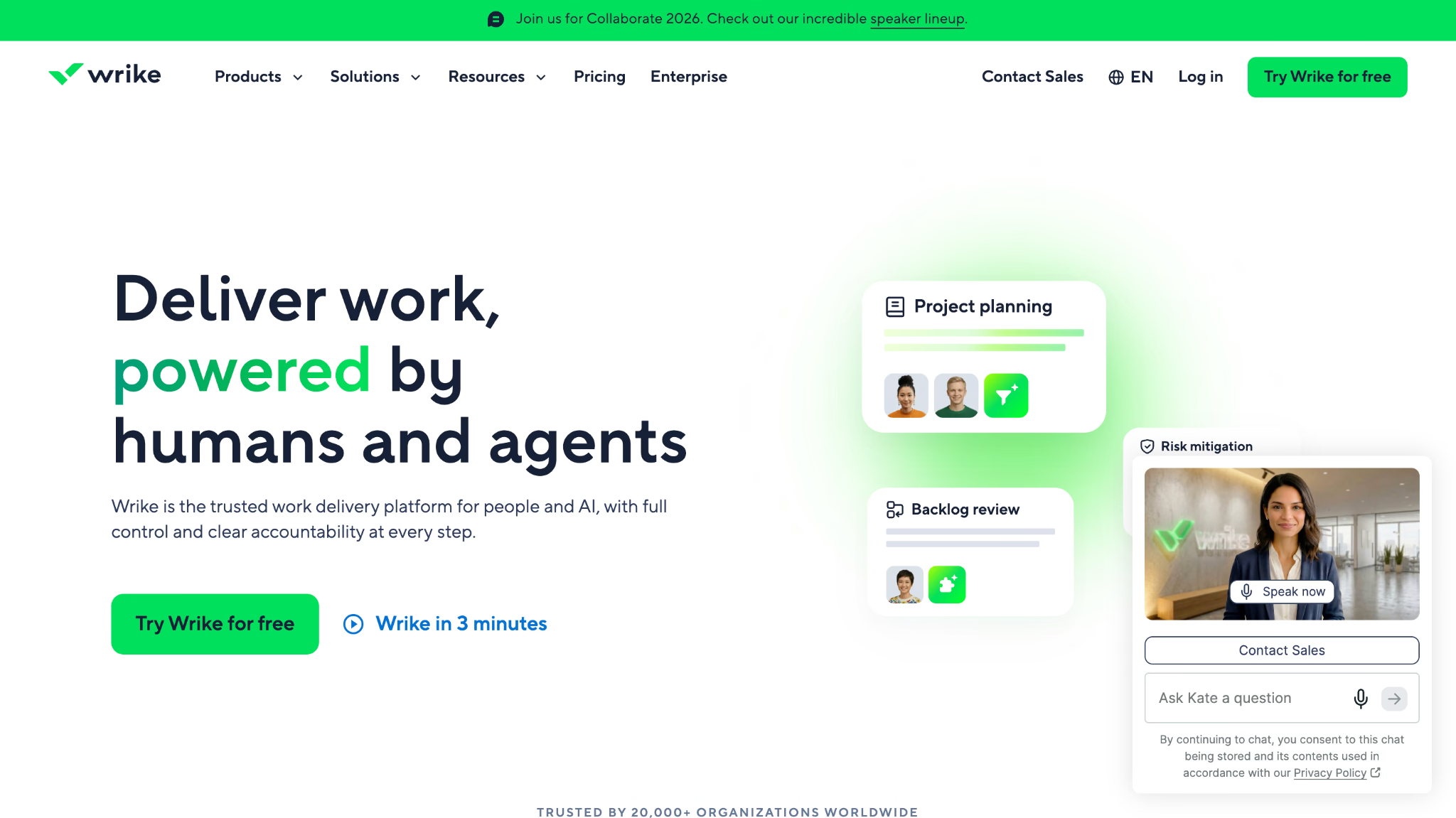
Saya memilih Wrike saat kerja jarak jauh perlu jejak keputusan. Pada paket yang mendukungnya, formulir menyalurkan permintaan, fitur proofing menyimpan anotasi materi kreatif, dan riwayat persetujuan mencatat siapa yang menyetujui serta kapan.
Saya memakai Wrike pada proyek klien yang tunduk pada regulasi. Setiap materi perlu diperiksa tim hukum. Ketika auditor menanyakan siapa yang menyetujui sebuah klaim pada Maret, riwayat persetujuan saja sudah membuat biaya kursi terasa layak bagi tim saya.
Kapan Wrike paling berguna
- Tim tersebar dengan proses peninjauan dan persetujuan resmi
- Tim operasional kreatif yang meninjau banyak materi
- Proyek lintas zona waktu dengan dependensi yang perlu dilacak
Kapan Wrike kurang cocok
- Tim kecil yang membutuhkan alat ringan
- Tim yang tidak punya waktu untuk menyiapkan sistem
- Tim yang menghindari proses formal
Apa yang membedakan Wrike
Wrike memberi struktur tanpa mengasumsikan bahwa semua tim bekerja seperti tim rekayasa di Jira. Pada paket yang mendukungnya, formulir khusus mengubah permintaan mendadak menjadi tiket yang terlacak. Dengan begitu, pesan Slack “minta tolong sebentar” tidak hilang sebagai pekerjaan tak tercatat. Ini berguna ketika orang berada di zona waktu berbeda.
Kompromi yang perlu dipertimbangkan di Wrike
Proses yang mudah dipertanggungjawabkan butuh waktu penyiapan. Wrike mendokumentasikan plafon 20 alur kustom per ruang, tetapi paket tertentu menetapkan batas lebih rendah. Tim kecil mungkin tidak memerlukan fitur sebanyak itu sehingga upaya penyiapannya terasa berlebihan.
Kelebihan
- Proofing dan riwayat persetujuan membantu penelusuran keputusan pada paket yang mendukungnya
- Formulir permintaan menata alur masuk secara otomatis pada paket yang mendukungnya
- Tampilan beban kerja per orang dan tim pada paket yang mendukungnya
Batasan
- Penyiapan memerlukan banyak konfigurasi
- Maksimal 20 alur kustom per ruang menurut dokumentasi umum; kuota paket bisa lebih rendah
- Bisa terasa berlebihan bagi tim di bawah sekitar 15 orang jika prosesnya sederhana
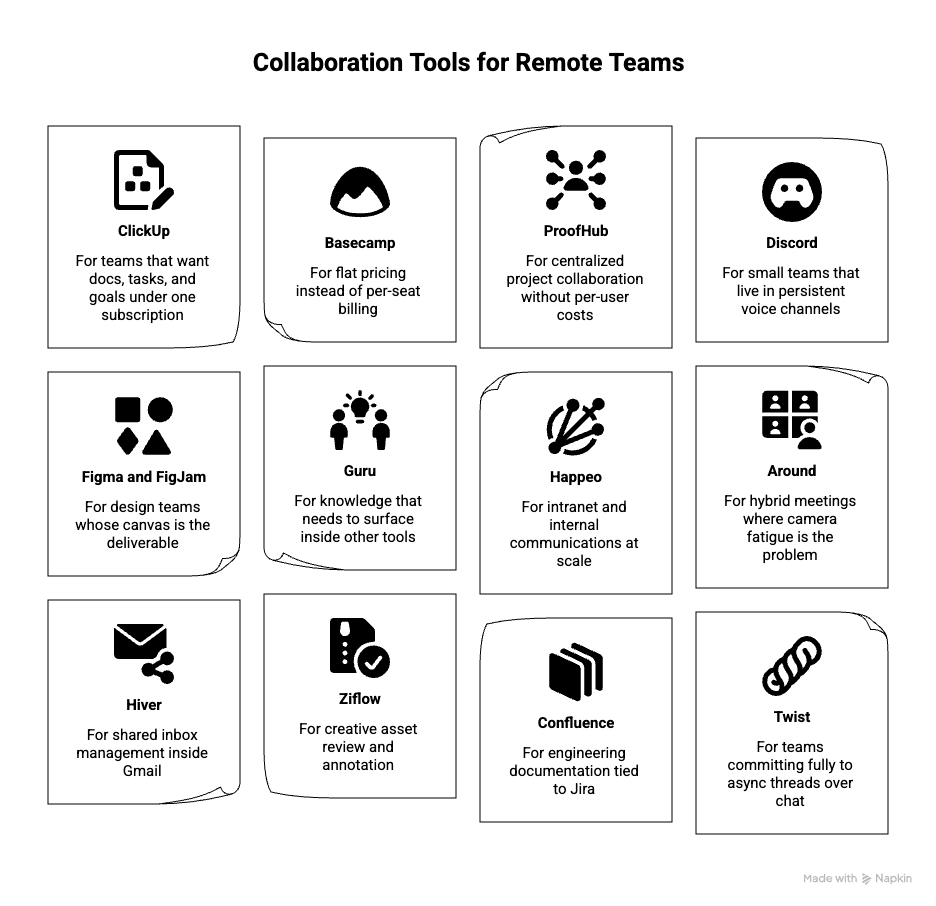
Alat kolaborasi lain yang bisa dipertimbangkan tim jarak jauh
Pilihan berikut tidak masuk 13 besar saya, umumnya karena cakupan atau harga. Beberapa masih layak dilihat sesuai kebutuhan Anda. Around dicantumkan sebagai rujukan historis.
- ClickUp: Untuk tim yang ingin dokumen, tugas, dan sasaran dalam satu langganan
- Basecamp: Untuk tim yang lebih suka harga tetap per paket daripada tagihan per kursi; periksa batas orang pada paketnya
- ProofHub: Untuk mengelola kolaborasi proyek terpusat tanpa biaya per pengguna
- Discord: Untuk tim kecil yang sering memakai kanal suara yang selalu tersedia
- Figma dan FigJam: Untuk tim desain yang hasil kerjanya ada langsung di kanvas
- Guru: Untuk memunculkan pengetahuan tim di dalam alat kerja lain
- Happeo: Untuk intranet dan komunikasi internal pada organisasi besar
- Around: Dulu ditujukan untuk rapat hibrida dengan lebih sedikit kelelahan di depan kamera. Miro kini menandai aplikasinya sudah dihentikan; jangan pilih untuk penerapan baru.
- Hiver: Untuk mengelola kotak masuk bersama di Gmail
- Ziflow: Untuk meninjau dan memberi anotasi pada materi kreatif
- Confluence: Untuk dokumentasi tim rekayasa yang terhubung dengan Jira
- Twist: Untuk tim yang memilih utas yang bisa dibalas kapan saja alih-alih mengandalkan obrolan langsung
Cara saya menilai alat kolaborasi untuk tim jarak jauh dalam daftar ini
Saya memberi nilai pada enam kemampuan inti: 0 jika tidak ada, 5 jika sangat baik. Jumlahnya lalu saya ubah menjadi persentase. Alat dengan hasil di bawah 65% tidak masuk daftar sebelum saya mulai menulis.
Kemampuan inti
- Pesan langsung: Kanal, utas, dan pesan pribadi yang menjaga pembahasan sprint tidak bercampur dalam satu arus.
- Berbagi berkas dan penyuntingan bersama: Dokumen yang bisa dikerjakan bersama, pratinjau, dan riwayat versi saat empat orang mengedit sekaligus.
- Video dan audio: Panggilan grup, berbagi layar, dan perekaman, sehingga rapat singkat serta demo tidak perlu aplikasi tambahan.
- Koordinasi tugas: Penanggung jawab, tenggat, dan status yang terlihat di tempat tim sudah berdiskusi.
- Integrasi: Koneksi ke Drive, Jira, atau CRM serta API untuk kebutuhan yang belum tercakup.
- Dukungan kerja beda waktu: Utas, rekaman pembaruan, dan pengaturan notifikasi bagi tim yang jam kerjanya tidak bertemu.
Empat hal yang membedakan pilihan dalam praktik
Semua alat yang masuk daftar melewati ambang skor. Setelah dipakai untuk pekerjaan nyata dalam pengujian saya, empat hal berikut terlihat paling membedakan.
Penanganan bahasa. Dalam pengujian saya, enam dari 13 alat menawarkan bentuk takarir atau terjemahan tertentu. Pada negosiasi yang saya uji, JotMe paling membantu menyampaikan maksud saat rapat dan menyimpan hasil dalam bahasa yang dipakai tim. Itu hasil satu skenario, bukan klaim eksklusif untuk semua paket. Jika tim bekerja dalam satu bahasa, beri bobot lebih kecil pada kriteria ini.
Akses tamu dan klien. Kebanyakan proyek melibatkan pihak luar. Saya memeriksa apakah mereka bisa masuk ke satu utas tanpa melihat seluruh ruang kerja, dan berapa biayanya.
Kelengkapan di ponsel. Fitur yang hilang di ponsel menghambat orang yang sedang bepergian. Trello, monday.com, dan Slack memenuhi kebutuhan uji saya; dua alat lain tidak.
Hasil yang tersisa setelah rapat. Dalam uji saya, rekaman Zoom jarang dibuka; transkrip Teams terpisah dari takarir langsung biasa. JotMe menghasilkan transkrip dan catatan yang dapat ditinjau, termasuk keputusan serta tindak lanjut pada pengaturan yang saya pakai. Pilihan bahasa dan berbagi bergantung pada fitur serta sesi. Untuk kantor klien di Osaka, hasil yang bisa mereka baca itulah yang terpakai.
Cara memilih alat kolaborasi untuk tim jarak jauh
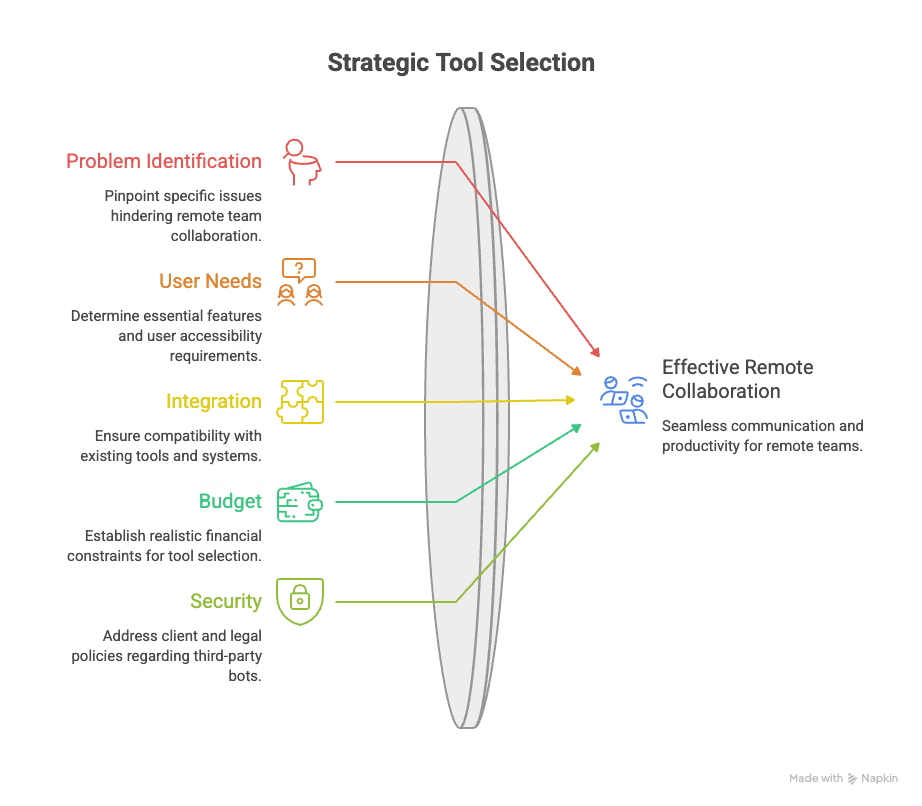
Jawab delapan pertanyaan ini sebelum membuka halaman harga. Menuliskan jawabannya bisa memakan 15 menit, tetapi dalam pengalaman saya dapat mencegah satu kuartal penerapan yang salah sasaran.
- Masalah apa tepatnya yang ingin Anda selesaikan? Sebutkan rapat atau serah terima yang terus bermasalah.
- Berapa orang yang membutuhkan akses dan berapa yang berasal dari luar tim?
- Apakah anggota tim memakai bahasa pertama yang sama? Jika tidak, jadikan terjemahan persyaratan utama.
- Tiga fitur apa yang wajib ada agar tim bisa bekerja?
- Alat apa yang harus terhubung, dan apakah konektornya sudah ada?
- Siapa yang menyiapkan dan merawatnya setelah pengumuman peluncuran dikirim?
- Berapa anggaran tahunan per kursi untuk paket yang akan benar-benar dipakai, bukan hanya paket awal?
- Apakah kebijakan klien atau tim hukum melarang bot pihak ketiga di rapat?
Pertanyaan terakhir dapat menyisihkan beberapa opsi. Sejumlah asisten masuk sebagai peserta yang terlihat, sehingga tidak cocok jika bot dilarang. Menangkap audio dari perangkat sendiri menghindari bot di daftar peserta, tetapi tidak otomatis memenuhi kebijakan klien, izin merekam, persetujuan peserta, atau peninjauan TI.
Tren alat kolaborasi tim jarak jauh pada 2026
- Bahasa jadi bagian dari infrastruktur: Tim yang merekrut lintas Jepang, Korea, dan Amerika Latin pada 2024–2025 kini melihat asumsi satu bahasa dalam perangkat kerja mereka. Dalam pengamatan saya, terjemahan mulai diperlakukan sebagai syarat pembelian, bukan sekadar tambahan.
- Perekaman rapat tanpa bot: Sejumlah tim hukum, kesehatan, dan pengadaan membatasi asisten yang masuk sebagai peserta. Penangkapan dari perangkat bisa menjawab batasan itu jika cara pemrosesan dan izin lainnya juga sesuai kebijakan.
- Video yang bisa ditonton kapan saja menggantikan rapat status: Rekaman dengan komentar bertanda waktu makin sering menggantikan rapat rutin, terutama jika jam kerja yang beririsan kurang dari empat jam.
- AI dengan konteks kerja: Ringkasan umum makin mudah ditemukan. Yang perlu diuji adalah apakah alat bisa memakai kosakata produk, pekerjaan terbuka, dan konteks lawan bicara yang diizinkan sebelum rapat.
- Tekanan untuk menyatukan langganan per kursi: Tim keuangan meninjau langganan yang tumpang tindih. Alat yang menduplikasi fungsi alat lain semakin sulit dipertahankan.
Jika yang Anda cari adalah kemampuan AI, baca ulasan terpisah tentang alat AI untuk menulis, riset, dan persiapan wawancara bagi tim jarak jauh. Ulasan itu membahas kebutuhan yang berbeda dari susunan alat kolaborasi di sini.
Apa itu alat kolaborasi untuk tim jarak jauh?
Ini adalah perangkat lunak yang membantu orang di lokasi berbeda berkomunikasi, berbagi berkas, mengoordinasikan tugas, dan mencatat keputusan di ruang bersama. Contohnya aplikasi obrolan, rapat video, penyuntingan dokumen bersama, papan visual, pelacak tugas, dan terjemahan langsung untuk tim lintas bahasa.
Dalam pengamatan saya, banyak organisasi memakai tiga sampai lima alat. Biasanya ada alat obrolan, rapat, dokumen, dan pelacak tugas, lalu alat bahasa bila tim bekerja lintas negara. Beri setiap alat tanggung jawab yang jelas.
Fitur yang perlu dicari dalam alat kolaborasi tim jarak jauh
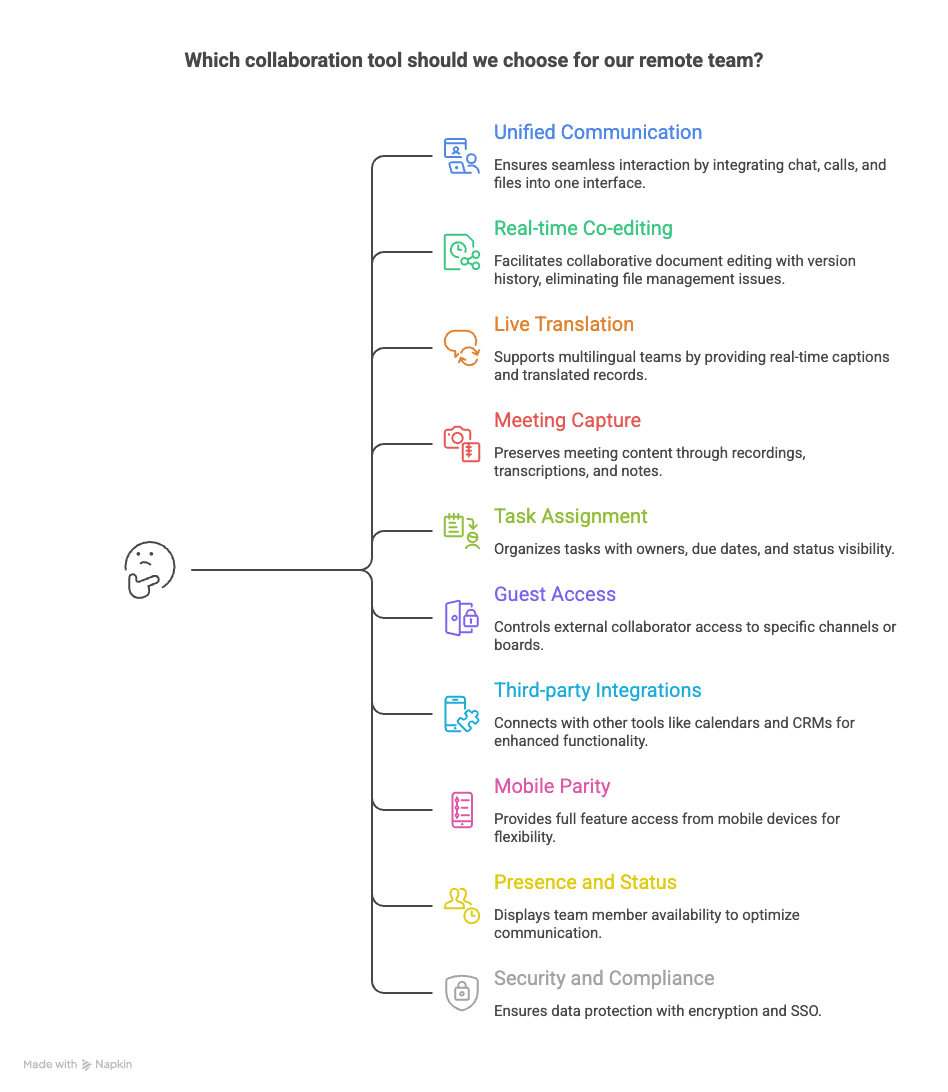
Prioritas bergantung pada kebutuhan tim. Pakai sepuluh kriteria berikut untuk membandingkan paket dan alat yang akan dipakai bersama.
- Komunikasi terpadu: Obrolan, panggilan, dan berkas mudah ditemukan dari satu tempat agar konteks tidak hilang di empat tab.
- Penyuntingan bersama secara langsung: Beberapa orang bisa bekerja pada dokumen yang sama dan melihat riwayat versi, sehingga tidak perlu membuat “final_v3_actual.docx” berulang kali.
- Terjemahan langsung dan catatan multibahasa: Periksa bahasa takarir yang tersedia saat panggilan, pilihan bahasa hasil tersimpan, serta cara membagikannya kepada peserta.
- Dokumentasi rapat: Periksa apa yang disimpan setelah sesi: audio atau video, transkrip, catatan, dan jika didukung, takarir yang dipakai saat rapat. Keempatnya bisa memiliki pengaturan yang berbeda.
- Penugasan: Lihat penanggung jawab, tenggat, dan status tanpa bertanya di obrolan.
- Kontrol akses tamu: Batasi mitra eksternal ke kanal, papan, atau utas tertentu, tanpa membuka seluruh ruang kerja.
- Integrasi pihak ketiga: Konektor untuk kalender, penyimpanan, CRM, dan kode, serta API untuk kebutuhan lain.
- Kelengkapan di perangkat seluler: Uji apakah tugas yang wajib dilakukan di ponsel tersedia dan nyaman dipakai.
- Ketersediaan dan status: Rekan di zona waktu lain dapat melihat kapan harus menelepon dan kapan lebih baik mengirim pesan.
- Keamanan dan kepatuhan: Tanyakan soal enkripsi saat dikirim dan disimpan, SSO, dan kebijakan tertulis tentang penggunaan data untuk melatih model.
Catatan: Periksa kebijakan pelatihan model. JotMe menyatakan tidak menjual rekaman atau transkrip pelanggan dan tidak memakai data pelanggan untuk melatih model AI-nya. Kebijakan privasinya menjelaskan praktik GDPR; halaman produk mencantumkan audit SOC 2 Tipe II masih berjalan, belum selesai. Periksa dokumen tiap penyedia sebelum menyetujui penggunaan.
Manfaat alat kolaborasi untuk tim jarak jauh
Alat kolaborasi bisa memberi manfaat pada lima hal ini. Empat di antaranya sudah saya ukur pada tim sendiri.
- Keputusan tidak mudah hilang: Catatan bersama membuat keputusan hari Selasa bisa ditemukan lagi pada Jumat, tanpa rapat tambahan sekadar mengingat kesepakatan.
- Rapat berkurang: Video yang ditonton kapan saja, utas, dan papan bersama menampung pembaruan yang dulu memerlukan panggilan. Perubahan ini mengurangi empat jam rapat per minggu dari kalender saya.
- Tim lintas negara bisa bekerja lebih lancar: Dalam kasus yang saya tangani, terjemahan langsung dan catatan multibahasa menghindarkan utas email dua jam untuk memastikan apa yang sebenarnya disepakati.
- Orientasi anggota baru lebih singkat: Orang baru bisa membaca ruang kerja tanpa menyela enam orang. Rekaman penjelasan tetap berguna meski pembuatnya sudah tidak menangani tugas itu.
- Potensi penghematan: Perjalanan, sewa ruang, dan biaya juru bahasa dapat berkurang untuk sebagian pekerjaan. Bandingkan contoh langganan US$15 per pengguna per bulan dengan biaya aktual, termasuk kuota. Untuk situasi penting, tetap pertimbangkan juru bahasa profesional.
Biaya dan harga alat kolaborasi tim jarak jauh
Harga alat kolaborasi sering mengikuti pola berikut. Angkanya hanya contoh dalam dolar AS, bukan tarif untuk semua negara atau layanan. Paket yang dipilih saat mendaftar belum tentu paket yang dibutuhkan saat tim tumbuh.
Hitung tiga biaya di luar tabel. Pertama, kursi: 40 akun berbayar bisa berarti 40 kursi meski hanya 12 orang paling aktif; kebijakan seperti Fair Billing Slack menghitung anggota aktif yang memenuhi syarat. Kedua, jumlah minimum: langganan berbayar Asana mulai dua kursi, sementara Slack tidak menetapkan minimum tiga kursi universal. Ketiga, pemakaian: kuota menit terjemahan dan kredit AI bisa dihitung terpisah.
JotMe Teams memisahkan kursi dari kumpulan menit terjemahan yang dialokasikan admin. Contoh harga resmi AS: lima kursi × US$10 dan 1.000 menit × US$0,10 menghasilkan US$150 per bulan. Dengan diskon tahunan 50% pada contoh yang sama, totalnya US$900 per tahun.
Mulai dari masalah yang terus menghambat tim
Pilih masalah yang paling banyak menyita waktu bulan ini, lalu pilih alat untuk mengatasinya. Jika pekerjaan hilang saat serah terima, mulai dari Asana atau Wrike. Jika lokakarya buntu, coba Miro. Jika dua pihak pulang dari panggilan dengan pengertian berbeda tentang kesepakatan yang sama, perbaiki cara tim bekerja lintas bahasa; papan tugas saja tidak menyelesaikannya.
Kendala bahasa itulah alasan saya menyusun daftar ini. Unduh JotMe dan coba pada panggilan lintas bahasa berikutnya setelah memastikan izin yang diperlukan. Paket gratis memberi 20 menit kuota terjemahan langsung per bulan, cukup untuk menguji apakah hasilnya mencerminkan kesepakatan yang Anda pahami. Pemakaian aktual bergantung pada mode.
Pertanyaan yang sering diajukan
Apa alat kolaborasi yang cocok untuk tim jarak jauh pada 2026?
Untuk tim yang memakai satu bahasa, Slack dan Google Workspace mencakup banyak kebutuhan obrolan dan dokumen; sekitar US$14 per orang per bulan adalah ilustrasi tarif dasar AS dengan komitmen tahunan. Untuk tim lintas bahasa, pertimbangkan JotMe sebagai pelengkap agar orang dapat mengikuti rapat dalam bahasa yang mereka pahami. Mulailah dengan masalah yang sering terjadi, lalu pilih alat yang membantu menyelesaikannya.
Bisakah satu alat kolaborasi menggantikan semua aplikasi tim jarak jauh?
Pada organisasi yang pernah saya tangani, tiga sampai lima alat biasanya cukup untuk obrolan, rapat, dokumen, dan pelacakan pekerjaan. Satu platform mungkin mencakup beberapa peran. Cari pekerjaan yang dilakukan ganda, lalu tentukan tempat resmi untuk keputusan, berkas, dan tugas.
Bagaimana tim jarak jauh menjalankan rapat ketika anggotanya berbeda bahasa?
Saya pernah memakai tiga cara: juru bahasa profesional, rekan yang membantu menerjemahkan, dan takarir langsung seperti JotMe. Juru bahasa cocok untuk pembahasan penting; mengandalkan satu rekan bisa membuat alur tersendat. Untuk rapat rutin, takarir yang dibagikan dan transkrip yang disimpan bisa lebih praktis jika bahasa, akses, dan kuota sesuai. Pilih setelah menghitung biaya dan dampak jika terjadi salah pengertian.
Adakah alat kolaborasi yang bekerja tanpa bot masuk ke rapat?
Ada. JotMe Desktop memakai mikrofon dan audio sistem yang diizinkan dari perangkat host, tanpa muncul sebagai peserta tambahan. Dalam uji Teams saya, jumlah peserta tetap dua saat terjemahan berjalan. Host tetap perlu memasang aplikasi dan mematuhi aturan izin serta pemberitahuan, termasuk untuk rapat klien, hukum, dan kesehatan. Peserta yang menerima lewat tautan dapat memakai peramban.
Berapa biaya alat kolaborasi tim jarak jauh per orang?
Sebagai ilustrasi anggaran AS, paket awal sering berada di kisaran US$5–10 per orang per bulan, paket bisnis US$10–20, dan tingkat atas US$20–30 atau lebih. Empat alat untuk tim 10 orang dapat diperkirakan US$35–60 per orang per bulan dalam contoh ini. Cek biaya tamu, kuota, dan fitur seperti tampilan beban kerja atau ekspor kepatuhan, yang mungkin perlu tingkat lebih tinggi.
Berapa banyak alat kolaborasi yang perlu dijalankan tim jarak jauh?
Tiga hingga lima alat inti biasanya masuk akal. Jika terlalu sedikit, keputusan bisa tercecer di pesan pribadi; jika terlalu banyak, orang tidak tahu di mana mencari keputusan, berkas, atau pembaruan. Tinjau tumpukan alat secara rutin dan hentikan duplikasi setelah data dan alur pengganti siap.
Cukupkah paket gratis untuk mulai bekerja dari jarak jauh?
Untuk tim kecil dan proyek singkat, paket gratis Slack, Trello, Notion, Miro, atau JotMe dapat dipakai untuk menguji alur. Slack Free menampilkan riwayat 90 hari dan menghapus data yang lebih lama dari satu tahun; Loom membatasi rekaman layar Starter hingga lima menit per klip. JotMe memberi 20 menit terjemahan dan 50 menit transkripsi per bulan secara terpisah. Pastikan arsip pekerjaan klien tidak bergantung pada paket uji.
Bagaimana agar tim jarak jauh mau memakai alat baru?
Tunjuk satu penanggung jawab dan pindahkan satu alur nyata lebih dulu. Libatkan dua atau tiga orang yang masih ragu agar keberatan muncul sebelum membeli. Buat target sekitar 30 hari untuk menghentikan alat lama setelah data, izin, dan jalur pemulihan diperiksa; jangan biarkan dua tempat berjalan tanpa batas.
Coba JotMe
Terjemahan yang akurat untuk rapat, acara dan pekerjaan sehari-hari, dengan AI Memory yang mengingat konteks Anda.


