





7 Aplikasi Mengetik dengan Suara Terbaik 2026: Gratis dan Berbayar

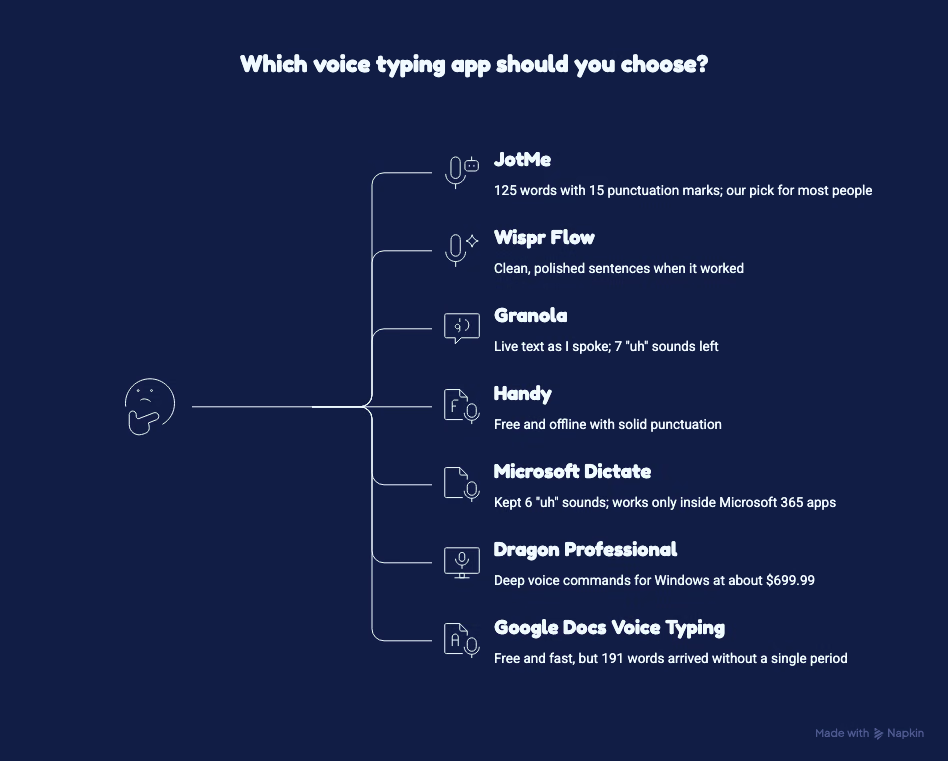
Jawaban singkat: Pilihan kami untuk mahasiswa, profesional, dan pelancong adalah JotMe, disusul Wispr Flow, Granola, Handy, Microsoft Dictate, Dragon Professional, serta fitur dikte Google Docs.
Aplikasi mengetik dengan suara yang baik mengubah ucapan menjadi teks yang bisa langsung dikirim tanpa dibenahi dahulu. Banyak aplikasi dikte masih menyisakan kata pengisi dan kalimat tanpa titik, sehingga pengguna tetap harus merapikannya sendiri.
Saya menguji ucapan spontan di MacBook Pro, dengan kebiasaan mengucapkan “uh” dan beberapa kalimat yang saya mulai ulang. Setelah itu, saya menghitung hasil yang muncul. Ini pengamatan alur kerja, bukan tolok ukur akurasi yang terkontrol: Granola diuji lewat transkripsi rapat langsung, bukan fitur Voice Typing yang terpisah; tanda baca otomatis Microsoft Dictate dimatikan. Dragon dibahas berdasarkan dokumentasi karena hanya berjalan di Windows.
Berikut hasil tiap aplikasi:
- JotMe: 125 kata, 15 tanda baca, dan tanpa kata pengisi, ditambah dikte dengan terjemahan di Mac dan Windows. Mode Translate mengubah 51 detik ucapan Inggris menjadi 120 kata dalam bahasa Spanyol Meksiko. Pilihan kami untuk sebagian besar pengguna.
- Wispr Flow: kalimat rapi saat berhasil, tetapi 2 dari 5 dikte saya tidak menghasilkan teks.
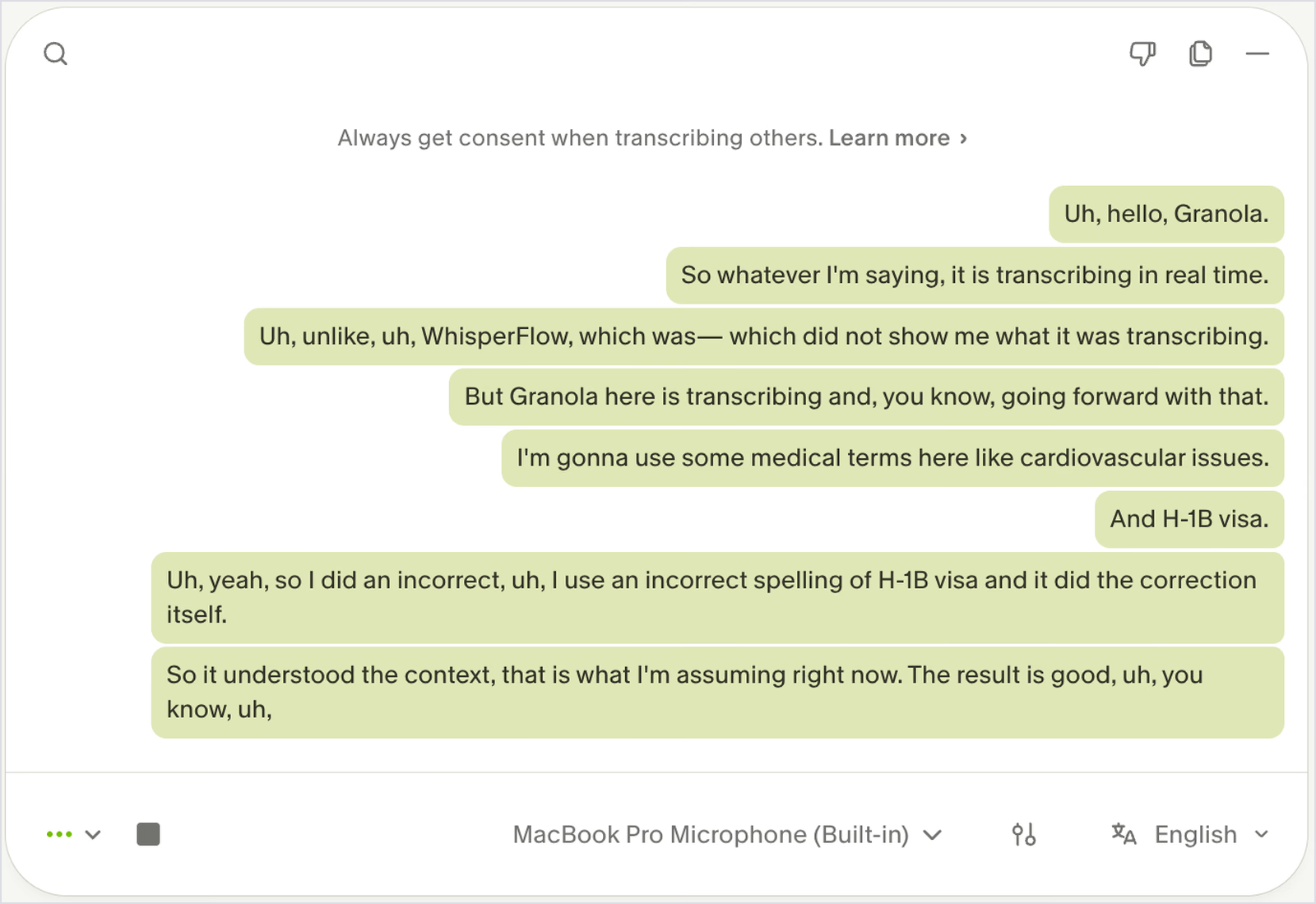
- Granola: teks muncul saat saya berbicara dan istilah seperti “H-1B visa” ditulis benar, tetapi transkrip catatannya masih memuat 7 “uh”.
- Handy: gratis, bisa offline, dan tanda bacanya cukup baik, tetapi “Option + Space” ditulis sebagai “optional space”.
- Microsoft Dictate: mempertahankan 6 “uh” dan hanya bekerja di aplikasi Microsoft 365.
- Dragon Professional: kontrol suara tingkat lanjut untuk Windows dengan harga sekitar US$699,99. Tidak ada versi Mac sejak 2018.
- Dikte Google Docs: gratis dan cepat, tetapi 191 kata muncul tanpa satu pun titik.
JotMe menyediakan keyboard terjemahan dalam satu langkah: berbicaralah dalam bahasa masukan yang didukung, lalu pilih dari 200+ opsi bahasa dan varian regional keluaran. Wispr Flow dapat menerjemahkan teks setelah dikte melalui Command Mode pada Pro. Handy menawarkan terjemahan ucapan pada model tertentu serta pemrosesan lanjutan AI opsional yang juga bisa menerjemahkan; cakupan dan pengaturannya bergantung pada model serta penyedia.
Bagi pengguna yang menulis di berbagai aplikasi sepanjang hari, JotMe menjadi pilihan kami pada 2026. Berikut catatan pengujian dan harga setiap aplikasi.
Jawaban singkat
Pilihan terbaik bagi sebagian besar pengguna pada 2026 adalah JotMe Voice Keyboard. Tahan Fn di Mac atau Ctrl + Win di Windows, lalu bicara. JotMe mengetik teks rapi dengan tanda baca di aplikasi mana pun, serta menggunakan kosakata khusus untuk membantu mengenali nama. Aktifkan Translate untuk menuliskan ucapan dalam salah satu dari 200+ opsi bahasa dan varian regional keluaran, cukup satu langkah.
- Pilihan terbaik secara keseluruhan: JotMe
- Untuk mengetik lewat suara dalam bahasa lain: JotMe, mode Translate
- Untuk dikte intensif di 4 jenis perangkat: Wispr Flow
- Pilihan gratis bagi pengguna Granola di Mac: Granola
- Keyboard suara gratis dan offline: Handy
- Untuk Word dan Outlook: Microsoft Dictate
- Perangkat lunak dikte untuk Windows: Dragon Professional
- Pilihan gratis di dalam Google Docs: fitur dikte Google Docs
Temuan utama
- 5 dari 7 aplikasi bisa mengetik di aplikasi mana pun. Google Docs dan Microsoft Dictate terbatas pada dokumen dalam ekosistemnya sendiri.
- Fitur bawaan mempertahankan semua kata pengisi: Google Docs menulis 191 kata tanpa tanda baca, sedangkan Microsoft Dictate menyisakan 6 “uh”.
- JotMe menghasilkan 125 kata dengan 15 tanda baca tanpa kata pengisi, serta menerjemahkan ucapan selama dikte di Mac dan Windows.
- Mode Translate JotMe menghasilkan 120 kata Spanyol Meksiko dari 51 detik ucapan Inggris dalam satu langkah. Wispr Flow membutuhkan langkah kedua melalui Command Mode pada Pro. Terjemahan bawaan Handy bergantung pada model yang dipilih; pemrosesan lanjutan AI opsional memberikan jalur lain yang bisa dikonfigurasi.
- Tiga aplikasi salah menulis nama produk, mulai dari “Jot.me's” di JotMe hingga “WhisperFlow” di Granola. Kosakata khusus dapat membantu mengurangi kesalahan ini, jadi isi lebih dahulu.
- Pilihan saya untuk keyboard suara gratis dan offline adalah Handy. Saat ditinjau, pemilih model menampilkan 69 model yang dapat diunduh, sebagian dengan opsi Translate. Katalog ini berubah dari waktu ke waktu.
- Dragon Professional berharga sekitar US$699,99 sekali bayar dan tidak memiliki versi Mac sejak 2018.
JotMe Voice Keyboard
Ketik dengan suara di aplikasi apa pun
Tahan Fn di Mac atau Ctrl + Win di Windows, lalu bicara dalam bahasa masukan yang didukung. JotMe menuliskan teks rapi atau terjemahan dalam salah satu dari 200+ opsi bahasa dan varian regional keluaran tepat di posisi kursor.
Juga tersedia untuk Windows. Tidak perlu kartu kredit.
Untuk siapa perbandingan ini dibuat?
Mengetik dengan suara sudah berkembang dari fitur aksesibilitas menjadi kebiasaan menulis sehari-hari. Aplikasi yang cocok bergantung pada tujuan teks Anda. Ulasan ini berfokus pada orang yang banyak menulis untuk bekerja dan ingin mengganti sebagian ketikan dengan ucapan.
- Manajer yang berkomunikasi dengan tim internasional: membalas pemasok atau klien di Jepang dan Korea setiap hari lebih cepat dengan keyboard suara yang menulis dalam bahasa mereka.
- Penulis dan tim konten: laporan serta brief panjang membutuhkan dikte yang mengikuti alur pikiran sekaligus memberi tanda baca sendiri.
- Pengguna AI intensif: mengucapkan prompt terperinci untuk Claude atau ChatGPT jauh lebih ringan daripada mengetiknya.
- Orang dengan ketegangan pergelangan tangan atau cedera akibat gerakan berulang: dikte yang tersedia di semua aplikasi membuat keyboard fisik cukup menjadi pilihan cadangan.
- Tim yang melakukan onboarding atau penjualan dalam bahasa lain: catatan onboarding berbahasa Spanyol atau balasan untuk pemasok Jepang bisa dibuat lewat satu dikte bila keyboard menerjemahkan saat Anda berbicara.
- Mahasiswa dan pengguna dengan anggaran terbatas: aplikasi gratis pun bisa menghasilkan teks yang layak jika dipilih dengan tepat.
Jika kebutuhan utama Anda adalah dikte di keyboard ponsel Android, mulailah dari daftar aplikasi suara ke teks untuk Android kami.
Apa yang berbeda dari pengujian ini?
Banyak daftar aplikasi menilai hasil dari naskah yang dibaca keras-keras. Cara itu menyembunyikan masalah ucapan sehari-hari. Saya berbicara seperti saat menelepon klien, lengkap dengan kata pengisi dan kalimat setengah jadi, lalu menghitung teks yang dihasilkan setiap aplikasi.
- Pengaturan yang sama untuk pengujian langsung: MacBook Pro yang sama, mikrofon bawaan, Inggris AS, dan ucapan spontan. Modenya berbeda: Granola menggunakan transkripsi rapat, tanda baca otomatis Microsoft dimatikan, dan Dragon tidak dijalankan.
- Angka nyata, bukan bintang: Anda mendapat jumlah kata, kata pengisi, tanda baca, dan setiap kesalahan penulisan yang ditemukan.
- Keterbatasan dijelaskan: Dragon Professional hanya berjalan di Windows, jadi saya menyatakannya dan merujuk halaman produk Nuance sendiri.
- Uji terjemahan: ulasan dikte jarang memeriksa terjemahan. Saya juga berbicara dalam bahasa Inggris dengan keluaran Spanyol Meksiko untuk melihat apakah keyboard suara bisa menggantikan tab penerjemah.
- Aturan yang sama untuk aplikasi kami: JotMe menerbitkan ulasan ini dan masuk dalam daftar. Klip pertamanya salah mengeja nama produk kami sendiri, dan hasil itu tetap dicantumkan.
Pendekatan ucapan spontan yang sama digunakan dalam perbandingan perangkat lunak ucapan ke teks, yang membahas transkripsi berkas dan rapat, bukan dikte langsung di aplikasi.
Pilihan aplikasi mengetik dengan suara secara singkat
- JotMe: pilihan utama untuk pekerjaan multibahasa, dengan Direct, Curate, Translate, kosakata khusus, serta dikte dengan terjemahan ke 200+ opsi bahasa dan varian regional keluaran.
- Wispr Flow: untuk dikte harian intensif di Mac, Windows, iPhone, dan Android.
- Granola: dikte gratis bagi pengguna yang sudah mencatat rapat dengan Granola di Mac.
- Handy: aplikasi gratis dan sumber terbuka yang bisa berjalan offline.
- Microsoft Dictate: dikte di Word dan Outlook untuk pelanggan Microsoft 365.
- Dragon Professional: perangkat lunak Windows bagi pengguna yang membutuhkan perintah dan makro.
- Dikte Google Docs: pilihan gratis di dalam dokumen Google.
Perbandingan fitur aplikasi
Perbedaan terbesarnya adalah jangkauan. 5 dari 7 aplikasi dapat menulis di kolom teks mana pun pada komputer, sementara Google Docs dan Microsoft Dictate tetap terbatas pada dokumennya sendiri.
| Aplikasi | Mengetik di aplikasi apa pun | Pembersihan kata pengisi dan tanda baca | Kosakata khusus | Terjemahan saat dikte | Platform | Pilihan gratis |
|---|---|---|---|---|---|---|
| JotMe | ✅ Aplikasi apa pun di Mac dan Windows | ✅ Hasil bersih dalam pengujian, ditambah mode Curate | ✅ 20 istilah pada Pro, 50 pada Premium | ✅ Translate: masukan ucapan yang didukung; 200+ opsi bahasa/varian regional keluaran | Aplikasi desktop Mac dan Windows | ✅ Freemium: 50 menit transkripsi per bulan |
| Wispr Flow | ✅ | ✅ Penyuntingan otomatis AI; hasil bersih dalam pengujian | ✅ Kamus dan cuplikan tersimpan | Dua langkah: Command Mode pada Pro | Mac, Windows, iPhone, Android | ✅ Batas lunak/keras mingguan di desktop; lihat harga |
| Granola | ✅ Mac dan Windows; halaman produk juga mengiklankan iOS | ✅ Pada Voice Typing; transkrip catatan langsung masih menyimpan kata pengisi | ✅ Nama dan istilah | ❌ | Mac dan Windows; halaman produk juga mengiklankan iOS | ✅ Gratis pada semua paket |
| Handy | ✅ | Tanda baca dari model; pemrosesan lanjutan AI opsional | Tidak didokumentasikan | Terjemahan bergantung model; pemrosesan lanjutan AI opsional | macOS, Windows, Linux | ✅ Gratis dan sumber terbuka |
| Microsoft Dictate | ❌ Hanya aplikasi Microsoft 365 | ❌ Kata pengisi dipertahankan; tanda baca otomatis opsional | ❌ | Tidak tercantum | Windows, Mac, web, perangkat seluler | ❌ Memerlukan paket Microsoft 365 |
| Dragon Professional | ✅ Aplikasi Windows | Tanda baca yang diucapkan dan perintah suara | ✅ Kata khusus dan teks otomatis | ❌ | Windows 10 dan 11 | ❌ |
| Dikte Google Docs | ❌ Hanya Google Docs | ❌ Kata pengisi dipertahankan; tanda baca harus diucapkan | ❌ | ❌ | Browser desktop seperti Chrome | ✅ Gratis |
Harga lebih beragam lagi daripada fiturnya. Handy dan Google Docs gratis, Granola memasukkan dikte ke paket gratis, sedangkan Dragon masih menjual lisensi sekali bayar dengan harga perangkat lunak profesional desktop. Pilihan lainnya memakai langganan bulanan atau tahunan.
Harga aplikasi dikte
| Aplikasi | Paket gratis | Paket berbayar | Catatan penagihan |
|---|---|---|---|
| JotMe | Freemium: 50 menit transkripsi per bulan, termasuk dikte Voice Keyboard; 20 menit terjemahan langsung dan 5 kredit AI | Pro US$10 per pengguna/bulan, Premium US$15 per pengguna/bulan dengan penagihan tahunan | Penagihan bulanan US$20 dan US$30; paket prabayar US$50 menambah 500 menit terjemahan langsung |
| Wispr Flow | Gratis: batas lunak 2.000 kata dan batas keras 5.000 kata di desktop; kuota seluler ditampilkan dalam aplikasi | Pro US$12 per pengguna/bulan ditagih tahunan, atau US$15 bulanan; Growth mulai US$18 per pengguna/bulan ditagih tahunan | Enterprise berdasarkan penawaran |
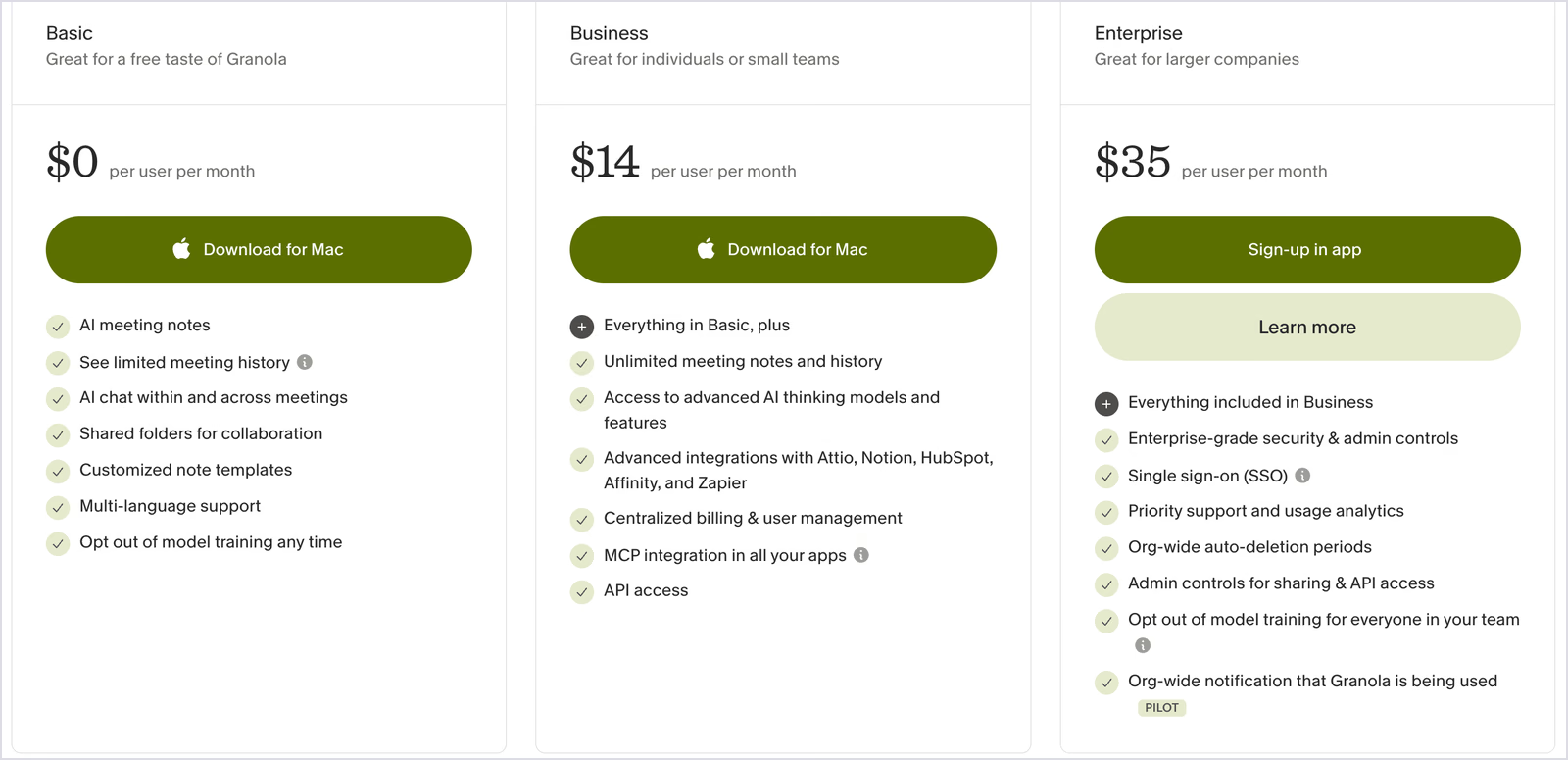
| Granola | Dikte gratis di semua paket | Business US$14 per pengguna/bulan; Enterprise US$35 per pengguna/bulan | Paket berbayar menambah riwayat rapat dan integrasi |
| Handy | Gratis | Tidak ada | Sumber terbuka dengan lisensi MIT |
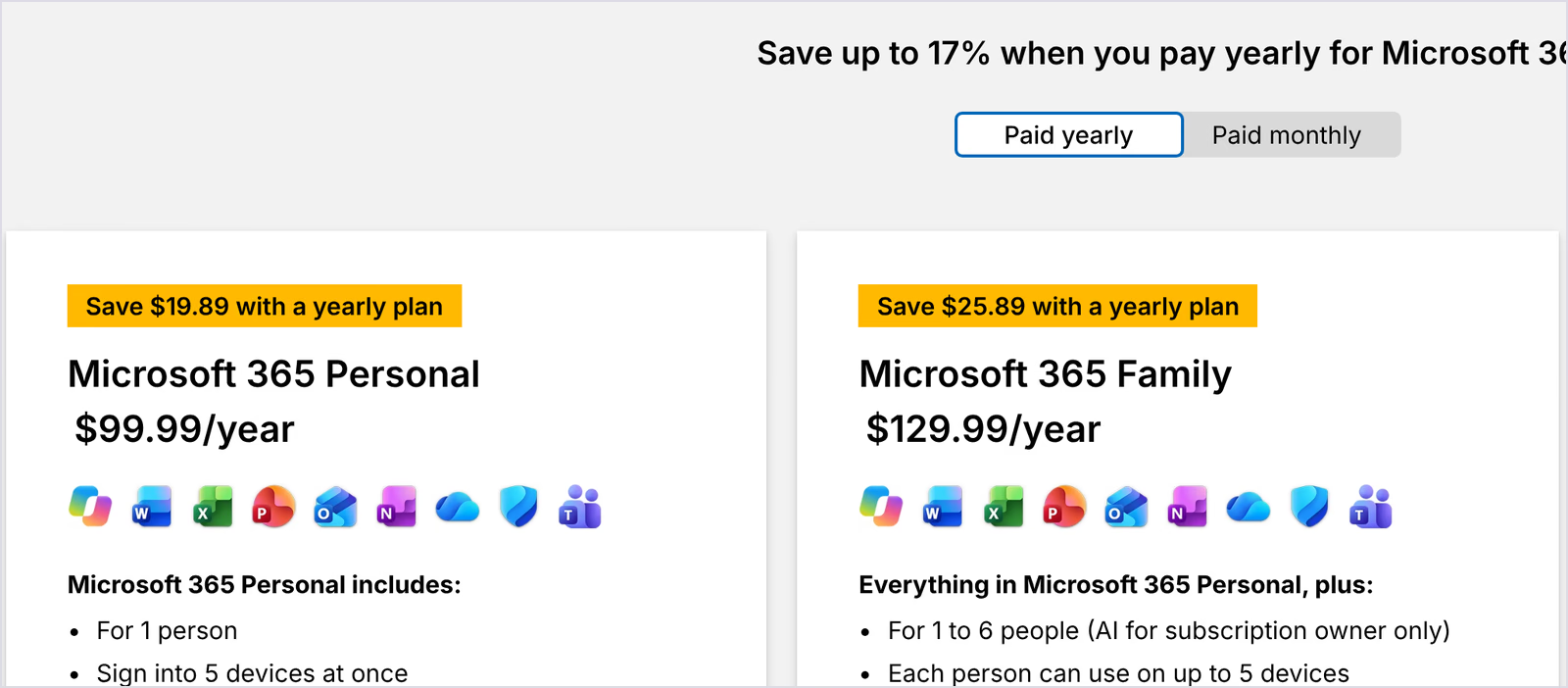
| Microsoft Dictate | Tidak ada untuk aplikasi desktop | Microsoft 365 Personal US$99,99/tahun atau US$9,99/bulan; Family US$129,99/tahun | Dictate termasuk dalam langganan |
| Dragon Professional | Tidak ada | Sekitar US$699,99 sekali bayar untuk v16 di penjual ritel | Nuance tidak menampilkan harga publik; hubungi penjualan |
| Dikte Google Docs | Gratis | Tidak ada | Memerlukan akun Google dan browser desktop |
Aplikasi mana yang menerjemahkan saat Anda mendikte?
Penerjemah suara ke teks di keyboard menghilangkan kebutuhan berpindah tab: Anda berbicara, lalu teks muncul dalam bahasa pembaca. JotMe mempunyai mode Translate khusus. Wispr Flow memakai perintah setelah dikte, sementara Handy menawarkan terjemahan sesuai model dan pemrosesan lanjutan AI yang dapat dikonfigurasi. Aplikasi lain di sini tidak mendokumentasikan alur terjemahan tersebut.
| Aplikasi | Menerjemahkan saat dikte | Bahasa keluaran | Langkah untuk menerjemahkan |
|---|---|---|---|
| JotMe | ✅ Mode Translate khusus | 200+ | Satu: pilih bahasa keluaran sekali, lalu tahan pintasan dan bicara |
| Wispr Flow | Sebagian: Command Mode pada Pro | Tidak dipublikasikan | Dua: dikte, pilih teks, lalu minta Command Mode menerjemahkannya |
| Handy | Sebagian: model berlabel Translate | Inggris dengan Whisper; 4 bahasa dengan Canary Flash, 25 dengan Canary 1B v2; pemrosesan lanjutan AI bergantung penyedia | Satu alur dikte setelah model diatur; pemrosesan lanjutan AI memerlukan konfigurasi terpisah |
| Granola | ❌ | Tidak ada | Setiap bagian tetap dalam bahasa yang Anda ucapkan |
| Microsoft Dictate | Tidak tercantum | Tidak ada | Menulis dalam bahasa yang Anda ucapkan |
| Dragon Professional | ❌ | Tidak ada | Menulis dalam bahasa yang Anda ucapkan |
| Dikte Google Docs | ❌ | Tidak ada | Menulis dalam bahasa yang dipilih |
Jumlah langkah lebih berpengaruh daripada kelihatannya. Di JotMe, pilih bahasa keluaran sekali dan semua dikte berikutnya sudah diterjemahkan. Di Wispr Flow, setiap terjemahan mengharuskan Anda mendikte, memilih teks, lalu mengucapkan perintah kedua.
Hasil pengujian dikte
Untuk pengujian langsung, saya memakai MacBook Pro, mikrofon bawaannya, Inggris AS, dan ucapan spontan tentang aplikasi yang sedang digunakan. Saya membiarkan “uh” dan kalimat yang dimulai ulang, lalu menghitung hasil serta menilai apakah teksnya siap dikirim tanpa edit. Baris Granola mengukur transkrip rapat langsung, bukan Voice Typing; tanda baca otomatis Microsoft dimatikan; Dragon tidak diuji. Durasi dan isi klip juga berbeda, jadi angka ini bukan skor akurasi yang bisa dibandingkan langsung.
| Aplikasi | Jumlah kata | “Uh” dalam hasil | Tanda baca | Kesalahan yang ditemukan | Bekerja di luar aplikasinya sendiri |
|---|---|---|---|---|---|
| JotMe Voice Keyboard, mode Direct | 125 dari dua klip, 28 dan 32 detik | 0 | 15 | Nama kami menjadi “Jot.me's” pada klip pertama; ucapan tersendat “their during their” tetap ada | ✅ Aplikasi apa pun di Mac dan Windows |
| JotMe Voice Keyboard, Translate: Inggris ke Spanyol Meksiko | 120 kata Spanyol dari 131 kata Inggris yang diucapkan selama 51 detik | 0 | 14 | “Jot.me” terbawa dari ucapan Inggris saya | ✅ Aplikasi apa pun di Mac dan Windows |
| Wispr Flow | 84 dari tiga entri; dua entri lain kosong | 0 | 9 | Nama kami ditulis “jot me”; satu entri berhenti setelah 4 kata | ✅ Aplikasi apa pun |
| Handy | 114 dari dua klip | 0 | 13 | “optional space” untuk “Option + Space”; kedua klip tidak memiliki titik penutup | ✅ Aplikasi apa pun |
| Granola, transkrip catatan langsung | 95 | 7 | 26 | “WhisperFlow” untuk “Wispr Flow”; “H-1B visa” ditulis benar | ✅ Dikte di Mac |
| Microsoft Dictate, tanda baca otomatis dimatikan | 156 | 6 | 2, hanya saat saya mengucapkan “full stop” | “dictators” untuk “dictation”; “my my” dan “there are there are” tetap ada | ❌ Hanya aplikasi Microsoft 365 |
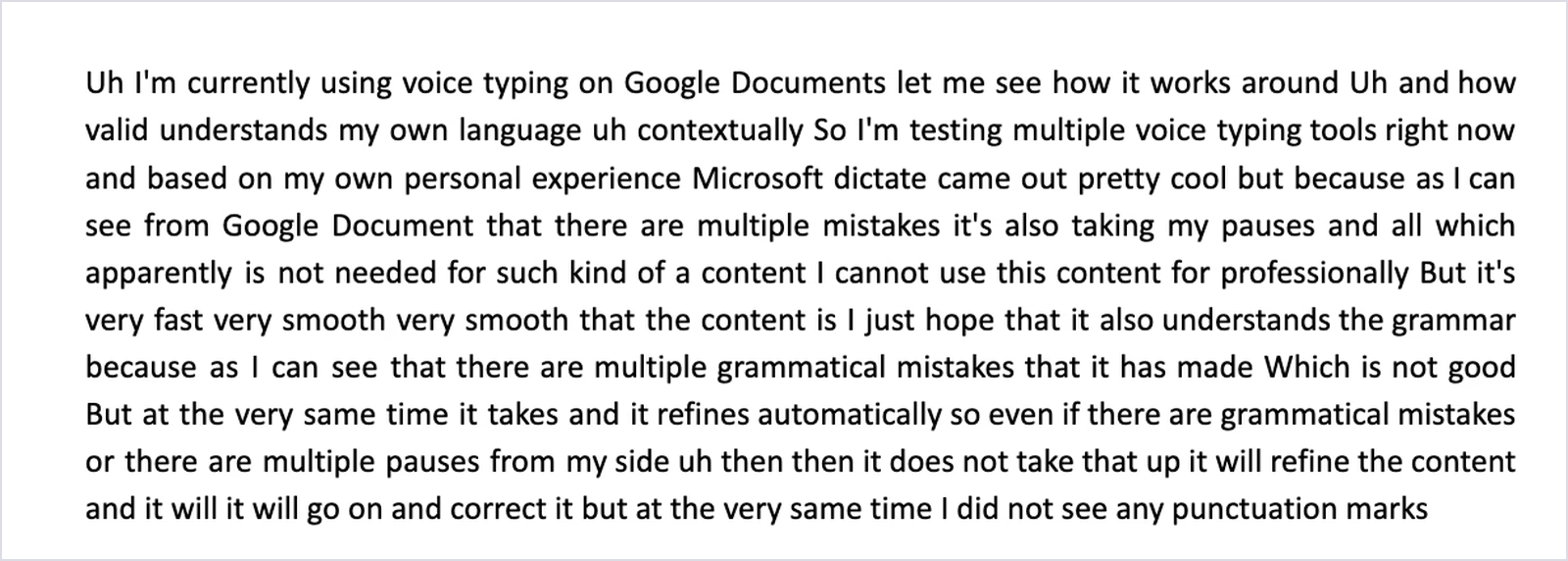
| Dikte Google Docs | 191 | 4 | 0 | “how valid understands” untuk “how well it understands”; “then then” tetap ada | ❌ Hanya Google Docs |
| Dragon Professional | Tidak diuji | Tidak diuji | Tidak diuji | Hanya Windows, sehingga tidak bisa dijalankan di MacBook saya | ✅ Aplikasi Windows |
Fitur bawaan mempertahankan semua kata pengisi
Google Docs dan Microsoft Dictate menulis ucapan saya kata demi kata, termasuk “uh”. Google Docs tidak menambahkan tanda baca pada 191 kata, dan Microsoft Dictate hanya memberi titik ketika saya berkata “full stop”. Keduanya bisa dipakai untuk draf awal, tetapi hasilnya belum layak langsung saya kirim.
Aplikasi dikte dengan AI merapikan hasilnya
JotMe dan Wispr Flow sama-sama menghasilkan teks bertanda baca tanpa kata pengisi. Untuk aplikasi gratis dan offline, tanda baca Handy cukup baik, meskipun kedua klipnya tidak ditutup titik. Transkrip catatan langsung Granola mempertahankan kata pengisi, lebih sesuai untuk rekam jejak rapat daripada pesan.
Tiga aplikasi salah menulis nama produk
Nama lebih sering bermasalah daripada kata sehari-hari. JotMe menulis namanya sendiri sebagai “Jot.me's”, sedangkan Wispr Flow menulis “jot me”. Granola membalasnya dengan mengubah “Wispr Flow” menjadi “WhisperFlow”. Jika tersedia, daftarkan nama orang dan merek dalam kosakata khusus untuk membantu pengenalan. Tetap periksa hasilnya; jangan menganggap penambahan istilah pasti menghilangkan kesalahan.
Mesin di balik aplikasi menentukan cara nama dikenali. Pengujian transkripsi audio ChatGPT melalui tiga metode kami membandingkan mesin tersebut pada berkas rekaman.
JotMe menerjemahkan dikte 51 detik ke Spanyol Meksiko
Translate mengubah 51 detik ucapan Inggris menjadi 120 kata Spanyol Meksiko. Frasa tanggal disusun ulang secara alami, dan semua angka tetap utuh. Model Canary pada Handy juga bisa menerjemahkan, dengan cakupan berbeda sesuai model; pemrosesan lanjutan AI opsional menjadi jalur tambahan. Keyboard lintas aplikasi JotMe menyediakan pilihan yang jelas, dengan 200+ opsi bahasa dan varian regional keluaran.
Wispr Flow kehilangan 2 dari 5 dikte
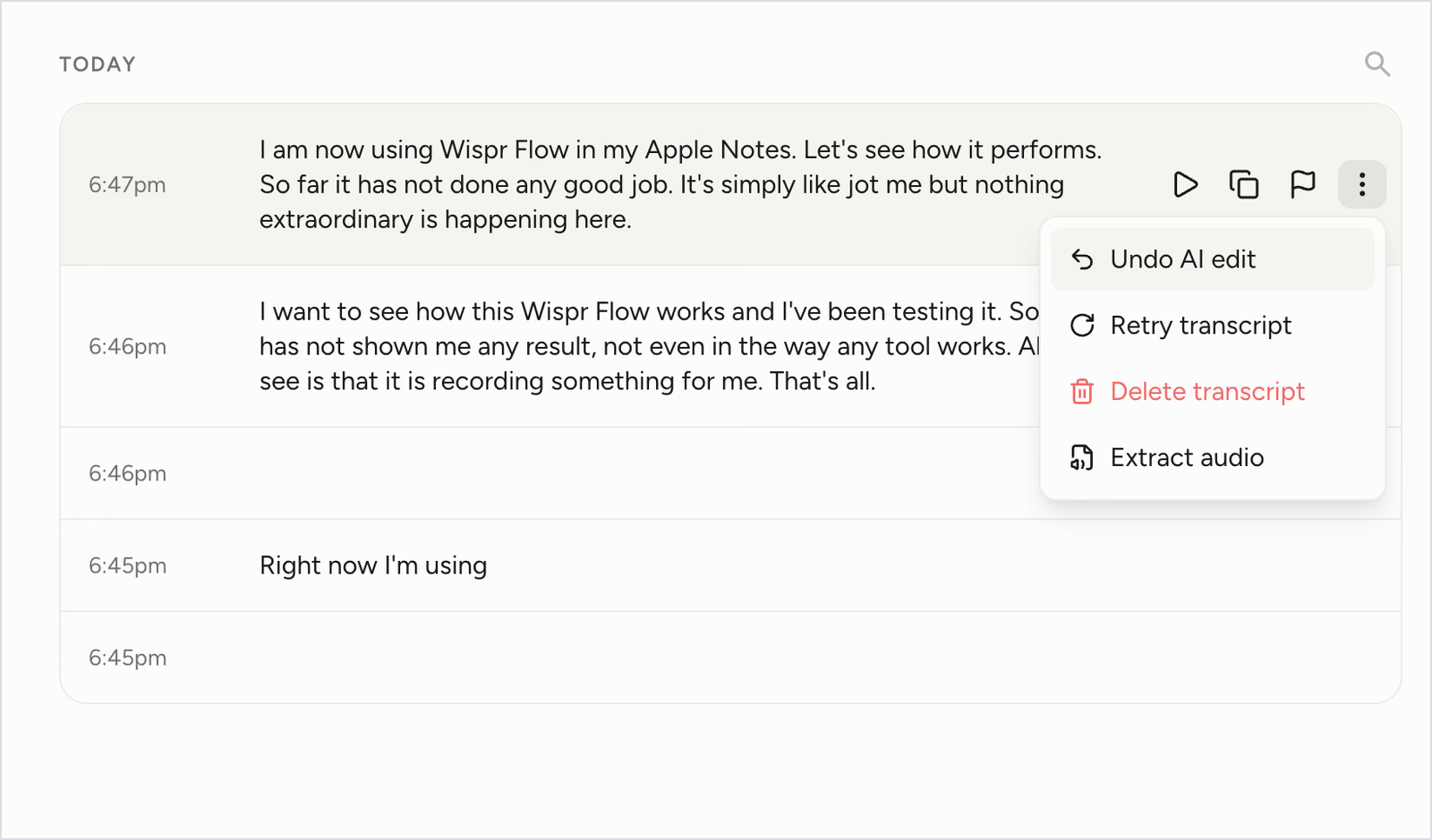
Riwayat Wispr Flow menunjukkan dua entri kosong dan satu entri yang berhenti pada “Right now I'm using”. Saya harus mengulang ucapan untuk mendapatkan teks yang bisa dipakai. Dua klip lengkapnya bersih, sehingga kehilangan teks terasa lebih menyebalkan daripada salah kata.
Cara saya memilih aplikasi
Saya mulai dari aplikasi dikte yang sering dibicarakan pada 2026, lalu memilih yang memenuhi kebutuhan berbeda: dikte AI lintas aplikasi, fitur tambahan gratis pada aplikasi rapat, sumber terbuka offline, fitur bawaan aplikasi kantor, dan perangkat lunak dikte profesional Windows.
Hasil bersih dari ucapan alami
Akurasi pada naskah yang dibaca tidak banyak menjelaskan penggunaan sehari-hari. Saya menilai ucapan spontan dengan menghitung kata pengisi, tanda baca, dan kesalahan dalam teks akhir.
Dikte di semua aplikasi tempat Anda menulis
Keyboard suara yang terbatas pada satu editor membuat Anda terus menyalin dan menempel. Aplikasi yang menulis di kolom apa pun—email, Slack, Notes, chat Zoom, atau prompt Claude—lebih berguna dalam pekerjaan harian.
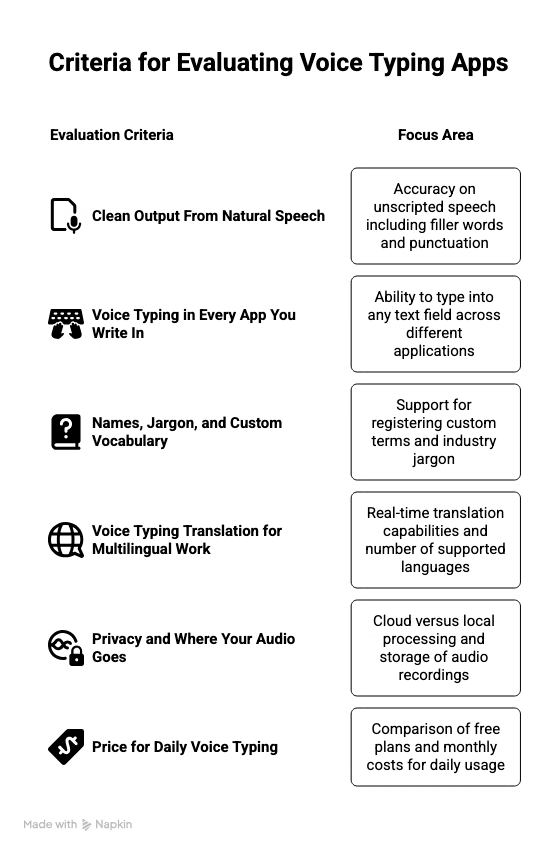
Nama, jargon, dan kosakata khusus
Nama klien dan istilah industri lebih sering menyulitkan dikte dibanding kata umum. Saya memeriksa apakah istilah dapat didaftarkan, berapa batasnya, dan apakah daftar yang sama digunakan untuk transkripsi multibahasa serta catatan rapat.
Dikte dengan terjemahan untuk pekerjaan multibahasa
Keyboard yang menulis dalam bahasa lain menggantikan tab penerjemah. Saya memeriksa aplikasi yang menerjemahkan saat dikte, jumlah bahasa keluaran, dan langkah yang diperlukan.
Privasi dan ke mana audio dikirim
Sebagian aplikasi memproses ucapan di cloud, sebagian menyimpan semuanya di komputer. Saya mencatat ke mana audio pergi dan apakah rekamannya disimpan sesudahnya.
Biaya untuk dikte setiap hari
Batas kata mingguan terasa besar sampai Anda mulai mendikte semua email. Saya membandingkan paket gratis dengan biaya bulanan untuk kebiasaan dikte harian.
Aplikasi mengetik dengan suara terbaik 2026: ulasan lengkap
JotMe: pilihan dikte dengan terjemahan bawaan
Platform: aplikasi desktop Mac dan Windows; tahan Fn di Mac atau Ctrl + Win di Windows
Cocok untuk: orang yang menulis di banyak aplikasi setiap hari dan membalas kolega atau klien dalam bahasa lain, termasuk bahasa yang tidak mereka kuasai.
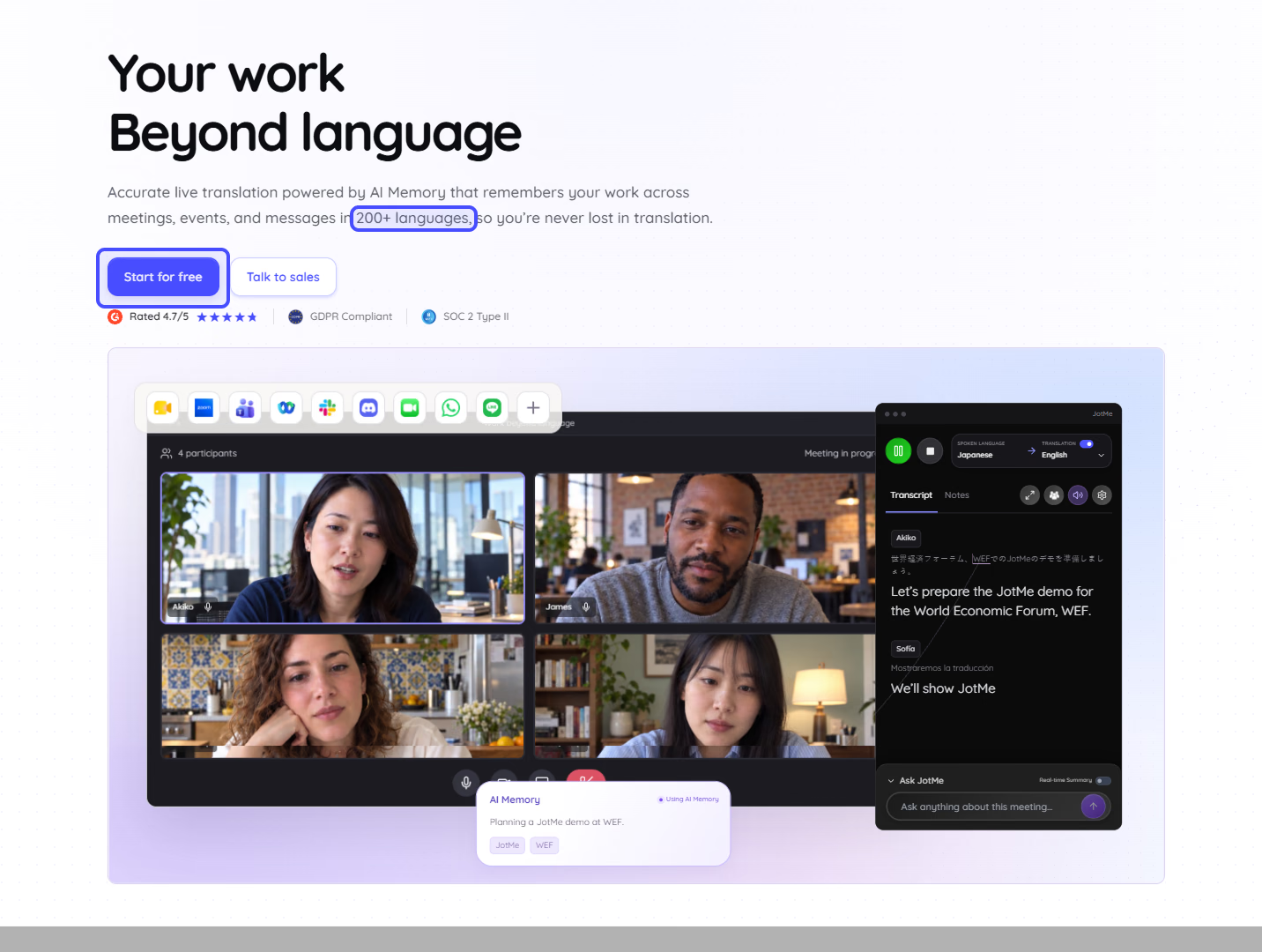
Awalnya, kami membangun JotMe untuk rapat multibahasa dengan terjemahan langsung di Zoom, Google Meet, dan Teams. Voice Keyboard membawa mesin bahasa yang sama ke setiap kolom teks di komputer. Di MacBook, saya menahan Fn, berbicara, lalu melepasnya; teks muncul di posisi kursor. Di Windows, alurnya sama dengan Ctrl + Win.
Pengguna inti kami adalah manajer dan pemimpin operasional berbahasa Inggris yang bekerja dengan pemasok serta mitra Jepang atau Korea. Karena itu, kemampuan berbicara dalam bahasa sendiri lalu mengirim teks dalam bahasa lain menjadi prioritas kami.
Kini Translate sudah tersedia, sehingga Voice Keyboard juga menjadi keyboard terjemahan: Anda bicara dalam bahasa Inggris, lalu teks Jepang atau Spanyol muncul di posisi kursor.
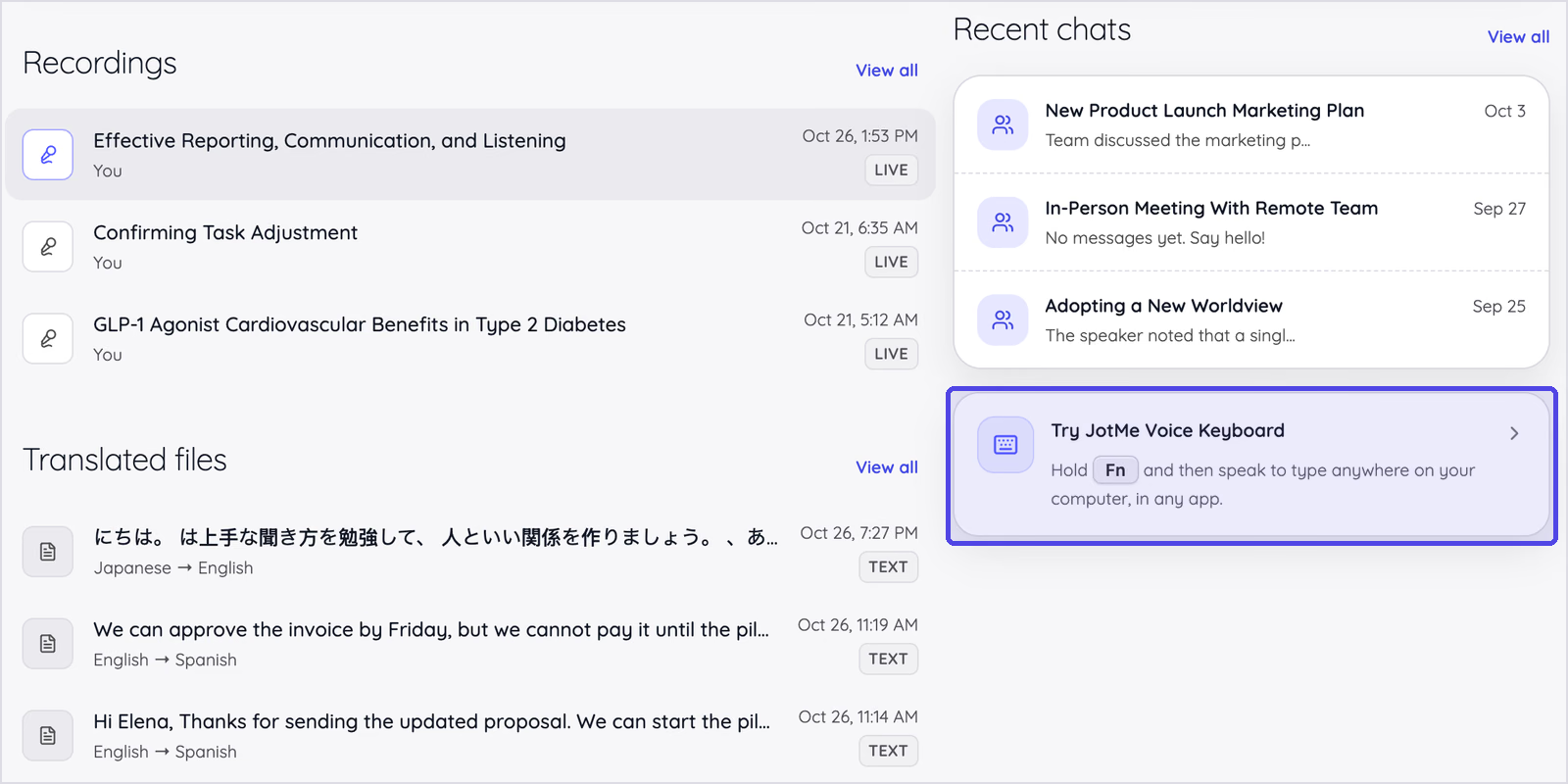
Fitur utama
Voice Keyboard di aplikasi apa pun: tahan pintasan, bicara, lalu lepaskan. JotMe mengetik di posisi kursor pada email, pesan Slack, dokumen, atau formulir. Alurnya sama di semua tempat Anda menulis.
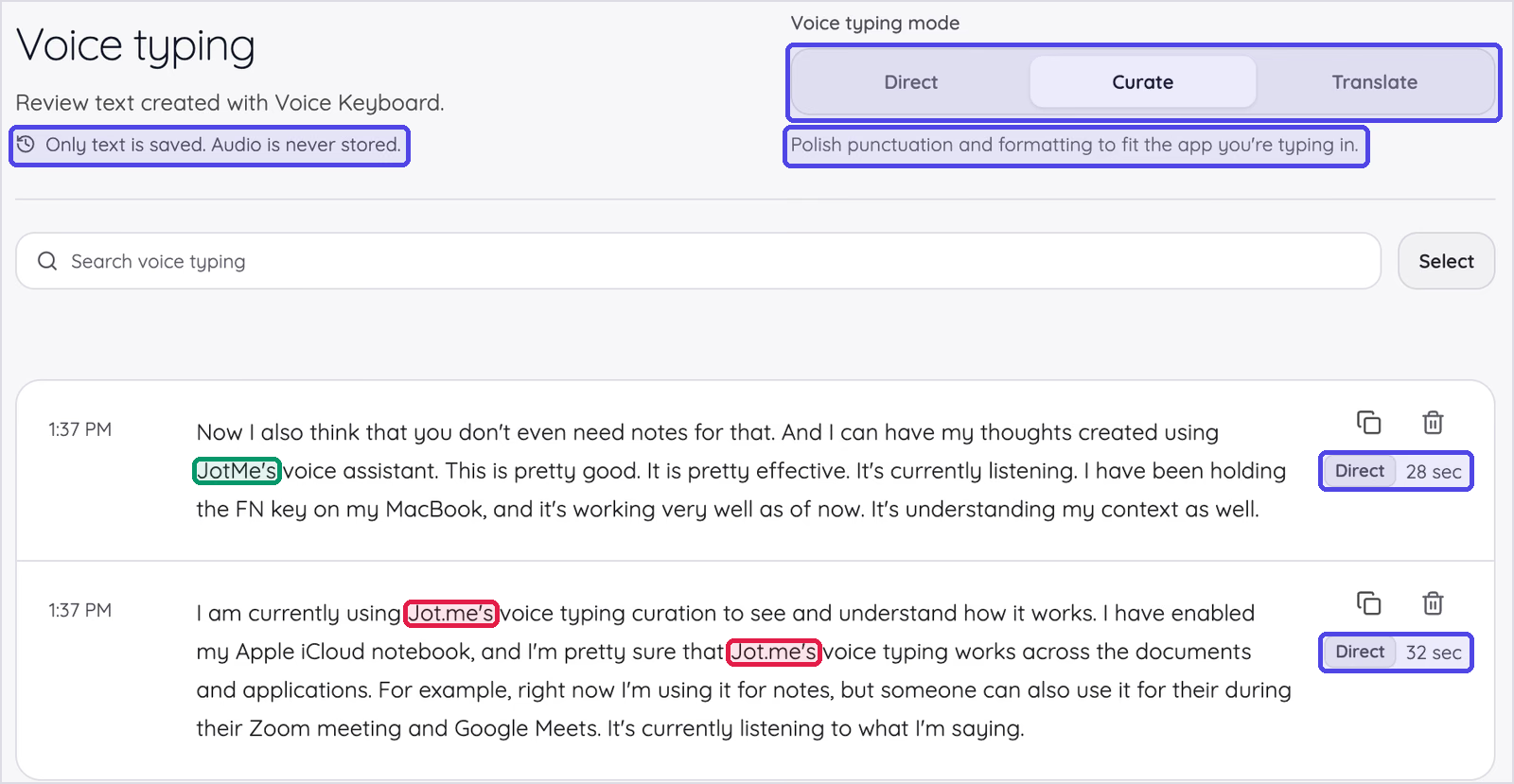
Mode Direct, Curate, dan Translate: Direct mempertahankan yang Anda ucapkan sambil menambahkan tanda baca dan pemisahan kalimat, seperti dalam pengujian saya. Curate menyusun ucapan yang berputar-putar menjadi paragraf rapi serta menyesuaikan tanda baca dan format dengan aplikasi tujuan. Inilah mode yang saya pilih untuk balasan email atau pembaruan Slack panjang saat berpikir sambil berbicara.
Translate mengubah ucapan dalam bahasa masukan yang didukung menjadi teks dalam bahasa keluaran pilihan Anda. View original memungkinkan perbandingan teks yang sudah dirapikan dengan dikte mentah, serta menyalin atau mengedit salah satu versi.
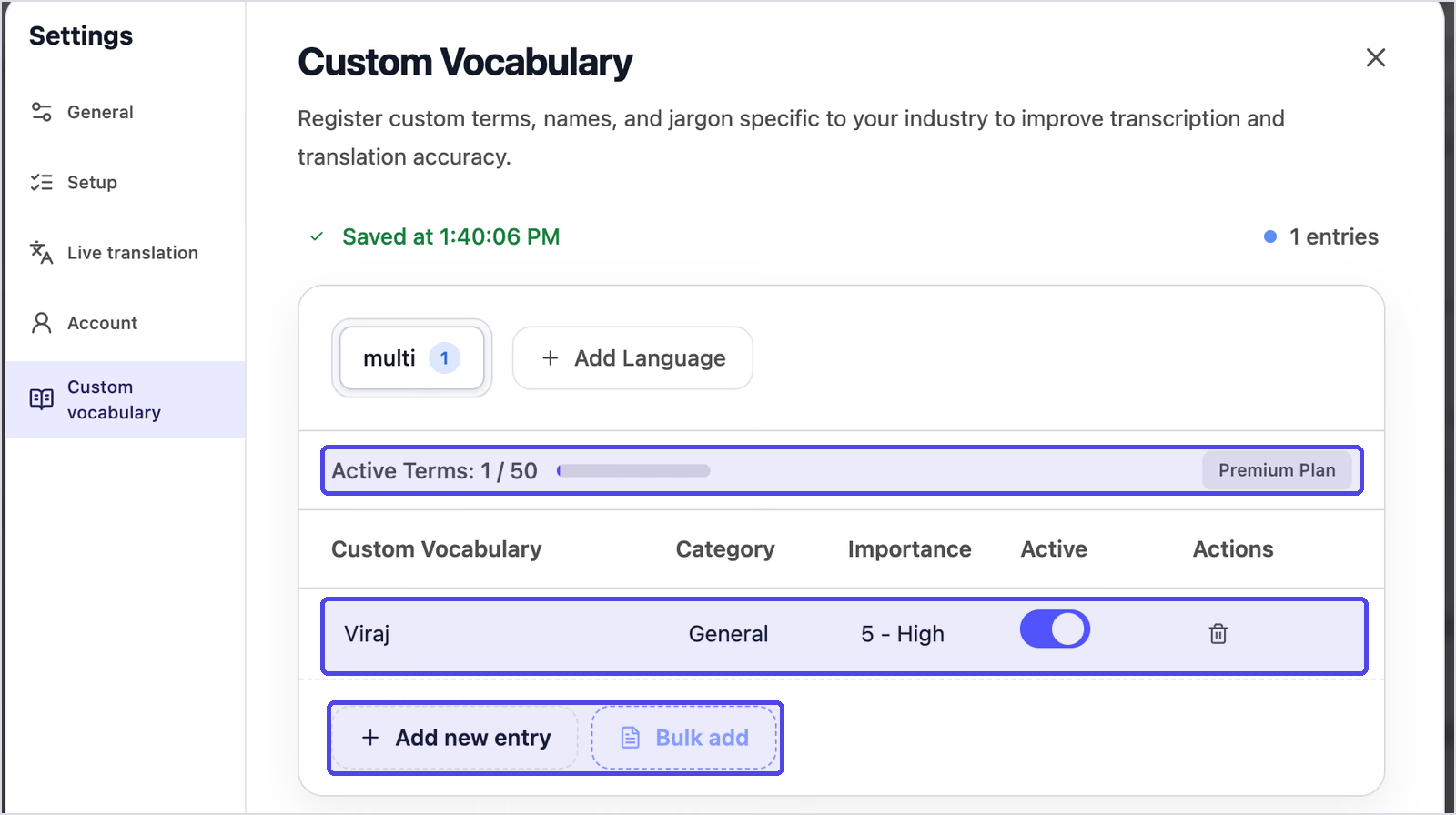
Konteks dan istilah khusus: JotMe memakai konteks ucapan serta kosakata khusus yang aktif untuk membantu mengenali nama klien dan istilah produk secara akurat. Periksa nama penting sebelum mengirim. Daftar berlaku untuk seluruh akun dan digunakan pada fitur dikte, transkripsi rapat, serta terjemahan yang didukung. Setiap entri memuat hingga tiga kata, kategori, dan tingkat kepentingan 1 sampai 5.
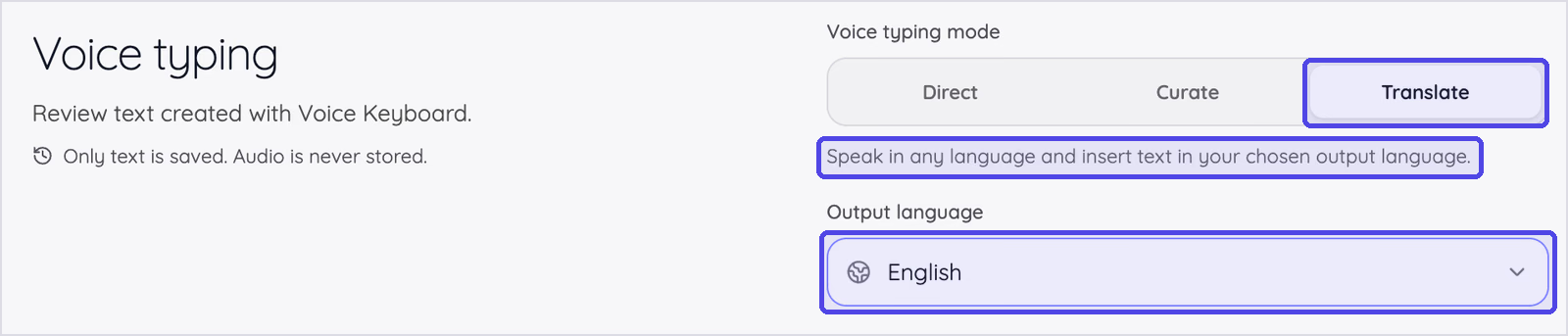
Dikte dengan terjemahan: Translate adalah mode ketiga di samping Direct dan Curate. Bicara dalam bahasa masukan yang didukung, lalu JotMe menyisipkan teks dalam bahasa keluaran pilihan Anda. Pilih sekali dari 200+ opsi; setiap hasil terjemahan akan diketik di kursor, dan pilihan bahasa diingat untuk berikutnya. Riwayat memberi label bahasa keluaran pada entri terjemahan. View original menampilkan ucapan asli di samping terjemahannya agar nama serta angka bisa diperiksa sebelum dikirim.
Manajer pengadaan berbahasa Inggris dapat membalas pesan LINE pemasok dalam bahasa Jepang tanpa membuka tab penerjemah. Untuk mengetahui kapan terjemahan suara lebih tepat daripada teks, baca panduan terjemahan suara versus teks kami.
Riwayat pribadi yang bisa dicari: setiap dikte masuk ke daftar menurut hari, dilengkapi durasi, pencarian, serta tombol salin dan hapus. Entri terjemahan menampilkan bahasa keluarannya; View original menunjukkan ucapan sebelum diterjemahkan. Untuk dikte Voice Keyboard, JotMe menyimpan riwayat teks, bukan rekaman audio.
Lebih dari keyboard suara: platform yang sama menyediakan transkripsi langsung, jawaban Ask JotMe, dan catatan rapat AI bersama Zoom, Google Meet, Microsoft Teams, dan Webex. Terjemahan takarir rapat Basic serta Premium Quality menyediakan 200+ opsi bahasa dan varian regional keluaran; cakupan bahasa lisan bergantung pada model. Catatan rapat mendukung 21 opsi bahasa.
Cara memakai dikte dengan terjemahan JotMe
- Langkah 1: buka aplikasi desktop JotMe di Mac atau Windows, lalu masuk ke Voice typing.
- Langkah 2: pilih Translate pada Voice typing mode, kemudian bahasa keluaran seperti Spanish (Mexico) atau Japanese.
- Langkah 3: klik aplikasi tempat teks harus masuk, misalnya draf email atau chat LINE.
- Langkah 4: tahan Fn di Mac atau Ctrl + Win di Windows, lalu bicara dalam bahasa Anda.
- Langkah 5: lepaskan pintasan. JotMe mengetik terjemahan di kursor dan menyimpan ucapan asli dalam riwayat.
Hasil pengujian saya
Dua klip Direct berdurasi 28 dan 32 detik menghasilkan 125 kata, 15 tanda baca, dan tanpa kata pengisi. Klip kedua tidak perlu diedit, termasuk huruf kapital pada “FN key”. Klip pertama menulis nama kami sebagai “Jot.me's” karena kosakata khusus saya hanya berisi “Viraj”. Mengisi daftar itu adalah pengaturan pertama yang akan saya sarankan kepada pengguna baru.
Direct juga mempertahankan ucapan tersendat “their during their”, yang dibersihkan oleh Curate.
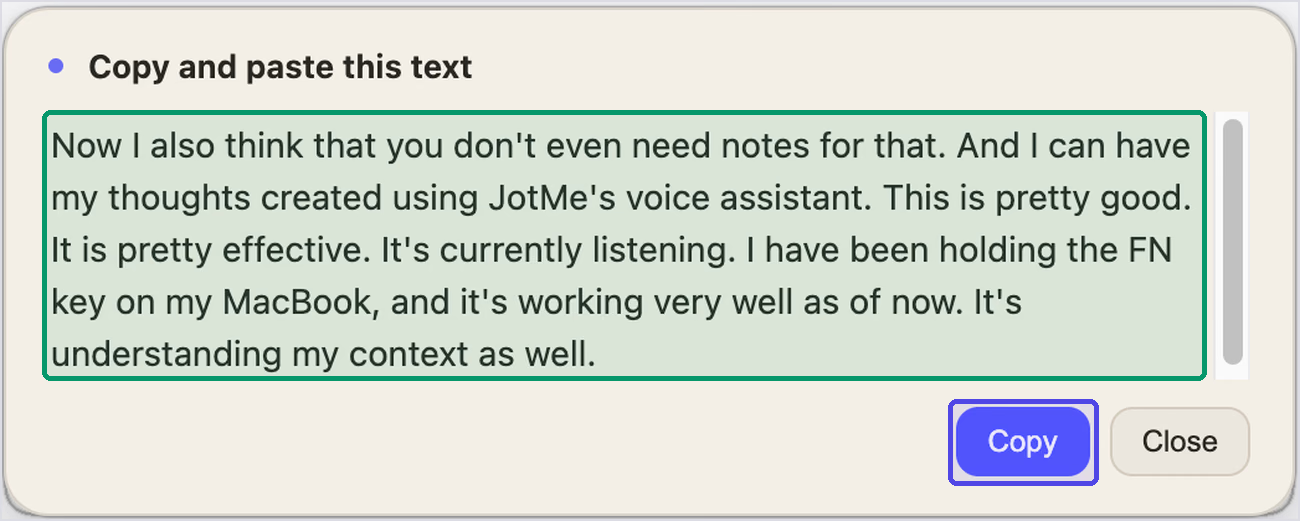
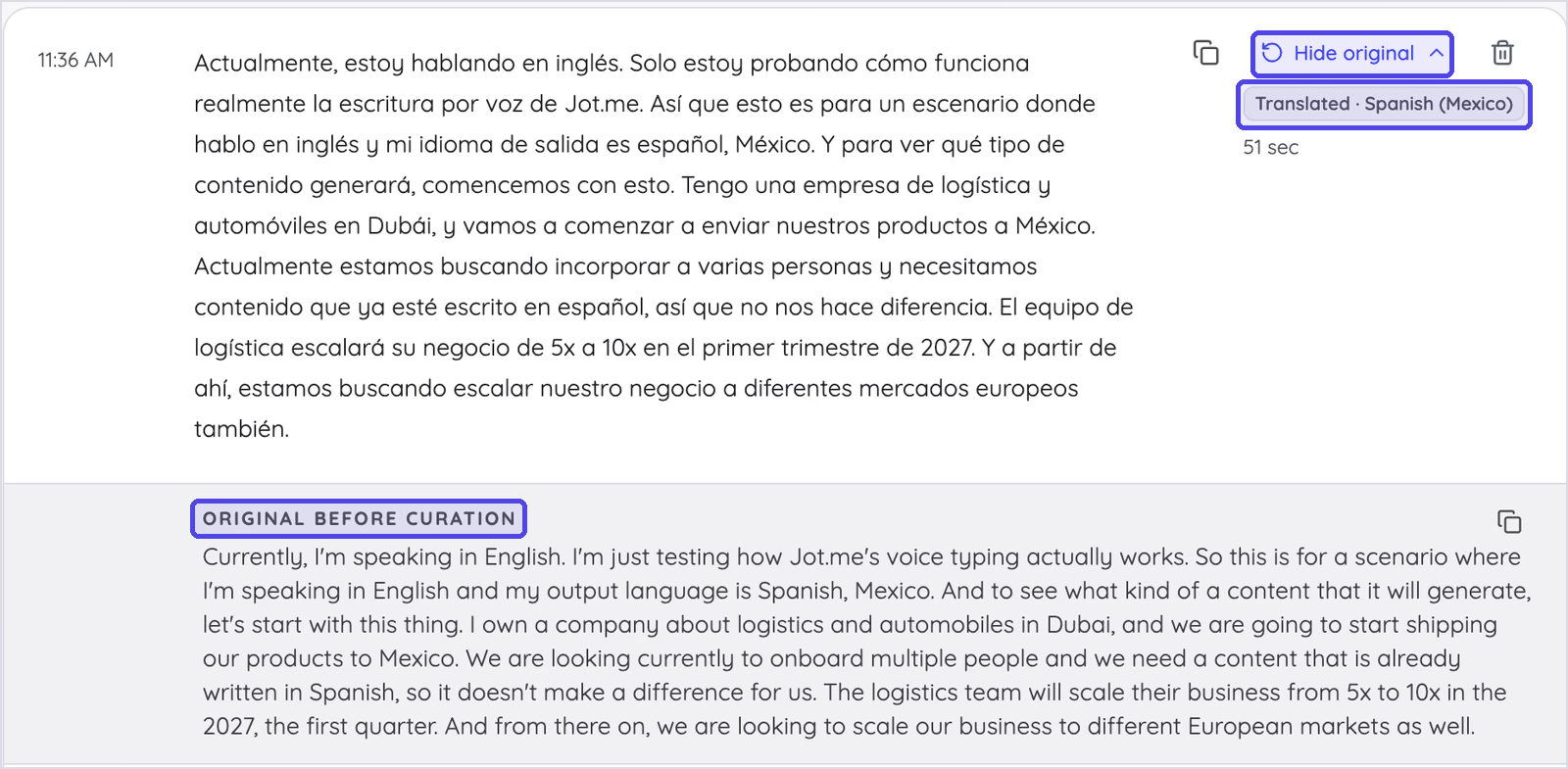
Untuk uji terjemahan, saya berbicara dalam bahasa Inggris selama 51 detik dengan keluaran Spanyol Meksiko. Skenarionya fiktif: perusahaan logistik dan otomotif Dubai bersiap mengirim barang ke Meksiko serta melakukan onboarding staf berbahasa Spanyol. JotMe menghasilkan 120 kata Spanyol, 14 tanda baca, dan tanpa kata pengisi, siap disalin dari jendela hasil.
Terjemahannya juga merapikan ucapan saya. Frasa canggung “in the 2027, the first quarter” menjadi “en el primer trimestre de 2027”; Dubai mendapat aksen Spanyol sebagai “Dubái”, dan angka seperti “5x a 10x” tetap utuh. Nama kami terbawa sebagai “Jot.me” dari bahasa Inggris, akibat kekurangan kosakata khusus yang sama.
Harga
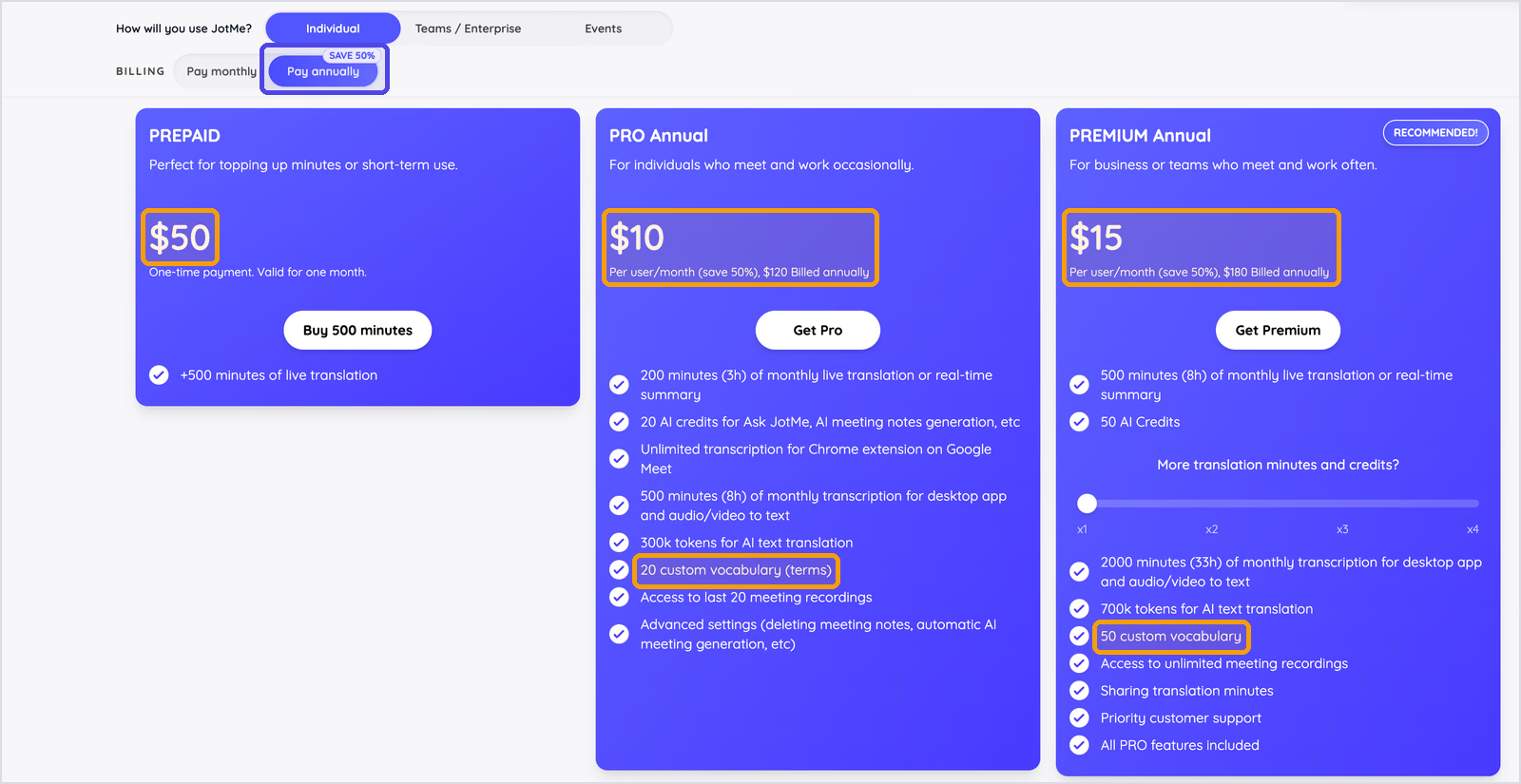
- Freemium: gratis, dengan 50 menit transkripsi per bulan yang juga dipakai Voice Keyboard, 20 menit terjemahan langsung, dan 5 kredit AI.
- Prabayar: US$50 sekali bayar untuk 500 menit terjemahan langsung, berlaku sebulan.
- Pro: US$10 per pengguna/bulan dengan penagihan tahunan US$120; mencakup 500 menit transkripsi untuk dikte dan rekaman, 200 menit terjemahan langsung, 20 kredit AI, serta 20 istilah kosakata khusus.
- Premium: US$15 per pengguna/bulan dengan penagihan tahunan US$180; mencakup 2.000 menit transkripsi, 500 menit terjemahan langsung, 50 kredit AI, 50 istilah khusus, rekaman tak terbatas, serta dukungan prioritas.
- Penagihan bulanan: paket tahunan menghemat 50%, jadi pembayaran bulanan menjadi US$20 untuk Pro dan US$30 untuk Premium.
Kelebihan
- Dalam pengujian saya, teks rapi, bertanda baca, dan tanpa kata pengisi.
- Bekerja di Mac dan Windows dengan satu pintasan yang ditahan saat berbicara.
- Tiga mode sesuai kebutuhan: Direct untuk kata yang dikenali, Curate untuk paragraf terstruktur, dan Translate untuk bahasa keluaran pilihan Anda.
- Terjemahan saat dikte memungkinkan balasan dalam bahasa pembaca.
- Translate mengubah ucapan dalam bahasa masukan yang didukung menjadi teks dalam 200+ opsi bahasa dan varian regional keluaran, cukup satu langkah.
- Satu kosakata untuk seluruh akun, dipakai dalam dikte, transkripsi, dan terjemahan.
- Riwayat Voice Keyboard menyimpan teks, bukan rekaman audio.
Keterbatasan
- Dikte hanya tersedia di aplikasi desktop, tanpa versi browser atau seluler.
- Dikte memakai kuota transkripsi. Jatah Freemium 50 menit per bulan lebih cocok untuk mencoba daripada penggunaan harian.
- Nama dan istilah merek perlu dimasukkan ke kosakata khusus dahulu; klip pertama saya salah menulis nama produk kami sendiri.
- Penambahan kosakata sekaligus membutuhkan Pro atau Premium.
Dikte dengan terjemahan
Bicara dalam bahasa Anda, tulis dalam bahasa mereka
Pilih Translate dan salah satu dari 200+ opsi bahasa serta varian regional keluaran. Voice Keyboard mengetik terjemahan di posisi kursor, dalam aplikasi apa pun.
Juga tersedia untuk Windows. Tidak perlu kartu kredit.
Wispr Flow: untuk dikte harian intensif di berbagai perangkat
Platform: Mac, Windows, iPhone, dan Android
Cocok untuk: orang yang mendikte ribuan kata per minggu lewat laptop dan ponsel serta ingin perapian AI di keduanya
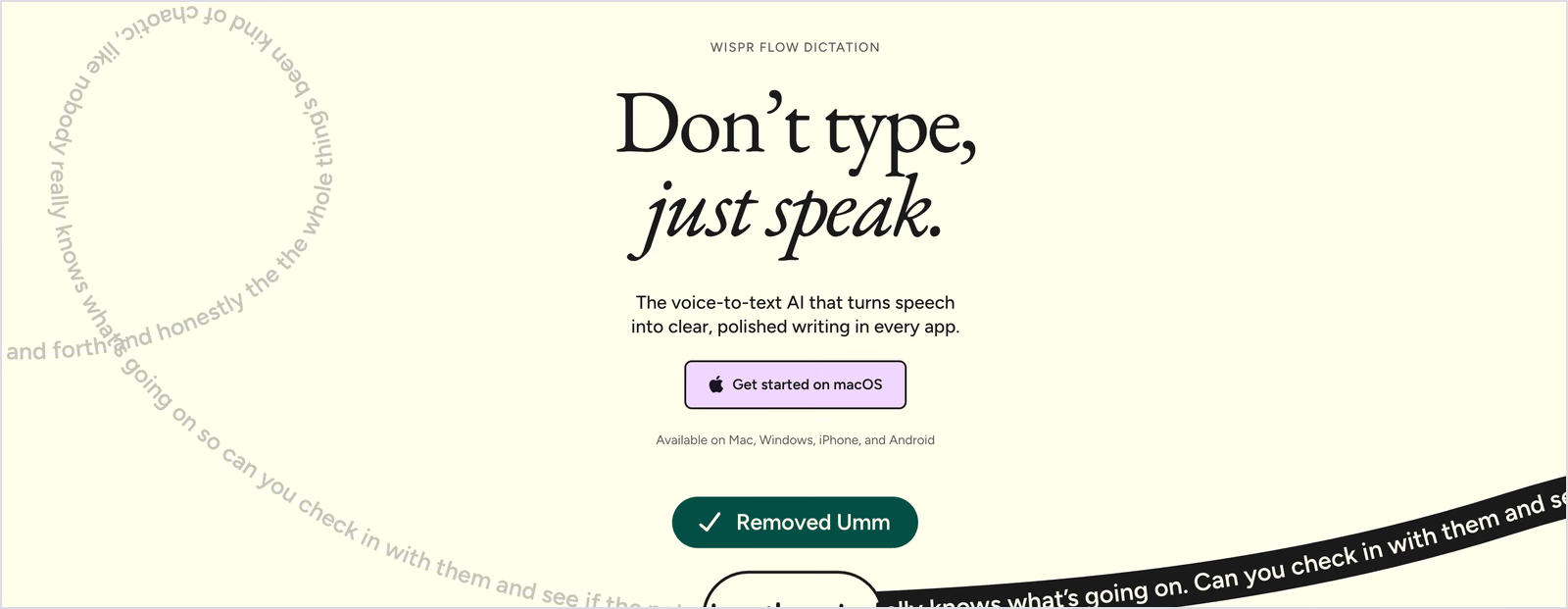
Wispr Flow sering menjadi nama pertama yang disebut saat membahas dikte. Perhatian itu didukung hasil dikte AI yang rapi dan bekerja di aplikasi apa pun. Flow membuang kata pengisi, memahami koreksi di tengah kalimat, lalu memformat hasil sebelum teks disisipkan.
Dukungan 4 jenis perangkat menjadikannya pilihan kuat jika kebiasaan dikte Anda berpindah dari MacBook ke ponsel. Jika mencari alternatif Wispr Flow yang bisa menulis dalam bahasa penerima, JotMe paling mendekati kebutuhan itu dalam daftar ini. Perbandingan Wispr Flow dan JotMe kami membahas tiap fiturnya.
Fitur utama
- Edit otomatis AI: Flow menghapus “um” dan “uh”, menangani koreksi diri, lalu menambahkan tanda baca serta format. Undo AI edit mengembalikan kata mentah pada entri mana pun, sedangkan Retry transcript menjalankan transkripsi kembali.
- 100+ bahasa: dikte dalam lebih dari 100 bahasa, dengan deteksi otomatis dan pemilih bahasa pada bilah Flow.
- Gaya per aplikasi: pilih Formal, Casual, atau Very casual, dengan gaya terpisah untuk setiap aplikasi.
- Kamus pribadi dan cuplikan: Flow mempelajari nama dan istilah sendiri atau menerima tambahan manual. Cuplikan menyisipkan teks tersimpan, seperti alamat atau balasan standar, saat Anda mengucapkan pintasannya.
- Command Mode pada Pro: pilih teks lalu ucapkan instruksi seperti “buat lebih formal” atau “terjemahkan ke bahasa Spanyol” agar Flow menulis ulang. Inilah satu-satunya jalur terjemahan di Flow, dilakukan setelah dikte.
- Statistik penggunaan: dasbor melacak total kata, kecepatan bicara, dan rangkaian hari penggunaan berturut-turut.
- Notetaker: merekam rapat di Mac atau Windows serta menghasilkan transkrip dengan nama pembicara dan langkah berikutnya.
- Keamanan: Wispr melaporkan audit SOC 2 Type II telah selesai. Halaman keamanan saat ini menyatakan sertifikasi ISO 27001 direkomendasikan, tetapi sertifikatnya masih tertunda. Dukungan HIPAA memerlukan BAA yang ditandatangani pada Growth atau Enterprise. Pengguna dapat mengendalikan apakah datanya membantu peningkatan produk. Lihat rincian keamanan Wispr.
Hasil pengujian saya
Saya mencoba keyboard Flow di Apple Notes sambil menahan fn. Tiga entri menghasilkan 84 kata, 9 tanda baca, dan tanpa kata pengisi. “Wispr Flow” ditulis benar, tetapi nama kami menjadi “jot me”. Dua entri lain kosong, dan salah satu dari tiga entri teks berhenti pada “Right now I'm using”. Flow menampilkan bilah rekaman saat Anda bicara dan menyisipkan teks ketika tombol dilepas, jadi saya baru melihat kekurangannya sesudahnya. Dasbor mencatat kecepatan bicara saya 118 kata per menit.
Harga
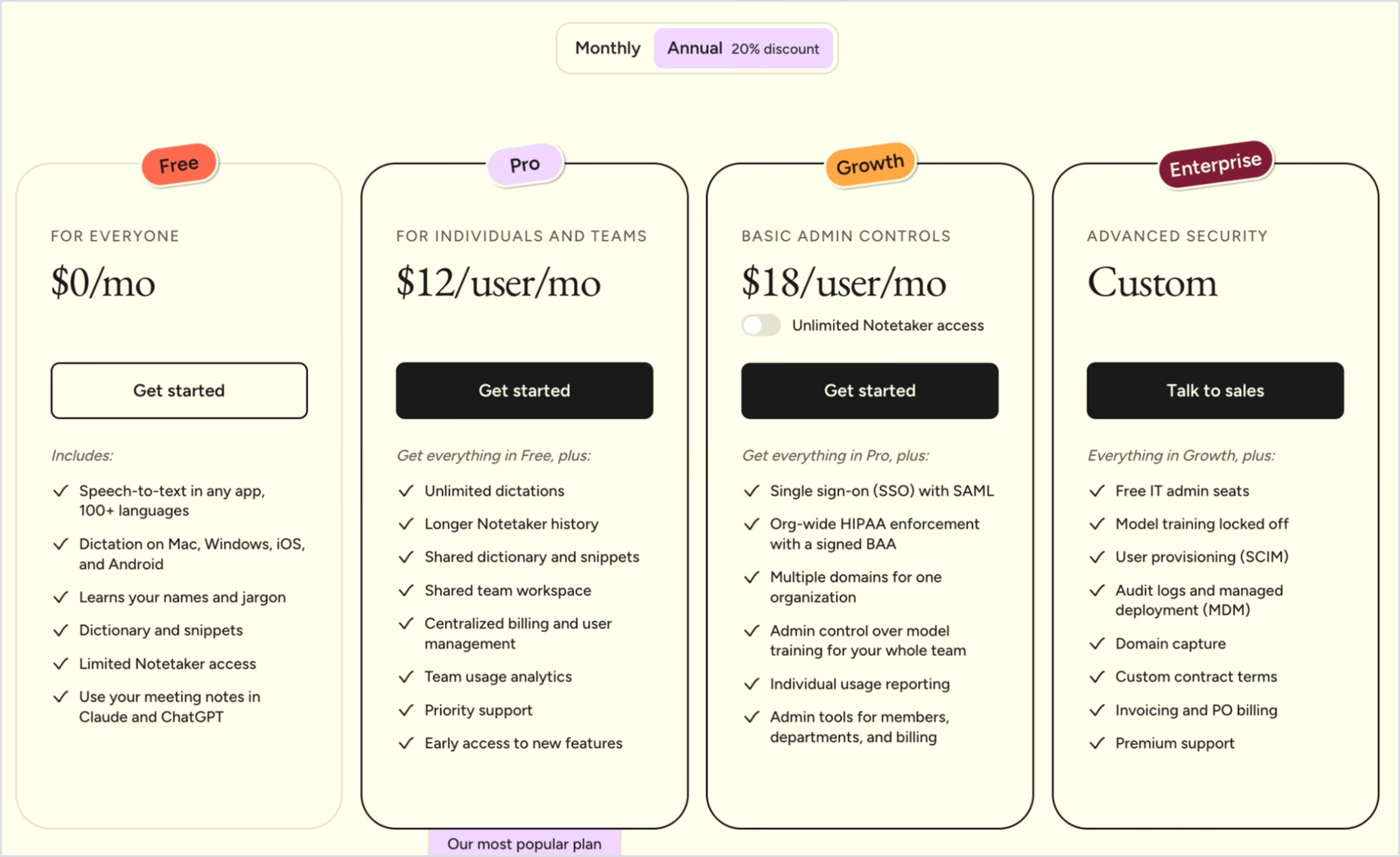
- Gratis: batas desktop yang tampil saat ini adalah 2.000 kata per minggu sebagai batas lunak dan 5.000 sebagai batas keras. Kuota seluler ditampilkan dalam aplikasi dan dapat berbeda. Periksa akun karena Wispr bisa mengubahnya. Lihat batas mingguan Wispr saat ini.
- Pro: US$15 per pengguna/bulan jika ditagih bulanan, atau US$12 per pengguna/bulan dengan penagihan tahunan US$144, untuk dikte tak terbatas.
- Growth: US$18 per pengguna/bulan dengan penagihan tahunan, menambahkan SSO dengan SAML, penerapan HIPAA untuk seluruh organisasi melalui BAA bertanda tangan, dan kontrol admin.
- Enterprise: harga khusus, pengelolaan klaim domain, log audit, dan dukungan premium.
Kelebihan
- Dikte AI yang rapi di aplikasi apa pun pada 4 jenis perangkat.
- Undo AI edit mengembalikan transkrip mentah saat penyuntingan terlalu banyak mengubah ucapan.
- Gaya per aplikasi membuat Slack tetap santai dan email formal.
- Pilihan kepatuhan yang kuat untuk tim dalam industri teregulasi.
Keterbatasan
- 2 dari 5 dikte saya kosong, dan satu lainnya terpotong.
- Paket desktop gratis mencapai batas lunak yang ditampilkan pada 2.000 kata per minggu, kurang dari 300 per hari, tetapi dikte tetap berjalan hingga batas keras saat ini 5.000 kata. Kebiasaan dikte harian tetap bisa melampaui kuota; periksa batas yang terlihat pada akun Anda.
- Transkripsi berjalan di cloud. Entri uji saya menyediakan Extract audio, tetapi penyimpanan bergantung pengaturan: Wispr mengizinkan penyimpanan dikte di cloud dimatikan dan riwayat lokal dikendalikan secara terpisah. Tinjau kontrol tersebut serta masa penyimpanan oleh pemroses sebelum mendikte informasi sensitif.
- Wispr Flow tidak mencantumkan terjemahan saat dikte dalam daftar paketnya.
- Terjemahan membutuhkan langkah kedua: dikte dahulu, pilih teks, lalu minta Command Mode pada Pro menerjemahkannya.
Granola: dikte gratis bagi pengguna Granola di Mac
Platform: Voice Typing desktop tersedia di Mac dan Windows. Halaman produk juga mengiklankan iOS dan menyebut Android segera hadir, sementara halaman bantuan desktop masih menyatakan versi seluler segera hadir. Periksa aplikasi iOS saat ini untuk ketersediaannya. Catatan rapat tersedia pada macOS, Windows, iOS, dan Android. Lihat ketersediaan Granola Voice Typing.
Cocok untuk: pengguna catatan rapat Granola yang ingin mendikte di Mac tanpa biaya tambahan
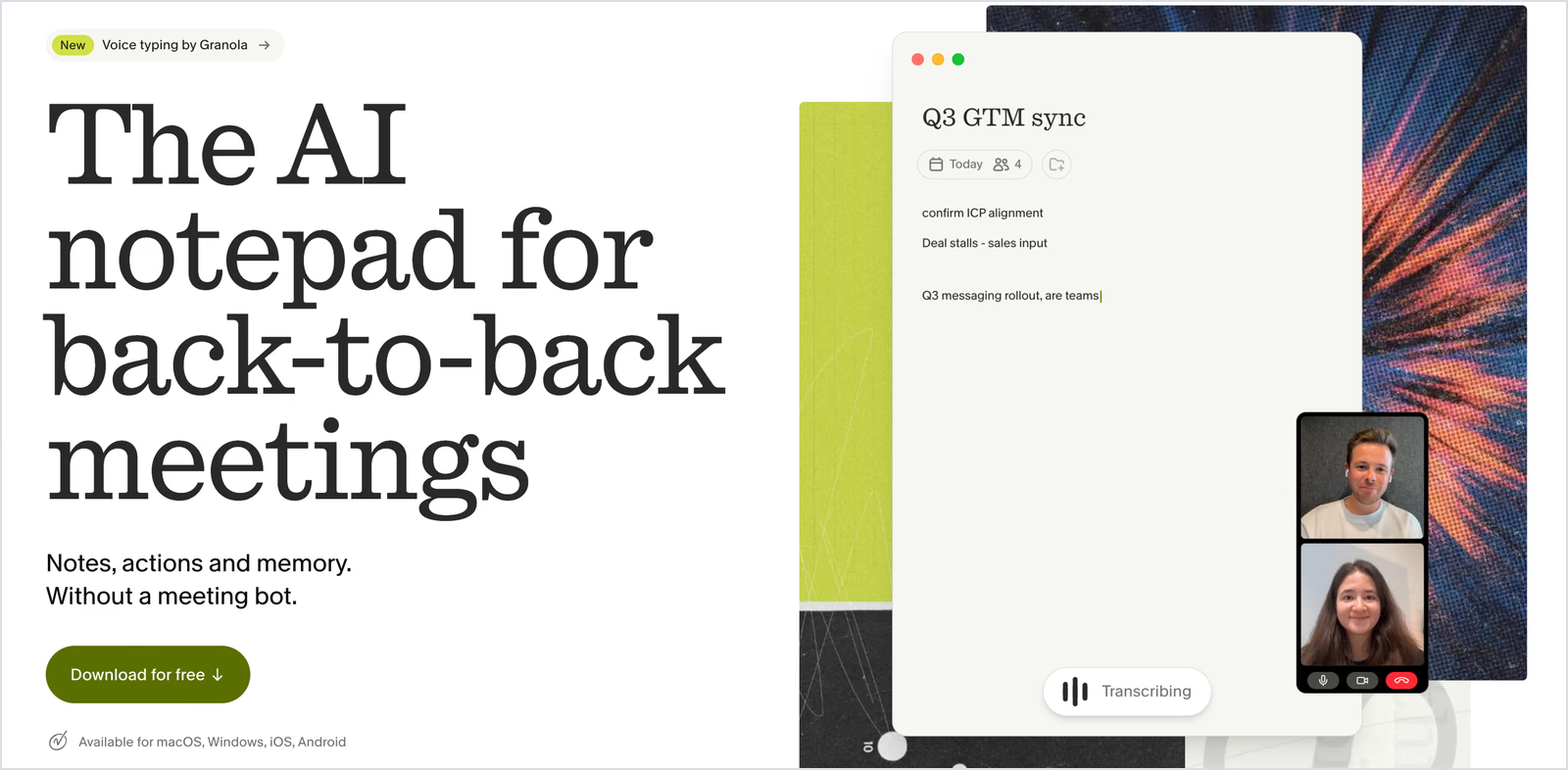
Granola dikenal melalui catatan rapat AI tanpa bot, lalu menambahkan dikte sebagai fitur terpisah yang bekerja di luar Granola, seperti Gmail dan Claude. Pengumumannya menarik perhatian pengguna yang sudah mengandalkan Granola sepanjang hari.
Granola kini bisa mengetik lewat suara. Kata tak terbatas, gratis. Granola sudah menulis catatan rapat Anda. Kini Granola juga bisa mengetik untuk Anda, di aplikasi apa pun. https://t.co/et60VtwWA0
— Granola (@meetgranola) 29 Oktober 2026
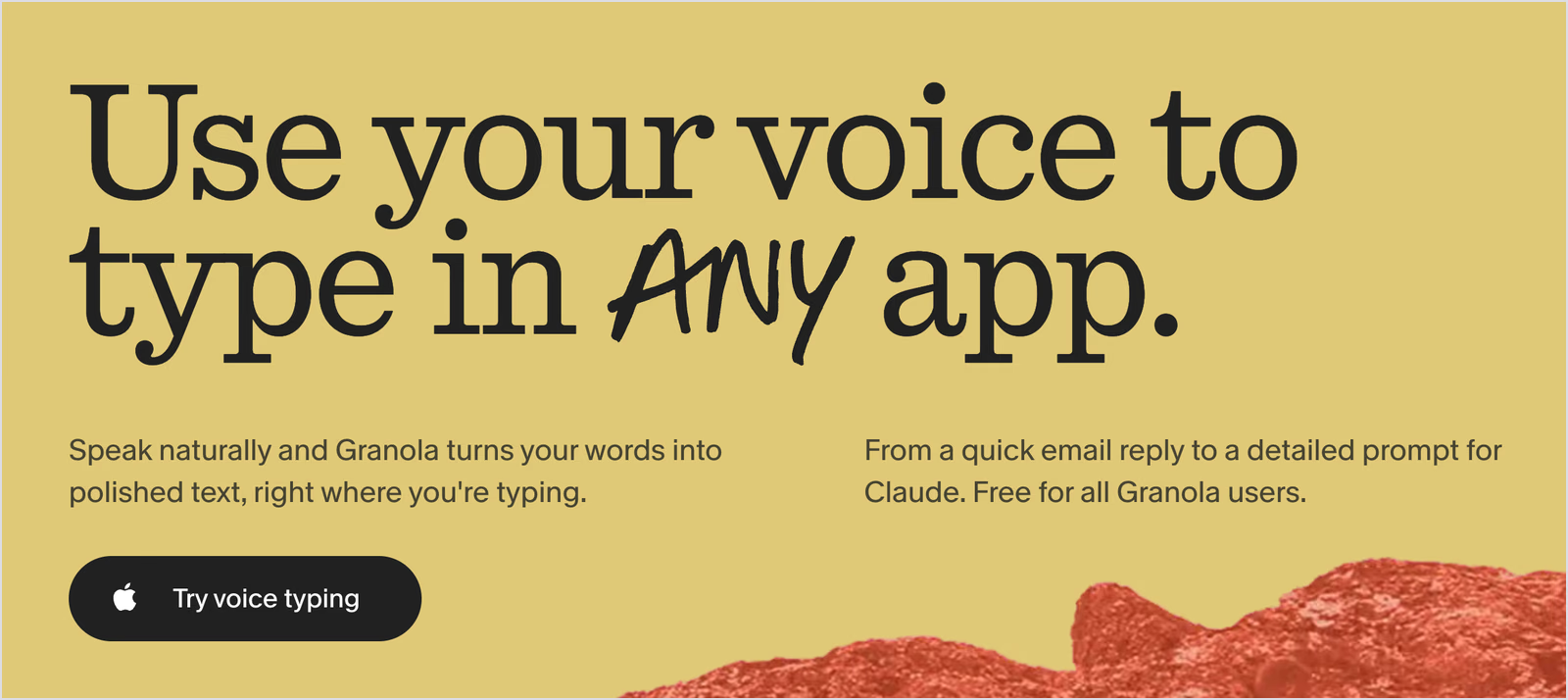
Keyboard suara Granola bekerja dengan menahan tombol: tekan, bicara, lalu Granola menempelkan teks rapi di kursor. Dikte tidak memulai rapat atau menambahkan isi ke rapat yang ada, sehingga catatan rapat terpisah dari dikte Anda. Sisi rapat Granola dibahas dalam perbandingan perangkat lunak rapat tatap muka kami.
Fitur utama
- Tahan atau bebas tangan: tahan fn, pintasan bawaan, untuk mendikte; ketuk dua kali untuk mode bebas tangan. Tekan Esc kapan saja untuk membatalkan tanpa menempelkan apa pun.
- Dikte panjang: satu sesi bisa berlangsung hingga 20 menit sebelum Granola berhenti dan menempelkan ucapan Anda.
- Pembersihan dan format: Voice Typing Granola membuang kata pengisi serta pengulangan tidak sengaja, menambah tanda baca, memisahkan gagasan menjadi paragraf, dan membuat daftar berpoin atau bernomor.
- Gaya sesuai aplikasi: email mendapat salam dan paragraf, sedangkan pesan Slack tetap singkat.
- Sengaja bersifat literal: Granola tidak menjawab atau menjalankan ucapan Anda. Saat Anda mendikte permintaan ke ChatGPT, yang ditempelkan adalah permintaan itu sendiri.
- Bahasa campuran: Granola memakai hingga tiga bahasa komputer Anda. Auto-detect mempertahankan setiap bagian dikte campuran dalam bahasa yang diucapkan. Granola tidak menerjemahkan.
Hasil pengujian saya
Saya menguji Granola pada catatan baru dengan transkripsi langsung aktif, sehingga kata muncul saat berbicara. Hasilnya 95 kata, 26 tanda baca, dan 7 “uh”, karena transkrip rapat mencatat ucapan sebagaimana diucapkan.
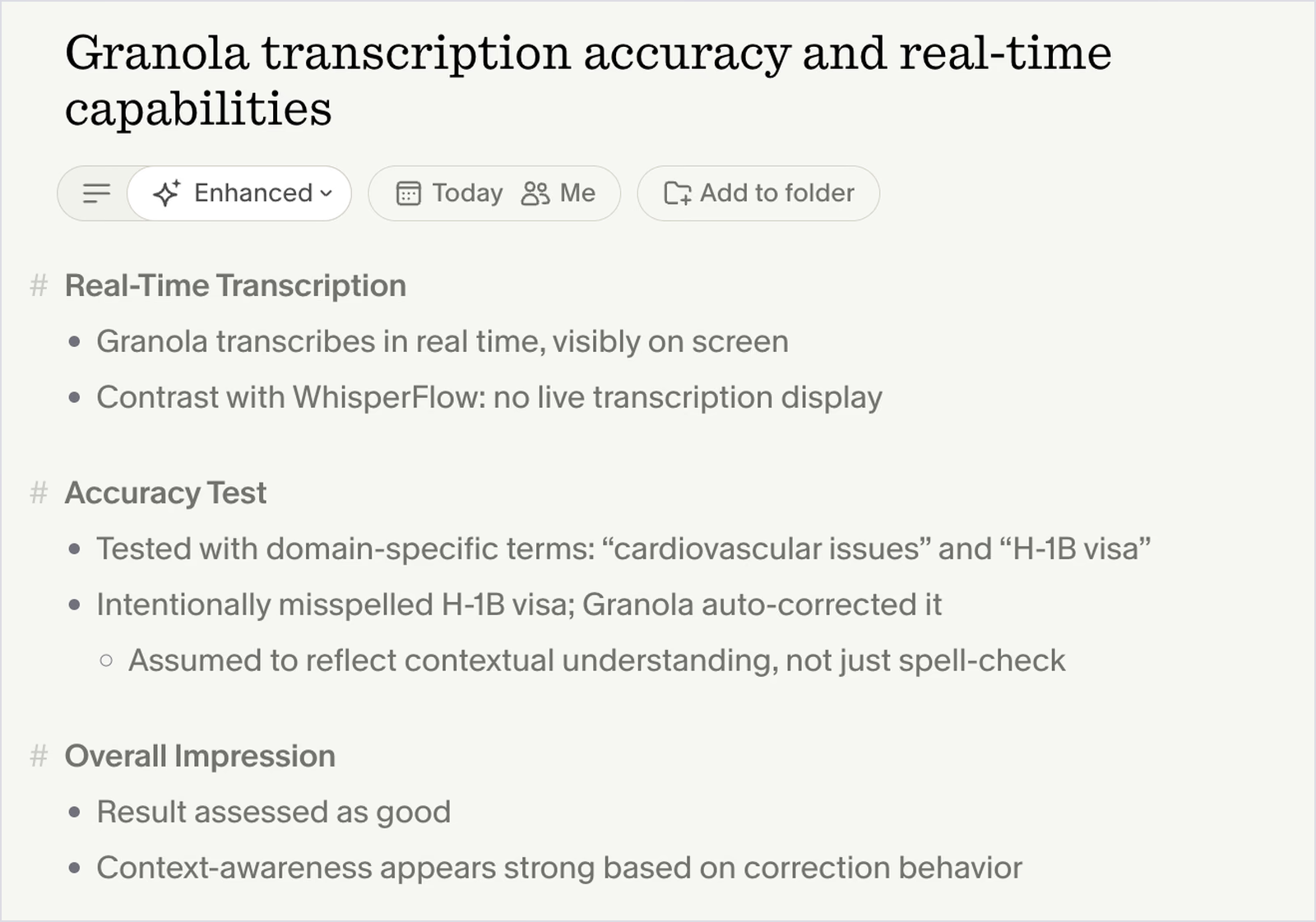
“cardiovascular issues” dan “H-1B visa” ditulis benar, tetapi “Wispr Flow” menjadi “WhisperFlow”. Granola kemudian menyusun ucapan saya yang berputar-putar menjadi catatan rapi dengan judul dan poin, menunjukkan kekuatan utamanya: rapat. Menurut bantuan Granola sendiri, fitur dikte fn yang terpisah menghapus kata pengisi sebelum menempelkan hasil.
Harga
- Dikte: gratis pada semua paket Granola.
- Basic: US$0 dengan riwayat rapat terbatas.
- Business: US$14 per pengguna/bulan, dengan catatan serta riwayat rapat tak terbatas dan integrasi lanjutan.
- Enterprise: US$35 per pengguna/bulan, dengan SSO dan kontrol admin perusahaan.
Kelebihan
- Dikte gratis untuk siapa pun yang memiliki akun Granola.
- Transkrip langsung menunjukkan kata saat Anda berbicara di dalam catatan.
- Mode bebas tangan dan dikte 20 menit cocok untuk draf panjang.
- Format sesuai aplikasi mengurangi penyuntingan email dan balasan chat.
Keterbatasan
- Voice Typing didokumentasikan untuk Mac dan Windows. Halaman produk kini juga mencantumkan iOS, sementara bantuan desktop masih menyebut dukungan seluler akan datang; Android tetap berstatus segera hadir.
- Granola tidak menerjemahkan ucapan ke bahasa lain.
- Granola membutuhkan izin Accessibility untuk membaca konteks aplikasi tujuan dikte, yang mungkin perlu diperiksa tim keamanan terlebih dahulu.
- Menurut catatan pengaturan Granola, mikrofon Bluetooth bekerja kurang andal.
Handy: pilihan dikte gratis yang berjalan offline
Platform: macOS, Windows, dan Linux
Cocok untuk: pengembang dan pengguna yang mengutamakan privasi serta ingin dikte gratis tanpa mengirim audio ke cloud
Handy mengambil pendekatan berbeda dari aplikasi dikte AI dalam daftar ini. Semuanya gratis dan kodenya terbuka dengan lisensi MIT.
Pengenalan ucapan berjalan di komputer sendiri, jadi suara Anda tidak meninggalkan perangkat. Tekan pintasan, bicara, lalu aplikasi gratis ini menempelkan teks ke kolom yang terbuka. Jika audionya sudah berupa rekaman, lihat alur berkas pada panduan mengubah audio menjadi teks kami.
Fitur utama
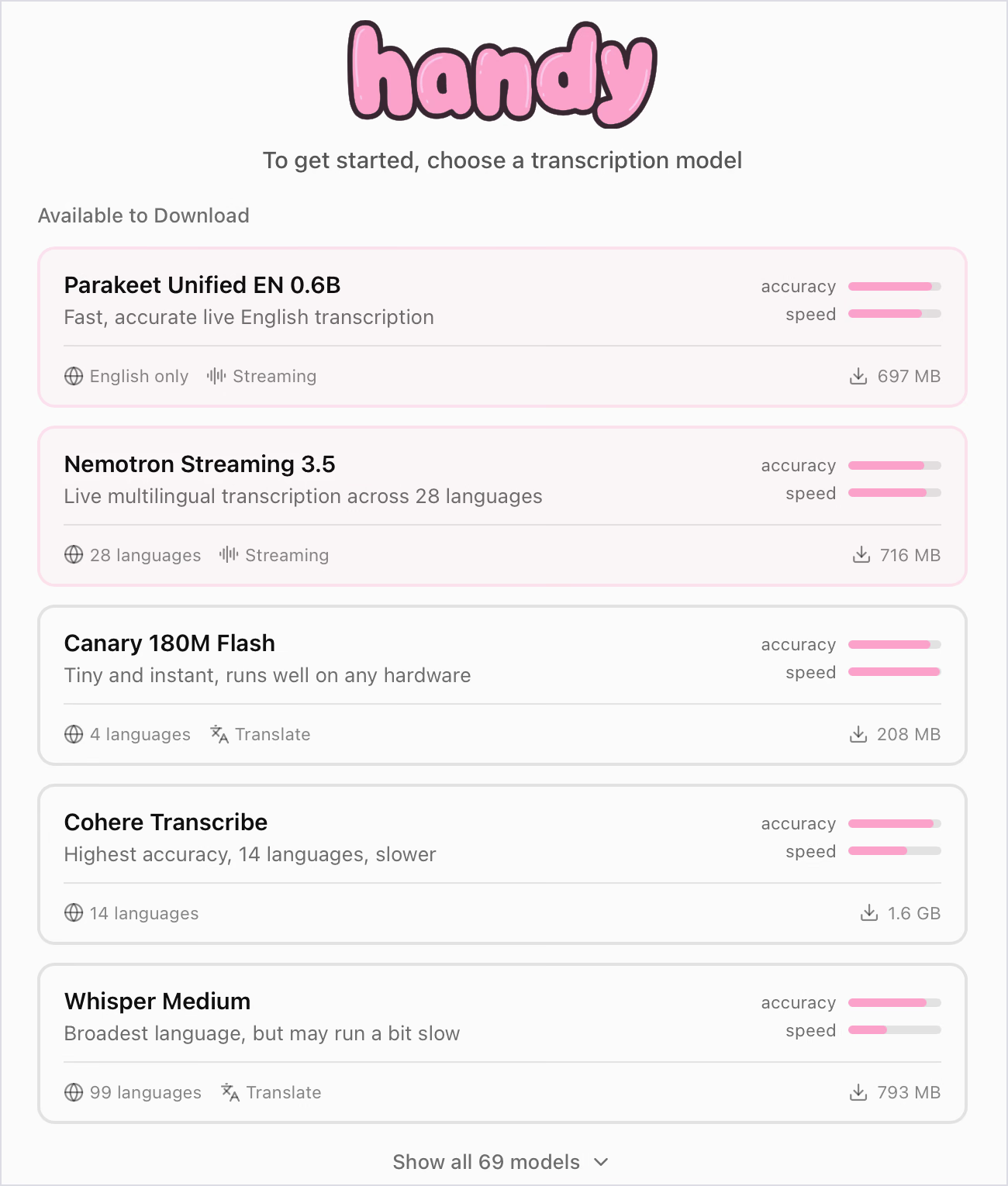
- Pustaka model: pemilih yang saya tinjau menampilkan 69 model, termasuk Canary 180M Flash dengan tampilan 208 MB dan 4 bahasa, serta Cohere Transcribe dengan tampilan 1,6 GB, 14 bahasa, dan label akurasi tertinggi. Ada pula Parakeet Unified EN 0.6B untuk Inggris secara streaming, Nemotron Streaming 3.5 dengan 28 bahasa, dan Whisper Medium dengan 99 bahasa. Itu nilai yang terlihat saat ditinjau, bukan spesifikasi unduhan permanen. Dokumentasi Handy sekarang memuat ukuran dan varian lain, termasuk Canary 1B v2 dengan 25 bahasa. Periksa model yang Anda pilih.
- Opsi Translate: model berlabel ini dapat menerjemahkan ucapan alih-alih hanya mentranskripsikannya. Whisper menerjemahkan ke Inggris; Canary 180M Flash mendukung Inggris, Jerman, Spanyol, dan Prancis, sementara dokumentasi Canary 1B v2 saat ini mencantumkan 25 bahasa. Handy juga menyediakan pemrosesan lanjutan AI eksperimental opsional untuk terjemahan dan pembersihan teks melalui penyedia cloud atau lokal yang dikonfigurasi. Lihat dokumentasi model Handy.
- Tahan untuk bicara atau tekan bergantian: pintasan merekam selama ditahan dan berhenti saat dilepas. Anda juga bisa menekan sekali untuk mulai dan sekali lagi untuk selesai.
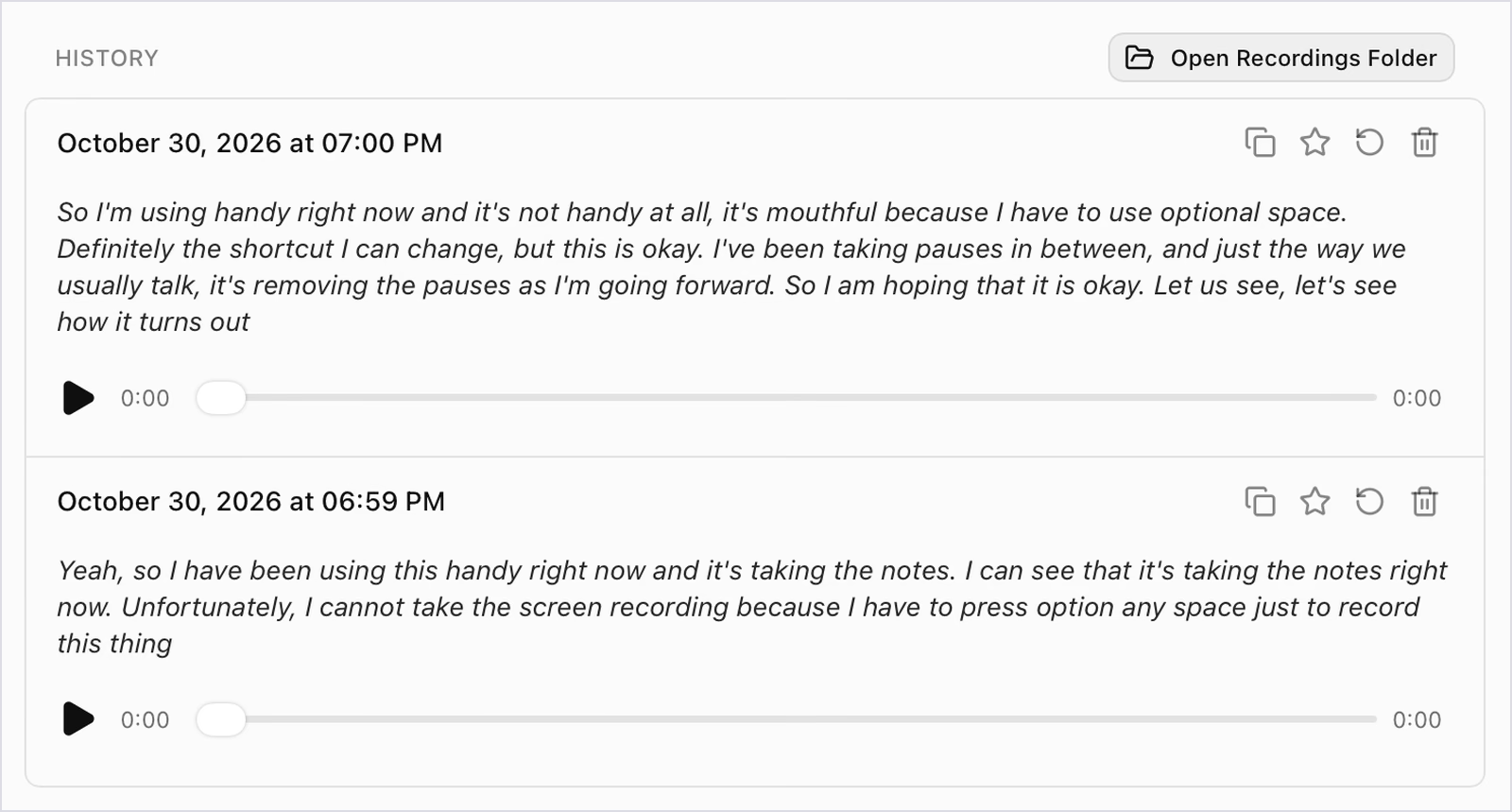
- Riwayat lokal: setiap rekaman dan transkripnya disimpan di komputer. Anda bisa memutarnya, memberi bintang, memproses ulang, atau membuka folder rekaman.
- Penyaring keheningan: deteksi aktivitas suara memangkas jeda agar tidak meninggalkan celah dalam teks.
Hasil pengujian saya
Dua klip Handy menghasilkan 114 kata, 13 tanda baca, dan tanpa kata pengisi. “Option + Space”, pintasan yang saya gunakan di Mac, terdengar sebagai “optional space” pada klip pertama dan “option any space” pada klip kedua. Nama aplikasinya sendiri ditulis dengan huruf kecil, dan kedua klip tidak ditutup titik. Pintasannya terasa canggung serta menghalangi perekaman layar, meskipun bisa diganti di pengaturan.
Harga
- Gratis: semua fitur, tanpa akun dan langganan. Proyek menerima donasi.
Kelebihan
- Dikte gratis tanpa batas kata.
- Transkripsi offline menyimpan audio di komputer Anda.
- 69 model yang terlihat saat peninjauan memberi pilihan antara kecepatan, akurasi, dan cakupan bahasa; katalog yang tersedia dapat berubah.
- Mendukung Linux, yang sering diabaikan aplikasi dikte komersial.
Keterbatasan
- Klip dikte standar saya tidak memiliki titik penutup. Pemrosesan lanjutan AI eksperimental opsional dapat merapikan atau memformat ulang teks, tetapi membutuhkan penyedia yang dikonfigurasi dan pintasan terpisah. Penyedia cloud menerima transkrip untuk diproses; pilihan lokal membutuhkan perangkat keras yang sesuai atau server lokal. Lihat dokumentasi pemrosesan lanjutan Handy.
- Pemilih yang ditinjau menampilkan unduhan 208 MB sampai 1,6 GB. Varian lain saat ini bisa lebih kecil atau lebih besar, jadi periksa unduhan dan kebutuhan perangkat keras model pilihan Anda.
- Pintasan yang memakai fn, atau tombol Globe, hanya bekerja pada keyboard Apple.
- Mikrofon headset Bluetooth bisa menurunkan kualitas pemutaran di macOS, dan dukungan Wayland di Linux masih terbatas.
- Tidak ada aplikasi seluler.
Microsoft Dictate: untuk mendikte di Word dan Outlook
Platform: Word, Outlook, PowerPoint, dan OneNote dalam Microsoft 365 di Windows, Mac, web, serta perangkat seluler
Cocok untuk: pengguna yang menulis dokumen panjang di Word dan sudah berlangganan Microsoft 365

Microsoft Dictate adalah fitur dikte di Microsoft 365, jadi pelanggan tidak perlu membayar tambahan untuk mendikte di Word. Fitur ini cocok untuk dokumen panjang, dengan tanda baca yang diucapkan, perintah edit, tanda baca otomatis opsional, dan penyaring kata kasar. Masalahnya terlihat saat saya keluar dari Word: Dictate hanya mengetik di aplikasi Microsoft, bukan chat Zoom atau kotak teks browser. Untuk panggilan Teams, JotMe menambahkan terjemahan langsung di Microsoft Teams tanpa bot bergabung ke rapat.
Fitur utama
- Mulai dari pita menu: tombol Dictate berada di tab Home Word; Option + F1 memulai dikte di Mac.
- Tanda baca dan perintah suara: saat mendikte dalam Inggris, ucapkan “period” atau “full stop”, “comma”, atau “new line”, dan gunakan perintah suara untuk mengedit serta memformat teks.
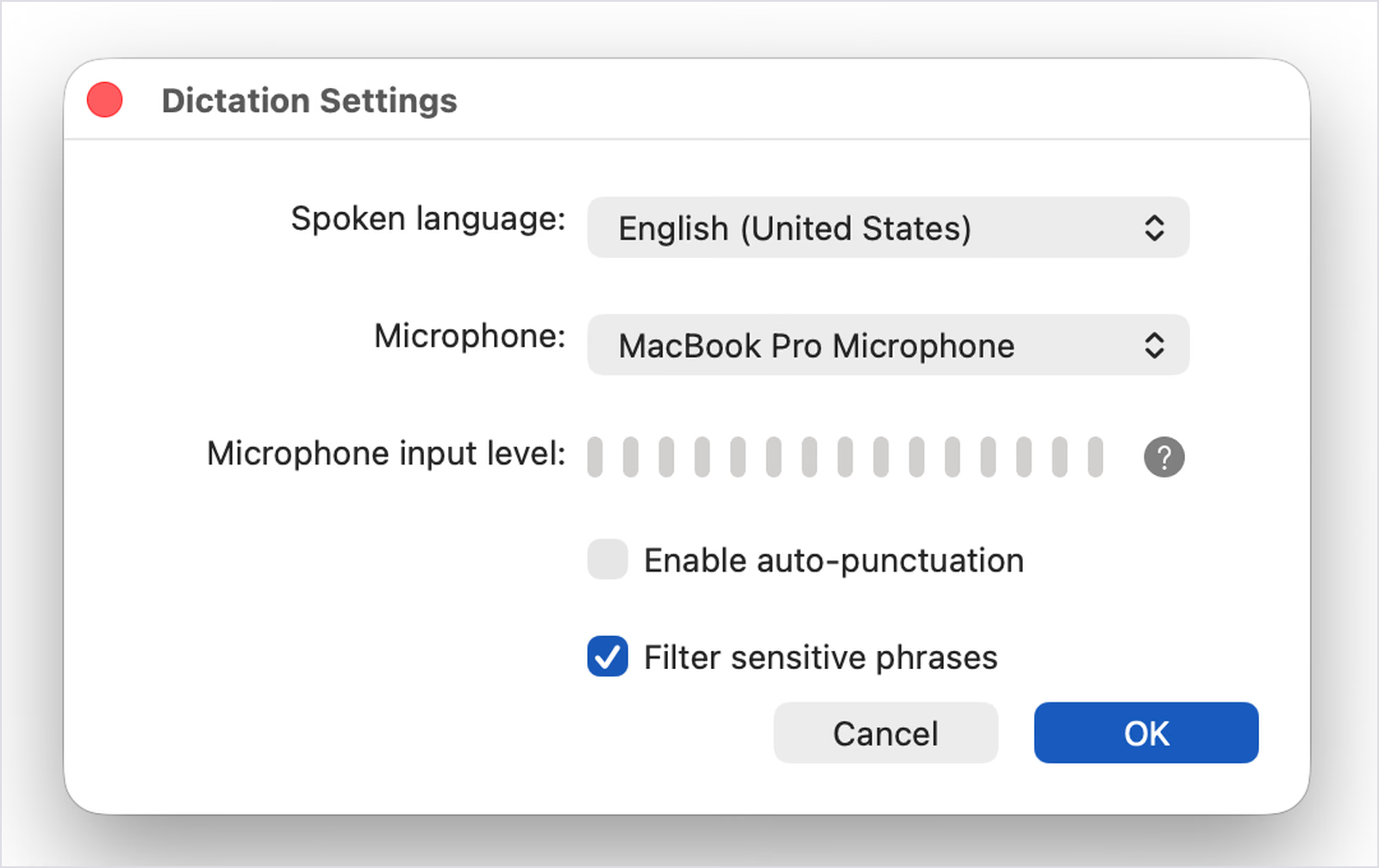
- Tanda baca otomatis: aktifkan di Dictation Settings agar Word menambahkan tanda baca menurut jeda, tanpa harus mengucapkan “period”.
- Penyaring frasa sensitif: Dictate menyamarkan sebagian kata kasar secara bawaan, dengan pilihan untuk mematikannya.
- Pilihan bahasa: pilih bahasa lisan dan mikrofon melalui pengaturan. Microsoft menandai sebagian bahasa sebagai pratinjau dengan akurasi lebih rendah.
Hasil pengujian saya
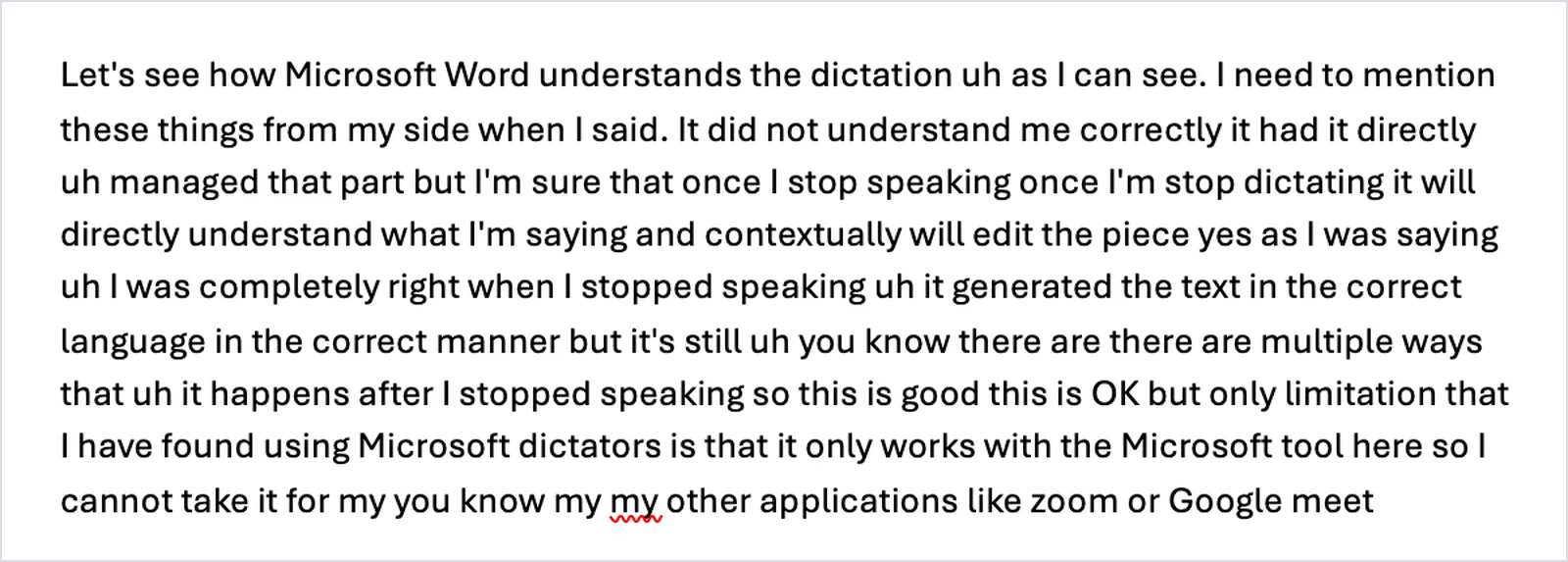
Dictate menulis 156 kata, mempertahankan 6 “uh”, dan menambahkan dua titik dari perintah “full stop” saya. Tanda baca otomatis dimatikan, sehingga aplikasi menunggu perintah lisan. “dictation” didengar sebagai “dictators”, pengulangan seperti “my my” tetap ada, dan kata terlihat abu-abu sebelum dikonfirmasi menjadi hitam setelah jeda.

Microsoft menyatakan bahwa jika tanda baca otomatis aktif, tanda baca mengikuti jeda. Aktifkan sebelum menilai hasilnya.
Harga
- Microsoft 365 Personal: US$99,99 per tahun atau US$9,99 per bulan untuk satu orang.
- Microsoft 365 Family: US$129,99 per tahun untuk hingga 6 orang.
- Microsoft 365 Premium: US$199,99 per tahun dengan penggunaan Copilot yang diperluas.
- Ketentuan langganan: Microsoft mencantumkan Dictate sebagai fitur khusus pelanggan.
Kelebihan
- Tanpa biaya tambahan bagi pelanggan Microsoft 365.
- Perintah suara untuk tanda baca dan format.
- Tanda baca otomatis dan penyaring kata kasar dalam satu panel pengaturan.
- Tersedia di Word, Outlook, PowerPoint, dan OneNote.
Keterbatasan
- Dikte hanya bekerja di aplikasi Microsoft.
- Dalam pengujian saya, semua kata pengisi tetap ada.
- Kata tampil abu-abu dahulu dan dikonfirmasi setelah jeda, sehingga mengganggu ritme kalimat panjang.
- Memerlukan internet dan langganan Microsoft 365 aktif.
- Tidak mencantumkan opsi terjemahan; Dictate hanya menulis dalam bahasa yang Anda ucapkan.
Dragon Professional: dikte untuk pengguna Windows tingkat lanjut
Platform: hanya Windows 10 dan Windows 11
Cocok untuk: tim hukum dan keuangan berbasis Windows serta pengguna aksesibilitas yang membutuhkan kontrol suara penuh dan makro
Dragon memiliki sejarah terpanjang di antara perangkat lunak dikte dalam daftar ini. Dragon Professional v16 masih menjadi pilihan bagi orang yang mengendalikan seluruh PC Windows lewat suara. Saya tidak mengujinya: Nuance berhenti menjual Dragon untuk Mac pada 2018, sedangkan pengujian saya dilakukan di MacBook. Penjelasan berikut berasal dari halaman produk Nuance dan daftar ritel saat ini.
Fitur utama
- Klaim pengenalan: Nuance menyatakan Dragon Professional dapat mencapai akurasi pengenalan hingga 99% sejak penggunaan pertama dan membuat dikte dokumen tiga kali lebih cepat daripada mengetik.
- Mesin deep learning: Nuance menyebut mesin Deep Learning-nya mampu menangani aksen dan kantor terbuka yang bising.
- Perintah khusus dan makro: masukkan teks standar atau tanda tangan lewat suara, lalu buat makro untuk mengotomatiskan tugas beberapa langkah.
- Transkripsi berkas audio: Dragon mentranskripsikan rekaman satu pembicara, sementara Auto Transcribe Folder Agent memproses berkas secara berkelompok. Rapat dengan banyak suara membutuhkan identifikasi pembicara, yang tidak disediakan Dragon.
- Pengelolaan kelompok: Nuance Management Center memungkinkan organisasi berbagi kata khusus, perintah, dan teks otomatis antarpengguna.
Hasil pengujian saya
Saya tidak menguji Dragon. Aplikasi ini hanya berjalan di Windows, sedangkan perangkat pengujian saya adalah MacBook Pro.
Harga
- Dragon Professional v16: Nuance mengarahkan pertanyaan produk ke penjualan, tanpa harga publik pada halaman produknya. Dictationstore mencantumkan lisensi US$699,99. Periksa penjual, edisi, dan harga checkout saat ini sebelum membeli.
- Dragon Professional Anywhere: langganan cloud untuk Windows dengan harga berdasarkan penawaran.
Kelebihan
- Kontrol perintah suara tingkat lanjut pada aplikasi Windows.
- Kata khusus, teks otomatis, dan makro untuk dokumen berulang.
- Transkripsi berkelompok untuk berkas audio satu pembicara.
- Tersedia lisensi sekali bayar.
Keterbatasan
- Tidak ada versi Mac sejak 2018.
- Biaya awal tinggi untuk satu lisensi Windows.
- Transkripsi audio hanya menangani satu pembicara, sehingga rapat dan wawancara berada di luar cakupannya.
- Tidak ada terjemahan saat dikte.
Google Docs: dikte gratis di dalam dokumen
Platform: Google Docs dan catatan pembicara Google Slides di Chrome serta browser desktop lain yang didukung
Cocok untuk: mahasiswa dan pengguna Google Workspace yang membutuhkan draf awal gratis dalam dokumen
Fitur dikte Google Docs gratis dan terbuka dengan satu klik, sehingga mudah dicoba. Pengetikannya cepat dan mendukung banyak bahasa serta variasi aksen regional. Namun, fitur ini tetap di dalam Google Docs dan menyerahkan tanda baca kepada Anda, jadi paling cocok untuk draf yang memang akan diedit. Tim Workspace yang juga memerlukan transkrip rapat bisa menambahkan transkripsi Google Meet melalui JotMe.
Fitur utama
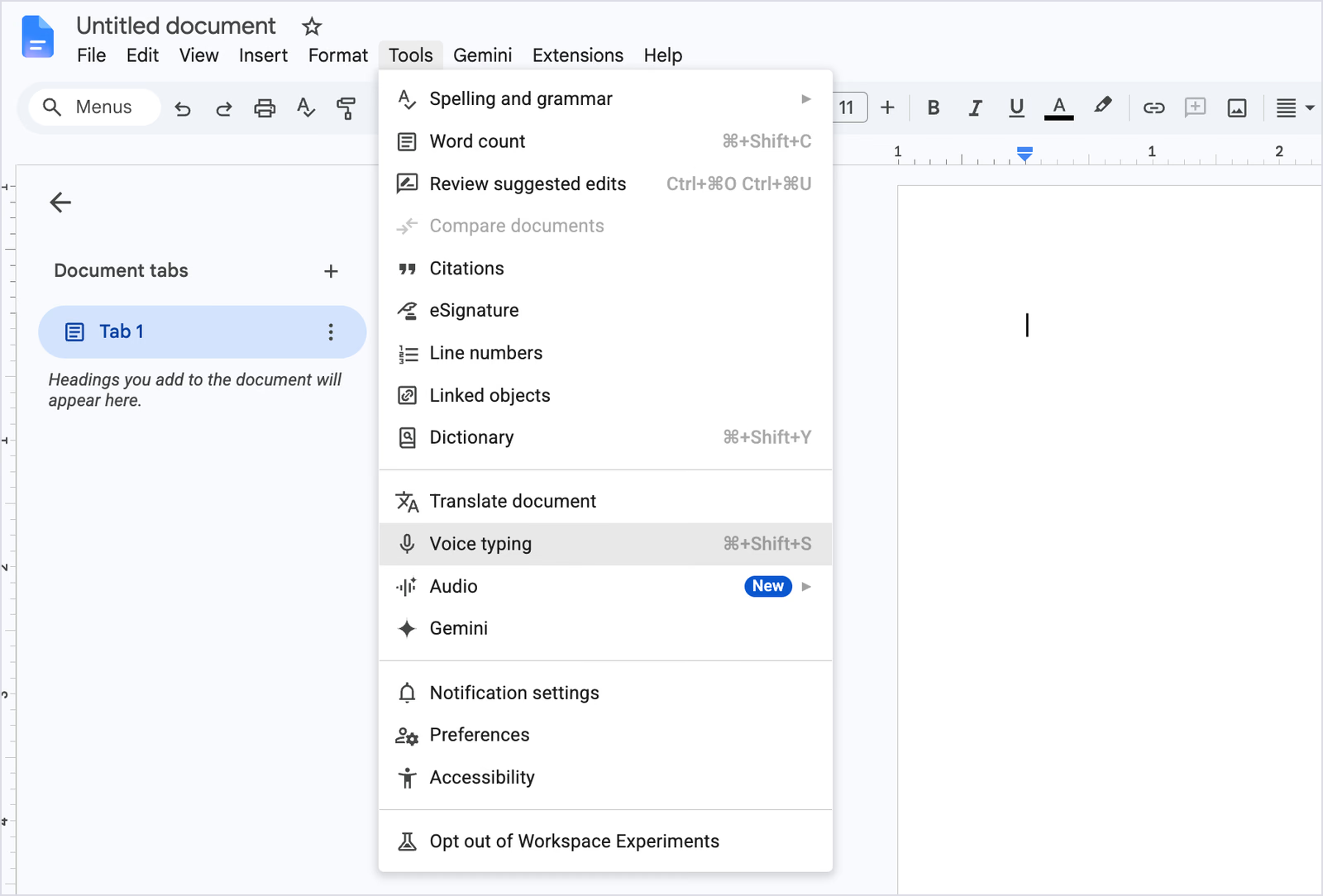
- Mulai cepat: buka Alat, pilih Dikte, atau tekan Cmd + Shift + S di Mac maupun Ctrl + Shift + S di Windows.
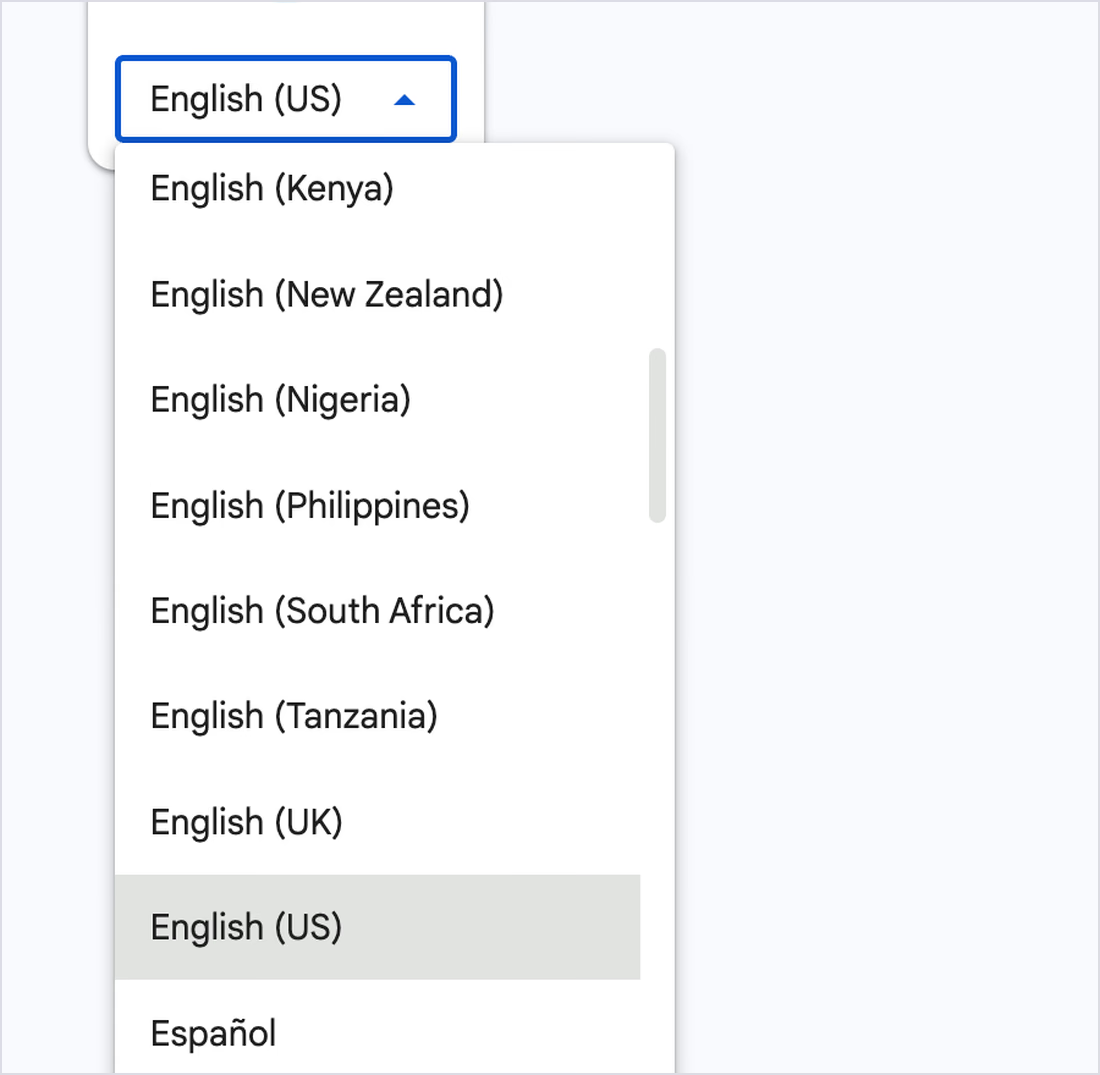
- Daftar bahasa luas: mendukung lebih dari 100 bahasa dan dialek, dengan entri terpisah untuk varian seperti Inggris Britania Raya dan Inggris Kenya.
- Tanda baca yang diucapkan: saat mendikte dalam Inggris, katakan “period”, “comma”, “new line”, atau “new paragraph”. Google menjelaskan bahwa ketersediaan tanda baca berbeda menurut bahasa; perintah edit dan format memerlukan akun sekaligus dokumen berbahasa Inggris.
- Perintah edit: perintah suara untuk penyuntingan dan format hanya bekerja jika akun Google dan dokumennya sama-sama menggunakan Inggris.
- Perbaikan cepat: klik kanan kata bergaris bawah abu-abu untuk melihat alternatif yang disarankan.
Hasil pengujian saya
Google Docs mengetik 191 kata sebagai satu rangkaian tanpa titik atau koma. Semua 4 “uh” tetap ada, begitu pula pengulangan “then then” dan “it will it will”. “how well it understands” terdengar sebagai “how valid understands”. Setelah sesaat, aplikasi membetulkan “tapping” menjadi “typing” sendiri, jadi teks langsung terus diperbaiki selama Anda berbicara.

Google Docs hanya menambahkan tanda baca jika diucapkan, sementara saya berbicara alami seperti dalam panggilan.
Harga
- Gratis: tersedia untuk semua akun Google.
Kelebihan
- Gratis pada setiap akun Google.
- Keluaran langsung cepat dengan pilihan bahasa luas.
- Tanda baca yang diucapkan dan perintah suara berbahasa Inggris.
Keterbatasan
- Dikte hanya tersedia di Google Docs dan catatan pembicara Slides melalui browser desktop.
- Tidak ada tanda baca tanpa diucapkan, dan kata pengisi tidak dibersihkan.
- Tidak tersedia pada aplikasi seluler Google Docs, serta tidak memiliki mode offline.
- Tidak menerjemahkan: teks hanya keluar dalam bahasa yang dipilih.
Aplikasi mana yang sebaiknya Anda pilih?
Sesuaikan pilihan dengan tujuan teks, lalu dengan banyaknya tulisan Anda setiap minggu.
- Menulis dalam bahasa yang tidak Anda kuasai: Translate JotMe, dengan 200+ opsi bahasa dan varian regional keluaran pada Mac serta Windows.
- Balasan multibahasa di berbagai aplikasi: JotMe untuk dikte dengan terjemahan, ditambah Curate untuk paragraf terstruktur di Mac dan Windows.
- Ribuan kata per minggu di laptop dan ponsel: Wispr Flow Pro.
- Sudah memakai Granola di Mac: aktifkan dikte gratisnya.
- Audio harus tetap di komputer: Handy offline dengan model lokal yang mendukung bahasa Anda.
- Menulis di Word dan Outlook: Microsoft Dictate, dengan tanda baca otomatis aktif.
- Kontrol penuh Windows lewat suara: Dragon Professional v16.
- Draf gratis di Google Docs hari ini: fitur dikte Google Docs.
Pilihan terbaik menurut kebutuhan
Mendikte balasan untuk klien internasional
Seorang manajer pengadaan di Inggris sedang memastikan jadwal pengiriman dengan pemasok kemasan di Osaka. Pilihan biasanya sama-sama merepotkan: mengetik dalam Inggris dan berharap dipahami dengan benar, atau menyalin setiap pesan ke tab penerjemah. Dengan Voice Keyboard JotMe pada Translate dan keluaran Jepang, ia berbicara dalam Inggris, lalu JotMe langsung mengetik bahasa Jepang di LINE atau email. Jika perlu menelepon, aplikasi yang sama menerjemahkan rapat secara langsung, sehingga percakapan singkat bisa menggantikan rangkaian email panjang.
Tim yang mempertimbangkan perangkat khusus versus perangkat lunak bisa mulai dari panduan memilih penerjemah suara untuk rapat kami.
Dikte dengan terjemahan untuk onboarding dan perekrutan
Perusahaan logistik Dubai yang berekspansi ke Meksiko membutuhkan catatan onboarding dan email sambutan dalam Spanyol sebelum karyawan pertamanya bergabung. Pemimpin operasional dapat mendikte setiap dokumen dalam Inggris dengan keluaran Spanyol Meksiko; JotMe menuliskannya dalam Spanyol di sistem SDM atau draf email. Itulah skenario yang saya gunakan dalam uji terjemahan, dan semua tanggal serta angka tetap utuh.
Balasan dukungan dalam bahasa pelanggan
Agen dukungan di Manila yang membalas tiket pelanggan São Paulo bisa berbicara dalam Inggris dan mengirim hasil dalam Portugis Brasil. View original menyimpan versi Inggris dalam riwayat JotMe, sehingga bisa ditempelkan ke catatan internal tanpa menerjemahkan dua kali.
Dikte untuk laporan dan artikel panjang
Penulis teks panjang memerlukan dikte yang memberi tanda baca dan membentuk paragraf sendiri. Curate JotMe menyusun gagasan lisan menjadi paragraf rapi, sementara Wispr Flow memformat saat Anda berbicara. Di Word, Microsoft Dictate bekerja baik setelah tanda baca otomatis diaktifkan.
Dikte juga mempercepat penulisan setelah panggilan. Panduan membuat notulen rapat kami cocok dipadukan dengan keyboard suara saat menyusun bagian ringkasan.
Mendikte prompt Claude dan ChatGPT
Prompt lebih baik jika detail, dan berbicara sepanjang 200 kata jauh lebih ringan daripada mengetiknya. JotMe serta Wispr Flow menulis langsung ke kotak chat AI; Granola di Mac juga bisa. Granola menempelkan ucapan secara literal dan tidak menjawabnya. Kosakata khusus JotMe membantu mengenali nama produk serta proyek dalam prompt.
Dikte saat panggilan Zoom dan Google Meet
Membalas chat rapat saat seseorang presentasi bisa lebih praktis lewat suara daripada keyboard. JotMe menulis ke kotak chat Zoom atau Google Meet, dan fitur rapatnya menambahkan terjemahan langsung serta catatan untuk panggilan Zoom tanpa bot bergabung. Google Docs dan Microsoft Dictate tidak bisa mengetik ke kedua chat tersebut.
Dikte offline dan pekerjaan yang sensitif
Handy mengenali ucapan secara lokal dan dapat bekerja offline. Untuk pekerjaan rahasia, pertahankan pemrosesan lanjutan opsional tetap lokal: penyedia cloud menerima transkrip, dan penggunaan profesional tetap mengikuti aturan organisasi. JotMe memproses ucapan online serta menyimpan riwayat teks, bukan rekaman audio dikte.
Dikte di Windows
Tim yang memakai Windows sebagai standar serta membutuhkan makro, teks otomatis, dan kontrol suara pada setiap aplikasi masih memilih Dragon Professional v16. Untuk dikte harian di aplikasi Windows mana pun, JotMe dengan Ctrl + Win dan Wispr Flow berharga jauh lebih rendah daripada Dragon.
Dikte gratis bagi mahasiswa
Google Docs menangani esai dan catatan dalam dokumen secara gratis, sedangkan Handy menambahkan dikte gratis ke semua aplikasi laptop. JotMe Freemium menyediakan 50 menit transkripsi per bulan untuk Voice Keyboard.
Dikte untuk cedera gerakan berulang dan aksesibilitas
Saat pergelangan tangan tegang, setiap ketukan terasa berarti. Pembuat Handy berpendapat bahwa perangkat aksesibilitas seharusnya tetap gratis, sementara Dragon menyediakan kendali Windows penuh lewat suara. Voice Keyboard JotMe memungkinkan Anda menulis di aplikasi Mac atau Windows mana pun dengan menahan satu pintasan.
Cara mendapatkan teks lebih bersih dari aplikasi dikte apa pun
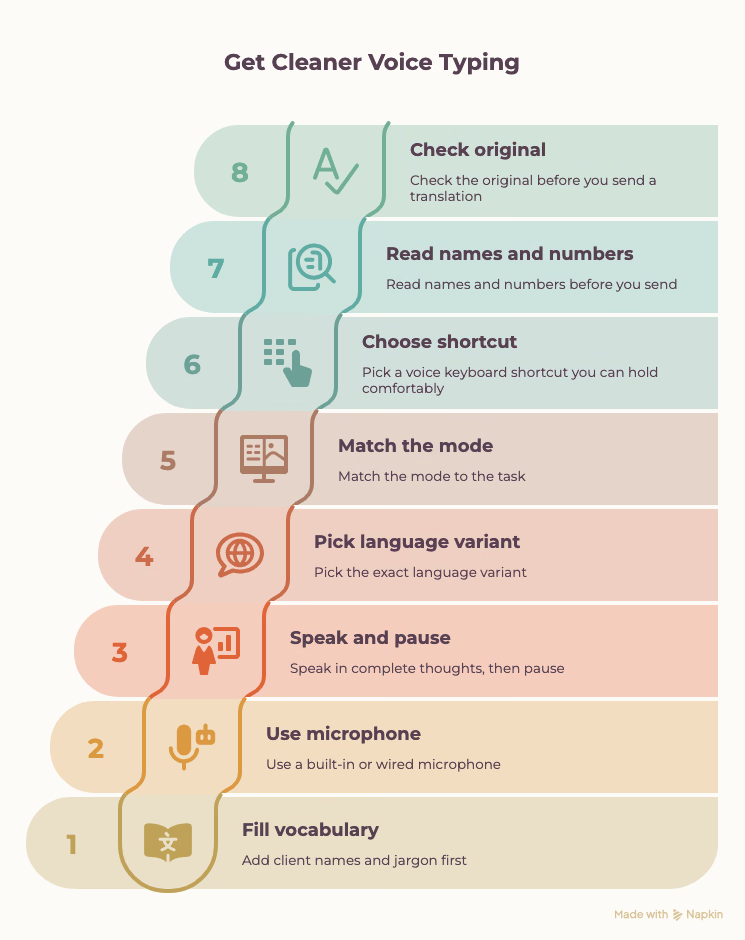
- Isi kosakata khusus dahulu: tambahkan nama klien dan jargon sebelum mengandalkan keyboard suara. Tiga aplikasi salah menulis nama produk dalam pengujian saya.
- Gunakan mikrofon bawaan atau berkabel: Granola dan Handy sama-sama memperingatkan bahwa mikrofon headset Bluetooth menurunkan kualitas.
- Selesaikan gagasan, lalu berhenti sejenak: aplikasi yang memberi tanda baca berdasarkan jeda, seperti Microsoft Dictate, lebih tepat menaruh titik jika kalimat diselesaikan sebelum menarik napas.
- Pilih varian bahasa yang tepat: Google Docs memisahkan Inggris AS, Britania Raya, India, dan lainnya. Pilihan yang sesuai mengurangi kesalahan.
- Sesuaikan mode dengan tugas: gunakan transkripsi persis untuk kutipan dan catatan, serta mode perapian untuk email dan pembaruan.
- Pilih pintasan yang nyaman ditahan: Option + Space Handy terasa canggung dalam pengujian, sedangkan Fn di Mac dan Ctrl + Win di Windows terasa lebih alami.
- Baca ulang nama dan angka sebelum mengirim: kesalahan dikte sering terkumpul pada nama diri dan angka.
- Periksa teks asli sebelum mengirim terjemahan: View original dalam riwayat JotMe menempatkan ucapan Anda di samping terjemahan agar nama serta angka bisa dicocokkan.
Coba pengujian dikte Anda sendiri dengan JotMe
Cara tercepat memilih aplikasi adalah mendikte balasan nyata yang harus Anda kirim hari ini. Pasang JotMe di Mac atau Windows, tambahkan tiga nama yang paling sering dipakai ke kosakata khusus, tahan pintasan, dan ucapkan pesan di aplikasi tempat Anda biasanya mengetik. Lalu aktifkan Translate dan diktekan pesan yang sama untuk kolega yang membaca Spanyol atau Jepang. Dikte kedua menunjukkan kemampuan keyboard terjemahan yang tidak dimiliki keyboard suara biasa.
Untuk kebutuhan rapat langsung, bukan balasan tertulis, lihat daftar platform terjemahan langsung AI yang kami uji.
Satu aplikasi untuk mengetik dan rapat
Dikte dan terjemahan rapat dalam satu aplikasi
Diktekan teks di aplikasi Anda, lalu gunakan terjemahan takarir rapat yang akurat dengan 200+ opsi bahasa dan varian regional keluaran pada Basic atau Premium Quality. Catatan rapat AI mendukung 21 opsi bahasa; cakupan bahasa lisan berbeda menurut model.
Juga tersedia untuk Windows. Tidak perlu kartu kredit.
Pertanyaan umum tentang aplikasi dikte
Apa aplikasi mengetik dengan suara terbaik pada 2026?
JotMe menjadi pilihan kami bagi sebagian besar orang yang menulis di banyak aplikasi: Voice Keyboard mengetik teks rapi bertanda baca di mana pun pada Mac atau Windows, serta menerjemahkan ucapan ke bahasa lain. Wispr Flow cocok untuk dikte intensif di 4 jenis perangkat, sementara Handy menjadi pilihan gratis terbaik untuk penggunaan offline.
Apa perbedaan mengetik dengan suara dan dikte?
Keduanya berarti berbicara lalu mendapatkan teks, dengan sedikit perbedaan penggunaan istilah. “Mengetik dengan suara” biasanya merujuk pada ucapan cepat ke kolom teks, seperti balasan chat. “Dikte” lebih sering digunakan untuk dokumen panjang dengan tanda baca serta perintah yang diucapkan, seperti penggunaan yang melatarbelakangi Dragon dan Microsoft Dictate.
Adakah aplikasi dikte gratis yang bekerja di semua aplikasi?
Handy gratis, sumber terbuka, dan menulis ke kolom teks di macOS, Windows, atau Linux. Granola menyertakan Voice Typing dalam semua paket, dengan Mac serta Windows terdokumentasi dan iOS diiklankan di halaman produk. Wispr Free memiliki batas mingguan, saat ini 2.000 kata sebagai batas lunak dan 5.000 sebagai batas keras di desktop; kuota seluler ditampilkan dalam aplikasi. JotMe Freemium mencakup 50 menit transkripsi per bulan untuk Voice Keyboard.
Bagaimana menerjemahkan suara menjadi teks dalam bahasa lain?
Buka aplikasi desktop JotMe, pilih Translate pada Voice typing mode, lalu tentukan bahasa keluaran. Tahan Fn di Mac atau Ctrl + Win di Windows, bicara dalam bahasa Anda, lalu lepaskan. JotMe mengetik teks terjemahan di posisi kursor pada aplikasi apa pun.
Bisakah keyboard suara menerjemahkan saat saya bicara?
Bisa. Voice Keyboard JotMe menulis ucapan dalam salah satu dari 200+ opsi bahasa dan varian regional keluaran, sehingga Anda dapat berbicara dalam Inggris dan mengirim teks Jepang atau Korea. Model Handy berlabel Translate juga bisa menerjemahkan ucapan. Granola menyatakan diktenya tidak menerjemahkan, sedangkan fitur bawaan Google dan Microsoft hanya mengetik dalam bahasa yang diucapkan. Untuk keluaran suara, bukan teks, lihat panduan terjemahan suara ke suara kami.
Apakah JotMe alternatif Wispr Flow yang baik?
Ya, jika Anda menulis kepada orang dalam bahasa lain atau ingin dikte dan terjemahan rapat di satu aplikasi. Wispr Flow saat ini mendukung lebih banyak jenis perangkat. JotMe menyediakan Translate dalam satu langkah—Flow membutuhkan Command Mode pada Pro dan langkah kedua—serta Direct, Curate, dan fitur rapat langsung dengan 200+ opsi bahasa dan varian regional keluaran takarir, bergantung mode.
Apakah dikte Google Docs otomatis menambahkan tanda baca?
Dalam pengujian saya, Google Docs tidak menambahkan tanda baca sendiri pada 191 kata. Google mendokumentasikan perintah lisan seperti “period”, “comma”, dan “new line”, serta memperingatkan bahwa tanda baca mungkin tidak tersedia dalam setiap bahasa. Uji pada bahasa dan browser yang Anda gunakan.
Apa aplikasi dikte terbaik untuk Mac?
JotMe menjadi pilihan kami jika Anda menulis di banyak aplikasi atau membalas dalam bahasa lain, sebab Voice Keyboard bekerja di semua tempat Anda bisa mengetik. Wispr Flow cocok untuk penggunaan intensif harian, Granola untuk pengguna catatan rapatnya, dan Handy untuk pilihan gratis offline.
Bisakah Dragon Dictation dipakai di Mac?
Nuance menghentikan Dragon untuk Mac pada 2018, dan Dragon Professional v16 hanya berjalan di Windows 10 serta 11. Pengguna Mac membutuhkan aplikasi native seperti JotMe, Wispr Flow, Granola, atau Handy.
Apakah mengetik dengan suara lebih cepat daripada keyboard?
Bagi kebanyakan orang, ya. Dua klip JotMe saya menangkap 125 kata dalam 60 detik, dan Wispr Flow mengukur kecepatan bicara saya pada 118 kata per menit; keduanya di atas kecepatan mengetik yang umum. Waktu yang benar-benar dihemat bergantung pada banyaknya penyuntingan yang masih tersisa setelah dikte.
Apakah dikte bisa berjalan offline?
Handy mengenali ucapan di komputer dan bekerja offline. Google Docs serta Microsoft Dictate membutuhkan internet, dan kebanyakan aplikasi dikte AI, termasuk Wispr Flow, memproses ucapan di cloud.
Coba JotMe
Terjemahan yang akurat untuk rapat, acara dan pekerjaan sehari-hari, dengan AI Memory yang mengingat konteks Anda.


