






Selama sebulan, penulis membuka tiga diskusi Reddit. Di r/accessibility, orang mencari pengubah suara ke teks gratis atau murah untuk Linux atau Windows. Di r/software, pertanyaannya adalah alat apa yang paling bagus. Di r/writers, orang mencari pilihan favorit untuk ponsel. Jawabannya berbeda meski pertanyaannya terdengar serupa.
Istilah yang sama bisa berarti empat pekerjaan: mendikte draf, mengendalikan komputer tanpa tangan, menyalin file rekaman, atau memberi takarir pada percakapan langsung. Alat yang bagus untuk satu pekerjaan belum tentu cocok untuk yang lain.
Penulis menguji 11 alat selama lima minggu di Mac, laptop Windows, dan ponsel Android. Salah satu pengujiannya menggunakan klip 59 detik yang berganti antara bahasa Hindi dan Inggris di tengah kalimat. Pilihan di bawah dikelompokkan menurut pekerjaan yang paling sesuai dalam percobaan itu.
Pilihan Singkat Aplikasi Pengubah Suara Menjadi Teks
Berikut pilihan penulis untuk tiap pekerjaan. Tidak ada satu alat yang paling kuat untuk semua penggunaan.
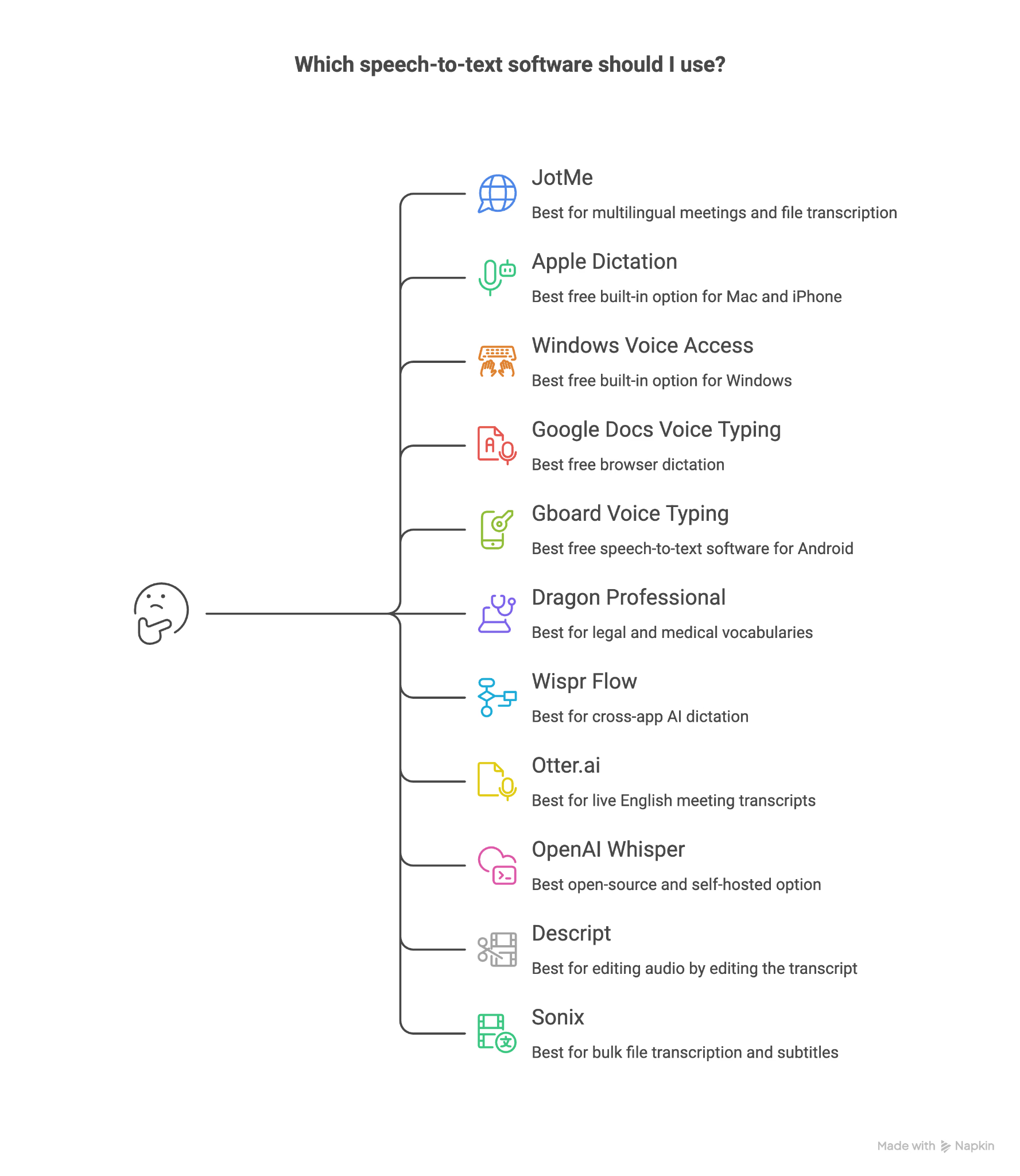
- JotMe: untuk rapat multibahasa dan transkripsi file
- Apple Dictation: pilihan bawaan tanpa biaya tambahan di Mac dan iPhone
- Windows Voice Access: untuk mendikte dan mengendalikan Windows tanpa tangan
- Google Docs Voice Typing: untuk mendikte draf di browser yang didukung
- Gboard Voice Typing: pilihan tanpa biaya tambahan untuk pesan di Android
- Dragon Professional: untuk dikte dan kosakata khusus; cek edisi hukum atau klinis secara terpisah
- Wispr Flow: untuk mendikte dan merapikan teks lintas aplikasi
- Otter.ai: untuk transkrip rapat langsung dalam bahasa yang didukung
- OpenAI Whisper: model sumber terbuka yang bisa dijalankan sendiri
- Descript: untuk menyunting audio dengan mengedit transkrip
- Sonix: untuk banyak file dan ekspor subtitle
Cara Penulis Menguji Perangkat Lunak Ucapan ke Teks
Penulis menggunakan kondisi yang sama sejauh fitur masing-masing alat memungkinkan agar hasilnya bisa dibandingkan.
Ada tiga masukan: dikte prosa 400 kata pada laju wajar sekitar 150 kata per menit tanpa sengaja memperjelas pelafalan; rekaman 59 detik yang berganti antara bahasa Hindi dan Inggris di tengah kalimat; serta panggilan langsung dengan dua pembicara.
Penulis menilai akurasi mentah pada bahasa Inggris yang jernih, respons saat bahasa berganti, hasil setelah audio berhenti, dan biaya bulanan pada paket yang benar-benar diperlukan. Penulis membayar paket berbayar yang dicoba dan mengungkap bahwa akses JotMe berasal dari pekerjaan untuk klien.
Uji pergantian bahasa memperlihatkan perbedaan besar: alat yang disetel hanya untuk bahasa Inggris sering kehilangan makna ketika bahasa kedua masuk. Penulis mengatakan sekitar 60% percakapan kerjanya sendiri melibatkan pergantian semacam itu.
Tabel Perbandingan Perangkat Lunak Ucapan ke Teks
Ulasan Perangkat Lunak Ucapan ke Teks
Setiap ulasan membahas fungsi utama, hasil percobaan penulis, kelebihan, batasan, dan kompromi yang perlu dipertimbangkan sebelum memilih paket.
1. JotMe: untuk Rapat dan Rekaman Multibahasa
Ada paket gratis. Pro mulai dari US$10 per bulan jika ditagih tahunan.
JotMe menjadi pilihan penulis untuk klip Hindi–Inggris karena mengenali kedua bahasa tanpa dipilih sebelumnya, lalu menghasilkan transkrip dan catatan yang dapat ditindaklanjuti rekan kerja. Itu hasil percobaan ini, bukan jaminan untuk setiap pasangan bahasa.
JotMe mendukung terjemahan langsung, transkripsi multibahasa, dan catatan rapat AI. Angka 200+ bahasa dan varian serta 39.000+ kombinasi yang disebut sumber menggambarkan cakupan layanan tertentu, bukan cakupan semua mode, file, atau keluaran catatan. Pada konfigurasi desktop yang didukung, operator dapat menangkap audio Zoom atau Teams tanpa menambahkan bot sebagai peserta.
Mengunggah File: Meninjau Pengaturan Sebelum Memproses
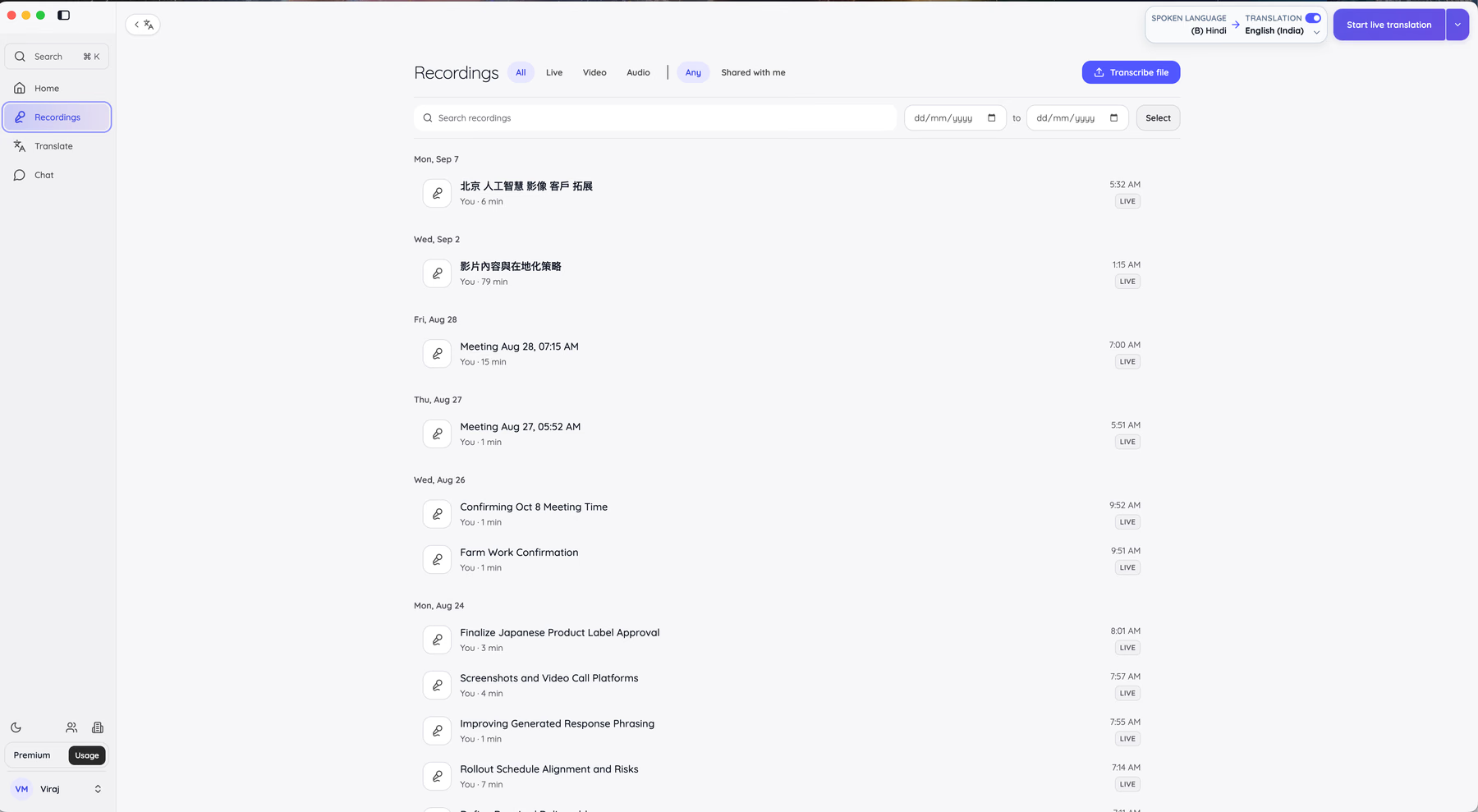
Buka Recordings, lalu pilih Transcribe file di kanan atas. Dokumentasi juga menunjukkan jalan masuk melalui menu di samping Start note-taking.
Alur unggah menampilkan tiga bagian bernomor dalam satu layar sehingga Anda dapat meninjau file, bahasa, dan pemakaian sebelum melanjutkan.
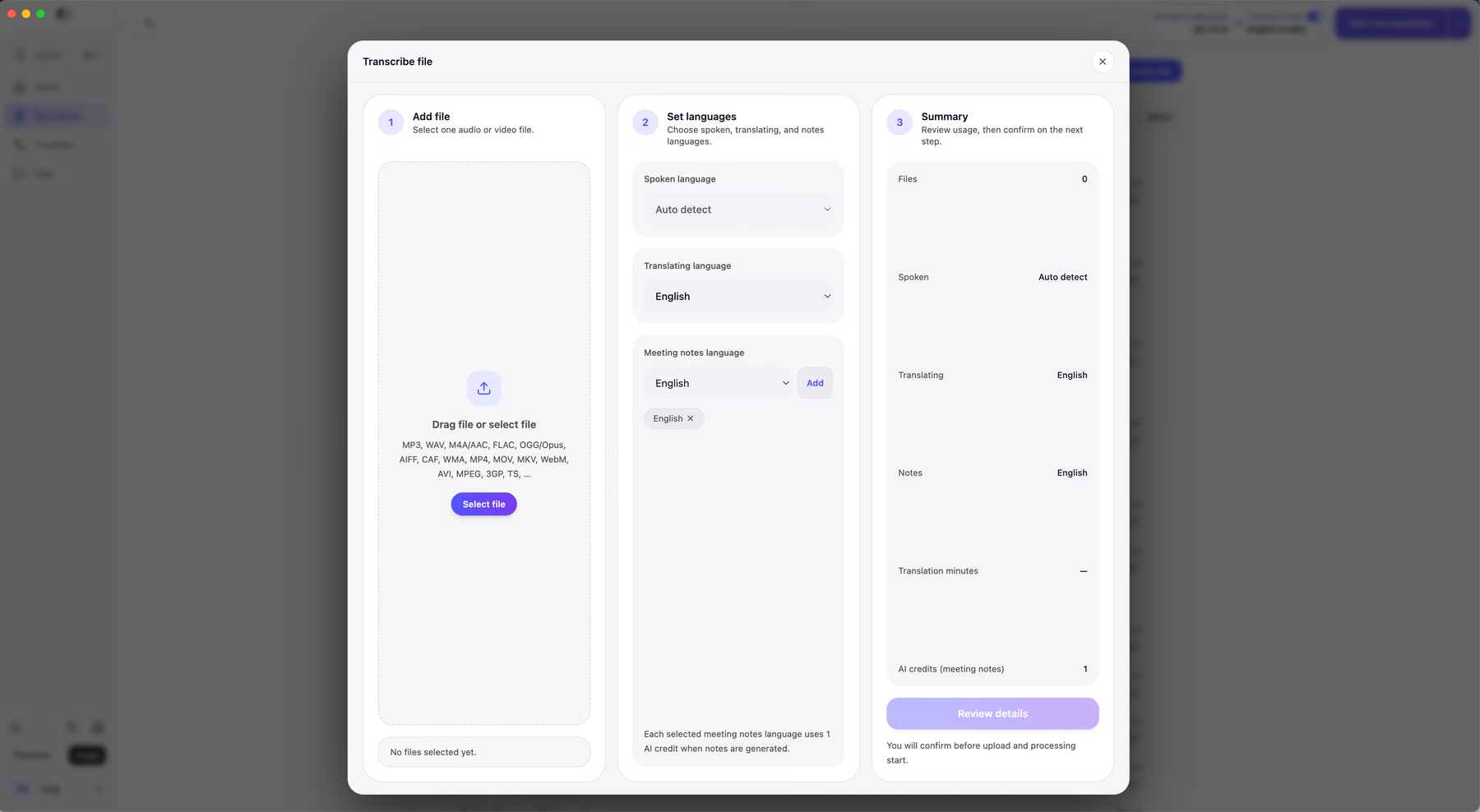
Bagian pertama menerima satu file, misalnya MP3, WAV, M4A/AAC, FLAC, OGG/Opus, AIFF, CAF, WMA, MP4, MOV, MKV, WebM, AVI, MPEG, 3GP, atau TS. Bagian kedua memisahkan bahasa lisan, bahasa terjemahan, dan bahasa catatan. Dalam uji ini, penulis memilih Auto detect untuk masukan, bahasa Vietnam untuk terjemahan, dan bahasa Inggris untuk catatan.
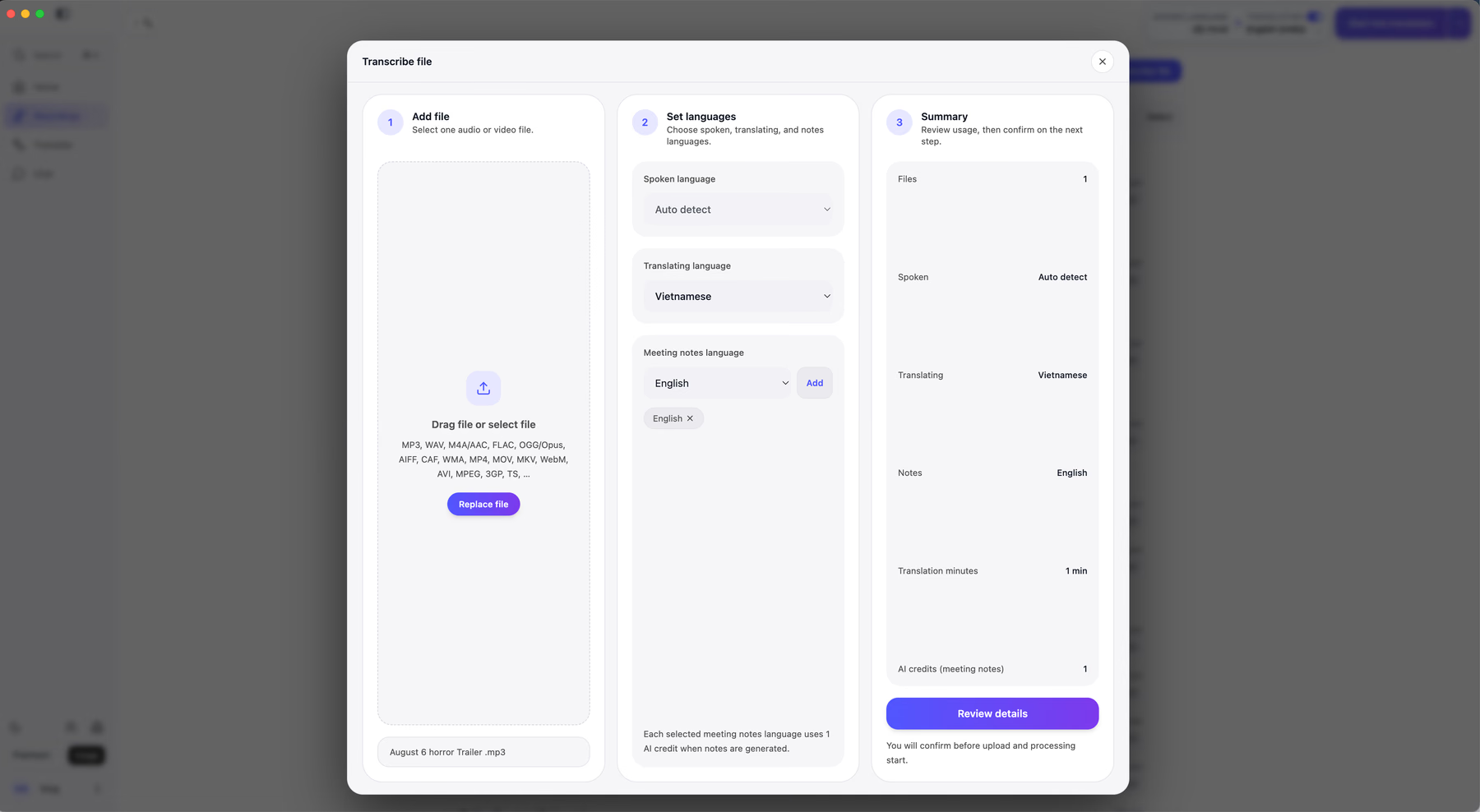
Bagian ketiga menampilkan perkiraan pemakaian. Dalam contoh penulis: satu file, deteksi bahasa otomatis, terjemahan Vietnam, catatan Inggris, satu menit untuk alur dengan terjemahan, dan satu kredit AI. Catatan tambahan menambah satu kredit per bahasa sesuai opsi yang dipilih.
Layar konfirmasi mengulang rincian itu. Menurut dokumentasi saat ini, file belum diunggah sebelum pengguna memilih Confirm and start transcribing.
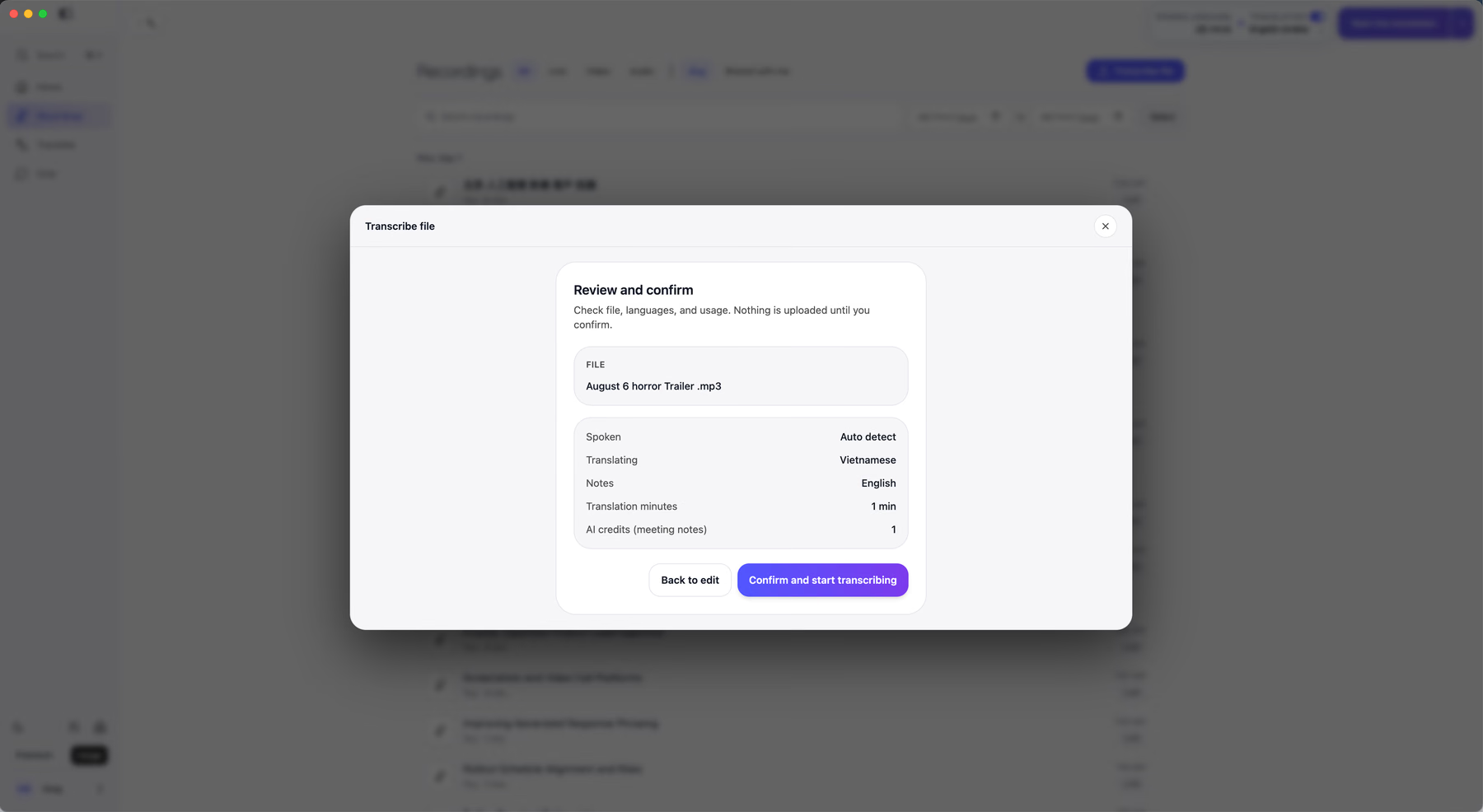
Perkiraan di muka membantu mencegah pengunggahan yang tidak disengaja menghabiskan kuota, misalnya 40 menit. Bandingkan cara penagihan di paket yang akan dipakai; alat lain dapat menampilkan pemakaian pada tahap berbeda.
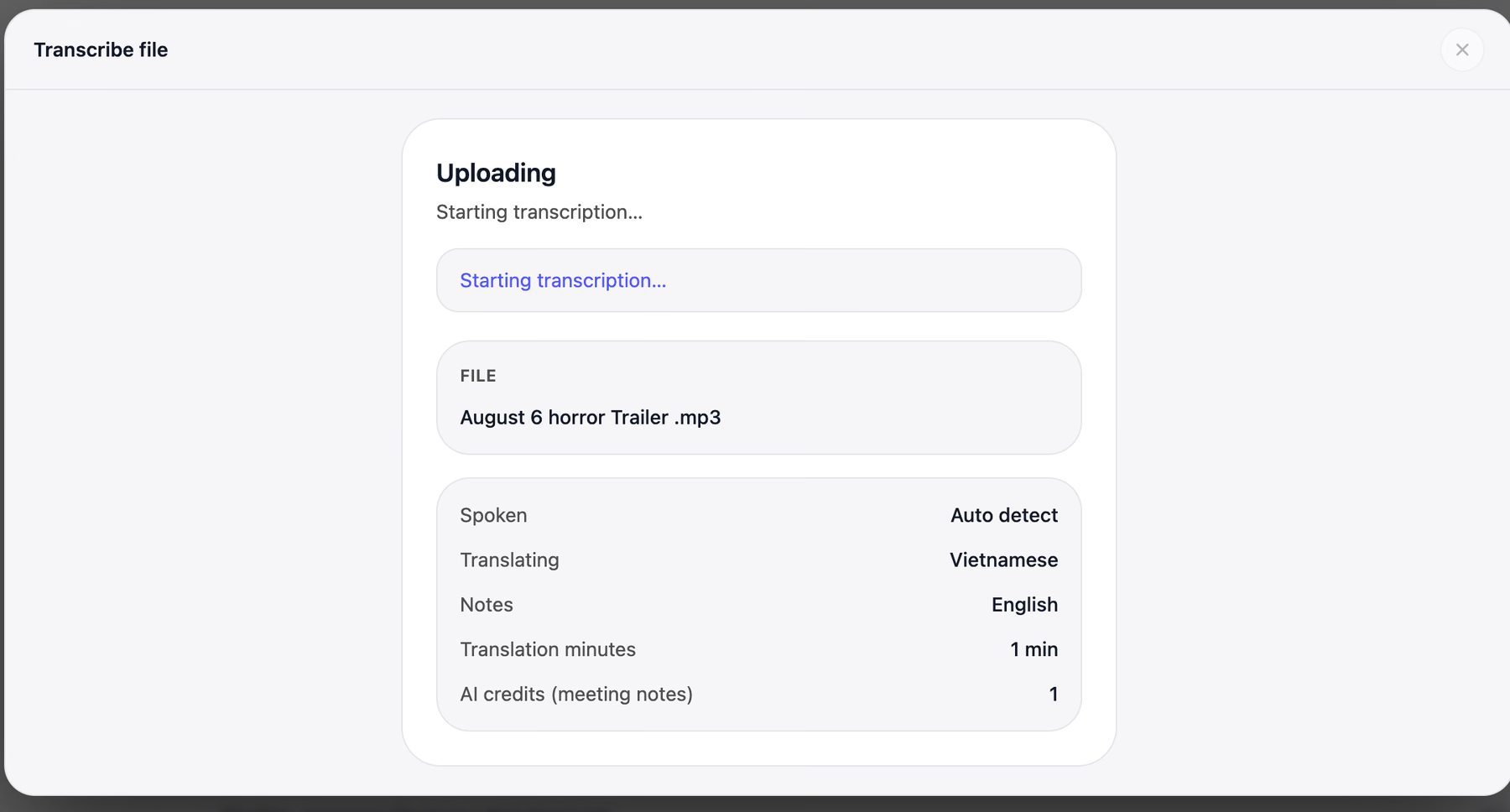
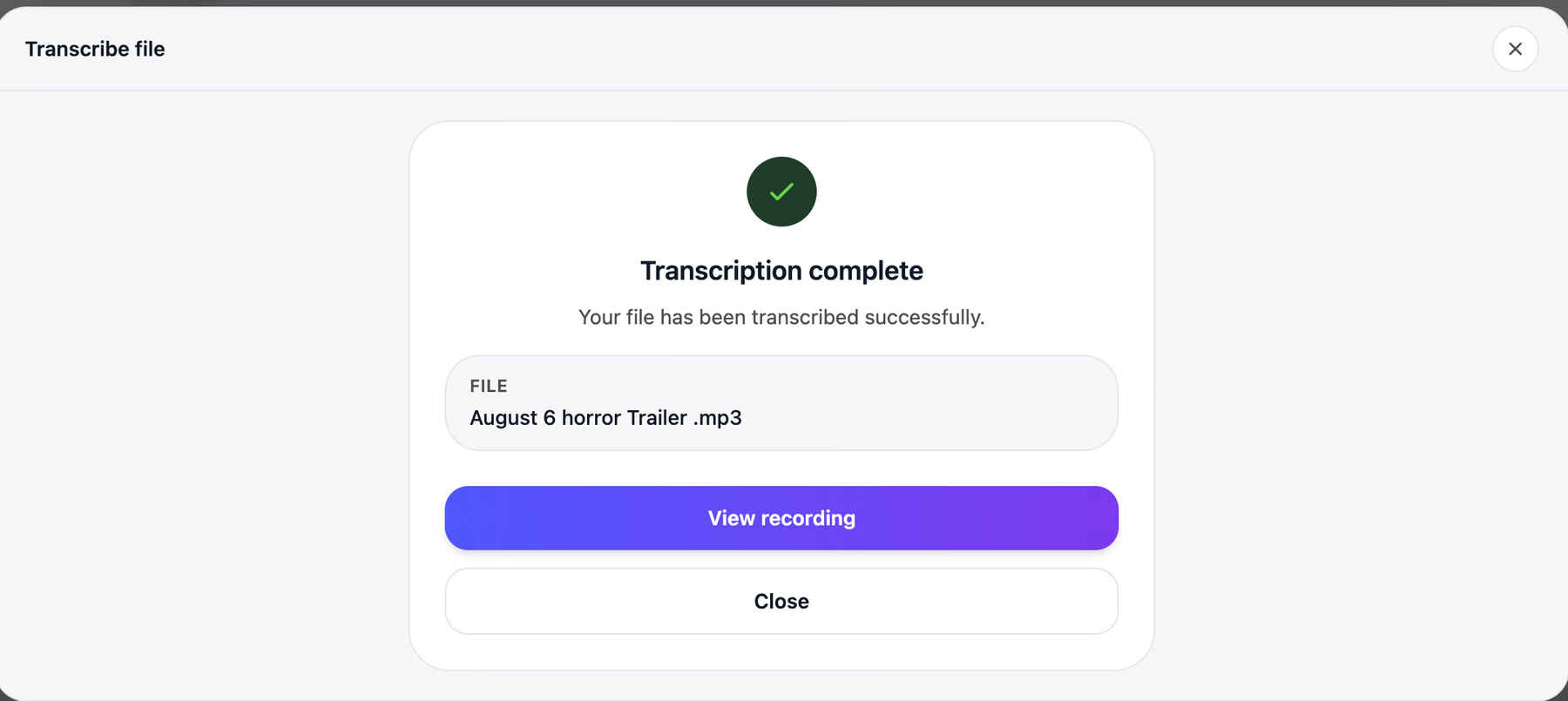
Dalam percobaan penulis, file 59 detik selesai diproses dalam waktu kurang dari satu menit. Waktu dapat berbeda menurut file dan koneksi.
Uji Pergantian Bahasa di Tengah Kalimat
Panel transkrip berikut menunjukkan hasil yang paling membantu penulis membedakan alat dalam lima minggu pengujian.
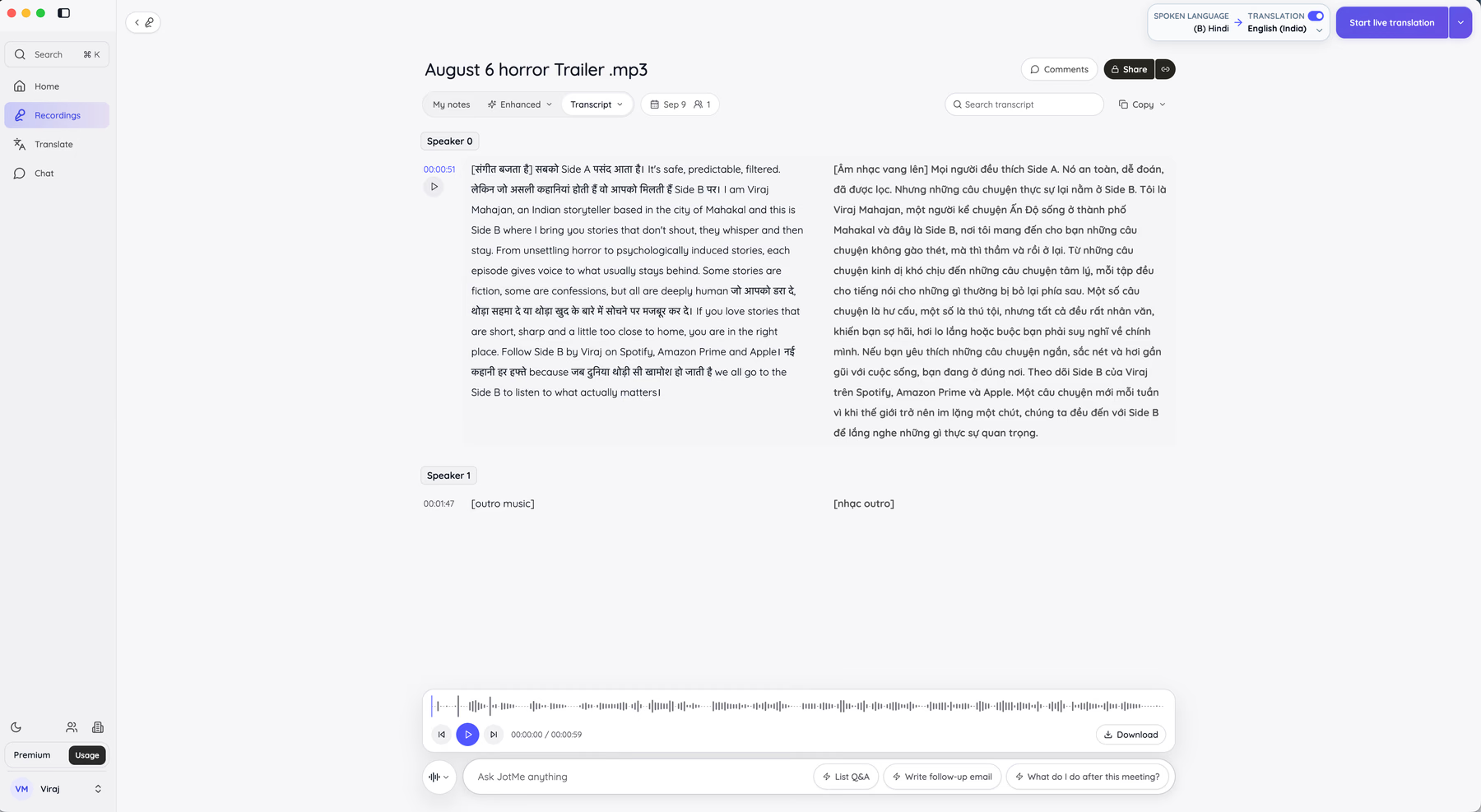
Klip uji berganti antara Hindi dan Inggris di tengah kalimat. Hasil JotMe menampilkan aksara Dewanagari dan Latin, bukan mengubah seluruh ucapan menjadi perkiraan bahasa Inggris. Contoh panel juga menunjukkan kolom terjemahan Vietnam, label Speaker 0 dan Speaker 1, penanda waktu seperti 00:00:51 dan 00:01:47, serta tanda kurung untuk peristiwa non-ucapan. Penanda 00:01:47 pada contoh panel melampaui durasi klip 59 detik yang dilaporkan, jadi jangan membacanya sebagai penanda klip yang sama.
Dalam percobaan penulis, sembilan dari 11 alat menghilangkan bahasa Hindi, mengubahnya menjadi teks Inggris yang tidak masuk akal, atau meminta satu bahasa sebelum mulai. Itulah alasan penulis mengutamakan JotMe untuk contoh multibahasa ini meski alat lain lebih akurat pada bahasa Inggris saja.
Apa yang Tersedia Setelah Audio Berhenti
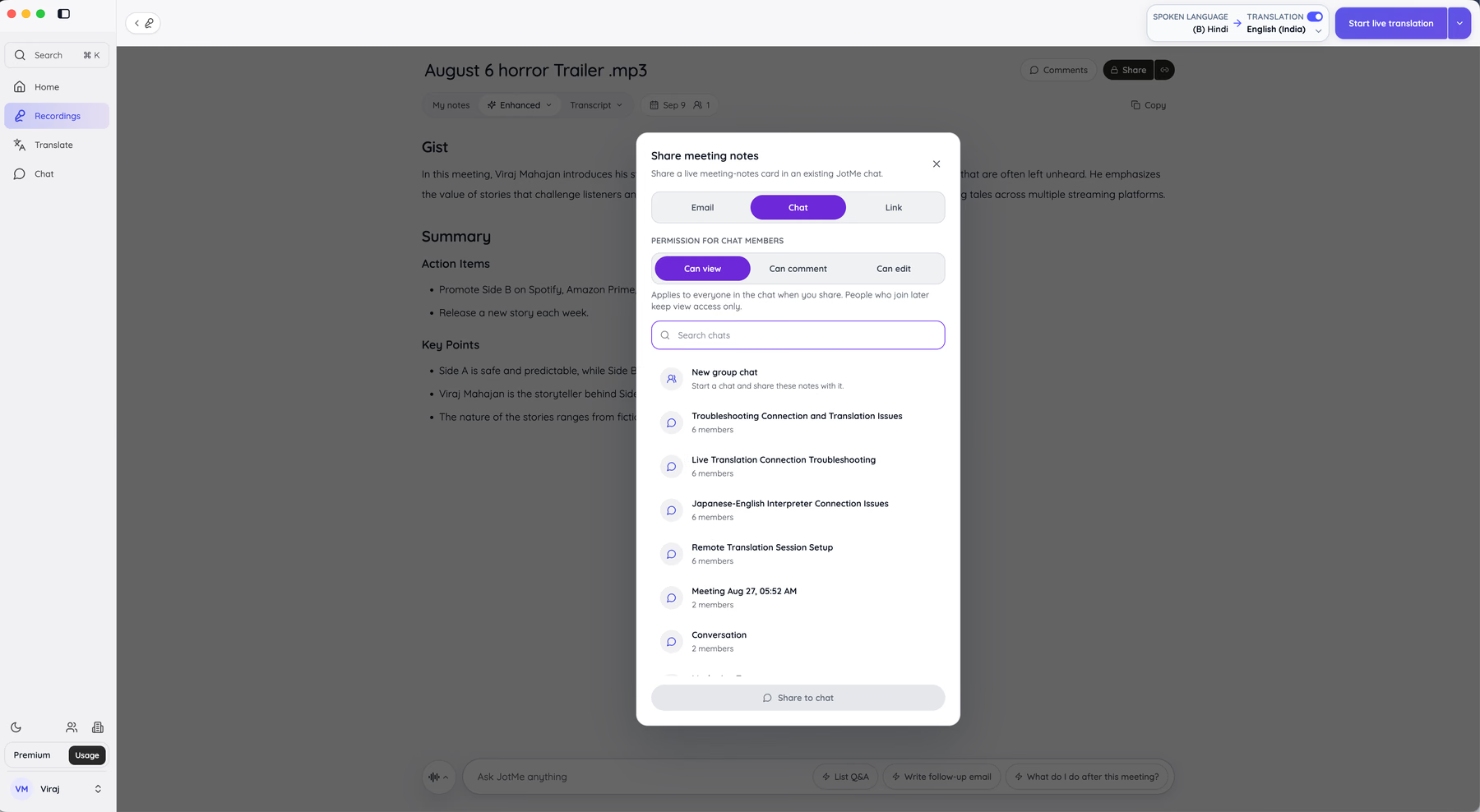
Tampilan Enhanced dapat memuat ikhtisar, ringkasan, poin penting, dan tugas lanjutan. Gunakan pemutar audio rekaman, jika tersedia, untuk memeriksa bagian yang perlu dikonfirmasi.
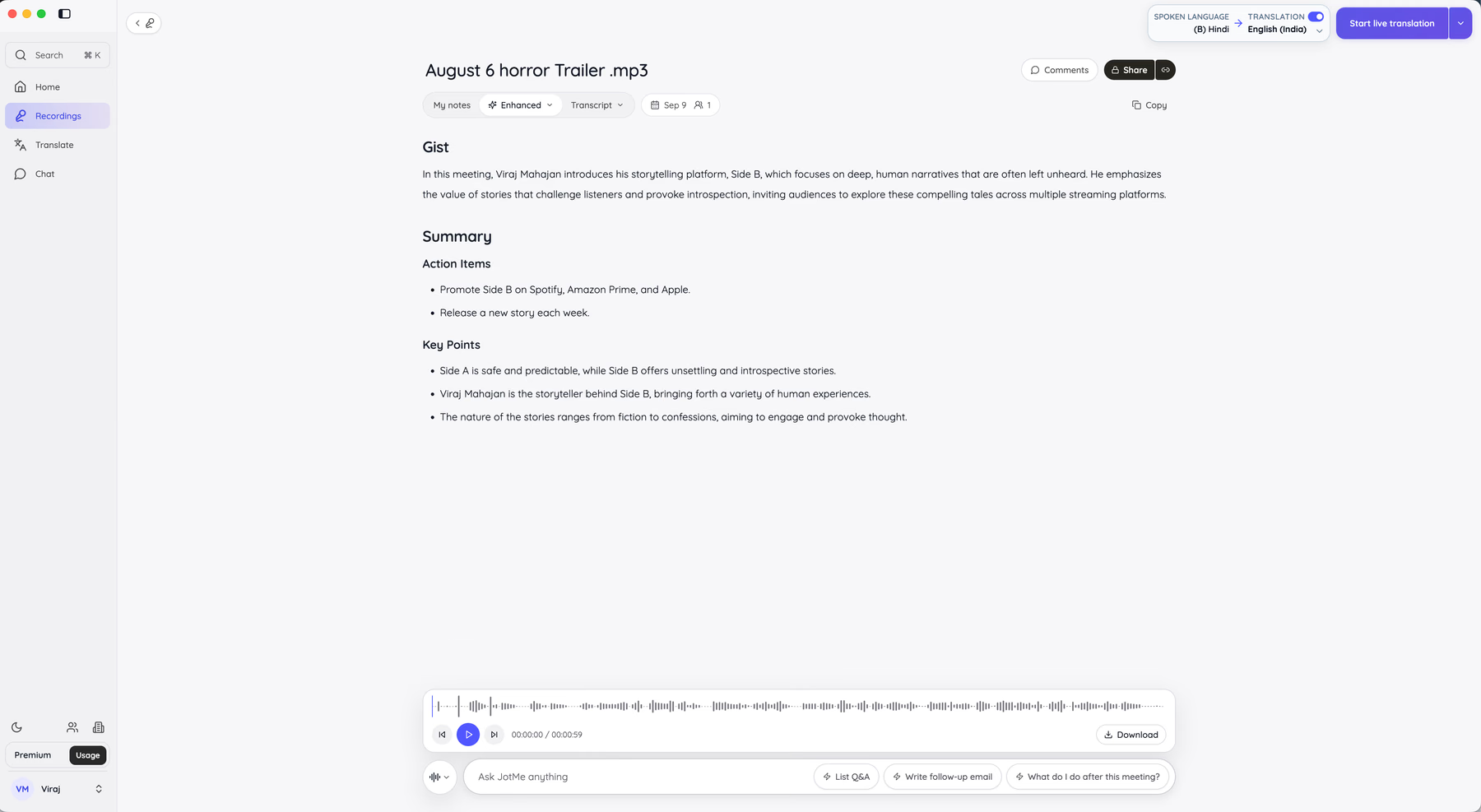
Untuk klipnya, penulis melaporkan ikhtisar dua kalimat, dua tugas lanjutan, dan tiga poin utama. Setelah memeriksa lima butir tugas dan poin terhadap audio, penulis menemukan semuanya bersumber dari ucapan dalam klip.
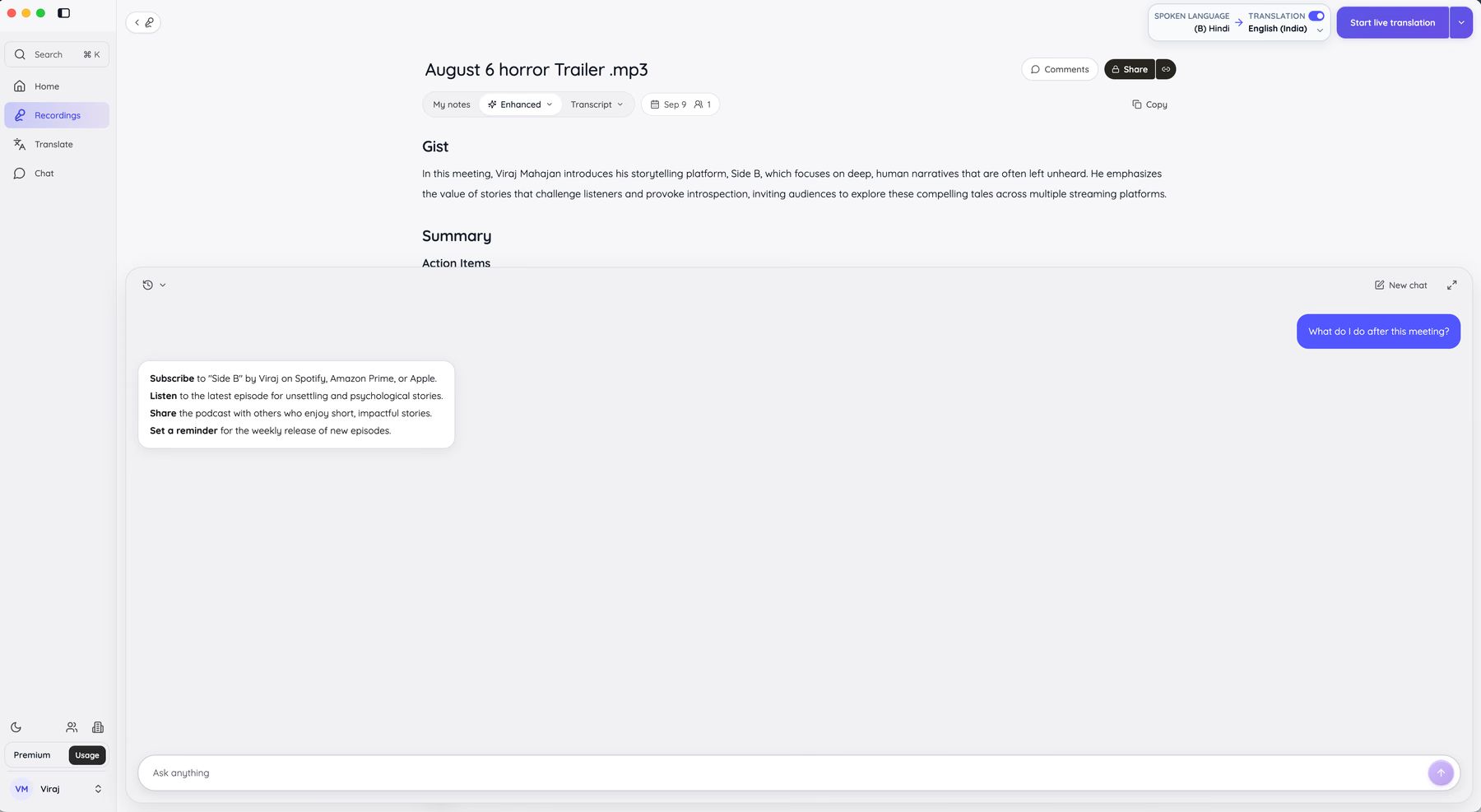
Penulis melihat pilihan terjemahan catatan dalam menu Enhanced, misalnya Inggris, Jepang, Spanyol, Prancis, Jerman, Italia, Portugis, Mandarin, Korea, dan Vietnam. Gunakan Create notes again untuk membuat versi baru. Daftar bahasa catatan, bahasa terjemahan transkrip, dan tampilan versi aplikasi dapat berbeda.
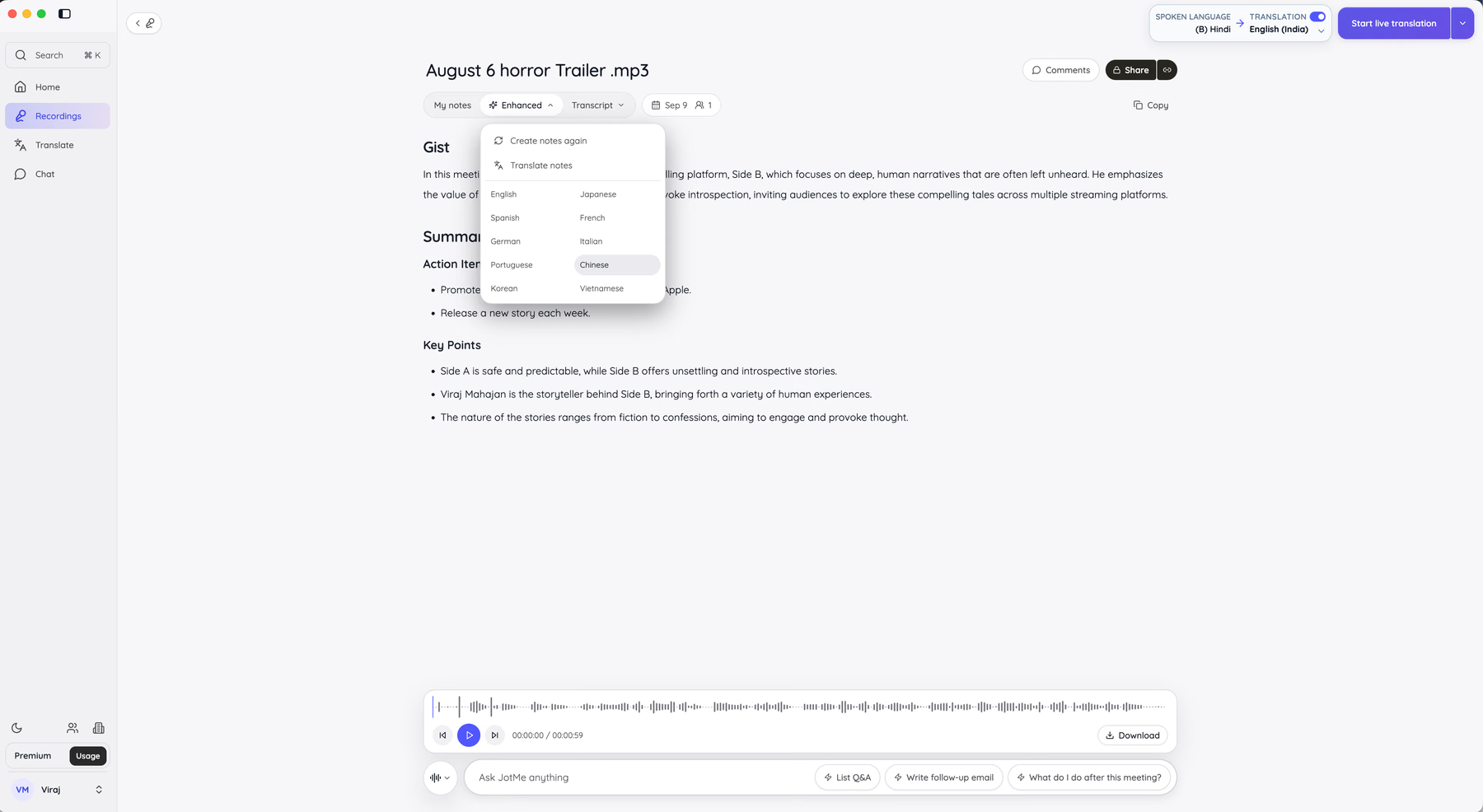
Ask JotMe menjawab pertanyaan berdasarkan file. Ketika penulis memilih prompt Apa yang perlu saya lakukan setelah rapat ini?, jawabannya memuat empat langkah yang bisa ditelusuri ke isi audio. Tetap periksa langkah penting terhadap rekaman.
Saat berbagi melalui email atau chat, atur izin Can view, Can comment, atau Can edit untuk penerima yang sesuai. Tautan yang diaktifkan hanya memberi akses lihat. Catatan pribadi di My notes tidak disertakan, dan orang yang masuk ke chat belakangan mendapat akses lihat sesuai aturan berbagi yang berlaku.
JotMe Cocok untuk
- Tim yang mengadakan rapat, panggilan, atau wawancara dalam beberapa bahasa
- Manajer dan tim operasional yang bekerja dengan rekan berbahasa Jepang, Korea, atau Mandarin
- Orang yang ingin melihat perkiraan pemakaian sebelum menyalin file rekaman
- Pengguna yang kebijakan kliennya mengizinkan perekaman tetapi melarang bot rapat
- Mengendalikan komputer tanpa tangan dengan perintah suara
JotMe Kurang Cocok untuk
- Perintah suara tingkat sistem untuk navigasi atau klik; Voice Keyboard JotMe digunakan untuk mengetik, bukan mengendalikan komputer
- Pekerjaan yang harus sepenuhnya offline; pemrosesan transkripsi rapat dan file menggunakan layanan cloud
Yang Membedakan JotMe
JotMe menggunakan konteks untuk membantu menerjemahkan dan merangkum percakapan. Dalam klip penulis, makna sebuah ungkapan Hindi muncul dalam terjemahan tanpa menyalin kata demi kata. Transkrip tetap menjadi catatan ucapan yang perlu dicek terhadap sumbernya.
Transkrip adalah titik awal. Sesuai fitur dan izin, satu rekaman dapat memuat terjemahan, catatan, Ask JotMe, serta pengaturan berbagi. Transkripsi langsung JotMe menyediakan alur serupa untuk rapat yang sedang berlangsung.
Menit dan kredit AI dihitung terpisah. Dalam alur file, perkiraan pemakaian keduanya ditampilkan sebelum pengguna mengonfirmasi.
Hal yang Perlu Dipertimbangkan di JotMe
Ulasan awal berfokus pada rapat. JotMe desktop sekarang menyediakan Voice Keyboard: tahan Fn di Mac atau Ctrl+Win di Windows untuk mendikte ke kolom yang mendukung. Alat ini tidak menggantikan perintah kendali komputer. Untuk dikte panjang, bandingkan alurnya dengan Wispr Flow atau Dragon. Mode Premium Quality untuk terjemahan langsung memakai menit dengan pengali 2×.
Harga JotMe
Paket Free mencakup 20 menit terjemahan langsung, 50 menit transkripsi, dan 5 kredit AI per bulan, serta akses lima rekaman terakhir. Harga tahunan yang ditampilkan adalah US$10/bulan untuk Pro dengan 200 menit terjemahan, 500 menit transkripsi, 20 kredit, dan transkripsi Google Meet tanpa batas lewat ekstensi; Premium US$15/bulan dengan 500 menit terjemahan, 2.000 menit transkripsi, 50 kredit, rekaman tanpa batas akses, serta opsi berbagi terjemahan. Teams memakai penawaran sesuai kebutuhan, dengan admin dan penagihan terpusat. Cek harga JotMe untuk ketentuan yang berlaku.
Kelebihan
- Dalam klip yang dicoba, mengenali pergantian bahasa tanpa memilih bahasa masukan sebelumnya
- Menampilkan perkiraan menit dan kredit sebelum mengunggah file
- Menampilkan label pembicara, penanda waktu, dan kolom terjemahan sejajar bila tersedia
- Membuat catatan, tugas lanjutan, dan poin penting dengan opsi bahasa yang didukung
- Berbagi transkrip dengan izin melihat, berkomentar, atau mengedit sesuai metode berbagi
- Aplikasi desktop dapat menangkap audio yang didukung tanpa bot rapat
Batasan
- Voice Keyboard mendikte teks; tidak menyediakan kendali sistem dengan suara
- Transkripsi rapat dan file memakai pemrosesan cloud, bukan alur offline
- Premium Quality memakai menit terjemahan langsung dengan pengali 2×
Penyiapan memerlukan sekitar empat menit dalam percobaan penulis. Lihat dokumentasi JotMe untuk pengaturan dan penagihan, serta panduan mengubah audio menjadi teks untuk langkah pengolahan file.
2. Apple Dictation: Pilihan Bawaan di Mac dan iPhone
Tersedia tanpa biaya tambahan di macOS dan iOS.
Untuk mulai mendikte, gunakan tombol mikrofon yang dikonfigurasi di Mac atau ketuk mikrofon di papan ketik iPhone. Hasilnya masuk ke kolom teks yang mendukung dikte.
Pada dikte 400 kata, akurasi bahasa Inggris yang jernih berada di kisaran awal 90%, dan tanda baca biasanya tepat. Pada Mac Apple silicon yang dicoba, penulis bisa mengetik sambil mendikte.
Dalam klip Hindi–Inggris, pengaturan bahasa yang dipakai penulis membuat bagian Hindi terdengar sebagai perkiraan kata Inggris sehingga makna hilang. Di iPhone, pengguna dapat mengganti papan ketik untuk mendikte dalam bahasa yang didukung; itu berbeda dari mendeteksi pergantian bahasa dalam satu klip.
Kelebihan: Tanpa biaya tambahan, terintegrasi dengan kolom teks, dan bisa diproses di perangkat untuk bahasa serta kondisi yang didukung. Beberapa kolom pencarian dapat mengirim hasil teks ke mesin pencari.
Batasan: Hasil pada jargon dan pergantian bahasa terbatas dalam uji penulis. Alur dikte tidak menghasilkan transkrip file rekaman atau label pembicara.
Pertimbangannya: Praktis untuk mendikte saat itu juga. Pilih alat lain jika memerlukan kosakata khusus, pemrosesan file, atau catatan rapat yang bisa dibagikan.
3. Windows Voice Access: Dikte dan Kendali Komputer Tanpa Tangan
Tersedia tanpa biaya tambahan di Windows 11 versi 22H2 atau lebih baru.
Voice Access memungkinkan Anda mengendalikan menu, tombol, aplikasi, dan input teks dengan suara. Aktifkan di Settings → Accessibility → Speech → Voice access, atau cari Voice access dari Start. Win+H membuka fitur Voice typing yang berbeda.
Internet dibutuhkan untuk mengunduh paket bahasa pada penyiapan awal. Setelah itu, pengenalan Voice Access dapat berjalan offline dengan paket yang didukung. Cek daftar bahasa di Microsoft sebelum memasang.
Pada uji bahasa Inggris penulis, akurasinya sekitar 90% dan turun pada nama serta istilah teknis. Klip campuran Hindi–Inggris tidak terbaca dengan baik pada konfigurasi itu.
Kelebihan: Tanpa biaya tambahan, pengenalan offline setelah penyiapan, dan kontrol Windows dengan suara pada alur yang didukung.
Batasan: Memerlukan Windows 11 dan paket bahasa yang didukung. Dikte diuji dengan satu bahasa pilihan; alur ini tidak mencakup perapian teks dengan model bahasa. Bahasa Indonesia dan Thai tidak tercantum di daftar Voice Access yang dibaca.
Pertimbangannya: Fokus pada aksesibilitas dan kendali perangkat. Jika perlu membuang kata pengisi atau merapikan kalimat secara otomatis, bandingkan dengan alat dikte yang memiliki penyuntingan AI.
4. Google Docs Voice Typing: Dikte Draf di Browser
Tanpa biaya tambahan dengan akun Google dan Chrome, Edge, atau Safari yang didukung.
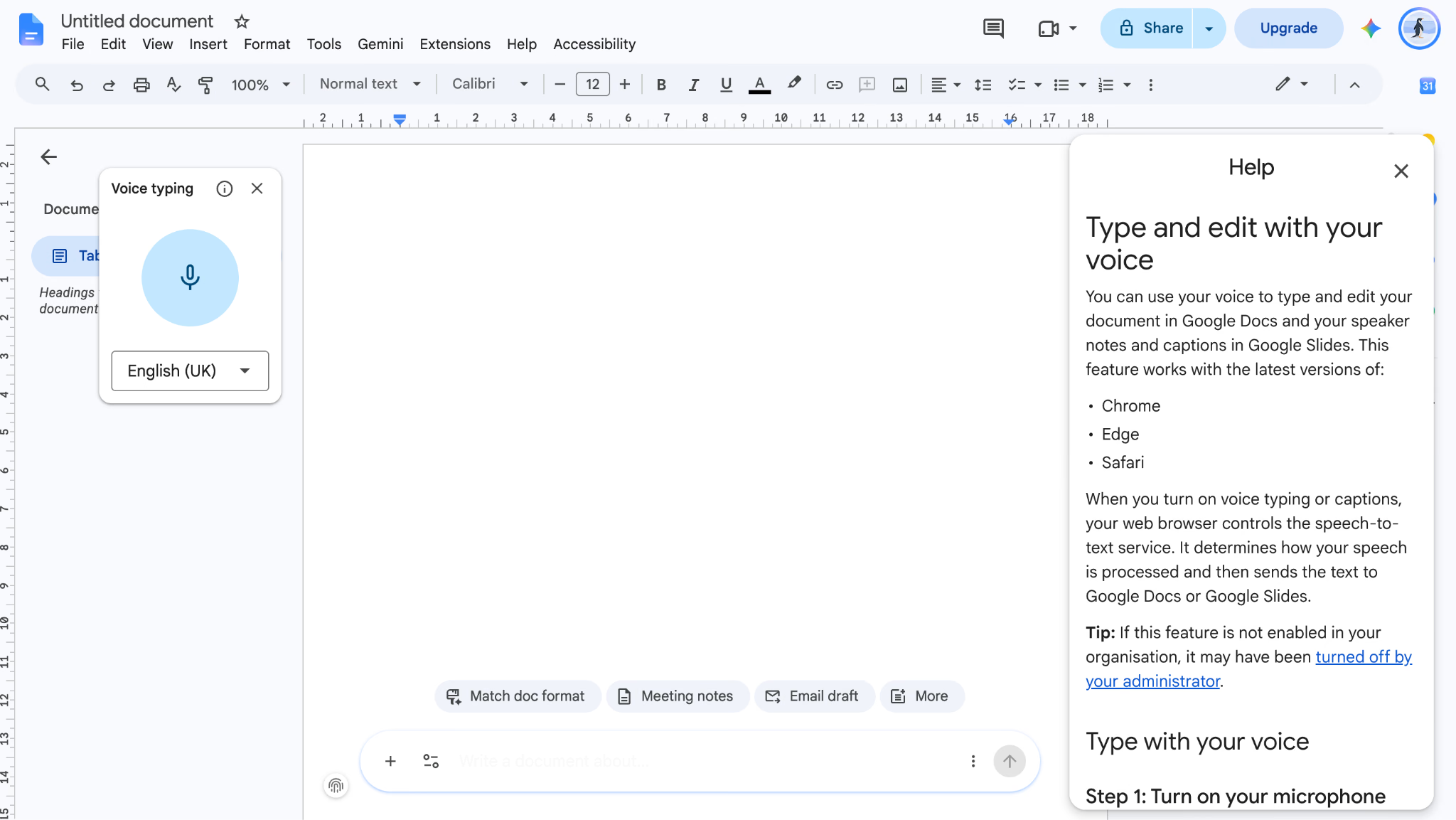
Di Google Docs, buka Tools → Voice typing, lalu izinkan mikrofon. Tidak perlu memasang aplikasi terpisah atau membeli lisensi dikte.
Untuk draf panjang di Docs, akurasi dalam uji bahasa Inggris penulis sekitar satu atau dua poin di atas Apple Dictation. Perintah suara dan tanda baca bergantung pada bahasa; perintah pengeditan suara dalam dokumentasi berlaku untuk bahasa Inggris.
Fitur ini berjalan di Google Docs dan catatan pembicara Google Slides. Untuk mendikte langsung ke Gmail, Slack, atau formulir lain, gunakan fitur input suara dari perangkat atau aplikasi lain.
Kelebihan: Tanpa instalasi terpisah, hasil uji Inggris yang baik, dan dukungan tanda baca pada bahasa tertentu.
Batasan: Perlu browser dan koneksi yang didukung; tidak menyalin file atau memberi label pembicara. Browser menentukan pemrosesan ucapan sebelum mengirim teks ke Docs atau Slides.
Pertimbangannya: Mudah untuk mulai menulis di Docs, tetapi jangkauannya terbatas pada alur Google yang didukung.
5. Gboard Voice Typing: Pilihan untuk Pesan di Android
Tersedia tanpa biaya tambahan dengan Gboard.
Ketuk mikrofon Gboard saat kursor berada di kolom teks. Advanced voice typing memproses ucapan di perangkat untuk Pixel 6 atau lebih baru dan bahasa yang didukung, dengan pengecualian untuk tindakan tertentu yang mengirim teks. Dalam uji penulis, konfigurasi Pixel juga bekerja dalam mode pesawat setelah data bahasa siap.
Penulis mendikte 20 pesan di WhatsApp dan Slack selama satu minggu. Pesan singkat rapi, tetapi teks lebih panjang dari tiga kalimat cenderung perlu koreksi, terutama tanda baca.
Dalam uji ini, pergantian bahasa di tengah kalimat tidak terbaca dengan baik. Gboard mendokumentasikan deteksi otomatis untuk Advanced voice typing pada Pixel dan bahasa tertentu, yang tidak mencakup semua bahasa papan ketik. Untuk alur lain, lihat aplikasi Android yang mengubah suara menjadi teks dan menerjemahkannya.
Kelebihan: Gratis, masuk langsung ke kolom teks yang mendukung, dan dapat memproses dikte di perangkat dalam mode, bahasa, serta perangkat yang sesuai.
Batasan: Hasil uji melemah pada ucapan panjang dan tanda baca. Gboard bukan arsip transkrip rapat; periksa juga pengaturan personalisasi, yang dapat menyimpan data dikte di perangkat.
Pertimbangannya: Cocok untuk pesan singkat. Untuk menyimpan transkrip yang dapat diperiksa atau dibagikan, pilih alat transkripsi.
6. Dragon Professional: Dikte untuk Kosakata Khusus
Lisensi desktop tertentu dibeli satu kali; periksa edisi, wilayah, dan harga yang berlaku.
Dragon Professional dari Nuance unggul pada istilah bidang khusus dalam uji penulis, dengan opsi kosakata dan perintah suara yang bisa disesuaikan. Dragon Legal dan produk Dragon untuk klinik adalah edisi atau layanan berbeda. Periksa fitur, lisensi, dan pemrosesan pada produk yang tepat.
Dragon unggul pada uji bahasa Inggris penulis, termasuk paragraf istilah farmakologi. Pemrosesan lokal relevan untuk bahan sensitif bila edisi desktop, instalasi, dan aturan organisasi mendukungnya. Hasil uji itu tidak menetapkan kelayakan untuk catatan klinis.
Dragon Professional v16 ditujukan untuk Windows 11 dan juga mendukung versi Windows 10 yang disebut penyedia. Ulasan sumber mencatat harga lisensi dalam ratusan dolar dan tampilan yang terasa lama; cek penawaran dan persyaratan sebelum membeli.
Kelebihan: Hasil kuat pada istilah khusus dalam uji, perintah suara yang bisa diatur, dan opsi pemrosesan lokal atau pembelian lisensi untuk edisi desktop tertentu.
Batasan: Biaya dan penyiapan dapat besar; berfokus pada Windows. Antarmuka terasa lama bagi penulis. Cek bahasa dan kosakata khusus per edisi.
Pertimbangannya: Mengutamakan kosakata dan perintah yang disesuaikan. Untuk perapian AI modern, alur multibahasa, atau pemasangan ringan, pertimbangkan alat lain.
7. Wispr Flow: Dikte Lintas Aplikasi
Ada opsi gratis. Halaman harga menampilkan Pro sekitar US$15 per pengguna per bulan pada opsi yang dirujuk; cek periode dan paket.
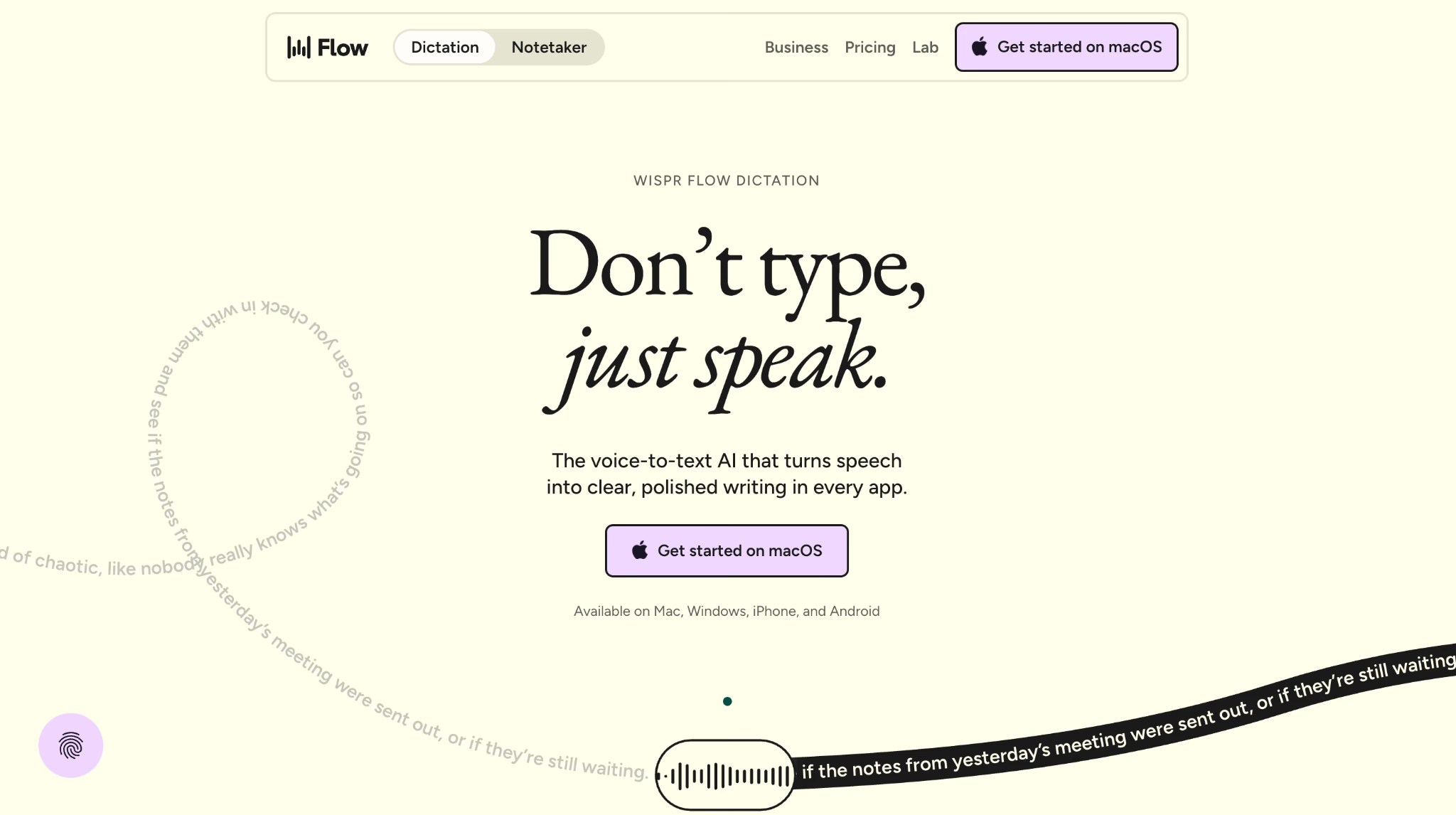
Dalam mode dikte Wispr Flow, tahan tombol pintas, bicara, lalu lepas untuk memasukkan teks yang sudah dirapikan di posisi kursor. Penulis mencobanya di tempat seperti Gmail, Notion, terminal, dan Slack.
Dalam uji 400 kata, Flow menghapus kata pengisi, merapikan bagian yang diulang, dan menambahkan tanda baca tanpa meminta setiap tanda diucapkan. Hasilnya cukup rapi untuk dikirim menurut penulis.
Mode dikte menangkap suara Anda untuk menulis. Itu batas alur yang dibahas dalam perbandingan Wispr Flow dan JotMe. Wispr kini juga mendokumentasikan Notetaker terpisah yang dapat menangkap beberapa pembicara dan menampilkan terjemahan langsung pada sesi dan bahasa yang didukung.
Kelebihan: Dikte lintas kolom teks yang didukung, perapian AI, dan aplikasi untuk Mac, Windows, iPhone, serta Android.
Batasan: Dikte biasa berfokus pada satu pengguna, tanpa label peserta rapat. Periksa pemrosesan cloud, perilaku ketika koneksi terputus, dan biaya per pengguna untuk mode yang dipilih.
Pertimbangannya: Pilih dikte Flow untuk menulis sendiri lebih cepat. Untuk merekam beberapa peserta, nilai Notetaker sebagai alur terpisah.
8. Otter.ai: Transkrip Rapat Langsung dan Arsip
Basic gratis dengan 300 menit transkripsi bulanan. Pro mencantumkan US$16,99 per pengguna per bulan pada opsi bulanan, sebelum promo.
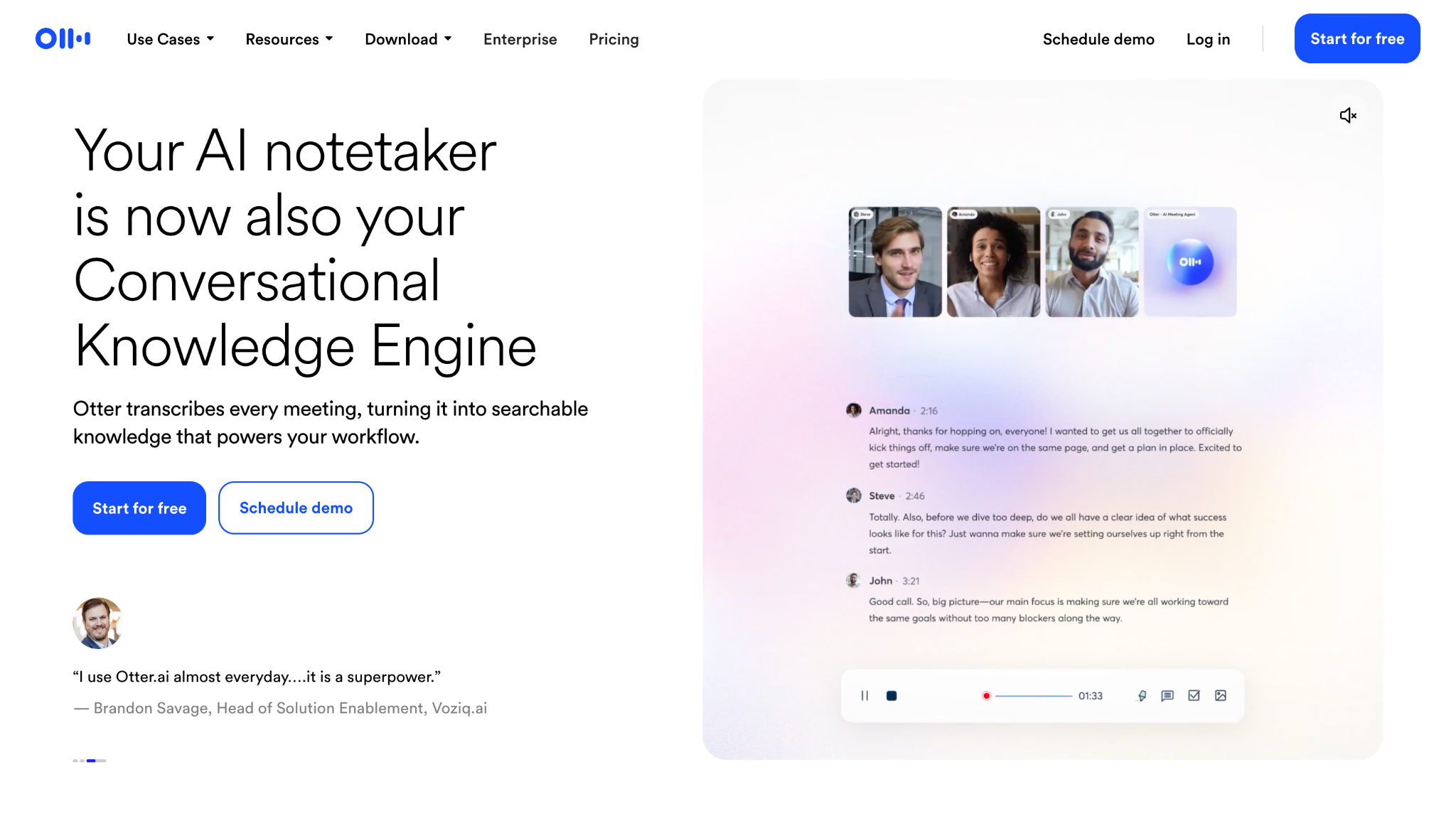
Otter menyalin rapat langsung, memisahkan pembicara, dan membuat arsip yang bisa dicari. Kuota gratis 300 menit per bulan cocok untuk penggunaan ringan jika batas per percakapan dan impor mencukupi.
Otter Notetaker dapat bergabung sebagai peserta yang terlihat. Jika kebijakan rapat melarang bot, Otter Desktop di Mac atau Windows menawarkan perekaman tanpa bot dengan izin perangkat yang diperlukan. Tetap periksa apakah perekaman dan pemrosesan diizinkan.
Klip Hindi–Inggris menghasilkan perkiraan teks Inggris dengan label pembicara, tetapi maknanya banyak hilang. Pusat bantuan mencantumkan Inggris, Spanyol, Prancis, dan Jepang serta pergantian Prancis ke Inggris dalam pengaturan tertentu. Halaman harga juga mencantumkan Jerman dan Mandarin, jadi cek pilihan yang tersedia di akun. Itu tidak membuktikan dukungan Hindi atau semua pasangan campuran.
Kelebihan: Label pembicara, arsip yang bisa dicari, opsi gratis, dan integrasi rapat yang didukung.
Batasan: Mode Notetaker menambahkan peserta, dukungan bahasa dan pergantian bahasa terbatas, dan harga paket berbayar dihitung per pengguna. Otter Chat untuk menerjemahkan transkrip berbeda dari takarir terjemahan langsung.
Pertimbangannya: Berguna untuk arsip rapat dalam bahasa yang didukung. Untuk rapat campuran, uji pasangan dan pilih cara perekaman sesuai aturan tim.
9. OpenAI Whisper: Model Ucapan ke Teks Sumber Terbuka
Model sumber terbuka dapat dijalankan sendiri. API berbayar adalah layanan terpisah.
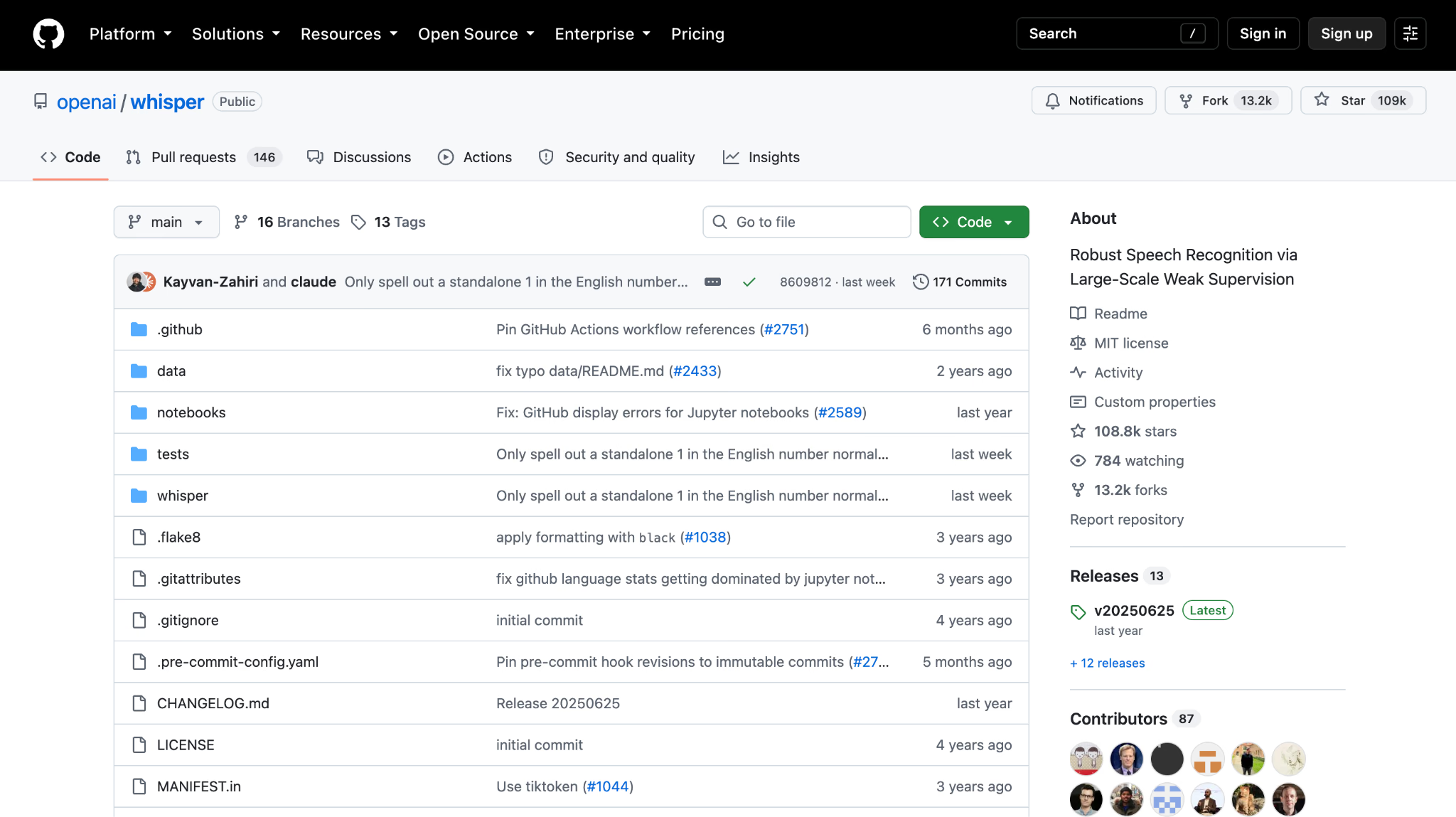
OpenAI melatih Whisper dengan 680.000 jam audio multibahasa dan berbagai tugas. Modelnya mendukung transkripsi beberapa bahasa serta terjemahan ucapan ke bahasa Inggris. Ketahanan terhadap aksen atau kebisingan bergantung pada audio dan pilihan model; tidak semua alat komersial memakai Whisper.
Jika dijalankan lokal, Whisper tidak memerlukan biaya lisensi model dan audio dapat tetap di perangkat. Anda tetap menanggung perangkat keras, penyiapan, dan pemeliharaan. Ini salah satu opsi untuk pengguna Linux yang nyaman dengan alat baris perintah.
Whisper berada di urutan kedua dalam uji klip campuran penulis. Kedua bahasa dikenali setelah penulis memilih model secara manual dan menjalankannya lewat baris perintah. Model dasar menghasilkan teks dan penanda waktu, bukan pemisahan pembicara, catatan, atau dikte langsung yang siap pakai.
Kelebihan: Sumber terbuka, dapat dijalankan offline, dan mendukung sejumlah bahasa serta aksen. Hasil dapat berbeda berdasarkan model dan kualitas rekaman.
Batasan: Paket dasar perlu penyiapan, tidak punya antarmuka siap pakai, dan tidak otomatis menyediakan dikte langsung atau label pembicara. Model besar memerlukan lebih banyak sumber daya.
Pertimbangannya: Biaya lisensi rendah dan kendali teknis tinggi, dengan waktu penyiapan dan pengoperasian yang Anda tanggung sendiri.
10. Descript: Menyunting Audio dengan Mengedit Teks
Ada paket gratis. Paket berbayar dihitung per orang dan memiliki batas jam media serta kredit.
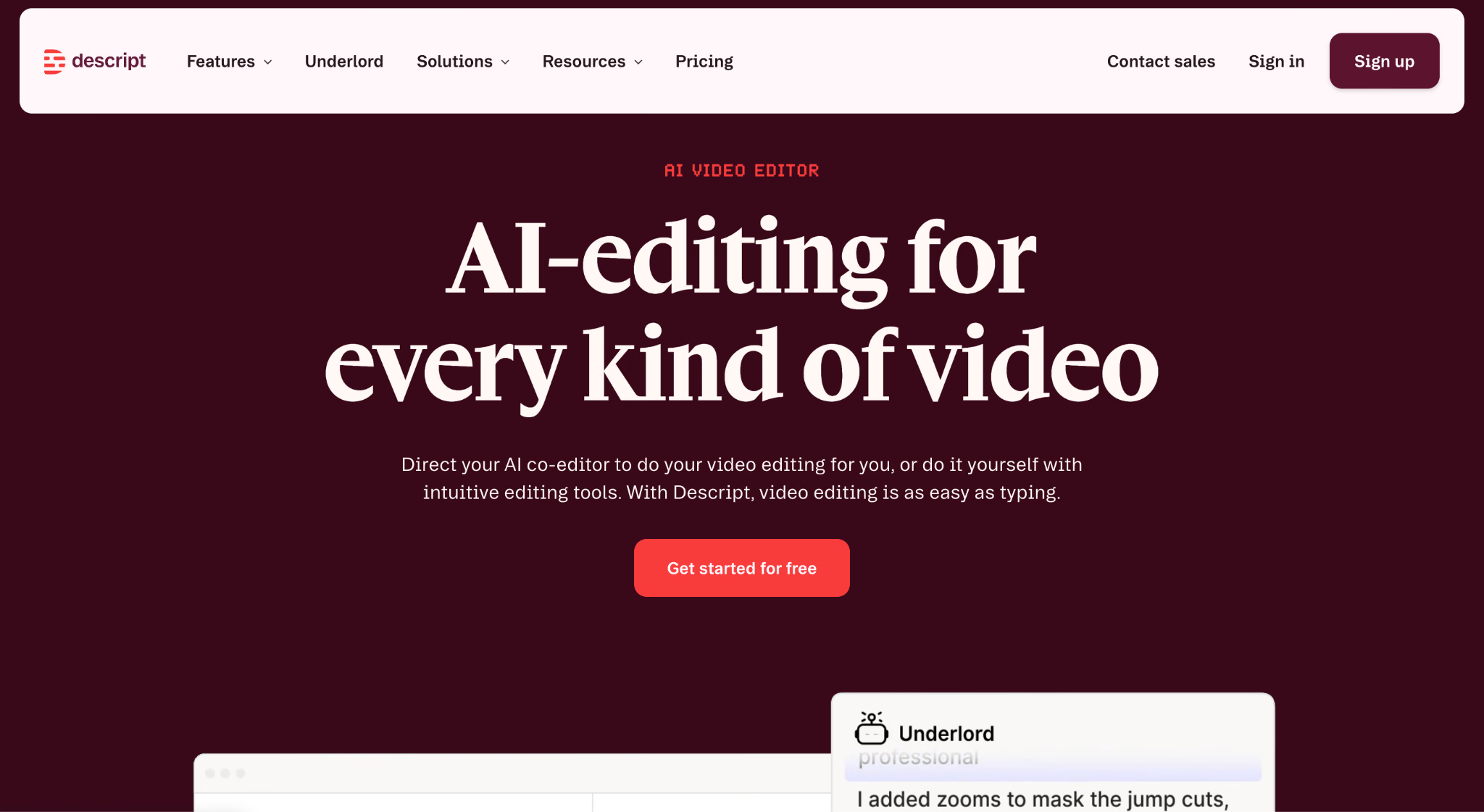
Descript membuat transkrip dari rekaman dan menyelaraskannya dengan audio. Saat sebuah kalimat dihapus dari teks, bagian media yang terkait ikut terpotong. Ini berguna untuk menyunting podcast dan video.
Fitur Remove Filler Words dapat membersihkan kata pengisi pada media yang didukung. Dalam klip penulis, bagian bahasa Inggris ditranskripsikan dengan baik.
Descript adalah perangkat penyuntingan media dengan transkripsi. Jika hanya perlu memasukkan kalimat ke kolom teks atau mengikuti rapat, antarmuka dan biaya produksinya mungkin lebih dari kebutuhan Anda.
Kelebihan: Menyunting audio dan video melalui transkrip, penghapusan kata pengisi, dan alur kerja podcast.
Batasan: Aplikasi penyuntingan lebih berat, harga mengikuti kebutuhan produksi, dan cakupan bahasa berbeda menurut fitur. Bukan pilihan paling sederhana untuk catatan rapat langsung.
Pertimbangannya: Pilih untuk produksi media. Untuk alat ringan atau rapat multibahasa, bandingkan dengan layanan yang dibuat khusus.
11. Sonix: Transkripsi Banyak File dan Subtitle
Uji coba unggahan 30 menit; setelah itu ada tarif per jam dan paket berlangganan.
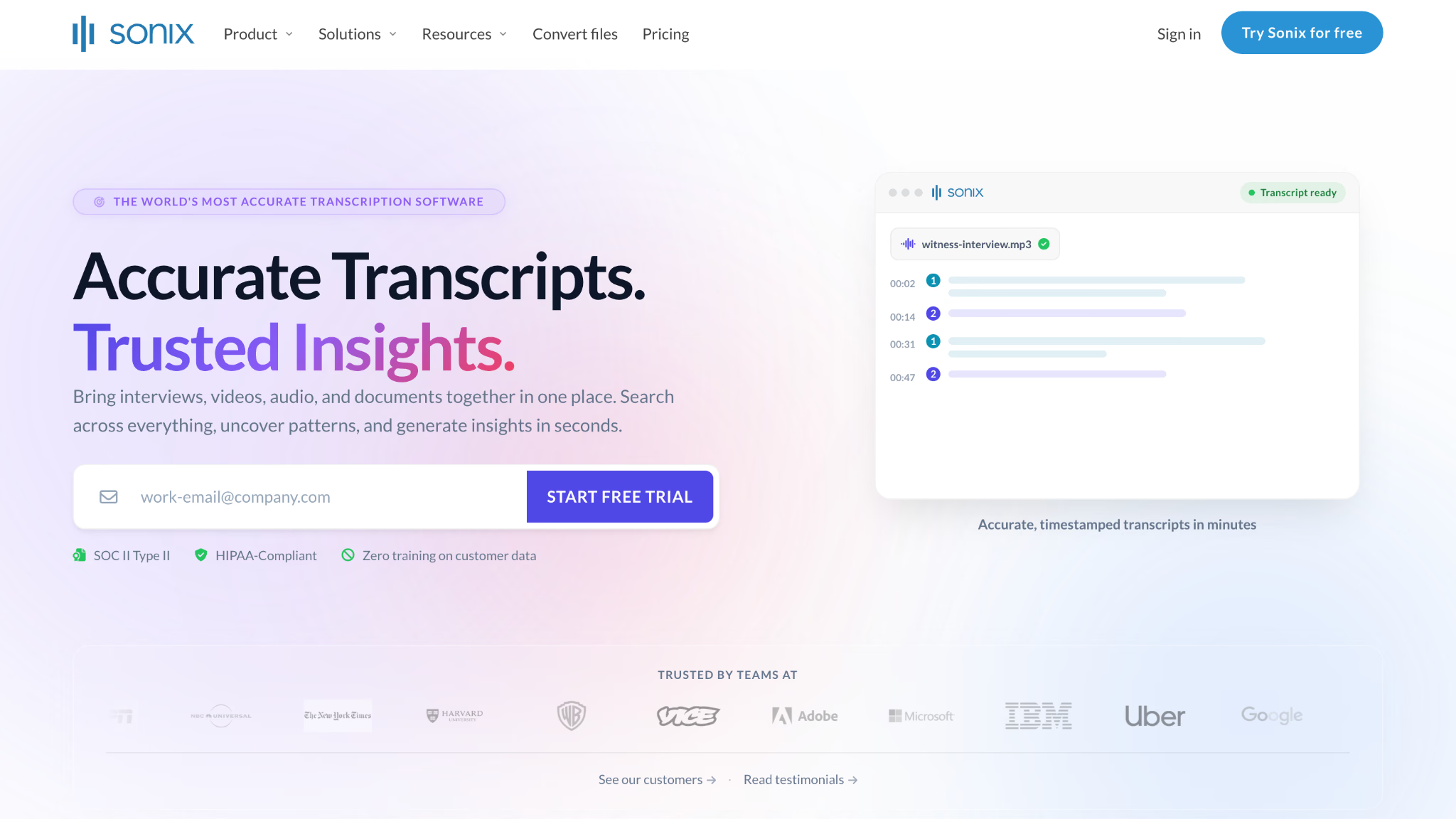
Untuk pekerjaan banyak file, Sonix menyediakan transkripsi dan terjemahan dalam katalog 54+ bahasa, dengan label pembicara, editor, dan ekspor subtitle. Ringkasan AI dan pengaturan kepatuhan bergantung pada paket. Periksa dokumen SOC 2 Type II dan cakupannya jika menjadi syarat organisasi.
Bagi tim riset yang memproses 40 wawancara, unggahan banyak file, editor di browser, dan ekspor subtitle dapat menghemat tahap pengerjaan.
Sonix kini juga menawarkan AI Meeting Recorder untuk Pro dan Enterprise. Sonix Agent terlihat sebagai peserta di Zoom, Google Meet, atau Teams dan dapat menampilkan transkrip langsung jika diizinkan masuk. Daftar live berbeda dari unggahan; rekaman Webex diunggah setelah rapat. Ini berbeda dari mendikte ke kolom teks.
Kelebihan: Hasil yang baik pada rekaman jernih dalam uji, pemrosesan banyak file, ekspor subtitle, dan pilihan pengaturan bagi tim.
Batasan: Uji coba unggahan terbatas; biaya bertambah sesuai jam atau paket. Untuk transkripsi rapat langsung, perlu paket dan platform yang mendukung serta persetujuan menerima agen.
Pertimbangannya: Unggahan cocok untuk arsip dan subtitle. Untuk kebutuhan langsung, periksa alur agen yang terpisah serta kebijakan rapat.
Perangkat Lunak Ucapan ke Teks Lain yang Layak Dilihat
Pilihan berikut tidak masuk daftar utama karena cakupan atau harga, tetapi masing-masing dapat cocok untuk kebutuhan tertentu.
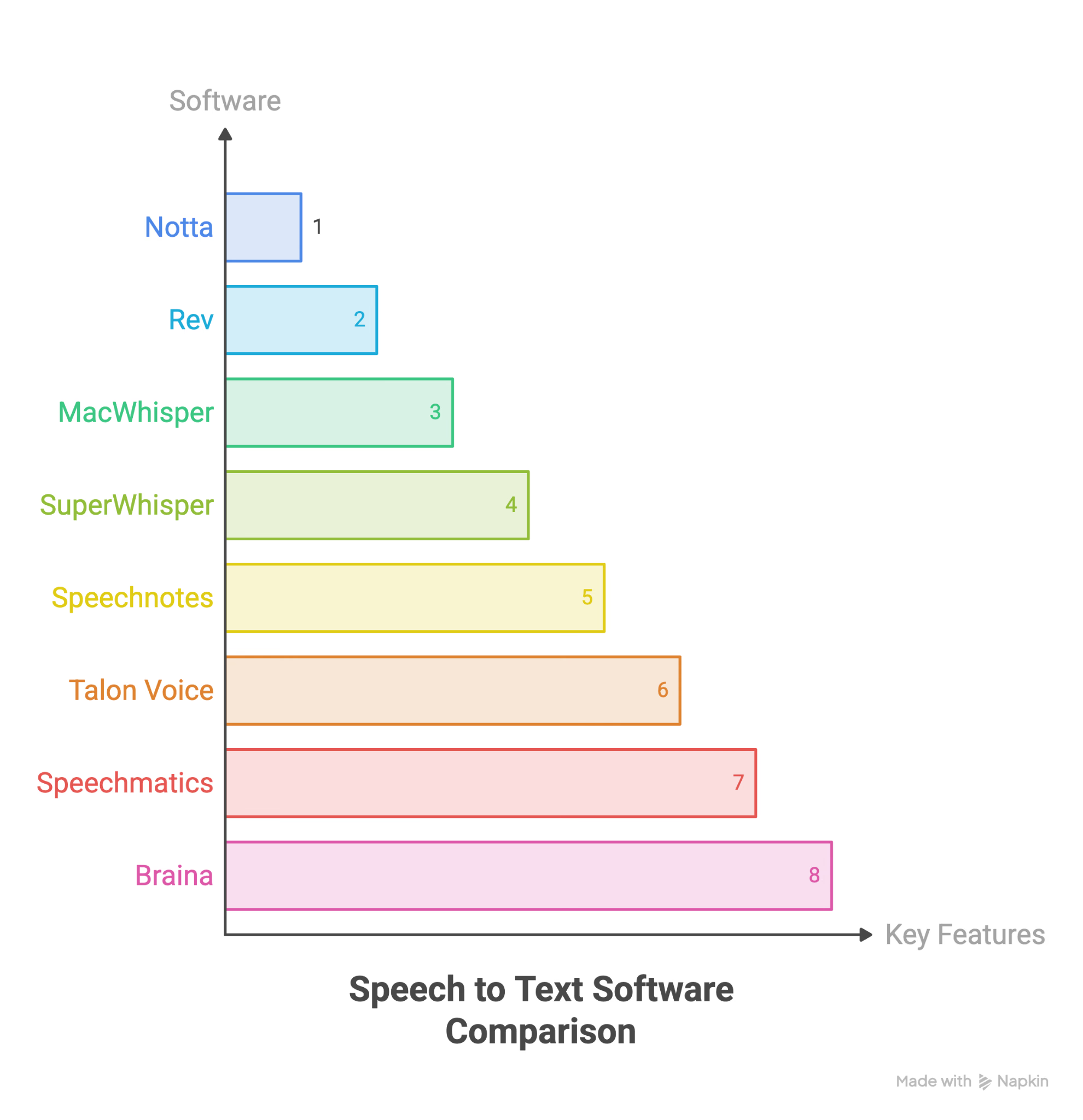
- Notta: transkripsi rapat dan file dengan daftar bahasa yang cukup luas; cek tiap alur
- Rev: transkripsi yang dikerjakan atau diperiksa manusia jika hasil otomatis belum cukup
- MacWhisper: antarmuka untuk menjalankan model Whisper lokal di Mac, dengan model dan opsi pemrosesan yang sesuai
- SuperWhisper: dikte yang mendukung pemrosesan lokal, termasuk di Mac; cek ketersediaan opsi lisensi jangka panjang
- Speechnotes: notepad dikte gratis di browser; layanan transkripsi file menggunakan alur terpisah
- Talon Voice: pengendalian tanpa tangan untuk penulisan kode dan kebutuhan aksesibilitas
- Speechmatics: API transkripsi untuk produk yang perlu menangani berbagai bahasa dan aksen
- Braina: dikte dan asisten suara untuk Windows dan macOS, dengan cakupan yang bisa berbeda menurut versi
Bagaimana Perangkat Lunak Ucapan ke Teks Bekerja?
Pengenalan ucapan otomatis (ASR) mengubah pola suara menjadi teks. Model pengenalan atau komponen pemrosesan bahasa dapat menambahkan tanda baca, kapitalisasi, dan struktur. Model seperti Whisper memakai konteks untuk membantu membedakan kata yang terdengar mirip; sebagian alat juga memakai model bahasa tambahan untuk merapikan hasil.
Tiga hal berpengaruh: audio, model, dan kosakata. Mikrofon USB atau headset yang terjangkau dapat mengurangi suara ruangan, tetapi tidak ada ambang harga yang menjamin perbaikan. Model lokal dapat memberi manfaat privasi dan offline; akurasi bergantung pada model serta perangkat. Jika alat mendukung istilah khusus, masukkan nama produk dan singkatan sebelum merekam.
Penanganan bahasa perlu dinilai sendiri. Ada mode yang memilih satu bahasa, mode yang berganti bahasa otomatis, dan model yang dapat menyalin ucapan campuran. Lihat perbandingan alat penerjemah ucapan untuk kebutuhan langsung dan perbedaan terjemahan suara dan teks untuk memahami tahap setelah transkripsi.
Apakah Perangkat Lunak Ucapan ke Teks Gratis Sudah Cukup?
Untuk mendikte catatan, pesan, atau draf sederhana, sering kali cukup. Coba Apple Dictation, Voice Access, Google Docs Voice Typing, atau Gboard sesuai perangkat dan bahasa. Dalam uji penulis, beberapa mendekati opsi berbayar untuk audio bahasa Inggris yang jernih.
Empat kebutuhan berikut biasanya membuat Anda perlu mencari fungsi di luar dikte dasar.
- Kosakata khusus: Istilah hukum, medis, dan teknik lebih mudah salah dalam alat umum. Dragon dan fitur kosakata khusus bisa membantu, tergantung edisi dan bidang.
- Bahasa kedua dalam satu percakapan: Alat bawaan berbeda dalam menangani pergantian bahasa. JotMe dan Whisper berhasil menangkap dua bahasa dalam contoh penulis, tetapi tetap uji pasangan Anda.
- Catatan yang bisa dibagikan: Dikte dasar menulis ke kolom teks. Label pembicara, penanda waktu, tugas lanjutan, dan izin berbagi biasanya memerlukan alur transkripsi atau rapat.
- File yang sudah direkam: Dikte menangkap suara saat Anda berbicara. Untuk MP3 atau rekaman yang sudah ada, pilih alat yang menerima file.
Jika keempat kebutuhan itu tidak ada, mulai dari mikrofon di papan ketik atau fitur dikte perangkat. Di Windows, Win+H membuka Voice typing; untuk kendali tanpa tangan atau penggunaan offline yang didukung, siapkan Voice Access.
Tips Memulai Dikte
- Bicara seperti biasa terlebih dahulu: Coba kecepatan normal. Jika hasil contoh jatuh di bawah 90% atau banyak kata penting salah, dekatkan mikrofon dan perjelas pengucapan sebelum mengulang.
- Perbaiki sumber suara terlebih dahulu: Mikrofon laptop dapat menangkap kipas dan gema. Bandingkan hasil dengan mikrofon USB atau headset sebelum mengganti paket.
- Pelajari lima perintah dasar: Misalnya “New line”, “new paragraph”, “period”, “comma”, dan “delete that” bila alat dan bahasanya mendukung. Perintah dan tanda baca otomatis dapat berbeda antarproduk.
- Masukkan kosakata terlebih dahulu: Tambahkan nama produk, klien, dan singkatan sebagai istilah khusus bila didukung. Harga JotMe mencantumkan 20 istilah untuk Pro dan 50 untuk Premium; cakupan penerapan mengikuti fitur serta bahasa masukan.
- Diktekan draf, lalu periksa dengan tangan: Dikte bisa mempercepat penulisan draf; sumber menggambarkan hingga tiga kali lebih cepat sebagai perkiraan, bukan hasil untuk semua orang. Gunakan papan ketik untuk memastikan isi dan tanda baca.
- Lihat perkiraan pemakaian sebelum file panjang: Menit dan kredit berkurang ketika Anda memproses audio. Tinjau perkiraan bila alat menampilkannya.
- Berlatih satu minggu sebelum menilai: Penulis merasa semua alat lebih mudah dipakai pada hari kelima dibandingkan hari pertama. Beri waktu untuk membiasakan diri dengan tombol dan perintahnya.
Cara Memilih Perangkat Lunak Ucapan ke Teks
Jawab enam pertanyaan ini sebelum membandingkan harga.
- Apa pekerjaan utamanya: mendikte, mengendalikan perangkat tanpa tangan, menyalin file, atau menangkap percakapan langsung?
- Apakah Anda memakai lebih dari satu bahasa dalam minggu kerja biasa?
- Apakah audio harus tetap di perangkat karena privasi, kepatuhan, atau aturan internal?
- Apakah hasilnya akan dibaca orang lain atau hanya dimasukkan ke kolom pribadi?
- Apakah kebijakan klien atau aturan hukum mengizinkan bot masuk ke rapat?
- Berapa biaya paket yang benar-benar dibutuhkan setelah penggunaan rutin dimulai?
Pertanyaan kelima bisa mengubah pilihan. Alat berbasis bot masuk sebagai peserta yang terlihat, sedangkan beberapa aplikasi desktop mengambil audio tanpa menambah peserta. Keduanya tetap tunduk pada izin perekaman, persetujuan, pengiriman data, dan aturan TI yang berlaku.
Apa Itu Perangkat Lunak Ucapan ke Teks?
Perangkat lunak ini mengubah ucapan menjadi teks saat Anda berbicara atau dari rekaman. Kategorinya mencakup aplikasi dikte yang menulis ke kolom, fitur sistem operasi, layanan penyalin file audio atau video, dan takarir rapat langsung. Istilah lain yang dipakai adalah dikte, suara ke teks, atau pengenalan ucapan.
Alat biasanya unggul di satu jenis pekerjaan. Dikte menerima suara Anda ke kolom teks. Layanan file memproses rekaman selesai. Alat rapat langsung menangkap beberapa pembicara dan dapat menghasilkan catatan untuk dibagikan.
Fitur yang Perlu Diperiksa pada Alat Ucapan ke Teks
- Akurasi pada kosakata Anda: Skor umum tidak banyak membantu jika nama produk selalu keliru.
- Istilah khusus: Kemampuan memasukkan nama, singkatan, dan jargon sebelum perekaman.
- Label pembicara: Pemisahan suara membantu mengetahui siapa yang mengatakan apa.
- Penanda waktu: Penanda yang dapat diklik untuk mengecek ucapan pada audio asli.
- Masukan multibahasa: Mampu menangani lebih dari satu bahasa dalam sesi, termasuk pergantian dalam satu kalimat jika diperlukan.
- Tanda baca dari intonasi: Periksa apakah mode yang dipakai dapat menambahkan koma dan titik tanpa menyebutkannya.
- Pemrosesan offline: Cek model pada perangkat dan jalankan uji tanpa jaringan jika materinya rahasia.
- Hasil setelah audio selesai: Ringkasan, tugas lanjutan, dan poin penting yang dapat ditinjau kembali.
- Ekspor dan kontrol berbagi: Ekspor transkrip dalam format yang diperlukan dan atur izin untuk materi sensitif.
- Pemakaian yang jelas: Lihat perkiraan sebelum pemrosesan, bukan hanya jumlah yang ditagih sesudahnya.
Catatan: Cek penggunaan data untuk pelatihan. Kebijakan JotMe menyatakan konten rapat pelanggan dan data Google pengguna tidak dipakai untuk melatih model AI umum, serta menjelaskan pembagian data dan praktik GDPR. Untuk persyaratan SOC 2 Type II, mintalah status dan bukti yang berlaku; ulasan lama tidak menetapkan status audit sekarang.
Harga Perangkat Lunak Ucapan ke Teks pada 2026
Ada empat bentuk penagihan yang umum. Kenali bentuknya agar biaya bisa diperkirakan sebelum memilih alat.
Periksa tarif sesuai pemakaian dengan cermat. JotMe memisahkan kuota menit dari kredit AI untuk catatan dan tindakan yang didukung. Pada contoh penulis, file 59 detik dengan terjemahan dan satu bahasa catatan menampilkan satu menit dan satu kredit sebelum konfirmasi. Jenis menit mengikuti keluaran dan ketentuan fitur.
Biaya per pengguna mengikuti jumlah lisensi yang dibeli. Misalnya, 30 lisensi tetap ditagih sebagai 30 meski hanya delapan orang sering merekam, kecuali paket menyediakan pengaturan berbeda.
Tentukan Pekerjaan, Lalu Pilih Alatnya
Untuk draf dalam satu bahasa, coba dikte bawaan. Untuk istilah khusus, pertimbangkan Dragon sesuai edisi. Untuk mengubah banyak rekaman menjadi subtitle, bandingkan Sonix dengan alur file lainnya.
Jika rekaman berisi lebih dari satu bahasa, coba contoh yang paling sulit untuk tim. Dalam percobaan penulis, JotMe menyediakan label, penanda waktu, tugas lanjutan, dan pengaturan berbagi. Unduh JotMe dan periksa keluaran pada rekaman yang boleh diproses. Paket gratis saat ini mencantumkan 50 menit transkripsi per bulan; terjemahan dan catatan dapat memakai kuota terpisah.
Pertanyaan yang sering diajukan
Apa aplikasi pengubah suara menjadi teks terbaik pada 2026?
Dalam percobaan penulis, Wispr Flow cocok untuk mendikte ke beberapa aplikasi, Dragon Professional unggul untuk kosakata khusus, dan JotMe menangani rekaman rapat dengan bahasa campuran serta menghasilkan transkrip yang bisa dibagikan. Untuk mengganti ketikan dengan ucapan dalam tugas sederhana, coba dulu fitur bawaan perangkat.
Adakah aplikasi gratis yang bisa mengubah suara menjadi teks dengan baik?
Ada. Coba Apple Dictation, Windows Voice Access, Google Docs Voice Typing, atau Gboard sesuai perangkat dan aplikasi yang Anda pakai. Dalam uji bahasa Inggris dengan audio jernih, beberapa mendekati hasil alat berbayar. Voice Access dapat bekerja offline setelah paket bahasa terpasang. Whisper bisa dijalankan lokal tanpa biaya lisensi model. Paket berbayar lebih berguna jika butuh kosakata khusus, beberapa bahasa, transkripsi file, atau catatan yang bisa dibagikan.
Aplikasi ucapan ke teks mana yang bisa menangani lebih dari satu bahasa dalam satu sesi?
Dalam klip penulis yang berganti antara bahasa Hindi dan Inggris di tengah kalimat, JotMe menampilkan kedua aksara dalam sekali proses dengan label pembicara. Whisper mengenali keduanya dengan model yang dipilih manual. Fitur bawaan yang dicoba tidak menangani klip ini dengan baik. Dukungan deteksi bahasa bergantung pada model dan pasangan; pergantian bahasa otomatis pada perangkat tertentu bukan jaminan untuk semua klip.
Bisakah perangkat lunak ucapan ke teks menyalin rekaman audio yang sudah ada?
Bisa. Apple Dictation, Gboard, dan Voice Access ditujukan untuk ucapan langsung. Untuk rekaman, gunakan fitur transkripsi file di JotMe, Sonix, Descript, Otter, atau Whisper sesuai format dan paket. JotMe mendukung MP3, WAV, M4A/AAC, FLAC, OGG/Opus, AIFF, CAF, WMA, MP4, MOV, MKV, WebM, AVI, MPEG, 3GP, dan TS. Tinjau taksiran menit dan kredit sebelum mengonfirmasi unggahan.
Seberapa akurat perangkat lunak pengubah suara menjadi teks?
Dalam uji penulis pada bahasa Inggris yang jernih, banyak hasil berada sekitar 92–99%, dengan beberapa alat sekitar 90%. Itu bukan rentang untuk semua bahasa dan perangkat. Kebisingan, aksen, kecepatan, jargon, dan pergantian bahasa dapat menurunkan akurasi. Dragon unggul untuk istilah khusus dalam uji ini. Coba mikrofon yang lebih dekat atau headset sebelum mengganti perangkat lunak.
Bisakah aplikasi suara ke teks digunakan tanpa internet?
Bisa dengan alat tertentu. Windows Voice Access bekerja offline setelah paket bahasanya dipasang; Dragon desktop, Apple Dictation dalam bahasa dan perangkat yang mendukung, serta Whisper lokal juga dapat memproses audio di perangkat. JotMe untuk transkripsi rapat atau file, Otter, dan Sonix memerlukan koneksi untuk pemrosesan cloud. Untuk Wispr Flow, periksa mode dan versinya. Jika audio harus tetap di perangkat, uji fitur yang tepat tanpa koneksi.
Apa pilihan yang bagus untuk mengubah suara menjadi teks di Android?
Gboard gratis dan cukup untuk mendikte pesan sehari-hari. Pada Pixel dan bahasa yang memenuhi syarat, pengetikan suara lanjutan bisa memproses suara di perangkat dan berganti bahasa otomatis; jangan mengasumsikan semua mode atau pasangan dapat bekerja offline. Dalam uji penulis, pesan lebih panjang perlu lebih banyak koreksi. Untuk rekaman panjang atau riwayat rapat, coba aplikasi transkripsi khusus.
Apakah alat ini mengirim bot ke rapat saya?
Otter Notetaker dapat bergabung sebagai peserta, sementara Otter Desktop menawarkan alur tanpa bot. JotMe desktop menangkap audio yang didukung pada perangkat operator tanpa menambahkan bot sebagai peserta; operator perlu memasang aplikasi dan memberi izin. Bot-free tidak berarti bebas persetujuan, izin, atau aturan data. Cek mode yang akan dipakai dan kebijakan organisasi sebelum mengaktifkannya.
Coba JotMe
Terjemahan yang akurat untuk rapat, acara dan pekerjaan sehari-hari, dengan AI Memory yang mengingat konteks Anda.


