






Ringkasan
Zoom Workplace mencakup kemampuan yang sebelumnya bermerek AI Companion, termasuk ringkasan dan transkripsi pada paket yang memenuhi syarat. ZoomMate adalah produk tambahan untuk pencarian dan otomasi kerja. Harga Zoom Pro yang tercantum untuk penagihan tahunan di AS setara US$14,16 per pengguna per bulan. Periksa harga yang ditawarkan untuk akun Indonesia.
- Fitur inti Zoom dapat membuat ringkasan, tindak lanjut, dan bab pada rekaman yang memenuhi syarat.
- ZoomMate menggunakan konteks kerja untuk menyiapkan tindak lanjut, mencari informasi, atau menjalankan alur yang diizinkan.
- Takarir terjemahan Zoom bergantung pada paket, konfigurasi akun, atau add-on.
- Voice Translator Zoom menawarkan hasil suara dengan akun yang memenuhi syarat serta add-on Live Translation atau kredit ZoomMate.
- Fitur Zoom seperti My Notes dapat berjalan tanpa bot terpisah. Sebagian integrasi Zoom ke rapat platform lain memakai peserta pencatat. Periksa alur fitur yang dipilih.
- Periksa bahasa, wilayah, dan hak akses untuk fitur Custom AI Companion yang dibutuhkan.
JotMe menyediakan transkripsi dan terjemahan langsung untuk sesi yang didukung. JotMe Desktop berjalan bersama aplikasi rapat yang sudah dipakai tim.
- Bahasa ucapan, takarir, dan suara hasil bergantung pada model. Periksa pasangan bahasa yang dibutuhkan sebelum mulai.
- JotMe Desktop dapat berjalan bersama Zoom, Meet, Teams, Webex, dan sumber audio lain yang didukung. Gunakan lingkungan tatap muka untuk mikrofon ruangan.
- Mode Multilingual pada pengenalan ucapan dan keluaran beberapa bahasa adalah pengaturan yang berbeda. Paket Premium mendukung hingga tiga keluaran takarir sekaligus pada pengaturan yang sesuai.
- Bagikan hasil langsung lewat tautan atau kode QR pada sesi yang mendukung. Peserta dapat mengikuti dari peramban sesuai pengaturan penyelenggara.
- Untuk catatan, ringkasan, dan tindak lanjut, periksa pemilih bahasa catatan dan aturan berbagi setelah sesi.
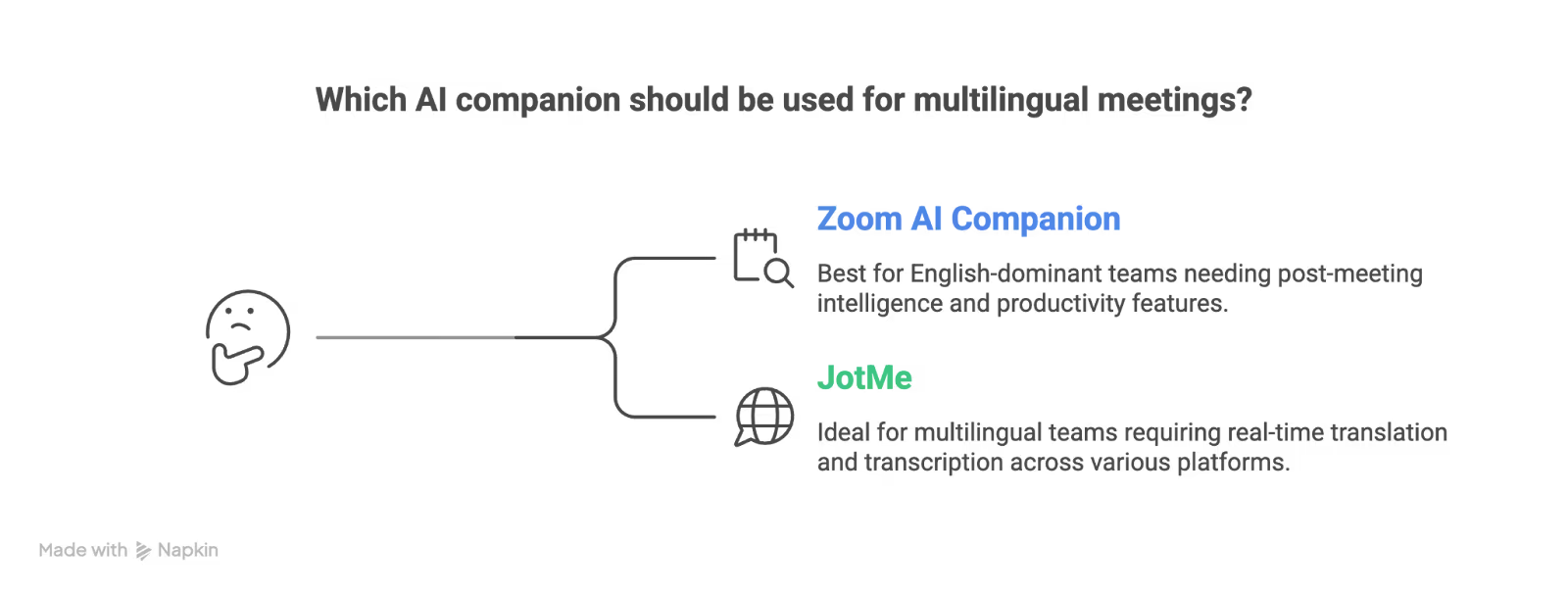
Perbandingan singkat. Gunakan fitur Zoom untuk ringkasan dan pekerjaan di Zoom Workplace. Pertimbangkan JotMe bila tim perlu memilih bahasa sesuai mode, menampilkan takarir di beberapa platform, atau menerjemahkan suara maupun berkas.
Mengapa membandingkan Zoom AI Companion dan JotMe untuk rapat multibahasa?
Zoom melaporkan pertumbuhan pengguna bulanan AI Companion pada kuartal keempat tahun fiskal 2026. Angka penggunaan mencerminkan adopsi, sementara hasil terjemahan perlu diperiksa dengan percakapan sendiri.
Paket Zoom Workplace yang memenuhi syarat menyertakan fitur seperti ringkasan, tindak lanjut, bab rekaman, dan penyusunan pesan. Otomasi yang lebih luas dapat memerlukan ZoomMate atau konfigurasi tambahan.
Bila tim bekerja di Zoom dan terutama membutuhkan ringkasan, periksa fitur bawaan yang sudah tersedia di paketnya.
Jika peserta memakai beberapa bahasa, tentukan bagaimana mereka akan membaca atau mendengar terjemahan dan membuka kembali catatan.
Tim penjualan yang berbicara dengan calon pelanggan Jepang, tim teknik di beberapa negara, dan tim layanan yang melatih pelanggan luar negeri bisa memerlukan alur yang berbeda.
JotMe menyediakan terjemahan langsung dari perangkat. Alur yang sama dapat dijalankan bersama Zoom atau aplikasi rapat lain dengan sumber audio yang sesuai.
Perbandingan Zoom AI Companion dan JotMe
Tabel membandingkan keluaran, paket, pengaturan audio, dan penggunaan dalam rapat. Periksa ketentuan terbaru untuk akun serta wilayah Anda.
Fitur Zoom AI Companion untuk rapat
Fitur AI Zoom dapat membantu tim yang memakai Zoom Workplace untuk ringkasan, rekaman, dan tindak lanjut. Ketahui fitur mana yang termasuk dalam paket.
Ringkasan rapat dan tindak lanjut
Meeting Summary memakai hasil pengenalan ucapan untuk merangkum diskusi jika diaktifkan oleh penyelenggara. Bab rekaman dan pencarian mengikuti jenis rekaman serta pengaturan.
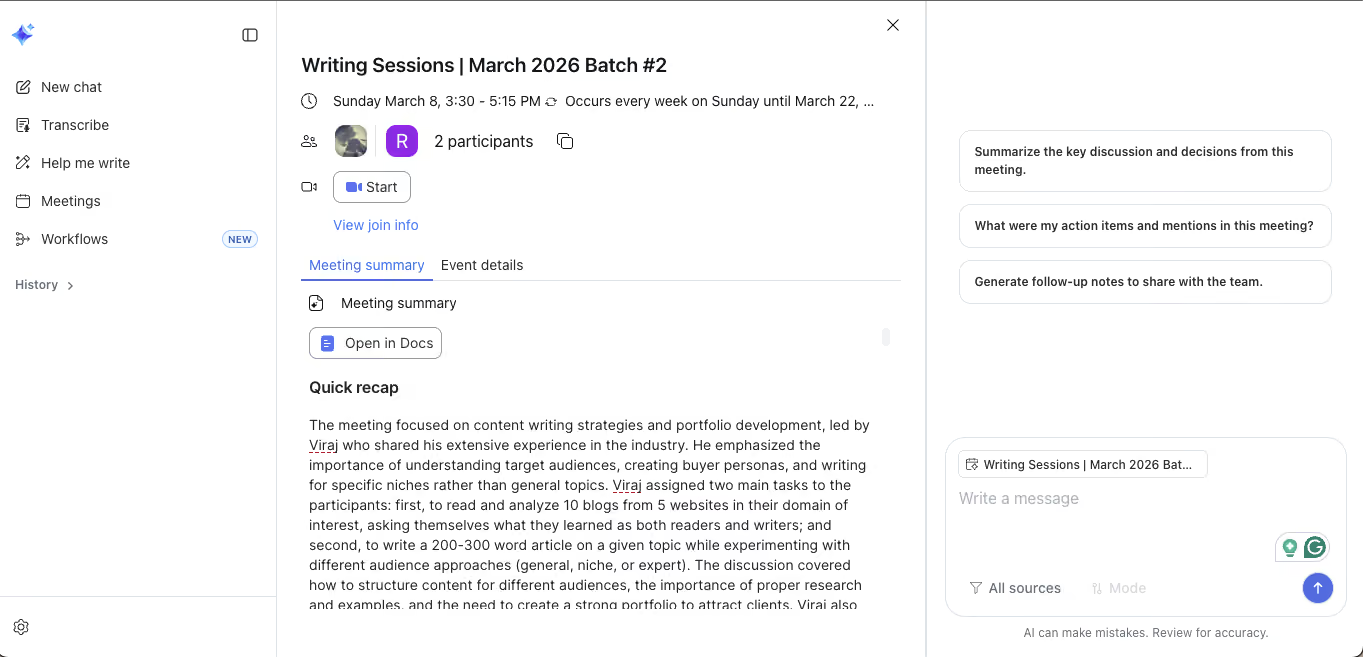
Ruang web AI Companion
Zoom menyediakan ruang web untuk menggunakan konteks rapat, dokumen, dan kalender. Fitur yang terlihat bergantung pada akun dan produk yang diaktifkan.
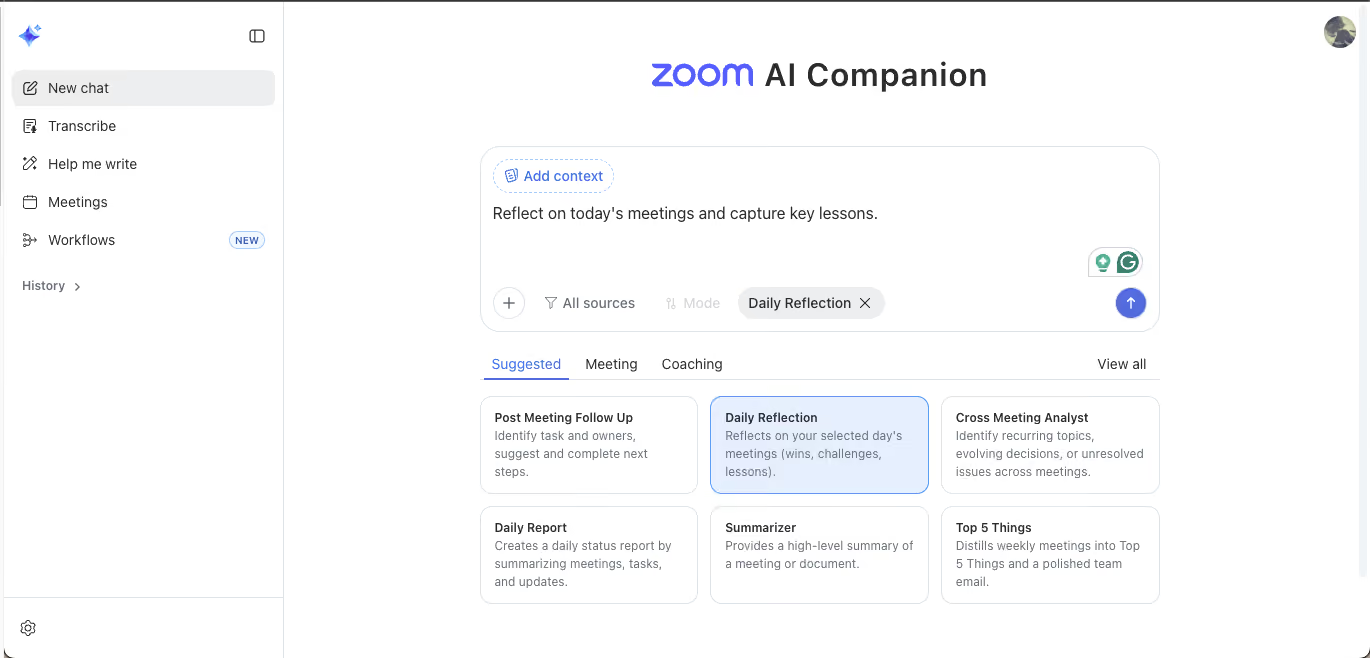
Alat lintas rapat dapat membantu meninjau topik yang berulang. Periksa kembali keputusan dan isu yang muncul pada lebih dari satu rapat.
Otomasi alur kerja
Fitur otomasi dapat menyiapkan draf pesan atau tugas berdasarkan konteks rapat. Jalankan tindakan sesuai izin, dan periksa hasil sebelum dikirim ke orang lain atau sistem kerja.
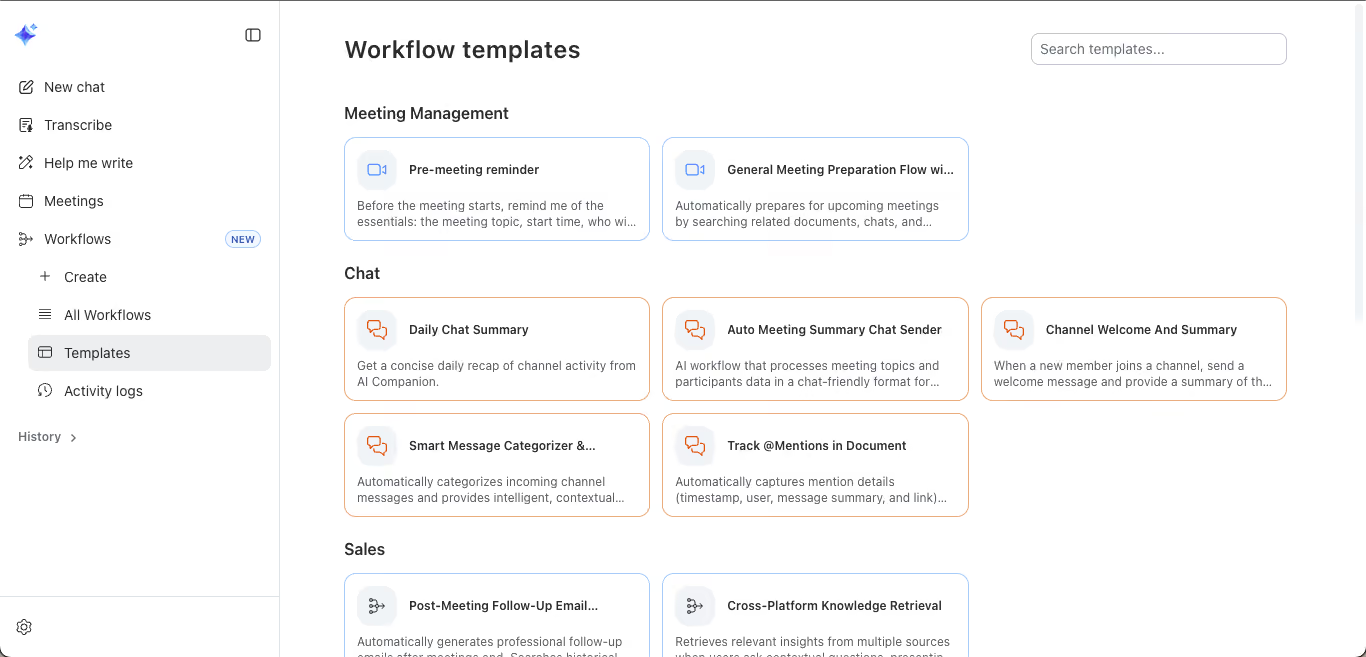
Zoom mendokumentasikan integrasi seperti Salesforce, Jira, dan ServiceNow. Kemampuan membuat agen atau menghubungkan sistem mengikuti paket dan pengaturan administrator.
ZoomMate untuk pekerjaan lintas aplikasi
Pada Juni 2026, Zoom memperkenalkan ZoomMate untuk memakai konteks percakapan dalam pencarian, pembuatan konten, dan otomasi. Ketersediaan bergantung pada wilayah, akun, serta peluncuran.
ZoomMate memakai informasi dari rapat, chat, dan aplikasi yang dihubungkan. Periksa akses setiap sumber dan jenis tindakan yang diizinkan.
Kemampuan ZoomMate
- Pencarian. Temukan informasi pada sumber yang terhubung, misalnya Zoom, Salesforce, Jira, Slack, atau ServiceNow.
- Otomasi. Siapkan tindak lanjut, perbarui catatan, atau kelola tugas sesuai izin yang diberikan.
- Pembuatan konten. Susun draf dokumen, presentasi, atau rencana kerja dari informasi yang tersedia.
- Agen khusus. Hubungkan sistem dan otomatisasi yang disetujui organisasi.
Model AI yang digunakan Zoom
Zoom mendokumentasikan penggunaan beberapa model untuk fitur AI. Model yang dipakai dapat berbeda menurut fitur atau pengaturan akun.
Ringkasan dan penyusunan dokumen dapat memakai alur pemrosesan berbeda. Periksa ketentuan data untuk fitur yang akan digunakan.
Dokumen, tabel, dan presentasi berbantuan AI
Zoom mengumumkan alat dokumen, spreadsheet, dan presentasi berbantuan AI. Periksa mana yang tersedia pada ruang kerja Anda.
Dalam pengumuman tersebut, Zoom menjelaskan arah pengembangan otomasi kerja yang memakai konteks percakapan dan data dari sistem terhubung.
Zoom menggambarkan rapat, panggilan, dan interaksi pelanggan sebagai sumber konteks untuk otomasi lintas sistem.
Harga untuk tim
Fitur AI inti termasuk pada paket Zoom Workplace berbayar yang memenuhi syarat. Daftar harga AS menampilkan Pro setara US$14,16 per pengguna per bulan dengan tagihan tahunan. Harga bulanan dan harga wilayah dapat berbeda.
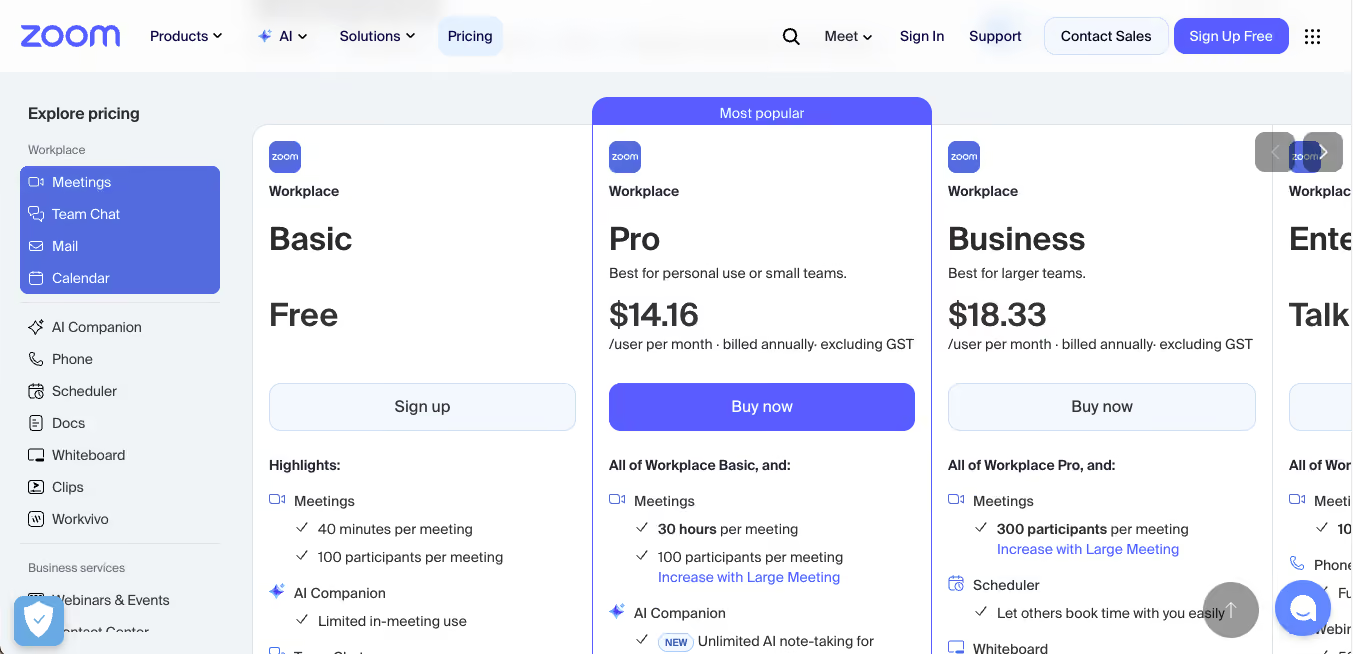
Periksa apakah fitur yang dibutuhkan termasuk dalam Zoom Workplace, memerlukan ZoomMate, atau memakai add-on dan kredit terpisah.
Batas fitur Zoom untuk rapat multibahasa
Ringkasan rapat, takarir terjemahan, dan Voice Translator adalah fitur berbeda. Periksa bahasa, perangkat, lisensi, serta peran penyelenggara untuk masing-masing.
Ketersediaan dan bahasa Zoom Voice Translator
Voice Translator memakai daftar bahasa tersendiri
Zoom menyediakan Voice Translator untuk rapat yang memenuhi syarat. Fitur ini memutar hasil terjemahan suara saat rapat dan memiliki persyaratan aplikasi desktop serta paket.
Periksa add-on Live Translation atau hak kredit ZoomMate, kemudian lihat daftar bahasa suara terbaru. Ketepatan dapat berbeda menurut pasangan bahasa, kualitas audio, dan ucapan.
Untuk terjemahan suara, bandingkan pasangan yang tersedia di kedua produk. Daftar bahasa takarir yang lebih panjang tidak otomatis berlaku untuk hasil suara.
Lisensi takarir terjemahan Zoom
Takarir terjemahan bergantung pada paket
Dokumentasi Zoom mencantumkan paket tertentu seperti Business Plus dan Enterprise yang memenuhi syarat, atau add-on Translated Captions. Administrator dan penyelenggara juga dapat mengatur fitur.
Jangan mengasumsikan takarir terjemahan tersedia hanya karena akun memiliki ringkasan AI. Periksa paket dan pengaturan peserta sebelum rapat.
Jika ringkasan muncul dalam bahasa yang keliru
Ringkasan memakai data pengenalan ucapan. Zoom menyarankan memilih bahasa takarir yang benar, terutama jika percakapan bukan dalam bahasa Inggris.
Pada contoh laporan pengguna, bahasa ringkasan berbeda dari pengaturan yang diharapkan.
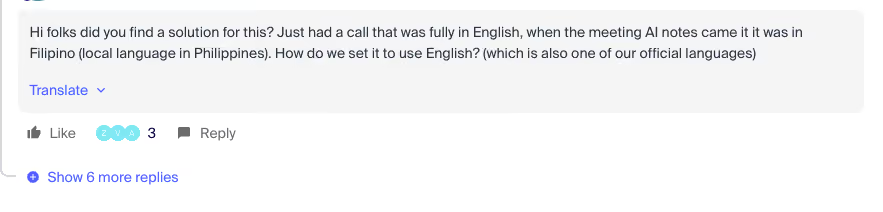
Beberapa tim melaporkan hasil berubah ketika peserta memakai aksen atau bahasa berbeda.
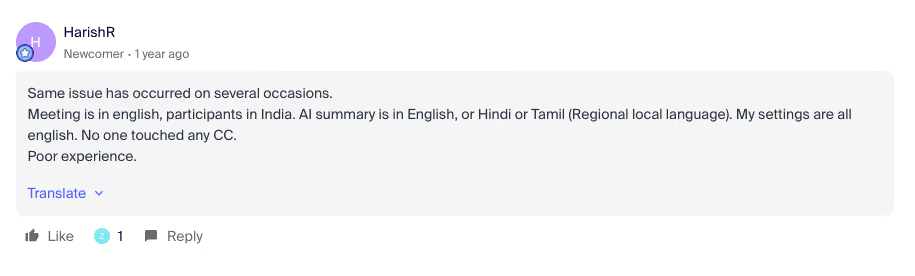
Keluhan individual dapat membantu menentukan hal yang perlu diuji pada rapat Anda.

Menurut bantuan Zoom, rapat dengan beberapa bahasa dapat diringkas dalam bahasa mayoritas, atau bahasa penyelenggara jika tidak ada mayoritas jelas. Uji bahasa dan periksa hasil sebelum dibagikan.
Bahasa dan akses pada fitur khusus
Lihat dokumentasi Custom AI Companion Zoom untuk hak lisensi serta integrasi. Periksa bahasa yang didukung pada masing-masing fitur dan jangan menganggap seluruh rangkaian hanya mendukung satu bahasa.
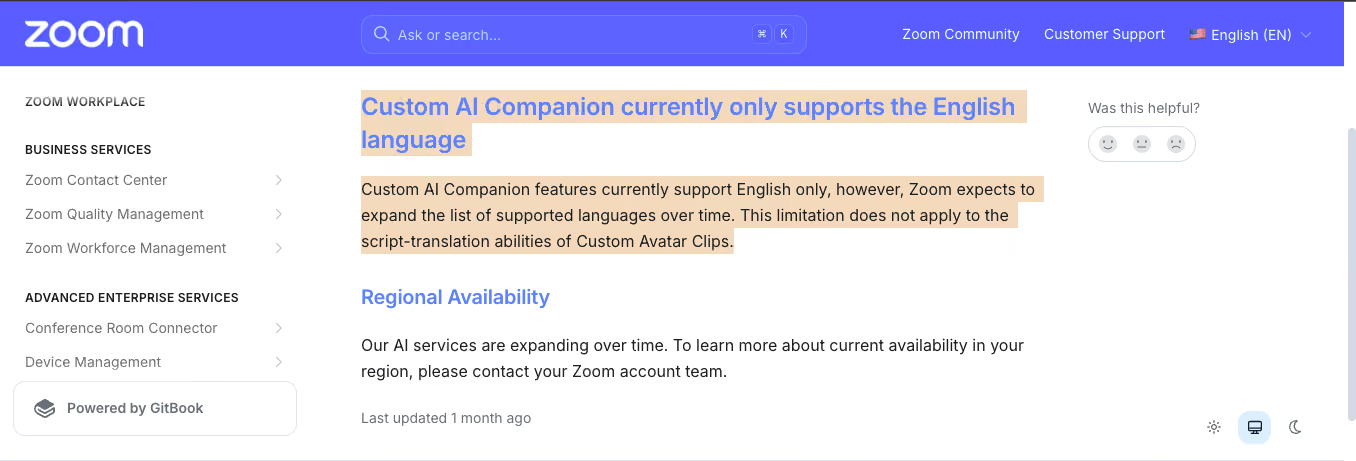
Untuk tim internasional, uji alur khusus pada bahasa, akun, dan wilayah yang akan digunakan.
Fitur terjemahan rapat di JotMe
JotMe menyediakan takarir, transkripsi, keluaran suara, dan catatan yang dapat ditinjau. Pilihan mengikuti mode dan pengaturan bahasa.
Meninjau konteks istilah bisnis
JotMe dapat memakai konteks percakapan untuk menghasilkan terjemahan. Periksa istilah bidang, singkatan, dan nama sebelum mengandalkan hasil.
Pada contoh peluncuran produk, ungkapan “launch blast” dipakai untuk membahas promosi.
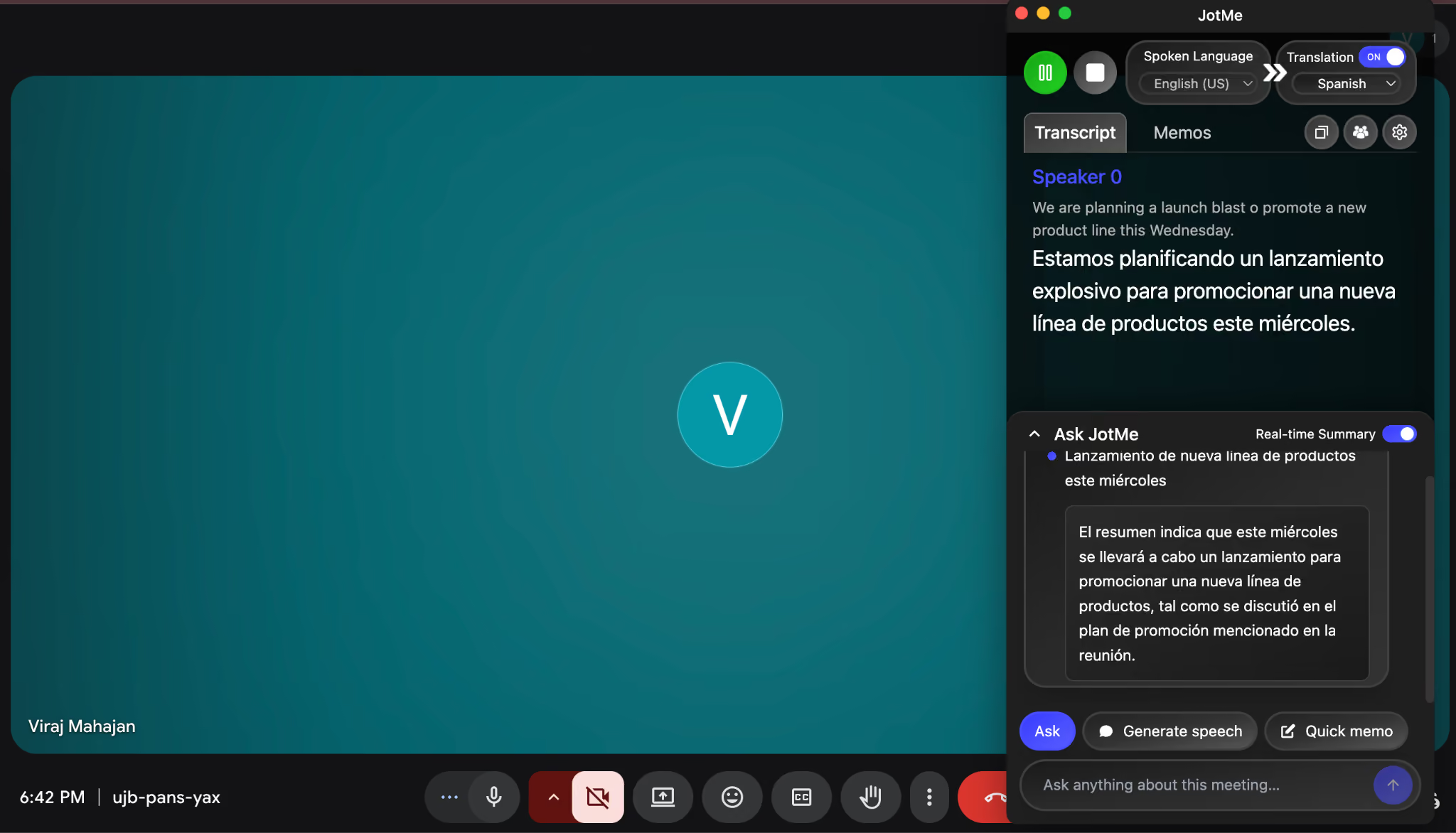
Pada cuplikan sumber, hasil Spanyol menyampaikan makna kampanye promosi. Itu contoh satu kalimat. Uji istilah yang muncul dalam rapat Anda.
Pada negosiasi atau instruksi, mintalah penutur mengonfirmasi makna jika terjemahan menimbulkan keraguan.
Berjalan bersama aplikasi rapat
JotMe Desktop untuk Mac dan Windows dapat berjalan bersama Zoom, Google Meet, Teams, dan Webex, menggunakan sumber audio yang didukung. Aplikasi seluler dan ekstensi memiliki fungsi berbeda.
Pilih perangkat dan perutean audio menurut cara peserta bergabung. Uji konfigurasi sebelum rapat penting.
Menangkap audio tanpa menambah peserta bot
JotMe menangkap audio komputer tanpa menambahkan bot ke daftar peserta Zoom. Patuhi izin dan kebijakan pemberitahuan. Periksa bagaimana sesi diproses, disimpan, serta dibagikan.
Untuk pembahasan sensitif, tentukan apakah transkripsi diperbolehkan, siapa yang dapat mengaksesnya, dan kapan hasil perlu dihapus.
Membagikan sesi melalui tautan atau kode QR
Penyelenggara dengan fitur berbagi yang tersedia dapat membagikan sesi langsung kepada peserta yang memakai peramban.
Peserta membuka tautan atau memindai kode QR untuk mengikuti terjemahan langsung. Akses ke catatan dan ringkasan setelah rapat mengikuti pengaturan terpisah.
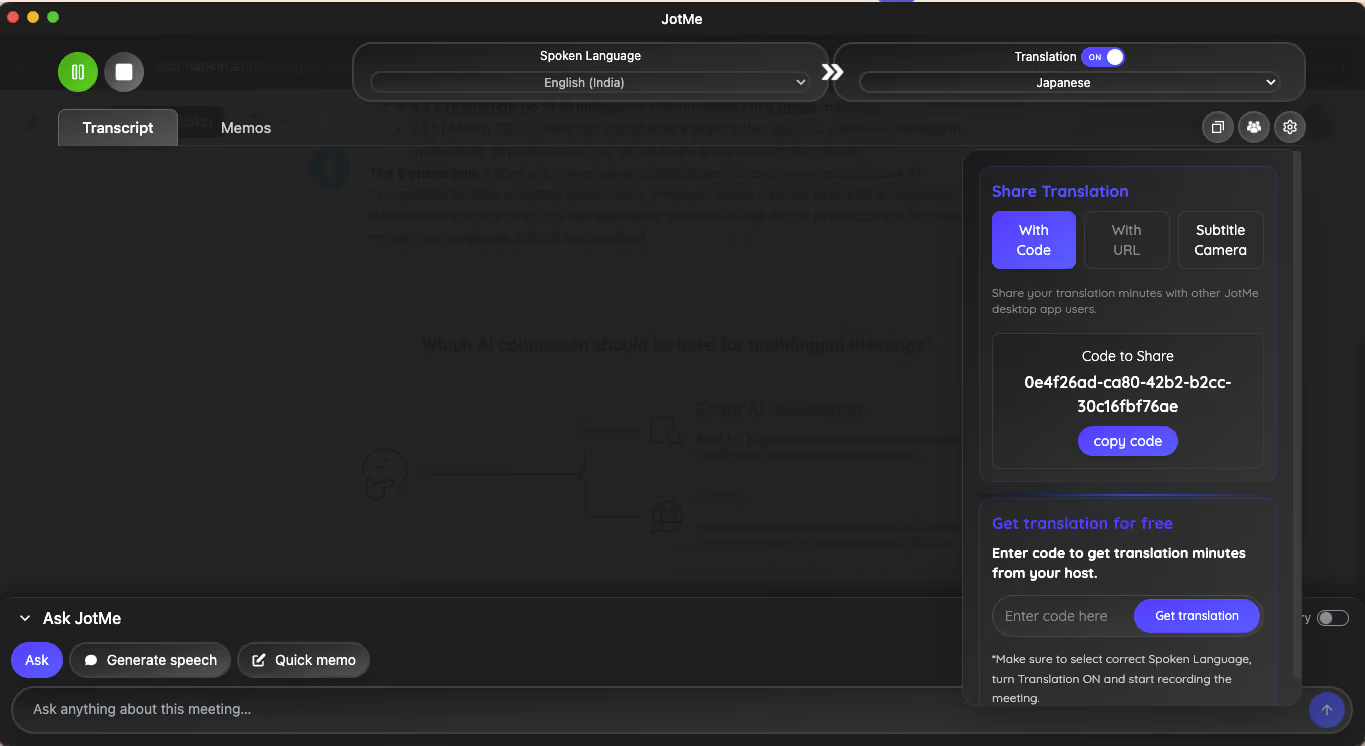
Untuk rapat dengan klien. Peserta bisa membuka tampilan peramban sesuai izin dan pilihan sesi. Lihat panduan menyiapkan JotMe untuk tim.
Catatan dan ringkasan multibahasa setelah rapat
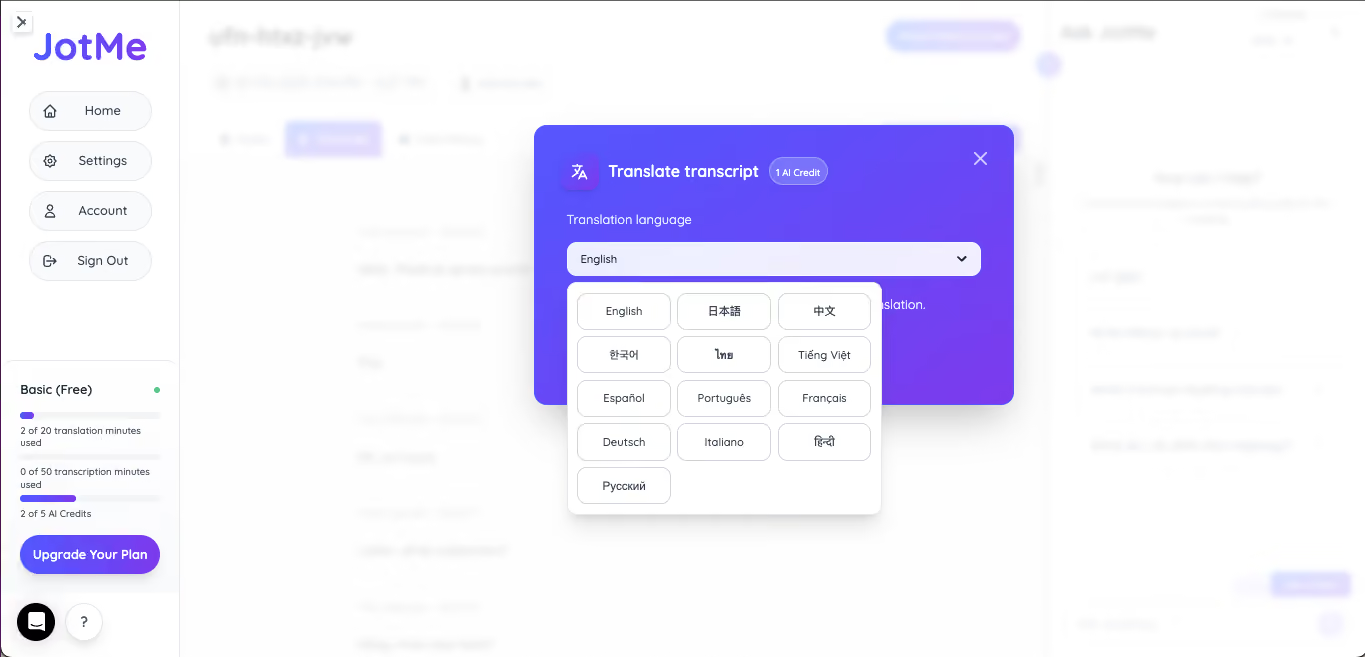
Sesi yang tersimpan dapat mencakup transkrip dan catatan rapat berbantuan AI sesuai pengaturan. Daftar bahasa catatan berbeda dari bahasa ucapan, takarir, dan suara hasil.
Terjemahan suara ke suara
Gunakan terjemahan suara ke suara dengan Fast (Audio) dan perutean yang sesuai jika peserta perlu mendengar hasil. Periksa bahasa keluaran pada mode itu.
Keluaran suara dapat membantu peserta yang tidak nyaman membaca takarir. Uji sumber audio dan volume sebelum dipakai dalam rapat.
Terjemahan tatap muka
Periksa dukungan aplikasi untuk perangkat Anda. Pada desktop, mode In-person memakai mikrofon ruangan. Pilih sumber audio dan hasil yang sesuai untuk pameran atau kunjungan.
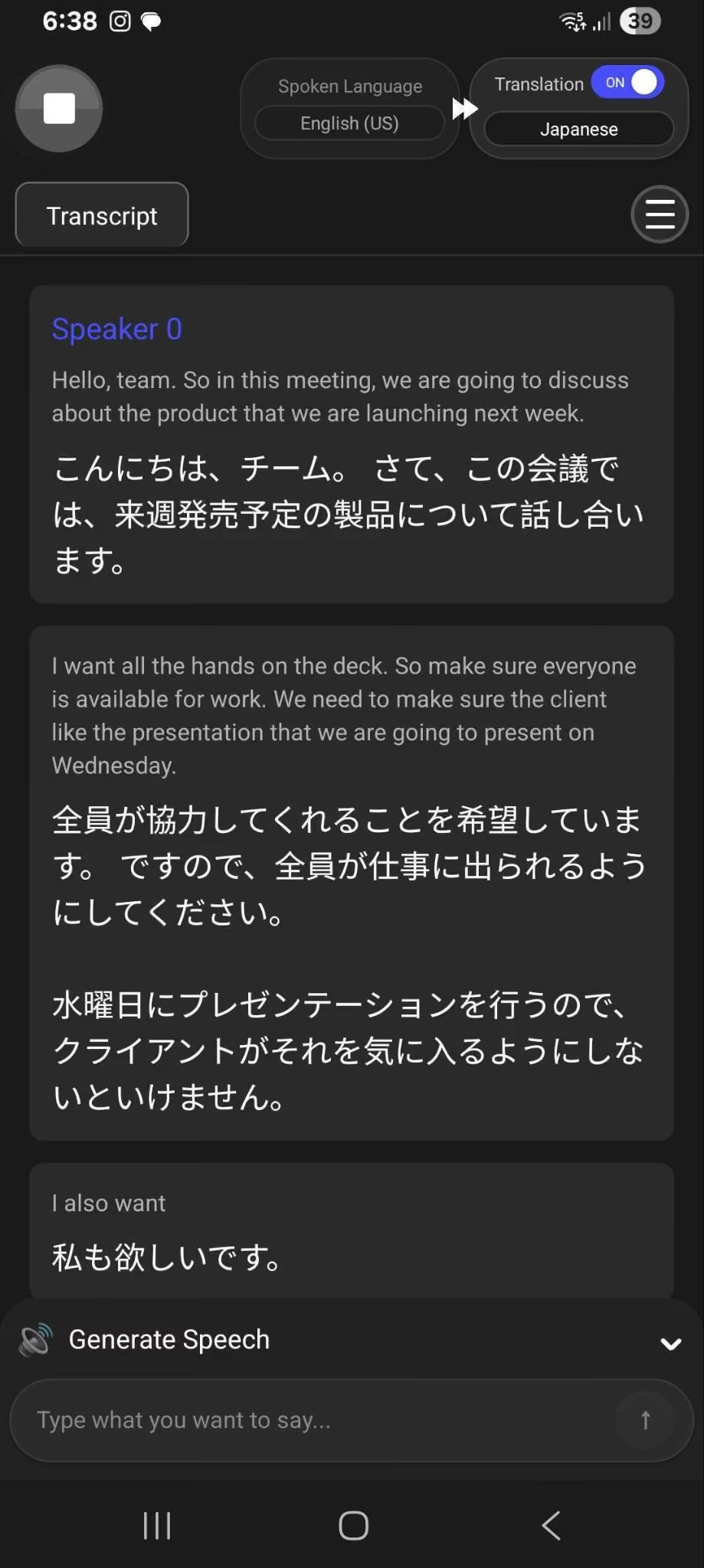
Kapan menggunakan Zoom AI Companion atau JotMe?
Gunakan Zoom untuk panggilan seperti biasa. JotMe dapat berjalan di sampingnya untuk keluaran terjemahan yang didukung.
Jika memakai keduanya, tentukan siapa yang mengaktifkan ringkasan, siapa yang menangkap audio, dan bahasa yang dibutuhkan peserta.
Untuk ringkasan rapat yang berlangsung sepenuhnya di Zoom, mulai dari fitur yang sudah ada di akun.
Untuk kebutuhan bahasa dan sumber audio di beberapa platform, periksa apakah JotMe menyediakan takarir, suara, atau catatan yang diperlukan.
Bila memakai kedua alat, uji hasilnya pada satu percakapan yang boleh diproses dan tetapkan siapa yang memeriksa catatan akhir.
Untuk terjemahan langsung saat rapat Zoom, periksa cara mengatur sumber audio, bahasa, dan persetujuan peserta.
Cara mencoba JotMe bersama Zoom AI Companion
Gunakan rapat uji atau bagian percakapan yang diizinkan. Pilih beberapa nama, angka, dan istilah untuk diperiksa.
Langkah 1. Siapkan Zoom dan JotMe
Periksa apakah ringkasan Zoom tersedia pada akun penyelenggara. Pasang JotMe Desktop di Mac atau Windows dan buka rapat uji.
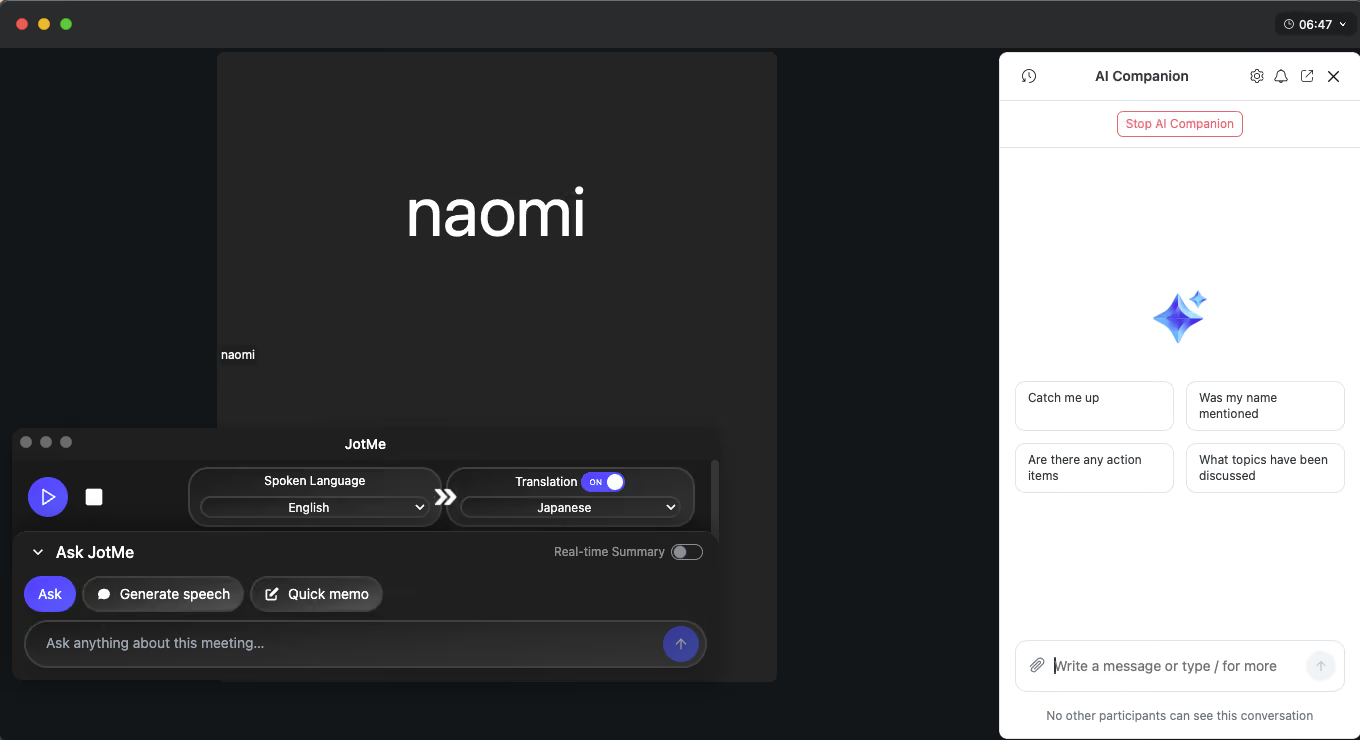
Langkah 2. Bandingkan keluaran Zoom dan JotMe
Mulai JotMe dengan sumber audio dan bahasa yang benar. Jika diizinkan, aktifkan ringkasan Zoom agar masing-masing keluaran bisa ditinjau.
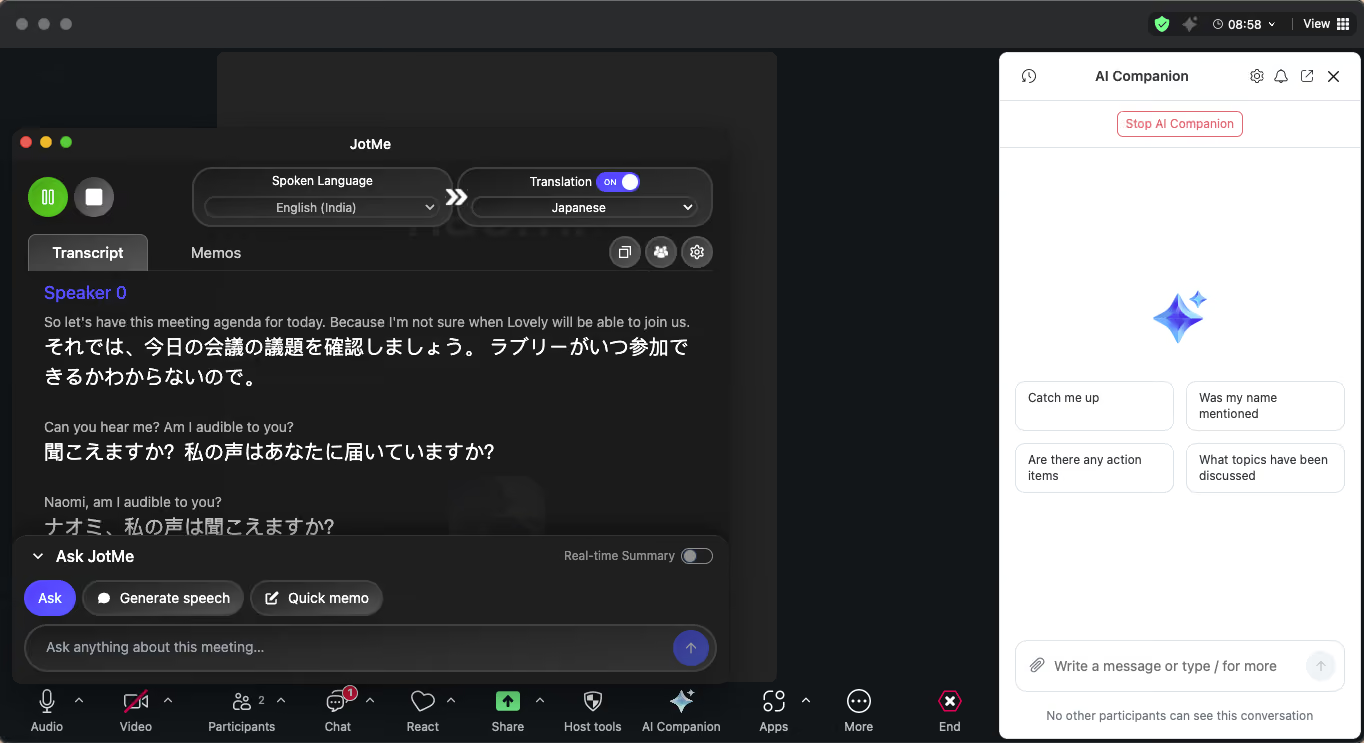
Langkah 3. Tinjau ringkasan dan transkrip
Bandingkan ringkasan Zoom, transkrip JotMe, serta catatan yang tersedia. Periksa apakah makna dan keputusan tercatat dan apakah peserta dapat memakai hasil dalam bahasa yang dibutuhkan.
Langkah 4. Periksa akses peserta
Jika sesi boleh dibagikan, buka tautan atau kode uji sebagai peserta dengan akses yang sesuai. Periksa bahasa hasil dan bedakan akses langsung dari catatan setelah sesi.
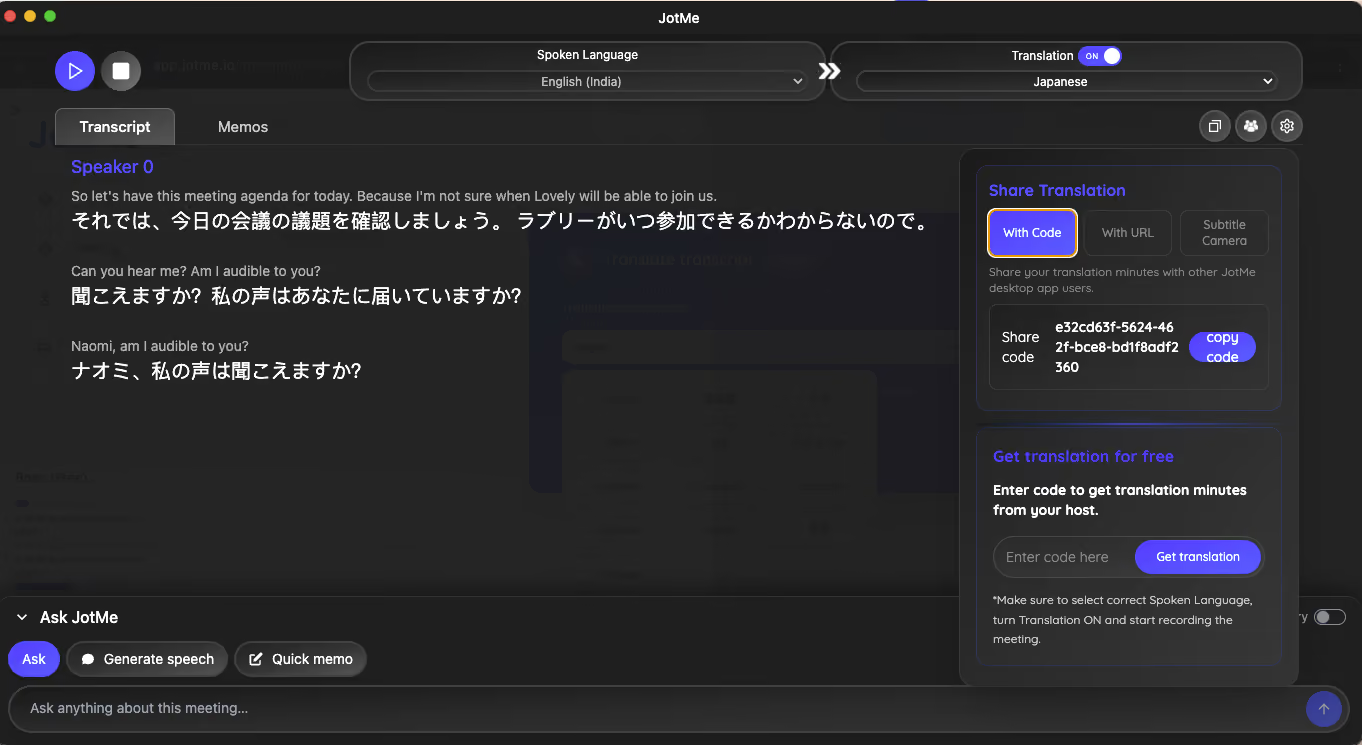
Paket gratis JotMe mencakup 20 menit terjemahan per periode. Penggunaan bergantung pada model, sehingga periksa saldo sebelum uji. Untuk pembelian tim, lihat paket yang tersedia dan panduan biaya juru bahasa manusia dan penerjemahan AI.
Bisakah JotMe digunakan saat rapat Zoom?
Bisa. JotMe Desktop menangkap audio perangkat dan berjalan bersama Zoom tanpa bergabung sebagai peserta. Alur yang sama dapat digunakan bersama Teams atau Meet setelah sumber audio dan izin disetel.
Apakah Zoom AI Companion gratis?
Fitur AI inti seperti ringkasan rapat termasuk dalam paket Zoom Workplace berbayar yang memenuhi syarat. Takarir terjemahan, Voice Translator, dan ZoomMate memiliki persyaratan paket, tambahan atau kredit tersendiri. Periksa ketersediaan untuk akun dan wilayah Anda.
Bisakah Zoom menerjemahkan rapat ke beberapa bahasa sekaligus?
Takarir Zoom memungkinkan peserta memilih bahasa hasil yang tersedia bagi mereka. Ringkasan rapat dan transkrip mengikuti aturan fitur yang berbeda. Uji bahasa ucapan dan hasil yang diperlukan, terutama jika pembicara berganti bahasa.
Bisakah JotMe dan fitur AI Zoom dipakai bersamaan?
Bisa jika setelan perangkat, akun, dan izin memungkinkan. Pakai ringkasan Zoom sesuai pengaturan penyelenggara, lalu gunakan JotMe Desktop untuk takarir atau transkripsi sesuai mode.
Mana yang lebih akurat untuk rapat multibahasa, Zoom atau JotMe?
Uji keduanya dengan pasangan bahasa, aksen, istilah, dan kondisi audio rapat Anda. Bandingkan angka, nama, keputusan, serta tindakan yang disepakati. Akurasi bergantung pada fitur dan kondisi masukan.
Apakah JotMe membutuhkan izin penyelenggara Zoom?
JotMe Desktop berjalan di perangkat dan tidak masuk ke daftar peserta Zoom. Beri izin audio yang diperlukan pada perangkat dan ikuti persetujuan peserta, ketentuan penyelenggara, dan kebijakan organisasi sebelum menangkap atau memproses percakapan.
Coba JotMe
Terjemahan yang akurat untuk rapat, acara dan pekerjaan sehari-hari, dengan AI Memory yang mengingat konteks Anda.


