






Jawaban singkat: Tujuh bot TTS Discord yang layak dicoba pada 2026 adalah Wamellow, TTS Bot, Better TTS, ST Manager, Orator, HornBot, dan Botto Voice. Bot ini membacakan pesan yang kamu ketik ke kanal suara, jadi kamu bisa ikut mengobrol tanpa mikrofon. Kalau kendalanya justru memahami ucapan dalam bahasa lain, jalankan JotMe bersama Discord untuk melihat takarir terjemahan langsung atau mendengarkan terjemahan suara.
Saat kamu membalas lewat teks di tengah panggilan Discord, harus ada yang melirik chat agar balasanmu terbaca. Kadang obrolannya sudah pindah topik. Bot text-to-speech (TTS) bisa membacakan pesanmu langsung di kanal suara tanpa perlu menyalakan mikrofon.
Dari ratusan bot yang tersedia, cari tahu dulu cara memicu pembacaannya. Ada yang otomatis membaca kanal teks tertentu, ada yang perlu perintah setiap kali kamu mengirim pesan. Paket gratis juga bisa membatasi panjang pesan atau mengunci suara tertentu bagi pelanggan berbayar.
Saya membandingkan dokumentasi pengembang, petunjuk pemasangan, dan harga setiap bot. Saya juga memasang satu bot TTS di server uji. Setelah diatur, bot itu membacakan dua pesan berturut-turut tanpa perintah tambahan untuk setiap pesan.
Di bawah ini kamu bisa melihat fitur gratis, tambahan paket berbayar, dan batas yang perlu diperiksa sebelum memasang bot. Ada juga panduan pengaturan dan langkah pemeriksaan kalau bot sudah masuk panggilan tetapi tidak bersuara.
Ringkasan pilihan
- Untuk pemakaian sehari-hari, mulai dari Wamellow. Paket gratisnya mendukung pembacaan kanal dan pengaturan moderasi. Premium seharga €4 per bulan menambahkan TTS tanpa batas tanpa syarat voting.
- Untuk pembacaan otomatis sederhana, coba fitur gratis TTS Bot. Setelah disiapkan, anggota tinggal mengetik tanpa perlu menyisipkan perintah di depan setiap balasan.
- Untuk memperbaiki pelafalan, coba Better TTS. Fitur gratisnya mencakup pengajaran pelafalan, lebih dari 300 suara, dan dukungan untuk lebih dari 90 bahasa.
- Botto Voice tersedia gratis. Paket berbayar mulai US$1,99 per server per bulan untuk pilihan suara tambahan dan batas pemakaian yang lebih tinggi.
- HornBot menawarkan mesin suara gratis, dengan keanggotaan Patreon mulai US$2 per bulan. Periksa dulu apakah suara yang kamu incar tersedia pada tingkat keanggotaan tersebut.
- Untuk takarir terjemahan selama panggilan multibahasa, jalankan JotMe bersama Discord. Bot TTS membacakan pesanmu, sedangkan JotMe membantu kamu memahami jawaban lisan dalam bahasa lain.
Perbandingan bot TTS untuk Discord
Wamellow, TTS Bot, Better TTS, ST Manager, Orator, HornBot, dan Botto Voice adalah pilihan untuk membacakan teks di kanal suara Discord.
Bot | Cocok untuk | Pilihan suara dan bahasa | Paket gratis | Paket berbayar |
|---|---|---|---|---|
Wamellow | TTS harian gratis dengan pengaturan server | 97 suara dalam 10 bahasa | ✅ Ada | Mulai €4/bulan |
TTS Bot | Membaca otomatis dari kanal teks khusus | Menggunakan penyedia suara. Lihat pilihan terbaru di dalam bot | ✅ Ada | Premium melalui Patreon, periksa tingkat keanggotaan terbaru |
Better TTS | Pelafalan dan ekspresi pribadi | Lebih dari 300 suara neural dan lebih dari 90 bahasa | ✅ Ada | Belum ada paket berbayar yang dapat dikonfirmasi |
ST Manager | Memilih penyedia suara | Delapan penyedia tercantum, termasuk mesin premium | ✅ Ada | Ada penyedia premium, lihat harga di aplikasi |
Orator | Memilih suara dari dasbor | Lebih dari 300 suara dan lebih dari 50 bahasa | ✅ Ada | US$3,50/bulan atau US$35/tahun |
HornBot | Suara percakapan dan suara karakter | Lebih dari 7.000 suara dari tujuh mesin | ✅ Ada | Patreon mulai US$2/bulan |
Botto Voice | Memilih bahasa dan aksen | Panduan suara saat ini mencantumkan 959 suara gratis dalam 83 bahasa | ✅ Ada | Mulai US$1,99/server/bulan |
JotMe | Mengikuti panggilan Discord multibahasa | Takarir terjemahan langsung, terjemahan suara ke suara, dan catatan rapat | ✅ Ada | Mulai US$20/bulan |
Catatan: JotMe adalah aplikasi tersendiri yang berjalan bersama Discord. JotMe tidak masuk ke server sebagai bot TTS dan tidak otomatis membaca chat di kanal teks. Gunakan bot Discord untuk membacakan balasan yang kamu ketik. Kalau perlu mengikuti percakapan lisan, kamu bisa menggunakan takarir terjemahan langsung atau terjemahan suara ke suara dari JotMe.
Cara saya menilai bot TTS Discord
Saya memeriksa situs resmi, dokumentasi, dan harga yang tersedia untuk setiap bot. Saya juga memasang TTS Bot di server uji. Setelah disiapkan, bot itu membaca dua pesan berturut-turut tanpa perlu perintah sebelum setiap pesan.
Yang saya bandingkan meliputi:
Suara dan bahasa: pilihan yang dicantumkan tiap bot, dukungan pelafalan khusus, dan pilihan yang memerlukan pembayaran.
Pengaturan: apakah anggota cukup mengetik di kanal teks yang ditautkan atau perlu memberikan perintah untuk setiap pesan.
Paket gratis dan berbayar: batas pesan, syarat voting, dan fitur tambahan saat berlangganan. Harga yang tidak dapat saya pastikan dari sumber publik saya tandai.
Kontrol server: apakah admin dapat membatasi siapa yang memicu pembacaan, menyaring pesan, atau melewati audio yang sedang diputar.
7 bot TTS untuk kanal suara Discord, plus JotMe
Wamellow, TTS Bot, Better TTS, ST Manager, Orator, HornBot, dan Botto Voice termasuk pilihan untuk Discord. Berikut cara masing-masing membaca pesan, fitur yang gratis, serta batasan yang perlu kamu periksa sebelum mengundangnya.
1. Wamellow untuk TTS gratis sehari-hari
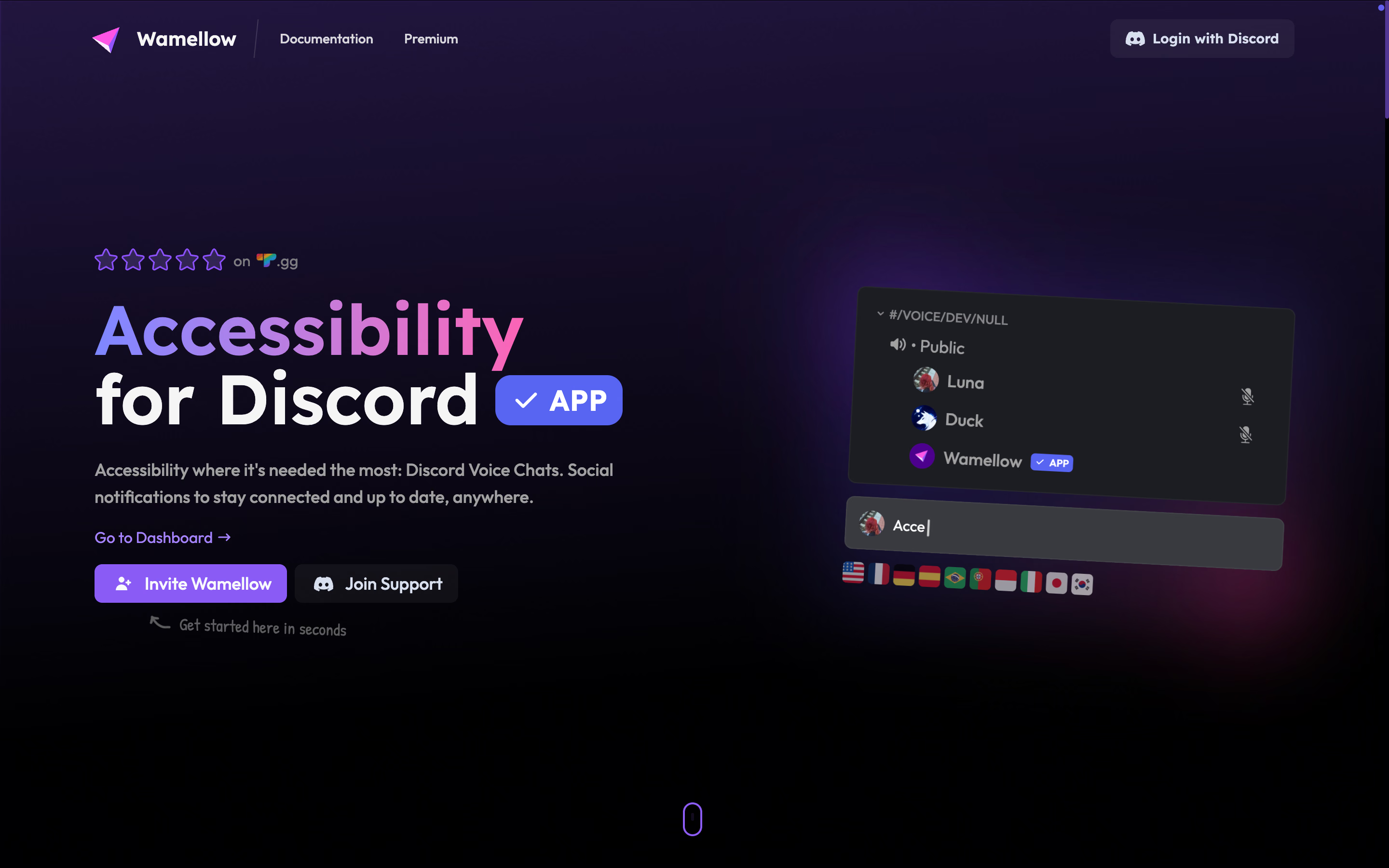
Wamellow adalah rekomendasi awal saya untuk server yang baru mulai memakai suara dari teks. Selain membacakan pesan ke kanal suara, bot ini memiliki pengaturan antrean, peran, dan interupsi.
Wamellow menyediakan 97 suara dalam 10 bahasa. Kamu dapat menentukan siapa yang boleh memicu pembacaan dan melewati pesan tertentu.
Salah satu fiturnya adalah peran prioritas. Anggota dengan peran tersebut boleh menyela audio yang sedang diputar. Kalau seseorang mengandalkan balasan tertulis sepanjang panggilan, ia bisa merespons tanpa menunggu seluruh antrean selesai dibacakan.
Fitur utama Wamellow
- Perintah /tts voice untuk berbicara di kanal suara dan /tts file untuk membuat berkas audio.
- Membacakan pesan secara otomatis dari kanal teks pilihan.
- Mendukung antrean pesan, /tts skip, dan pembatasan berdasarkan peran.
- Peran prioritas untuk anggota yang ditunjuk.
Harga Wamellow
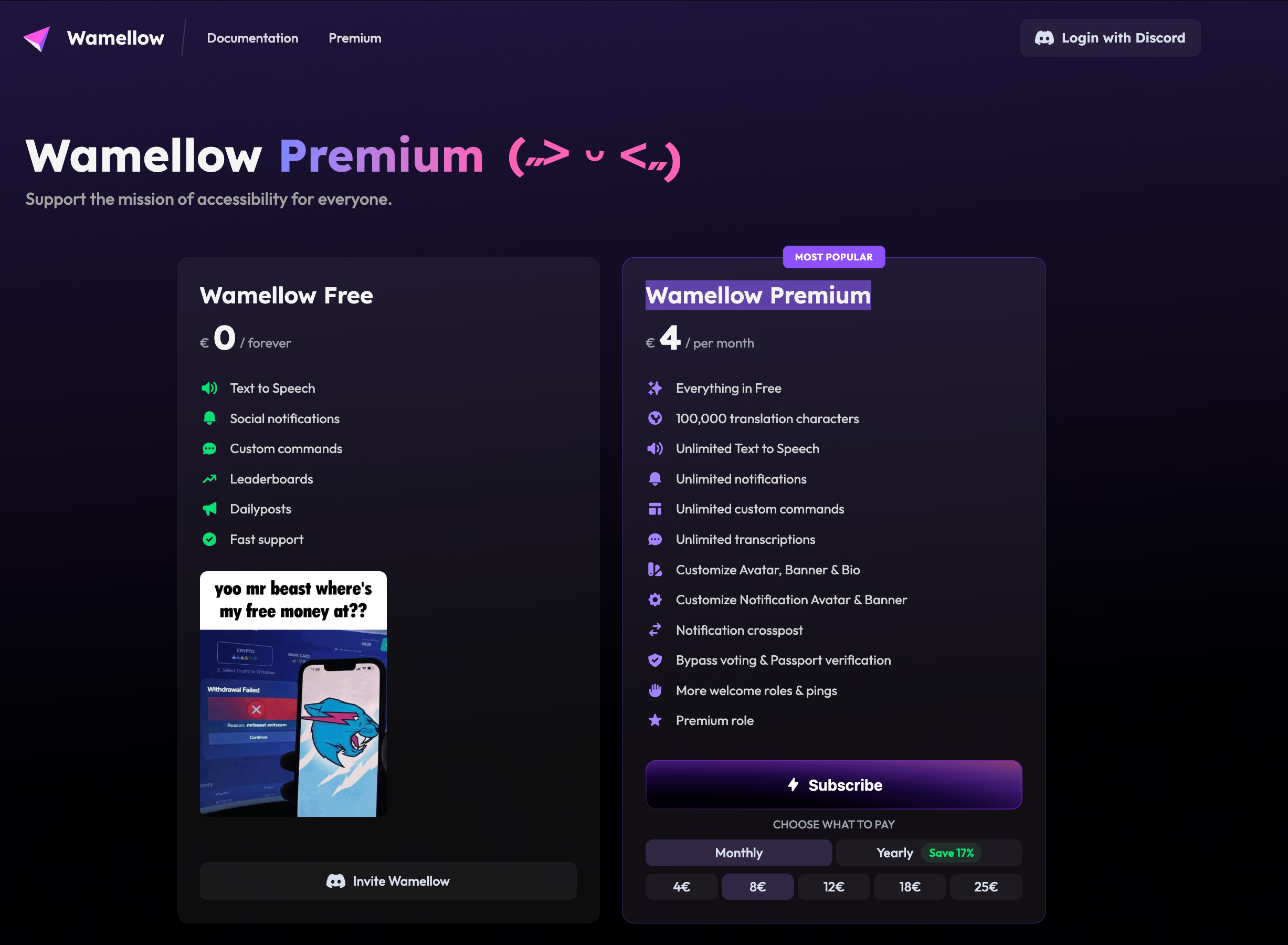
TTS bisa digunakan gratis. Halaman Premium mencantumkan €4 per bulan untuk TTS tanpa batas dan tanpa syarat voting.
Cocok untuk siapa?
Grup pertemanan atau server komunitas yang ingin memudahkan anggota membalas lewat teks sambil tetap memiliki kontrol server yang praktis.
Keterbatasan Wamellow
Menurut dokumentasi TTS Wamellow, pengguna gratis harus melakukan voting untuk pesan yang melebihi 300 karakter. Batas ini lebih terasa ketika memberi penjelasan panjang daripada saat membalas singkat.
2. TTS Bot untuk membaca balasan dari satu kanal khusus
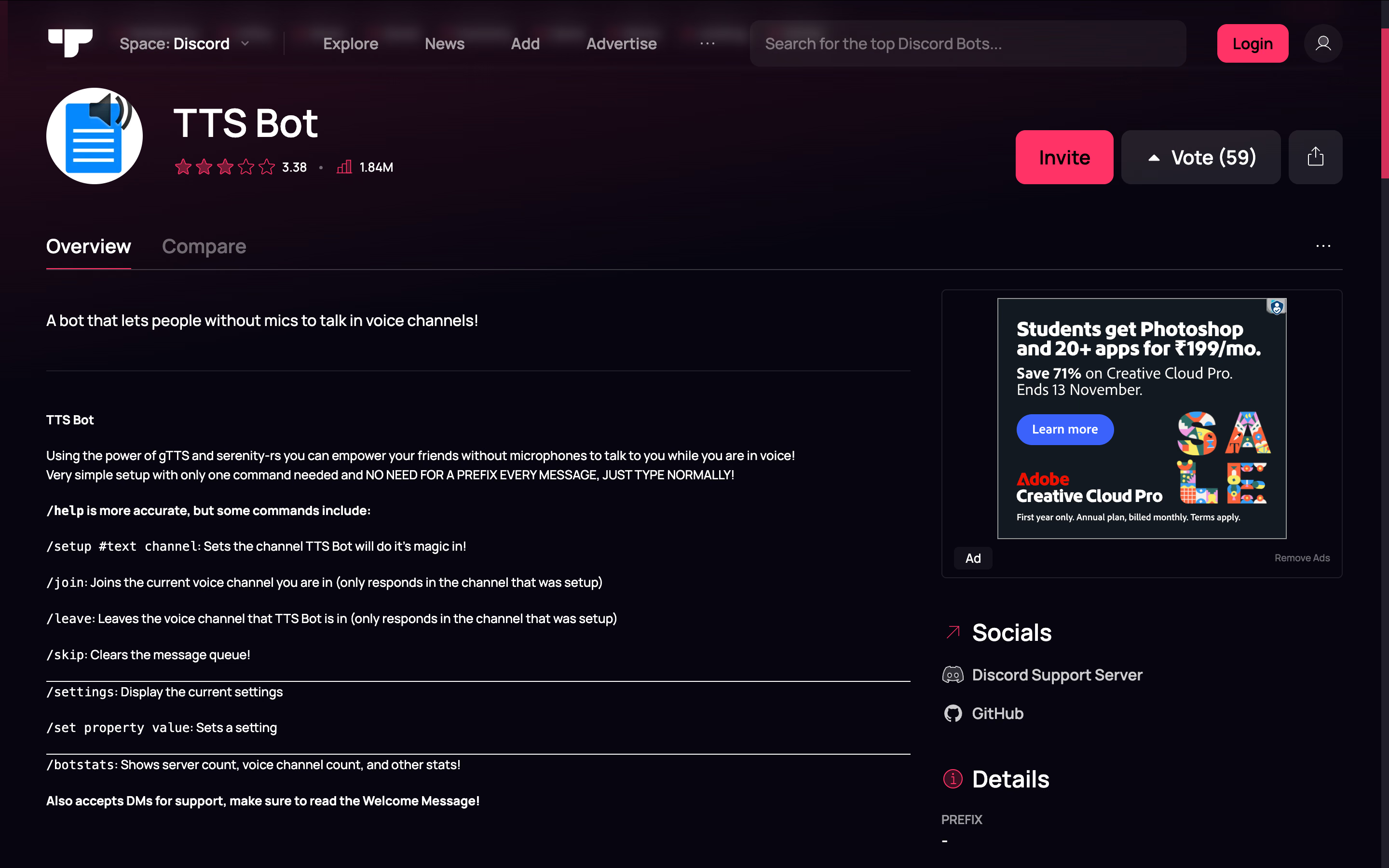
Saya akan mempertimbangkan TTS Bot bila tujuannya sederhana: anggota mengetik dan peserta panggilan mendengar balasannya. Setelah diatur, tidak perlu menambahkan perintah suara setiap kali membalas.
Satu langkah kecil itu bisa menentukan apakah seseorang tetap ikut mengobrol. Dalam percakapan cepat, orang bisa berhenti membalas karena harus mengingat perintah setiap kali hendak menulis.
Pakai /setup untuk memilih kanal teks, lalu jalankan /join dari kanal itu. Kalau /join dikirim dari kanal lain, bot mungkin tidak merespons.
Fitur utama TTS Bot
- Membaca pesan otomatis dari kanal teks yang sudah ditentukan.
- Perintah /join dan /leave untuk menyambung dan memutus koneksi.
- Pengaturan bot dan /skip untuk membersihkan antrean.
- Tersedia repositori kode sumber publik untuk menjalankan bot di hosting sendiri.
Harga TTS Bot
Bot yang dihosting pengembang menyediakan fitur gratis, dengan akses premium melalui Patreon. Periksa penyedia dan suara pada tingkat langganan yang kamu pilih.
Cocok untuk siapa?
Grup kecil yang ingin seluruh anggota memakai satu kanal teks agar balasan mereka terdengar di kanal suara.
Keterbatasan TTS Bot
Contoh perintah di internet bisa kedaluwarsa. Gunakan /help pada bot yang terpasang. Kalau memilih hosting sendiri, kamu juga perlu menyediakan server, merawat bot, dan menanggung biaya penyedia suara.
3. Better TTS untuk menyesuaikan pelafalan
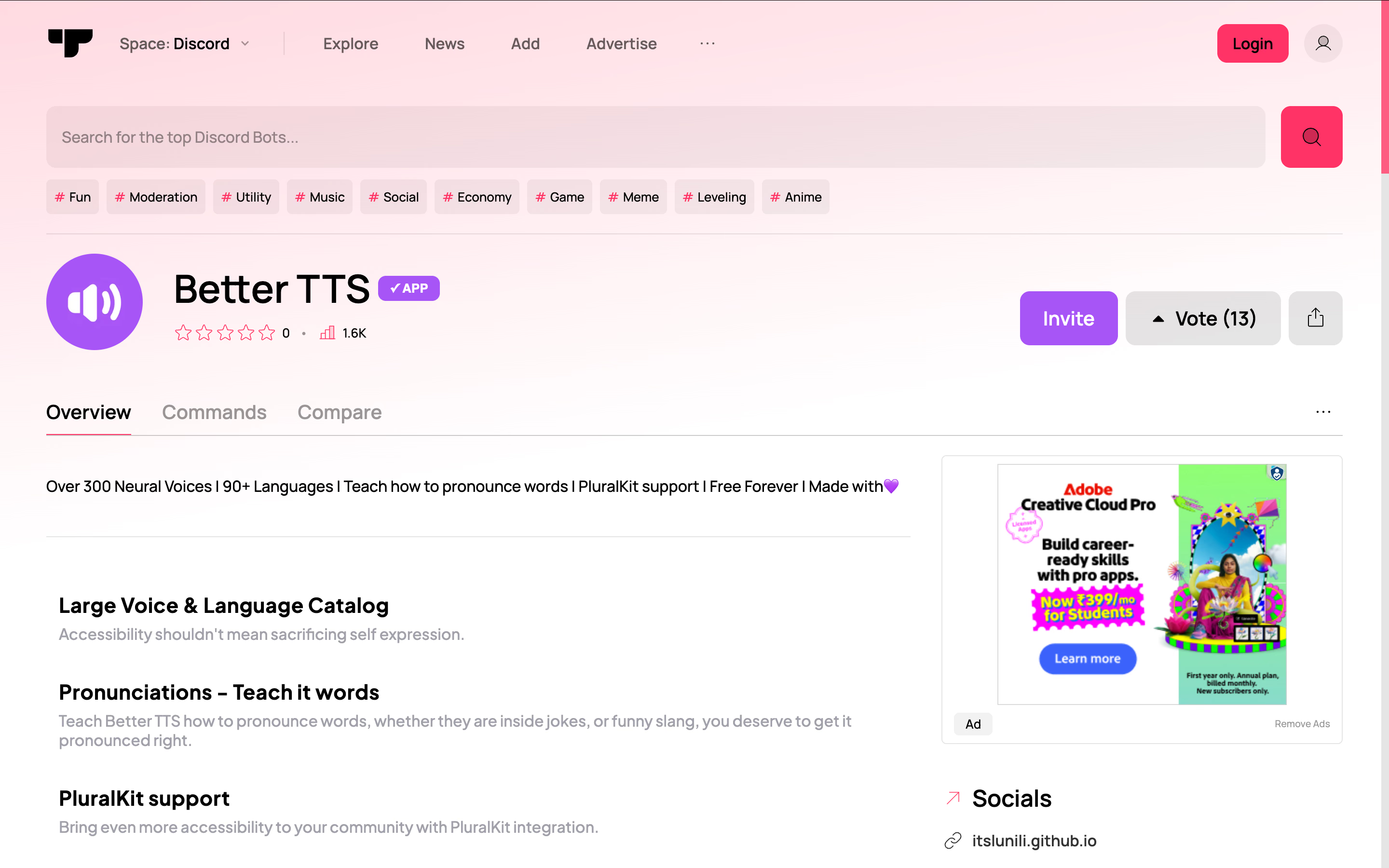
Pertimbangkan Better TTS kalau nama atau kata yang sama terus salah dibaca. Pengembang menonjolkan fitur mengajari bot pelafalan, lebih dari 300 suara neural, lebih dari 90 bahasa, dan dukungan PluralKit.
Saya lebih mengutamakan pelafalan daripada jumlah suara. Komunitas gim mungkin menyebut satu nama karakter berkali-kali, sementara tim kerja sering menyebut singkatan produk. Membetulkan kata yang berulang bisa jauh lebih terasa daripada sekadar mengganti suara yang mirip.
Better TTS juga dapat menunggu sela percakapan sebelum berbicara, dengan waktu tunggu cadangan lima detik. Ini bisa mengurangi interupsi, tetapi juga membuat balasan tertulis terdengar sedikit lebih lambat.
Fitur utama Better TTS
- Mengajari bot cara mengucapkan kata yang tidak biasa dan istilah khas server.
- Pengaturan pribadi dan pengaturan tingkat server.
- Integrasi dengan PluralKit.
- Menurut pengembang, bot dapat menunggu jeda percakapan sebelum berbicara.
Harga Better TTS
Better TTS dipromosikan sebagai bot gratis. Deskripsi publiknya tidak merinci paket berbayar dengan jelas.
Cocok untuk siapa?
Komunitas yang perlu pelafalan tepat untuk nama, identitas, atau istilah yang sering disebut, serta komunitas yang sudah memakai PluralKit.
Keterbatasan Better TTS
Menunggu percakapan reda bisa menunda balasan. Ini mungkin cocok untuk diskusi, tetapi kurang praktis saat memberi aba-aba mendesak dalam gim. Keterangan publik mengenai kuota juga terbatas. Periksa batas pada bot yang terpasang sebelum mengandalkannya untuk acara panjang.
4. ST Manager untuk membandingkan penyedia suara dalam satu bot
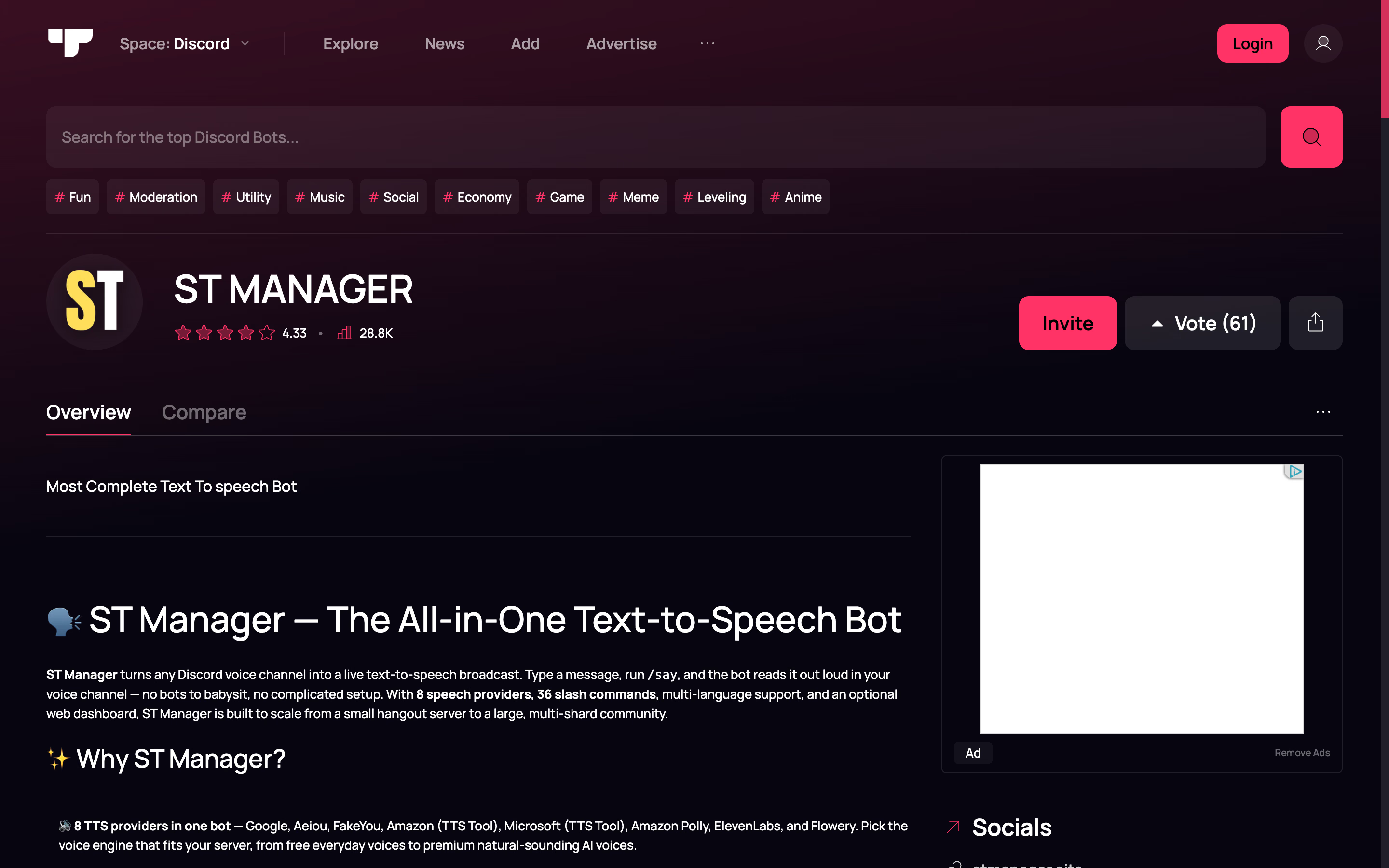
ST Manager cocok bagi pengelola server yang ingin mencoba beberapa penyedia lewat satu bot. Pengembang mencantumkan delapan penyedia, antara lain Google, Flowery, Amazon Polly, dan ElevenLabs. Akses gratis atau premium bergantung pada penyedianya.
Kelebihannya ada pada pilihan. Jika suara yang sekarang kurang lancar membaca satu bahasa, kamu bisa mencoba penyedia lain tanpa memasang bot dari awal.
Fitur utama ST Manager
- Perintah /say serta perintah suara khusus penyedia.
- Perintah /set_channel_provider untuk membaca kanal secara otomatis.
- Pengaturan tingkat server, kanal, dan pengguna.
- Daftar izin, log aktivitas, dan pengumuman berulang.
Harga ST Manager
ST Manager menyediakan penyedia gratis dan pilihan premium. Periksa informasi premium di aplikasi untuk penyedia yang ingin kamu pakai.
Cocok untuk siapa?
Pengelola yang ingin memilih penyedia, mengatur pengumuman suara berkala, dan siap mengatur pilihan bawaan. Kalau grup hanya ingin mendengar balasan chat, TTS Bot lebih sederhana untuk memulai.
Keterbatasan ST Manager
Memasang bot tidak berarti semua penyedia gratis. Cari tahu dulu mesin yang dipakai oleh suara pilihanmu.
5. Orator untuk mengatur suara melalui dasbor
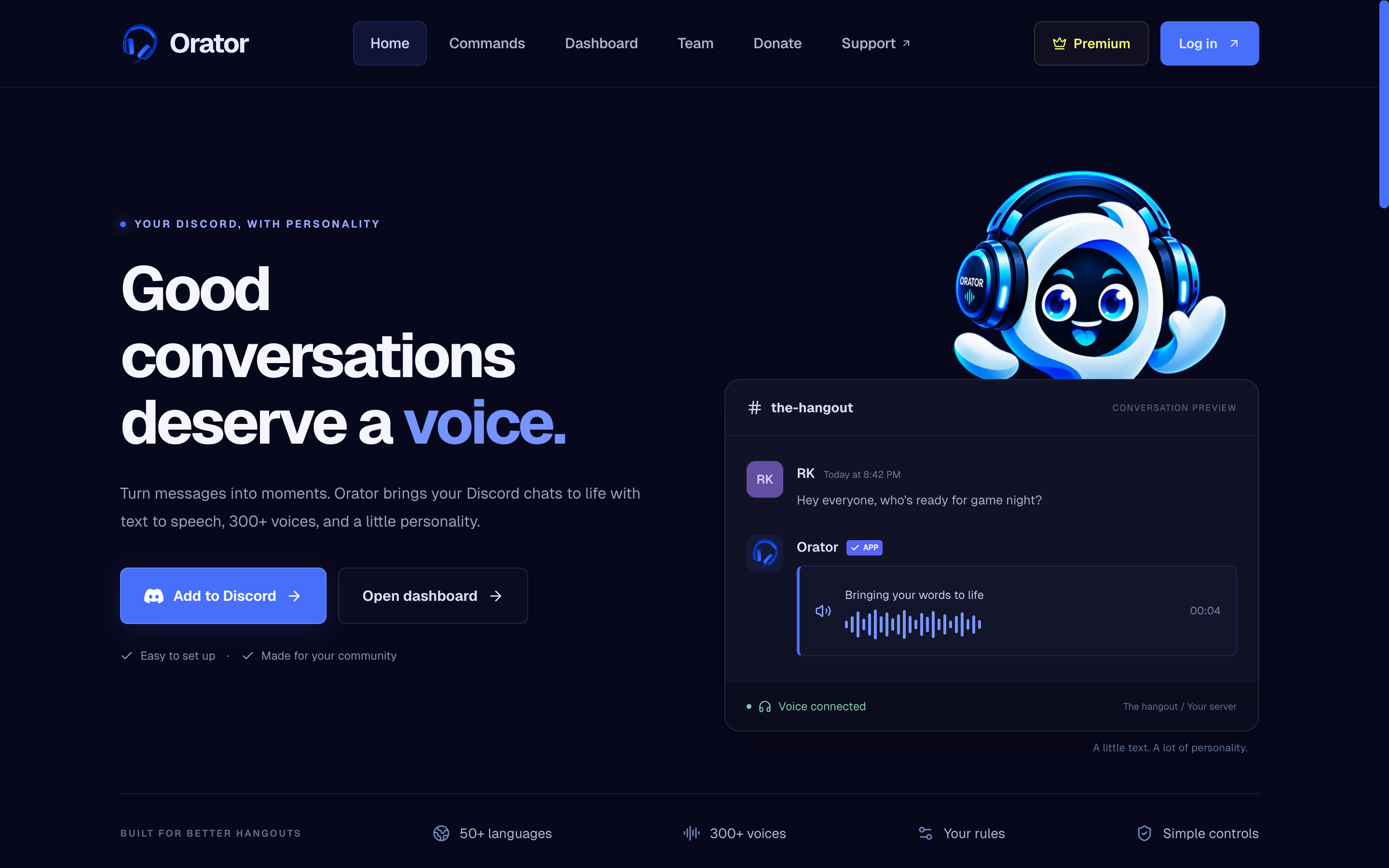
Pertimbangkan Orator kalau kamu lebih suka dasbor visual untuk mengelola suara, kanal, dan preferensi. Pilihannya mencakup lebih dari 300 suara dalam lebih dari 50 bahasa.
Alasan saya memasukkan Orator adalah dasbornya. Memilih suara bawaan saat pemasangan berbeda dengan mencari pengaturan itu lagi sebulan kemudian. Moderator yang lebih suka menelusuri pilihan daripada menghafal perintah mungkin akan terbantu.
Fitur utama Orator
- Mengubah teks menjadi suara di kanal suara.
- Pilihan suara dan bahasa.
- Dasbor pengaturan preferensi server.
- Fitur premium mencakup akses API suara serta daftar izin atau daftar blokir.
Harga Orator
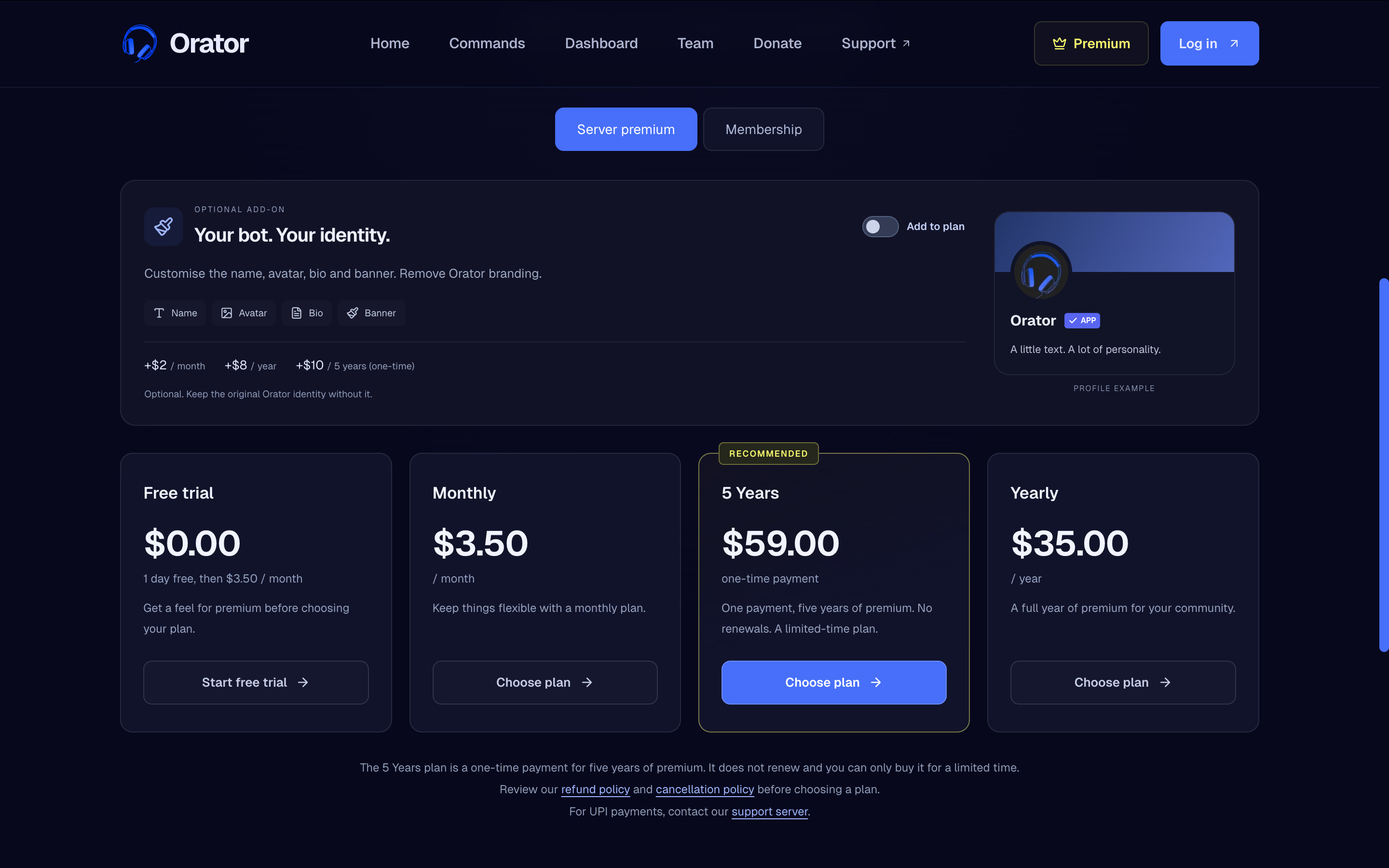
Halaman Premium mencantumkan US$3,50 per bulan atau US$35 per tahun, berikut penyesuaian opsional. Ada perbedaan antara premium untuk server dan keanggotaan pribadi. Pilih yang mencakup kebutuhanmu.
Cocok untuk siapa?
Komunitas yang moderatornya ingin mengatur suara secara visual. Bandingkan dengan ST Manager jika kamu sedang memilih antara kemudahan menjelajahi menu dan kendali langsung atas penyedia.
Keterbatasan Orator
Tidak semua pengaturan atau API suara yang dipromosikan otomatis tersedia gratis. Pengaturan daftar izin dan daftar blokir ada di halaman Premium. Jika kamu wajib membatasi pembicara, periksa dulu kemampuan paket gratis.
6. HornBot untuk suara sehari-hari dan suara karakter
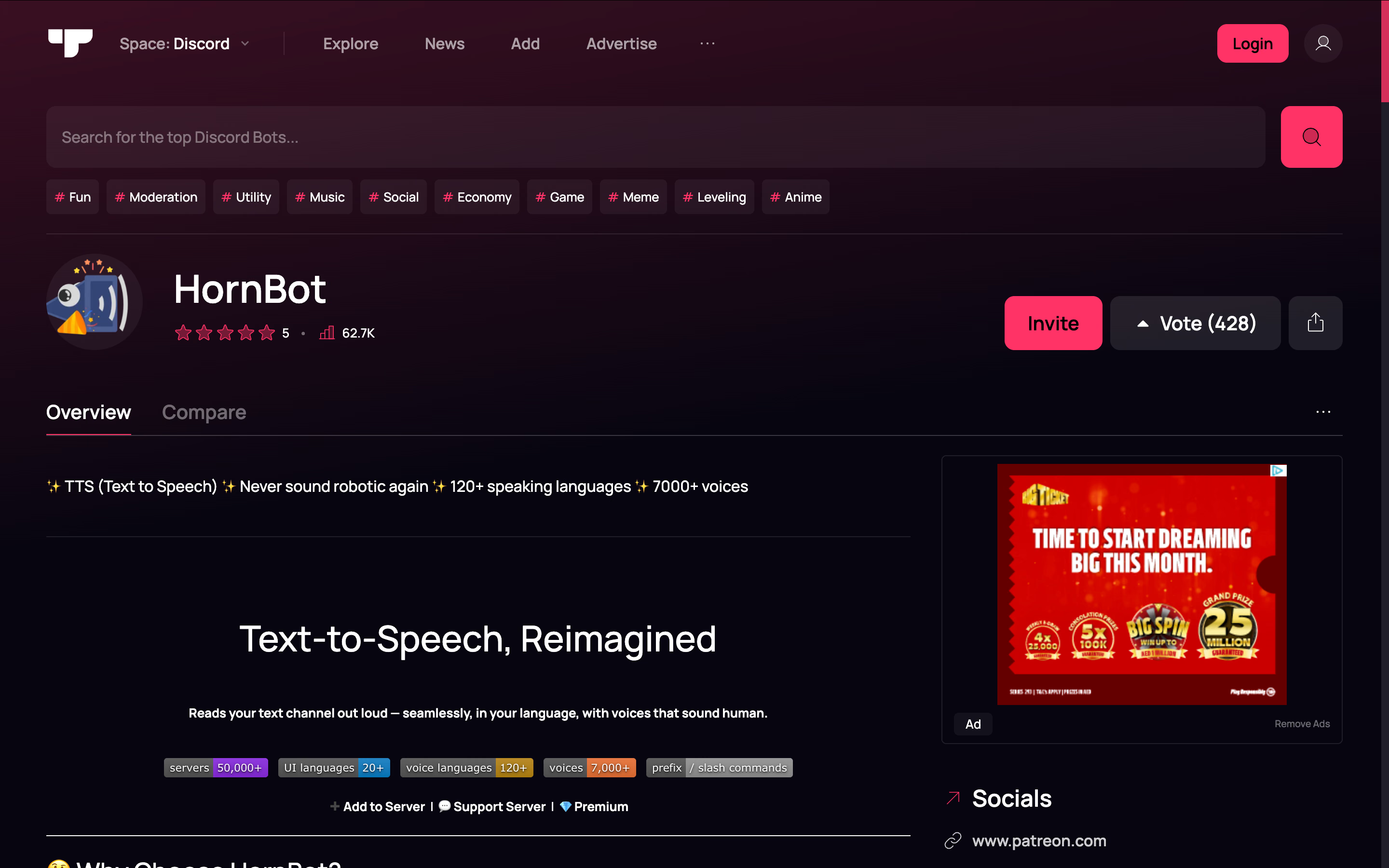
HornBot masuk pilihan saya bagi komunitas yang ingin membacakan balasan biasa sekaligus menggunakan suara karakter. Seluruh penawarannya mencakup lebih dari 7.000 suara, tujuh mesin, dan lebih dari 120 bahasa TTS.
Perhatikan pembagian tingkat akses. Google Translate TTS dan Flowery tercantum sebagai mesin gratis, sedangkan beberapa mesin lain masuk ke paket premium. Cari suara yang dibutuhkan, lalu cek akses yang disyaratkan.
HornBot juga dapat membatasi pembacaan berdasarkan kanal, peran, atau awalan pesan. Misalnya, server bermain peran dapat membacakan dialog karakter tanpa ikut menyuarakan obrolan biasa.
Fitur utama HornBot
- Pembacaan kanal dengan antrean, tombol lewati, dan opsi mengosongkan antrean.
- Pembatasan berdasarkan kanal, peran, atau awalan pesan.
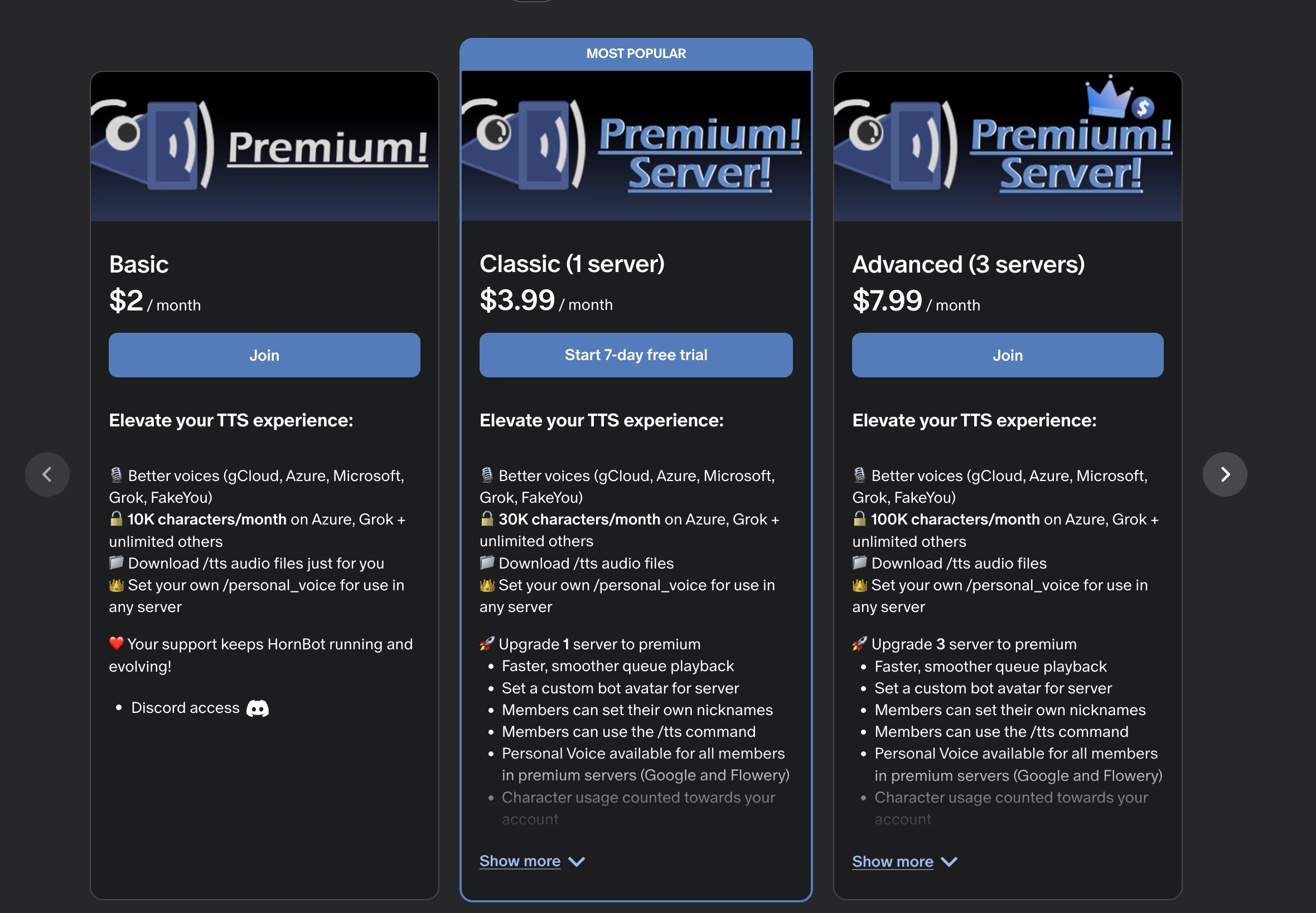
- Pengaturan suara pribadi, tinggi nada, dan kecepatan untuk pelanggan premium.
- Unduhan hasil pembacaan pada paket premium.
Harga HornBot
Beberapa mesin suara HornBot bisa dipakai gratis. Halaman Patreon mencantumkan keanggotaan mulai US$2 per bulan. Manfaat keanggotaan pribadi berbeda dengan keanggotaan untuk server.
Cocok untuk siapa?
Komunitas bermain peran atau pertemanan yang ingin banyak pilihan suara sekaligus kendali atas pesan yang dibacakan. Tetap sediakan suara biasa yang jelas bagi anggota yang mengandalkan TTS sepanjang panggilan.
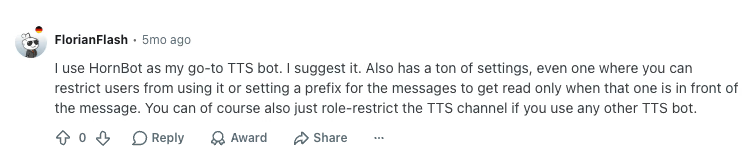
Seorang pengguna Reddit menyoroti hal yang lebih praktis daripada jumlah suara HornBot. Ia merekomendasikan pengaturan untuk menentukan pesan siapa yang dibaca dan mewajibkan awalan pesan. Ini berguna jika sebagian anggota bergantung pada TTS, tetapi tidak semua obrolan perlu disiarkan.
Keterbatasan HornBot
Katalog besar itu mencakup pilihan premium. Bukan berarti seluruh 7.000 suara tersedia gratis. Dengarkan beberapa kalimat lengkap sebelum memilih suara bawaan. Suara karakter yang menarik untuk pengumuman singkat belum tentu nyaman untuk satu jam percakapan.
7. Botto Voice untuk memilih bahasa dan aksen
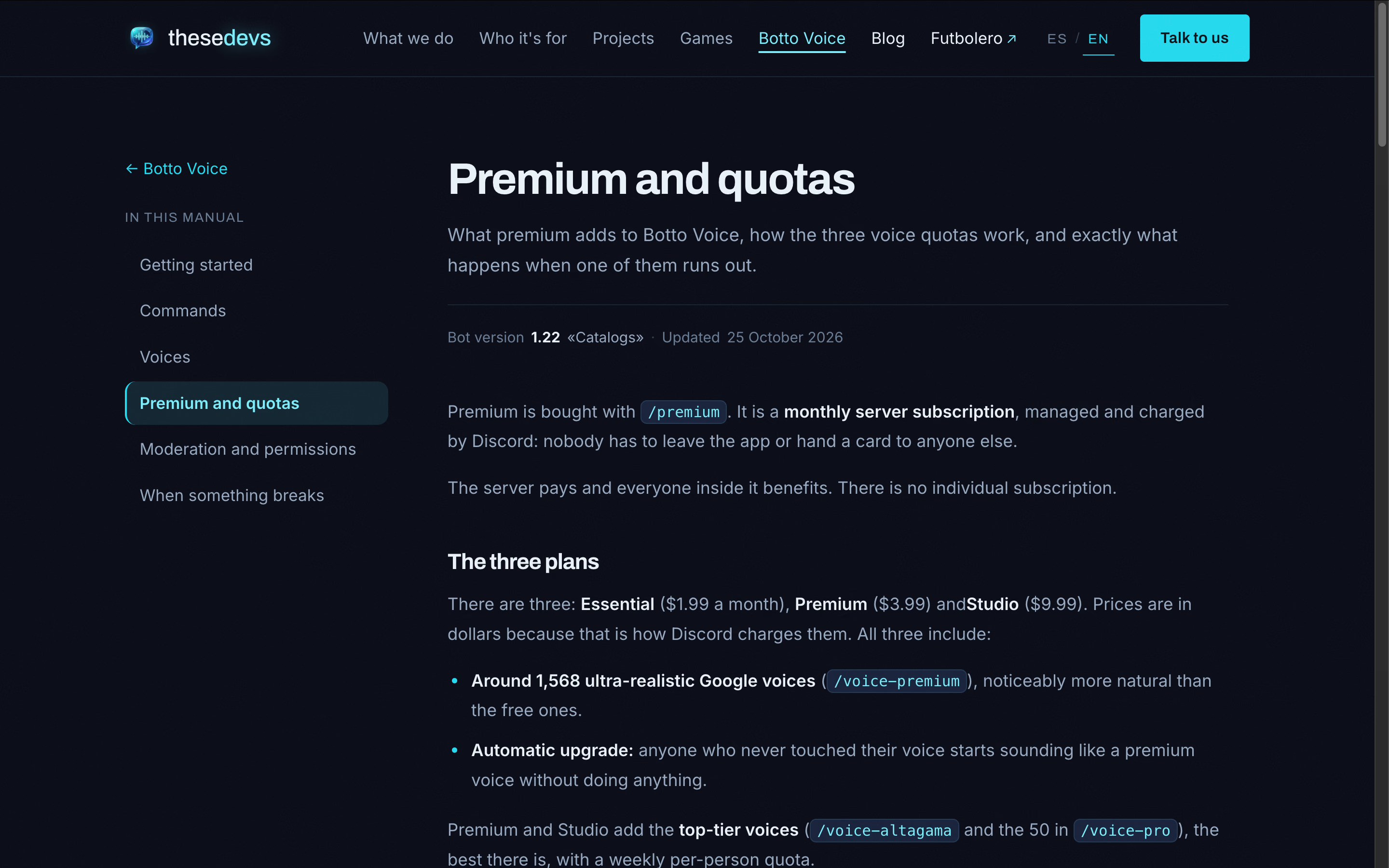
Lewat menu /voice-set, Botto Voice memungkinkan anggota memilih bahasa, aksen daerah jika tersedia, dan suara. Panduan suaranya mencantumkan 959 suara gratis dalam 83 bahasa, termasuk beberapa aksen bahasa Spanyol.
Agar pesan dibaca otomatis, anggota harus mengetik di kanal teks yang ditautkan dan berada di kanal suara yang sama dengan bot. Daftar pembacaan bisa membatasi lagi pesan siapa yang disuarakan.
Fitur utama Botto Voice
- Kanal pembacaan yang ditautkan dan pilihan suara pribadi.
- Menu bahasa, aksen, dan suara.
- Daftar pembacaan untuk memilih anggota yang pesannya disuarakan.
- Filter keluaran suara yang dapat diatur.
Harga Botto Voice
Panduan paket mencantumkan Free, Essential US$1,99, Premium US$3,99, dan Studio US$9,99 per server per bulan. Paket gratis membatasi pesan hingga 200 karakter dan menerapkan kuota harian.
Cocok untuk siapa?
Server multibahasa yang ingin setiap anggota dapat memilih aksen yang familier. Ketentuan pembacaannya terdokumentasi sehingga moderator bisa memasang penjelasan yang jelas di samping kanal teks.
Keterbatasan Botto Voice
Kuota suara berbayar dibagi per tingkat, dengan aturan suara pengganti saat kuota habis. Periksa sebelum menjanjikan suara premium yang sama sepanjang acara. Cek juga pengaturan moderasi: filter kata standar tidak aktif secara bawaan dan perlu dinyalakan sendiri.
8. JotMe untuk mengikuti panggilan Discord multibahasa
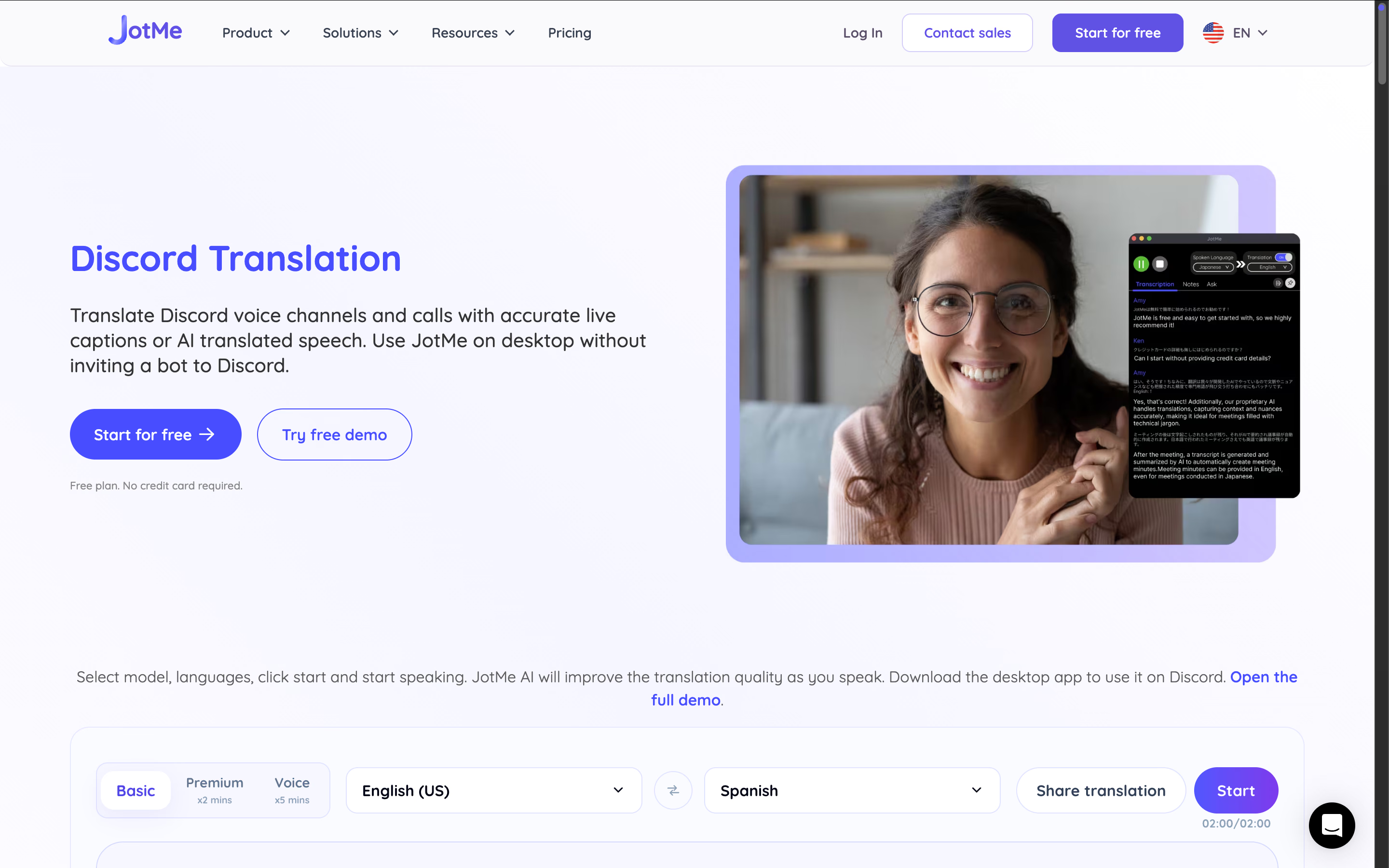
Bot TTS membantu peserta lain mendengar apa yang kamu ketik. Kalau mereka membalas secara lisan dalam bahasa yang tidak kamu pahami, kamu masih perlu bantuan untuk mengikuti obrolan. JotMe berjalan bersama Discord dan menerjemahkan ucapan menjadi takarir langsung.
Misalnya, di panggilan bahasa Inggris dan Jepang, kamu bisa membaca terjemahan bahasa Inggris dari ucapan rekan dalam bahasa Jepang. Untuk terjemahan Discord yang dapat didengarkan, JotMe juga menawarkan terjemahan suara ke suara, plus transkrip dan catatan AI untuk ditinjau sesudahnya.
JotMe merupakan aplikasi terpisah dari bot TTS Discord tadi. Kamu tidak perlu mengundangnya ke server. Cukup jalankan bersama Discord untuk memulai terjemahan langsung.
Fitur utama JotMe
- Takarir terjemahan langsung untuk percakapan lisan.
- Terjemahan suara ke suara.
- Transkripsi langsung dan catatan rapat AI.
- Berbagi terjemahan agar orang lain dapat ikut menyimak.
- Berjalan bersama Discord tanpa masuk sebagai bot server.
Harga JotMe
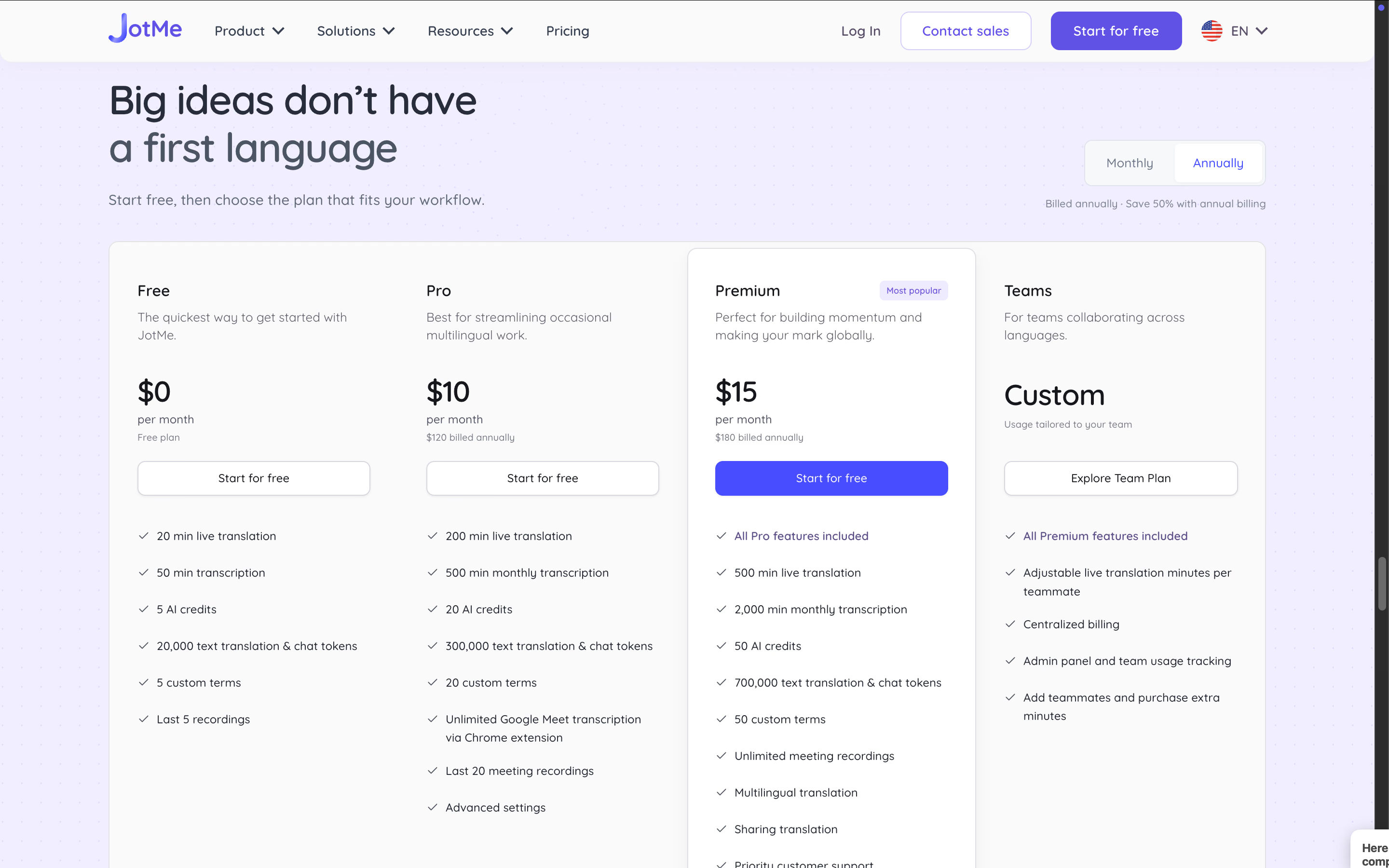
JotMe menawarkan paket gratis dengan batas pemakaian dan paket berbayar dengan kuota tambahan.
Cocok untuk siapa?
Grup gim, kelompok belajar, dan tim multibahasa yang perlu memahami percakapan lisan selama panggilan Discord.
Keterbatasan JotMe
JotMe tidak otomatis membaca pesan dari kanal teks Discord. Untuk itu kamu tetap memerlukan bot TTS.
Cara menambahkan bot TTS ke server Discord
Undang bot ke server, setujui akses yang dibutuhkan, masuk ke kanal suara, lalu tentukan tempat bot membaca pesan. Pola pemasangannya mirip, tetapi perintah pengaturan dan syarat pembacaan berbeda untuk setiap bot.
Langkah 1: Undang bot dan periksa izinnya
Buka tautan undangan dari situs resmi atau direktori aplikasi Discord. Masuk ke Discord, pilih servermu, lalu tinjau izin yang diminta sebelum menyetujuinya.
Kamu memerlukan izin mengelola server atau menambahkan aplikasi. Kalau server tidak muncul, periksa akun yang digunakan untuk masuk dan peran yang kamu miliki.
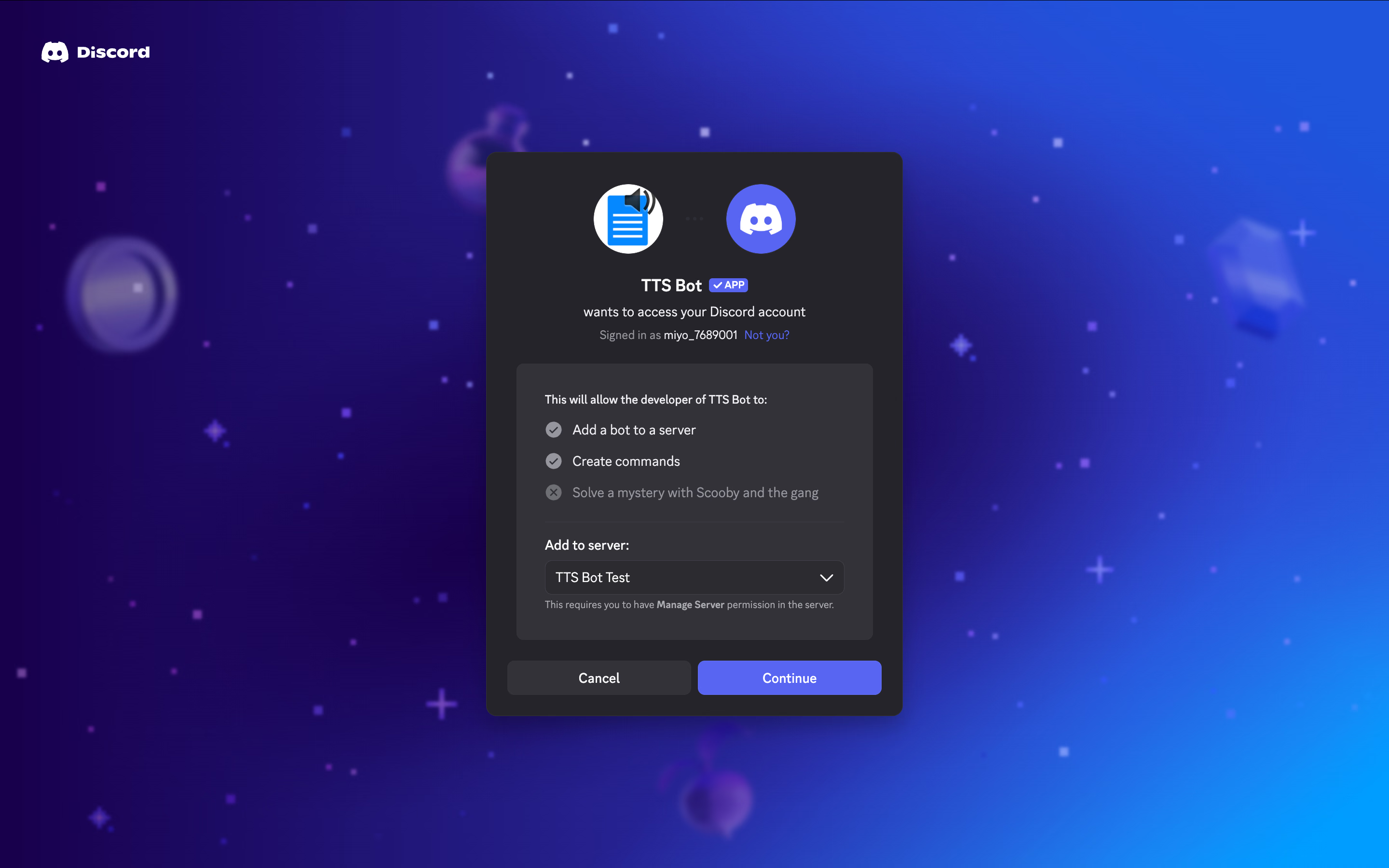
Bot juga memerlukan akses ke kanal yang akan digunakan. Pastikan bot dapat melihat kanal teks pilihan serta memiliki izin Connect dan Speak di kanal suara.
Jika Discord menawarkan dua pilihan pemasangan, pilih Add to Server untuk bot yang perlu masuk ke kanal suara servermu.
Langkah 2: Hubungkan bot ke kanal suara
Untuk TTS Bot, jalankan /setup untuk memilih kanal teks tempat anggota mengetik. Masuk sendiri ke kanal suara, lalu kembali ke kanal teks yang tadi dikonfigurasi dan jalankan /join agar bot ikut masuk.
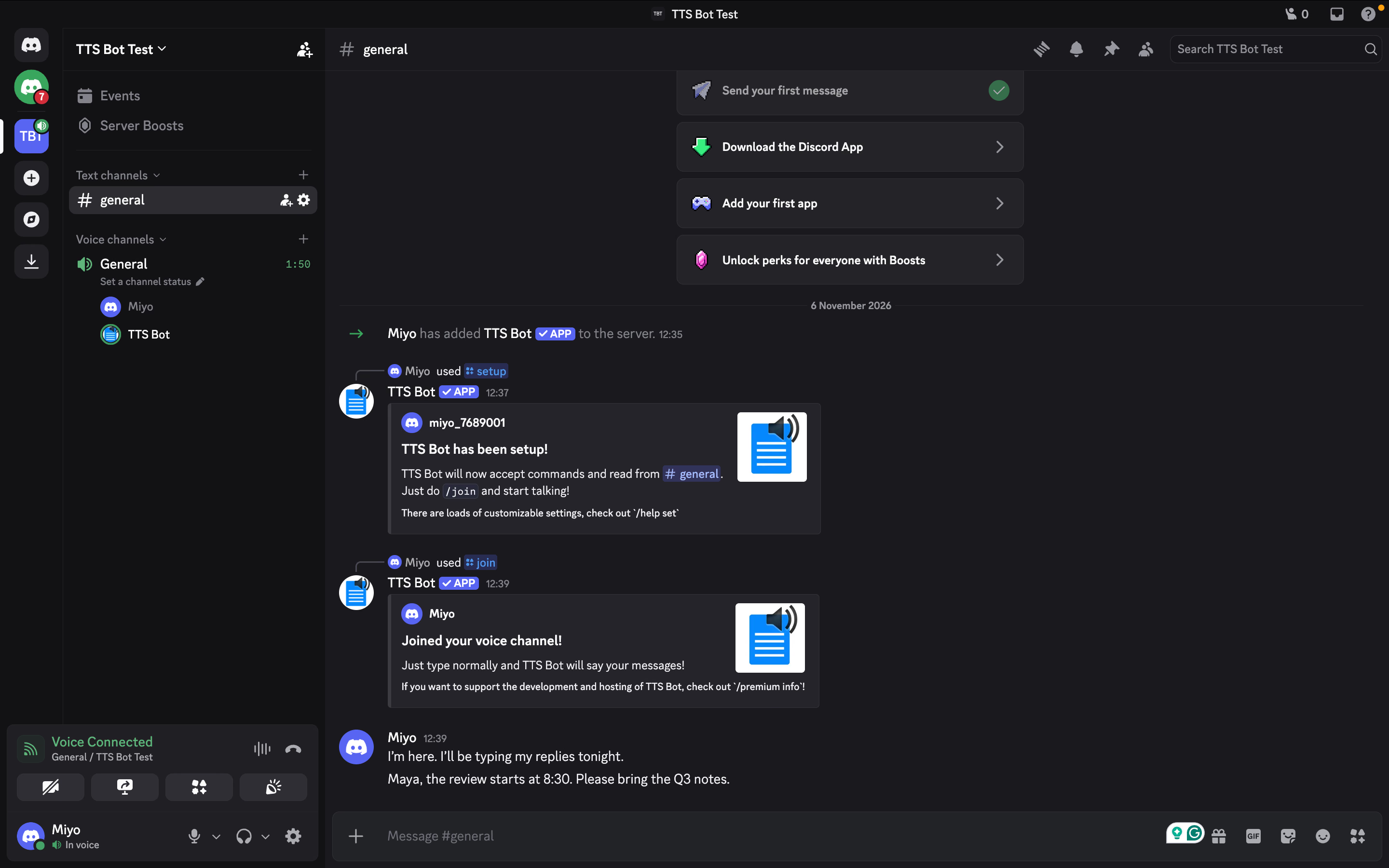
Bot lain mungkin memakai perintah atau dasbor yang berbeda. Ikuti petunjuk bot yang kamu pilih dan jangan mencampur perintah dari beberapa bot.
Sebelum melanjutkan, pastikan bot terlihat di kanal suara yang benar dan semua orang tahu tempat mengetik agar pesannya dibaca.
Langkah 3: Kirim pesan TTS pertama
Ketik, “Aku sudah masuk. Malam ini aku balas lewat chat, ya.” Minta peserta lain memastikan mereka mendengarnya. Kirim pesan kedua tanpa perintah suara untuk memeriksa apakah pembacaan otomatis berfungsi.
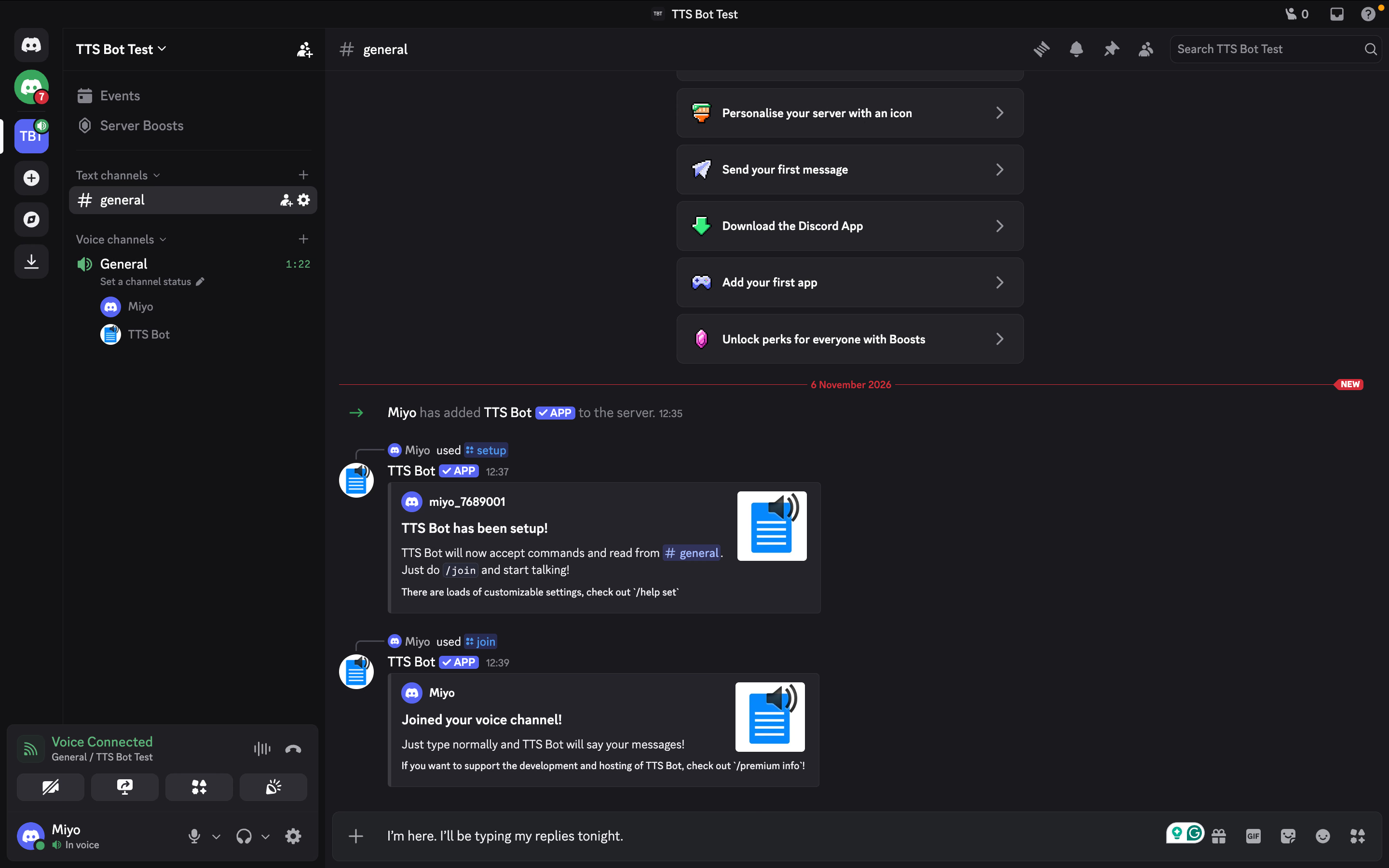
Coba ucapkan nama atau angka lewat bot dan cari tombol lewati sebelum diperlukan. Sematkan petunjuk singkat tentang tempat mengetik dan cara menghentikan pemutaran.
Tambahan: Butuh terjemahan langsung tanpa menambahkan bot Discord?
Kalau ingin memahami orang yang berbicara dalam bahasa lain, kamu bisa memakai JotMe tanpa menambahkan bot ke server. Buka JotMe bersama panggilan Discord dan baca terjemahan saat orang berbicara. Misalnya, saat rekan satu tim berbicara bahasa Jepang, kamu bisa mengikuti jawabannya dalam bahasa Inggris tanpa keluar dari panggilan.
Ikuti panggilan Discord berikutnya dalam bahasamu
Gunakan JotMe bersama Discord untuk membaca takarir terjemahan langsung tanpa mengundang bot ke server.
Coba JotMe gratisApa bedanya TTS bawaan Discord dan bot di kanal suara?
TTS bawaan membacakan pesan melalui aplikasi Discord masing-masing pendengar. Bot TTS masuk ke kanal suara dan memutar suara di sana untuk peserta panggilan.
Jika kamu mengetik “/tts Halo semuanya”, kamu memakai fitur bawaan Discord. Apa yang terdengar bergantung pada pengaturan setiap orang. Dengan bot, kamu mengetik di kanal teks yang sudah diatur dan bot berbicara di kanal suara.
Pertanyaan | TTS bawaan Discord | Bot TTS di kanal suara |
|---|---|---|
Di mana suaranya terdengar? | Di aplikasi Discord pendengar | Di kanal suara yang diikuti bot |
Apa yang mengendalikan pembacaan? | Pengaturan dan izin TTS Discord | Pengaturan bot, akses kanal, dan batas pemakaian |
Bisakah pesan dibaca otomatis? | Pengaturan notifikasi dapat mengaktifkan pembacaan lokal | Beberapa bot membaca pesan yang diizinkan dari kanal yang ditautkan |
Bagaimana memilih suara? | Bergantung pada platform dan sistem | Bergantung pada bot, penyedia, dan tingkat langganan |
Apakah memilih bahasa berarti menerjemahkan pesan? | Tidak otomatis diterjemahkan | Hanya jika bot menyediakan fitur terjemahan terpisah dan fitur itu aktif |
Jika kamu ingin Discord membacakan pesan untukmu sendiri, pilih fitur bawaan. Agar seluruh grup mendengar balasan tertulis, pilih bot kanal suara. Beberapa bot juga memiliki perintah /tts. Perhatikan nama aplikasinya di pemilih perintah Discord.
Suara yang membaca teks bahasa Inggris tidak menerjemahkannya ke bahasa Jepang. Kalau perlu menerjemahkan chat tertulis, lihat perbandingan bot penerjemah untuk Discord.
Apa yang perlu diperiksa jika TTS Discord tidak bersuara?
Pastikan bot masuk ke kanal suara yang benar, dapat membaca kanal teks, dan kuotanya belum habis. Kirim kalimat pendek setelah setiap perubahan agar kamu tahu pengaturan mana yang memperbaikinya.
Periksa izin kanal suara
Kalau bot tidak masuk panggilan, pastikan kamu berada di kanal yang dituju dan bot boleh mengaksesnya. Periksa izin Connect dan Speak. Aturan khusus kanal bisa memblokir bot walaupun pengaturan server mengizinkannya.
Kalau bot sudah bergabung tetapi kamu tidak mendengarnya, tanyakan kepada anggota lain apakah mereka bisa mendengarnya. Jika bisa, periksa perangkat keluaran audio, volume bot, dan apakah bot dibisukan di perangkatmu.
Periksa pengaturan TTS bawaan
Untuk fitur bawaan, lihat User Settings → Accessibility dan Notifications → Text-to-Speech. Ini mengatur pembacaan oleh aplikasi Discord. Untuk bot yang berbicara di kanal suara, periksa pengaturan dan izin bot itu sendiri.
Periksa bahasa dan suara bot
Kirim kalimat sederhana dengan suara gratis yang masih tersedia. Jika terdengar, lihat bantuan atau rincian paket untuk memastikan apakah suara yang kamu inginkan membutuhkan langganan atau sudah mencapai kuota, sebelum mengubah hal lain.
Periksa kanal tempat mengetik
Ketik di kanal teks yang sudah ditetapkan untuk pembacaan otomatis. Beberapa bot juga baru mau membaca jika kamu bergabung ke kanal suara yang sama.
Periksa juga peran dan daftar pembacaan. Jika pesan satu anggota dibaca tetapi pesan orang lain dilewati, penyebabnya mungkin aturan tersebut.
Jika letak menu atau pengaturan sudah berubah, baca panduan pembaruan Discord.
Kapan kamu membutuhkan takarir atau terjemahan?
Dengan takarir, kamu bisa membaca ucapan orang. Terjemahan langsung membantu kamu memahaminya dalam bahasa lain. JotMe menyediakan keduanya bersama Discord, sementara bot tetap bisa membacakan balasanmu.
Bayangkan rapat persiapan dalam bahasa Inggris dan Jepang. Bot membaca kalimat bahasa Inggrismu dengan jelas, tetapi kamu tidak memahami jawaban lisan dalam bahasa Jepang. Mengganti suara bahasa Inggris tidak menyelesaikannya. Kamu perlu menangkap dan menerjemahkan ucapan yang masuk.
Ikuti percakapan lisan dengan JotMe
JotMe berjalan di komputer bersama Discord. Aplikasi ini memakai mikrofon dan audio sistem untuk transkripsi dan terjemahan langsung. Dokumentasi rapat daringnya secara khusus menyebut Discord. JotMe tidak muncul sebagai bot server di daftar peserta.
Kamu juga bisa memakainya jika butuh terjemahan tetapi tidak bisa memasang bot. Takarir muncul di JotMe, dan orang lain bisa membacanya lewat fitur berbagi terjemahan langsung.
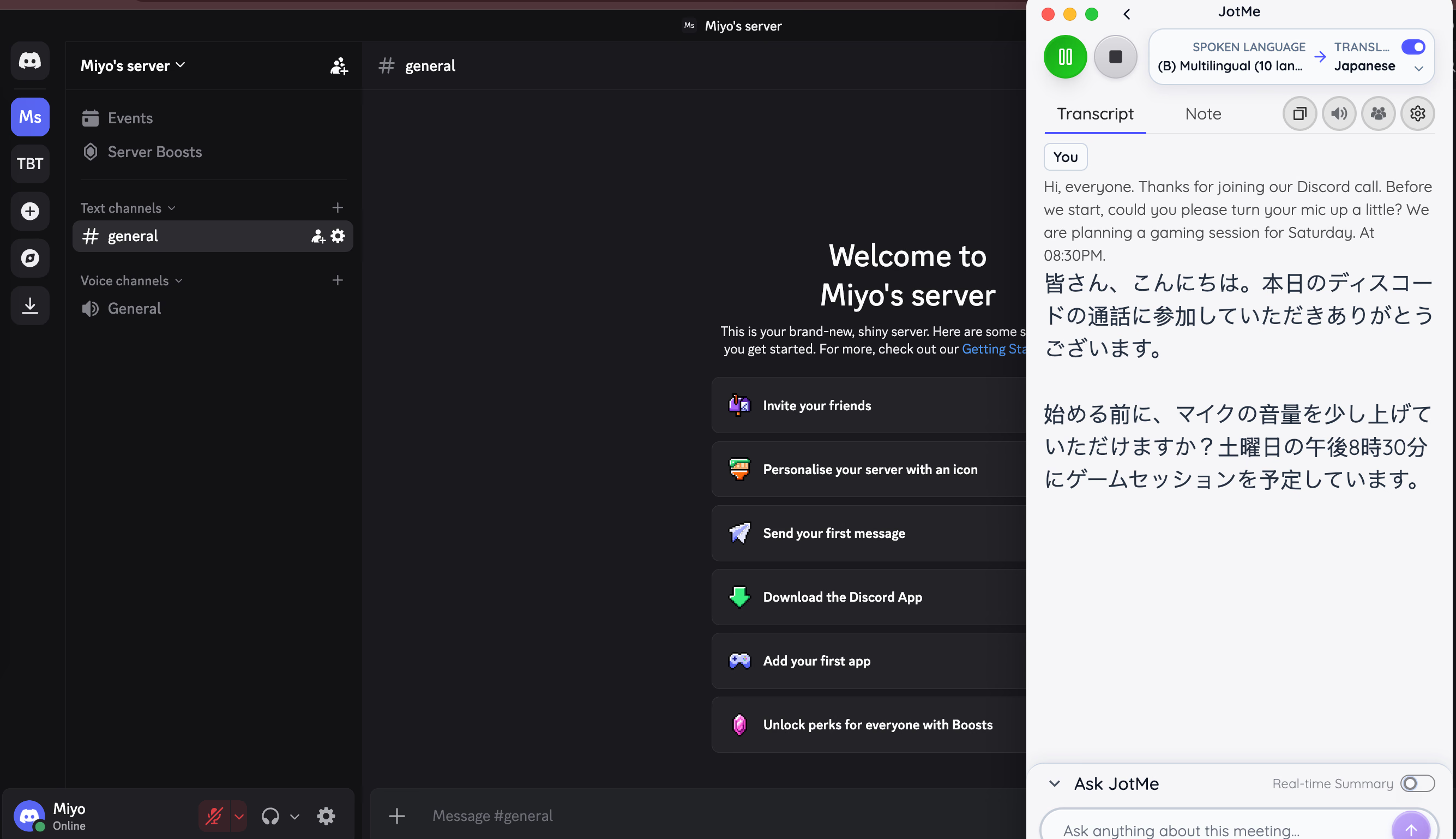
Untuk contoh lain, lihat cara menerjemahkan panggilan Discord.
Siapkan takarir sebelum obrolan ramai
Buka JotMe Desktop dan panggilan Discord. Izinkan akses mikrofon dan audio sistem, lalu pilih lingkungan Online. Pilih bahasa yang diucapkan dan bahasa tujuan sebelum memulai terjemahan langsung dari bahasa Inggris ke bahasa Jepang.
Jalankan JotMe dan minta satu orang mengucapkan kalimat pendek di Discord. Pastikan kalimat itu muncul di takarir sebelum melanjutkan.
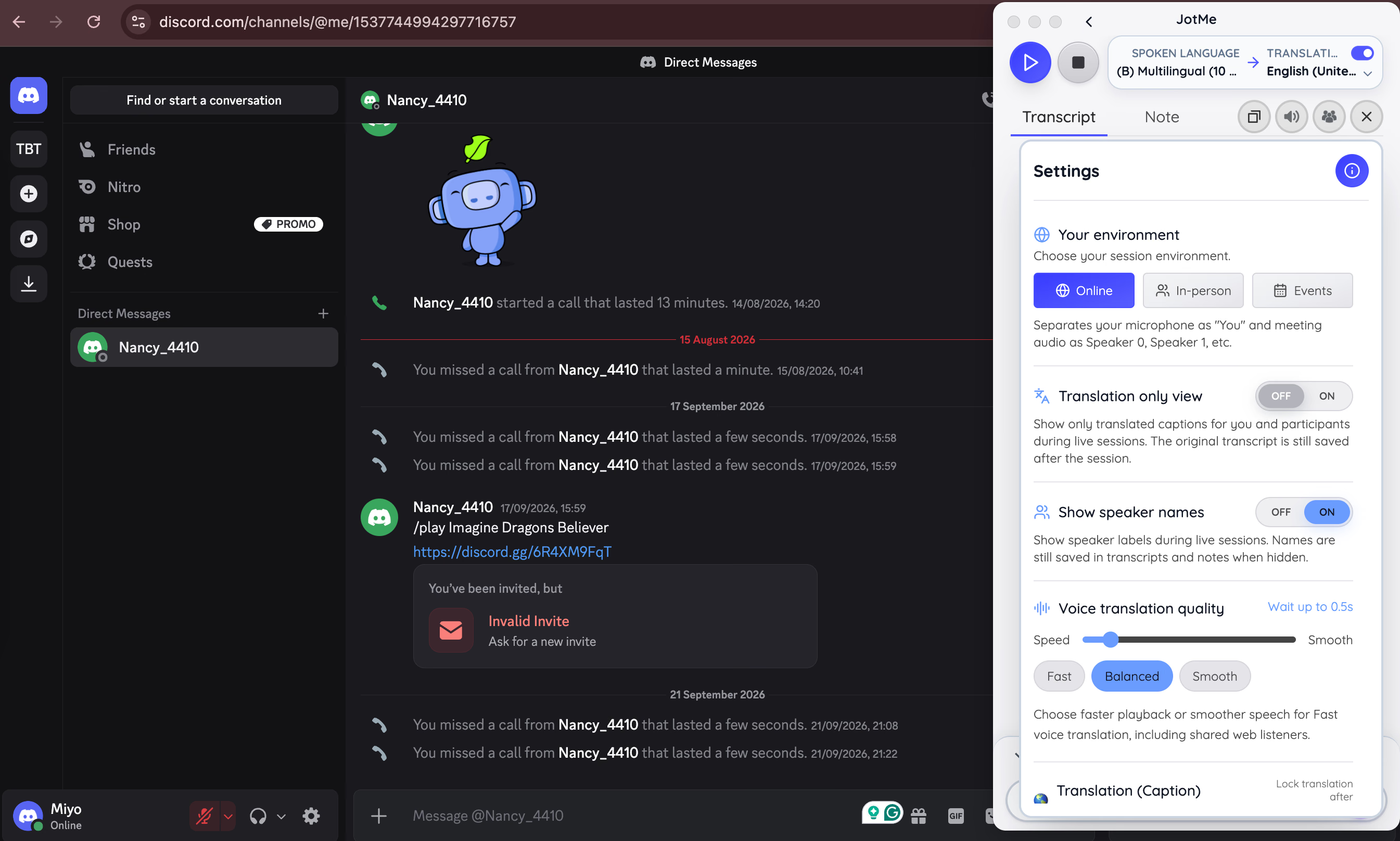
Kalau ingin mendengarkan terjemahannya, JotMe juga menawarkan terjemahan suara ke suara. Mode Fast (Audio) menyediakan pilihan untuk mendengarkan, berbicara, dan terjemahan dua arah.
Agar peserta Discord yang lain mendengar suara terjemahan, kamu perlu mengatur perutean audio virtual. Coba dengan satu orang dulu. Pastikan ia mendengar terjemahannya, bukan hanya kamu yang mendengarnya lewat headphone.
Video ini menunjukkan cara menyiapkan terjemahan suara untuk panggilan Discord, termasuk pengaturan jalur audio agar peserta lain dapat mendengar terjemahan.
Simpan hal penting dari panggilan
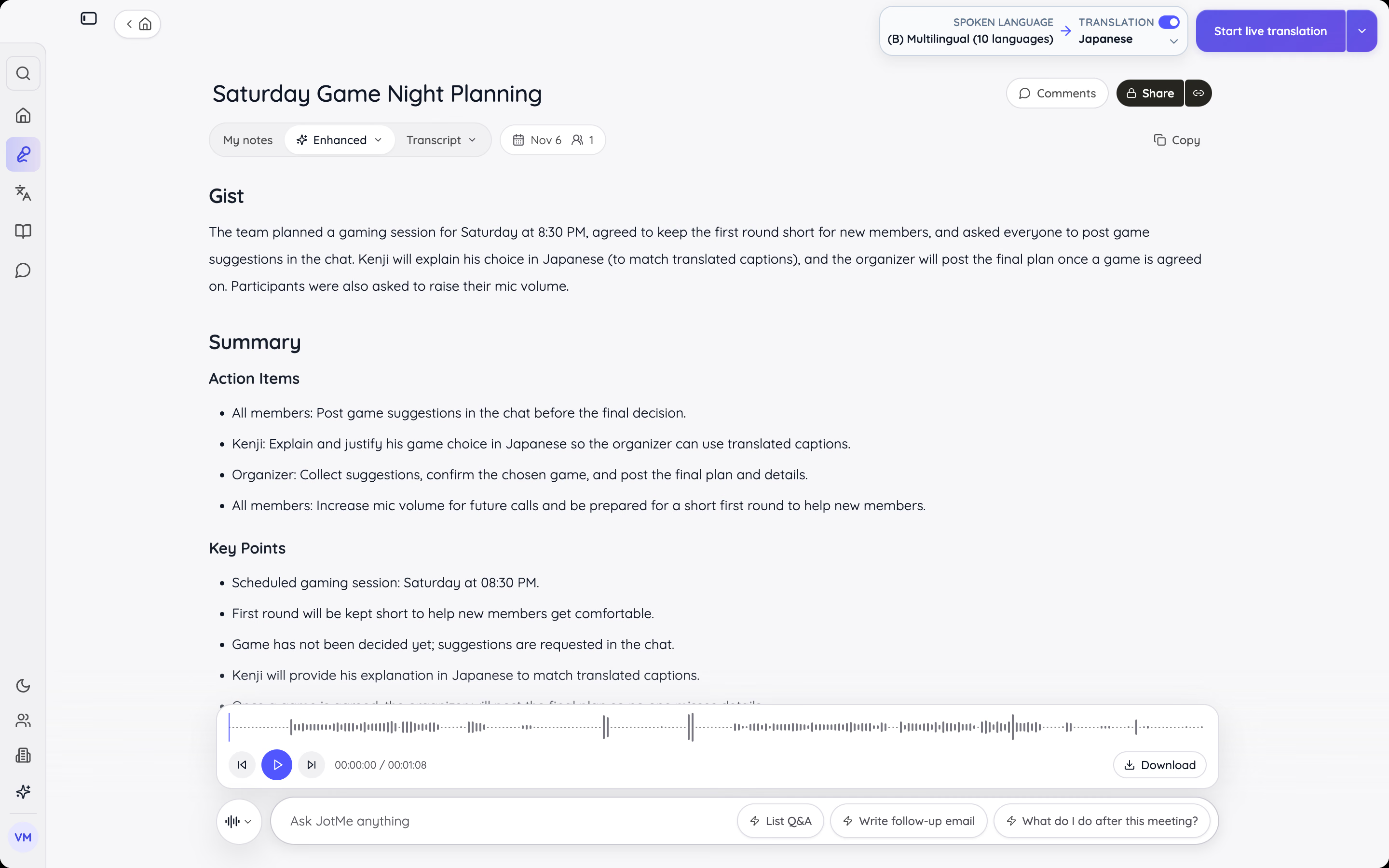
Setelah rapat kerja atau belajar, mungkin ada keputusan yang perlu dicari kembali. JotMe bisa membuat catatan AI terpisah dari transkrip dan catatanmu sendiri. Daftar keputusan dan tugas sering kali lebih cepat diperiksa daripada memutar rekaman panjang.
Untuk catatan tertulis, lihat cara membuat transkrip panggilan Discord. Untuk menyimpan audio aslinya, lihat cara merekam panggilan Discord. Sepakati dulu dengan peserta apa yang akan direkam dan dibagikan.
Dengar balasannya dan pahami maksudnya
Bot TTS membuat pesan tertulismu terdengar. Kalau lawan bicara menjawab dalam bahasa lain, buka JotMe bersama Discord untuk mengikuti takarir terjemahan langsung.
Coba JotMe gratisBot TTS Discord mana yang sebaiknya dipilih?
Coba Wamellow jika kamu ingin pembacaan otomatis dan kontrol moderasi, atau TTS Bot jika grup hanya ingin mendengar balasan tertulis. Pertimbangkan Better TTS untuk pelafalan khusus dan HornBot untuk suara karakter. Uji fitur gratis di panggilan biasa sebelum membayar untuk tambahan suara atau kuota.
Pada panggilan multibahasa, gunakan JotMe bersamaan dengan bot. Bot membaca apa yang kamu tulis, sedangkan takarir terjemahan JotMe membantu memahami jawaban lisan dalam bahasa lain. Coba paket gratisnya dengan bahasa yang dipakai dalam panggilan Discord berikutnya.
Lebih mudah mengikuti panggilan multibahasa berikutnya
Sudah menemukan bot yang cocok? Pakai terus untuk balasan tertulis. Saat peserta berbicara dalam beberapa bahasa, tambahkan JotMe untuk terjemahan langsung dan catatan yang bisa dibaca kembali.
Hubungi tim JotMePertanyaan yang sering diajukan
Bagaimana cara membuat pesan TTS khusus di Discord?
Pilih perintah suara dari bot, masukkan teks, lalu pilih suara jika tersedia. Jika pembacaan otomatis aktif, cukup ketik di kanal yang ditautkan. Untuk fitur bawaan Discord, ketik /tts diikuti pesanmu.
Apakah perintah TTS Discord bisa digunakan di DM?
Tidak. Perintah /tts bawaan tidak berfungsi di pesan pribadi maupun DM grup. Untuk mendengarkan pesan tersebut, gunakan pembaca layar atau fitur aksesibilitas seperti Narrator di Windows atau VoiceOver dari Apple.
Apakah bot TTS Discord gratis?
Ya, ketujuh bot yang dibahas memiliki fitur gratis. Langganan bisa menambah pilihan suara, memperpanjang pesan, atau meningkatkan kuota. Sebelum membayar, pastikan suara yang kamu perlukan memang termasuk.
Bisakah bot membaca semua pesan secara otomatis?
Setelah dikonfigurasi, beberapa bot bisa membaca otomatis dari satu kanal teks yang dipilih. Bergantung pada botnya, kamu mungkin juga harus berada di kanal suaranya atau memiliki peran yang diizinkan.
Bisakah bot TTS berbicara dalam beberapa bahasa?
Bisa, tergantung bot dan suara yang dipilih. Gunakan suara yang sesuai dengan bahasa tulisanmu. Mampu membaca pesan dalam bahasa Spanyol tidak serta-merta berarti bot dapat menerjemahkan pesan bahasa Inggris ke bahasa Spanyol.
Bisakah memakai bot TTS Discord dari ponsel?
Bisa. Setelah bot dikonfigurasi di server, kamu bisa mengetik di kanal terkait dan memakai perintah melalui aplikasi seluler Discord. Masuk ke kanal suara bot jika diwajibkan. Dasbor terpisah mungkin perlu dibuka lewat peramban.
Coba JotMe
Terjemahan yang akurat untuk rapat, acara dan pekerjaan sehari-hari, dengan AI Memory yang mengingat konteks Anda.


