






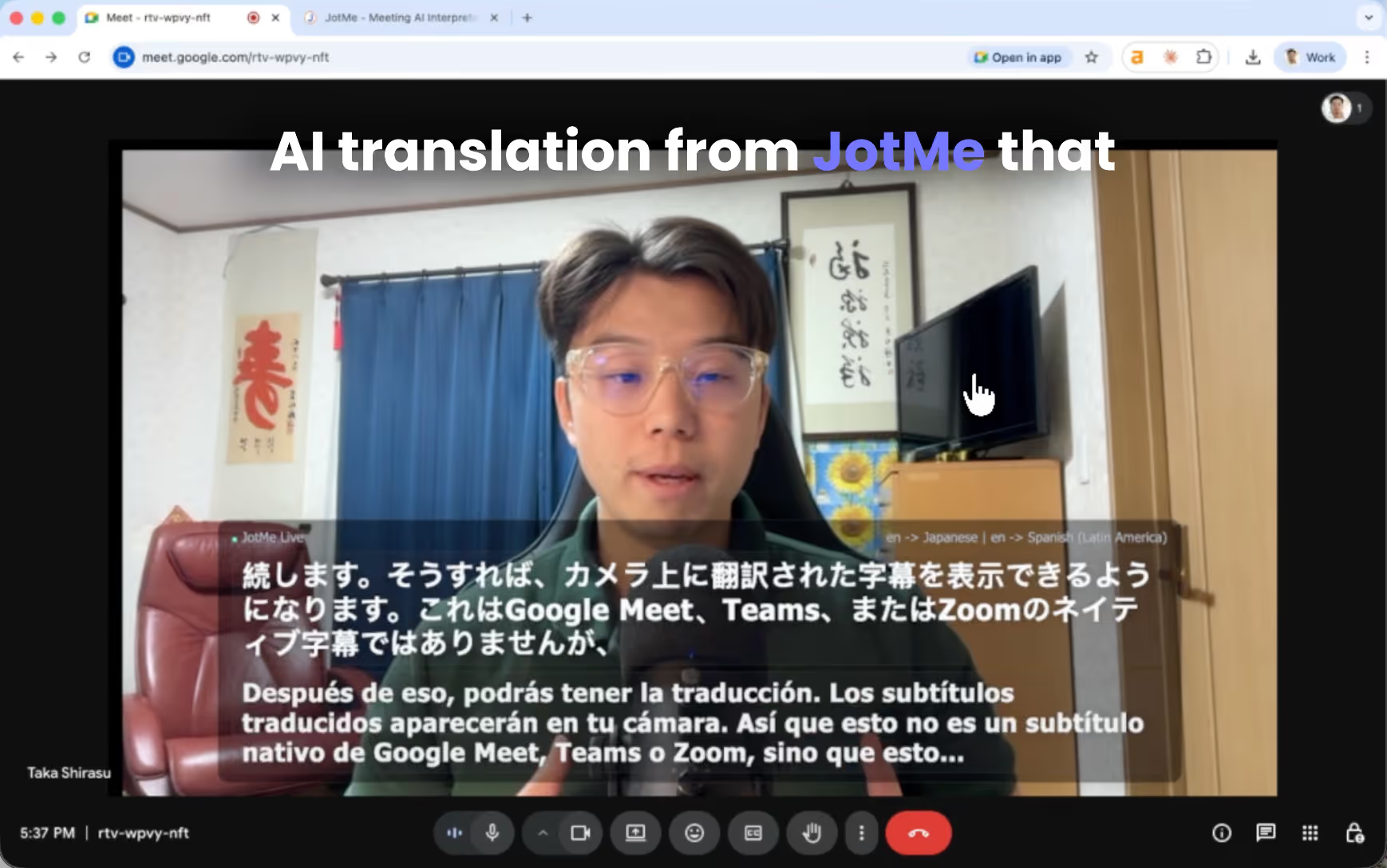
Webinar, konferensi daring, rapat seluruh perusahaan, dan town hall memerlukan persiapan di luar memilih Zoom, Teams, Google Meet, atau Webex.
Berapa orang yang bisa diundang? Bagaimana cara mereka bergabung? Apakah slide bisa dibagikan, dan apakah peserta perlu membuat akun? Jika peserta memakai bahasa berbeda, Anda juga perlu menentukan cara mereka menerima terjemahan.
Apakah perlu menyewa penerjemah manusia dan menyiapkan kanal audio terpisah? Saya pernah memakai US$300 per jam sebagai contoh anggaran, bukan tarif umum. Jika memakai AI, bagaimana cara membagikan hasil sambil menyeimbangkan mutu, kemudahan bagi peserta, dan biaya? Selama tiga tahun menjelang penulisan ini, saya mencari cara yang sesuai.
Mulailah dari mutu. Dalam percobaan saya, alur yang menerjemahkan satu potongan tiap kali, termasuk penggunaan tertentu Google Translate dan DeepL, bisa kehilangan istilah dan hubungan antarkalimat. Produk mereka memiliki beberapa mode. Di JotMe, kami membangun penerjemahan yang memakai konteks dan kosakata bidang kerja untuk membantu menangkap maksud pembicara. Istilah penting tetap perlu diperiksa.
Berikutnya kemudahan dan anggaran. JotMe dapat membagikan terjemahan melalui URL, tetapi menjelaskan cara bergabung ke banyak peserta memerlukan waktu. Pada tautan atau QR, menit host mengikuti waktu tiap penerima dan mode yang dipilih; jeda bergantung pada kondisi sesi. Saat artikel ini ditulis, JotMe menyebut 60.000 pengguna. Pertanyaan yang kami dengar saat itu adalah: Bagaimana membagikan terjemahan langsung yang mudah diikuti?
Salah satu pilihan adalah menampilkan takarir terjemahan langsung pada gambar kamera web. Peserta membaca takarir saat melihat video Anda, tanpa membuka tautan atau memindai QR. Semua orang yang melihat feed itu mendapat tampilan yang sama, sehingga pilihan ini cocok jika mereka membutuhkan satu atau dua bahasa yang sama.
Berikut cara menyiapkan dan membagikan takarir lewat kamera.
Ringkasan singkat
- Pasang JotMe Desktop dan masuk. Periksa mikrofon, audio sistem yang diperlukan, serta jatah menit terjemahan.
- Di OBS, gabungkan kamera dengan URL Subtitle Camera dari JotMe, lalu mulai kamera virtual.
- Peserta bergabung seperti biasa dan membaca takarir dari video pembicara.
- Jika sesi disimpan dan aksesnya sesuai, buka transkrip dan bagikan catatan kepada penerima yang berhak melalui email.
Anda juga bisa mengikuti tutorial YouTube tentang terjemahan langsung melalui kamera web.
Apa yang Perlu Disiapkan Sebelum Berbagi Lewat Kamera?
Sebagai host, unduh aplikasi desktop JotMe dari situs resminya untuk Mac atau Windows yang didukung. Pemasangannya gratis.
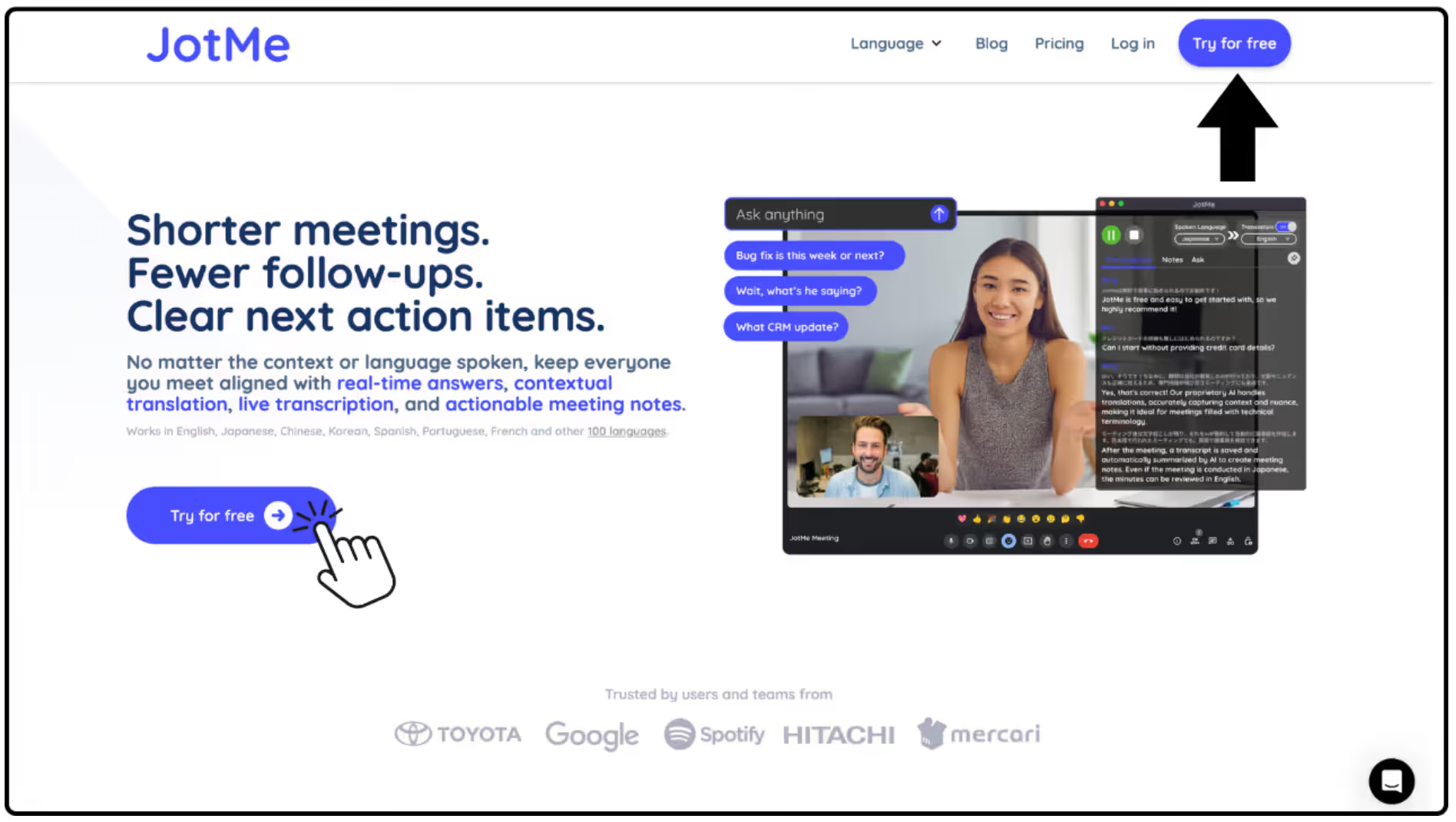
Buka aplikasi desktop setelah pemasangan dan masuk ke akun Anda.
Sebelum rapat, periksa jatah menit, mikrofon, audio sistem jika diperlukan, dan izin penggunaan audio. Pilih model yang mendukung Subtitle Camera; fitur ini tidak tersedia pada Fast. Takarir kamera dihitung per aliran bahasa yang ditampilkan, maksimal dua, tanpa pengali jumlah penonton.
Cara Menyiapkan Subtitle Camera JotMe dengan OBS
*Pengaturan Subtitle Camera memerlukan beberapa langkah teknis. Jika peserta perlu memilih bahasa sendiri atau Anda ingin cara yang lebih sederhana, gunakan berbagi dengan kode QR JotMe atau berbagi lewat URL.
- Buka OBS Studio di komputer host.
- Jika belum terpasang, unduh dari situs resmi OBS.
- Buat Scene baru dengan nama “JotMe Camera Subtitle.”
- Tambahkan Video Capture Device di Sources.
- Pilih kamera web yang ingin Anda tampilkan.
- Tambahkan Browser Source di Sources.
Atur sumber browser seperti berikut:
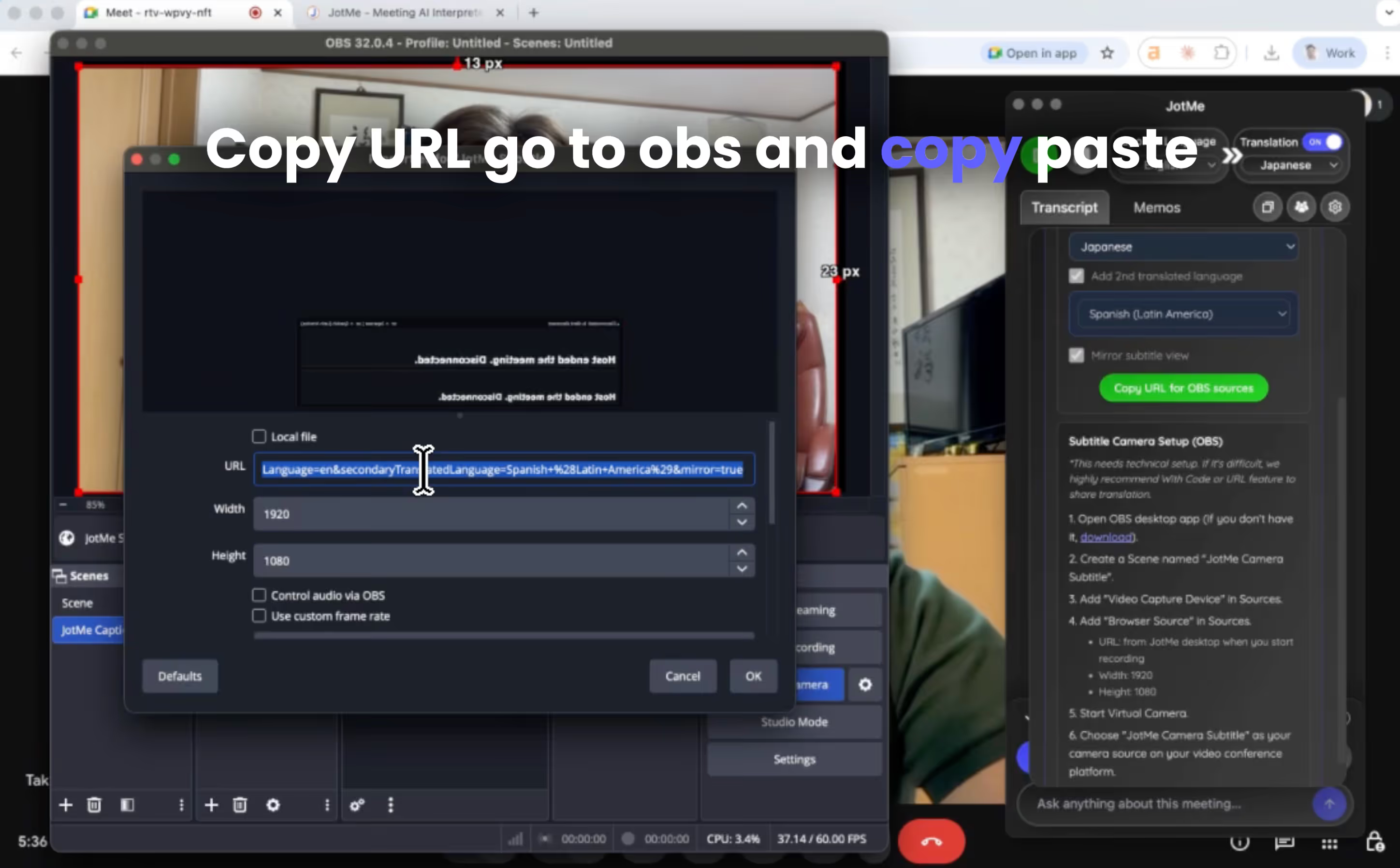
- URL: Mulai terjemahan langsung di JotMe Desktop, buka Share Translation → Subtitle Camera, lalu salin URL Subtitle Camera ke Browser Source di OBS.
- Lebar: 1920
- Tinggi: 1080
Sumber browser menampilkan takarir di atas gambar kamera. Periksa posisi dan keterbacaan di pratinjau. Tampilan dapat dicerminkan dan memuat maksimal dua bahasa.
- Pilih Start Virtual Camera pada panel Controls OBS.
- Di Zoom, Teams, Google Meet, atau platform lain yang mendukungnya, pilih kamera virtual OBS yang menampilkan scene “JotMe Camera Subtitle”. Jika perangkat kamera tidak muncul, periksa izin kamera dan kompatibilitas OBS.
Aktifkan video dan minta seseorang memeriksa tampilan dari sisi peserta. Takarir menjadi bagian dari gambar kamera; pengaturan mikrofon rapat tetap terpisah.
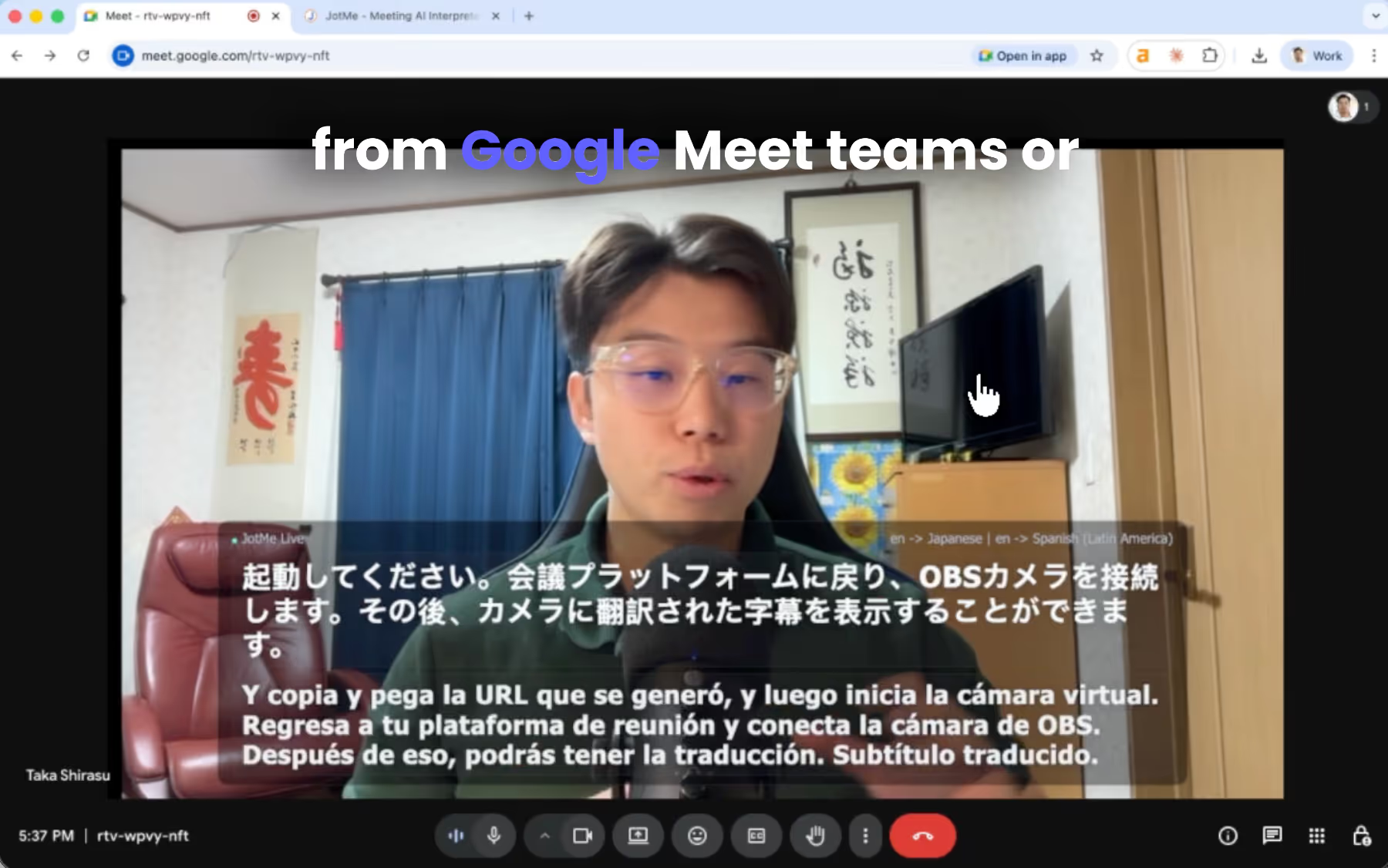
Apa yang Dilihat Peserta?
Peserta bergabung seperti biasa. Saat feed kamera Anda terlihat, mereka dapat membaca takarir yang muncul pada video pembicara. Mereka melihat bahasa yang disiapkan host untuk feed itu.
Untuk membaca takarir pada feed kamera, peserta tidak perlu:
- Memasang aplikasi tambahan
- Membuka tautan terpisah
- Memindai kode QR
Peserta cukup menonton video pembicara. Jika mereka perlu memilih bahasa sendiri, gunakan alur tautan atau QR yang terpisah.
Contoh acara yang dapat memakai alur ini:
- Webinar
- Konferensi daring
- Rapat seluruh perusahaan
- Town hall
- Rapat tim lintas negara
Cara Membagikan Transkrip Setelah Rapat kepada Tim
Jika penyimpanan dan pembuatan catatan diaktifkan, JotMe dapat menyimpan transkrip dan membuat catatan rapat AI. Ini hasil sesi JotMe, terpisah dari feed kamera OBS atau rekaman platform rapat.
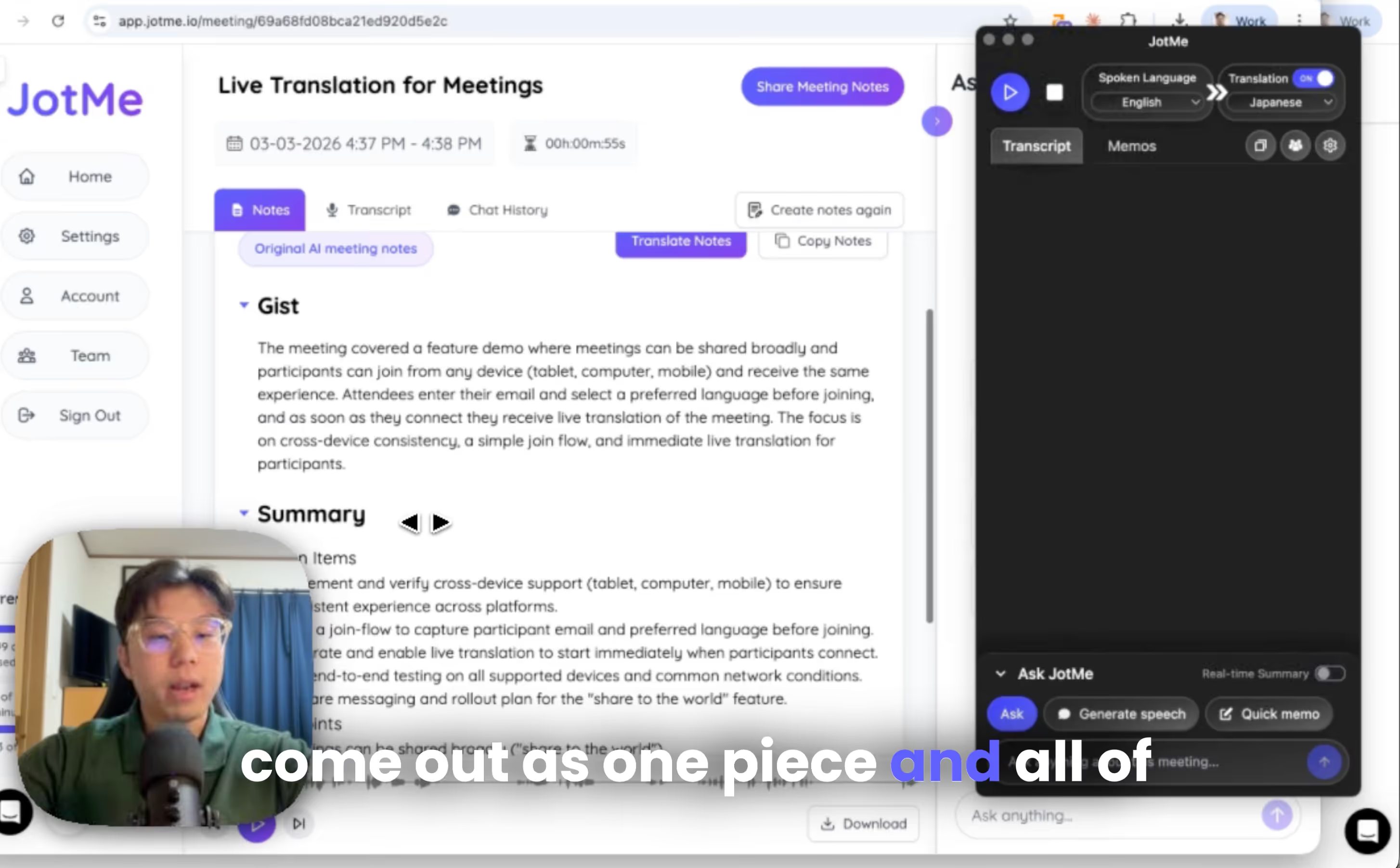
Buka sesi tersimpan di dasbor JotMe. Untuk membagikan transkrip dan catatan, pilih penerima melalui email dan atur tingkat akses. Periksa juga apakah audio rekaman ikut dibagikan sebelum mengirim.
Bagikan Takarir Rapat Multibahasa dengan JotMe
Subtitle Camera cocok ketika semua penonton membaca bahasa yang sama dari feed pembicara. Atur di sisi host, uji keterbacaan, lalu gunakan kamera virtual saat rapat. Peserta tidak perlu memasang alat lain hanya untuk melihat takarir.
Untuk mencoba, unduh JotMe dari situs resmi.
Lihat paket terjemahan dan periksa saldo menit di akun Anda sebelum menjadwalkan acara.
Kebijakan privasi JotMe menjelaskan bagaimana data ditangani dan tanggung jawab pengguna atas persetujuan. Paket Team menyediakan dasbor admin untuk membagi jatah menit dan mengelola anggota. Untuk menanyakan perlindungan data, kebutuhan Enterprise, atau memberi masukan, hubungi hey@jotme.io.
Sampai jumpa di panduan berikutnya.
Coba JotMe
Terjemahan yang akurat untuk rapat, acara dan pekerjaan sehari-hari, dengan AI Memory yang mengingat konteks Anda.


