







क्या कभी Zoom मीटिंग में सामने वाले की भाषा न समझ आने से बात समझने में मुश्किल हुई है?
कई लोगों को अनुवाद टूल इस्तेमाल करने पर भी अर्थ स्पष्ट न होने या विशेषज्ञ शब्दों का गलत अनुवाद होने की समस्या आती है।
ऐसी स्थिति में AI ट्रांसक्रिप्शन और अनुवाद प्लेटफ़ॉर्म JotMe उपयोगी हो सकता है।
JotMe से Zoom की बात का लाइवट्रांसक्रिप्शन और अनुवाद करें। संदर्भ का इस्तेमाल स्वाभाविक जापानी अर्थ समझने में मदद करता है। सटीकता ऑडियो और मॉडल पर निर्भर है।
आसानी से इंस्टॉल करें और क्रेडिट कार्ड दिए बिना मुफ़्त योजना आज़माएँ। Zoom में अपनी ज़रूरत के अनुसार अनुवाद का अनुभव देखें।
स्क्रीन के उदाहरणों से समझें: Zoom में AI अनुवाद कैसे करें
यहाँ JotMe से Zoom मीटिंग के लाइव अनूदित कैप्शन दिखाने के चरण बताए गए हैं।
1. Zoom में AI अनुवाद शुरू करने के दो चरण
① पहले JotMe ऐप डाउनलोड और इंस्टॉल करें
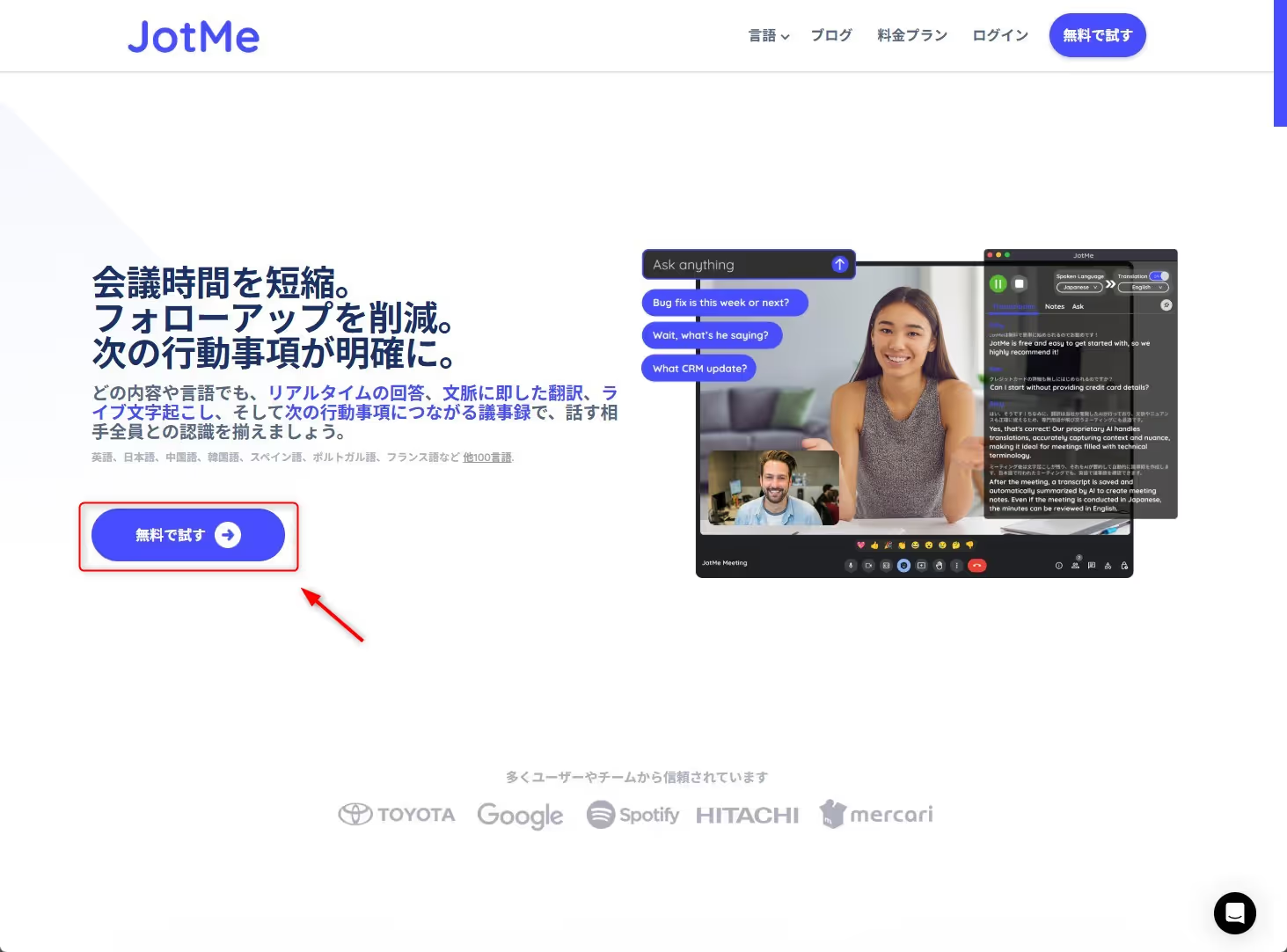
1. JotMe की आधिकारिक वेबसाइट खोलें और मुफ़्त आज़माने वाला बटन चुनें।
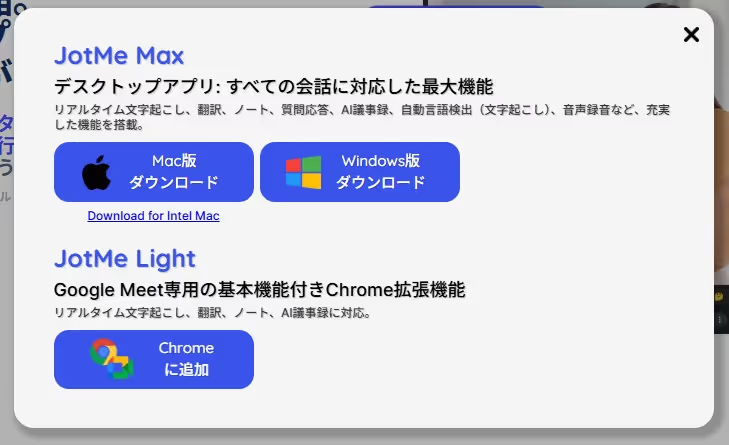
2. अपने कंप्यूटर के लिए ऐप डाउनलोड करें। लेखक ने Windows डेस्कटॉप ऐप इस्तेमाल किया है। Mac के लिए यहाँ निर्देश देखें; Intel Mac का लिंक यहाँ है। लिंक चुनते ही Mac फ़ाइल डाउनलोड हो सकती है।
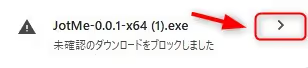
3. Windows ब्राउज़र में डाउनलोड की चेतावनी दिखे तो डाउनलोड की जानकारी खोलें और जाँचें कि फ़ाइल JotMe की आधिकारिक वेबसाइट से आई है।
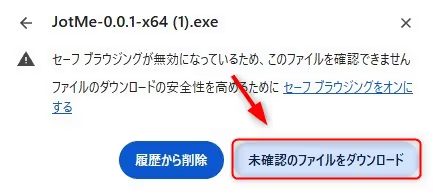
4. आधिकारिक डाउनलोड और फ़ाइल की जानकारी की पुष्टि के बाद ब्राउज़र में उपलब्ध डाउनलोड विकल्प चुनें। डाउनलोड पूरा होने पर ऐप इंस्टॉल करें।
5. JotMe ऐप खोलें। लेख के जापानी इंटरफ़ेस वाले उदाहरण में भाषा बदलने के लिए ऊपर दाईं ओर जापानी चुनें।
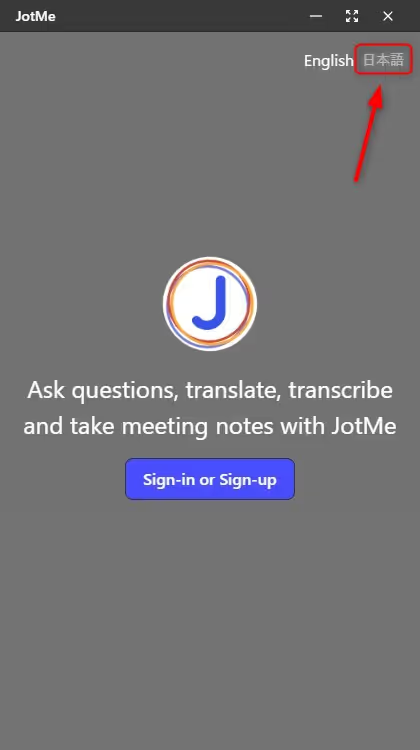
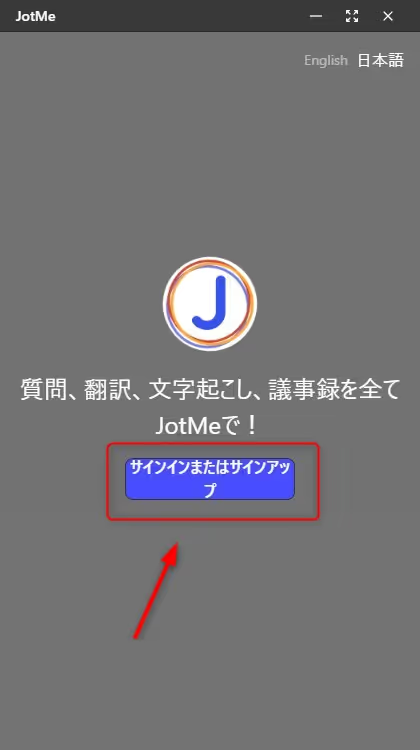
6. साइन इन या साइन अप चुनें।
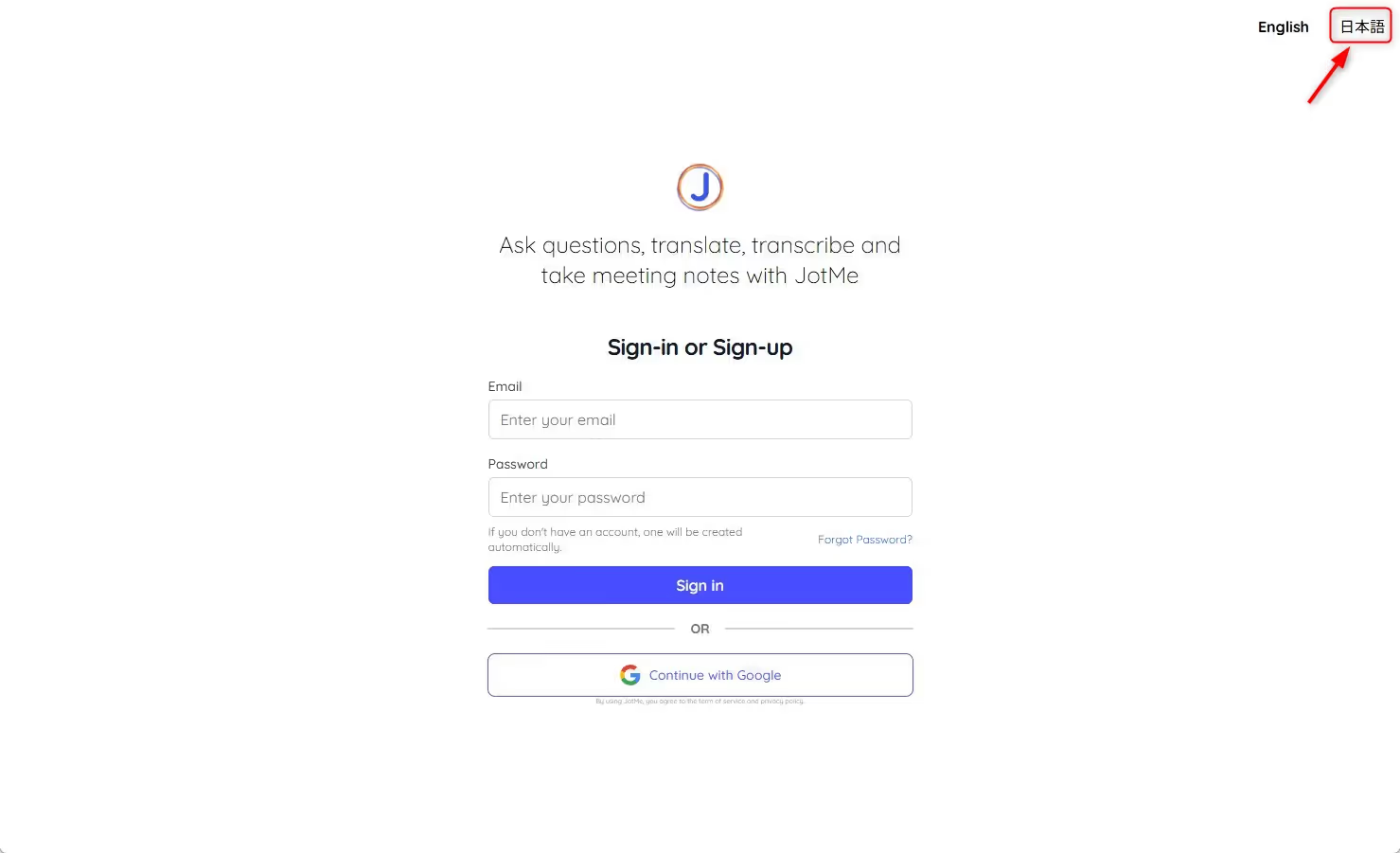
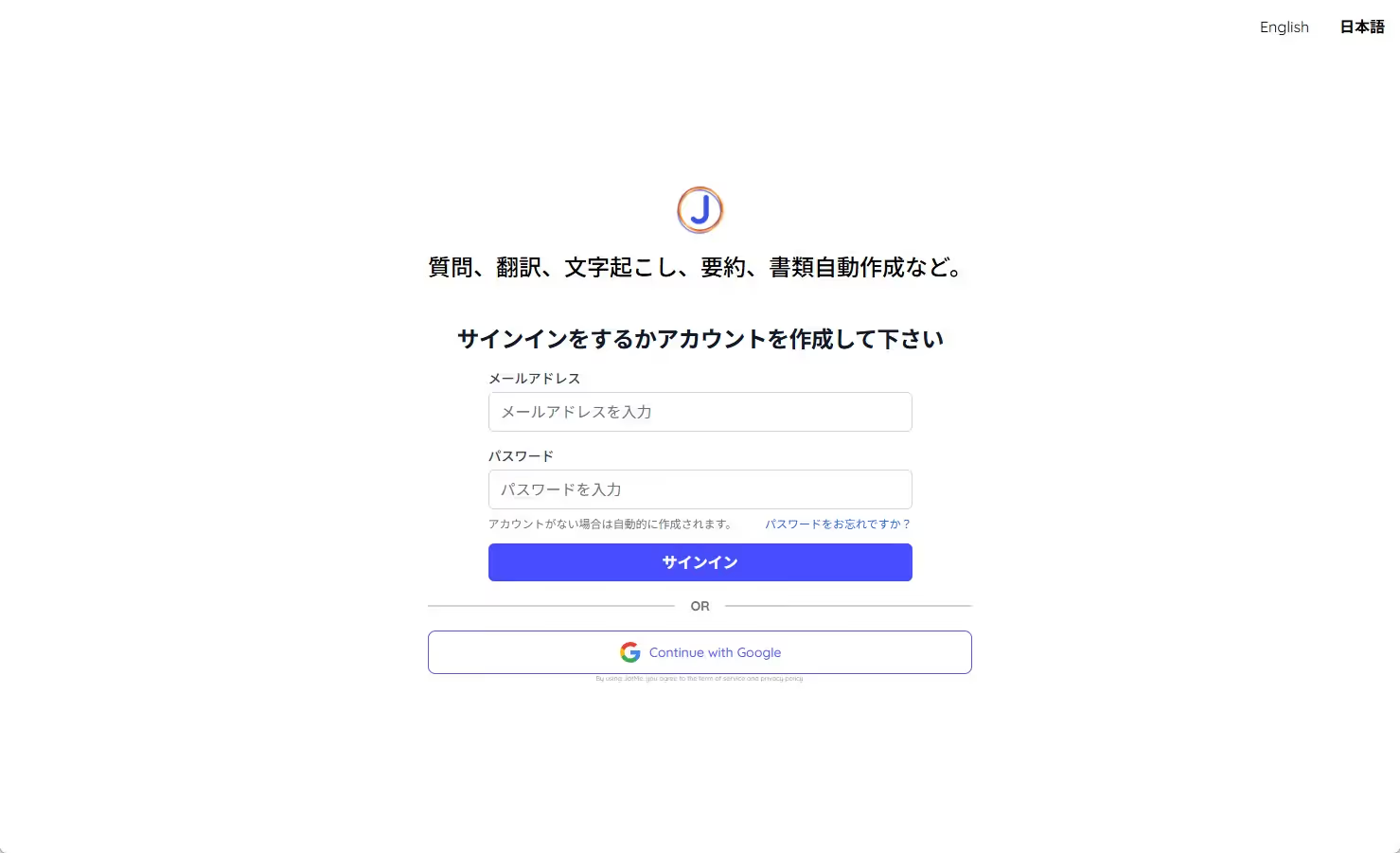
7. ब्राउज़र खुलने पर इस जापानी उदाहरण की तरह ऊपर दाईं ओर जापानी भाषा चुन सकते हैं।
8. खाता बनाएँ।
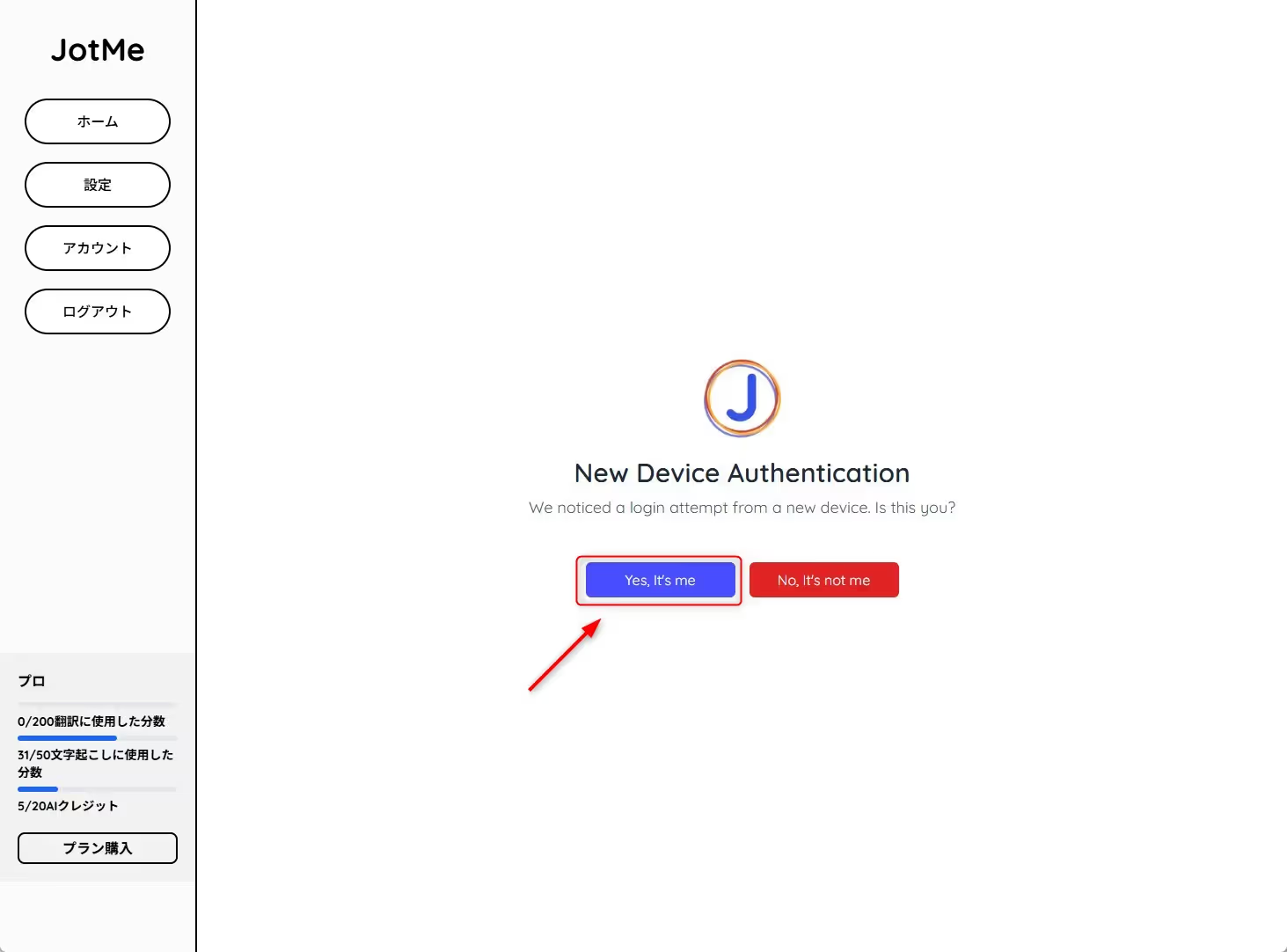
9. JotMe की स्क्रीन खुलेगी। अपना नया डिवाइस पहचानने के लिए “Yes, It’s me” चुनें।
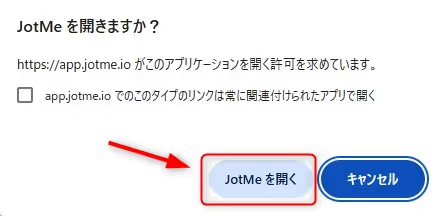
10. ब्राउज़र JotMe खोलने की अनुमति माँगे तो JotMe खोलने वाला विकल्प चुनें। डेस्कटॉप ऐप खुल जाएगा।
② Zoom मीटिंग की बोली और अनुवाद की भाषा चुनें
1. Zoom शुरू करने के साथ JotMe ऐप भी खोलें।
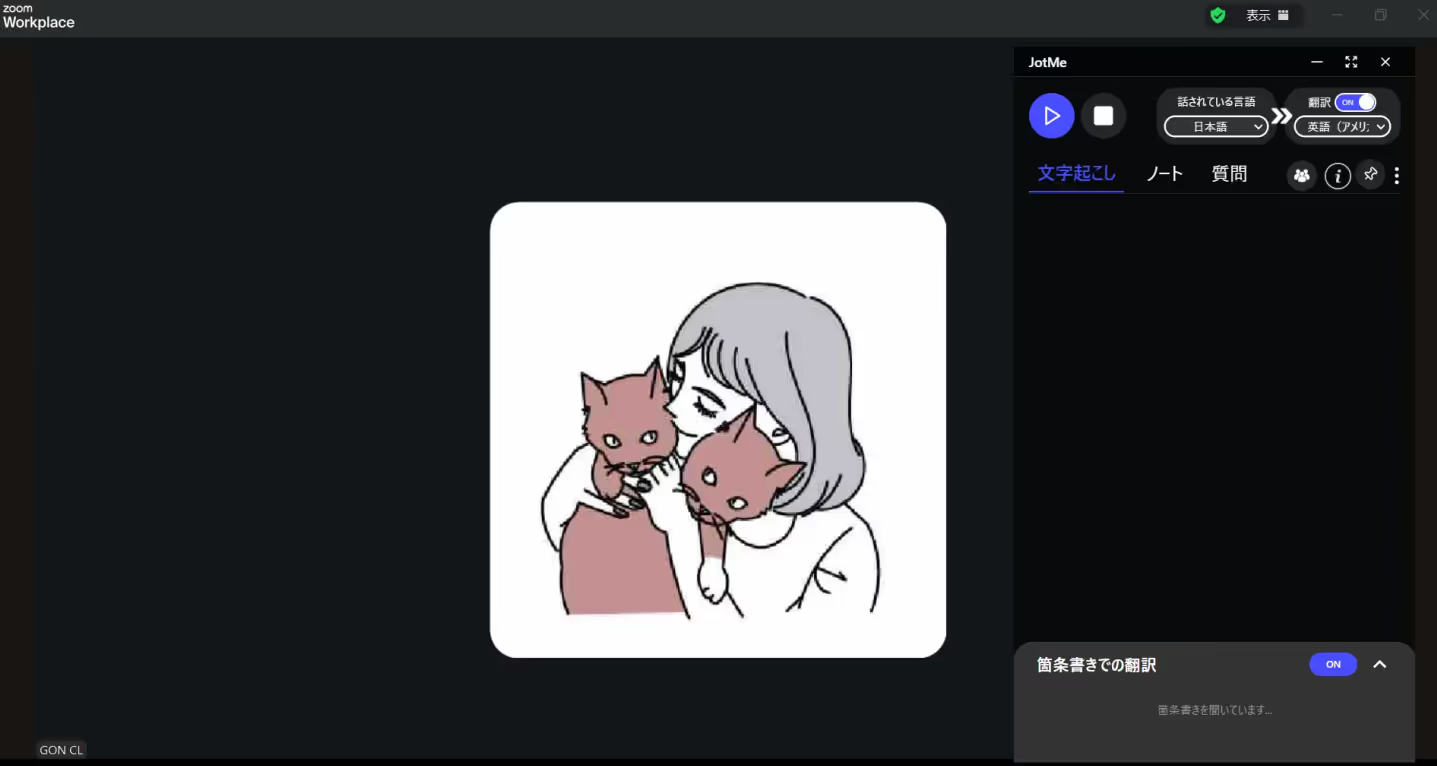
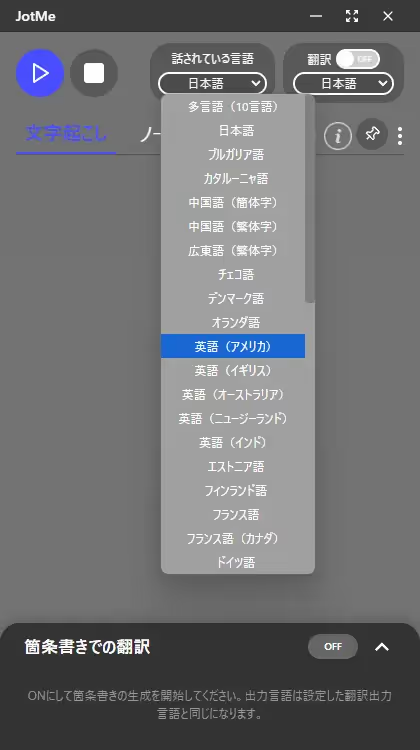
2. बोली जाने वाली भाषा की सेटिंग में मीटिंग की भाषा चुनें।
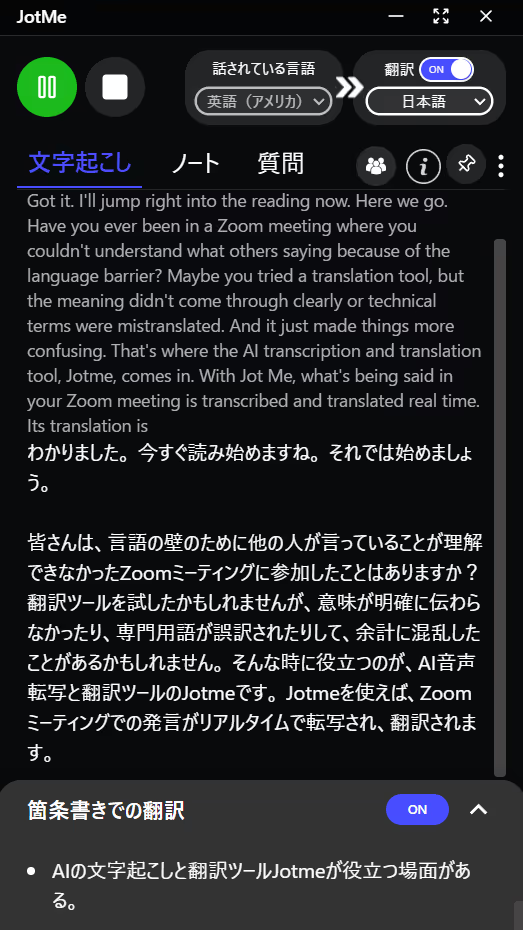
3. अनुवाद चालू करके वह भाषा चुनें जिसमें बातचीत पढ़ना चाहते हैं। लाइव अनुवाद दिखेगा। मीटिंग के बाद ट्रांसक्रिप्ट का अनुवाद भी कर सकते हैं।
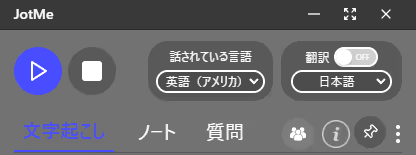
4. मीटिंग शुरू होने पर चलाने वाला बटन दबाकर ऑडियो लेना और ट्रांसक्रिप्शन शुरू करें। डेस्कटॉप रिकॉर्डिंग सहेजना अलग विकल्प और योजना की सीमाओं पर निर्भर है।
2. JotMe के विशेष अनुवाद फ़ीचर
अनुवाद के साथ JotMe में मीटिंग का काम आसान बनाने वाले अन्य फ़ीचर भी हैं।
● बिंदुवार अनुवाद और सारांश वाले AI नोट्स
AI सत्र में मिली बातचीत के मुख्य बिंदु निकालकर लाइव सूची में दिखा सकता है। इसमें चुने हुए मोड के अनुसार अनुवाद मिनट खर्च होते हैं। यह मीटिंग के दौरान बात समझने और बाद की समीक्षा में मदद करता है; अंतिम, पूर्ण या त्रुटिरहित मीटिंग नोट्स की गारंटी नहीं है।
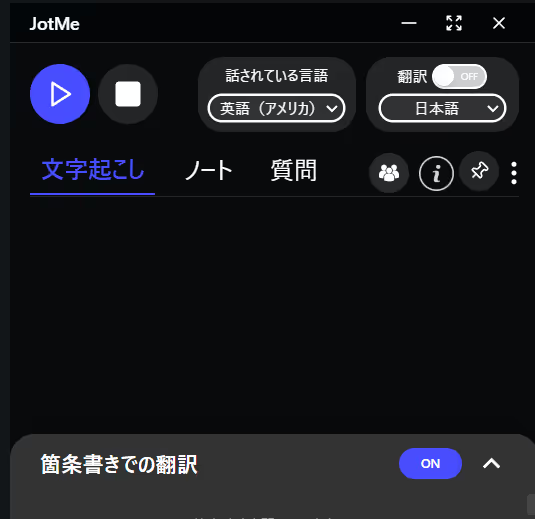
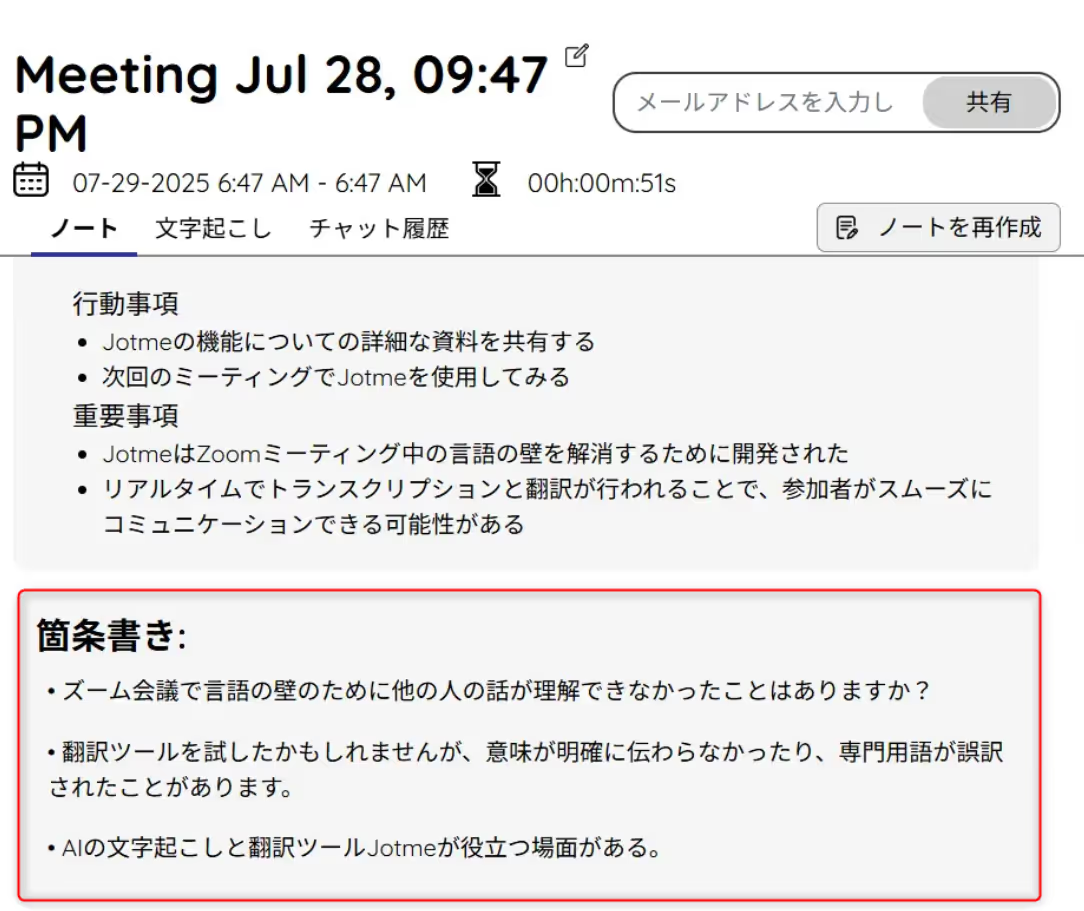
लेख के इंटरफ़ेस उदाहरण में अनुवाद चालू करने पर नीचे बिंदुवार अनुवाद का विकल्प भी चालू होता है। ज़रूरत न हो तो उसे बंद कर सकते हैं।
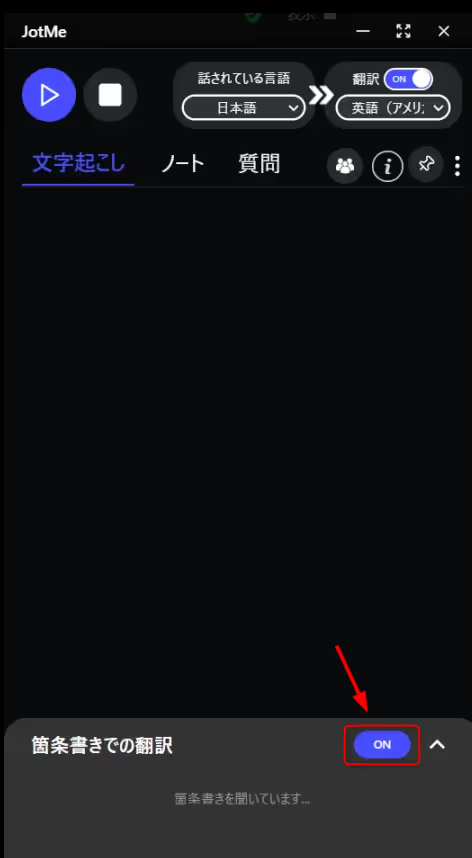
केवल मुख्य बिंदु पढ़ने के लिए उपलब्ध सेटिंग में पूरा अनुवाद बंद और बिंदुवार अनुवाद चालू रख सकते हैं। बुलेट-पॉइंट अनुवाद में भी चुने हुए मोड के अनुवाद मिनट खर्च होते हैं; इसे मुफ़्त अंतिम मीटिंग नोट्स न मानें।
मीटिंग के बाद नोट्स में भी बिंदुवार अनूदित सामग्री देख सकते हैं।
● अनुवाद और ट्रांसक्रिप्ट साझा करें
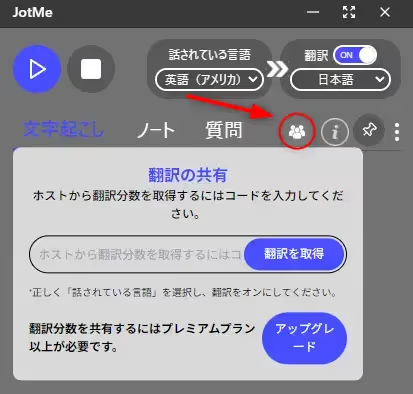
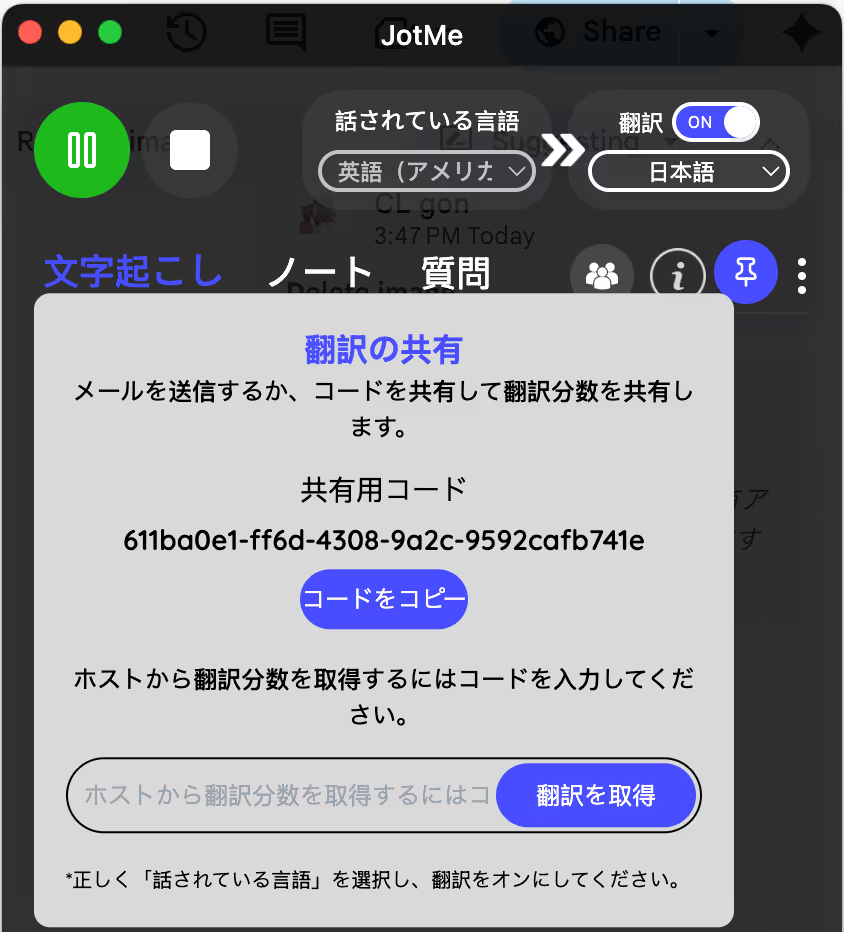
JotMe के साझा करने वाले आइकन से उपलब्ध साझा विकल्प खोलें।
लाइव अनुवाद साझा करने पर अतिथि होस्ट के उपलब्ध साझा मिनट इस्तेमाल कर सकते हैं। लिंक या QR कोड से अनूदित कैप्शन और समर्थित Fast आवाज़ मिलती है। यह केवल समय बाँटना नहीं, लाइव अनुवाद पहुँचाना भी है।
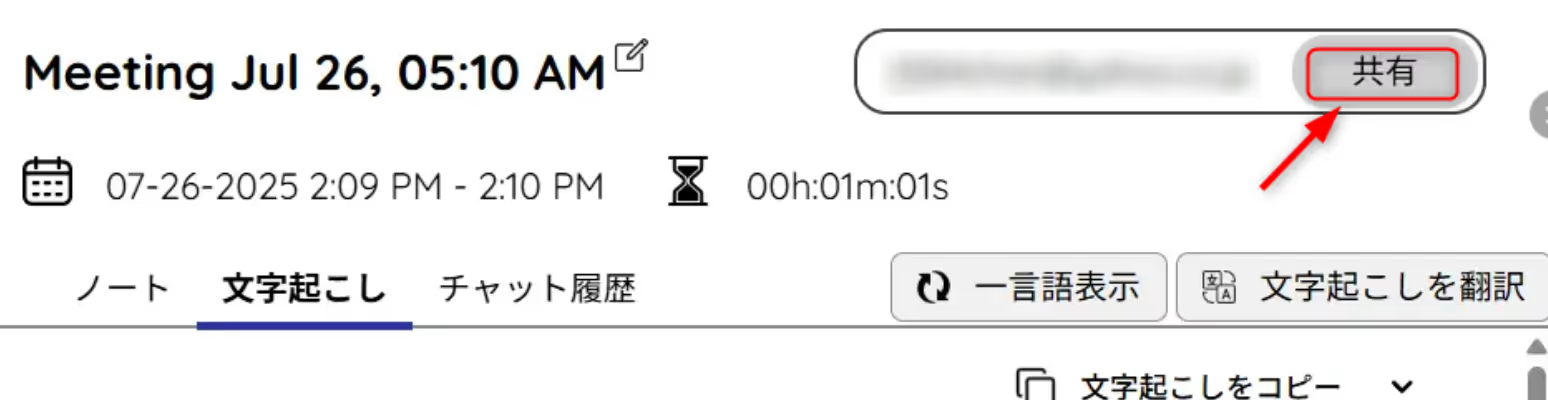
मीटिंग के बाद डैशबोर्ड में ईमेल पता देकर रिकॉर्ड साझा कर सकते हैं।
3. JotMe के अन्य उपयोगी फ़ीचर
Zoom के लाइव अनुवाद के अलावा JotMe में कई उपयोगी फ़ीचर हैं।
1) ट्रांसक्रिप्ट और समर्थित डेस्कटॉप रिकॉर्डिंग सहेजें
Zoom और अन्य मीटिंग की बात का अपने आप ट्रांसक्रिप्शन करें। समर्थित डेस्कटॉप रिकॉर्डिंग विकल्प से ऑडियो भी साथ सहेज सकते हैं। बाद में बात दोबारा देखने में मदद मिलती है।
विस्तार से जानें: मुफ़्त ट्रांसक्रिप्शन कैसे करें
2) AI से मीटिंग नोट्स बनाएँ
AI बातचीत के क्रम और मुख्य बिंदुओं को व्यवस्थित करके पढ़ने योग्य मीटिंग नोट्स बनाने में मदद करता है।
विस्तार से जानें: AI मीटिंग नोट्स बनाने का तरीका
निष्कर्ष: JotMe से बहुभाषी Zoom मीटिंग समझना आसान बनाएँ
JotMe बहुभाषी Zoom मीटिंग में बातचीत समझने में मदद कर सकता है।
- संदर्भ समझने वाला लाइव अनुवाद
- कैप्शन पढ़ें और मीटिंग नोट्स सहेजकर साझा करें
- मीटिंग के बाद काम तय करने के लिए AI सारांश और बिंदुवार अनुवाद
इन फ़ीचर से दूसरी भाषा की मीटिंग समझने और उसमें अपनी बात रखने में मदद मिलती है।
ऐप इंस्टॉल करके उपलब्ध मुफ़्त योजना या ट्रायल आज़माएँ। वर्तमान पात्रता, कोटा और भुगतान-कार्ड संबंधी शर्तें योजना के पृष्ठ पर जाँचें।
👉JotMe की वेबसाइट से Zoom अनुवाद शुरू करें
सवाल-जवाब
सवाल 1. क्या Zoom अनुवाद मुफ़्त है?
हाँ। JotMe की मुफ़्त योजना के उपलब्ध मिनटों में Zoom अनुवाद कर सकते हैं। अधिक मिनट, रिकॉर्डिंग या सारांश के लिए वर्तमान योजनाओं की उपलब्धता और सीमाएँ देखें।
सवाल 2. Zoom का लाइव अनुवाद कैसे शुरू करें?
JotMe ऐप डाउनलोड करें, ऑडियो की अनुमति दें और बोली तथा अनुवाद की भाषा चुनें। Zoom की अलग अनुवाद सेटिंग नहीं बदलनी पड़ती।
सवाल 3. क्या अनुवाद सहेज सकते हैं?
हाँ। JotMe में अनुवाद, ट्रांसक्रिप्ट और मीटिंग नोट्स सहेजें, कॉपी करें और साझा करें।
सवाल 4. कौन-सी भाषाएँ उपलब्ध हैं?
लेख की पुरानी 45-विकल्प सूची में बुल्गारियाई, कातालान, सरलीकृत और पारंपरिक चीनी, कैंटोनीज़, चेक, डेनिश, डच, अंग्रेज़ी के अमेरिकी, ब्रिटिश, ऑस्ट्रेलियाई, न्यूज़ीलैंड और भारतीय रूप, एस्टोनियाई, फ़िनिश, कनाडाई फ़्रेंच, स्विस जर्मन, यूनानी, हिंदी, हंगेरियाई, इंडोनेशियाई, इतालवी, जापानी, कोरियाई, लातवियाई, लिथुआनियाई, मलय, फ़्लेमिश, नॉर्वेजियाई, पोलिश, पुर्तगाली तथा उसके ब्राज़ीली और पुर्तगाली रूप, रोमानियाई, रूसी, स्लोवाक, स्पेनिश और लैटिन अमेरिकी स्पेनिश, स्वीडिश, थाई, तुर्की, यूक्रेनी और वियतनामी शामिल थे। बोली जाने वाली स्रोत भाषाएँ चुने हुए मॉडल के अनुसार अलग हैं। जाँच के समय प्राथमिक भाषा दस्तावेज़ में Basic के 104 और Premium के 145 स्रोत विकल्प दिए थे। डेस्कटॉप Basic/Premium लाइव कैप्शन के 200 से अधिक लक्ष्य स्रोत पहचान की सार्वभौमिक सूची नहीं हैं। अलग टेक्स्ट और फ़ाइल अनुवाद की सूची 100+ है। Fast की अनुवादित आवाज़ और कैप्शन के 13 लक्ष्य हैं। अपनी सुविधा की वर्तमान चयन सूची जाँचें।
JotMe आज़माएँ
मीटिंग, इवेंट और रोज़मर्रा के काम के लिए सटीक अनुवाद। AI मेमोरी काम का संदर्भ याद रखकर अनुवाद में मदद करती है।


