






इस लेख के लेखक ने 2022 में ChatGPT आने के बाद से उसका इस्तेमाल किया है। शुरुआत में सवाल लिखना, जवाब पढ़ना और बात ठीक न समझे जाने पर प्रॉम्प्ट बदलना मुख्य तरीका था। जवाब में सुधार की ज़रूरत होने पर भी उसे फिर लिखने या आसान शब्दों में समझाने को कहना प्रयोग जारी रखने के लिए पर्याप्त था।
समय के साथ लेखक को रोज़मर्रा के और कामों में इसकी उपयोगिता दिखी। अब एक ही बातचीत में दस्तावेज़ अपलोड करना, स्क्रीनशॉट पर सवाल पूछना, किसी विचार पर बात करना और जानकारी खोजना संभव है। विकल्प बढ़े हैं, इसलिए परिणाम पर भरोसा करने से पहले उन्हें समझना भी ज़रूरी है।
पहली बार ChatGPT आज़मा रहे हैं तो हर सुविधा एक साथ सीखने की ज़रूरत नहीं। इस लेख में समझें कि ChatGPT क्या है, कैसे काम करता है और मुफ़्त कैसे इस्तेमाल करें। लेखक के व्यावहारिक उदाहरण बताएँगे कि यह कहाँ मदद करता है और कहाँ जवाब की जाँच करनी चाहिए।
मुख्य बातें
- ChatGPT रोज़मर्रा के कामों के लिए AI सहायक है। इससे ईमेल के मसौदे, कठिन विषयों की व्याख्या, संदेशों के अनुवाद और नोट्स के सार बनवा सकते हैं तथा फ़ाइलों व तस्वीरों पर काम कर सकते हैं।
- ChatGPT की शुरुआत मुफ़्त कर सकते हैं। सशुल्क प्लान अधिक पहुँच और ऊँची सीमाएँ देते हैं, लेकिन आज़माने के लिए सदस्यता ज़रूरी नहीं।
- काम के अनुसार मॉडल चुनें। उपलब्ध होने पर Luna केंद्रित सार और जानकारी निकालने, Terra लेखन व दृश्य काम, और Sol या Astra अधिक जटिल काम के लिए उपयोगी हो सकते हैं।
- स्पष्ट निर्देश मदद करते हैं, फिर भी जवाब जाँचें। लेखक के लिखित मीटिंग नोट्स वाले परीक्षण में ChatGPT ने जानकारी व्यवस्थित की, लेकिन एक काम शुरू करने की शर्त थोड़ी बदल दी।
- टूल अपने काम के तरीके के अनुसार चुनें। ChatGPT मीटिंग की तैयारी और दिए गए नोट्स व्यवस्थित करने में मदद कर सकता है। प्राथमिकता लाइव अनुवाद और मीटिंग रिकॉर्ड तैयार करना हो तो JotMe जैसे विशेष टूल पर भी विचार करें।
ChatGPT क्या है?
ChatGPT, OpenAI का संवाद करने वाला AI सहायक है। आप इसे प्रॉम्प्ट देते हैं—कोई सवाल, निर्देश या काम—और यह जवाब तैयार करता है। जवाब एक व्याख्या, अनुवादित संदेश, ईमेल, तालिका या फ़ाइल हो सकता है।
ChatGPT इस्तेमाल करने के लिए कोड लिखना ज़रूरी नहीं है।
उदाहरण के लिए, “इस संदेश का अर्थ अंग्रेज़ी में समझाएँ” एक प्रॉम्प्ट है। “इन नोट्स से कामों की सूची बनाएँ और बताएँ कि कौन सी जानकारी नहीं है” भी प्रॉम्प्ट है।
ChatGPT केवल टेक्स्ट बॉक्स तक सीमित नहीं है। खाते और प्लेटफ़ॉर्म के अनुसार आप तस्वीरें अपलोड कर सकते हैं, बोलकर सवाल पूछ सकते हैं, जानकारी खोज सकते हैं या उपलब्ध ऐप और प्लगइन से जटिल काम कर सकते हैं।
ChatGPT कैसे काम करता है?
ChatGPT प्रशिक्षण में सीखे पैटर्न, आपकी बातचीत और इस्तेमाल किए गए टूल की मदद से जवाब बनाता है। बातचीत के पीछे की प्रक्रिया समझें।
प्रशिक्षण से पैटर्न सीखना
GPT का पूरा नाम Generative Pre-trained Transformer है। यह उस मॉडल से सामग्री बनाता है जिसे आपकी बातचीत शुरू होने से पहले प्रशिक्षित किया गया है।
प्रारंभिक प्रशिक्षण में मॉडल बड़ी मात्रा में सामग्री से अगला टेक्स्ट अंश अनुमान लगाना सीखता है। इससे व्याकरण, विचारों के संबंध और लेखन व अनुवाद जैसे कामों के उपयोगी पैटर्न सीखने में मदद मिलती है। प्रशिक्षण स्रोतों में सार्वजनिक जानकारी, साझेदारी से मिली सामग्री और उपयोगकर्ताओं, प्रशिक्षकों व शोधकर्ताओं की दी या बनाई सामग्री शामिल होती है।
इस प्रक्रिया को स्व-पर्यवेक्षित सीखना कहते हैं, क्योंकि लक्ष्य जवाब उसी सामग्री से मिलता है। बाद के प्रशिक्षण में मनुष्यों के लिखे उदाहरण और प्रतिक्रिया से निर्देशों का पालन बेहतर किया जा सकता है। मानव प्रतिक्रिया से पुनर्बलन सीखना, यानी RLHF, वैकल्पिक जवाबों की रैंकिंग के आधार पर सुधार का एक तरीका है।
संदर्भ से आपके शब्दों का अर्थ समझना
ट्रांसफ़ॉर्मर संरचना अटेंशन नाम की व्यवस्था से आपके अनुरोध के अलग-अलग हिस्सों के आपसी संबंधों को महत्व देती है।
उदाहरण के लिए, “The client got cold feet” का अनुवाद करते समय ठंडे पैरों की जगह झिझक समझना ज़रूरी है। आसपास का संदर्भ अर्थ चुनने में मदद करता है। मानव भाषा पर यह काम प्राकृतिक भाषा प्रसंस्करण, यानी NLP, के दायरे में आता है।
इसलिए अनुवाद माँगते समय पाठक और लहजे की जानकारी दें। “ग्राहक के लिए इसका अनुवाद करें” केवल “अनुवाद करें” से अधिक दिशा देता है।
छोटे-छोटे हिस्सों में जवाब बनाना
ChatGPT टेक्स्ट को टोकन के रूप में संसाधित करता है। टोकन शब्द, शब्द का हिस्सा या विरामचिह्न हो सकता है। जवाब एक-एक टोकन करके बनता है। आगे कई संभावित शब्द फिट हो सकते हैं, इसलिए एक ही प्रॉम्प्ट दोहराने पर शब्दावली बदल सकती है।
मॉडल एक बार में जितनी जानकारी संसाधित कर सकता है, उसे कॉन्टेक्स्ट विंडो कहते हैं। लंबी बातचीत में महत्वपूर्ण शर्तें फिर बता दें; यह न मानें कि हर पुरानी बात पूरी तरह ध्यान में रहेगी।
कुछ मॉडल जवाब देने से पहले बीच के चरणों पर अतिरिक्त गणना करते हैं। यह तर्क प्रक्रिया बजट और समय-सीमा की तुलना जैसे जटिल काम में मदद कर सकती है, लेकिन सही परिणाम की गारंटी नहीं देती।
तस्वीरों, आवाज़ और टूल से बढ़ती क्षमताएँ
ChatGPT बहुमाध्यमीय है: यह टेक्स्ट, तस्वीर और ऑडियो जैसे इनपुट पर काम कर सकता है। टूल इसकी क्षमताएँ बढ़ाते हैं। खोज से ताज़ा जानकारी मिल सकती है और फ़ाइल व डेटा टूल दस्तावेज़ देखने या गणना करने में मदद कर सकते हैं। उपलब्धता प्लान और सेटअप पर निर्भर है।
ध्यान दें कि जवाब किस आधार पर आया है: प्रशिक्षण, आपके दिए दस्तावेज़ या लाइव खोज से। इससे समझ पाएँगे कि परिणाम इस्तेमाल करने से पहले क्या जाँचना है।
ChatGPT के मॉडल समझें
मॉडल के विकल्प आपके प्लान और Chat, Work या Codex के इस्तेमाल पर निर्भर हैं। नीचे पाँच ऐसे मॉडल हैं जो खासकर Work और Codex में दिख सकते हैं। पहला सवाल पूछने से पहले मॉडल चुनना आवश्यक नहीं। डिफ़ॉल्ट से शुरुआत करना ठीक है।
मॉडल | किस काम के लिए बनाया गया है | उपयोग का उदाहरण |
|---|---|---|
GPT-6.1 Sol | Astra के मुकाबले कम उपयोग लागत में जटिल काम। | दस्तावेज़, मीटिंग नोट्स और आवश्यकताएँ मिलाकर विस्तृत रिपोर्ट या परियोजना योजना बनाना। |
GPT-6.1 Terra | साफ़ लेखन, दृश्य जानकारी समझना और ऐप के साथ काम करना। | प्रस्ताव लिखना, चार्ट समझाना और स्क्रीनशॉट की समीक्षा करना। |
GPT-6 Astra | OpenAI के सबसे कठिन तर्क और शोध संबंधी काम। | विरोधी जानकारी की तुलना, विकल्पों का मूल्यांकन और जटिल परियोजनाओं पर काम। |
GPT-6 Sol | सामान्य बातचीत, कोडिंग और टूल वाले काम। | रोज़मर्रा के सवाल व मसौदे; कठिन काम के लिए अतिरिक्त सोच उपलब्ध हो सकती है। |
GPT-6 Luna | उपयोग की दक्षता के साथ केंद्रित और दोहराए जा सकने वाले काम। | नोट्स का सार, तारीखें व नाम निकालना या जानकारी तालिका में व्यवस्थित करना। |
ये ChatGPT मॉडल अलग ज़रूरतों के लिए हैं: Terra लेखन और दृश्य काम पर केंद्रित है, Luna स्पष्ट रूप से तय काम दक्षता से करता है, और Sol व Astra अधिक जटिल परियोजनाओं के लिए हो सकते हैं।
रोज़मर्रा के सवालों के लिए Chat के डिफ़ॉल्ट मॉडल से शुरू करें। Work या Codex में उपलब्ध हों तो लेखन व दृश्य काम के लिए Terra, केंद्रित सार के लिए Luna और अधिक जटिल काम के लिए Sol या Astra पर विचार करें।
ChatGPT का इस्तेमाल कैसे करें?
ब्राउज़र में ChatGPT खोलें या आधिकारिक मोबाइल/डेस्कटॉप ऐप डाउनलोड करें। बताएँ कि क्या चाहिए और अगले संदेशों से जवाब सुधारें। शुरुआत के लिए एकदम सही प्रॉम्प्ट ज़रूरी नहीं है।
चरण 1. ChatGPT खोलें और साइन इन करें
ब्राउज़र में ChatGPT खोलें या आधिकारिक ऐप इस्तेमाल करें। खाता है तो Log in चुनें; नया खाता बनाने के लिए Sign up for free चुनें।
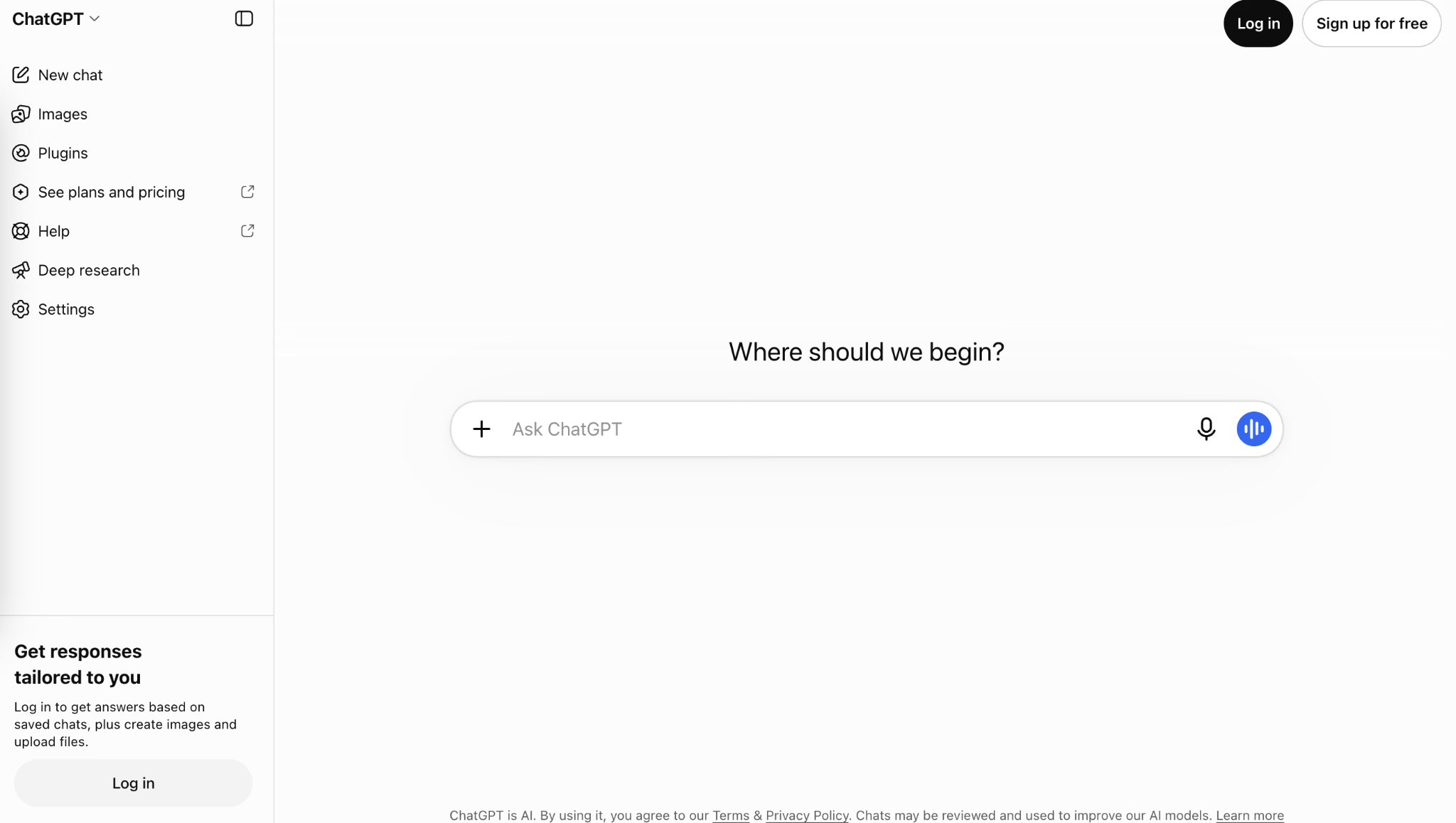
बिना साइन इन किए भी सवाल पूछ सकते हैं। खाता बनाने से प्लान और उपयोग सीमा के अनुसार अतिरिक्त सुविधाएँ मिलती हैं।
चरण 2. मोड और मॉडल चुनें
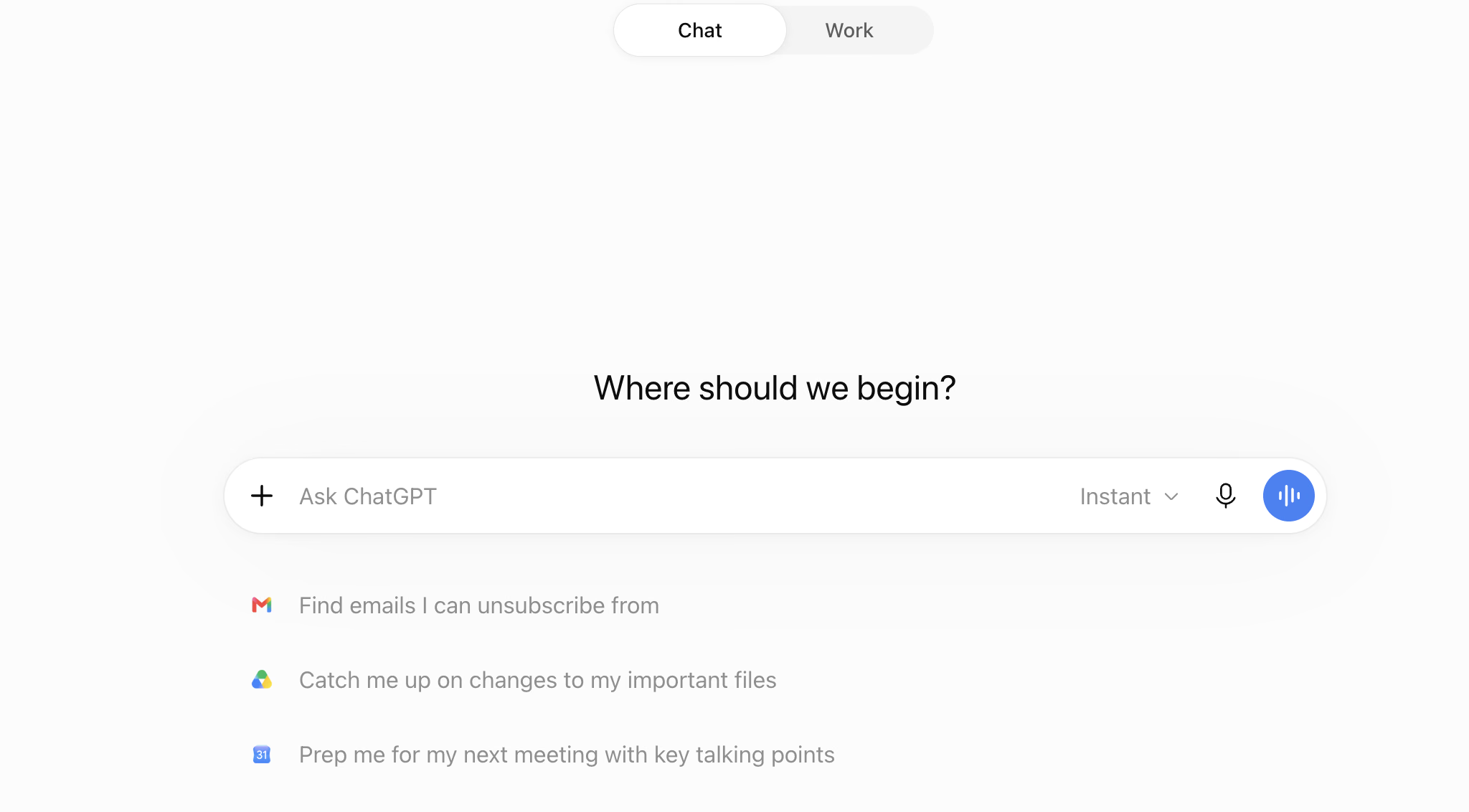
इंटरफ़ेस में Chat और Work उपलब्ध हों तो सवाल, अनुवाद और मसौदों के लिए Chat से शुरू करें। रिपोर्ट या प्रस्तुति जैसे समीक्षा योग्य परिणाम वाले बड़े काम के लिए Work उपयोगी हो सकता है। पहले छोटे अनुरोध में डिफ़ॉल्ट रखना ठीक है। नियंत्रण प्लान और प्लेटफ़ॉर्म के अनुसार बदलते हैं।
चरण 3. काम साफ़ शब्दों में बताएँ
मैसेज बॉक्स में अनुरोध लिखें और Enter दबाएँ या भेजने का तीर चुनें। काम, ज़रूरी विवरण और परिणाम का फ़ॉर्मैट बताएँ।
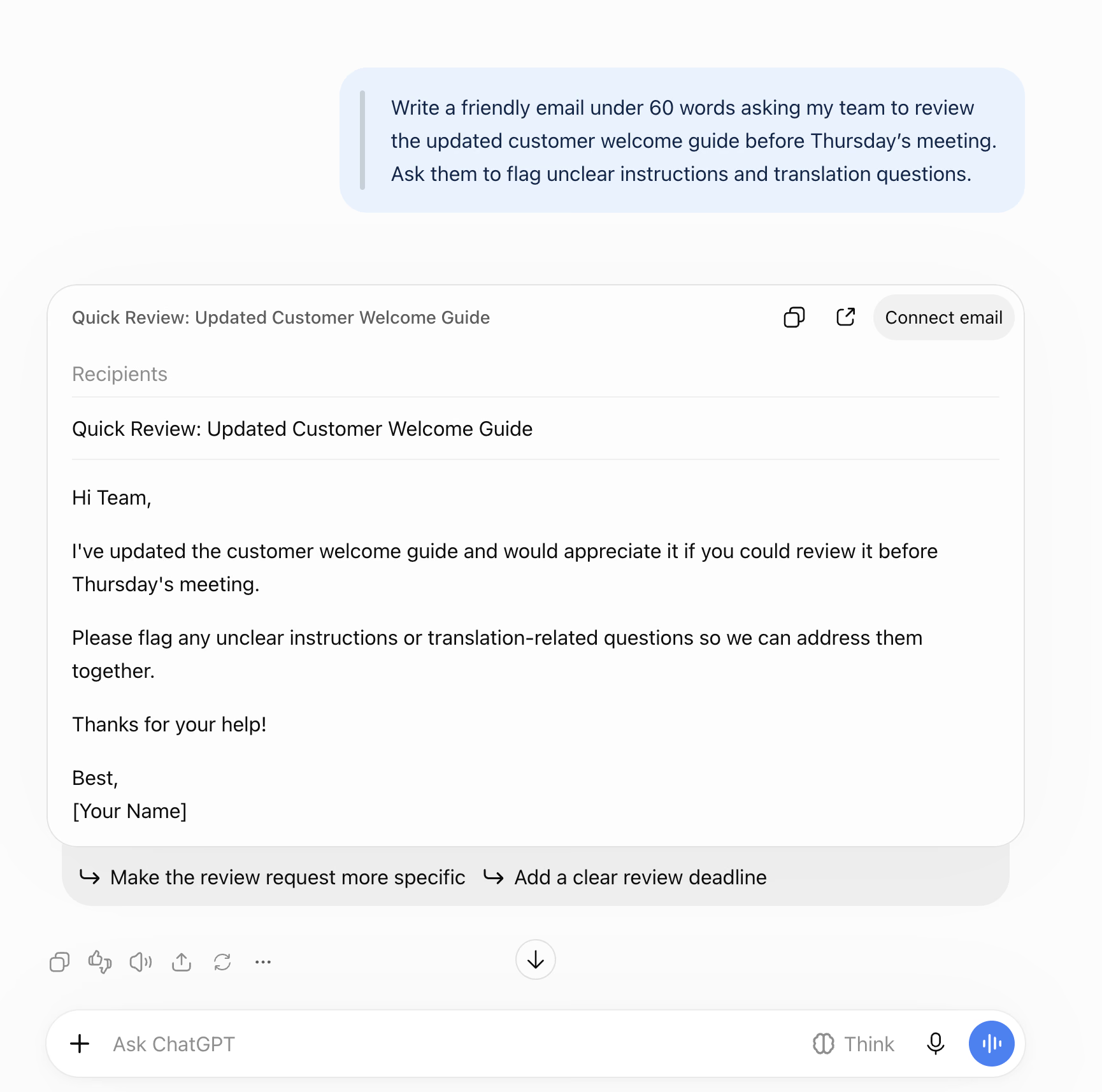
इस उदाहरण में लेखक ने यह प्रॉम्प्ट दिया था:
60 शब्दों से कम का दोस्ताना ईमेल लिखें। टीम से कहें कि गुरुवार की मीटिंग से पहले ग्राहकों की स्वागत गाइड का नया संस्करण देखें और अस्पष्ट निर्देशों व अनुवाद संबंधी सवालों को चिह्नित करें।
इसमें पाठक, लहजा, लंबाई और ईमेल में शामिल करने वाले विवरण साफ़ बताए गए थे।
ChatGPT ने विषय पंक्ति और दोनों समीक्षा बिंदुओं वाला ईमेल दिया। हर वाक्य अलग बनवाए बिना इस्तेमाल योग्य मसौदा मिल गया।
चरण 4. जवाब में सुधार करवाएँ
उसी बातचीत में आगे लिख सकते हैं। पूरा अनुरोध दोहराने के बजाय बताएँ कि क्या बदलना है।
लेखक ने अगला निर्देश दिया:
इसे थोड़ा अनौपचारिक बनाएँ और विषय पंक्ति सहित 35 शब्दों से कम रखें। ऐसी समय-सीमा न जोड़ें जो मैंने नहीं दी है।
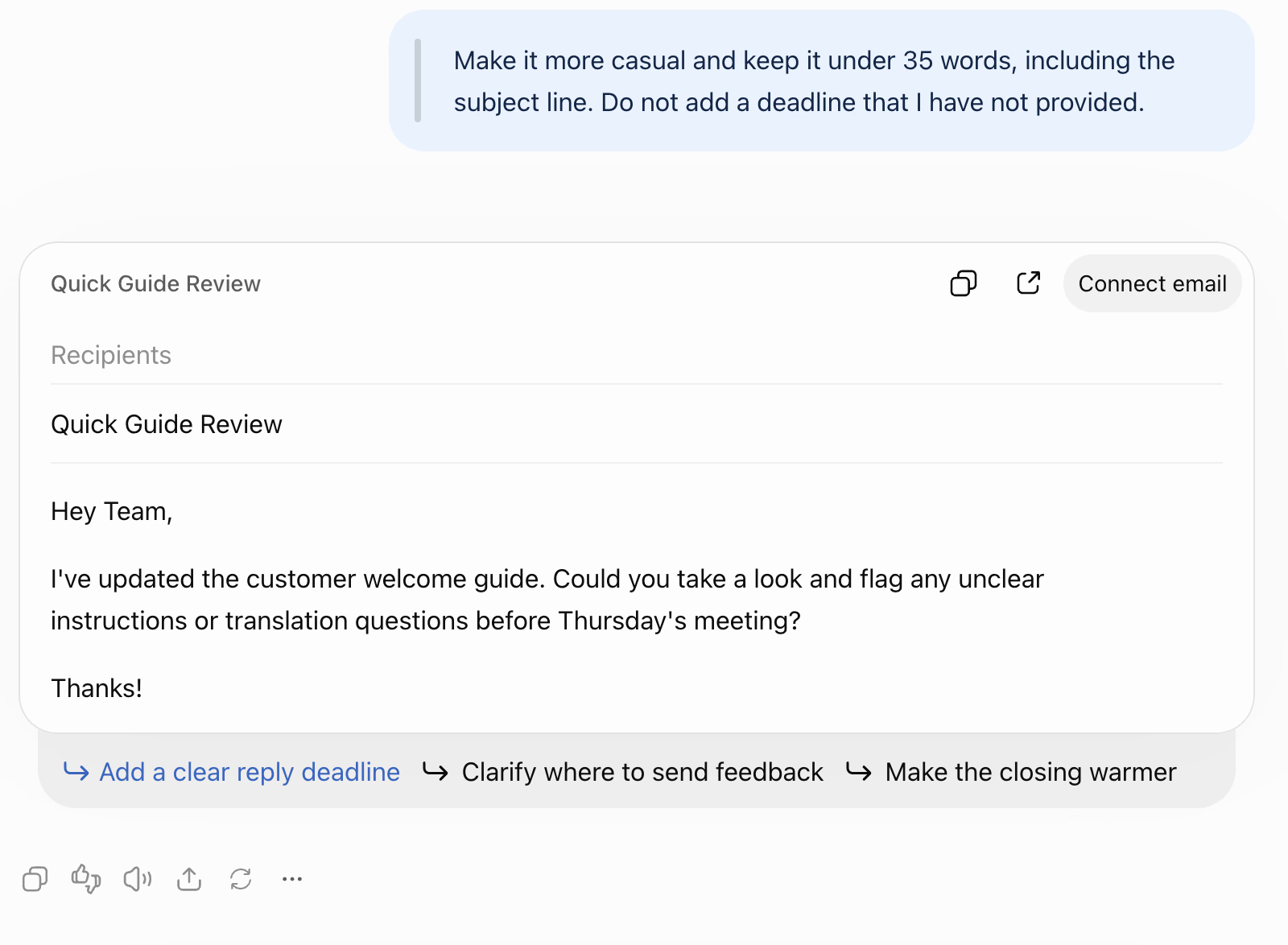
ChatGPT ने ईमेल छोटा किया और गुरुवार की मीटिंग से पहले गाइड देखने का अनुरोध बनाए रखा।
तालिका, आसान व्याख्या या दूसरा तरीका भी माँग सकते हैं। विषय पूरी तरह बदल जाए तो अलग बातचीत के लिए New chat चुनें।
चरण 5. ज़रूरत पर फ़ाइल, तस्वीर, खोज या आवाज़ जोड़ें
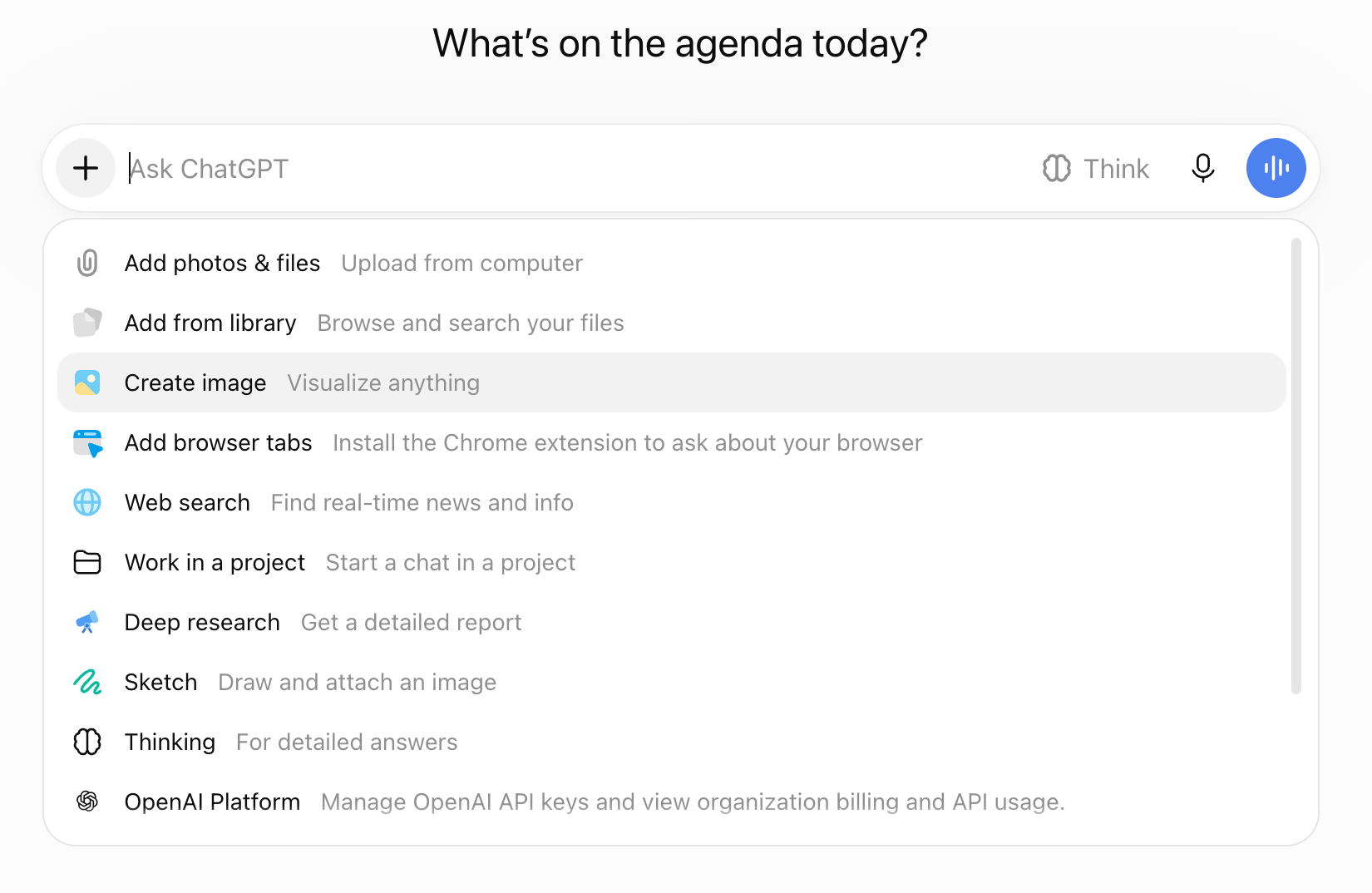
मैसेज बॉक्स से जानकारी देने के कई तरीके मिलते हैं। विकल्प आपके खाते और इंटरफ़ेस पर निर्भर हैं।
आपकी ज़रूरत | क्या करें |
|---|---|
स्क्रीनशॉट या दस्तावेज़ समझना | + मेन्यू खोलकर तस्वीर या फ़ाइल अपलोड का विकल्प चुनें। उसे जोड़ें और बताएँ कि ChatGPT को क्या देखना है। |
ताज़ा जानकारी खोजना | उपलब्ध होने पर Web search चुनें और स्रोत माँगें। |
विषय की गहराई से जाँच | उपलब्ध होने पर Deep research इस्तेमाल करें और सवाल व दायरा साफ़ तय करें। |
टाइप करने के बजाय बोलना | बोलकर प्रॉम्प्ट लिखवाने के लिए माइक्रोफ़ोन चुनें। समर्थित इंटरफ़ेस में बातचीत के लिए अलग वॉइस नियंत्रण इस्तेमाल करें। |
डिक्टेशन बोली को लिखित प्रॉम्प्ट बनाता है; Voice में बोलकर बातचीत होती है। दोनों का उद्देश्य अलग है।
चरण 6. परिणाम जाँचकर इस्तेमाल करें
जवाब कॉपी करने से पहले नाम, तारीखें, आँकड़े और मान्यताएँ जाँचें। स्रोत दिए हों तो खोलकर देखें कि वे दावे का समर्थन करते हैं या नहीं।
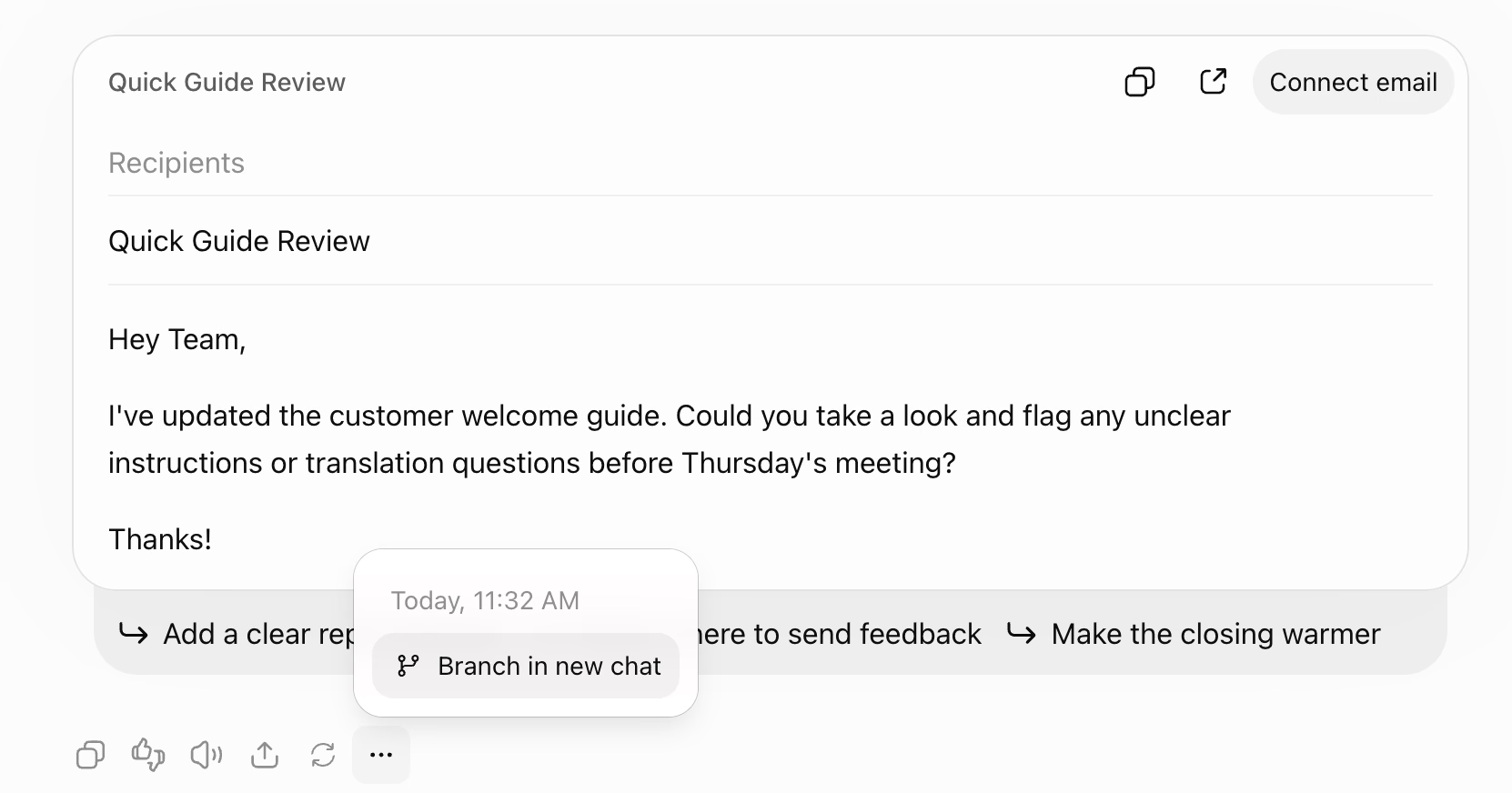
इंटरफ़ेस के अनुसार जवाब को कॉपी, दोबारा बनवाने, रेट करने या शेयर करने के नियंत्रण मिलते हैं। मूल प्रॉम्प्ट संपादित करने या Branch in new chat से अलग दिशा आज़माने का विकल्प भी हो सकता है। लिंक भेजने से पहले देखें कि उसमें क्या साझा होगा।
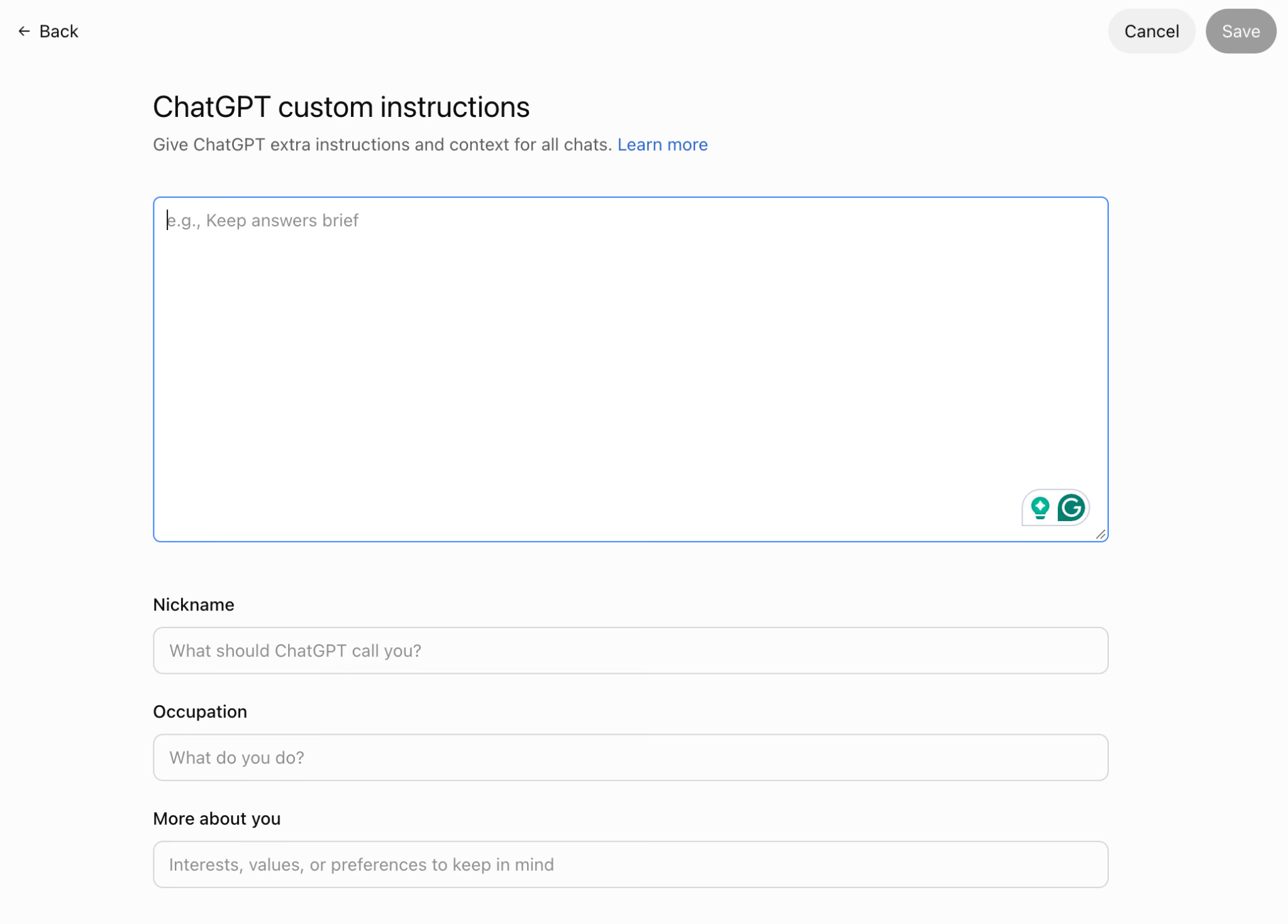
बार-बार दी जाने वाली प्राथमिकताओं के लिए Settings → Personalization में कस्टम निर्देश जोड़ें। उदाहरण: “सरल हिंदी लिखें और अनुच्छेद छोटे रखें।” इससे दोहराव घटता है, फिर भी हर काम की विशेष शर्तें प्रॉम्प्ट में दें।
ChatGPT किन कामों में उपयोगी है?
ChatGPT संदेशों के अनुवाद, अपरिचित शब्दों की व्याख्या और अधूरे मीटिंग नोट्स से कामों की सूची बनाने में मदद कर सकता है। लेखक ने इन कामों में जाँचा कि जवाब समय-सीमा, ज़िम्मेदारी और उत्तर के संदर्भ जैसे ज़रूरी विवरण बचाते हैं या नहीं।
मुहावरों का अनुवाद और शब्दों में सुधार
“cold feet” या “ballpark figure” जैसे मुहावरे हों तो शब्दशः अनुवाद काम नहीं आएगा। लेखक ने यह कार्यस्थल संदेश देकर मुहावरों की व्याख्या सहित अंग्रेज़ी से स्पेनिश अनुवाद माँगा:
The client got cold feet, so let’s hold off on announcing the launch. Please send me a ballpark figure by Friday.
ChatGPT ने “cold feet” को झिझक और “ballpark figure” को “una cifra aproximada” समझा। इस तरह अनुमानित रकम माँगने का अर्थ बचा रहा।
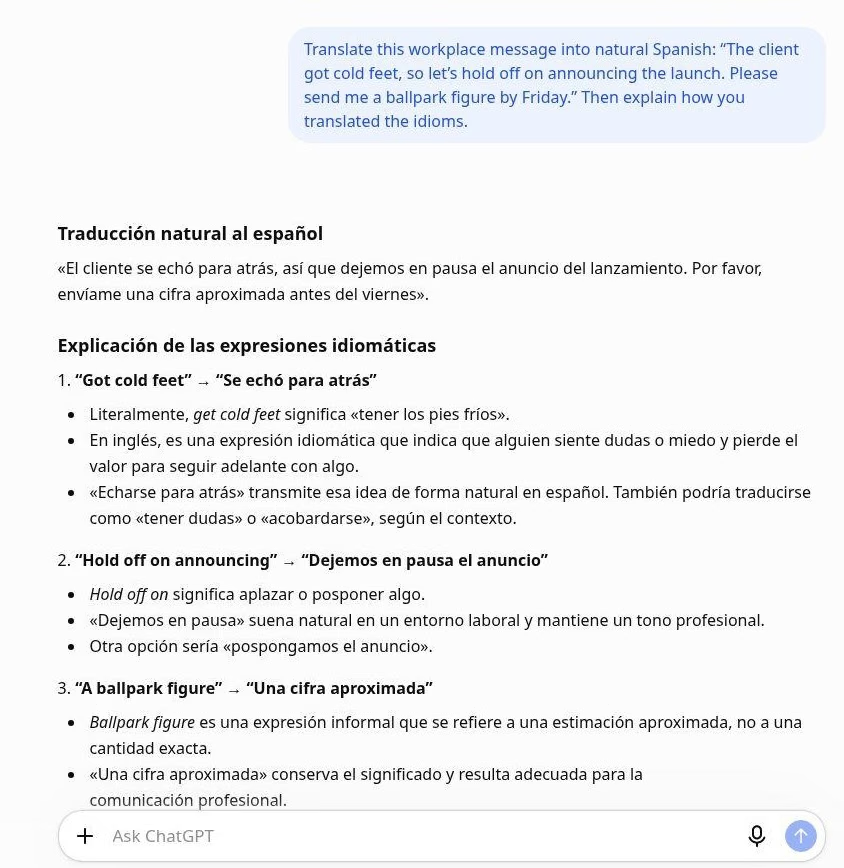
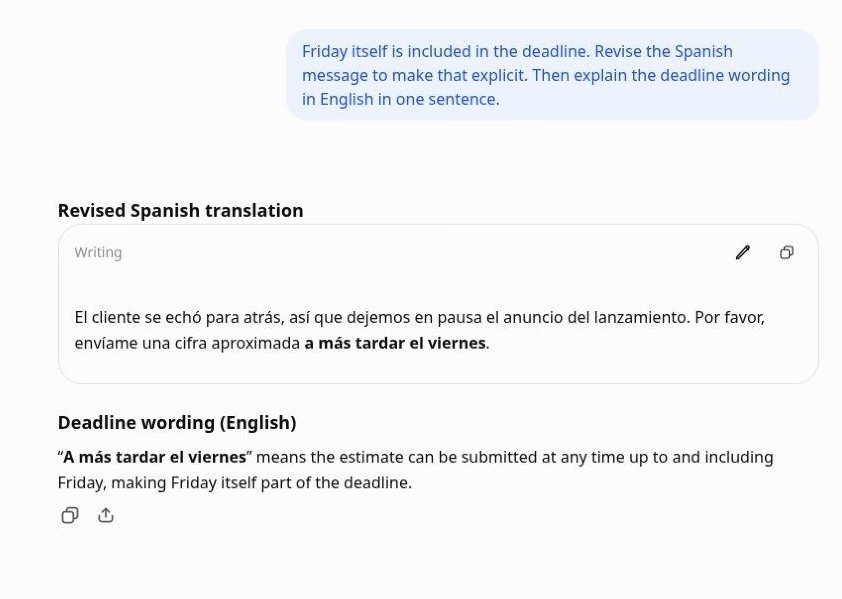
समय-सीमा फिर जाँचनी पड़ी। ChatGPT ने “antes del viernes” लिखा था, जिसे “शुक्रवार से पहले” समझा जा सकता है। लेखक ने बताया कि शुक्रवार भी शामिल है, तो उसने “a más tardar el viernes” किया—यानी “शुक्रवार तक, उससे देर नहीं।”
अनुवाद पर सवाल पूछ पाना उपयोगी है। लेखक अपना आशय बताकर केवल एक वाक्यांश सुधार सके। अंतरराष्ट्रीय समय-सीमा के लिए समय और समय क्षेत्र भी लिखें।
अनुवाद की गुणवत्ता पर और जानने के लिए हमारी ChatGPT अनुवाद की व्यावहारिक समीक्षा देखें। इसमें Google Translate से तुलना और बदलकर इस्तेमाल किए जा सकने वाले प्रॉम्प्ट हैं।
जवाब देने से पहले अस्पष्ट संदेश समझें
कभी शब्दों का अनुवाद हो जाने पर भी सामने वाले का आशय समझना कठिन होता है।
लेखक ने पूछा कि जापानी सहकर्मी का “結構です” (kekkō desu) जवाब हाँ है या नहीं। ChatGPT ने बताया कि यह स्वीकृति या विनम्र इनकार दोनों हो सकता है। उसने कामकाज के उदाहरण दिए और पूछा कि उससे ठीक पहले क्या कहा गया था।
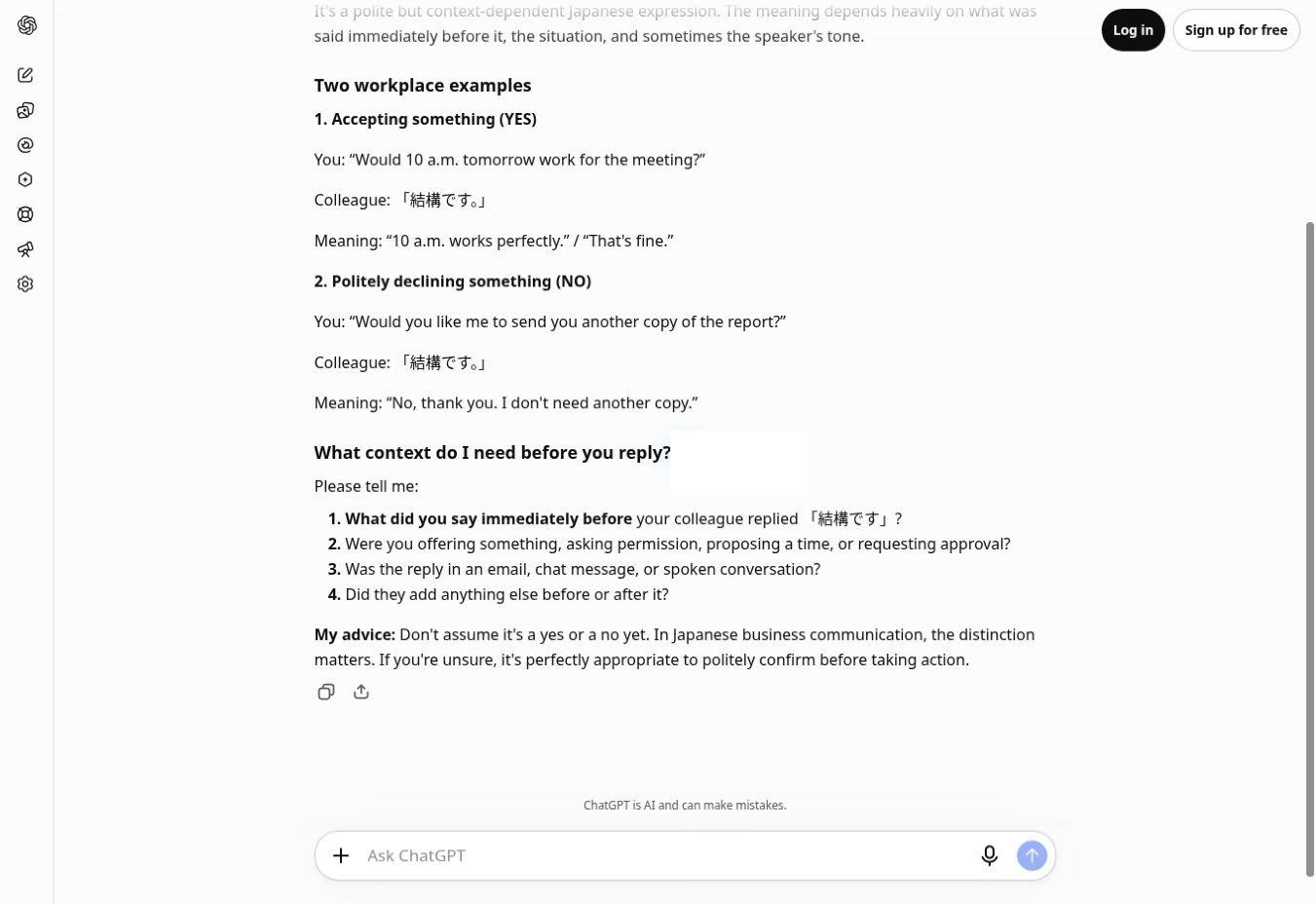
मददगार बात यह थी कि ChatGPT ने अकेले वाक्यांश को सहमति का पर्याप्त प्रमाण नहीं माना। इस व्याख्या की मदद से सहकर्मी से स्पष्टता माँगी जा सकती है। यह परीक्षण अस्पष्टता सँभालने का एक उपयोगी उदाहरण था; इससे सभी जापानी बातचीत में शुद्धता स्थापित नहीं होती।
मीटिंग के नोट्स से कामों की सूची बनाएँ
लेखक ने ग्राहक स्वागत गाइड के अपडेट से जुड़े लिखित नोट्स दिए: Sara शुक्रवार तक अंग्रेज़ी संस्करण पूरा करेंगी, उनके पूरा करने के बाद Omar अरबी अनुवाद की व्यवस्था करेंगे, और जापानी संस्करण का समीक्षक अभी तय नहीं था।
ChatGPT ने सार और कामों, ज़िम्मेदार लोगों व समय-सीमा की तालिका बनाई। जापानी समीक्षक को सही रूप से अनिर्धारित रखा, जिससे कमी साफ़ दिखी।
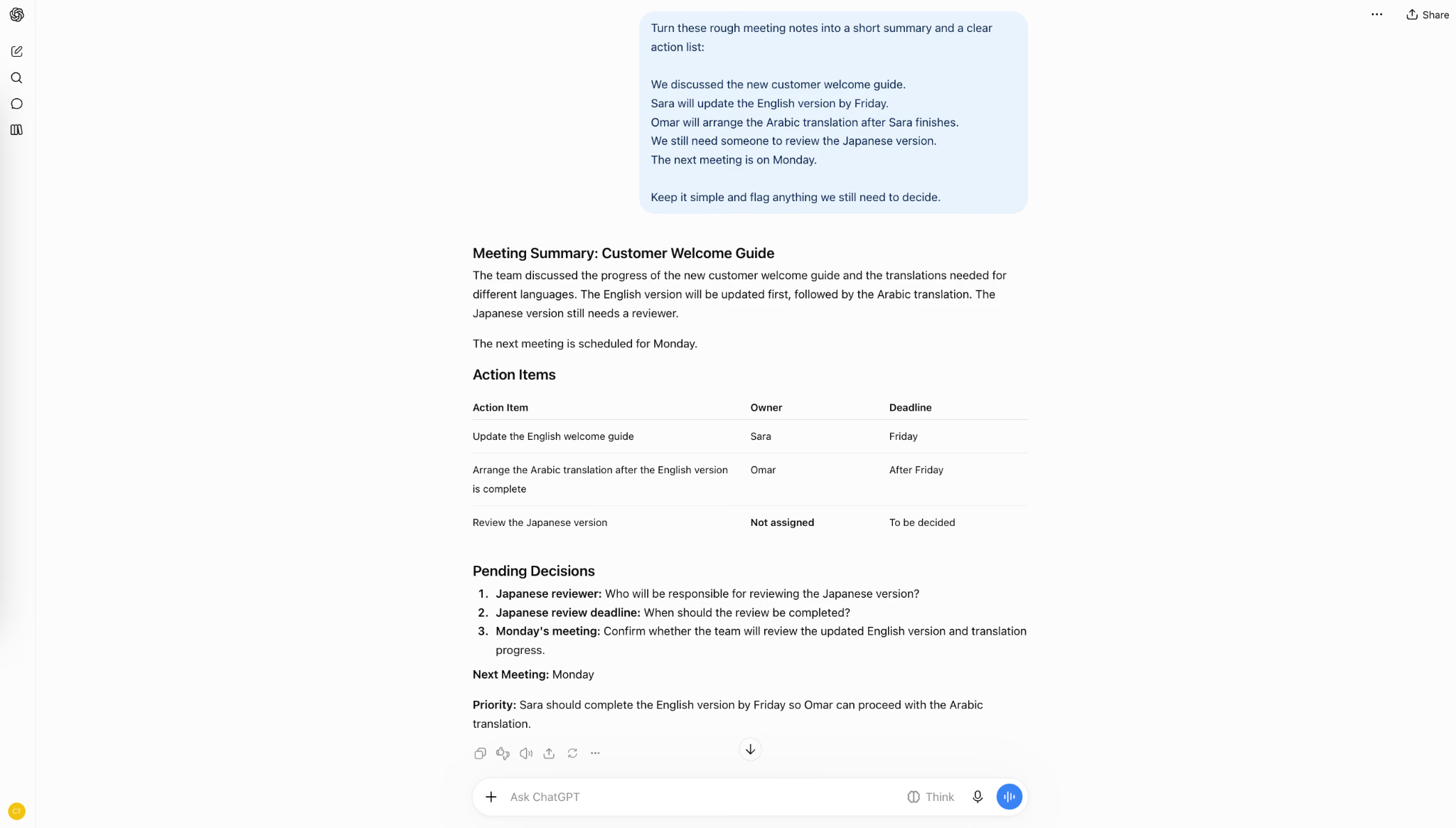
लेकिन Omar का समय “After Friday” यानी “शुक्रवार के बाद” लिखा गया। नोट्स में शर्त “Sara के पूरा करने के बाद” थी। वे गुरुवार को पूरा कर दें तो Omar तभी शुरू कर सकते हैं।
नोट्स व्यवस्थित करवाने के बाद सूची साझा करने से पहले मूल सामग्री से मिलाएँ। साफ़ तालिका में भी गलत धारणा हो सकती है।
लिखित नोट्स के बजाय रिकॉर्डिंग से शुरू कर रहे हों तो ChatGPT से ऑडियो ट्रांसक्राइब करने की गाइड में उपलब्ध तरीकों, उपकरण संबंधी आवश्यकताओं और सीमाओं को देखें।
ChatGPT की कीमत कितनी है?
ChatGPT में मुफ़्त और सशुल्क प्लान हैं। नीचे नवंबर 2026 में जाँचे गए अमेरिकी डॉलर वाले संदर्भ मूल्य हैं। भारत की अंतिम स्थानीय कीमत, कर और उपलब्धता भुगतान पेज पर देखें; इन्हें रुपये की कीमत न मानें।
प्लान | सूचीबद्ध सदस्यता मूल्य |
|---|---|
मुफ़्त | $0 |
Go | 8 अमेरिकी डॉलर/माह; अमेरिकी बाज़ार का संदर्भ मूल्य, भारत की अंतिम कीमत अलग हो सकती है |
Plus | 20 अमेरिकी डॉलर/माह |
Pro | 100 अमेरिकी डॉलर/माह से; Pro के 100, 200 और 500 डॉलर वाले स्तर हैं |
Business | Standard सीट: सालाना बिलिंग पर 20 अमेरिकी डॉलर/माह, मासिक बिलिंग पर 25 डॉलर; Premium: 100/125 डॉलर। कम-से-कम दो पात्र सीटें; यह अनिवार्य रूप से दो अलग उपयोगकर्ताओं की शर्त नहीं है। |
Enterprise / Edu | बिक्री टीम से संपर्क करें |
पहुँच और उपयोग सीमा के लिए OpenAI की वर्तमान कीमतें देखें। शुरुआत मुफ़्त करें; किसी खास ज़रूरत या सीमा के कारण ही अपग्रेड चुनें।
ChatGPT की सीमाएँ
ChatGPT गलत जवाब दे सकता है, ज़रूरी विवरण बदल सकता है, संदर्भ चूक सकता है और ताज़ा स्रोत न देखने पर पुरानी जानकारी दे सकता है। उपयोगिता उपलब्ध जानकारी और टूल पर भी निर्भर है। लेखक के परीक्षणों में कुछ गलतियाँ सूक्ष्म थीं: सहज अनुवाद में समय-सीमा बदली और व्यवस्थित कार्य सूची में काम शुरू करने की शर्त बदल गई।
आत्मविश्वास वाला जवाब भी गलत हो सकता है
ChatGPT की साफ़ भाषा जवाब को वास्तविकता से अधिक भरोसेमंद बना सकती है। हैलुसिनेशन ऐसे कथन हैं जो संभव लगते हैं लेकिन गलत होते हैं। भाषा मॉडल ऐसा क्यों करते हैं, इस पर OpenAI का शोध बताता है कि प्रशिक्षण और मूल्यांकन कभी अनिश्चितता मानने के बजाय अनुमान लगाने को प्रोत्साहित कर सकते हैं।
इसलिए केवल पठनीयता न देखें। शोध के स्रोत खोलकर दावा जाँचें। गणना में इनपुट और हिसाब जाँचें। जवाब की व्याख्या माँगना समीक्षा में मदद कर सकता है, लेकिन वही व्याख्या प्रमाण नहीं है।
छोटे विवरण और छूटे संदर्भ जाँचें
लेखक के परीक्षणों में जाँच के दो अलग कारण दिखे। स्पेनिश में आशय वाली समय-सीमा बचाने के लिए सुधार चाहिए था। जापानी में मॉडल ने सही पहचाना कि जवाब स्वीकृति या इनकार हो सकता है और पिछली बातचीत पूछी।
परिणाम भेजने से पहले तारीखें, शर्तें, ज़िम्मेदारियाँ और अस्पष्ट शब्द जाँचें। स्रोत में फैसला न हुआ हो तो ChatGPT से उसे “तय नहीं” लिखने को कहें, खाली जगह भरने को नहीं।
कार्यस्थल की जानकारी साझा करते समय सावधानी
दस्तावेज़ अपलोड कर पाना उसे साझा करने की अनुमति नहीं है। ग्राहक की फ़ाइल या मीटिंग ट्रांसक्रिप्ट जोड़ने से पहले संगठन के नियम और खाते की डेटा सेटिंग देखें।
OpenAI में योग्य बातचीत को मॉडल सुधारने के लिए इस्तेमाल किए जाने से संबंधित नियंत्रण हैं। निजी और कारोबारी वर्कस्पेस के डिफ़ॉल्ट अलग हैं। इसके डेटा नियंत्रण निर्देशों में विकल्प समझाए गए हैं। प्रशिक्षण बंद करना और किसी की जानकारी अपलोड करने की अनुमति होना अलग बातें हैं।
नोट्स का सार बनाना मीटिंग के काम का एक हिस्सा है
इस लेख के लिखित नोट्स वाले परीक्षण में लेखक ने पहले ChatGPT को नोट्स दिए। उससे जानकारी व्यवस्थित करने की क्षमता देखी गई; लाइव चर्चा रिकॉर्ड करने या कॉल में अलग-अलग भाषाएँ समझाने की क्षमता का परीक्षण नहीं हुआ।
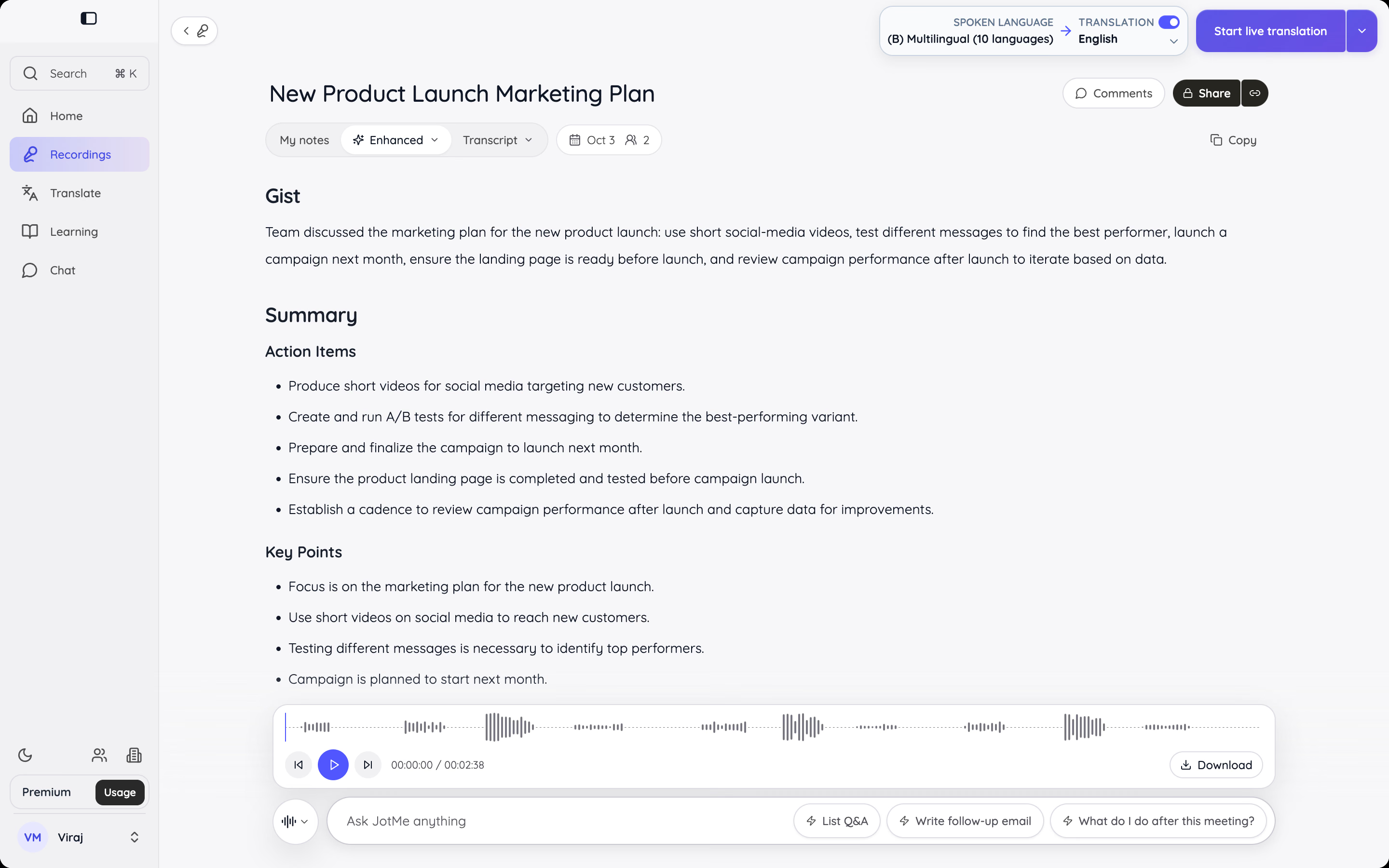
लाइव बातचीत में मदद चाहिए तो JotMe का लाइव अनुवाद और ट्रांसक्रिप्शन उस समय की चर्चा समझने के लिए हैं। इसके AI मीटिंग नोट्स बाद में जाँचने योग्य रिकॉर्ड देते हैं। बहुभाषी टीम में ये चर्चा समझने और अगली कार्रवाई की तैयारी को जोड़ते हैं।
लेखक के इस परीक्षण में ChatGPT को बातचीत का लिखित रिकॉर्ड दिया गया था। इससे यह निष्कर्ष नहीं निकलता कि उसके वर्तमान ऐप में Record जैसी कैप्चर सुविधा नहीं है। बहुभाषी कॉल में दोनों पक्षों को अनुवाद से कितना सहारा मिलता है, यह देखने के लिए सहकर्मियों ने अंग्रेज़ी–जापानी कॉल पर एक अलग प्रदर्शन किया।
वीडियो में अनुवाद का प्रॉम्प्ट और स्क्रीन साझा करने की कोशिश दिखाई गई है। इसके बाद JotMe के दोतरफ़ा वॉइस अनुवाद का प्रदर्शन है।
काम के अनुसार ChatGPT के विकल्प
बहुभाषी बैठकों के लिए JotMe, लेखन और दस्तावेज़ विश्लेषण के लिए Claude, Google Workspace में काम के लिए Gemini और वेब शोध के लिए Perplexity पर विचार कर सकते हैं। सही विकल्प इस पर निर्भर है कि मदद बातचीत के दौरान चाहिए, स्रोत जाँचते समय या पहले से इस्तेमाल किए जा रहे सॉफ़्टवेयर में।
ChatGPT भी इनमें से कई काम करता है। विकल्प तब चुनें जब किसी खास काम में उसका तरीका आपके लिए अधिक सुविधाजनक हो। और विकल्पों के लिए हमारी ChatGPT के विकल्पों की गाइड देखें।
JotMe: लाइव अनुवाद और मीटिंग नोट्स के लिए
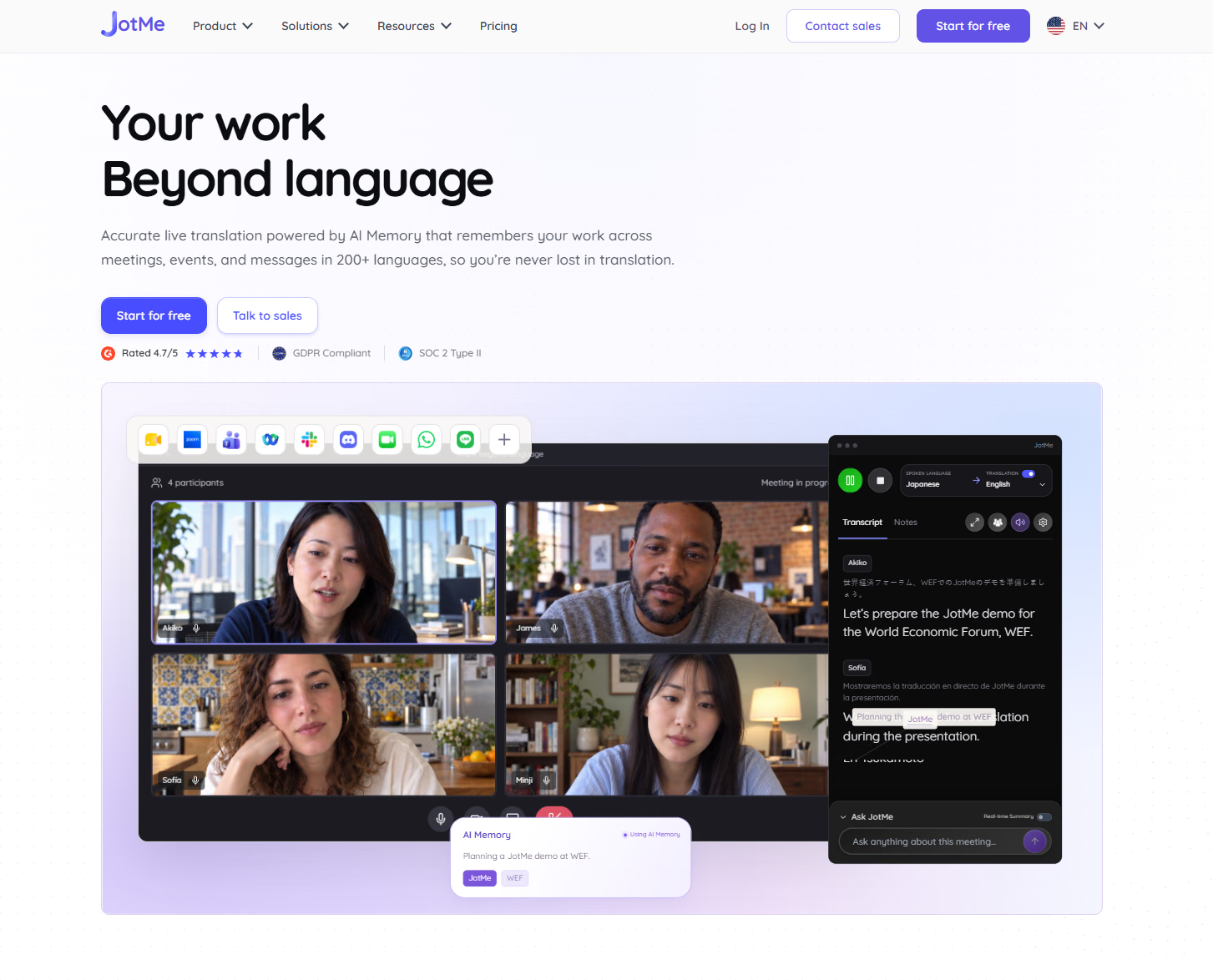
लेखक के ऊपर के ChatGPT परीक्षण दिए गए संदेश, नोट्स या व्याख्या के अनुरोध से शुरू हुए थे। JotMe बातचीत के दौरान उसे समझने में मदद करता है। लाइव अनुवाद, ट्रांसक्रिप्शन और मीटिंग नोट्स के लिए इसका डेस्कटॉप ऐप मीटिंग व कार्यक्रमों में और Chrome एक्सटेंशन Google Meet में इस्तेमाल कर सकते हैं।
बाद में ट्रांसक्रिप्ट और नोट्स देख सकते हैं, ताकि रिकॉर्ड केवल आपके हाथ से लिखे नोट्स पर निर्भर न रहे। बहुभाषी चर्चा में भाग लेना और उपयोगी रिकॉर्ड रखना मुख्य ज़रूरत हो तो JotMe एक प्रासंगिक विकल्प है।
उदाहरण के लिए, ग्राहक कॉल में अनुवादित कैप्शन चाहिए और बाद में जवाब की तैयारी के लिए सार। JotMe इन जुड़े हुए कामों पर केंद्रित है।
Claude: लेखन और दस्तावेज़ों पर काम के लिए
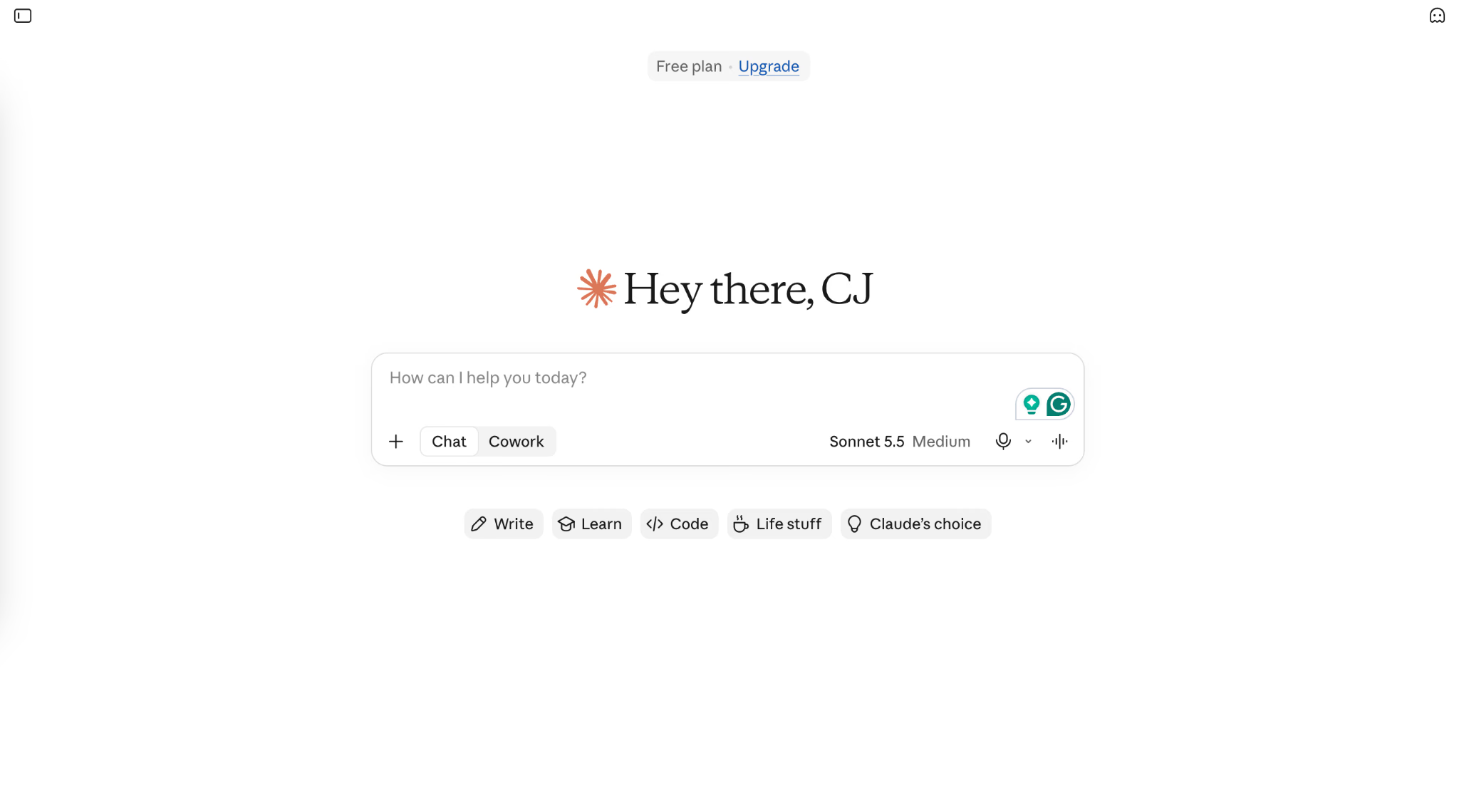
मसौदा विकसित करना, दी गई सामग्री का विश्लेषण या कई चरणों में दस्तावेज़ सुधारना हो तो Claude आज़मा सकते हैं। इसके Projects में संदर्भ फ़ाइलें और निर्देश एक जगह रख सकते हैं। नियमित ग्राहक के लिए काम का विवरण, शैली के निर्देश और पृष्ठभूमि दस्तावेज़ साथ रखना उपयोगी हो सकता है। ChatGPT में भी Projects हैं; फैसला इस आधार पर करें कि कौन आपके निर्देश और सुधार बेहतर सँभालता है।
Gemini: Google Workspace में काम करने वालों के लिए
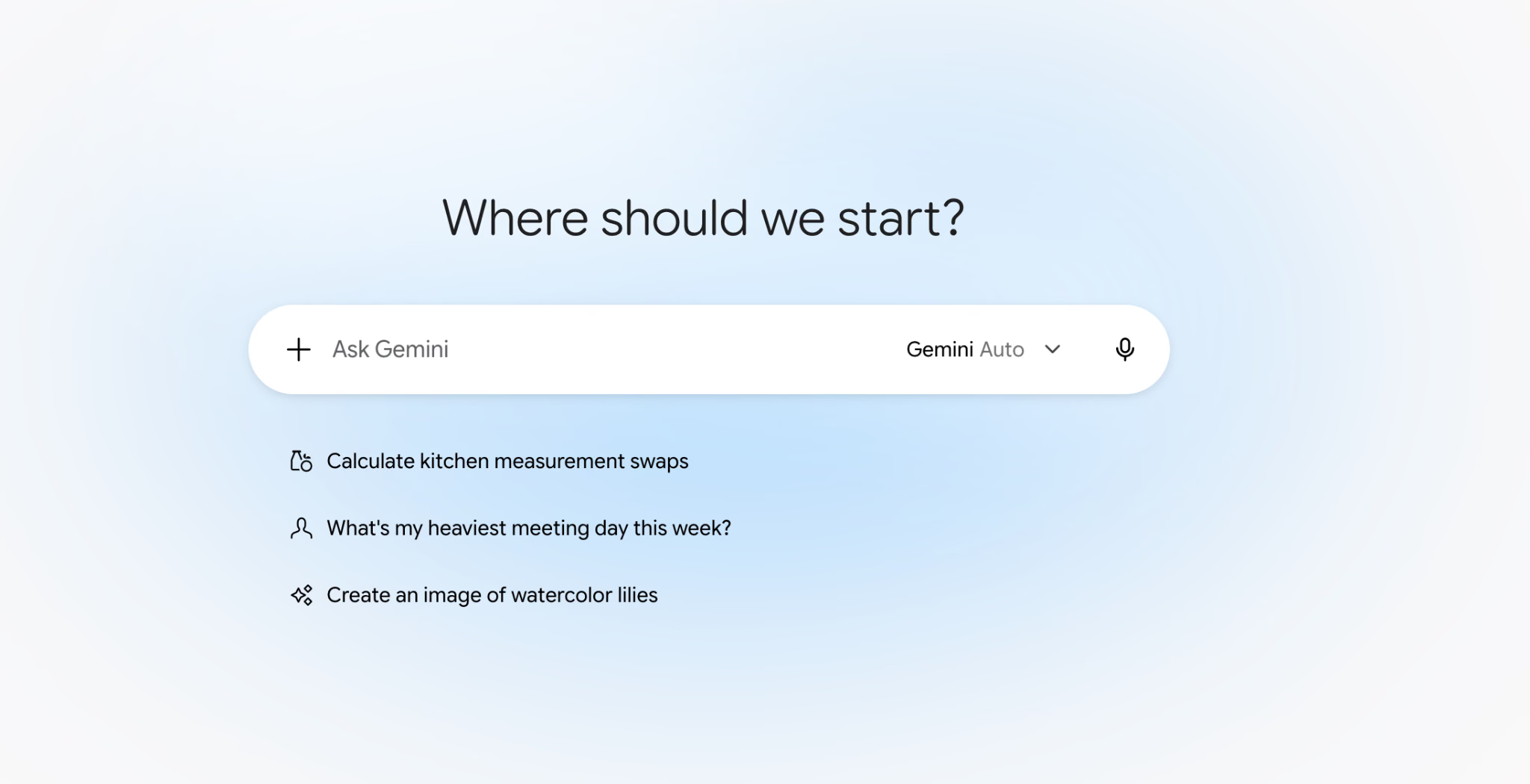
Gmail, Docs, Sheets और Drive में दिन भर काम करते हैं तो Gemini उपयोगी हो सकता है। पात्र पहुँच होने पर उन्हीं ऐप में ईमेल के मसौदे, जानकारी के सार और स्प्रेडशीट सामग्री व्यवस्थित करने की मदद मिलती है। अलग चैट में जाने के बजाय उसी ईमेल या दस्तावेज़ में काम कर पाना सुविधाजनक हो सकता है। जैसे Gmail में ग्राहक का जवाब सुधारकर Docs में संबंधित प्रस्ताव पर काम जारी रखना। सुविधाएँ Workspace प्लान और एडमिन की सेटिंग पर निर्भर हैं।
Perplexity: सवालों पर शोध और स्रोत जाँचने के लिए
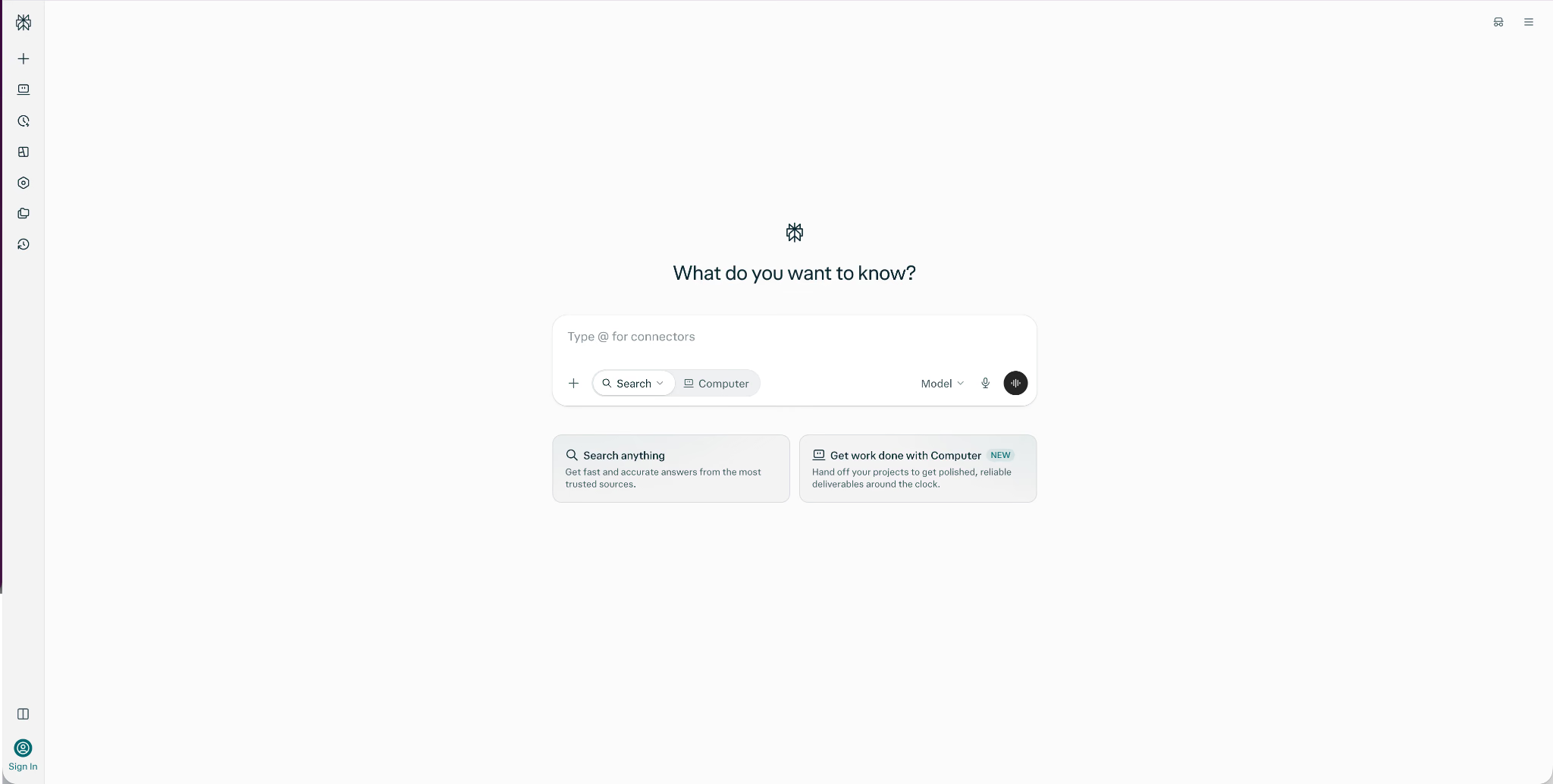
जवाब के साथ प्रमाण खोजना मुख्य काम हो तो Perplexity पर विचार कर सकते हैं। इसका खोज अनुभव वेब स्रोतों की जानकारी और आगे जाँचने योग्य लिंक देता है। आपूर्तिकर्ताओं की शुरुआती तुलना, पृष्ठभूमि शोध या बदलती जानकारी वाले सवाल में उपयोगी हो सकता है। ChatGPT में भी खोज और शोध सुविधाएँ हैं। Perplexity का आकर्षण शोध के इसी तरीके पर ज़ोर है। उद्धरण से जवाब जाँचना आसान होता है, लेकिन स्रोत वास्तव में दावा साबित करता है या नहीं, यह फिर भी देखें।
क्या ChatGPT अब भी सबसे अच्छा AI टूल है?
लेखन, सीखने, अनुवाद, शोध और रोज़मर्रा की समस्या सुलझाने के लिए एक सहायक चाहिए तो ChatGPT अच्छा शुरुआती विकल्प हो सकता है। लेखक के परीक्षण में एक ही टूल से ईमेल, जापानी जवाब की व्याख्या और नोट्स का संगठन किया गया। अभी अपने काम में AI की जगह समझ रहे हों तो यह लचीलापन मददगार है।
आखिरी चुनाव अपने सबसे नियमित काम के अनुसार करें। दिए गए नोट्स व्यवस्थित करना और बहुभाषी मीटिंग में भाग लेना अलग ज़रूरतें हैं। लाइव अनुवाद, ट्रांसक्रिप्शन और मीटिंग नोट्स साथ चाहिए तो JotMe मुफ़्त आज़माएँ और अपनी कॉल पर जाँचें।
अक्सर पूछे जाने वाले सवाल
क्या ChatGPT मुफ़्त है?
हाँ, ChatGPT का मुफ़्त प्लान है। रोज़मर्रा के सवाल और काम के लिए सदस्यता खरीदे बिना इस्तेमाल कर सकते हैं। सशुल्क प्लान में अतिरिक्त पहुँच और ऊँची उपयोग सीमाएँ मिलती हैं।
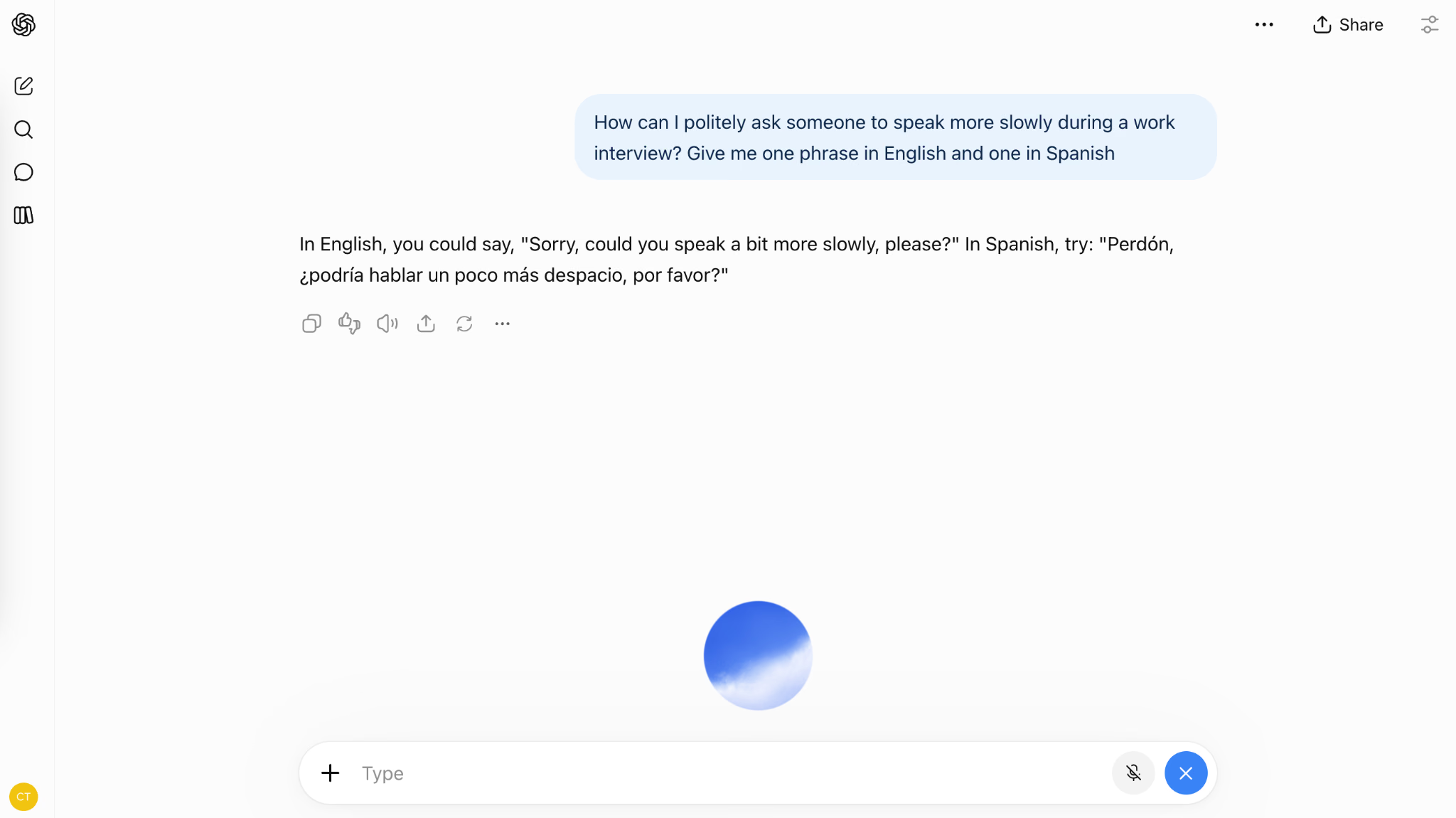
ChatGPT Voice Mode क्या है?
ChatGPT Voice Mode में बोलकर बातचीत कर सकते हैं। डिक्टेशन अलग सुविधा है जो बोली को लिखित प्रॉम्प्ट में बदलती है। उपलब्धता आपके प्लान, डिवाइस और सेटिंग पर निर्भर है।
ChatGPT में तस्वीर कैसे अपलोड करें?
अटैचमेंट मेन्यू से तस्वीर जोड़ सकते हैं। स्क्रीनशॉट या फ़ोटो अपलोड करें और बताएँ कि उसके बारे में क्या जानना है।
ChatGPT कितना सटीक है?
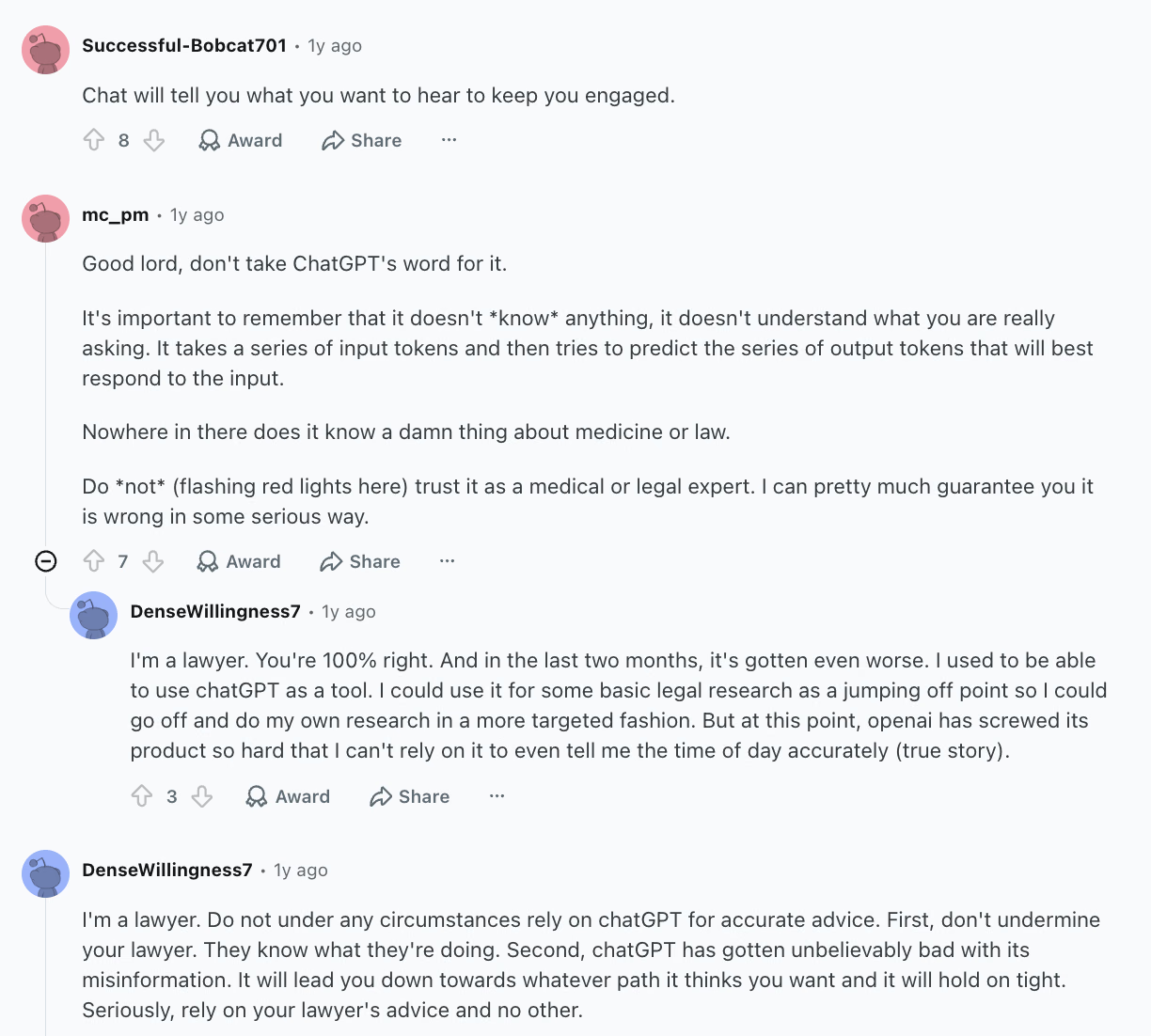
सटीकता काम, मॉडल और दी गई जानकारी के अनुसार बदलती है। नीचे दिखाई गई Reddit चर्चा में लोगों ने विशेष विषयों के जवाबों में गलतियाँ बताई हैं। महत्वपूर्ण दावे इस्तेमाल करने से पहले विश्वसनीय स्रोत से जाँचें; टिप्पणियाँ व्यवस्थित सटीकता परीक्षण नहीं हैं।
क्या ChatGPT, Google Translate से बेहतर अनुवाद करता है?
मुहावरा समझना, लहजा बदलना या बातचीत से अनुवाद सुधारना हो तो ChatGPT अधिक उपयोगी लग सकता है। जल्दी अनुवाद के लिए Google Translate सुविधाजनक है। किसी एक को हर स्थिति में अधिक सटीक नहीं कहा जा सकता। लेखक के स्पेनिश परीक्षण में ChatGPT ने मुहावरे समझे, लेकिन समय-सीमा स्पष्ट करने के लिए अगला निर्देश देना पड़ा।
JotMe आज़माएँ
मीटिंग, इवेंट और रोज़मर्रा के काम के लिए सटीक अनुवाद—आपके संदर्भ को याद रखने वाली AI मेमोरी के साथ।


