







क्या Microsoft Teams की मीटिंग या ऑनलाइन कॉल में ऐसी परेशानी होती है?
- ट्रांसक्रिप्शन शुरू किया, लेकिन पता नहीं रिकॉर्ड कहाँ सहेजा गया
- हर बार पिछली मीटिंग का ट्रांसक्रिप्ट ढूँढने में समय लगता है
- साझा या डाउनलोड करने का तरीका न पता होने से मीटिंग नोट्स में देर होती है
- दूसरे कंप्यूटर या फ़ोन से सहेजा ट्रांसक्रिप्ट खोलना है
यहाँ Teams का लाइव ट्रांसक्रिप्शन करने वाले प्लेटफ़ॉर्म JotMe से शुरुआत, रिकॉर्ड देखना, साझा करना और डाउनलोड करना सीखेंगे। खास तौर पर सहेजे ट्रांसक्रिप्ट तक पहुँचने का तरीका बताएँगे।
JotMe आसानी से इंस्टॉल करें और क्रेडिट कार्ड दिए बिना मुफ़्त योजना आज़माएँ। अपनी अगली Teams मीटिंग के लिए उपलब्ध फ़ीचर देखें।
स्क्रीन के उदाहरणों से समझें: Teams का ट्रांसक्रिप्ट कहाँ मिलेगा?
यहाँ JotMe से Teams का लाइव ट्रांसक्रिप्ट सहेजने और बाद में उसका रिकॉर्ड खोलने के चरण बताए गए हैं।
1. Teams ट्रांसक्रिप्शन शुरू करने के दो चरण
① पहले JotMe ऐप डाउनलोड और इंस्टॉल करें
1. JotMe की आधिकारिक वेबसाइट खोलें और मुफ़्त आज़माने वाला बटन चुनें।
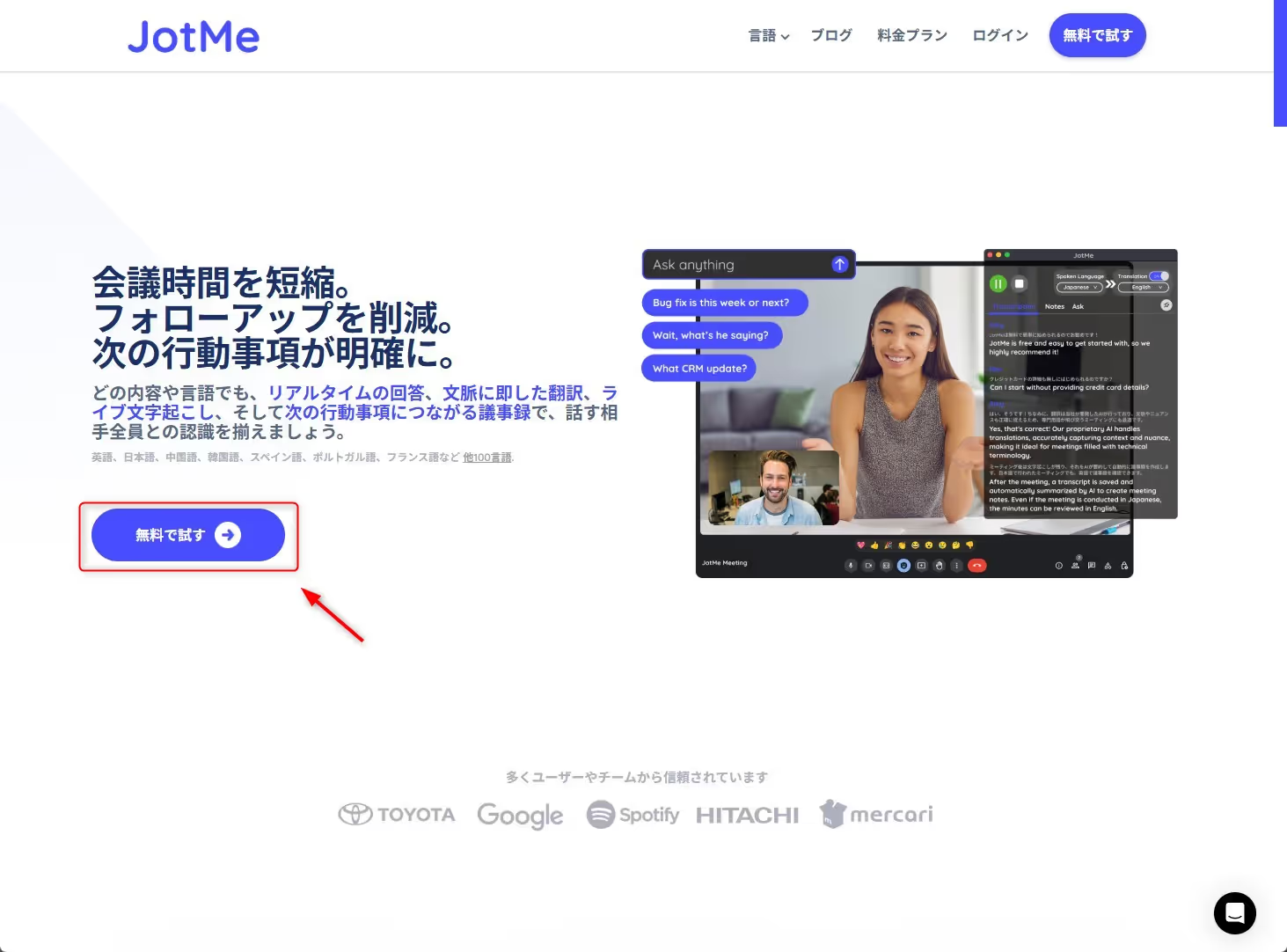
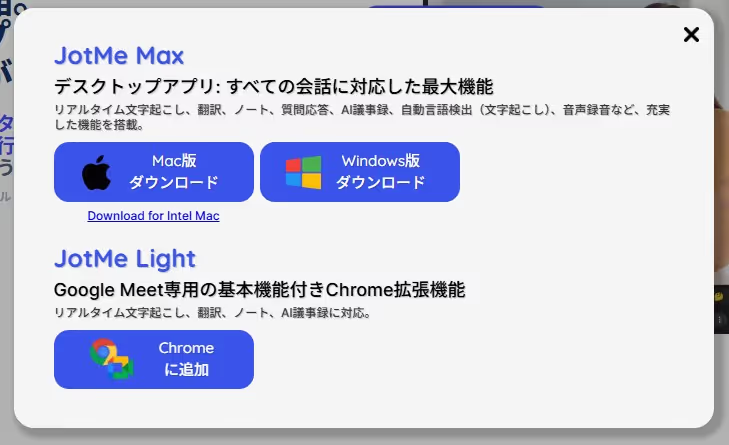
2. अपने कंप्यूटर के लिए ऐप डाउनलोड करें। लेखक ने Windows डेस्कटॉप ऐप इस्तेमाल किया है। Mac के लिए यहाँ निर्देश देखें; Intel Mac का लिंक यहाँ है। लिंक चुनते ही Mac फ़ाइल डाउनलोड हो सकती है।
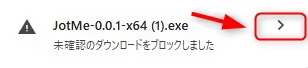
3. Windows ब्राउज़र में डाउनलोड की चेतावनी दिखे तो डाउनलोड की जानकारी खोलें और जाँचें कि फ़ाइल JotMe की आधिकारिक वेबसाइट से आई है।
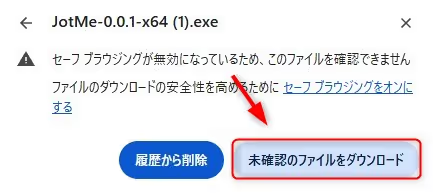
4. आधिकारिक डाउनलोड और फ़ाइल की जानकारी की पुष्टि के बाद ब्राउज़र में उपलब्ध डाउनलोड विकल्प चुनें। डाउनलोड पूरा होने पर ऐप इंस्टॉल करें।
5. JotMe ऐप खोलें। लेख के जापानी इंटरफ़ेस वाले उदाहरण में भाषा बदलने के लिए ऊपर दाईं ओर जापानी चुनें।
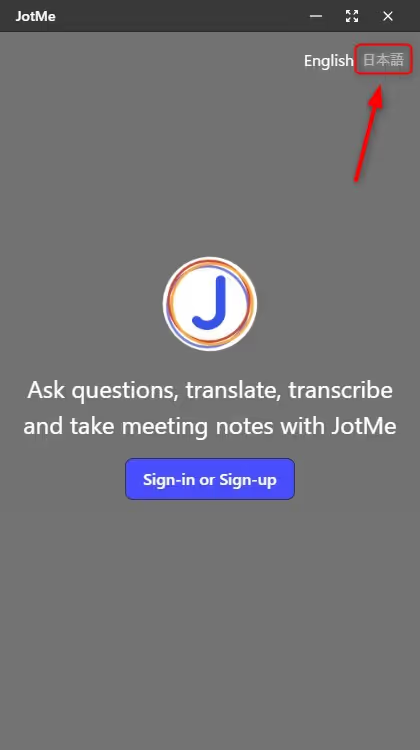
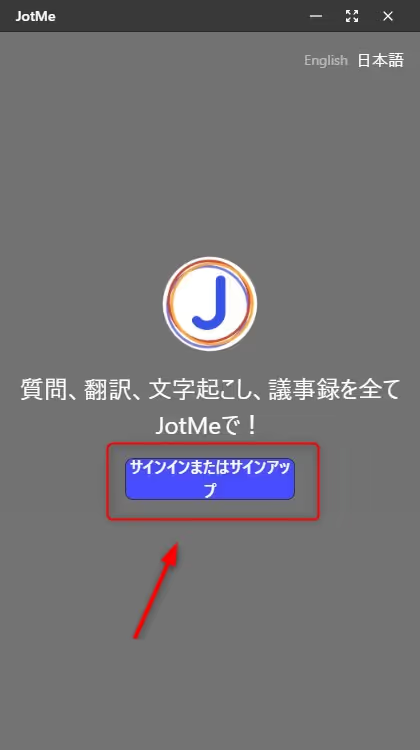
6. साइन इन या साइन अप चुनें।
7. ब्राउज़र खुलने पर इस जापानी उदाहरण की तरह ऊपर दाईं ओर जापानी भाषा चुन सकते हैं।
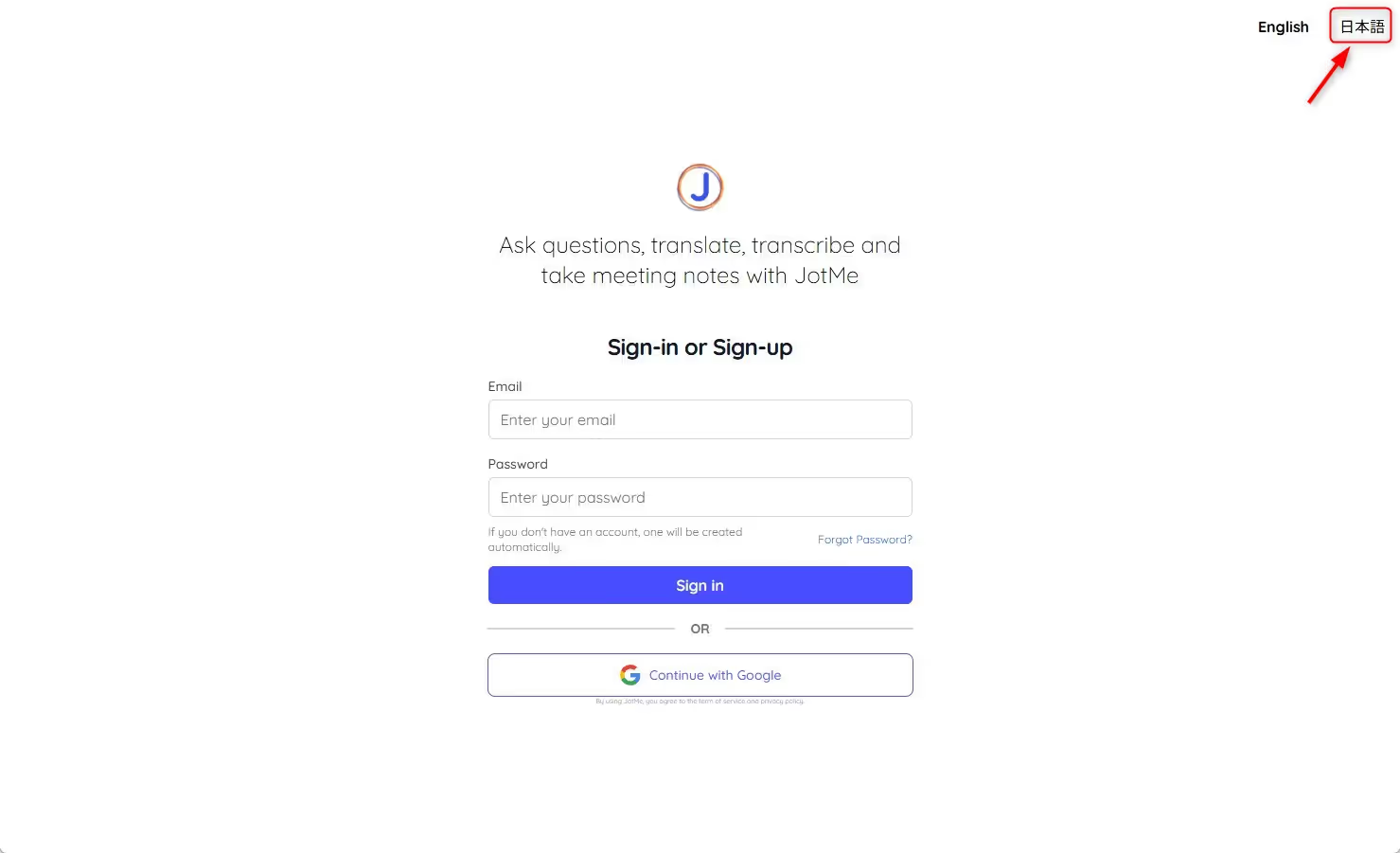
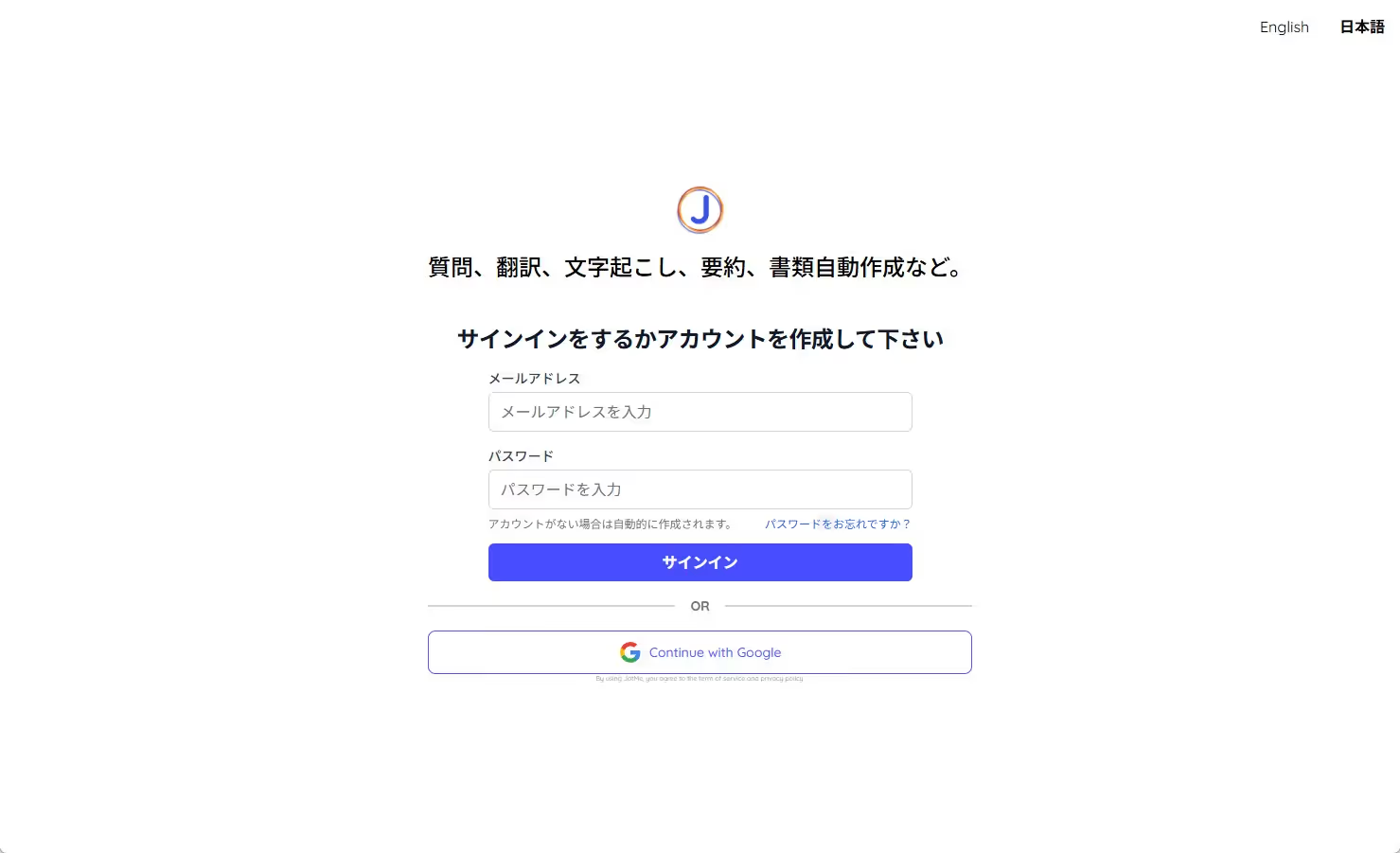
8. खाता बनाएँ।
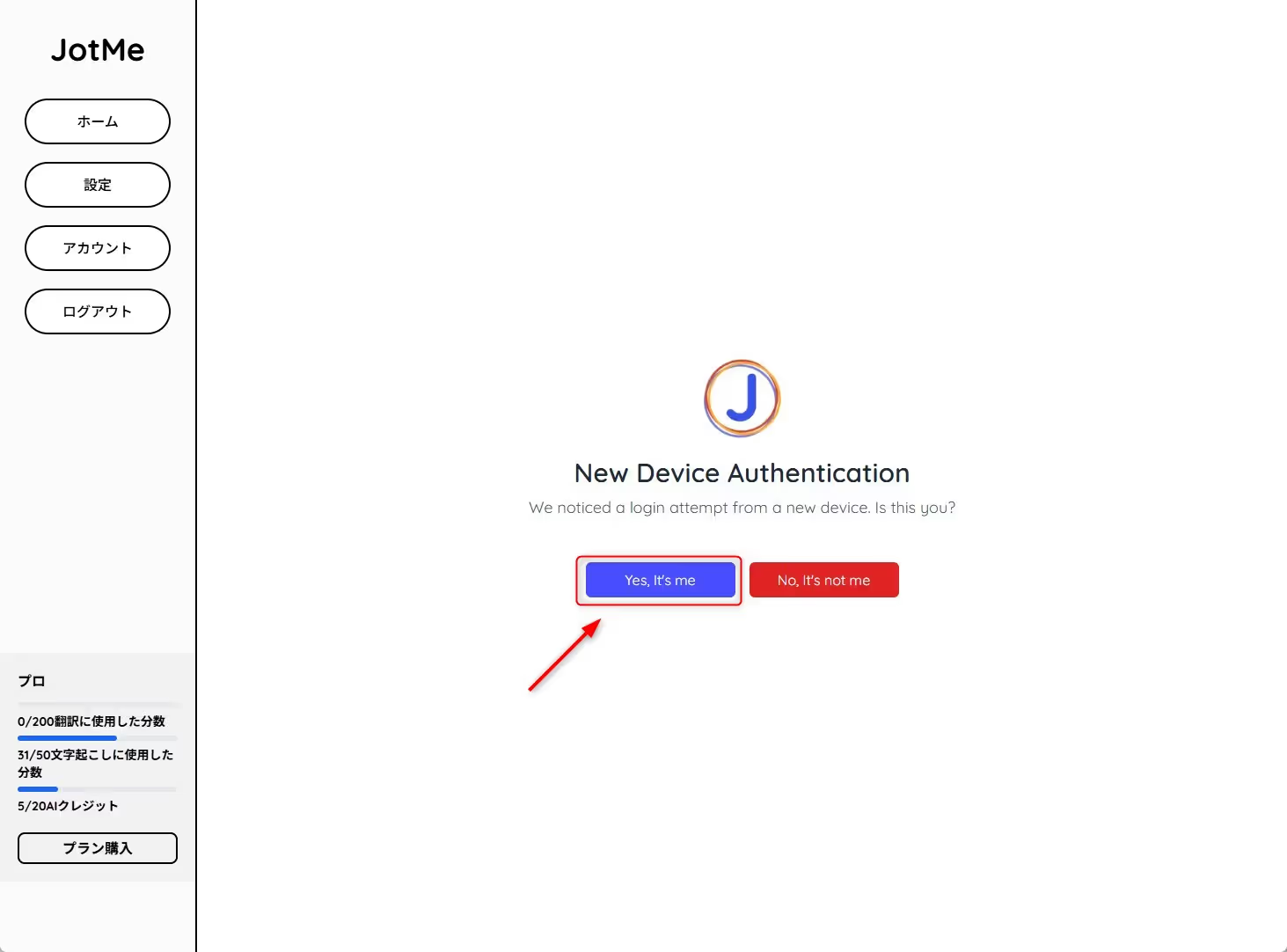
9. JotMe की स्क्रीन खुलेगी। अपना नया डिवाइस पहचानने के लिए “Yes, It’s me” चुनें।
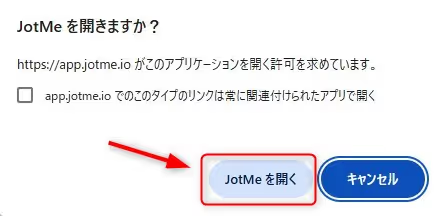
10. ब्राउज़र JotMe खोलने की अनुमति माँगे तो JotMe खोलने वाला विकल्प चुनें। डेस्कटॉप ऐप खुल जाएगा।
② Teams में बोली जाने वाली भाषा चुनें
1. Teams शुरू करें और JotMe ऐप भी खोलें।
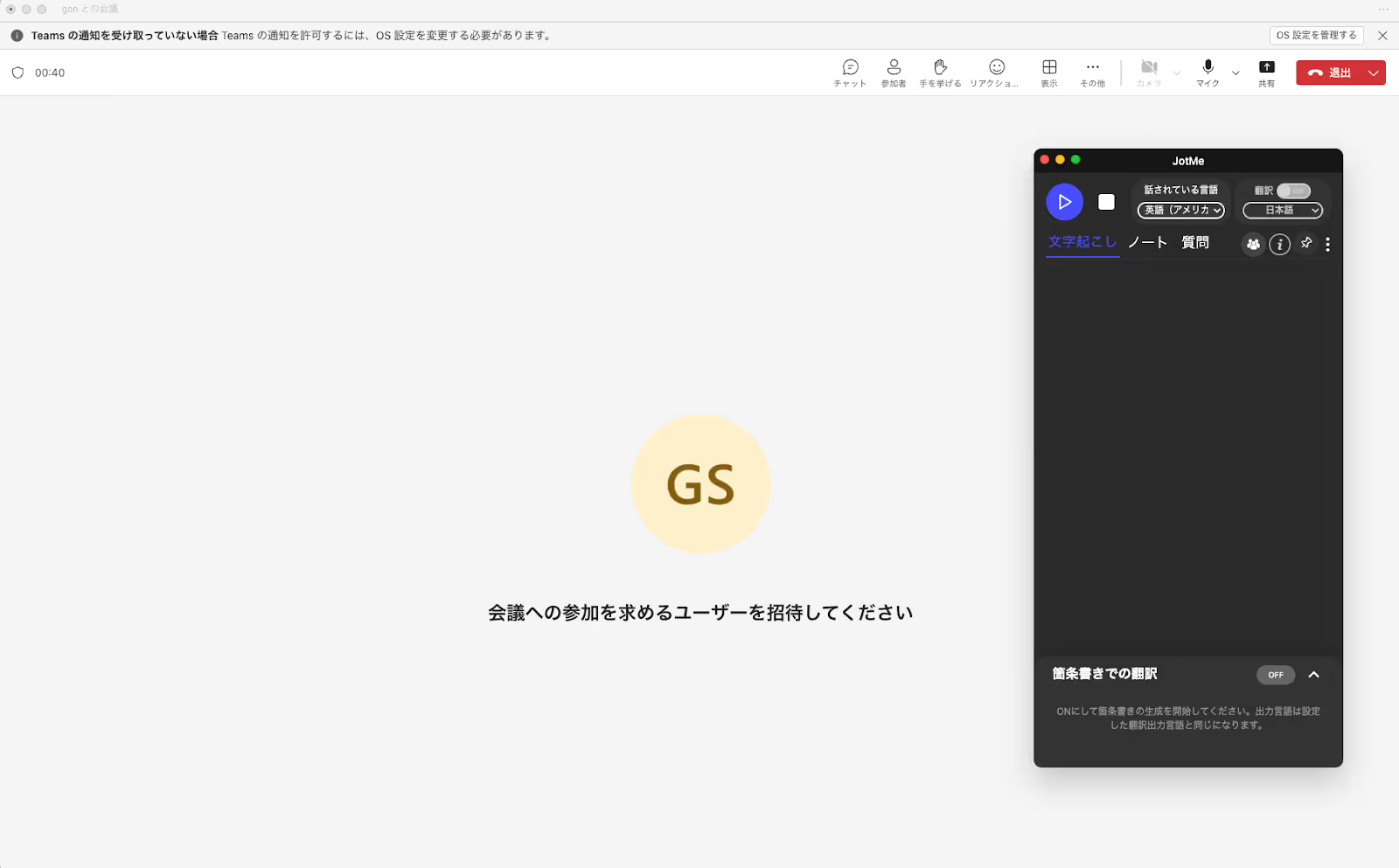
2. बोली जाने वाली भाषा की सेटिंग में मीटिंग की भाषा चुनें।
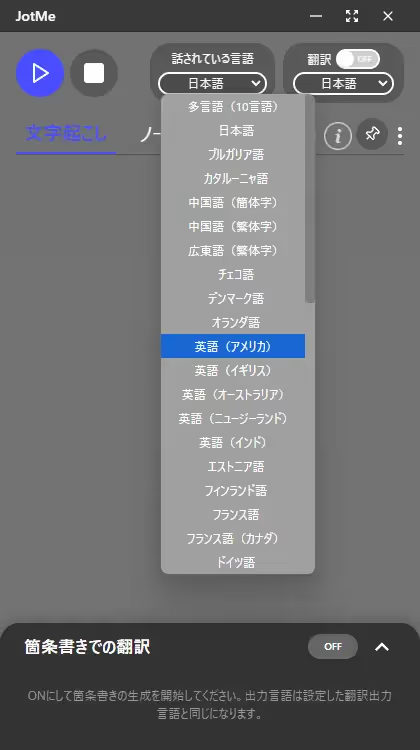
3. अनुवाद चाहिए तो अनुवाद चालू करें और जिस भाषा में पढ़ना चाहते हैं उसे चुनें। बातचीत का लाइव अनुवाद दिखेगा। मीटिंग के बाद ट्रांसक्रिप्ट का अनुवाद भी कर सकते हैं।
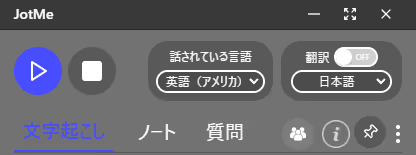
4. मीटिंग शुरू होने पर चलाने वाला बटन दबाकर ऑडियो लेना और ट्रांसक्रिप्शन शुरू करें। डेस्कटॉप रिकॉर्डिंग सहेजना अलग विकल्प और योजना की सीमाओं पर निर्भर है।
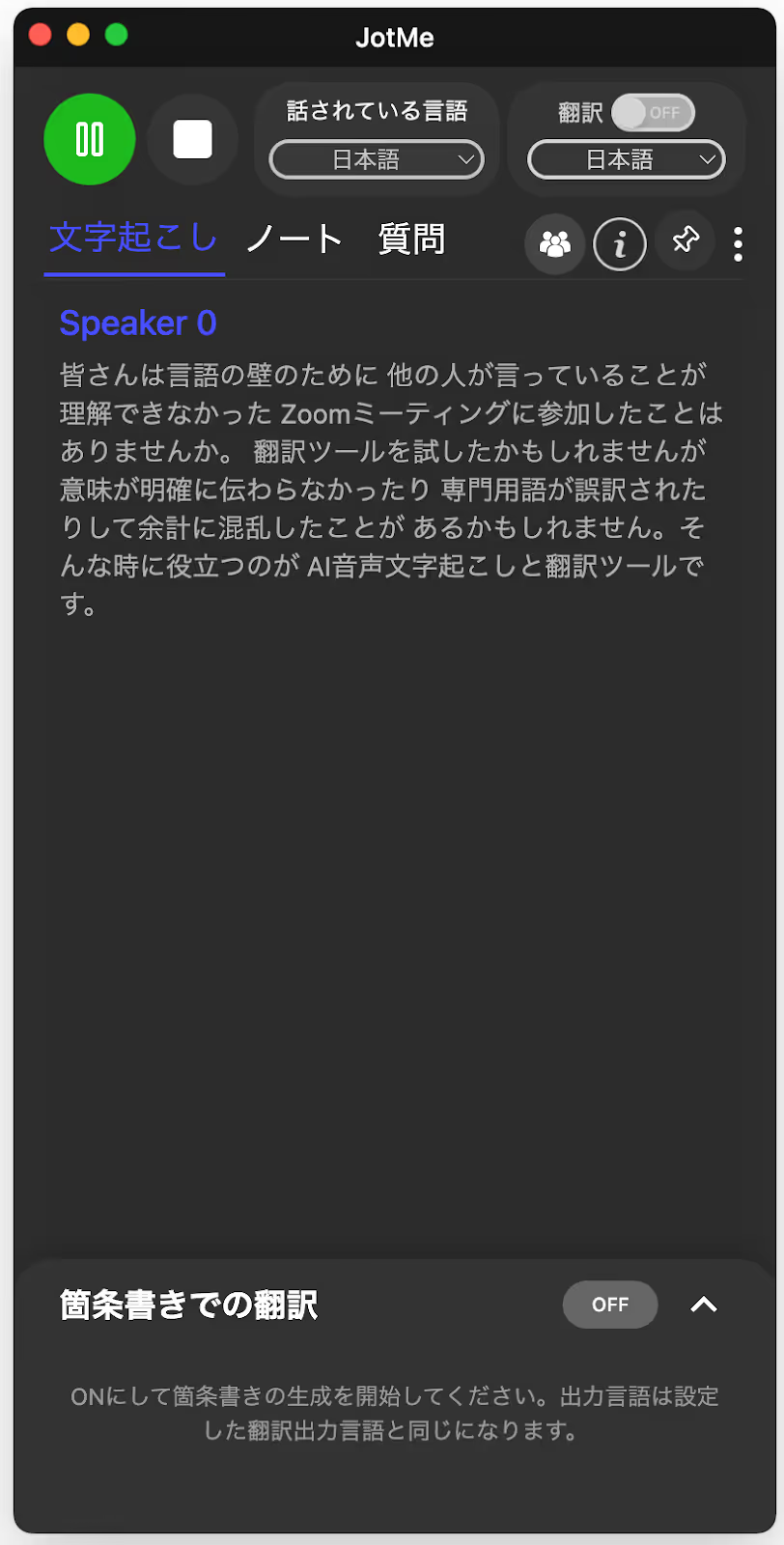
5. Teams के ऊपर JotMe की विंडो रखकर लाइव ट्रांसक्रिप्ट पढ़ें।
JotMe की विंडो स्क्रीन के नीचे रखने से जापानी कैप्शन की तरह पढ़ना आसान हो सकता है।
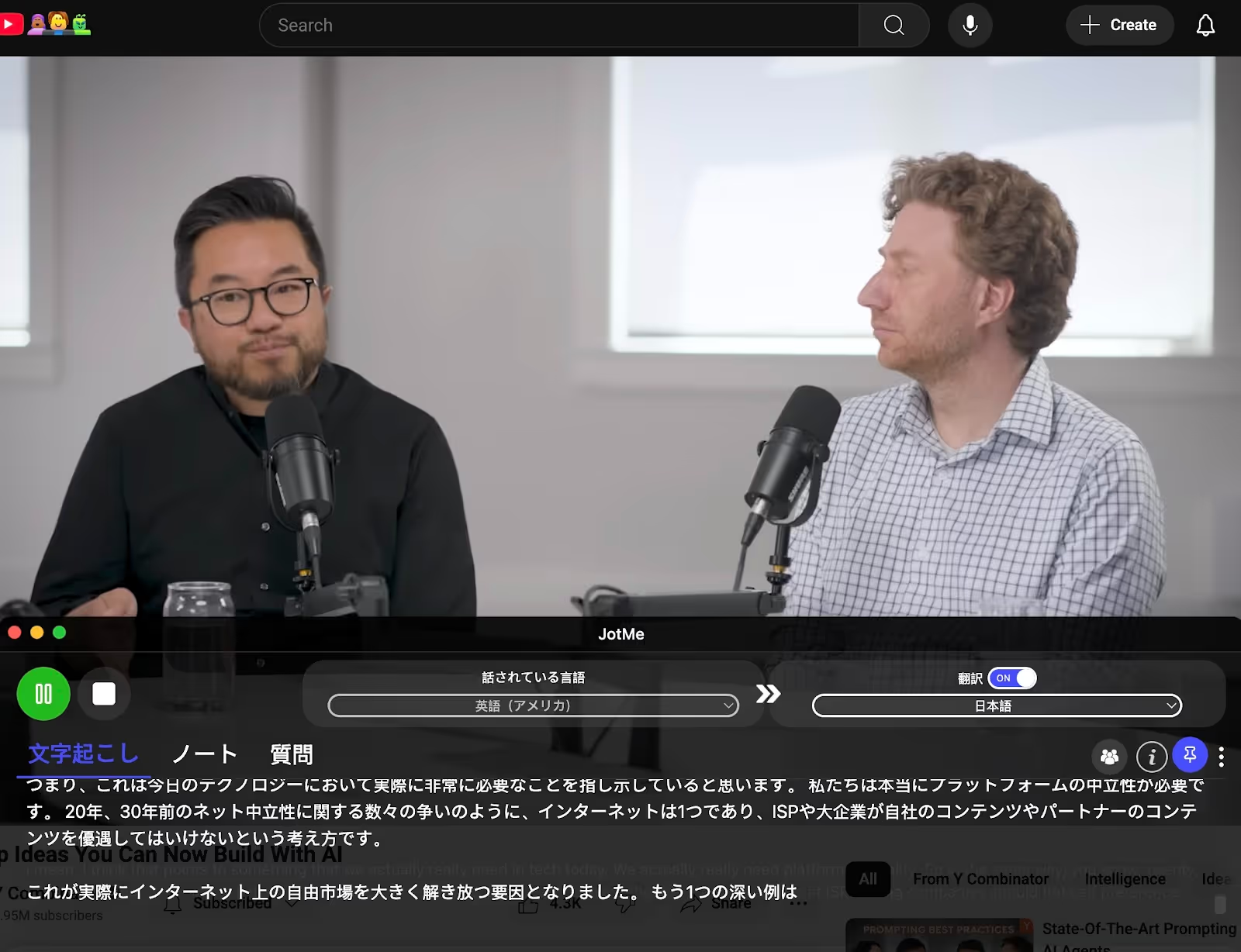
6. मीटिंग के बाद रोकने वाला बटन दबाएँ। सफलतापूर्वक सहेजे गए ट्रांसक्रिप्ट के लिए सही JotMe खाते का डैशबोर्ड खोलें। उपलब्ध रिकॉर्ड और पहुँच योजना तथा रखने की अवधि पर निर्भर करते हैं।
सहेजे गए नोट्स में मीटिंग की तारीख, समय और बातचीत के आधार पर बना शीर्षक दिखता है।
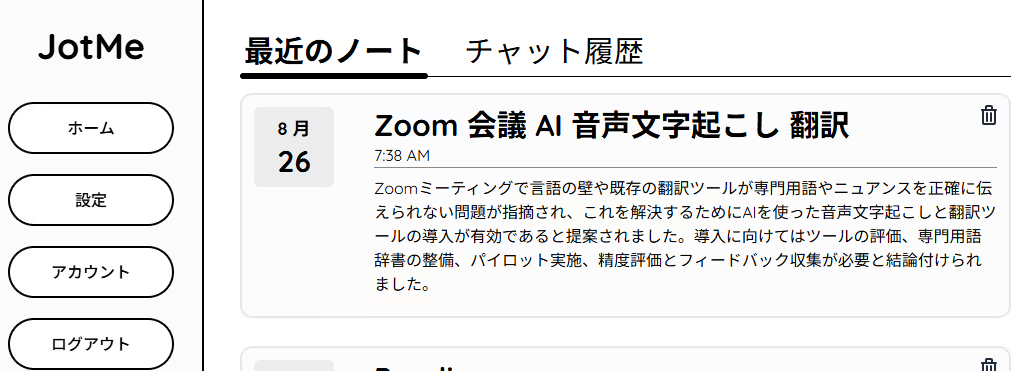
7. नोट खोलें और ट्रांसक्रिप्ट वाला टैब चुनकर मीटिंग की लिखित बातचीत देखें।
ऑडियो रिकॉर्डिंग सहेजी गई हो तो नीचे के प्ले बटन से सुनते हुए ट्रांसक्रिप्ट जाँच सकते हैं।
इस तरह समर्थित डेस्कटॉप रिकॉर्डिंग विकल्प में मीटिंग का ऑडियो और ट्रांसक्रिप्ट साथ सहेज सकते हैं।
इससे बाद में बात दोबारा देखना और संबंधित लोगों से साझा करना आसान होता है।
2. JotMe के उपयोगी ट्रांसक्रिप्शन फ़ीचर
JotMe में ट्रांसक्रिप्शन के साथ अन्य फ़ीचर भी हैं। Teams, दूसरे मीटिंग टूल और समर्थित आमने-सामने की बातचीत के लिए उपयुक्त ऐप चुनें। डिवाइस के अनुसार फ़ीचर अलग हैं।
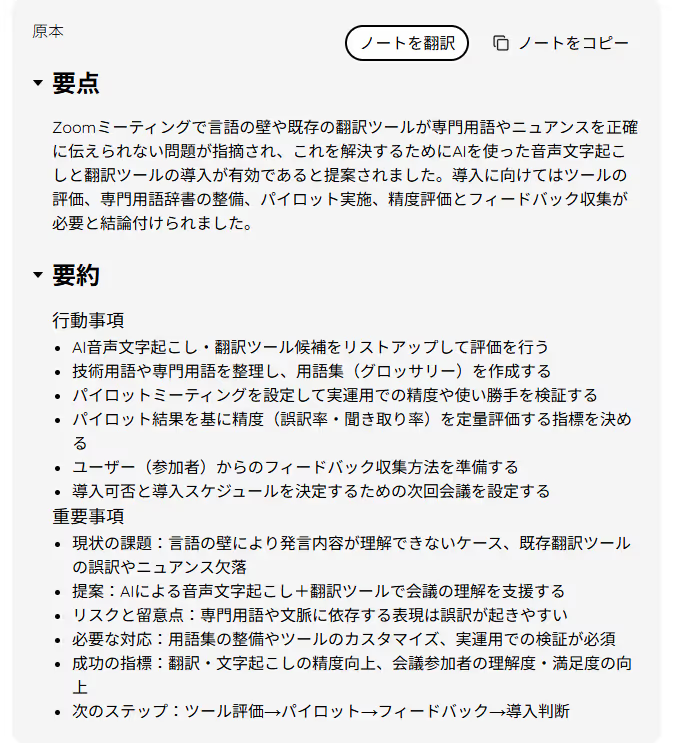
AI से मुख्य बिंदुओं वाले मीटिंग नोट्स बनाएँ
AI बातचीत से मुख्य बिंदु निकालकर सूची में व्यवस्थित कर सकता है। मीटिंग के दौरान सारांश देखकर भी चर्चा समझने में मदद मिलती है।
दूसरी भाषा की मीटिंग में अनुवाद और सारांश साथ इस्तेमाल करके जटिल बातों को व्यवस्थित करना और नोट्स तैयार करना आसान हो सकता है।
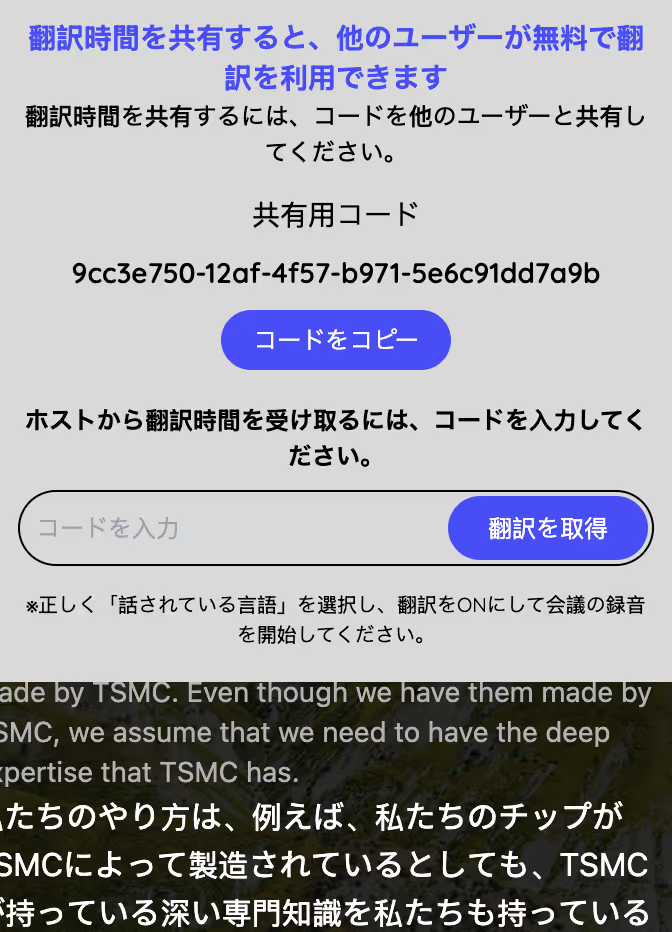
अनुवाद और ट्रांसक्रिप्ट साझा करें
JotMe के साझा करने वाले आइकन से उपलब्ध साझा विकल्प खोलें।
लाइव अनुवाद साझा करने में अतिथि होस्ट के उपलब्ध साझा मिनट इस्तेमाल कर सकते हैं। अतिथि को लिंक या QR कोड से अनूदित कैप्शन मिलते हैं; समर्थित Fast भाषाओं में आवाज़ भी मिल सकती है।
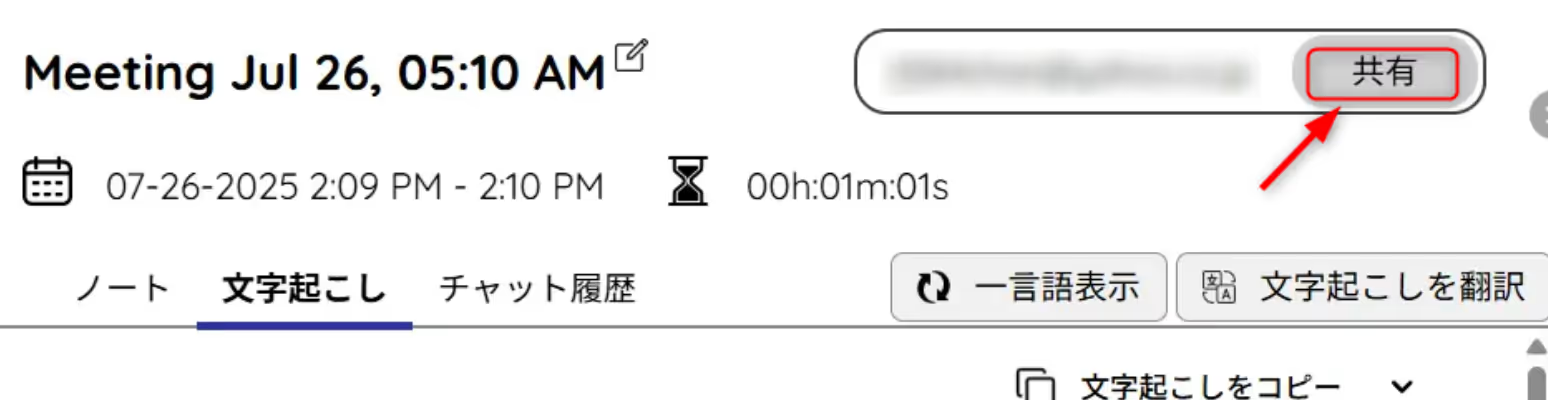
मीटिंग के बाद डैशबोर्ड में ईमेल पता देकर रिकॉर्ड साझा कर सकते हैं।
3. ट्रांसक्रिप्शन के अलावा JotMe के अन्य उपयोगी फ़ीचर
Teams के ट्रांसक्रिप्शन के अलावा JotMe में मीटिंग का काम आसान बनाने वाले फ़ीचर भी हैं।
1) कई भाषाओं में लाइव अनुवाद
जापानी के साथ अंग्रेज़ी, चीनी और कोरियाई जैसी समर्थित भाषाओं में JotMe अंतरराष्ट्रीय और विदेशी सहकर्मियों की बैठकों में काम आ सकता है। अलग JotMe विंडो में लाइव अनूदित कैप्शन से बातचीत समझने में मदद मिलती है।
विस्तार से जानें: लाइव अनुवाद कैसे करें
2) Teams और YouTube लाइव जैसे वीडियो के कैप्शन पढ़ें
Teams के अलावा YouTube या रिकॉर्ड किए वीडियो का ऑडियो लेते हुए लाइव कैप्शन पढ़ें। प्रशिक्षण या रिकॉर्ड किए कार्यक्रम देखते समय JotMe की विंडो में अनुवाद पढ़ सकते हैं।
विस्तार से जानें: जापानी कैप्शन कैसे दिखाएँ
निष्कर्ष: Teams ट्रांसक्रिप्ट का रिकॉर्ड ढूँढकर नोट्स का काम आसान बनाएँ
JotMe में ट्रांसक्रिप्ट सहेजने और देखने के लिए:
- मीटिंग के दौरान JotMe में ट्रांसक्रिप्शन शुरू करें
- मीटिंग के बाद JotMe डैशबोर्ड → नोट्स → संबंधित नोट → ट्रांसक्रिप्ट टैब खोलें
- वहीं से कॉपी, डाउनलोड या साझा करें
इससे पूरी रिकॉर्डिंग दोबारा सुनने का काम कम हो सकता है और मीटिंग की समीक्षा तथा नोट्स तैयार करने में मदद मिलती है। अगली Teams मीटिंग से पहले JotMe तैयार रखें।
👉JotMe की वेबसाइट से मुफ़्त ट्रांसक्रिप्शन शुरू करें
सवाल-जवाब
सवाल 1. ट्रांसक्रिप्ट कहाँ सहेजा जाता है?
जवाब: सफलतापूर्वक सहेजे गए रिकॉर्ड के लिए सही JotMe खाते में डैशबोर्ड के नोट्स खोलें और संबंधित ट्रांसक्रिप्ट टैब देखें। पहुँच, रिकॉर्ड रखने की अवधि और वर्तमान योजना सीमाएँ लागू हैं।
सवाल 2. पुरानी मीटिंग कैसे ढूँढें?
जवाब: नोट्स की तारीख और बने हुए शीर्षक से मीटिंग ढूँढें। शीर्षक में मीटिंग का नाम हो तो उससे भी पहचान सकते हैं।
सवाल 3. क्या डाउनलोड कर सकते हैं?
जवाब: अपने खाते और योजना में उपलब्ध ट्रांसक्रिप्ट कॉपी या डाउनलोड विकल्प इस्तेमाल करें। साझा करने से पहले प्रतिभागियों की अनुमति तथा संगठन के नियमों के अनुसार सामग्री और पहुँच जाँचें।
सवाल 4. कैसे साझा करें?
जवाब: JotMe डैशबोर्ड में साझा करने वाला विकल्प खोलकर सही प्राप्तकर्ता का ईमेल पता और उपलब्ध पहुँच सेटिंग चुनें। सिर्फ़ पता जोड़ने से हर रिकॉर्ड अपने-आप सभी तक पहुँचने की गारंटी नहीं है।
सवाल 5. क्या दूसरे कंप्यूटर या फ़ोन पर देख सकते हैं?
जवाब: समर्थित ब्राउज़र में सही खाते से डैशबोर्ड के नोट्स खोलें। रिकॉर्ड की उपलब्धता पहुँच, योजना और रखने की अवधि पर निर्भर है; हर डिवाइस का लाइव सेटअप एक जैसा नहीं होता।
सवाल 6. क्या सहेजा ट्रांसक्रिप्ट मिटा सकते हैं?
जवाब: हाँ। नोट्स के प्रबंधन वाले विकल्प से संबंधित रिकॉर्ड मिटाएँ। इससे पुराने या अनावश्यक रिकॉर्ड व्यवस्थित रख सकते हैं।
JotMe आज़माएँ
मीटिंग, इवेंट और रोज़मर्रा के काम के लिए सटीक अनुवाद। AI मेमोरी काम का संदर्भ याद रखकर अनुवाद में मदद करती है।


