







संक्षिप्त जवाब: Teams में सामान्य कैप्शन सीधे उपलब्ध नियंत्रण से चालू करें। अलग ऐप में कैप्शन या अनुवाद पढ़ना हो, तो JotMe में ऑडियो अनुमतियाँ दें, बोली जाने वाली भाषा और ज़रूरत के अनुसार लक्ष्य भाषा चुनें, फिर लाइव सत्र शुरू करें।
क्या Teams मीटिंग में तेज़ बोलने वाले वक्ताओं की बात समझने में कठिनाई होती है? लाइव कैप्शन और अनुवाद बातचीत के साथ पढ़ने में मदद कर सकते हैं। अपनी ज़रूरत और समर्थित भाषा के अनुसार सामान्य कैप्शन या अनुवादित टेक्स्ट चुनें।
Microsoft Teams में कई भाषाओं के लिए लाइव कैप्शन हैं, लेकिन ये अपने-आप सहेजे नहीं जाते। मीटिंग के बाद रिकॉर्ड चाहिए, तो अलग ट्रांसक्रिप्शन चालू करें। इससे बाद में चर्चा दोबारा देखना आसान होता है।
JotMe जैसे अलग प्लेटफ़ॉर्म Teams के संगत कंप्यूटर ऑडियो से लाइव कैप्शन दिखाते और ट्रांसक्रिप्ट सहेजते हैं। बोली जाने वाली स्रोत भाषाएँ और अनुवाद के लक्ष्य विकल्प अलग हैं। इस पुराने लेख में मुफ़्त योजना के 50 ट्रांसक्रिप्शन मिनट, 20 अनुवाद मिनट और 5 AI क्रेडिट का उदाहरण है; वर्तमान कोटा योजना के पृष्ठ पर जाँचें। AI क्रेडिट Ask AI, उपलब्ध मीटिंग नोट्स, सारांश और नोट्स के अनुवाद जैसे कामों में खर्च हो सकते हैं।
JotMe से Teams मीटिंग के लाइव कैप्शन पाने के चरण ये हैं:
- JotMe इंस्टॉल करें: आधिकारिक वेबसाइट से Mac या Windows के लिए JotMe डाउनलोड करके इंस्टॉल करें।
- Microsoft Teams और JotMe खोलें: Teams मीटिंग में जुड़ें और JotMe चालू करें।
- कैप्शन की भाषा चुनें: केवल मूल भाषा का ट्रांसक्रिप्शन चाहिए, तो Translation बंद करें और Spoken Language में मीटिंग की भाषा चुनें।
- लाइव कैप्शन शुरू करें: Start live translation या पुराने संस्करण का Play बटन दबाकर सत्र शुरू करें। Translation बंद होने पर स्रोत भाषा का टेक्स्ट देखें।
चरण 1: JotMe कैसे डाउनलोड और इंस्टॉल करें?
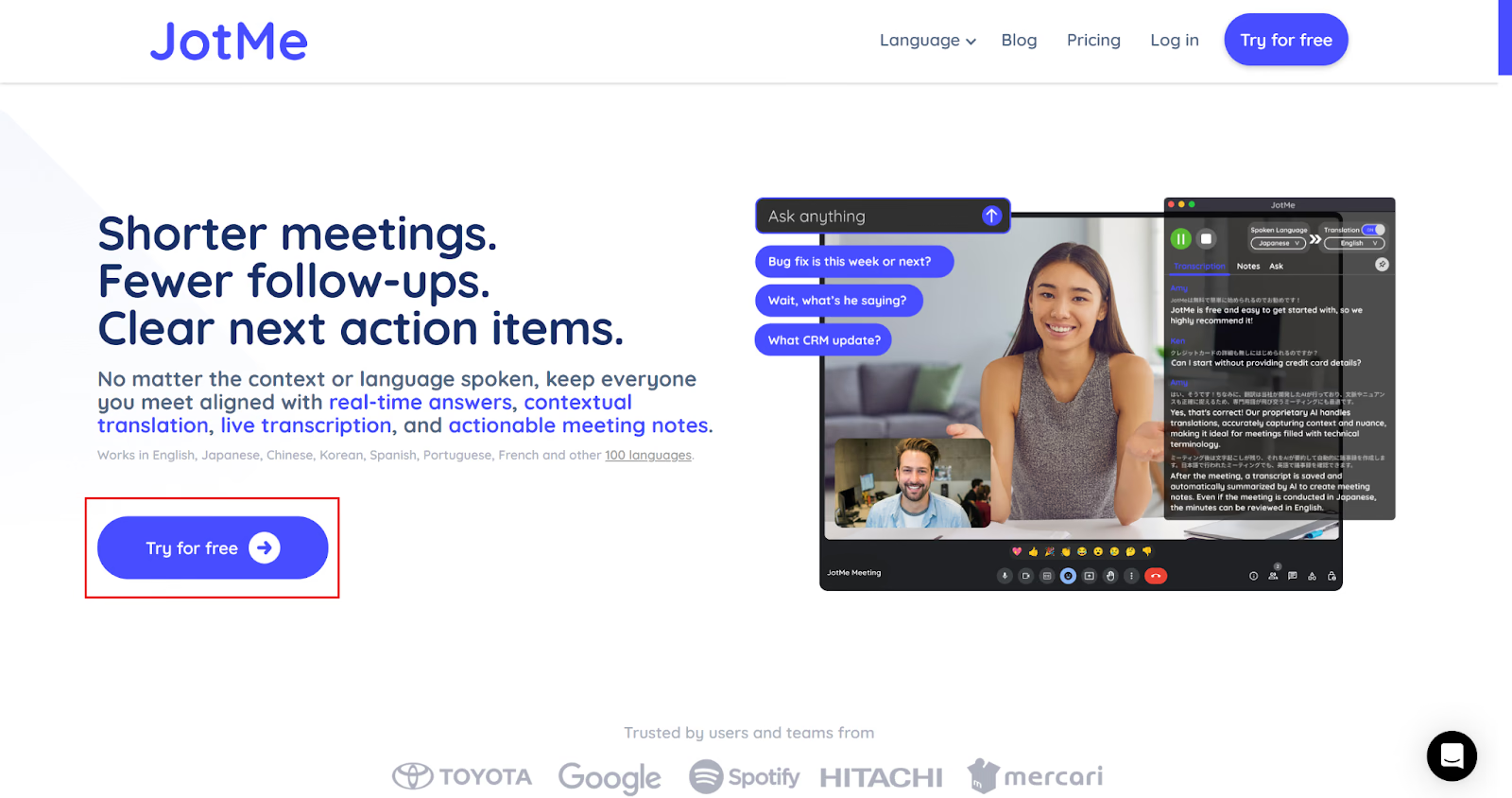
JotMe की आधिकारिक वेबसाइट खोलें और मुफ़्त शुरू करने या डाउनलोड करने वाला बटन चुनें। Mac या Windows का इंस्टॉलर डाउनलोड होने पर उसे चलाकर ऐप इंस्टॉल करें।
चरण 2: Teams मीटिंग के कैप्शन के लिए JotMe कैसे खोलें?
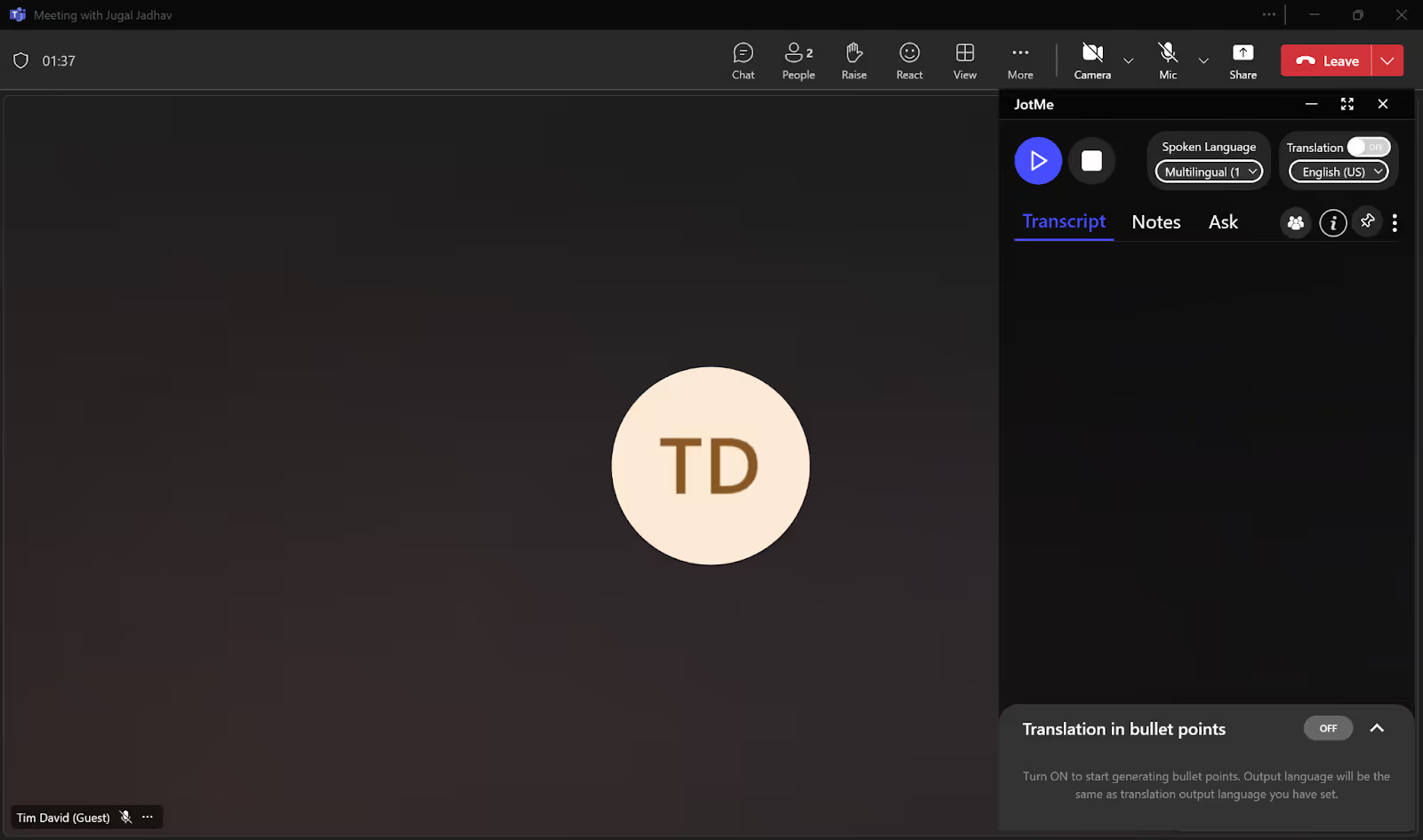
Microsoft Teams के डेस्कटॉप ऐप या समर्थित ब्राउज़र में मीटिंग शुरू करें या उसमें जुड़ें। इसके बाद JotMe खोलें और उसकी विंडो स्क्रीन पर सुविधानुसार रखें।
चरण 3: JotMe में कैप्शन की भाषा कैसे चुनें?
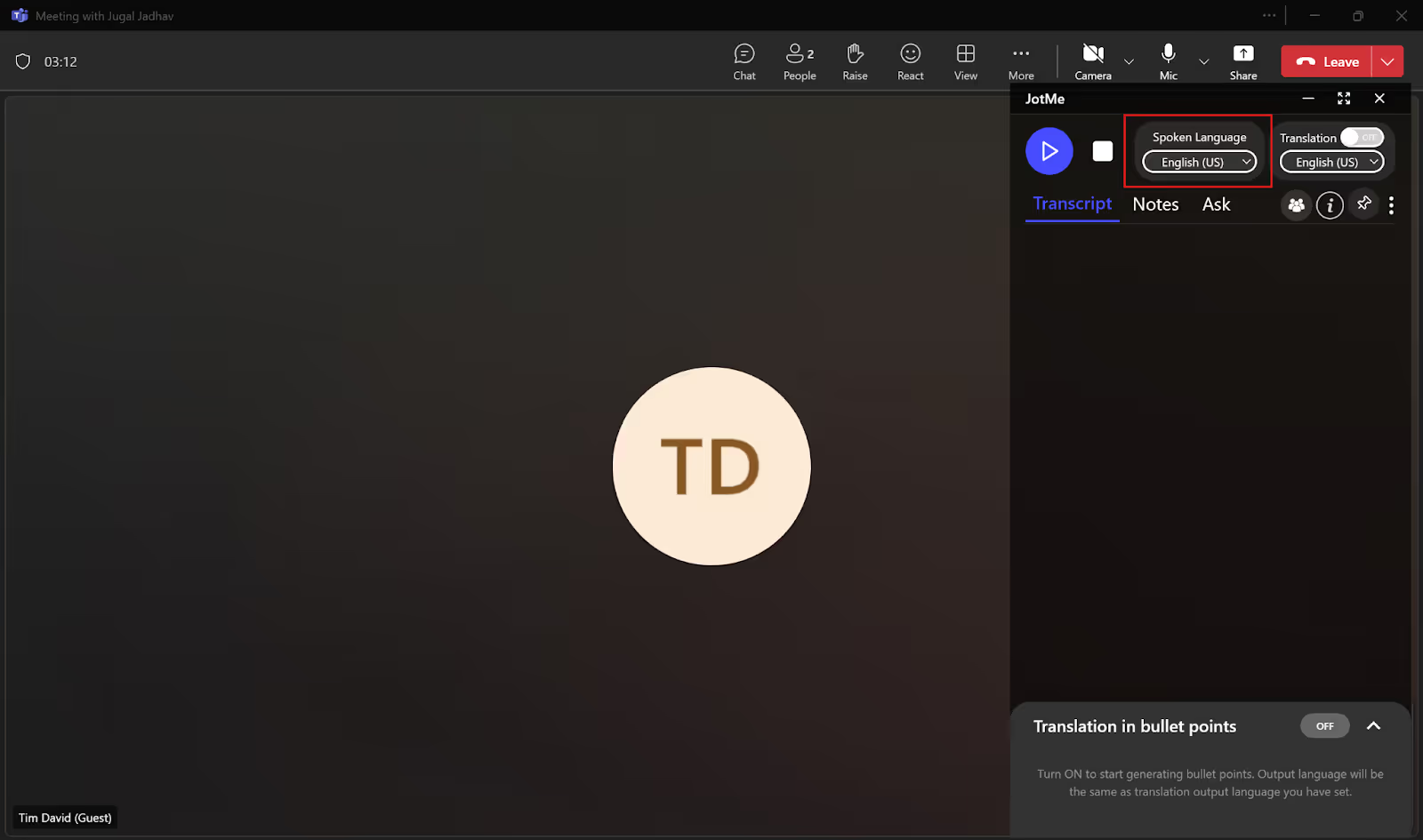
यदि केवल मूल भाषा के कैप्शन चाहिए, तो JotMe में Translation बंद करें। Spoken Language से दूसरे प्रतिभागी की भाषा चुनें। कैप्शन उसी स्रोत भाषा में दिखेंगे। अलग भाषा का अनुवाद पढ़ने के लिए Translation चालू करके लक्ष्य भाषा चुननी होगी।
चरण 4: लाइव कैप्शन कैसे शुरू करें?
कैप्शन की भाषा और ऑडियो अनुमतियाँ तय करने के बाद Start live translation दबाएँ। पुराने इंटरफ़ेस में यही नियंत्रण ऊपर की ओर Play बटन से दिख सकता है।
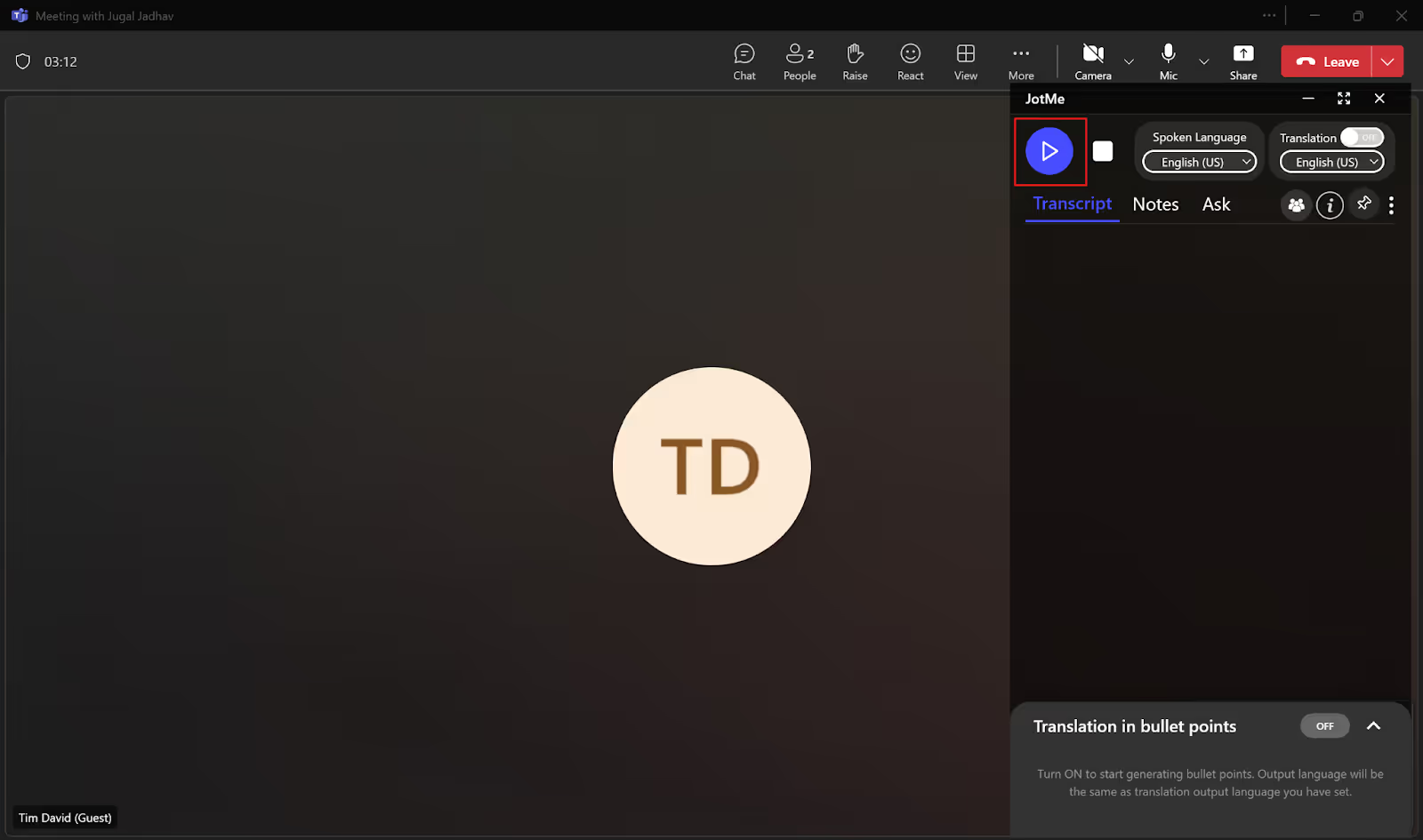
सत्र शुरू होने और ऑडियो मिलने पर वक्ता की बात के कैप्शन दिखने लगते हैं।
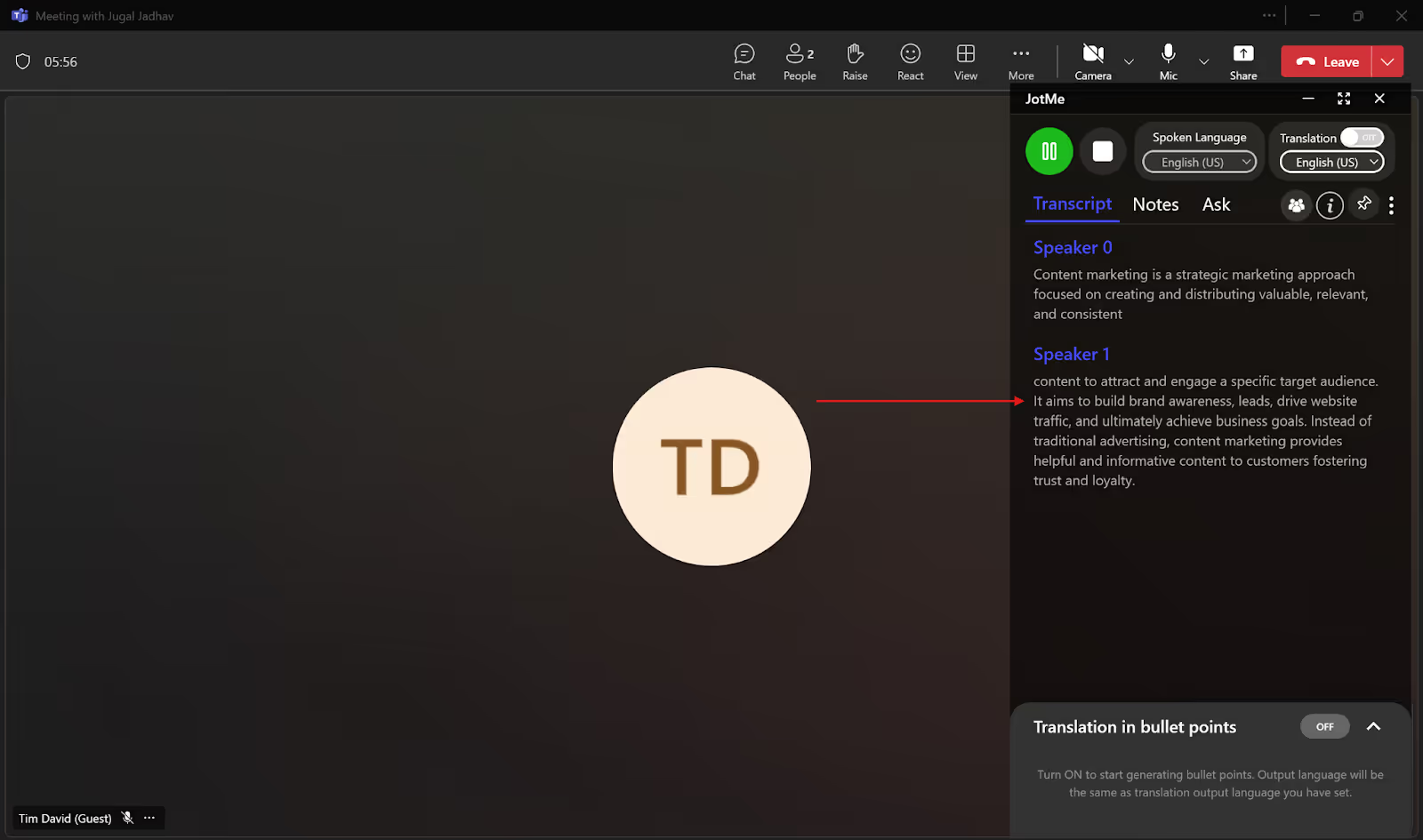
JotMe की विंडो का आकार बदलकर कैप्शन स्क्रीन के नीचे भी रख सकते हैं, ताकि उन्हें पढ़ना आसान हो।
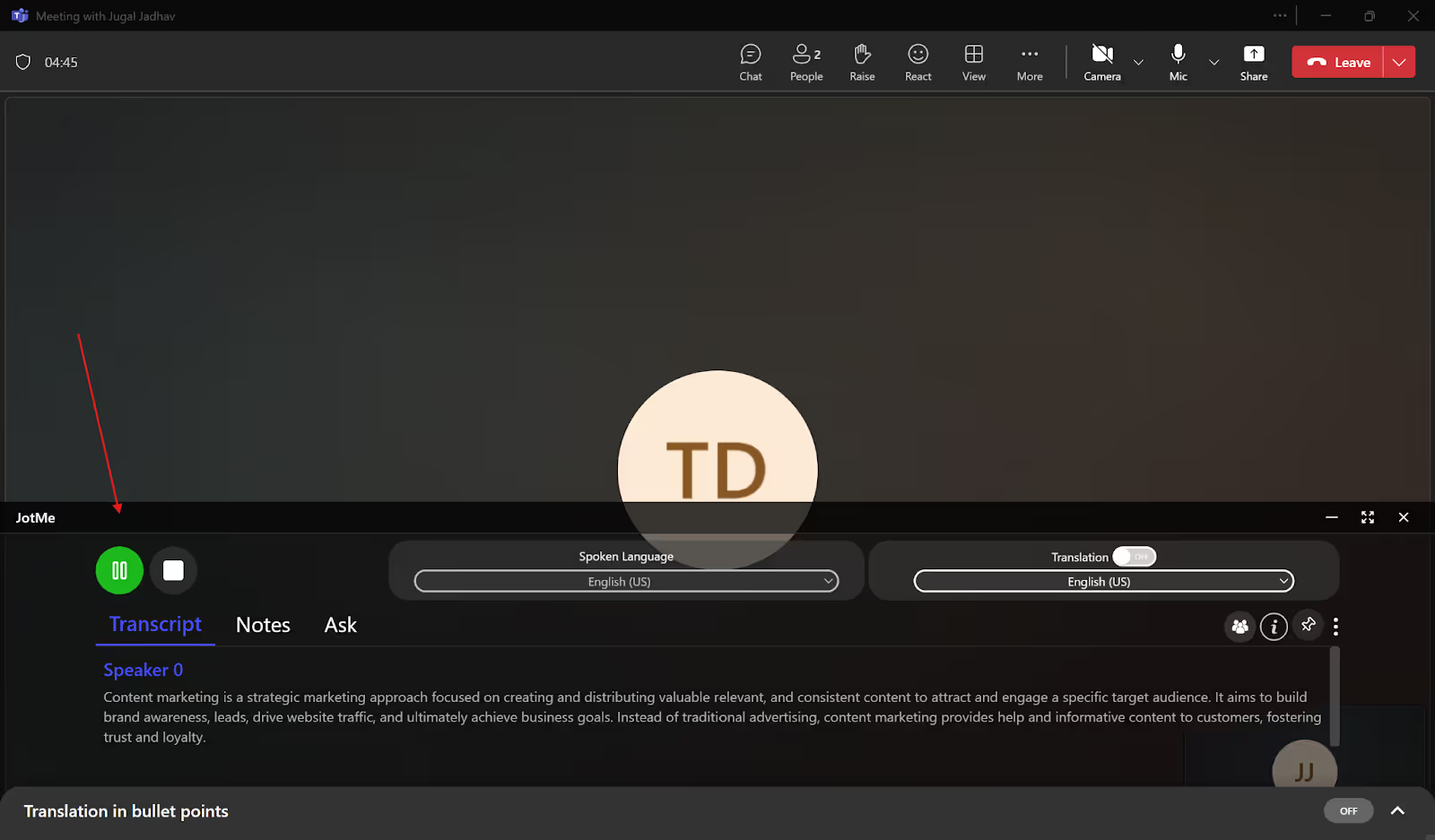
JotMe Teams में बेहतर लाइव कैप्शन देने में कैसे मदद करता है?
दूर से काम करने वाली बहुभाषी टीमों में साफ़ संवाद अहम है। Annual State of Hybrid Work जैसे अध्ययन कार्यस्थल की संचार चुनौतियों पर चर्चा करते हैं; किसी रिपोर्ट के आँकड़े से JotMe की सटीकता साबित नहीं होती। लाइव कैप्शन के साथ JotMe में मीटिंग नोट्स और मोड के अनुसार बहुभाषी ट्रांसक्रिप्शन भी उपलब्ध हैं। इन्हें विस्तार से देखें।
बहुभाषी ट्रांसक्रिप्शन
अलग भाषाएँ बोलने वाले सहकर्मियों की बातचीत समझने के लिए JotMe का उपयुक्त बहुभाषी मोड चुन सकते हैं। दस्तावेज़ित Basic विकल्प में 10 भाषाओं का सेट है; अन्य मोड की सूची अलग है। इसे एक साथ बोलती सभी आवाज़ें सही अलग करने की गारंटी न मानें। संदर्भ और साफ़ ऑडियो बेहतर कैप्शन में मदद करते हैं।
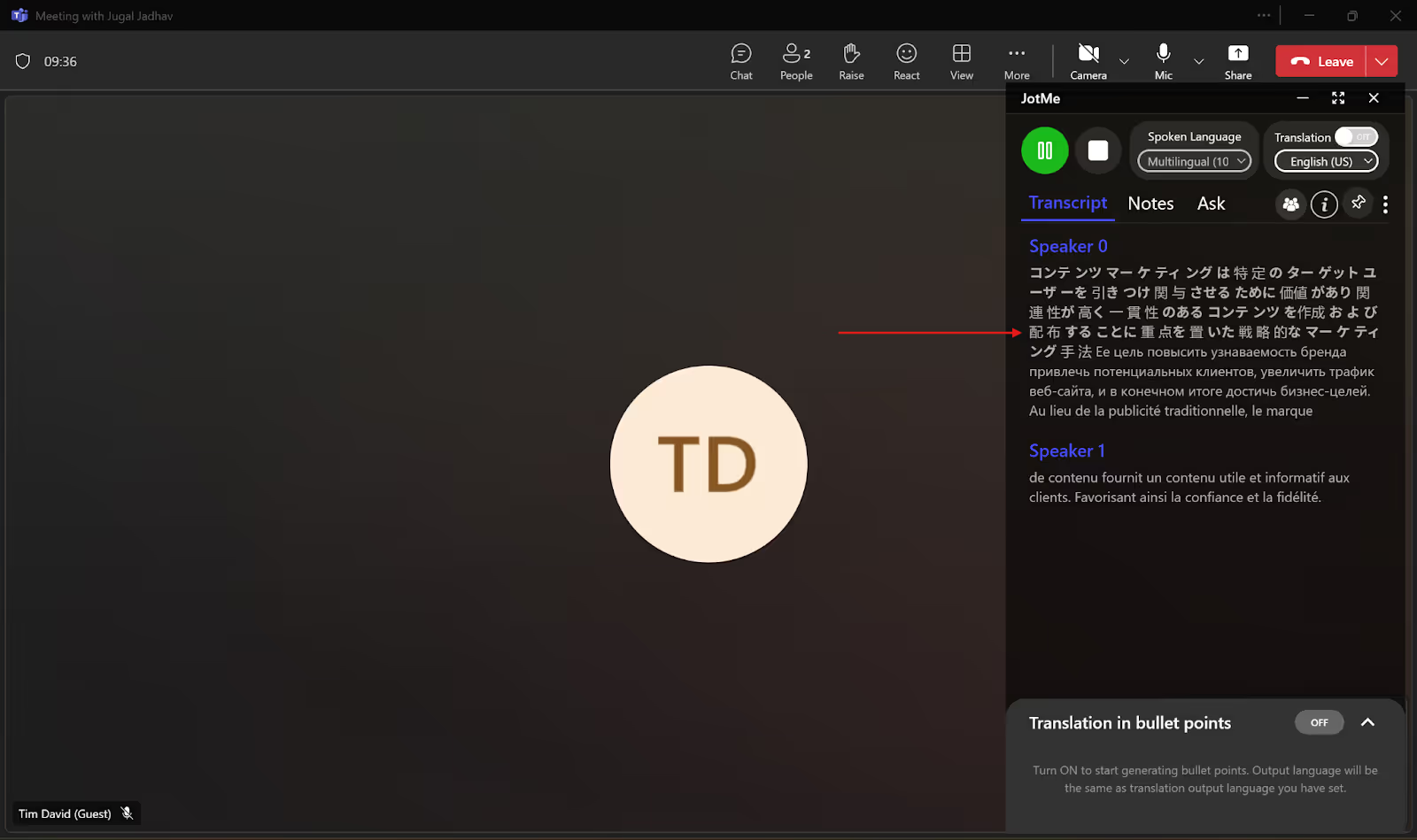
AI से चैट
Teams मीटिंग के बाद उपलब्ध संदर्भ के बारे में JotMe की AI चैट से सवाल पूछ सकते हैं। उदाहरण के लिए, चर्चा का मुख्य विषय या किसी वक्ता की बात का सार पूछें। उत्तर उपलब्ध सामग्री पर निर्भर होता है; महत्त्वपूर्ण बात मूल ट्रांसक्रिप्ट से मिलाएँ। AI से ईमेल, दस्तावेज़, सोशल पोस्ट और जवाब के मसौदे भी तैयार कराए जा सकते हैं।
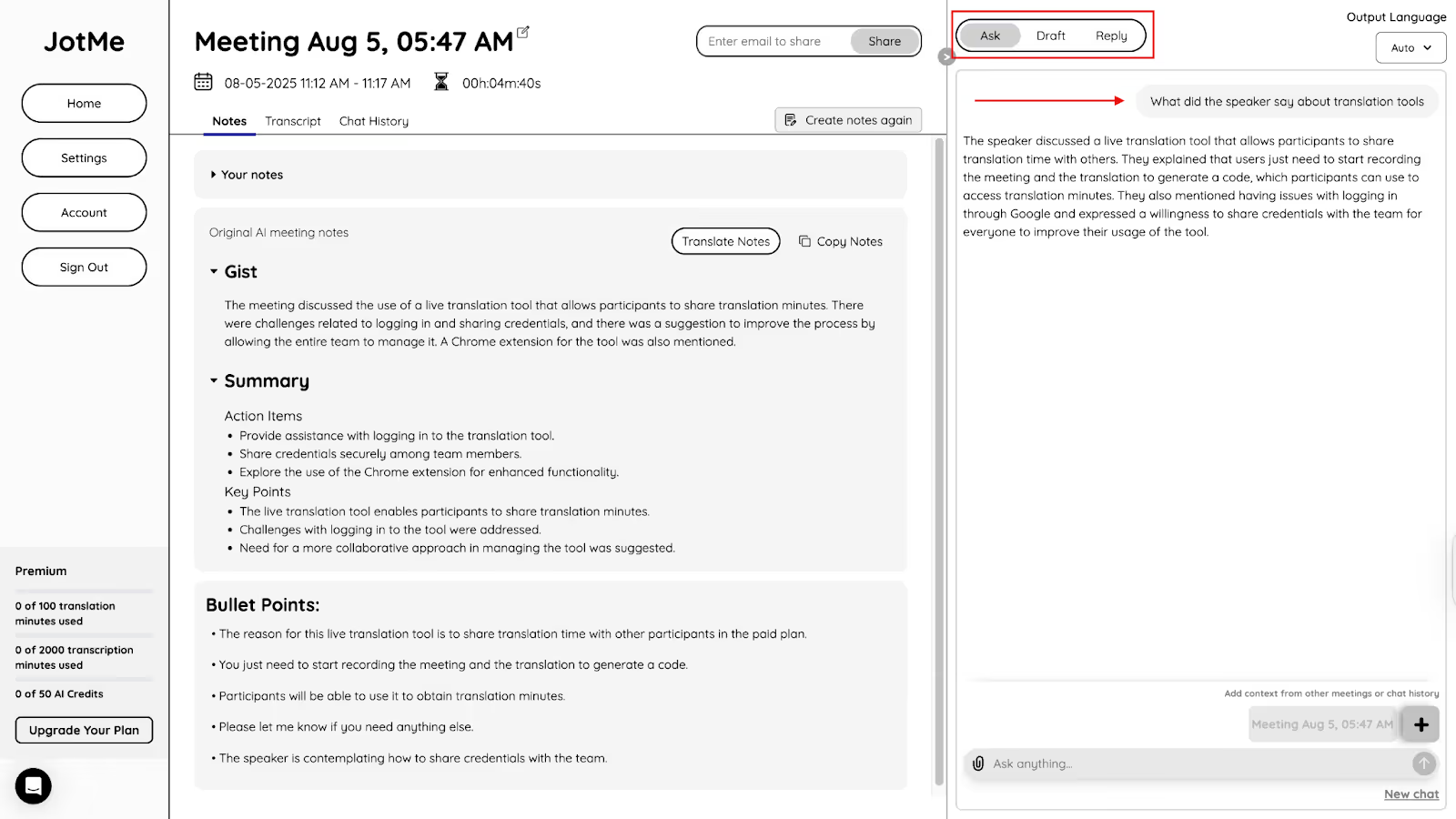
AI मीटिंग नोट्स
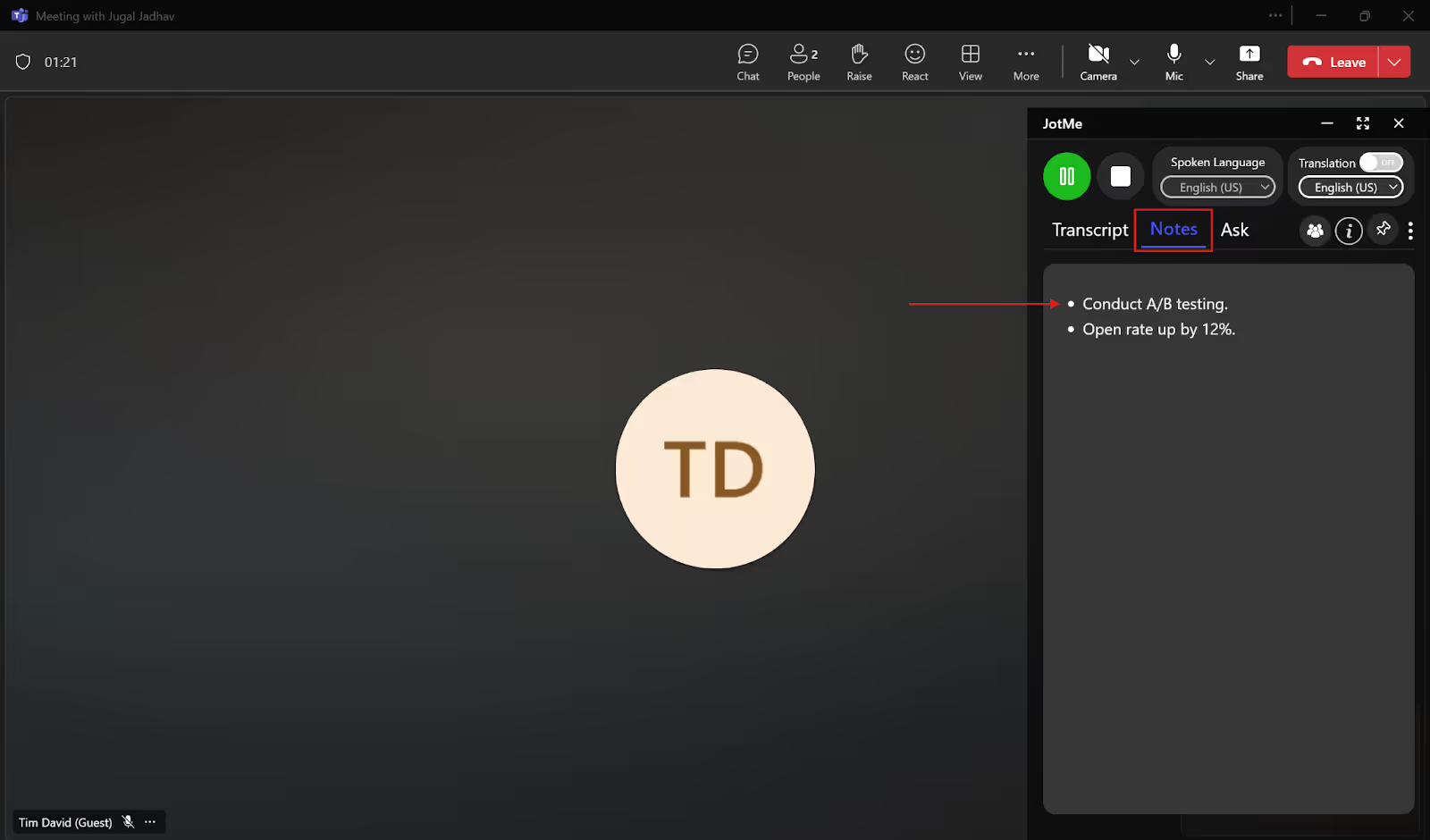
वक्ता की भाषा समझने के साथ हाथ से नोट्स लेना कठिन हो सकता है। JotMe के नोट्स और AI सुविधाएँ यह काम आसान बनाने में मदद कर सकती हैं।
मीटिंग का कोई भाग महत्त्वपूर्ण लगे, तो Notes में अपना नोट जोड़ें। उपलब्ध नोट्स-जनरेशन सेटिंग के अनुसार यह लिखित संदर्भ मीटिंग नोट्स तैयार करने में मदद कर सकता है।
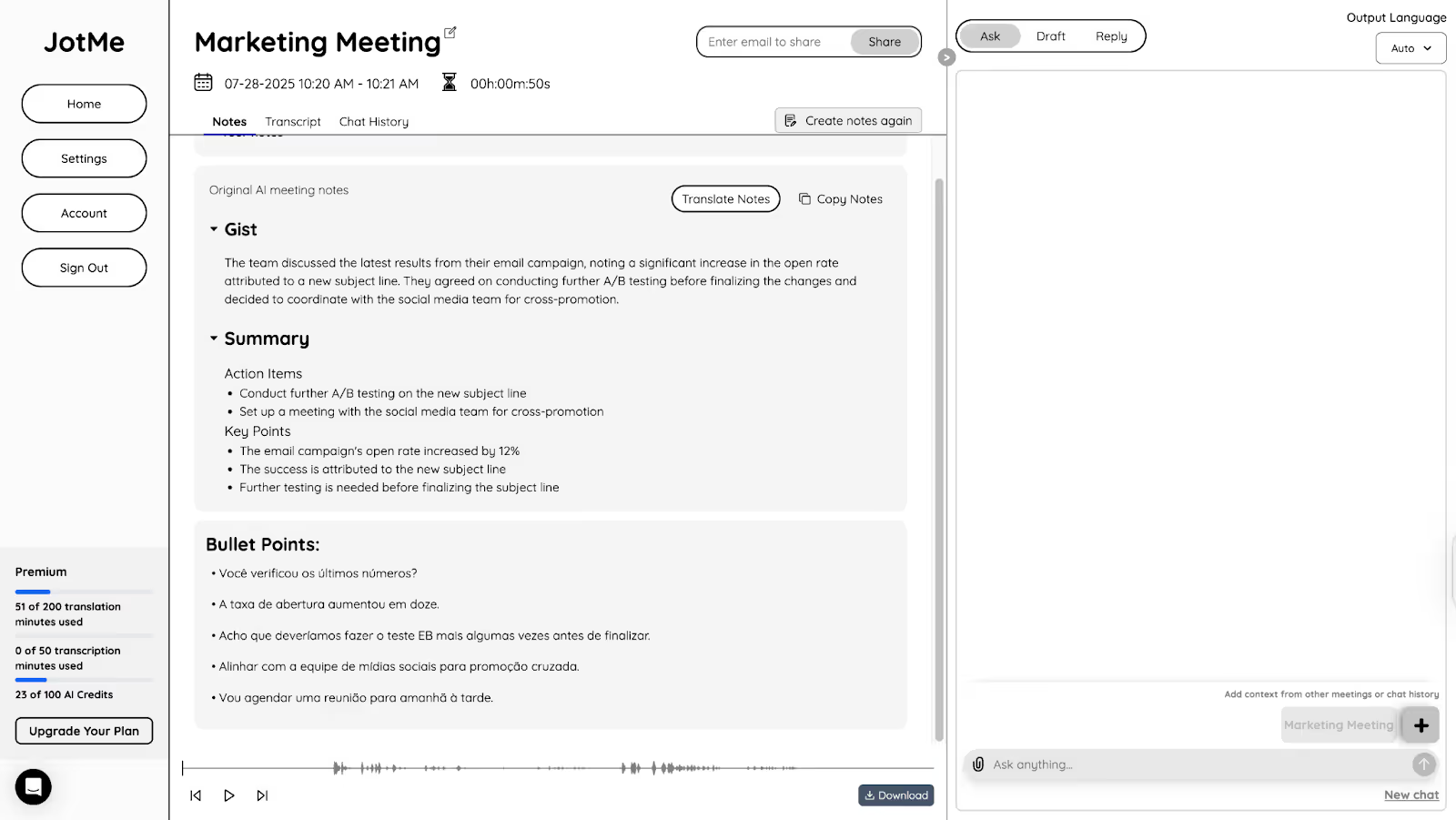
सहेजे गए Teams ट्रांसक्रिप्ट से, सक्षम सेटिंग और उपलब्ध AI उपयोग के अनुसार, मुख्य बिंदु और कार्यसूची वाले मीटिंग नोट्स तैयार किए जा सकते हैं।
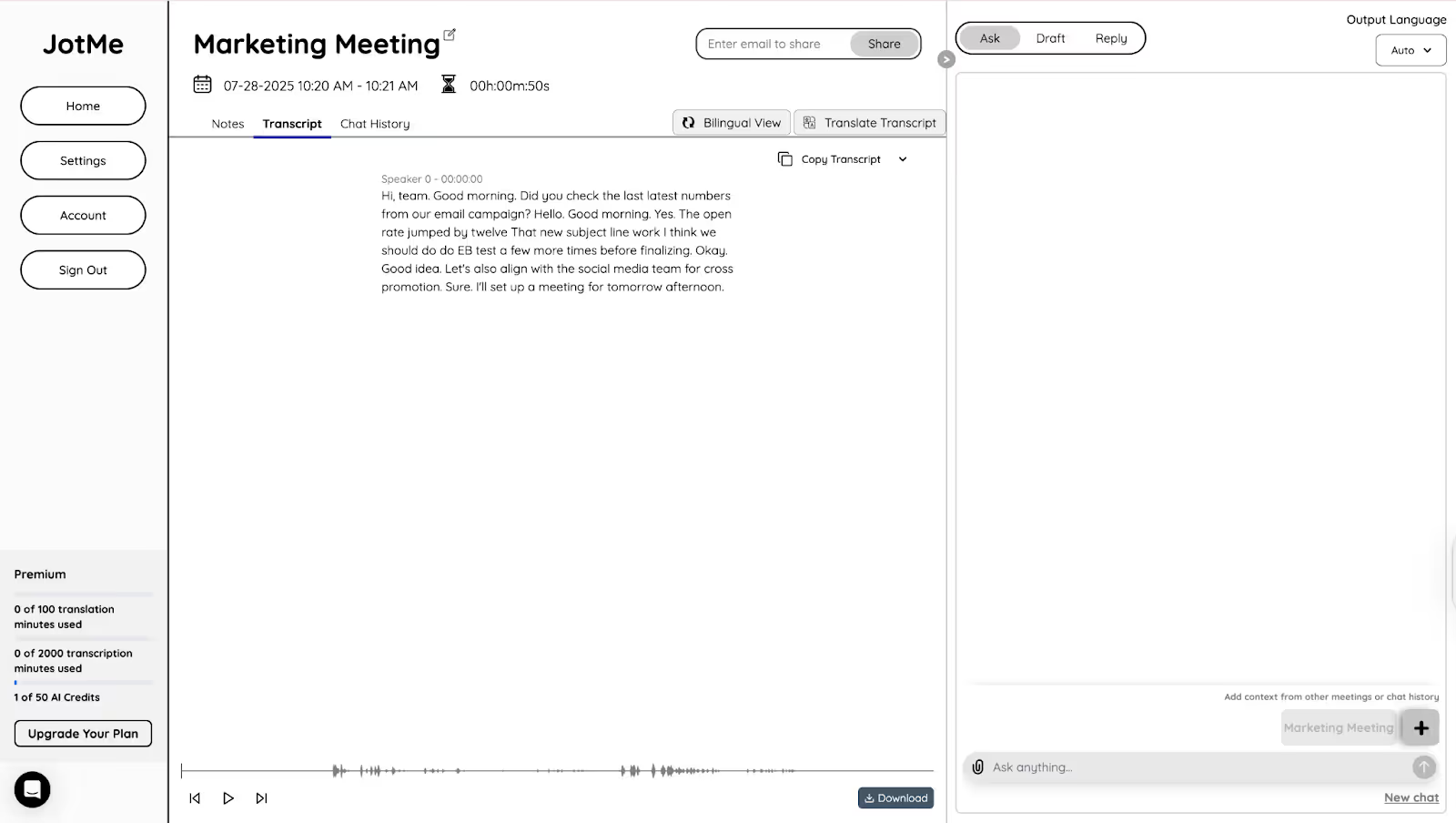
मीटिंग के बाद का ट्रांसक्रिप्ट
JotMe में मीटिंग का टाइमस्टैम्प वाला सहेजा ट्रांसक्रिप्ट डैशबोर्ड पर देखा जा सकता है। इससे चर्चा का क्रम और विवरण दोबारा जाँचना आसान होता है। वक्ता पहचान और टेक्स्ट में गलती हो सकती है, इसलिए अहम निर्णय मिलाकर देखें। डैशबोर्ड के Translate नियंत्रण में उपलब्ध 21 भाषा विकल्पों से ट्रांसक्रिप्ट का अनुवाद किया जा सकता है; संबंधित AI क्रेडिट लागू होते हैं।
Teams में लाइव कैप्शन क्यों उपयोगी हैं?
दूर से काम करने वाली और अलग भाषाएँ बोलने वाली टीमों में कैप्शन बातचीत समझने में मदद कर सकते हैं। दूरस्थ काम के आँकड़े संदर्भ दे सकते हैं, लेकिन पुराने स्रोत के “80% लोग घर से काम करते हैं” दावे की यहाँ पुष्टि नहीं हुई है। Teams का सामान्य लाइव कैप्शन बोले गए शब्दों का टेक्स्ट दिखाता है। बाद के रिकॉर्ड और अनुवाद के लिए अलग सुविधाओं तथा पात्रता पर ध्यान दें:
- कैप्शन अपने-आप सहेजे नहीं जाते: सामान्य लाइव कैप्शन और सहेजा ट्रांसक्रिप्ट अलग हैं। Teams में रिकॉर्ड के लिए ट्रांसक्रिप्शन चालू करें। JotMe में भी स्रोत और अनुवादित सामग्री का सहेजना मोड तथा सेटिंग के अनुसार जाँचें। सामान्य Teams कैप्शन को केवल सशुल्क सुविधा कहना सही नहीं है।
- भाषा समर्थन अलग-अलग है: Teams और JotMe में स्रोत भाषा पहचान, टेक्स्ट अनुवाद तथा आवाज़ के लक्ष्य विकल्प एक जैसे नहीं हैं। अपनी भाषा-जोड़ी और चुने हुए मोड की वर्तमान सूची देखें; पुराने 50 बनाम 107 जैसे आँकड़ों को समान सुविधा की तुलना न मानें।
- सटीकता की सीमाएँ: विशेष तकनीकी शब्द, तेज़ बातचीत और एक साथ बोलती आवाज़ें किसी भी कैप्शन सेवा को प्रभावित कर सकती हैं। JotMe में प्रासंगिक शब्दावली और संदर्भ अर्थ समझने में मदद कर सकते हैं, लेकिन ये सभी गलतियाँ ठीक करने की गारंटी नहीं हैं। साफ़ ऑडियो रखें और महत्त्वपूर्ण विवरण जाँचें।
क्या Microsoft Teams अनुवाद और कैप्शन देता है?
हाँ। Microsoft Teams में लाइव कैप्शन और पात्र उपयोगकर्ताओं के लिए अनुवादित कैप्शन उपलब्ध हैं। यदि आयोजक के पास Teams Premium या Microsoft Copilot का पात्र लाइसेंस हो, तो प्रतिभागियों को साझा पात्रता मिल सकती है। किसी प्रतिभागी का अपना पात्र लाइसेंस भी उसके व्यक्तिगत अनुवाद विकल्प सक्षम कर सकता है। संगठन की सेटिंग लागू होती हैं।
पात्र Microsoft Copilot लाइसेंस के साथ Interpreter एजेंट समर्थित भाषाओं में रियल-टाइम स्पीच-टू-स्पीच अनुवाद देता है। इसका मोड, भाषा और मीटिंग-प्रकार समर्थन अलग है। Teams में चैट संदेशों का टेक्स्ट अनुवाद भी उपलब्ध है, जिससे प्रतिभागी दूसरी भाषा में लिखी चर्चा समझ सकते हैं।
JotMe से Teams में बेहतर लाइव कैप्शन पाने के तरीके
Teams के सामान्य लाइव कैप्शन एक विकल्प हैं। अलग रिकॉर्ड, अनुवाद या AI सुविधाएँ चाहिए, तो JotMe जैसे प्लेटफ़ॉर्म की उपलब्ध योजना और भाषा समर्थन जाँचें। स्रोत भाषा के कैप्शन, टेक्स्ट लक्ष्य भाषाएँ और Fast वॉइस आउटपुट अलग सुविधाएँ हैं। JotMe में उपलब्ध लाइव AI सहायता, बुलेट-पॉइंट सारांश, AI मीटिंग नोट्स और बाद के सारांश भी उपयोगी हो सकते हैं। सही सेटिंग, ऑडियो और उपयोग कोटा आवश्यक हैं।
Teams की ग्राहक कॉल और मीटिंग की महत्त्वपूर्ण बातें समझना आसान बनाने के लिए JotMe की उपलब्ध मुफ़्त योजना आज़माएँ।
अक्सर पूछे जाने वाले सवाल
Teams मीटिंग का ट्रांसक्रिप्ट कैसे पाएँ?
मीटिंग के बाद Teams के चैट या कैलेंडर इवेंट के Recap में ट्रांसक्रिप्ट देखें, बशर्ते ट्रांसक्रिप्शन चालू था। आयोजक और सह-आयोजक सामान्यतः डाउनलोड कर सकते हैं; संगठन की नीति अन्य पहुँच नियंत्रित करती है। मूल ट्रांसक्रिप्ट डाउनलोड करने के लिए Teams Premium हमेशा अनिवार्य नहीं है। JotMe से अलग रिकॉर्ड बनाने पर उसकी योजना, ऑडियो अनुमतियाँ और संगठन के नियम लागू होते हैं।
क्या Teams मीटिंग के कैप्शन डाउनलोड कर सकते हैं?
Teams के लाइव कैप्शन अपने-आप सहेजे नहीं जाते। बाद में रिकॉर्ड चाहिए, तो अलग ट्रांसक्रिप्शन चालू करना पड़ता है। JotMe जैसे प्लेटफ़ॉर्म अपनी कैप्शन और ट्रांसक्रिप्ट सुविधा देते हैं; सहेजी जाने वाली स्रोत और अनुवादित सामग्री चुने हुए मोड तथा सेटिंग के अनुसार जाँचें।
क्या आयोजक न होने पर भी Teams मीटिंग ट्रांसक्राइब कर सकते हैं?
Teams में यह भूमिका, संगठन की नीति और मीटिंग की अनुमतियों पर निर्भर है; केवल आयोजक ही हर स्थिति में ट्रांसक्रिप्शन शुरू कर सकता है, ऐसा नहीं है। JotMe से कंप्यूटर ऑडियो का अलग ट्रांसक्रिप्ट बनाया जा सकता है। इसके लिए सही भाषाएँ, ऑडियो अनुमतियाँ और संगठन की जानकारी या सहमति संबंधी ज़रूरतें पूरी करें।
Teams Premium की कीमत कितनी है?
Teams Premium की कीमत देश, बिलिंग और अनुबंध के अनुसार जाँचें। इस पुराने लेख में दिया गया $10 प्रति उपयोगकर्ता प्रति माह और JotMe का $9 प्रति माह वाला उदाहरण वर्तमान कीमत की पुष्टि नहीं है। JotMe की मुफ़्त तथा सशुल्क योजनाओं के मौजूदा मिनट और AI क्रेडिट भी योजना के पृष्ठ पर देखें।
क्या Teams मीटिंग में लाइव कैप्शन चालू कर सकते हैं?
हाँ। Teams के मीटिंग नियंत्रण में More options खोलें, Language and speech चुनें और Turn on live captions दबाएँ। इंटरफ़ेस और अनुकूलन विकल्प डिवाइस या संस्करण के अनुसार अलग हो सकते हैं। लाइव कैप्शन सहेजने के लिए अलग ट्रांसक्रिप्शन की ज़रूरत होती है। अनुवादित कैप्शन की पात्रता सामान्य कैप्शन से अलग है।
JotMe आज़माएँ
मीटिंग, इवेंट और रोज़मर्रा के काम के लिए सटीक अनुवाद—आपके संदर्भ को याद रखने वाली AI मेमोरी के साथ।


