






संक्षिप्त जवाब: कंप्यूटर पर Bitrix24 कॉल के साथ JotMe खोलें। बोली जाने वाली और अनुवाद की भाषाएँ चुनें, ऑडियो अनुमतियाँ दें और लाइव सत्र शुरू करें। उपलब्ध सेटिंग के अनुसार लाइव अनुवाद, बुलेट-पॉइंट सारांश और AI सहायता मिल सकती है।
Bitrix24 कॉल में अपनी भाषा का लाइव अनुवाद चाहिए, तो JotMe डेस्कटॉप ऐप एक अलग विकल्प है। इसे चलाने के लिए मीटिंग में बॉट जोड़ना या कैलेंडर जोड़ना आवश्यक नहीं है। कॉल शुरू करके JotMe खोलें, ऑडियो अनुमतियाँ दें, स्रोत व लक्ष्य भाषाएँ चुनें और लाइव सत्र शुरू करें। Bitrix24 की अपनी वर्तमान AI सुविधाएँ और योजना भी जाँचें; पुराने लेख का Zoom या CoPilot की उपलब्धता संबंधी दावा वर्तमान मानकर न चलें।
इस लेख में Bitrix24 कॉल के साथ JotMe से लाइव अनुवाद शुरू करने का क्रमवार तरीका बताया गया है। साथ ही, संदर्भ, AI सहायता और मीटिंग नोट्स जैसी सुविधाएँ समझाई गई हैं। पहले Bitrix24 की कॉल सुविधाओं और अनुवाद की ज़रूरत का अंतर देखें।
क्या Bitrix24 कॉल का रियल-टाइम अनुवाद कर सकता है?
Bitrix24 की कॉल का ट्रांसक्रिप्शन, बाद का सारांश और लाइव अनुवाद अलग सुविधाएँ हैं। मौजूदा आधिकारिक दस्तावेज़ में CoPilot Follow-Up कॉल के बाद ट्रांसक्रिप्ट और सारांश देता है, इसलिए इसे अभी जारी न हुआ बीटा कहना सही नहीं है। अपनी आवश्यक लाइव भाषा-जोड़ी और योजना जाँचें। अलग ऐप में लाइव अनुवाद पढ़ना हो, तो JotMe का संगत डेस्कटॉप कार्यप्रवाह इस्तेमाल किया जा सकता है।
- Bitrix24 की वर्तमान कॉल सुविधा में अपनी भाषा-जोड़ी का लाइव अनुवाद उपलब्ध है या नहीं, यह जाँचें; पोस्ट-कॉल सारांश उसका विकल्प नहीं है।
- Zoom जैसे इंटीग्रेशन की उपलब्धता और शर्तें Bitrix24 तथा संबंधित सेवा की वर्तमान योजना में जाँचें।
- CoPilot Follow-Up अब कॉल के बाद ट्रांसक्रिप्ट, सारांश और विश्लेषण देने वाली उपलब्ध सुविधा है।
- कॉल रिकॉर्ड करने का विकल्प ऐप, ब्राउज़र, योजना और अनुमतियों पर निर्भर हो सकता है। अपने संस्करण के वर्तमान निर्देश देखें।
- हाथ से नोट्स जोड़ते समय बातचीत से ध्यान बँट सकता है। Bitrix24 की उपलब्ध CoPilot सुविधा और JotMe के नोट्स विकल्प को अपनी ज़रूरत के अनुसार देखें।
Bitrix24 मीटिंग का रियल-टाइम अनुवाद करने के लिए JotMe कैसे इस्तेमाल करें?
टीम की वॉइस या वीडियो कॉल शुरू करने के बाद JotMe खोलें। ऑडियो अनुमतियों और भाषा सेटिंग के अनुसार कॉल का लाइव टेक्स्ट अनुवाद पढ़ें। इसके चरण ये हैं:
चरण 1: Bitrix24 खाता तैयार करें
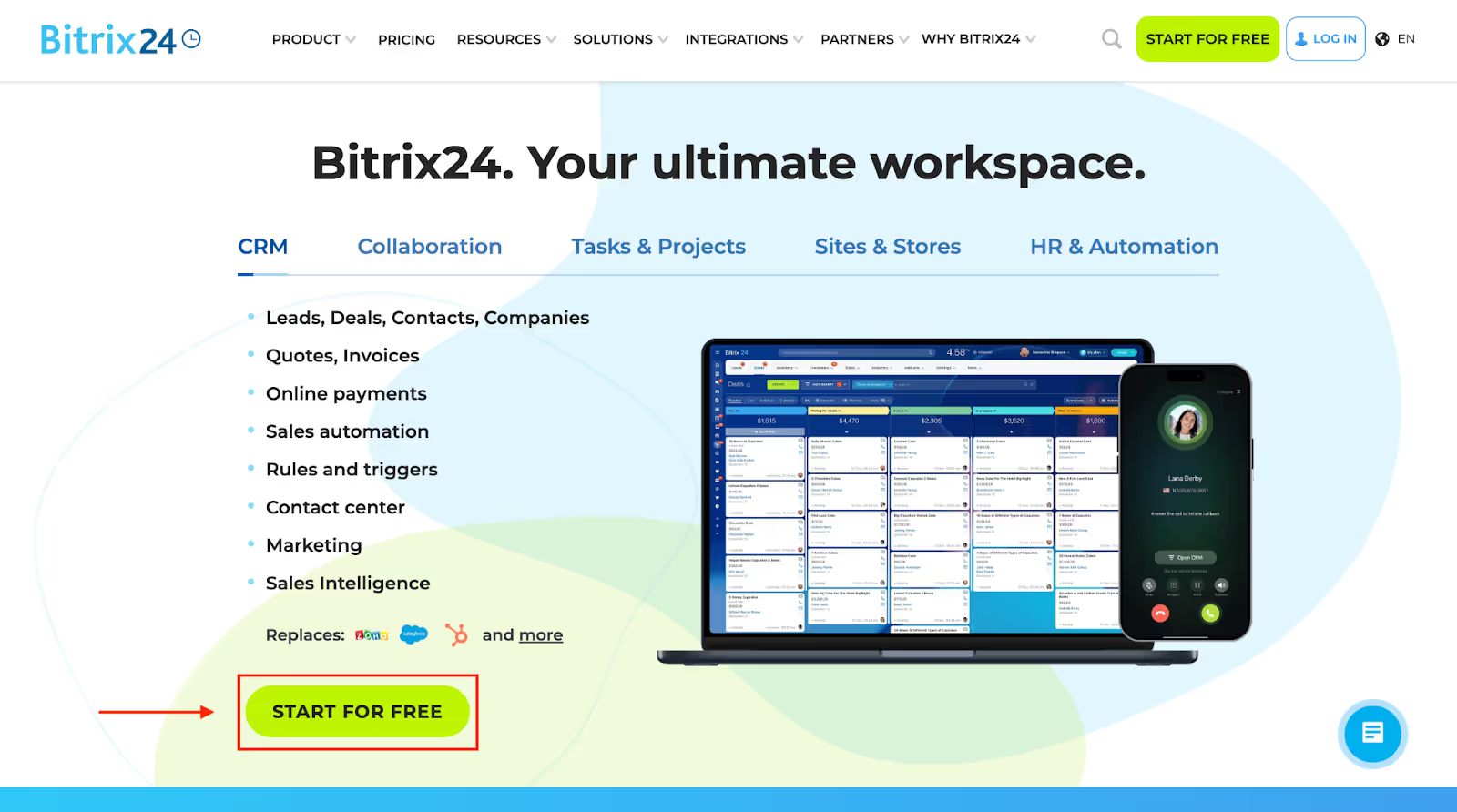
Bitrix24 की आधिकारिक वेबसाइट खोलकर Start for free या उपलब्ध पंजीकरण विकल्प चुनें। साइन-अप पूरा करके अपने कार्यस्थल के डैशबोर्ड में जाएँ।
चरण 2: सहकर्मियों को कॉल में आमंत्रित करें
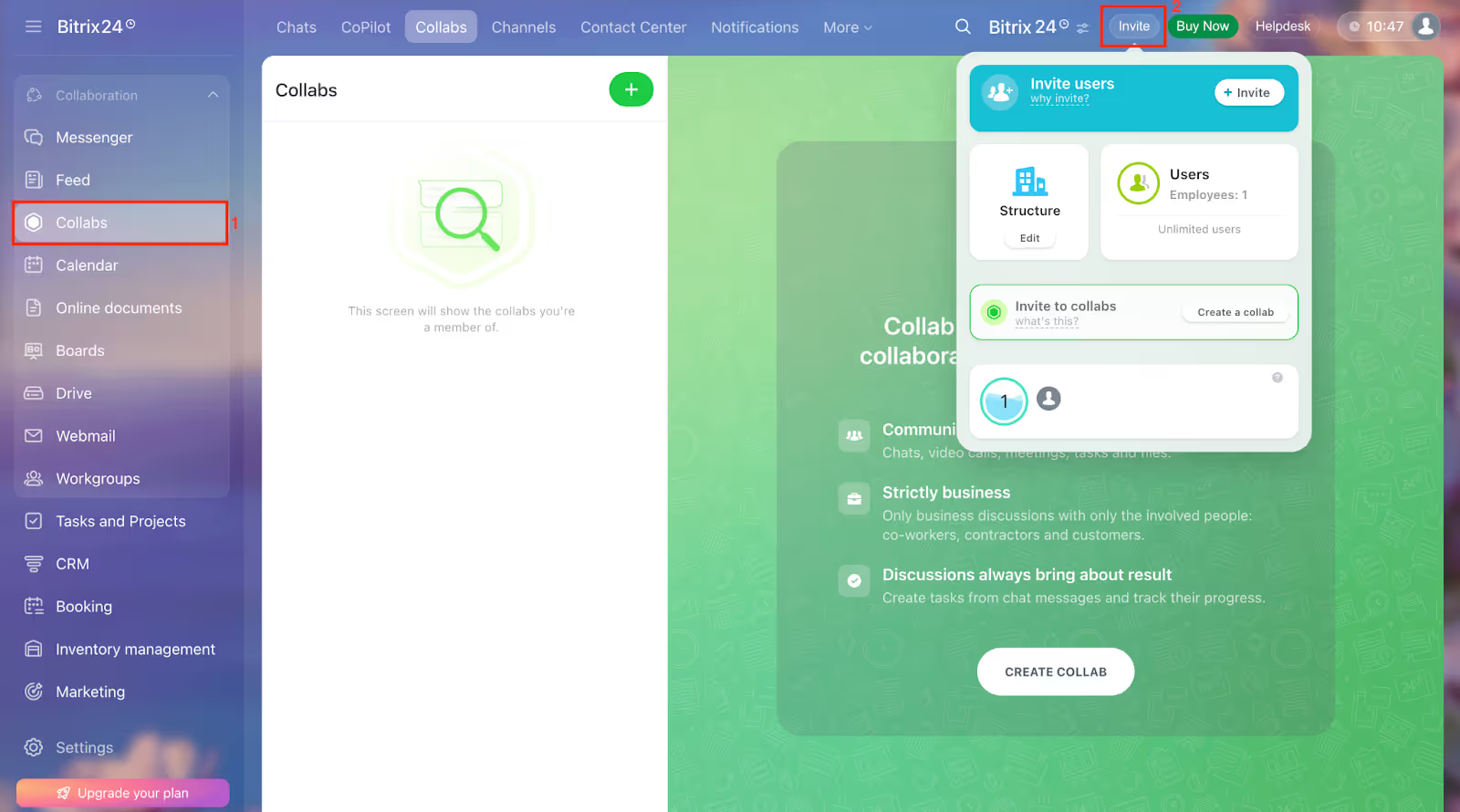
डैशबोर्ड में उपलब्ध Invite या संबंधित टीम/Collabs नियंत्रण खोलें। अनुमति के अनुसार आमंत्रण लिंक कॉपी करें या ईमेल अथवा संदेश से सहकर्मियों को आमंत्रित करें।
चरण 3: कॉल शुरू करके JotMe खोलें
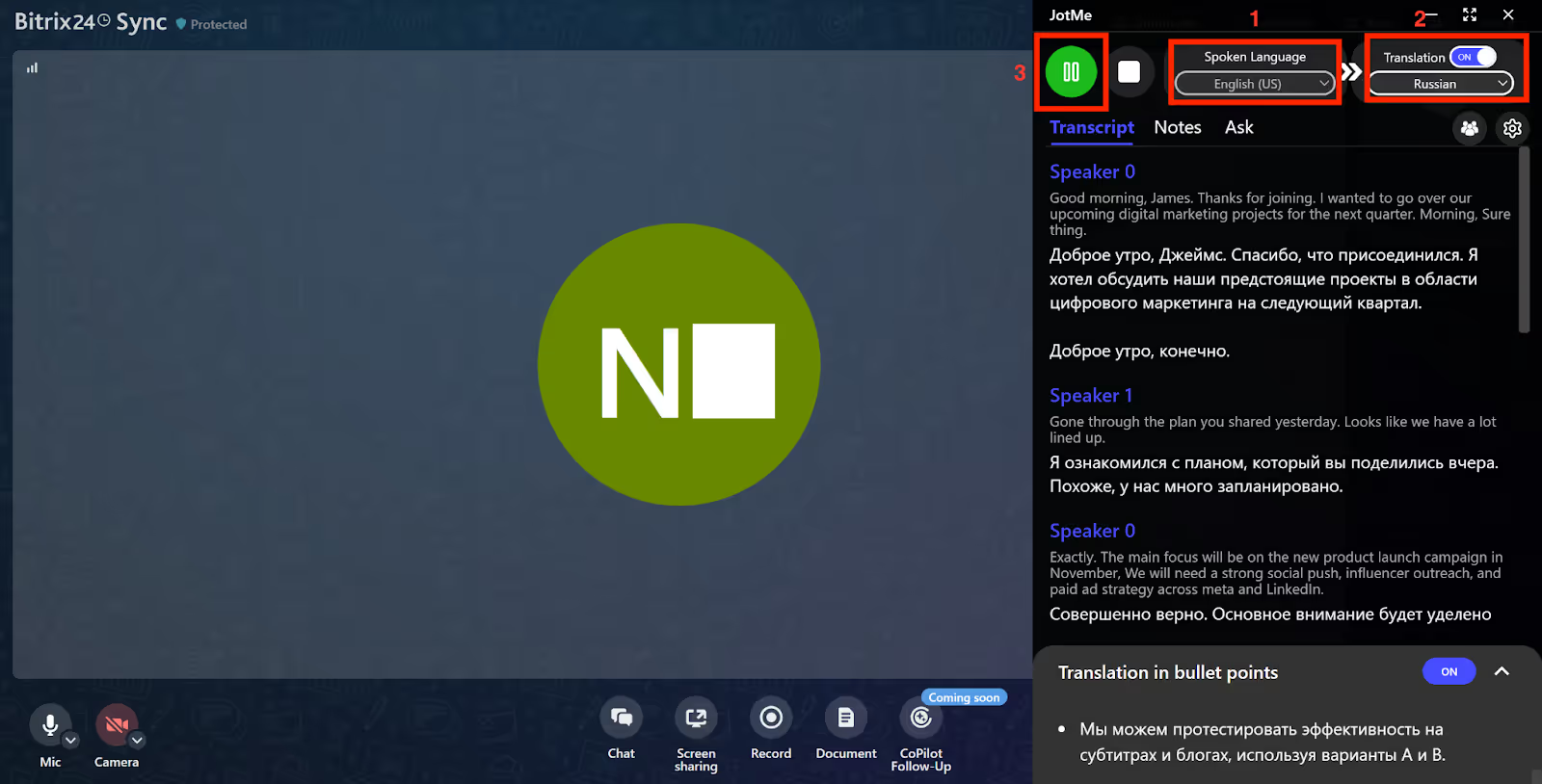
वीडियो या वॉइस कॉल शुरू करें, फिर JotMe खोलें। ऑडियो लेने की अनुमतियाँ दें, बोली जाने वाली और लक्ष्य भाषाएँ चुनें तथा Start live translation दबाएँ। ऑडियो मिलने पर बातचीत का लाइव अनुवाद दिखने लगता है।
Bitrix24 मीटिंग समझने में JotMe कैसे मदद करता है?
JotMe संदर्भ के साथ लाइव बहुभाषी अनुवाद, मोड के अनुसार ट्रांसक्रिप्शन, उपलब्ध AI सारांश और साझा किए जा सकने वाले नोट्स देता है। ये सुविधाएँ Bitrix24 कॉल की चर्चा समझने और बाद में समीक्षा करने में मदद कर सकती हैं। इन्हें विस्तार से देखें:
संदर्भ समझने वाला अनुवाद
JotMe बातचीत के संदर्भ और उपलब्ध विशेष शब्दावली की मदद से लाइव अनुवाद देता है। उदाहरण के लिए, यात्रा से जुड़ी चर्चा किसी संदिग्ध शब्द का अर्थ समझने में मदद कर सकती है। लेकिन “fight” को हर बार “flight” या “airline” में सही बदलने की गारंटी नहीं है। नीचे अंग्रेज़ी वाक्य और स्रोत में दिया रूसी अनुवाद है।
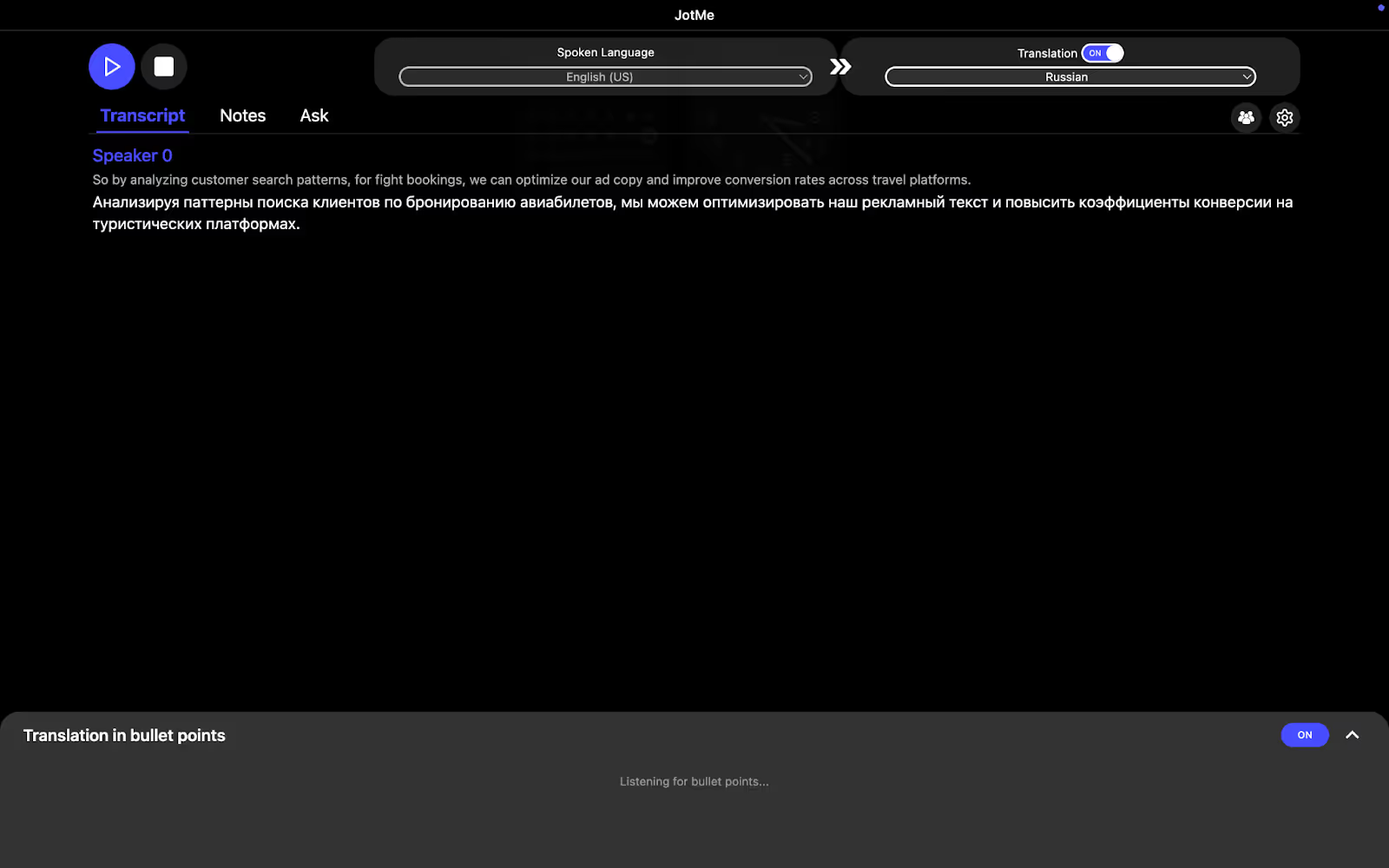
अंग्रेज़ी में बातचीत:
“By analyzing customer search patterns for flight bookings, we can optimize our ad copy and improve conversion rates across travel platforms.”
JotMe का संदर्भ के अनुसार रूसी अनुवाद:
“Анализируя паттерны поиска клиентов по бронированию авиабилетов, мы можем оптимизировать наш рекламный текст и повысить коэффициенты конверсии на туристических платформах.”
बुलेट-पॉइंट सारांश और AI मीटिंग सहायता
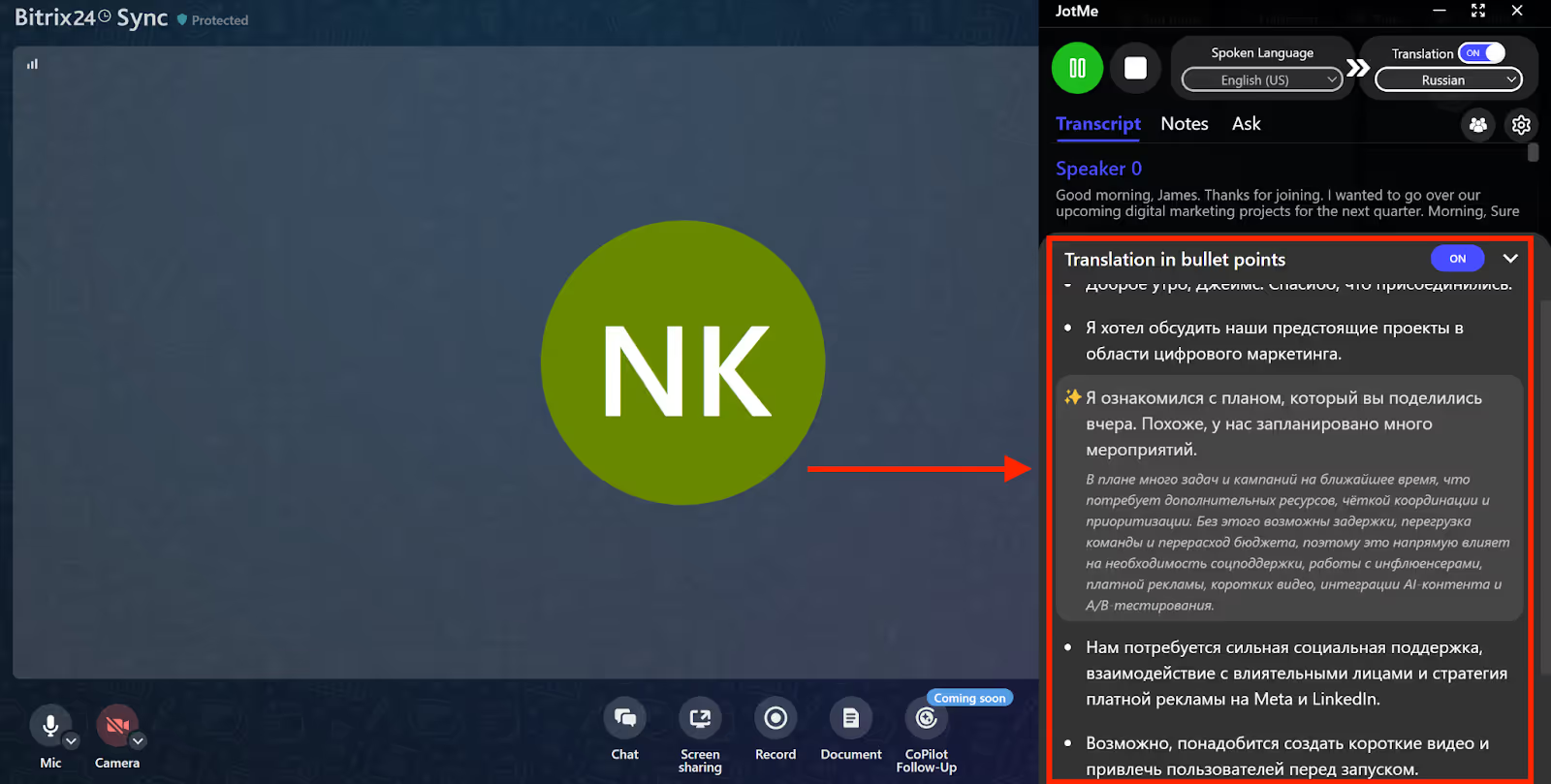
तेज़ मीटिंग में अनुवाद के लंबे अनुच्छेद पढ़ना कठिन हो सकता है। उपलब्ध लाइव बुलेट-पॉइंट सारांश से चर्चा के मुख्य बिंदु देखे जा सकते हैं। कोई तकनीकी शब्द समझ न आए, तो संबंधित Ask AI या स्पष्टीकरण नियंत्रण से प्रश्न पूछें। उपलब्ध संदर्भ के आधार पर मिला उत्तर महत्त्वपूर्ण होने पर मूल बातचीत से जाँचें।
मीटिंग के मिनट और नोट्स साझा करना
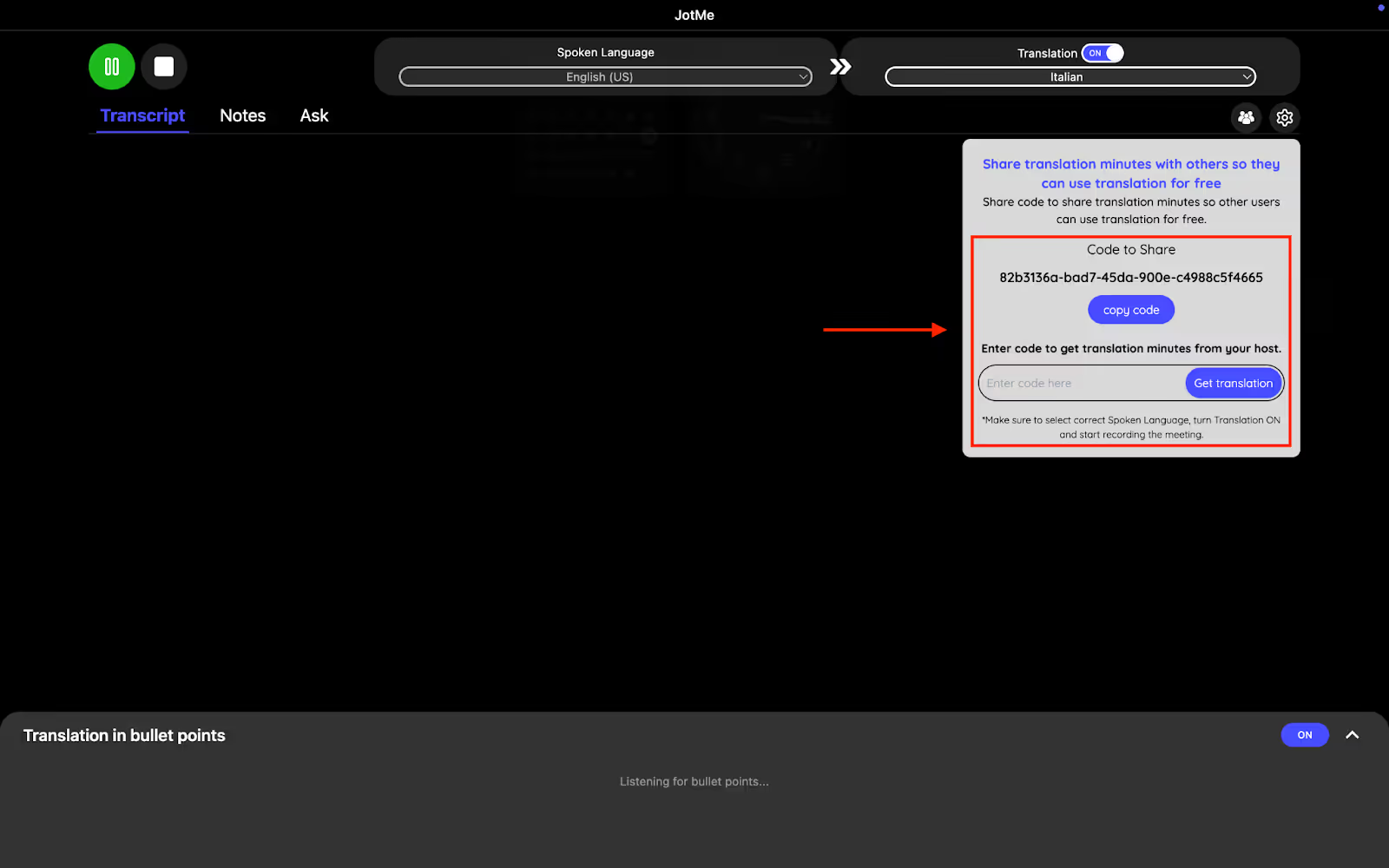
JotMe का साझा लाइव अनुवाद पाने के लिए हर प्रतिभागी को अपनी सशुल्क योजना लेना आवश्यक नहीं है। होस्ट उपलब्ध शेयरिंग विकल्प से URL या कोड बनाता है। प्रतिभागियों का उपयोग होस्ट के मिनटों में गिना जाता है; इसे पूरी टीम के लिए असीमित मुफ़्त उपयोग न मानें। बाद के नोट्स, ट्रांसक्रिप्ट और सारांश की पहुँच संबंधित शेयरिंग सेटिंग पर निर्भर है।
मीटिंग नोट्स का अनुवाद
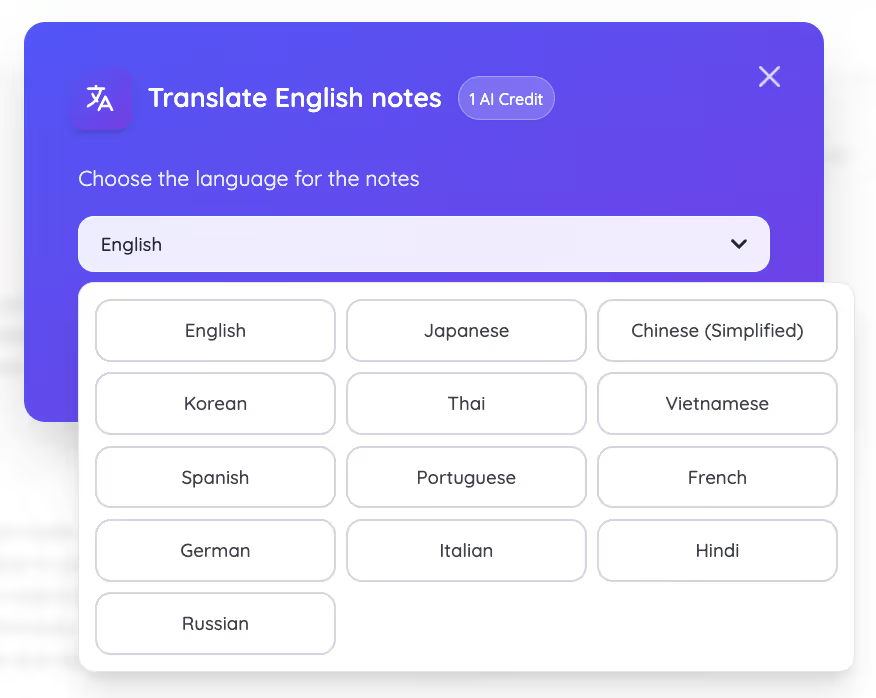
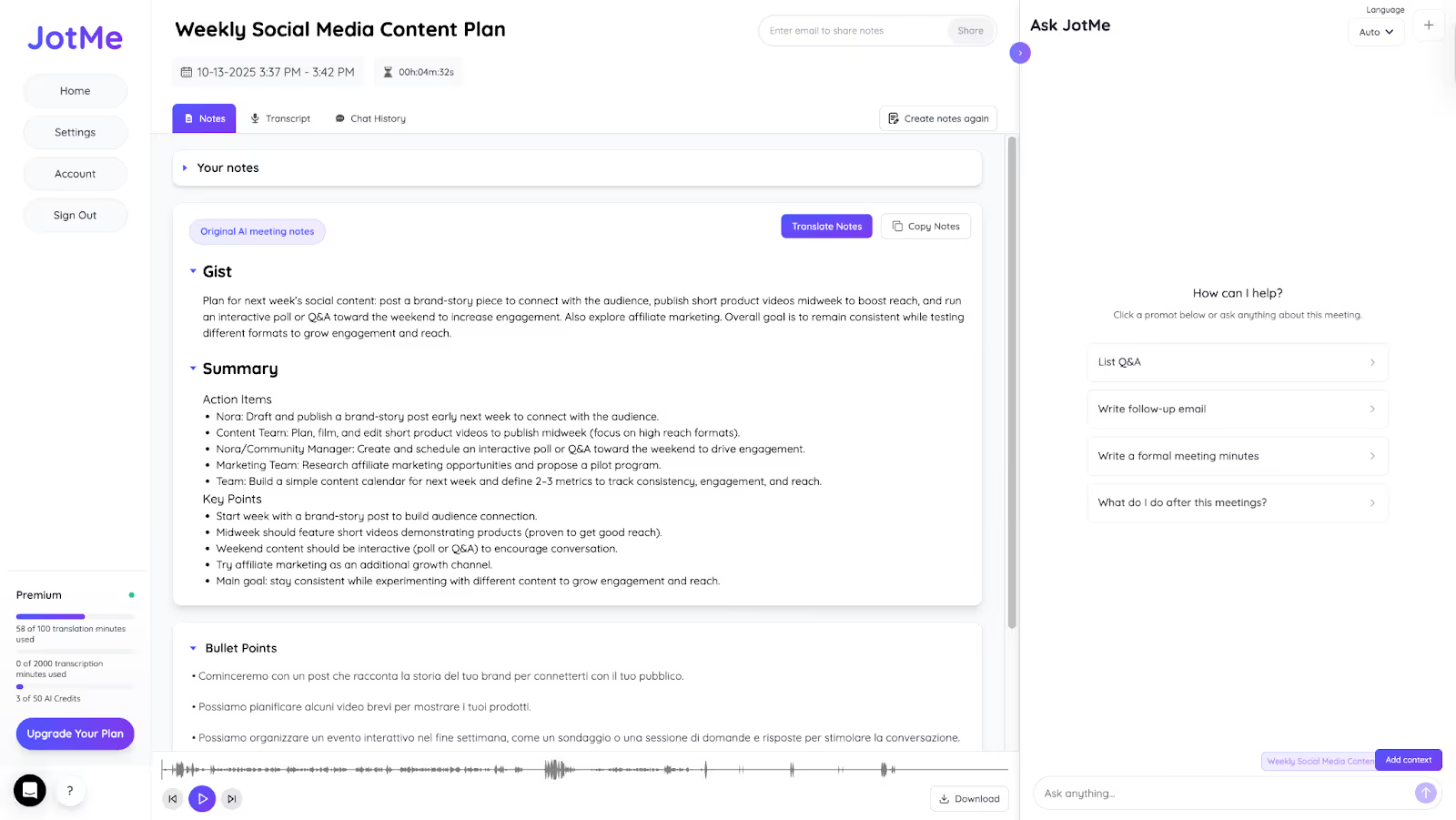
Bitrix24 कॉल के सहेजे ट्रांसक्रिप्ट से JotMe का AI मीटिंग नोट्स अनुवादक उपलब्ध सेटिंग के अनुसार नोट्स तैयार और अनुवाद कर सकता है। डैशबोर्ड में अंग्रेज़ी, जापानी, चीनी, कोरियाई और स्पैनिश सहित 21 भाषा विकल्प हैं। इन AI मीटिंग नोट्स को दूसरी भाषा बोलने वाले सहकर्मियों के साथ साझा किया जा सकता है; संबंधित AI उपयोग लागू होता है।
मीटिंग का सारांश
बहुभाषी मीटिंग में कई मुद्दे साथ आने से बातों को व्यवस्थित करना कठिन हो सकता है। सक्षम सेटिंग के अनुसार JotMe में सार, कार्यसूची और मुख्य बिंदुओं वाले AI मीटिंग सारांश तैयार किए जा सकते हैं। इनमें क्या चर्चा हुई और कौन-से काम सामने आए, यह देखा जा सकता है। ज़िम्मेदार व्यक्ति या निर्णय जैसे महत्त्वपूर्ण विवरण मूल रिकॉर्ड से मिलाएँ।
निष्कर्ष
Bitrix24 कॉल के साथ JotMe खोलकर सही भाषा और ऑडियो सेटिंग चुनें। इससे लाइव टेक्स्ट अनुवाद, उपलब्ध बुलेट-पॉइंट सारांश, AI सहायता तथा बाद के नोट्स मिल सकते हैं। मीटिंग नोट्स के 21 डैशबोर्ड भाषा विकल्प लाइव स्रोत पहचान और Fast के 13 वॉइस लक्ष्यों से अलग हैं। Bitrix24 की मौजूदा CoPilot सुविधाओं और दोनों सेवाओं की योजनाओं की तुलना अपनी ज़रूरत के अनुसार करें। JotMe इंस्टॉल करके पहले एक परीक्षण कॉल में सेटअप जाँचें।
अक्सर पूछे जाने वाले सवाल
Bitrix24 में भाषा कैसे बदलें?
Bitrix24 के इंटरफ़ेस की भाषा बदलना और कॉल का लाइव अनुवाद अलग काम हैं। वेबसाइट या ऐप के उपलब्ध भाषा नियंत्रण में अपनी भाषा चुनें; जगह संस्करण के अनुसार बदल सकती है। कॉल में अनुवाद चाहिए, तो उपलब्ध अंतर्निहित सुविधा या JotMe जैसे अलग प्लेटफ़ॉर्म की संगतता और भाषा समर्थन जाँचें।
क्या Bitrix24 वास्तव में मुफ़्त है?
Bitrix24 में मुफ़्त योजना है। 12 नवंबर 2026 को देखे गए आधिकारिक मूल्य पृष्ठ पर Free योजना 1–2 उपयोगकर्ताओं और 5 GB स्टोरेज के लिए थी, जिसमें बुनियादी CRM, टास्क, कैलेंडर, चैट और वीडियो कॉल शामिल थे। पुराने असीमित उपयोगकर्ता वाले दावे को वर्तमान सीमा न मानें। उन्नत सुविधाओं और मौजूदा शर्तों के लिए आधिकारिक योजना देखें।
क्या Bitrix24 सुरक्षित है?
Bitrix24 का सुरक्षा पृष्ठ TLS कनेक्शन, दो-चरणीय प्रमाणीकरण, रोज़ाना बैकअप और AWS पर होस्टिंग का उल्लेख करता है। होस्टिंग प्रदाता के प्रमाणपत्र को अपने-आप हर Bitrix24 उपयोग या आपकी कंपनी की HIPAA अथवा GDPR अनुपालना का प्रमाण न मानें। सुरक्षा सेटिंग, एक्सेस और लागू डेटा शर्तें अपनी ज़रूरत के अनुसार जाँचें।
Bitrix24 किस काम आता है?
Bitrix24 में CRM, प्रोजेक्ट मैनेजमेंट, टीम संवाद, टास्क ट्रैकिंग, दस्तावेज़ और मार्केटिंग से जुड़े उपकरण एक कार्यस्थल में मिलते हैं। उपलब्ध सुविधाएँ चुनी हुई योजना पर निर्भर हैं।
Bitrix24 में प्रोजेक्ट मैनेजमेंट कैसे करें?
Bitrix24 में प्रोजेक्ट मैनेजमेंट के लिए ये चरण अपनाएँ:
- Tasks & Projects में जाएँ और उपलब्ध Create नियंत्रण से नया प्रोजेक्ट बनाएँ।
- प्रोजेक्ट का नाम, टीम के सदस्य और समयसीमा जोड़ें।
- प्रोजेक्ट के टास्क बनाएँ और उन्हें संबंधित लोगों को सौंपें।
- टास्क में चेकलिस्ट, फ़ाइलें और अनुमानित समय जैसे विवरण जोड़ें।
- उपलब्धता के अनुसार Kanban बोर्ड, Gantt चार्ट या सूची दृश्य चुनें।
- काम आगे बढ़ने पर टास्क की स्थिति या कॉलम अपडेट करें।
- टाइम ट्रैकिंग उपलब्ध हो, तो उसे चालू करके हर टास्क पर लगा समय दर्ज करें।
- प्रोजेक्ट के विवरण पर टीम से चर्चा करने के लिए संबंधित चैट इस्तेमाल करें।
JotMe आज़माएँ
मीटिंग, इवेंट और रोज़मर्रा के काम के लिए सटीक अनुवाद—आपके संदर्भ को याद रखने वाली AI मेमोरी के साथ।


