





Otter AI बनाम JotMe: रियल-टाइम ट्रांसक्रिप्शन के लिए क्या चुनें?

Otter AI बनाम JotMe: लाइव ट्रांसक्रिप्शन के लिए कैसे चुनें?
Otter और JotMe दोनों लाइव ट्रांसक्रिप्शन देते हैं। JotMe में समर्थित लाइव दूसरी-भाषा आउटपुट भी है। Otter के वर्तमान बहुभाषी समर्थन और बिना बॉट डेस्कटॉप को साथ देखें; पुराना केवल अंग्रेज़ी और बॉट वाला अंतर अब पूरी तस्वीर नहीं है।
मूल लेखक JotMe की कंटेंट टीम का हिस्सा है और उसने एक कामकाजी सप्ताह में ग्राहक-जैसी बहुभाषी स्थितियाँ देखने का अनुभव बताया था। यह संबद्ध लेखक की मूल तुलना है, हिंदी संस्करण का नया स्वतंत्र परीक्षण नहीं। तब से Otter की भाषाएँ और डेस्कटॉप सुविधाएँ बदली हैं।
इस तुलना में मीटिंग के दौरान कैप्चर, भाषा, बाद के रिकॉर्ड, वर्तमान कीमत और मूल अनुभव अलग देखे गए हैं। अपनी वास्तविक कॉल पर छोटा परीक्षण करें।
संक्षिप्त रूप में:
- Otter AI और JotMe दोनों बोलते समय टेक्स्ट दिखा सकते हैं।
- JotMe में बिना बॉट डेस्कटॉप कैप्चर और समर्थित लाइव अनुवाद हैं। बिना बॉट होना अब अकेले उसका अनोखा अंतर नहीं; Otter भी वह विकल्प देता है।
Otter AI या JotMe: संक्षिप्त तुलना
JotMe को लाइव अनुवाद की जरूरत से देखें। लाइव मॉडल का इनपुट और लक्ष्य भाषा अलग जाँचें। Otter का वर्तमान कैटलॉग 17 ट्रांसक्रिप्शन भाषाएँ बताता है, छह नहीं; ट्रांसक्रिप्शन भाषा चुनना अपने आप दूसरी भाषा का लाइव अनुवाद नहीं है।
CRM और चुने हुए ऑटो-जॉइन के लिए Otter उपयोगी हो सकता है; उसका डेस्कटॉप बिना बॉट भी रिकॉर्ड करता है। नीचे मूल तुलना को वर्तमान सुविधाओं के संदर्भ में पढ़ें।
Otter AI कैसे काम करता है?
Otter में मीटिंग रिकॉर्ड, ट्रांसक्रिप्ट और सारांश के कई तरीके हैं। कैलेंडर के अनुसार Notetaker को Zoom, Google Meet या Microsoft Teams में दिखाई देने वाला प्रतिभागी भेजा जा सकता है। वर्तमान Mac और Windows ऐप से अलग बिना बॉट रिकॉर्डिंग भी है; हर तरीका ऑटो-जॉइन पर निर्भर नहीं।
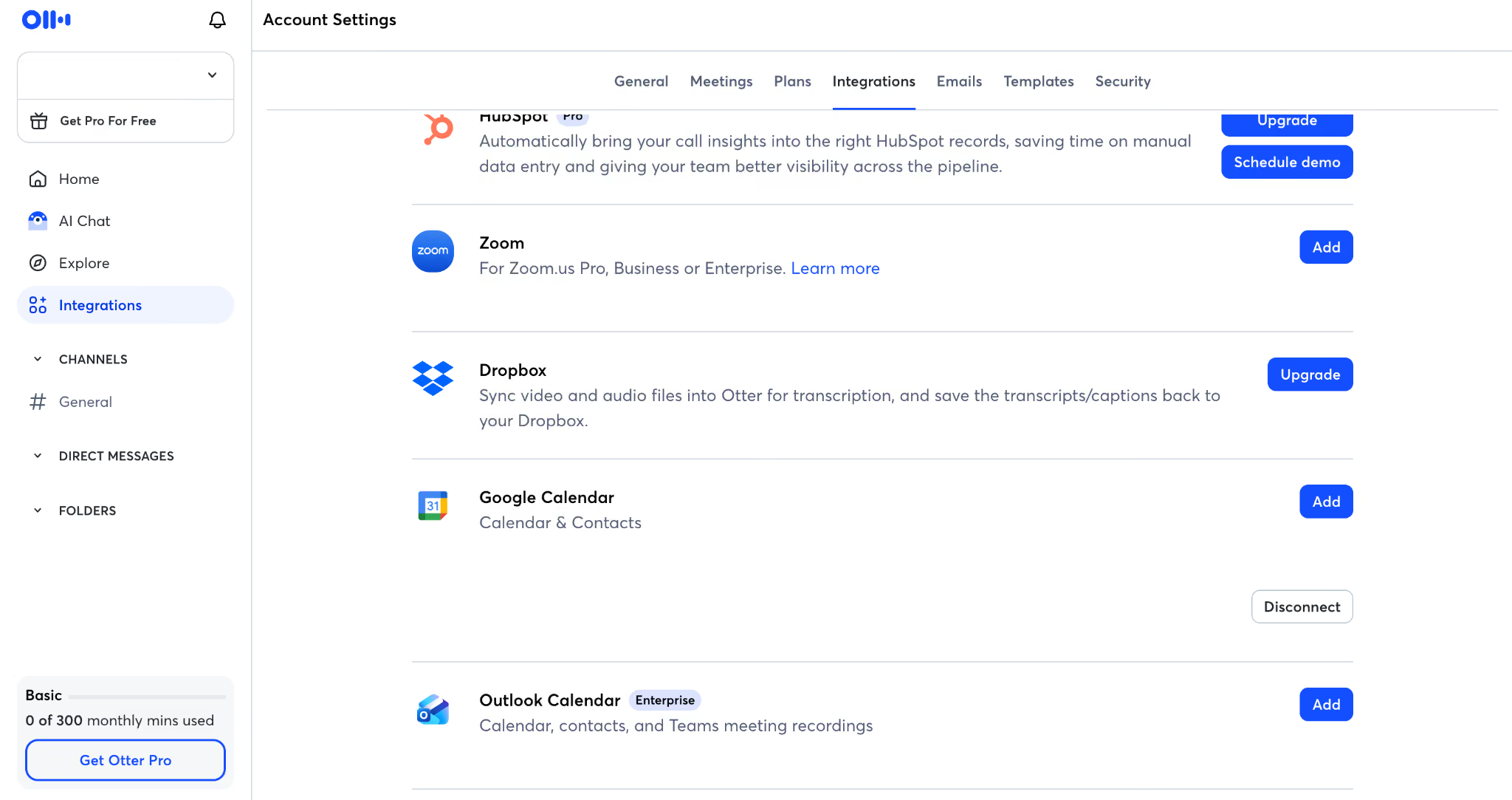
Otter रिकॉर्डिंग के दौरान लाइव ट्रांसक्रिप्ट दिखाता है। बाद में उपलब्ध बातचीत से सारांश, ऐक्शन आइटम और दूसरी AI सुविधाएँ मिल सकती हैं। परिणाम का समय, प्लान और भाषा जाँचें।
Otter ट्रांसक्रिप्ट से AI मीटिंग सारांश, काम की सूची और खोज योग्य रिकॉर्ड बना सकता है। AI Chat उपलब्ध बातचीत पर सवाल लेती है और टेक्स्ट का अनुवाद भी कर सकती है। Salesforce और HubSpot जैसे CRM विकल्प की पात्रता तथा उपयोगकर्ता सीमा प्लान से जाँचें।
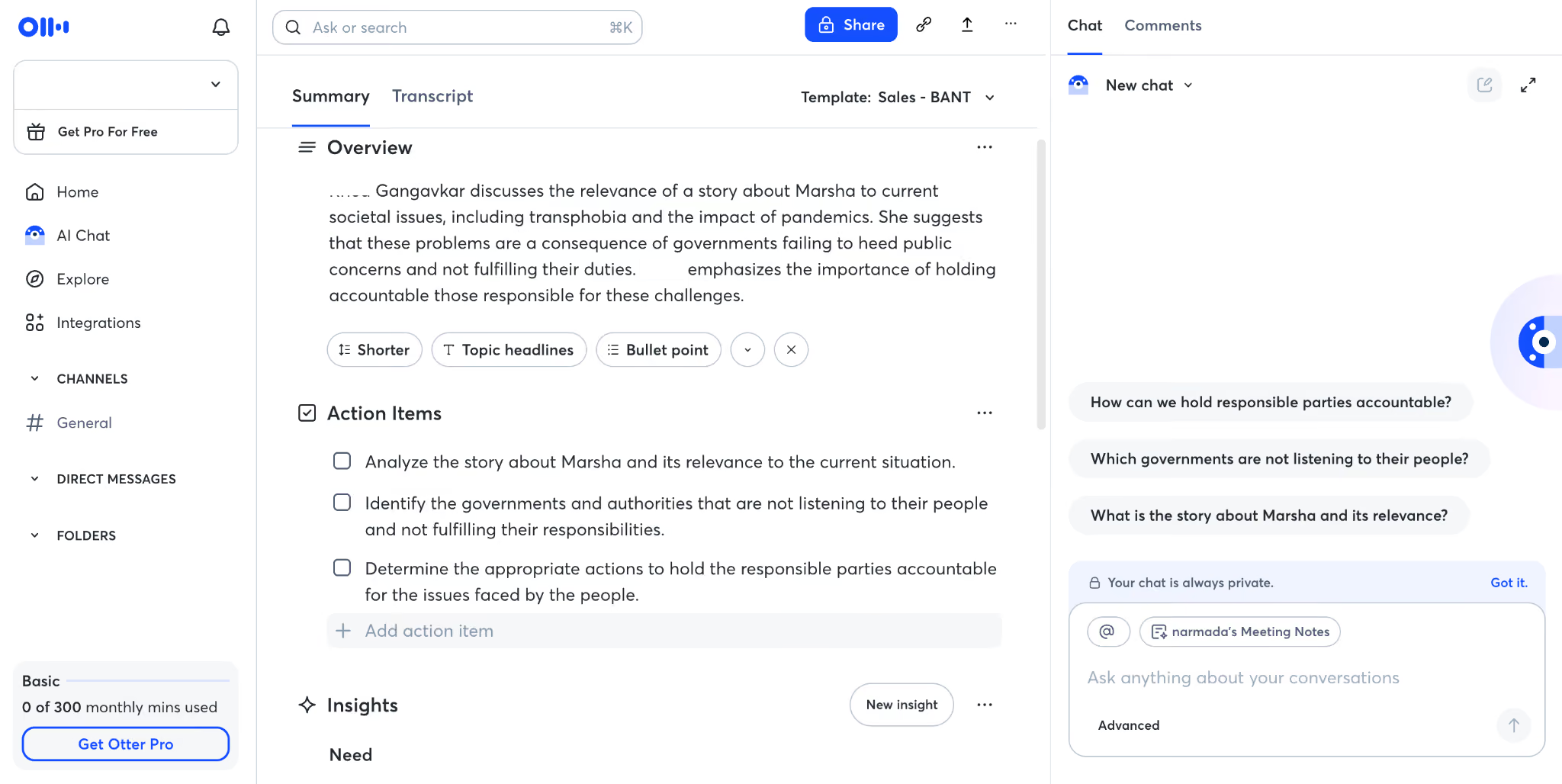
कैलेंडर ऑटो-जॉइन चालू और अनुमति सही हो तो Notetaker तय कॉल में जुड़ सकता है। यह हर मीटिंग अपने आप सफल रिकॉर्ड होने की गारंटी नहीं; चुने इवेंट, होस्ट की रोक और डेस्कटॉप रिकॉर्डिंग नियंत्रण अलग हैं।
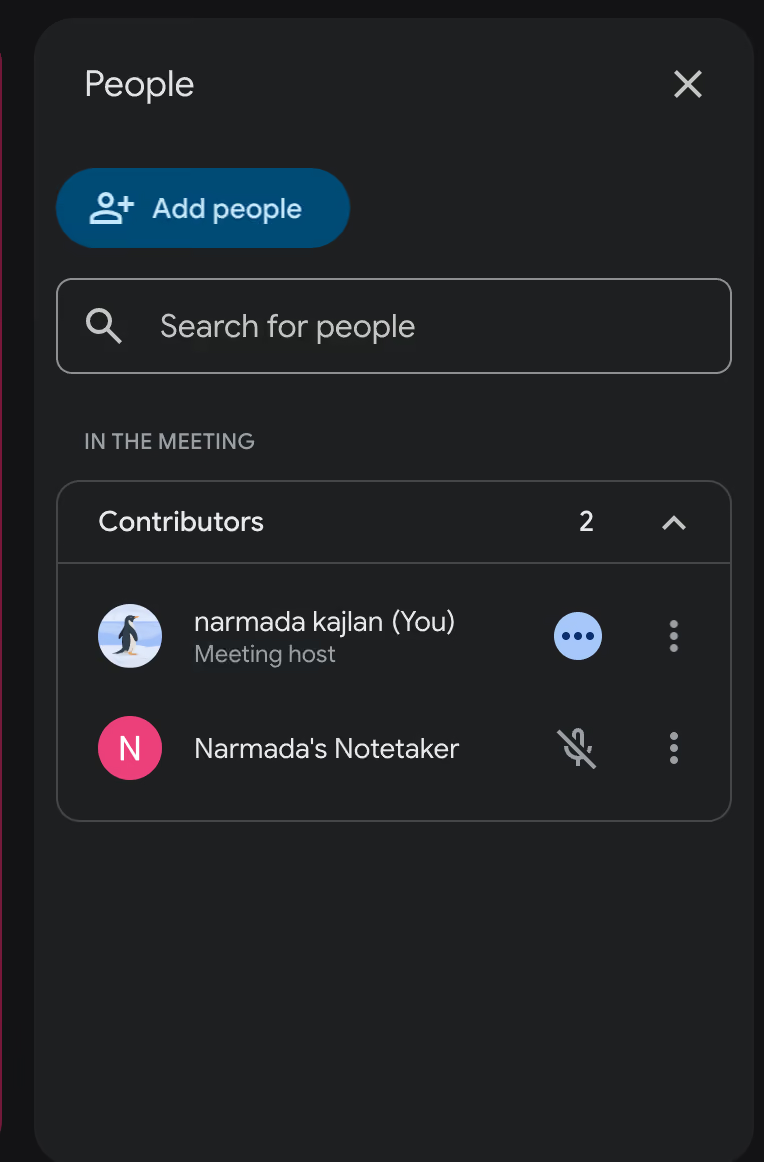
Notetaker मोड में प्रतिभागी सूची पर ऐप दिखता है, लेकिन दिखना अपने आप सहमति नहीं है। अनचाहे ऑटो-जॉइन से बचने के लिए कैलेंडर और शेयरिंग सेटिंग जाँचें। Otter का वर्तमान बिना बॉट डेस्कटॉप भी है; उसे केवल बॉट की अनिवार्य सीमा से न आँकें।
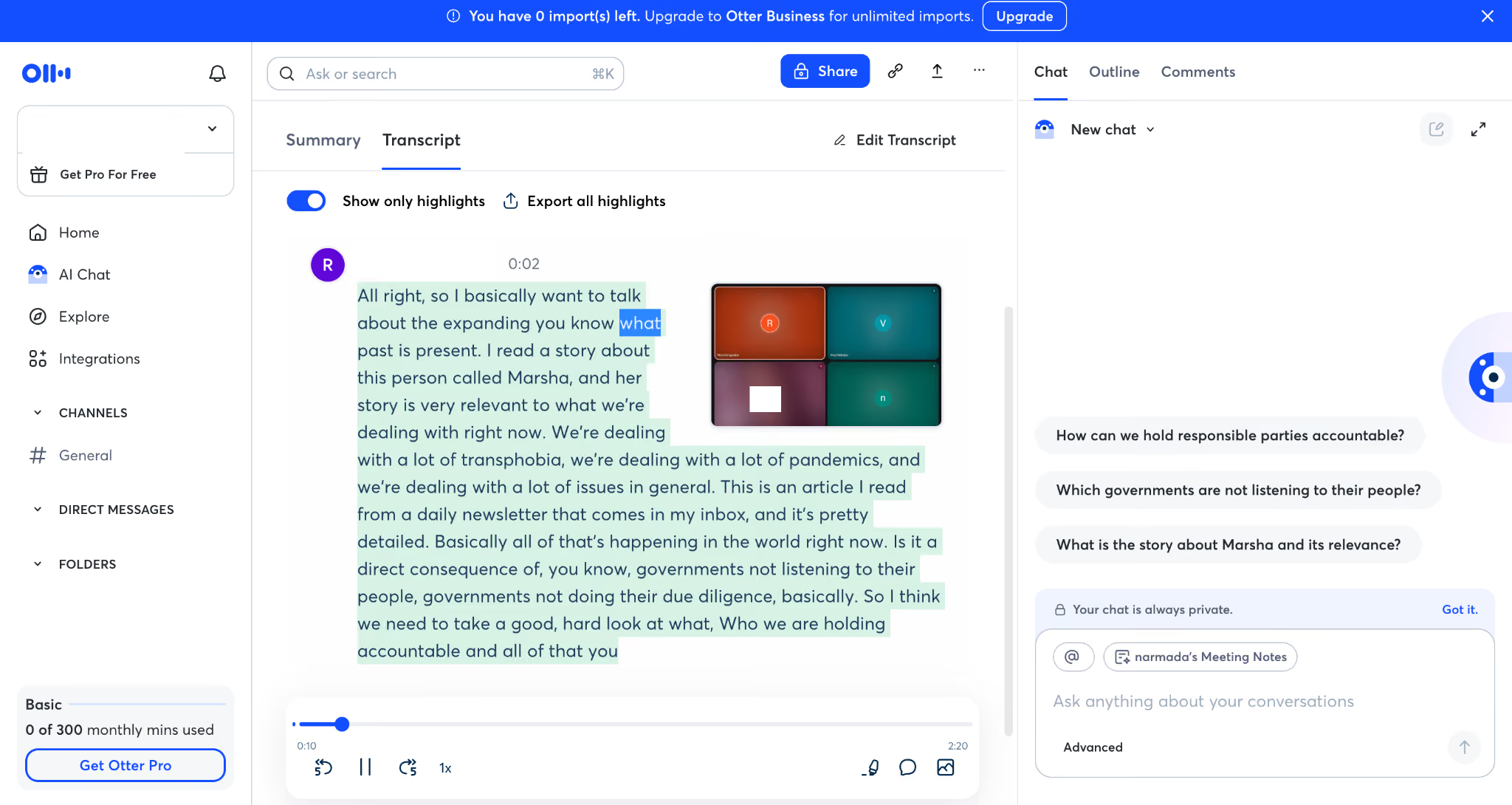
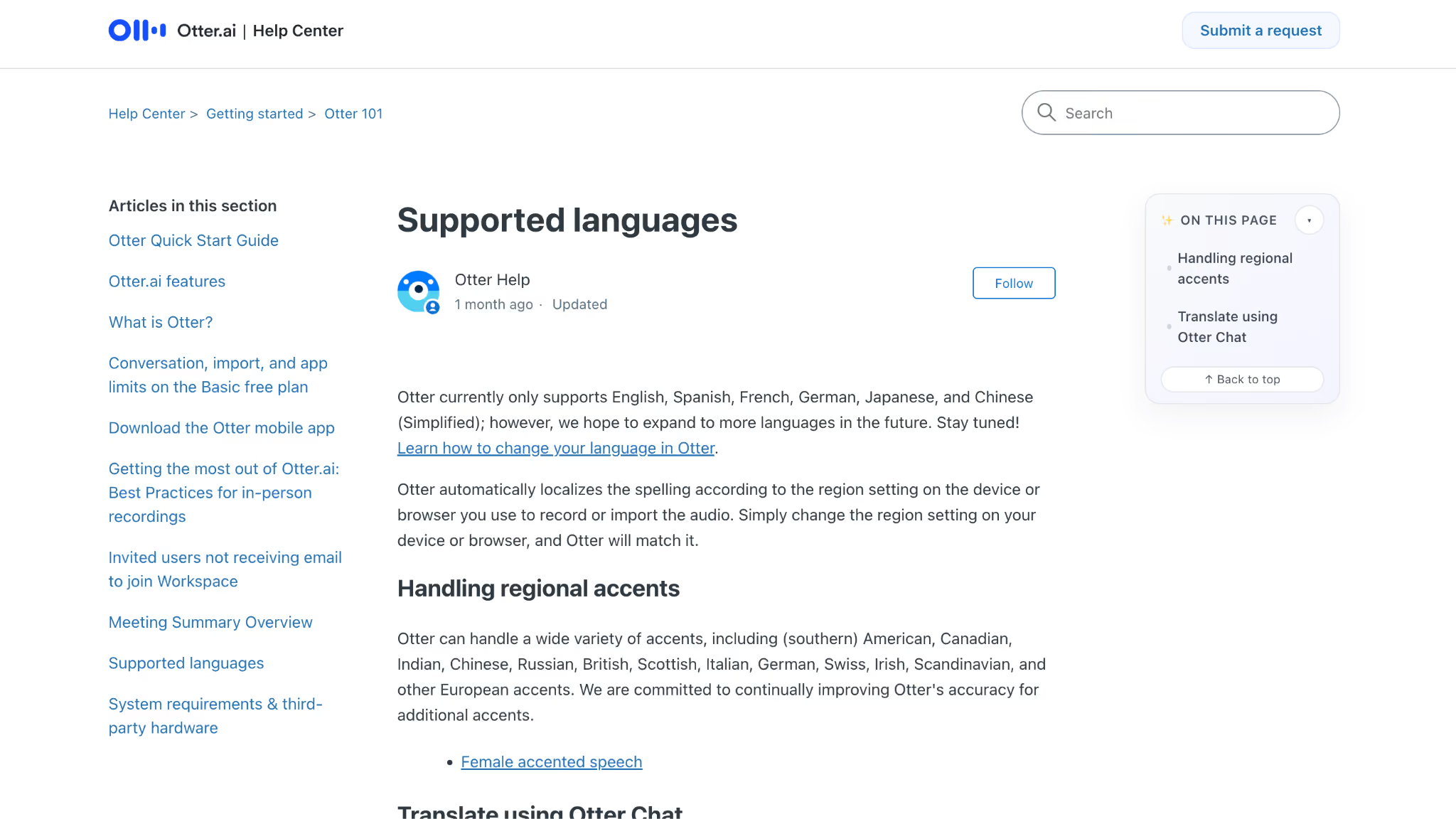
Otter की 10 नवंबर 2026 सहायता 17 ट्रांसक्रिप्शन भाषाएँ बताती है: अंग्रेज़ी, फ़्रेंच, स्पेनिश, जापानी, सरलीकृत मंदारिन, जर्मन, इतालवी, कैंटोनीज़, कोरियाई, ब्राज़ीलियाई पुर्तगाली, रूसी, इंडोनेशियाई, मलय, डच, तुर्की, वियतनामी और पोलिश। रिकॉर्ड करने से पहले स्रोत भाषा चुनना अलग है, उसका अनुवाद करना अलग।
Otter सहायता के अनुसार AI Chat उपलब्ध ट्रांसक्रिप्ट, सारांश और ऐक्शन आइटम का टेक्स्ट अनुवाद कर सकती है। यह केवल अंग्रेज़ी नोट्स की सेवा नहीं। पढ़े दस्तावेज़ इसे JotMe-जैसा लाइव दूसरी भाषा वाला कैप्शन मोड नहीं बताते; मीटिंग के दौरान और बाद के वर्कफ़्लो अलग रखें।
JotMe बिना बॉट मीटिंग कैसे कैप्चर करता है?
JotMe डेस्कटॉप समर्थित माइक्रोफ़ोन और कंप्यूटर ऑडियो से कैप्चर करता है, इसलिए अलग बॉट बुलाना जरूरी नहीं। लेकिन इसे किसी को पता नहीं चलेगा या अनुमति नहीं चाहिए का वादा न समझें। वर्तमान Otter डेस्कटॉप भी बिना बॉट विकल्प देता है; दूसरे नोट-टेकर की तुलना में ठीक मोड देखें।
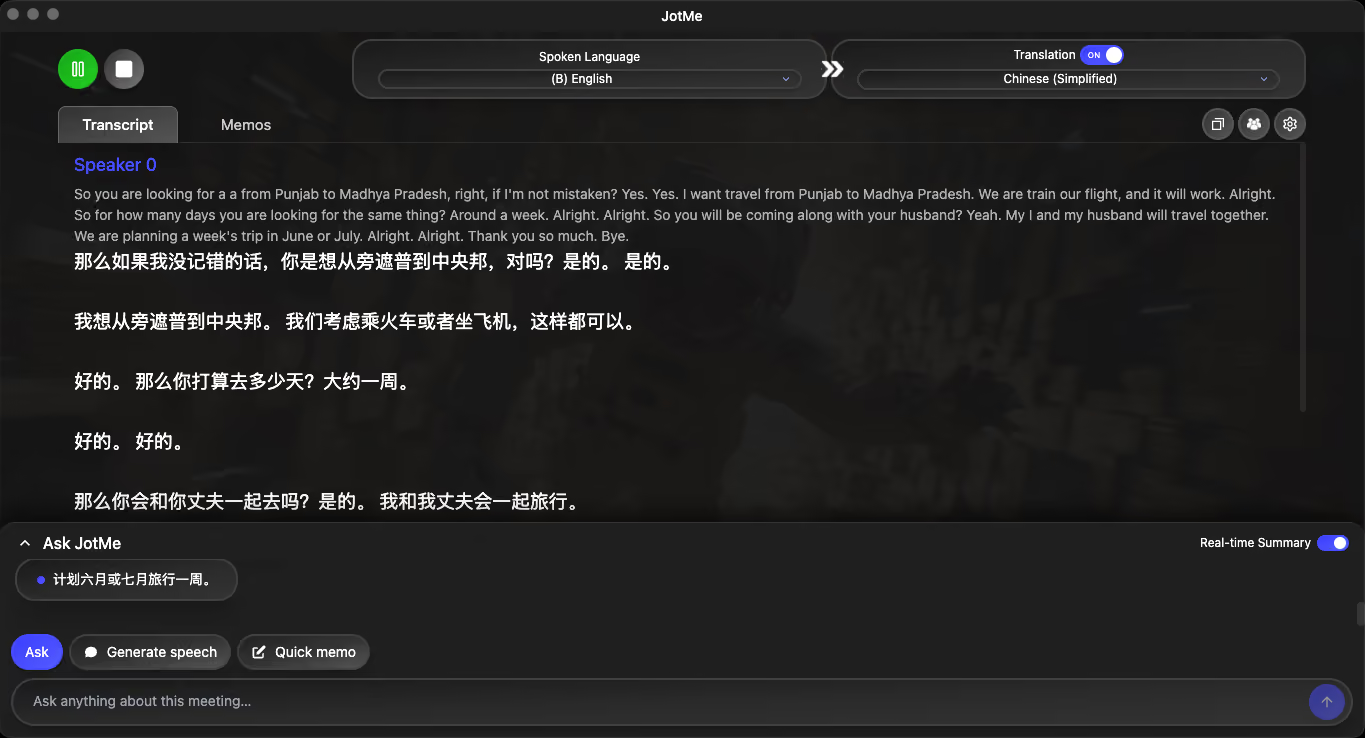
JotMe में चुने मॉडल के अनुसार लाइव ट्रांसक्रिप्शन और लक्ष्य भाषा का अनुवाद दिख सकता है। जैसे जापानी बोलते समय अंग्रेज़ी परिणाम पढ़ना। वक्ता लेबल गलत हो सकते हैं। Real-time Summary के लाइव बुलेट और उपलब्ध संदर्भ पर Ask JotMe अलग सुविधाएँ हैं; मिनट और AI क्रेडिट की खपत देखें।
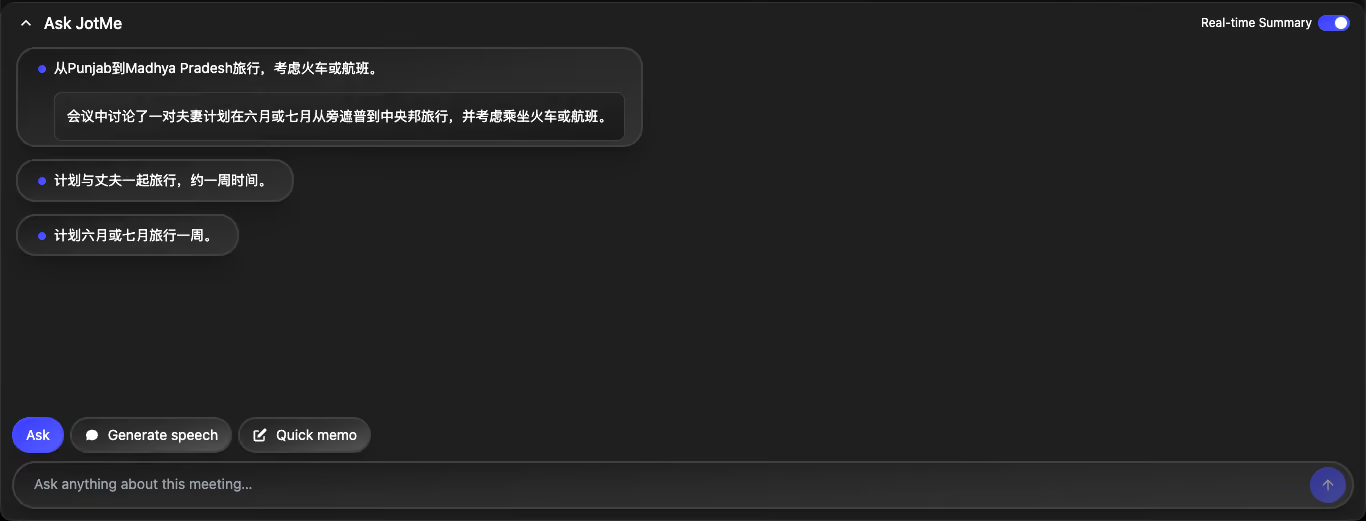
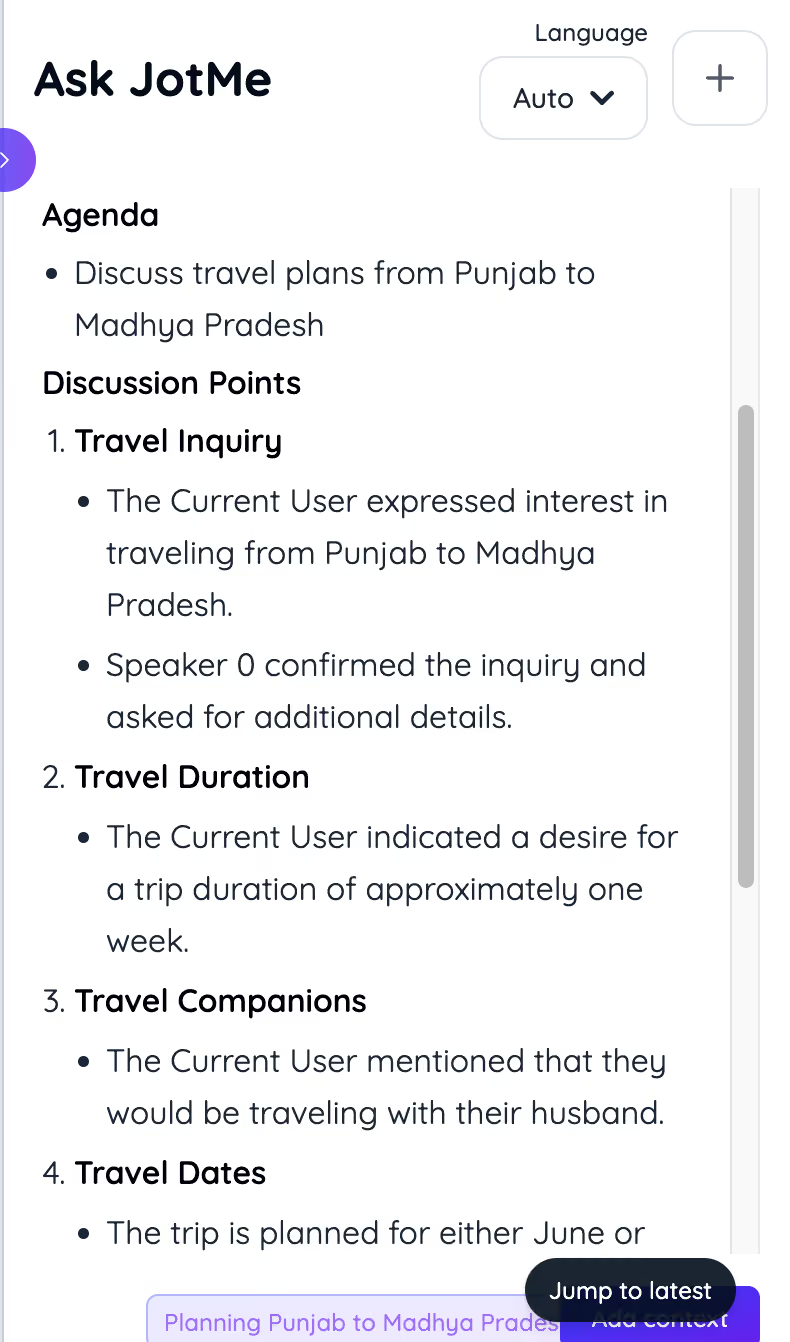
JotMe सीमा-पार काम में बातचीत के संदर्भ का उपयोग करता है। मूल लेख के 1,700+ संगठन और 300,000 उपयोगकर्ता आँकड़े उस समय के प्रचार आँकड़े हैं, इस तुलना में नए सत्यापित उपयोगकर्ता आँकड़े नहीं। संदर्भ मदद कर सकता है, लेकिन हर शब्द या निर्णय सही होने की गारंटी नहीं।
Otter और JotMe के लाइव ट्रांसक्रिप्शन को कैसे जाँचें?
दोनों बातचीत के दौरान टेक्स्ट दिखाते हैं। एक-दो सेकंड की तय देरी या समान अंग्रेज़ी सटीकता का स्वतंत्र नियंत्रित प्रमाण इस लेख में उपलब्ध नहीं है। उच्चारण, एक साथ बोलना, शोर और तकनीकी शब्द अपने ऑडियो पर जाँचें।
Otter ट्रांसक्रिप्शन कितना सटीक है?
मूल लेखक को साफ अंग्रेज़ी में Otter उपयोगी लगा था। खरीद से पहले अपने वेबिनार, सवाल-जवाब, ग्राहक कॉल और तकनीकी शब्दों के नमूने जाँचें। अलग उच्चारण को अपने आप खराब इंजन या गलत परिणाम का प्रमाण न मानें।
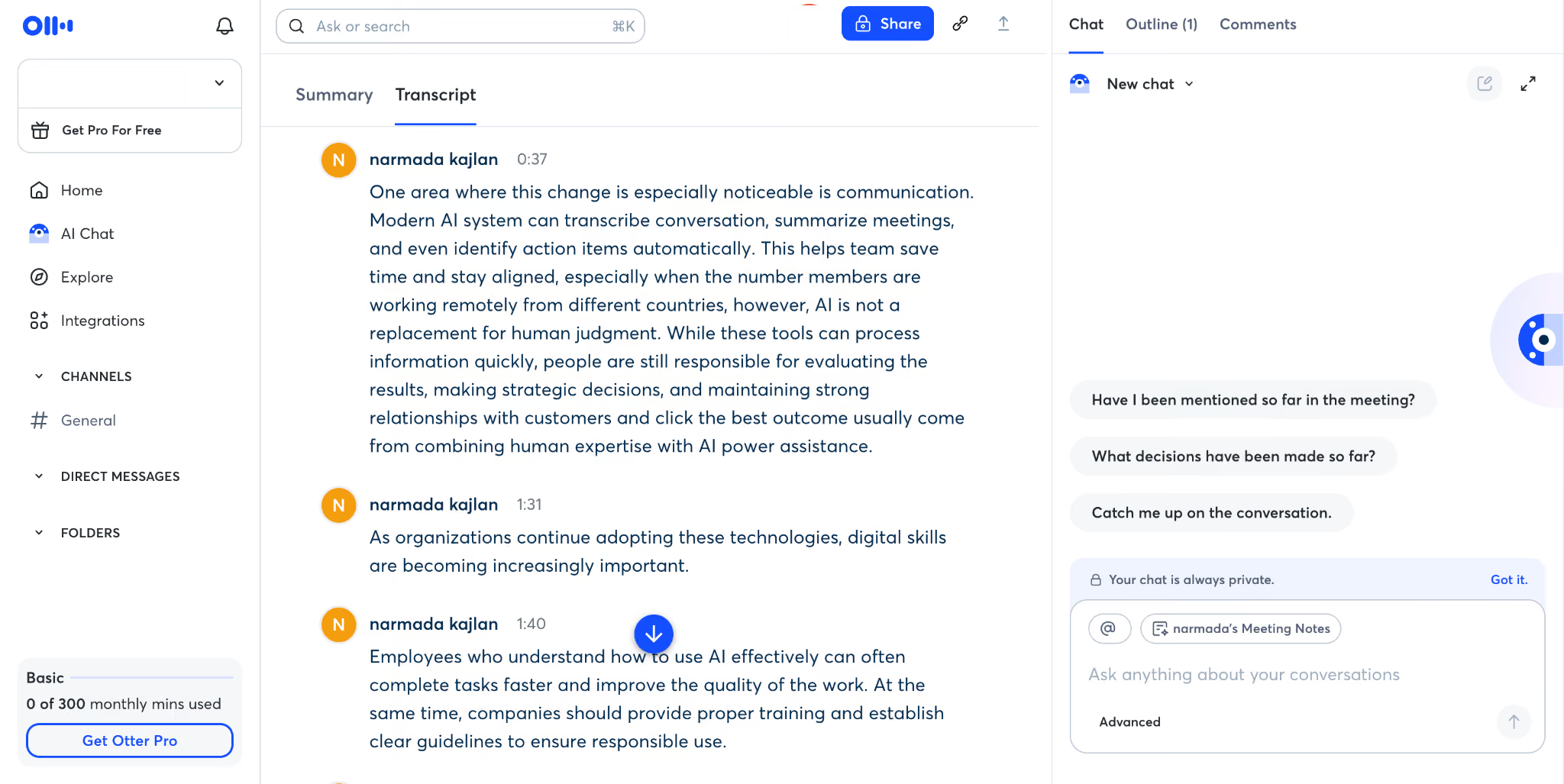
नाम, संक्षिप्त रूप और एक साथ बोलने में किसी भी सेवा को समस्या हो सकती है। ट्रांसक्रिप्ट और सारांश की समीक्षा करें। Otter को अब केवल अंग्रेज़ी या छह भाषाओं तक सीमित कहना पुराना है। फिर भी बोले ऑडियो की भाषा का रिकॉर्ड और दूसरी भाषा में लाइव पढ़ना अलग जरूरतें हैं।
मूल उपयोगकर्ता अनुभवों में शोर, उच्चारण और शब्दों की समस्या बताई गई थी। यह सभी अंतरराष्ट्रीय कॉल की त्रुटि दर का मापा निष्कर्ष नहीं। Otter स्वयं कई उच्चारणों का समर्थन बताता है और भाषा, गति तथा ऑडियो से सटीकता बदलने की बात कहता है।
JotMe में लाइव ट्रांसक्रिप्शन के साथ अनुवाद पढ़ा जा सकता है। भाषा बदलने पर वक्ता लेबल हमेशा सही रहते हैं, ऐसा नहीं। मॉडल का मिश्रित-भाषा समर्थन जाँचें। Otter की घोषित स्वचालित multilingual switching भी वर्तमान घोषणा में आने वाली सुविधा है, सभी खातों में चालू मानकर न चलें।
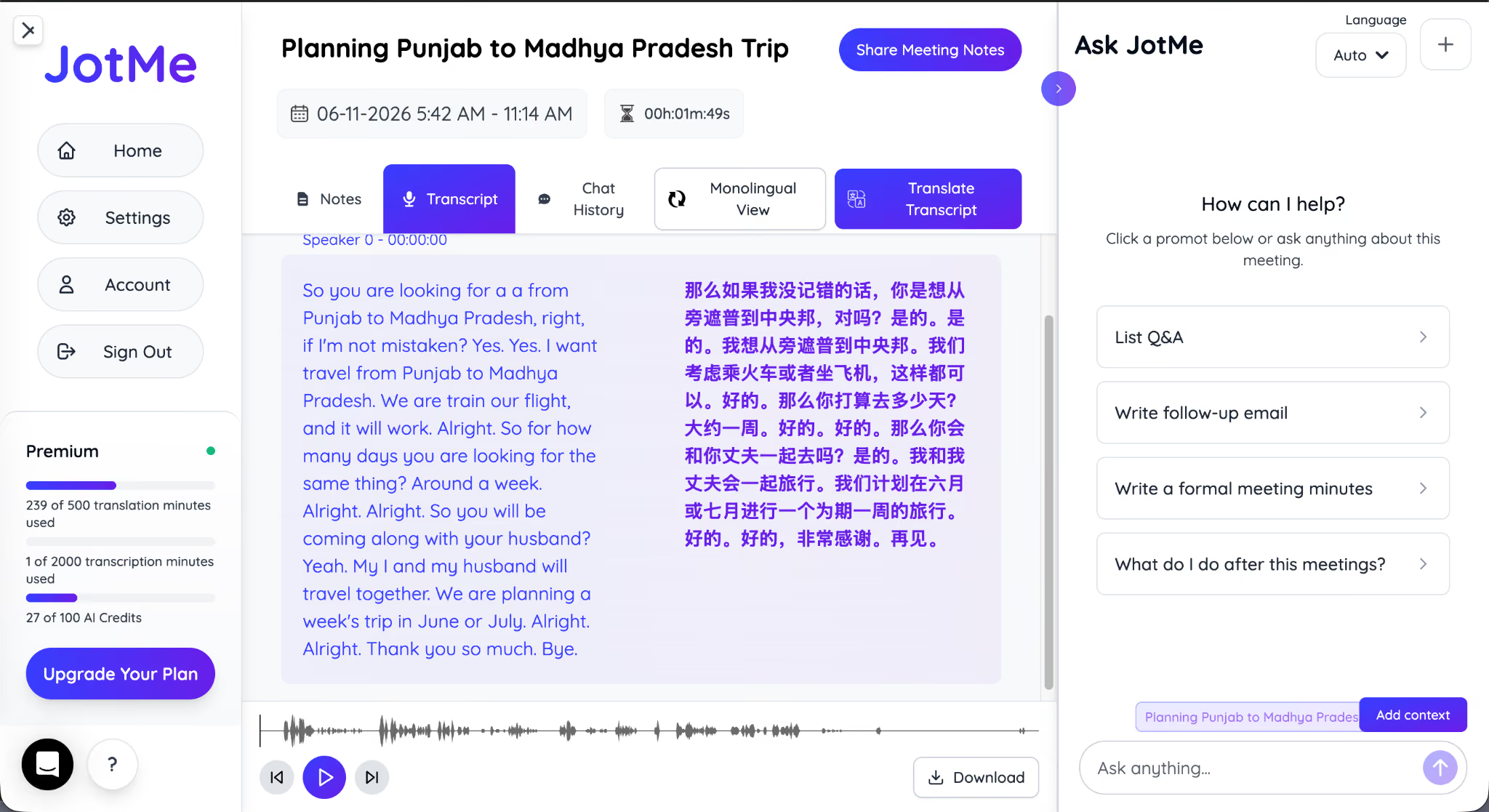
दोनों में custom vocabulary नाम और तकनीकी शब्दों की पहचान में मदद कर सकती है। प्लान की सीमा और शब्दों का सही रूप भरें; इससे हर उच्चारण या रिकॉर्ड सही होने की गारंटी नहीं।
चुनाव का व्यावहारिक आधार: Otter में अपनी वर्तमान समर्थित भाषा, CRM और ऑटो-जॉइन या बिना बॉट मोड देखें। लाइव दूसरी भाषा का टेक्स्ट चाहिए तो JotMe के उपयुक्त मॉडल और लक्ष्य भाषा जाँचें। केवल अंग्रेज़ी बनाम बहुभाषी का पुराना विभाजन पर्याप्त नहीं।
क्या Otter में JotMe-जैसा लाइव अनुवाद है?
वर्तमान Otter सहायता ट्रांसक्रिप्शन को स्रोत ऑडियो की भाषा में लिखना और AI Chat से उपलब्ध सामग्री का टेक्स्ट अनुवाद अलग रखती है। यह JotMe-जैसे चलते दूसरी-भाषा कैप्शन की पुष्टि नहीं है। उपलब्ध 17 भाषाओं में से सही स्रोत चुनें; हिंदी सहित आने वाली 14 को अभी चालू न मानें।
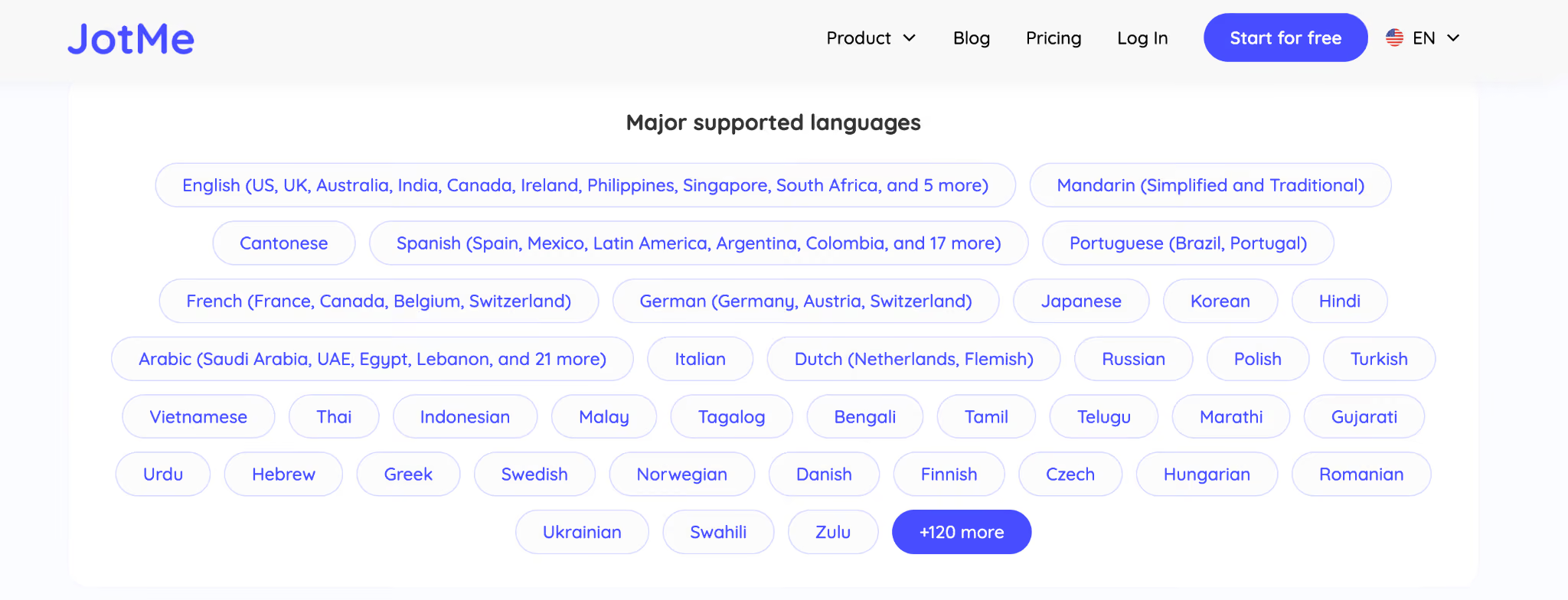
JotMe में समर्थित भाषा-जोड़े के लिए बोलते समय अनुवाद पढ़ सकते हैं। 200+ की व्यापक उत्पाद सूची से हर मॉडल में 39,000+ लाइव जोड़े चालू होने का निष्कर्ष नहीं। अपनी इनपुट, लक्ष्य और मोड की सूची जाँचें।
मीटिंग के बाद JotMe में AI नोट्स का अनुवाद और सेव ट्रांसक्रिप्ट का अनुवाद अलग विकल्प हैं। वर्तमान 21 भाषा सूची में जापानी और अंग्रेज़ी, कोरियाई, अरबी, हिंदी, थाई और यूक्रेनी जैसे विकल्प हैं। UI में दिखने वाला क्रेडिट अनुमान और अपने खाते की खपत जाँचें; हर रूपांतरण हमेशा एक क्रेडिट की गारंटी नहीं।
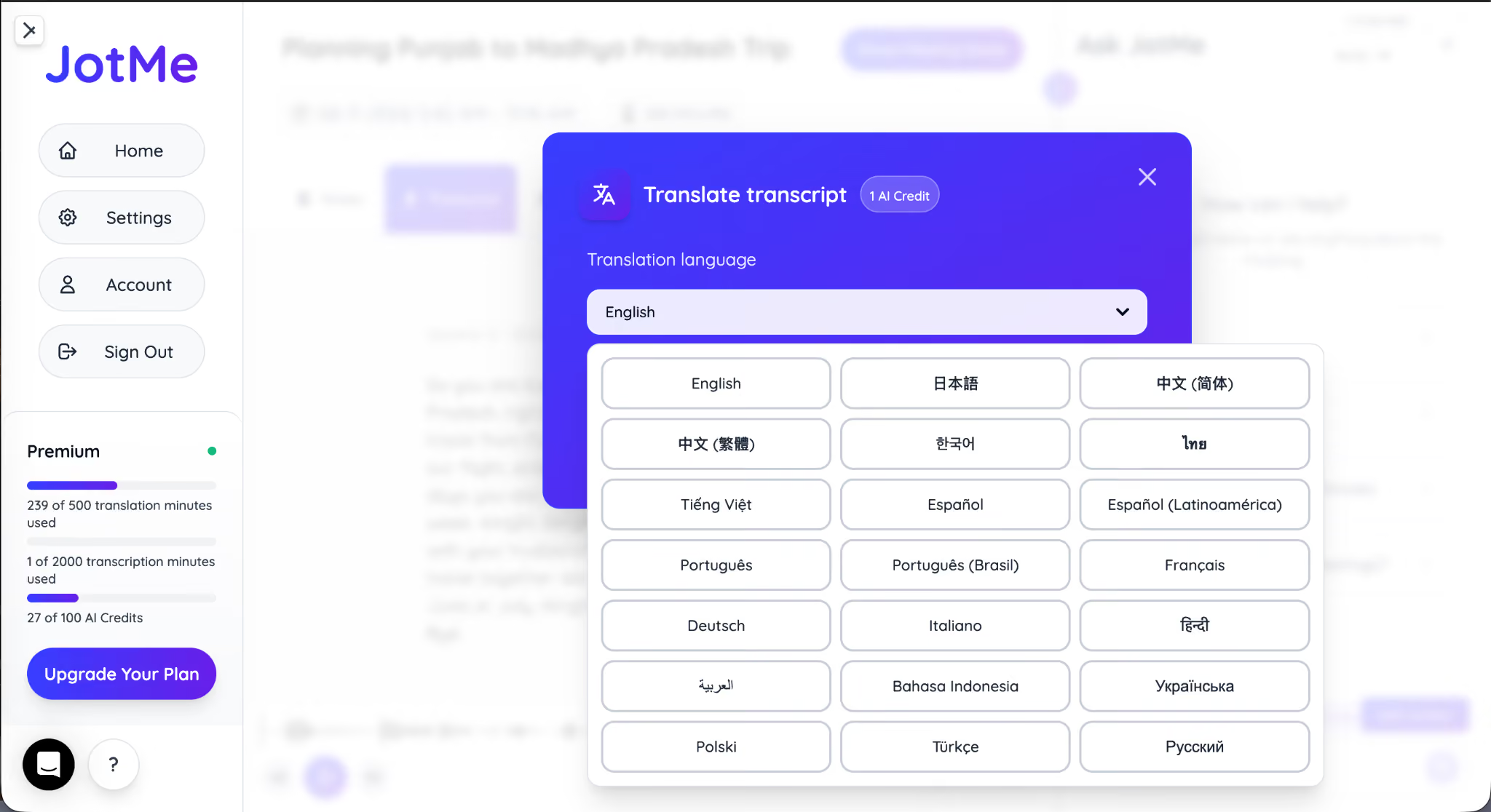
समर्थित रिकॉर्ड दृश्य में द्विभाषी या एक भाषा का ट्रांसक्रिप्ट पढ़ा जा सकता है। JotMe AI मीटिंग नोट्स के लिए वर्तमान 21 भाषाओं का चयन देता है। लाइव इनपुट, सेव रिकॉर्ड और नोट्स का आउटपुट एक सूची नहीं हैं।
अलग भाषा पढ़ने वाले सप्लायर या सहकर्मी के लिए अनूदित रिकॉर्ड उपयोगी है। Otter में भी AI Chat से सामग्री का टेक्स्ट अनुवाद होता है। JotMe में लाइव पढ़ने और बाद के चयन अलग हैं; हर प्रतिभागी को स्वतः उसी क्षण सही भाषा में फ़ाइल मिलना तय नहीं।
मीटिंग के बाद Otter और JotMe में क्या मिलता है?
Otter में ट्रांसक्रिप्ट, सारांश, ऐक्शन आइटम और सवालों के लिए AI Chat मिल सकती है। वर्तमान भाषाओं और अनुवाद के विकल्प के कारण इसे केवल अंग्रेज़ी सारांश वाला वर्कफ़्लो न समझें।
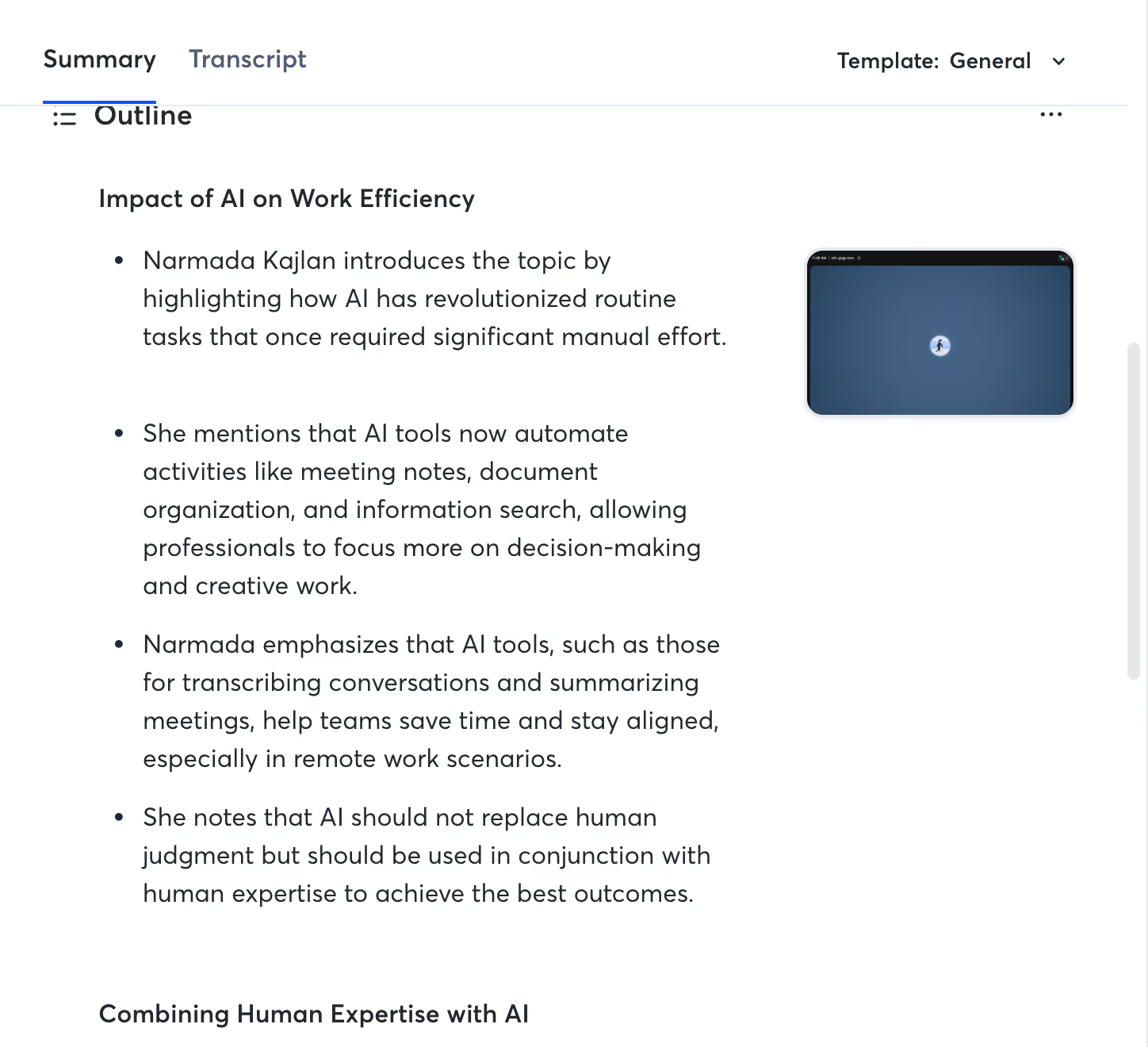
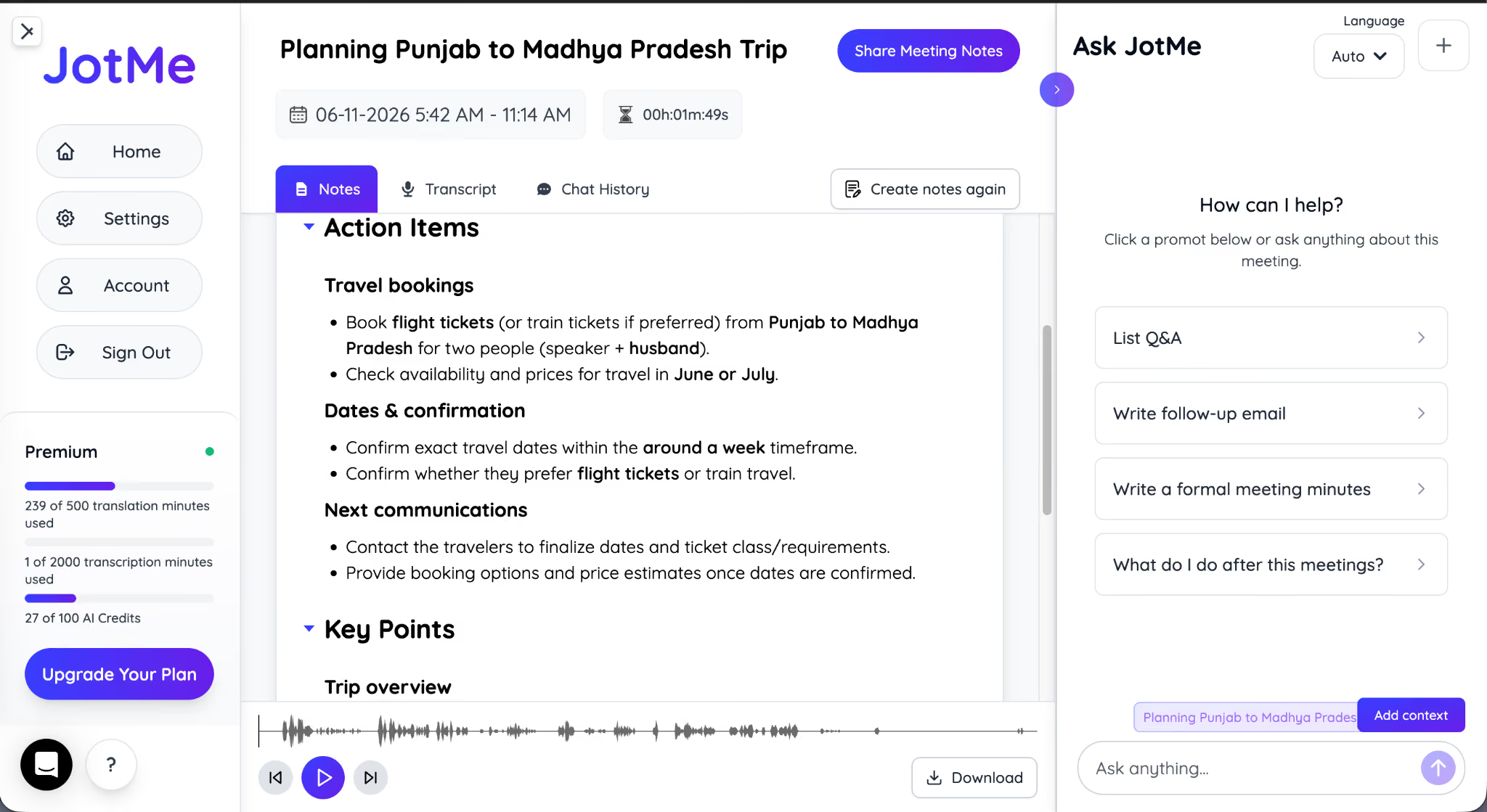
JotMe में My notes आपके लिखे नोट और Enhanced AI से तैयार परिणाम अलग रखते हैं। सार, मुख्य बातें और ऐक्शन आइटम उपलब्ध ट्रांसक्रिप्ट से बनते हैं। मूल लेखक ने यात्रा-योजना का छोटा सार उपयोगी पाया था; वह नया परीक्षण या हर मीटिंग के तुरंत तैयार नोट्स की गारंटी नहीं है।
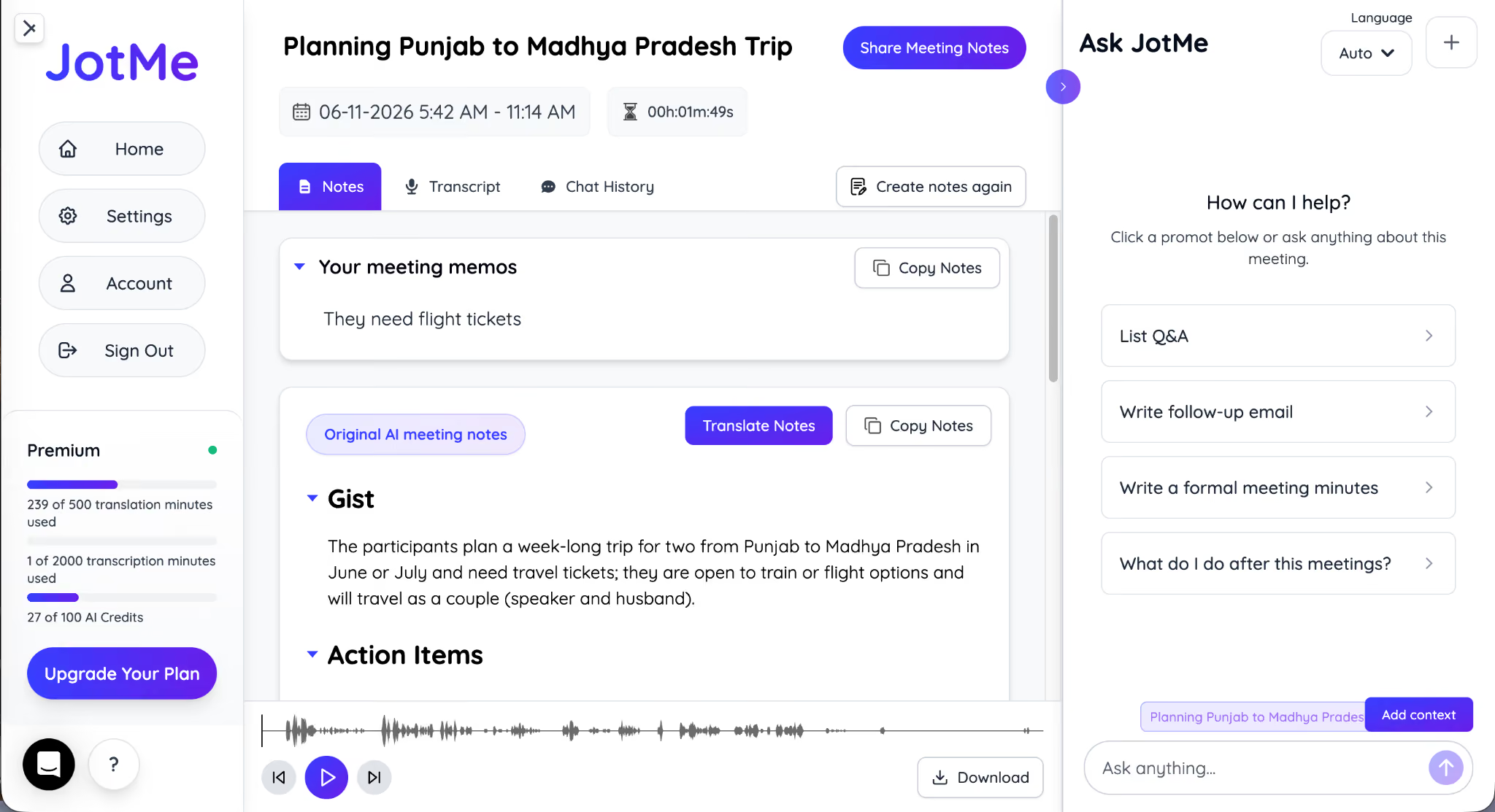
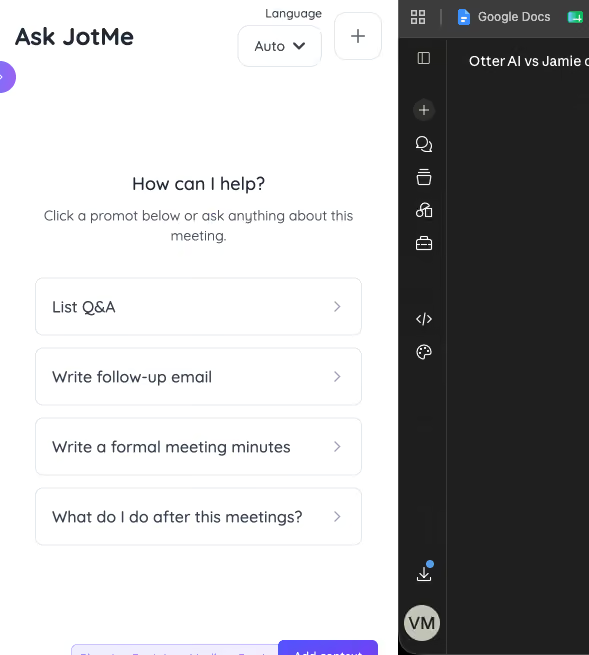
JotMe में समर्थित ट्रांसक्रिप्ट दृश्य और उसके अनुवाद का चयन है। Ask JotMe उपलब्ध मीटिंग संदर्भ से ईमेल या मिनट का मसौदा बनाने में मदद कर सकता है। Generate Speech स्थानीय आवाज़ बनाता है; उसे उच्चारण की ग्रेडिंग या कॉल में अपने आप भेजी आवाज़ न मानें। पुराने Chat History या UI नाम वर्तमान संस्करण में जाँचें।
सेव ऑडियो हो तो JotMe में उसे सुनकर ट्रांसक्रिप्ट जाँच और समर्थित शेयरिंग कर सकते हैं। Otter में भी रिकॉर्ड, शेयरिंग और AI Chat अनुवाद हैं। मुख्य फर्क अपनी लाइव भाषा, बाद के रिकॉर्ड और अनुमति की जरूरत से देखें, केवल अंग्रेज़ी सारांश बनाम अनूदित रिकॉर्ड नहीं।
यह वर्कफ़्लो बाद की समीक्षा में समय बचा सकता है। लेकिन 90 मिनट की बैठक से मिनटों में पूरा काम और हमेशा दो-तीन घंटे की बचत का स्वतंत्र मापा प्रमाण नहीं है।
Otter AI और JotMe के मुख्य फ़ीचर
मीटिंग के दौरान और बाद के काम अलग देखें। लाइव अनुवाद की भाषा और रिकॉर्डिंग का चुना तरीका दोनों जरूरी हैं; Otter में अब बिना बॉट डेस्कटॉप भी है।
रिकॉर्डिंग बॉट से या डेस्कटॉप पर बिना बॉट हो सकती है। Otter के CRM विकल्प प्लान से बदलते हैं। JotMe का तुलनीय मूल Salesforce/HubSpot कनेक्शन इस समीक्षा में पुष्ट नहीं; किसी भी ऐप के सभी API या भविष्य के कनेक्शन अनुपस्थित होने का दावा नहीं।
Otter ऐप किन डिवाइस पर मिलता है?
Otter वेब, Mac, Windows, iOS और Android पर विकल्प देता है। रिकॉर्डिंग और बाद की समीक्षा की क्षमताएँ प्लेटफ़ॉर्म से जाँचें; हर डिवाइस पर हर ऑडियो स्रोत समान नहीं।
JotMe में Mac/Windows डेस्कटॉप, Google Meet के लिए Chrome एक्सटेंशन और Android तथा iOS मोबाइल हैं। मोबाइल का सामने की बातचीत वाला लाइव मोड दूसरे ऐप की कॉल कैप्चर नहीं करता। रिकॉर्डिंग और बाद के नोट्स की वर्तमान मोबाइल/वेब उपलब्धता को पूर्ण डेस्कटॉप वर्कस्पेस के समान न मानें; अपनी जरूरत का दृश्य पहले जाँचें।
लाइव और बाद की समीक्षा को अलग डिवाइस पर जाँचें। फोन पर पुराने रिकॉर्ड पढ़ना जरूरी हो तो उसी फीचर की पुष्टि करें; केवल ऐप उपलब्ध होने से पूर्ण डेस्कटॉप समानता सिद्ध नहीं होती।
Otter की कीमत JotMe से कैसे तुलना करें?
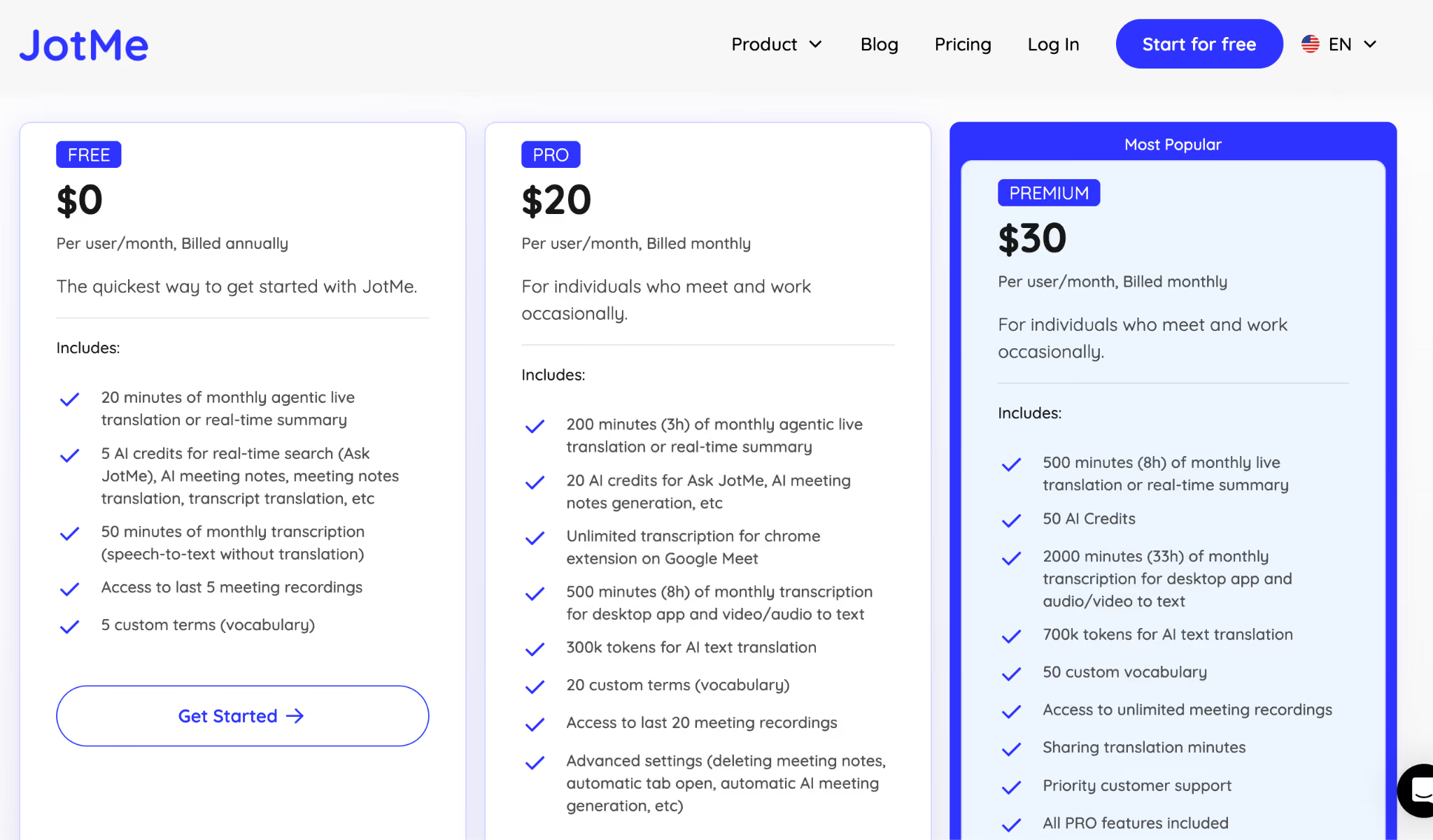
Otter के Basic, Pro, Business और Enterprise तथा JotMe के वर्तमान प्लान में उपयोग की इकाइयाँ अलग हैं। बिलिंग अवधि, प्रचार और अपनी मिनट/AI जरूरत जोड़कर तुलना करें।
केवल शुरुआती प्रचार दर से पूरे इस्तेमाल का खर्च तय नहीं होता। वर्तमान Otter पृष्ठ सामान्य मासिक Pro16.99 और सालाना-समतुल्य8.33 डॉलर के साथ भारत में जारी कार्ड का अलग ऑफ़र दिखाता है। अवधि और पात्रता पहले पढ़ें।
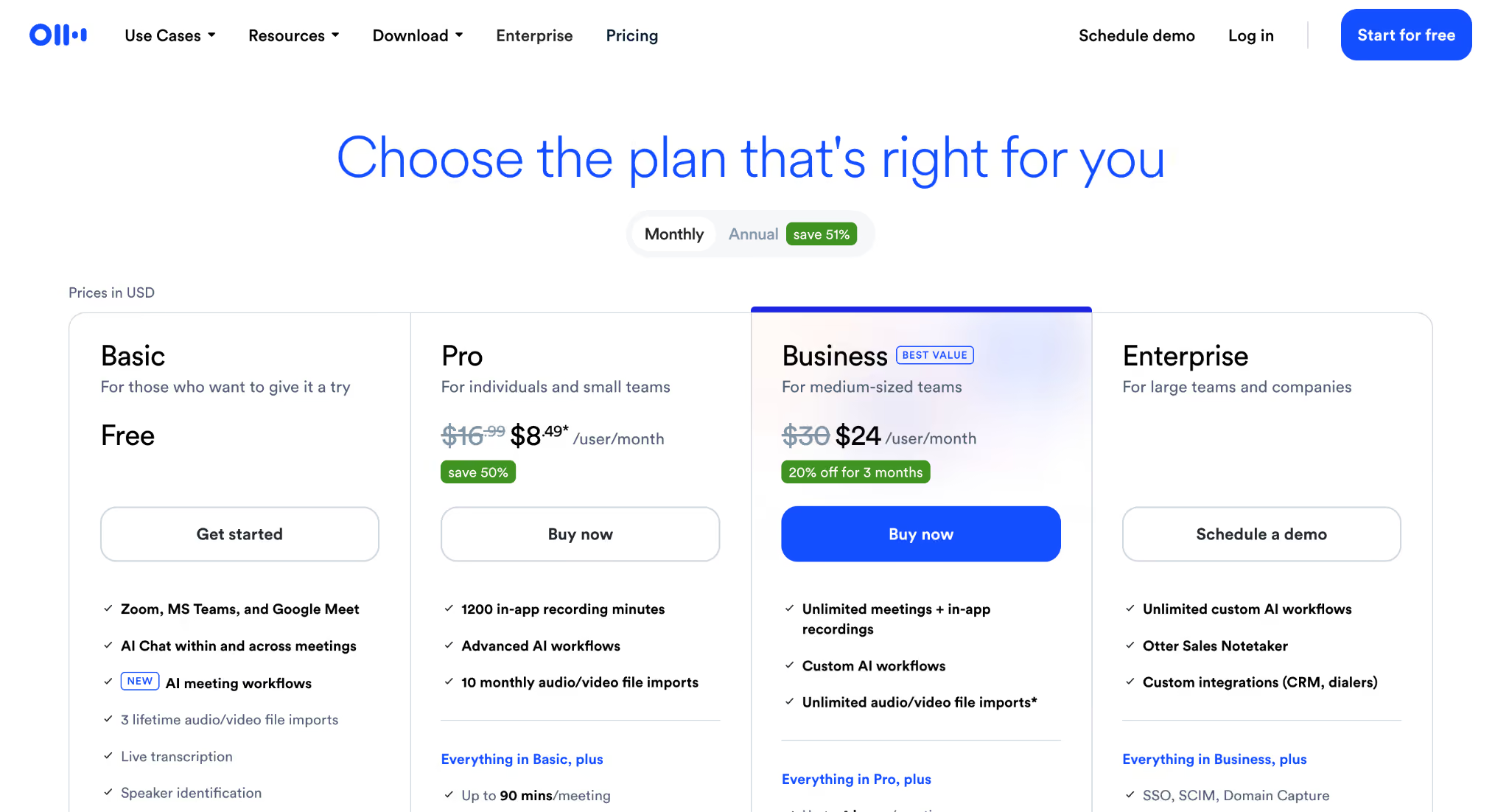
Otter अब कई भाषाओं का ट्रांसक्रिप्शन और AI Chat टेक्स्ट अनुवाद देता है। JotMe में समर्थित लाइव अनुवाद अलग उपयोग है। किसी ऐप के हर प्लान में सभी भाषाओं के असीमित मिनट शामिल मानकर लागत न निकालें। समान वास्तविक ऑडियो, बिलिंग अवधि और प्लान सीमा पर तुलना करें।
गोपनीय मीटिंग के लिए Otter कैसे जाँचें?
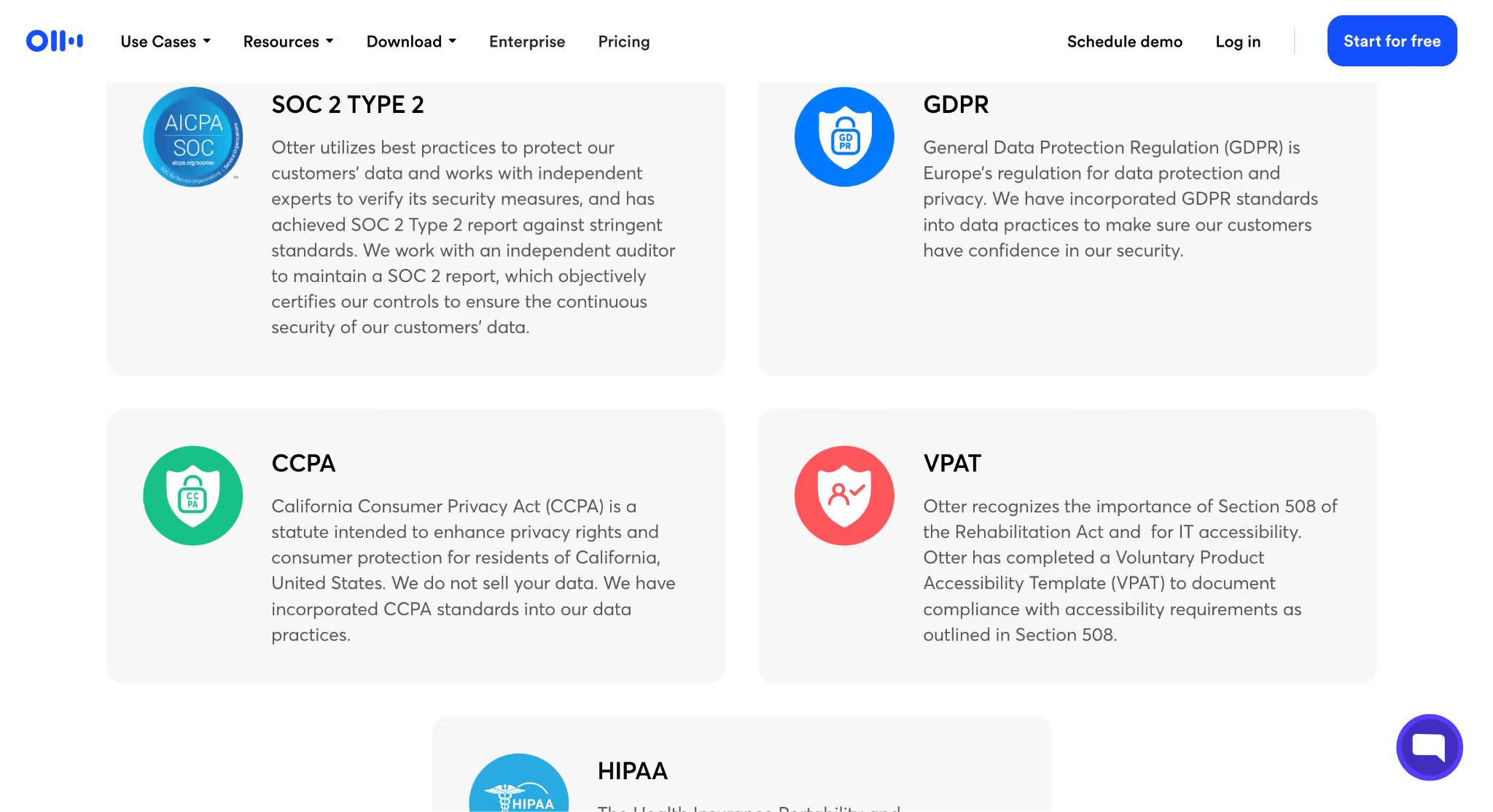
Otter की आधिकारिक सुरक्षा जानकारी SOC 2 Type II रिपोर्ट, 2FA और संग्रहित डेटा एन्क्रिप्शन बताती है। यह हर संगठन की सुरक्षा या स्थानीय डेटा जरूरत अपने आप पूरी होने का प्रमाण नहीं। नीति, अनुबंध और अपने एडमिन से उपयुक्तता की पुष्टि करें।
संवेदनशील सामग्री के लिए ये शर्तें देखें:
- डेटा कहाँ संग्रहित और प्रोसेस होता है, उप-प्रोसेसर तथा सीमा-पार हस्तांतरण की शर्तें अपने अनुबंध से देखें। किसी क्षेत्र का नाम मात्र हर उपयोग को वैध या अवैध नहीं बनाता।
- Otter का HIPAA वर्कफ़्लो पात्र Enterprise व्यवस्था, पहले से हस्ताक्षरित BAA और सही पहुँच/शेयरिंग नियंत्रण पर निर्भर है। उसकी अपनी मॉडल प्रशिक्षण नीति और बाहरी AI प्रदाता की अलग no-training शर्तें एक जैसी नहीं हैं। खाते और अनुबंध के विकल्प जाँचें; केवल तीसरे-पक्ष की समीक्षा से opt-out तय न करें।
ऑटो-जॉइन और शेयरिंग गलत सेट हों तो अनचाहा कैप्चर या साझा रिकॉर्ड हो सकता है। Otter में Notetaker के साथ बिना बॉट डेस्कटॉप भी है। दिखाई देना या न दिखना अपने आप निजता और सहमति की गारंटी नहीं।
JotMe में बिना बॉट ऑडियो अनुवाद के लिए भी प्रतिभागियों की जानकारी और जरूरी सहमति चाहिए। संगठन के 10 नवंबर अपडेट के अनुसार SOC 2 Type II ऑडिट पूरा है; पुराना “ऑडिट चल रहा है” अब सही नहीं। नीति GDPR सिद्धांत, एन्क्रिप्शन और ग्राहक मीटिंग सामग्री को सामान्य मॉडल प्रशिक्षण में न इस्तेमाल करने की बात बताती है; इसे हर प्रकार के उपयोग की कानूनी मंज़ूरी न मानें।
Otter AI और JotMe पर मूल उपयोगकर्ता समीक्षाएँ
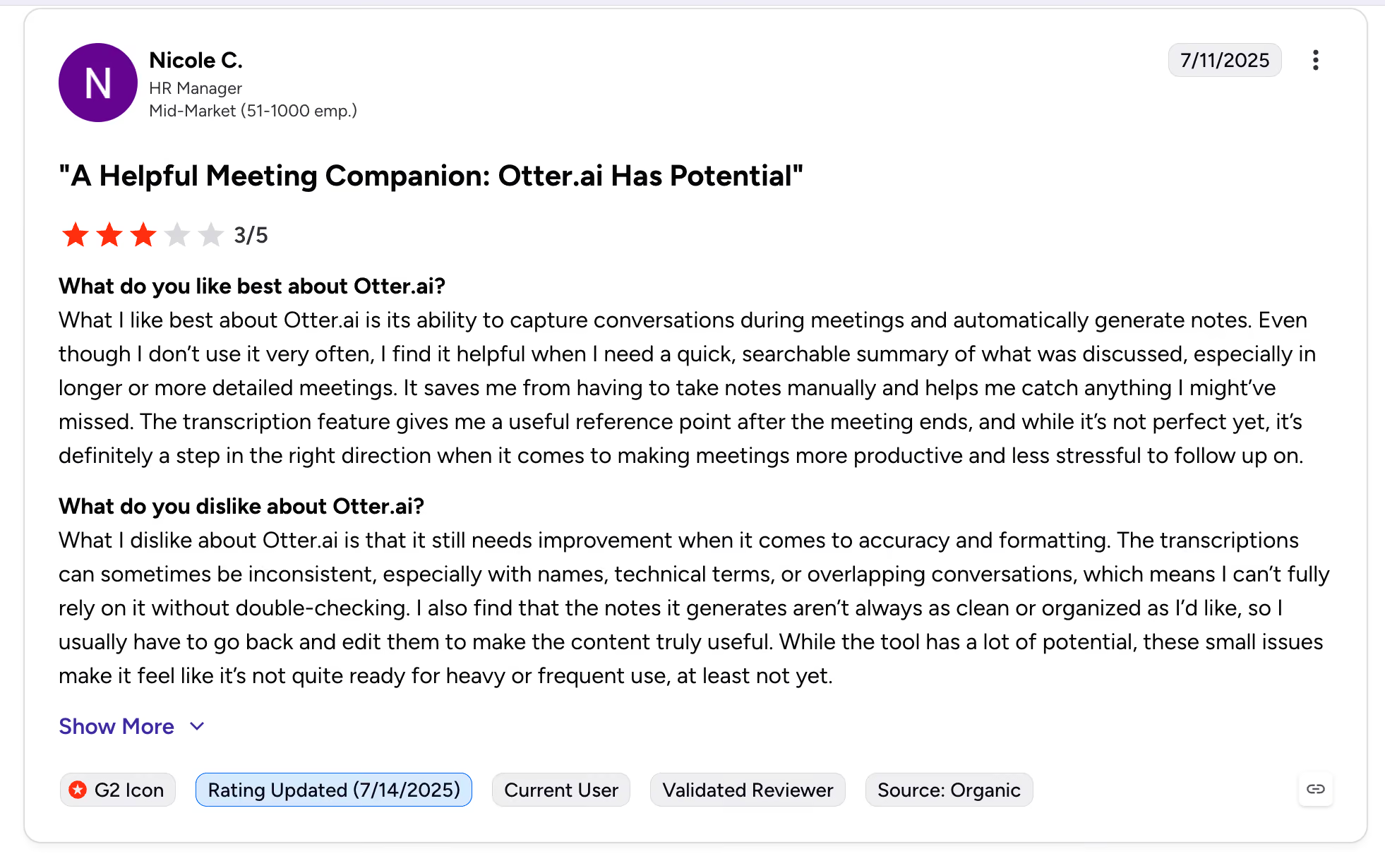
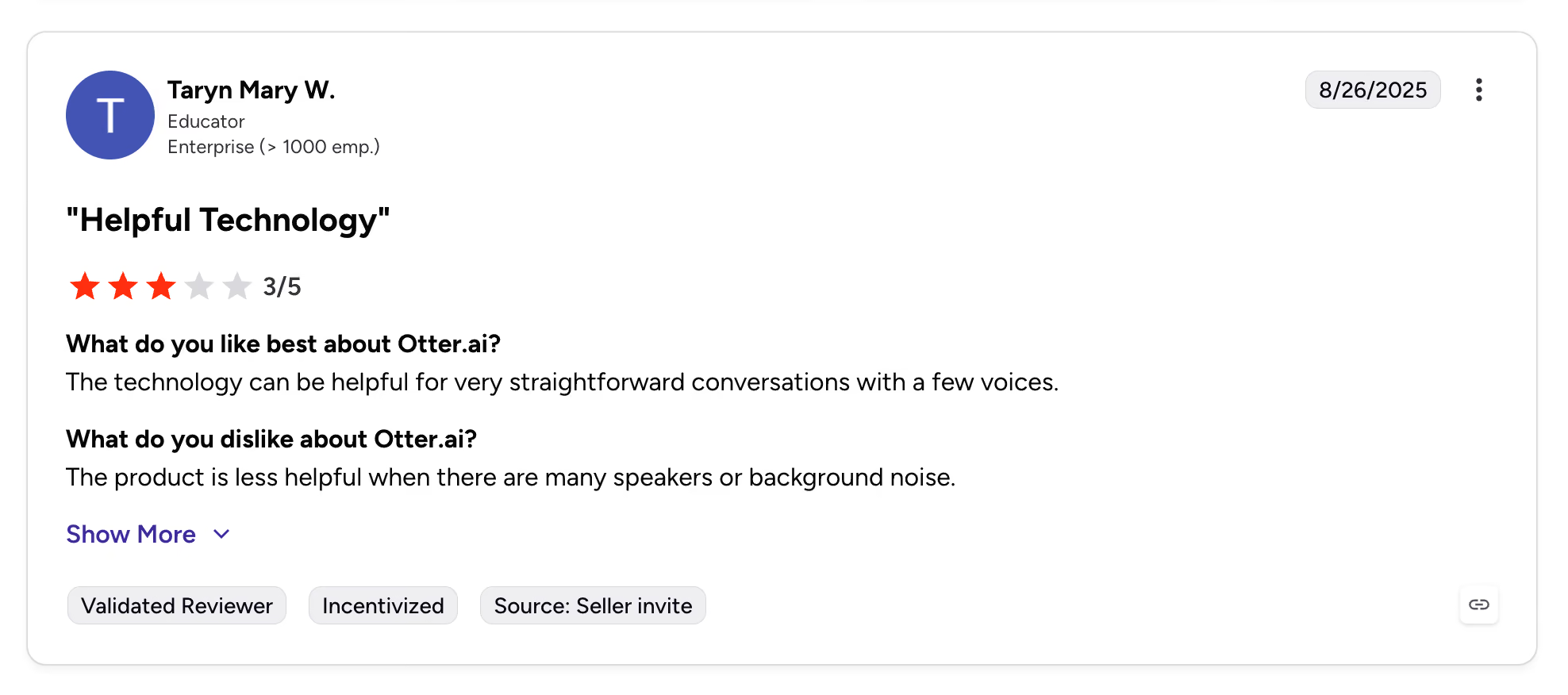
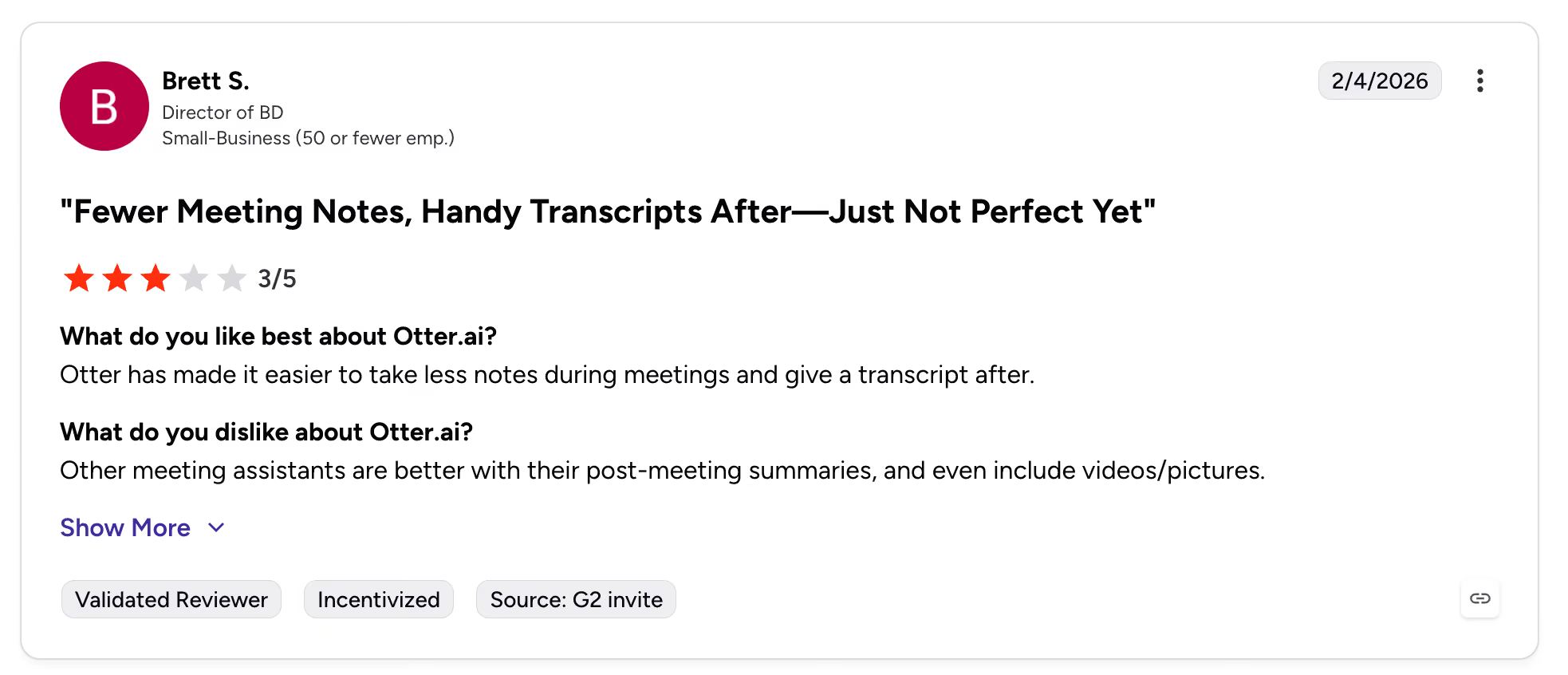
मूल लेख में Otter की रिकॉर्डिंग, खोज योग्य नोट और कुछ शब्दों की त्रुटियों पर G2 टिप्पणियाँ चुनी गई थीं। ये व्यक्तिगत पुराने अनुभव हैं; नई रेटिंग जाँच या सभी उपयोगकर्ताओं का प्रतिनिधि सर्वे नहीं।
मूल चयनित HR मैनेजर की 3/5 समीक्षा ने ऑटो नोट्स उपयोगी बताए, लेकिन ट्रांसक्रिप्ट और सारांश दोबारा जाँचने की जरूरत बताई थी।
मूल चयनित शिक्षक की टिप्पणी में अधिक वक्ता या शोर होने पर समस्या बताई गई थी।
मूल बिज़नेस डेवलपमेंट निदेशक की 3/5 टिप्पणी में दूसरे सहायकों के विस्तृत सारांश पसंद किए गए थे।
इन कुछ टिप्पणियों से हर Otter समीक्षा समान है या हर अंतरराष्ट्रीय कॉल में परिणाम खराब है, यह निष्कर्ष नहीं निकलता। वर्तमान भाषा और डेस्कटॉप बदलाव भी देखें।
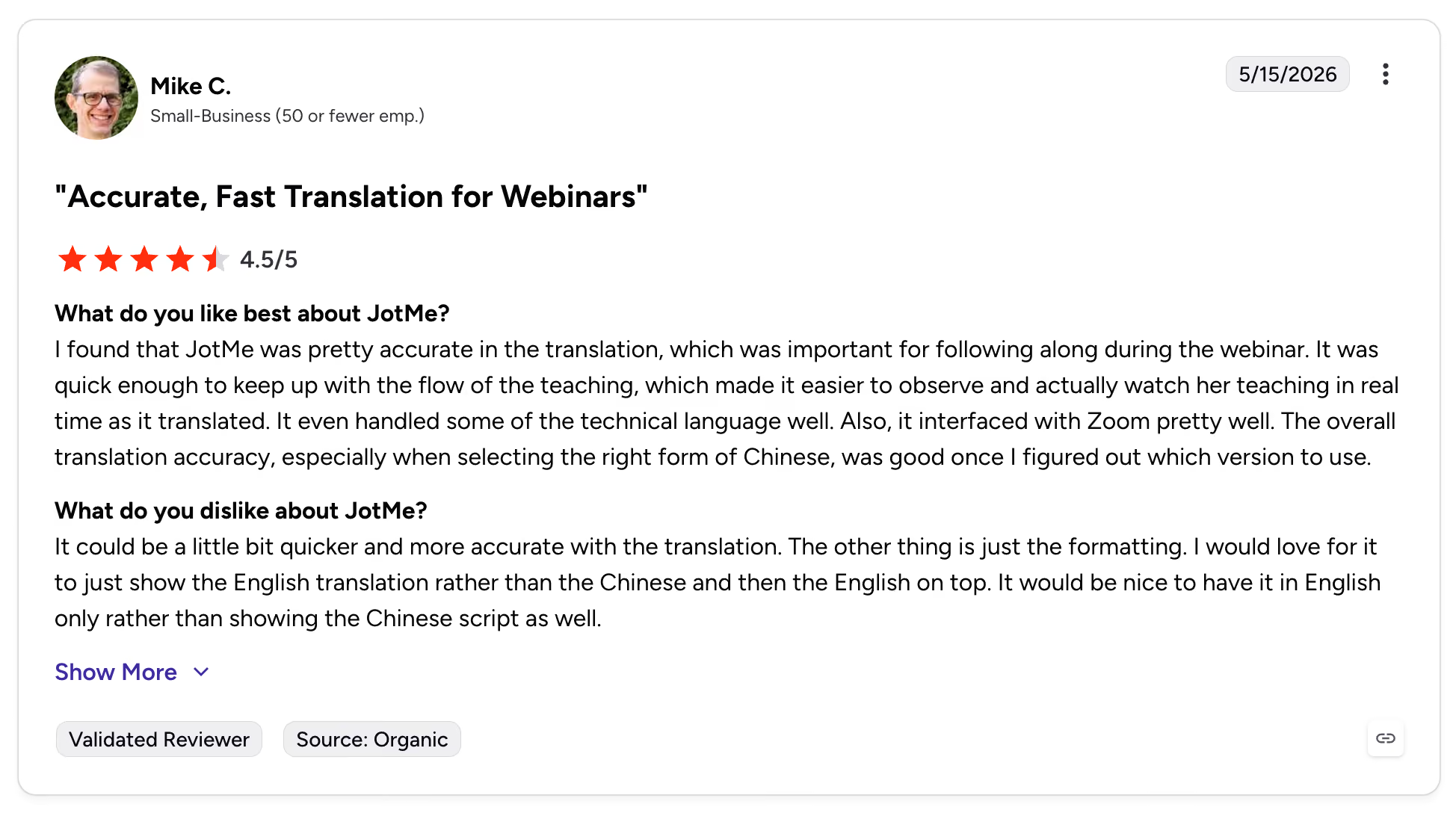
मूल लेख ने JotMe की कुछ सकारात्मक अनुवाद टिप्पणियाँ चुनी थीं; यह निष्पक्ष समग्र रेटिंग तुलना नहीं।
एक मूल छोटे व्यवसाय की समीक्षा में JotMe को वेबिनार के अनुवाद की गति और तकनीकी शब्दों के लिए 4.5/5 दिया गया था। यह उस व्यक्ति का अनुभव है।
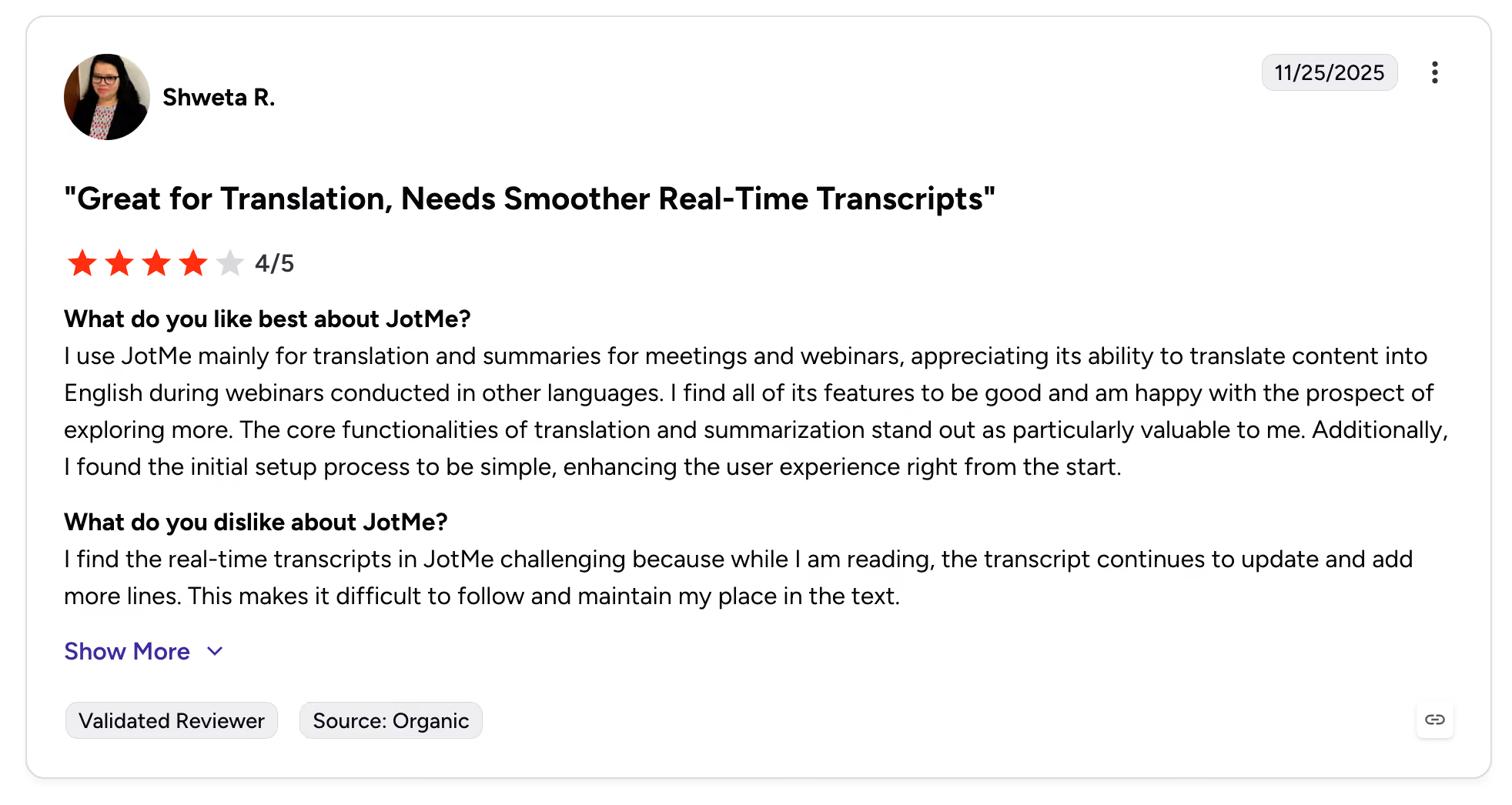
दूसरे मूल समीक्षक ने 4/5 देते हुए अनुवाद और सारांश पसंद किए, लेकिन बदलती पंक्तियों के साथ तेज स्क्रॉल की शिकायत की। समर्थित एक-भाषा दृश्य पढ़ना सरल कर सकता है; उससे हर स्क्रॉल समस्या पूरी तरह हल होती है, यह जरूरी नहीं।
Zoom से Otter Notetaker कैसे हटाएँ?
एक कॉल से Notetaker हटाना, अगले ऑटो-जॉइन रोकना और खाते का कनेक्शन हटाना अलग काम हैं। अपने अधिकार और वर्तमान UI से ये चरण जाँचें:
चरण 1: आधिकारिक सहायता के अनुसार मीटिंग चैट में कोई प्रतिभागी “stop otter” लिख सकता है। इससे उस कॉल के सभी Otter Notetaker हटते हैं, केवल एक नहीं। यह अलग डेस्कटॉप बिना बॉट रिकॉर्डिंग रोकने का नियंत्रण नहीं है।
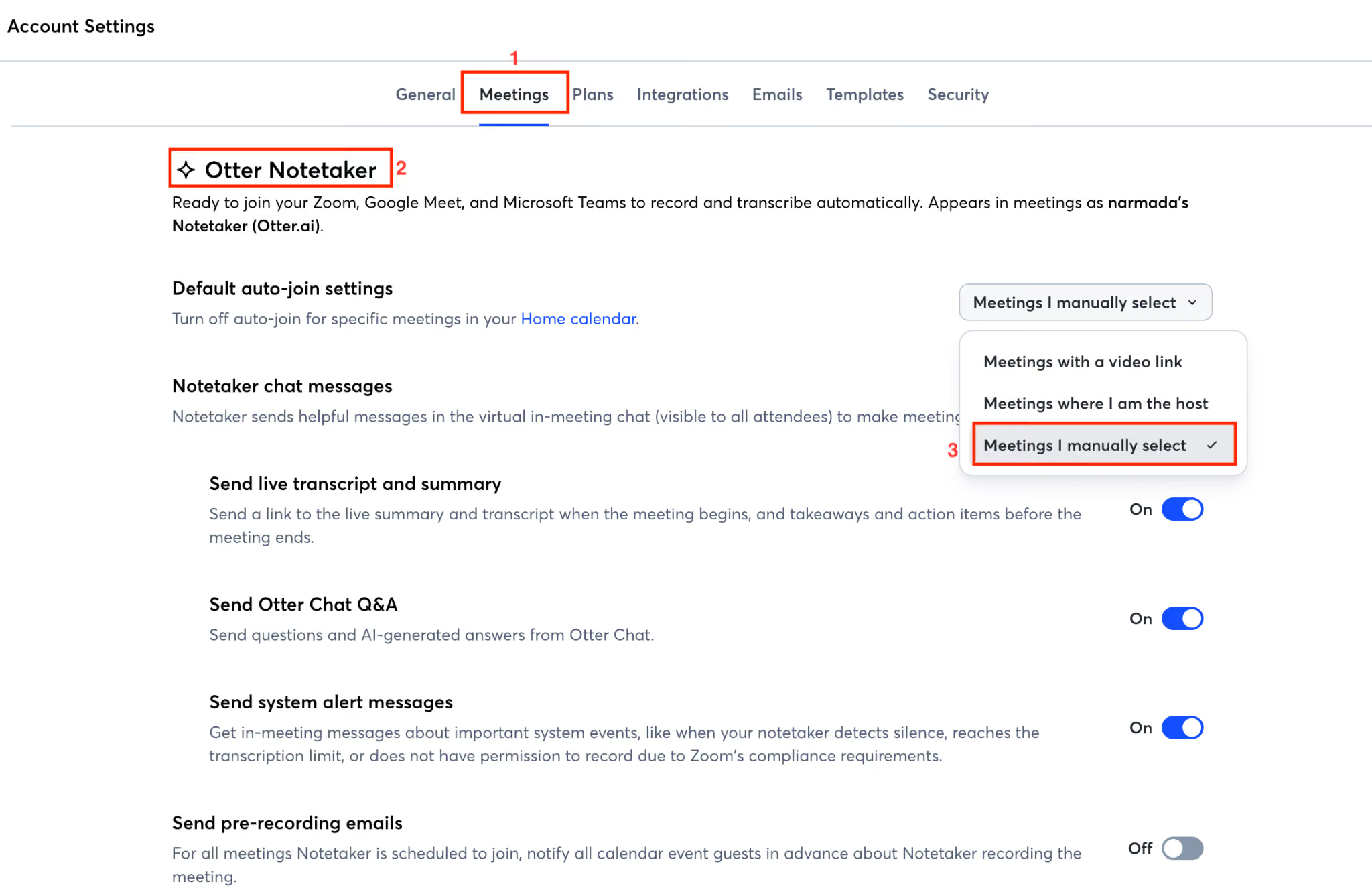
चरण 2: भविष्य का सामान्य ऑटो-जॉइन रोकने के लिए Integrations → Meetings → Default auto-join settings में Meetings I manually select चुनें। पहले अलग से चालू/बंद किए इवेंट अपनी सेटिंग रख सकते हैं; कैलेंडर भी जाँचें।
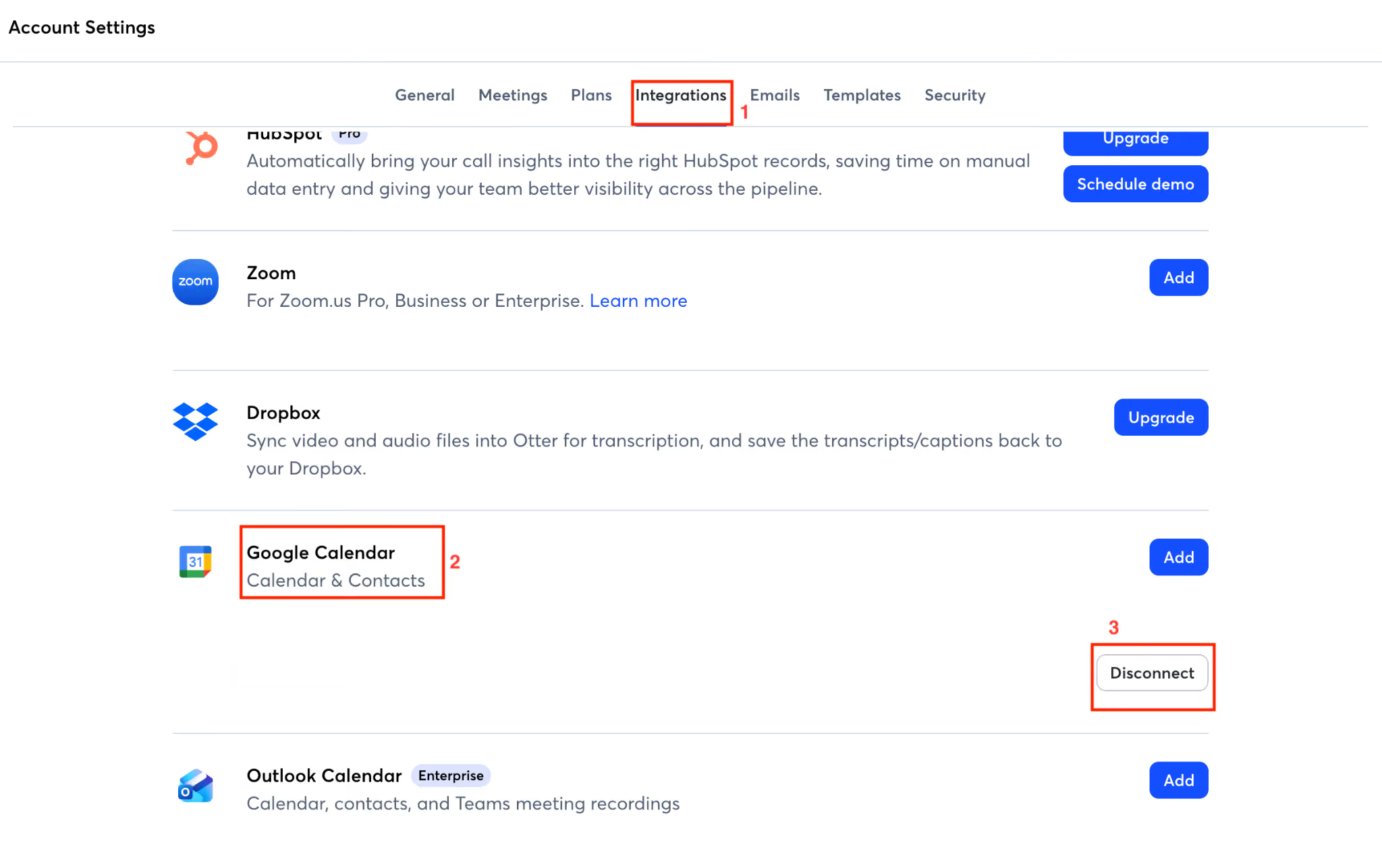
चरण 3: जरूरत हो तो Otter के कैलेंडर/Apps कनेक्शन से कैलेंडर हटाएँ। इससे उसके आगामी इवेंट का कनेक्शन हटता है, मूल Google या Outlook इवेंट अपने आप नहीं मिटते।
चरण 4: Zoom होस्ट या सह-होस्ट प्रतिभागी नियंत्रण से Notetaker को हटा सकता है। दूसरे प्लेटफ़ॉर्म पर उपयुक्त भूमिका चाहिए। यह केवल मीटिंग में मौजूद बॉट पर लागू है।
JotMe का अलग बॉट प्रतिभागी नहीं आता, लेकिन उसे चलाने वाले व्यक्ति को डेस्कटॉप से रिकॉर्डिंग रोकनी होती है। Otter का बिना बॉट डेस्कटॉप भी प्रतिभागी सूची से नहीं हटेगा। बॉट हटाने के नियंत्रण को सभी डिवाइस कैप्चर का रोक बटन न समझें।
Otter खाता कैसे मिटाएँ?
खाता मिटाना स्थायी है। जरूरी रिकॉर्ड पहले एक्सपोर्ट करें, ऑटो-जॉइन और कैलेंडर कनेक्शन जाँचें, तथा सदस्यता और workspace भूमिका की शर्तें पढ़ें।
चरण 1: सदस्यता और बिलिंग पहले जाँचें। वर्तमान सहायता के अनुसार खाता मिटाने पर बचा भुगतान समय जब्त होता है; सक्रिय प्लान रहते मिटाना हमेशा असंभव वाला पुराना दावा सही नहीं। ऐप स्टोर/Google Play सदस्यता अलग प्लेटफ़ॉर्म से रद्द करें। Workspace में दूसरे सदस्य हों तो एडमिन या मालिक की प्रक्रिया लागू है।
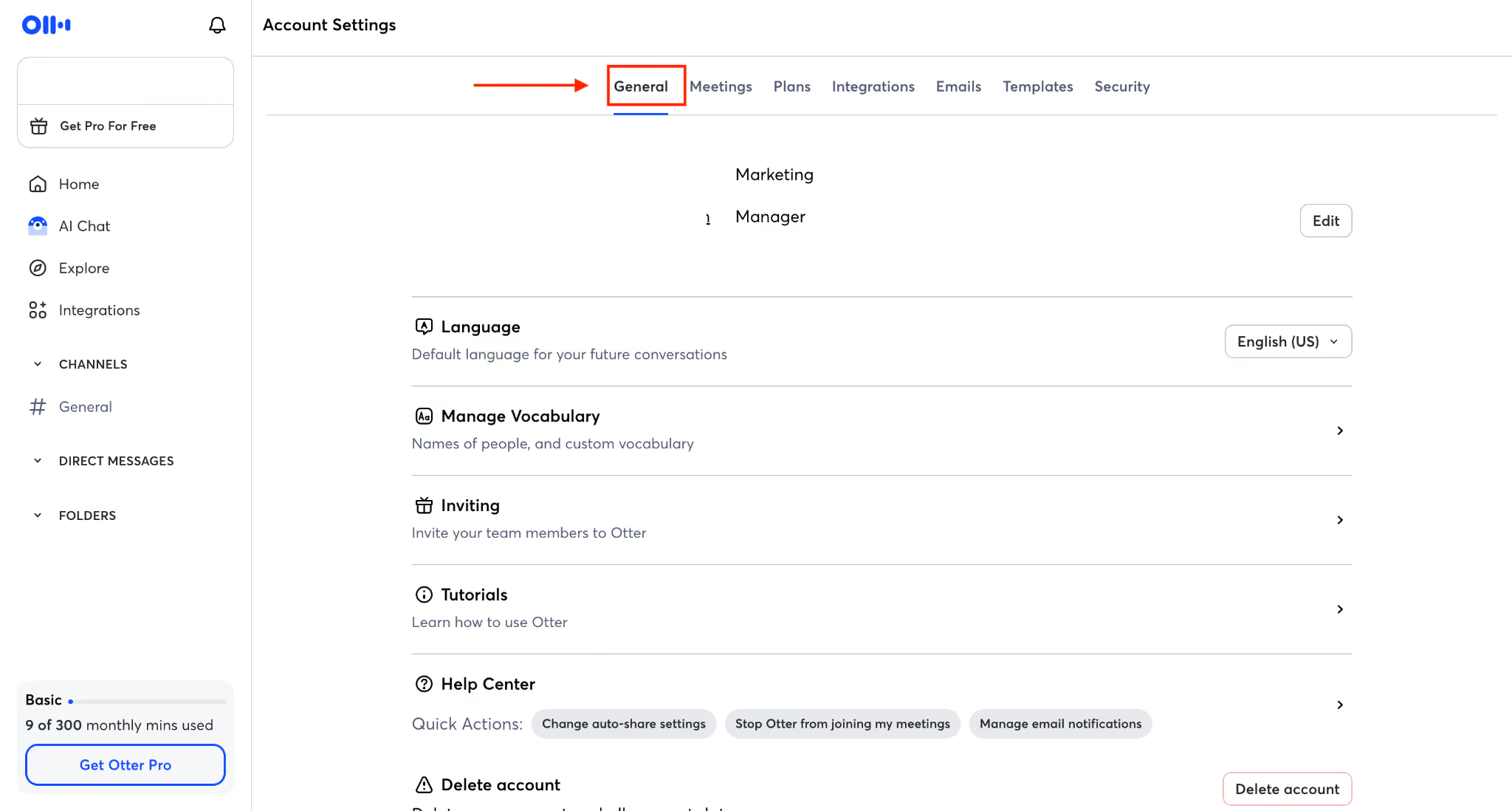
चरण 2: वेब पर Account Settings → General में जाएँ। Delete account विकल्प सामान्यतः तभी मिलता है जब workspace में आप अकेले उपयोगकर्ता हों। दूसरे सदस्य या भूमिका हो तो संबंधित एडमिन से प्रक्रिया जाँचें।
चरण 3: Delete account चुनकर पासवर्ड या जुड़े Google/Microsoft/Apple तरीके से पहचान सत्यापित करें। चेतावनी पढ़ें और केवल मिटाना निश्चित हो तभी अंतिम Delete account पुष्टि करें।
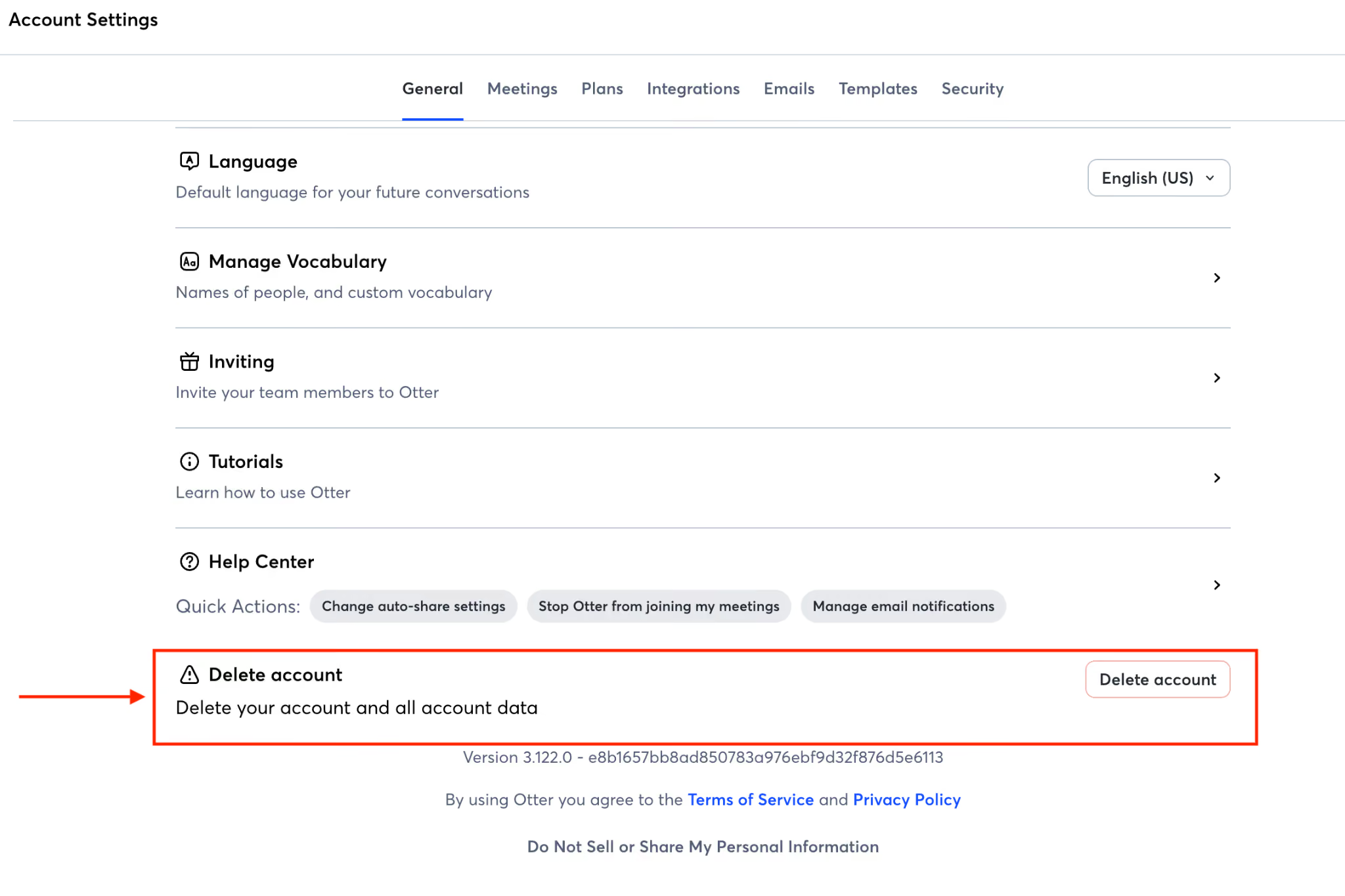
खाता मिटने पर बातचीत और साझा रिकॉर्ड की पहुँच हटती है और उसे वापस नहीं लाया जा सकता। वर्तमान नीति सीमित ईमेल जैसी लेखा/प्रशासन जानकारी रख सकती है, इसलिए हर बिट तुरंत मिटने का वादा न करें। ऐप या एक्सटेंशन हटाना और खाते/स्टोर सदस्यता मिटाना अलग हैं।
लाइव अनुवाद में Otter के विकल्प के रूप में JotMe
दूसरी भाषा में बातचीत समझना हो तो केवल स्रोत भाषा का ट्रांसक्रिप्ट पर्याप्त नहीं हो सकता। लेकिन Otter अब केवल अंग्रेज़ी नहीं: वर्तमान भाषा सूची, AI Chat अनुवाद और बिना बॉट डेस्कटॉप भी देखें। JotMe का चुना लाइव अनुवाद मोड अलग जरूरत पूरी कर सकता है।
JotMe में समर्थित लाइव अनुवाद, बिना बॉट ऑडियो और अनूदित बाद के रिकॉर्ड उपयोगी हो सकते हैं। लेकिन Otter को छह भाषाओं तक सीमित कहना और हर प्रतिभागी को अपने आप उसकी भाषा में रिकॉर्ड मिलने का वादा सही नहीं। होस्ट की शेयरिंग, लक्ष्य भाषा और खाते की सीमा जाँचें।
कुछ महत्वपूर्ण बहुभाषी बैठकों में मानव दुभाषिया उपयुक्त हो सकता है। मूल लेख की लगभग 350 डॉलर प्रति घंटे दर वर्तमान भारत या हर असाइनमेंट की मानक कीमत नहीं है।
AI लाइव अनुवाद की लागत और मानव दुभाषिए की जिम्मेदारी, बातचीत में हस्तक्षेप तथा विशेषज्ञता समान सेवा नहीं हैं। पुराने JotMe 20–30 डॉलर मासिक उदाहरण से हर उच्च-दाँव मीटिंग में दुभाषिए की जगह लेना या सार्वभौमिक बचत सिद्ध नहीं होती।
सीमा-पार काम के लिए अपनी लाइव भाषा, ऑडियो और बाद के रिकॉर्ड की जरूरत तय करें। इसी से उपयुक्त सेवा और जरूरी मानव सहायता चुनें।
Otter या JotMe किसे चुनना चाहिए?
चुनाव भाषा के साथ CRM, ऑटो-जॉइन, लाइव अनुवाद, रिकॉर्डिंग नियंत्रण और डेटा की जरूरत पर करें।
Otter देखें जब:
✅ स्रोत भाषा वर्तमान Otter सूची में हो और ट्रांसक्रिप्शन चाहिए।
✅ पात्र Salesforce/HubSpot कनेक्शन और उसकी उपयोगकर्ता सीमा आपकी टीम से मेल खाती हो।
✅ चुना Notetaker ऑटो-जॉइन या बिना बॉट डेस्कटॉप आपकी प्रक्रिया से मेल खाता हो।
JotMe देखें जब:
✅ आपके भाषा-जोड़े और मॉडल में लाइव अनुवाद समर्थित हो।
✅ बातचीत के दौरान अनूदित टेक्स्ट पढ़ना जरूरी हो।
✅ अलग बॉट बुलाए बिना कैप्चर चाहिए और प्रतिभागियों को उचित जानकारी दे सकते हों।
✅ समर्थित भाषा में बाद का रिकॉर्ड और उचित शेयरिंग चाहिए।
यदि अपनी ओर से रिकॉर्डिंग बॉट ऑटो-जॉइन चाहिए तो JotMe का यह डेस्कटॉप तरीका उससे अलग है। Otter वह विकल्प देता है, साथ ही बिना बॉट डेस्कटॉप भी। CRM के लिए Otter की प्लान-पात्रता देखें; JotMe का तुलनीय मूल कनेक्शन इस समीक्षा में पुष्ट नहीं हुआ।
लाइव ट्रांसक्रिप्शन में Otter और JotMe: चुनाव का आधार
Otter में समर्थित स्रोत भाषा, वर्तमान प्लान, AI Chat और CRM विकल्प आपके काम से मेल खा सकते हैं। वास्तविक उपयोग और एक जैसी बिलिंग अवधि पर कीमत जाँचें।
JotMe में चलते समय दूसरी भाषा पढ़ने का समर्थित मोड उपयोगी हो सकता है। Otter की वर्तमान 17 भाषाएँ और अलग बिना बॉट विकल्प भी शामिल करें; पुराना छह-भाषा अंतर अब पर्याप्त नहीं।
अपनी अगली अनुमति वाली बहुभाषी कॉल पर JotMe का उपलब्ध ट्रायल और सही भाषा/ऑडियो विकल्प जाँचें। नाम, संख्या और निर्णय मूल बातचीत से मिलाएँ। Otter विकल्पों में लाइव अनुवाद और ट्रांसक्रिप्शन का फर्क आगे भी तुलना का आधार रखें।
Otter और JotMe पर अक्सर पूछे जाने वाले सवाल
क्या Otter AI सुरक्षित है?
Otter का आधिकारिक पृष्ठ SOC 2 Type II रिपोर्ट, संग्रहित डेटा का एन्क्रिप्शन और सभी प्लान के लिए 2FA बताता है। यह हर संवेदनशील मीटिंग के लिए स्वतः उपयुक्त होने का प्रमाण नहीं। अपने डेटा, संग्रहण, शेयरिंग, क्षेत्र और मॉडल प्रशिक्षण की शर्तें जाँचें। HIPAA उपयोग के लिए पात्र Enterprise व्यवस्था और पहले से हस्ताक्षरित BAA जरूरी है। सुरक्षा और संगठन की अनुमति का निर्णय अपनी संबंधित टीम से लें।
Otter AI की कीमत कितनी है?
वर्तमान Otter सूची अमेरिकी डॉलर में है। Basic में 300 मासिक ट्रांसक्रिप्शन मिनट हैं। Pro का सामान्य मासिक 16.99 डॉलर और सालाना-समतुल्य 8.33 डॉलर दिखता है; भारत के जारी कार्ड वाला अलग प्रचार भी है। Business, ऑफ़र और Enterprise की शर्तें अलग हैं। पुराने 8.49/24 डॉलर को हर खाते की स्थायी मासिक दर न मानें। JotMe का वर्तमान ट्रायल, मिनट और AI क्रेडिट भी अपने खाते से तुलना करें।
क्या Otter AI HIPAA के अनुरूप इस्तेमाल हो सकता है?
Otter की आधिकारिक सहायता इसे Enterprise व्यवस्था से जोड़ती है और PHI संभालने से पहले हस्ताक्षरित Business Associate Agreement माँगती है। केवल Enterprise सदस्यता या सुरक्षा का बैज पर्याप्त नहीं; साझा लिंक, पहुँच, संग्रहण और ऑटो-जॉइन के सही नियंत्रण भी जरूरी हैं। Basic, Pro या Business को अपने आप वही समझौता उपलब्ध मानकर संवेदनशील स्वास्थ्य डेटा न डालें।
क्या Otter AI फोन कॉल रिकॉर्ड कर सकता है?
Otter डेस्कटॉप अब समर्थित मीटिंग, डायलर और कंप्यूटर पर चलने वाले कुछ कॉल ऐप से बिना बॉट ऑडियो कैप्चर बताता है। यह iPhone या Android की हर सामान्य सेल्युलर कॉल रिकॉर्ड होने की गारंटी नहीं। मोबाइल माइक्रोफ़ोन और डेस्कटॉप सिस्टम ऑडियो अलग हैं। संगतता, अनुमति और प्रतिभागियों की सहमति पहले जाँचें।
क्या JotMe मीटिंग का लाइव अनुवाद करता है?
हाँ। JotMe समर्थित ऑडियो और चुने मॉडल में लाइव वॉइस-टू-टेक्स्ट अनुवाद दिखाता है। वक्ता लेबल भी हैं, लेकिन सही नाम और अर्थ की जाँच करें। भाषा की व्यापक सूची हर लाइव मॉडल में समान नहीं। Otter के स्रोत भाषा ट्रांसक्रिप्शन और AI Chat टेक्स्ट अनुवाद से यह अलग वर्कफ़्लो है।
JotMe कितनी भाषाएँ समर्थित करता है?
JotMe की सामान्य 200+ भाषा सूची और लाइव ट्रांसक्रिप्शन के मॉडल समूह अलग हैं। AI नोट्स और सेव ट्रांसक्रिप्ट अनुवाद में वर्तमान 21 विकल्प हैं; 39,000+ को हर लाइव मॉडल के जोड़े न मानें। Otter की 10 नवंबर सहायता 17 ट्रांसक्रिप्शन भाषाएँ बताती है। हिंदी सहित आने वाली 14 और स्वचालित बहुभाषी switching को अभी सभी खातों में चालू न मानें।
क्या JotMe कॉल में बॉट की तरह जुड़ता है?
JotMe डेस्कटॉप समर्थित डिवाइस ऑडियो कैप्चर करता है; अलग बॉट प्रतिभागी बुलाना जरूरी नहीं। इससे रिकॉर्डिंग गुप्त रखने की अनुमति या किसी को पता नहीं चलने की गारंटी नहीं मिलती। Otter के वर्तमान डेस्कटॉप में भी बिना बॉट रिकॉर्डिंग है; उसका Notetaker वाला ऑटो-जॉइन अलग विकल्प है।
क्या JotMe, Otter AI का उपयोगी विकल्प है?
JotMe का समर्थित लाइव अनुवाद और बाद का रिकॉर्ड उपयोगी हो सकता है। Otter भी अब 17 ट्रांसक्रिप्शन भाषाएँ, बिना बॉट डेस्कटॉप और AI Chat अनुवाद देता है। CRM, डेटा, लाइव भाषा और प्लान के आधार पर चुनाव करें; केवल अंग्रेज़ी बनाम बहुभाषी या बॉट बनाम बिना बॉट का पुराना अंतर पर्याप्त नहीं।
JotMe आज़माएँ
मीटिंग, इवेंट और रोज़मर्रा के काम के लिए सटीक अनुवाद—आपके संदर्भ को याद रखने वाली AI मेमोरी के साथ।


