






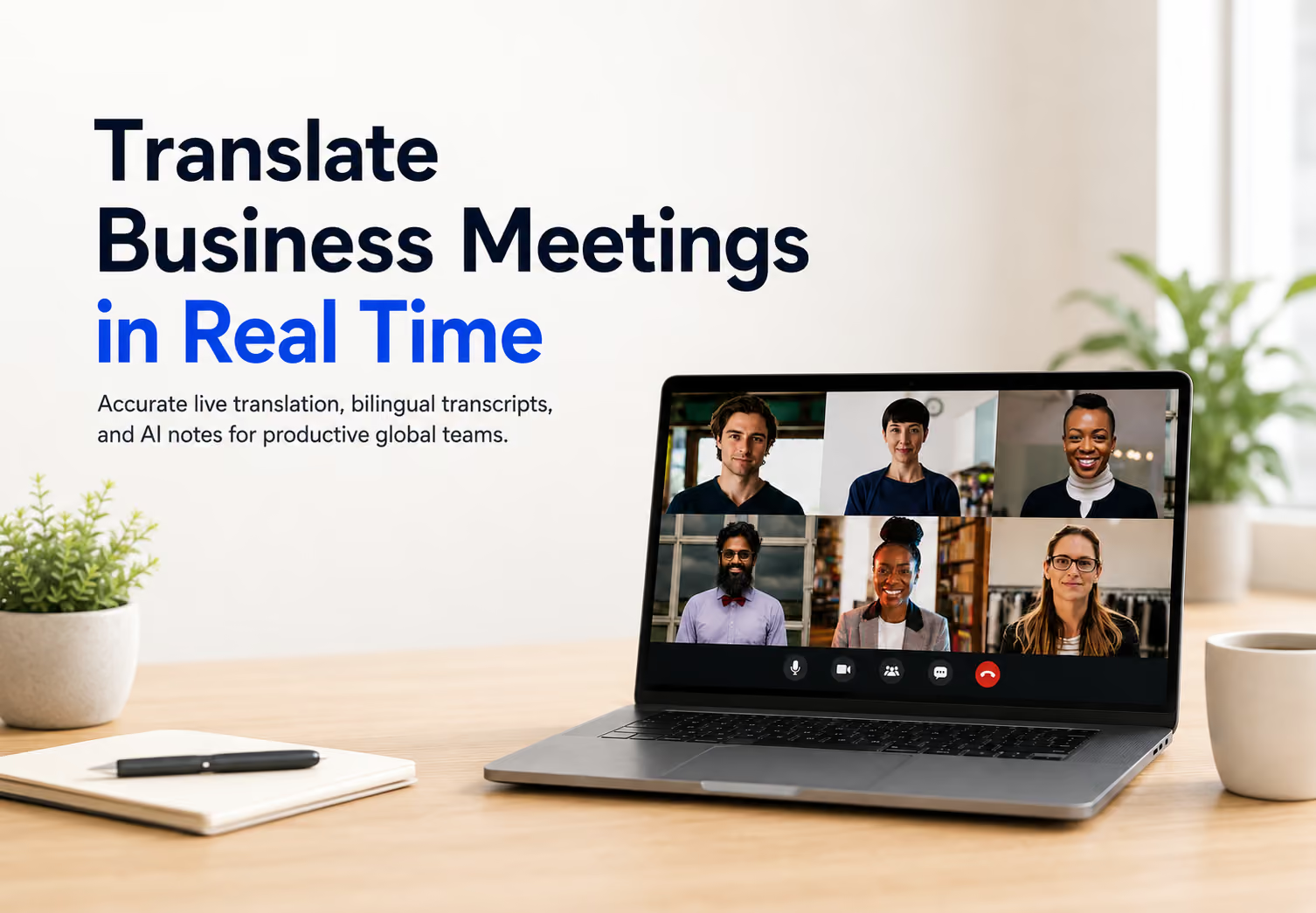
व्यावसायिक मीटिंग के सटीक लाइव अनुवाद के लिए साफ़ ऑडियो, सही भाषा, संदर्भ और बाद में जाँचने योग्य ट्रांसक्रिप्ट महत्त्वपूर्ण हैं। JotMe में समर्थित मॉडल से मूल कैप्शन, अनुवाद और सेव रिकॉर्ड पा सकते हैं। 200+ टेक्स्ट लक्ष्य, स्रोत आवाज़ पहचान और वॉइस आउटपुट अलग हैं। हर वक्ता की हर बात त्रुटिरहित मिलने की गारंटी नहीं है।
“cost per acquisition” या “platform commissions” जैसे शब्दों में केवल अलग-अलग शब्द बदलना पर्याप्त नहीं; व्यावसायिक संदर्भ चाहिए। इस गाइड में JotMe के अंग्रेज़ी और स्पेनिश उदाहरण, Google Meet व Zoom के मौजूदा विकल्प और रिकॉर्ड की समीक्षा की प्रक्रिया देखेंगे। उदाहरण सुविधा समझाते हैं, हर दावे का स्वतंत्र तुलनात्मक प्रमाण नहीं हैं।
व्यावसायिक मीटिंग के लाइव अनुवाद को सटीक क्या बनाता है?
पूरे वाक्य का संदर्भ, स्पष्ट वक्ता लेबल, उपयुक्त मॉडल और मूल पाठ से मिलाने की सुविधा उपयोगी हैं। JotMe में सत्र शुरू करने से पहले मॉडल चुनें। Premium Quality और Fast के लाभ, समर्थित भाषा, खपत और देरी अलग हैं। महत्त्वपूर्ण कॉल में नमूना परखें; केवल मॉडल के नाम से त्रुटिरहित आउटपुट तय नहीं होता।
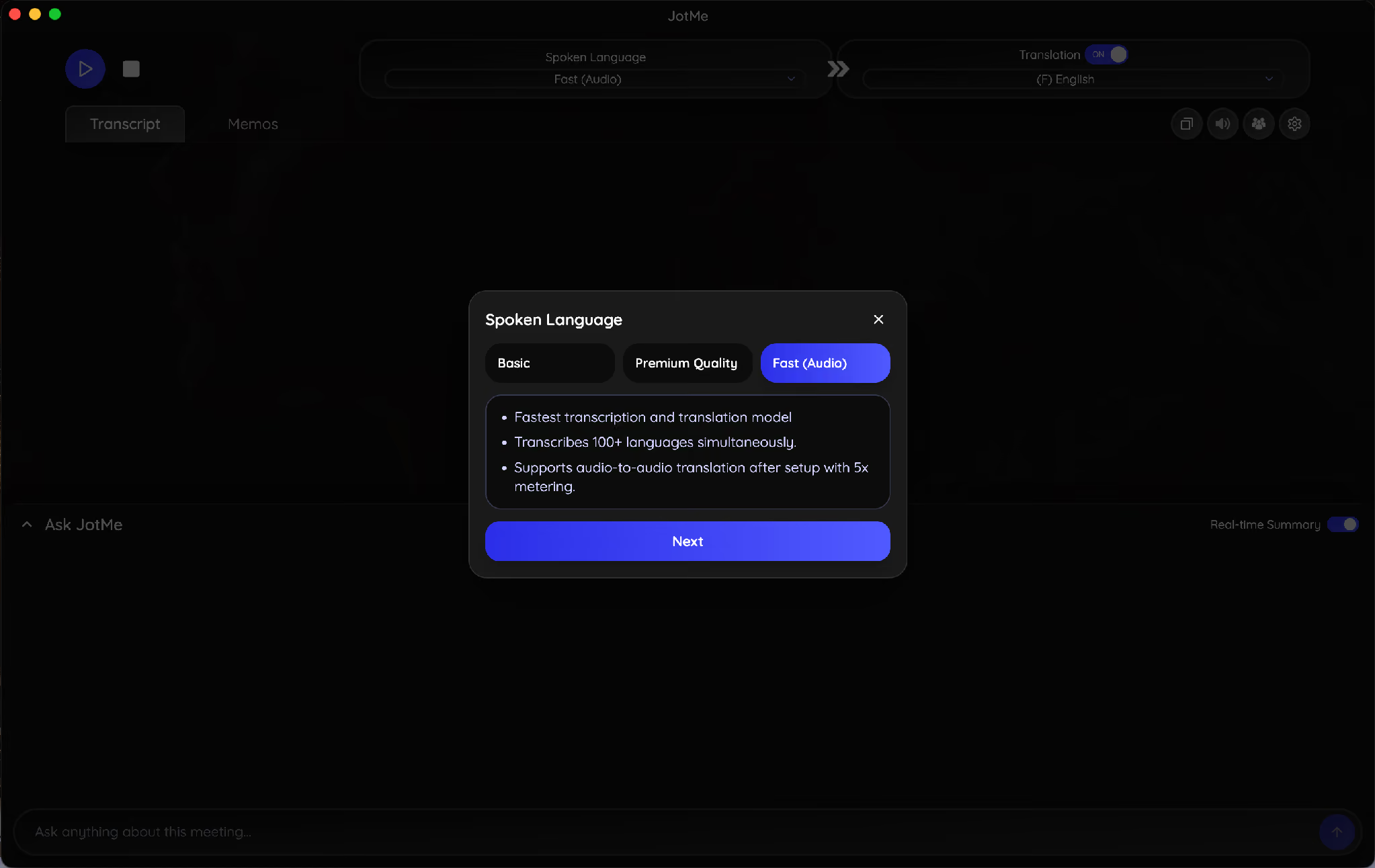
लाइव अनुवाद विकल्पों की हमारी तुलना देखें। JotMe में टेक्स्ट के 200+ लक्ष्य विकल्प हैं, लेकिन हर विकल्प एक ही स्रोत मॉडल या आवाज़ आउटपुट में नहीं मिलता। आज स्पेनिश और अगली मीटिंग में जापानी के लिए संबंधित मोड की उपलब्धता अलग जाँचें।
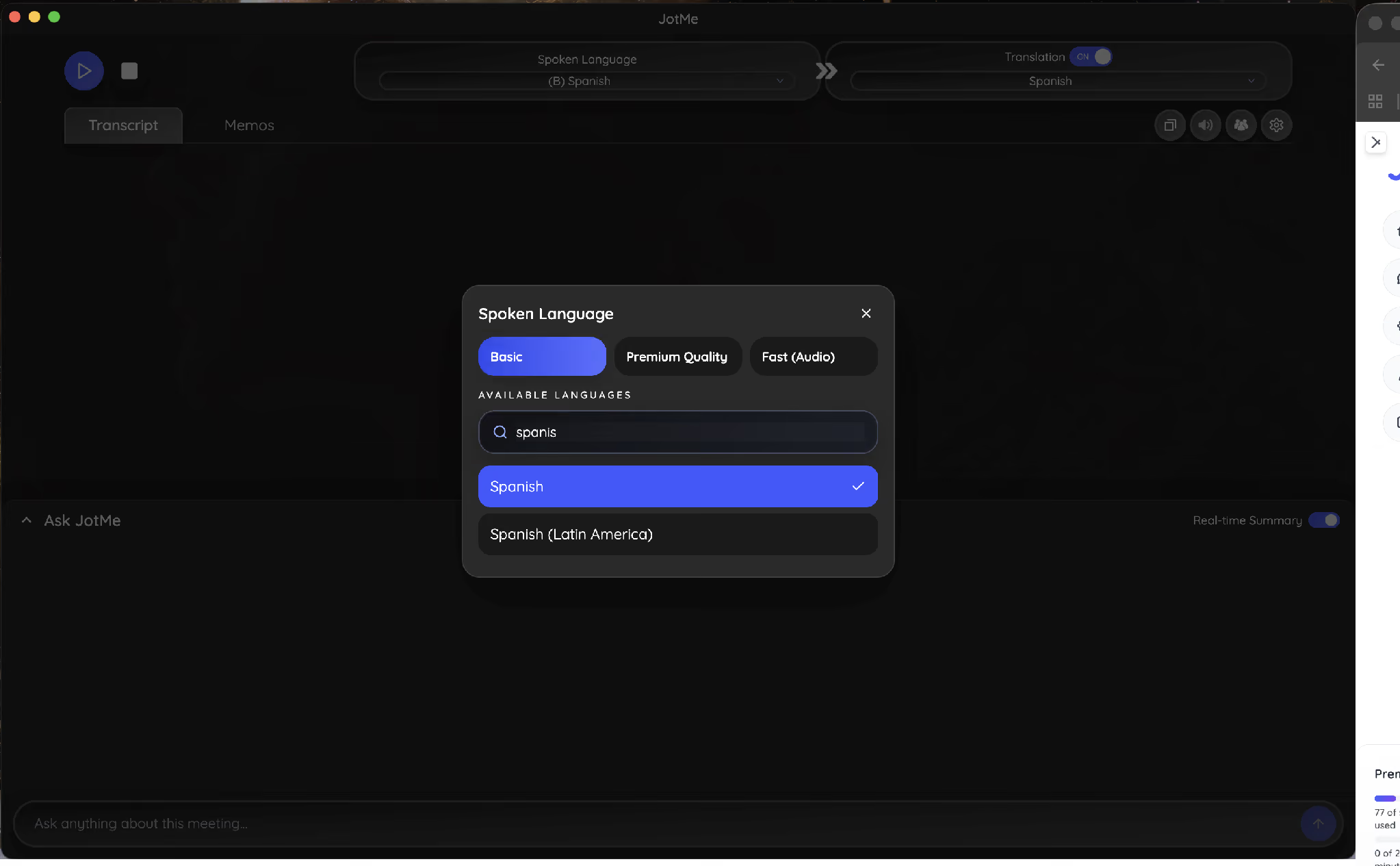
सटीकता के लिए उपयुक्त स्रोत भाषा चुनें। चयन में उपलब्ध हो तो वक्ता के अनुसार Spanish या Spanish (Latin America) जैसे क्षेत्रीय विकल्प देखें। केवल क्षेत्रीय लेबल चुनने से हर उच्चारण सही पहचाने जाने की गारंटी नहीं है।
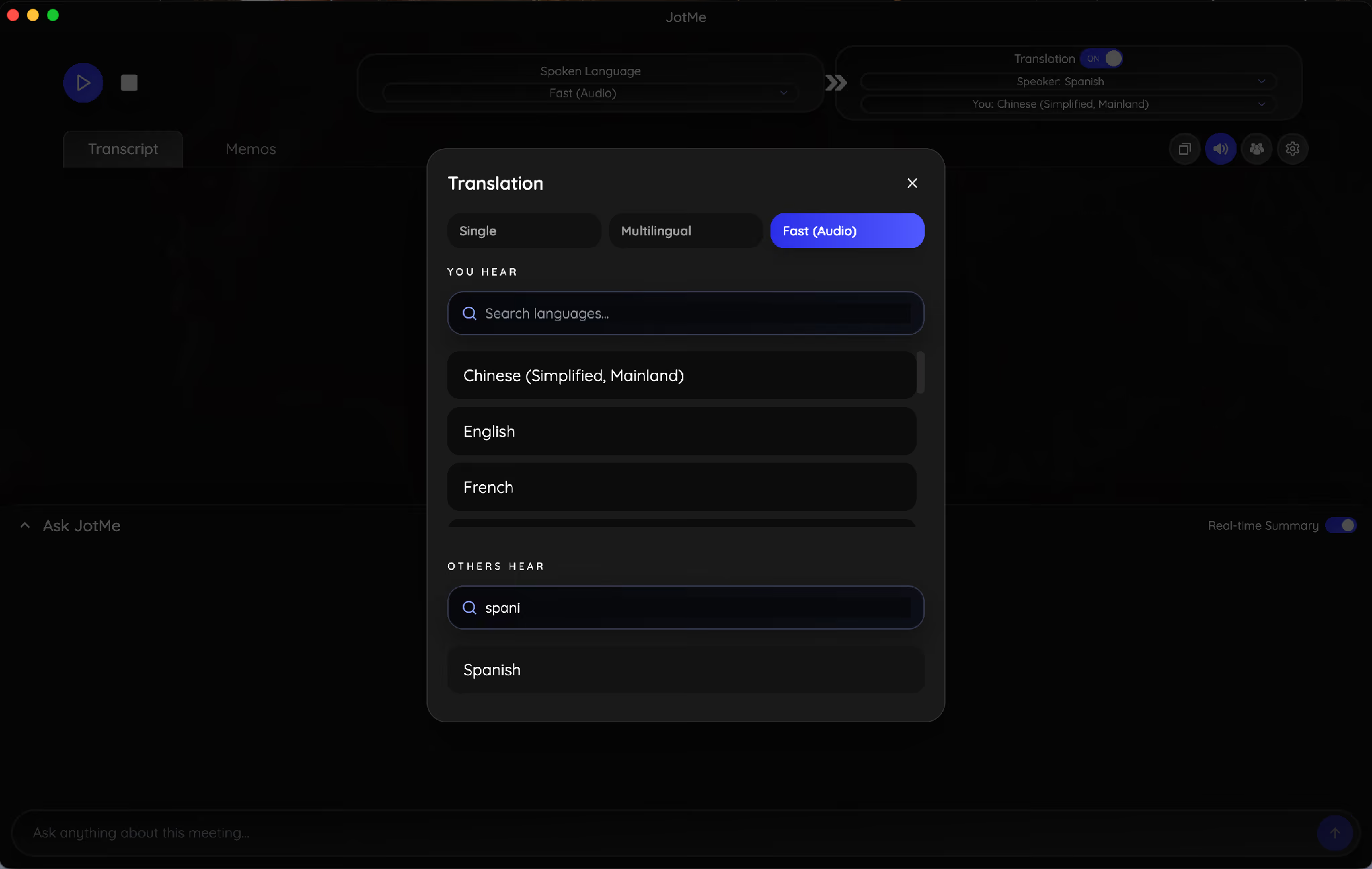
इसके बाद पढ़ने या सुनने की लक्ष्य भाषा सेट करें। एक व्यक्ति स्पेनिश और दूसरा चीनी चाहता हो तो साझा सत्र के प्रतिभागियों की भाषा प्रक्रिया देखें। You hear और Others hear, वॉइस-टू-वॉइस की अलग दिशाएँ हैं; वे अपने आप सभी श्रोताओं की व्यक्तिगत भाषा सेटिंग नहीं हैं।
JotMe व्यावसायिक मीटिंग का लाइव अनुवाद कैसे करता है?
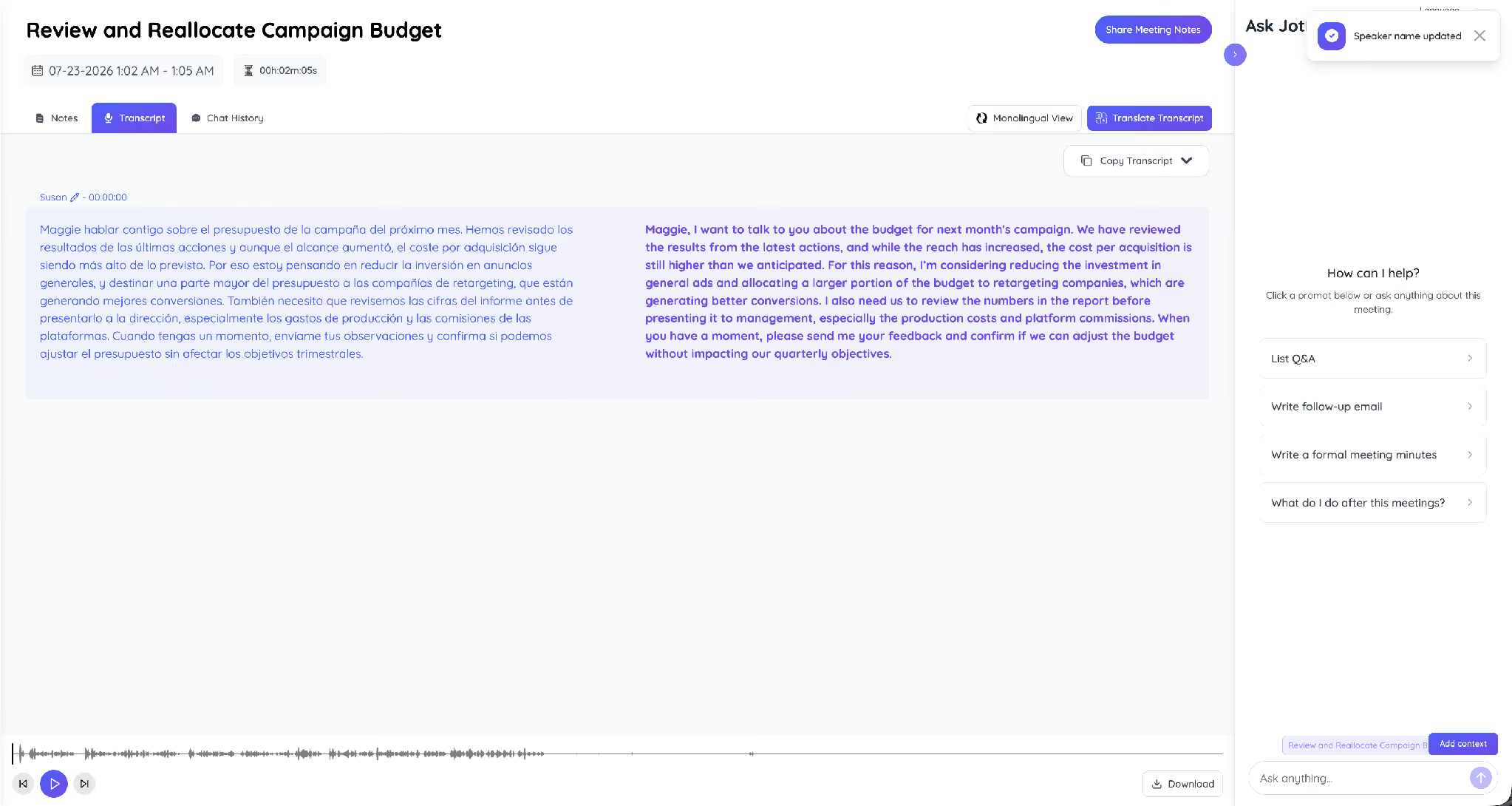
JotMe में समर्थित लाइव सत्र के दौरान मूल ट्रांसक्रिप्ट और अनुवाद दिखते हैं। स्टोरेज चालू हो तो बाद में रिकॉर्ड देख सकते हैं। नीचे अभियान बजट वाली मीटिंग के मूल प्रदर्शन में Susan की स्पेनिश और दिखाया गया अंग्रेज़ी परिणाम है।
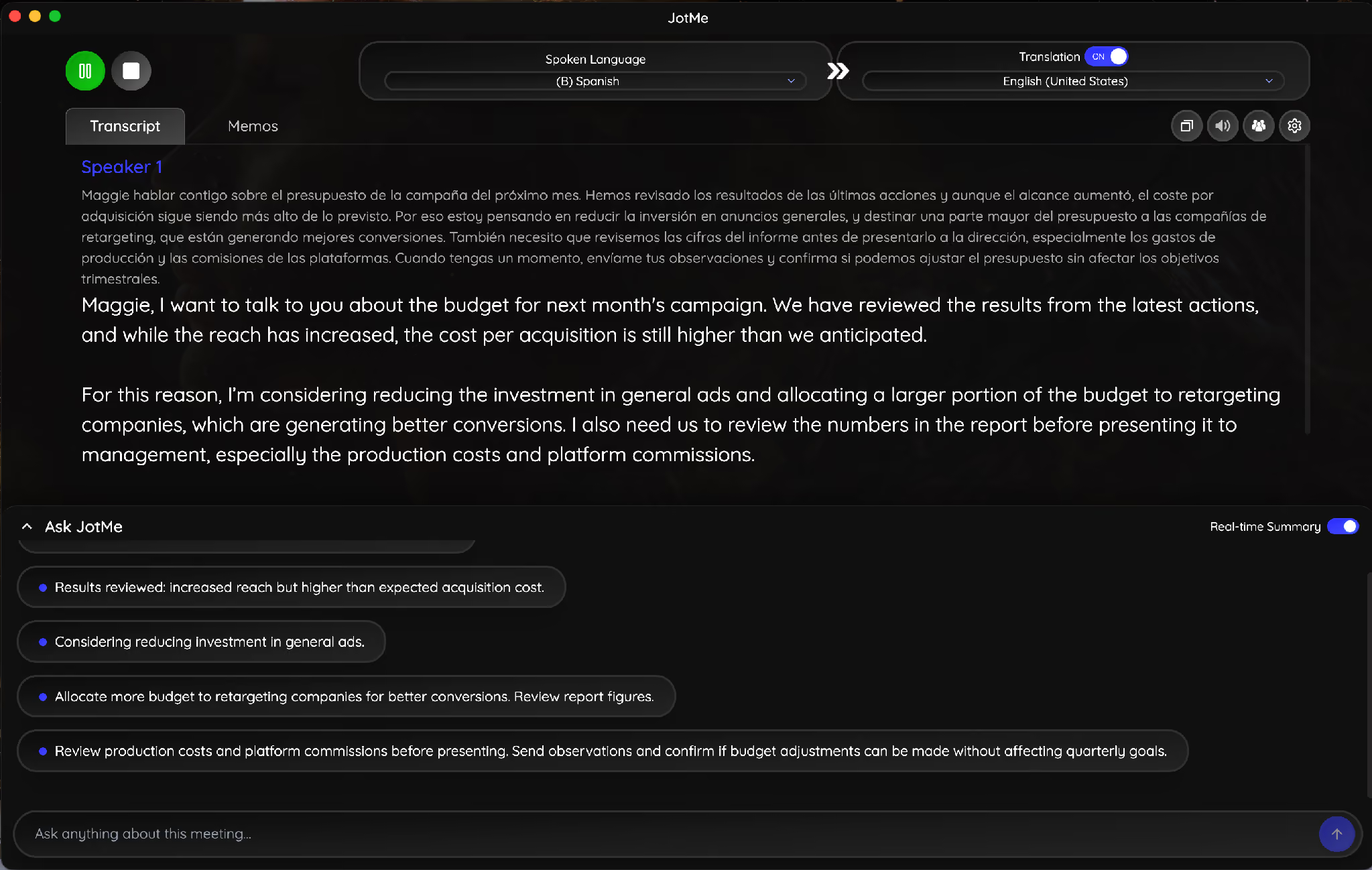
JotMe का अंग्रेज़ी परिणाम: “Maggie, I want to talk to you about the budget for next month’s campaign.” इसमें “I want” जोड़कर वाक्य पूरा किया गया है; मूल शब्दों से मिलाकर आशय की पुष्टि करें।
सेव ट्रांसक्रिप्ट में मूल और अनुवाद मिलाकर जाँच सकते हैं। अपनी कॉल में स्पेनिश से अंग्रेज़ी लाइव अनुवाद आज़माएँ और नाम, संख्या तथा शर्तों की पुष्टि करें।
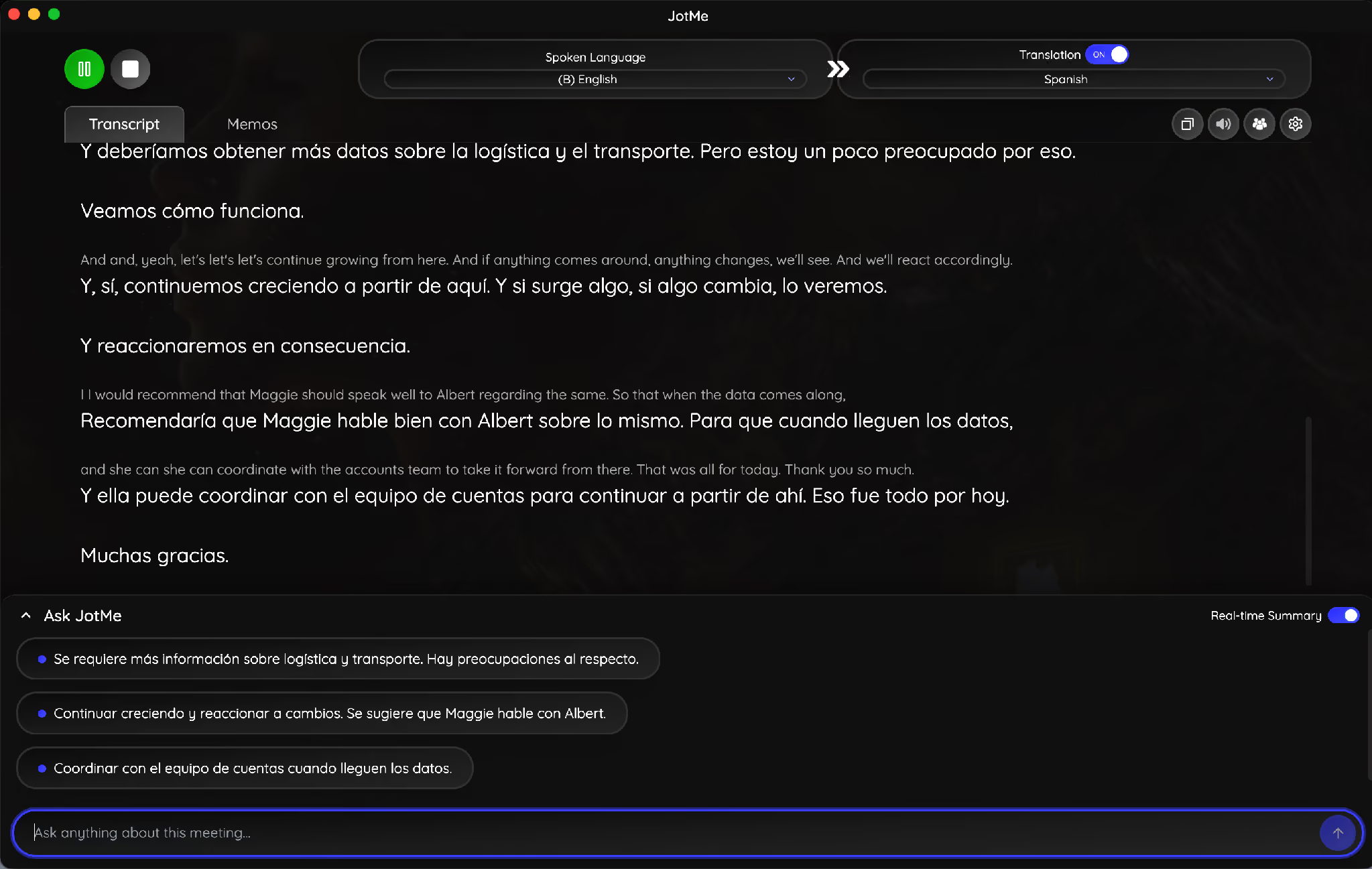
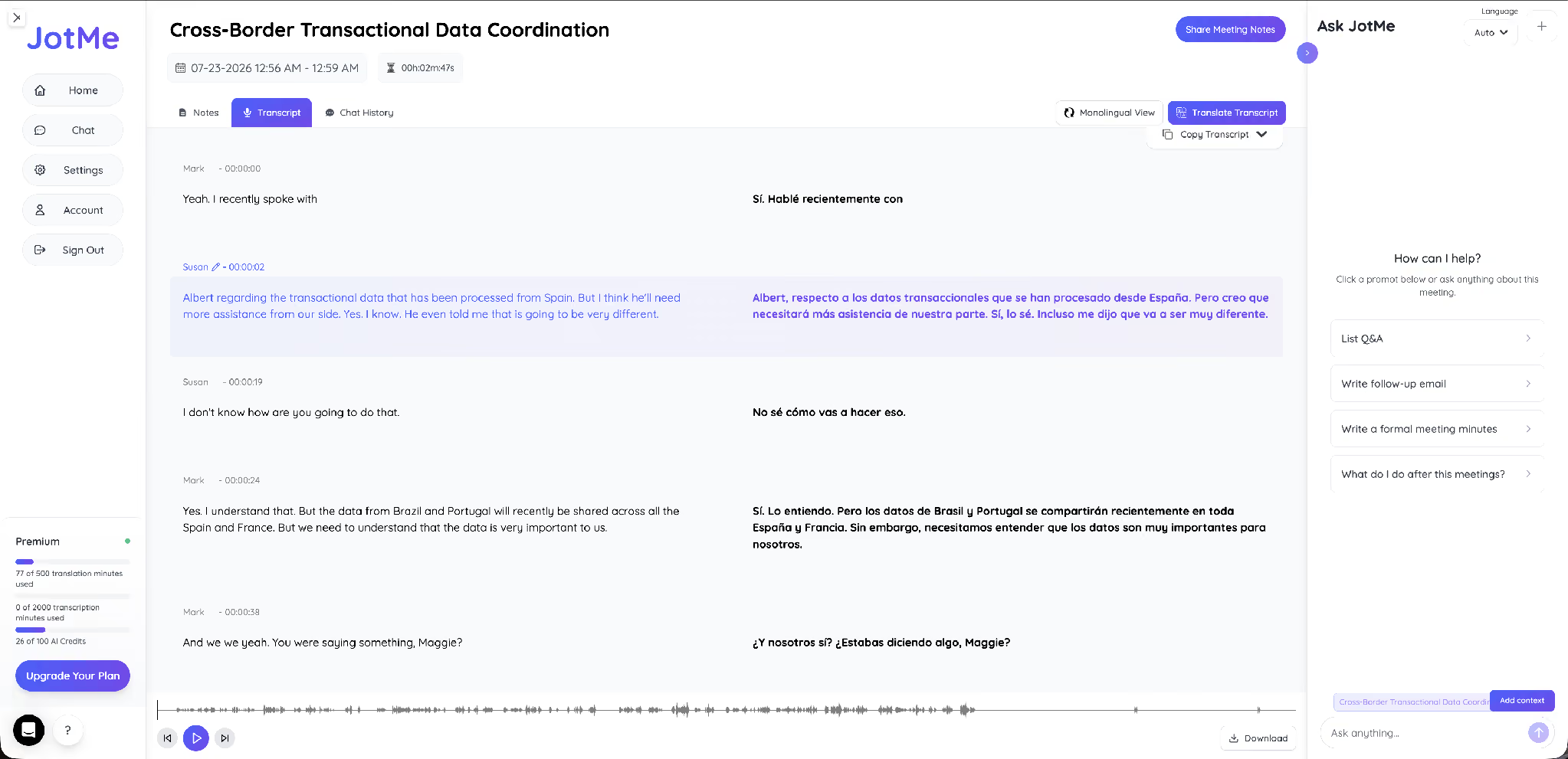
अंग्रेज़ी मीटिंग का स्पेनिश अनुवाद चाहिए तो दिशा बदलें। नीचे मूल अंतरराष्ट्रीय मीटिंग प्रदर्शन में अंग्रेज़ी के साथ दिखाए गए स्पेनिश परिणाम हैं।
बोली गई अंग्रेज़ी: “I don’t know how are you going to do that.”
बोली गई अंग्रेज़ी: “Yes. I understand that.”
छोटे जवाबों में भी मूल और अनुवाद साथ देखना उपयोगी है। ट्रांसक्रिप्ट केवल कैप्चर किए गए हिस्से को दर्शाता है। सेव फ़ाइल के लिए अंग्रेज़ी ऑडियो से स्पेनिश टेक्स्ट की अलग अपलोड प्रक्रिया इस्तेमाल कर सकते हैं।
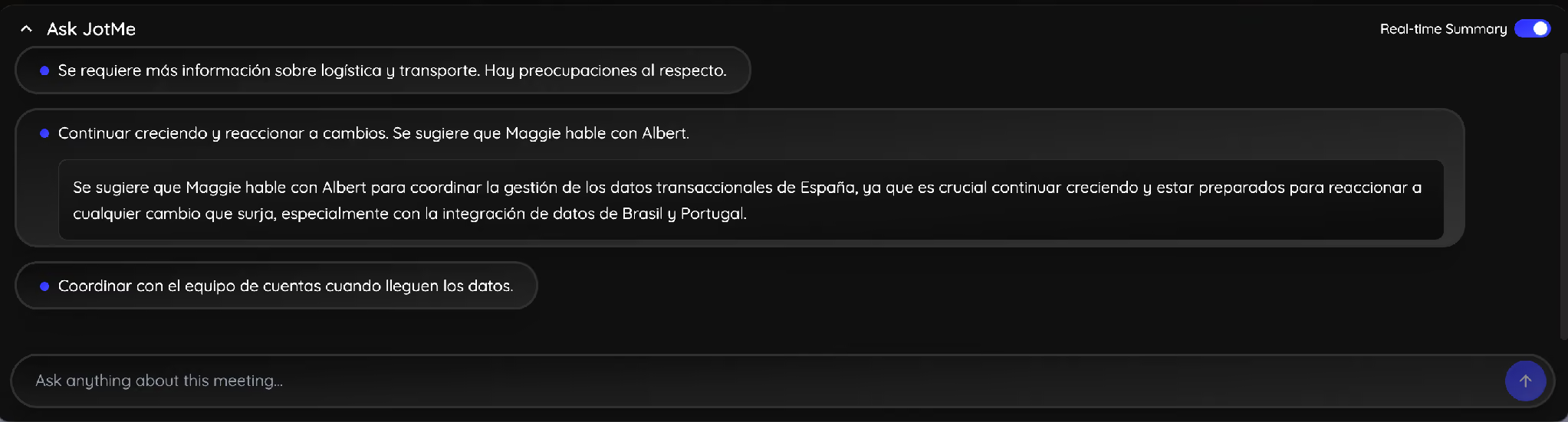
समर्थित लाइव बुलेट सुविधा बातचीत के दौरान मुख्य बिंदु दिखा सकती है और अनुवाद मिनट इस्तेमाल करती है। इस प्रदर्शन में टीम की बातचीत के साथ स्पेनिश सारांश दिखाया गया है। सारांश को अंतिम निर्णय का विकल्प मानने के बजाय मूल बात से मिलाएँ।
मीटिंग का अनुवाद करने के बाद क्या मिलता है?
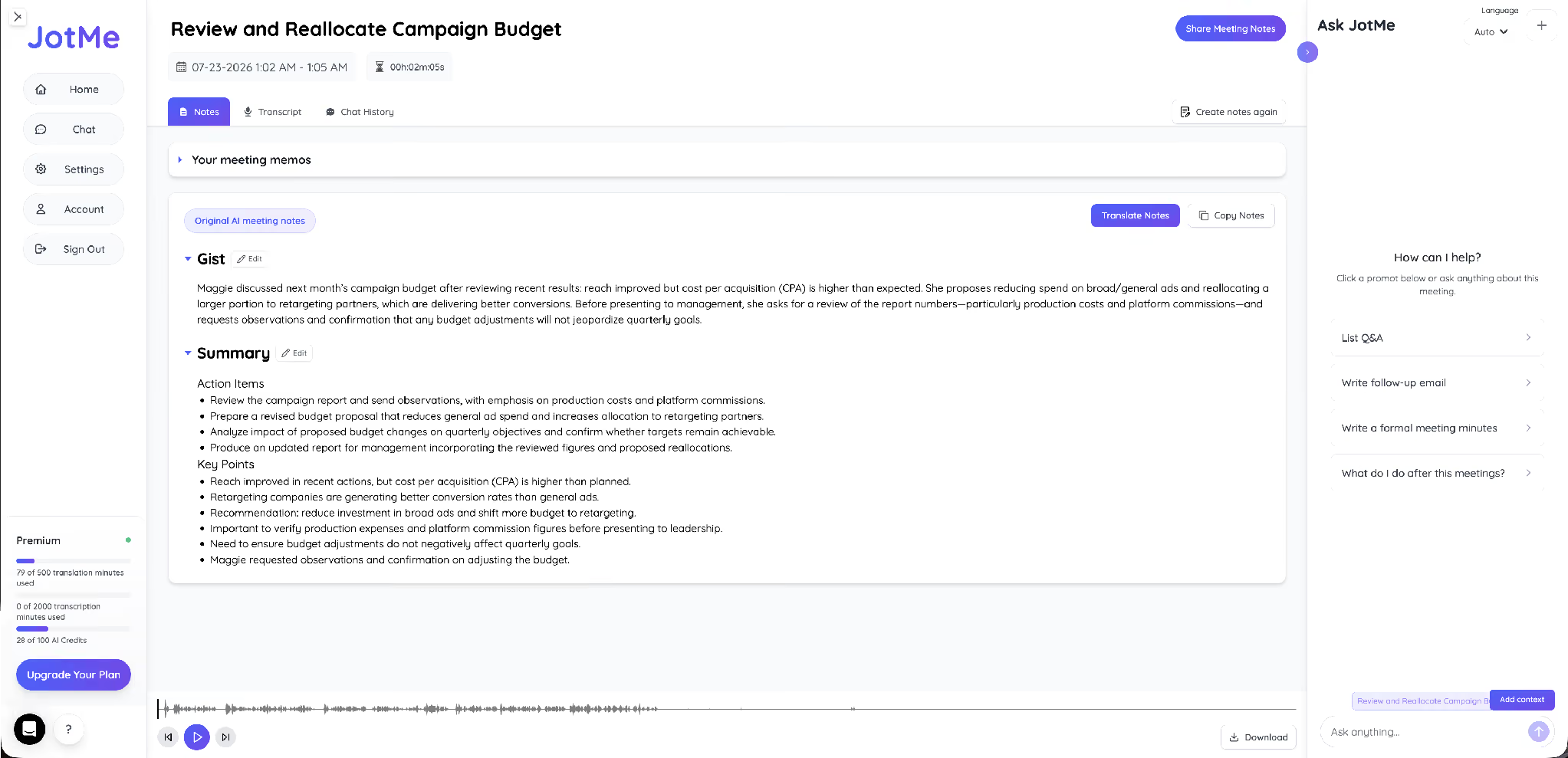
सेव सत्र में दोभाषी ट्रांसक्रिप्ट और उपलब्ध AI नोट्स देख सकते हैं। Gist, Summary, Action Items और Key Points जैसे हिस्से समीक्षा में मदद करते हैं। उदाहरण की बजट मीटिंग में पुनः आवंटन और फ़ॉलो-अप की ज़िम्मेदारियाँ दिखाई गई हैं। औपचारिक मिनट्स और टीम चैट अलग कार्रवाइयाँ हैं; सब अपने आप बनने की अपेक्षा न रखें।
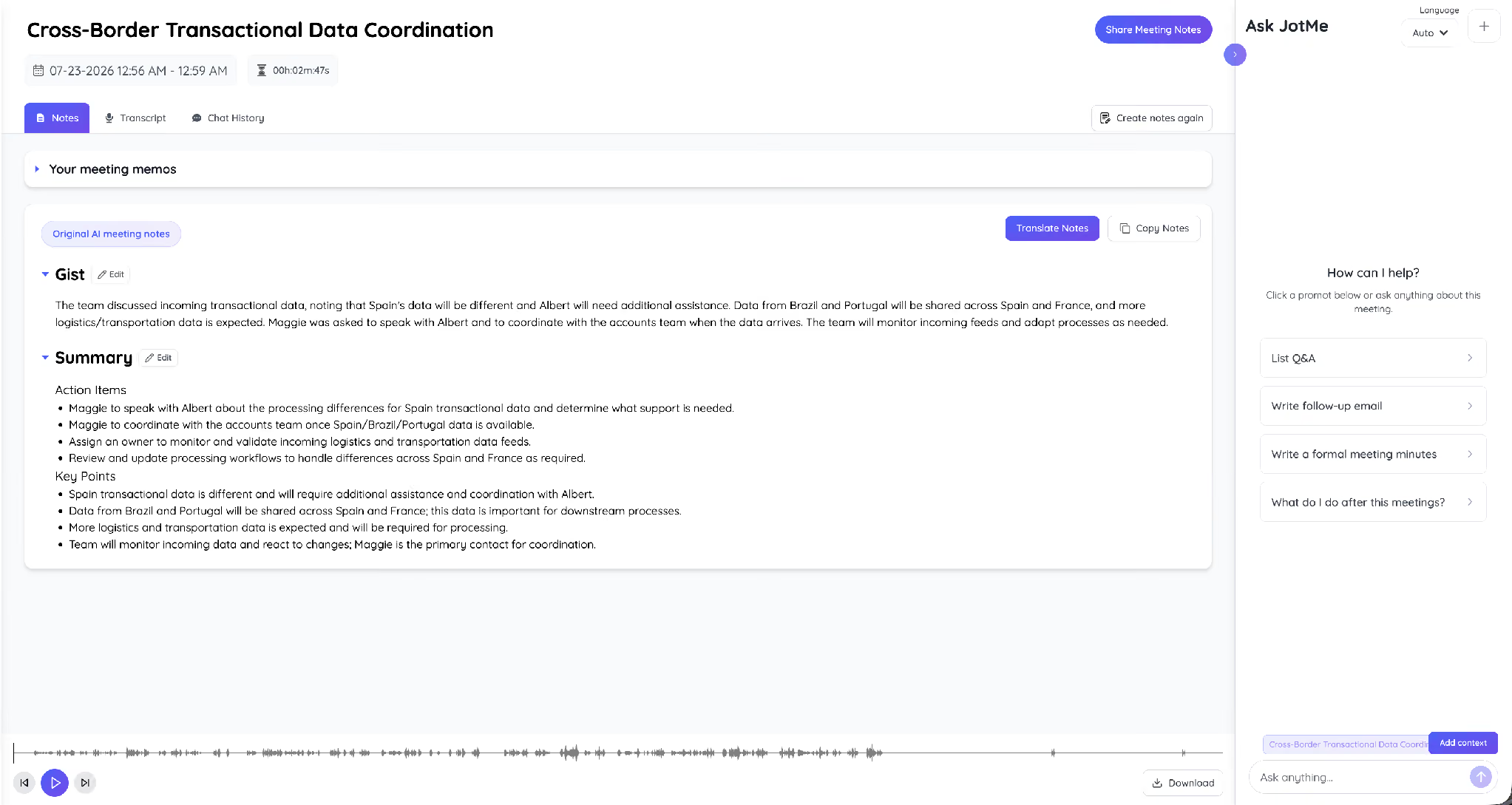
अंतरराष्ट्रीय मीटिंग के नोट्स में कार्य बिंदु और अगले कदम मिल सकते हैं। स्पेनिश पढ़ने वाली टीम मीटिंग के बाद इनका उपयोग कर सकती है; मूल ट्रांसक्रिप्ट से सही नाम, ज़िम्मेदार व्यक्ति और तारीख की पुष्टि करें।
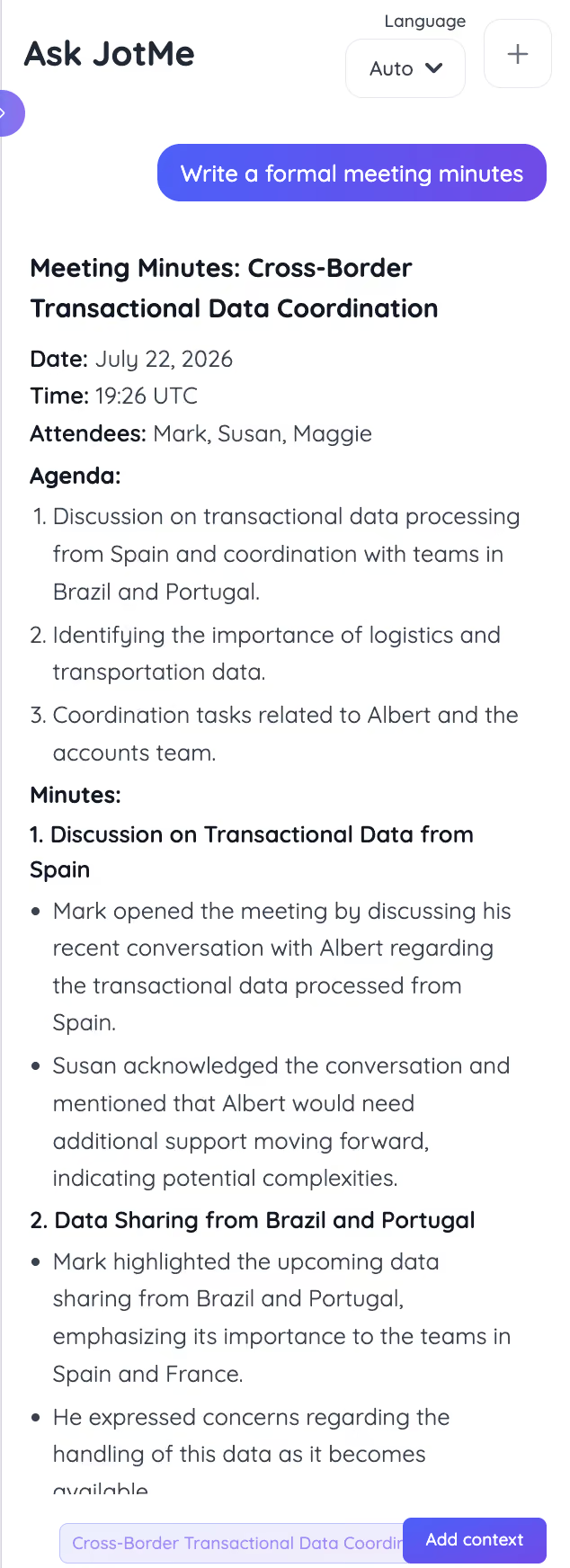
AI से तारीख, प्रतिभागी, एजेंडा और क्रमबद्ध चर्चा बिंदुओं वाला मिनट्स मसौदा माँग सकते हैं। उसे उपस्थित लोगों से जाँचवाएँ। मसौदा अपने आप आधिकारिक, कानूनी या बिना संपादन साझा करने योग्य रिकॉर्ड नहीं बनता।
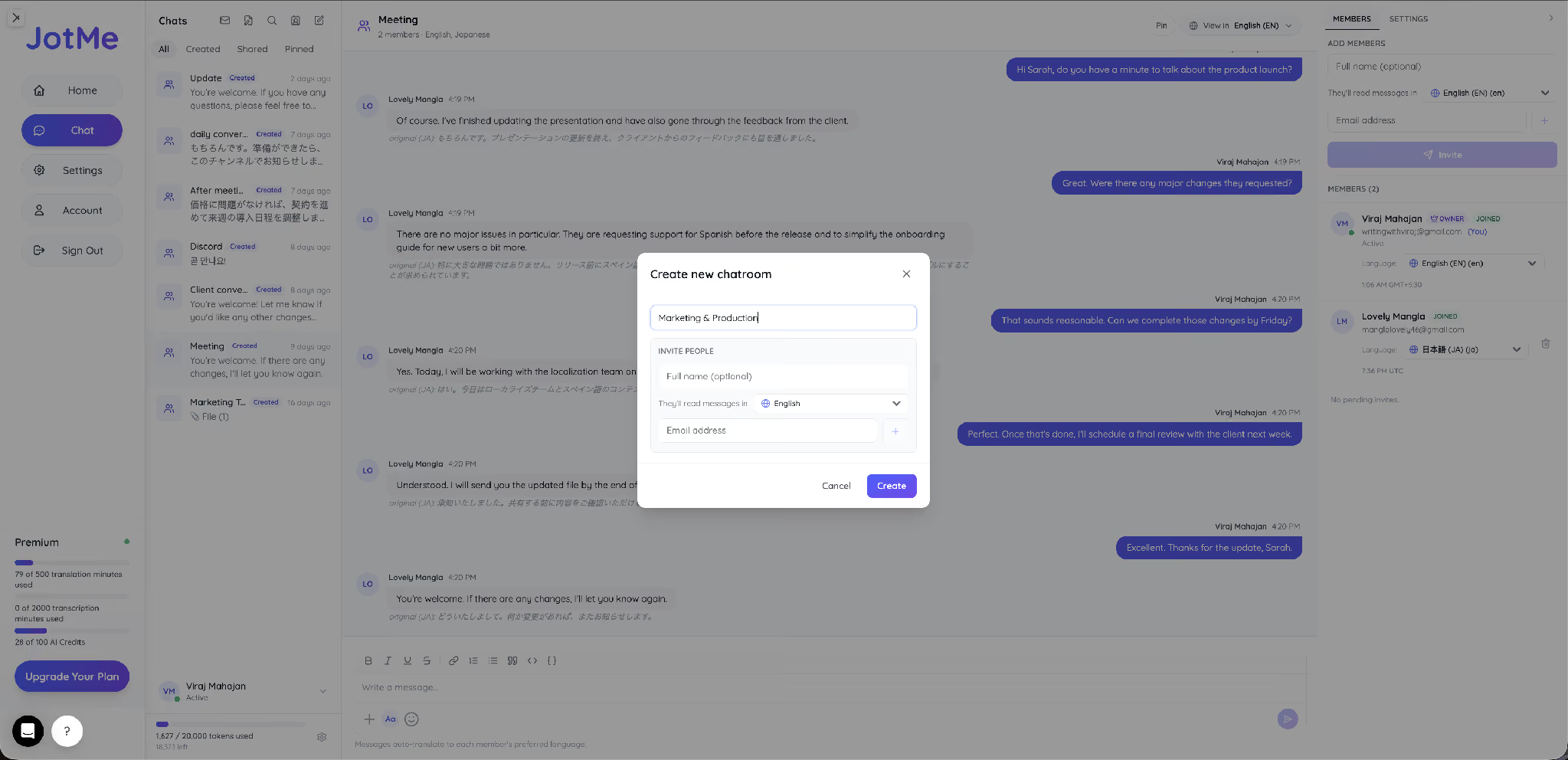
लिखित काम में JotMe Chat आने वाले संदेश हर सदस्य की पढ़ने की भाषा में अनुवाद करता है। अंग्रेज़ी और जापानी बोलने वाले सदस्य एक ही थ्रेड अपनी चुनी भाषा में पढ़ सकते हैं। मूल संदेश भी उपलब्ध रहता है।
क्या Google Meet और Zoom खुद व्यावसायिक मीटिंग का अनुवाद कर सकते हैं?
हाँ। दोनों में मूल अनुवाद सुविधाएँ हैं। उपलब्धता खाते, होस्ट, भाषा, डिवाइस और संगठन की सेटिंग पर निर्भर है। JotMe जैसे अलग प्लेटफ़ॉर्म का चयन तब करें जब उसकी प्रक्रिया आपकी ज़रूरत से मेल खाए, किसी सुविधा की गलत अनुपस्थिति के आधार पर नहीं।
Google Meet में अनुवादित कैप्शन और Speech Translation अलग हैं। कैप्शन पात्र Workspace संस्करणों में हैं; हर मामले में अलग Gemini ऐड-ऑन नहीं चाहिए। वर्तमान Speech Translation गाइड 63 भाषाएँ बताती है, जिनमें हिंदी और जापानी शामिल हैं। नवंबर की क्रमिक उपलब्धता खाते के अनुसार बदल सकती है। पात्र होस्ट और समय सीमा जाँचें। JotMe की अलग प्रक्रिया के लिए Google Meet पर JotMe और Google Meet में स्पेनिश से अंग्रेज़ी अनुवाद देखें।
Zoom में अनुवादित कैप्शन, नौ भाषाओं वाला AI Voice Translator और मानव दुभाषियों के भाषा चैनल अलग सुविधाएँ हैं। कैप्शन व वॉइस की लाइसेंस शर्तें अलग हैं। मानव दुभाषिया चैनल की क्लाउड रिकॉर्डिंग में अनुवाद भी रिकॉर्ड हो सकते हैं; स्थानीय रिकॉर्डिंग केवल सुनाई देने वाला ऑडियो लेती है। अलग विकल्प के रूप में Zoom मीटिंग में JotMe अनुवाद देखें। Zoom अपने अनुवादित कैप्शन का भी दस्तावेज़ देता है।
नीचे मुख्य प्रक्रियाओं की तुलना है। भाषा और आउटपुट की सूची संबंधित मोड के अनुसार देखें; कैप्शन की संख्या को आवाज़ आउटपुट की संख्या न मानें।
Microsoft वाली टीम के लिए Teams में अंग्रेज़ी से स्पेनिश अनुवाद की अलग JotMe प्रक्रिया देखें।
व्यावसायिक मीटिंग के लाइव अनुवाद का खर्च कितना है?
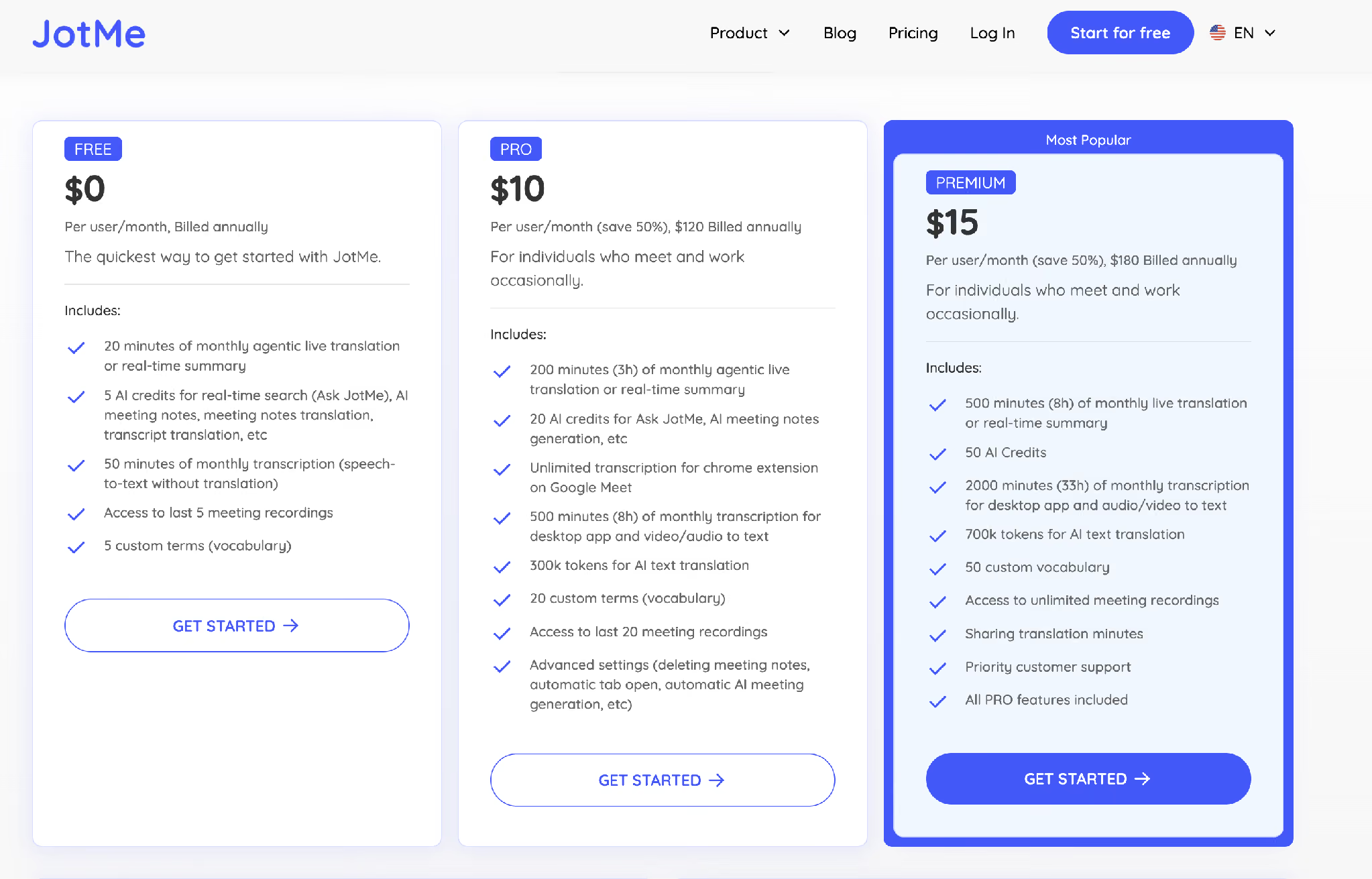
JotMe में उपलब्ध मुफ़्त सीमा से शुरुआत कर सकते हैं। सशुल्क मासिक और वार्षिक बिलिंग अलग हैं। Pro का सालाना बिलिंग वाला मासिक समकक्ष 10 अमेरिकी डॉलर और Premium का 15 अमेरिकी डॉलर बताया गया है; सीधे मासिक भुगतान की दर अलग है। रिकॉर्डिंग की पहुँच, अनुवाद मिनट और मॉडल की खपत जाँचें। आयोजन सेवा या दूसरे प्लेटफ़ॉर्म को हर परिस्थिति में अधिक महँगा न मानें; अपनी टीम और उपयोग के लिए वर्तमान कीमत देखें।
व्यावसायिक मीटिंग के लिए लाइव अनुवाद कैसे सेट करें?
पाँच चरणों से सेटअप शुरू कर सकते हैं। पहली बार ऑडियो अनुमति, डिवाइस और खाते की तैयारी के कारण समय बदल सकता है; महत्त्वपूर्ण कॉल से पहले नमूना जाँचें।
चरण 1: डेस्कटॉप पर JotMe खोलें और लाइव अनुवाद का नया सत्र तैयार करें।
चरण 2: बोली जाने वाली भाषा और उपयुक्त मॉडल चुनें। Premium Quality और Fast के भाषा, गति तथा मिनट खपत के अंतर देखें।
चरण 3: पढ़ने की लक्ष्य भाषा चुनें। अनुवादित आवाज़ के लिए अलग समर्थित वॉइस मोड और आने-जाने वाली आवाज़ का सेटअप जाँचें।
चरण 4: Zoom, Google Meet या Microsoft Teams कॉल से जुड़ें। JotMe में माइक्रोफ़ोन व सिस्टम ऑडियो पहुँच और लाइव सत्र चालू करें।
चरण 5: कॉल के बाद उपलब्ध मूल और अनुवादित ट्रांसक्रिप्ट तथा AI नोट्स की समीक्षा करें। मिनट्स मसौदे की पुष्टि करके उचित पहुँच के साथ साझा करें।
अगली बहुभाषी व्यावसायिक मीटिंग के लिए क्या चुनें?
संदर्भ, स्पष्ट वक्ता लेबल और जाँचने योग्य दोभाषी ट्रांसक्रिप्ट वाली प्रक्रिया चुनें। JotMe समर्थित ऑडियो सेटअप से Zoom, Meet और Teams के साथ चल सकता है। अपनी स्रोत भाषा, टेक्स्ट या आवाज़ आउटपुट और खाते की सीमा मिलाएँ। अगले नमूना सत्र में आज़माकर अपने वास्तविक काम के अनुसार तुलना करें।
अक्सर पूछे जाने वाले सवाल
क्या Google Meet में व्यावसायिक मीटिंग का मुफ़्त लाइव अनुवाद मिलता है?
केवल मुफ़्त व्यक्तिगत खाता होने से सभी अनुवाद सुविधाएँ नहीं मिलतीं। Google Meet के अनुवादित कैप्शन और Speech Translation की पात्रता अलग है। पात्र होस्ट की मीटिंग में प्रतिभागी उपलब्ध अनुवाद इस्तेमाल कर सकते हैं। हर स्थिति में अलग Gemini ऐड-ऑन अनिवार्य नहीं है; मौजूदा प्लान और होस्ट की पात्रता देखें। JotMe भी अपने अलग खाते और उपयोग सीमा के साथ विकल्प है।
स्पेनिश से अंग्रेज़ी में व्यावसायिक मीटिंग का अनुवाद करने का अच्छा तरीका क्या है?
ऐसी प्रक्रिया चुनें जिसमें स्पेनिश मूल पाठ, लाइव अंग्रेज़ी अनुवाद और बाद में जाँचने योग्य ट्रांसक्रिप्ट मिले। JotMe में समर्थित स्रोत मॉडल और टेक्स्ट लक्ष्य के साथ यह कर सकते हैं। नोट्स और स्टोरेज की सीमा अलग जाँचें; केवल भाषा विकल्पों की संख्या सटीकता तय नहीं करती।
व्यावसायिक मीटिंग का स्पेनिश अनुवाद कैसे करें?
बोली जाने वाली भाषा अंग्रेज़ी और पढ़ने की लक्ष्य भाषा स्पेनिश चुनें। JotMe के समर्थित लाइव मोड में मूल और अनुवाद देख सकते हैं। अनुवादित आवाज़ चाहिए तो अलग वॉइस मॉडल, समर्थित भाषा और ऑडियो रूटिंग सेट करें।
क्या Zoom में एक-साथ दुभाषिया सुविधा है?
हाँ। Zoom में मानव दुभाषियों के भाषा चैनल और AI Voice Translator अलग सुविधाएँ हैं। वर्तमान वॉइस गाइड में नौ भाषाएँ, पात्र ऐड-ऑन या ZoomMate और समर्थित डेस्कटॉप संस्करण की शर्त है। JotMe भी अलग AI वॉइस प्रक्रिया देता है; केवल मानव दुभाषिया ही एकमात्र Zoom विकल्प नहीं है।
JotMe में व्यावसायिक मीटिंग के लिए कितनी भाषाएँ मिलती हैं?
JotMe में टेक्स्ट अनुवाद के 200+ लक्ष्य विकल्प हैं। बोली जाने वाली भाषा की सूची Basic, Premium Quality और Fast मॉडल के अनुसार बदलती है। वॉइस-टू-वॉइस के Fast आउटपुट में 13 भाषाएँ हैं। इन्हें हर दिशा और हर मोड में समान उपलब्ध भाषा जोड़ियों की संख्या न मानें।
क्या मीटिंग के बाद अनुवादित ट्रांसक्रिप्ट मिल सकता है?
समर्थित सेव सत्र में मूल और अनुवादित ट्रांसक्रिप्ट देख सकते हैं। AI नोट्स और औपचारिक मिनट्स का मसौदा संबंधित कार्रवाई, स्टोरेज और क्रेडिट पर निर्भर है। साझा करने से पहले नाम, निर्णय, ज़िम्मेदार व्यक्ति और समय-सीमा जाँचें।
JotMe आज़माएँ
मीटिंग, इवेंट और रोज़मर्रा के काम के लिए सटीक अनुवाद—आपके संदर्भ को याद रखने वाली AI मेमोरी के साथ।


