





Teams में ट्रांसक्रिप्शन कैसे करें? लाइव बातचीत लिखने और सहेजने का तरीका


क्या Microsoft Teams की मीटिंग या ऑनलाइन कॉल में ऐसी परेशानी होती है?
- बातचीत के दौरान नोट्स लिखने की रफ़्तार पीछे छूट जाती है
- बाद में जानकारी देखनी है, लेकिन पूरी रिकॉर्डिंग दोबारा सुनना मुश्किल लगता है
- परिवार की बातचीत या पढ़ाई की बातें सहेजना चाहते हैं
- विदेशी दोस्तों के साथ हुई अंग्रेज़ी बातचीत दोबारा पढ़कर अभ्यास करना चाहते हैं
हाथ से नोट्स बनाना मेहनत का काम है और कुछ बातें छूट भी सकती हैं। ऐसे में Teams मीटिंग का लाइव ट्रांसक्रिप्ट बनाने वाला प्लेटफ़ॉर्म JotMe मदद कर सकता है।
JotMe सिर्फ़ ऑडियो को टेक्स्ट में नहीं बदलता, बल्कि AI से लाइव अनुवाद भी करता है। वह आसपास की बातचीत का संदर्भ लेकर अर्थ समझने में मदद करता है। नीचे दी गई स्थितियों में संदर्भ पहचान की गलतियाँ कम करने में उपयोगी हो सकता है, हालांकि सही परिणाम ऑडियो और सामग्री पर निर्भर करते हैं।
जहाँ पहचान की गलतियाँ हो सकती हैं, उनके उदाहरण
- तेज़ रफ़्तार वाली अंग्रेज़ी या जापानी बातचीत
- मुश्किल तकनीकी शब्द और संक्षिप्त रूप
- नामों और खास संज्ञाओं में भ्रम
इससे परिवार की बातचीत, पढ़ाई और रोज़मर्रा की बातचीत के रिकॉर्ड तैयार करने में भी मदद मिल सकती है।
रोज़मर्रा के जीवन में Teams ट्रांसक्रिप्शन के इस्तेमाल
- ऑनलाइन अंग्रेज़ी कक्षा की दोहराई: उच्चारण और शब्दावली की बातें दोबारा देखें। ट्रांसक्रिप्ट पढ़कर सुनी हुई बात समझने का अभ्यास करें।
- बच्चों की कक्षा के नोट्स: शिक्षक के निर्देश और ध्यान देने वाली बातें सहेजें, ताकि घर पर दोहराने और अभ्यास करने में मदद मिले।
- बुज़ुर्ग परिजनों को बातचीत समझने में मदद: सुनने में दिक्कत हो तो कंप्यूटर पर हो रही कॉल की बातें कैप्शन में पढ़ी जा सकती हैं। बातचीत का रिकॉर्ड भी रखें।
- बुक क्लब या अध्ययन समूह के नोट्स: किताब पर राय और चर्चा को टेक्स्ट में सहेजें। बाद में मुख्य बातें समेटना आसान होता है।
JotMe आसानी से इंस्टॉल करें और क्रेडिट कार्ड दिए बिना मुफ़्त योजना आज़माएँ। अपनी अगली Teams मीटिंग के लिए उपलब्ध फ़ीचर देखें।
JotMe के इस्तेमाल: रोज़ की पढ़ाई से लेकर बातचीत में मदद तक
केवल अलग-अलग वाक्यों का अनुवाद करने पर कभी-कभी पूरी बातचीत का संबंध और संदर्भ छूट सकता है। इससे बारीक अर्थ समझने में दिक्कत हो सकती है।
JotMe आसपास की बातों का संदर्भ लेकर अनुवाद करता है, ताकि बातचीत का आशय समझने और स्वाभाविक भाषा में जानकारी साझा करने में मदद मिले। तकनीकी काम में भी संदर्भ उपयोगी है, लेकिन ज़रूरी जानकारी की जाँच करें।
JotMe काम के अलावा ऑनलाइन पढ़ाई और परिवार की बातचीत में भी उपयोगी हो सकता है। नीचे ऑनलाइन अंग्रेज़ी कक्षा की दोहराई का एक उदाहरण है।
ऑनलाइन अंग्रेज़ी कक्षा की दोहराई
मूल लेख के उदाहरण में कही गई अंग्रेज़ी बात
x: I thought the lesson was really helpful.
y: But I made some mistakes with pronunciation.
z: I want to practice those words again tomorrow.
मूल उदाहरण में ऑडियो पहचान की गलतियाँ
x: I fought the lesson was really helpful.
y: But I made some steaks with pronunciation.
z: I want to practice those works again tomorrow.
→ अलग-अलग पढ़ने पर इन गलत शब्दों से अर्थ बदल जाता है और भ्रम हो सकता है।
मूल उदाहरण का शाब्दिक जापानी अनुवाद और हिन्दी अर्थ
x: 私はその授業と戦ったのは本当に役立ちました。 (हिन्दी अर्थ: मैंने उस कक्षा से लड़ाई की, वह बहुत उपयोगी थी।)
y: しかし私は発音でいくつかステーキを作りました。 (हिन्दी अर्थ: लेकिन मैंने उच्चारण में कुछ स्टेक बनाए।)
z: 明日またそれらの仕事を練習したいです。 (हिन्दी अर्थ: मैं कल फिर उन कामों का अभ्यास करना चाहता हूँ।)
→ पहचान की गलतियाँ वैसे ही अनुवाद में आ जाने से पढ़ाई की दोहराई में मदद नहीं मिलती।
मूल लेख में JotMe का संदर्भ लेकर सुधारा गया उदाहरण
x+y+z: 今日のレッスンはとても役に立ったと思います。ただ発音でいくつか間違いをしたので、明日またその単語を練習したいです。 हिन्दी अर्थ: मुझे लगा कि आज की कक्षा बहुत उपयोगी थी। लेकिन उच्चारण में मुझसे कुछ गलतियाँ हुईं, इसलिए मैं कल फिर उन शब्दों का अभ्यास करना चाहता हूँ।
→ मूल उदाहरण “fought → thought”, “steaks → mistakes” और “works → words” के सुधार दिखाता है। यह इस स्थानीयकरण के दौरान किया गया नया परीक्षण नहीं है और हर सत्र में ऐसे परिणाम मिलने की गारंटी नहीं देता।
स्क्रीन पर देखें: Teams का ट्रांसक्रिप्ट कैसे सहेजें
यहाँ JotMe से Teams मीटिंग के दौरान लाइव ट्रांसक्रिप्ट बनाने और सहेजने के चरण बताए गए हैं।
1. Teams ट्रांसक्रिप्शन शुरू करने के दो चरण
① पहले JotMe ऐप डाउनलोड और इंस्टॉल करें
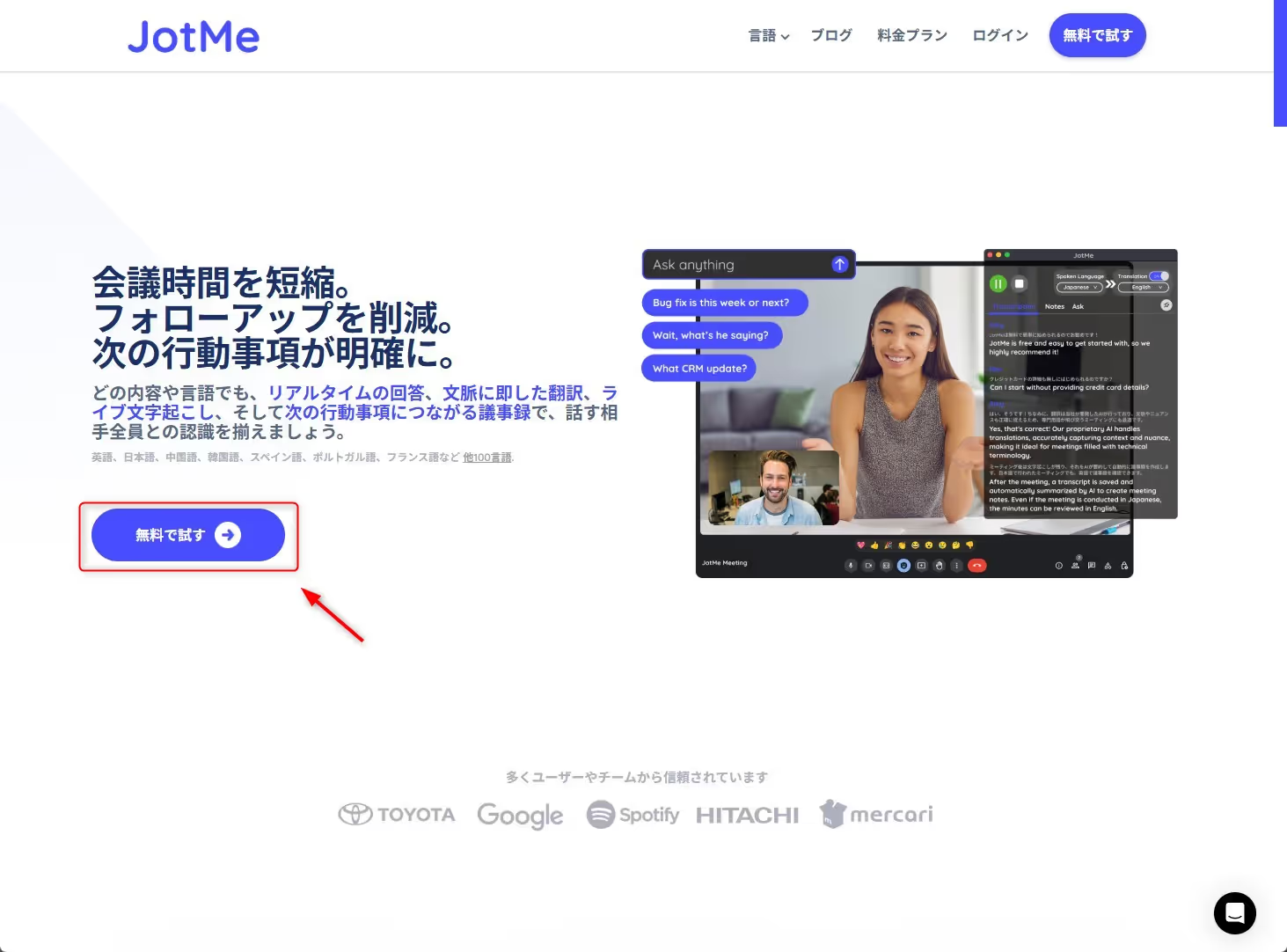
1. JotMe की आधिकारिक वेबसाइट खोलें और मुफ़्त आज़माने वाला बटन चुनें।
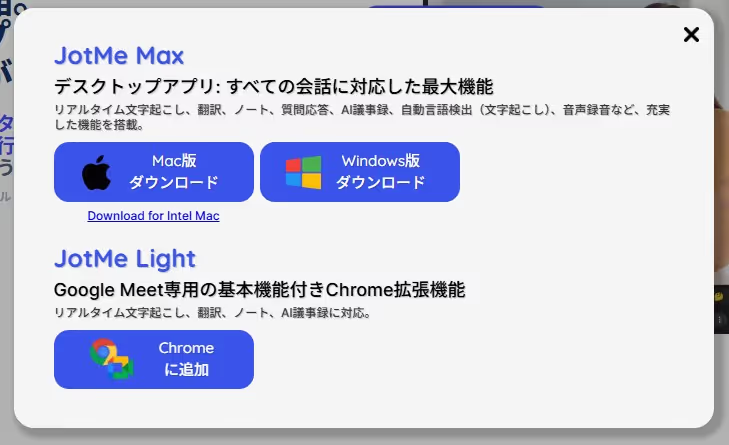
2. अपने कंप्यूटर के लिए ऐप डाउनलोड करें। लेखक ने Windows डेस्कटॉप ऐप इस्तेमाल किया है। Mac के लिए यहाँ निर्देश देखें; Intel Mac का लिंक यहाँ है। लिंक चुनते ही Mac फ़ाइल डाउनलोड हो सकती है।
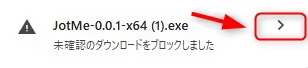
3. Windows ब्राउज़र में डाउनलोड की चेतावनी दिखे तो डाउनलोड की जानकारी खोलें और जाँचें कि फ़ाइल JotMe की आधिकारिक वेबसाइट से आई है।
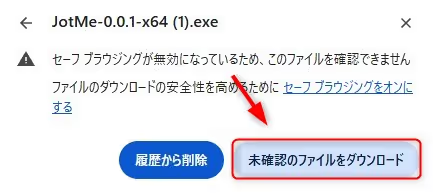
4. आधिकारिक डाउनलोड और फ़ाइल की जानकारी की पुष्टि के बाद ब्राउज़र में उपलब्ध डाउनलोड विकल्प चुनें। डाउनलोड पूरा होने पर ऐप इंस्टॉल करें।
5. JotMe ऐप खोलें। लेख के जापानी इंटरफ़ेस वाले उदाहरण में भाषा बदलने के लिए ऊपर दाईं ओर जापानी चुनें।
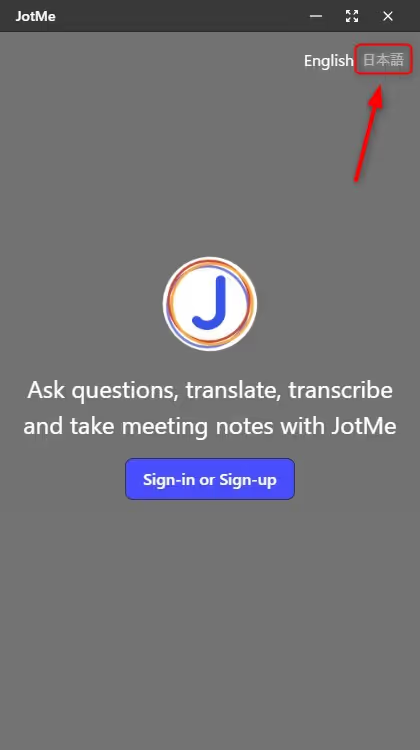
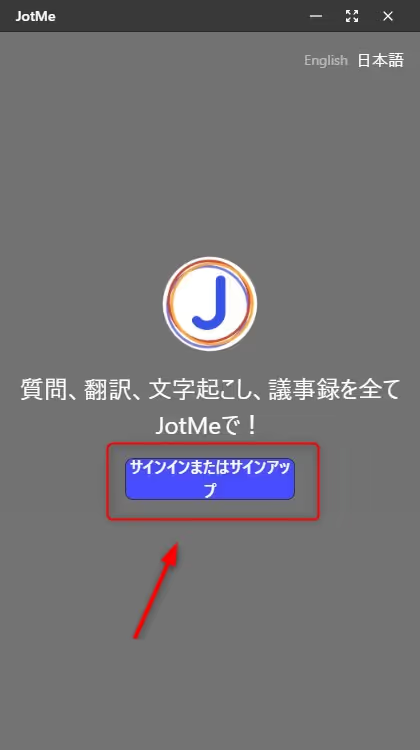
6. साइन इन या साइन अप चुनें।
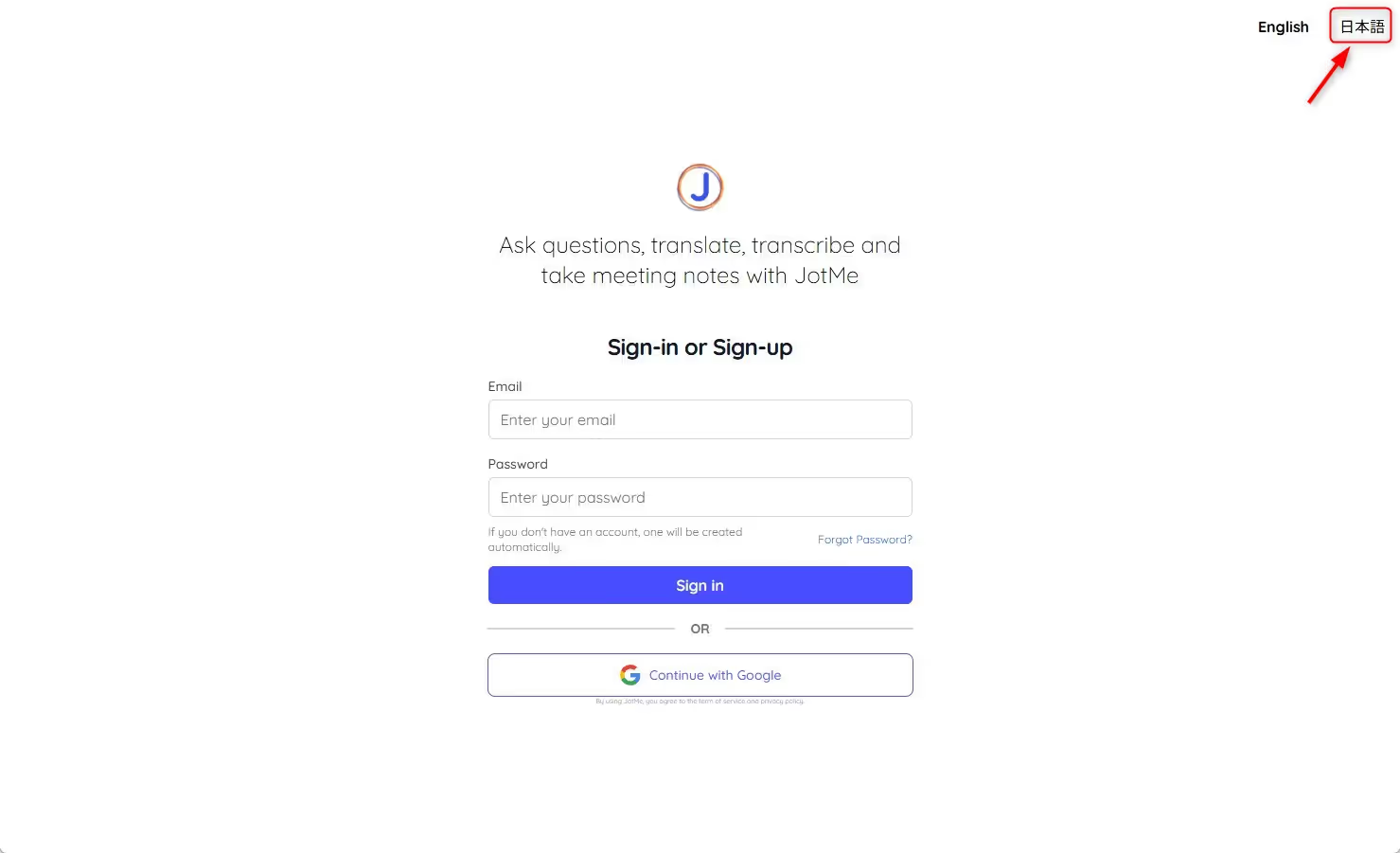
7. ब्राउज़र खुलने पर इस जापानी उदाहरण की तरह ऊपर दाईं ओर जापानी भाषा चुन सकते हैं।
8. खाता बनाएँ।
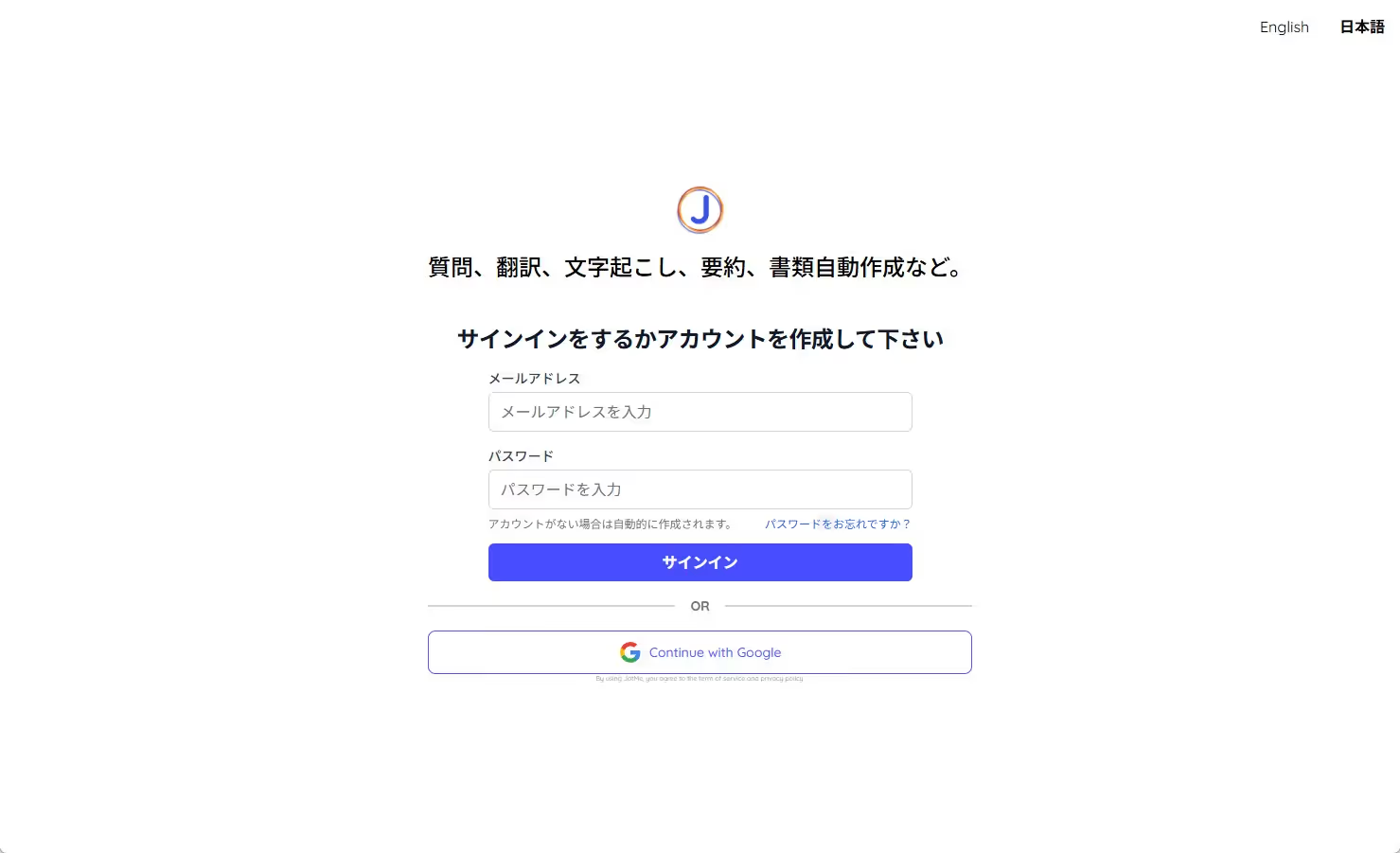
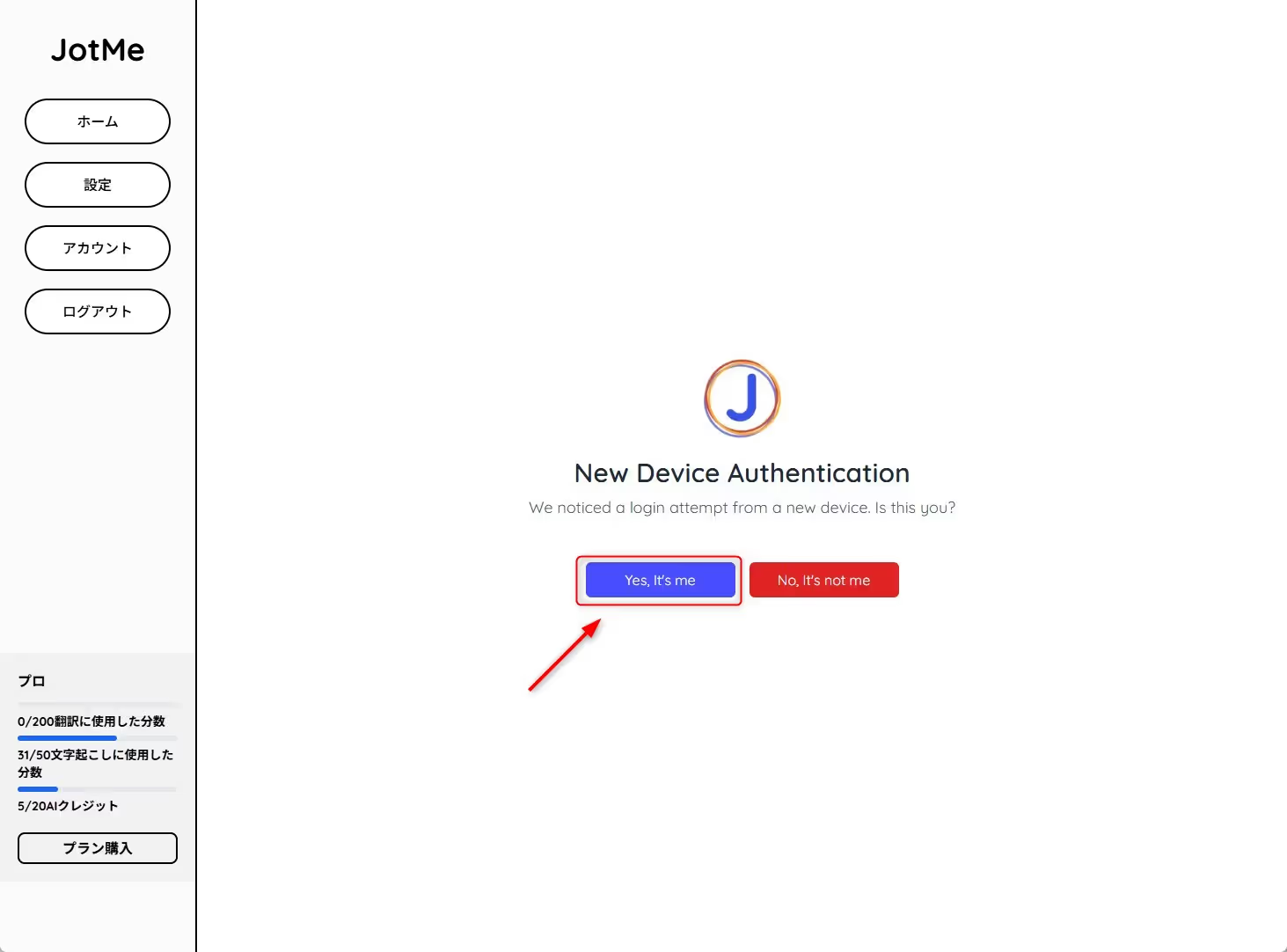
9. JotMe की स्क्रीन खुलेगी। अपना नया डिवाइस पहचानने के लिए “Yes, It’s me” चुनें।
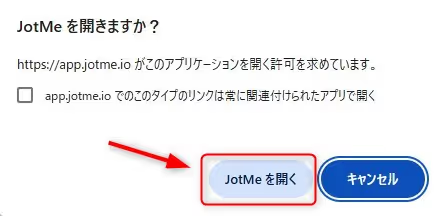
10. ब्राउज़र JotMe खोलने की अनुमति माँगे तो JotMe खोलने वाला विकल्प चुनें। डेस्कटॉप ऐप खुल जाएगा।
② Teams में बोली जाने वाली भाषा चुनें
1. Teams शुरू करें और JotMe ऐप भी खोलें।
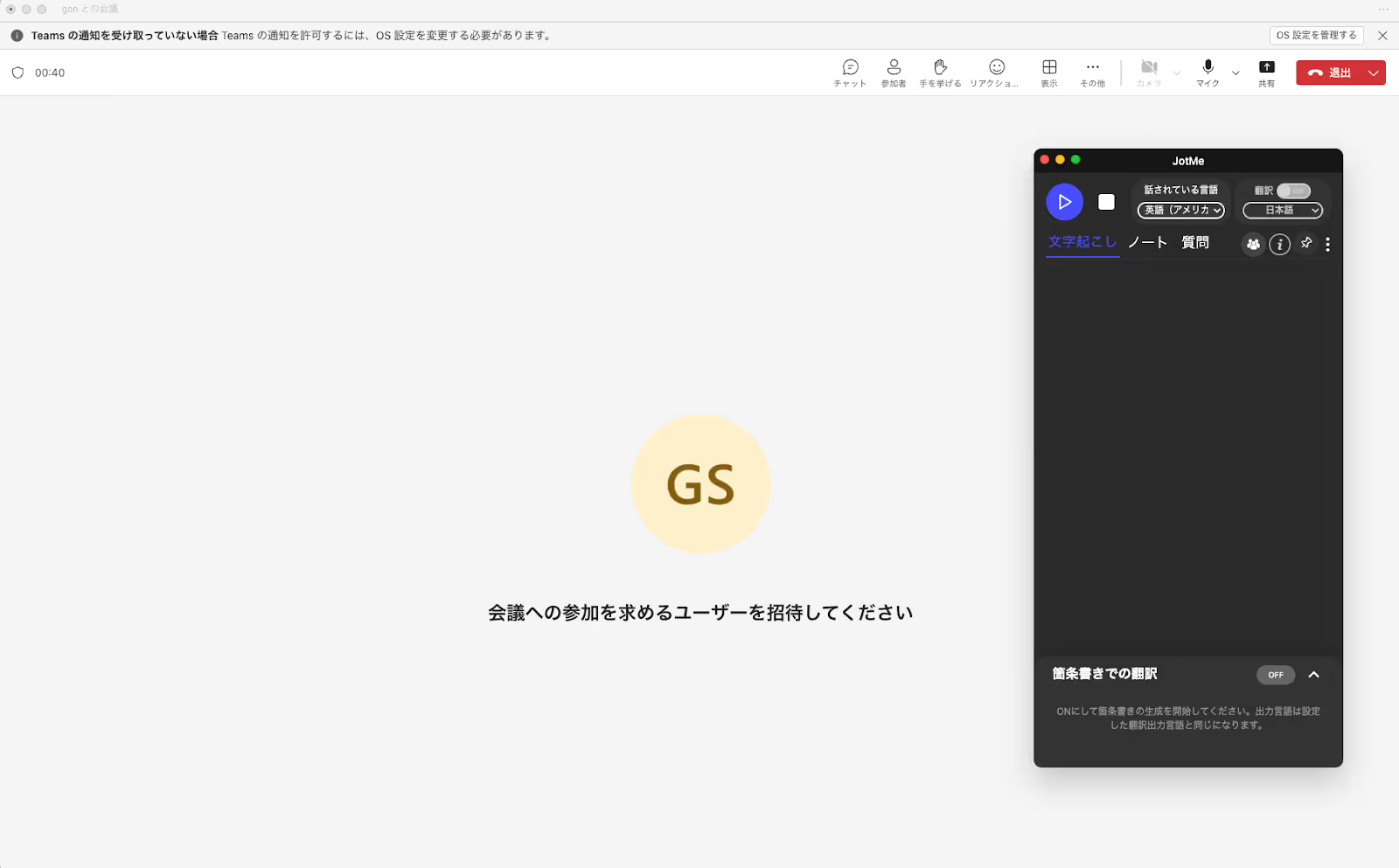
2. बोली जाने वाली भाषा की सेटिंग में मीटिंग की भाषा चुनें।
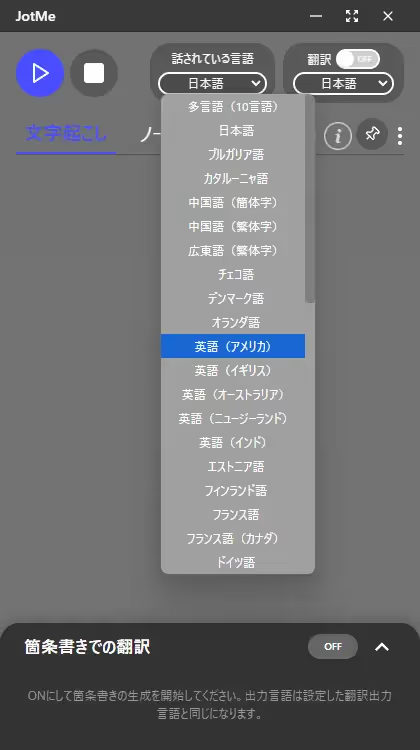
3. अनुवाद चाहिए तो अनुवाद चालू करें और जिस भाषा में पढ़ना चाहते हैं उसे चुनें। बातचीत का लाइव अनुवाद दिखेगा। मीटिंग के बाद ट्रांसक्रिप्ट का अनुवाद भी कर सकते हैं।
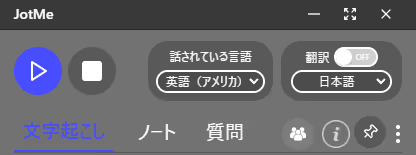
4. मीटिंग शुरू होने पर चलाने वाला बटन दबाकर ऑडियो लेना और ट्रांसक्रिप्शन शुरू करें। ऑडियो रिकॉर्डिंग सहेजनी है तो डेस्कटॉप रिकॉर्डिंग विकल्प और योजना की सीमा जाँचें।
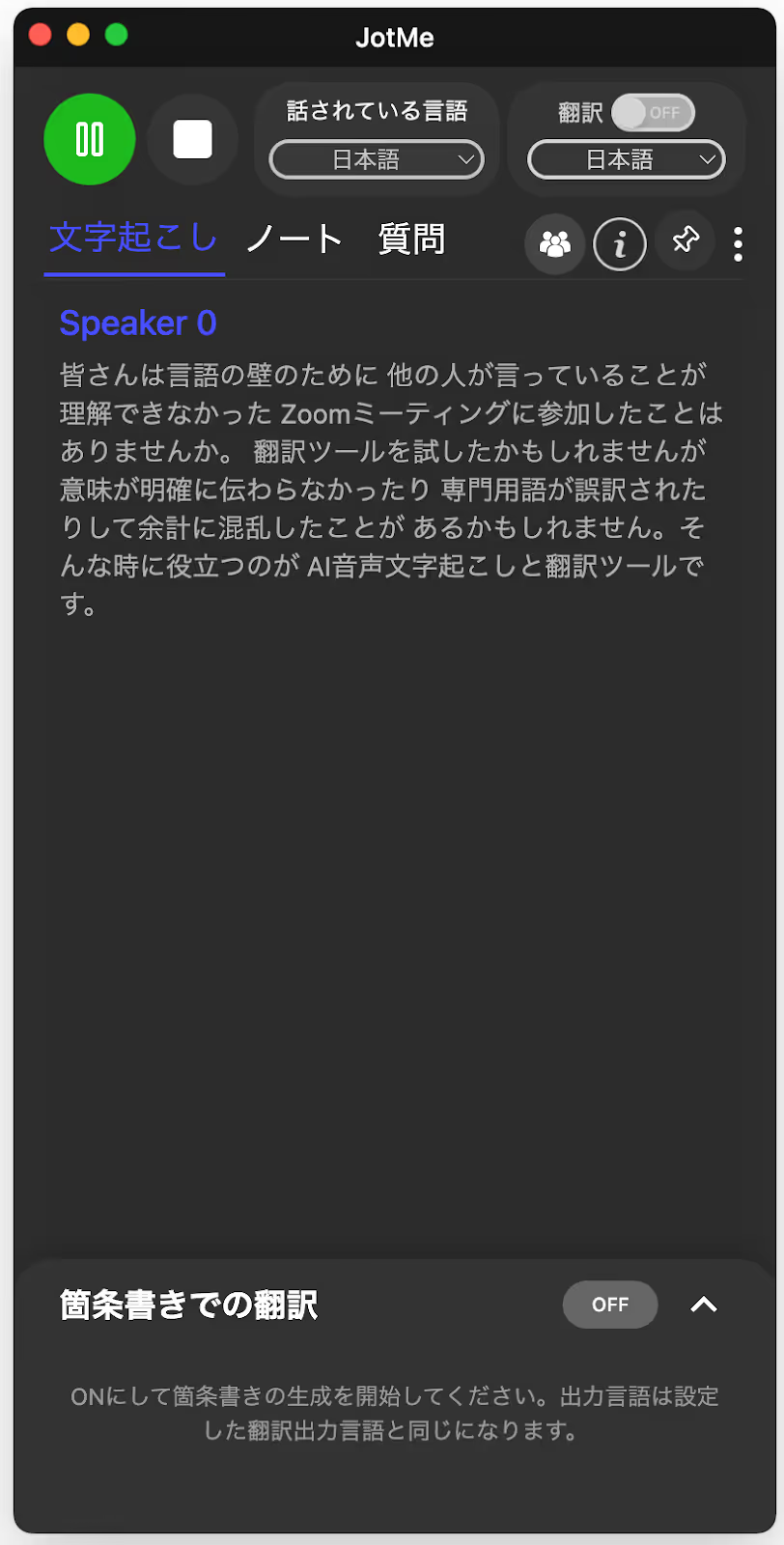
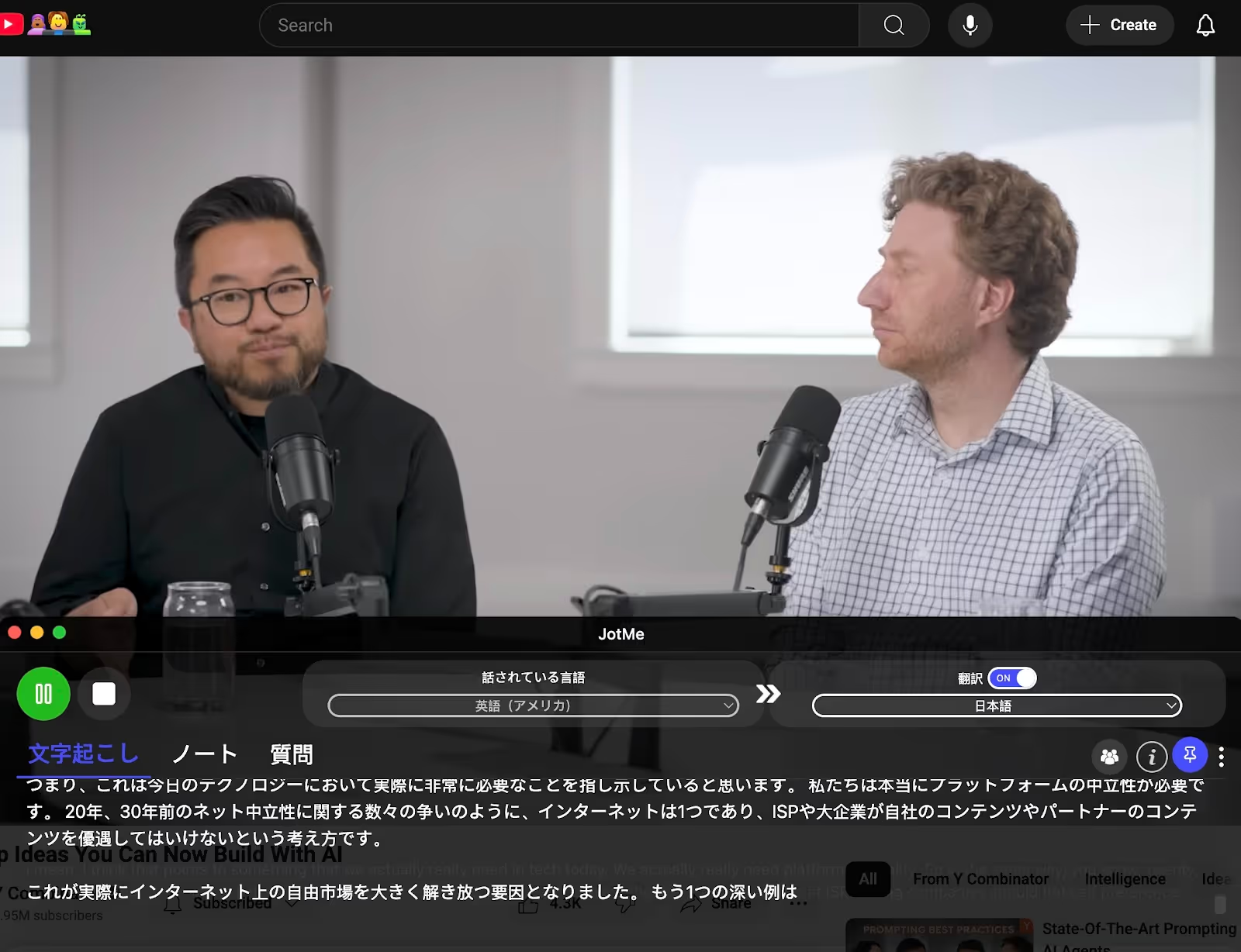
5. Teams के ऊपर JotMe की विंडो रखकर लाइव ट्रांसक्रिप्ट पढ़ें।
JotMe की विंडो स्क्रीन के नीचे रखने से जापानी कैप्शन की तरह पढ़ना आसान हो सकता है।
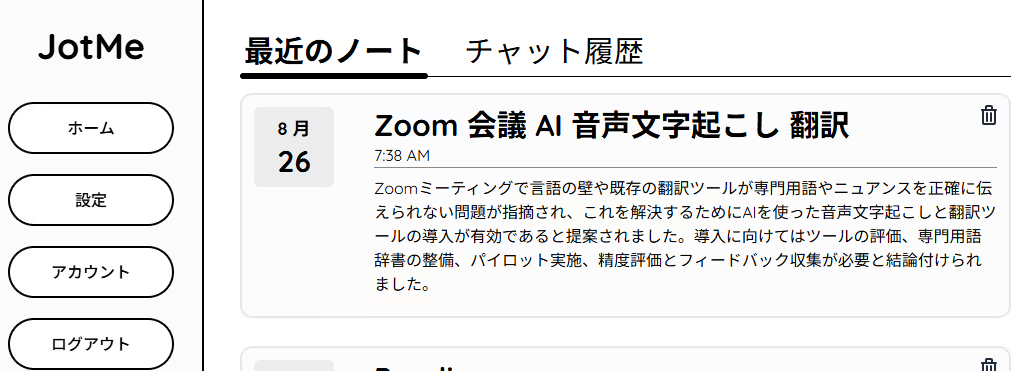
6. मीटिंग खत्म होने पर रोकने वाला बटन दबाएँ और JotMe डैशबोर्ड में सहेजा रिकॉर्ड खोलें।
सहेजे गए नोट्स में मीटिंग की तारीख, समय और बातचीत के आधार पर बना शीर्षक दिखता है।
7. नोट खोलें और ट्रांसक्रिप्ट वाला टैब चुनकर मीटिंग की लिखित बातचीत देखें।
ऑडियो रिकॉर्डिंग सहेजी गई हो तो नीचे के प्ले बटन से सुनते हुए ट्रांसक्रिप्ट जाँच सकते हैं।
इस तरह समर्थित डेस्कटॉप रिकॉर्डिंग विकल्प में मीटिंग का ऑडियो और ट्रांसक्रिप्ट साथ सहेज सकते हैं।
इससे बाद में बात दोबारा देखना और संबंधित लोगों से साझा करना आसान होता है।
2. JotMe के उपयोगी ट्रांसक्रिप्शन फ़ीचर
JotMe में ट्रांसक्रिप्शन के साथ अन्य फ़ीचर भी हैं। Teams, दूसरे मीटिंग टूल और समर्थित आमने-सामने की बातचीत के लिए उपयुक्त ऐप चुनें। डिवाइस के अनुसार फ़ीचर अलग हैं।
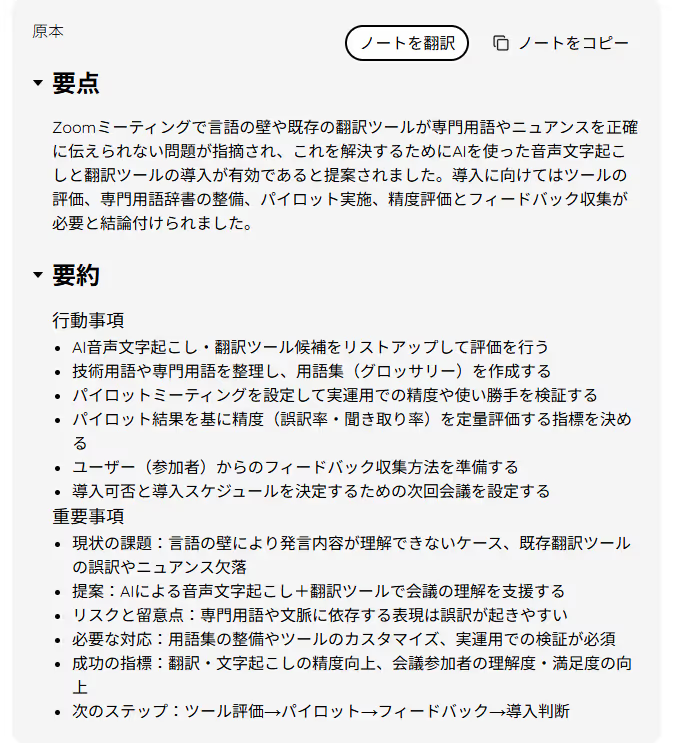
AI से मुख्य बिंदुओं वाले मीटिंग नोट्स बनाएँ
AI बातचीत से मुख्य बिंदु निकालकर सूची में व्यवस्थित कर सकता है। मीटिंग के दौरान सारांश देखकर भी चर्चा समझने में मदद मिलती है।
दूसरी भाषा की मीटिंग में अनुवाद और सारांश साथ इस्तेमाल करके जटिल बातों को व्यवस्थित करना और नोट्स तैयार करना आसान हो सकता है।
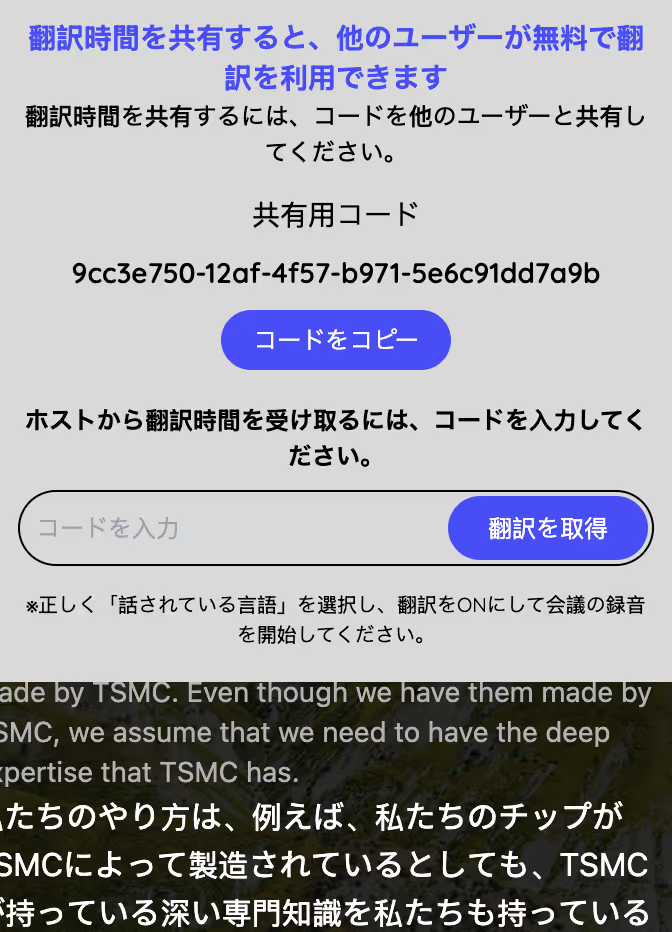
अनुवाद और ट्रांसक्रिप्ट साझा करें
JotMe के साझा करने वाले आइकन से उपलब्ध साझा विकल्प खोलें।
लाइव अनुवाद साझा करने में अतिथि होस्ट के उपलब्ध साझा मिनट इस्तेमाल कर सकते हैं। अतिथि को लिंक या QR कोड से अनूदित कैप्शन मिलते हैं; समर्थित Fast भाषाओं में आवाज़ भी मिल सकती है।
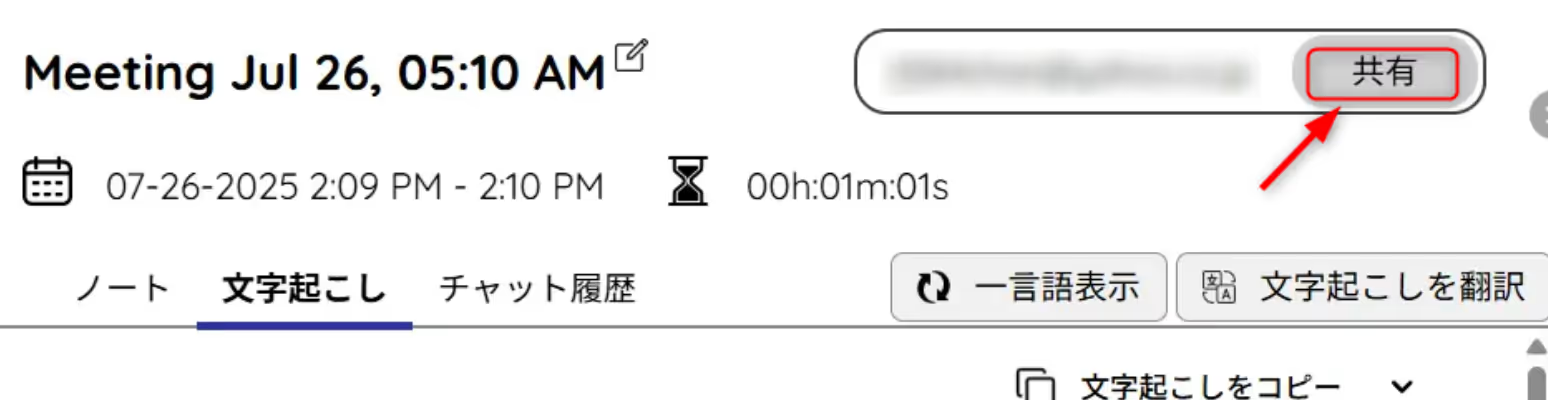
मीटिंग के बाद डैशबोर्ड में ईमेल पता देकर रिकॉर्ड साझा कर सकते हैं।
3. ट्रांसक्रिप्शन के अलावा JotMe के अन्य उपयोगी फ़ीचर
Teams के ट्रांसक्रिप्शन के अलावा JotMe में मीटिंग का काम आसान बनाने वाले फ़ीचर भी हैं।
1) कई भाषाओं में लाइव अनुवाद
जापानी के साथ अंग्रेज़ी, चीनी और कोरियाई जैसी समर्थित भाषाओं में JotMe अंतरराष्ट्रीय और विदेशी सहकर्मियों की बैठकों में काम आ सकता है। अलग JotMe विंडो में लाइव अनूदित कैप्शन से बातचीत समझने में मदद मिलती है।
विस्तार से जानें: लाइव अनुवाद कैसे करें
2) Teams और YouTube लाइव जैसे वीडियो के कैप्शन पढ़ें
Teams के अलावा YouTube या रिकॉर्ड किए वीडियो का ऑडियो लेते हुए लाइव कैप्शन पढ़ें। प्रशिक्षण या रिकॉर्ड किए कार्यक्रम देखते समय JotMe की विंडो में अनुवाद पढ़ सकते हैं।
विस्तार से जानें: जापानी कैप्शन कैसे दिखाएँ
निष्कर्ष: Teams मीटिंग का ट्रांसक्रिप्ट सहेजने के लिए JotMe आज़माएँ
JotMe से मीटिंग की बातचीत का लाइव ट्रांसक्रिप्ट बनाएँ, उसे सहेजें, व्यवस्थित करें और साझा करें।
- अपने आप ट्रांसक्रिप्शन से नोट्स लेने का काम कम करें
- समर्थित डेस्कटॉप रिकॉर्डिंग के साथ सहेजकर बाद में बात दोबारा देखें
- मीटिंग के बाद सारांश और कार्यवृत्त तैयार करने में भी मदद
- ऐप इंस्टॉल करें और मुफ़्त प्लान की सीमा में शुरू करें
👉JotMe की वेबसाइट से मुफ़्त ट्रांसक्रिप्शन शुरू करें
सवाल-जवाब
प्रश्न 1. क्या Teams का ट्रांसक्रिप्ट मुफ़्त में सहेजा जा सकता है?
हाँ। JotMe के मुफ़्त प्लान की उपलब्ध सीमा में Teams ऑडियो का ट्रांसक्रिप्शन आज़मा सकते हैं। लंबे सत्र, रिकॉर्डिंग और दूसरी सुविधाओं की उपलब्धता अपने मौजूदा प्लान में देखें। पुराने JotMe Max नाम को वर्तमान प्लान की शर्तों का प्रमाण न मानें।
प्रश्न 2. क्या Teams में कोई खास सेटिंग करनी होगी?
JotMe के डेस्कटॉप ऐप में ज़रूरी माइक्रोफ़ोन और सिस्टम ऑडियो की अनुमति दें, फिर ट्रांसक्रिप्शन शुरू करें। वह आपके कंप्यूटर पर चल रहे Teams ऑडियो को कैप्चर करता है। अपने संगठन की अनुमति और नीतियों का पालन करें।
सवाल 3. क्या अलग-अलग भाषाओं की मीटिंग में इस्तेमाल कर सकते हैं?
हाँ। उपलब्ध बोली जाने वाली भाषाएँ चुने गए पहचान मॉडल पर निर्भर हैं। लेख की पुरानी 45-विकल्प सूची में बुल्गारियाई, कातालान, सरलीकृत और पारंपरिक चीनी, कैंटोनीज़, चेक, डेनिश, डच, अंग्रेज़ी के अमेरिकी, ब्रिटिश, ऑस्ट्रेलियाई, न्यूज़ीलैंड और भारतीय रूप, एस्टोनियाई, फ़िनिश, कनाडाई फ़्रेंच, स्विस जर्मन, यूनानी, हिंदी, हंगेरियाई, इंडोनेशियाई, इतालवी, जापानी, कोरियाई, लातवियाई, लिथुआनियाई, मलय, फ़्लेमिश, नॉर्वेजियाई, पोलिश, पुर्तगाली तथा उसके ब्राज़ीली और पुर्तगाली रूप, रोमानियाई, रूसी, स्लोवाक, स्पेनिश और लैटिन अमेरिकी स्पेनिश, स्वीडिश, थाई, तुर्की, यूक्रेनी और वियतनामी शामिल थे। वर्तमान स्रोत पहचान मॉडल के अनुसार अलग है; प्राथमिक भाषा दस्तावेज़ में Basic के 104 और Premium के 145 स्रोत विकल्प हैं। 200+ विकल्प Basic/Premium लाइव कैप्शन के लक्ष्य हैं; अलग टेक्स्ट और फ़ाइल अनुवाद की सूची 100+ है। Fast आवाज़ और साझा Fast कैप्शन के लिए 13 आउटपुट भाषाएँ हैं।
सवाल 4. मीटिंग के बाद ट्रांसक्रिप्ट कहाँ मिलता है?
सहेजी गई मीटिंग का ट्रांसक्रिप्ट JotMe डैशबोर्ड में देखें, कॉपी करें या डाउनलोड करें। उपलब्धता आपके स्टोरेज विकल्प और प्लान की पहुँच पर निर्भर है। ज़रूरत पर उपलब्ध AI क्रेडिट में सारांश बनाएँ।
प्रश्न 5. क्या इससे आंतरिक मीटिंग के कार्यवृत्त तैयार किए जा सकते हैं?
हाँ। JotMe बातचीत का लाइव ट्रांसक्रिप्शन करता है और वक्ताओं के लेबल दिखाता है। बाद में मीटिंग नोट्स बनाएँ, मुख्य बिंदु निकालें और चर्चा को विषयों के अनुसार व्यवस्थित करें। इससे नोट्स तैयार करने में मदद मिलती है; ज़रूरी बात मूल ऑडियो से जाँच सकते हैं।
प्रश्न 6. क्या इसे क्लाइंट से हुई बातचीत के रिकॉर्ड के रूप में इस्तेमाल कर सकते हैं?
हाँ। Teams पर सेल्स या सपोर्ट की बातचीत को JotMe से कैप्चर और सहेज सकते हैं। बाद में जानकारी जाँचने और टीम के साथ साझा करने के लिए रिकॉर्ड उपयोगी है। रिकॉर्डिंग और साझा करने के लिए लागू अनुमति और संगठन की नीति का पालन करें।
प्रश्न 7. क्या अलग-अलग देशों की टीम के साथ अंग्रेज़ी मीटिंग में इस्तेमाल कर सकते हैं?
हाँ। JotMe बातचीत का जापानी या अंग्रेज़ी में लाइव अनुवाद दिखा और सहेज सकता है। समर्थित भाषा तथा योजना के अनुसार अनुवाद चुनें, ताकि बहुभाषी टीम बातचीत समझ सके।
प्रश्न 8. क्या प्रेस कॉन्फ़्रेंस और सेमिनार में इस्तेमाल कर सकते हैं?
हाँ। पत्रकार वार्ता, सेमिनार और अध्ययन सत्र की बातचीत का लिखित रिकॉर्ड लेने के लिए भी इस्तेमाल कर सकते हैं।
प्रश्न 9. घर से या दूर रहकर काम करते समय इसका इस्तेमाल कैसे करें?
घर से काम करते समय भी बातचीत का रिकॉर्ड उपयोगी है। मीटिंग का ट्रांसक्रिप्ट रखकर काम का संदर्भ दोबारा देखें, अपनी सुविधा के समय चर्चा पढ़ें और अनुपस्थित साथियों को साझा करें।
JotMe आज़माएँ
मीटिंग, इवेंट और रोज़मर्रा के काम के लिए सटीक अनुवाद। AI मेमोरी काम का संदर्भ याद रखकर अनुवाद में मदद करती है।


