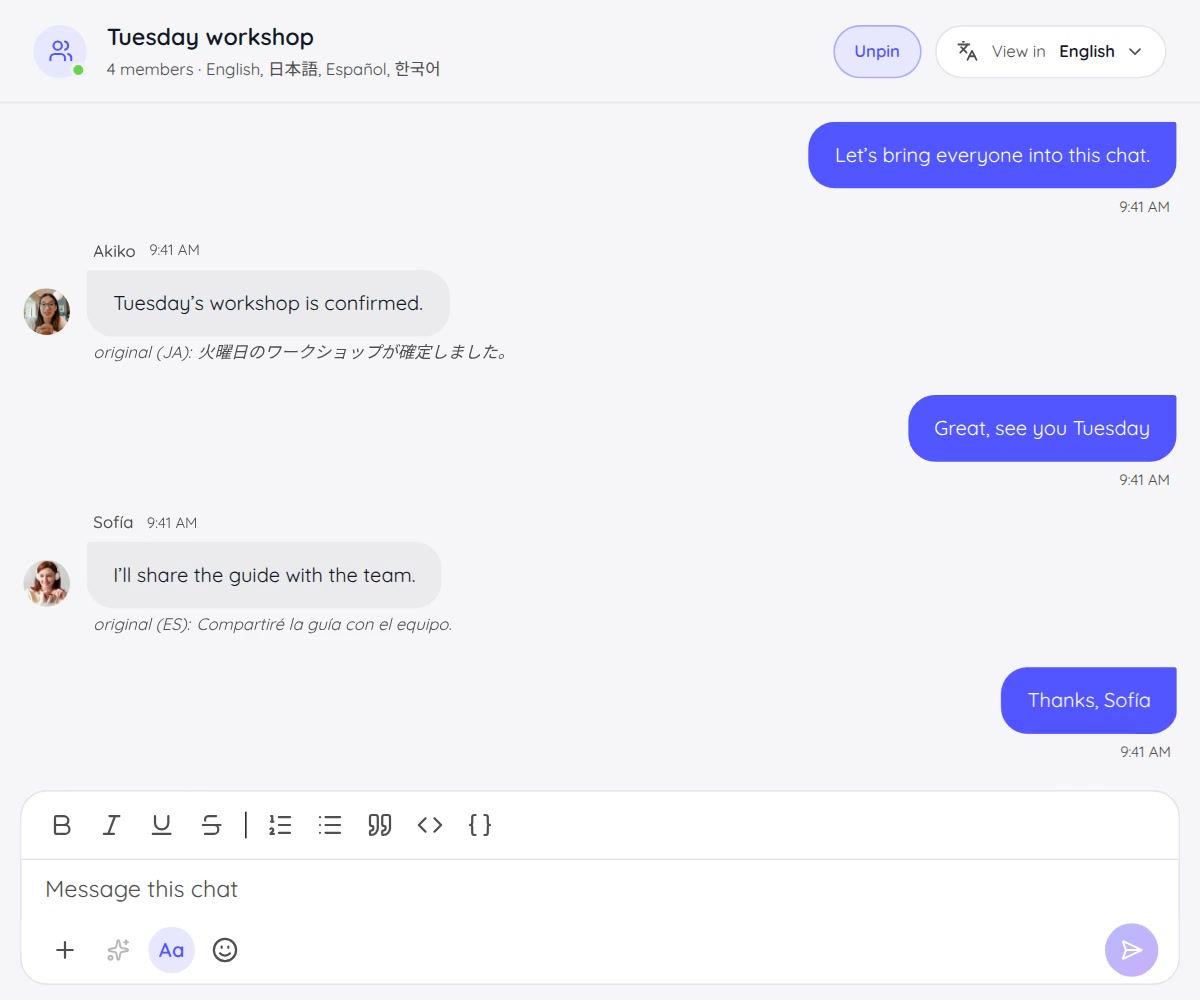
बहुभाषी बातचीत में केवल एक वाक्य का अनुवाद करना पर्याप्त नहीं होता। लोगों को सत्र में जुड़ना, कही जा रही बात समझना, अनुवादित आवाज़ साफ़ सुनना और सीखी हुई बात अपने काम में इस्तेमाल करना भी होता है।
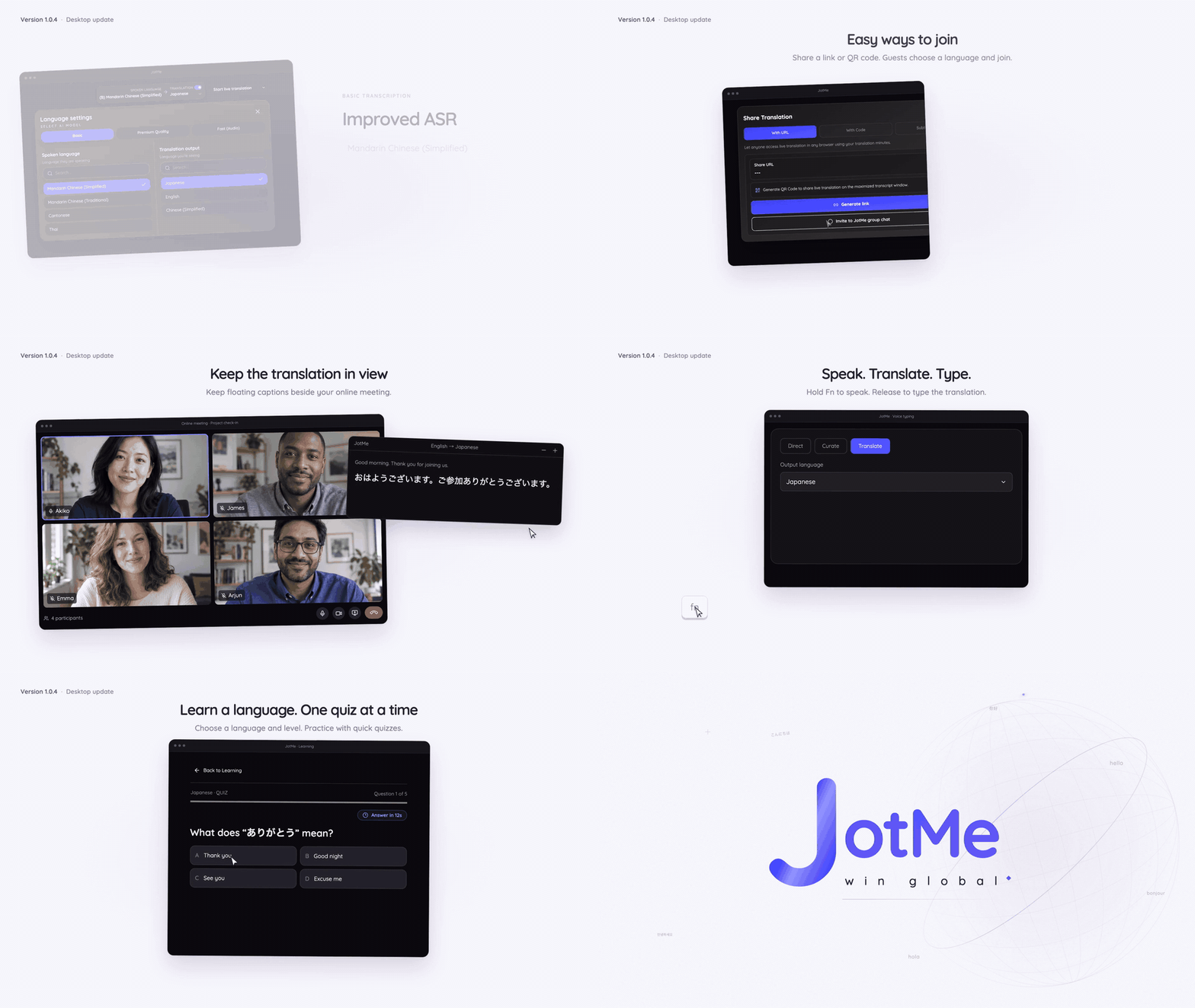
JotMe डेस्कटॉप का v1.0.4 अपडेट इन कामों को जोड़ता है: बोली जाने वाली भाषाओं के अधिक विकल्प, प्रतिभागियों के लिए आसान प्रवेश, फ़्लोटिंग अनुवादित कैप्शन, अनुवादित आवाज़ के नियंत्रण, अनुवाद के साथ वॉइस टाइपिंग और भाषा अभ्यास।
JotMe Desktop v1.0.4 Mac और Windows के लिए उपलब्ध है। जानें कि इस संस्करण में क्या कर सकते हैं और सेटअप की गाइड कहाँ मिलेगी।
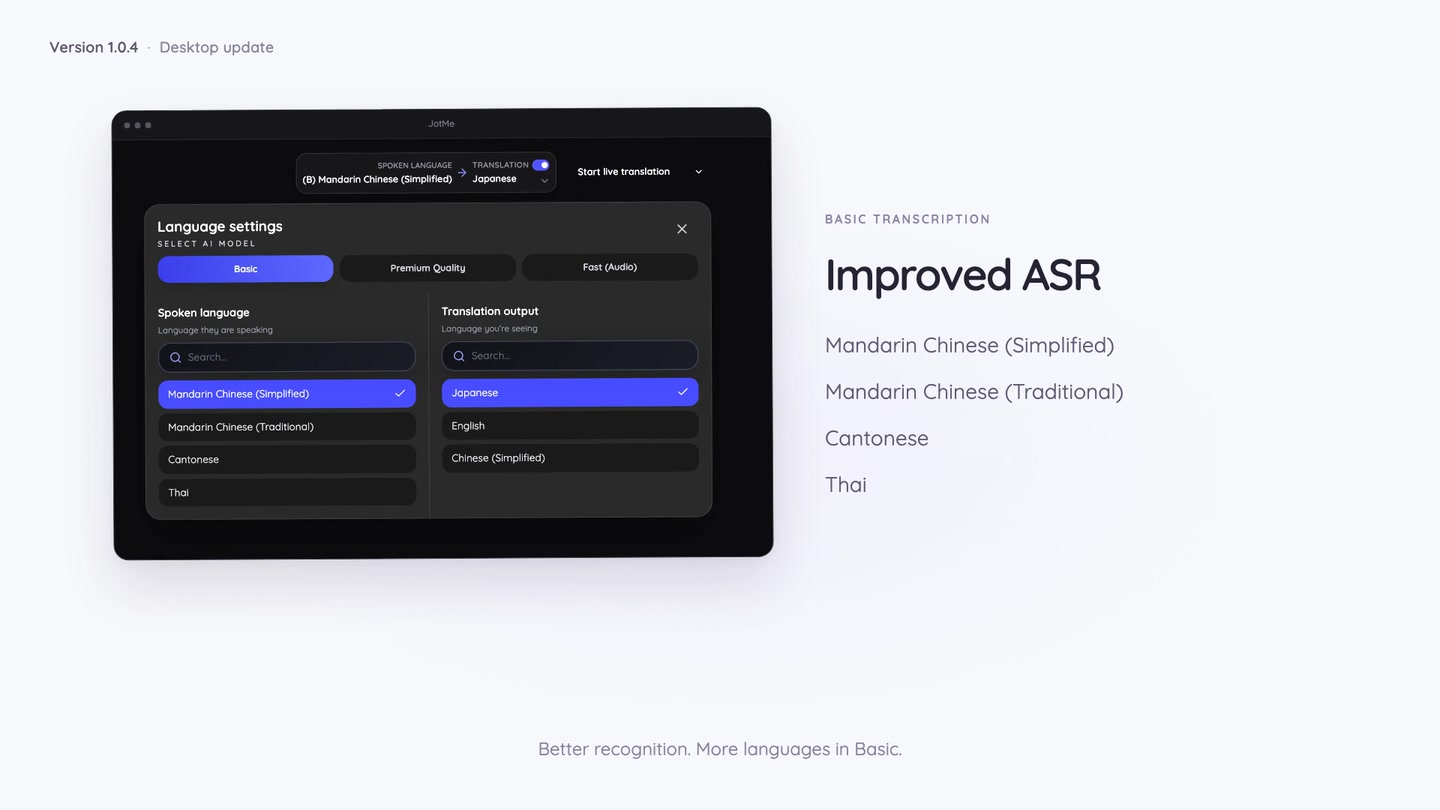
Basic ट्रांसक्रिप्शन में अधिक भाषाएँ
Basic में मंदारिन चीनी (सरलीकृत), मंदारिन चीनी (पारंपरिक), कैंटोनीज़ और थाई की आवाज़ पहचान अपडेट की गई है।
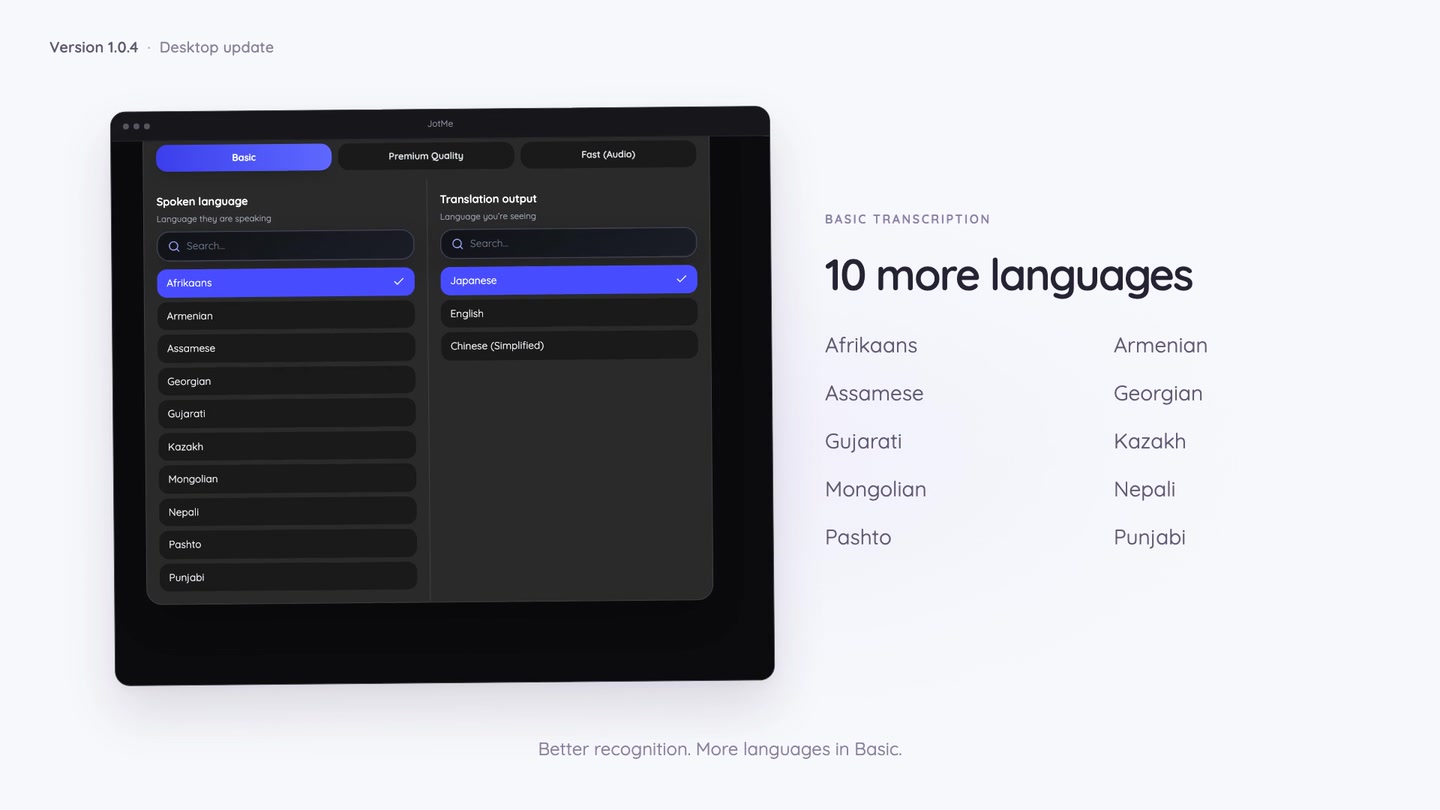
Basic ट्रांसक्रिप्शन में बोली जाने वाली दस भाषाएँ भी जोड़ी गई हैं: अफ़्रीकांस, आर्मेनियाई, असमिया, जॉर्जियाई, गुजराती, कज़ाख, मंगोलियाई, नेपाली, पश्तो और पंजाबी।
लाइव ट्रांसक्रिप्शन या अनुवाद सेट करते समय बातचीत में बोली जाने वाली भाषा चुनें। ये नए विकल्प Basic ट्रांसक्रिप्शन के हैं; वॉइस-टू-वॉइस आउटपुट की समर्थित भाषाओं की सूची अलग है।
हर सुविधा में उपलब्ध विकल्प देखने के लिए पूरी भाषा सूची देखें या अगला सत्र सेट करने के लिए डेस्कटॉप ट्रांसक्रिप्शन गाइड पढ़ें।
प्रतिभागियों के लिए जुड़ना आसान
साझा अनुवाद सत्र से जुड़ने में कम से कम तैयारी लगनी चाहिए, खासकर जब प्रतिभागी फ़ोन पर लिंक खोल रहे हों या मीटिंग शुरू होने से ठीक पहले जुड़ रहे हों।
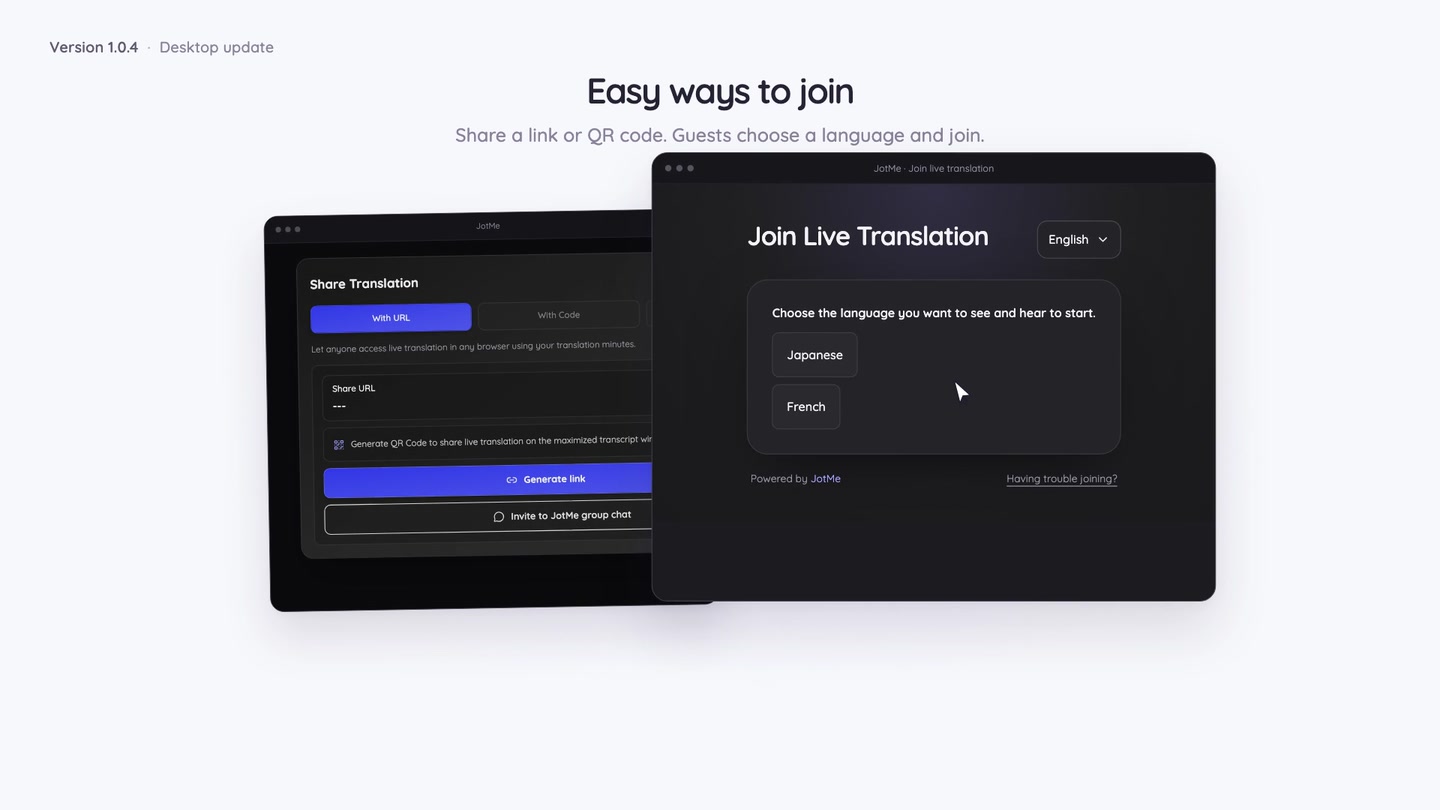
होस्ट प्रवेश पेज पर दिखने वाले भाषा विकल्प सेट कर सकते हैं। भाषा संयोजन सेट होने पर प्रतिभागी अलग-अलग मेन्यू भरने के बजाय भाषा का बटन चुन सकते हैं। Fast (Audio) में वे आउटपुट भाषा चुनते हैं और JotMe बोली जा रही भाषा पहचानता है।
होस्ट Require attendee email बंद करके अतिथियों को ईमेल पता दर्ज किए बिना भी जुड़ने दे सकते हैं। प्रतिभागी JotMe खाता बनाए बिना ब्राउज़र में साझा लिंक खोलकर या QR कोड स्कैन करके जुड़ सकते हैं।
होस्ट तय करता है कि सत्र के लिए ईमेल लेना उचित है या नहीं। बिना ईमेल वाले अतिथियों को सत्र के बाद नोट्स अपने आप ईमेल नहीं होते। साझा अनुवाद में होस्ट के मिनट इस्तेमाल होते हैं। साझा भाषा विकल्प सीमित करने के लिए Premium या उससे ऊँचा प्लान चाहिए।
सेटिंग समझने के लिए आसान प्रवेश की गाइड पढ़ें या URL से अनुवाद साझा करने का तरीका देखें।
दूसरे ऐप के ऊपर फ़्लोटिंग अनुवादित कैप्शन
अनुवाद पढ़ते समय किसी प्रतिभागी को प्रस्तुति देखनी, दस्तावेज़ जाँचना या मीटिंग विंडो में बने रहना पड़ सकता है।
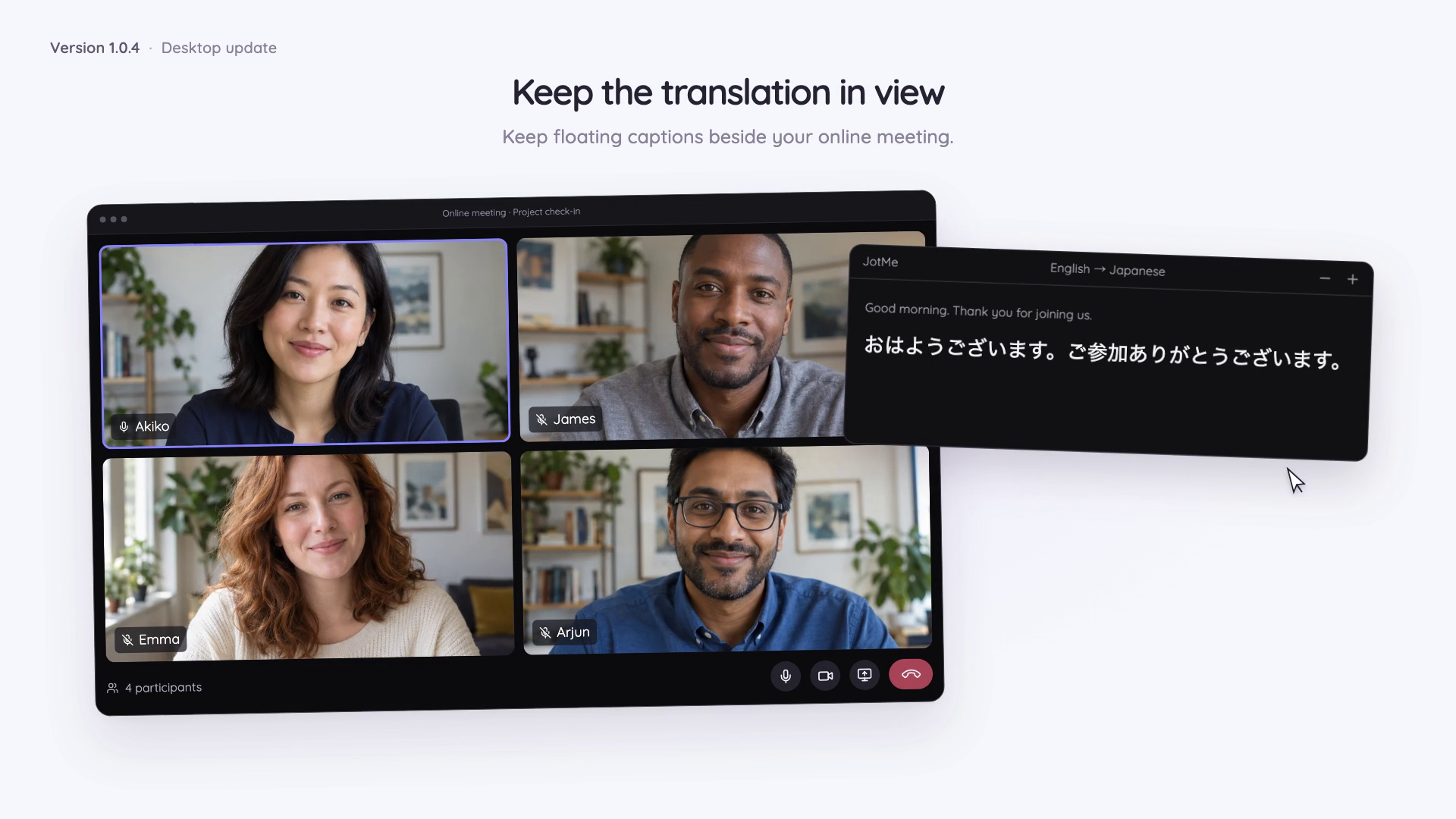
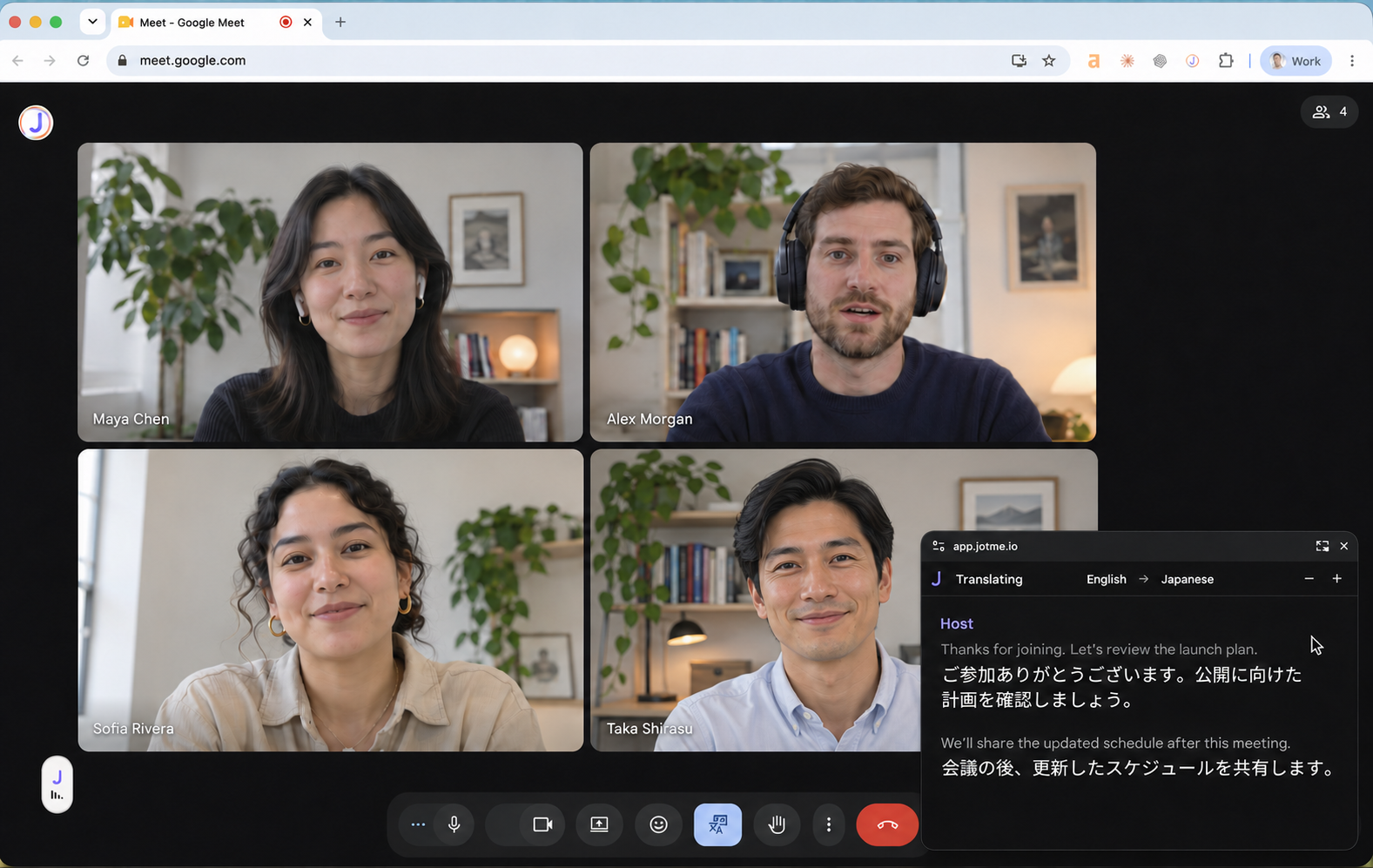
समर्थित ब्राउज़र में साझा अनुवाद पेज पर अब Open floating view विकल्प मिलता है। इससे अनुवादित कैप्शन दूसरी विंडो के ऊपर एक छोटी विंडो में रहते हैं। आप उसे खिसका सकते हैं और उसका आकार बदल सकते हैं।
विंडो पर माउस ले जाने या उसके नियंत्रण पर फ़ोकस करने से भाषा की दिशा और टेक्स्ट आकार के नियंत्रण दिखते हैं। सत्र की डिस्प्ले सेटिंग अनुमति दे तो मूल बोली गई बात भी दिखती है। माउस हटाने पर नियंत्रण छिप जाते हैं और अनुवादित कैप्शन के लिए अधिक जगह मिलती है।
फ़्लोटिंग व्यू इस्तेमाल करते समय सत्र का मुख्य टैब खुला रखें। छोटी विंडो बंद करने से आप मुख्य पेज पर लौटते हैं; होस्ट का सत्र समाप्त नहीं होता।
फ़्लोटिंग कैप्शन का परिचय और प्रतिभागियों की फ़्लोटिंग विंडो गाइड देखें।
अनुवादित आवाज़ पर अधिक नियंत्रण
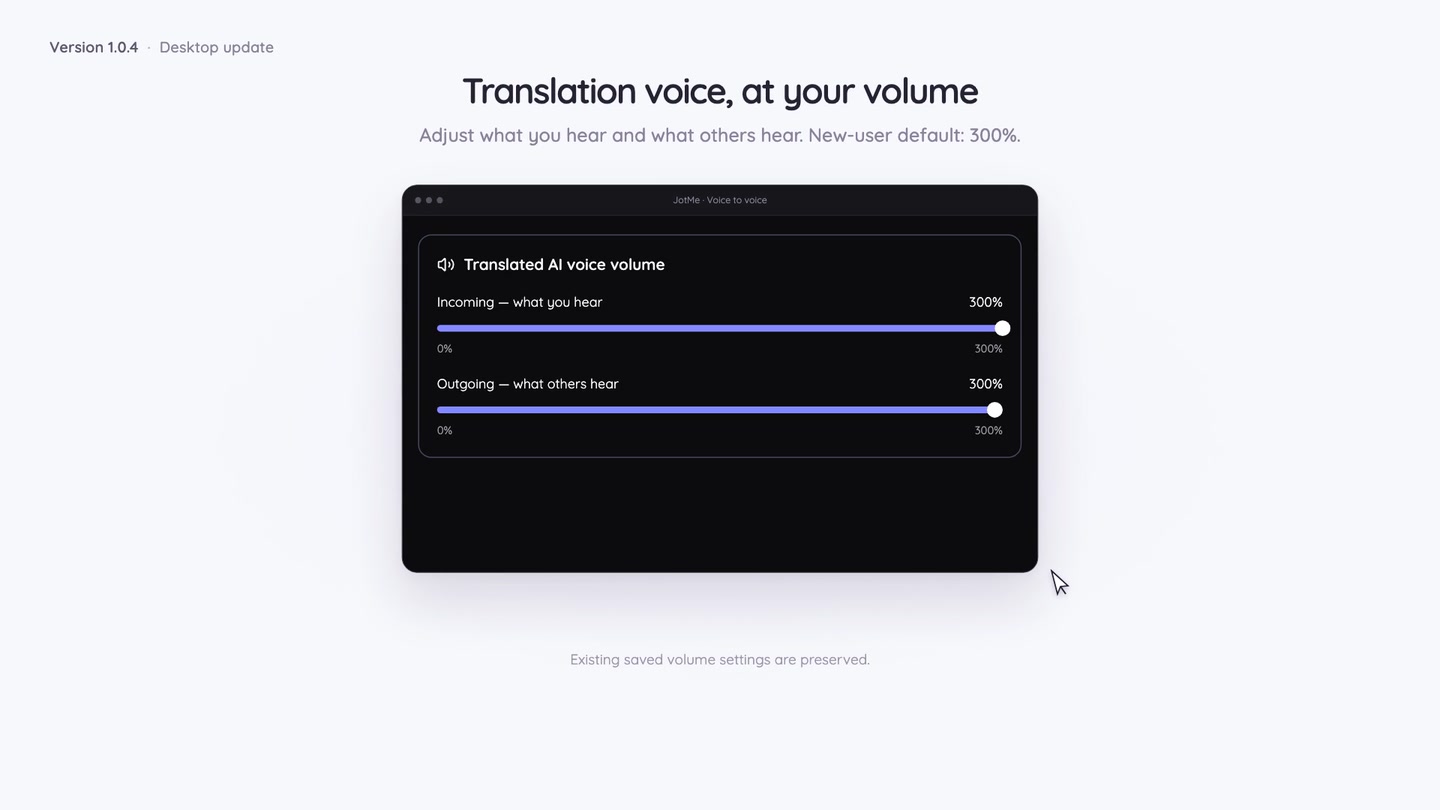
अनुवादित आवाज़ का वॉल्यूम अब 300% तक सेट कर सकते हैं। दोतरफ़ा ऑनलाइन मीटिंग में आने और जाने वाली आवाज़ के अलग नियंत्रण से तय करें कि आपको और दूसरे पक्ष को कितनी तेज़ आवाज़ सुनाई दे।
यदि आपने वॉल्यूम की पसंद सेव नहीं की है, तो डिफ़ॉल्ट 300% है। पहले से सेव सेटिंग नहीं बदलती। ये नियंत्रण अनुवादित आवाज़ के हैं; मूल माइक्रोफ़ोन और मीटिंग ऑडियो की सेटिंग अलग रहती है।
आवाज़ चलने से पहले का इंतज़ार भी बदल सकते हैं। कम इंतज़ार से जवाब जल्दी सुनाई दे सकता है, जबकि अधिक बफ़रिंग से आवाज़ का प्रवाह सहज हो सकता है। यह सेटिंग दोतरफ़ा मीटिंग अनुवाद और साझा वेब श्रोताओं पर लागू होती है; यह आवाज़ चलने का समय बदलती है, अनुवाद की सटीकता नहीं।
अनुवादित आवाज़ के वॉल्यूम की गाइड और तेज़ या सहज प्लेबैक की गाइड पढ़ें।
अपनी भाषा में बोलें, दूसरी भाषा में टाइप करें
अनुवाद के साथ वॉइस टाइपिंग मीटिंग से जुड़े संदेश और दस्तावेज़ तैयार करने में मदद करती है।
Voice typing में Translate चुनें और आउटपुट भाषा सेट करें। जिस ऐप में टेक्स्ट चाहिए, वहाँ कर्सर रखें। macOS पर Fn या Windows पर Ctrl + Win दबाए रखकर बोलें। शॉर्टकट छोड़ने पर अनुवादित टेक्स्ट कर्सर की जगह पर जुड़ जाता है।
उदाहरण के लिए, आप अपनी भाषा में फ़ॉलो-अप बोलकर उसका अनुवाद ईमेल या दस्तावेज़ में जोड़ सकते हैं। आउटपुट भाषा अगली बार के लिए सेव रहती है और हिस्ट्री में मूल शब्द भी देख सकते हैं।
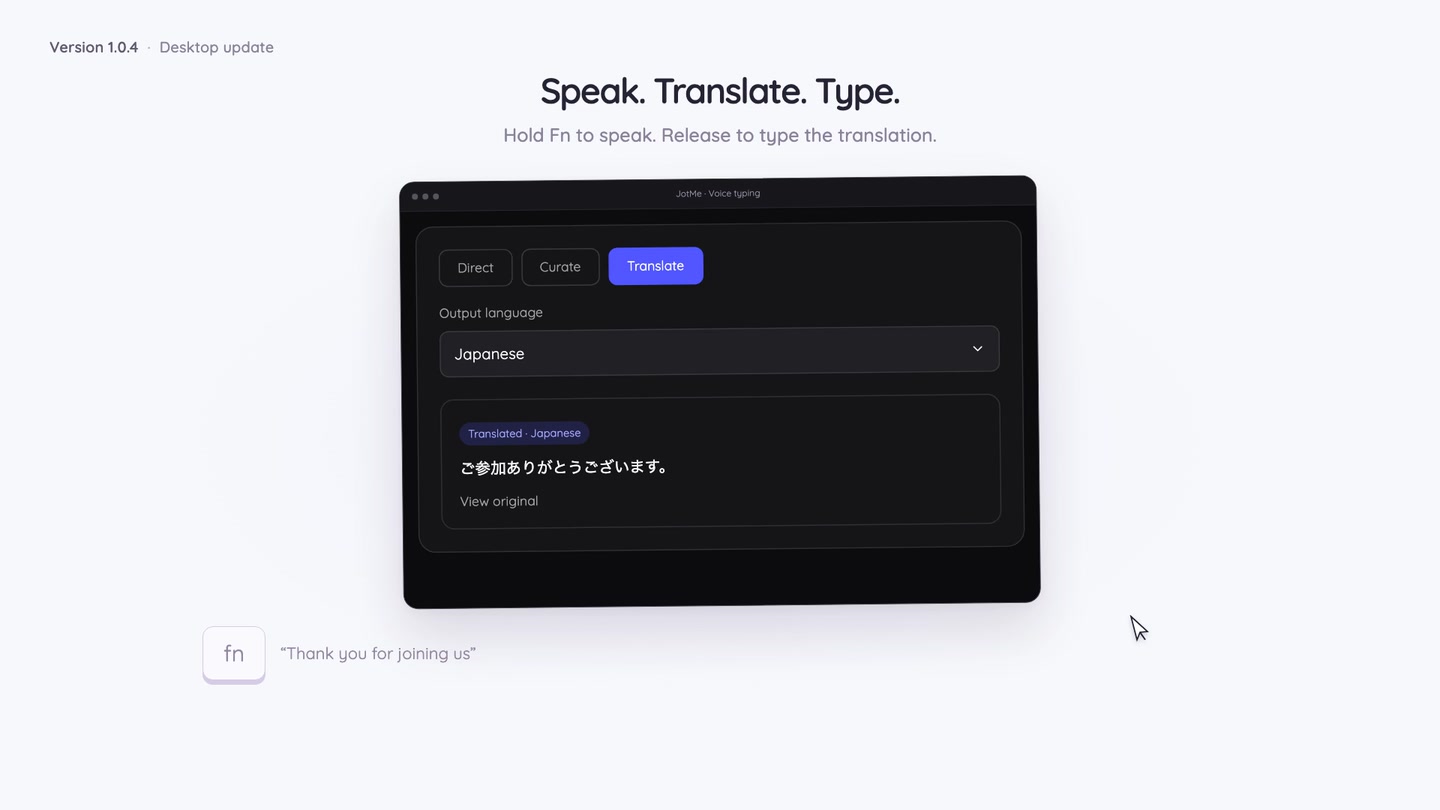
यह सुविधा लिखित टेक्स्ट बनाती है। बोला हुआ अनुवाद सुनने के लिए वॉइस-टू-वॉइस अनुवाद इस्तेमाल करें। अनुवाद के साथ वॉइस टाइपिंग की गाइड में नियंत्रण और ज़रूरी सेटअप समझाया गया है।
काम से जुड़े विषयों पर भाषा अभ्यास
डेस्कटॉप साइडबार में Learning खोलकर क्विज़ से भाषा का अभ्यास करें। भाषा और कठिनाई चुनें। चाहें तो अपने काम का विषय भी लिखें, जैसे बिक्री कॉल, प्रस्तुति या क्लाइंट से बातचीत।
सवालों के जवाब दें, व्याख्या पढ़ें और दोबारा अभ्यास के लिए क्विज़ हिस्ट्री खोलें। नई क्विज़ बनवाने और AI से व्याख्या माँगने में आपके चैट टोकन इस्तेमाल होते हैं। सेव क्विज़ दोहराने के लिए नया सेट बनवाना ज़रूरी नहीं है।
वैकल्पिक लर्निंग रिमाइंडर चुनी हुई वेबसाइटों पर बिताए समय को क्विज़ ब्रेक में बदल सकते हैं। वेबसाइट और समय आप चुनते हैं। ब्राउज़िंग रिमाइंडर चालू किए बिना भी क्विज़ इस्तेमाल कर सकते हैं।
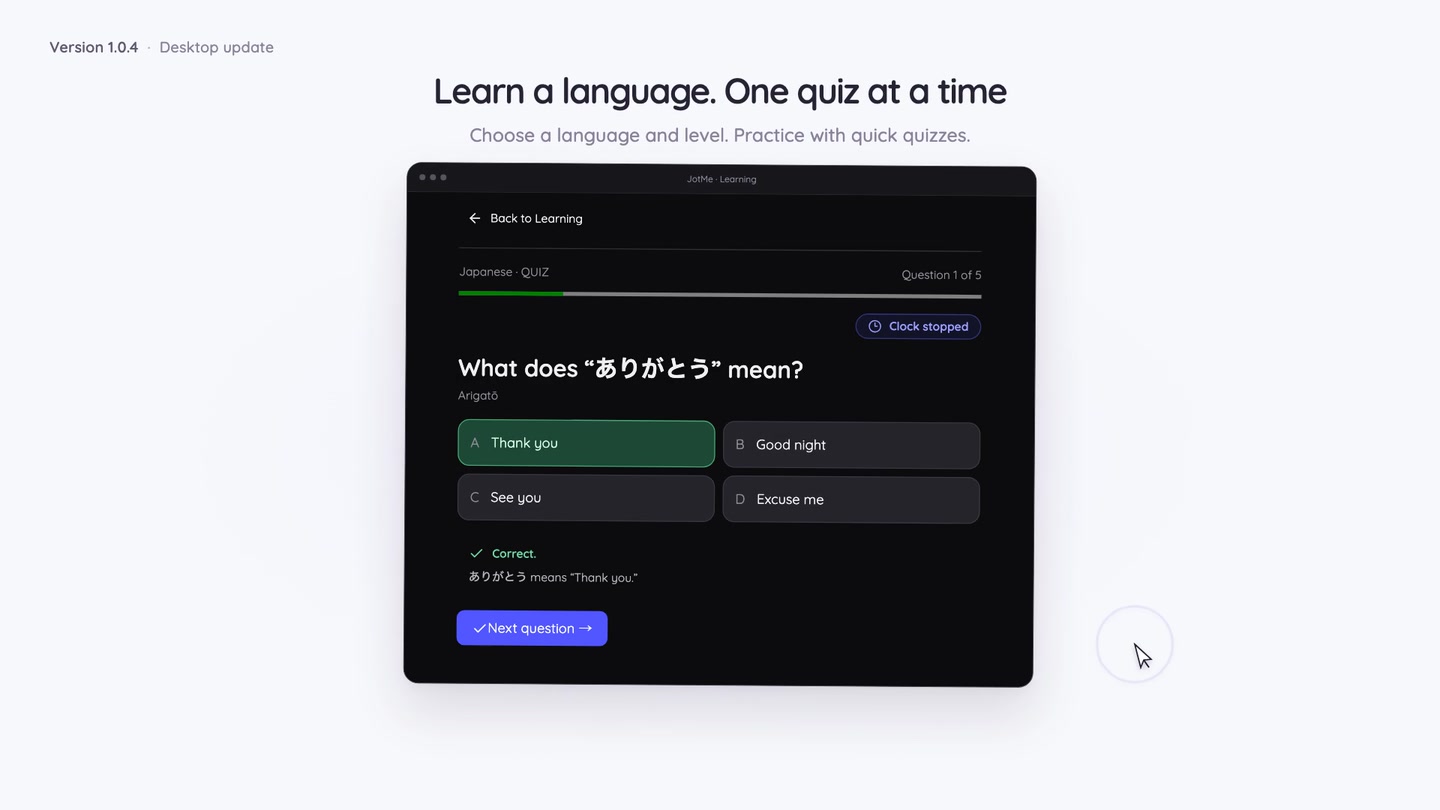
Learning का इस्तेमाल अभी शुरू कर सकते हैं। इसके बारे में और जानकारी आगे साझा की जाएगी। भाषा अभ्यास की गाइड में क्विज़, प्रगति, सेव अभ्यास और वैकल्पिक रिमाइंडर समझाए गए हैं।
v1.0.4 में आवाज़ और कैप्शन से जुड़े सुधार
इस रिलीज़ में साझा वॉइस-टू-वॉइस सत्र के प्रतिभागियों को अनुवादित कैप्शन न दिखने की समस्या सुधारी गई है। डेस्कटॉप और वेब पर एक ही भाषा में आवाज़ और कैप्शन दोहरने से बचाने की प्रक्रिया भी बेहतर हुई है।
समान भाषा का आउटपुट बंद होने पर JotMe श्रोता की चुनी हुई भाषा से मेल खाती आवाज़ दोहराने से बचने की कोशिश करता है, जबकि मूल कैप्शन बने रहते हैं। बहुत छोटी या अस्पष्ट बात पर्याप्त संकेत मिलने से पहले फिर भी निकल सकती है।
रिकॉर्डिंग नेविगेशन और Learning लीडरबोर्ड में भी सुधार हुए हैं। समान भाषा के आउटपुट की गाइड और v1.0.4 के रिलीज़ नोट्स देखें।
अपडेट आज़माएँ और अपना अनुभव साझा करें
Mac या Windows के लिए JotMe Desktop डाउनलोड करें। अगली बातचीत में कोई एक प्रक्रिया आज़माएँ: आसान प्रवेश पेज, फ़्लोटिंग कैप्शन, अनुवादित आवाज़ या अनुवादित फ़ॉलो-अप संदेश।
रिलीज़ की घोषणाएँ X और LinkedIn पर देख सकते हैं। बताएँ कि क्या मददगार रहा और आपकी मीटिंग व रोज़मर्रा के काम के लिए क्या बेहतर हो सकता है।
सेटअप की जानकारी के लिए JotMe का अपडेट किया गया दस्तावेज़ीकरण देखें। ऊपर दी गई सुविधा गाइड में मौजूदा नियंत्रण, भाषा विकल्प और उपयोग के नियम मिलेंगे।
JotMe आज़माएँ
मीटिंग, इवेंट और रोज़मर्रा के काम के लिए सटीक अनुवाद—आपके संदर्भ को याद रखने वाली AI मेमोरी के साथ।