







संक्षिप्त जवाब: Zoom मीटिंग में जापानी से अंग्रेज़ी का लाइव टेक्स्ट अनुवाद पाने के लिए JotMe में Spoken Language जापानी और Translation अंग्रेज़ी चुनें। ऑडियो अनुमतियाँ देकर लाइव सत्र शुरू करें। Fast (Audio) में स्रोत पहचान अपने-आप होती है।
क्या Zoom कॉल में जापानी ग्राहक या सहकर्मी की बात छूटने की चिंता होती है? काम के लिए महत्त्वपूर्ण भाषा न समझने से अर्थ बदल सकता है या काम प्रभावित हो सकता है। लाइव अनुवाद बातचीत के साथ अंग्रेज़ी में पढ़ने में मदद कर सकता है।
Zoom में अनुवादित कैप्शन हैं, लेकिन पात्र योजना, भाषा-जोड़ी, खाते और संगठन की नीति के अनुसार सीमाएँ हो सकती हैं। अनुवाद में गलतियाँ भी संभव हैं। नियमित रूप से अनुवाद न चाहने वाली टीम के लिए अलग ऐप और उपयोग-आधारित ज़रूरत की तुलना करना उपयोगी हो सकता है।
JotMe जैसे अलग प्लेटफ़ॉर्म Zoom के संगत कंप्यूटर ऑडियो का संदर्भ समझने वाला लाइव अनुवाद देते हैं। स्रोत और लक्ष्य भाषा समर्थन मोड के अनुसार अलग है। इस पुराने लेख में $9 प्रति माह, 200 अनुवाद मिनट, 500 ट्रांसक्रिप्शन मिनट और 20 AI क्रेडिट की योजना का उदाहरण है; इसे वर्तमान ऑफ़र न मानें। मौजूदा योजना में Ask AI, नोट्स, सारांश और ट्रांसक्रिप्ट की उपलब्धता व कोटा जाँचें।
Zoom मीटिंग में जापानी से अंग्रेज़ी का अनुवाद शुरू करने के चरण ये हैं:
- JotMe डाउनलोड करें: आधिकारिक वेबसाइट से अपने डिवाइस के लिए इंस्टॉलर डाउनलोड करके ऐप इंस्टॉल करें।
- Zoom मीटिंग में जुड़ें: Zoom मीटिंग शुरू करें या उससे जुड़ें और JotMe खोलें।
- भाषाएँ चुनें: JotMe में Spoken Language जापानी और Translation अंग्रेज़ी तय करें।
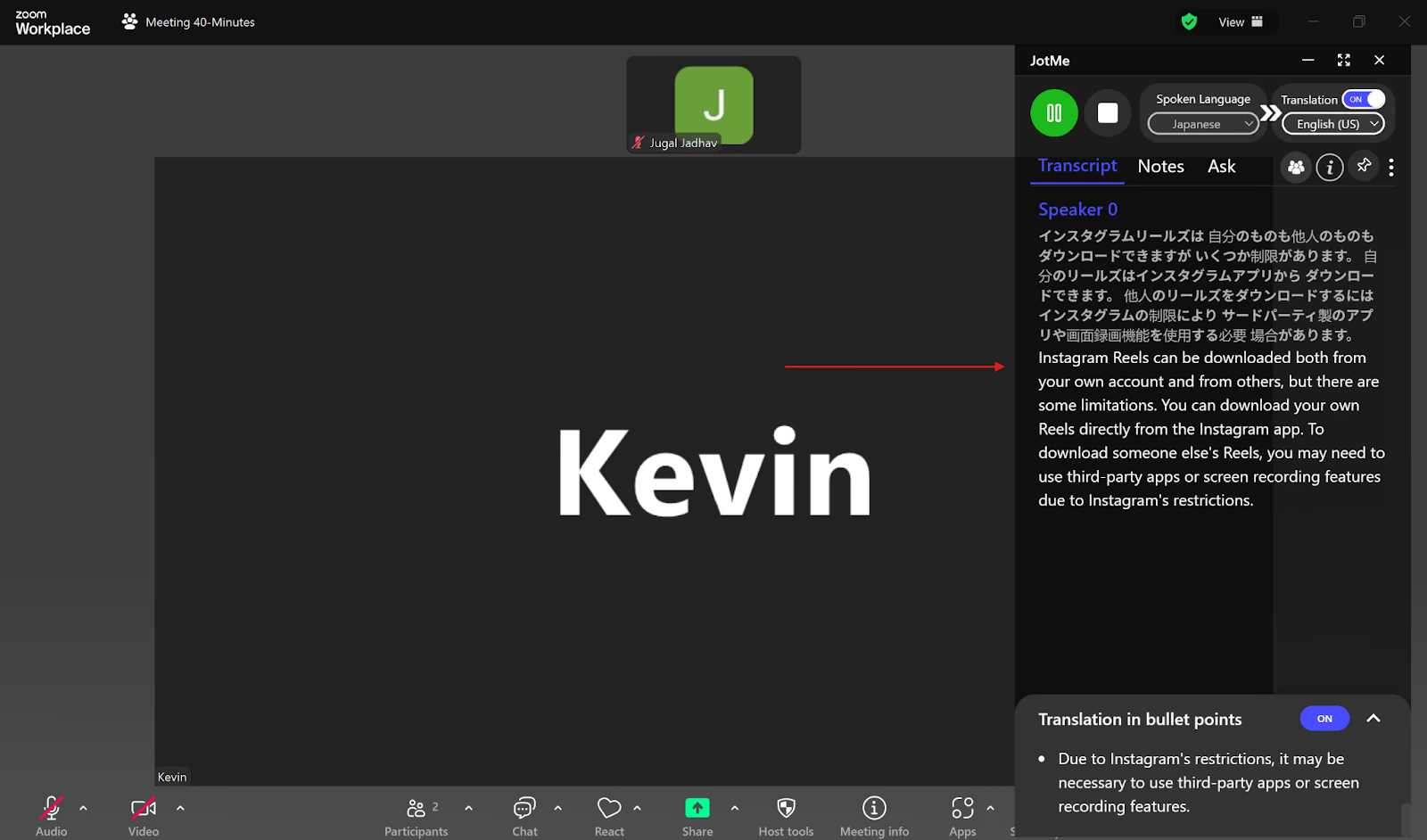
- लाइव अनुवाद शुरू करें: Start live translation दबाएँ। पुराने इंटरफ़ेस में यही नियंत्रण Play चिह्न से दिख सकता है।
चरण 1: JotMe कैसे डाउनलोड करें?
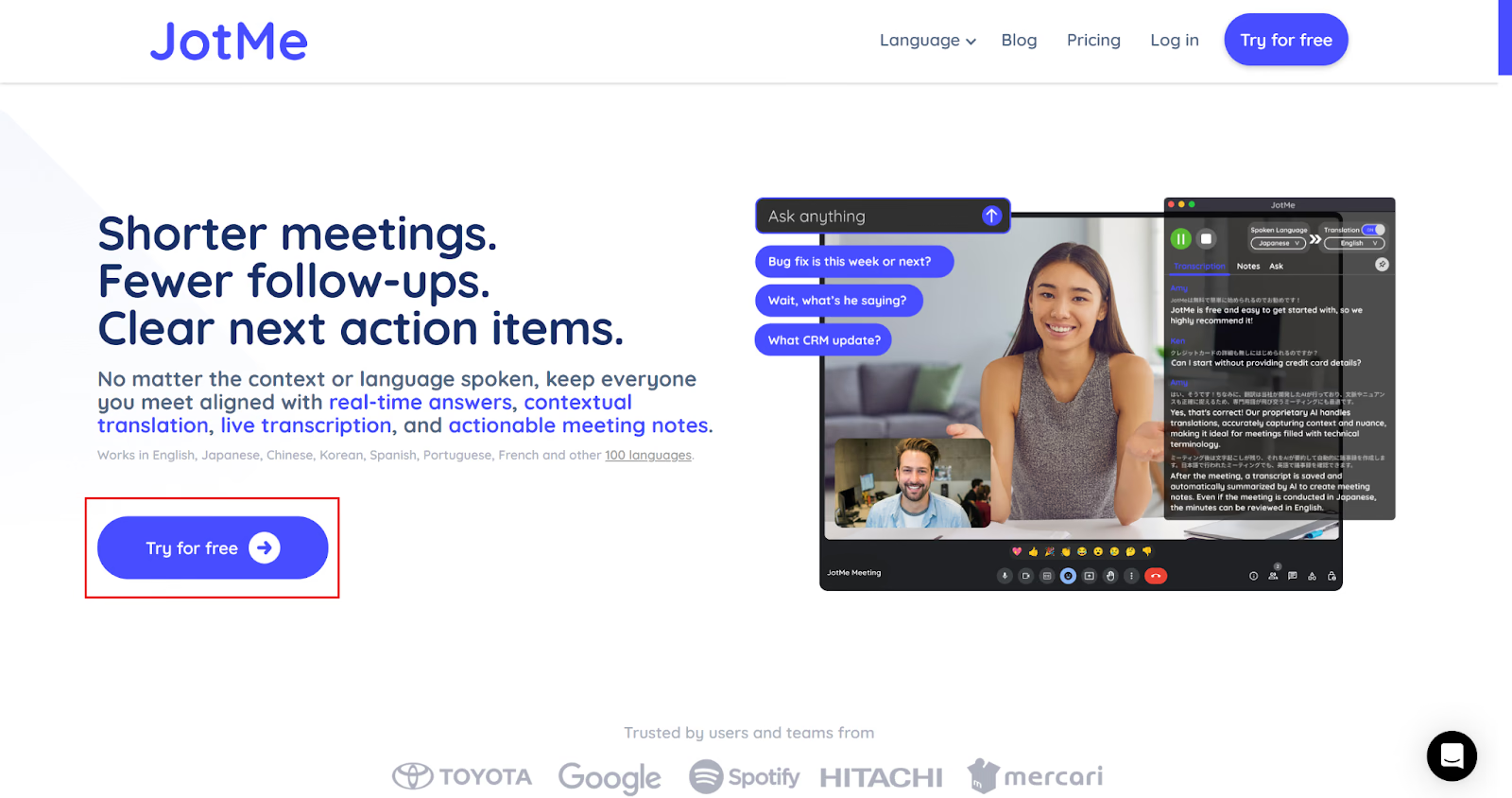
JotMe की आधिकारिक वेबसाइट पर मुफ़्त शुरू करने या डाउनलोड करने वाला बटन चुनें। डाउनलोड पूरा होने पर इंस्टॉलर चलाकर अपने Mac या Windows कंप्यूटर पर JotMe इंस्टॉल करें।
चरण 2: Zoom मीटिंग में जुड़कर JotMe कैसे खोलें?
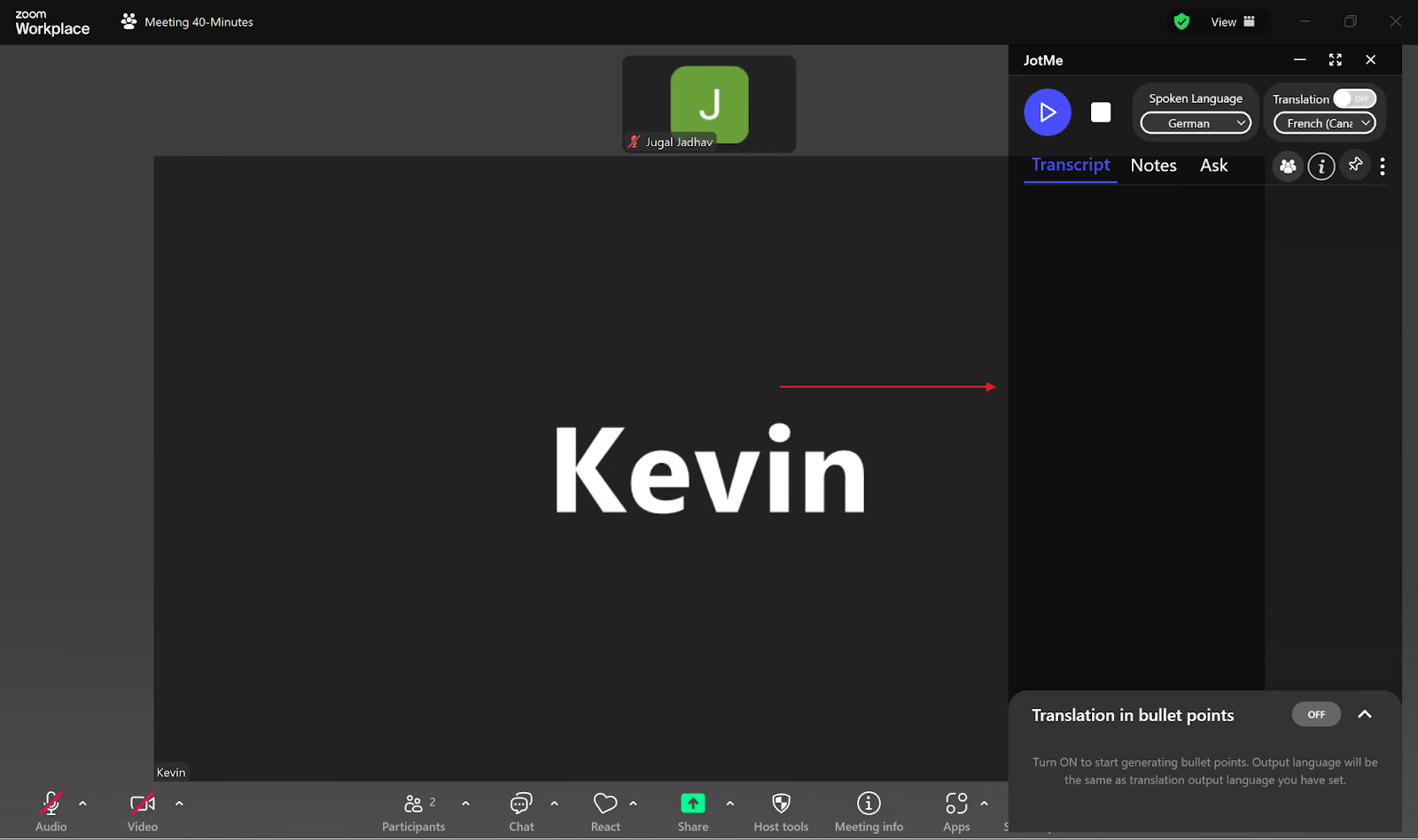
JotMe इंस्टॉल होने के बाद Zoom Workplace डेस्कटॉप ऐप या समर्थित ब्राउज़र में मीटिंग शुरू करें या उसमें जुड़ें। JotMe खोलें और उसकी विंडो का स्थान व आकार अपनी सुविधा के अनुसार बदलें।
चरण 3: JotMe में भाषाएँ कैसे चुनें?
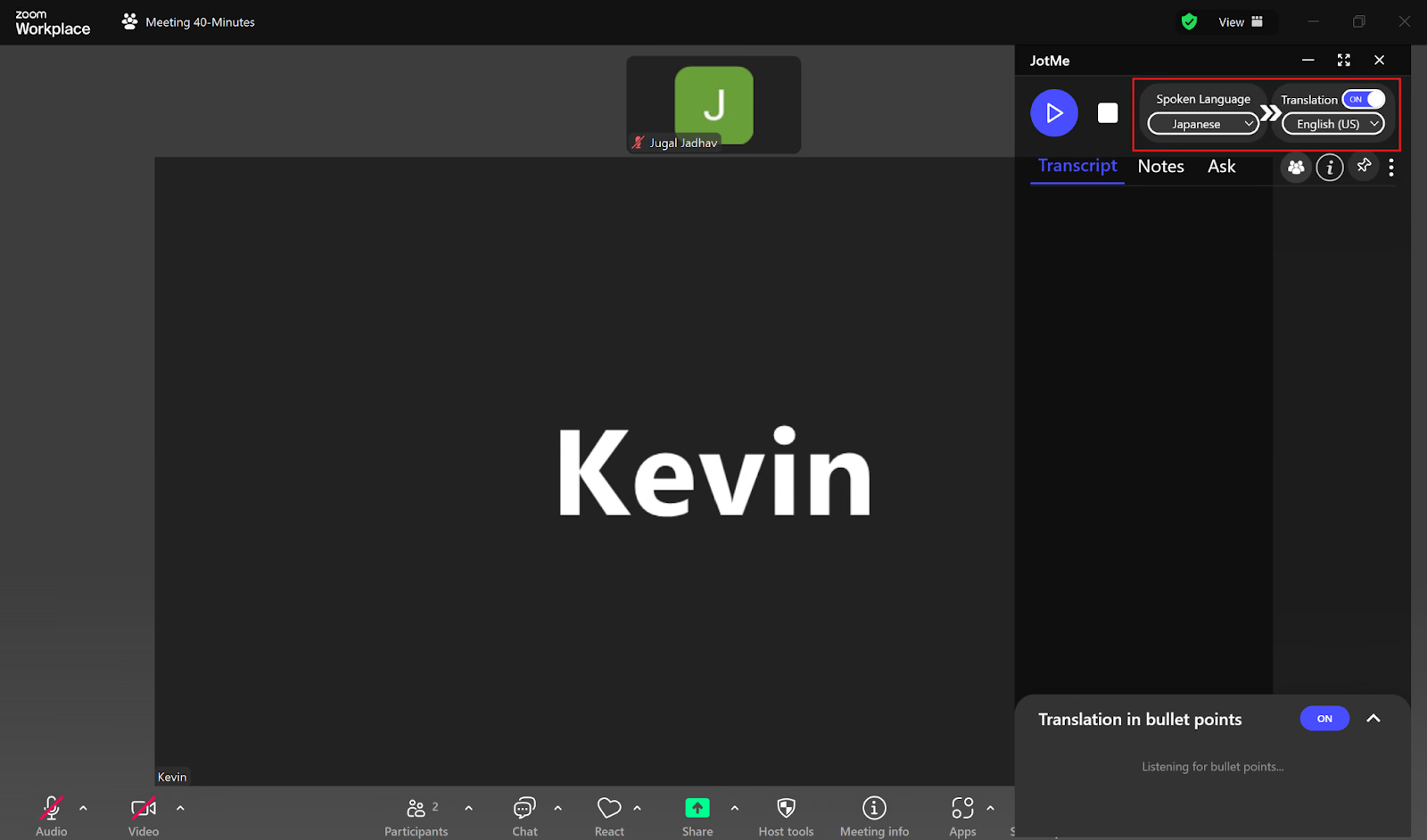
JotMe में Translation बंद हो, तो चालू करें। Spoken Language जापानी और Translation अंग्रेज़ी चुनें। ऑडियो लेने की सिस्टम अनुमतियाँ भी जाँचें।
चरण 4: लाइव अनुवाद कैसे शुरू करें?
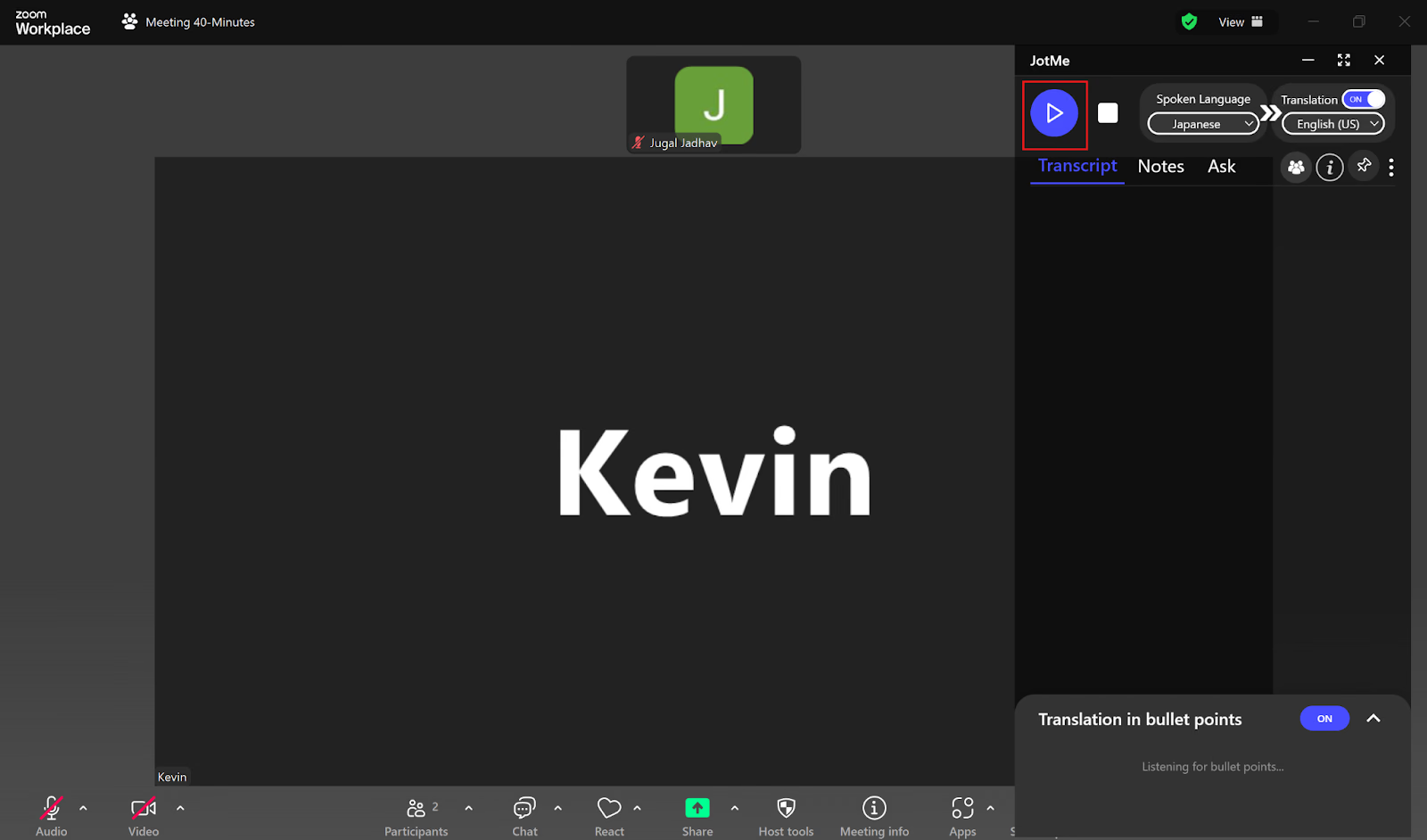
भाषाएँ चुनने के बाद Start live translation दबाएँ। पुराने संस्करण में Play बटन दिख सकता है। सत्र शुरू होने और ऑडियो मिलने पर अनुवाद आने लगता है।
सत्र शुरू होने पर जापानी बातचीत का अंग्रेज़ी अनुवाद पढ़ सकते हैं। बाद में सहेजे गए अनुवाद और उपलब्ध सेटिंग के अनुसार तैयार AI नोट्स को मीटिंग रिकॉर्ड में देखा जा सकता है।
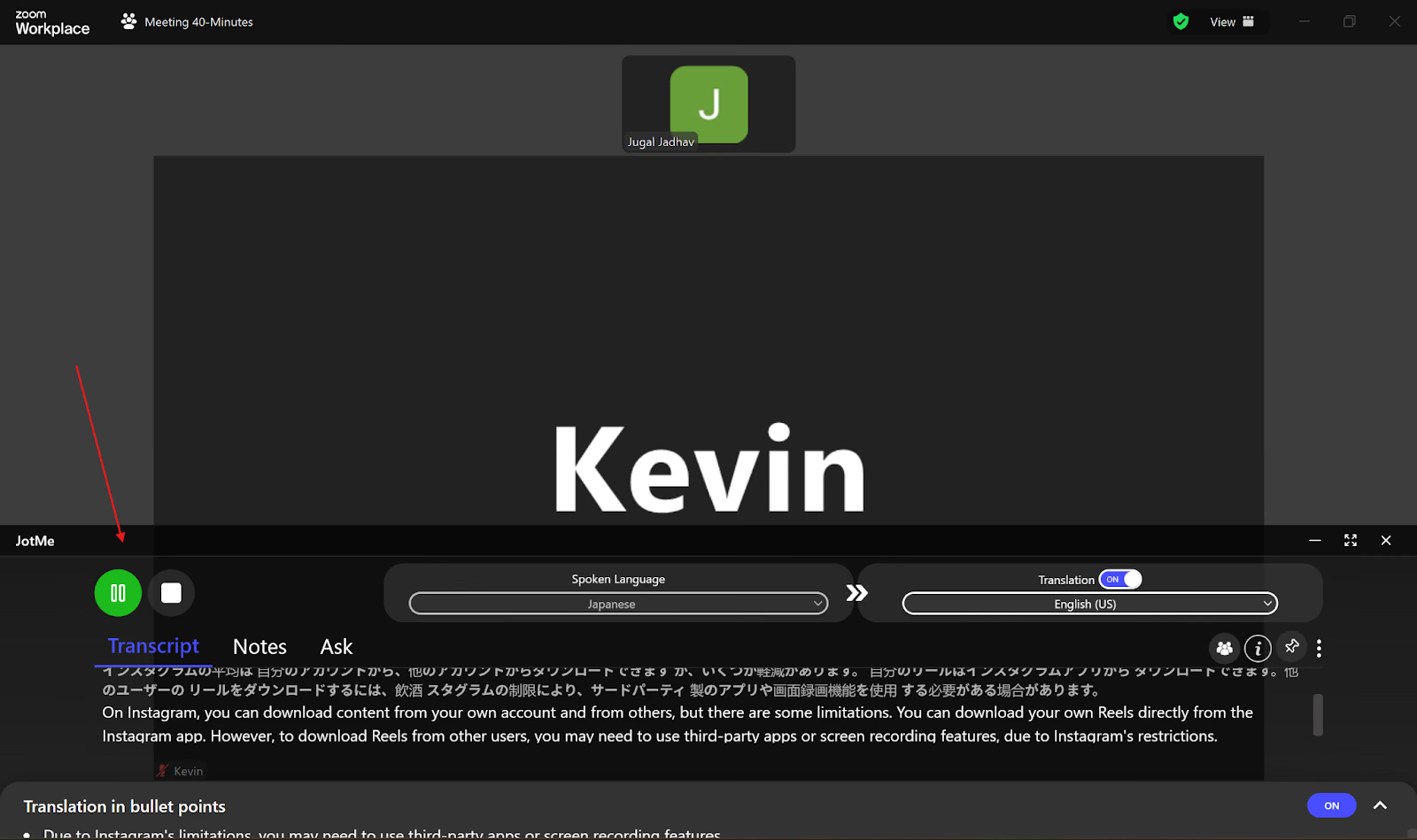
कैप्शन जैसा दृश्य चाहें, तो JotMe की विंडो का आकार बदलकर अनुवाद स्क्रीन के नीचे रखें।
Zoom के अपने अनुवादित कैप्शन कैसे इस्तेमाल करें?
कामकाजी संवाद की गुणवत्ता पर State of Business Communication Report जैसे अध्ययन चर्चा करते हैं। स्पष्ट संवाद टीमों के लिए महत्त्वपूर्ण है, लेकिन किसी व्यापक रिपोर्ट के आँकड़े से किसी अनुवाद ऐप की सटीकता या हर बहुभाषी Zoom मीटिंग का परिणाम साबित नहीं होता।
Zoom पात्र मीटिंग में बोले गए शब्दों को दूसरी भाषा के लाइव कैप्शन में बदल सकता है। अलग भाषा-दुभाषिया सुविधा में होस्ट मानव दुभाषियों को ऑडियो चैनल दे सकता है। उपलब्ध संख्या, योजना और मीटिंग सेटिंग वर्तमान निर्देशों में जाँचें। इन सीमाओं पर ध्यान दें:
- अनुवाद में गलती संभव है: Zoom के कैप्शन कभी गलत हो सकते हैं। JotMe सहित दूसरी सेवाओं में भी ऑडियो, संदर्भ और खास शब्द परिणाम को प्रभावित करते हैं। JotMe प्रासंगिक संदर्भ की मदद से रियल-टाइम अनुवाद देता है, लेकिन हर स्थिति में सही या अधिक सटीक परिणाम की गारंटी नहीं है।
- पात्र योजना या ऐड-ऑन चाहिए: Zoom के अनुवादित कैप्शन के लिए होस्ट की पात्र योजना या Translated Captions ऐड-ऑन और अनुमत सेटिंग ज़रूरी हैं। JotMe की उपलब्ध मुफ़्त योजना का सीमित कोटा अलग विकल्प हो सकता है। वर्तमान मिनट और मोड दोनों सेवाओं में जाँचें।
- क्षेत्रीय भाषा विकल्प जाँचें: एक भाषा के देश-विशेष विकल्प सभी सेवाओं और मोड में समान नहीं हैं। JotMe के टेक्स्ट लक्ष्य कैटलॉग में जर्मन या पुर्तगाली के क्षेत्रीय विकल्प हो सकते हैं; यह हर आवाज़ या हर बोली के स्वतंत्र समर्थन की गारंटी नहीं है। आवश्यक विकल्प वास्तविक चयन सूची में देखें।
- नियंत्रित उद्योग की नीतियाँ लागू हैं: स्वास्थ्य सेवा या उच्च शिक्षा में लाइव अनुवाद का इस्तेमाल खाते, डेटा नियम और संगठन की अनुमति पर निर्भर हो सकता है। अलग JotMe ऐप का उपयोग उन नीतियों को दरकिनार करने का तरीका नहीं है। डेटा प्रोसेसिंग और सहमति की शर्तें जाँचकर अधिकृत उपकरण चुनें।
JotMe Zoom में जापानी से अंग्रेज़ी अनुवाद करने में कैसे मदद करता है?
Zoom का Global Collaboration Workplace Report दूरस्थ टीमों के सहयोग की चर्चा करता है। बहुभाषी मीटिंग में कैप्शन और अनुवाद उपयोगी हो सकते हैं, लेकिन रिपोर्ट के व्यापक समय-संबंधी आँकड़ों को किसी खास भाषा-जोड़ी की माँग या सटीकता का प्रमाण नहीं माना गया है।
अलग अनुवाद ऐप चुनते समय केवल कीमत के बजाय भाषा, संदर्भ, ऑडियो और बाद में रिकॉर्ड की ज़रूरत देखें। JotMe में संदर्भ के अनुसार अनुवाद, उपलब्ध बुलेट-पॉइंट सारांश, AI सहायता और मीटिंग नोट्स जैसे विकल्प हैं। इन्हें विस्तार से देखें:
संदर्भ समझने वाला अनुवाद
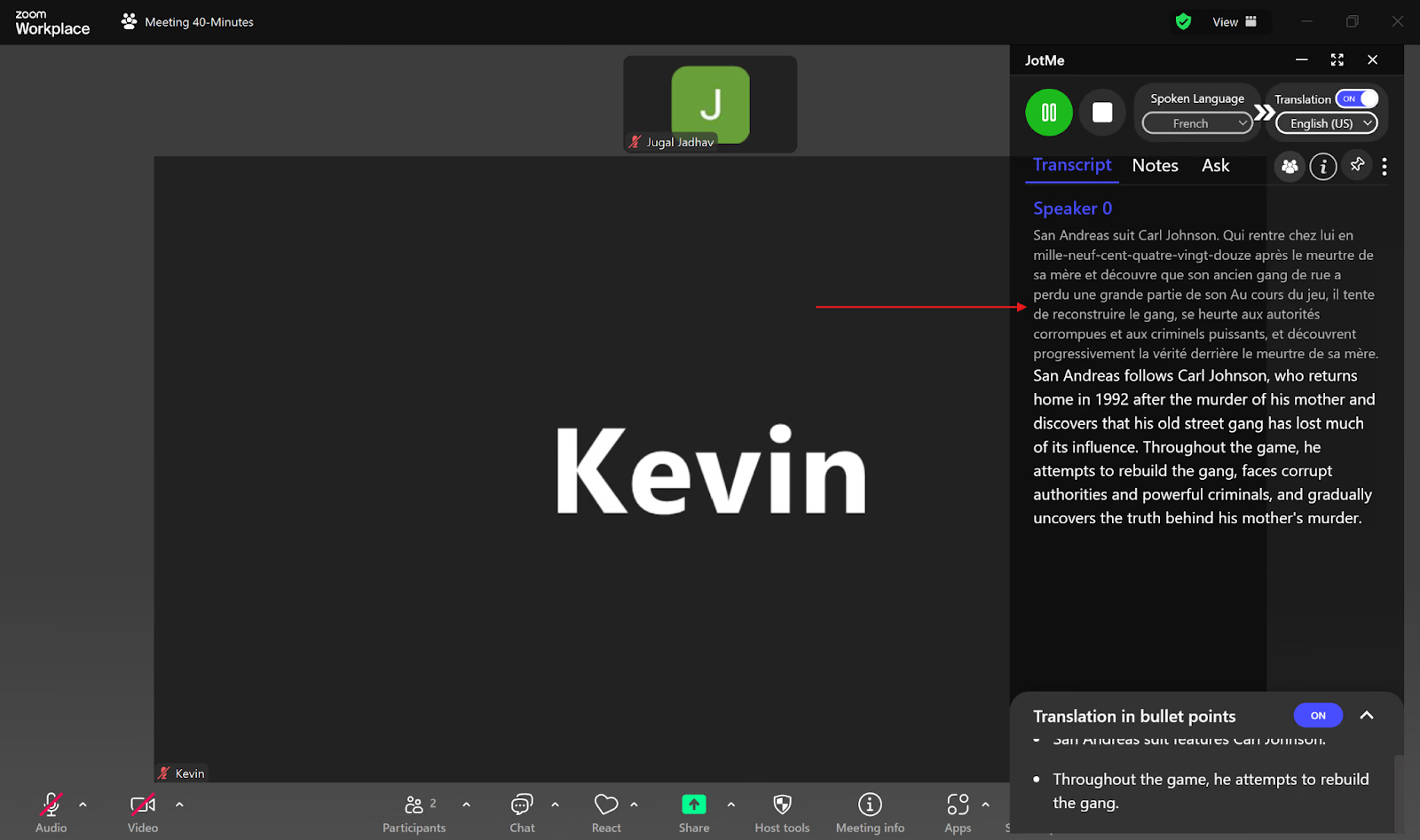
शब्दों का अर्थ उनके संदर्भ, विशेष शब्दावली और बातचीत के क्रम से बदल सकता है। JotMe उपलब्ध संदर्भ और स्पीच रिकग्निशन की मदद से कामकाजी अर्थ समझने योग्य लाइव अनुवाद देता है। बोली जाने वाली स्रोत भाषा और अनुवाद के लक्ष्य विकल्प मोड के अनुसार देखें।
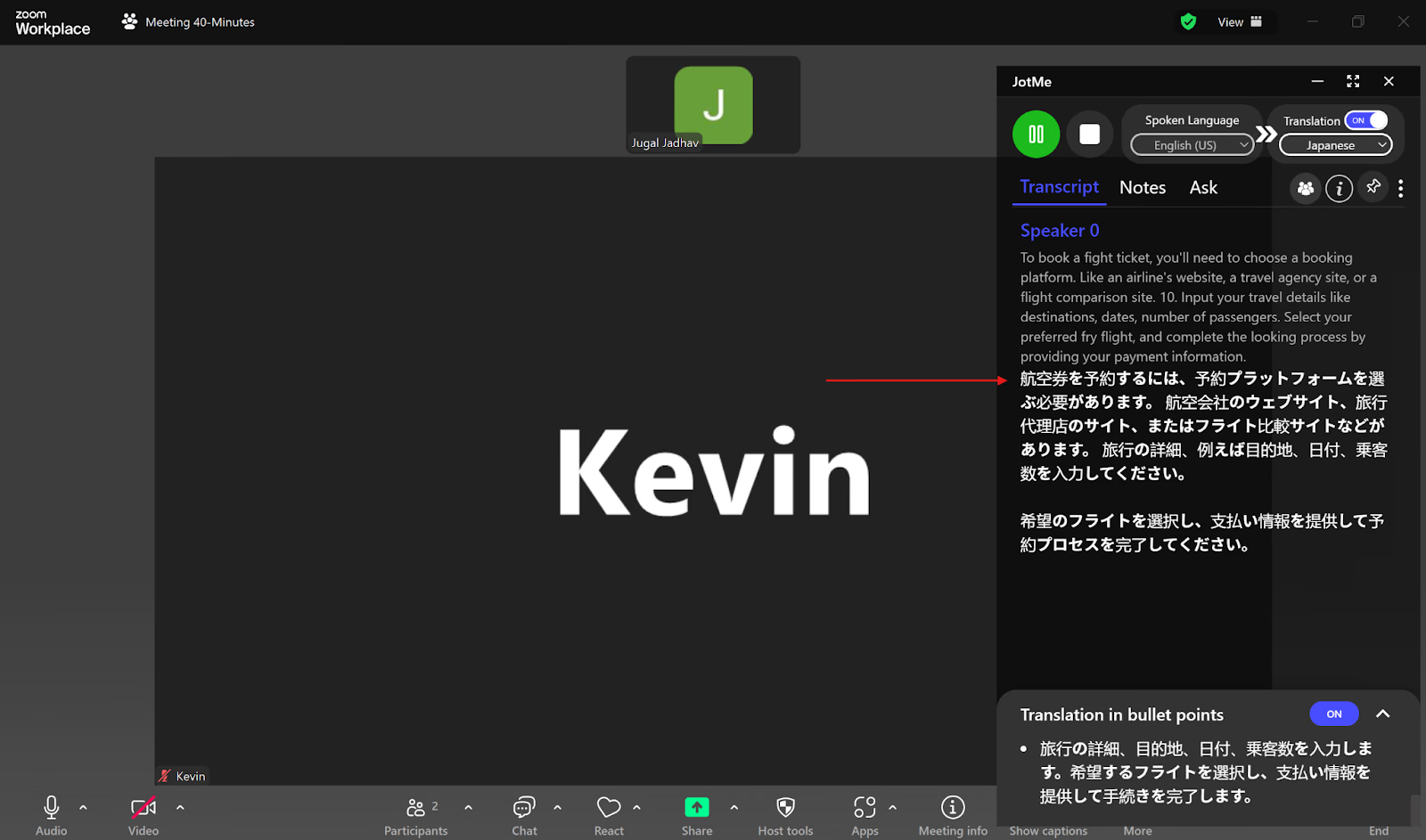
कभी संदर्भ किसी गलत पहचाने या गलत बोले शब्द का संभावित अर्थ समझने में मदद कर सकता है। उदाहरण के लिए, उड़ान बुकिंग की चर्चा में “flight” और “booking” का संदर्भ उपयोगी है। फिर भी, “fight” या “looking” हर बार अपने-आप सही बदलेंगे, ऐसा न मानें। अहम शब्द मूल वक्ता या ट्रांसक्रिप्ट से जाँचें।
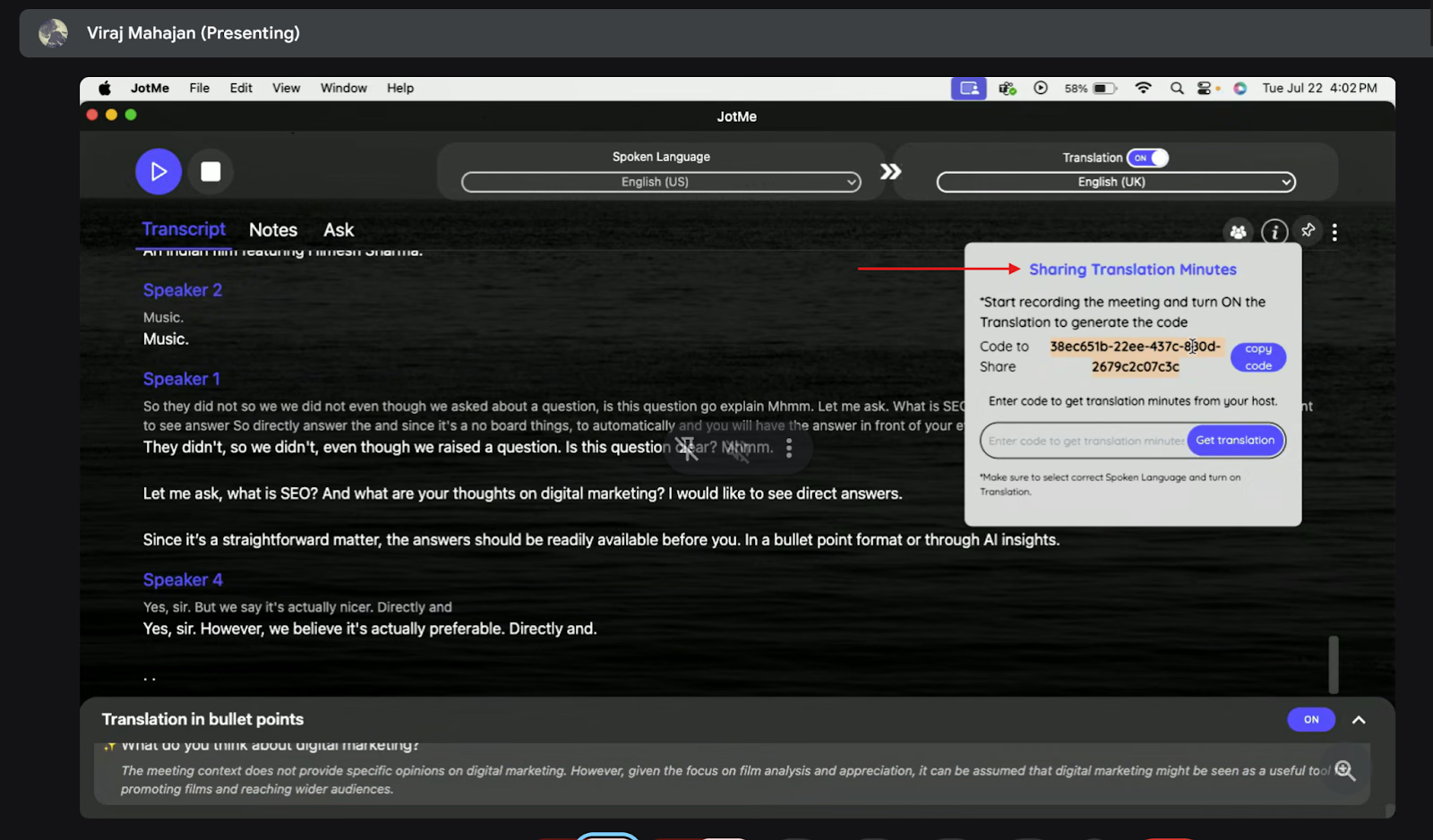
अनुवाद के मिनट साझा करना
होस्ट पात्र योजना और पर्याप्त मिनट होने पर प्रतिभागियों के साथ लाइव अनुवाद साझा कर सकता है। JotMe Desktop के लिए कोड और ब्राउज़र प्रतिभागियों के लिए URL/QR अलग विकल्प हैं। अतिथियों का उपयोग होस्ट के मिनटों से चलता है; उन्हें अलग से असीमित मिनट हस्तांतरित नहीं होते। मीटिंग के बाद नोट्स और ट्रांसक्रिप्ट की पहुँच होस्ट की शेयरिंग सेटिंग तथा संबंधित ईमेल विकल्पों पर निर्भर है।
बुलेट-पॉइंट सारांश और AI सहायता
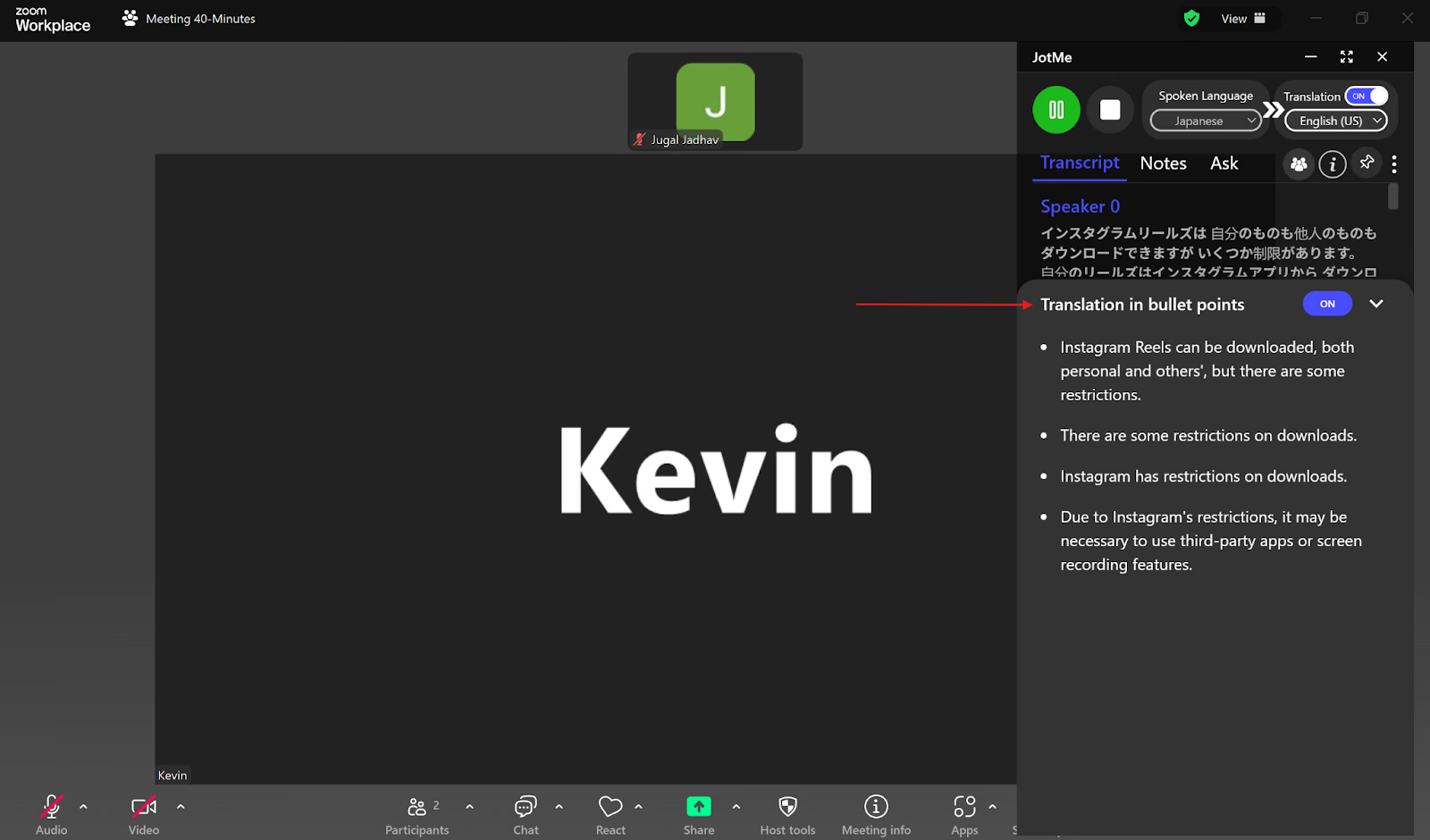
लंबे अनुवाद में मुख्य बात ढूँढ़ना कठिन हो सकता है। उपलब्ध लाइव बुलेट-पॉइंट सारांश बातचीत के अहम बिंदु छोटे वाक्यों में दिखाता है। किसी बिंदु का अर्थ समझ न आए, तो संबंधित Ask AI या स्पष्टीकरण नियंत्रण से सवाल पूछ सकते हैं। यह उपलब्ध संदर्भ पर आधारित सहायता है; मूल चर्चा की सभी बातें या त्रुटिरहित उत्तर अपने-आप मिलने की गारंटी नहीं है।
AI मीटिंग नोट्स
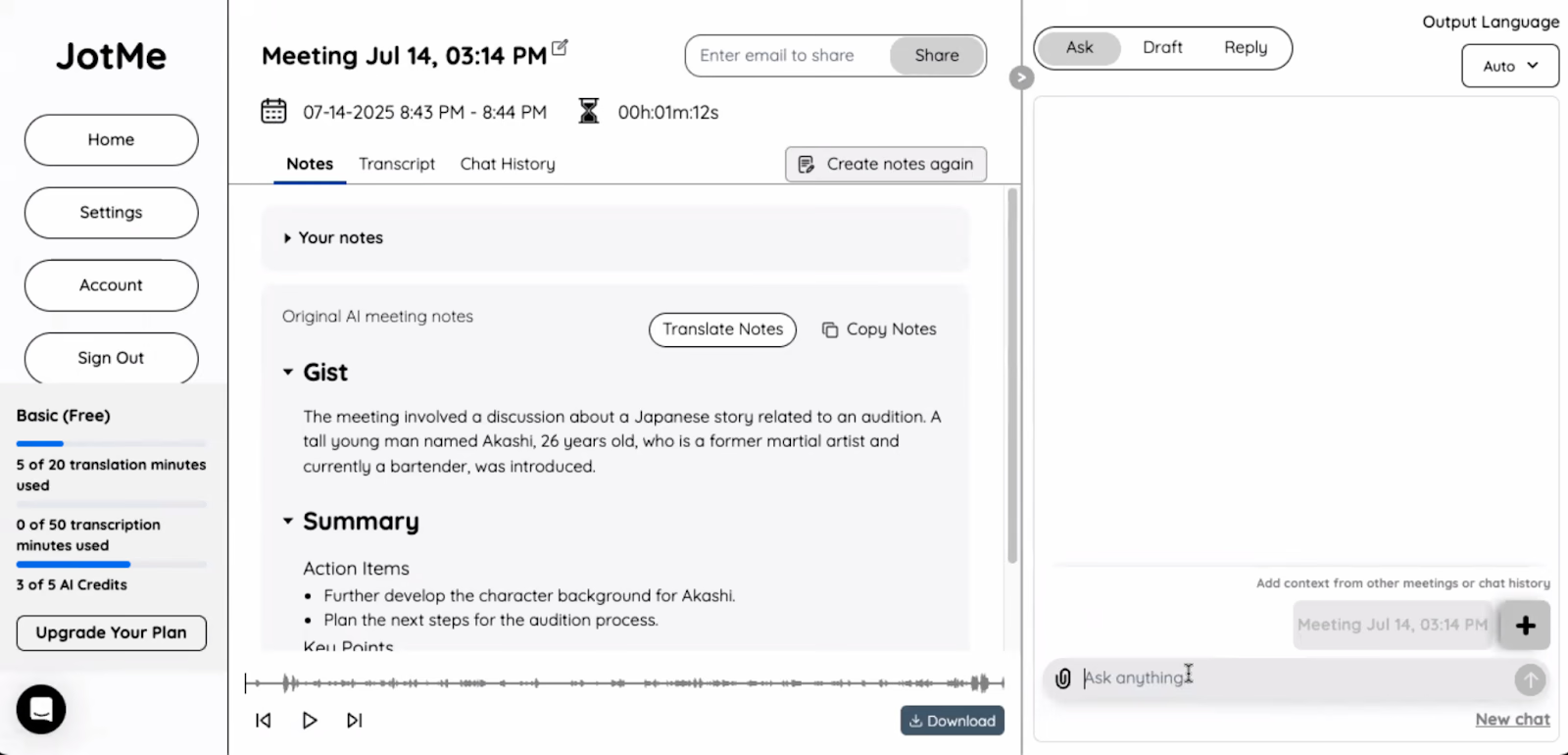
भाषा समझने के साथ हाथ से नोट्स लेने का दबाव कम करने के लिए JotMe की नोट्स सुविधा इस्तेमाल की जा सकती है। सक्षम सेटिंग और उपलब्ध उपयोग के अनुसार मीटिंग के सहेजे रिकॉर्ड से AI नोट्स और सारांश तैयार हो सकते हैं। अपनी मुख्य बातें Notes सेक्शन में जोड़ें, ताकि वे लिखित संदर्भ के रूप में उपलब्ध रहें। तैयार नोट्स के महत्त्वपूर्ण निर्णय और काम मूल बातचीत से मिलाएँ।
Zoom में जापानी से अंग्रेज़ी का अनुवाद करने का विकल्प
जापानी से अंग्रेज़ी का अनुवाद चाहिए, तो Zoom के पात्र अनुवादित कैप्शन और JotMe जैसे अलग ऐप की तुलना करें। भाषा-जोड़ी, योजना, संगठन की नीति और सहेजे रिकॉर्ड की ज़रूरत जाँचें। किसी एक विकल्प को हर स्थिति में मुफ्त, सटीक या उद्योग नियमों से मुक्त न मानें।
JotMe में अलग बॉट जोड़े बिना कंप्यूटर के संगत ऑडियो से लाइव अनुवाद पढ़ा जा सकता है। इसे छिपकर इस्तेमाल करने या डेटा प्रोसेस न होने का दावा न समझें। संगठन के नियम और प्रतिभागियों को जानकारी देने की ज़रूरतें लागू होती हैं। JotMe में उपलब्ध AI सहायता, होस्ट के मिनटों से साझा अनुवाद, AI मीटिंग नोट्स और सारांश भी उपयोगी हो सकते हैं।
जापानी ग्राहक या सहकर्मी से बातचीत समझना आसान बनाने के लिए JotMe की उपलब्ध मुफ़्त योजना आज़माएँ।
अक्सर पूछे जाने वाले सवाल
Zoom में लाइव अनुवाद कैसे चालू करें?
Zoom के अनुवादित कैप्शन के लिए पात्र होस्ट योजना या Translated Captions ऐड-ऑन और संबंधित सेटिंग चाहिए। वेब पोर्टल में Settings → Meeting → In Meeting (Advanced) के अंतर्गत Translated captions चालू करें, यदि आपके खाते में विकल्प उपलब्ध हो। सामान्य Automated captions भी सक्षम होने चाहिए। अलग ऐप में अनुवाद पढ़ना हो, तो JotMe की उपलब्ध मुफ़्त या सशुल्क योजना, भाषा समर्थन और शेष मिनट जाँचें।
क्या Zoom अनुवाद की सुविधा देता है?
हाँ। पात्र योजना या Translated Captions ऐड-ऑन के साथ Zoom लाइव अनुवादित कैप्शन देता है। सामान्य कैप्शन, अनुवादित कैप्शन और मानव दुभाषिए वाला ऑडियो अलग सुविधाएँ हैं। JotMe का अलग डेस्कटॉप विकल्प भी है; वर्तमान मुफ़्त योजना का कोटा उसके मूल्य पृष्ठ पर देखें। पुराने लेख के 20 अनुवाद मिनट, 50 ट्रांसक्रिप्शन मिनट और 5 AI क्रेडिट को मौजूदा सीमा मानकर न चलें।
क्या Zoom में साथ-साथ अनुवाद हो सकता है?
हाँ। Zoom में पात्र सेटअप के अनुसार लाइव अनुवादित कैप्शन और अलग भाषा-दुभाषिया ऑडियो सुविधा उपलब्ध हैं। इन्हें बहुभाषी स्रोत पहचान या एक साथ बोलती आवाज़ें सही अलग करने की गारंटी न समझें। JotMe भी मोड के अनुसार बहुभाषी पहचान देता है; दस्तावेज़ित Basic Multilingual विकल्प का 10-भाषा सेट अन्य मोड से अलग है।
Zoom में अपने-आप कैप्शन कैसे दिखाएँ?
Zoom के वेब पोर्टल में Settings → Meeting → In Meeting (Advanced) → Automated captions देखें। उपलब्धता और नियंत्रण संगठन की नीति पर निर्भर हो सकते हैं। लाइव कैप्शन दिखाना और बाद के लिए ट्रांसक्रिप्ट सहेजना अलग काम हैं। JotMe से भी संगत कंप्यूटर ऑडियो का ट्रांसक्रिप्शन और अनुवाद किया जा सकता है; दोनों सेवाओं में ऑडियो तथा विशेष शब्दों से गुणवत्ता प्रभावित हो सकती है।
JotMe आज़माएँ
मीटिंग, इवेंट और रोज़मर्रा के काम के लिए सटीक अनुवाद—आपके संदर्भ को याद रखने वाली AI मेमोरी के साथ।


