






मीटिंग में कैप्शन उपयोगी होते हैं, लेकिन कई उपयोगकर्ताओं को नहीं पता कि Google Meet के सामान्य कैप्शन मुफ़्त मिलते हैं। इन आसान चरणों से उन्हें चालू करें और साथ के उपयोगी विकल्प भी जानें।
- Google Meet कैप्शन
- सिर्फ़ Google Meet कैप्शन कब पर्याप्त नहीं हैं?
- अतिरिक्त मुफ़्त टूल
- सवाल-जवाब
Google Meet कैप्शन
1. कैप्शन का आइकन खोजें
Google Meet के नीचे कैप्शन का आइकन खोजें।

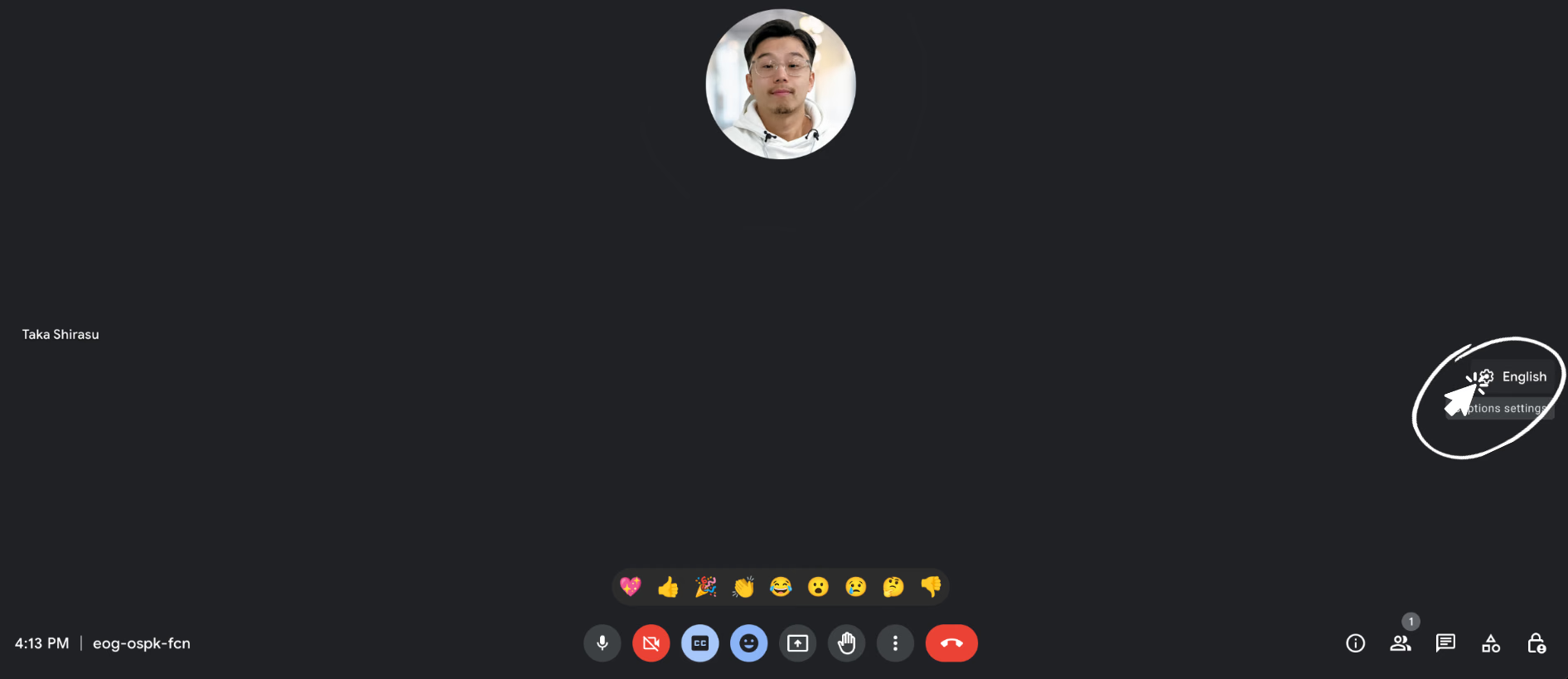
2. भाषा सेटिंग का आइकन खोजें
कैप्शन चालू करके उसके भाषा विकल्प या Settings → Captions खोलें।
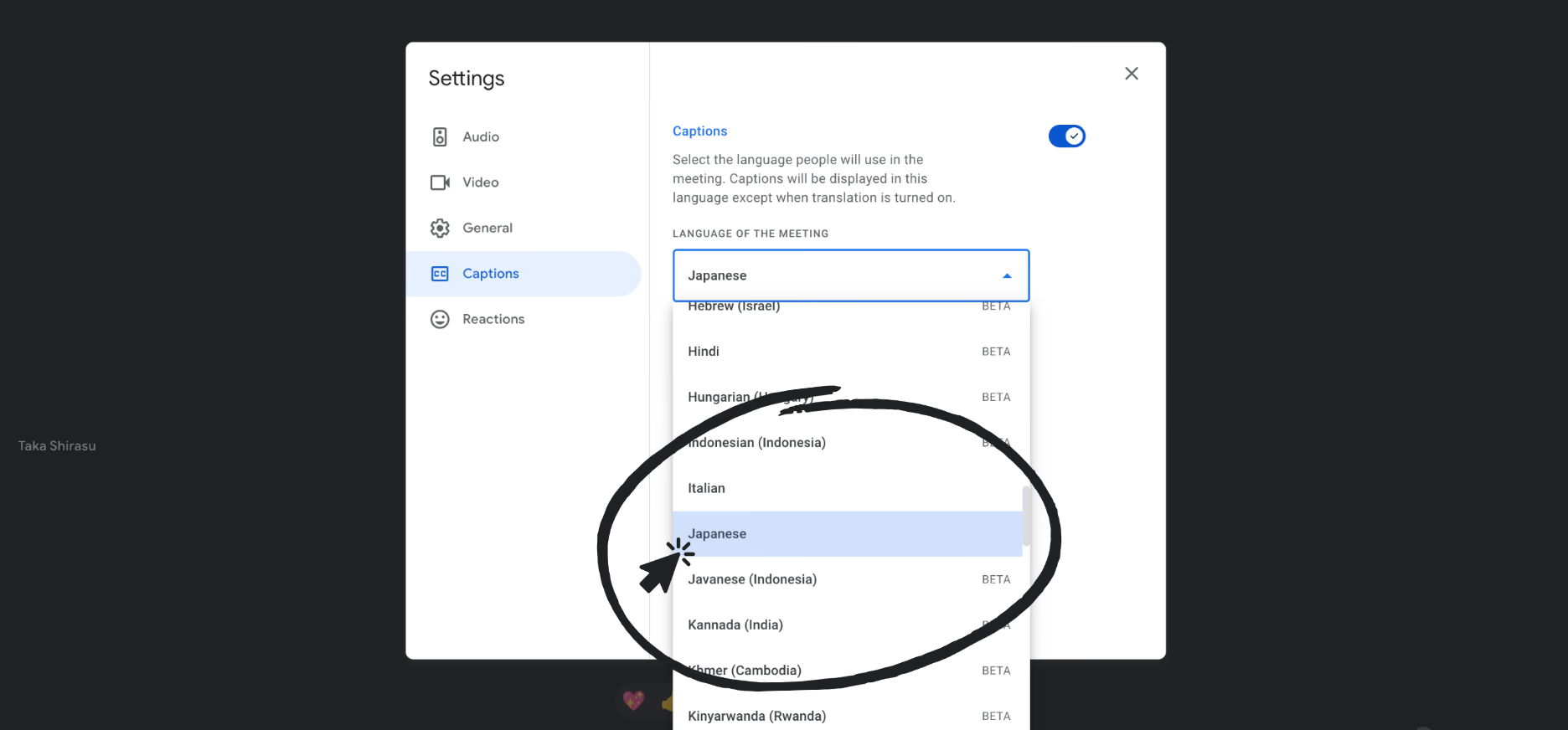
3. भाषा सेटिंग चुनें
बोली की भाषा जापानी चुनें।
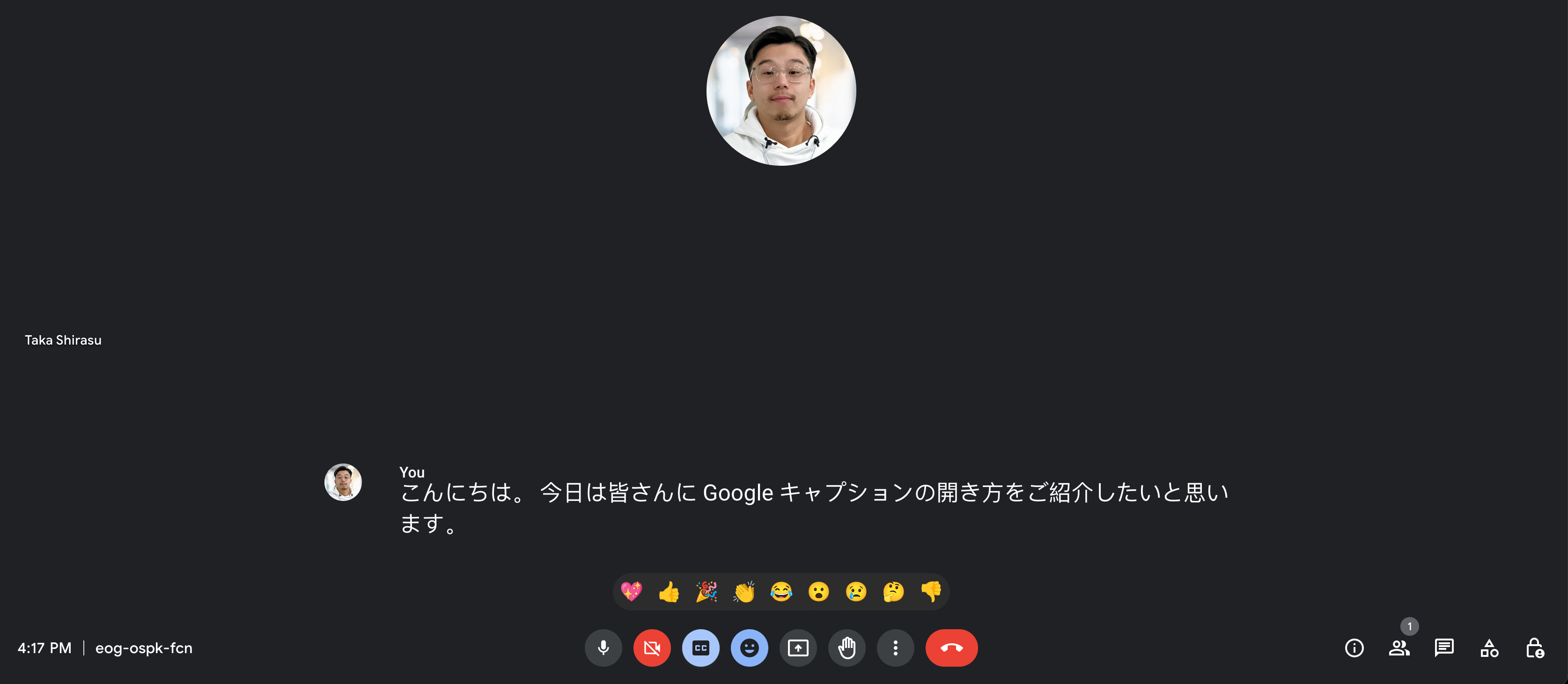
अब Google Meet में जापानी कैप्शन दिखेंगे।
सिर्फ़ Google Meet कैप्शन कब पर्याप्त नहीं हैं?
ये मुफ़्त और आसान हैं, लेकिन बाद में काम करने या अलग रिकॉर्ड रखने जैसी ज़रूरतें अलग हो सकती हैं:
- कैप्शन चालू रहने के दौरान की पिछली बातचीत मीटिंग में ऊपर स्क्रॉल करके पढ़ सकते हैं। इसे मीटिंग के बाद सहेजे जाने वाले पूरे ट्रांसक्रिप्ट से अलग समझें।
- सिर्फ़ कैप्शन चालू करने से मीटिंग के बाद पूरा ट्रांसक्रिप्ट अपने आप सहेजा नहीं जाता।
- सिर्फ़ कैप्शन से AI नोट्स नहीं बनते। Google Meet का “Take notes for me” समर्थित Workspace या Google AI योजना में अलग फ़ीचर है।
अतिरिक्त मुफ़्त टूल
JotMe.io से कैप्शन के साथ लाइव अनुवाद, ट्रांसक्रिप्ट और AI नोट्स जोड़ सकते हैं। मुफ़्त योजना की सीमाएँ लागू हैं।
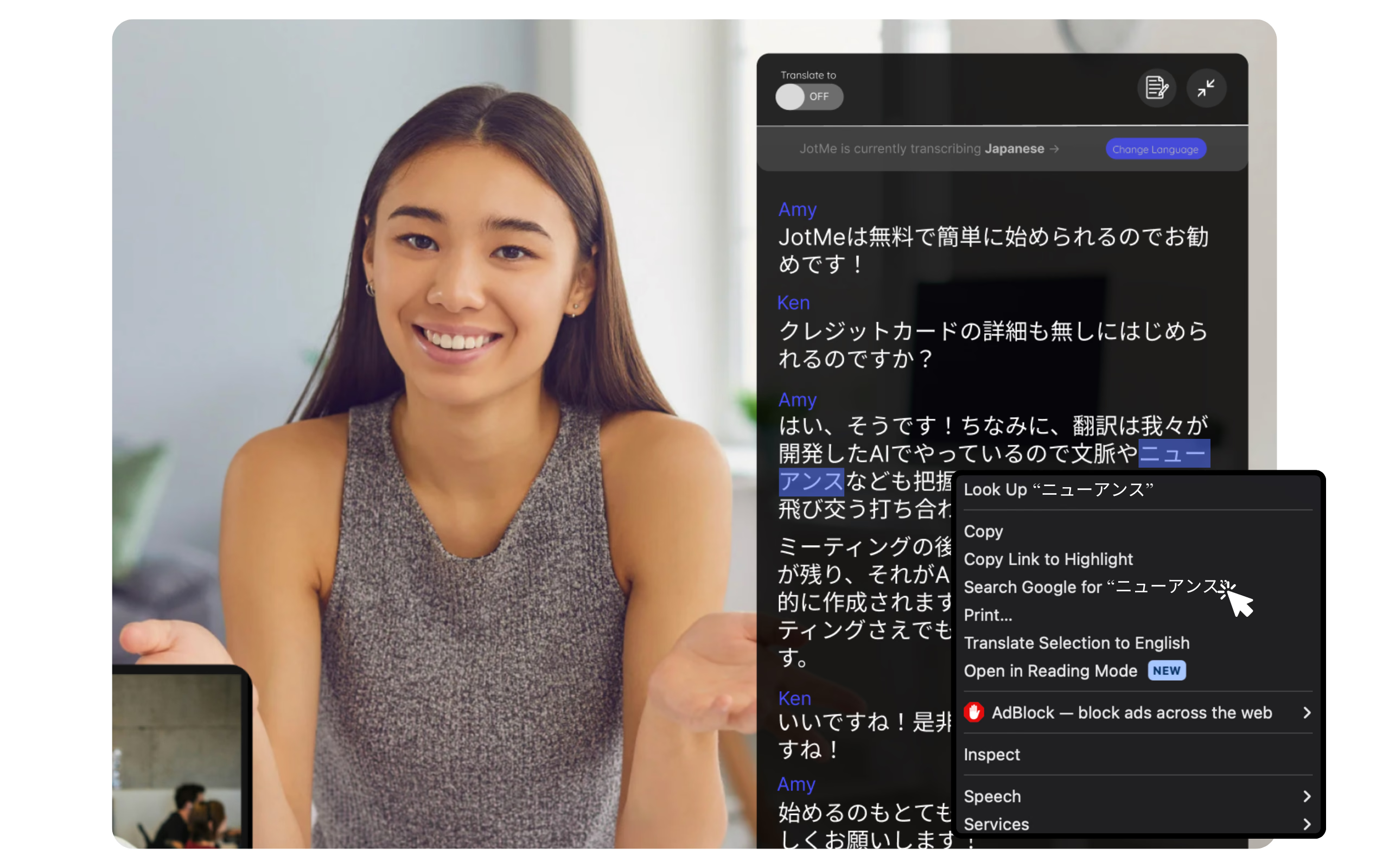
कैप्शन बने रहते हैं और लाइव ट्रांसक्रिप्ट मिलता है
इस टूल से पिछली बातचीत फिर पढ़ सकते हैं और किसी शब्द को हाइलाइट करके Google पर खोज सकते हैं।
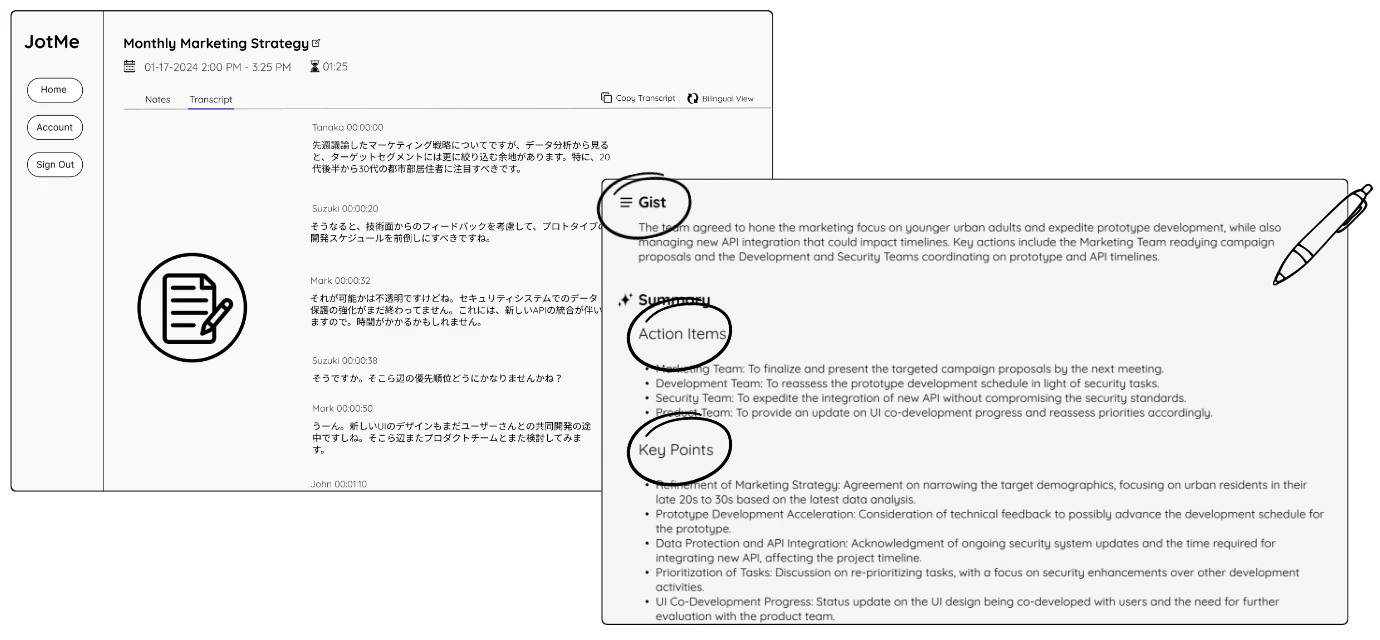
AI नोट्स के साथ ट्रांसक्रिप्ट सहेजें
मीटिंग के बाद ट्रांसक्रिप्ट और AI नोट्स सहेजें, ताकि हाथ से नोट्स लिखने की ज़रूरत कम हो।
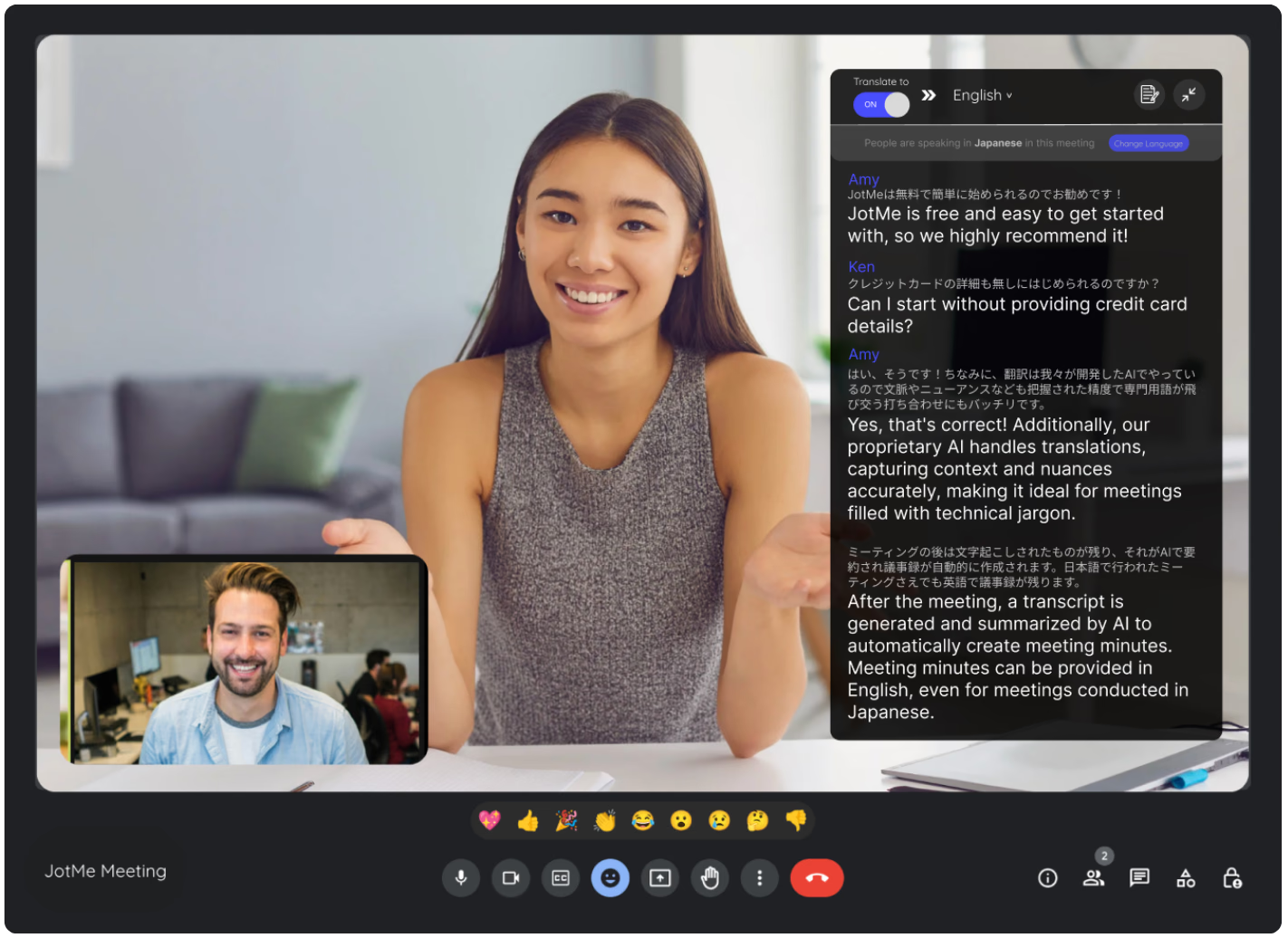
जापानी से अंग्रेज़ी का सहज अनुवाद
AI संदर्भ और बारीक अर्थ समझकर अनुवाद में मदद करता है, ताकि बातचीत के साथ अर्थ समझ सकें।
सवाल-जवाब
सवाल: Google Meet पर जापानी कैप्शन कैसे चालू करें?
जवाब: Google Meet के नीचे कैप्शन आइकन पर क्लिक करें और बोली की भाषा चुनें। जापानी बातचीत के लिए जापानी चुनें।
सवाल: क्या यह सभी के लिए मुफ़्त है?
जवाब: हाँ, Google Meet के सामान्य लाइव कैप्शन मुफ़्त हैं। अनूदित कैप्शन, रिकॉर्डिंग और AI नोट्स अलग फ़ीचर हैं।
सवाल: क्या कैप्शन के लिए अतिरिक्त मुफ़्त टूल हैं?
जवाब: हाँ। JotMe.io की मुफ़्त योजना की सीमा में अनुवाद, ट्रांसक्रिप्शन और AI मीटिंग नोट्स इस्तेमाल कर सकते हैं।
सवाल: जापानी कैप्शन का अंग्रेज़ी अनुवाद कैसे करें?
जवाब: जापानी-अंग्रेज़ी अनुवाद की चरण-दर-चरण गाइड के लिए यहाँ क्लिक करें।
सवाल: Google Meet कैप्शन में कौन-सी भाषाएँ उपलब्ध हैं?
जवाब: सामान्य कैप्शन में अंग्रेज़ी, जापानी, चीनी, कोरियाई, स्पैनिश, पुर्तगाली, फ़्रेंच, जर्मन, स्वीडिश, फ़िनिश, अरबी, हिंदी, उर्दू, तुर्की, नॉर्वेजियाई, इतालवी, बर्मी, रूसी, फ़िलिपीनो, स्वाहिली, हंगेरियाई और दूसरी भाषाओं के विकल्प हैं। कुछ भाषाएँ बीटा में हैं; मौजूदा सूची Google की गाइड में देखें।
JotMe आज़माएँ
मीटिंग, इवेंट और रोज़मर्रा के काम के लिए सटीक अनुवाद—आपके संदर्भ को याद रखने वाली AI मेमोरी के साथ।


